- Pagină de pornire
- /
- Articol

Mulțumim pentru feedback.


 În acest articol
 Feedback?
În calitate de administrator, activați ELIN (Emergency Location Identification Number) în Control Hub pentru a oferi utilizatorilor numere de apelare exacte, bazate pe locație, pentru apelurile de urgență în Webex Calling. Acest lucru asigură conformitatea și răspunsul direct de urgență pentru utilizatorii dvs.
Prezentare generală
ELIN este o caracteristică care atribuie dinamic un număr de telefon bazat pe locație apelurilor de urgență. Acest lucru asigură faptul că serviciile de urgență primesc informații exacte despre apelant și pot returna apelurile direct către utilizatorul sau spațiul de lucru care a inițiat apelul de urgență, inclusiv utilizatorii numai cu extensie. ELIN ajută organizațiile să îndeplinească cerințele de reglementare, să îmbunătățească siguranța și să ofere o experiență de apelare fără probleme în caz de urgență.
Disponibilitatea ELIN și atribuirea automată
Apelarea de urgență cu ELIN este disponibilă în mod implicit ca parte a serviciilor de Webex Calling urgență. Nu este necesar să activați ELIN ca caracteristică separată.
- Când un utilizator apelează un număr de urgență, sistemul utilizează adresa serviciului de urgență (ESA) din locația apelantului și aplică un ELIN disponibil pentru locația respectivă, dacă există.
- Dacă nu este disponibil un ELIN, sistemul utilizează rutarea numărului de apelare de urgență (ECBN) de rezervă.
- Atribuirea ELIN este automată și dinamică. Nu atribuiți ELIN-uri utilizatorilor sau spațiilor de lucru individuale. Sistemul atribuie automat un ELIN din locație ori de câte ori este necesar pentru un apel de urgență, dacă ELIN este activat pentru utilizator sau spațiu de lucru.
- Pentru a vă asigura că apelurile de urgență sunt gestionate corect, asigurați-vă că fiecare locație are suficiente ELIN pentru a acoperi toți utilizatorii și dispozitivele din locația respectivă.
- Un ELIN atribuit unui utilizator sau unui dispozitiv nu poate fi reutilizat până când nu este eli berat automat după cronometrul de expirare ELIN la nivel de locație.
Cum funcționează ELIN
Selecție și atribuire dinamică
Când un apel de urgență este inițiat de pe un Webex Calling dispozitiv sau de pe o aplicație Webex, sistemul verifică mai întâi dacă utilizarea ELIN este permisă pentru apelantul și dispozitivul respectiv. Dacă este permis, sistemul selectează un ELIN disponibil din grupul de numere atribuite locației apelantului. Acest ELIN este atribuit temporar evenimentului de urgență. Se asigură că un număr unic, trasabil este legat de apelant. Serviciile de urgență pot apela apoi persoana corectă.
Durata atribuirii ELIN
ELIN rămâne atribuit apelantului de urgență pentru o perioadă configurabilă, cunoscută sub numele de timp de expirare ELIN. Puteți seta această durată la nivel de locație, oriunde de la 10 la 1440 de minute, cu o valoare implicită de 60 de minute.
În timp ce apelul de urgență este activ, sistemul resetează cronometrul de expirare ELIN la fiecare 5 minute și din nou la sfârșitul apelului. Aceasta înseamnă că durata atribuirii ELIN începe întotdeauna de la cea mai recentă actualizare, astfel încât ELIN rămâne disponibil pentru apelare înapoi pentru întreaga perioadă configurată după încheierea apelului de urgență.
Fluxul apelurilor de urgență utilizând ELIN
Webex Callingutilizează următorul proces pentru a atribui și redirecționa apelurile de urgență utilizând ELIN-urile, asigurând apeluri rapide și precise de la serviciile de urgență.
- Inițierea apelului de urgență — un utilizator apelează un număr de urgență. De exemplu, 911, 999 sau 112.
- Validare ELIN — Sistemul verifică dacă utilizatorul sau spațiul de lucru este eligibil pentru a utiliza un ELIN și dacă unul este disponibil.
- Atribuirea ELIN — Dacă este permisă și disponibilă, un ELIN este atribuit dinamic apelantului pe durata evenimentului de urgență.
- Rutarea apelurilor — Apelul de urgență este trimis la punctul de răspuns pentru siguranța publică (PSAP) cu ELIN atribuit ca număr de apelare și ESA corectă.
- Gestionarea apelurilor inversate — Dacă PSAP apelează ELIN-ul atribuit în timp ce acesta este încă activ,
apelul înapoi este direcționat imediat către utilizatorul sau spațiul de lucru atribuit ELIN.
- Webex Callingdezactivează temporar redirecționarea apelurilor, mesageria vocală și serviciile similare pentru apelul de urgență pentru a se asigura că apelul ajunge la destinatarul dorit fără deturnare.
- Dacă înregistrarea apelurilor de urgență este activată, aceasta se aplică și apelului înapoi.
- Apelul înapoi nu afectează durata atribuirii ELIN. ELIN rămâne atribuit până la expirarea acestuia.
- Dacă apelul înapoi sosește după expirarea atribuirii ELIN, consultați secțiunea mecanismul de rezervă ELIN din acest articol.
Mecanism de rezervă ELIN
Webex Callingse asigură că un număr de apel de urgență este întotdeauna disponibil, chiar dacă un ELIN nu este disponibil sau nu mai este atribuit.
- Niciun ELIN configurat sau disponibil — Dacă nu este disponibil niciun ELIN, sistemul utilizează ECBN configurat pentru utilizator, spațiu de lucru sau locație.
- Utilizarea ELIN nu este permisă — Dacă ELIN nu este permis pentru apelant sau dispozitiv, sistemul utilizează direct ECBN.
- Spațiu de rezervă — Dacă un spațiu de lucru este configurat să utilizeze propriul număr ca apel înapoi
(numărul spațiului de lucru ca ELIN) și nu este disponibil niciun ELIN, numărul spațiului de lucru este utilizat ca număr de apel invers.
Dacă ELIN-urile sunt disponibile în fondul locației, sistemul utilizează un ELIN din pool pentru apeluri de urgență. Numărul spațiului de lucru este utilizat numai dacă nu sunt disponibile ELIN-uri. Utilizarea bazinului ELIN are prioritate față de utilizarea numărului spațiului de lucru ca ELIN.
- Apelarea înapoi la un ELIN expirat — Dacă serviciile de urgență apelează înapoi un ELIN care nu mai este
atribuit (expirat), sistemul verifică dacă există un ECBN atribuit în locația:
- Dacă ECBN este atribuit, apelul înapoi este direcționat către entitatea desemnată (cum ar fi un birou de recepție sau un contact de urgență). Dacă apelul este marcat ca apel de urgență, se aplică inhibarea serviciului și înregistrarea apelurilor de urgență.
- Dacă ECBN nu este atribuit sau nu este configurat, apelul este respins cu un mesaj „Utilizator nu a fost găsit”.
- Apelurile interne sau redirecționarea către ELIN — ELIN-urile sunt rezervate numai pentru apelurile externe de urgență. Apelurile interne sau redirecționările din cadrul organizației către un ELIN nu sunt acceptate și sunt respinse cu un mesaj „Utilizator nu a fost găsit”.
- Webex Meetingsși Click-to-Call-Apelurile efectuate în cadrul Webex Meetings sau prin clic-la-apel nu sunt direcționate către ELIN, inclusiv orice scenarii de rezervă ECBN.
- Apeluri de testare de urgență — Apelurile de testare de urgență (933) utilizează un ELIN atunci când este disponibil, dar nu creează o atribuire.
Opțiuni și limitări acceptate de ELIN
Opțiuni PSTN acceptate
ELIN este acceptat în toate opțiunile PSTN disponibile în: Webex Calling
- Furnizor PSTN conectat la cloud (CCPP)
- PSTN bazat pe spații
- Planul de apelare Cisco
Dispozitive acceptate
- Dispozitive fixe (telefoane de birou)
- Aplicația Webex (cu Permite ELIN pentru aplicația Webex activată pentru utilizator).
Pentru mai multe informații, consultați Ac tivarea ELIN pentru utilizatori.
Dispozitive și scenarii neacceptate
- Dispozitive mobile Webex Go
- Apeluri provenite din interfața de rețea (cum ar fi Single Number Reach)
- Transferuri nevăzătoare către destinații de urgență
Reguli și scenarii de utilizare ELIN
ELIN-urile sunt utilizate dinamic pentru apelurile de urgență bazate pe mai multe condiții legate de dispozitivul apelantului, locația și setările administrative. Vă recomandăm să luați în considerare următoarele scenarii pentru a înțelege când și cum sunt atribuite ELIN-urile.
Utilizare fără HotDesking
Când un utilizator sau un spațiu de lucru utilizează dispozitivul dedicat (fără hotdesking), apelurile de urgență sunt efectuate utilizând linia atribuită utilizatorului sau spațiului de lucru de pe dispozitiv. Aceasta poate fi o linie primară sau partajată/virtuală. ELIN-urile pot fi utilizate pentru aceste apeluri dacă:
- Proprietarul dispozitivului a activat Permite ELIN în Control Hub. Pentru mai multe informații, consultați ELIN pentru utilizatori.
- Proprietarul dispozitivului utilizează ESA implicită a locației pentru numărul său principal. Dacă este setat un ESA personalizat, atunci ELIN-urile nu sunt utilizate.
- Proprietarul dispozitivului și proprietarul liniei (pentru liniile partajate sau virtuale) provin din aceeași locație.
Utilizarea Hotdesking
Când un utilizator face hotdesking, apelurile de urgență sunt efectuate întotdeauna utilizând linia primară a spațiului de lucru gazdă. ELIN-urile pot fi utilizate pentru aceste apeluri dacă:
- Spațiul de lucru gazdă utilizează ESA implicită a locației pentru numărul său principal.
- Spațiul de lucru gazdă are activat Per mite ELIN în Control Hub. Pentru mai multe informații, consultați ELIN pentru spații de lucru.
- ELIN-urile sunt atribuite din fondul de locații al spațiului de lucru gazdă și sunt atribuite temporar utilizatorului invitat pentru apelul de urgență.
Integrare RedSky sau PIDF-LO
- Caracteristica ELIN nu are impact asupra integrării RedSky sau PIDF-LO (Presence Information Data Format - Location Object). Apelurile de urgență sunt în continuare direcționate către RedSky sau includ informații PIDF-LO atunci când este cazul, indiferent dacă este utilizat un ELIN sau ECBN.
- Administratorii pot activa suportul ELIN pentru utilizatori sau spații de lucru dacă dispozitivele/clienții lor acceptă HELD/HELD+ (pentru RedSky) sau PIDF-LO.
Utilizare generală
- ELIN-urile nu sunt utilizate niciodată pentru transferuri nevăzătoare către o destinație de urgență.
- Un utilizator sau un spațiu de lucru poate avea mai multe atribuiri ELIN dacă efectuează mai multe apeluri de urgență în timpul duratei de expirare ELIN.
Aprovizionarea și gestionarea ELIN în Control Hub
Puteți furniza numere standard sau de servicii ca ELIN. De asemenea, puteți converti ELIN-urile înapoi la numere standard sau de servicii, în funcție de capacitățile furnizorului dvs. PSTN.
Reguli pentru modificarea numerelor în ELIN-uri
Un număr poate fi schimbat într-un ELIN numai dacă sunt îndeplinite toate aceste condiții:
- Numărul nu este atribuit niciunei Webex Calling entități (utilizator, spațiu de lucru, linie virtuală sau caracteristică), inclusiv ca număr primar, secundar sau fax.
- Numărul este activ.
-
Numărul nu este gratuit, restricționat non-geografic sau mobil.
- Numărul nu este atribuit ca număr principal sau număr de taxare al unei locații.
- Numărul nu este utilizat pentru ID-ul apelantului de către nicio Webex Calling entitate, fie prin numărul de telefon cu ID-ul apelantului extern, fie prin numerele de telefon suplimentare cu ID-ul apelantului extern.
- Numărul nu este activat pentru mesaje text de afaceri.
Limitări ELIN
- Pentru locațiile Cisco Calling Plan, abonamentul dvs. trebuie să aibă numere de servicii activate. Acest lucru poate necesita o modificare sau o modificare a abonamentului în Cisco Commerce.
- ELIN-urile nu sunt acceptate în organizațiile de încercare, deoarece versiunile de încercare nu acceptă încă numere de servicii.
- Dacă un ELIN are o atribuire activă (neexpirată) dintr-un apel de urgență, acesta nu poate fi modificat, șters, deconectat sau mutat până la expirarea atribuirii.
- ELIN-urile nu pot fi atribuite utilizatorilor, spațiilor de lucru, liniilor virtuale sau caracteristicilor.
- ELIN-urile nu sunt acceptate pentru furnizorii PSTN care necesită gestionarea numerelor externe. API-urile externe de gestionare a numerelor nu sunt îmbunătățite pentru a accepta modificarea numerelor în ELIN ca parte a acestei caracteristici.
- API-urile la nivel de partener nu sunt disponibile pentru gestionarea ELIN în mediile en-gros. Toate gestionările ELIN trebuie efectuate în Control Hub.
Dacă organizația utilizează Gateway local cu setarea serviciului Comport amentul vechi activat (sub Apel ), toate apelurile de intrare prin Gateway-ul local sunt tratate ca apeluri interne (locale), mai degrabă decât apeluri PSTN. Drept urmare, apelurile ELIN pentru apelurile de urgență de intrare vor eșua. Utilizarea ELIN pentru apelurile de urgență de ieșire nu este afectată.
Redirecționarea apelurilor și serviciile similare de redirecționare nu blochează setarea unui ELIN ca destinație. Cu toate acestea, ELIN-urile nu apar în rezultatele căutării pentru aceste servicii, deoarece sunt numere neatribuite. Dacă un ELIN este setat ca destinație de redirecționare, redirecționarea eșuează deoarece apelurile interne către ELIN nu sunt acceptate.
Filtre de numere și gestionarea ELIN
Control Hub oferă filtre pentru a vă ajuta să vă gestionați eficient numerele. Înțelegerea acestor filtre facilitează efectuarea de acțiuni precum modificarea, mutarea sau ștergerea numerelor.
- Disponi bil — Acestea sunt numere neatribuite pe care le puteți utiliza pentru atribuiri sau modificări noi. Aceasta exclude ELIN-urile.
- Indisponibil — Acestea sunt numere care nu pot fi atribuite, inclusiv numerele atribuite, toate ELIN-urile (indiferent dacă au sau nu o atribuire activă).
- Atribuite —Acestea sunt numere utilizate în prezent de utilizatori, spații de lucru sau caracteristici. Aceasta include, de asemenea, ELIN-uri cu o atribuire activă.
- Neatribuite - Acestea sunt numere care nu sunt atribuite niciunei entități. Aceasta include ELIN-urile fără atribuire activă.
Aceste filtre determină ce numere puteți selecta pentru diferite acțiuni. De exemplu, ELIN-urile cu o atribuire activă apar ca Atribuite și nu pot fi mutate sau șterse până la încheierea atribuirii. Numai numerele afișate ca Dis poni bile pot fi atribuite utilizatorilor, spațiilor de lucru sau modificate în ELIN-uri.
Modificarea numerelor în ELIN-uri în Control Hub
Modificarea numerelor în ELIN-uri pentru o locație
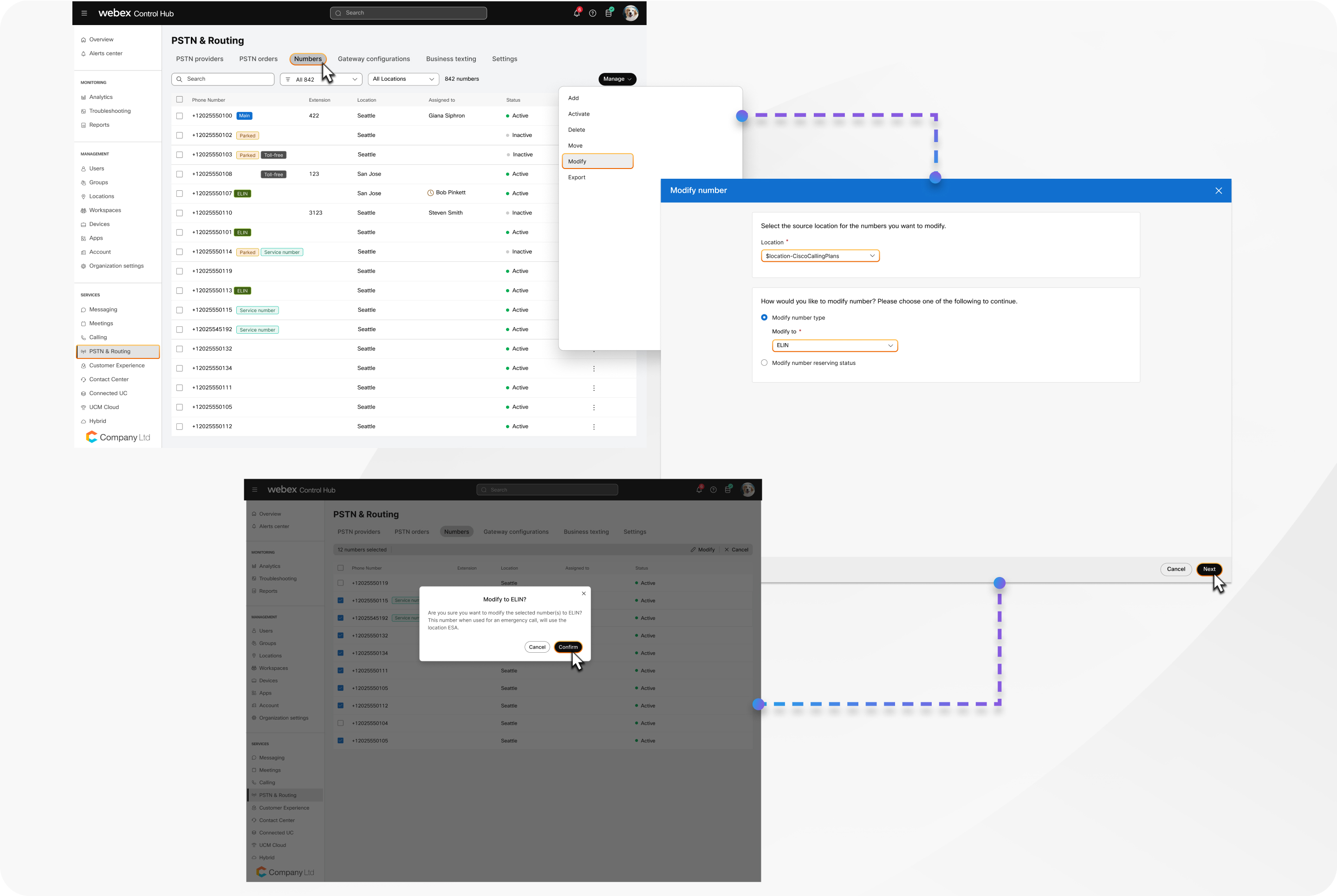
ELIN-urile nu sunt create direct. În schimb, convertiți numerele standard sau de servicii existente în ELIN-uri în Control Hub. Odată ce un număr este desemnat ca un ELIN, acesta devine parte a bazinului ELIN al locației. De asemenea, puteți schimba un ELIN înapoi la un număr standard sau de serviciu, dacă este necesar.
| 1 |
Conectați-vă la Control Hub. |
| 2 |
|
| 3 |
Faceți clic pe . |
| 4 |
Selectați Loc ația pentru numerele pe care doriți să le modificați. |
| 5 |
Selec tați Modificați tipul de număr la, apoi alegeți ELIN din lista derulantă. |
| 6 |
Faceți clic pe Urmă torul. Se afișează o listă de numere standard și de servicii eligibile pentru a fi modificate în ELIN. |
| 7 |
Selectați numerele de convertit și faceți clic pe Modificare. |
| 8 |
Faceți clic pe Confir mare. După conversie, numerele modificate afișează o insignă ELIN. |
Ce să faci în continuare
Puteți vizualiza detaliile confirmării comenzii în STN.
Modificarea numerelor selectate în ELIN-uri
Puteți converti simultan mai multe numere standard sau de serviciu în ELIN-uri în Control Hub. Toate numerele selectate trebuie să fie în aceeași locație. De asemenea, puteți schimba orice număr ELIN înapoi la un număr standard sau de serviciu, dacă este necesar.
| 1 |
Conectați-vă la Control Hub. |
| 2 |
|
| 3 |
Selectați numerele pe care doriți să le convertiți și faceți clic pe Modificare. Opţi unea Modificare apare numai dacă toate numerele selectate provin din aceeaşi locaţie. |
| 4 |
Selec tați Modificați tipul de număr la, apoi alegeți ELIN din lista derulantă. Sistemul validează dacă numerele selectate pot fi modificate în ELIN. Dacă vreun număr nu este eligibil, acestea sunt evidențiate și este afișat un mesaj de eroare. |
| 5 |
Faceți clic pe Eliminați numerele neval ide, dacă este cazul. |
| 6 |
Faceți clic pe Modific are. După conversie, numerele modificate afișează o insignă ELIN. |
Ce să faci în continuare
Puteți vizualiza detaliile confirmării comenzii în STN.
Modificați un singur număr la ELIN
De asemenea, puteți converti un număr individual în ELIN direct din lista de numere.
| 1 |
Conectați-vă la Control Hub. |
| 2 |
|
| 3 |
Găsiți numărul pe care doriți să îl convertiți, faceți clic pe |
| 4 |
Selec tați Modificați tipul de număr la, apoi alegeți ELIN din lista derulantă. |
| 5 |
Faceți clic pe Sal vare. După conversie, numărul modificat afișează o insignă ELIN. |
 lângă acesta și selectați
 Configurați timpul de expirare ELIN
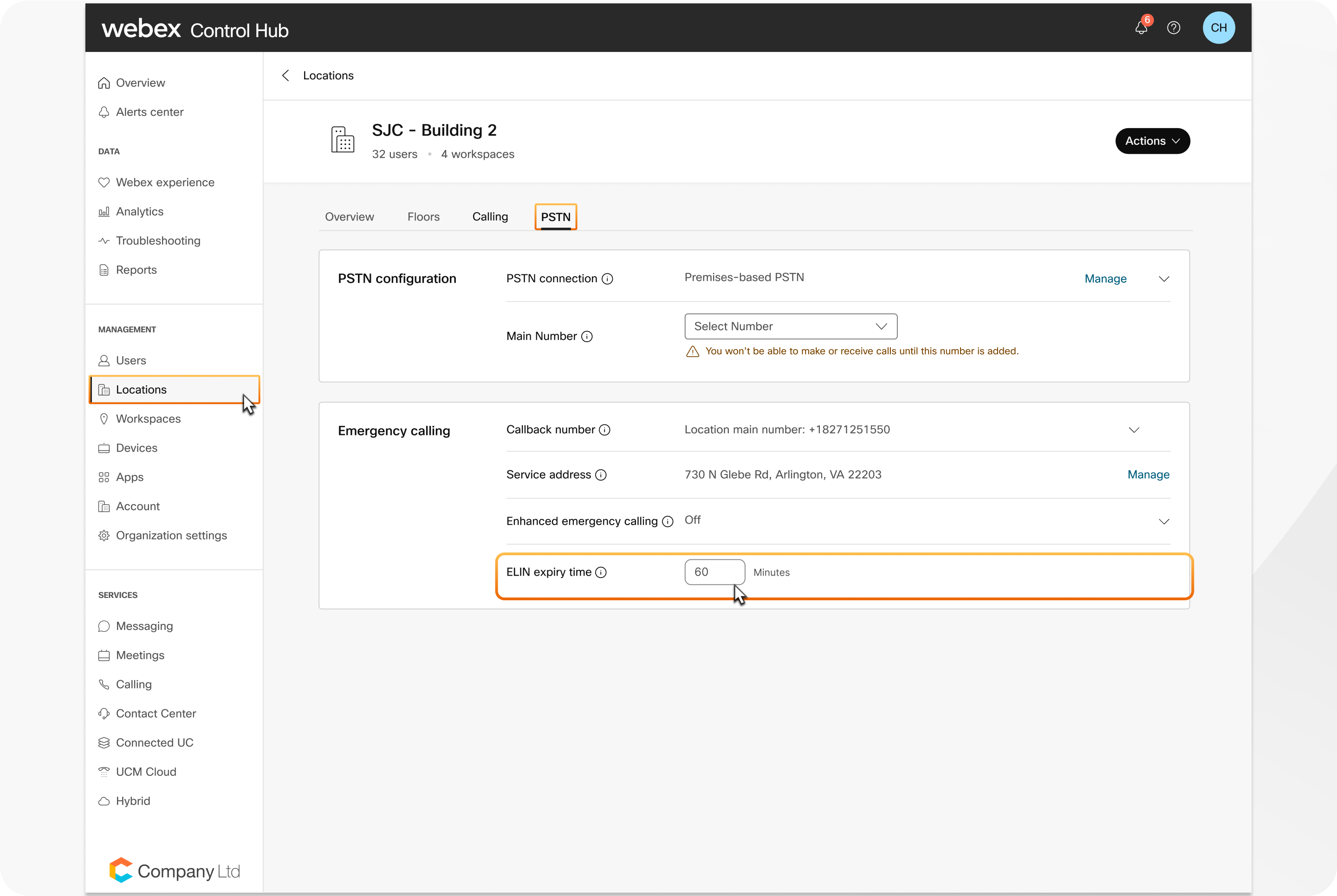
Puteţi seta cât timp rămâne atribuit un ELIN unui apelant după un apel de urgenţă la nivel de locaţie. Această setare controlează durata pentru care un ELIN este disponibil pentru apeluri de urgență. Modificările aduse termenului de expirare afectează numai atribuirile ELIN viitoare și nu afectează sarcinile active în prezent.
| 1 |
Conectați-vă la Control Hub. |
| 2 |
Accesați . |
| 3 |
Selectați o locație și faceți clic pe fila PSTN. |
| 4 |
Accesați secțiunea Apelare de urgență și setați timpul de expirare ELIN. Puteți seta o durată de la 10 la 1440 de minute. Valoarea implicită este de 60 de minute atât pentru locațiile noi, cât
și pentru cele existente.
|
| 5 |
Salvați modificările. Dacă un ELIN este atribuit unui utilizator sau unui spațiu de lucru, coloana Atri bu ită de pe pagina Numere afișează ELIN activ împreună cu marcajul său de timp de lans are. |
ELIN pentru utilizatori
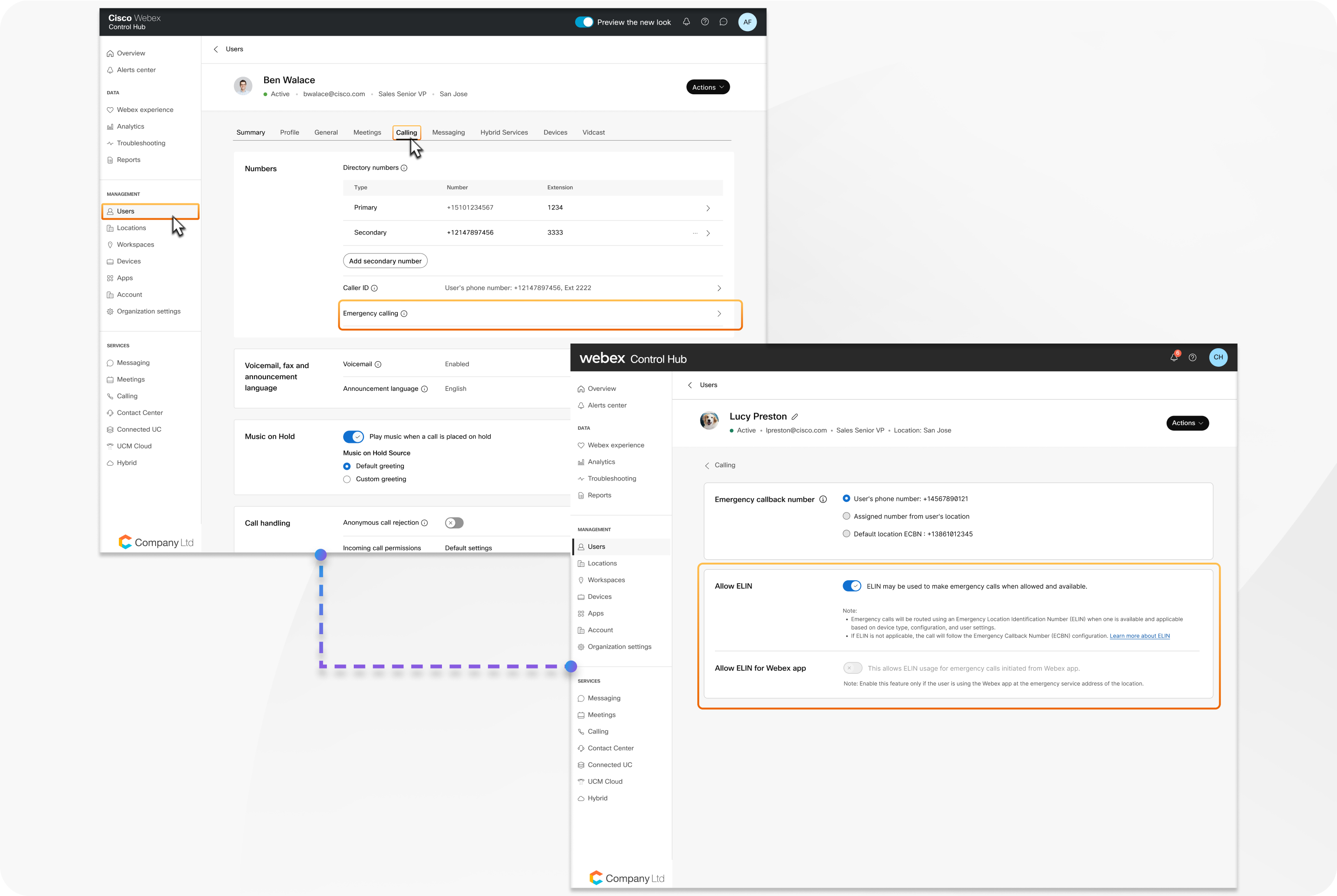
Puteți controla dacă utilizatorii individuali au voie să utilizeze ELIN-uri pentru apeluri de urgență. În mod implicit, ELIN este activat pentru toți utilizatorii noi și existenți, dar îl puteți dezactiva pentru utilizatorii ale căror dispozitive sunt de obicei în afara ESA locației.
| 1 |
Conectați-vă la Control Hub. |
| 2 |
Accesați . |
| 3 |
Selectați un utilizator și faceți clic pe fila A pelare. |
| 4 |
În secțiunea Numere, faceți clic pe Apelare de urgență. |
| 5 |
Comut ați opțiunea Permite ELIN activată pentru a activa ELIN-urile pentru apelurile de urgență pentru un utilizator. În mod implicit, este activat pentru toți utilizatorii.
|
| 6 |
Activați opțiunea Permite ELIN pentru aplicația Webex dacă utilizatorul ar trebui să aibă permisiunea de a utiliza ELIN-uri pentru apelurile de urgență plasate din aplicația Webex. Această setare poate fi activată numai dacă Permite ELIN este activ ată și pentru utilizator. În mod implicit, Permite ELIN pentru aplicația Webex este dezactivată pentru toți utilizatorii. Activați această setare numai dacă utilizatorul utilizează în principal aplicația Webex în ESA locației. Pentru utilizatorii care lucrează frecvent de la distanță sau în afara ESA, vă recomandăm să lăsați această setare dezactivată pentru a evita alocarea ELIN in corectă. |
Gestionarea în masă a utilizatorilor ELIN
Puteți gestiona setările ELIN pentru mai mulți utilizatori simultan utilizând șablonul CSV al caracteristicilor utilizatorului în bloc din Control Hub. Fișierul CSV include două coloane: Per mite ELIN și Per mite ELIN pentru aplicația Webex. Pentru mai multe informații, consultați Gestionarea mai multor utilizatori în Control Hub cu șablonul CSV.
ELIN pentru spații de lucru
Puteţi controla dacă spaţiile de lucru individuale au permisiunea de a utiliza ELIN-uri pentru apeluri de urgen ţă. În mod implicit, ELIN este activat pentru toate spațiile de lucru noi și existente, dar îl puteți dezactiva pentru spațiile de lucru ale căror dispozitive sunt utilizate în mod obișnuit în afara ESA locației.
| 1 |
Conectați-vă la Control Hub. |
| 2 |
Accesați . |
| 3 |
Selectați un spațiu de lucru și faceți clic pe fil a A pelare. |
| 4 |
În secțiunea Numere, faceți clic pe Apelare de urgență. |
| 5 |
Activați opțiunea Permite ELIN pentru a activa ELIN-urile pentru apelurile de urgență pentru un spațiu de lucru. În mod implicit, este activat pentru toate spațiile de lucru.
|
Informații de facturare pentru planul de apelare Cisco
Dacă organizația dvs. utilizează Planul de apelare Cisco, vă recomandăm să consultați aceste considerente cheie de facturare pentru ELIN-uri.
- ELIN-urile sunt facturate ca numere de serviciu în cadrul Planului de apelare Cisco.
- Pentru a utiliza ELIN-urile, abonamentul dvs. trebuie să aibă numere de servicii activate. Acest lucru poate necesita o modificare sau o modificare a abonamentului dvs. în Cisco Commerce.
- În paginile de abonament Control Hub, ELIN-urile apar ca numere de servicii și sunt contorizate în consecință. Nu există un element de linie separat pentru ELIN.
- ELIN-urile nu sunt acceptate în organizațiile de încercare Cisco Calling Plan, deoarece versiunile de încercare nu acceptă încă numere de servicii.
- Numărările ELIN sunt incluse în rapoartele de reglementare.


