- Start
- /
- Artikel

Tack för din feedback.


 I den här artikeln
 Har du feedback?
Som administratör aktiverar du ELIN (Emergency Location Identification Number) i Control Hub för att ge användarna exakta, platsbaserade återuppringningsnummer för nödsamtal i Webex Calling. Detta säkerställer efterlevnad och direkt nödsvar för dina användare.
Översikt
ELIN är en funktion som dynamiskt tilldelar ett platsbaserat telefonnummer till nödsamtal. Detta säkerställer att räddningstjänsten får korrekt uppringningsinformation och kan returnera samtal direkt till användaren eller arbetsytan som initierade nödsamtalet, inklusive användare som endast är anslutna till an knytningen. ELIN hjälper organisationer att uppfylla lagkrav, förbättra säkerheten och tillhandahålla en sömlös återuppringningsupplevelse vid nödsituationer.
ELIN-tillgänglighet och automatisk tilldelning
Nödsamtal med ELIN är som standard tillgängligt som en del av rä Webex Calling ddningstjänsten. Du behöver inte aktivera ELIN som en separat funktion.
- När en användare ringer ett nödnummer använder systemet Emergency Service Address (ESA) för den uppringarens plats och tillämpar en tillgänglig ELIN för den platsen, om sådan finns.
- Om ingen ELIN är tillgänglig använder systemet reservnummerroutningen ECBN (Emergency Callback Number).
- ELIN-tilldelningen är automatisk och dynamisk. Du tilldelar inte ELIN-nummer till enskilda användare eller arbetsytor. Systemet tilldelar automatiskt en ELIN från platsen när det behövs för ett nödsamtal, om ELIN är aktiverat för användaren eller arbetsytan.
- För att säkerställa att nödsamtal hanteras korrekt, se till att varje plats har tillräckligt med ELIN för att täcka alla användare och enheter på den platsen.
- En ELIN som tilldelats en användare eller enhet kan inte återanvändas förrän den släpps automatiskt efter ELIN-utgångstimern på platsnivå.
Hur ELIN fungerar
Dynamiskt urval och tilldelning
När ett nödsamtal initieras från en Webex Calling enhet eller Webex-app kontrollerar systemet först om ELIN-användningen är tillåten för den uppringaren och enheten. Om det är tillåtet väljer systemet en tillgänglig ELIN från den pool av nummer som tilldelats den uppringarens plats. Denna ELIN är tillfälligt tilldelad nödhändelsen. Det säkerställer att ett unikt, spårbart nummer är kopplat till den som ringer. Räddningstjänsten kan sedan ringa tillbaka rätt person.
ELIN-uppdragets varaktighet
ELIN förblir tilldelad nöduppringaren under en konfigurerbar period, känd som ELIN-utgångstiden. Du kan ställa in denna varaktighet på platsnivå, allt från 10 till 1440 minuter, med en standard på 60 minuter.
När nödsamtalet är aktivt återställer systemet ELIN-utgångstimern var 5:e minut och igen i slutet av samtalet. Detta innebär att ELIN-tilldelningens varaktighet alltid börjar från den senaste uppdateringen, så ELIN förblir tillgänglig för återuppringning under hela den konfigurerade perioden efter att nödsamtalet avslutats.
Nödsamtalsflöde med ELIN
Webex Callinganvänder följande process för att tilldela och dirigera nödsamtal med hjälp av ELIN, vilket säkerställer snabba och exakta återuppringningar från räddningstjänsten.
- Initiering av nödsamtal — en användare ringer ett nödnummer. Till exempel 911, 999 eller 112.
- ELIN-validering — Systemet kontrollerar om användaren eller arbetsytan är berättigad att använda en ELIN och om en sådan är tillgänglig.
- ELIN-tilldelning — Om det är tillåtet och tillgängligt, tilldelas en ELIN dynamiskt till den som ringer under hela nödhändelsen.
- Samtalsdirigering — Nödsamtalet skickas till PSAP (Public Safety Answering Point) med det tilldelade ELIN som återuppringningsnummer och rätt ESA.
- Återuppringningshantering — Om PSAP anropar tillbaka den tilldelade ELIN medan den fortfarande är aktiv dirigeras
återuppringningen omedelbart till användaren eller arbetsytan som är tilldelad ELIN.
- Webex Callingtillfälligt inaktiverar vidarekoppling av samtal, röstbrevlåda och liknande tjänster för nödsamtal för att säkerställa att samtalet når den avsedda mottagaren utan omdirigering.
- Om inspelning av nödsamtal är aktiverad gäller det också för återuppringningen.
- Återuppringningen påverkar inte ELIN-tilldelningens varaktighet. ELIN förblir tilldelad fram till dess utgång.
- Om återuppringningen kommer efter att ELIN-tilldelningen har löpt ut, se avsnittet om ELIN-reservmekanism i den här artikeln.
ELIN reservmekanism
Webex Callingsäkerställer att ett nödnummer alltid finns tillgängligt, även om en ELIN inte är tillgänglig eller inte längre är tilldelad.
- Inga ELIN är konfigurerade eller tillgängliga — Om ingen ELIN är tillgänglig använder systemet den konfigurerade ECBN för användaren, arbetsytan eller platsen.
- ELIN-användning tillåts inte — Om ELIN inte är tillåten för den som ringer eller enheten använder systemet ECBN direkt.
- Fallback för arbetsyta — Om en arbetsyta är konfigurerad att använda sitt eget nummer som återuppringning
(arbetsytans nummer som ELIN) och ingen ELIN är tillgänglig används arbetsytans nummer som återuppringningsnummer.
Om ELIN-nummer finns tillgängliga i platsens pool använder systemet en ELIN från poolen för nödsamtal. Arbetsytans nummer används endast om inga ELIN-nummer finns tillgängliga. Användning av ELIN-pool har företräde framför att använda arbetsytans nummer som ELIN.
- Återuppringning till en utgången ELIN — Om räddningstjänsten ringer tillbaka en ELIN som inte längre är
tilldelad (har gått ut), söker systemet efter en tilldelad ECBN på platsen:
- Om ECBN tilldelas dirigeras återuppringningen till den utsedda enheten (t.ex. en reception eller nödkontakt). Om samtalet är markerat som ett nödsamtal gäller servicehämning och inspelning av nödsamtal.
- Om ECBN inte är tilldelad eller inte konfigurerad avvisas samtalet med meddelandet ”Användaren hittades inte”.
- Interna samtal eller omdirigering till ELIN — ELIN är endast reserverade för externa nödsamtal. Interna samtal eller omdirigeringar inom organisationen till en ELIN stöds inte och avvisas med meddelandet ”Användaren hittades inte”.
- Webex Meetingsoch klicka-och-ring — samtal som görs inom Webex Meetings eller via klick-till-samtal dirigeras inte till ELIN, inklusive eventuella ECBN-reservscenarier.
- Nödtestsamtal — Nödtestsamtal (933) använder en ELIN när den är tillgänglig, men skapar inte en uppgift.
Alternativ och begränsningar som stöds av ELIN
Stödda PSTN-alternativ
ELIN stöds i alla tillgängliga PSTN-alternativ inom: Webex Calling
- Molnansluten PSTN-leverantör (CCPP)
- Lokalbaserad PSTN
- Ciscos samtalsplan
Enheter som stöds
- Fasta enheter (skrivbordstelefoner)
- Webex-appen (med Tillåt ELIN för Webex-appen aktiverad för användaren).
Mer information finns i Aktivera ELIN för användare.
Enheter och scenarier som inte stöds
- Webex Go mobila enheter
- Samtal med nätverksgränssnitt (t.ex. Single Number Reach)
- Blind transfer till nöddestinationer
ELIN-användningsregler och scenarier
ELIN-nummer används dynamiskt för nödsamtal baserat på flera villkor relaterade till uppringarens enhet, plats och administrativa inställningar. Vi rekommenderar att du överväger följande scenarier för att förstå när och hur ELIN tilldelas.
Användning utan HotDesking
När en användare eller arbetsyta använder sin dedikerade enhet (icke-hotdesking) görs nödsamtal med användarens eller arbetsytans tilldelade linje på enheten. Detta kan vara en primär eller delad/virtuell linje. ELIN kan användas för dessa samtal om:
- Enhetsägaren har Tillåt ELIN aktiverat i Control Hub. Mer information finns i ELIN för användare.
- Enhetsägaren använder platsens standard-ESA för sitt primära nummer. Om en anpassad ESA är inställd används inte ELIN.
- Enhetsägaren och radägaren (för delade eller virtuella linjer) kommer från samma plats.
Hotdesking-användning
När en användare använder hotdesk görs alltid nödsamtal med den primära raden i värdarbetsytan. ELIN kan användas för dessa samtal om:
- Värdarbetsytan använder platsens standard-ESA för sitt primära nummer.
- Värdarbetsytan har Tillåt ELIN aktiverat i Control Hub. Mer information finns i ELIN för arbetsytor.
- ELIN:er tilldelas från värdarbetsplatsens platspool och tilldelas tillfälligt till gästanvändaren för nödsamtalet.
RedSky eller PIDF-LO-integration
- ELIN-funktionen påverkar inte integrationen RedSky eller PIDF-LO (Presence Information Data Format - Location Object). Nödsamtal dirigeras fortfarande till RedSky eller inkluderar PIDF-LO-information när det är tillämpligt, oavsett om en ELIN eller ECBN används.
- Administratörer kan aktivera ELIN-stöd för användare eller arbetsytor om deras enheter/klienter stöder HELD/HELD+ (för RedSky) eller PIDF-LO.
Allmän användning
- ELIN används aldrig för blinda överföringar till en nöddestination.
- En användare eller arbetsyta kan ha flera ELIN-tilldelningar om de ringer flera nödsamtal inom ELIN-förfallotiden.
ELIN-provisionering och hantering i Control Hub
Du kan tillhandahålla standard- eller servicenummer som ELIN. Du kan också konvertera ELIN-nummer tillbaka till standard- eller servicenummer, beroende på din PSTN-leverantörs kapacitet.
Regler för att ändra nummer till ELIN-nummer
Ett nummer kan bara ändras till en ELIN om alla dessa villkor är uppfyllda:
- Numret tilldelas inte någon Webex Calling entitet (användare, arbetsyta, virtuell linje eller funktion), inklusive som ett primärt, sekundärt eller faxnummer.
- Numret är aktivt.
-
Numret är inte avgiftsfritt, begränsat icke-geografiskt eller mobilt.
- Numret tilldelas inte som platsens huvudnummer eller avgiftsnummer.
- Numret används inte för uppringnings-ID av någon Webex Calling enhet, varken via telefonnummer för externt uppringnings-ID eller ytterligare telefonnummer för externt uppringnings-ID.
- Numret är inte aktiverat för företags-sms.
ELIN-begränsningar
- För Cisco-samtalsplanplatser måste ditt abonnemang ha servicenummer aktiverat. Detta kan kräva en prenumerationsändring eller modifiering i Cisco Commerce.
- ELIN stöds inte i testorganisationer, eftersom testversioner ännu inte stöder servic enumren.
- Om en ELIN har en aktiv (ej upphörd) tilldelning från ett nödsamtal kan den inte ändras, raderas, kopplas bort eller flyttas förrän tilldelningen löper ut.
- ELIN-nummer kan inte tilldelas användare, arbetsytor, virtuella linjer eller funktioner.
- ELIN stöds inte för PSTN-leverantörer som kräver extern nummerhantering. API:erna för extern nummerhantering har inte förbättrats för att stödja ändring av nummer till ELIN som en del av den här funktionen.
- API:er på partnernivå är inte tillgängliga för ELIN-hantering i grossistmiljöer. All ELIN-hantering måste utföras i Control Hub.
Om organisationen använder Lokal gateway med tjänstinställningen Äldre at (under Samtal > In ställningar > Tjän st > Samtalsdirigering mellan Webex Calling och lokaler) behandlas alla inkommande samtal via den lokala gatewayen som interna (lokala) anrop i stället för PSTN-samtal. Som ett resultat kommer ELIN-återuppringningar för inkommande nödsamtal att misslyckas. ELIN-användningen för utgående nödsamtal påverkas inte.
Vidarekoppling och liknande omdirigeringstjänster blockerar inte inställningen av en ELIN som destination. ELIN-nummer visas dock inte i sökresultaten för dessa tjänster, eftersom de är otilldelade nummer. Om en ELIN är inställd som omdirigeringsmål misslyckas omdirigeringen eftersom interna anrop till ELIN:er inte stöds.
Nummerfilter och ELIN-hantering
Control Hub tillhandahåller filter som hjälper dig att hantera dina nummer effektivt. Genom att förstå dessa filter blir det enklare att utföra åtgärder som att ändra, flytta eller ta bort nummer.
- Tillgängliga —Det här är otilldelade nummer som du kan använda för nya tilldelningar eller ändringar. Detta utesluter ELIN.
- Ej tillgänglig — Det här är nummer som inte kan tilldelas, inklusive tilldelade nummer, alla ELIN:er (oavsett om de har en aktiv tilldelning eller inte).
- Tilldelad — Det här är nummer som för närvarande används av användare, arbetsytor eller funktioner. Detta inkluderar även ELIN med en aktiv uppgift.
- Ej tilldelad — Det här är nummer som inte tilldelats någon entitet. Detta inkluderar ELIN utan aktiv tilldelning.
Dessa filter avgör vilka nummer du kan välja för olika åtgärder. ELIN-nummer med en aktiv uppgift visas till exempel som Till delade och kan inte flyttas eller tas bort förrän uppgiften avslutas. Endast siffror som visas som Tillgäng liga kan tilldelas användare, arbetsytor eller ändras till ELIN:er.
Ändra nummer till ELIN-nummer i Control Hub
Ändra nummer till ELIN-nummer för en plats
ELIN skapas inte direkt. Istället konverterar du befintliga standard- eller servicenummer till ELINs i Control Hub. När ett nummer har betecknats som ett ELIN blir det en del av platsens ELIN-pool. Du kan också ändra ett ELIN tillbaka till ett standard- eller servicenummer om det behövs.
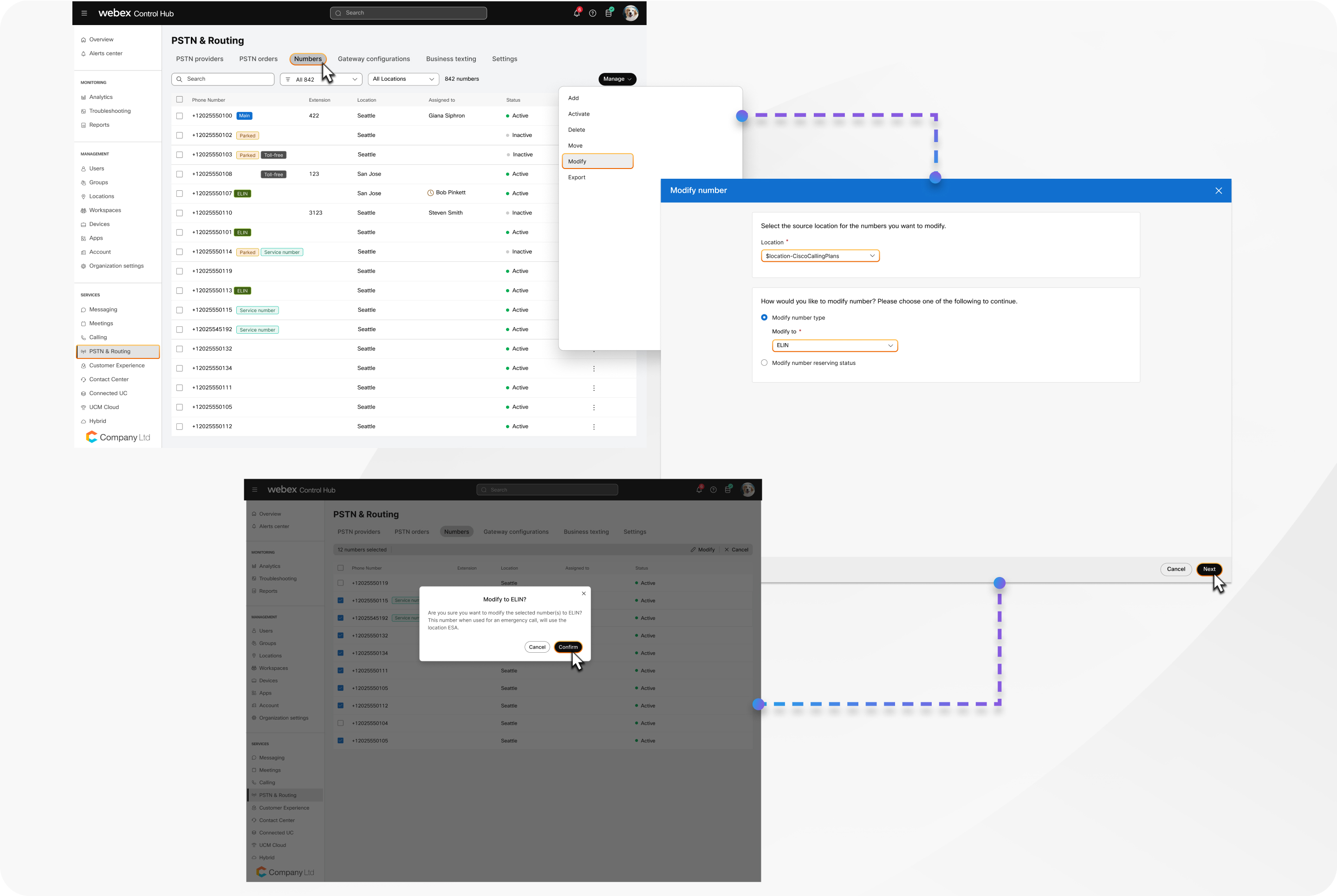
| 1 |
Logga in på Control Hub. |
| 2 |
|
| 3 |
Klicka på . |
| 4 |
Välj Plats för de nummer du vill ändra. |
| 5 |
Välj Ändra nummertyp till och välj sedan ELIN i listrutan. |
| 6 |
Klicka på Nästa. En lista över standard- och servicenummer som kan ändras till ELIN visas. |
| 7 |
Välj siffrorna som ska konverteras och klicka på Ändra. |
| 8 |
Klicka på Bekrä fta. Efter konvertering visar de ändrade siffrorna ett ELIN-märke. |
Vad du ska göra härnäst
Du kan visa information om orderbekräftelse under STN-beställningar.
Ändra valda nummer till ELIN-nummer
Du kan konvertera flera standard- eller servicenummer till ELIN samtidigt i Control Hub. Alla valda nummer måste vara på samma plats. Du kan också ändra valfritt ELIN-nummer tillbaka till ett standard- eller servicenummer om det behövs.
| 1 |
Logga in på Control Hub. |
| 2 |
|
| 3 |
Välj de nummer du vill konvertera och klicka på Ändra. Alternati vet Ändra visas bara om alla markerade nummer kommer från samma plats. |
| 4 |
Välj Ändra nummertyp till och välj sedan ELIN i listrutan. Systemet validerar om de valda siffrorna kan ändras till ELIN. Om några nummer inte är kvalificerade markeras de och ett felmeddelande visas. |
| 5 |
Klicka på Ta bort ogiltiga nummer om tillämpligt. |
| 6 |
Klicka på Ändra. Efter konvertering visar de ändrade siffrorna ett ELIN-märke. |
Vad du ska göra härnäst
Du kan visa information om orderbekräftelse under STN-beställningar.
Ändra ett enstaka nummer till ELIN
Du kan också konvertera ett enskilt nummer till ELIN direkt från nummerlistan.
| 1 |
Logga in på Control Hub. |
| 2 |
|
| 3 |
Hitta det nummer du vill konvertera, klicka |
| 4 |
Välj Ändra nummertyp till och välj sedan ELIN i listrutan. |
| 5 |
Klicka på Spara. Efter konvertering visar det ändrade numret ett ELIN-märke. |
 bredvid den och välj
 Konfigurera ELIN:s utgångstid
Du kan ställa in hur länge ett ELIN förblir tilldelat en uppringare efter ett nödsamtal på platsnivå. Den här inställningen styr hur länge en ELIN är tillgänglig för återuppringningar i nödsituationer. Ändringar av utgångstiden påverkar endast framtida ELIN-tilldelningar och påverkar inte för närvarande aktiva uppdrag.
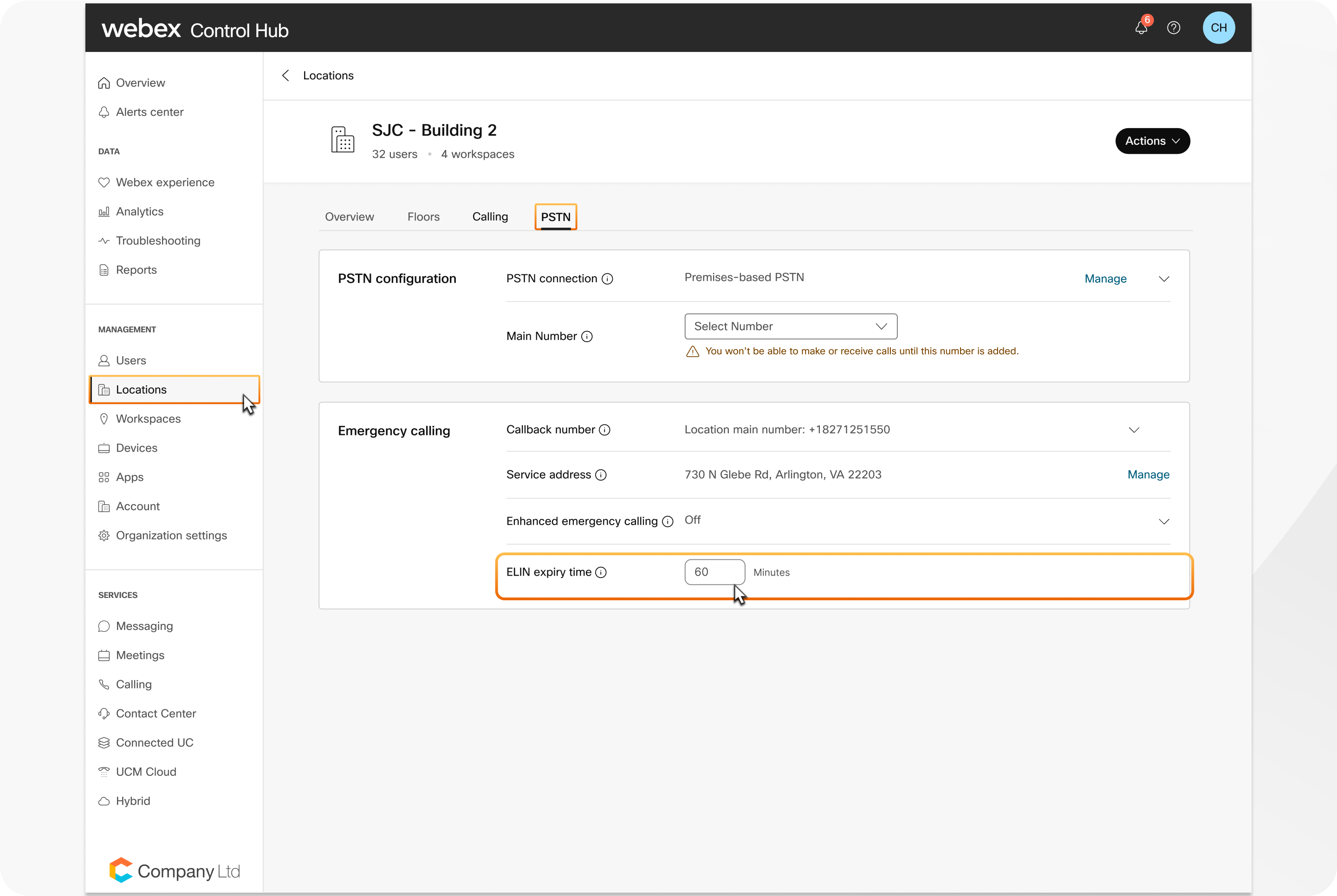
| 1 |
Logga in på Control Hub. |
| 2 |
Gå till Han . |
| 3 |
Välj en plats och klicka på fliken PSTN. |
| 4 |
Gå till avsnittet Nödsamtal och ställ in EL IN- utgångstiden. Du kan ställa in en varaktighet från 10 till 1440 minuter. Standardinställningen är 60 minuter för både nya
och befintliga platser.
|
| 5 |
Spara dina ändringar. Om en ELIN har tilldelats en användare eller arbetsyta visar kolumnen Till delad på sidan Num bers den aktiva ELIN tillsammans med dess frigivningstidsstäm pel. |
ELIN för användare
Du kan styra om enskilda användare får använda ELIN för nödsamtal. Som standard är ELIN aktiverat för alla nya och befintliga användare, men du kan inaktivera det för användare vars enheter vanligtvis ligger utanför platsens ESA.
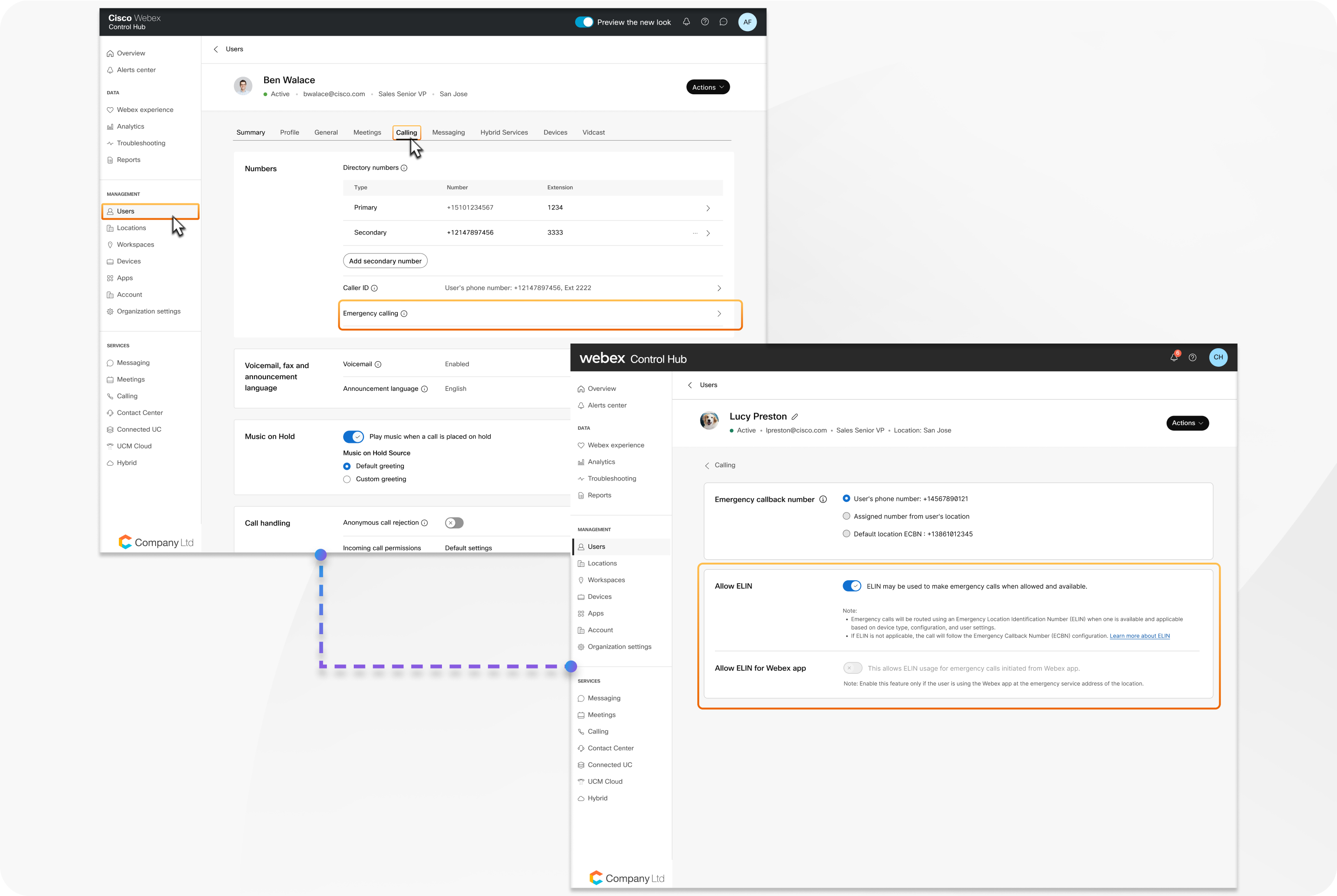
| 1 |
Logga in på Control Hub. |
| 2 |
Gå till Han . |
| 3 |
Välj en användare och klicka på fliken Sam tal. |
| 4 |
Klicka på Nödsamtal i avsnittet Num mer. |
| 5 |
Slå på Tillåt ELIN för att aktivera ELIN för nödsamtal för en användare. Som standard är det aktiverat för alla användare.
|
| 6 |
Akti vera Tillåt ELIN för Webex-appen om användaren ska tillå tas använda ELIN för nödsamtal som görs från Webex-appen. Den här inställningen kan bara aktiveras om Tillåt ELIN också är aktiverat för användaren. Som standard är Till åt ELIN för Webex-appen inaktiverat för alla användare. Aktivera den här inställningen endast om användaren huvudsakligen använder Webex-appen inom platsens ESA. För användare som ofta arbetar på distans eller utanför ESA rekommenderar vi att du lämnar den här inställningen inaktiverad för att undvika felaktig ELIN- tilldelning. |
Masshantering av ELIN-användare
Du kan hantera ELIN-inställningar för flera användare samtidigt med hjälp av CSV- mallen för massanvändarfunktioner i Control Hub. CSV-filen innehåller två kolumner: Tillåt ELIN och Tillåt ELIN för Webex-appen. Mer information finns i Hantera flera användare i Control Hub med CSV-mallen.
ELIN för arbetsytor
Du kan styra om enskilda arbetsytor får använda ELIN för nöd samtal. Som standard är ELIN aktiverat för alla nya och befintliga arbetsytor, men du kan inaktivera det för arbetsytor vars enheter vanligtvis används utanför platsens ESA.
| 1 |
Logga in på Control Hub. |
| 2 |
Gå till Han |
| 3 |
Välj en arbetsyta och klicka på fliken Samtal. |
| 4 |
Klicka på Nödsamtal i avsnittet Num mer. |
| 5 |
Slå på Tillåt ELIN om du vill aktivera ELIN för nödsamtal för en arbetsyta. Som standard är den aktiverad för alla arbetsytor.
|
Faktureringsinformation för Cisco Calling Plan
Om din organisation använder Ciscos samtalsplan rekommenderar vi att du granskar dessa viktiga faktureringsöverväganden för ELIN-nummer.
- ELIN-nummer faktureras som servicenummer enligt Ciscos samtalsplan.
- För att kunna använda ELIN måste prenumerationen ha servicenumren aktiverade. Detta kan kräva en ändring eller ändring av din prenumeration i Cisco Commerce.
- På Control Hub-prenumerationssidorna visas ELIN:er som servicenummer och räknas därefter. Det finns inget separat radobjekt för ELIN.
- ELIN-nummer stöds inte i testorganisationer för Cisco Calling Plan, eftersom testversioner ännu inte stöder servicenummer.
- ELIN-räkningar ingår i regulatoriska rapporter.


