- Domů
- /
- Článek

Děkujeme za vaši zpětnou vazbu.


 V tomto článku
 Zpětná vazba?
Jako správce povolte v Control Hub funkci ELIN (Emergency Location Identification Number), abyste uživatelům poskytli přesná čísla zpětného volání založená na poloze pro tísňová volání v Webex Calling. Tím je zajištěna shoda s předpisy a přímá reakce na mimořádné události pro vaše uživatele.
Přehled
ELIN je funkce, která dynamicky přiřadí tísňovým hovorům telefonní číslo založené na poloze. Tím je zajištěno, že tísňové služby obdrží přesné informace o volajícím a mohou vrac et hovory přímo uživateli nebo pracovnímu prostoru, který zahájil tísňové volání, včetně uživatelů pouze pro rozšíření. ELIN pomáhá organizacím splňovat regulační požadavky, zvyšovat bezpečnost a poskytovat bezproblémové zpětné volání v případě nouze.
Dostupnost a automatické přiřazení ELIN
Tísňové volání s ELIN je standardně k dispozici jako součást Webex Calling tísňových služeb. Nemusíte povolit ELIN jako samostatnou funkci.
- Když uživatel vytočí číslo tísňového volání, systém použije adresu nouzové služby (ESA) místa volajícího a použije dostupný ELIN pro toto místo, pokud existuje.
- Pokud není k dispozici žádný ELIN, systém používá směrování záložního čísla nouzového zpětného volání (ECBN).
- Přiřazení ELIN je automatické a dynamické. Jednotlivým uživatelům nebo pracovním prostorům nepřiřadíte čísla ELIN. Systém automaticky přiřadí ELIN z místa, kdykoli je potřeba pro tísňové volání, pokud je pro uživatele nebo pracovní prostor povolen ELIN.
- Aby bylo zajištěno správné zpracování tísňových hovorů, ujistěte se, že každé místo má dostatek ELIN pro pokrytí všech uživatelů a zařízení v daném místě.
- ELIN přiřazený jednomu uživateli nebo zařízení nelze znovu použít, dokud nebude automaticky uvolněn po časovači vypršení platnosti ELIN na úrovni polohy.
Jak přípravek ELIN funguje
Dynamický výběr a přiřazení
Když je tísňové volání zahájeno ze Webex Calling zařízení nebo aplikace Webex, systém nejprve zkontroluje, zda je použití ELIN povoleno pro daného volajícího a zařízení. Pokud je to povoleno, systém vybere dostupný ELIN ze skupiny čísel přiřazených k umístění volajícího. Tento ELIN je dočasně přiřazen k nouzové události. Zajišťuje, že s volajícím je spojeno jedinečné, sledovatelné číslo. Pohotovostní služby pak mohou zavolat zpět správné osobě.
Délka přiřazení ELIN
ELIN zůstává přiřazen volajícímu tísňového volání po konfigurovatelnou dobu, známou jako doba vypršení platnosti ELIN. Tuto dobu můžete nastavit na úrovni umístění, kdekoli od 10 do 1440 minut, s výchozím nastavením 60 minut.
Když je tísňové volání aktivní, systém obnoví časovač vypršení platnosti ELIN každých 5 minut a znovu na konci hovoru. To znamená, že doba přiřazení ELIN vždy začíná od posledního obnovení, takže ELIN zůstane k dispozici pro zpětné volání po celé nakonfigurované období po skončení tísňového volání.
Tok tísňového volání pomocí ELIN
Webex Callingpoužívá následující postup k přiřazení a směrování tísňových hovorů pomocí ELIN, což zajišťuje rychlé a přesné zpětné volání z tísňových služeb.
- Iniciace tísňového volání - uživatel vytočí číslo tísňového volání. Například 911,999 nebo 112.
- Ověření ELIN — Systém kontroluje, zda je uživatel nebo pracovní prostor způsobilý k použití ELIN a zda je k dispozici.
- Přiřazení ELIN — Je-li povoleno a dostupné, je ELIN dynamicky přiřazena volajícímu po dobu trvání nouzové události.
- Směrování hovorů — Tísňové volání je odesláno do PSAP (Public Safety Answering Point) s přiřaz eným ELIN jako číslem zpětného volání a správnou ESA.
- Zpracování zpětného volání — Pokud PSAP zavolá zpět přiřazený ELIN, zatímco je stále aktivní, zpětné
volání je okamžitě směrováno na uživatele nebo pracovní prostor přiřazený k ELIN.
- Webex Callingdočasně zakáže přesměrování hovorů, hlasovou schránku a podobné služby pro nouzové volání, aby se zajistilo, že hovor dosáhne zamýšleného příjemce bez přesměrování.
- Pokud je zapnuto nahrávání tísňových hovorů, platí to také pro zpětné volání.
- Zpětné volání nemá vliv na dobu přiřazení ELIN. ELIN zůstává přiřazen až do doby vypršení platnosti.
- Pokud zpětné volání dorazí po vypršení platnosti přiřazení ELIN, přečtěte si část Záložní mechanismus ELIN v tomto článku.
Záložní mechanismus ELIN
Webex Callingzajišťuje, že číslo tísňového volání je vždy k dispozici, i když ELIN není k dispozici nebo již není přiřazen.
- Nejsou nakonfigurovány ani dostupné žádné ELIN — není-li k dispozici žádný ELIN, systém použije nakonfigurovaný ECBN pro uživatele, pracovní prostor nebo umístění.
- Použití ELIN není povoleno — Pokud není přípustná funkce ELIN pro volajícího nebo zařízení, systém používá ECBN přímo.
- Záložní pracovní prostor — Pokud je pracovní prostor nakonfigurován tak, aby jako zpětné volání používal vlastní číslo
(číslo pracovního prostoru jako ELIN) a není k dispozici žádný ELIN, použije se jako číslo zpětného volání číslo pracovního prostoru.
Pokud jsou ve fondu lokality k dispozici ELIN, systém použije pro tísňová volání ELIN z fondu. Číslo pracovního prostoru se použije pouze v případě, že nejsou k dispozici žádné položky ELIN. Použití fondu ELIN má přednost před použitím čísla pracovního prostoru jako ELIN.
- Zpětné volání na ELIN s vypršenou platností — Pokud záchranné služby zavolají zpět na ELIN, který již není
přiřazen (vypršela platnost), systém zkontroluje přiřazenou ECBN v místě:
- Pokud je ECBN přiřazena, zpětné volání je směrováno určenému subjektu (jako je recepce nebo nouzový kontakt). Pokud je hovor označen jako nouzové zpětné volání, platí zákaz služby a nahrávání tísňového volání.
- Pokud není ECBN přiřazeno nebo není nakonfigurováno, volání je odmítnuto zprávou „Uživatel nebyl nalezen“.
- Interní hovory nebo přesměrování na ELIN — ELIN jsou vyhrazeny pouze pro externí nouzová zpětná volání. Interní volání nebo přesměrování v rámci organizace na ELIN nejsou podporovány a jsou odmítnuty zprávou „Uživatel nebyl nalezen“.
- Webex Meetingsa Click-to-Call — hovory uskutečněné v rámci Webex Meetings nebo prostřednictvím kliknutí na volání nejsou směrovány do ELIN, včetně případných záložních scénářů ECBN.
- Tísňová testovací volání — Tísňová testovací volání (933) používají protokol ELIN, pokud je k dispozici, ale ne vytvářejí přiřazení.
Možnosti a omezení podporované společností ELIN
Podporované možnosti PSTN
ELIN je podporován ve všech dostupných možnostech PSTN v rámci: Webex Calling
- Poskytovatel PSTN připojený k cloudu (CCPP)
- PSTN založené na prostorách
- Plán volání Cisco
Podporovaná zařízení
- Pevná zařízení (stolní telefony)
- Aplikace Webex (s povolenou funkcí Povolit ELIN pro aplikaci Webex pro uživatele).
Další informace naleznete v tématu Povolení aplikace ELIN pro uživatele.
Nepodporovaná zařízení a scénáře
- Mobilní zařízení Webex Go
- Hovory pocházející ze síťového rozhraní (například Single Number Reach)
- Slepé přestupy do nouzových destinací
Pravidla a scénáře použití ELIN
ELIN se dynamicky používají pro tísňová volání na základě několika podmínek souvisejících se zařízením volajícího, umístěním a nastavením správy. Doporučujeme zvážit následující scénáře, abyste pochopili, kdy a jak jsou hodnoty ELIN přiřazeny.
Použití bez HotDesking
Pokud uživatel nebo pracovní prostor používá své vyhrazené zařízení (bez hotdesking), jsou tísňová volání uskutečňována pomocí linky přiřazené uživateli nebo pracovnímu prostoru v zařízení. Může to být primární nebo sdílená/virtuální linka. ELIN lze použít pro tato volání, pokud:
- Vlastník zařízení má povoleno Povolit ELIN v Řídicím centru. Další informace naleznete v části ELIN pro uživatele.
- Vlastník zařízení používá pro své primární číslo výchozí ESA umístění. Pokud je nastav ena vlastní ESA, nebudou se ELIN použity.
- Vlastník zařízení a vlastník řádku (pro sdílené nebo virtuální linky) jsou ze stejného umístění.
Použití Hotdesking
Když uživatel používá hotdesking, tísňová volání jsou vždy uskutečňována pomocí primární linky hostitelského pracovního prostoru. ELIN lze použít pro tato volání, pokud:
- Hostitelský pracovní prostor používá jako primární číslo výchozí ESA umístění.
- V hostitelském pracovním prostoru je povoleno Povolit ELIN v Řídicím centru. Další informace naleznete v části ELIN pro pracovní prostory.
- ELIN jsou přiřazeny z fondu umístění hostitelského pracovního prostoru a dočasně přiřazeny hostujícímu uživateli pro tísňové volání.
Integrace RedSky nebo PIDF-LO
- Funkce ELIN nemá vliv na integraci RedSky nebo PIDF-LO (Presence Information Data Format - Location Object). Tísňová volání jsou stále směrována na RedSky nebo obsahují informace PIDF-LO, pokud je to možné, bez ohledu na to, zda se používá ELIN nebo ECBN.
- Správci mohou povolit podporu ELIN pro uživatele nebo pracovní prostory, pokud jejich zařízení/klienti podporují HELD/HELD+ (pro RedSky) nebo PIDF-LO.
Obecné použití
- ELIN se nikdy nepoužívají pro nevidomé převody do nouzového cíle.
- Uživatel nebo pracovní prostor může mít více přiřazení ELIN, pokud během doby vypršení platnosti ELIN uskutečňuje několik tísňových hovorů.
Zřizování a správa ELIN v Control Hubu
Můžete zřídit standardní nebo servisní čísla jako ELIN. Můžete také převést čísla ELIN zpět na standardní nebo servisní čísla, v závislosti na schopnostech poskytovatele služby PSTN.
Pravidla pro úpravu čísel v ELIN
Číslo lze změnit na ELIN pouze tehdy, jsou-li splněny všechny tyto podmínky:
- Číslo není přiřazeno žádné Webex Calling entitě (uživateli, pracovnímu prostoru, virtuální lince nebo prvku), a to ani jako primární, sekundární nebo faxové číslo.
- Číslo je aktivní.
-
Číslo není bezplatné, negeografické nebo mobilní.
- Číslo není přiřazeno jako hlavní číslo místa nebo číslo poplatku.
- Číslo pro ID volajícího nepoužívá žádná Webex Calling entita, a to ani prostřednictvím telefonního čísla externího ID volajícího nebo dalších externích telefonních čí sel s ID volajícího.
- Číslo není povoleno pro obchodní textové zprávy.
Omezení ELIN
- Pro umístění plánu volání Cisco musí mít vaše předplatné povolená čísla služeb. To může vyžadovat změnu nebo úpravu předplatného v Cisco Commerce.
- ELIN nejsou ve zkušebních organizacích podporovány, protože zkušební verze zatím nepodporují čísla služeb.
- Pokud má ELIN aktivní (nevypršela platnost) přiřazení z tísňového volání, nemůže být upravena, odstraněna, odpojena nebo přesunuta, dokud nevyprší platnost přiřazení.
- ELIN nelze přiřadit uživatelům, pracovním prostorům, virtuálním liniím nebo prvkům.
- ELIN nejsou podporovány pro poskytovatele PSTN, kteří vyžadují externí správu čísel. Rozhraní API pro správu externích čísel nejsou vylepšena tak, aby podporovala úpravu čísel do ELIN jako součást této funkce.
- Rozhraní API na úrovni partnerů nejsou k dispozici pro správu ELIN ve velkoobchodních prostředích. Vešker á správa ELIN musí být provedena v Control Hub.
Pokud vaše organizace používá místní bránu s povoleným nastavením služby Starší chování (v části Volání prostřednictvím místní brány považována spíše za interní (místní) volání než volání PSTN. Výsledkem je, že zpětná volání ELIN pro příchozí tísňová volání selže. Použití ELIN pro odchozí tísňová volání není ovlivněno.
Přesměrování hovorů a podobné služby přesměrování neblokují nastavení ELIN jako cíle. ELIN se však ve výsledcích vyhledávání pro tyto služby nezobraz ují, protože se jedná o nepřiřazená čísla. Pokud je příkaz ELIN nastaven jako cíl přesměrování, přesměrování se nez daří, protože interní volání rozhraní ELIN nejsou podporována.
Číselné filtry a správa ELIN
Control Hub poskytuje filtry, které vám pomohou efektivně spravovat vaše čísla. Porozumění těmto filtrům usnadňuje provádění akcí, jako je úprava, přesunutí nebo mazání čísel.
- Dostupné — Jedná se o nepřiřazená čísla, která můžete použít pro nová přiřazení nebo úpravy. To vylučuje ELIN.
- Nedost upné — Jedná se o čísla, která nelze přiřadit, včetně přiřazených čísel, všech ELIN (bez ohledu na to, zda mají aktivní přiřazení či nikoli).
- Přiřaz eno — Jedná se o čísla aktuálně používaná uživateli, pracovními prostory nebo funkcemi. To zahrnuje také ELIN s aktivním přiřazením.
- Nepřiřazeno — Jedná se o čísla, která nejsou přiřazena žádné entitě. To zahrnuje ELIN bez aktivního přiřazení.
Tyto filtry určují, která čísla můžete vybrat pro různé akce. Například položky ELIN s aktivním přiřazením se zobrazí jako Přiřaz ené a nelze je přesunout ani odstranit, dokud úkol neskončí. Pouze čísla zobrazená jako Dostupné lze přiřadit uživatelům, pracovním prostorům nebo upravit do položek ELIN.
Úprava čísel na hodnoty ELIN v Control Hubu
Úprava čísel na hodnoty ELIN pro umístění
ELIN nejsou vytvářeny přímo. Namísto toho převedete stávající standardní čísla nebo čísla služeb na čísla ELIN v Řídicím centru. Jakmile je číslo označeno jako ELIN, stane se součástí fondu ELIN dané lokality. V případě potřeby můžete také změnit ELIN zpět na standardní nebo servisní číslo.
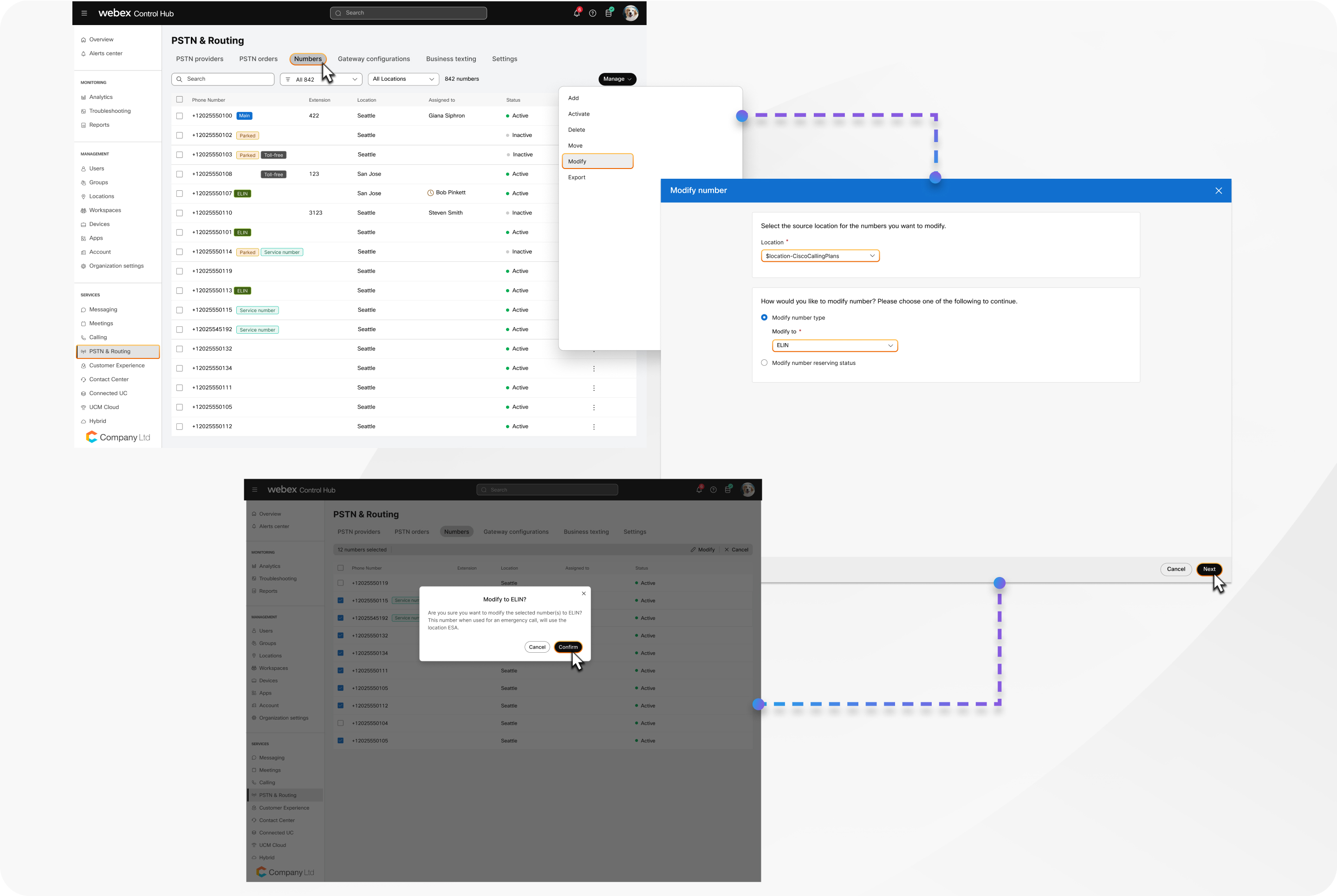
| 1 |
Přihlaste se do Control Hub. |
| 2 |
|
| 3 |
Klepněte na . |
| 4 |
Vyberte Umístění čísel, která chcete upravit. |
| 5 |
Vyberte možnost Upravit typ čísla na a pak z rozevíracího seznamu vyberte příkaz ELIN. |
| 6 |
Klepněte na tlačítko Další. Zobrazí se seznam standardních a servisních čísel, která mohou být změněna na ELIN. |
| 7 |
Vyberte čísla, která chcete převést, a klikněte na Upravit. |
| 8 |
Klikněte na tlačítko Potvrdit. Po převodu se změněná čísla zobrazí odznak ELIN. |
Co dělat dál
Podrobnosti o potvrzení objednávky můžete zobrazit v části STN.
Upravit vybraná čísla na ELIN
V Control Hubu můžete převést více standardních nebo servisních čísel na čísla ELIN najednou. Všechna vybraná čísla musí být na stejném místě. V případě potřeby můžete libovolné číslo ELIN změnit zpět na standardní nebo servisní číslo.
| 1 |
Přihlaste se do Control Hub. |
| 2 |
|
| 3 |
Vyberte čísla, která chcete převést, a klikněte na Upravit. Možnost Upravit se zobrazí pouze v případě, že všechna vybraná čísla pocházejí ze stejného umístění. |
| 4 |
Vyberte možnost Upravit typ čísla na a poté z rozevíracího seznamu vyberte příkaz ELIN. Systém ověří, zda lze vybraná čísla upravit na ELIN. Pokud některá čísla nejsou způsobilá, jsou zvýrazněna a zobrazí se chybová zpráva. |
| 5 |
Klepněte na možnost Odstranit neplatná čísla, pokud je to možné. |
| 6 |
Klepněte na tlačítko Upravit. Po převodu se změněná čísla zobrazí odznak ELIN. |
Co dělat dál
Podrobnosti o potvrzení objednávky můžete zobrazit v části STN.
Upravit jedno číslo na ELIN
Jednotlivé číslo můžete také převést na ELIN přímo ze seznamu čísel.
| 1 |
Přihlaste se do Control Hub. |
| 2 |
|
| 3 |
Najděte číslo, které chcete převést, klikněte na |
| 4 |
Vyberte možnost Upravit typ čísla na a pak z rozevíracího seznamu vyberte příkaz ELIN. |
| 5 |
Klikněte na tlačítko Uložit. Po převodu se změněné číslo zobrazí odznak ELIN. |
 vedle něj a vyberte možnost
 Nakonfigurujte dobu vypršení platnosti ELIN
Můžete nastavit, jak dlouho bude ELIN přiřazen volajícímu po tísňovém volání na úrovni lokality. Toto nastavení určuje dobu, po kterou je protokol ELIN k dispozici pro nouzová zpětná volání. Změny doby vypršení platnosti ovlivňují pouze budoucí přiřazení ELIN a nemají vliv na aktuálně aktivní přiřazení.
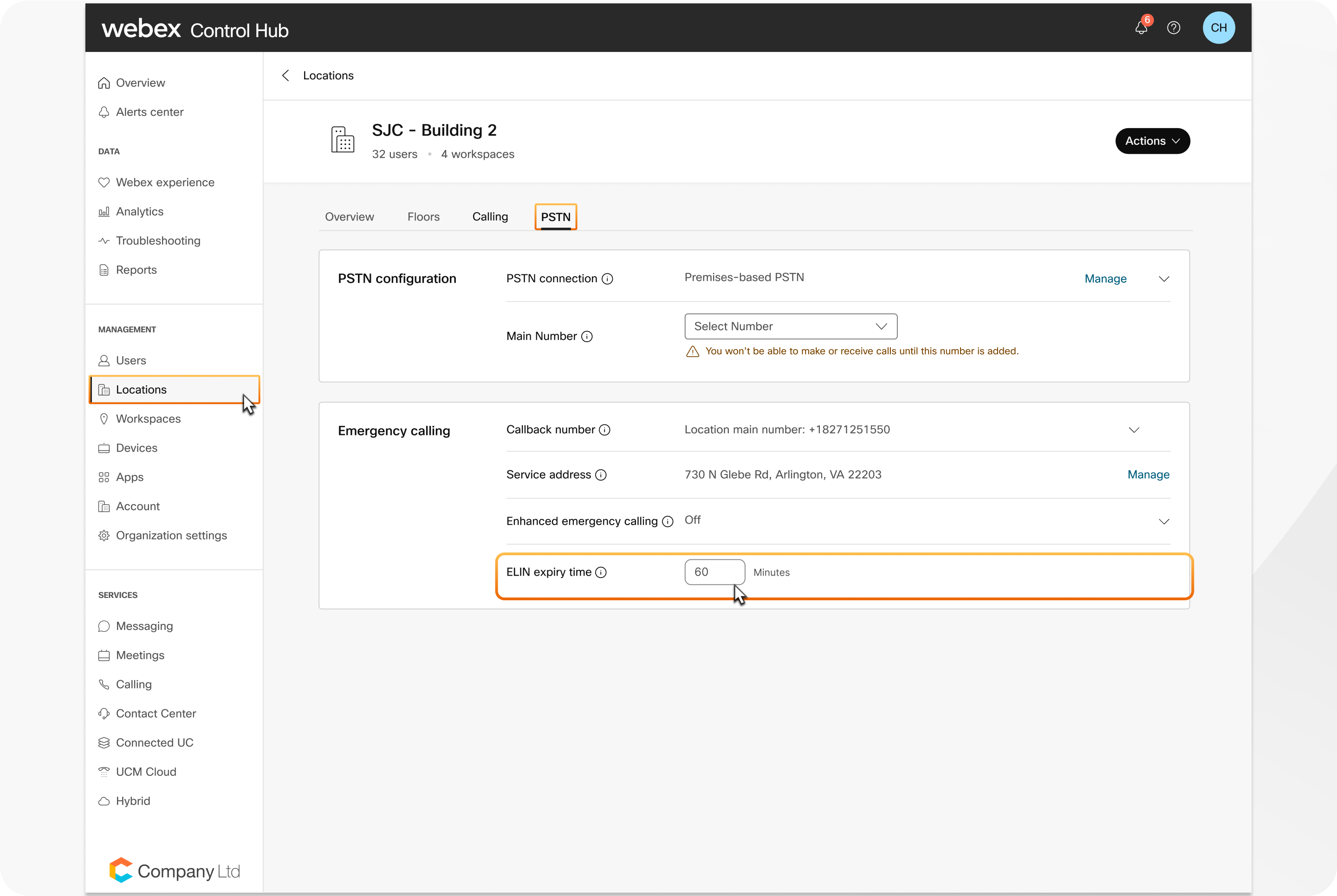
| 1 |
Přihlaste se do Control Hub. |
| 2 |
Přejděte do nabídky . |
| 3 |
Vyberte umístění a klikněte na kartu PSTN. |
| 4 |
Přejděte do sekce T ísňové volání a nastavte čas vypr šení platnosti ELIN. Můžete nastavit dobu trvání od 10 do 1440 minut. Výchozí hodnota je 60 minut pro nová
i stávající umístění.
|
| 5 |
Uložte změny. Pokud je přiřazena funkce ELIN k uživateli nebo pracovnímu prostoru, ve sloupci Přiřaz eno na stránce Čísla se zobrazí aktivní příkaz ELIN spolu s časovým razítkem vydání. |
ELIN pro uživatele
Můžete určit, zda mohou jednotliví uživatelé používat ELIN pro tísňová volání. Ve výchozím nastavení je funkce ELIN povolena pro všechny nové i stávající uživatele, ale můžete ji zakázat pro uživatele, jejichž zařízení jsou obvykle mimo ESA umístění.
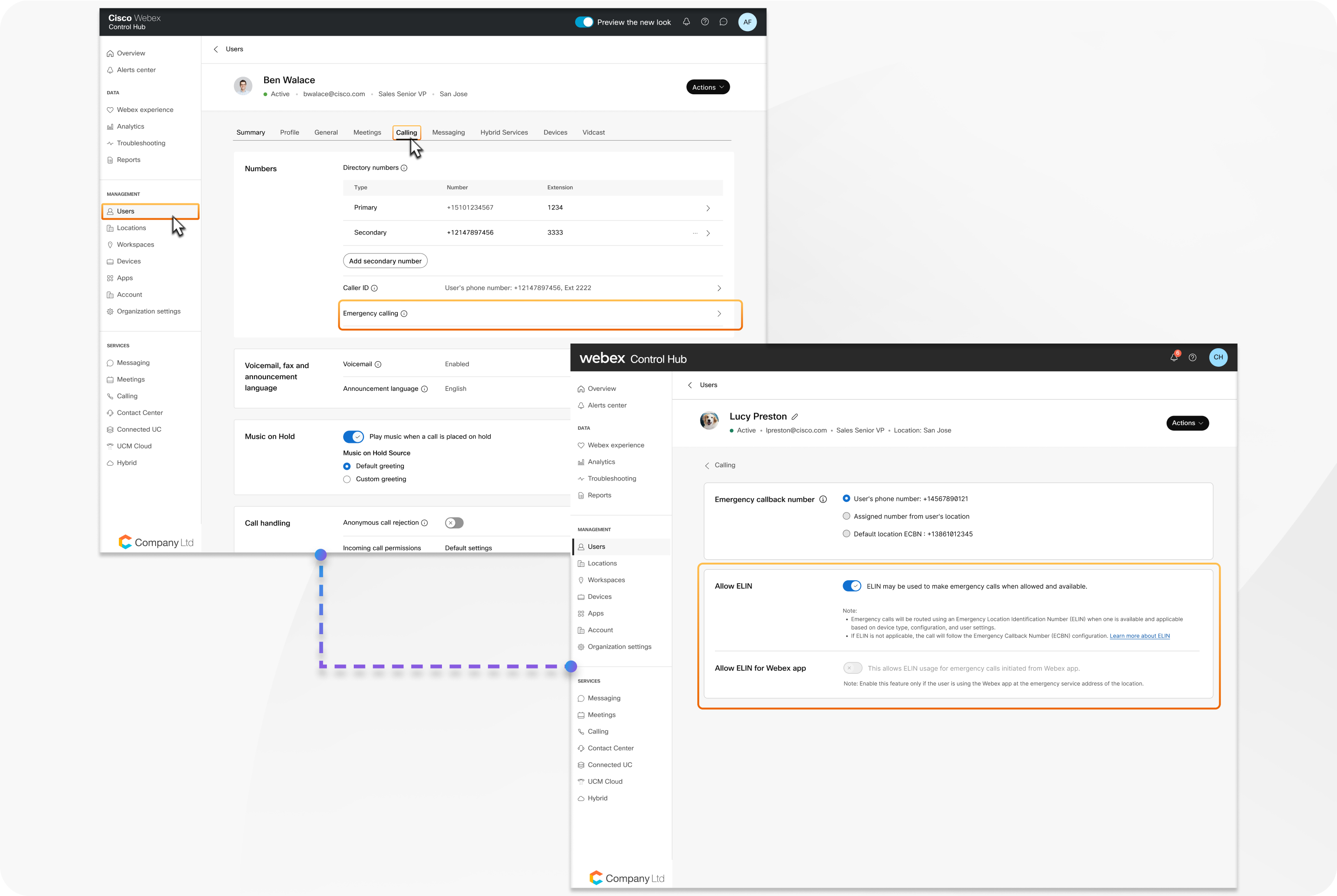
| 1 |
Přihlaste se do Control Hub. |
| 2 |
Přejděte do nabídky . |
| 3 |
Vyberte uživatele a klikněte na kartu Vol ání. |
| 4 |
V části Čí sla klikněte na Tís ň ové volání. |
| 5 |
Zapnutím možnosti Povolit ELIN povolíte čísla ELIN pro tísňová volání pro uživatele. Ve výchozím nastavení je povolena pro všechny uživatele.
|
| 6 |
Zapněte možnost Povolit ELIN pro aplikaci Webex, pokud má být uživateli povoleno používat ELIN pro tísňová volání uskutečněná z aplikace Webex. Toto nastavení lze povolit pouze v případě, že je pro uživatele povolena také Povolit ELIN. Ve výchozím nastavení je Povolit ELIN pro aplikaci Webex zakázána pro všechny uživatele. Toto nastavení povolte pouze v případě, že uživatel primárně používá aplikaci Webex v rámci ESA umístění. Pro uživatele, kteří často pracují na dálku nebo mimo ESA, doporučujeme ponechat toto nastavení deaktivované, aby nedošlo k nesprávnému přiřazení ELIN. |
Hromadná správa uživatelů ELIN
Nastavení aplikace ELIN můžete spravovat pro více uživatelů najednou pomocí šablony CSV funkcí hromadného uživatele v Řídicím centru. Soubor CSV obsahuje dva sloupce: Pov olit ELIN a Pov olit ELIN pro aplikaci Webex. Další informace naleznete v tématu S práva více uživatelů v Řídicím centru pomocí šablony CSV.
ELIN pro pracovní prostory
Můžete určit, zda mohou jednotlivé pracovní prostory používat čísla ELIN pro tísňová volání . Ve výchozím nastavení je příkaz ELIN povolen pro všechny nové i existující pracovní prostory, ale můžete jej zakázat pro pracovní prostory, jejichž zařízení se obvykle používají mimo ESA umístění.
| 1 |
Přihlaste se do Control Hub. |
| 2 |
Přejděte do nabídky . |
| 3 |
Vyberte pracovní prostor a klikněte na kartu Vol ání. |
| 4 |
V části Čí sla klikněte na Tís ň ové volání. |
| 5 |
Zapnutím možnosti Povolit ELIN povolíte čísla ELIN pro tísňová volání v pracovním prostoru. Ve výchozím nastavení je povoleno pro všechny pracovní prostory.
|
Fakturační údaje pro plán volání Cisco
Pokud vaše organizace používá plán volání Cisco, doporučujeme, abyste si přečetli tyto klíčové fakturovací úvahy pro čísla ELIN.
- ELIN jsou účtovány jako čísla služeb v rámci plánu volání Cisco.
- Abyste mohli používat Elin, musí mít vaše předplatné povolená čísla služeb. To může vyžadovat změnu nebo úpravu vašeho předplatného v Cisco Commerce.
- Na stránkách předplatného Centra Control Hub se hodnoty ELIN zobrazují jako čísla služeb a jsou odpovídajícím způsobem započítány. Pro položky ELIN neexistuje žádná samostatná řádková položka.
- ELIN nejsou podporovány v organizacích se zkušebním plánem Cisco Calling Plan, protože zkušební verze zatím ne podporují čísla služeb.
- Počty ELIN jsou zahrnuty v regulačních zprávách.


