- ホーム
- /
- 投稿記事

コメントありがとうございます。


 この記事の内容
 フィードバックがある場合
管理者は、コントロールハブのELIN(緊急時位置識別番号)を有効にして、Webex Calling の緊急通報時に位置情報に基づいた正確なコールバック番号をユーザーに提供してください。これにより、ユーザーのコンプライアンスと直接的な緊急対応が保証されます。
概要
ELINは、緊急通報にロケーションベースの電話番号を動的に割り当てる機能です。 これにより、緊急サービスは正確な発信者情報を受け取り、 緊急通報を開始したユーザーまたはワークスペース(内線専用ユーザーを含む )に直接電話をかけることができます。 ELINは、組織が規制要件を満たし、 安全性を高め、緊急時にシームレスなコールバック体験を提供するのに役立ちます。
ELIN の可用性と自動割り当て
ELINによる緊急通報は、Webex Calling緊急サービスの一部としてデフォルトで利用できます。 ELIN を個別の機能として有効にする必要はありません。
- ユーザーが緊急電話番号をダイヤルすると、システムは発信者の所在地の緊急サービスアドレス (ESA)を使用して、その場所で利用可能なELIN(存在する場合)を適用します。
- ELINが利用できない場合、システムはフォールバック緊急コールバック番号(ECBN)ルーティングを使用します。
- ELIN の割り当ては自動的かつ動的です。 ELIN を個々のユーザーやワークスペースに割り当てないでください。 ユーザーまたはワークスペースでELINが有効になっていれば、 緊急通報が必要になったときにいつでも自動的にその場所からELINを割り当てます。
- 緊急通報が正しく処理されるように、各場所に、 その場所のすべてのユーザーとデバイスをカバーするのに十分な ELIN があることを確認してください。
- あるユーザーまたはデバイスに割り当てられたELINは、 ロケーションレベルのELIN有効期限タイマーの後に自動的に解放されるまで再利用できません。
ELIN のしくみ
動的な選択と割り当て
Webex Callingデバイスまたは Webex アプリから緊急通報が開始されると、システムはまず、その発信者とデバイスで ELIN の使用が許可されているかどうかを確認します。 許可されている場合、 システムは発信者の場所に割り当てられた番号のプールから使用可能なELINを選択します。 このELINは一時的に緊急時に割り当てられます。 これにより、 追跡可能な固有の番号が発信者に確実にリンクされます。 その後、 救急隊が正しい人に折り返し電話をかけることができます。
ELIN の課題期間
ELINの有効期限と呼ばれる設定可能な期間、 ELINは緊急発信者に割り当てられたままになります。 この期間はロケーションレベルで10~1440分に設定できます。デフォルトは60分です。
緊急電話がかかっている間、システムはELINの有効期限タイマーを5分ごとにリセットし、通話の終了時に再度リセットします。 つまり、ELINの割り当て期間は常に最新の更新から始まるため、緊急通報が終了しても、設定した期間中はELINをコールバックできます。
ELIN を使った緊急通報フロー
Webex Calling次のプロセスを使用して、 ELINを使用して緊急通報を割り当ててルーティングし、緊急サービスからの迅速かつ正確なコールバックを保証します。
- 緊急電話の開始-ユーザーが緊急電話番号をダイヤルします。 たとえば、911、999、 112などです。
- ELIN 検証—システムは、ユーザーまたはワークスペースが ELIN を使用する資格があるかどうか、 また使用できるかどうかを確認します。
- ELIN の割り当て — 許可されていて利用可能な場合は、緊急時中、ELIN が発信者に動的に割り当てられます。
- 通話ルーティング—緊急電話は、コールバック番号として割り当てられたELIN、正しいESAを使用して 、公共安全応答ポイント(PSAP)に送信されます。
- コールバック処理-PSAPが割り当てられたELINがまだアクティブな間にコールバックすると、
コールバックはELINに割り当てられたユーザーまたはワークスペースにすぐにルーティングされます。
- Webex Calling 緊急コールバック用の着信転送、留守番電話、および同様のサービスを一時的に無効にして、着信が転送されずに目的の受信者に届くようにします。
- 緊急通話の録音が有効になっている場合は、コールバックにも適用されます。
- コールバックは ELIN の割り当て期間には影響しません。 ELIN は有効期限まで割り当てられたままです。
- ELIN 割り当ての有効期限が切れた後にコールバックが届いた場合は、この記事の「ELIN フォールバックメカニズム」セクションを参照してください。
ELIN フォールバックメカニズム
Webex Calling ELINが利用できない、または割り当てられていない場合でも、緊急コールバック番号をいつでも利用できるようにします。
- ELINが設定されていない、または使用できない-ELINが利用できない場合、システムは、ユーザー、ワークスペース、 または場所に設定されたECBNを使用します。
- ELINの使用は許可されていません-発信者またはデバイスにELINが許可されていない場合、システムはECBNを直接使用します。
- ワークスペースフォールバック—ワークスペースがコールバックとして独自の番号
(ワークスペース番号はELIN)を使用するように設定されていて、ELIN が利用できない場合は、ワークスペース番号がコールバック番号として使用されます。
その場所のプールにELINがある場合、 システムはプール内のELINを緊急通報に使用します。 ワークスペース番号は、ELIN が利用できない場合にのみ使用されます。 ELIN プールの使用は、ワークスペース番号を ELIN として使用するよりも優先されます。
- 期限切れのELINへのコールバック—緊急サービスが割り当てられなくなった(期限切れ)ELINをコールバックすると、システムは次の場所で割り当てられたECBNを確認します。
- ECBNが割り当てられている場合、コールバックは指定された機関( 受付や緊急連絡先など)にルーティングされます。 通話が緊急コールバックとしてマークされている場合、 サービスの禁止と緊急通話の録音が適用されます。
- ECBNが割り当てられていないか設定されていない場合、「 ユーザーが見つかりません」というメッセージが表示され、通話は拒否されます。
- 内部通話またはELINへのリダイレクト。ELINは外部の緊急コールバック専用です。 組織内のELINへの内部通話やリダイレクトはサポートされておらず、「ユーザーが見つかりません」というメッセージで拒否されます。
- Webex MeetingsWebex MeetingsとClick-to-Call—Click-to-Call内またはClick-to-Callを介して行われた通話は、ECBNフォールバックシナリオを含め、ELINにルーティングされません。
- 緊急テストコール-緊急テストコール(933)では、可能な場合はELINを使用しますが、課題は作成しません 。
ELIN がサポートするオプションと制限事項
サポートされている PSTN オプション
ELIN は、以下のすべてのPSTNオプションでサポートされています。Webex Calling
- クラウドに接続されたPSTNプロバイダー(CCPP)
- オンプレミスベースのPSTN
- シスコ通話プラン
サポート対象デバイス
- 固定デバイス(固定電話)
- Webex アプリ(ユーザーの Webex アプリの ELIN を許可するが有効になっている)。
詳細については、「ユーザーの ELIN を有効にする」を参照してください。
サポートされていないデバイスとシナリオ
- Webex Go モバイルデバイス
- ネットワークインターフェイスから発信された通話(シングルナンバーリーチなど)
- 緊急目的地へのブラインド転送
ELIN の使用規則とシナリオ
ELINは、 発信者のデバイス、場所、および管理設定に関連するいくつかの条件に基づいて、緊急通報に動的に使用されます。 ELIN がいつどのように割り当てられるかを理解するために、 次のシナリオを検討することをお勧めします。
ホットデスク以外の使い方
ユーザーまたはワークスペースが専用デバイス(ホットデスクではない)を使用している場合、 緊急電話は、ユーザーまたはワークスペースに割り当てられたデバイス上の回線を使用して発信されます。 これはプライマリ回線でも、 共有/仮想回線でもかまいません。 次の場合、ELIN をこれらの通話に使用できます。
- デバイスの所有者はコントロールハブで Allow ELIN を有効にしています。 詳細については、ユーザー向けELIN を参照してください。
- デバイスの所有者は、その場所のデフォルトのESAをプライマリ番号として使用します。 カスタムESAが設定されている場合、ELIN は使用されません。
- デバイスの所有者と回線の所有者(共有回線または仮想回線の場合)は同じ場所の出身です。
ホットデスクの使用法
ユーザーがホットデスクをしているとき、緊急電話は常にホストワークスペースのプライマリ回線を使用して発信されます。 次の場合、ELIN をこれらの通話に使用できます。
- ホストワークスペースは、その場所のデフォルトのESAをプライマリ番号として使用します。
- ホストワークスペースのコントロールハブで Allow ELIN が有効になっています。 詳しくは、ワークスペースのELIN を参照してください。
- ELINはホストワークスペースのロケーションプールから割り当てられ、緊急通報用のゲストユーザーに一時的に割り当てられます。
レッドスカイまたはPIDF-LOの統合
- ELIN機能は、RedSkyやPIDF-LO(プレゼンス情報データフォーマット- ロケーションオブジェクト)の統合には影響しません。 緊急通報は、ELIN と ECBN のどちらが使用されているかにかかわらず、引き続きRedSkyにルーティングされるか、 該当する場合はPIDF-LO情報が含まれます。
- デバイス/クライアントがHELD/HELD+(RedSky用)またはPIDF-LOをサポートしている場合、管理者はユーザーまたはワークスペースのELINサポートを有効にできます。
一般的な使い方
- ELINは、緊急目的地へのブラインド転送には決して使用されません。
- ELIN の有効期限内に複数の緊急電話をかけると、ユーザーまたはワークスペースに複数の ELIN を割り当てることができます。
コントロールハブでの ELIN のプロビジョニングと管理
標準番号またはサービス番号をELINとしてプロビジョニングできます。 PSTNプロバイダーの能力に応じて、 ELINを標準番号またはサービス番号に戻すこともできます。
番号をELINに変更するためのルール
番号をELINに変更できるのは、次の条件がすべて満たされている場合のみです。
- この番号は、プライマリ、 セカンダリ、ファックス番号を含め、Webex Callingどのエンティティ(ユーザー、ワークスペース、仮想回線、機能)にも割り当てられません。
- 番号は有効です。
-
その番号はフリーダイヤルではなく、地理的に制限されていないし、携帯電話でもありません。
- この番号は、地域のメインの番号やチャージ番号としては割り当てられていません。
- この番号は、外部発信者IDの電話番号でもWebex Calling、 追加の外部発信者IDの電話番号でも、発信者IDには使用されません。
- この番号はビジネステキストメッセージでは有効になっていません。
ELIN の制限事項
- シスコ通話プランのロケーションでは、サブスクリプションでサービス番号が有効になっている必要があります。 これには、サブスクリプションの変更またはCisco Commerceの変更が必要になる場合があります。
- トライアルはまだサービス番号をサポートしていないため、ELINはトライアル組織ではサポートされていません。
- 緊急通報で有効な(有効期限が切れていない)ELINの割り当てがある場合、その割り当てが期限切れになるまで、 そのELINを変更、削除、切断、移動することはできません。
- ELIN をユーザー、ワークスペース、仮想回線、または機能に割り当てることはできません。
- ELINは、外部番号管理を必要とするPSTNプロバイダーではサポートされていません。 外部番号管理APIは、 この機能の一部としてELINへの番号変更をサポートするように拡張されていません。
- パートナーレベルのAPIは、卸売環境でのELIN管理には使用できません。 ELIN の管理はすべてコントロールハブで行わなければなりません。
組織でサービス設定「」を有効にしてローカルゲートウェイを使用している場合(「通話」>「設定」>「サービス」>「Webex Callingと構内間の通話ルーティング」)、ローカルゲートウェイを経由したすべての着信通話は、PSTN通話ではなく内部 (社内)通話として扱われます。 その結果、 インバウンド緊急通報のELINコールバックは失敗します。 アウトバウンドの緊急通報でのELINの使用は影響を受けません。
着信転送や同様のリダイレクトサービスは、ELINを宛先として設定することを妨げません。 ただし、 ELINは番号が割り当てられていないため、これらのサービスの検索結果には表示されません。 ELIN がリダイレクト先として設定されている場合、ELIN への内部呼び出しはサポートされていないため、 リダイレクトは失敗します。
数値フィルターと ELIN 管理
Control Hubには、番号を効率的に管理するのに役立つフィルターが用意されています。 これらのフィルターを理解すると、番号の変更、移動、削除などの操作が簡単になります。
- 利用可能 —これらは割り当てられていない番号で、 新しい割り当てや変更に使用できます。 これにはELINは含まれません。
- 使用できません —これらは、割り当てられた番号、すべてのELIN( アクティブな割り当ての有無にかかわらず)を含め、割り当てることができない番号です。
- 割り当て済み — これらは、ユーザー、 ワークスペース、または機能が現在使用している番号です。 これには、アクティブなアサインメントのあるELINも含まれます。
- 未割り当て —これらはどのエンティティにも割り当てられていない番号です。 これには、アクティブな割り当てのないELINも含まれます。
これらのフィルターは、さまざまなアクションで選択できる番号を決定します。 たとえば、アクティブなアサインのある ELIN は「割り当て済み」と表示され、 アサインが終了するまで移動したり削除したりすることはできません。 ユーザー、ワークスペースに割り当てたり、 ELINに変更したりできるのは、Availableと表示されている番号だけです。
コントロールハブのELIN への番号の変更
ある場所の番号をELINに変更してください
ELIN は直接作成されません。 代わりに、既存の標準番号またはサービス番号をコントロールハブの ELIN に変換します。 番号がELINとして指定されると、その番号はその場所のELINプールの一部になります。 必要に応じて 、ELINを標準番号またはサービス番号に戻すこともできます。
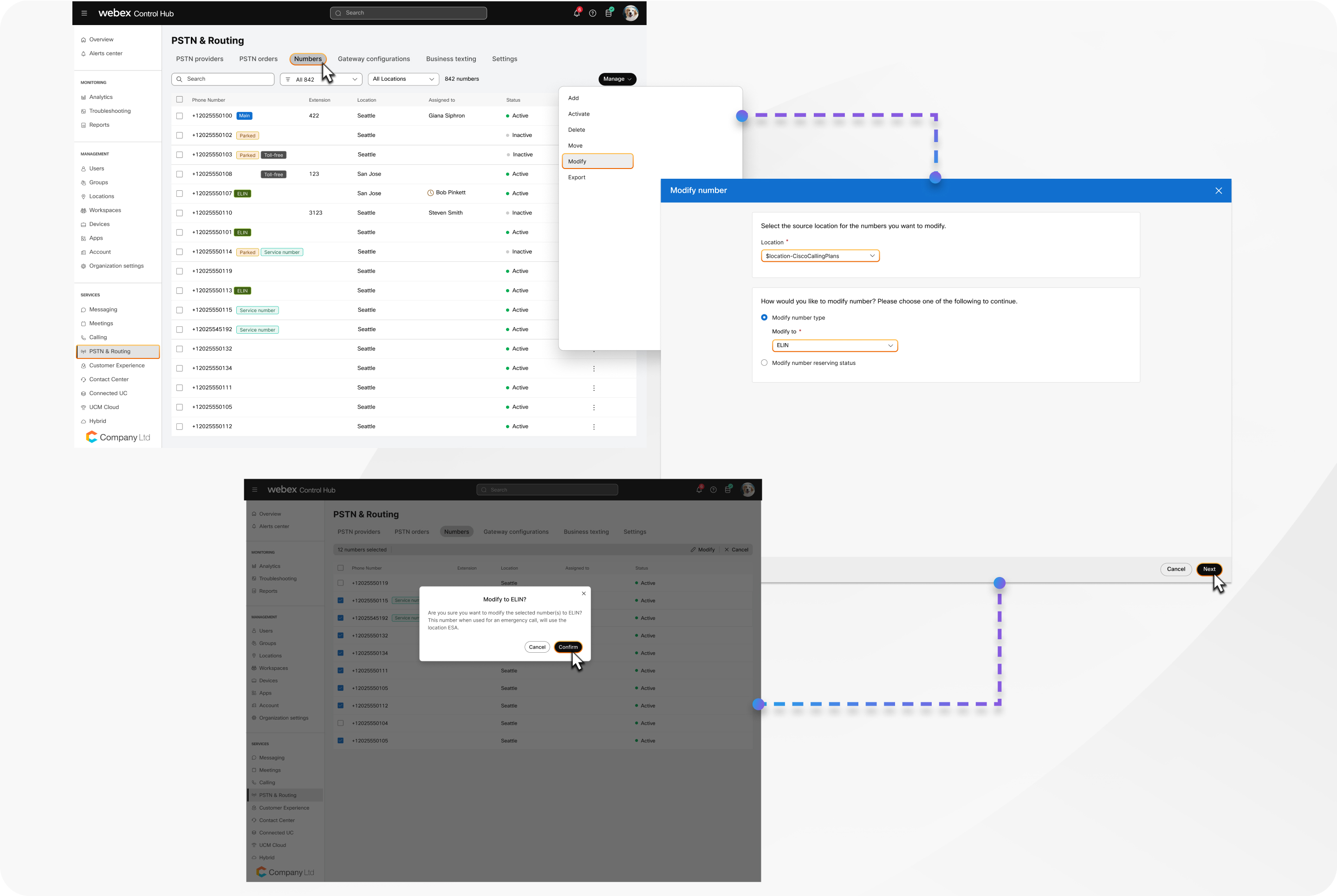
| 1 | |
| 2 |
番号に移動します。 |
| 3 |
[] をクリックします。 |
| 4 |
変更したい番号の場所を選択してください。 |
| 5 |
「番号タイプを変更」を選択し、ドロップダウンリストから「 ELIN」を選択します。 |
| 6 |
「次へ」をクリックします。 ELINに変更できる標準番号とサービス番号のリストが表示されます。 |
| 7 |
変換する数値を選択し、[変更] をクリックします。 |
| 8 |
「確認」をクリックします。 変換後、変更された番号にはELIN バッジが表示されます。 |
次にすべきこと
選択した番号をELINに変更してください
コントロールハブでは、複数の標準番号またはサービス番号を一度に ELIN に変換できます。 選択する番号はすべて同じ場所になければなりません。 また、必要に応じて、 任意のELIN番号を標準番号またはサービス番号に戻すこともできます。
| 1 | |
| 2 |
番号に移動します。 |
| 3 |
変換したい数字を選択し、[変更] をクリックします。 変更オプションは、選択したすべての番号が同じ場所からのものである場合にのみ表示されます。 |
| 4 |
「番号タイプを変更」を選択し、ドロップダウンリストから「ELIN」を選択します。 システムは、選択した番号がELINに変更できるかどうかを検証します。 対象とならない番号がある場合は、強調表示され、エラーメッセージが表示されます。 |
| 5 |
該当する場合は、「無効な番号を削除する」をクリックしてください。 |
| 6 |
[変更] をクリックします。 変換後、変更された番号にはELIN バッジが表示されます。 |
次にすべきこと
1つの番号をELINに変更してください
番号リストから直接個々の番号をELINに変換することもできます。
| 1 | |
| 2 |
番号に移動します。 |
| 3 |
変換したい番号を見つけてクリックしてください |
| 4 |
「番号タイプを変更」を選択し、ドロップダウンリストから「 ELIN」を選択します。 |
| 5 |
[保存] をクリックします。 変換後、変更された番号にはELIN バッジが表示されます。 |
 その横で、[
ELIN の有効期限を設定します
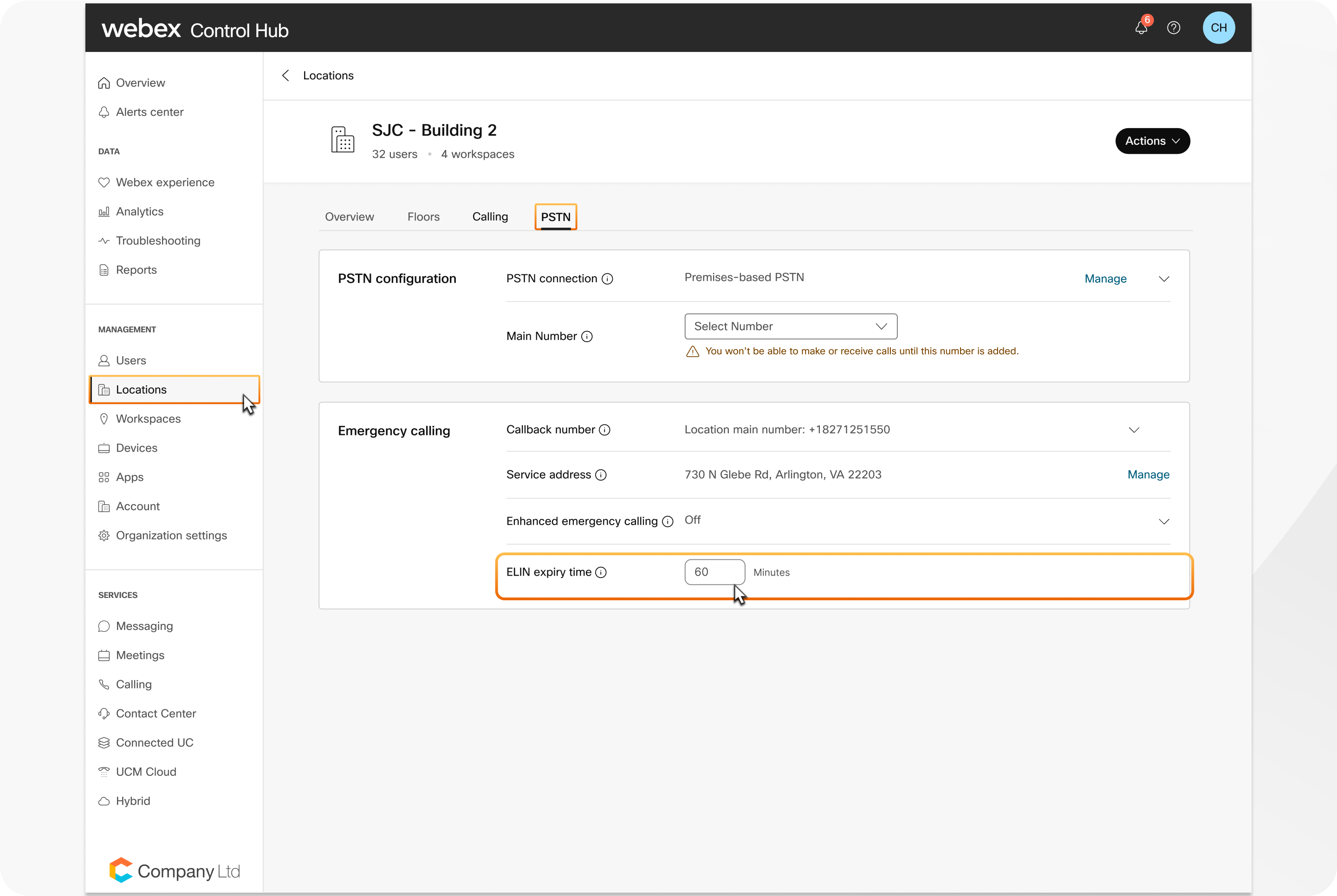
緊急通報を受けた後、ELIN を発信者に割り当て続ける期間をロケーションレベルで設定できます。 この設定は、 緊急コールバックにELINを利用できる期間を制御します。 有効期限の変更は将来のELINアサインメントにのみ影響し、 現在アクティブなアサインメントには影響しません。
| 1 | |
| 2 |
[ に移動します。 |
| 3 |
場所を選択して、PSTNタブをクリックします。 |
| 4 |
緊急通報セクションに行き、 ELINの有効期限を設定してください。 長さは10分から1440分まで設定できます。 新しい場所と既存の場所の両方で、デフォルトは60分です。
|
| 5 |
変更を保存してください。 ELIN がユーザーまたはワークスペースに割り当てられている場合、番号ページの Assigned 列には、アクティブな ELIN とそのリリースタイムスタンプが表示されます。 |
ユーザー向けの ELIN
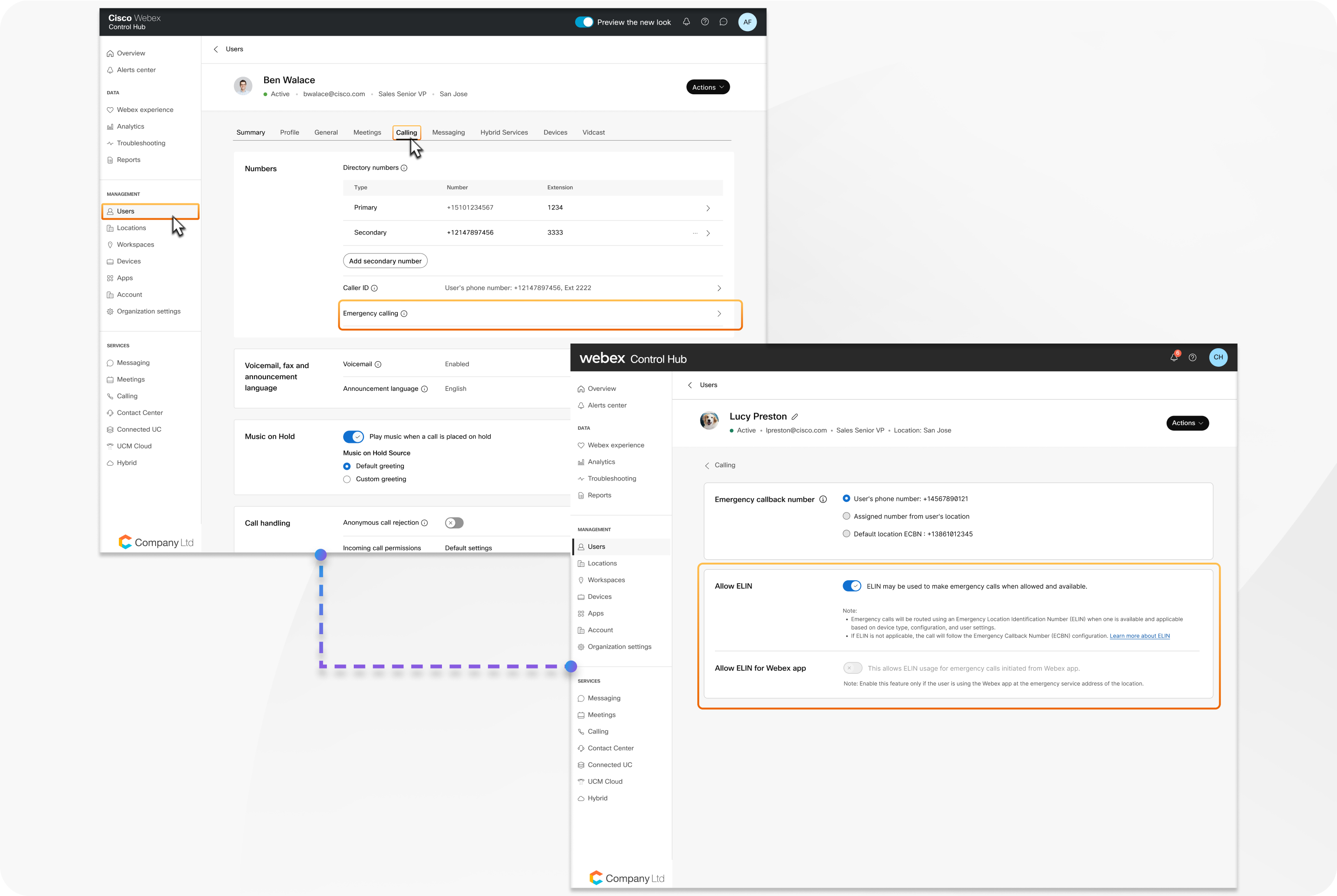
個々のユーザーが緊急通報に ELIN を使用できるかどうかを制御できます。 デフォルトでは、ELINはすべての新規ユーザーと既存ユーザーに対して有効になっていますが、 デバイスが通常その場所のESA外にあるユーザーに対しては無効にできます。
| 1 | |
| 2 |
[ に移動します。 |
| 3 |
ユーザーを選択し、「通話」タブをクリックします。 |
| 4 |
番号セクションで、 緊急通報をクリックしてください。 |
| 5 |
[ELIN を許可] をオンに切り替えて、ユーザーの緊急通報用の ELIN を有効にします。 デフォルトでは、すべてのユーザーに有効になっています。
|
| 6 |
Webex アプリからの緊急通報に ELIN の使用をユーザーに許可するには、Webex アプリの ELIN を許可 (Allow for Webex App) をオンに切り替えてください。 この設定は、ユーザーの「Allow ELIN」 も有効になっている場合にのみ有効にできます。 デフォルトでは、Webex AppでELINを許可するはすべてのユーザーに対して無効になっています。 この設定は、ユーザーが主にロケーションのESA内でWebexアプリを使用する場合にのみ有効にしてください。 リモートまたはESAの外部で頻繁に作業するユーザーには、 ELINの割り当てが正しくないように、この設定を無効のままにしておくことをお勧めします。 |
ELIN ユーザーの一括管理
Control Hubのユーザー機能一括CSVテンプレートを使用して、複数のユーザーのELIN設定を一度に管理できます。 CSVファイルには、「ELIN を許可する」と「Webex アプリで ELIN を許可する」の 2 つの列があります。 詳細については、「CSV テンプレートを使用して Control Hub で複数のユーザーを管理する」を参照してください。
ワークスペース用ELIN
個々のワークスペースで緊急通報に ELIN を使用できるかどうかを制御できます。 デフォルトでは、ELINはすべての新規および既存のワークスペースで有効になっていますが、 デバイスが通常ロケーションのESA以外で使用されるワークスペースでは無効にできます。
| 1 | |
| 2 |
[] に移動します。 |
| 3 |
ワークスペースを選択して、「通話」タブをクリックします。 |
| 4 |
番号セクションで、 緊急通報をクリックしてください。 |
| 5 |
ワークスペースの緊急通報用の ELIN を有効にするには、[ELIN を許可] をオンに切り替えてください。 デフォルトでは、すべてのワークスペースで有効になっています。
|
シスコ通話プランの請求情報
組織でCisco通話プランを使用している場合は、ELINの請求に関する次の重要な考慮事項を確認することをお勧めします。
- ELIN は、シスコ通話プランではサービス番号として請求されます。
- eLINを使用するには、サブスクリプションでサービス番号が有効になっている必要があります。 これには、Cisco Commerceのサブスクリプションの変更または変更が必要になる場合があります。
- Control Hubのサブスクリプションページでは、ELINはサービス番号として表示され、それに応じてカウントされます。 ELINには個別の項目はありません。
- シスコ通話プランのトライアル組織では、 トライアルがまだサービス番号をサポートしていないため、ELINはサポートされていません。
- ELIN 数は規制報告書に含まれています。


