- Početak
- /
- Članak

Hvala na povratnim informacijama.


 U ovome članku
 Želite li poslati povratne informacije?
Kao administrator omogućite ELIN (Identifikacijski broj lokacije za hitne slučajeve) u Control Hubu kako biste korisnicima pružili točne brojeve povratnih poziva temeljene na lokaciji za hitne pozive u Webex Calling. To osigurava usklađenost i izravan odgovor na hitne slučajeve za vaše korisnike.
Pregled
ELIN je značajka koja hitnim pozivima dinamički dodjeljuje telefonski broj temeljen na lokaciji. Time se osigurava da hitne službe primaju točne podatke o pozivatelju i mogu izravno vraćati pozive korisniku ili radnom prostoru koji je pokrenuo hitni poziv, uključujući korisnike samo za proširenje. ELIN pomaže organizacijama u ispunjavanju regulatornih zahtjeva, poboljšanju sigurnosti i pružanju besprijekornog iskustva povratnog poziva u slučaju nužde.
Dostupnost ELIN i automatsko dodjeljivanje
Pozivanje u nuždi putem ELIN-a dostupno je prema zadanim postavkama kao dio Webex Calling hitnih službi. Ne morate omogućiti ELIN kao zasebnu značajku.
- Kada korisnik bira broj za hitne slučajeve, sustav koristi adresu hitne službe (ESA) lokacije pozivatelja i primjenjuje raspoloživi ELIN za tu lokaciju, ako postoji.
- Ako ELIN nije dostupan, sustav koristi rezervni broj za povratni poziv za hitne slučajeve (ECBN).
- Dodjela ELIN-a je automatska i dinamična. Ne dodjeljujete ELIN-ove pojedinačnim korisnicima ili radnim prostorima. Sustav automatski dodjeljuje ELIN s lokacije kad god je to potrebno za hitni poziv, ako je ELIN omogućen za korisnika ili radni prostor.
- Da biste osigurali da se pozivi u hitnim slučajevima pravilno obrađuju, pobrinite se da svaka lokacija ima dovoljno ELIN-a za pokrivanje svih korisnika i uređaja na toj lokaciji.
- ELIN dodijeljen jednom korisniku ili uređaju ne može se ponovno upotrijebiti sve dok se automatski ne otpusti nakon vremena isteka ELIN na razini lokacije.
Kako djeluje ELIN
Dinamički odabir i dodjela
Kada se hitni poziv pokrene s Webex Calling uređaja ili aplikacije Webex, sustav prvo provjerava je li dopuštena upotreba ELIN-a za tog pozivatelja i uređaj. Ako je dopušteno, sustav odabire raspoloživi ELIN iz skupa brojeva dodijeljenih lokaciji pozivatelja. Ovaj ELIN je privremeno dodijeljen hitnom događaju. Osigurava da je jedinstveni, sljedivi broj povezan s pozivateljem. Hitne službe tada mogu nazvati ispravnu osobu.
Trajanje zadatka ELIN
ELIN ostaje dodijeljen pozivatelju za hitne slučajeve tijekom prilagodljivog razdoblja, poznatog kao vrijeme isteka ELIN-a. To trajanje možete postaviti na razini lokacije, bilo gdje od 10 do 1440 minuta, s zadanim postavkama od 60 minuta.
Dok je hitni poziv aktivan, sustav resetira tajmer isteka ELIN svakih 5 minuta i ponovno na kraju poziva. To znači da trajanje dodjele ELIN uvijek počinje od najnovijeg osvježavanja, tako da ELIN ostaje dostupan za povratni poziv tijekom cijelog konfiguriranog razdoblja nakon završetka hitnog poziva.
Protok hitnih poziva pomoću ELIN
Webex Callingkoristi sljedeći postupak za dodjeljivanje i usmjeravanje hitnih poziva pomoću ELIN-a, osiguravajući brze i točne povratne pozive hitnih službi.
- Inicijacija hitnog poziva - korisnik bira broj za hitne slučajeve. Na primjer, 911, 999 ili 112.
- Provjera ELIN-a — sustav provjerava ispunjava li korisnik ili radni prostor ispunjavajući uvjete za korištenje ELIN-a i je li dostupan.
- Dodjela ELIN-a — ako je dopušteno i dostupno, ELIN se dinamički dodjeljuje pozivatelju za vrijeme trajanja hitnog događaja.
- Usmjeravanje poziva — hitni poziv šalje se na javnu sigurnosnu točku (PSAP) s dodijeljenim ELIN brojem za povratni poziv i ispravnom ESA-om.
- Rukovanje povratnim pozivima — ako PSAP ponovno pozove dodijeljeni ELIN dok je još aktivan, povratni poziv se odmah usmjerava
na korisnika ili radni prostor koji je dodijeljen ELIN-u.
- Webex Callingprivremeno onemogućuje prosljeđivanje poziva, govornu poštu i slične usluge za hitni povratni poziv kako bi se osiguralo da poziv stigne do željenog primatelja bez preusmjeravanja.
- Ako je omogućeno snimanje hitnih poziva, to se odnosi i na povratni poziv.
- Povratni poziv ne utječe na trajanje dodjele ELIN -a. ELIN ostaje dodijeljen do isteka roka trajanja.
- Ako povratni poziv stigne nakon isteka zadatka ELIN, pogledajte odjeljak mehanizam rezervnog mehanizma ELIN u ovom članku.
ELIN rezervni mehanizam
Webex Callingosigurava da je uvijek dostupan broj za povratni poziv u hitnim slučajevima, čak i ako ELIN nije dostupan ili više nije dodijeljen.
- Nema konfiguriranih ili dostupnih ELIN-a — ako ELIN nije dostupan, sustav koristi konfigurirani ECBN za korisnika, radni prostor ili lokaciju.
- Korištenje ELIN-a nije dopušteno — ako ELIN nije dopušten pozivatelju ili uređaju, sustav izravno koristi ECBN.
- Rezervni radni prostor — ako je radni prostor konfiguriran da koristi vlastiti broj kao povratni poziv
(broj radnog prostora kao ELIN), a ELIN nije dostupan, broj radnog prostora koristi se kao povratni pozivni broj.
Ako su ELIN dostupni u bazenu lokacije, sustav koristi ELIN iz bazena za hitne pozive. Broj radnog prostora koristi se samo ako nisu dostupni eLIN-ovi. Korištenje ELIN bazena ima prednost u odnosu na korištenje broja radnog prostora kao ELIN.
- Povratni poziv na ELIN koji je istekao — ako hitne službe nazovu ELIN koji više nije
dodijeljen (istekao), sustav provjerava ima li dodijeljenog ECBN-a na lokaciji:
- Ako je ECBN dodijeljen, povratni poziv se usmjerava na imenovani subjekt (kao što je recepcija ili kontakt za hitne slučajeve). Ako je poziv označen kao hitni povratni poziv, primjenjuju se inhibicija usluge i snimanje poziva u nuždi.
- Ako ECBN nije dodijeljen ili nije konfiguriran, poziv se odbija s porukom "Korisnik nije pronađen".
- Interni pozivi ili preusmjeravanje na ELINS-i rezervirani su samo za vanjske hitne povratne pozive. Interni pozivi ili preusmjeravanja unutar organizacije na ELIN nisu podržani i odbijaju se porukom "Korisnik nije pronađen".
- Webex Meetingsi klik na poziv — pozivi upućeni unutar Webex Meetings ili putem klika na poziv ne preusmjeravaju se na ELIN-ove, uključujući bilo koji rezervni scenarij ECBN-a.
- Pozivi za hitne testove — pozivi za hitne testove (933) koriste ELIN kada su dostupni, ali ne stvaraju zadatak.
ELIN podržane opcije i ograničenja
Podržane opcije PSTN
ELIN je podržan u svim dostupnim PSTN opcijama unutar: Webex Calling
- PSTN pružatelj usluga povezan s oblakom (CCPP)
- PSTN temeljen na prostorijama
- Cisco pozivni plan
Podržani uređaji
- Fiksni uređaji (stolni telefoni)
- Webex aplikacija (s omogućenom aplikacijom Dozvoli ELIN za Webex aplikaciju za korisnika).
Dodatne informacije potražite u odjeljku Omogući ELIN za korisnike.
Nepodržani uređaji i scenariji
- Webex Go mobilni uređaji
- Pozivi nastali na mrežnom sučelju (poput jedinstvenog broja dosega)
- Slijepi transferi do hitnih odredišta
Pravila i scenariji korištenja ELIN
ELIN-ovi se dinamički koriste za hitne pozive na temelju nekoliko uvjeta koji se odnose na uređaj pozivatelja, lokaciju i administrativne postavke. Preporučujemo da razmotrite sljedeće scenarije kako biste razumjeli kada i kako se dodjeljuju ELIN-ovi.
Korištenje bez hotdesk-a
Kada korisnik ili radni prostor koristi svoj namjenski uređaj (bez hotdesk-a), hitni pozivi upućuju se pomoću dodijeljene linije korisnika ili radnog prostora na uređaju. To može biti primarna ili dijeljena/virtualna linija. E-linovi se mogu koristiti za ove pozive ako:
- Vlasnik uređaja ima omogućeno Dopusti ELIN u Control Hubu. Za više informacija pogledajte ELIN za korisnike.
- Vlasnik uređaja koristi zadani ESA lokacije za svoj primarni broj. Ako je postavljena prilagođena ESA, tada se ELIN-ovi ne koriste.
- Vlasnik uređaja i vlasnik linije (za zajedničke ili virtualne linije) su s iste lokacije.
Korištenje hotdeskinga
Kada korisnik obavlja hitnu pult, hitni pozivi uvijek se upućuju pomoću primarne linije radnog prostora domaćina. E-linovi se mogu koristiti za ove pozive ako:
- Radni prostor domaćina koristi zadani ESA lokacije za svoj primarni broj.
- Radni prostor domaćina ima omogućeno Dopusti ELIN u upravljačkom čvorištu. Za više informacija pogledajte ELIN za radne prostore.
- ELIN-ovi se dodjeljuju iz bazena lokacija radnog prostora domaćina i privremeno dodjeljuju gostujućem korisniku za hitni poziv.
RedSky ili PIDF-LO integracija
- Značajka ELIN ne utječe na integraciju RedSky ili PIDF-LO (Presence Information Data Format - Location Object). Pozivi za hitne slučajeve i dalje se preusmjeravaju na RedSky ili uključuju informacije PIDF-LO kada je primjenjivo, bez obzira na to koristi li se ELIN ili ECBN.
- Administratori mogu omogućiti ELIN podršku korisnicima ili radnim prostorima ako njihovi uređaji/klijenti podržavaju HELD/HELD+ (za RedSky) ili PIDF-LO.
Opća upotreba
- ELIN-ovi se nikada ne koriste za slijepe transfere na hitno odredište.
- Korisnik ili radni prostor može imati više ELIN zadataka ako upućuju nekoliko hitnih poziva unutar trajanja isteka ELIN-a.
Osiguravanje i upravljanje ELIN-om u Control Hubu
Standardne ili servisne brojeve možete navesti kao eLIN-ove. Također možete pretvoriti eLIN-ove natrag u standardne ili servisne brojeve, ovisno o mogućnostima vašeg PSTN davatelja usluga.
Pravila za izmjenu brojeva u ELIN-ove
Broj se može promijeniti u ELIN samo ako su ispunjeni svi ovi uvjeti:
- Broj nije dodijeljen nijednom Webex Calling entitetu (korisniku, radnom prostoru, virtualnoj liniji ili značajci), uključujući kao primarni, sekundarni ili broj faksa.
- Broj je aktivan.
-
Broj nije besplatan, ograničen negeografski ili mobilni.
- Broj nije dodijeljen kao glavni broj lokacije ili broj za naplatu.
- Broj se ne koristi za ID pozivatelja nijedan Webex Calling entitet, bilo putem telefonskog broja vanjskog ID pozivatelja ili Dodatnih telefonskih bro jeva vanjskog ID pozivatelja.
- Broj nije omogućen za slanje poslovnih poruka.
ELIN ograničenja
- Za lokacije Cisco Calling Plan, vaša pretplata mora imati omogućene brojeve usluga. To može zahtijevati promjenu pretplate ili izmjenu u programu Cisco Commerce.
- E-ovi nisu podržani u probnim organizacijama jer probne verzije još ne podržavaju brojeve usluga.
- Ako ELIN ima aktivan (neistekao) zadatak iz hitnog poziva, ne može se mijenjati, izbrisati, isključiti ili premjestiti dok zadatak ne istekne.
- E-linovi se ne mogu dodijeliti korisnicima, radnim prostorima, virtualnim linijama ili značajkama.
- ELIN-ovi nisu podržani za PSTN pružatelje usluga koji zahtijevaju vanjsko upravljanje brojevima. Van jski API-ji za upravljanje brojevima nisu poboljšani kako bi podržali izmjenu brojeva u ELIN kao dio ove značajke.
- API-ji na razini partnera nisu dostupni za ELIN upravljanje u veleprodajnim okruženjima. Sve upravljanje ELIN-om mora se izvršiti u Control Hubu.
Ako vaša organizacija koristi lokalni pristupnik s omogućenom postavkom usluge Naslije đe ponašanje (u odjeljku ), svi dolazni pozivi putem lokalnog pristupnika tretiraju se kao interni (lokalni) pozivi, a ne PSTN pozivi. Kao rezultat toga, ELIN povratni pozivi za dolazne hitne pozive neće uspjeti. Korištenje ELIN-a za odlazne hitne pozive nema utjecaja.
Prosljeđivanje poziva i slične usluge preusmjeravanja ne blokiraju postavljanje ELIN-a kao od redišta. Međutim, ELIN-ovi se ne pojavljuju u rezultatima pretraživanja za ove usluge jer su to nedodijel jeni brojevi. Ako je ELIN postavljen kao odredište preusmjeravanja, preusmjeravanje ne uspi jeva jer interni pozivi na ELIN-ove nisu podržani.
Filteri brojeva i upravljanje ELIN-om
Control Hub nudi filtere koji će vam pomoći da učinkovito upravljate brojevima. Razumijevanje ovih fil tara olakšava izvođenje radnji poput izmjene, premještanja ili brisanja brojeva.
- Dostupno — to su nedodijeljeni brojevi koje možete koristiti za nove zadatke ili izmjene. To isključuje ELIN-ove.
- Nedostup no — to su brojevi koji se ne mogu dodijeliti, uključujući dodijeljene brojeve, sve ELIN-ove (bez obzira imaju li aktivan zadatak ili ne).
- Dodi jeljeno — To su brojevi koje trenutno koriste korisnici, radni prostori ili značajke. To također uključuje ELIN-ove s aktivnim zadatkom.
- Nedodijeljeno — to su brojevi koji nisu dodijeljeni nijednom entitetu. To uključuje ELIN-ove bez aktivnog zadatka.
Ovi filtri određuju koje brojeve možete odabrati za različite radnje. Na primjer, ELIN-ovi s aktivnim dodjelom pojavljuju se kao Do dijel jeni i ne mogu se premjestiti ili izbrisati dok se dodjela ne završi. Samo brojevi prikazani kao Dostupni mogu se dodijeliti korisnicima, radnim prostorima ili mijenjati u ELin-ove.
Izmjena brojeva u ELIN-ove u Control Hubu
Izmijenite brojeve u ELIN-ove za lokaciju
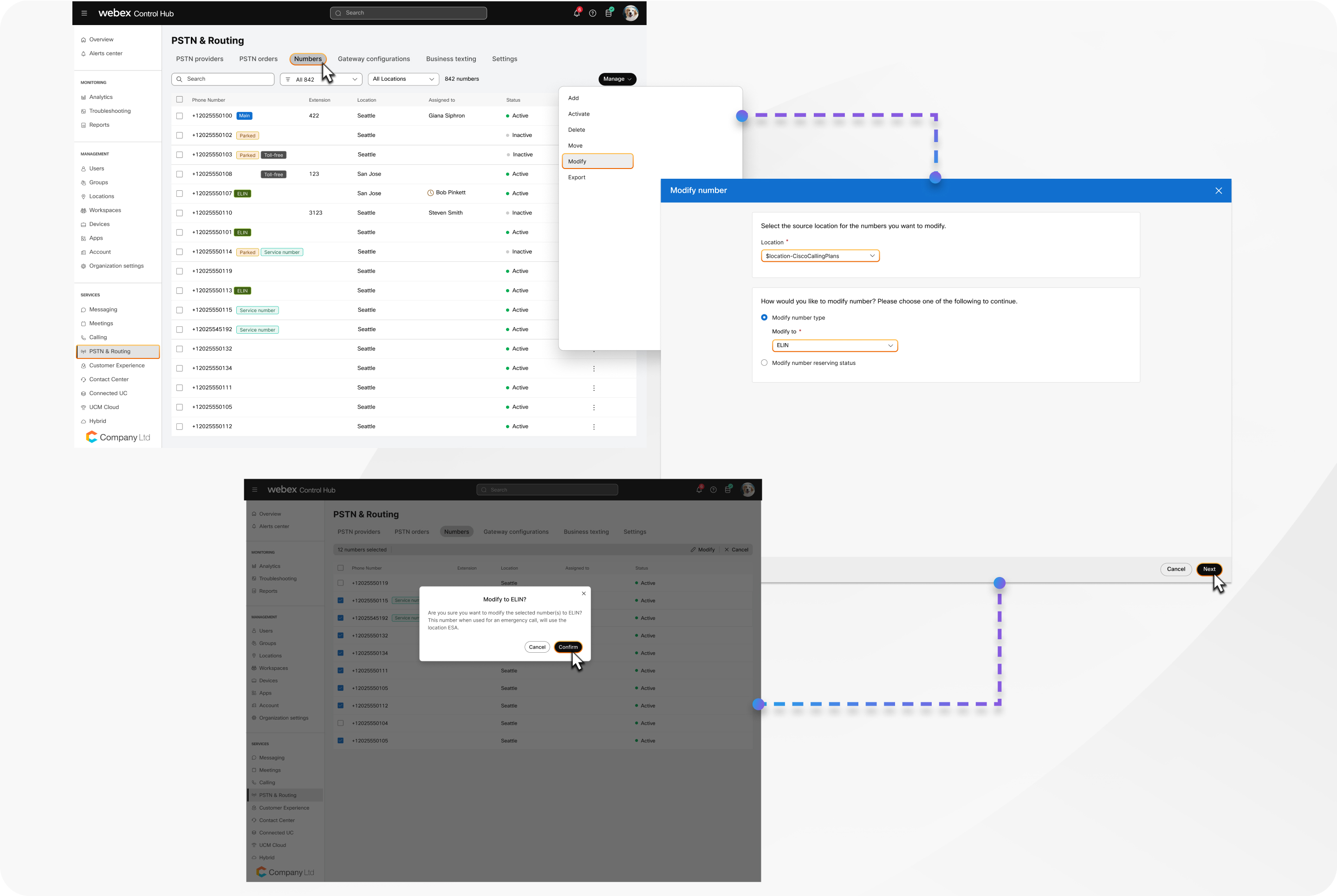
ELin-ovi se ne stvaraju izravno. Umjesto toga, postojeće standardne ili servisne brojeve pretvorite u ELIN-ove u Control Hubu. Jednom kada je broj označen kao ELIN, postaje dio ELIN bazena lokacije. Također možete promijeniti ELIN natrag u standardni ili servisni broj ako je potrebno.
| 1 |
Prijavite se u Control Hub. |
| 2 |
|
| 3 |
Kliknite U . |
| 4 |
Odaberite lokaciju za brojeve koje želite izmijeniti. |
| 5 |
Odaberite Izmijeni vrstu broja u, a zatim odaberite ELIN s padajućeg popisa. |
| 6 |
Kliknite Dalje. Prikazuje se popis standardnih i servisnih brojeva koji ispunjavaju uvjete za izmjenu u ELIN. |
| 7 |
Odaberite brojeve za pretvorbu i kliknite Iz mijeni. |
| 8 |
Kliknite Potvrdi. Nakon pretvorbe, modificirani brojevi prikazuju ELIN značku. |
Što učiniti sljedeće
Izmijenite odabrane brojeve u ELIN-ove
Možete pretvoriti više standardnih ili servisnih brojeva u eLIN-ove odjednom u Control Hubu. Svi odabrani brojevi moraju biti na istom mjestu. Također možete promijeniti bilo koji ELIN broj nat rag u standardni ili servisni broj ako je potrebno.
| 1 |
Prijavite se u Control Hub. |
| 2 |
|
| 3 |
Odaberite brojeve koje želite pretvoriti i kliknite Izmi jeni. Opcija Iz mijeni pojavljuje se samo ako su svi odabrani brojevi s istog mjesta. |
| 4 |
Odaberite Izmijeni vrstu broja u, a zatim odaberite ELIN s padajućeg popisa. Sustav provjerava mogu li se odabrani brojevi modificirati u ELIN-ove. Ako bilo koji brojevi ne ispunjavaju uvjete, označavaju se i prikazuje se poruka o pogrešci. |
| 5 |
Kliknite Ukloni nevažeće brojeve ako je primjenjivo. |
| 6 |
Kliknite Iz mijeni. Nakon pretvorbe, modificirani brojevi prikazuju ELIN značku. |
Što učiniti sljedeće
Izmijenite jedan broj u ELIN
Također možete pretvoriti pojedinačni broj u ELIN izravno s popisa brojeva.
| 1 |
Prijavite se u Control Hub. |
| 2 |
|
| 3 |
Pronađite broj koji želite pretvoriti, kliknite |
| 4 |
Odaberite Izmijeni vrstu broja u, a zatim odaberite ELIN s padajućeg popisa. |
| 5 |
Kliknite S premi. Nakon pretvorbe, modificirani broj prikazuje ELIN značku. |
 pored njega i odaberite Izmi
 Konfigurirajte vrijeme isteka ELIN
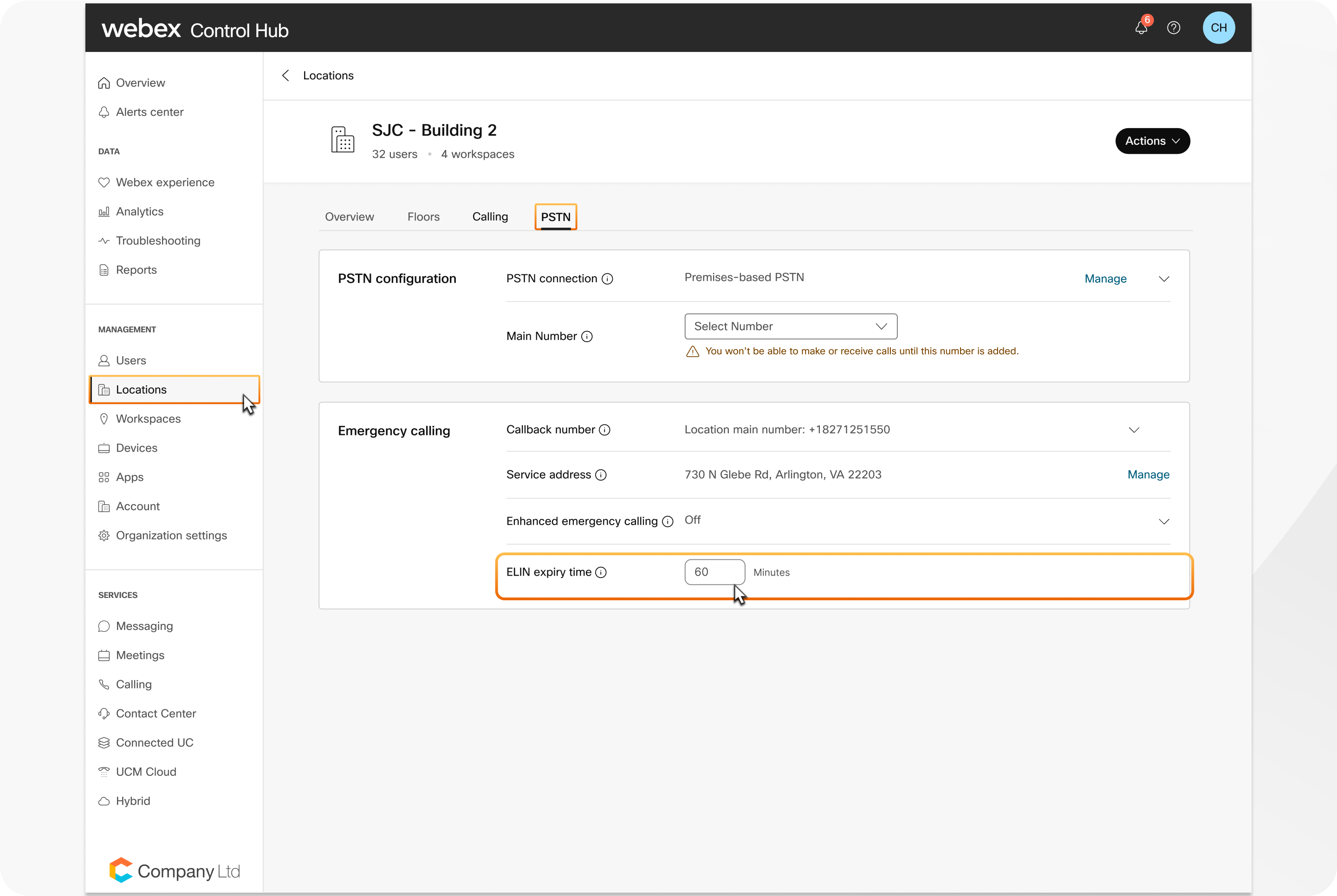
Možete postaviti koliko dugo ELIN ostaje dodijeljen pozivatelju nakon hitnog poziva na razini lokacije. Ova postavka kontrolira trajanje za koje je ELIN dostupan za hitne povratne pozive. Promjene vremena isteka utječu samo na buduće ELIN dodjele i ne utječu na trenutno aktivne zadatke.
| 1 |
Prijavite se u Control Hub. |
| 2 |
Idite na U . |
| 3 |
Odaberite lokaciju i kliknite karticu PSTN. |
| 4 |
Idite na odjeljak Hitni pozi v i postavite vrijeme isteka ELIN-a. Možete postaviti trajanje od 10 do 1440 minuta. Zadana vrijednost je 60 minuta za nove
i postojeće lokacije.
|
| 5 |
Spremite svoje promjene. Ako je ELIN dodijeljen korisniku ili radnom prostoru, stupac Dodjeljeno na stranici Bro jevi prikazuje aktivni ELIN zajedno s vremenskom oznakom izdanja. |
ELIN za korisnike
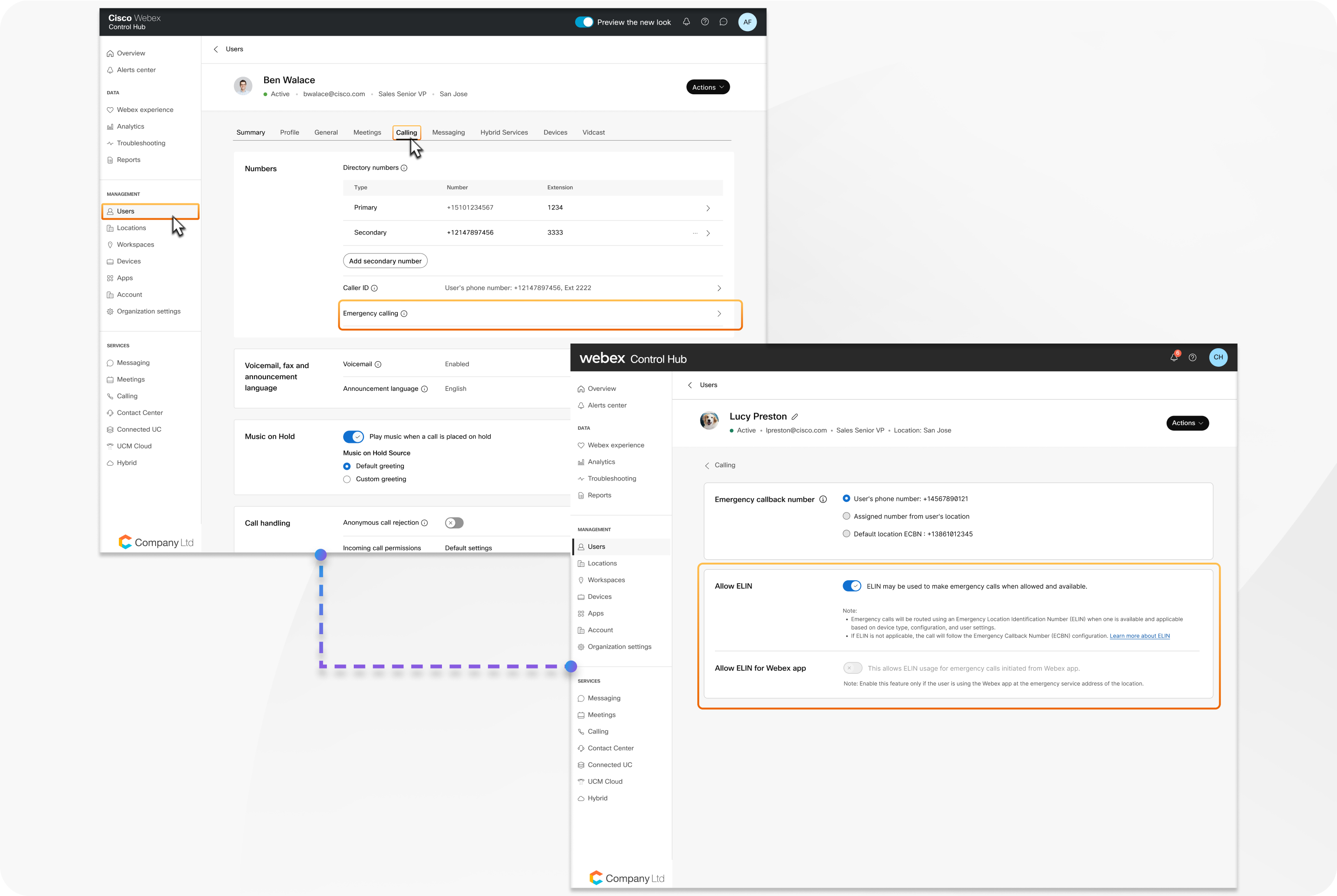
Možete kontrolirati je li pojedinim korisnicima dopušteno koristiti eLIN-ove za hitne pozive. Prema zadanim postavkama, ELIN je omogućen za sve nove i postojeće korisnike, ali ga možete onemogućiti korisnicima čiji su uređaji obično izvan ESA-e lokacije.
| 1 |
Prijavite se u Control Hub. |
| 2 |
Idite na U . |
| 3 |
Odaberite korisnika i kliknite karticu Pozi vanje. |
| 4 |
U odjel jku Brojevi kliknite Hitni pozi v. |
| 5 |
Uključite Dopusti ELIN da biste omogućili ELIN za hitne pozive za korisnika. Prema zadanim postavkama, omogućen je svim korisnicima.
|
| 6 |
Uključite Dopusti ELIN za Webex aplikaciju ako korisniku treba dozvol iti korištenje eLIN-ova za hitne pozive upućene iz Webex aplikacije. Ova se postavka može omogućiti samo ako je dopusti ELIN također omoguć eno za korisnika. Prema zadanim postavkama, Dopusti ELIN za Webex aplikaciju je on emogućeno za sve korisnike. Omogućite ovu postavku samo ako korisnik prvenstveno koristi Webex aplikaciju unutar ESA lokacije. Korisnicima koji često rade na daljinu ili izvan ESA-e, preporučujemo da ovu postavku ostavite onemogućenu kako biste izbjegli pogrešno dodjelu EL IN -a. |
Upravljanje masovnim korisnicima ELIN-a
Možete upravljati postavkama ELIN za više korisnika odjednom koristeći CSV predložak značajki masovnih korisnika u Control Hubu. CSV datoteka sadrži dva stupca: Dopusti ELIN i Dopusti EL IN za Webex aplikaciju. Dodatne informacije potražite u od jeljku Upravljanje više korisnika u Control Hub pomoću CSV predloška.
ELIN za radne prostore
Možete kontrolirati je li pojedini radni prostori dopušteno koristiti eLIN-ove za hit ne pozive. Prema zadanim postavkama, ELIN je omogućen za sve nove i postojeće radne prostore, ali ga možete onemogućiti za radne prostore čiji se uređaji obično koriste izvan ESA-e lokacije.
| 1 |
Prijavite se u Control Hub. |
| 2 |
Idite na U . |
| 3 |
Odaberite radni prostor i kliknite karticu Pozivanje. |
| 4 |
U odjel jku Brojevi kliknite Hitni pozi v. |
| 5 |
Uključite Dop usti ELIN da biste omoguć ili ELIN-ove za hitne pozive za radni prostor. Prema zadanim postavkama, omogućeno je za sve radne prostore.
|
Podaci za naplatu za Cisco Calling Plan
Ako vaša organizacija koristi Cisco pozivni plan, preporučujemo vam da pregledate ova ključna razmatranja naplate za eLIN-ove.
- E-linovi se naplaćuju kao servisni brojevi prema Ciscovom planu pozivanja.
- Da biste koristili eLIN-ove, vaša pretplata mora imati omogućene brojeve usluga. To može zahtijevati promjenu ili izmjenu vaše pretplate na Cisco Commerce.
- Na stranicama za pretplatu Control Hub eLIN-ovi se pojavljuju kao brojevi usluga i broje se u skladu s tim. Ne postoji zasebna stavka retka za ELin-ove.
- E-linovi nisu podržani u probnim organizacijama Cisco Calling Plan jer probne verzije još ne podržavaju brojeve usluga.
- Broj ELIN uključen je u regulatorna izvješća.


