- Página inicial
- /
- Artigo

Obrigado pelos seus comentários.


 Neste artigo
 Comentários?
Como administrador, ative o ELIN (Número de Identificação de Localização de Emergência) no Control Hub para fornecer aos usuários números de retorno de chamada precisos e baseados em localização para chamadas de emergência em Webex Calling. Isso garante conformidade e resposta direta a emergências para seus usuários.
Visão geral
O ELIN é um recurso que atribui dinamicamente um número de telefone baseado em localização às chamadas de emergência. Isso garante que os serviços de emergência recebam informações precisas do chamador e possam retornar as chamadas diretamente para o usuário ou espaço de trabalho que iniciou a chamada de emergência, incluindo usuários somente de ramais . O ELIN ajuda as organizações a atender aos requisitos regulatórios, aprimorar a segurança e fornecer uma experiência perfeita de retorno de chamada em caso de emergências.
Disponibilidade do ELIN e atribuição automática
As chamadas de emergência com o ELIN estão disponíveis por padrão como parte dos serviços de Webex Calling emergência. Você não precisa ativar o ELIN como um recurso separado.
- Quando um usuário disca um número de emergência, o sistema usa o Endereço de Serviço de Emergência (ESA) da localização do chamador e aplica um ELIN disponível para esse local, se houver.
- Se nenhum ELIN estiver disponível, o sistema usa o roteamento alternativo do Número de Chamada de Emergência (ECBN).
- A atribuição do ELIN é automática e dinâmica. Você não atribui ELINs a usuários ou espaços de trabalho individuais. O sistema atribui automaticamente um ELIN do local sempre que necessário para uma chamada de emergência, se o ELIN estiver ativado para o usuário ou espaço de trabalho.
- Para garantir que as chamadas de emergência sejam atendidas corretamente, certifique-se de que cada local tenha eLINs suficientes para cobrir todos os usuários e dispositivos naquele local.
- Um ELIN atribuído a um usuário ou dispositivo não pode ser reutilizado até ser liberado automaticamente após o cronômetro de expiração do ELIN no nível do local.
Como o ELIN funciona
Seleção e atribuição dinâmicas
Quando uma chamada de emergência é iniciada a partir de um Webex Calling dispositivo ou aplicativo Webex, o sistema primeiro verifica se o uso do ELIN é permitido para esse chamador e dispositivo. Se permitido, o sistema seleciona um ELIN disponível do pool de números atribuído à localização do chamador. Esse ELIN está temporariamente atribuído ao evento de emergência. Ele garante que um número exclusivo e rastreável seja vinculado ao chamador. Os serviços de emergência podem então ligar de volta para a pessoa correta.
Duração da tarefa do ELIN
O ELIN permanece atribuído ao chamador de emergência por um período configurável, conhecido como tempo de expiração do ELIN. Você pode definir essa duração no nível do local, de 10 a 1440 minutos, com um padrão de 60 minutos.
Enquanto a chamada de emergência está ativa, o sistema reinicia o cronômetro de expiração do ELIN a cada 5 minutos e novamente no final da chamada. Isso significa que a duração da atribuição do ELIN sempre começa na atualização mais recente, portanto, o ELIN permanece disponível para retorno de chamada durante todo o período configurado após o término da chamada de emergência.
Fluxo de chamadas de emergência usando ELIN
Webex Callingusa o processo a seguir para atribuir e rotear chamadas de emergência usando eLINs, garantindo retornos de chamada rápidos e precisos dos serviços de emergência.
- Início da chamada de emergência — um usuário disca um número de emergência. Por exemplo, 911, 999 ou 112.
- Validação ELIN — o sistema verifica se o usuário ou espaço de trabalho está qualificado para usar um ELIN e se há um disponível.
- Atribuição de ELIN — Se permitido e disponível, um ELIN é atribuído dinamicamente ao chamador durante o evento de emergência.
- Roteamento de chamadas — A chamada de emergência é enviada ao Ponto de Atendimento de Segurança Pública (PSAP) com o ELIN atribuído como o número de retorno de chamada e o ESA correto.
- Tratamento de retorno de chamada — Se o PSAP chamar de volta o ELIN atribuído enquanto ainda estiver ativo, o retorno de
chamada será imediatamente roteado para o usuário ou espaço de trabalho atribuído ao ELIN.
- Webex Callingdesativa temporariamente o encaminhamento de chamadas, correio de voz e serviços similares para o retorno de chamada de emergência para garantir que a chamada chegue ao destinatário pretendido sem desvio.
- Se a gravação de chamadas de emergência estiver ativada, ela também se aplica ao retorno de chamada.
- O retorno de chamada não afeta a duração da atribuição do ELIN. O ELIN permanece atribuído até o prazo de validade.
- Se o retorno de chamada chegar após a expiração da atribuição do ELIN, consulte a seção do mecanismo de fallback do ELIN neste artigo.
Mecanismo de fallback ELIN
Webex Callinggarante que um número de retorno de chamada de emergência esteja sempre disponível, mesmo que um ELIN não esteja disponível ou não esteja mais atribuído.
- Nenhum ELIN configurado ou disponível — Se nenhum ELIN estiver disponível, o sistema usará o ECBN configurado para o usuário, espaço de trabalho ou local.
- Uso do ELIN não permitido — Se o ELIN não for permitido para o chamador ou dispositivo, o sistema usa o ECBN diretamente.
- Espaço de trabalho alternativo — Se um espaço de trabalho estiver configurado para usar seu próprio número como retorno de chamada
(número do espaço de trabalho como ELIN) e nenhum ELIN estiver disponível, o número do espaço de trabalho será usado como o número do retorno de chamada.
Se os ELINs estiverem disponíveis no pool do local, o sistema usará um ELIN do pool para chamadas de emergência. O número do espaço de trabalho é usado somente se nenhum ELIN estiver disponível. O uso do pool ELIN tem precedência sobre o uso do número do espaço de trabalho como ELIN.
- Retorno de chamada para um ELIN expirado — Se os serviços de emergência ligarem de volta para um ELIN que não está mais
atribuído (expirado), o sistema verifica se há um ECBN atribuído no local:
- Se o ECBN for atribuído, o retorno de chamada será encaminhado para a entidade designada (como uma recepção ou contato de emergência). Se a chamada for marcada como um retorno de chamada de emergência, a inibição de serviço e a gravação de chamadas de emergência serão aplicadas.
- Se o ECBN não estiver atribuído ou não estiver configurado, a chamada será rejeitada com a mensagem “Usuário não encontrado”.
- Chamadas internas ou redirecionamento para ELINS—Os ELINS são reservados somente para retornos de chamada de emergência externos. Chamadas internas ou redirecionamentos dentro da organização para um ELIN não são suportados e são rejeitados com a mensagem “Usuário não encontrado”.
- Webex Meetingse clique para ligar — As chamadas feitas dentro Webex Meetings ou por meio de um clique para ligar não são roteadas para eLins, incluindo quaisquer cenários alternativos de ECBN.
- Chamadas de teste de emergência — As chamadas de teste de emergência (933) usam um ELIN quando disponível, mas não criam uma tarefa.
Opções e limitações suportadas pelo ELIN
Opções de PSTN suportadas
O ELIN é suportado em todas as opções de PSTN disponíveis em: Webex Calling
- Provedor de PSTN conectado à nuvem (CCPP)
- PSTN baseado em instalações
- Plano de chamadas da Cisco
Dispositivos compatíveis
- Dispositivos fixos (telefones de mesa)
- Aplicativo Webex (com Permitir ELIN para o aplicativo Webex ativado para o usuário).
Para obter mais informações, consulte Habilitar ELIN para usuários.
Dispositivos e cenários não suportados
- Dispositivos móveis Webex Go
- Chamadas originadas pela interface de rede (como Single Number Reach)
- Transferências cegas para destinos de emergência
Regras e cenários de uso do ELIN
Os ELINs são usados dinamicamente para chamadas de emergência com base em várias condições relacionadas ao dispositivo, localização e configurações administrativas do chamador. Recomendamos que você considere os seguintes cenários para entender quando e como os ELINs são atribuídos.
Uso sem hotdesk
Quando um usuário ou espaço de trabalho está usando seu dispositivo dedicado (sem hotdesk), as chamadas de emergência são feitas usando a linha atribuída ao usuário ou ao espaço de trabalho no dispositivo. Essa pode ser uma linha primária ou compartilhada/virtual. Os ELINs podem ser usados para essas chamadas se:
- O proprietário do dispositivo ativou a opção Permitir ELIN no Control Hub. Para obter mais informações, consulte ELIN para usuários.
- O proprietário do dispositivo usa o ESA padrão do local como número principal. Se um ESA personalizado for definido, os ELINs não serão usados.
- O proprietário do dispositivo e o proprietário da linha (para linhas compartilhadas ou virtuais) são do mesmo local.
Uso de hotdesk
Quando um usuário está no hotdesk, as chamadas de emergência são sempre feitas usando a linha principal do espaço de trabalho anfitrião. Os ELINs podem ser usados para essas chamadas se:
- O espaço de trabalho do host usa o ESA padrão do local como seu número principal.
- O espaço de trabalho do host tem a opção Permitir ELIN habilitada no Control Hub. Para obter mais informações, consulte ELIN para espaços de trabalho.
- Os ELINs são atribuídos a partir do pool de localização do espaço de trabalho anfitrião e temporariamente atribuídos ao usuário convidado para a chamada de emergência.
Integração RedSky ou PIDF-LO
- O recurso ELIN não afeta a integração entre RedSky ou PIDF-LO (Presence Information Data Format - Location Object). As chamadas de emergência ainda são encaminhadas para a RedSky ou incluem informações PIDF-LO quando aplicável, independentemente de um ELIN ou ECBN ser usado.
- Os administradores podem ativar o suporte ELIN para usuários ou espaços de trabalho se seus dispositivos/clientes oferecerem suporte a HELD/HELD+ (para RedSky) ou PIDF-LO.
Uso geral
- Os ELINs nunca são usados para transferências cegas para um destino de emergência.
- Um usuário ou espaço de trabalho pode ter várias atribuições de ELIN se fizer várias chamadas de emergência dentro do prazo de validade do ELIN.
Provisionamento e gerenciamento de ELIN no Control Hub
Você pode provisionar números padrão ou de serviço como ELINs. Você também pode converter os ELINs de volta em números padrão ou de serviço, dependendo dos recursos do seu provedor de PSTN.
Regras para modificar números em ELINs
Um número só pode ser alterado para um ELIN se todas essas condições forem atendidas:
- O número não é atribuído a nenhuma Webex Calling entidade (usuário, espaço de trabalho, linha virtual ou recurso), inclusive como número primário, secundário ou de fax.
- O número está ativo.
-
O número não é gratuito, restrito, não geográfico ou móvel.
- O número não é atribuído como número principal ou número de cobrança de um local.
- O número não é usado como identificador de chamadas por nenhuma Webex Calling entidade, seja por meio do número de telefone do identificador de chamadas externo ou números de telefone adicionais de identificação de chamadas externas.
- O número não está habilitado para mensagens de texto comerciais.
Limitações do ELIN
- Para locais do Cisco Calling Plan, sua assinatura deve ter números de serviço habilitados. Isso pode exigir uma alteração ou modificação da assinatura no Cisco Commerce.
- Os ELINs não são aceitos em organizações de teste, pois os testes ainda não oferecem suporte a números de serviço.
- Se um ELIN tiver uma atribuição ativa (não expirada) de uma chamada de emergência, ela não poderá ser modificada, excluída, desconectada ou movida até que a tarefa expire.
- Os ELINs não podem ser atribuídos a usuários, espaços de trabalho, linhas virtuais ou recursos.
- Os ELINs não são compatíveis com provedores de PSTN que exigem gerenciamento externo de números. As APIs externas de gerenciamento de números não foram aprimoradas para oferecer suporte à modificação de números no ELIN como parte desse recurso.
- As APIs em nível de parceiro não estão disponíveis para gerenciamento de ELIN em ambientes de atacado. Todo o gerenciamento do ELIN deve ser executado no Control Hub.
Se sua organização usa o Gateway Local com a configuração de serviço Comportamento legado habilitada (em ), todas as chamadas de entrada por meio do Gateway Local são tratadas como chamadas internas (locais) em vez de chamadas PSTN. Como resultado, os retornos de chamada ELIN para chamadas de emergência recebidas falharão. O uso do ELIN para chamadas de emergência externas não é afetado.
O encaminhamento de chamadas e serviços similares de redirecionamento não bloqueiam a configuração de um ELIN como destino. No entanto, os ELINs não aparecem nos resultados de pesquisa desses serviços, pois são números não atribuídos. Se um ELIN for definido como destino de redirecionamento, o redirecionamento falhará porque não há suporte para chamadas internas para ELINs.
Filtros numéricos e gerenciamento de ELIN
O Control Hub fornece filtros para ajudá-lo a gerenciar seus números com eficiência. Compreender esses filtros facilita a execução de ações como modificar, mover ou excluir números.
- Disponível — Esses são números não atribuídos que você pode usar para novas atribuições ou modificações. Isso exclui os ELINs.
- Indisponível — Esses são números que não podem ser atribuídos, incluindo números atribuídos, todos os ELINs (independentemente de terem uma atribuição ativa ou não).
- Atribuído — Esses são os números atualmente em uso por usuários, espaços de trabalho ou recursos. Isso também inclui ELINs com uma atribuição ativa.
- Não atribuído — Esses são números não atribuídos a nenhuma entidade. Isso inclui ELINs sem atribuição ativa.
Esses filtros determinam quais números você pode selecionar para diferentes ações. Por exemplo, os ELINs com um exercício ativo aparecem como Atribuídos e não podem ser movidos ou excluídos até que o exercício termine. Somente os números mostrados como Disponíveis podem ser atribuídos a usuários, espaços de trabalho ou modificados a ELINs.
Modificando números em ELINs no Control Hub
Modificar números em ELINs para um local
Os ELINs não são criados diretamente. Em vez disso, você converte números padrão ou de serviço existentes em ELINs no Control Hub. Quando um número é designado como ELIN, ele se torna parte do pool ELIN do local. Você também pode alterar um ELIN de volta para um número padrão ou de serviço, se necessário.
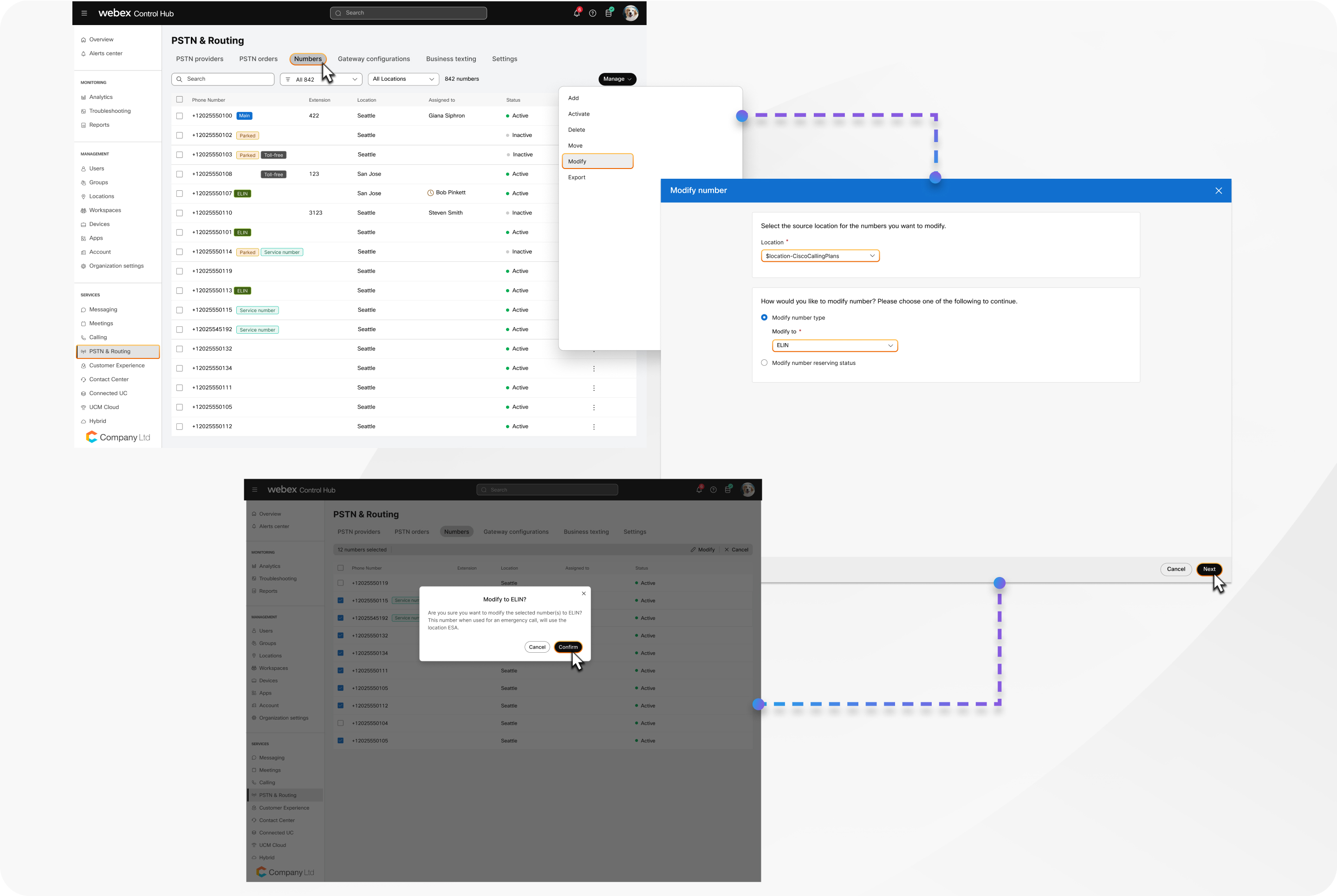
| 1 |
Faça login no Control Hub. |
| 2 |
|
| 3 |
Clique em . |
| 4 |
Selecione a localização dos números que você deseja modificar. |
| 5 |
Selecione Modificar tipo de número para e, em seguida, escolha ELIN na lista suspensa. |
| 6 |
Clique em Avançar. Uma lista de números padrão e de serviço qualificados para serem modificados para ELIN é exibida. |
| 7 |
Selecione os números a serem convertidos e clique em Modificar. |
| 8 |
Clique em Confirmar. Após a conversão, os números modificados exibem um selo ELIN. |
O que fazer a seguir
Modificar números selecionados em ELINs
Você pode converter vários números padrão ou de serviço em ELINs de uma só vez no Control Hub. Todos os números selecionados devem estar no mesmo local. Você também pode alterar qualquer número ELIN de volta para um número padrão ou de serviço, se necessário.
| 1 |
Faça login no Control Hub. |
| 2 |
|
| 3 |
Selecione os números que você deseja converter e clique em Modificar. A opção Modificar aparece somente se todos os números selecionados forem do mesmo local. |
| 4 |
Selecione Modificar tipo de número para e escolha ELIN na lista suspensa. O sistema valida se os números selecionados podem ser modificados para ELINs. Se algum número não for elegível, ele será destacado e uma mensagem de erro será exibida. |
| 5 |
Clique em Remover números inválidos, se aplicável. |
| 6 |
Clique em Modificar. Após a conversão, os números modificados exibem um selo ELIN. |
O que fazer a seguir
Modificar um único número para ELIN
Você também pode converter um número individual em ELIN diretamente da lista de números.
| 1 |
Faça login no Control Hub. |
| 2 |
|
| 3 |
Encontre o número que você deseja converter, clique em |
| 4 |
Selecione Modificar tipo de número para e, em seguida, escolha ELIN na lista suspensa. |
| 5 |
Clique em Salvar. Após a conversão, o número modificado exibe um selo ELIN. |
 ao lado dela e selecione
 Configurar o tempo de expiração do ELIN
Você pode definir por quanto tempo um ELIN permanece atribuído a um chamador após uma chamada de emergência no nível do local. Essa configuração controla a duração pela qual um ELIN está disponível para retornos de chamada de emergência. As alterações no tempo de expiração afetam somente as atribuições futuras do ELIN e não afetam as atribuições ativas atualmente.
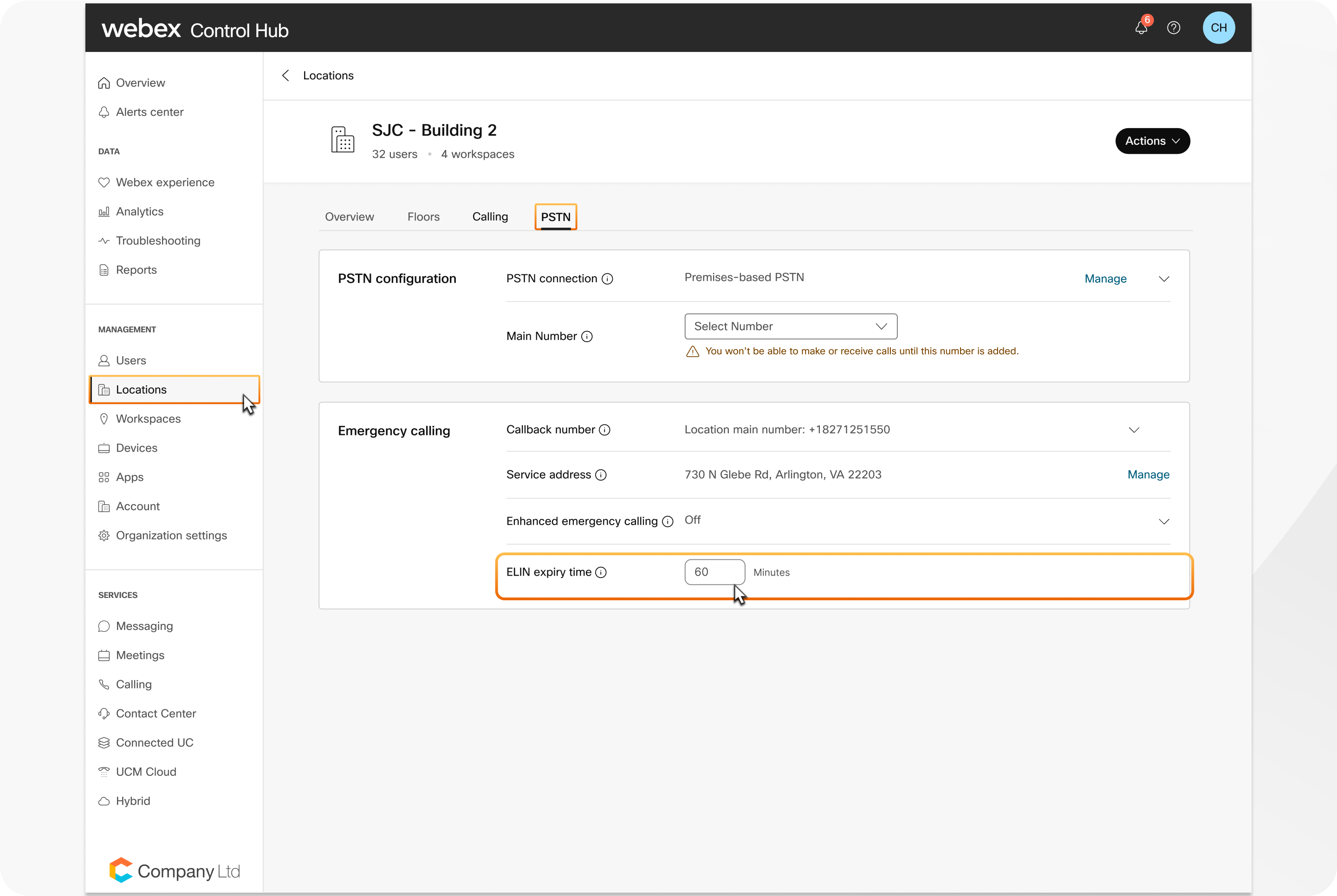
| 1 |
Faça login no Control Hub. |
| 2 |
Vá até . |
| 3 |
Selecione um local e clique na guia PSTN. |
| 4 |
Vá para a seção Chamadas de emergência e defina o prazo de validade do ELIN. Você pode definir uma duração de 10 a 1440 minutos. O padrão é 60 minutos para locais novos
e existentes.
|
| 5 |
Salve suas alterações. Se um ELIN for atribuído a um usuário ou espaço de trabalho, a coluna Atribuído na página Números exibirá o ELIN ativo junto com seu carimbo de data e hora de lançamento. |
ELIN para usuários
Você pode controlar se usuários individuais podem usar eLins para chamadas de emergência. Por padrão, o ELIN está habilitado para todos os usuários novos e existentes, mas você pode desativá-lo para usuários cujos dispositivos normalmente estão fora do ESA do local.
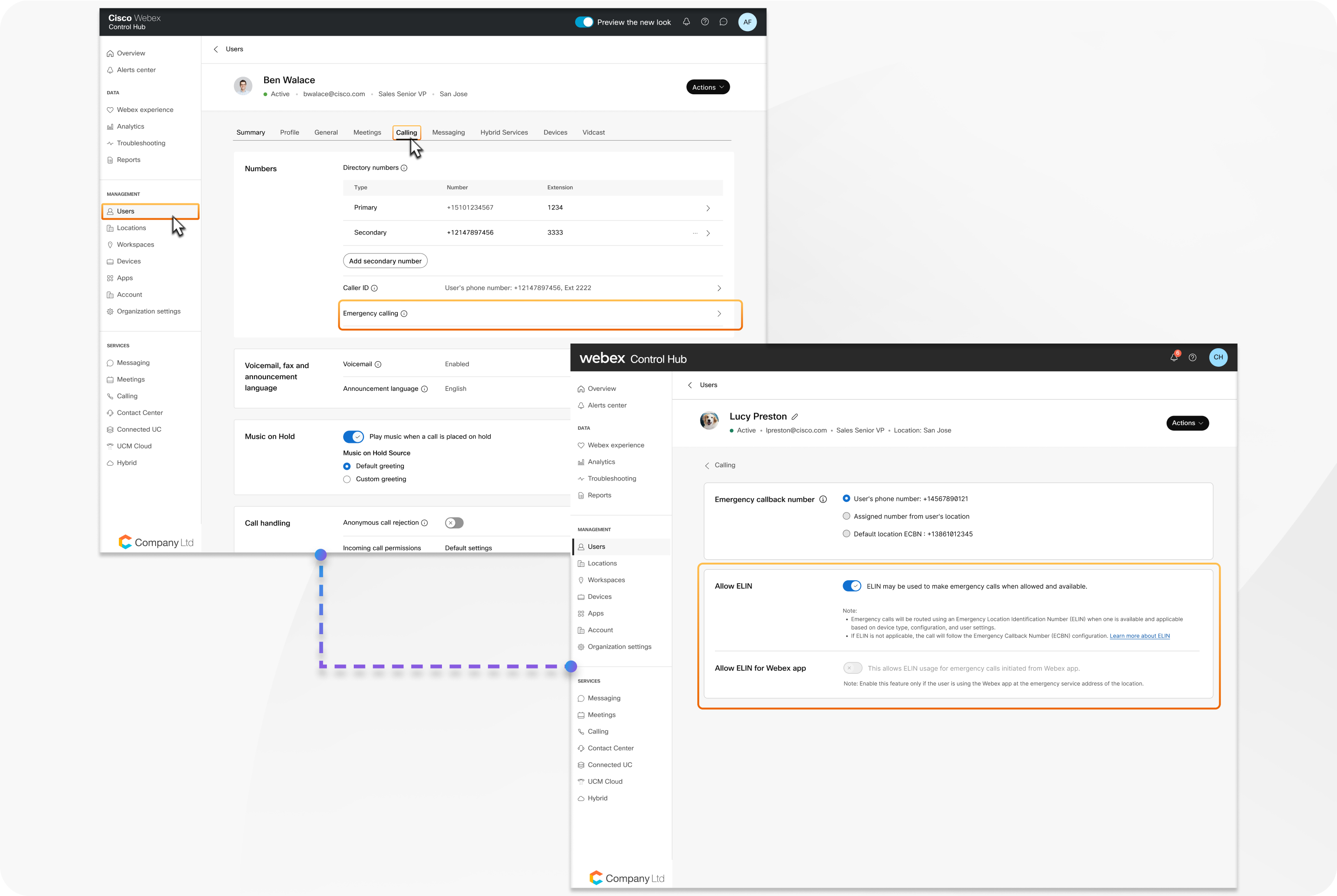
| 1 |
Faça login no Control Hub. |
| 2 |
Vá para . |
| 3 |
Selecione um usuário e clique na guia Chamada. |
| 4 |
Na seção Números, clique em Chamada de emergência. |
| 5 |
Ative a opção Permitir ELIN para ativar os ELINs para chamadas de emergência para um usuário. Por padrão, ele está habilitado para todos os usuários.
|
| 6 |
Ative a opção Permitir ELIN para o aplicativo Webex se o usuário deve ter permissão para usar ELINs para chamadas de emergência feitas a partir do aplicativo Webex. Essa configuração só pode ser ativada se a opção Permitir ELIN também estiver habilitada para o usuário. Por padrão, Permitir ELIN para o aplicativo Webex está desativado para todos os usuários. Ative essa configuração somente se o usuário usar principalmente o aplicativo Webex no ESA do local. Para usuários que trabalham frequentemente remotamente ou fora do ESA, recomendamos que você deixe essa configuração desativada para evitar a atribuição incorreta do ELIN . |
Gerenciamento em massa de usuários do ELIN
Você pode gerenciar as configurações do ELIN para vários usuários ao mesmo tempo usando o modelo CSV de recursos de usuário em massa no Control Hub. O arquivo CSV inclui duas colunas: Permitir ELIN e Permitir ELIN para o aplicativo Webex. Para obter mais informações, consulte Gerenciar vários usuários no Control Hub com o modelo CSV.
ELIN para espaços de trabalho
Você pode controlar se espaços de trabalho individuais podem usar eLins para chamadas de emergência . Por padrão, o ELIN está habilitado para todos os espaços de trabalho novos e existentes, mas você pode desativá-lo para espaços de trabalho cujos dispositivos são normalmente usados fora do ESA do local.
| 1 |
Faça login no Control Hub. |
| 2 |
Vá para . |
| 3 |
Selecione um espaço de trabalho e clique na guia Chamadas. |
| 4 |
Na seção Números, clique em Chamada de emergência. |
| 5 |
Ative a opção Permitir ELIN para ativar os ELINs para chamadas de emergência para um espaço de trabalho. Por padrão, está habilitado para todos os espaços de trabalho.
|
Informações de cobrança do Cisco Calling Plan
Se sua organização usa o Cisco Calling Plan, recomendamos que você analise essas principais considerações de cobrança para ELINs.
- Os ELINs são cobrados como números de serviço de acordo com o Cisco Calling Plan.
- Para usar os eLins, sua assinatura deve ter os números de serviço habilitados. Isso pode exigir uma alteração ou modificação em sua assinatura no Cisco Commerce.
- Nas páginas de assinatura do Control Hub, os ELINs aparecem como números de serviço e são contados adequadamente. Não há item de linha separado para os ELINs.
- Os ELINs não são suportados nas organizações de teste do Cisco Calling Plan, pois os testes ainda não oferecem suporte a números de serviço.
- As contagens de ELIN estão incluídas nos relatórios regulatórios.


