
شكرًا على ملاحظاتك.
 هل لديك ملاحظات؟
تعد ملاحظات الحضور أمرًا بالغ الأهمية لمساعدتك على تحسين الأحداث الخاصة بك عامًا بعد عام. يسهّل خيار التقييمات والمراجعات جمع تعليقات الحضور للجلسات والمتحدثين والجهات الراعية والمزيد. دعونا نستكشف! 🔍
الميزات مع التقييمات والمراجعات
تدعم الميزات التالية التقييمات والمراجعات:
ضع في اعتبارك أن خيار التقييمات والمراجعات يكون نشطًا افتراضيًا عند إضافة أي من هذه الميزات إلى تطبيق الأحداث الخاص بك.
تخصيص التقييمات والمراجعات
-
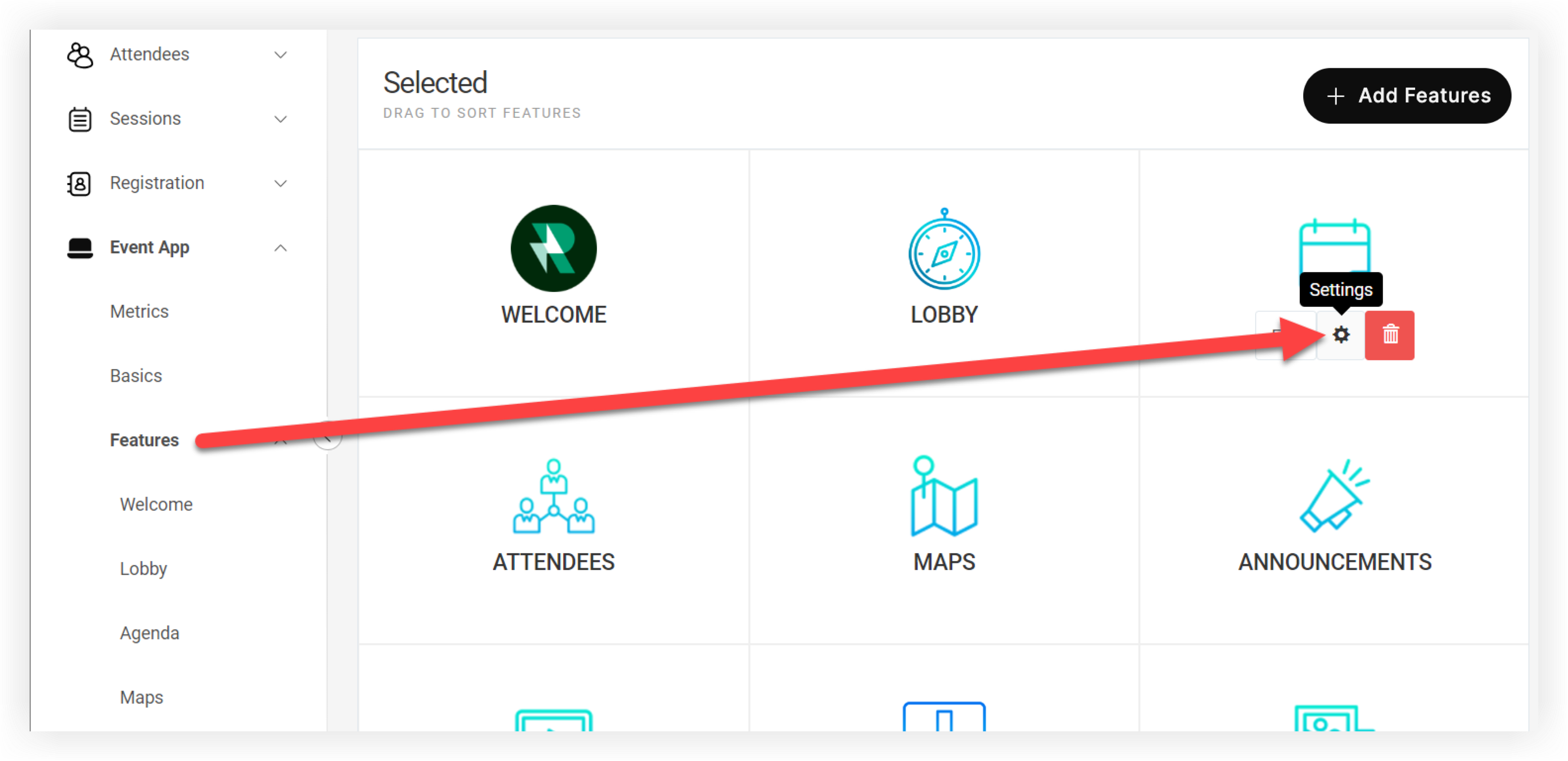
في شريط التنقل الخاص بالحدث، انقر فوق الميزات.
-
مرر مؤشر الماوس فوق الميزة التي تريد إدارتها وانقر على أيقونة الإعدادات (⚙️).
-
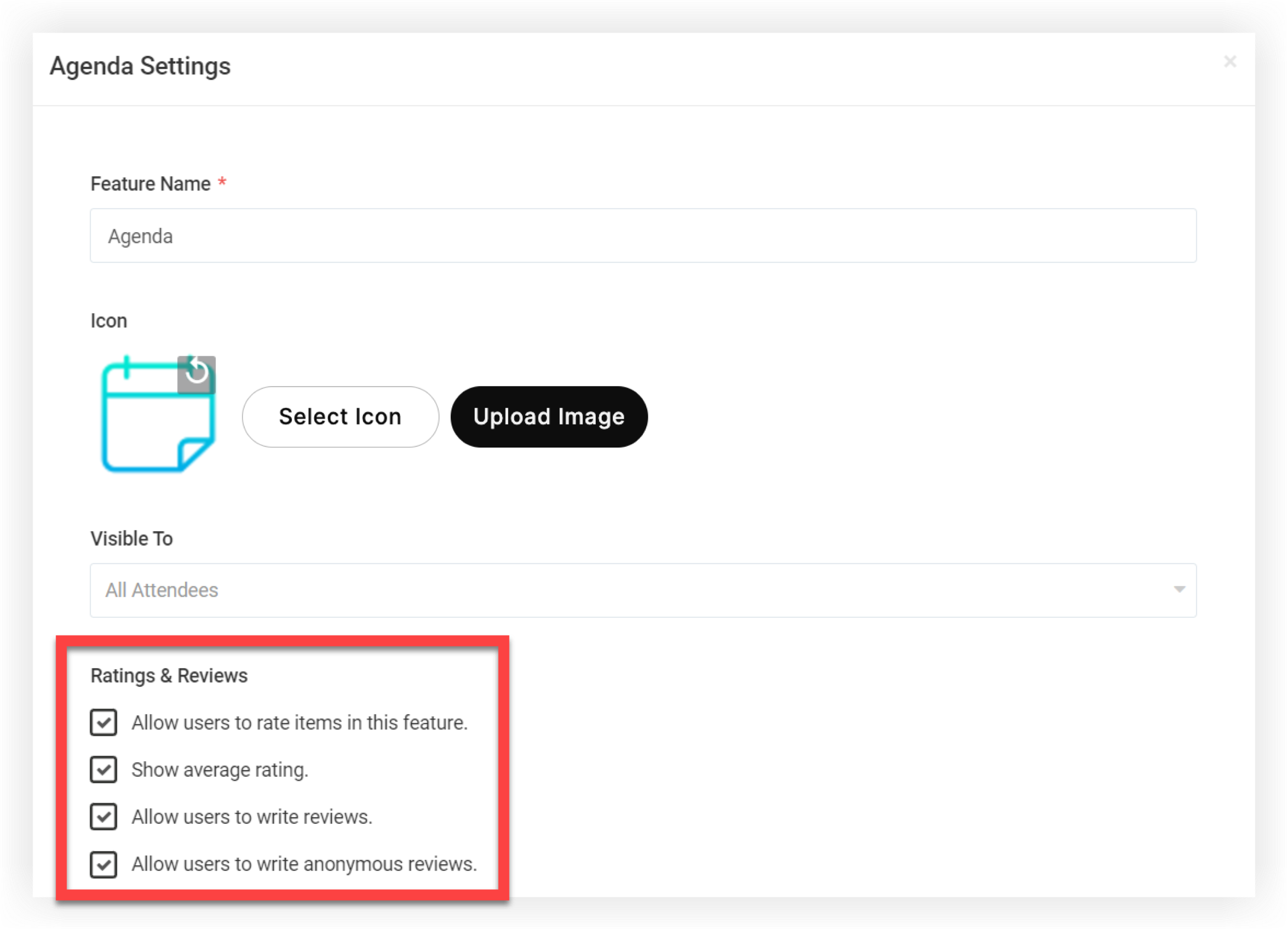
في نموذج إعدادات الميزات، قم بتنشيط الإعدادات التالية أو إلغاء تنشيطها ضمن قسم «التقييمات والمراجعات»:
-
السماح للمستخدمين بتقييم العناصر في هذه الميزة: عند تحديد هذا المربع، يتم تنشيط التقييمات والمراجعات للميزة بأكملها. التقييمات والمراجعات نشطة افتراضيًا.
-
عرض متوسط التقييم: حدد هذا المربع لعرض متوسط تقييمات عناصر المعالم للحاضرين. يتم تحديث المتوسط تلقائيًا عندما يقدم شخص ما تقييمًا جديدًا.
-
السماح للمستخدمين بكتابة مراجعات: حدد هذا المربع للسماح للحاضرين بكتابة مراجعات نصية مخصصة بالإضافة إلى منح تقييمات النجوم.
-
السماح للمستخدمين بكتابة مراجعات مجهولة: حدد هذا المربع للسماح للحاضرين بتقديم ملاحظاتهم بشكل مجهول. لا يمكن للحاضرين قراءة التعليقات المكتوبة للحاضرين الآخرين، حتى إذا لم يتم تحديد هذا المربع.
-
التقييمات والمراجعات في الممارسة
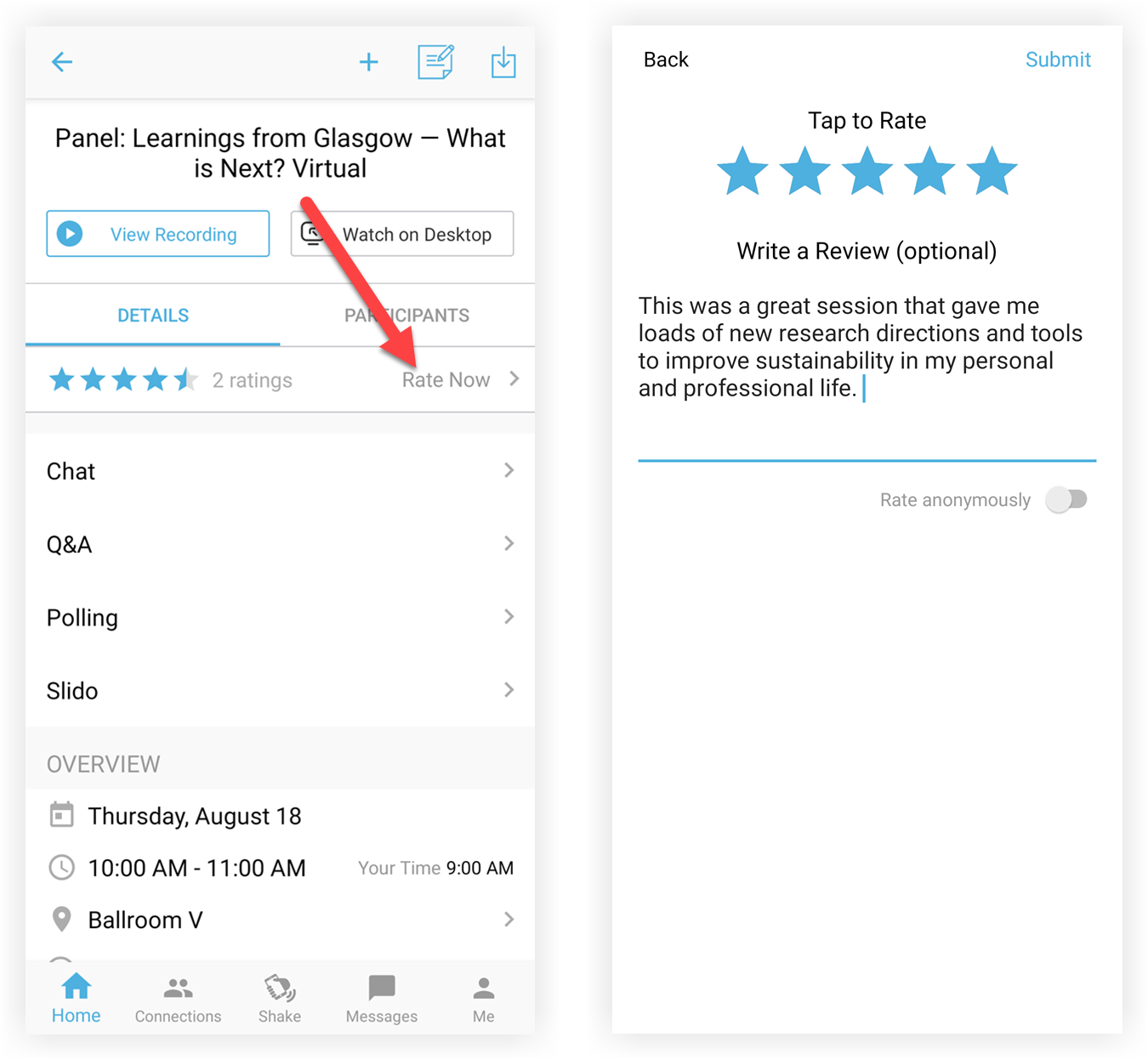
في التطبيق Web App أو تطبيق الهاتف المحمول، يظهر تصنيف العنصر أسفل عنوان العنصر. يقوم الحاضرون بالنقر على «التقييم الآن» وإضافة تصنيف النجوم.
-
إذا كانت المراجعات المكتوبة نشطة، يمكن للحاضرين أيضًا كتابة مراجعة للعنصر.
-
إذا كانت التعليقات المجهولة نشطة، يمكن للحاضرين النقر على مفتاح «التقييم بشكل مجهول» لإخفاء معلوماتهم من المراجعة.
عندما ينتهي الحاضر، يقوم بالنقر فوق «إرسال».
بعد أن يترك أحد الحاضرين تقييمًا ومراجعًا، يمكنه تعديلهما في أي وقت من خلال النقر على زر «التقييم الآن» مرة أخرى.
ضع في اعتبارك أنه إذا قام أحد الحاضرين بتحرير مراجعته، فسيتم عرض كل من المراجعة الأصلية والمراجعة المحررة في المقاييس الموضحة أدناه.
راجع النتائج
بعد أن يترك الحاضرون التقييمات والمراجعات، يصبح من السهل مراجعة النتائج!
-
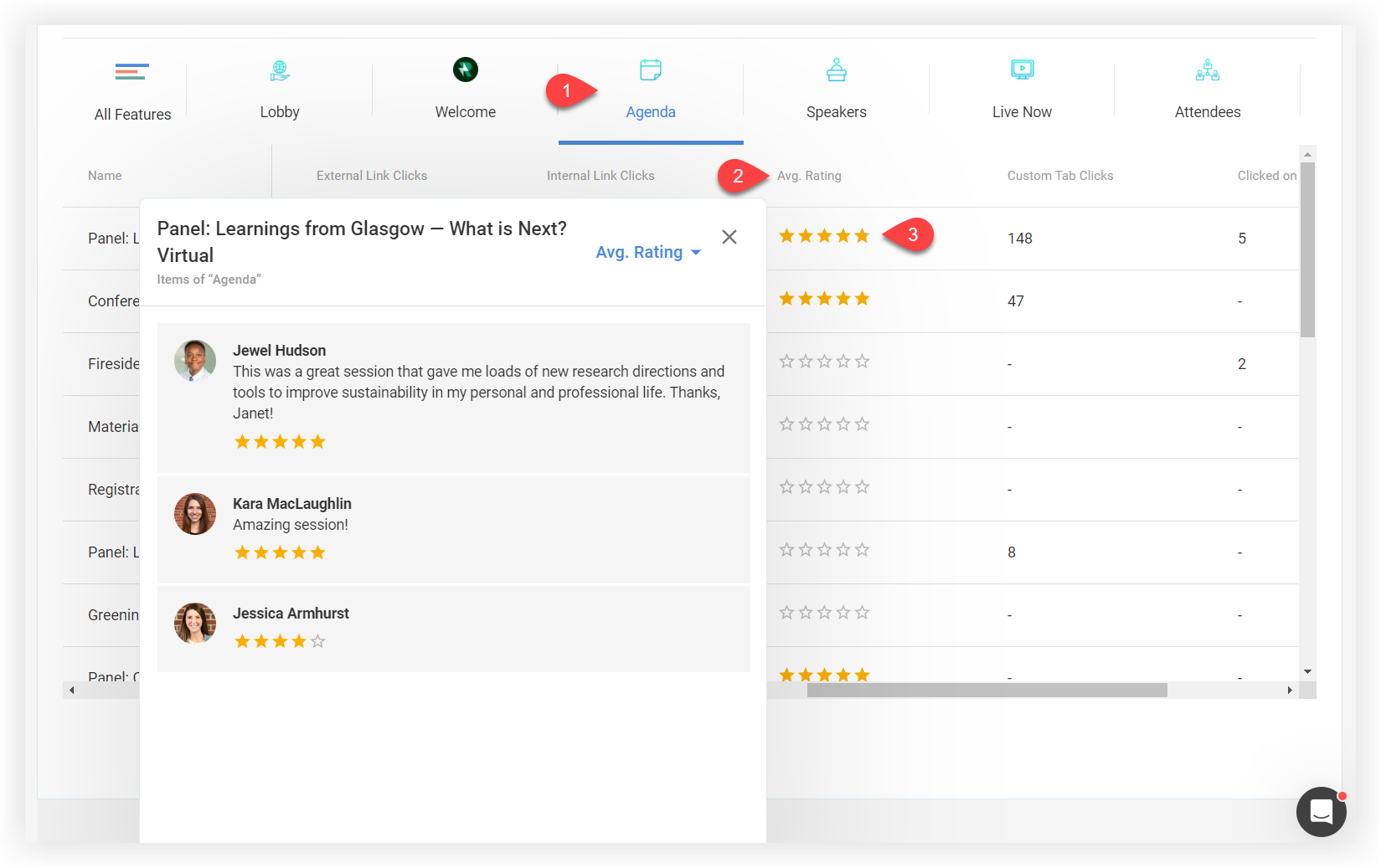
في صفحة مقاييس تطبيق الأحداث، انتقل لأسفل إلى مخطط مقارنة الميزات واستخدم أسهم التنقل في الزاوية اليسرى العليا لتحديد موقع الميزة والنقر عليها.
-
انتقل إلى أقصى اليمين للعثور على «Avg». مجال التصنيف.
-
انقر على النجوم بجوار العنصر لفتح نموذج التصنيف المتوسط. يُظهر هذا النموذج الأشخاص الذين تركوا التعليقات وتقييمهم ومراجعتهم إذا تركوا واحدة.
اقرأ مقالة Event App Metrics لمعرفة كيفية تصدير التقييمات والمراجعات إلى جدول بيانات.
الآن بعد أن عرفت كيفية جمع التقييمات والمراجعات لميزات معينة، اقرأ مقالة Attendee Insights لمعرفة كيفية الحصول على تعليقات الحضور حول تجربة تطبيق الأحداث بشكل عام. 💬


