
Ďakujeme za vašu spätnú väzbu.
 Spätná väzba?
Spätná väzba účastníkov je rozhodujúca, aby vám pomohla zlepšovať vaše udalosti z roka na rok. Možnosť Hodnotenia a recenzie uľahčuje zhromažďovanie spätnej väzby účastníkov pre relácie, rečníkov, sponzorov a ďalšie. Poďme preskúmať! 🔍
Funkcie s hodnotením a recenziami
Nasledujúce funkcie podporujú hodnotenia a recenzie:
Majte na pamäti, že možnosť Hodnotenia a recenzie je predvolene aktívna, keď pridáte niektorú z týchto funkcií do aplikácie Udalosti.
Prispôsobte hodnotenia a recenzie
-
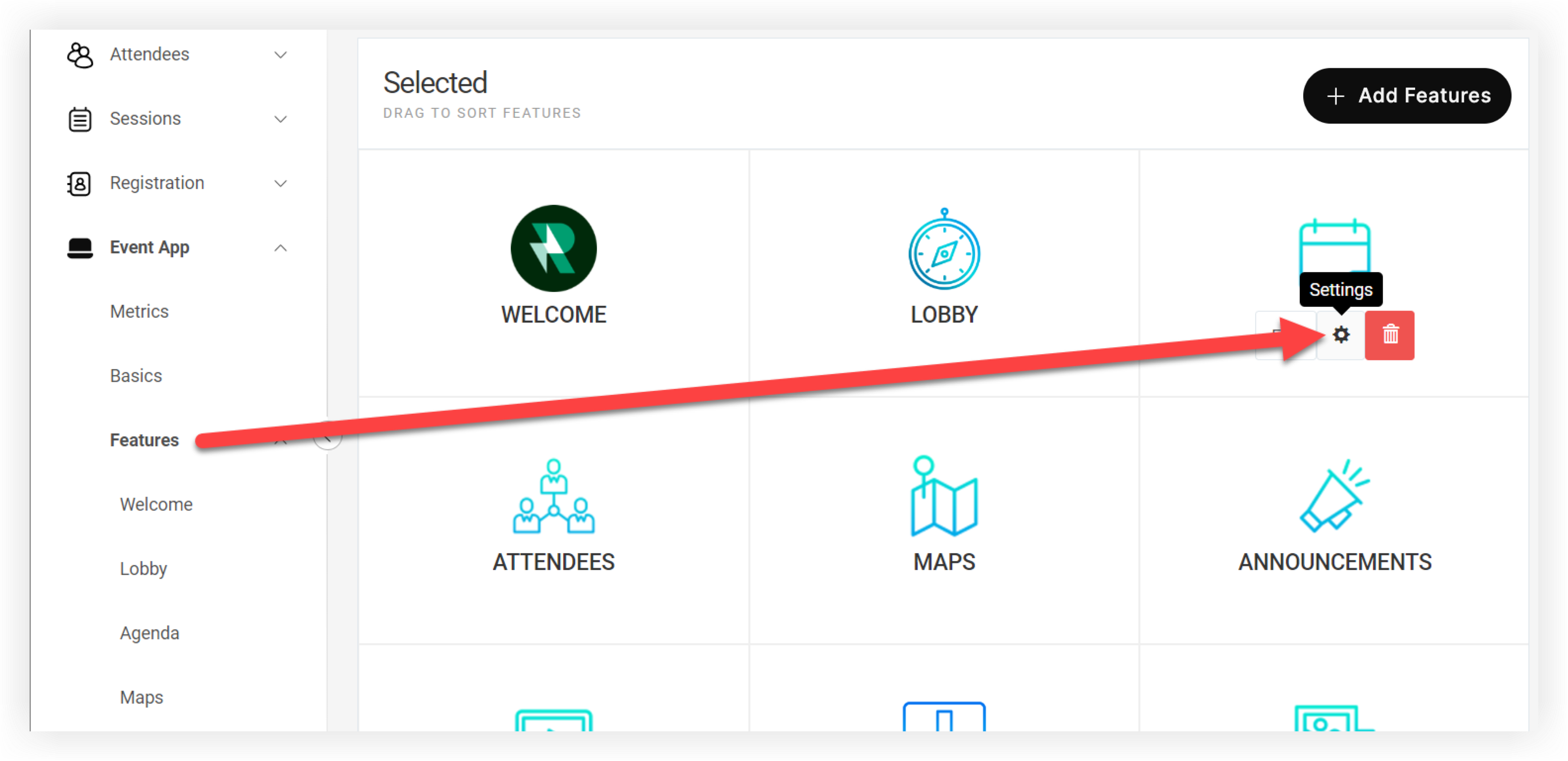
Na navigačnom paneli udalostí kliknite na položku Funkcie.
-
Umiestnite kurzor myši na funkciu, ktorú chcete spravovať, a kliknite na ikonu Nastavenia (⚙️).
-
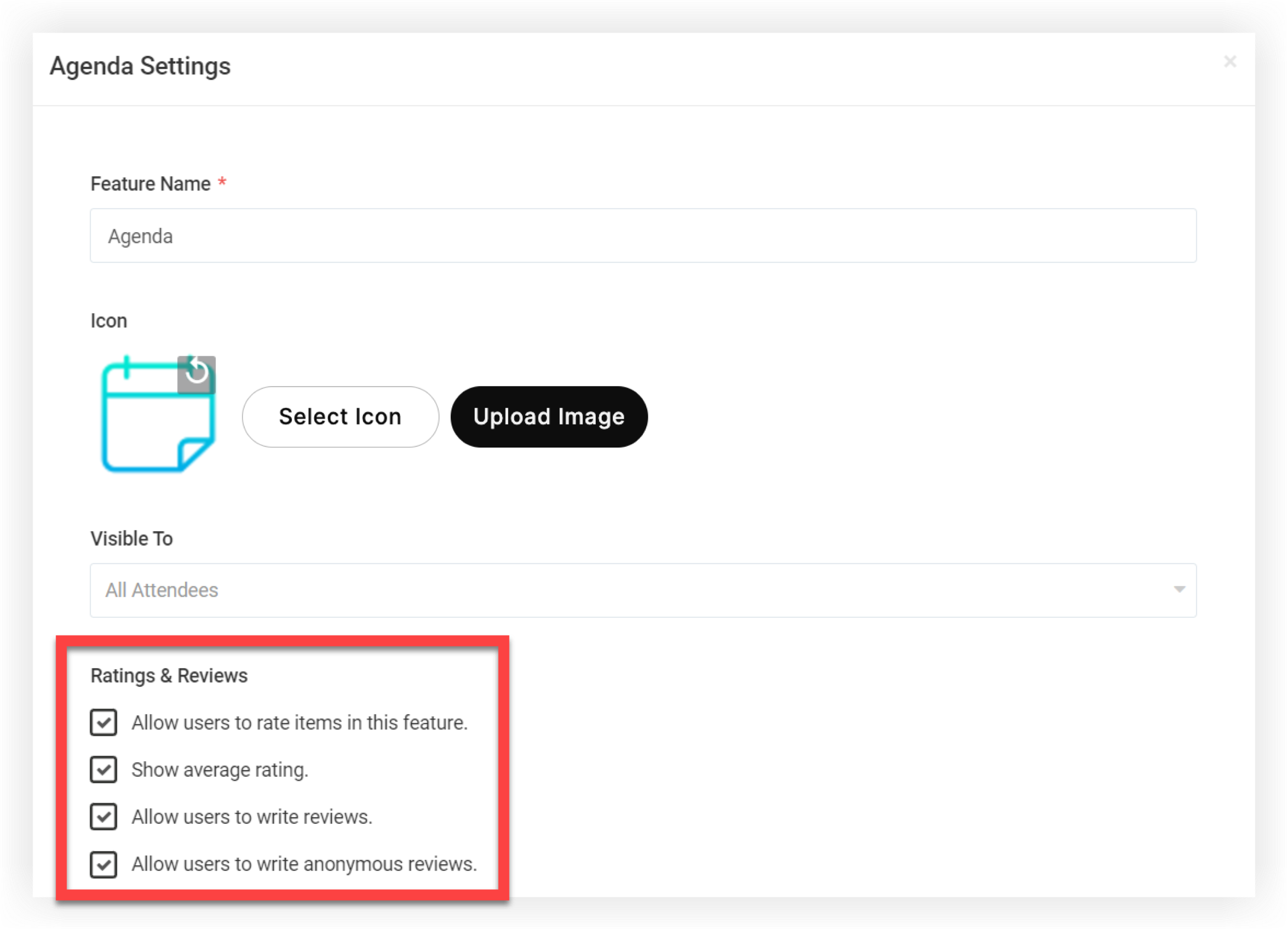
V modále Nastavenia funkcií aktivujte alebo deaktivujte nasledujúce nastavenia v sekcii „Hodnotenia a recenzie“:
-
Povoliť používateľom hodnotiť položky v tejto funkcii: Keď je toto políčko začiarknuté, hodnotenia a recenzie sa aktivujú pre celú funkciu. Hodnotenia a recenzie sú štandardne aktívne.
-
Zobraziť priemerné hodnotenie: Začiarknutím tohto políčka zobrazíte účastníkom priemerné hodnotenia pre položky funkcií. Priemer sa automaticky aktualizuje vždy, keď niekto odošle nové hodnotenie.
-
Povoliť používateľom písať recenzie: Začiarknite toto políčko, aby účastníci okrem hodnotenia hviez dičkami mohli písať vlastné textové recenzie.
-
Povoliť používateľom písať anonymné recenzie: Začiarknite toto políčko, aby účastníci mohli anonym ne poskytovať spätnú väzbu. Účastníci nemôžu čítať písomné recenzie ostatných účastníkov, aj keď toto políčko nie je začiarknuté.
-
Hodnotenia a recenzie v praxi
V aplikácii Web App alebo v mobilnej aplikácii sa hodnotenie položky zobrazí pod názvom položky. Účastníci kliknú na položku „Hodnotiť teraz“ a pridajte hodnotenie hviezdičkami.
-
Ak sú aktívne písomné recenzie, účastníci môžu tiež napísať recenziu pre danú položku.
-
Ak sú aktívne anonymné recenzie, účastníci môžu kliknutím na prepínač „Hodnotiť anonymne“ a skryť svoje informácie pred recenziou.
Keď účastník skončí, klikne na „Odoslať“.
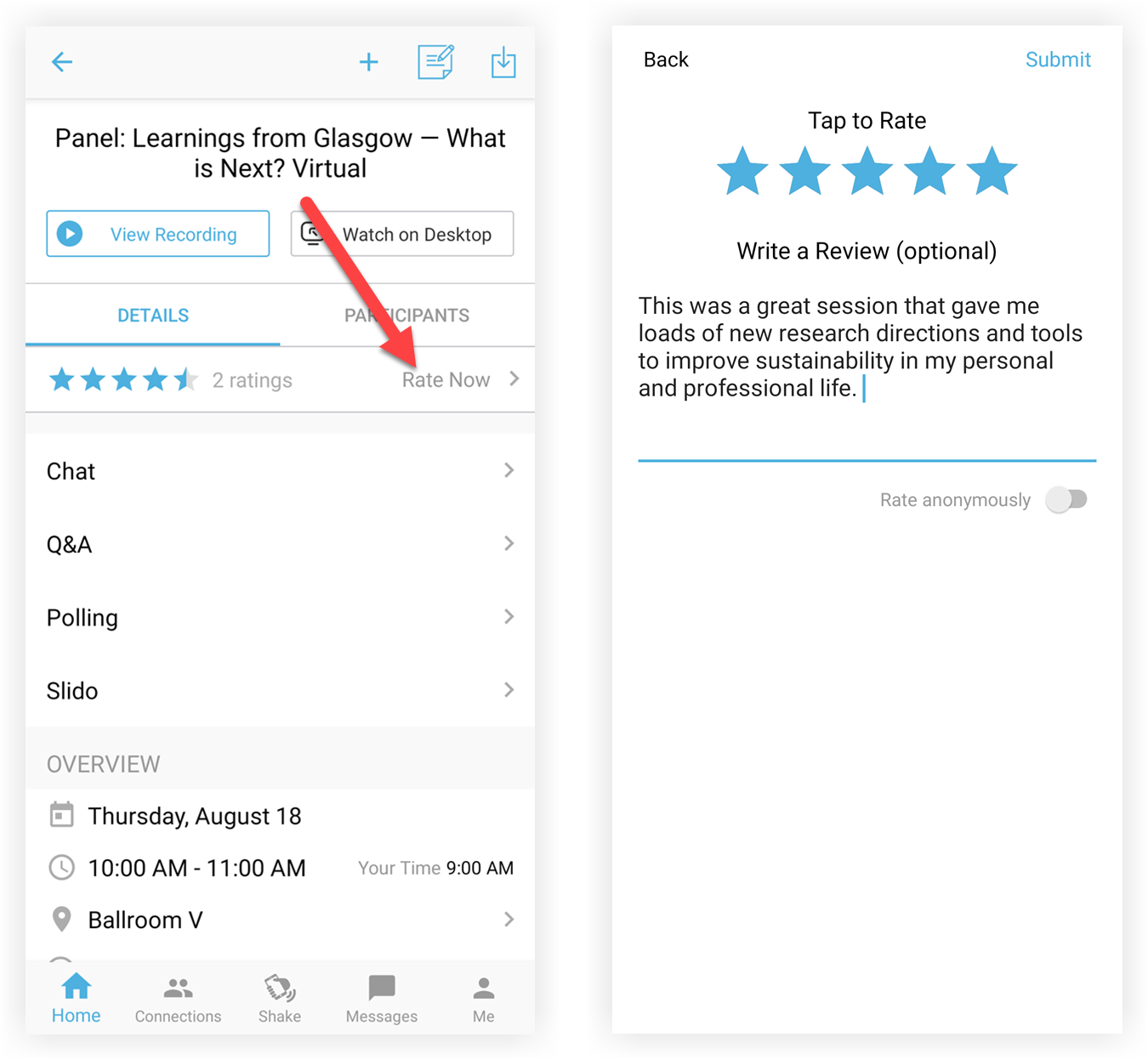
Keď účastník zanechá hodnotenie a recenziu, môže ich kedykoľvek upraviť opätovným klepnutím na tlačidlo „Hodnotiť teraz“.
Majte na pamäti, že ak účastník upraví svoju recenziu, pôvodná recenzia aj upravená recenzia sa zobrazia v metrikách opísaných nižšie.
Skontrolujte výsledky
Keď účastníci zanechajú hodnotenia a recenzie, je ľahké skontrolovať výsledky!
-
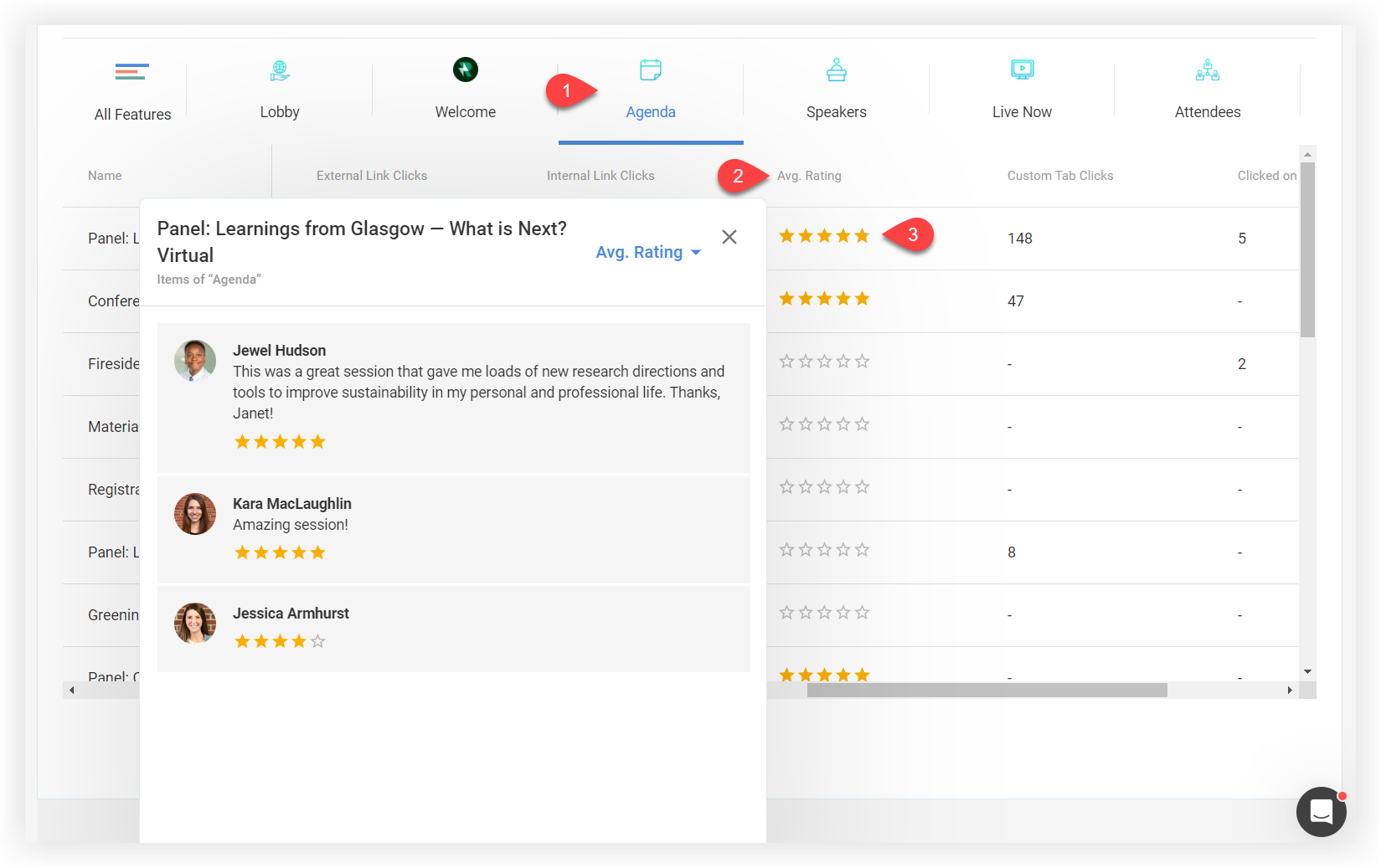
Na stránke Metrics aplikácie Udalosti prejdite nadol na tabuľku Porov nanie funkci í a pomocou navigačných šípok v ľavom hornom rohu vyhľadajte funkciu a kliknite na ňu.
-
Prejdite úplne doprava a nájdite „Priemerný. Hodnotiace pole.
-
Kliknutím na hviezdičky vedľa položky otvoríte modál priemerného hodnotenia. Tento modál ukazuje, kto zanechal recenzie, ich hodnotenie a recenziu, ak jednu opustil.
Prečítajte si náš článok Event App Metrics a dozviete sa, ako exportovať hodnotenia a recenzie do tabuľky.
Teraz, keď viete, ako zhromažďovať hodnotenia a recenzie pre určité funkcie, prečítajte si náš článok Attendee Insights a dozviete sa, ako získať spätnú väzbu účastníkov o celkovej skúsenosti s aplikáciou Event App. 💬


