
Děkujeme za vaši zpětnou vazbu.
 Zpětná vazba?
Zpětná vazba účastníků je zásadní, aby vám pomohla každoročně vylepšovat vaše události. Možnost Hodnocení a recenze usnadňuje shromažďování zpětné vazby účastníků pro relace, řečníky, sponzory a další. Pojďme prozkoumat! 🔍
Funkce s hodnocením a recenzemi
Hodnocení a recenze podporují následující funkce:
Mějte na paměti, že možnost Hodnocení a recenze je ve výchozím nastavení aktivní, když do aplikace pro události přidáte některou z těchto funkcí.
Přizpůsobte hodnocení a recenze
-
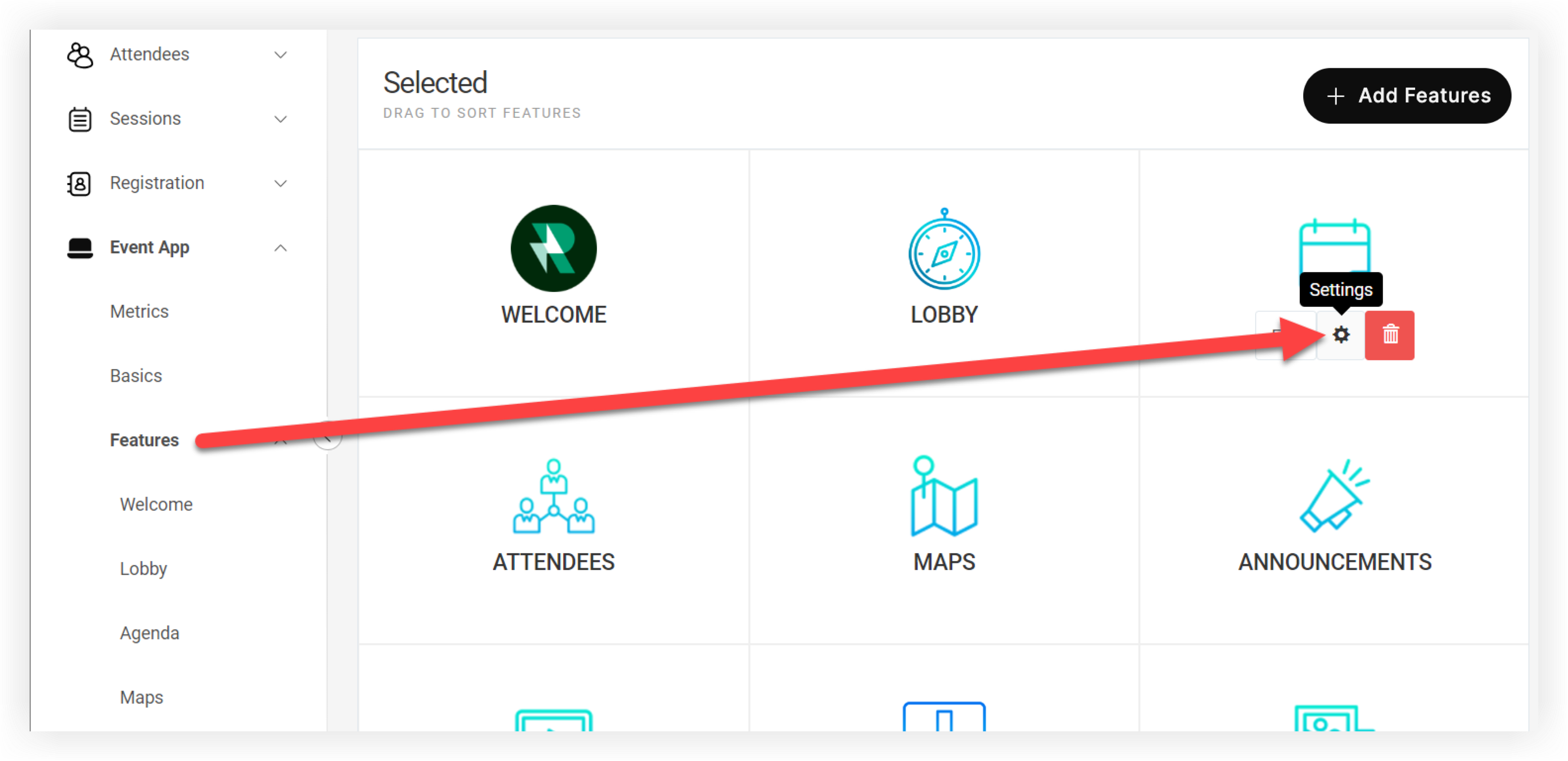
V navigačním panelu Události klikněte na Funkce.
-
Umístěte ukazatel myši na funkci, kterou chcete spravovat, a klikněte na ikonu Nastavení (⚙️).
-
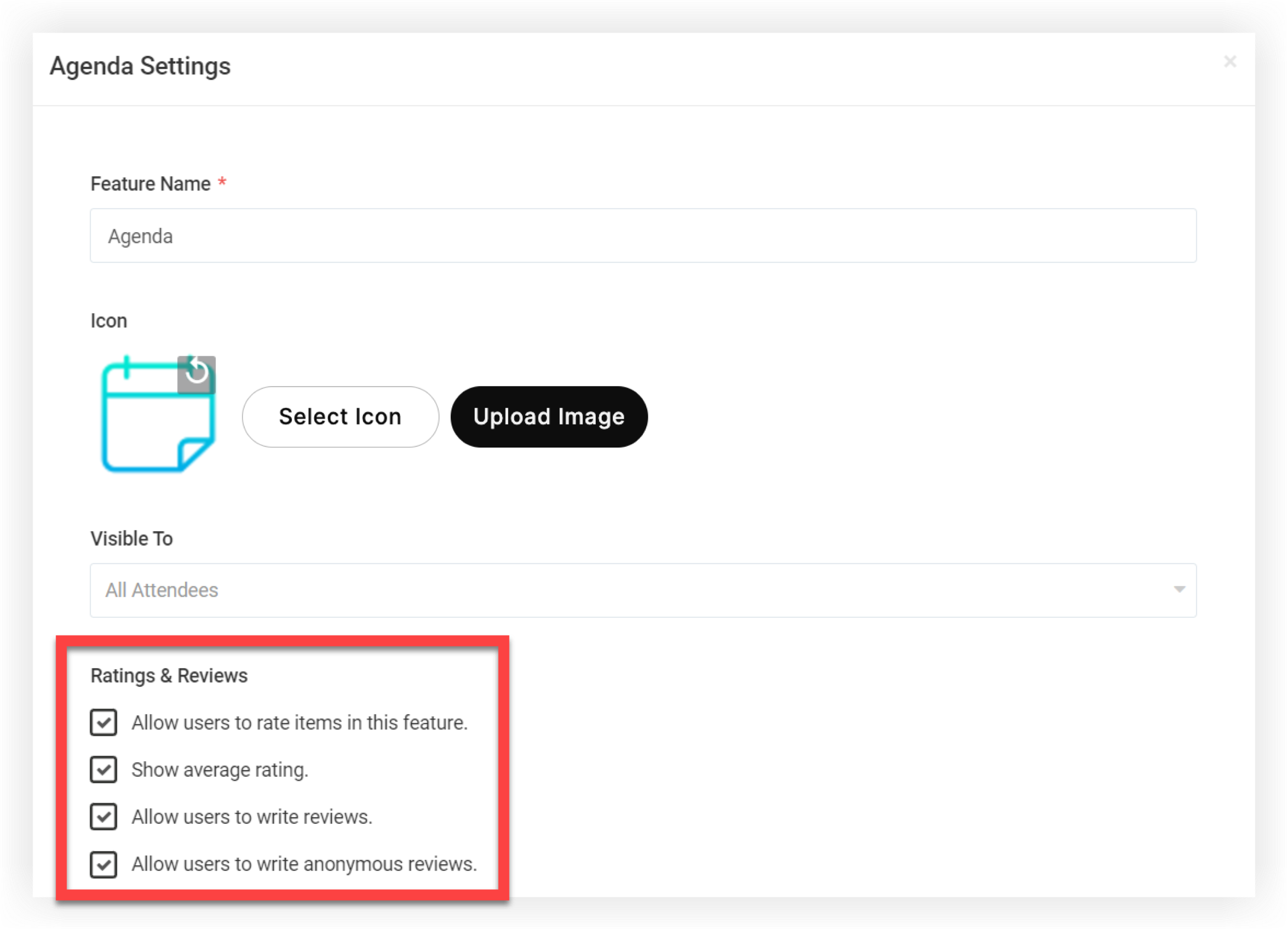
V modálním nastavení funkcí aktivujte nebo deaktivujte následující nastavení v části „Hodnocení a recenze“:
-
Povolit uživatelům hodnotit položky v této funkci: Když je zaškrtnuto toto políčko, hodnocení a recenze jsou aktivovány pro celou funkci. Hodnocení a recenze jsou ve výchozím nastavení aktivní.
-
Zobrazit průměrné hodnocení: Zaškrtnutím tohoto políčka zobrazíte účastníkům průměrné hodnocení položek funkcí. Průměr se automaticky aktualizuje, kdykoli někdo odešle nové hodnocení.
-
Povolit uživatelům psát recenze: Zaškrtněte toto políčko, chcete-li účastníkům kromě hodnocení hvězdičkami umožnit psát vlastní textové recenze.
-
Povolit uživatelům psát anonymní recenze: Zaškrtněte toto políčko, chcete-li účastníkům poskytnout zpětnou vazbu anonymně. Účastníci nemohou číst písemné recenze ostatních účastníků, i když toto políčko není zaškrtnuto.
-
Hodnocení a recenze v praxi
V mobilní aplikaci Web App nebo v mobilní aplikaci se hodnocení položky zobrazí pod názvem položky. Účastníci kliknou na „Ohodnoťte nyní“ a přidejte hodnocení hvězdičkami.
-
Pokud jsou aktivní písemné recenze, účastníci mohou také napsat recenzi k položce.
-
Pokud jsou anonymní recenze aktivní, mohou účastníci kliknout na přepínač „Ohodnotit anonymně“ a skrýt své informace před hodnocením.
Když je účastník hotový, klikne na „Odeslat“.
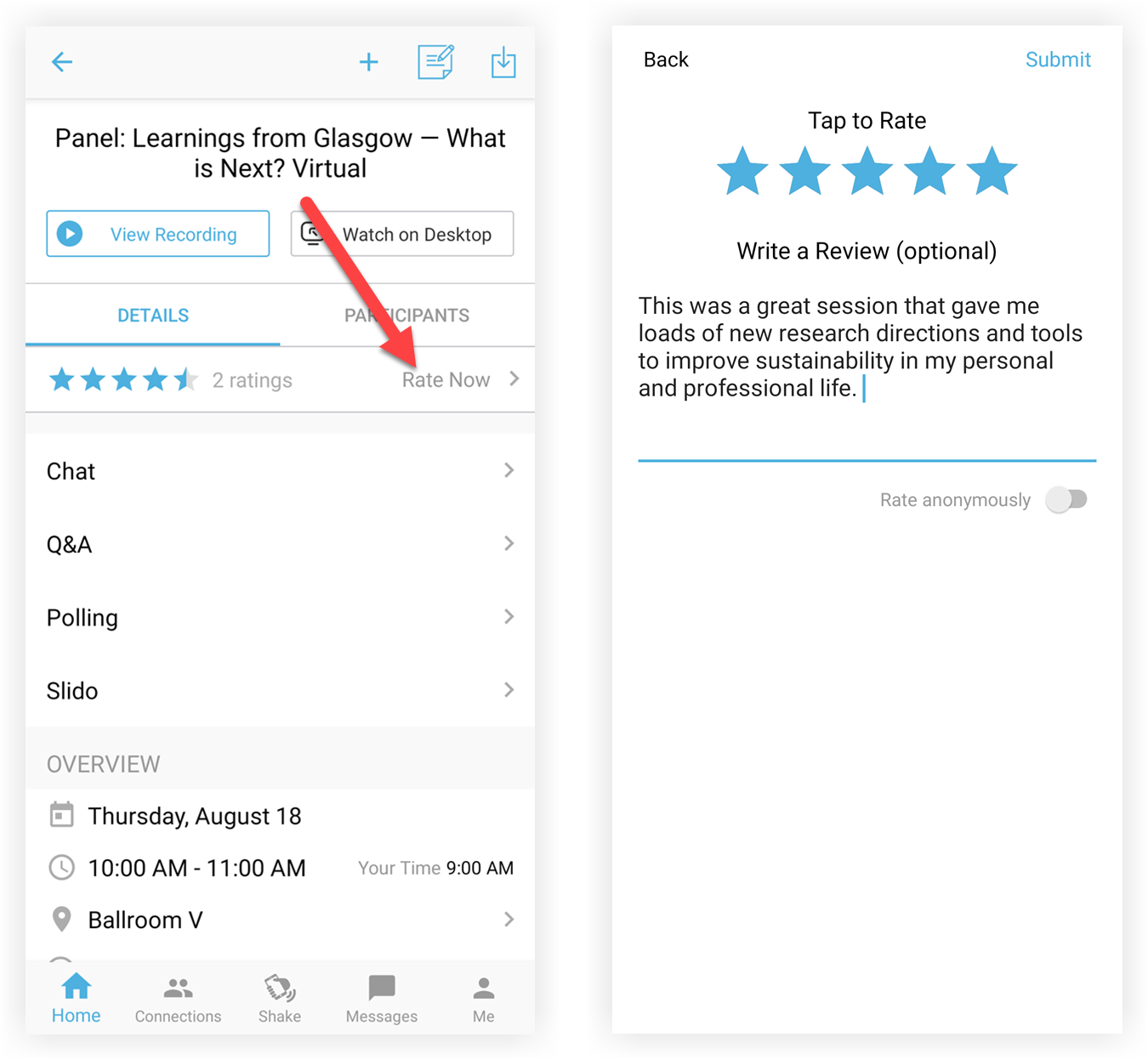
Poté, co účastník zanechá hodnocení a recenzi, může je kdykoli upravit opětovným klepnutím na tlačítko „Ohodnotit nyní“.
Mějte na paměti, že pokud účastník upraví svou recenzi, původní recenze i upravená recenze se zobrazí v níže popsaných metrikách.
Zkontrolujte výsledky
Poté, co účastníci zanechají hodnocení a recenze, je snadné zkontrolovat výsledky!
-
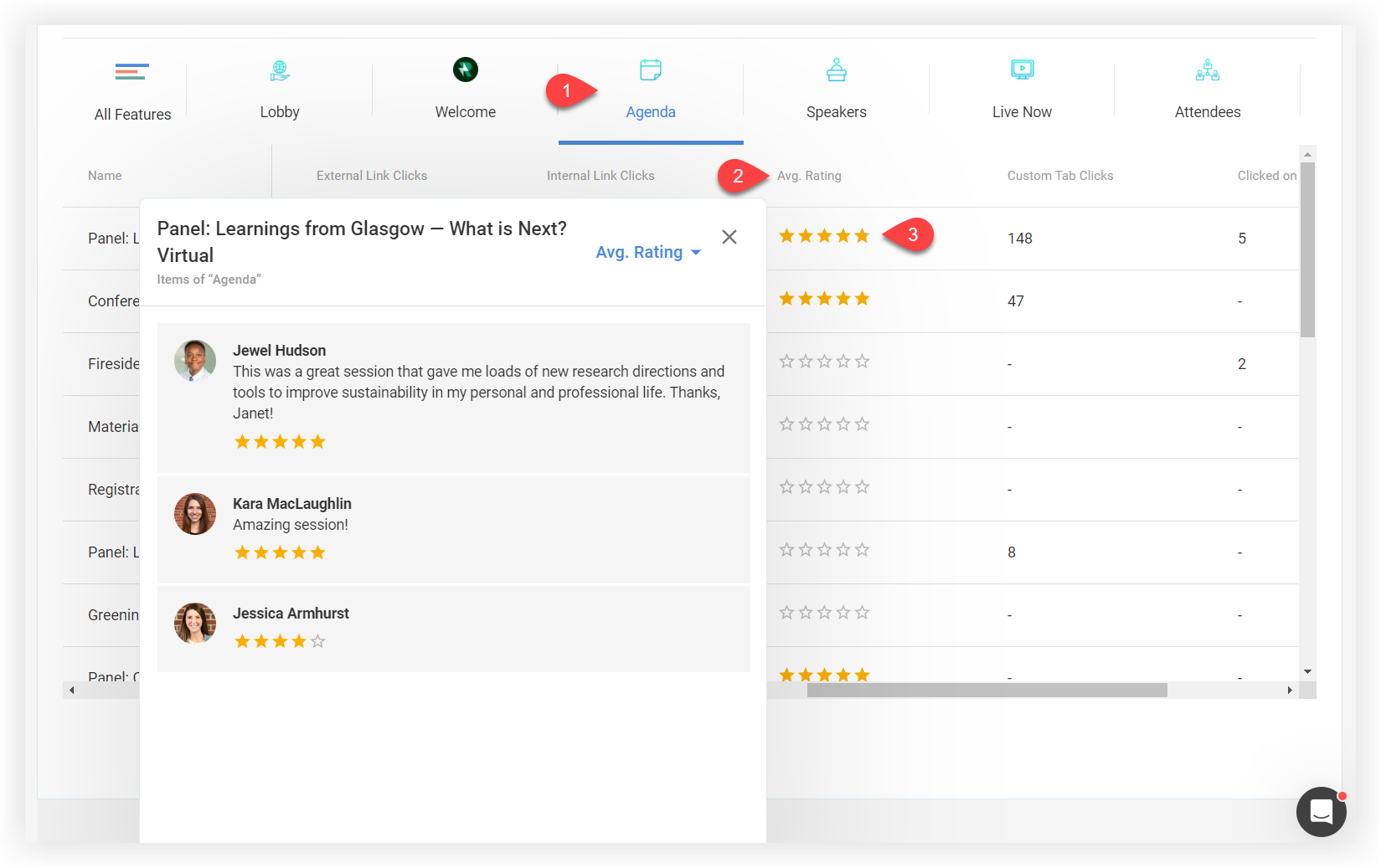
Na stránce Metriky aplikace pro události přejděte dolů na graf Porovnání funkcí a pomocí navigačních šipek v levém horním rohu vyhledejte funkci a klikněte na ni.
-
Přejděte zcela vpravo a najděte „Průměr. Ratingové pole.
-
Kliknutím na hvězdičky vedle položky otevřete modul průměrného hodnocení. Tento způsob ukazuje, kdo zanechal recenze, jejich hodnocení, a jejich recenzi, pokud ji zanechal.
Přečtěte si náš článek Metriky aplikací událostí, kde se dozvíte, jak exportovat hodnocení a recenze do tabulky.
Nyní, když víte, jak shromažďovat hodnocení a recenze pro určité funkce, přečtěte si náš článek Účastnické statistiky, kde se doz víte, jak získat zpětnou vazbu účastníků o celkovém prostředí aplikace Event. 💬


