
Merci pour votre commentaire.
 Un commentaire ?
Les commentaires des participants sont essentiels pour vous aider à améliorer vos événements d'année en année. L'option Ratings & Reviews permet de recueillir facilement les commentaires des participants pour les sessions, les conférenciers, les sponsors, etc. Explorons ! 🔍
Fonctionnalités avec notes et critiques
Les fonctionnalités suivantes soutiennent les évaluations et les critiques :
N'oubliez pas que l'option Ratings & Reviews est active par défaut lorsque vous ajoutez l'une de ces fonctionnalités à votre application événementielle.
Personnalisez les notes et les avis
-
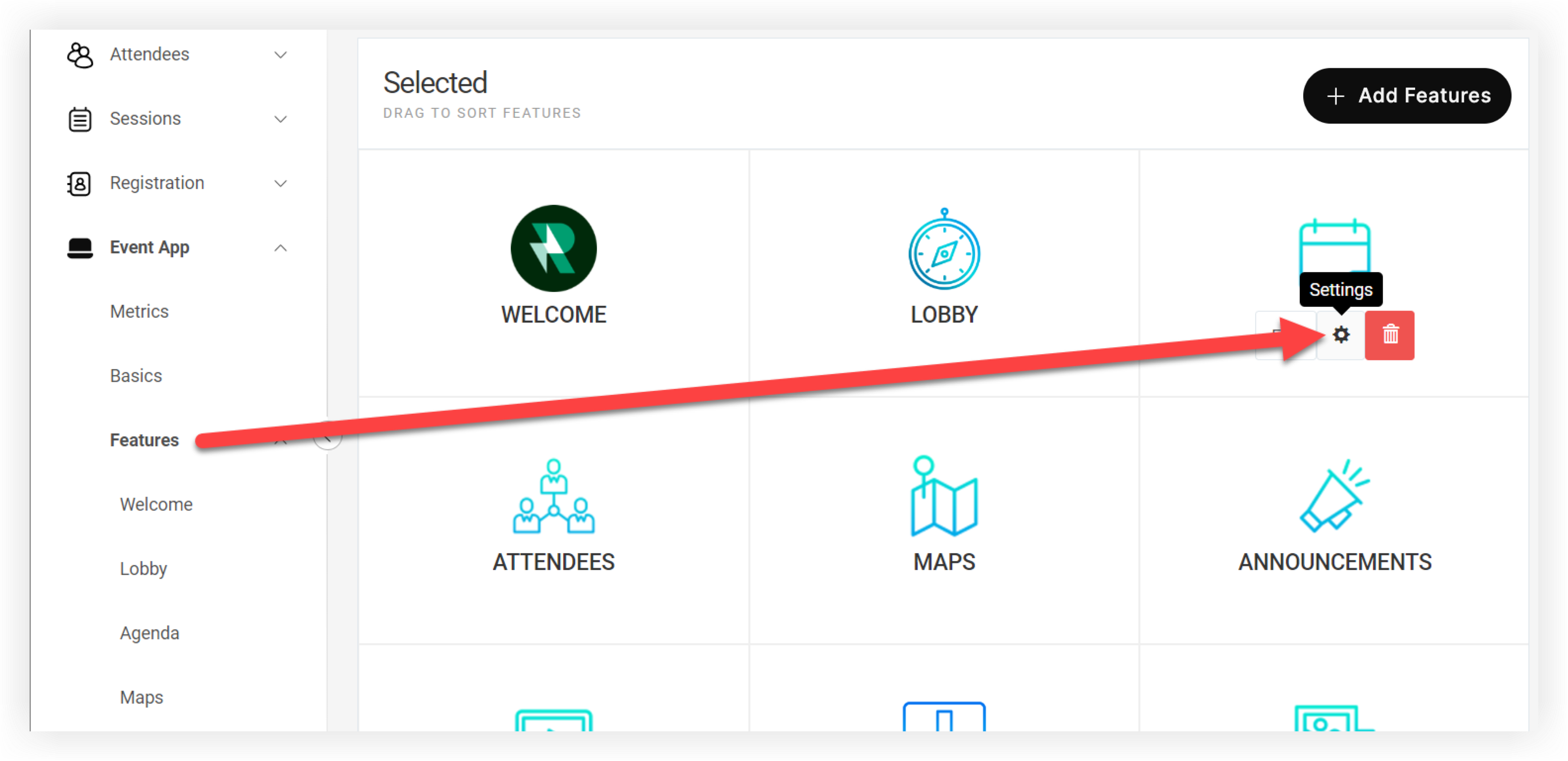
Dans la barre de navigation de votre événement, cliquez sur Fonctionnalités.
-
Passez la souris sur la fonctionnalité que vous souhaitez gérer et cliquez sur l'icône Paramètres (⚙️).
-
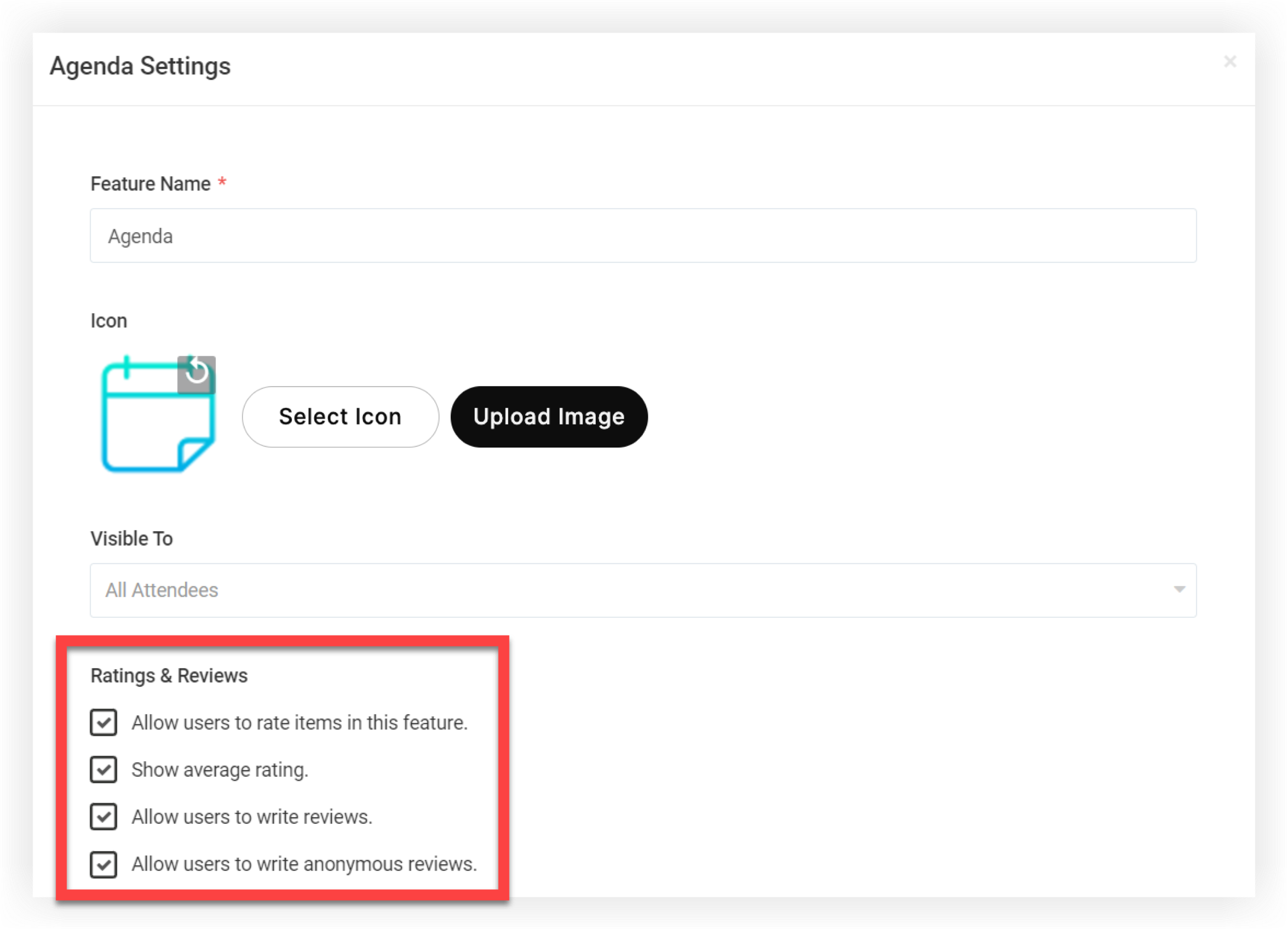
Dans le mode Paramètres des fonctionnalités, activez ou désactivez les paramètres suivants dans la section « Évaluations et avis » :
-
Autoriser les utilisateurs à évaluer les articles dans cette fonctionnalité : lorsque cette case est cochée, les évaluations et les avis sont activés pour l'ensemble de la fonctionnalité. Les évaluations et les avis sont actifs par défaut.
-
Afficher la note moyenne : cochez cette case pour indiquer aux participants les notes moyennes attribuées aux articles en vedette. La moyenne est mise à jour automatiquement chaque fois que quelqu'un soumet une nouvelle note.
-
Autoriser les utilisateurs à rédiger des avis : cochez cette case pour permettre aux participants de rédiger des critiques textuelles personnalisées en plus de leur attribuer des étoiles.
-
Autoriser les utilisateurs à rédiger des commentaires anonymes : cochez cette case pour permettre aux participants de donner leur avis de manière anonyme. Les participants ne peuvent pas lire les commentaires écrits des autres participants, même si cette case n'est pas cochée.
-
Évaluations et critiques en pratique
Dans l'application mobile Web App ou, la note d'un article apparaît en dessous du titre de l'article. Les participants cliquent sur « Évaluer maintenant » et ajoutent un nombre d'étoiles.
-
Si les critiques écrites sont actives, les participants peuvent également écrire une critique pour l'article.
-
Si les avis anonymes sont actifs, les participants peuvent cliquer sur le bouton « Évaluer de manière anonyme » pour masquer leurs informations.
Quand le participant a terminé, il clique sur « Envoyer ».
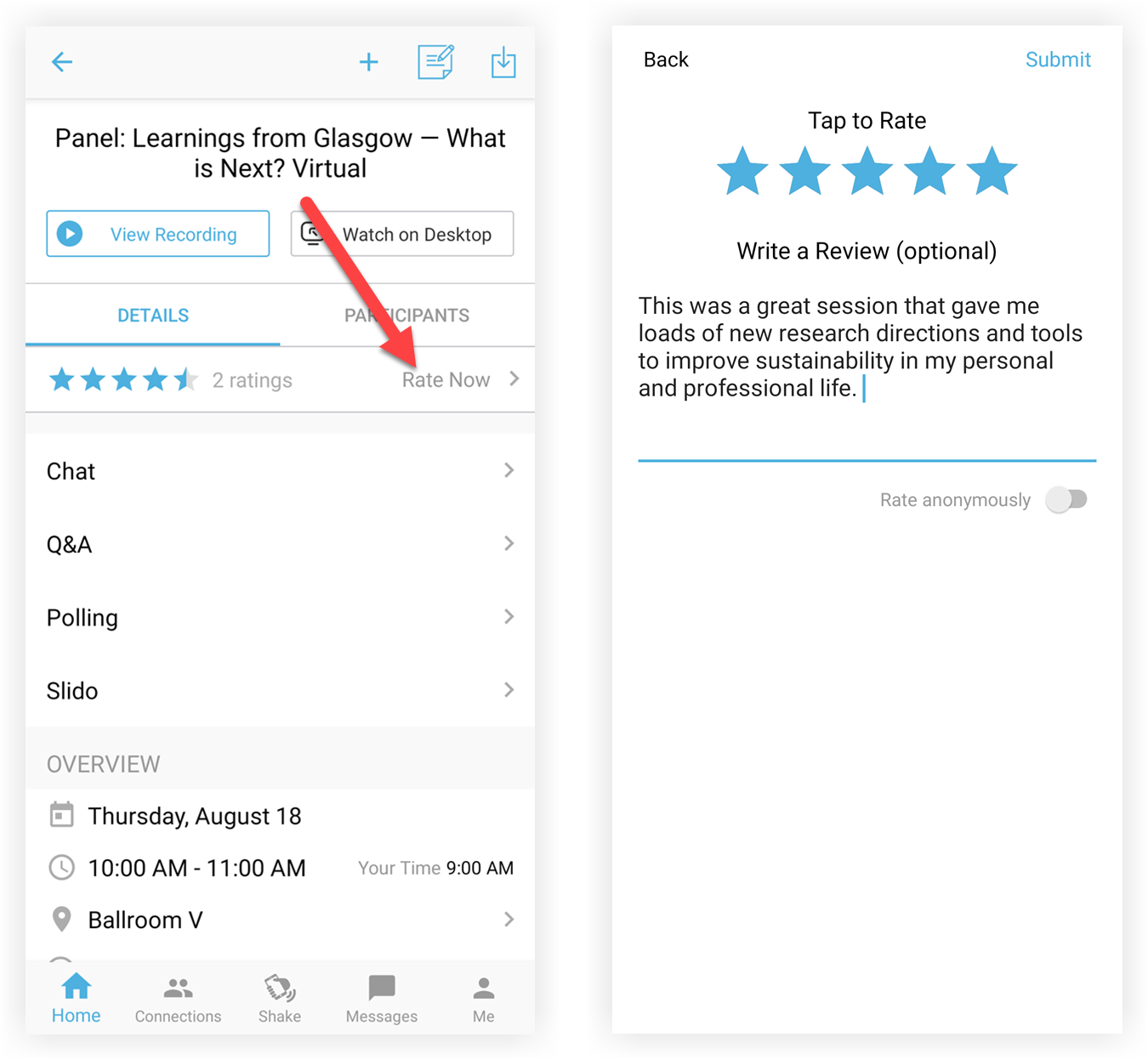
Une fois qu'un participant a laissé une note et un commentaire, il peut les modifier à tout moment en appuyant à nouveau sur le bouton « Évaluer maintenant ».
N'oubliez pas que si un participant modifie son avis, l'avis initial et l'avis modifié apparaissent dans les statistiques décrites ci-dessous.
Consultez les résultats
Une fois que les participants ont laissé des notes et des commentaires, il est facile de passer en revue les résultats !
-
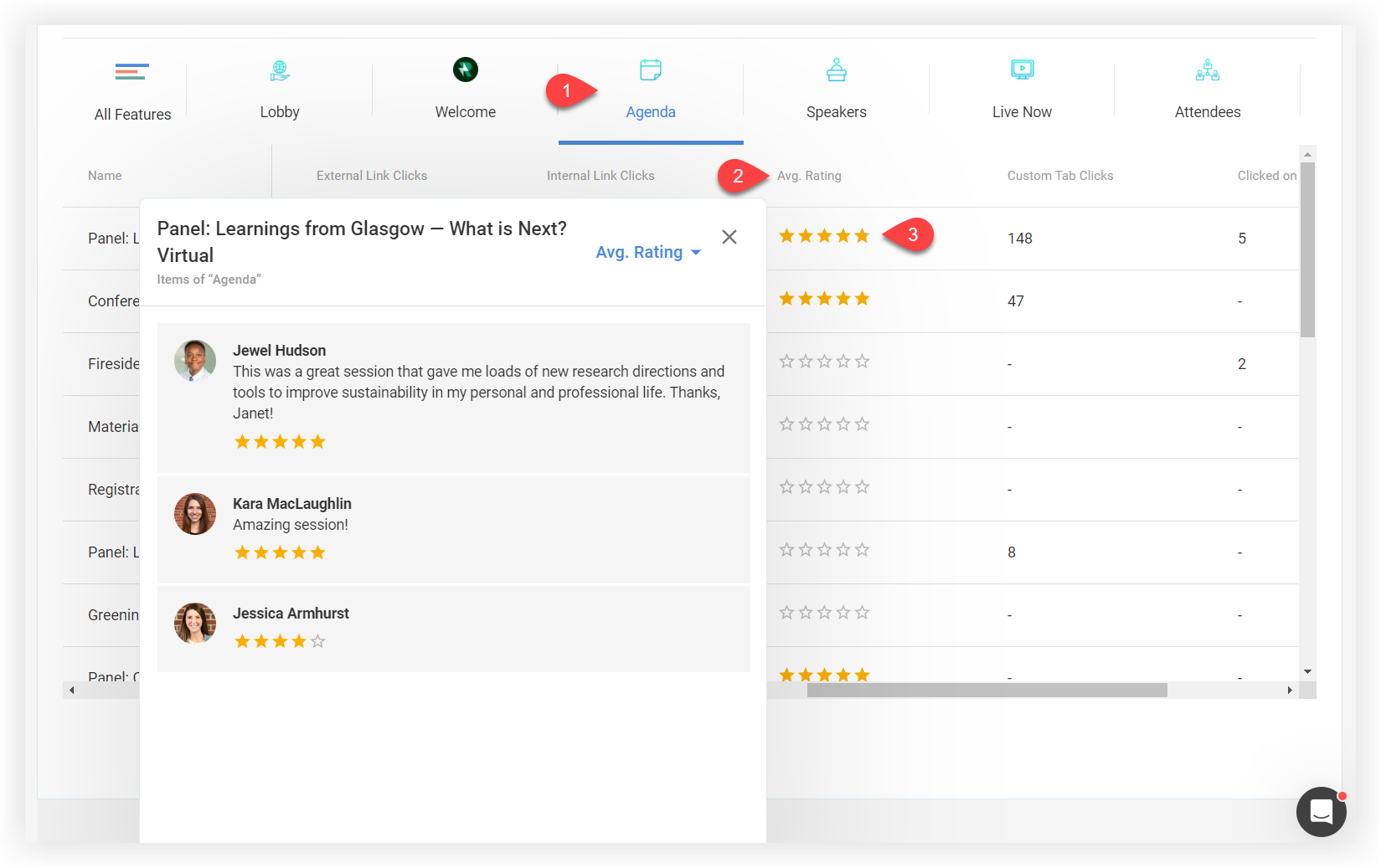
Sur la page des statistiques de votre application événementielle, faites défiler l'écran vers le bas jusqu'au tableau comparatif des fonctionnalités et utilisez les flèches de navigation en haut à gauche pour localiser une fonctionnalité et cliquer dessus.
-
Faites défiler l'écran vers l'extrême droite pour trouver le « Avg ». Champ de notation.
-
Cliquez sur les étoiles à côté d'un article pour ouvrir le mode de notation moyenne. Ce modal indique qui a laissé un avis, sa note et, s'il en a laissé un.
Lisez notre article Event App Metrics pour savoir comment exporter les notes et les avis vers une feuille de calcul.
Maintenant que vous savez comment recueillir des notes et des avis pour certaines fonctionnalités, lisez notre article sur les participants pour savoir comment recueillir les commentaires des participants sur l'expérience globale de l'application Event App. 💬


