
Danke für Ihr Feedback.
 Feedback?
Das Feedback der Teilnehmer ist entscheidend, um Ihnen zu helfen, Ihre Veranstaltungen Jahr für Jahr zu verbessern. Die Option Bewertungen und Rezensionen macht es einfach, Teilnehmerfeedback für Sessions, Redner, Sponsoren und mehr einzuholen. Lassen Sie uns das erkunden! 🔍
Funktionen mit Bewertungen und Rezensionen
Die folgenden Funktionen unterstützen Bewertungen und Rezensionen:
Denken Sie daran, dass die Option Bewertungen und Rezensionen standardmäßig aktiv ist, wenn Sie eine dieser Funktionen zu Ihrer Event-App hinzufügen.
Passen Sie Bewertungen und Rezensionen an
-
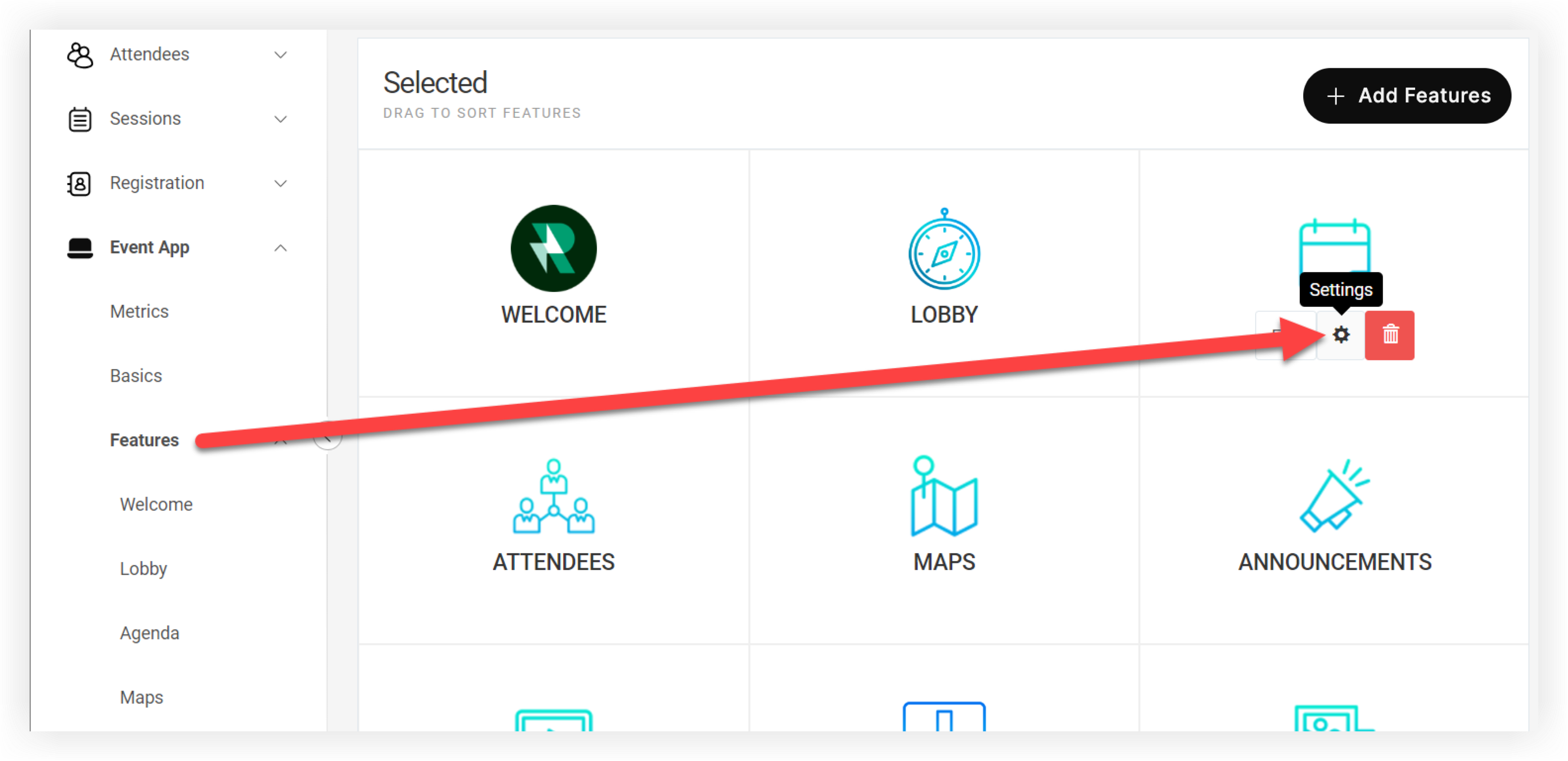
Klicken Sie in Ihrer Event-Navigationsleiste auf Funktionen.
-
Zeigen Sie mit der Maus auf die Funktion, die Sie verwalten möchten, und klicken Sie auf das Symbol Einstellungen (⚙️).
-
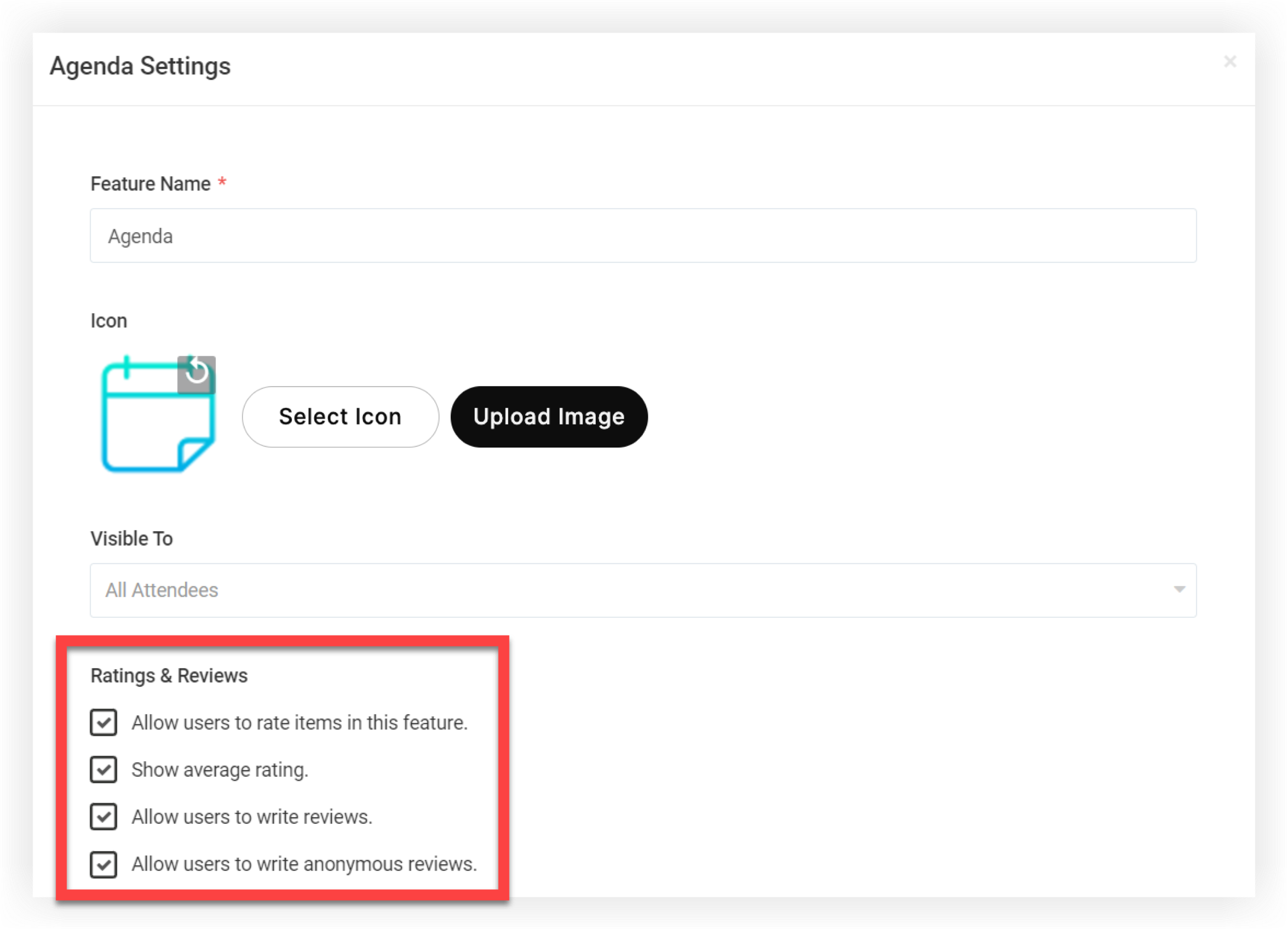
Aktivieren oder deaktivieren Sie im Modal mit den Funktionseinstellungen die folgenden Einstellungen im Abschnitt „Bewertungen und Rezensionen“:
-
Benutzern erlauben, Artikel in dieser Funktion zu bewerten: Wenn dieses Kästchen angekreuzt ist, werden Bewertungen und Rezensionen für die gesamte Funktion aktiviert. Bewertungen und Rezensionen sind standardmäßig aktiv.
-
Durchschnittsbewertung anzeigen: Markieren Sie dieses Kästchen, um den Teilnehmern die Durchschnittsbewertung für Sonderartikel anzuzeigen. Der Durchschnitt wird automatisch aktualisiert, wenn jemand eine neue Bewertung abgibt.
-
Benutzern erlauben, Bewertungen zu schreiben: Markieren Sie dieses Kästchen, damit die Teilnehmer neben der Vergabe von Sternebewertungen auch eigene Textkritiken schreiben können.
-
Benutzern erlauben, anonyme Bewertungen zu schreiben: Markieren Sie dieses Kästchen, damit die Teilnehmer ihr Feedback anonym abgeben können. Die Teilnehmer können die schriftlichen Bewertungen anderer Teilnehmer nicht lesen, auch wenn dieses Kästchen nicht angekreuzt ist.
-
Bewertungen und Rezensionen in der Praxis
In der Web App oder der mobilen App wird die Bewertung eines Artikels unter dem Artikeltitel angezeigt. Die Teilnehmer klicken auf „Jetzt bewerten“ und fügen eine Sternebewertung hinzu.
-
Wenn schriftliche Bewertungen aktiv sind, können die Teilnehmer auch eine Bewertung für den Artikel schreiben.
-
Wenn anonyme Bewertungen aktiv sind, können die Teilnehmer auf den Schalter „Anonym bewerten“ klicken, um ihre Informationen vor der Bewertung zu verbergen.
Wenn der Teilnehmer fertig ist, klickt er auf „Absenden“.
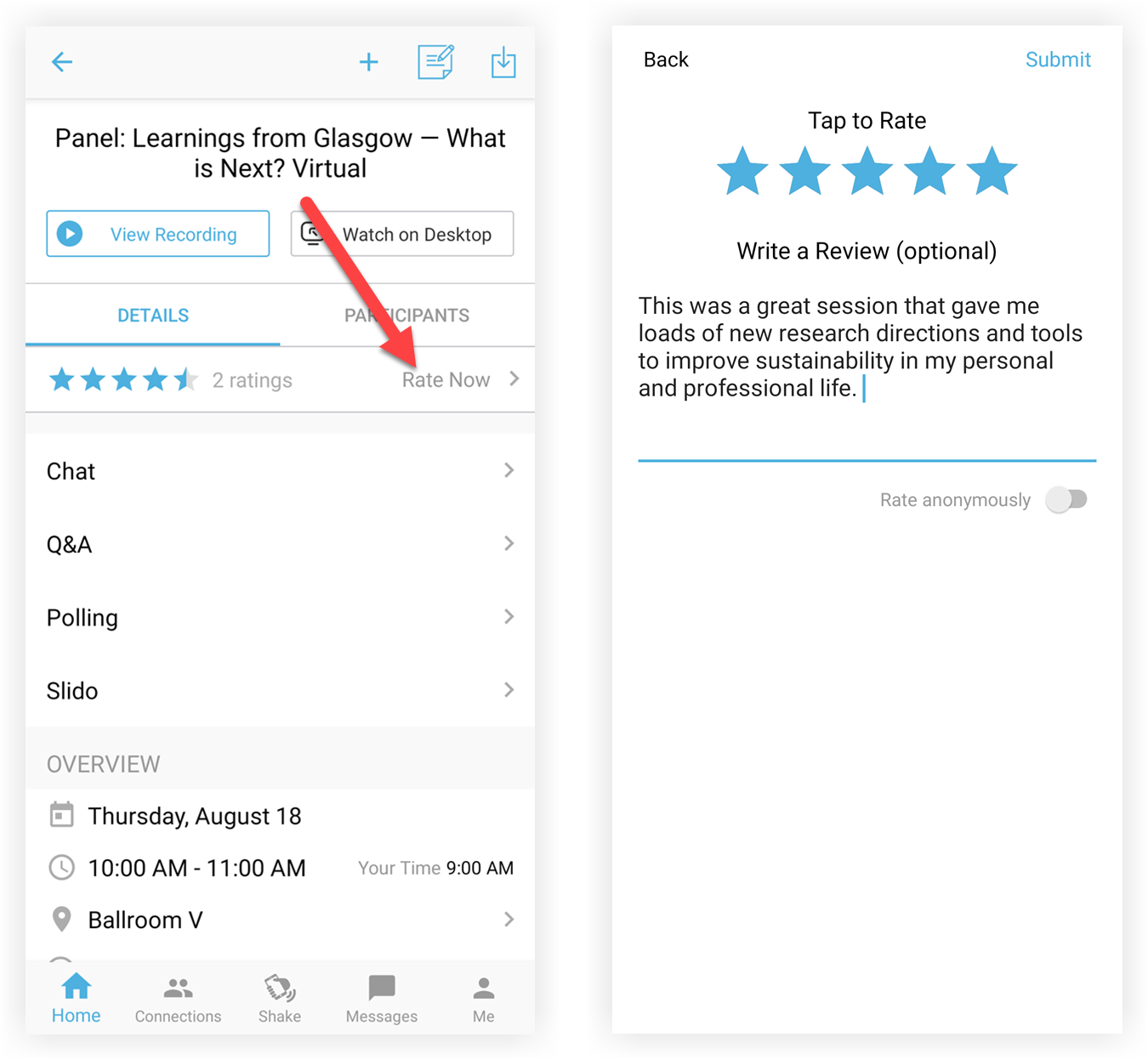
Nachdem ein Teilnehmer eine Bewertung und Rezension abgegeben hat, kann er diese jederzeit bearbeiten, indem er erneut auf die Schaltfläche „Jetzt bewerten“ tippt.
Denken Sie daran, wenn ein Teilnehmer seine Bewertung bearbeitet, werden sowohl die ursprüngliche als auch die bearbeitete Bewertung in den unten beschriebenen Kennzahlen angezeigt.
Überprüfen Sie die Ergebnisse
Nachdem die Teilnehmer Bewertungen und Rezensionen abgegeben haben, ist es einfach, die Ergebnisse zu überprüfen!
-
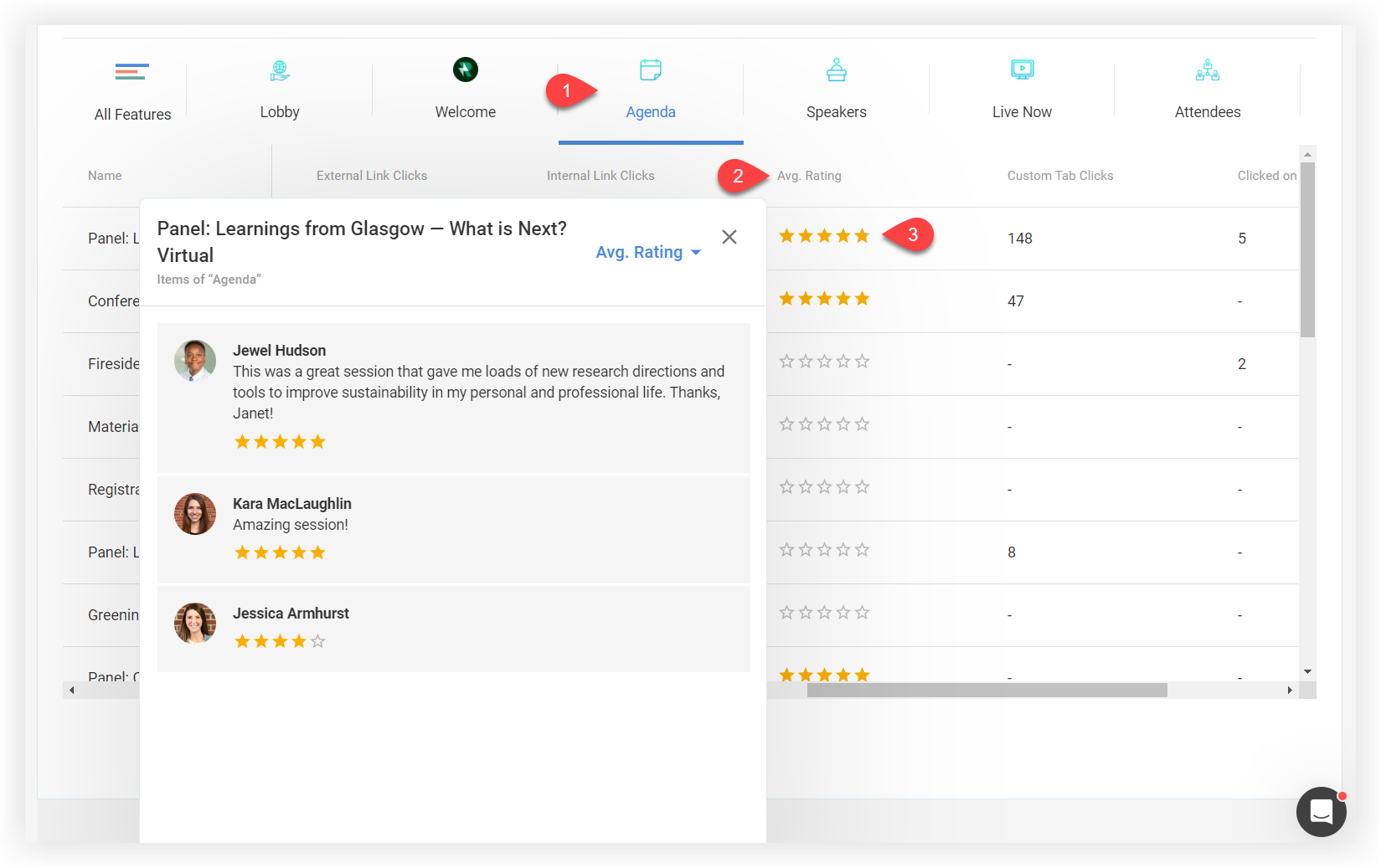
Scrollen Sie auf der Seite mit den Metriken Ihrer Event-App nach unten zur Vergleichstabelle der Funktionen und verwenden Sie die Navigationspfeile in der oberen linken Ecke, um eine Funktion zu finden und darauf zu klicken.
-
Scrollen Sie ganz nach rechts, um den Durchschnittswert zu finden. Feld „Bewertung“.
-
Klicken Sie auf die Sterne neben einem Artikel, um das Modal mit der Durchschnittsbewertung zu öffnen. Dieses Modal zeigt, wer Bewertungen hinterlassen hat, ihre Bewertung und ihre Bewertung, falls sie eine hinterlassen haben.
Lesen Sie unseren Artikel über Event-App-Metriken, um zu erfahren, wie Sie Bewertungen und Rezensionen in eine Tabelle exportieren.
Jetzt, da Sie wissen, wie Sie Bewertungen und Rezensionen für bestimmte Funktionen sammeln, lesen Sie unseren Artikel über Teilnehmerinformationen, um zu erfahren, wie Sie das Feedback der Teilnehmer zum Gesamterlebnis der Event-App erhalten. 💬


