
Благодарим за обратната връзка.
 Обратна връзка?
Обратната връзка от участниците е от решаващо значение, за да ви помогне да подобрите събитията си година след година. Опцията Оценки и отзиви улеснява събирането на обратна връзка от участниците за сесии, лектори, спонсори и др. Нека да изследваме! 🔍
Характеристики с оценки и рецензии
Следните функции поддържат Оценки и отзиви:
Имайте предвид, че опцията Оценки и отзиви е активна по подразбиране, когато добавите някоя от тези функции към приложението си за събития.
Персонализиране на оценки и отзиви
-
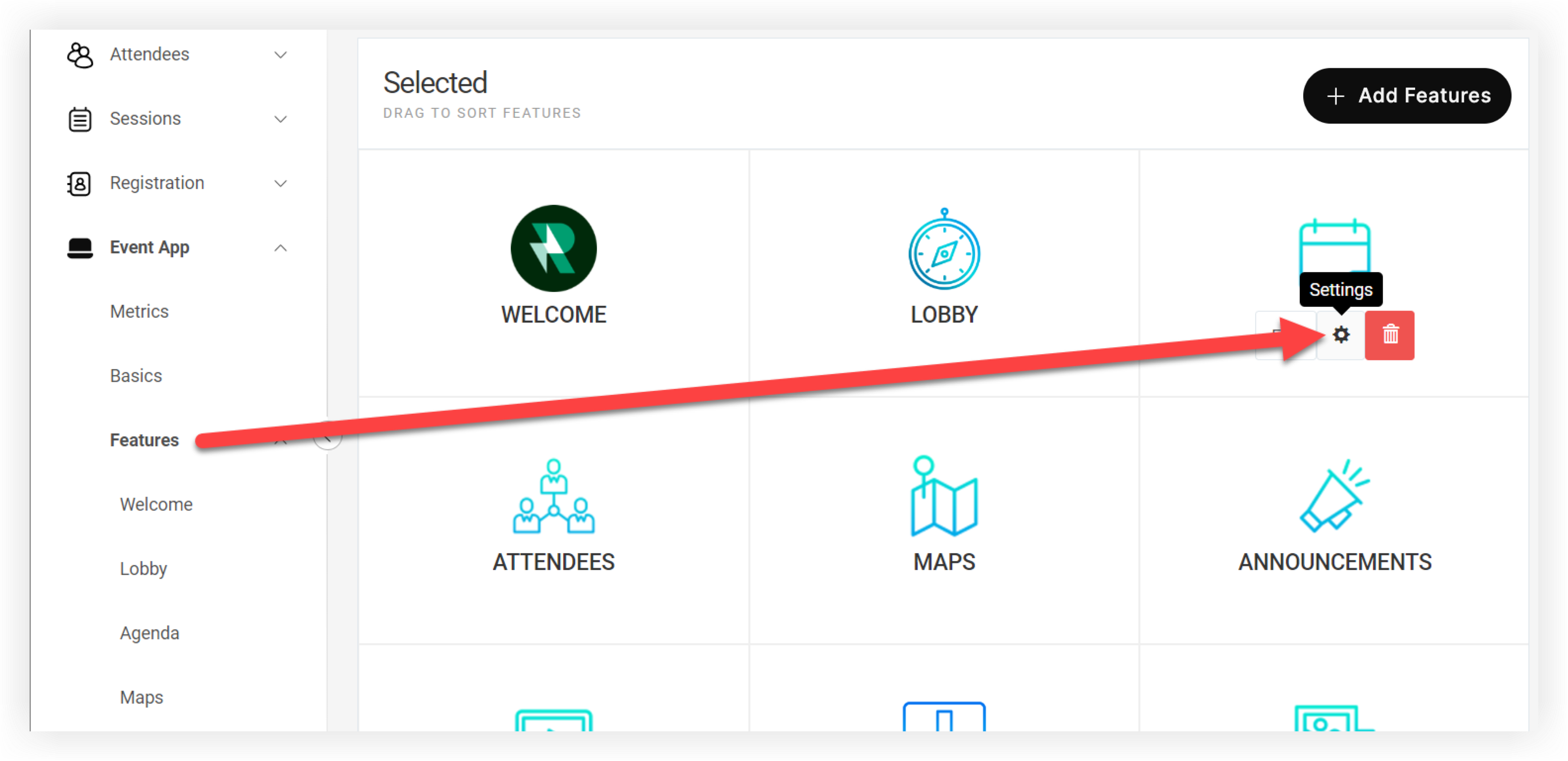
В лентата за навигация на събитията щракнете върху Хара ктеристи ки.
-
Задръжте курсора на мишката върху функцията, която искате да управлявате, и щракнете върху иконата Настрой ки (⚙️).
-
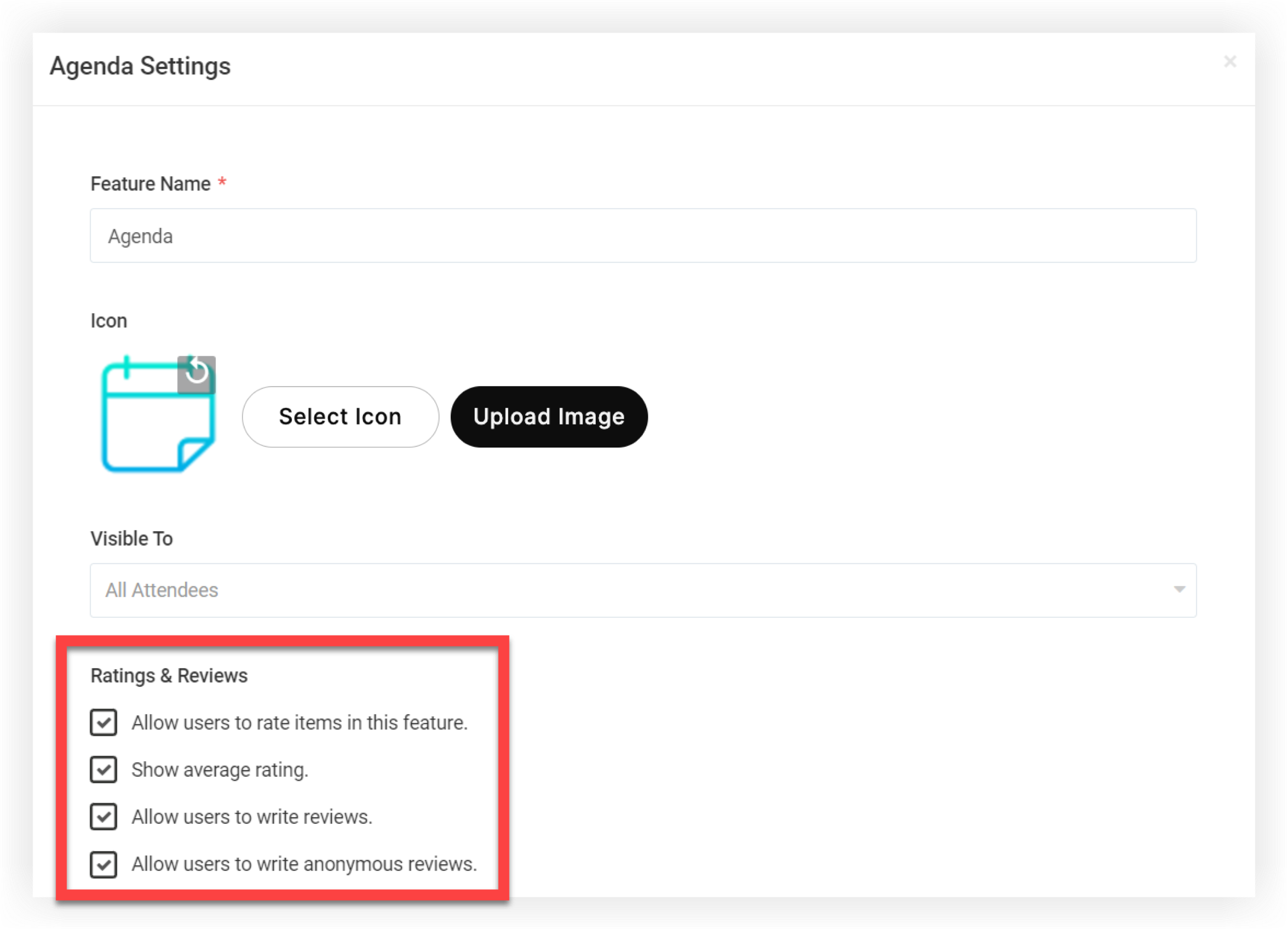
В модала Настройки на функциите активирайте или деактивирайте следните настройки в секцията „Оценки и отзиви“:
-
Разрешаване на потребителите да оценяват елементите в тази функция: Когато това поле е отметнато, оценките и отзивите се активират за цялата функция. Оценките и отзивите са активни по подразбиране.
-
Показване на средната оценка: Поставете отметка в това квадратче, за да покажете на участниците средните оценки за елементите с функции. Средната стойност се актуализира автоматично, когато някой изпрати нова оценка.
-
Разрешаване на потребителите да пишат отзиви: Поставете отметка в това квадратче, за да позволите на участниците да пишат персонализирани текстови отзиви в допълнение към даването на звезди.
-
Позволете на потребителите да пишат анонимни отзиви: Поставете отметка в това квадратче, за да позволите на участниците да дадат обратната връзка анонимно Участниците не могат да четат писмените отзиви на други участници, дори ако това поле не е отметнато.
-
Оценки и прегледи на практика
В мобилното Web App приложение рейтингът на даден артикул се показва под заглавието на елемента. Участниците щракват върху „Оценете сега“ и добавят звезден рейтинг.
-
Ако писмените отзиви са активни, присъстващите могат също да напишат отзив за артикула.
-
Ако анонимните отзиви са активни, участниците могат да щракнат върху превключвателя „Оценете анонимно“, за да скрият информацията си от прегледа.
Когато участникът приключи, той щраква върху „Изпрати“.
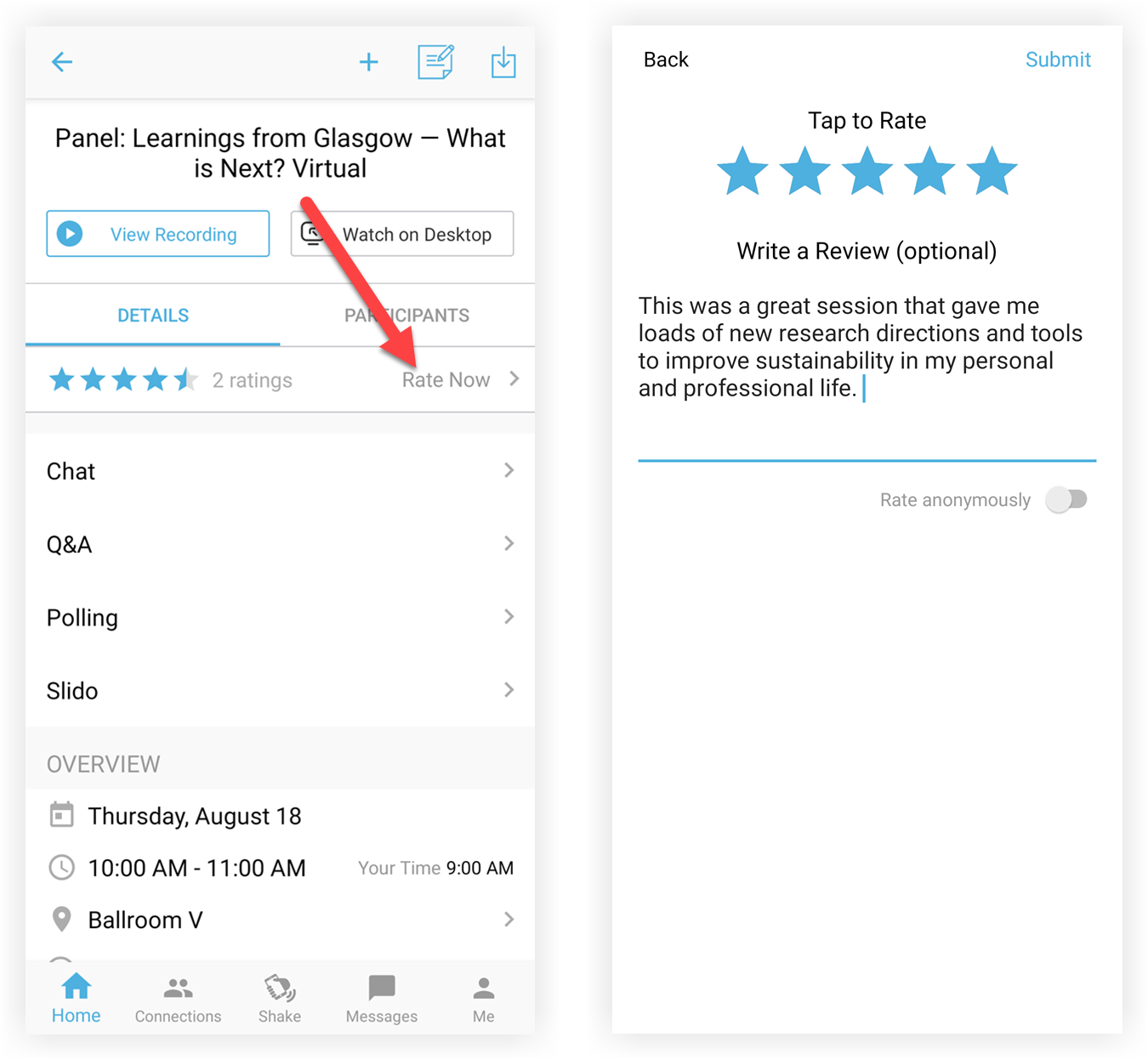
След като участникът остави оценка и преглед, той може да ги редактира по всяко време, като докосне отново бутона „Оценете сега“.
Имайте предвид, че ако участникът редактира рецензията си, както оригиналният преглед, така и редактираният преглед са показани в показателите, описани по-долу.
Прегледайте резултатите
След като присъстващите оставят оценки и отзиви, е лесно да прегледате резултатите!
-
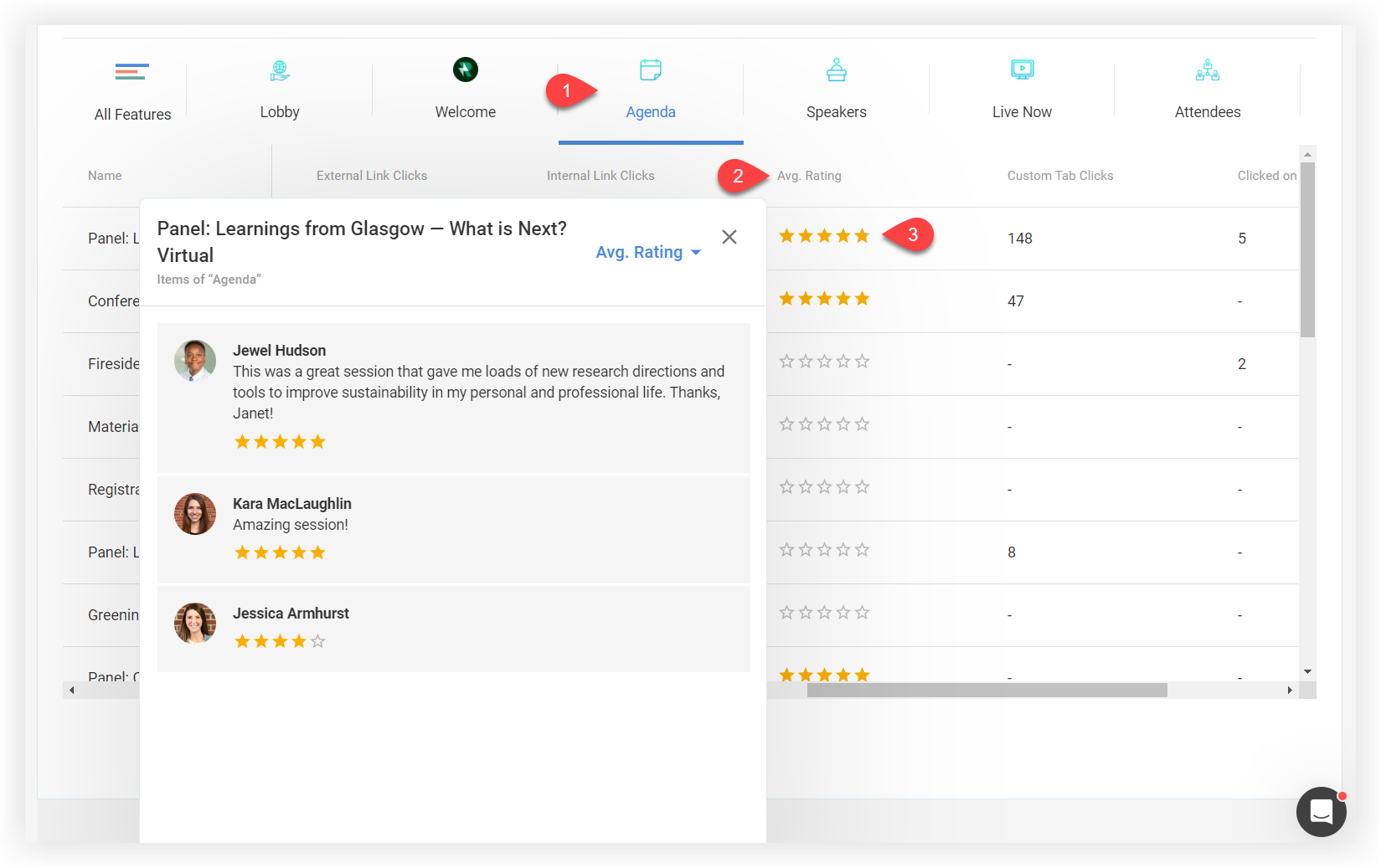
На страницата с показатели на приложението за събития превъртете надолу до диаграмата Срав нение на функ циите и използвайте стрелките за навигация в горния ляв ъгъл, за да намерите и щракнете върху дадена функция.
-
Превъртете най-надясно, за да намерите „Avg. Поле за оценка.
-
Кликнете върху звездите до елемент, за да отворите модала за средна оценка. Този модал показва кой е оставил отзиви, техния рейтинг и техния преглед, ако е оставил такъв.
Прочетете нашата статия за измервания на приложението за събития, за да научите как да експортирате рейтинги и отзиви в електронна таблица.
Сега, когато знаете как да събирате оценки и отзиви за определени функции, прочетете нашата статия на Attendee Insights, за да научите как да получите обратна връзка от участниците за цялостното изживяване на приложението за събития. 💬


