
Hvala na povratnim informacijama.
 Povratne informacije?
Povratne informacije učesnika su ključne da vam pomognu da poboljšate svoje događaje iz godine u godinu. Opcija Ocene i pregledi olakšava prikupljanje povratnih informacija učesnika za sesije, govornike, sponzore i još mnogo toga. Hajde da istražimo! 🔍
Karakteristike sa ocenama i recenzijama
Sledeće funkcije podržavaju ocene i recenzije:
Imajte na umu da je opcija Ocene i pregledi podrazumevano aktivna kada dodate bilo koju od ovih funkcija u aplikaciju za događaje.
Prilagodite ocene i recenzije
-
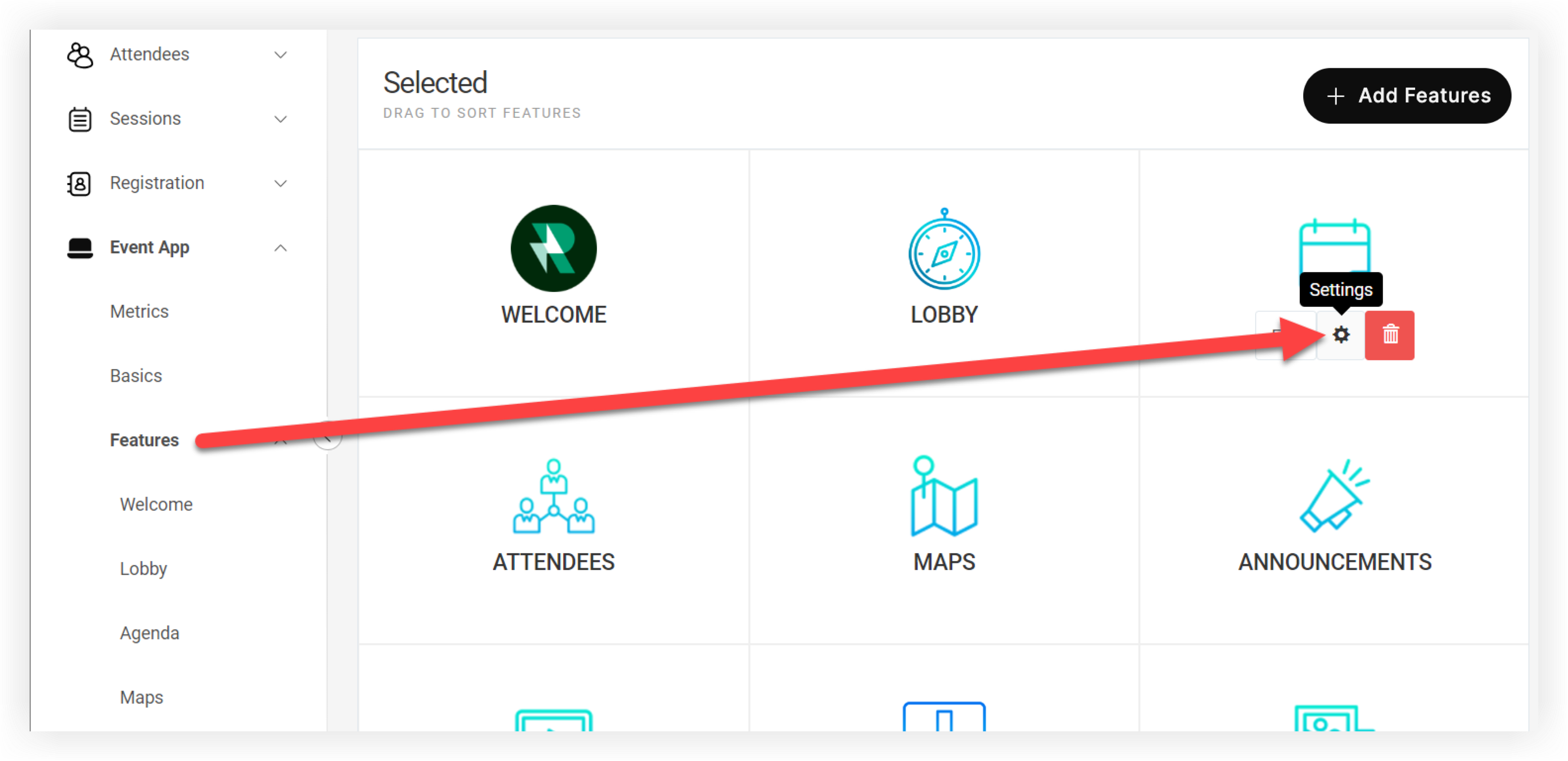
Na traci za navigaciju događaja kliknite na dug me Karakteristike.
-
Zadržite pokazivač iznad funkcije kojom želite da upravljate i kliknite na ikonu Podešavanja (⚙️).
-
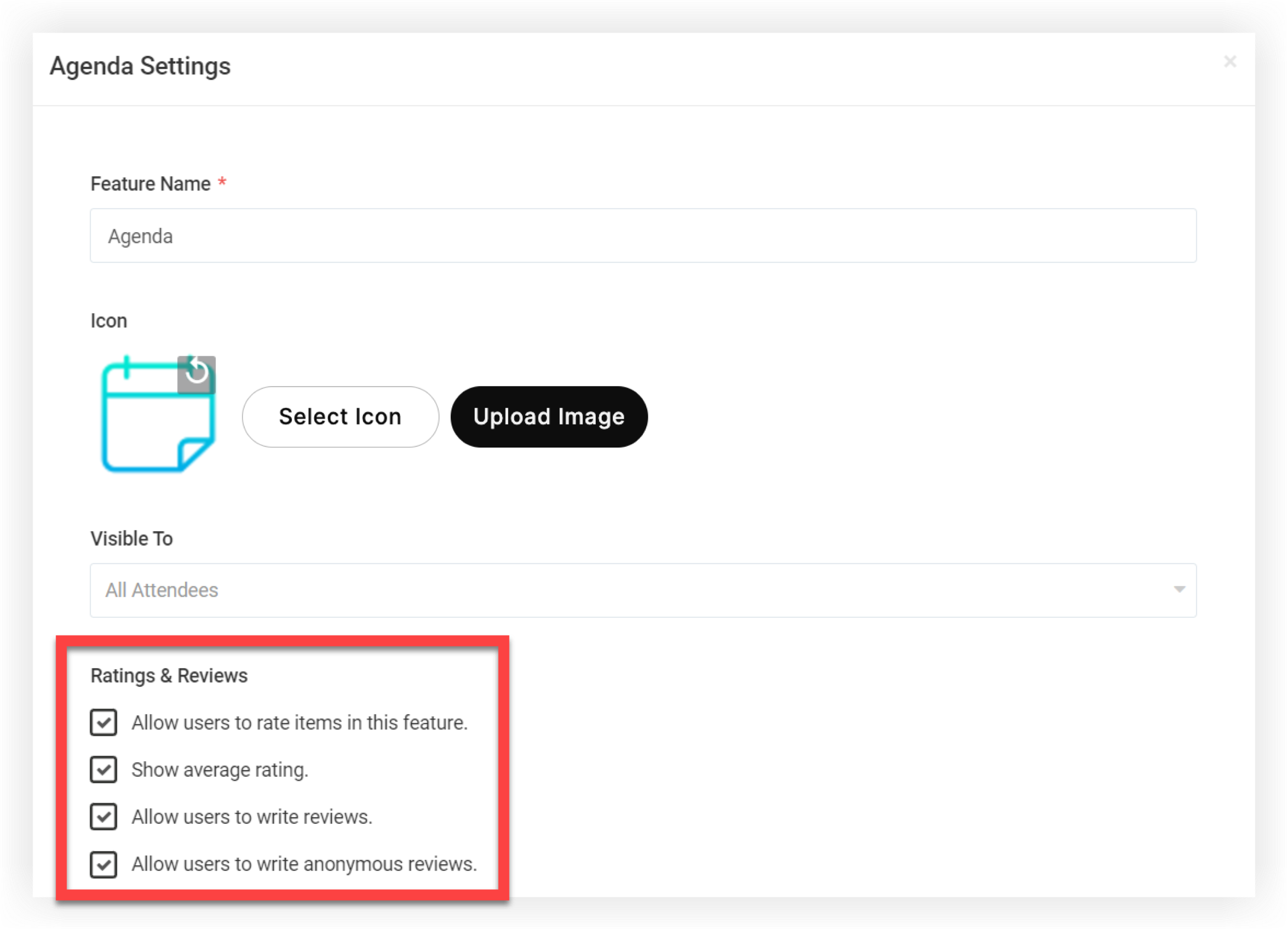
U modalu Podešavanja funkcija aktivirajte ili deaktivirajte sledeća podešavanja u odeljku „Ocene i recenzije“:
-
Dozvolite korisnicima da ocenjuju stavke u ovoj funkciji: Kada je ovo polje označeno, ocene i pregledi se aktiviraju za celu funkciju. Ocene i recenzije su podrazumevano aktivni.
-
Prikaži prosečnu ocenu: Označite ovo polje da biste učesnicima prikazali prosečne ocene za stavke funkcija. Prosek se automatski ažurira kad god neko pošalje novu ocenu.
-
Dozvolite korisnicima da pišu recenzije: Označite ovo polje da biste omogućili polaznicima da napišu prilagođene tek stualne kritike pored davanja ocena zvezdica.
-
Dozvolite korisnicima da pišu anonimne kritike: Označite ovo polje da biste omogućili polaznicima da anonimno daju povratne informacije. Učesnici ne mogu da čitaju pisane kritike drugih učesnika, čak i ako ovo polje nije označeno.
-
Ocene i kritike u praksi
U aplik Web App aciji za mobilne uređaje, ocena stavke se pojavljuje ispod naslova stavke. Učesnici kliknu na „Ocenite sada“ i dodaju ocenu zvezdica.
-
Ako su pisane recenzije aktivne, polaznici takođe mogu napisati recenziju za stavku.
-
Ako su anonimne kritike aktivne, polaznici mogu da kliknu na prekidač „Ocenite anonimno“ da sakriju svoje podatke iz pregleda.
Kada učesnik završi, klikne na „Pošalji“.
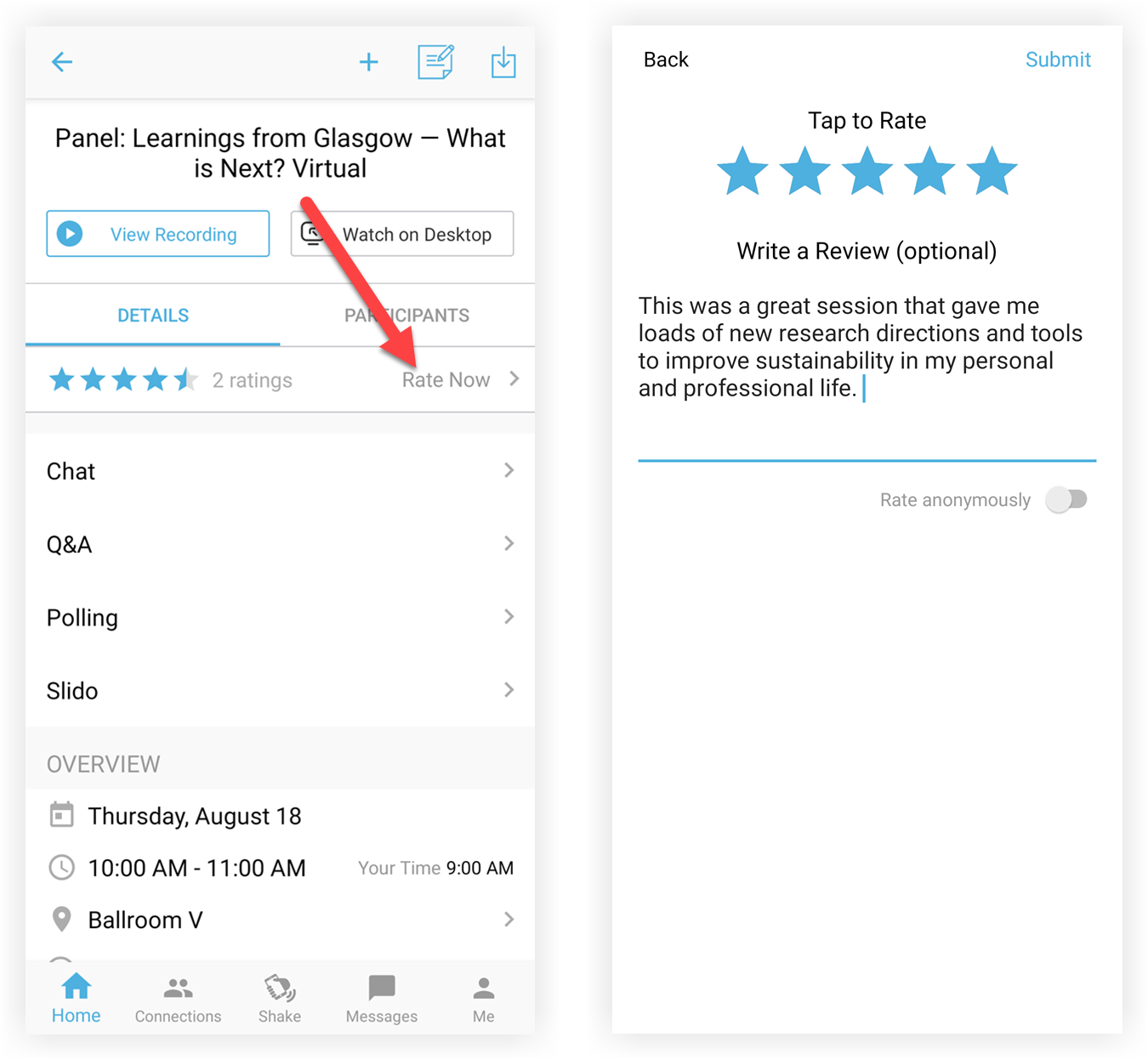
Nakon što učesnik ostavi ocenu i recenziju, može ih urediti u bilo kom trenutku ponovnim dodirom na dugme „Ocenite sada“.
Imajte na umu da ako učesnik izmeni svoju recenziju, i originalni pregled i uređeni pregled prikazani su u metrikama opisanim u nastavku.
Pregledajte rezultate
Nakon što polaznici ostave ocene i kritike, lako je pregledati rezultate!
-
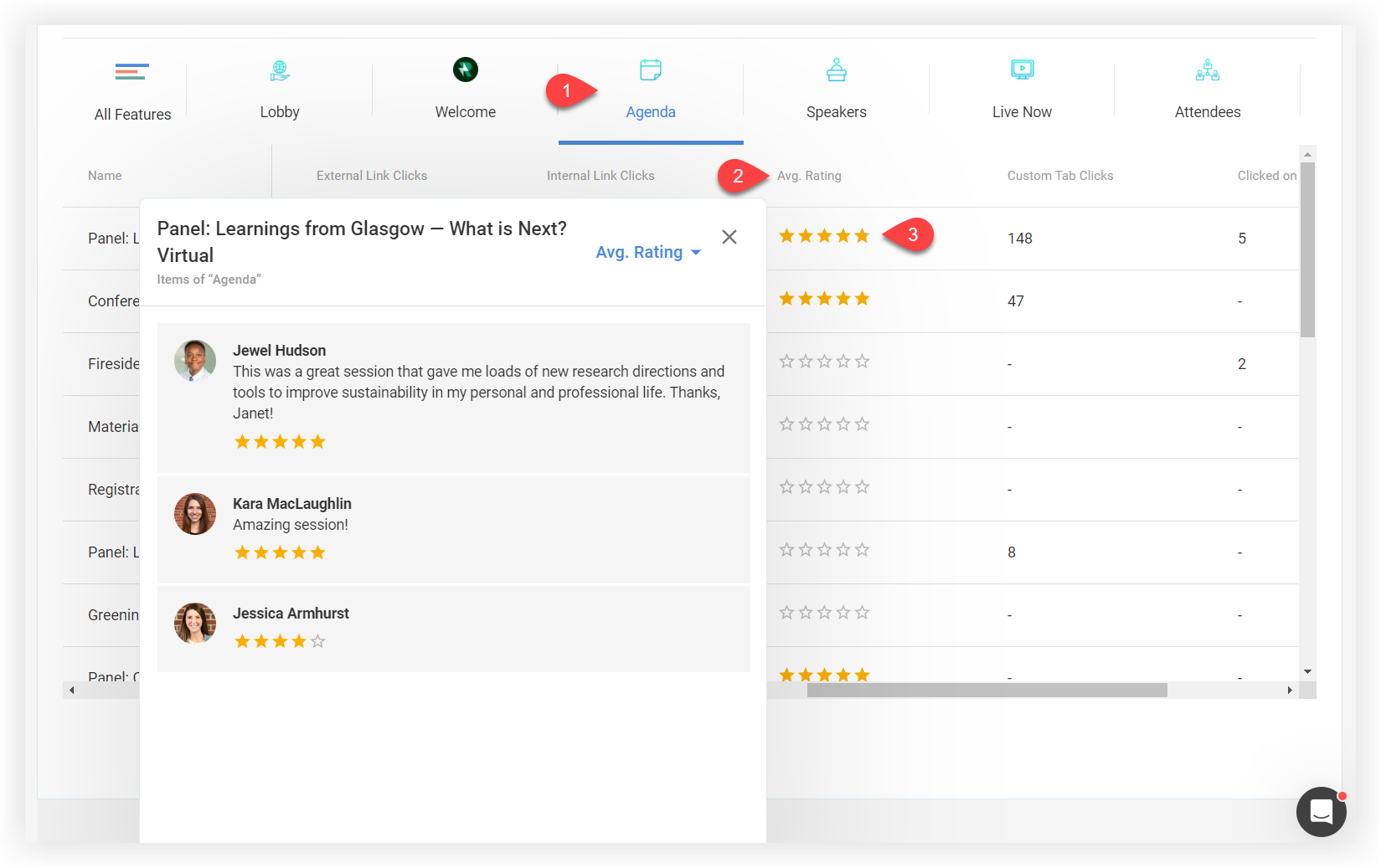
Na stranici Metrika aplikacije za događaje pomerite se nadole do tabele Po ređenje funkcija i koristite strelice za navigaciju u gornjem levom uglu da biste pronašli funkciju i kliknuli na nju.
-
Pomerite se krajnje desno da biste pronašli „Prosek. Polje za ocenjivanje.
-
Kliknite na zvezdice pored stavke da biste otvorili modalni prosečni rejting. Ovaj modal pokazuje ko je ostavio kritike, njihov rejting i njihov pregled ako je ostavio.
Pročitajte naš članak Event App Metrics da biste saznali kako da izvezete ocene i kritike u proračunsku tabelu.
Sada kada znate kako da prikupite ocene i kritike za određene funkcije, pročitajte naš članak Attendee Insights da biste saznali kako da dobijete povratne informacije učesnika o ukupnom iskustvu aplikacije za događaje. 💬


