
コメントありがとうございます。
 フィードバックがある場合
出席者からのフィードバックは、イベントを年々改善する上で非常に重要です。 評価とレビューオプションを使用すると、セッション、講演者、スポンサーなどに対する出席者のフィードバックを簡単に収集できます。 調べてみましょう!🔍
評価とレビュー付きの機能
評価とレビューをカスタマイズしてください
-
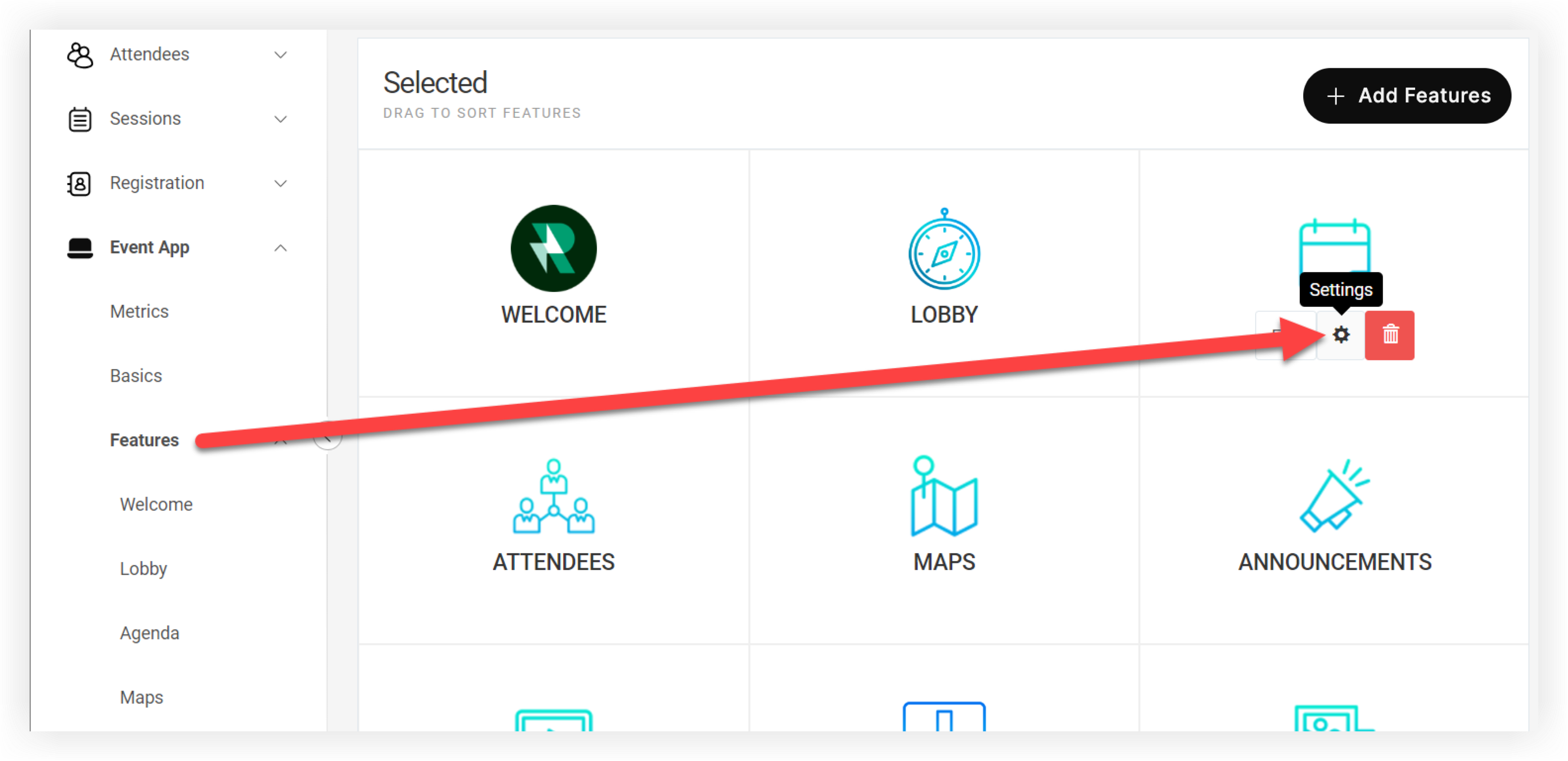
イベントのナビゲーションバーで、機能をクリックします。
-
管理したい機能にカーソルを合わせ、設定(⚙️)アイコンをクリックします。
-
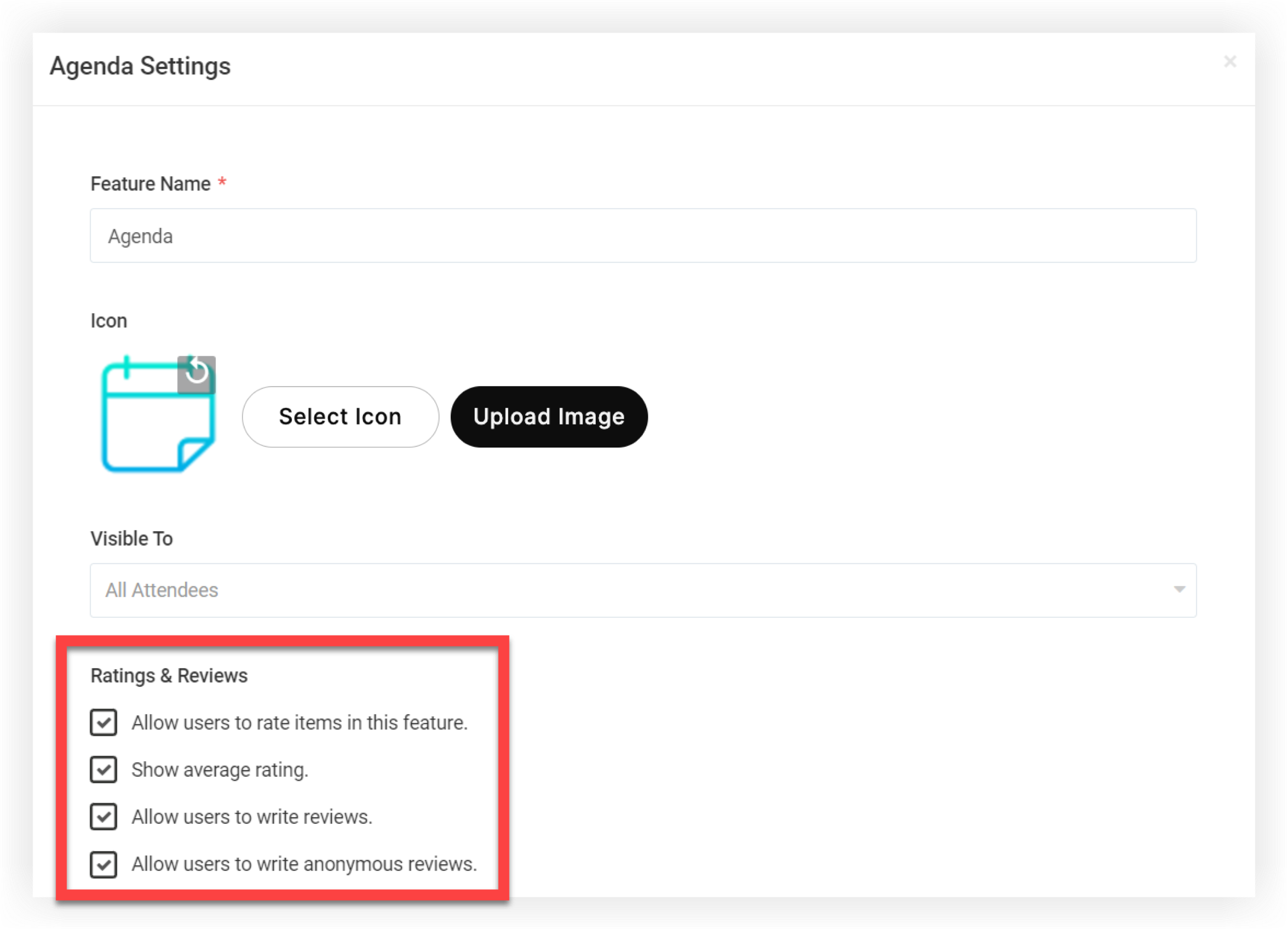
機能設定モーダルの「評価とレビュー」セクションにある次の設定を有効または無効にします。
-
ユーザーがこの機能で商品を評価できるようにする:このボックスをチェックすると、 機能全体で評価とレビューが有効になります。 評価とレビューはデフォルトで有効になっています。
-
平均評価を表示する:このチェックボックスをオンにすると、 出席者に特集項目の平均評価が表示されます。 平均は、誰かが新しい評価を送信するたびに自動的に更新されます。
-
ユーザーにレビューを書かせる:このチェックボックスをオンにすると、 出席者は星評価だけでなく、カスタムテキストレビューも書くことができます。
-
ユーザーに匿名のレビューを書くことを許可する: 出席者が匿名でフィードバックをできるようにするには、このボックスをチェックしてください。 このボックスがチェックされていなくても、参加者は他の出席者の書いたレビューを読むことはできません。
-
実際の評価とレビュー
Web Appまたはモバイルアプリでは、商品の評価は商品タイトルの下に表示されます。 出席者は [今すぐ評価] をクリックして、星評価を追加します。
-
書かれたレビューが好評であれば、参加者はその商品のレビューを書くこともできます。
-
匿名のレビューが有効な場合、参加者は「匿名で評価」トグルをクリックして、レビューから自分の情報を非表示にすることができます。
参加者が作業を終えたら、「送信」をクリックします。
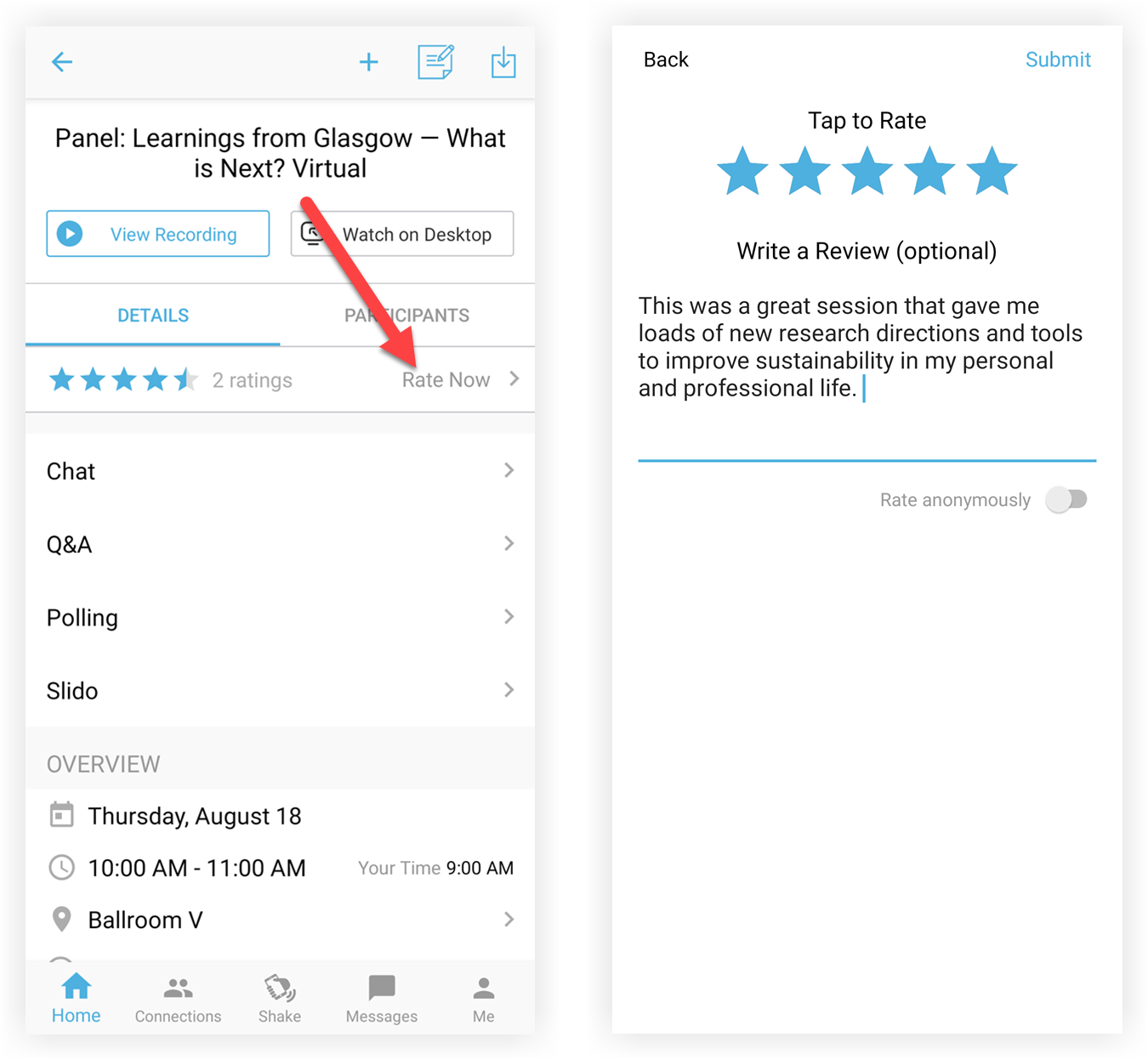
参加者が評価とレビューを残した後は、「今すぐ評価」ボタンをもう一度タップしていつでも編集できます。
出席者がレビューを編集すると、元のレビューと編集されたレビューの両方が以下の指標に表示されることに注意してください。
結果を見直してください
参加者が評価やレビューを残したら、結果を確認するのは簡単です!
-
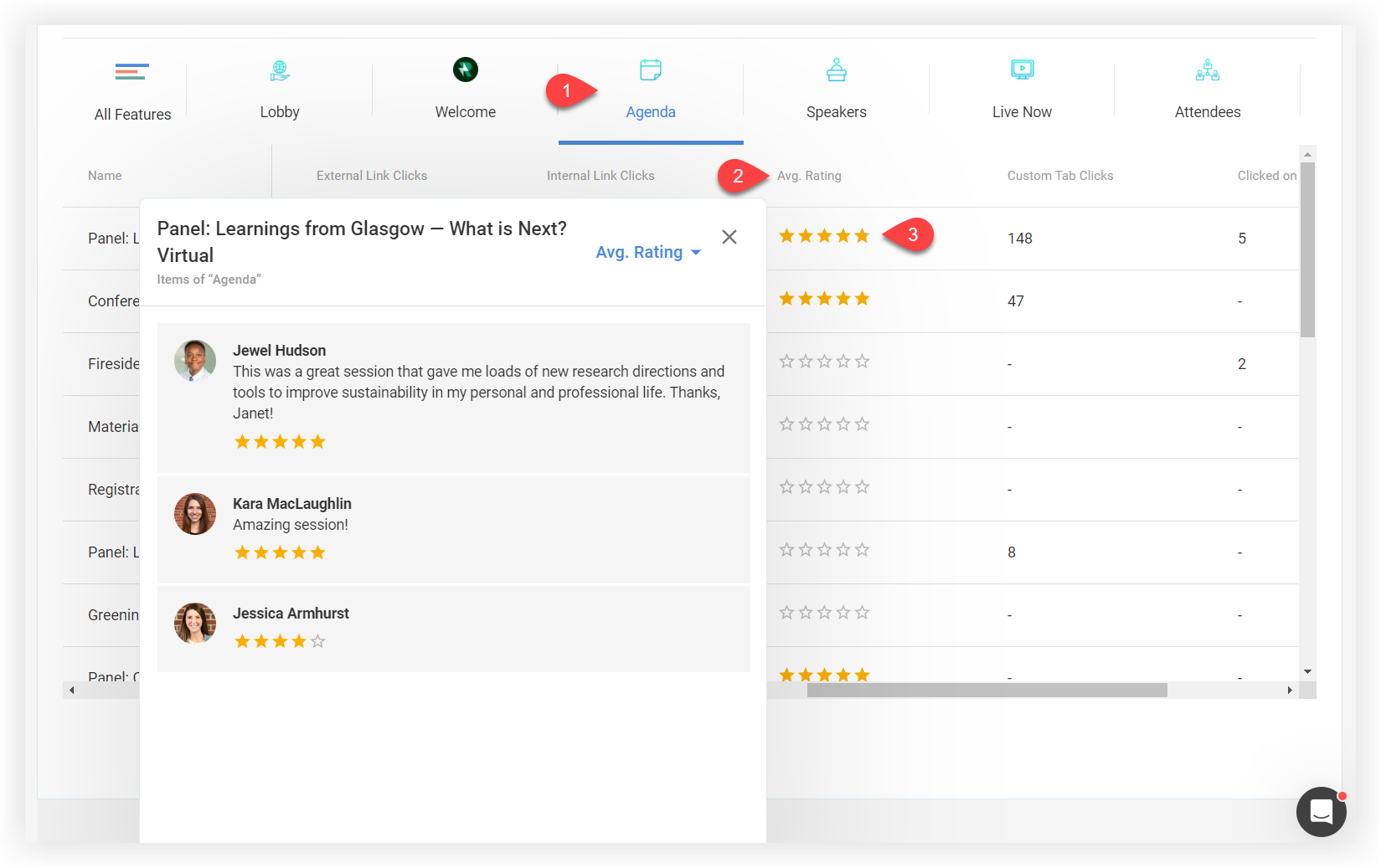
イベントアプリのメトリックページで、機能比較表までスクロールし、左上のナビゲーション矢印を使って機能を見つけてクリックします。
-
一番右にスクロールして「平均」を見つけてください。 評価フィールドです。
-
商品の横にある星をクリックすると、平均評価モーダルが開きます。 このモーダルには、レビューを残した人、評価、レビューを残した場合はレビューが表示されます。
評価とレビューをスプレッドシートにエクスポートする方法については、イベントアプリ指標の記事を読んでください。
特定の機能に対する評価とレビューを収集する方法がわかったところで、参加者インサイトの記事を読んで、イベントアプリ全体のエクスペリエンスに関する出席者のフィードバックを得る方法を学びましょう。💬


