
Obrigado pelos seus comentários.
 Comentários?
O feedback dos participantes é crucial para ajudar você a melhorar seus eventos ano após ano. A opção Classificações e avaliações simplifica a coleta de feedback dos participantes sobre sessões, palestrantes, patrocinadores e muito mais. Vamos explorar! 🔍
Características com classificações e resenhas
Os seguintes recursos suportam Classificações e Resenhas:
Lembre-se de que a opção Classificações e avaliações está ativa por padrão quando você adiciona qualquer um desses recursos ao seu aplicativo de eventos.
Personalize avaliações e resenhas
-
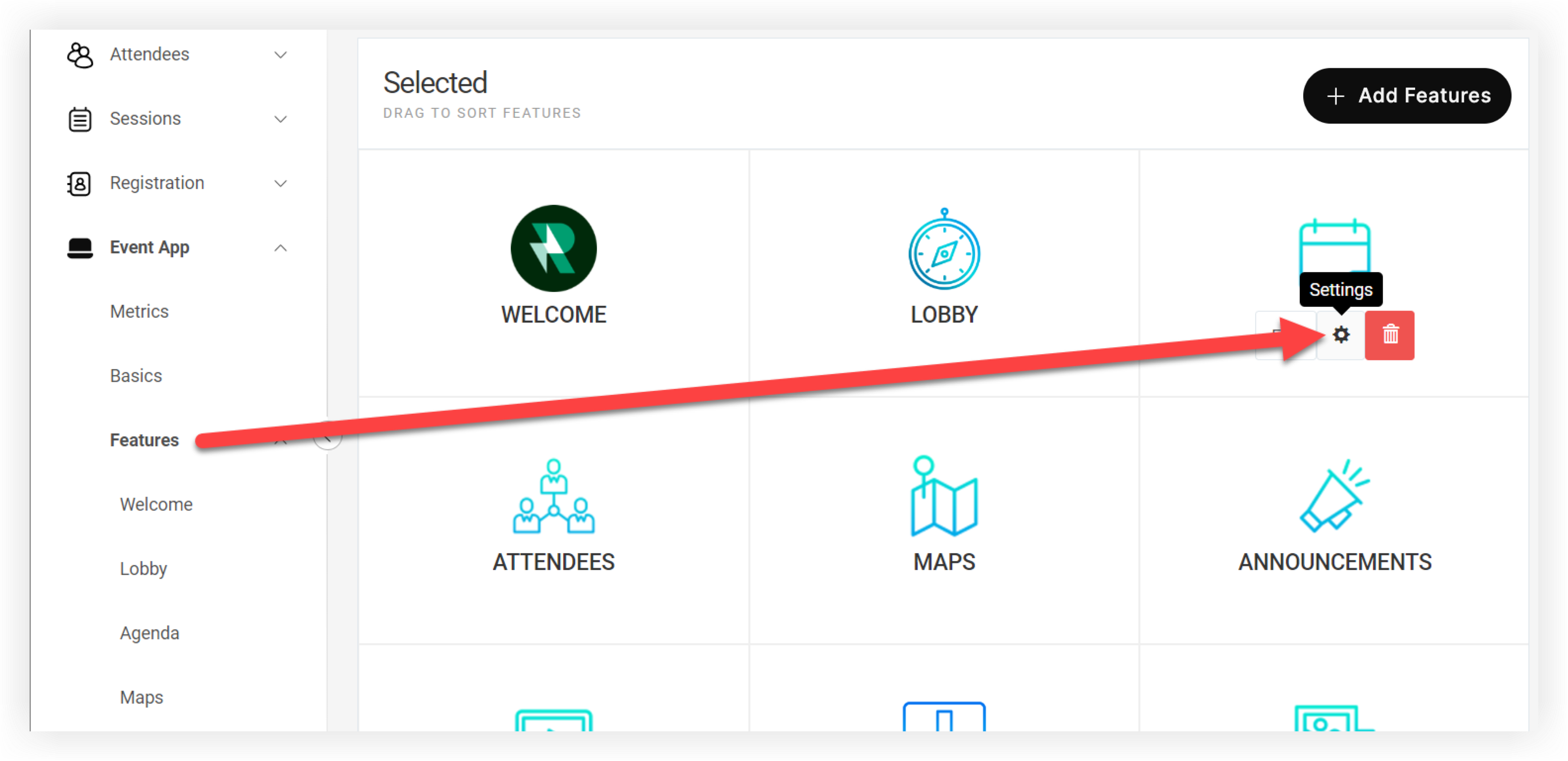
Na barra de navegação do evento, clique em Recursos.
-
Passe o mouse sobre o recurso que você deseja gerenciar e clique no ícone Configurações (⚙️).
-
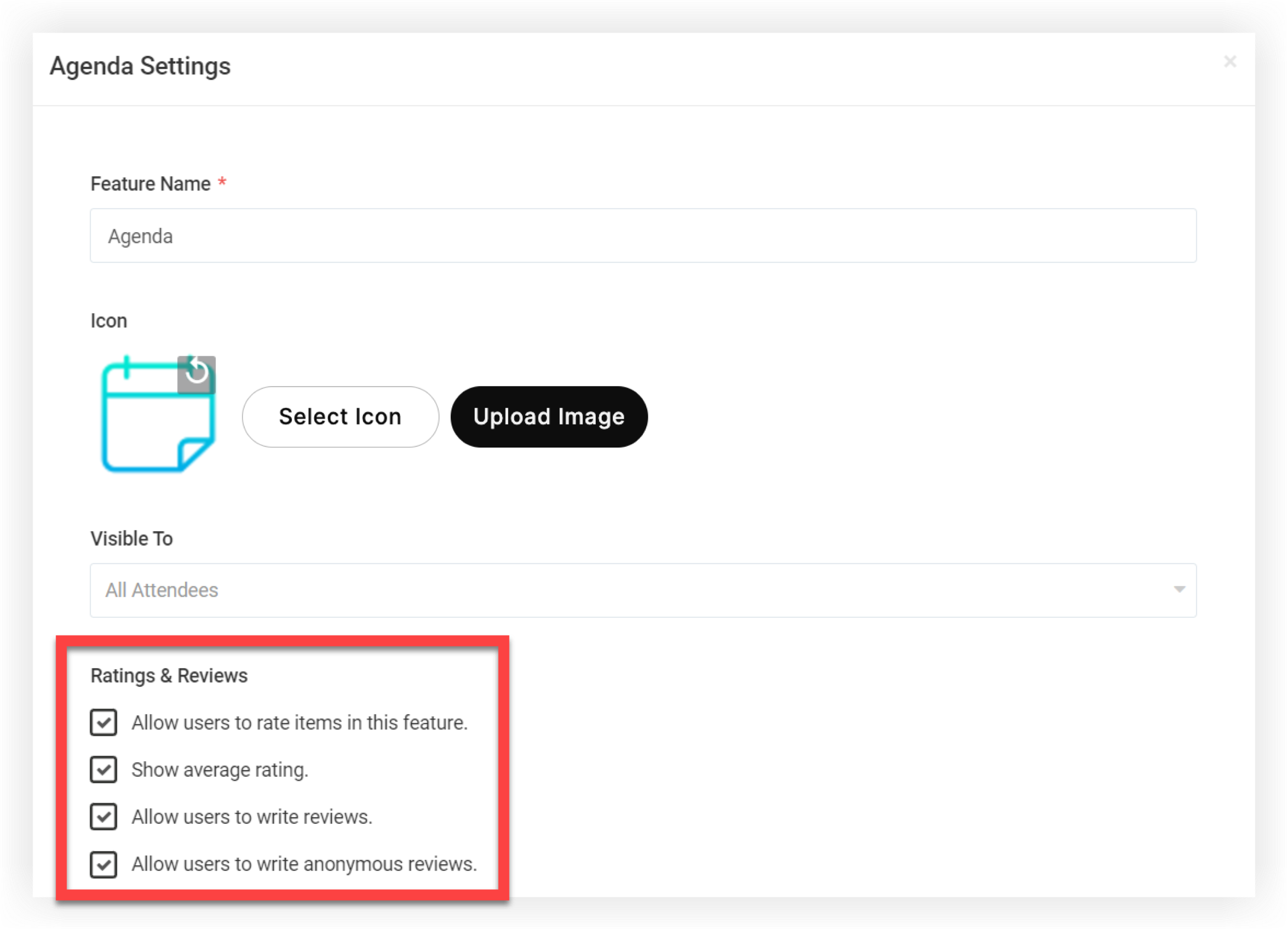
No modal Configurações de recursos, ative ou desative as seguintes configurações na seção “Classificações e avaliações”:
-
Permitir que os usuários avaliem itens neste recurso: Quando essa caixa está marcada, as classificações e avaliações são ativadas para todo o recurso. As classificações e resenhas estão ativas por padrão.
-
Mostrar avaliação média: marque essa caixa para mostrar aos participantes as avaliações médias dos itens em destaque . A média é atualizada automaticamente sempre que alguém envia uma nova classificação.
-
Permitir que os usuários escrevam resenhas: marque essa caixa para permitir que os participantes escrevam resenhas de texto personalizadas, além de darem avaliações com estrelas.
-
Permitir que os usuários escrevam avaliações anônimas: marque essa caixa para permitir que os participantes forneçam seus comentários anonimamente. Os participantes não podem ler as avaliações escritas de outros participantes, mesmo que essa caixa não esteja marcada.
-
Classificações e resenhas na prática
No Web App ou no aplicativo móvel, a classificação de um item aparece abaixo do título do item. Os participantes clicam em “Classificar agora” e adicionam uma classificação por estrelas.
-
Se as avaliações escritas estiverem ativas, os participantes também poderão escrever uma avaliação para o item.
-
Se as avaliações anônimas estiverem ativas, os participantes poderão clicar no botão “Avaliar anonimamente” para ocultar suas informações da avaliação.
Quando o participante terminar, ele clica em “Enviar”.
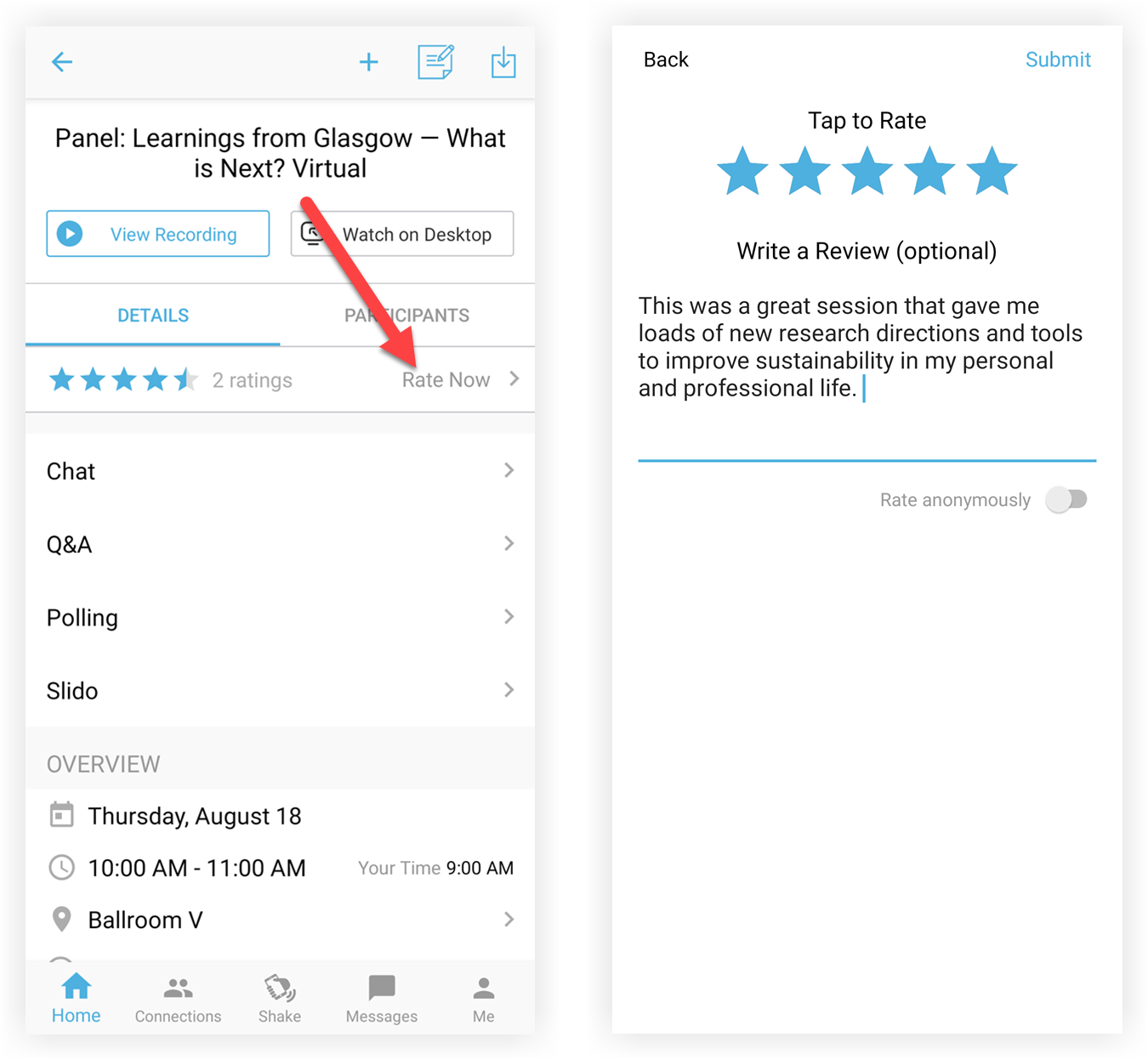
Depois que um participante deixar uma avaliação e uma avaliação, ele poderá editá-las a qualquer momento tocando novamente no botão “Avaliar agora”.
Lembre-se de que, se um participante editar sua avaliação, tanto a avaliação original quanto a editada serão mostradas nas métricas descritas abaixo.
Revise os resultados
Depois que os participantes deixarem avaliações e avaliações, é fácil revisar os resultados!
-
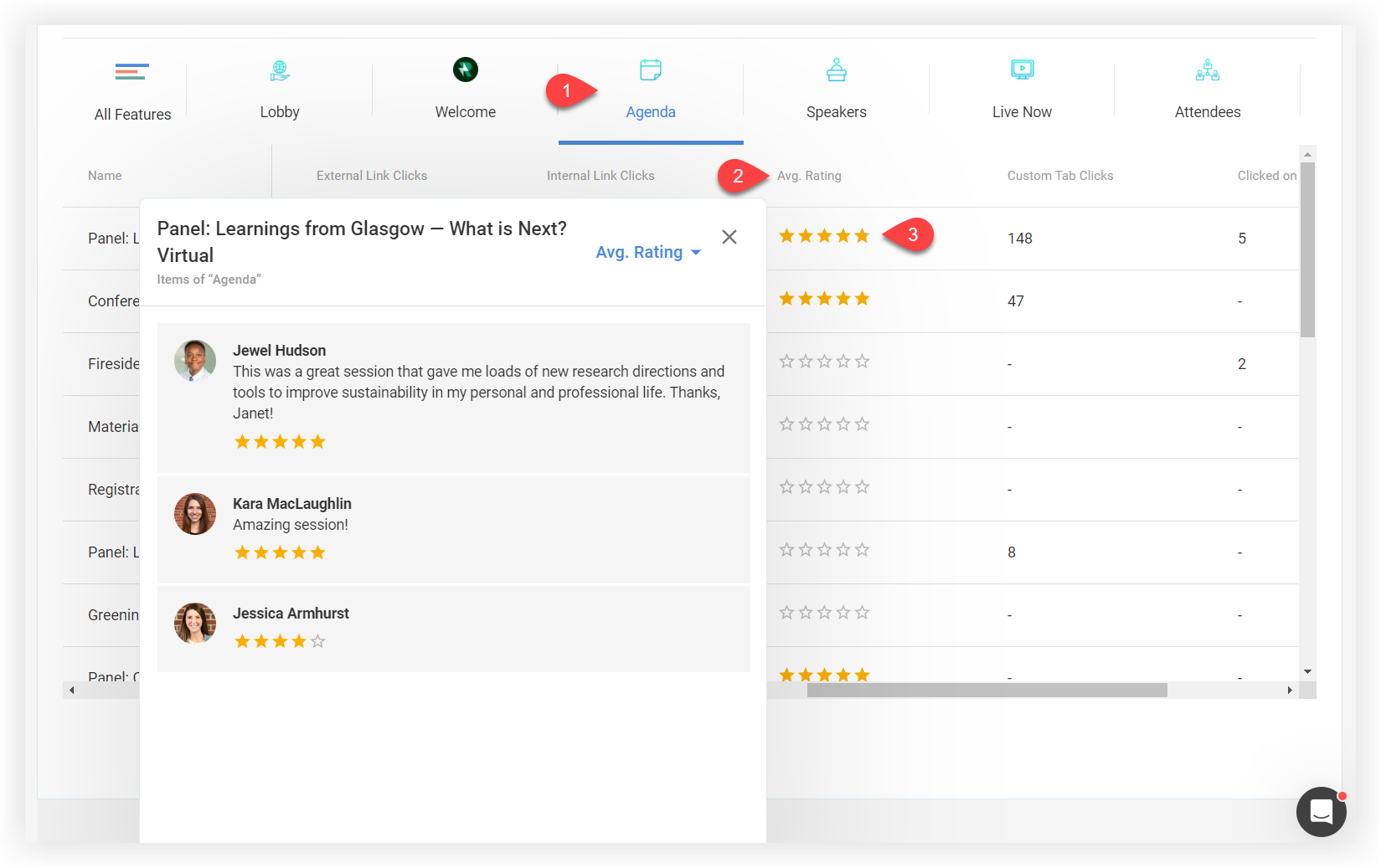
Na página de métricas do seu aplicativo de eventos, role para baixo até o gráfico de comparação de recursos e use as setas de navegação no canto superior esquerdo para localizar e clicar em um recurso.
-
Role até a extrema direita para encontrar o 'Avg. Campo de avaliação.
-
Clique nas estrelas ao lado de um item para abrir o modal de avaliação média. Esse modal mostra quem deixou avaliações, sua avaliação e sua avaliação, caso tenha deixado uma.
Leia nosso artigo Event App Metrics para saber como exportar classificações e avaliações para uma planilha.
Agora que você sabe como reunir avaliações e avaliações sobre determinados recursos, leia nosso artigo Attendee Insights para saber como obter feedback dos participantes sobre a experiência geral do Event App. 💬


