
Geri bildiriminiz için teşekkürler.
 Geri Bildirim?
Katılımcı geri bildirimi, etkinliklerinizi yıldan yıla iyileştirmenize yardımcı olmak için çok önemlidir. Derecelendirmeler ve İncelemeler seçeneği oturumlar, konuşmacılar, sponsorlar ve daha fazlası için katılımcı geri bildirimlerini toplamayı kolaylaştırır. Hadi keşfedelim! 🔍
Derecelendirmeler ve İncelemeler ile Özellikler
Aşağıdaki özellikler Derecelendirmeleri ve İncelemeleri destekler:
Bu özelliklerden herhangi birini Etkinlik Uygulamanıza eklediğinizde Derecelendirmeler ve İncelemeler seçeneğinin varsayılan olarak etkin olduğunu unutmayın.
Derecelendirmeleri ve Yorumları Özelleştirme
-
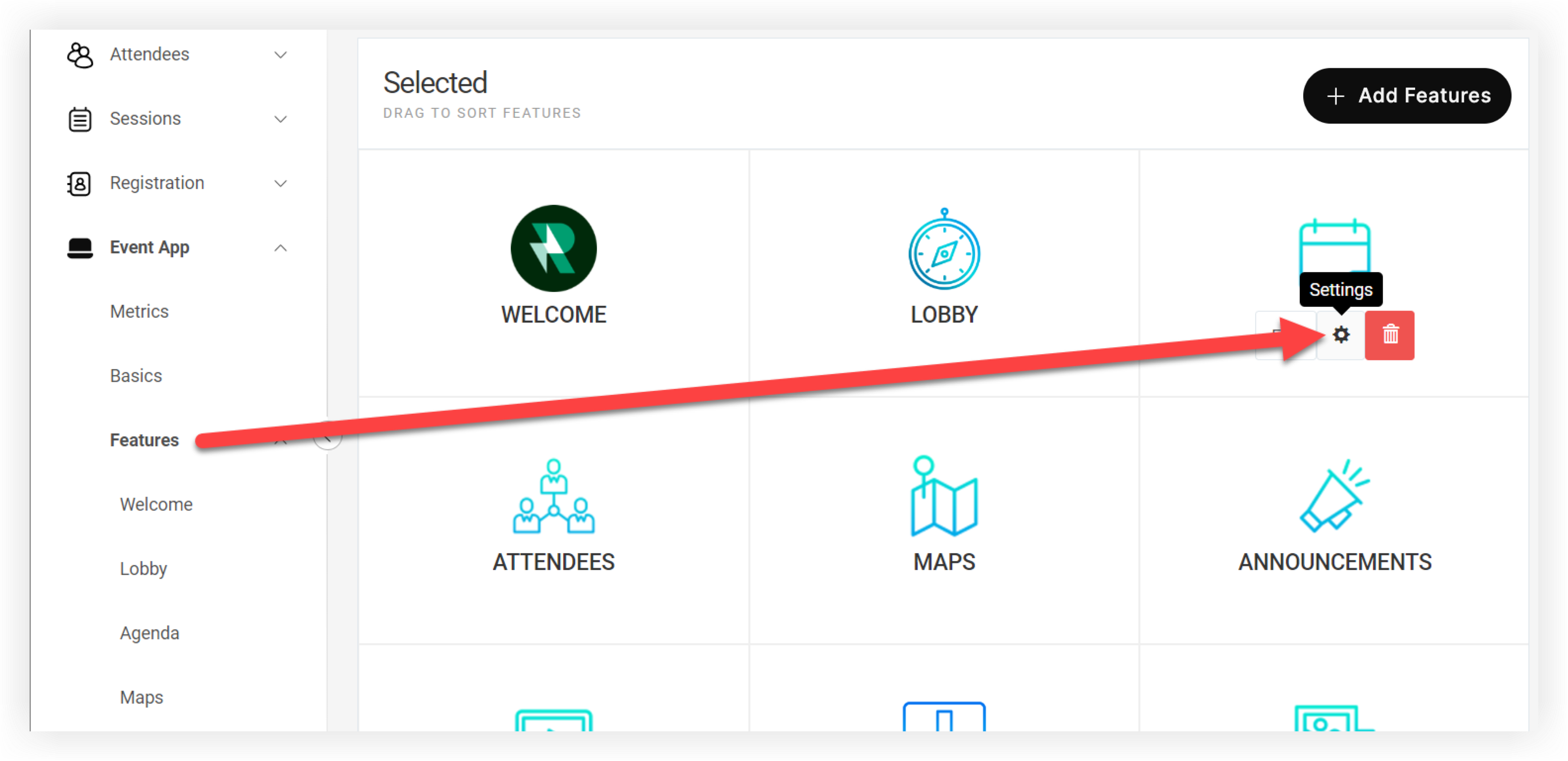
Etkinlik gezinme çubuğunuzda Özellikler'i tıklayın.
-
Yönetmek istediğiniz özelliğin üzerine gelin ve Ayar lar (⚙️) simgesine tıklayın.
-
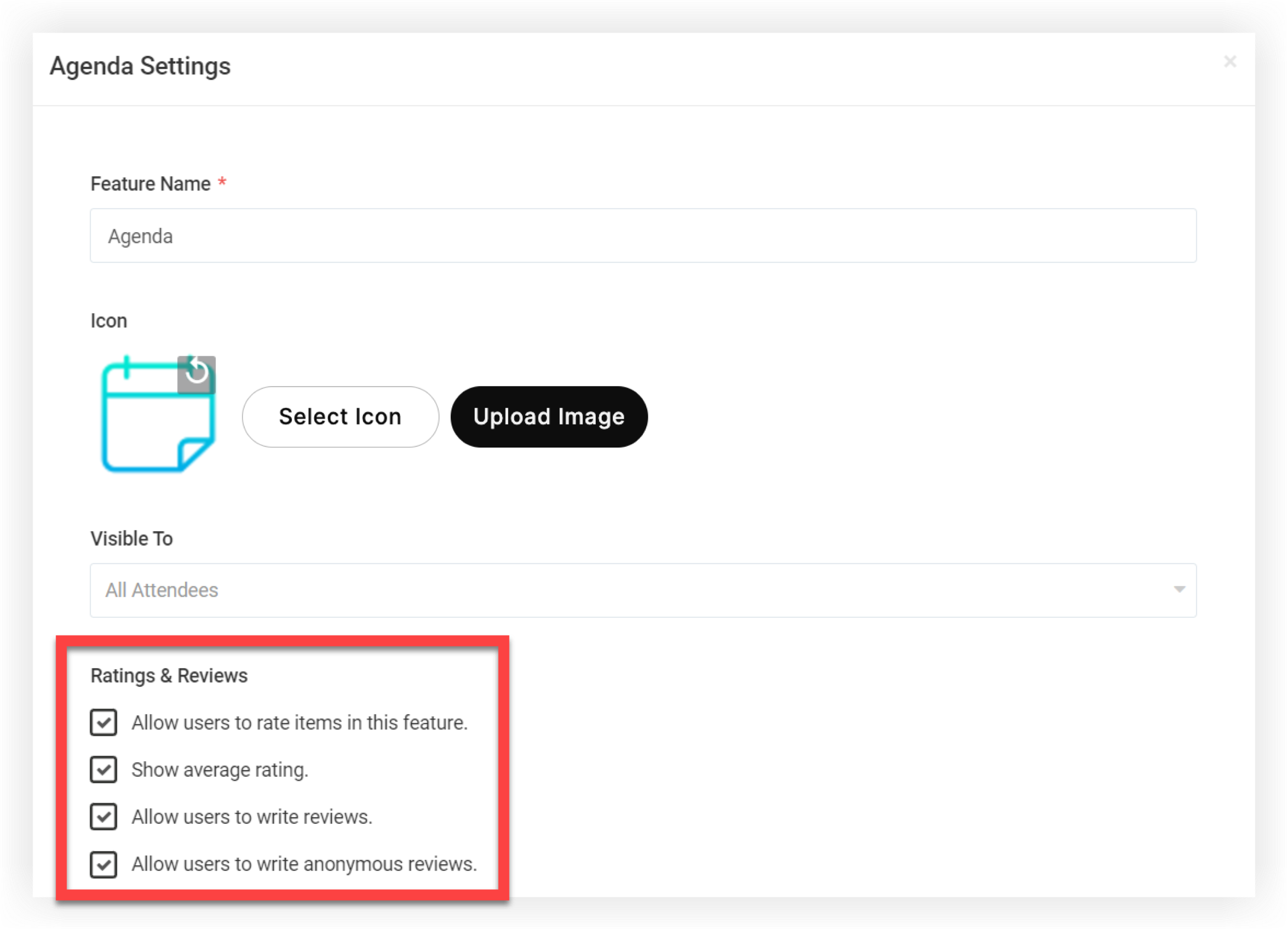
Özellik Ayarları modunda, 'Derecelendirmeler ve İncelemeler' bölümünün altındaki aşağıdaki ayarları etkinleştirin veya devre dışı bırakın:
-
Kullanıcıların bu özellikteki öğeleri derecelendirmesine izin ver: Bu kutu işaretlendiğinde, tüm özellik için derecelendirmeler ve incelemeler etkinleştirilir. Derecelendirmeler ve incelemeler varsayılan olarak aktiftir.
-
Ortalama puanı göster: Katılımcılara özellik öğeleri için ortalama derecelendirmeleri göstermek için bu kutuyu işaretleyin. Ortalama, birisi yeni bir derecelendirme gönderdiğinde otomatik olarak güncellenir.
-
Kullanıcıların yorum yazmasına izin ver: Katılımcıların yıldız derecelendirmeleri vermenin yanı sıra özel metin incelemeleri yazmasına izin vermek için bu kutuyu işaretleyin.
-
Kullanıcıların anonim yorum yazmasına izin ver: Katılımcıların geri bildirimlerini anonim olarak vermelerine izin vermek için bu kutuyu işaretleyin. Katılımcılar, bu kutu işaretli olmasa bile diğer katılımcıların yazılı yorumlarını okuyamaz.
-
Uygulamada derecelendirmeler ve incelemeler
Mobil Uygulam Web App ada, bir öğenin derecelendirmesi öğe başlığının altında görünür. Katılımcılar “Şimdi Değerlendir"i tıklayın ve bir yıldız derecelendirmesi ekleyin.
-
Yazılı incelemeler etkinse, katılımcılar öğe için de bir inceleme yazabilir.
-
Anonim incelemeler etkinse, katılımcılar bilgilerini incelemeden gizlemek için “Anonim olarak derecelendir” düğmesini tıklayabilir.
Katılımcı işini bitirdiğinde, 'Gönder'i tıklarlar.
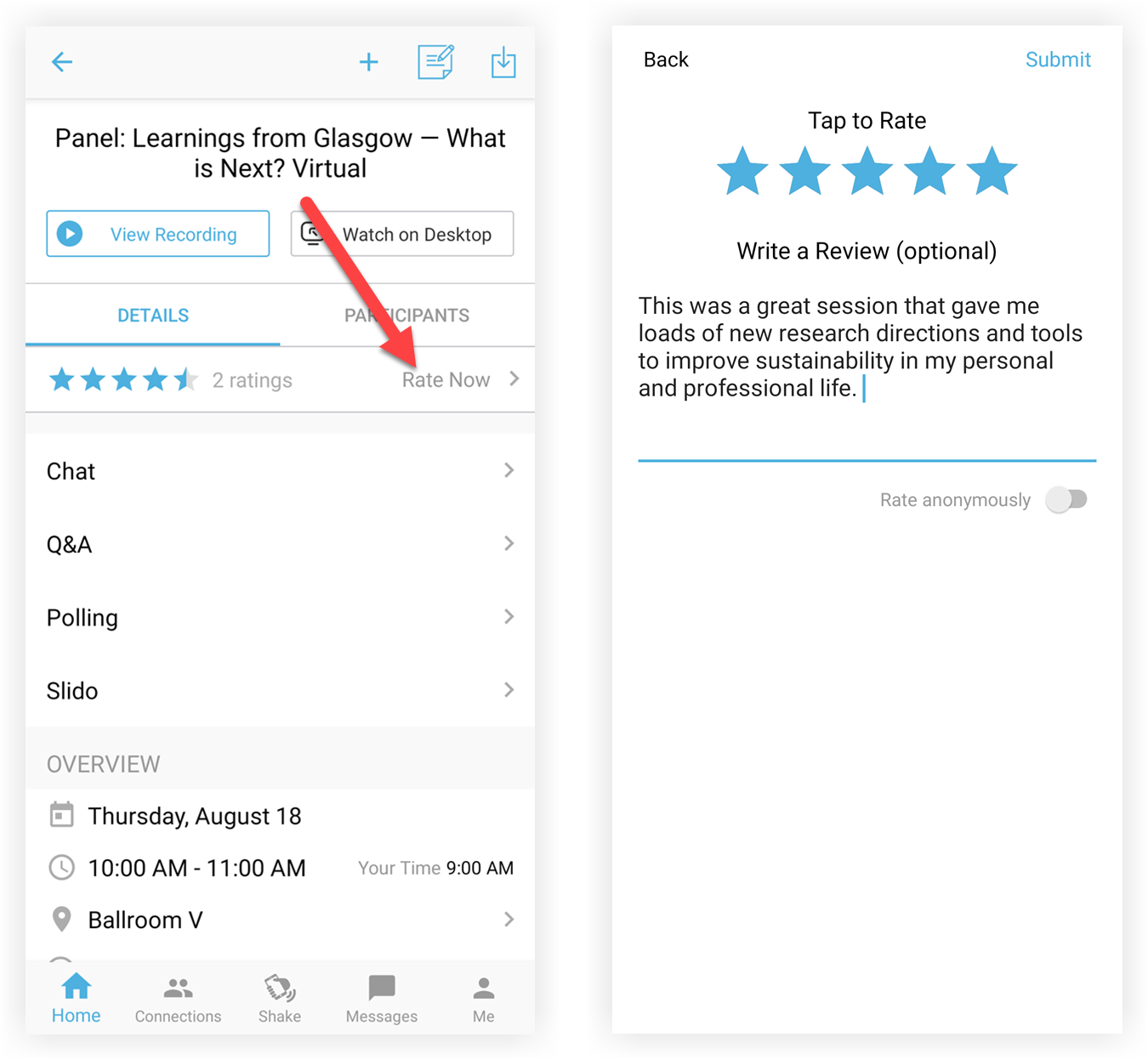
Bir katılımcı bir derecelendirme ve inceleme bıraktıktan sonra, “Şimdi Değerlendir” düğmesine tekrar dokunarak istedikleri zaman düzenleyebilir.
Bir katılımcı incelemesini düzenlerse, hem orijinal inceleme hem de düzenlenen inceleme aşağıda açıklanan metriklerde gösterildiğini unutmayın.
Sonuçları gözden geçirin
Katılımcılar derecelendirme ve inceleme bıraktıktan sonra, sonuçları incelemek kolaydır!
-
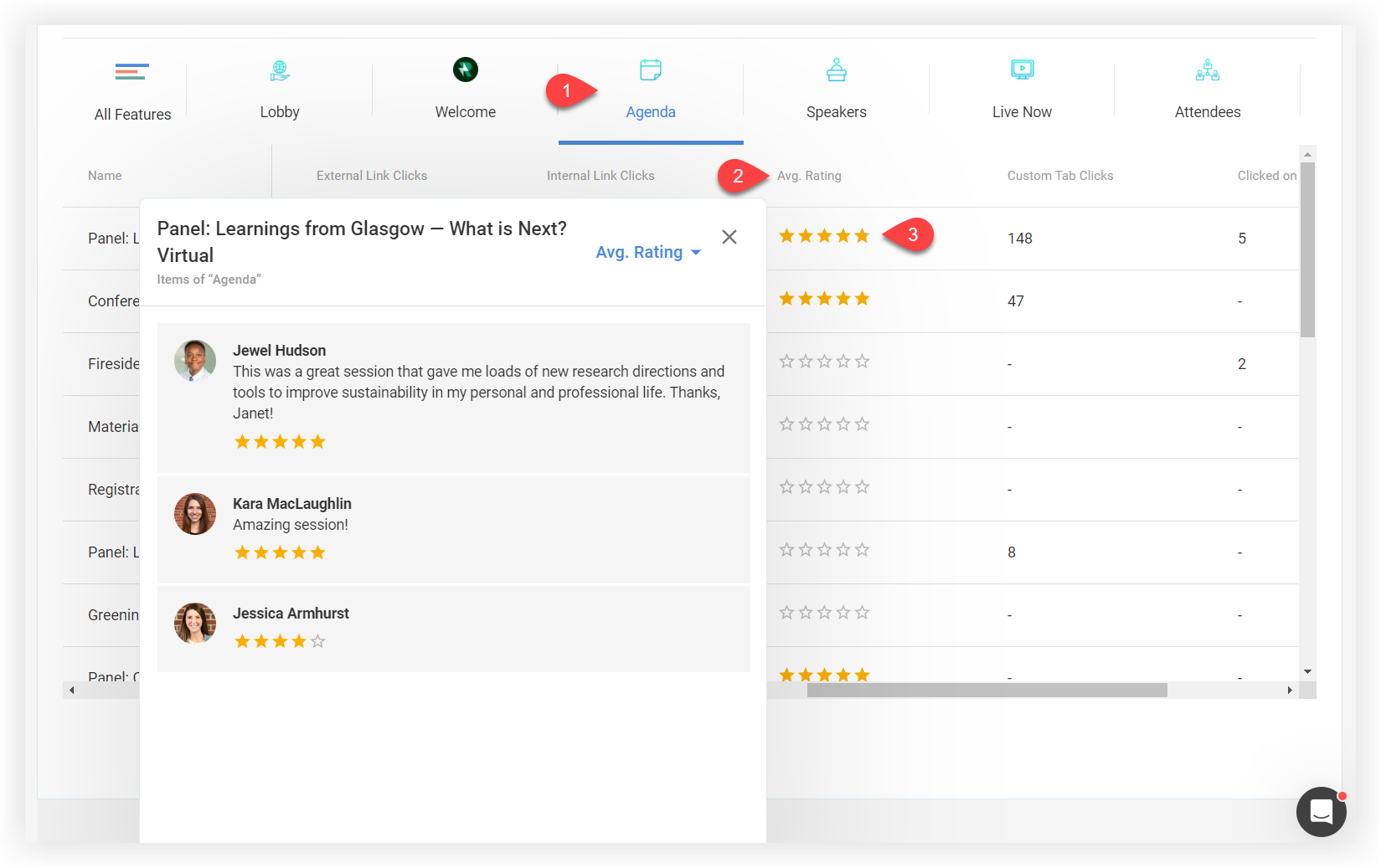
Etkinlik Uygulamanızın Metrikler sayfasında, Özellik Karşılaştırma tablosuna gidin ve bir özelliği bulmak ve tıklamak için sol üst köşedeki gezinme oklarını kullanın.
-
'Ortalama"yı bulmak için en sağa kaydırın. Derecelendirme alanı.
-
Ortalama derecelendirme modunu açmak için bir öğenin yanındaki yıldızlara tıklayın. Bu yöntem, kimin yorum bıraktığını, derecelendirmelerini ve bir tane bırakmışsa incelemelerini gösterir.
Derecelendir meleri ve incelemeleri bir elektronik tabloya nasıl aktaracağınızı öğrenmek için Etkinlik Uygulaması Metrikleri makal emizi okuyun.
Artık belirli özellikler için Puanlar ve İncelemeleri nasıl toplayacağınızı bildiğinize göre, genel Etkinlik Uygulaması deneyimi hakkında katılımcıların geri bildirimlerini nasıl alacağınızı öğrenmek için Katılımcı İçgörüleri makal emizi okuyun. 💬


