
Благодарим вас за обратную связь.
 Отправить обратную связь?
Отзывы участников очень важны для того, чтобы вы могли улучшить ваши мероприятия из года в год. Опция «Рейтинги и отзывы» упрощает сбор отзывов участников о сессиях, спикерах, спонсорах и многом другом. Давайте исследуем! 🔍
Функции с рейтингами и отзывами
Следующие функции поддерживают рейтинги и обзоры:
Имейте в виду, что опция «Рейтинги и отзывы» активна по умолчанию, когда вы добавляете любую из этих функций в приложение для мероприятий.
Настройте рейтинги и отзывы
-
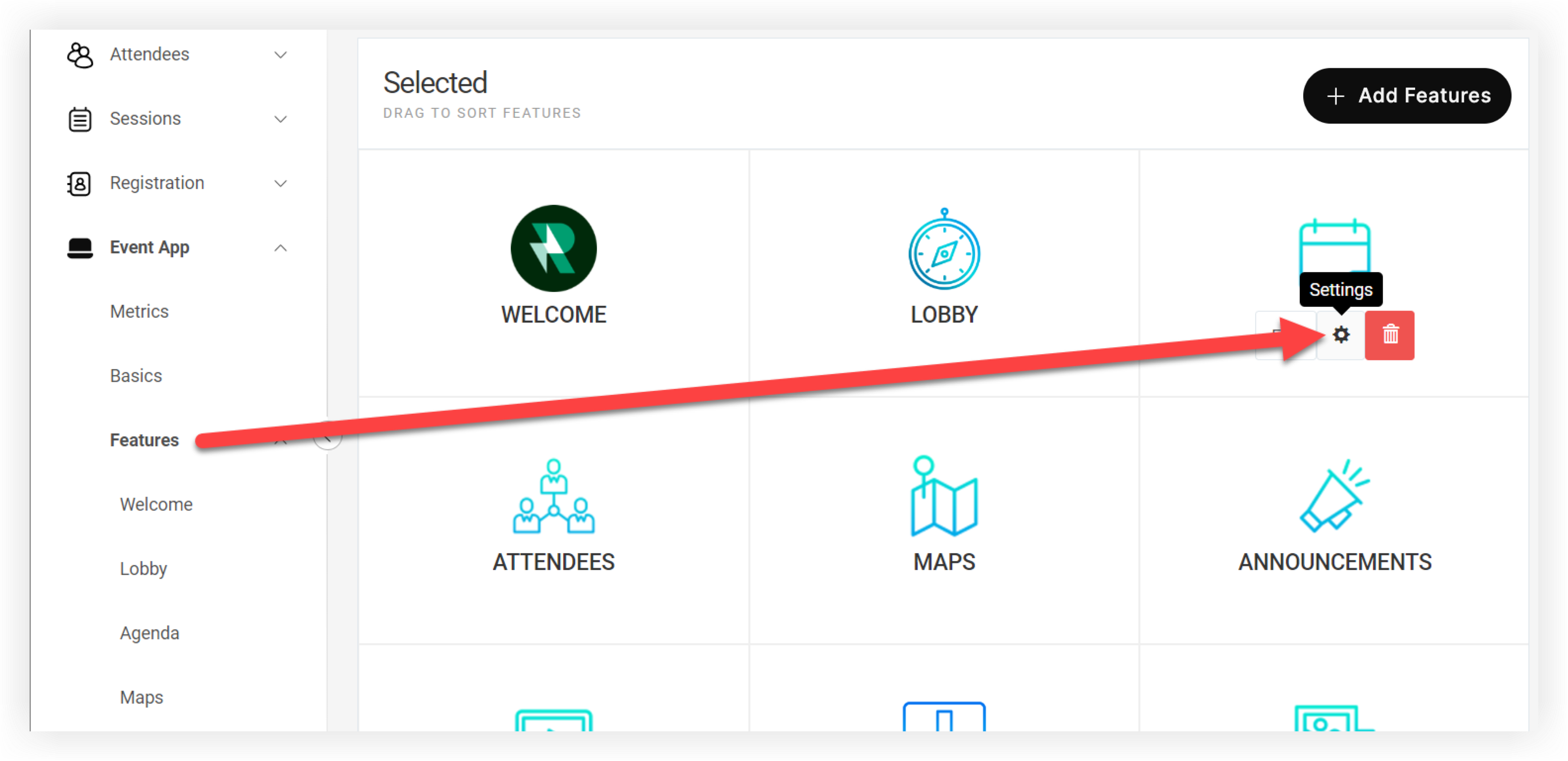
На панели навигации по событиям нажмите «Функции».
-
Наведите курсор на функцию, которой хотите управлять, и нажмите значок Настройки (⚙️).
-
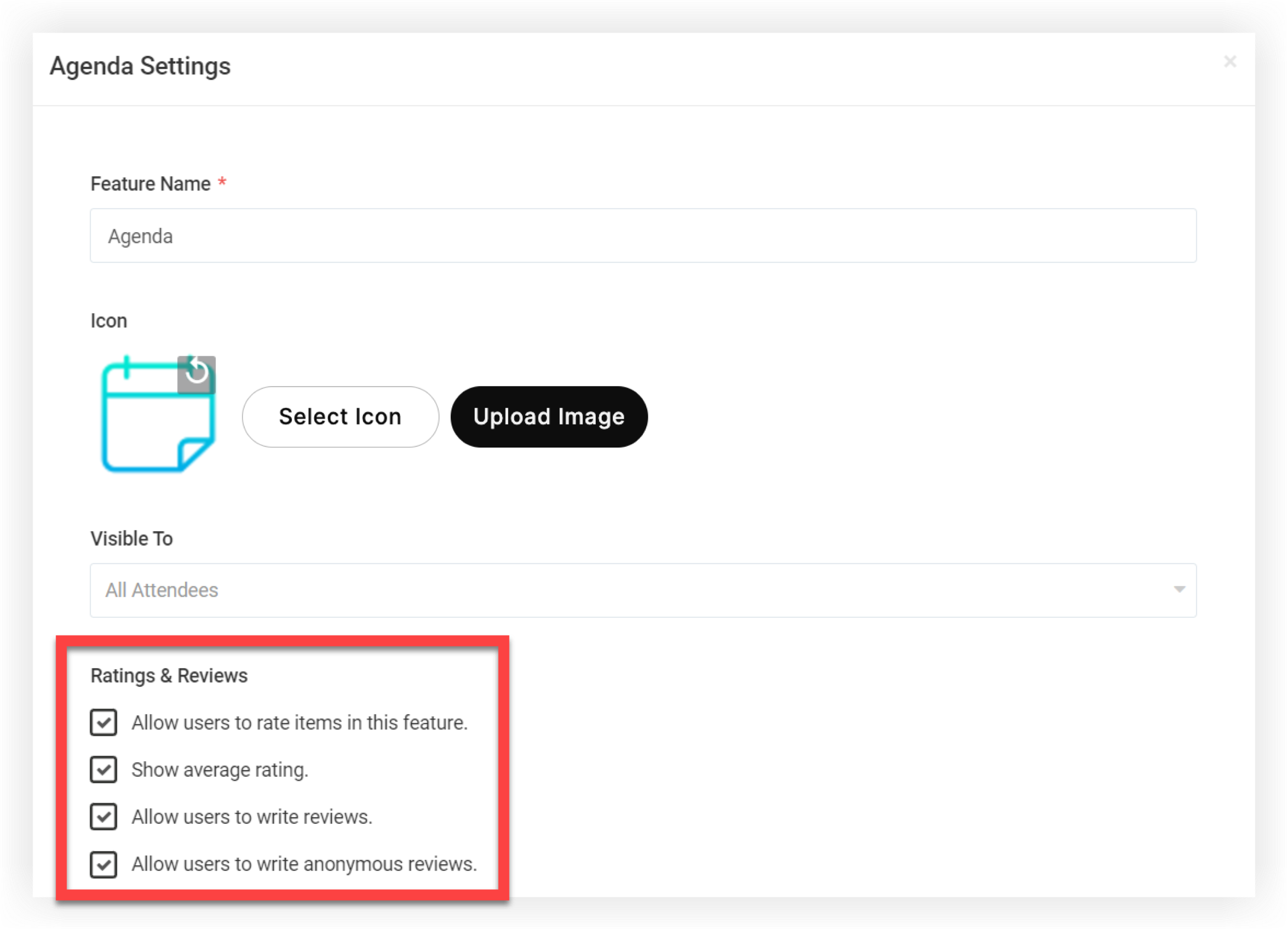
В модальном окне «Настройки функции» активируйте или деактивируйте следующие настройки в разделе «Рейтинги и отзывы»:
-
Разрешите пользователям оценивать товары в этой функции: если этот флажок установлен, рейтинги и отзывы активируются для всей функции. По умолчанию рейтинги и отзывы активны.
-
Показать среднюю оценку: установите этот флажок, чтобы показать посетителям средние оценки тематических материалов. Среднее значение автоматически обновляется каждый раз, когда кто-то публикует новую оценку.
-
Разрешить пользователям оставлять отзывы. Установите этот флажок, чтобы участники могли писать собственные текстовые отзывы в дополнение к присвоению звездных оценок.
-
Разрешите пользователям оставлять анонимные отзывы. Установите этот флажок, чтобы участники могли оставлять свои отзывы анонимно. Участники не могут читать письменные отзывы других участников, даже если этот флажок не установлен.
-
Оценки и отзывы на практике
В мобильном приложении Web App или мобильном приложении оценка товара отображается под заголовком товара. Участники нажимают кнопку «Оценить сейчас» и добавляют звездный рейтинг.
-
Если письменные отзывы активны, участники также могут написать отзыв на товар.
-
Если анонимные отзывы активны, участники могут нажать переключатель «Оценить анонимно», чтобы скрыть свою информацию из отзыва.
Когда участник закончит, он нажимает «Отправить».
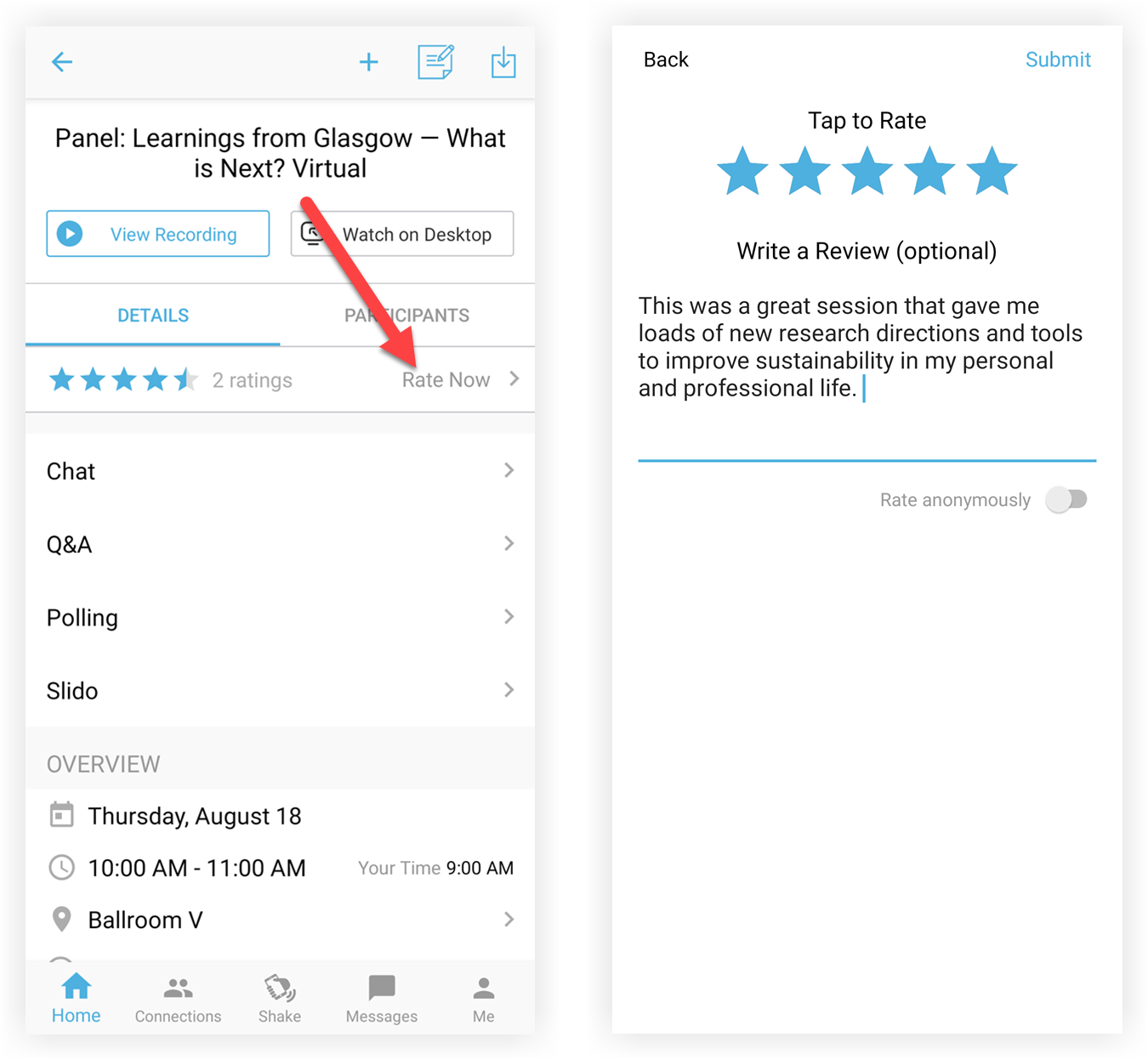
После того как участник оставит оценку и отзыв, он может отредактировать их в любое время, снова нажав кнопку «Оценить сейчас».
Имейте в виду, что если участник редактирует свой отзыв, как исходный отзыв, так и отредактированный отзыв отображаются в показателях, описанных ниже.
Просмотрите результаты
После того как участники оставят оценки и отзывы, вы сможете легко просмотреть результаты!
-
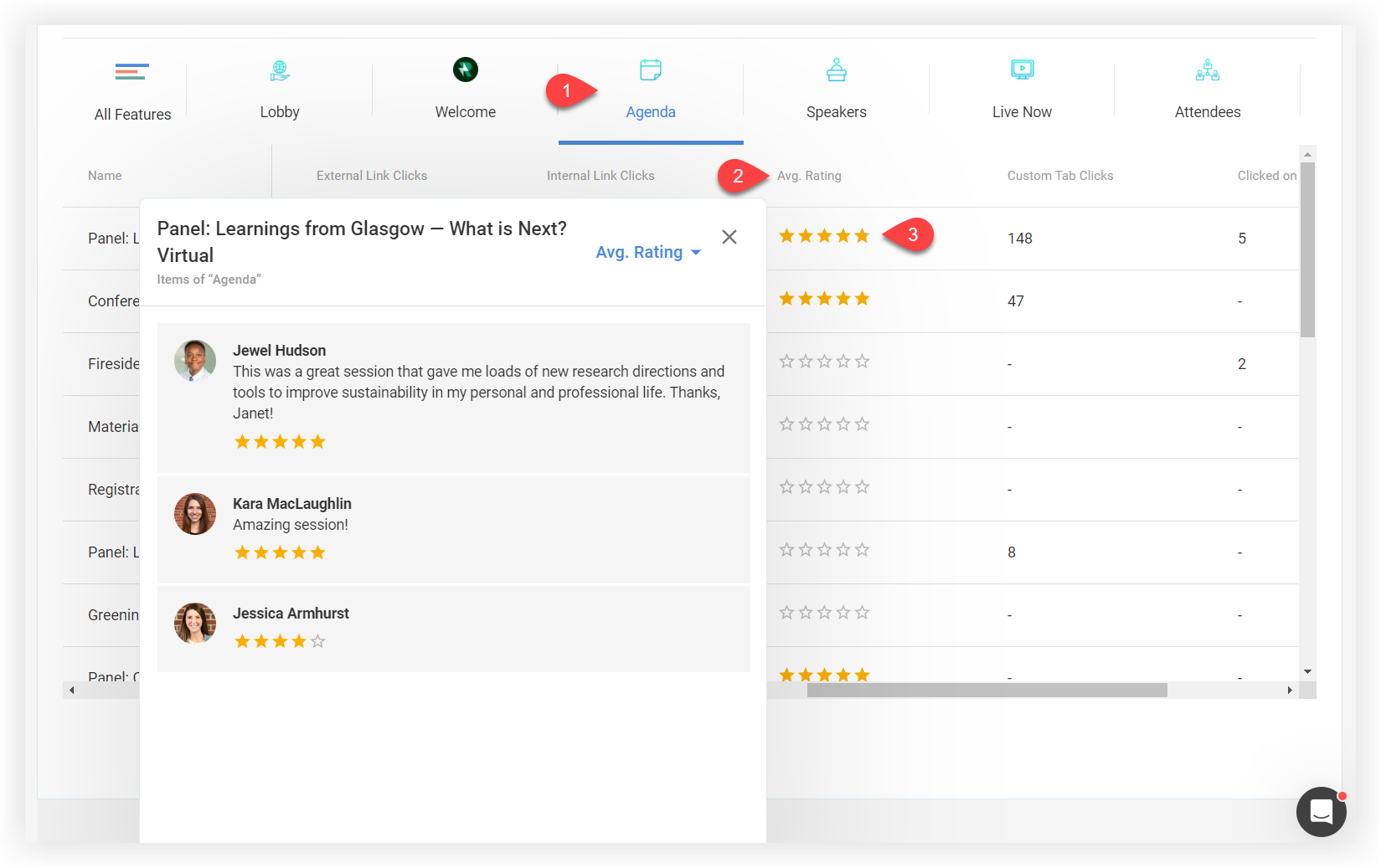
На странице «Метрики» приложения для мероприятий прокрутите страницу вниз до сравнительной таблицы функций и используйте стрелки навигации в левом верхнем углу, чтобы найти нужную функцию и нажать на нее.
-
Прокрутите страницу вправо, чтобы найти среднее значение. Поле «Рейтинг».
-
Нажмите на звездочки рядом с товаром, чтобы открыть окно со средней оценкой. В этом модальном окне отображается, кто оставил отзыв, его рейтинг и отзыв, если он оставил отзыв.
Ознакомьтесь с нашей статьей Event App Metrics, чтобы узнать, как экспортировать рейтинги и отзывы в электронную таблицу.
Теперь, когда вы знаете, как собирать рейтинги и отзывы по определенным функциям, прочтите нашу статью Attendee Insights, чтобы узнать, как получить отзывы участников об общем опыте работы приложения Event. 💬


