
Köszönjük visszajelzését.
 Visszajelzés?
A résztvevők visszajelzése kulcsfontosságú ahhoz, hogy évről évre javítsa eseményeit. A Értékelések és vélemények opció megkönnyíti a résztvevők visszajelzéseinek gyűjtését az ülésekre, előadókra, szponzorokra és egyebekről. Fedezze fel! 🔍
Jellemzők értékelésekkel és értékelésekkel
A következő funkciók támogatják az Értékeléseket és véleményeket:
Ne feledje, hogy a Értékelések és vélemények opció alapértelmezés szerint aktív, ha ezen funkciók bármelyikét hozzáadja az Eseményalkalmazáshoz.
Értékelések és vélemények testreszabása
-
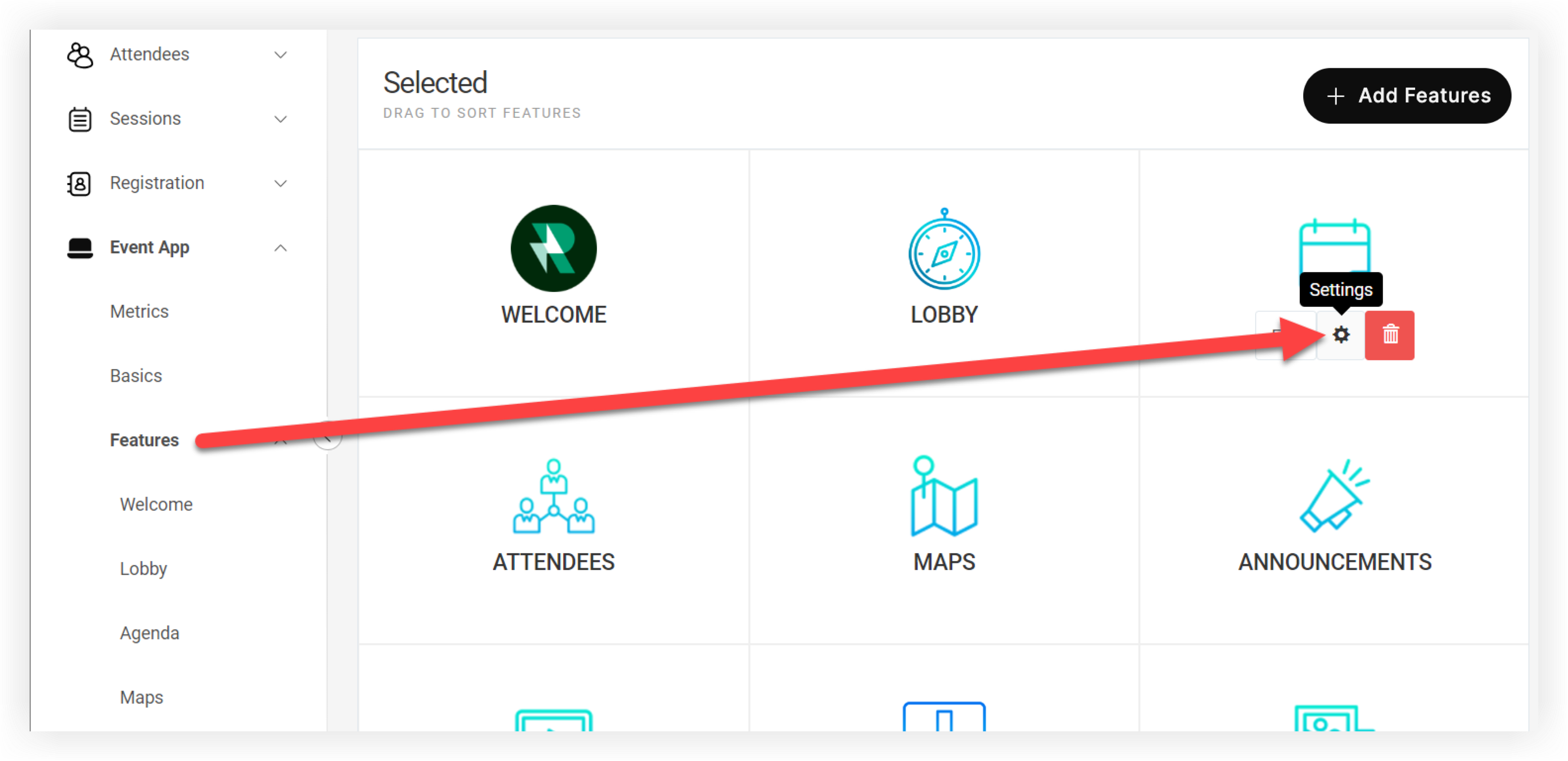
Az Esemény navigációs sávján kattintson a Jellem zők elemre.
-
Vigye az egérmutatót a kezelni kívánt funkció fölé, és kattintson a Be állítások (⚙️) ikonra.
-
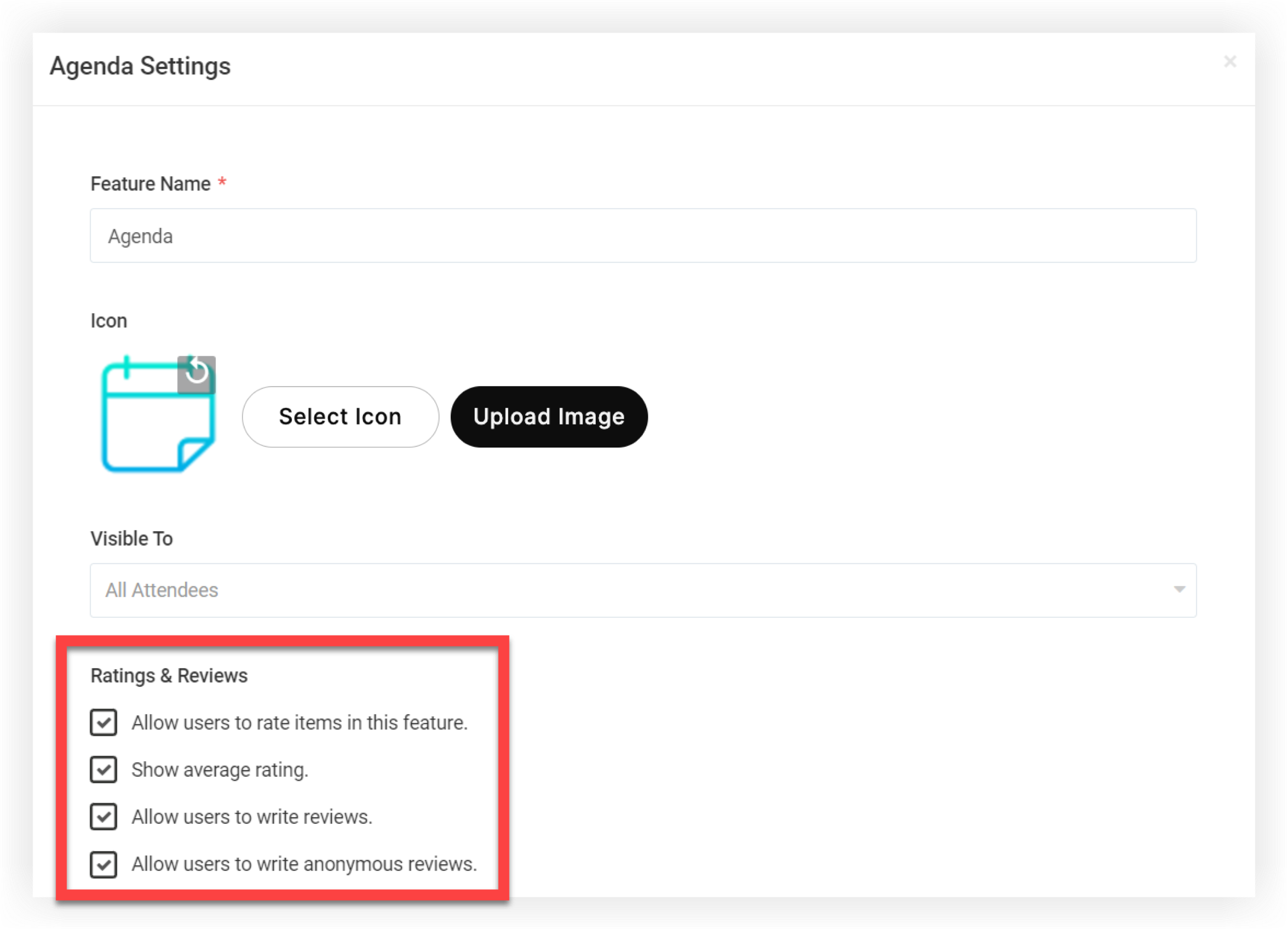
A Funkcióbeállítások modálban aktiválja vagy deaktiválja a következő beállításokat az „Értékelések és vélemények” szakaszban:
-
Engedélyezze a felhasználók számára, hogy értékeljék az elemeket ebben a funkcióban: Ha ez a négyzet be van jelölve, az értékelések és a vélemények aktiválódnak a teljes funkcióra vonatkozóan. Az értékelések és vélemények alapértelmezés szerint aktívak.
-
Átlagos értékelés megjelenítése: Jelölje be ezt a négyzetet a résztvevőknek a funkcióelemek átlagos értékeléseinek megjelenítéséhez. Az átlag automatikusan frissül, amikor valaki új értékelést küld.
-
Engedélyezze a felhasználók számára, hogy véleményeket írjanak: Jelölje be ezt a négyzetet, ha a résztvevők egyéni szöveges véleményeket írjanak a csillagminősítés mellett
-
Engedélyezze a felhasználók számára, hogy névtelen véleményeket írjanak: Jelölje be ezt a négyzetet, hogy a résztvev ők anonim módon adják A résztvevők nem tudják elolvasni más résztvevők írásbeli véleményét, még akkor sem, ha ez a négyzet nincs bejelölve.
-
Értékelések és vélemények a gyakorlatban
Az Web App vagy a Mobilalkalmazásban az elem minősítése az elem címe alatt jelenik meg. A résztvevők kattintson a „Értékelés most” gombra, és adnak hozzá egy csillagbesorolást.
-
Ha az írásos vélemények aktívak, a résztvevők véleményt is írhatnak az elemről.
-
Ha a névtelen vélemények aktívak, a résztvevők rákattinthatnak a „Névtelenül értékelés” kapcsolóra, hogy elrejtsék adataikat a vélemény elől.
Amikor a résztvevő elkészült, kattintson a „Beküldés” gombra.
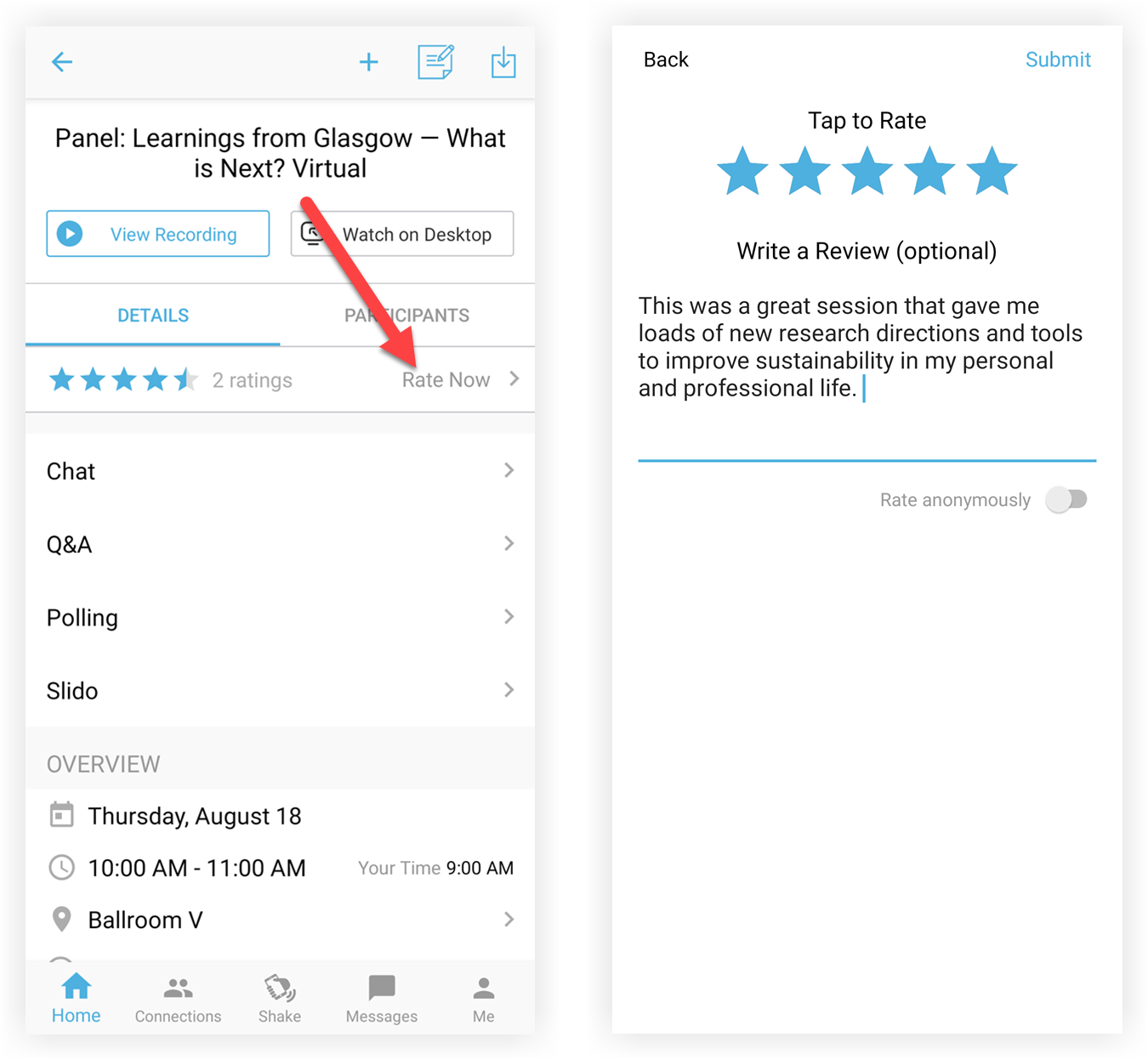
Miután a résztvevő elhagyta a minősítést és véleményt, bármikor szerkesztheti azokat, ha újra megérinti a „Értékelés most” gombot.
Ne feledje, hogy ha a résztvevő szerkeszti véleményét, az eredeti és a szerkesztett áttekintés egyaránt megjelenik az alább leírt mutatókban.
Tekintse át az eredményeket
Miután a résztvevők értékeléseket és véleményeket hagytak, könnyű áttekinteni az eredményeket!
-
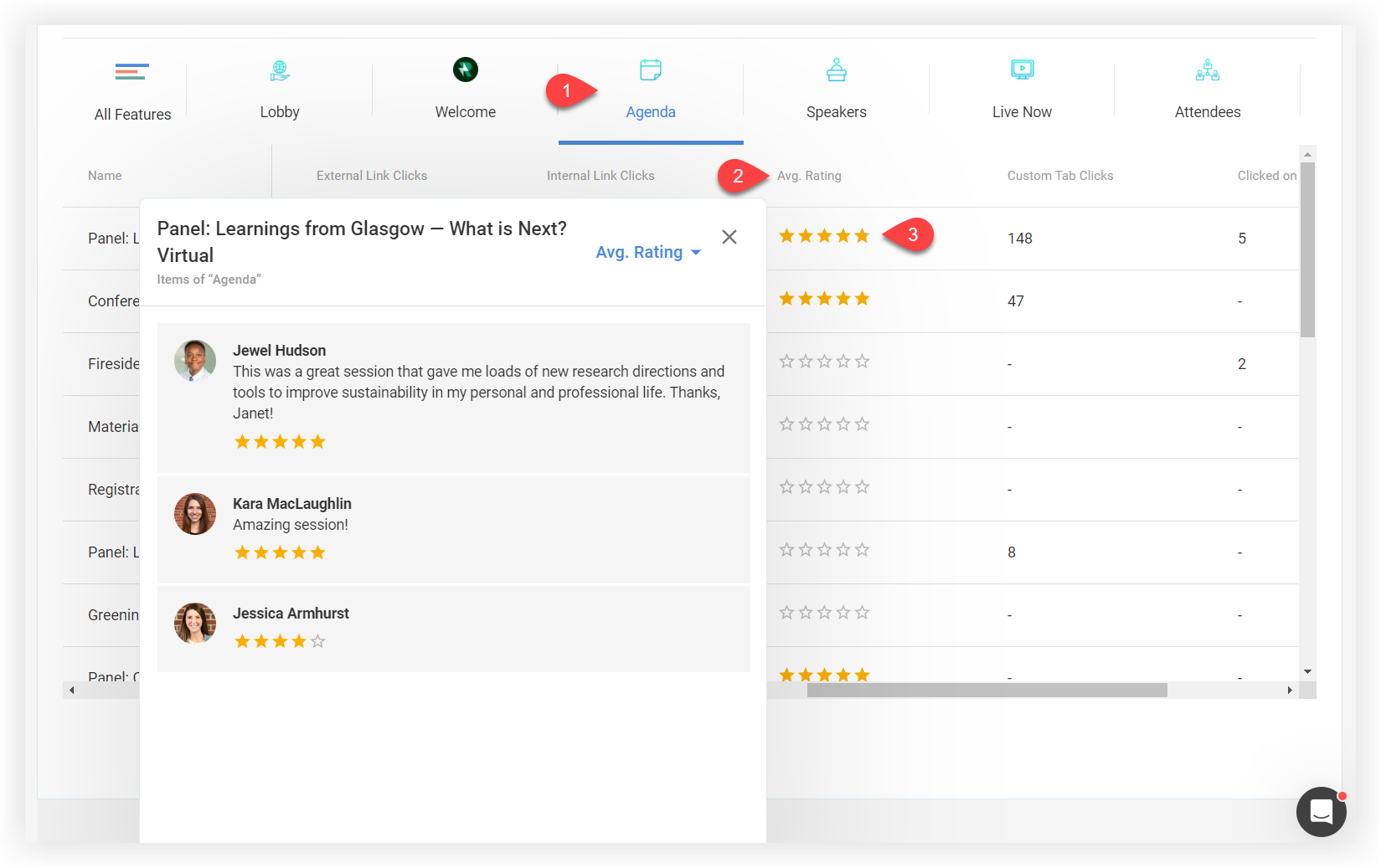
Az Eseményalkalmazás mutatói oldalán görgessen lefelé a J ellemző-összehasonlí tó táblázatra, és a bal felső sarokban található navigációs nyilakkal keresse meg és kattintson rá.
-
Görgessen jobbra, hogy megtalálja az „Átlag. Értékelési mező.
-
Kattintson az elem melletti csillagokra az átlagos minősítési modál megnyitásához. Ez a modál megmutatja, ki hagyott véleményt, értékelésüket és értékelésüket, ha hagyott ilyet.
Olvassa el az Event App Metrics cik ket, hogy megtudja, hogyan exportálhat minősítéseket és véleményeket egy táblázatba.
Most, hogy tudja, hogyan gyűjthet értékeléseket és véleményeket bizonyos funkciókhoz, olvassa el az Attendee Insights cikk ünket, hogy megtudja, hogyan kaphat visszajelzést a résztvevőknek az Event App általános élményéről. 💬


