
Mulțumim pentru feedback.
 Feedback?
Feedback-ul participanților este crucial pentru a vă ajuta să vă îmbunătățiți evenimentele an de an. Opțiunea Evaluări și recenzii facilitează colectarea feedback-ului participanților pentru sesiuni, vorbitori, sponsori și multe altele. Hai să explorăm! 🔍
Caracteristici cu evaluări și recenzii
Următoarele caracteristici acceptă evaluări și recenzii:
Rețineți că opțiunea Evaluări și recenzii este activă în mod implicit atunci când adăugați oricare dintre aceste caracteristici în aplicația dvs. pentru evenimente.
Personalizați evaluările și recenziile
-
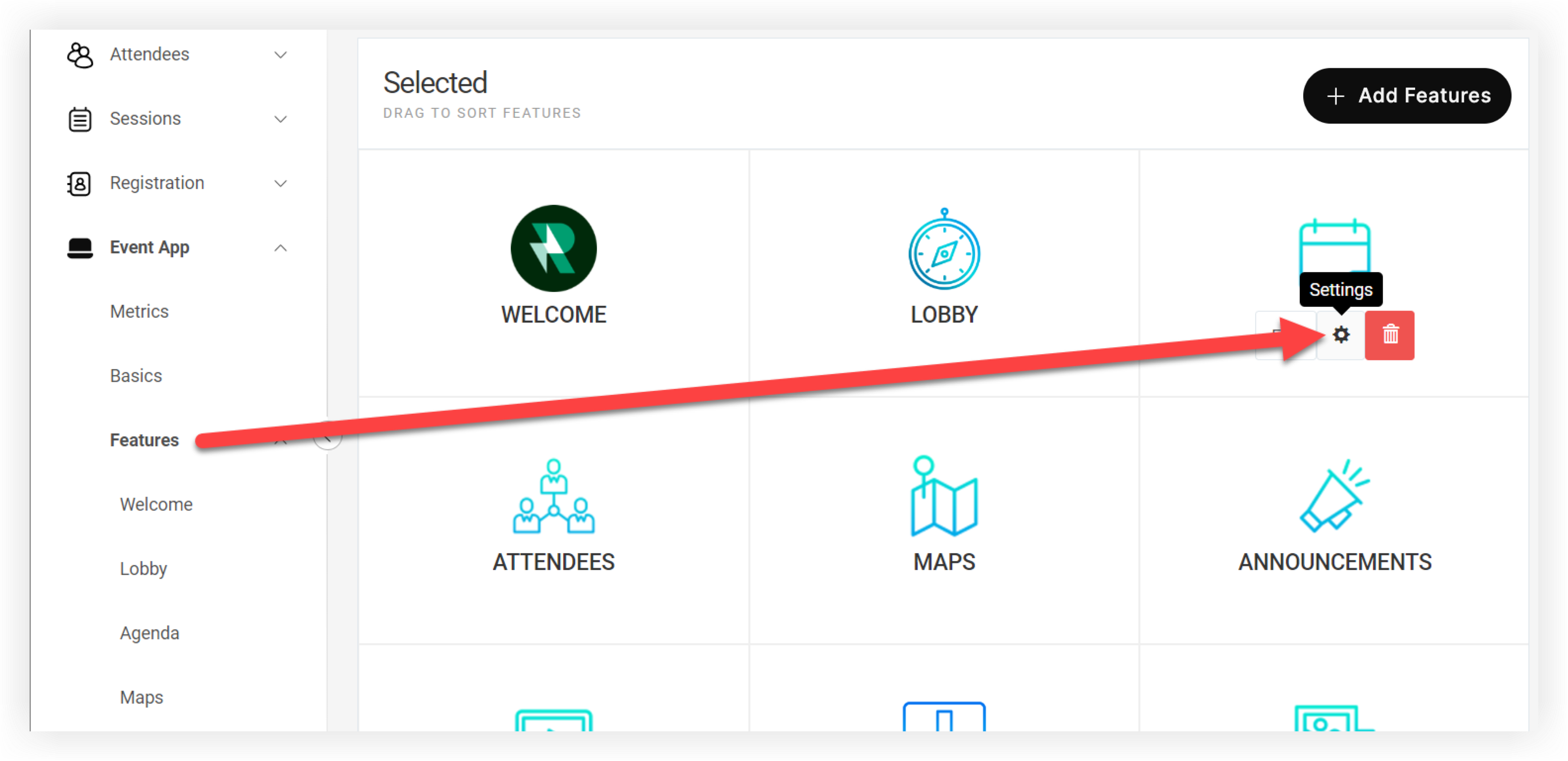
În bara de navigare Eveniment, faceți clic pe Caracteristic i.
-
Treceți cursorul peste funcția pe care doriți să o gestionați și faceți clic pe pictograma Setări (⚙️).
-
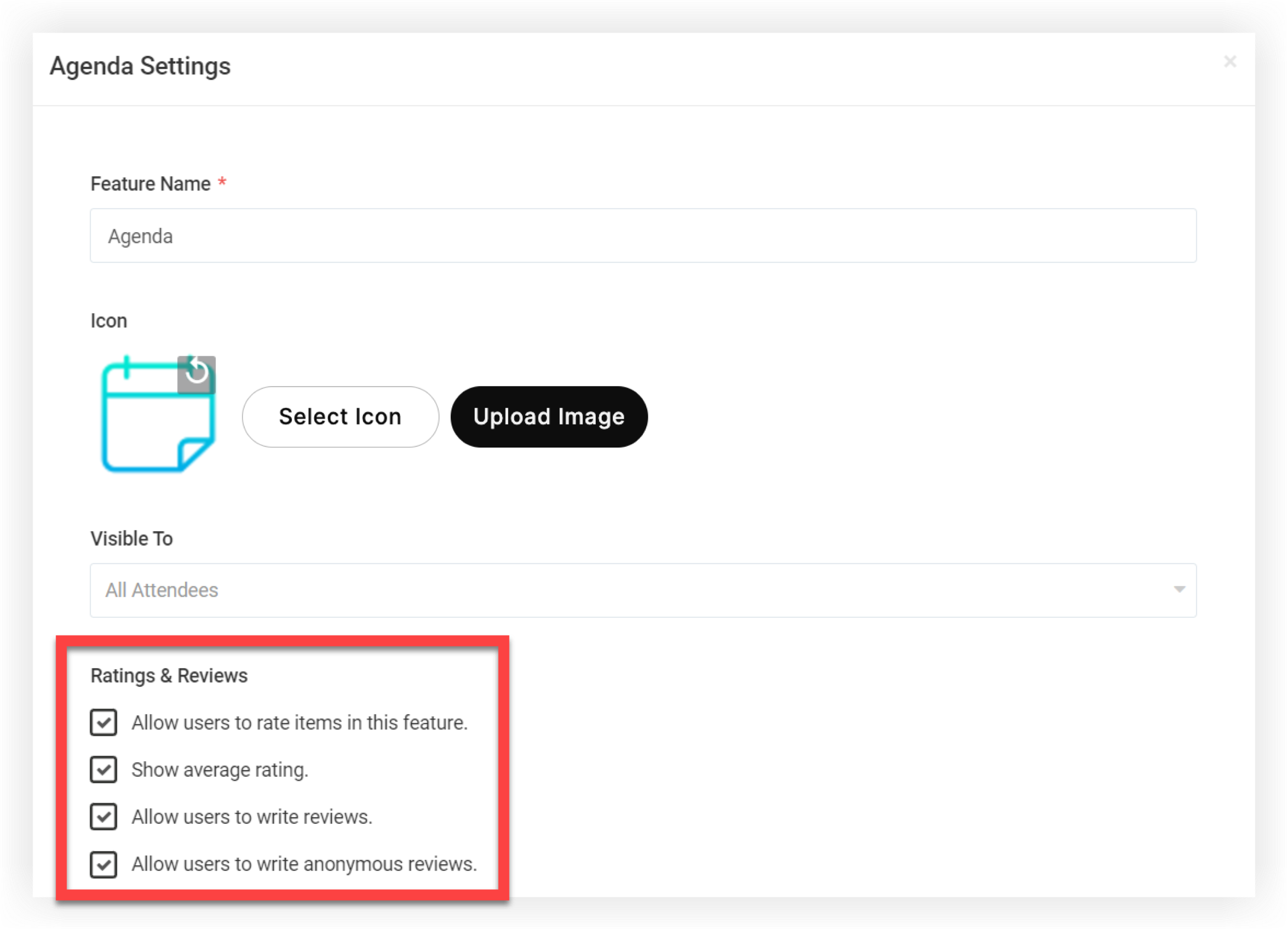
În modalitatea Setări caracteristici, activați sau dezactivați următoarele setări în secțiunea „Evaluări și recenzii”:
-
Permiteți utilizatorilor să evalueze articolele din această caracteristică: Când această casetă este bifată, evalu ările și recenziile sunt activate pentru întreaga caracteristică. Evaluările și recenziile sunt active în mod implicit.
-
Afișează evaluarea medie: Bifați această casetă pentru a afișa participanților ratingurile medii pentru elementele caracteristice. Media se actualizează automat ori de câte ori cineva trimite un rating nou.
-
Permiteți utilizatorilor să scrie recenzii: Bifați această casetă pentru a permite participanților să scrie recenzii text personalizate, pe lângă acordarea de evaluări cu stele.
-
Permiteți utilizatorilor să scrie recenzii anonime: Bifați această casetă pentru a permite participanților să își dea feedback-ul în mod anonim. Participanții nu pot citi recenziile scrise ale altor participanți, chiar dacă această casetă nu este bifată.
-
Evaluări și recenzii în practică
În aplicația mobilă Web App sau, evaluarea unui articol apare sub titlul articolului. Participanții dau clic pe „Evaluează acum” și adaugă un rating de stele.
-
Dacă recenziile scrise sunt active, participanții pot scrie și o recenzie pentru articol.
-
Dacă recenziile anonime sunt active, participanții pot face clic pe comutatorul „Evaluează anonim” pentru a-și ascunde informațiile din recenzie.
Când participantul a terminat, face clic pe „Trimiteți”.
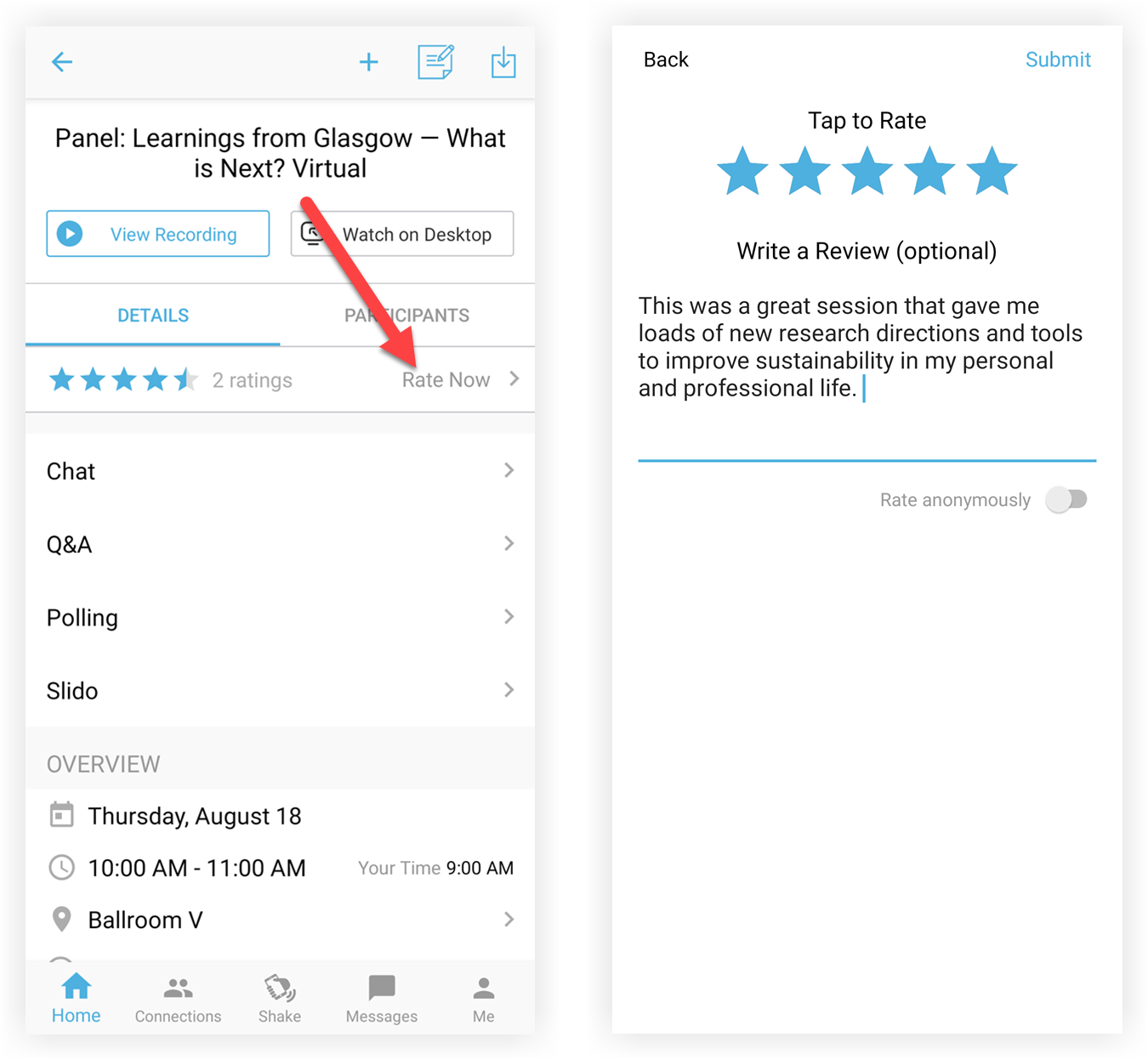
După ce un participant lasă o evaluare și o recenzie, îl poate edita oricând atingând din nou butonul „Evaluează acum”.
Rețineți că, dacă un participant își editează recenzia, atât recenzia inițială, cât și recenzia editată sunt afișate în valorile descrise mai jos.
Examinați rezultatele
După ce participanții lasă evaluări și recenzii, este ușor să revizuiți rezultatele!
-
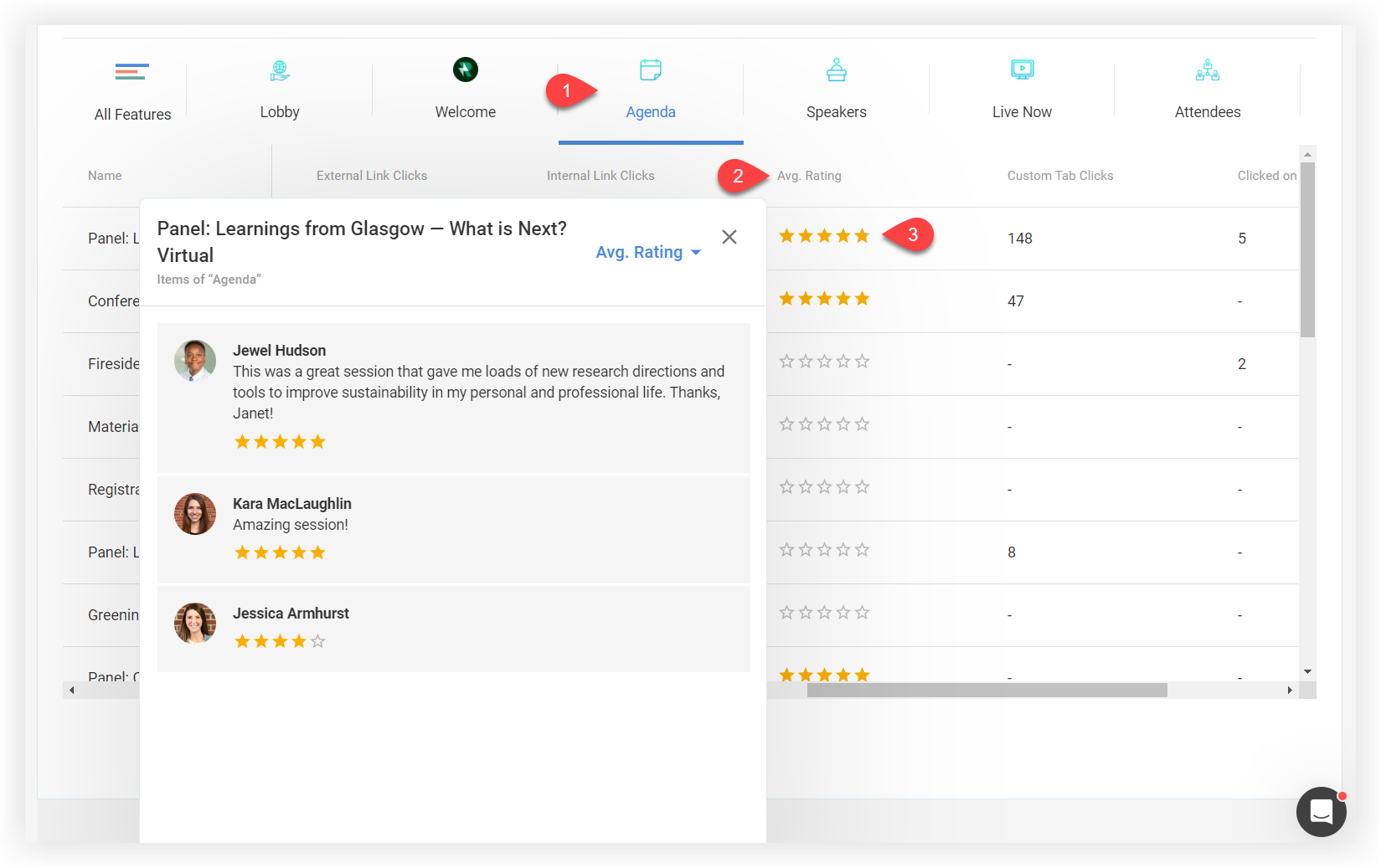
Pe pagina Valori a aplicației pentru evenimente, derulați în jos până la diagrama Compararea caracteristic ilor și utilizați săgețile de navigare din colțul din stânga sus pentru a localiza și a face clic pe o caracteristică.
-
Derulați în extrema dreaptă pentru a găsi „Media. Câmpul de evaluare.
-
Faceți clic pe stelele de lângă un articol pentru a deschide modalitatea medie de evaluare. Acest modal arată cine a lăsat recenzii, ratingul lor și recenzia lor dacă a lăsat una.
Citiți articolul nostru Eveniment App Metrics pentru a afla cum să exportați evaluări și recenzii într-o foaie de calcul.
Acum că știi cum să aduni evaluări și recenzii pentru anumite funcții, citește articolul Insights pentru participanți pentru a afla cum să obții feedback de la participanți despre experiența generală a aplicației pentru evenimente. 💬


