
Dziękujemy za opinię.
 Opinia?
Informacje zwrotne uczestników mają kluczowe znaczenie, aby pomóc Ci ulepszać wydarzenia z roku na rok. Opcja Oceny i recenzje ułatwia zbieranie opinii uczestników na temat sesji, prelegentów, sponsorów i innych. Zbadajmy! 🔍
Funkcje z ocenami i recenzjami
Poniższe funkcje obsługują oceny i recenzje:
Pamiętaj, że opcja Oceny i recenzje jest domyślnie aktywna, gdy dodasz którąkolwiek z tych funkcji do aplikacji Event App.
Dostosuj oceny i recenzje
-
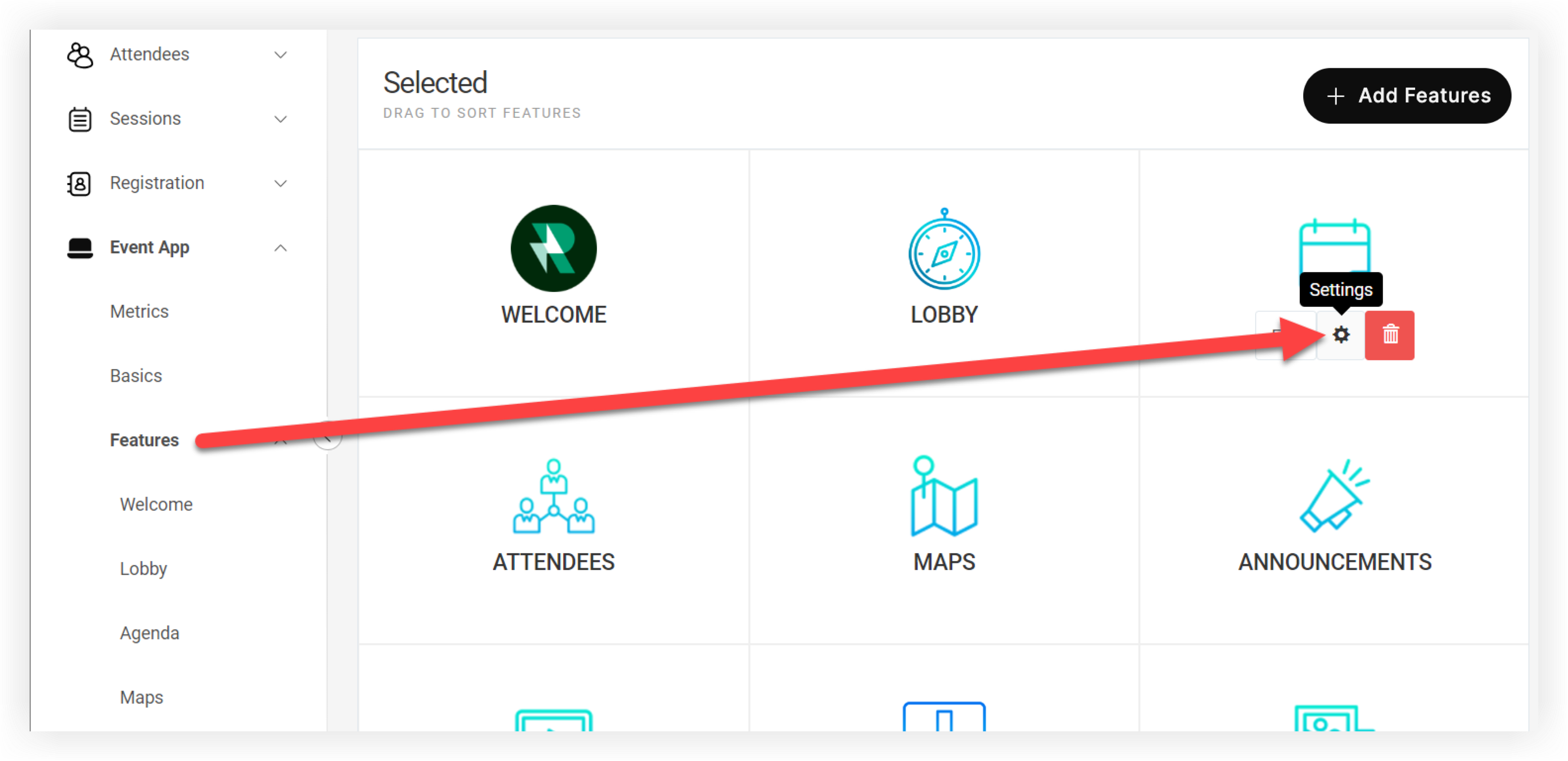
Na pasku nawigacji Zdarzenia kliknij opcję Funkcje.
-
Najedź kursorem na funkcję, którą chcesz zarządzać, i kliknij ikonę Ustawienia (⚙️).
-
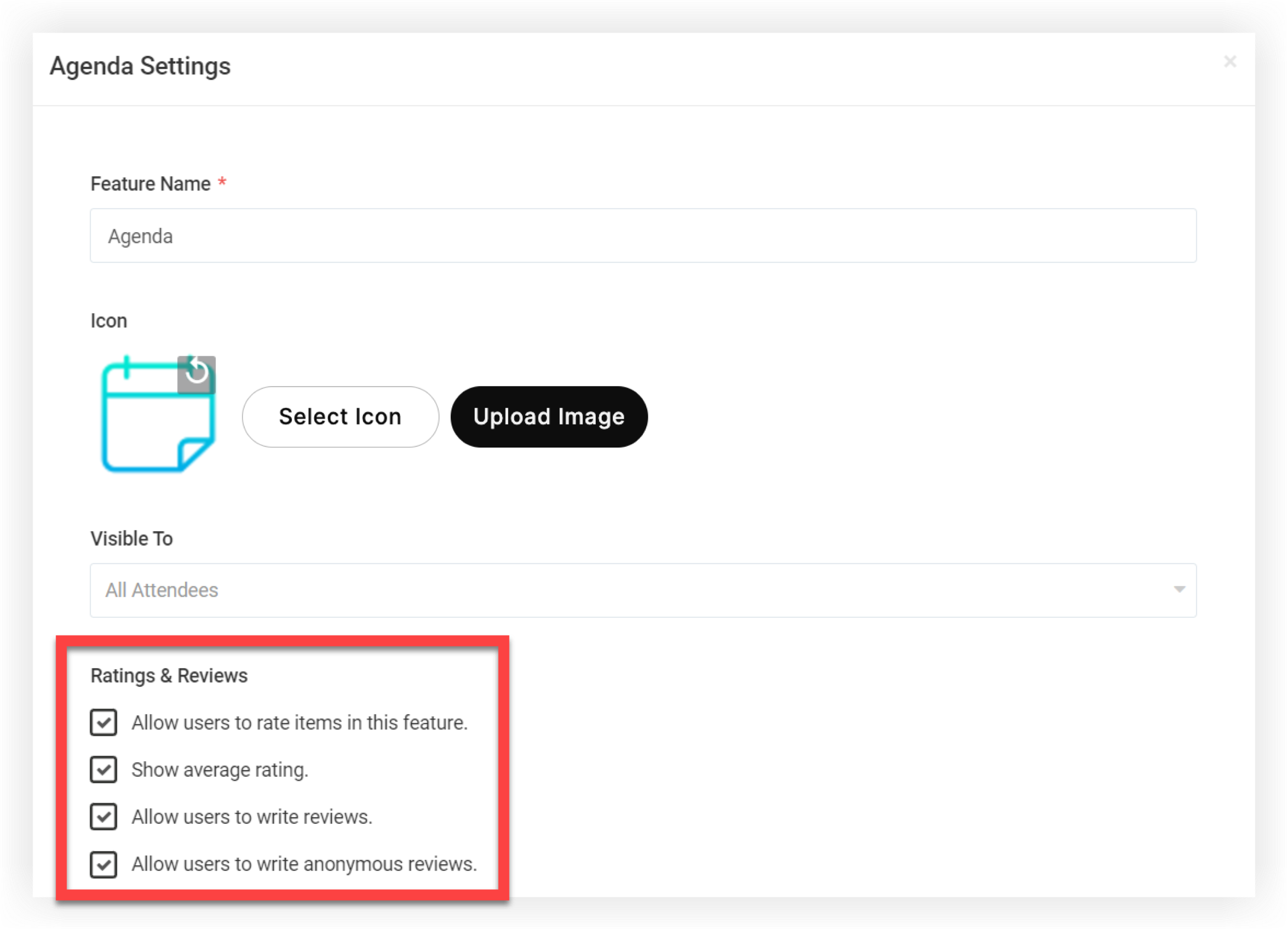
W modalnym Ustawienia funkcji aktywuj lub dezaktywuj następujące ustawienia w sekcji „Oceny i recenzje”:
-
Zezwalaj użytkownikom na ocenianie pozycji w tej funkcji: Gdy to pole jest zaznaczone, oceny i recenzje są aktywowane dla całej funkcji. Oceny i recenzje są domyślnie aktywne.
-
Pokaż średnią ocenę: zaznacz to pole, aby pokazać uczestnikom średnią ocenę dla elementów funkcji. Średnia aktualizuje się automatycznie za każdym razem, gdy ktoś przesyła nową ocenę.
-
Zezwalaj użytkownikom na pisanie recenzji: Zaznacz to pole, aby umożliwić uczestnikom pisanie niestandardowych recenzji tekstowych oprócz przyznawania ocen gwiazdek.
-
Zezwalaj użytkownikom na pisanie anonimowych recenzji: Zaznacz to pole, aby umożliwić uczestnikom anonim owe przekazywanie opinii. Uczestnicy nie mogą czytać pisemnych recenzji innych uczestników, nawet jeśli to pole nie jest zaznaczone.
-
Oceny i recenzje w praktyce
W aplikacji Web App mobilnej ocena przedmiotu pojawia się poniżej tytułu przedmiotu. Uczestnicy klikają „Oceń teraz” i dodają ocenę gwiazdkową.
-
Jeśli pisemne recenzje są aktywne, uczestnicy mogą również napisać recenzję dla przedmiotu.
-
Jeśli anonimowe recenzje są aktywne, uczestnicy mogą kliknąć przełącznik „Oceń anonimowo”, aby ukryć swoje informacje przed recenzją.
Gdy uczestnik skończy, klikają „Prześlij”.
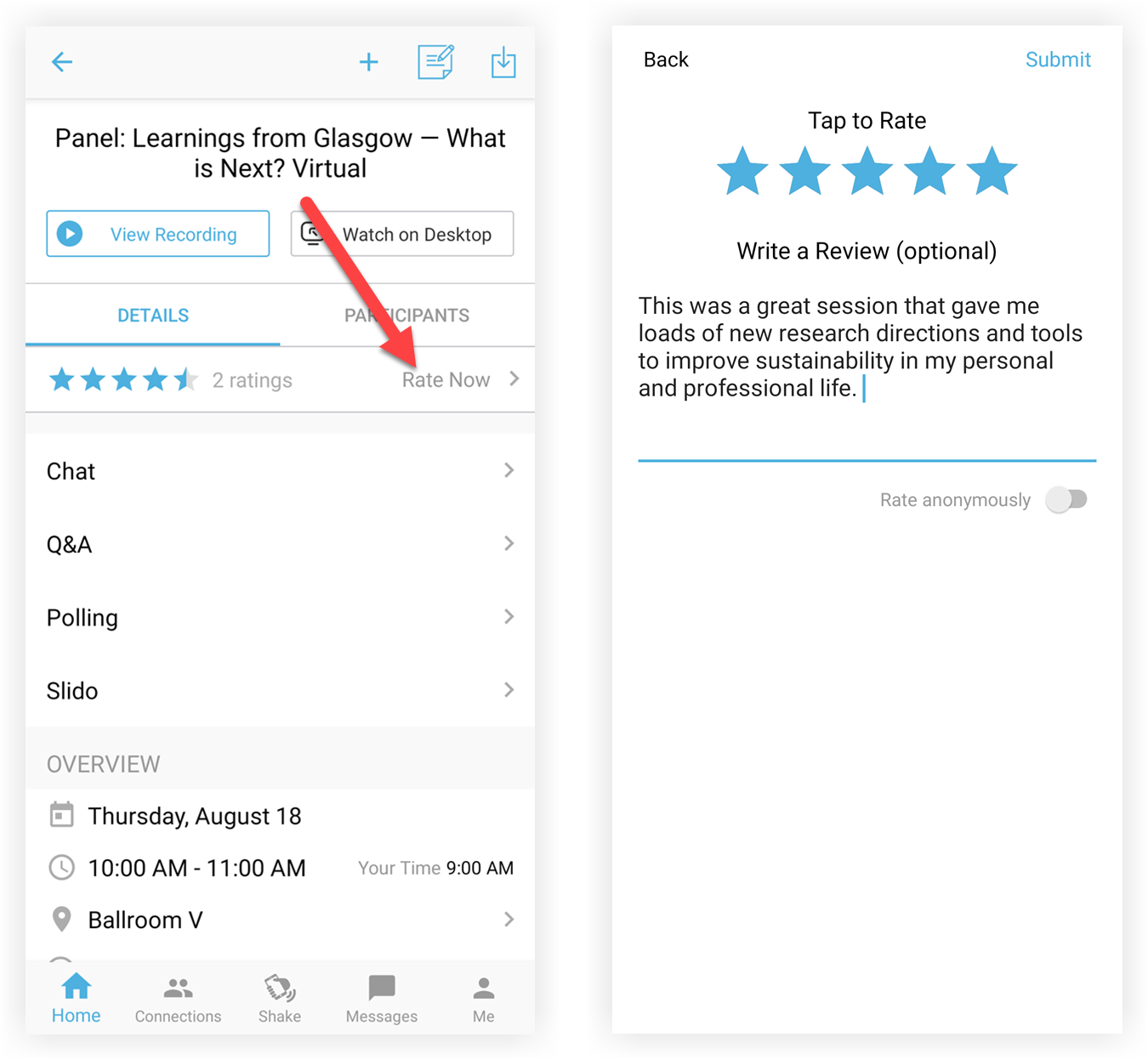
Po tym, jak uczestnik zostawi ocenę i recenzję, może je edytować w dowolnym momencie, dotykając ponownie przycisku „Oceń teraz”.
Należy pamiętać, że jeśli uczestnik edytuje swoją recenzję, zarówno oryginalna recenzja, jak i edytowana recenzja są pokazane w metrykach opisanych poniżej.
Przejrzyj wyniki
Po tym, jak uczestnicy zostawią oceny i recenzje, łatwo jest przejrzeć wyniki!
-
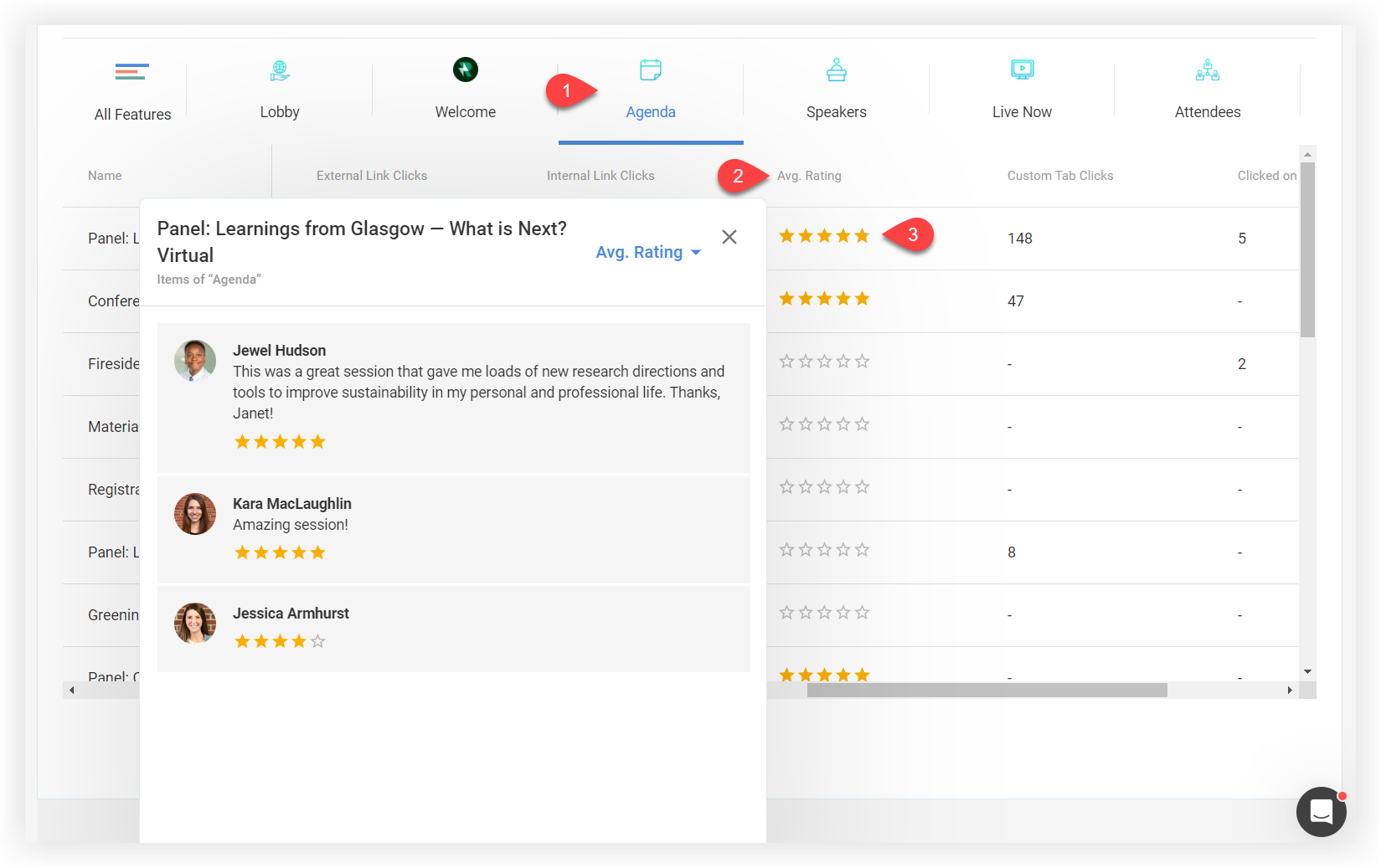
Na stronie Metryki aplikacji Event przewiń w dół do tabeli Porównanie funkcji i użyj strzałek nawigacyjnych w lewym górnym rogu, aby zlokalizować i kliknąć element.
-
Przewiń w prawo, aby znaleźć „Śr. Pole ratingowe.
-
Kliknij gwiazdki obok elementu, aby otworzyć modalność średniej oceny. Ten modal pokazuje, kto zostawił recenzje, ich ocenę i recenzję, jeśli ją zostawił.
Przeczytaj nasz artykuł Event App Metrics, aby dowiedzieć się, jak eksportować oceny i recenzje do arkusza kalkulacyjnego.
Teraz, gdy już wiesz, jak zbierać oceny i recenzje dla niektórych funkcji, przeczytaj nasz artykuł Attendee Insights, aby dowiedzieć się, jak uzyskać opinie uczestników na temat ogólnego doświadczenia aplikacji Event. 💬


