
Hvala na povratnim informacijama.
 Želite li poslati povratne informacije?
Povratne informacije sudionika ključne su za poboljšanje događaja iz godine u godinu. Opcija Ocjene i recenzije olakšava prikupljanje povratnih informacija od sudionika za sesije, govornike, sponzore i još mnogo toga. Istražimo! 🔍
Značajke s ocjenama i recenzijama
Sljedeće značajke podržavaju Ocjene i recenzije:
Imajte na umu da je opcija Ocjene i recenzije aktivna prema zadanim postavkama kada dodate bilo koju od ovih značajki u aplikaciju za događaje.
Prilagodite ocjene i recenzije
-
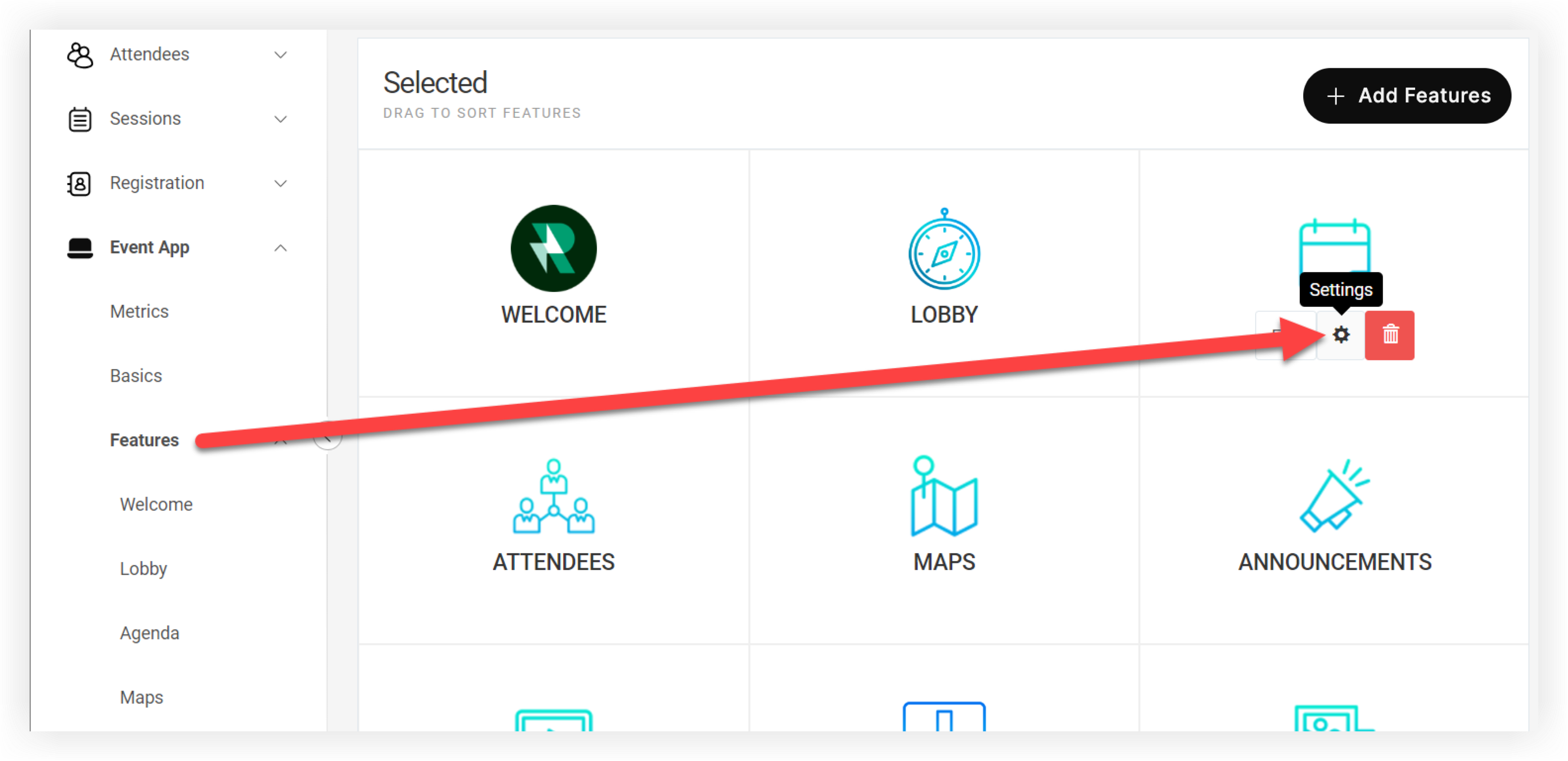
Na navigacijskoj traci za događaje kliknite Značajke.
-
Zadržite pokazivač iznad značajke kojom želite upravljati i kliknite ikonu Postavke (⚙️).
-
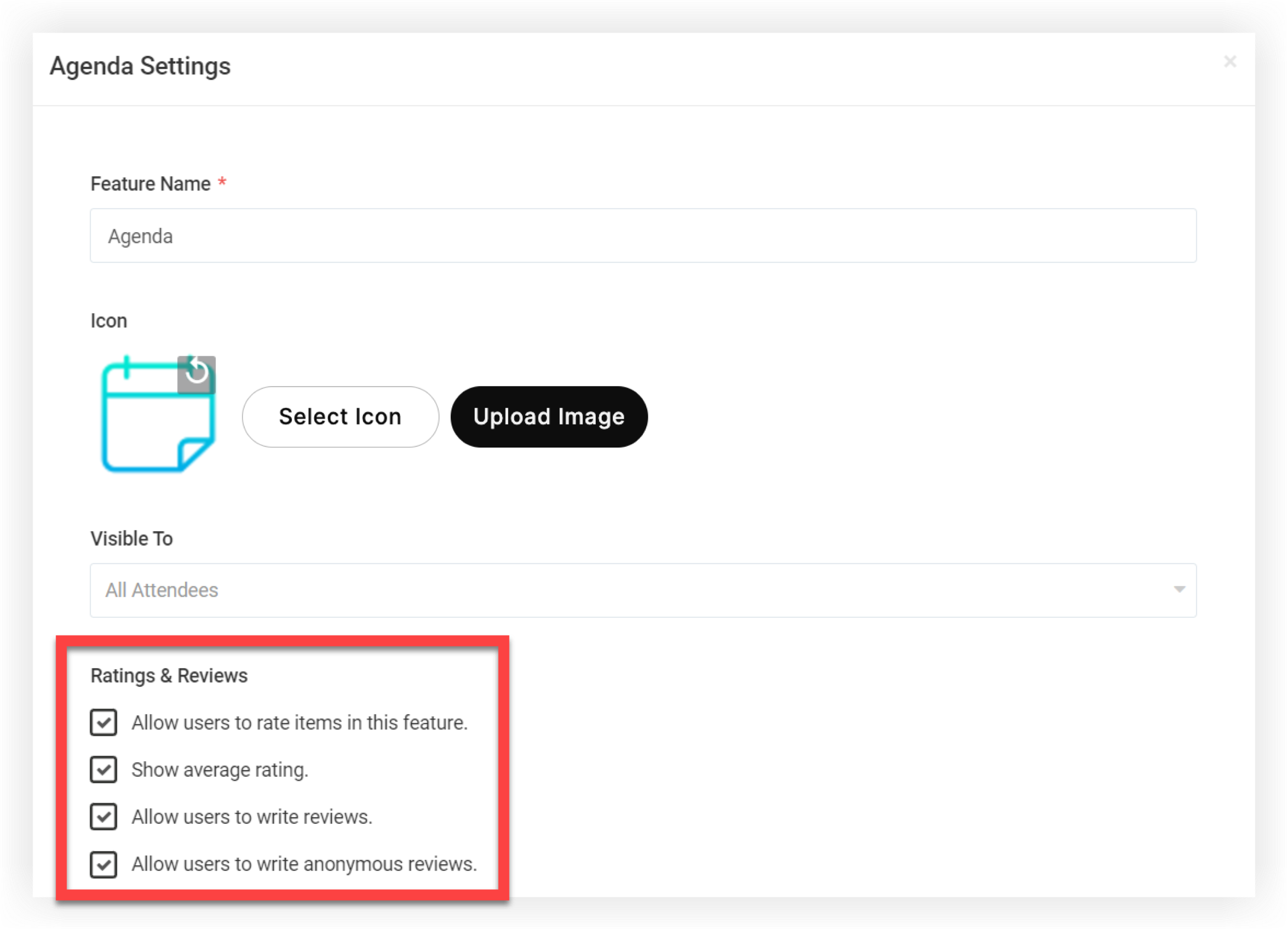
U modalnom odjeljku Postavke značajki aktivirajte ili deaktivirajte sljedeće postavke u odjeljku "Ocjene i recenzije":
-
Dopustite korisnicima da ocjenjuju stavke u ovoj značajci: Kada je ovaj okvir označen, ocjene i recenzije aktiviraju se za cijelu značajku. Ocjene i recenzije su aktivni prema zadanim postavkama.
-
Prikaži prosječnu ocjenu: Označite ovaj okvir da biste sudionicima prikazali prosječne ocjene stavki značajki. Prosjek se automatski ažurira kad god netko pošalje novu ocjenu.
-
Dopustite korisnicima da pišu recenzije: Označite ovaj okvir kako biste omogućili sudionicima pisanje prilagođenih tekstualnih recenzija uz davanje ocjena zvjezdica.
-
Dopustite korisnicima da pišu anonimne recenzije: Označite ovaj okvir kako biste omogućili sudionicima anonimno da svoje povratne informacije daju. Sudionici ne mogu čitati pisane recenzije drugih sudionika, čak i ako ovaj okvir nije označen.
-
Ocjene i recenzije u praksi
U aplikaciji Web App ili mobilnoj aplikaciji, ocjena stavke pojavljuje se ispod naslova stavke. Sudionici kliknu na 'Ocijenite sada' i dodaju ocjenu zvjezdica.
-
Ako su pisane recenzije aktivne, polaznici također mogu napisati recenziju za stavku.
-
Ako su anonimne recenzije aktivne, polaznici mogu kliknuti prekidač 'Ocijenite anonimno' kako bi sakrili svoje podatke iz recenzije.
Kada sudionik završi, klikne "Pošalji".
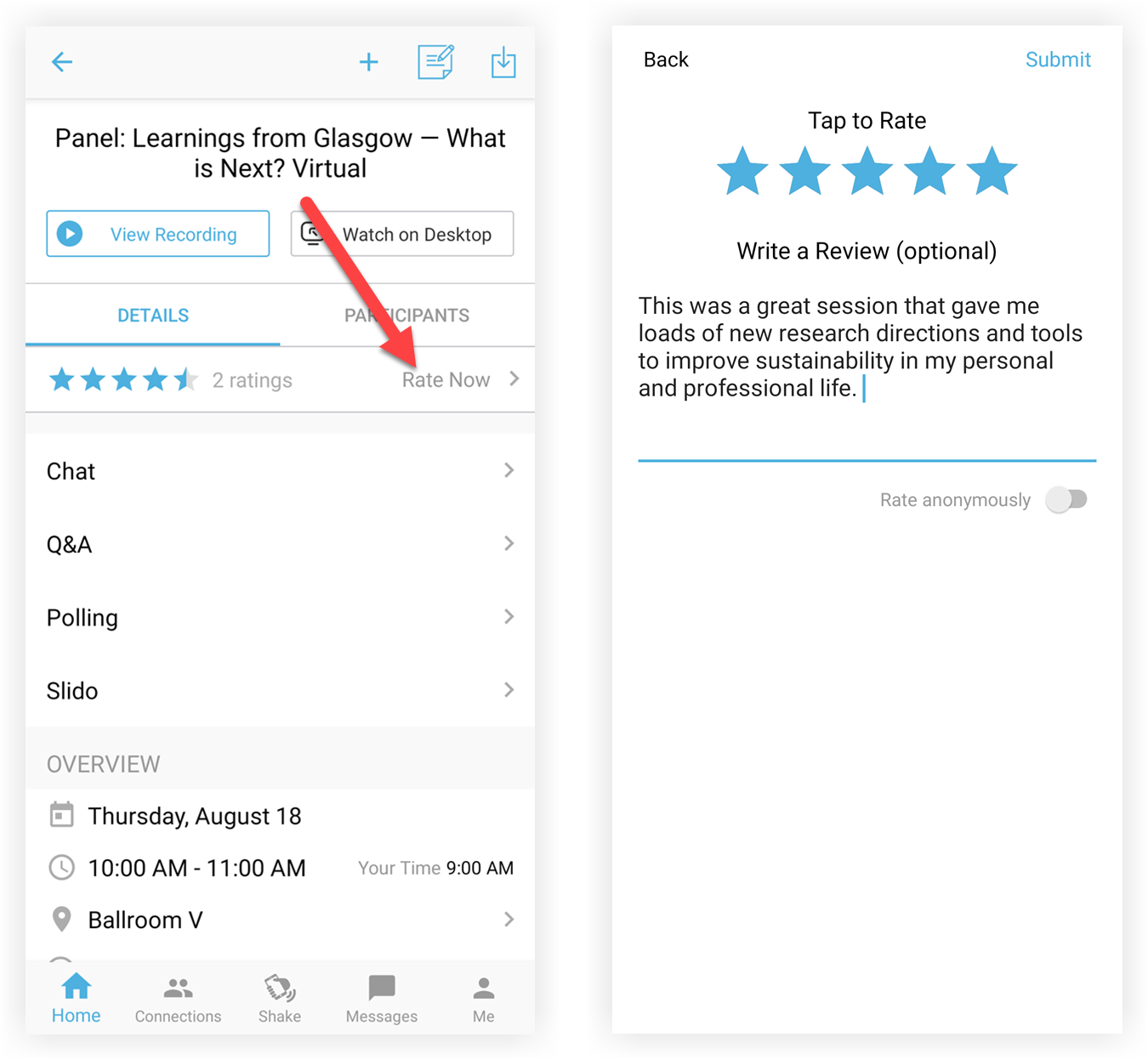
Nakon što sudionik ostavi ocjenu i recenziju, može ih urediti u bilo kojem trenutku ponovnim dodirom na gumb 'Ocijeni sada'.
Imajte na umu da ako sudionik uređuje svoju recenziju, i izvorna recenzija i uređena recenzija prikazani su u dolje opisanim mjernim podacima.
Pregledajte rezultate
Nakon što polaznici ostave ocjene i recenzije, lako je pregledati rezultate!
-
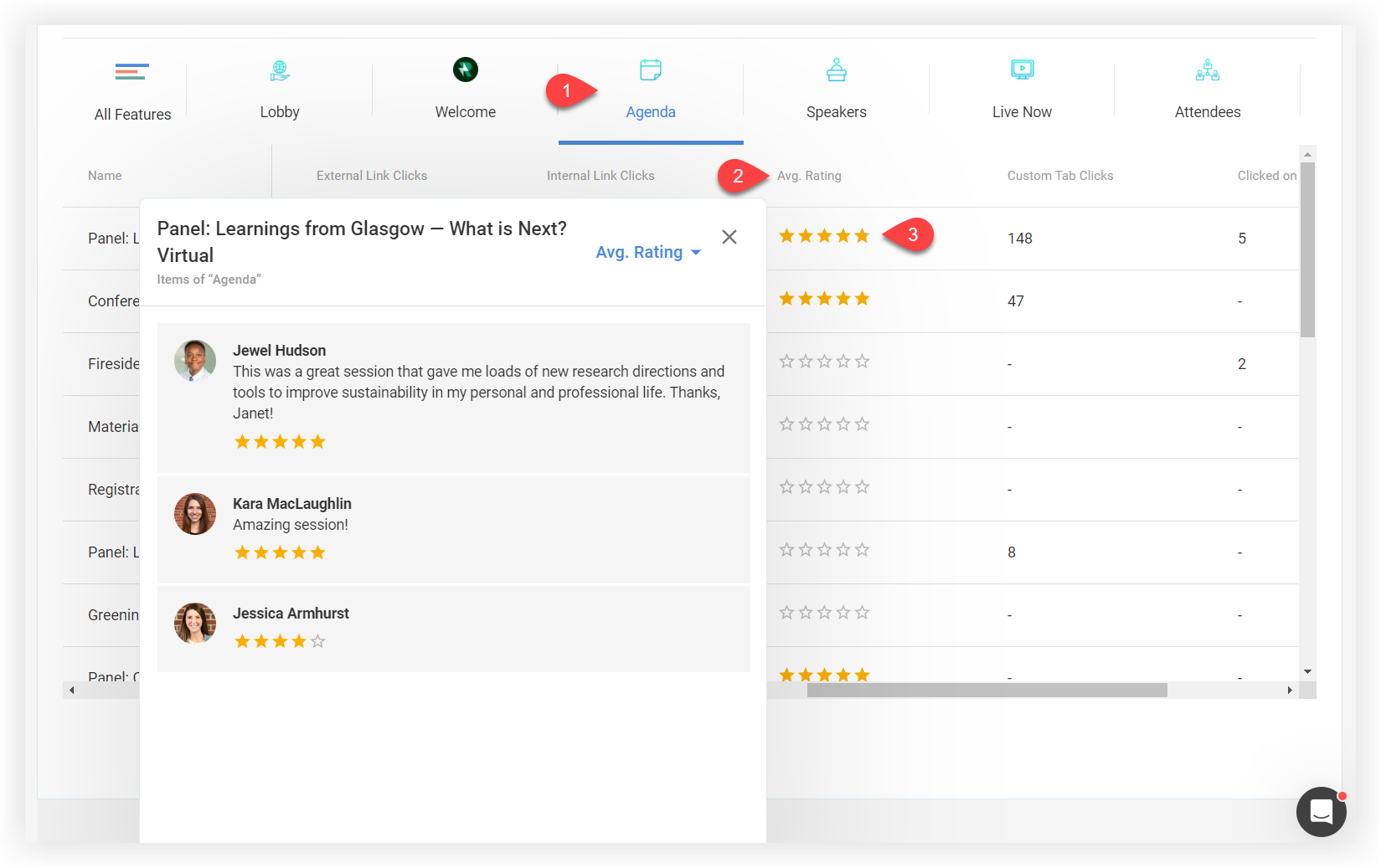
Na stranici Metrika aplikacije za događaje pomaknite se prema dolje do grafikona Uspored ba značaj ki i upotrijebite navigacijske strelice u gornjem lijevom kutu da biste pronašli značajku i kliknuli na nju.
-
Pomaknite se krajnje desno da biste pronašli 'Prosek. Polje za ocjenjivanje.
-
Kliknite na zvijezde pored stavke da biste otvorili prosječnu modalnu ocjenu. Ovaj modal pokazuje tko je ostavio recenzije, njihovu ocjenu i njihovu recenziju ako je ostavio.
Pročitajte naš članak Event App Metrics da biste saznali kako izvesti ocjene i recenzije u proračunsku tablicu.
Sada kada znate kako prikupiti ocjene i recenzije za određene značajke, pročitajte naš članak Attendee Insights kako biste saznali kako dobiti povratne informacije od sudionika o cjelokupnom iskustvu aplikacije za događaje. 💬


