
피드백을 보내 주셔서 감사합니다.
 피드백이 있습니까?
참석자 피드백은 이벤트를 해마다 개선하는 데 매우 중요해요. 평점 및 리뷰 옵션을 사용하면 세션, 발표자, 스폰서 등에 대한 참석자 피드백을 간단하게 수집할 수 있어요. 탐구해 보죠!🔍
특징 및 평점 포함
평점 및 리뷰 맞춤 설정하세요.
-
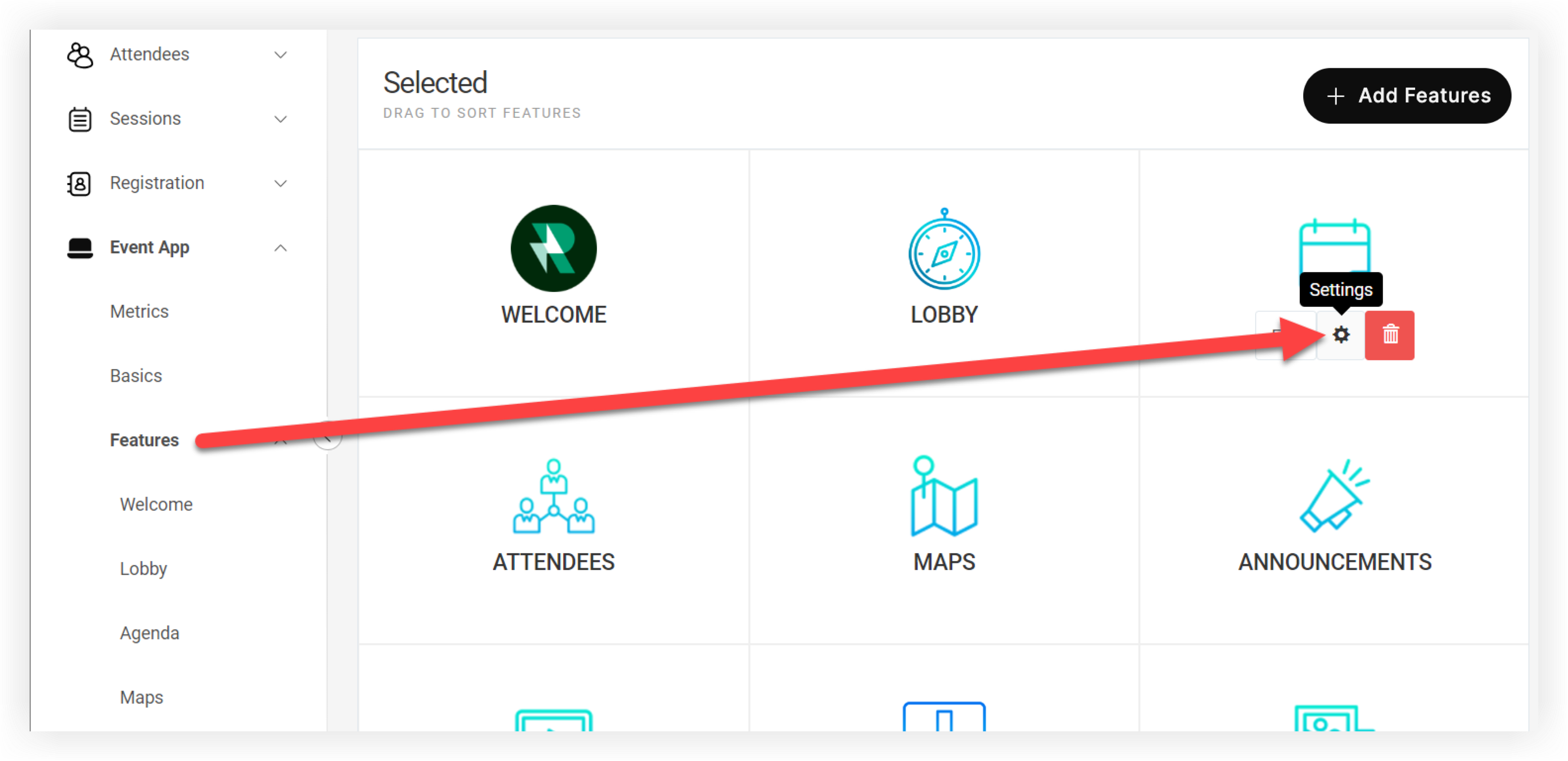
이벤트 내비게이션 바에서 기능 클릭해.
-
관리하려는 기능 위에 마우스를 올리고 설정 (⚙️) 아이콘을 클릭하세요.
-
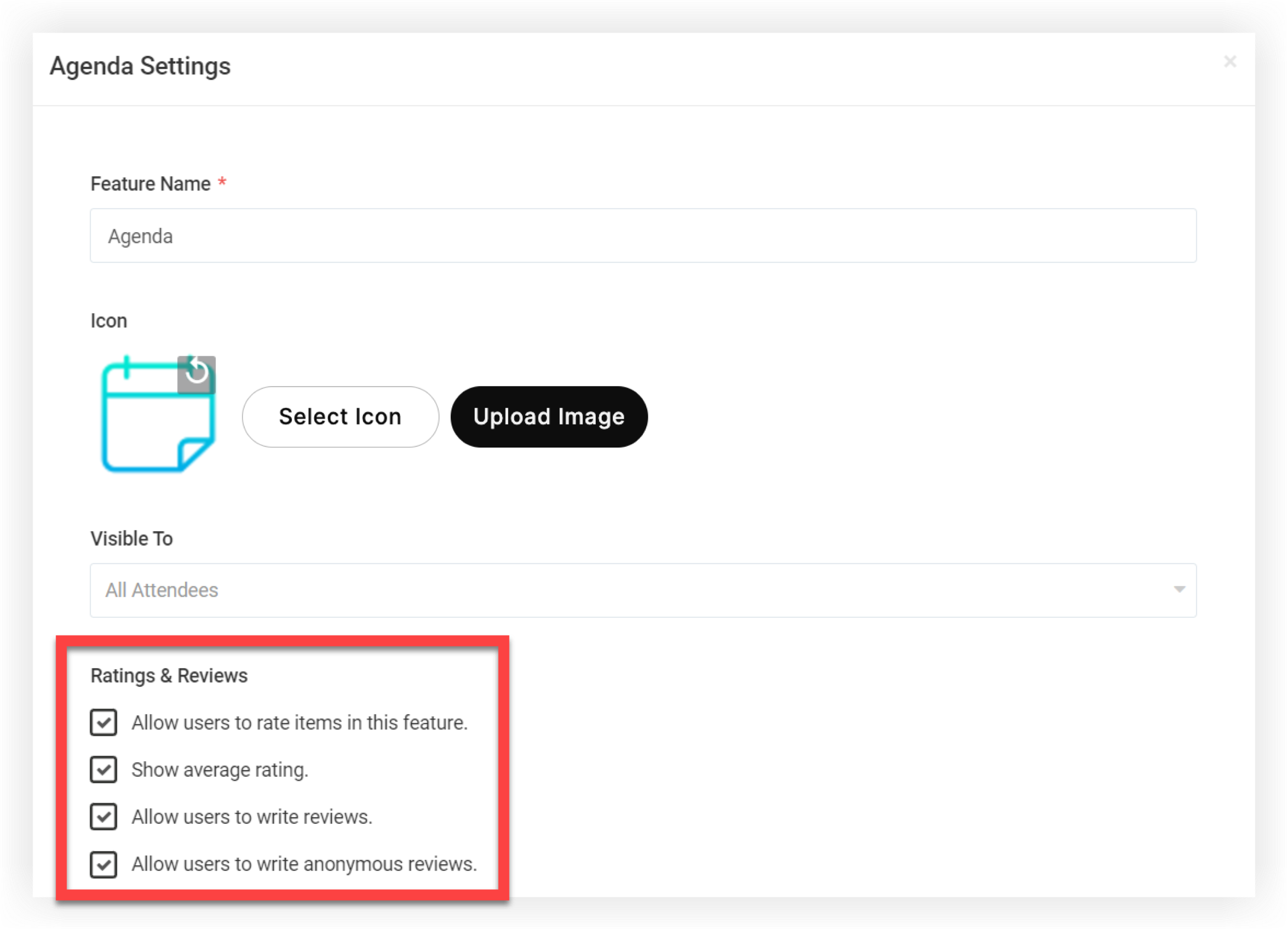
기능 설정 모달의 '등급 및 리뷰' 섹션에서 다음 설정을 활성화 또는 비활성화하세요.
-
사용자가 이 기능에서 항목에 평점을 매길 수 있게 하세요. 이 상자를 선택하면 전체 기능에 대한 평점과 리뷰가 활성화돼요. 평점과 리뷰가 기본적으로 활성화돼요.
-
평균 평점 보기: 참석자들에게 특집 항목의 평균 평점을 표시하려면 이 상자를 체크하세요. 새 평점을 제출할 때마다 평균이 자동으로 업데이트돼요.
-
사용자가 리뷰를 작성할 수 있게 하세요. 참석자들이 별점을 주는 것 외에 사용자 지정 텍스트 리뷰를 작성할 수 있게 하려면 이 상자를 체크하세요.
-
사용자들이 익명으로 리뷰를 쓸 수 있게 하세요: 참석자들이 익명으로 피드백을 줄 수 있게 하려면 이 상자를 체크하세요. 이 상자를 선택하지 않아도 참석자는 다른 참석자가 작성한 리뷰를 읽을 수 없어요.
-
평점 및 리뷰 실전
Web App또는 모바일 앱에서 항목 평점이 항목 제목 아래에 표시돼요. 참석자들이 '지금 평가하기'를 클릭하고 별점을 추가해요.
-
서면 리뷰가 활성화되어 있으면 참석자들이 해당 항목에 대한 리뷰를 작성할 수도 있어요.
-
익명 리뷰가 활성화되어 있으면 참석자들이 '익명 평가' 토글을 클릭하여 리뷰에서 자신의 정보를 숨길 수 있어요.
참석자가 작업을 마치면 '제출'을 클릭해요.
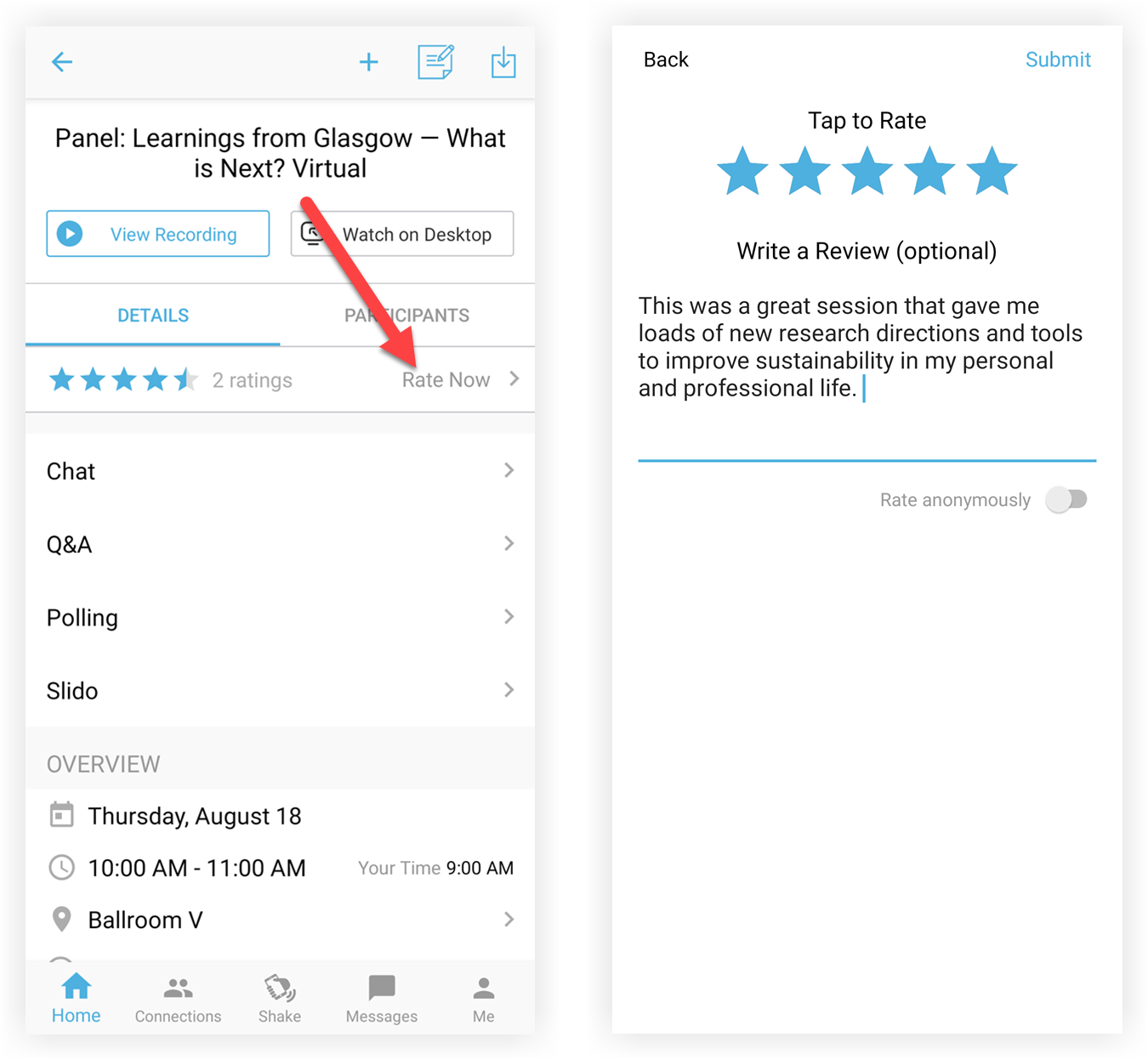
참석자가 평점과 리뷰를 남긴 후 '지금 평가하기' 버튼을 다시 눌러 언제든지 수정할 수 있어요.
명심하세요. 참석자가 리뷰를 수정하면 원본 리뷰와 편집된 리뷰가 모두 아래 설명된 지표에 보여요.
결과 검토해 보세요.
참석자들이 평점과 리뷰를 남기고 나면 결과를 쉽게 검토할 수 있어요!
-
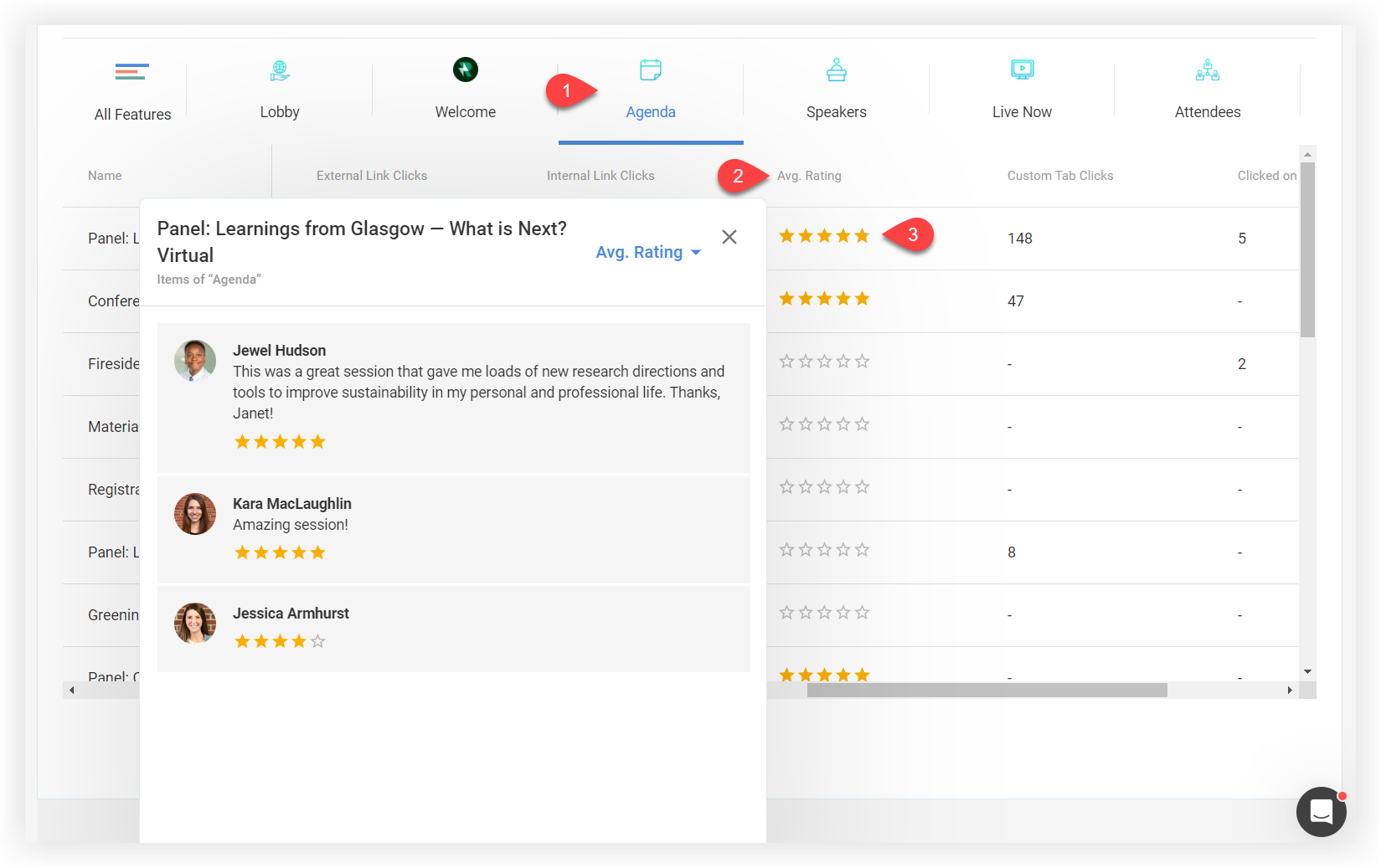
이벤트 앱 지표 페이지에서 기능 비교 차트까지 아래로 스크롤하고 왼쪽 상단 모서리에 있는 탐색 화살표를 사용하여 기능을 찾아 클릭하세요.
-
맨 오른쪽으로 스크롤해서 'Avg'를 찾으세요. 레이팅 필드.
-
평균 평점 모달을 열려면 항목 옆에 있는 별을 클릭하세요. 이 모달은 누가 리뷰를 남겼는지, 평점, 리뷰를 남겼는지 보여줍니다.
평점과 리뷰를 스프레드시트로 내보내는 방법을 알아보려면 Event App Metrics 기사를 읽어보세요.
특정 기능에 대한 평점 및 리뷰를 수집하는 방법을 알았으니, 참석자 인사이트 문서를 읽고 전체 이벤트 앱 경험에 대한 참석자 피드백을 받는 방법을 알아보세요.💬


