
Takk for tilbakemeldingen.
 Tilbakemelding?
Tilbakemeldinger fra deltakere er avgjørende for å hjelpe deg med å forbedre arrangementene dine år over år. Alternativet Rangeringer og anmeldelser gjør det enkelt å samle inn tilbakemeldinger fra deltakerne for økter, foredragsholdere, sponsorer og mer. La oss utforske! 🔍
Funksjoner med rangeringer og anmeldelser
Følgende funksjoner støtter rangeringer og anmeldelser:
Husk at alternativet Rangeringer og anmeldelser er aktivt som standard når du legger til noen av disse funksjonene i hendelsesappen din.
Tilpass rangeringer og anmeldelser
-
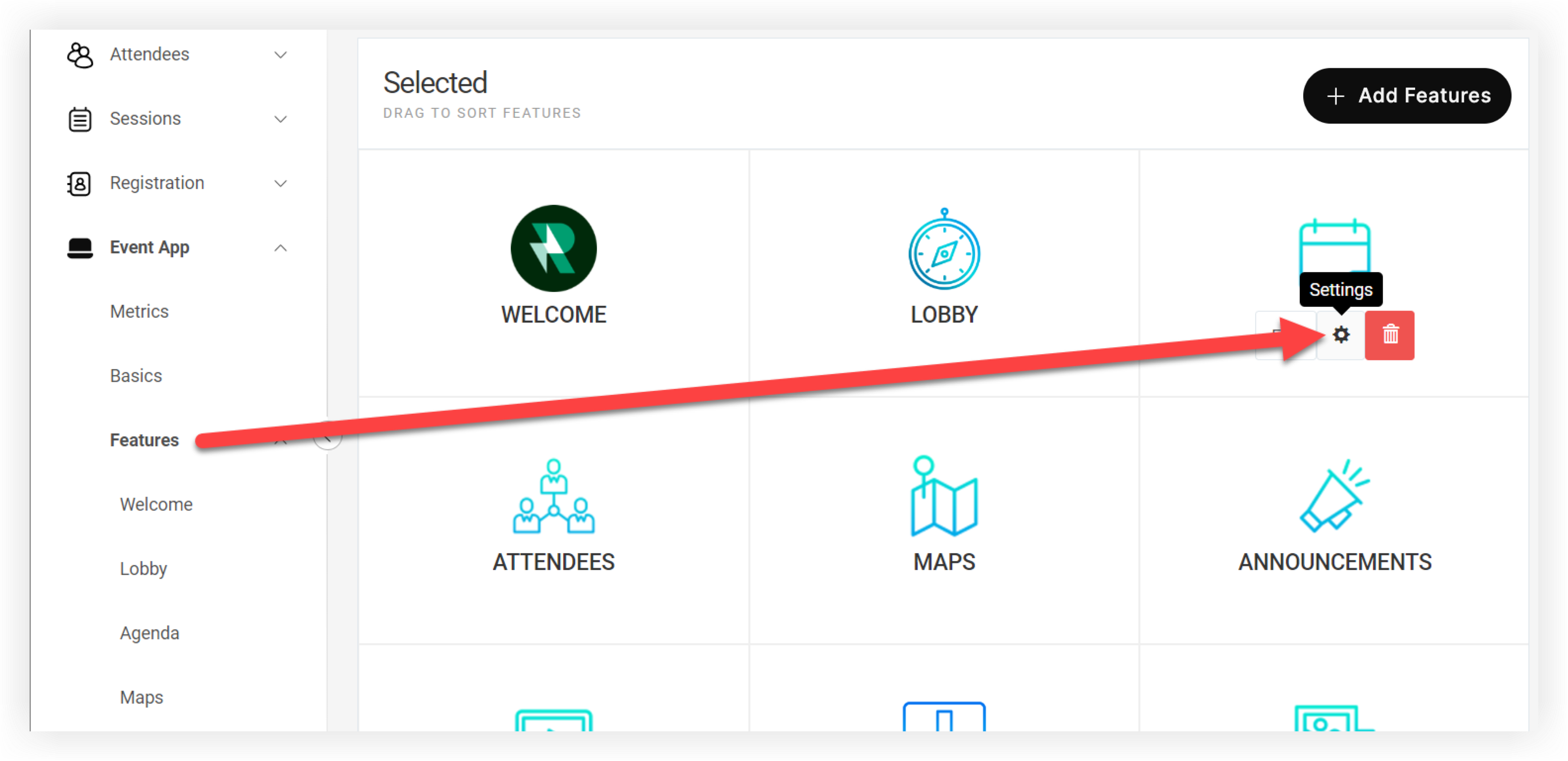
Klikk Funksjoner i Hendelsesnavigasjonslinjen.
-
Hold musepekeren over funksjonen du vil administrere, og klikk på Inn stillinger (⚙️) -ikonet.
-
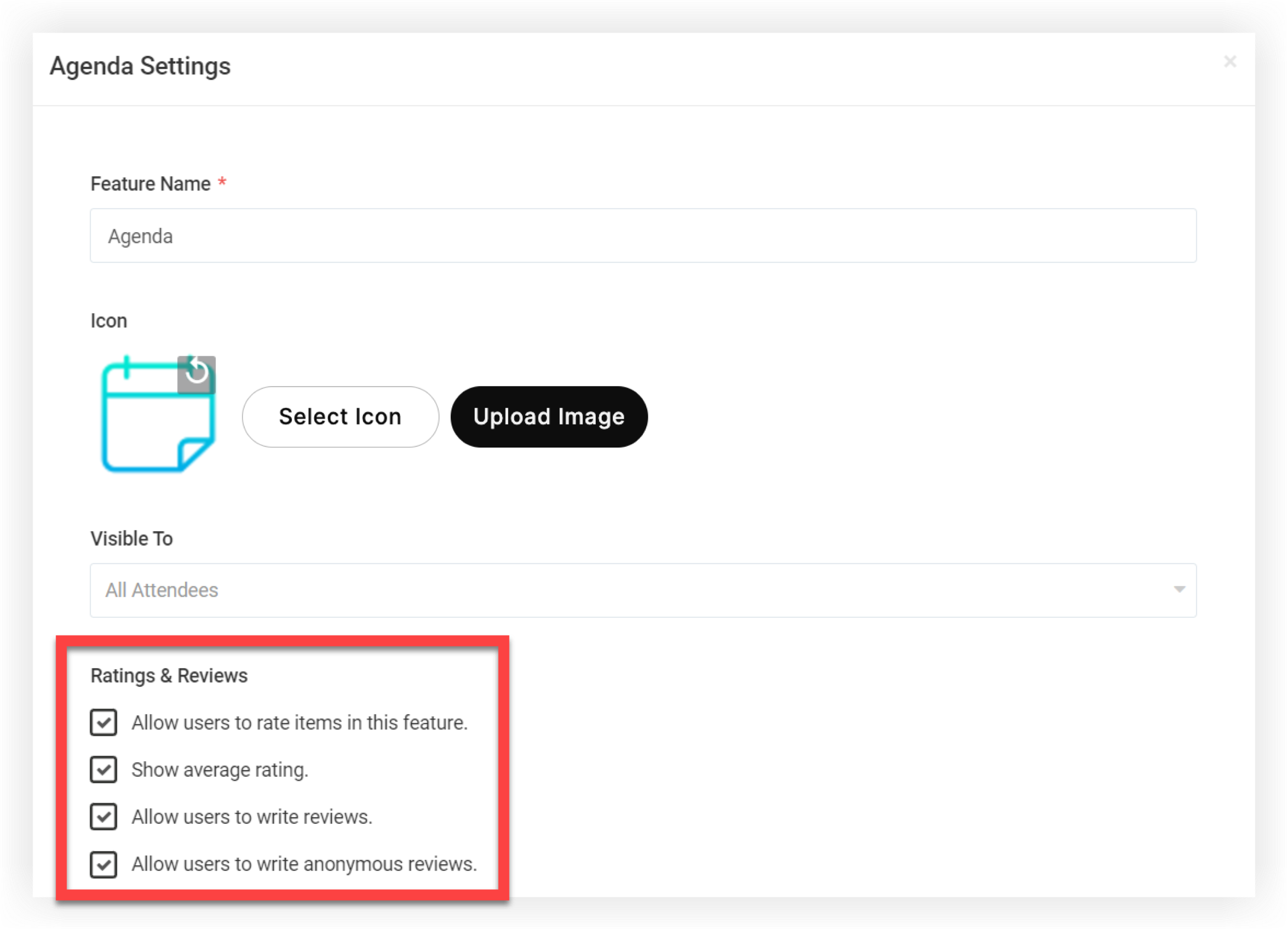
I modalen Funksjonsinnstillinger aktiverer eller deaktiverer du følgende innstillinger under «Vurderinger og anmeldelser» -delen:
-
Tillat brukere å rangere elementer i denne funksjonen: Når denne boksen er merket av, rangeringer og anmeldelser aktiveres for hele funksjonen. Rangeringer og anmeldelser er aktive som standard.
-
Vis gjennomsnittlig vurdering: Merk av i denne boksen for å vise deltakerne gjennomsnittlig rangering for funksjon selementer. Gjennomsnittet oppdateres automatisk når noen sender inn en ny vurdering.
-
Tillat brukere å skrive anmeldelser: Merk av i denne boksen for å la deltakerne skrive tilpassede tekstan meldelser i tillegg til å gi stjernerangeringer.
-
Tillat brukere å skrive anonyme anmeldelser: Merk av i denne boksen for å la deltakerne gi tilbakemeldinger anonymt. Deltakere kan ikke lese andre deltakeres skriftlige anmeldelser, selv om denne boksen ikke er merket av.
-
Vurderinger og vurderinger i praksis
I mobilappen Web App eller mobilappen vises vurderingen til et element under varetittelen. Deltakere klikker på «Vurder nå», og legg til en stjernerangering.
-
Hvis skriftlige anmeldelser er aktive, kan deltakerne også skrive en anmeldelse for varen.
-
Hvis anonyme anmeldelser er aktive, kan deltakerne klikke på «Vurder anonymt» -bryteren for å skjule informasjonen sin fra anmeldelsen.
Når deltakeren er ferdig, klikker de på «Send inn».
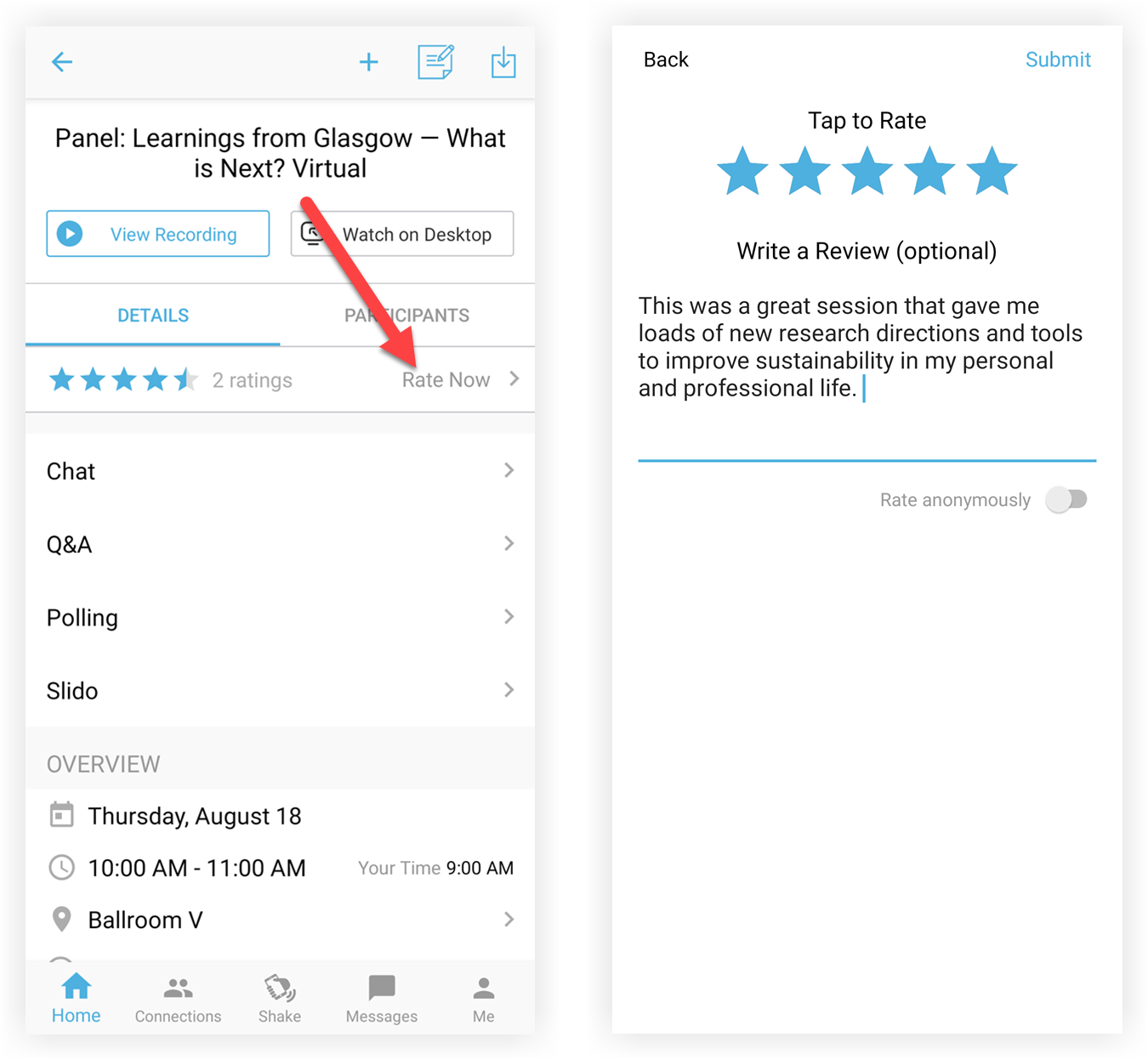
Etter at en deltaker legger igjen en vurdering og anmeldelse, kan de redigere dem når som helst ved å trykke på «Vurder nå» -knappen igjen.
Husk at hvis en deltaker redigerer anmeldelsen sin, vises både den opprinnelige anmeldelsen og den redigerte anmeldelsen i beregningene beskrevet nedenfor.
Gjennomgå resultatene
Etter at deltakerne legger igjen vurderinger og anmeldelser, er det enkelt å gjennomgå resultater!
-
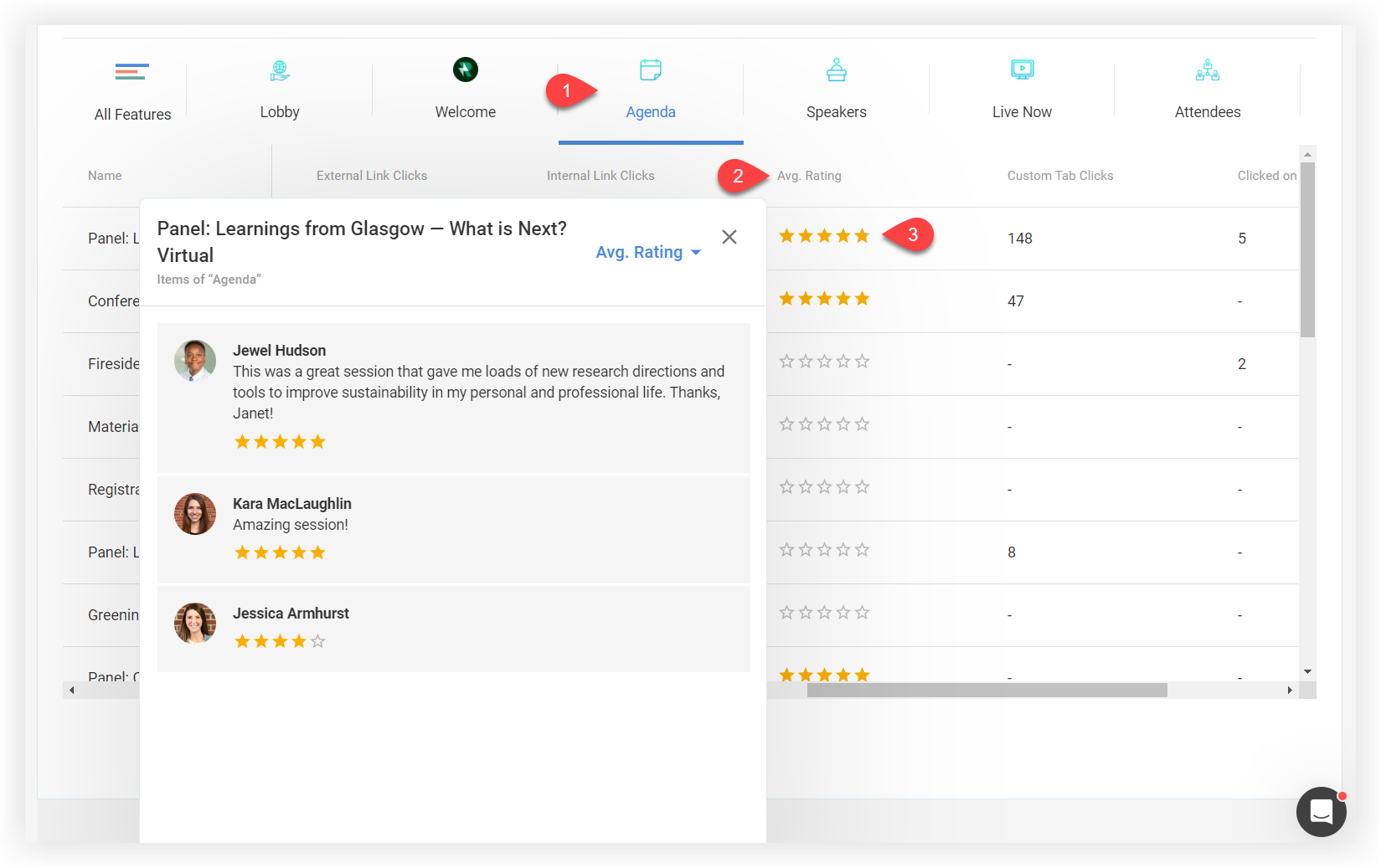
På hendelsesappens beregningsside blar du ned til diagrammet for sammenligning av funksjoner og bruker navigasjonspilene øverst til venstre for å finne og klikke på en funksjon.
-
Bla helt til høyre for å finne 'Gjennomsnitt. Vurderingsfelt.
-
Klikk på stjernene ved siden av et element for å åpne gjennomsnittlig vurderingsmodal. Denne modalen viser hvem som har lagt igjen anmeldelser, deres vurdering, og deres anmeldelse hvis de la igjen en.
Les artikkelen Event App Metrics for å lære hvordan du eksporterer rangeringer og anmeldelser til et regneark.
Nå som du vet hvordan du samler rangeringer og anmeldelser for bestemte funksjoner, kan du lese artikkelen Attendee Insights for å finne ut hvordan du får tilbakemeldinger fra deltakerne om den generelle opplevelsen i Event-appen. 💬


