
Hvala za povratne informacije.
 Povratne informacije?
Povratne informacije udeležencev so ključnega pomena za izboljšanje dogodkov iz leta v leto. Možnost Ocene in pregledi olajša zbiranje povratnih informacij udeležencev za seje, govornike, sponzorje in drugo. Raziskujmo! 🔍
Funkcije z ocenami in oceni
Naslednje funkcije podpirajo ocene in ocene:
Upoštevajte, da je možnost Ocene in ocene privzeto aktivna, ko v aplikacijo za dogodke dodate katero koli od teh funkcij.
Prilagodite ocene in ocene
-
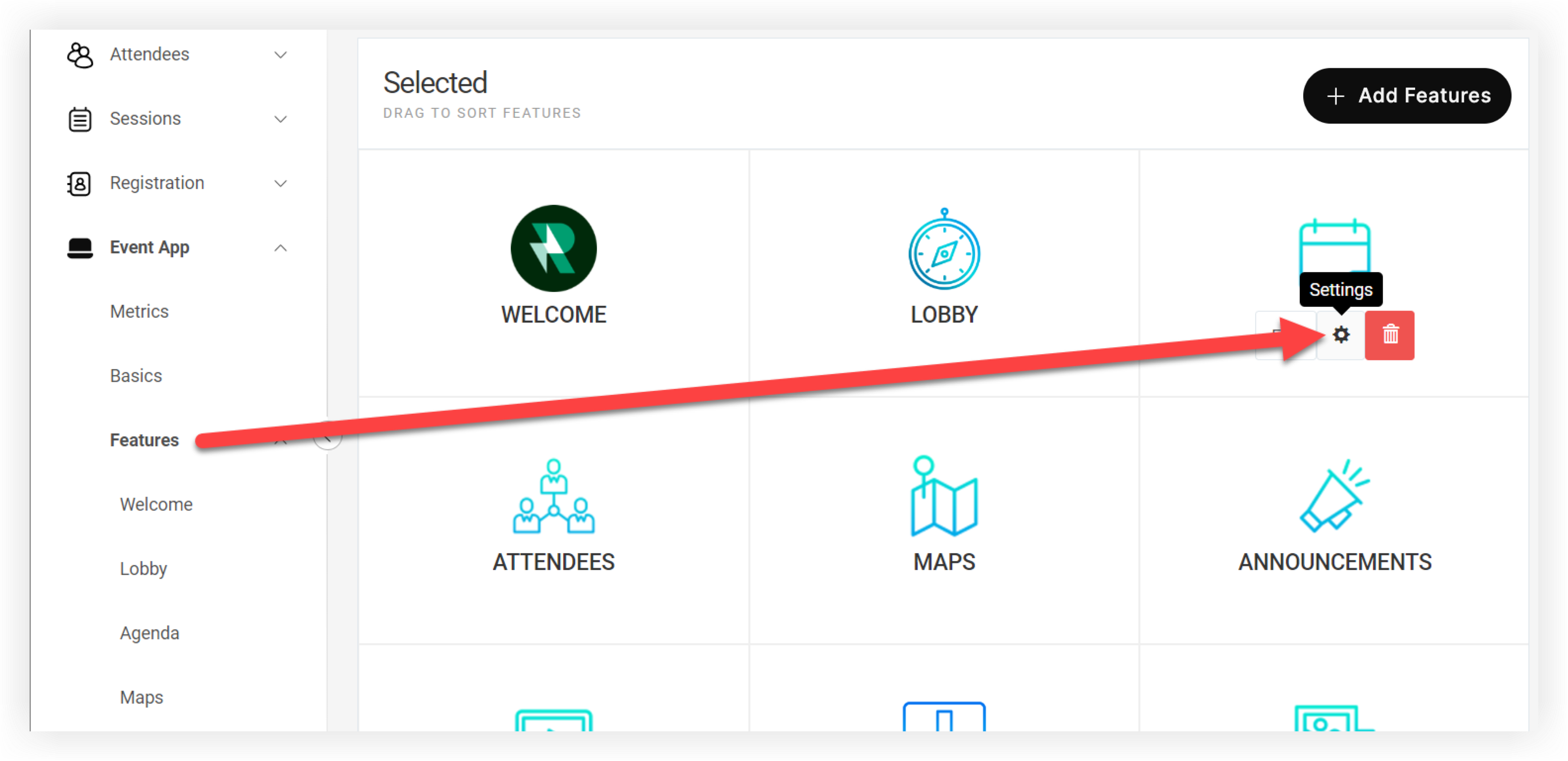
V vrstici za krmarjenje dogodkov kliknite Funkcije.
-
Premaknite kazalec miške nad funkcijo, ki jo želite upravljati, in kliknite ikono Nastavitve (⚙️).
-
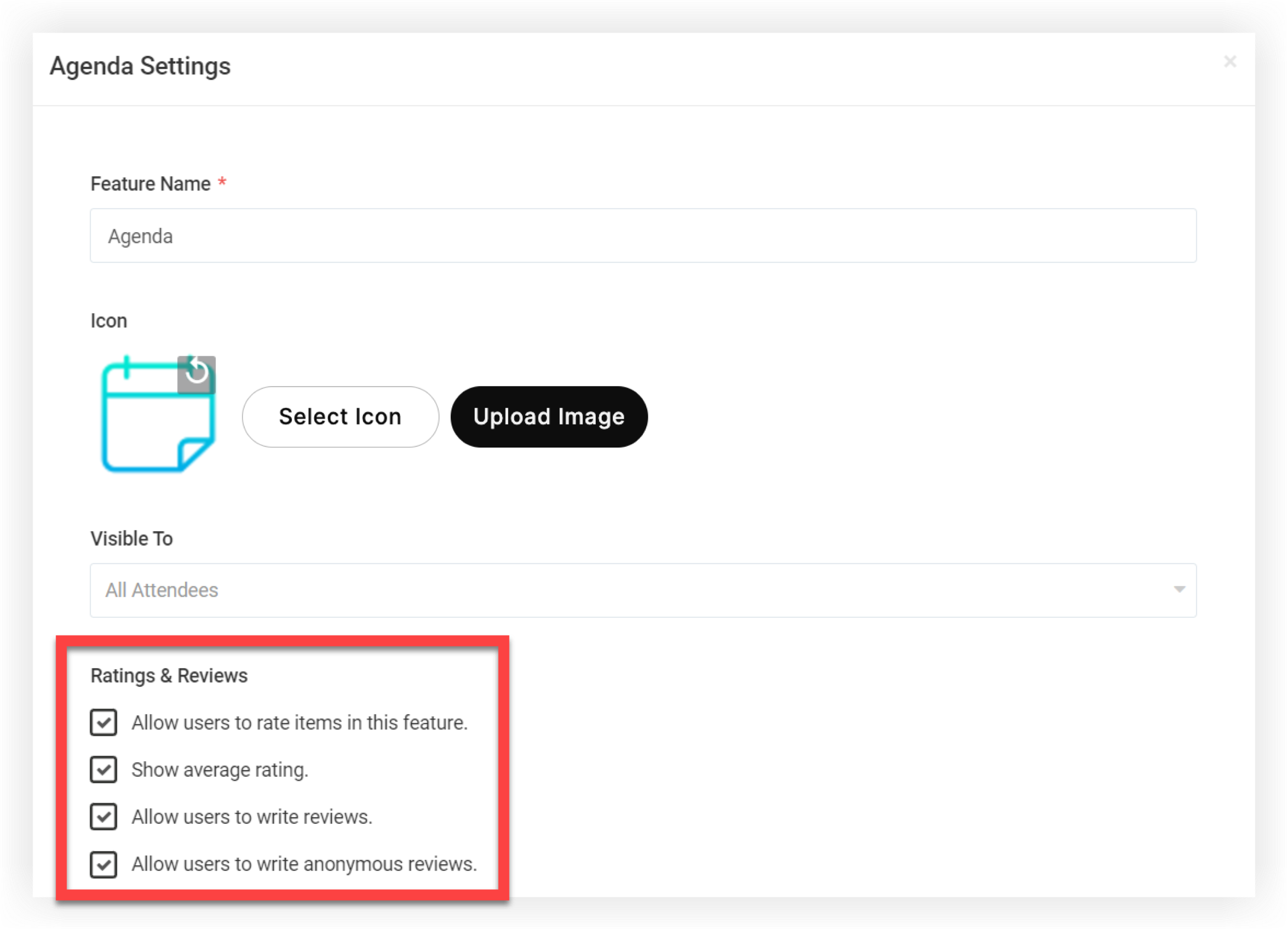
V načinu Nastavitve funkcij aktivirajte ali izključite naslednje nastavitve v razdelku« Ocene in ocene »:
-
Omogoči uporabnikom ocenjevanje elementov v tej funkciji: Ko je to polje potrjeno, se za celotno funkcijo aktivirajo ocene in ocene. Ocene in ocene so privzeto aktivni.
-
Prikaži povprečno oceno: potrdite to polje, če želite udeležencem prikazati povprečne ocene za elemente funkcije. Povprečje se samodejno posodobi, ko nekdo pošlje novo oceno.
-
Dovolite uporabnikom pisanje ocen: potrdite to polje, če želite udeležencem poleg ocen zvezdic napisati besedilne ocene po meri.
-
Dovolite uporabnikom, da pišejo anonimne ocene: potrdite to polje, če želite udeležencem omogočiti anonimno objav o povratnih informacij. Udeleženci ne morejo prebrati pisnih ocen drugih udeležencev, tudi če to polje ni označeno.
-
Ocene in pregledi v praksi
V mobilni aplikaciji Web App ali mobilni aplikaciji se ocena izdelka prikaže pod naslovom elementa. Udeleženci kliknejo« Ocenite zdaj »in dodajo oceno zvezdic.
-
Če so pisne ocene aktivne, lahko udeleženci napišejo tudi oceno za izdelek.
-
Če so anonimni pregledi aktivni, lahko udeleženci kliknejo preklop« Ocenite anonimno », da skrijejo svoje podatke pred pregledom.
Ko udeleženec konča, klikne« Pošlji«.
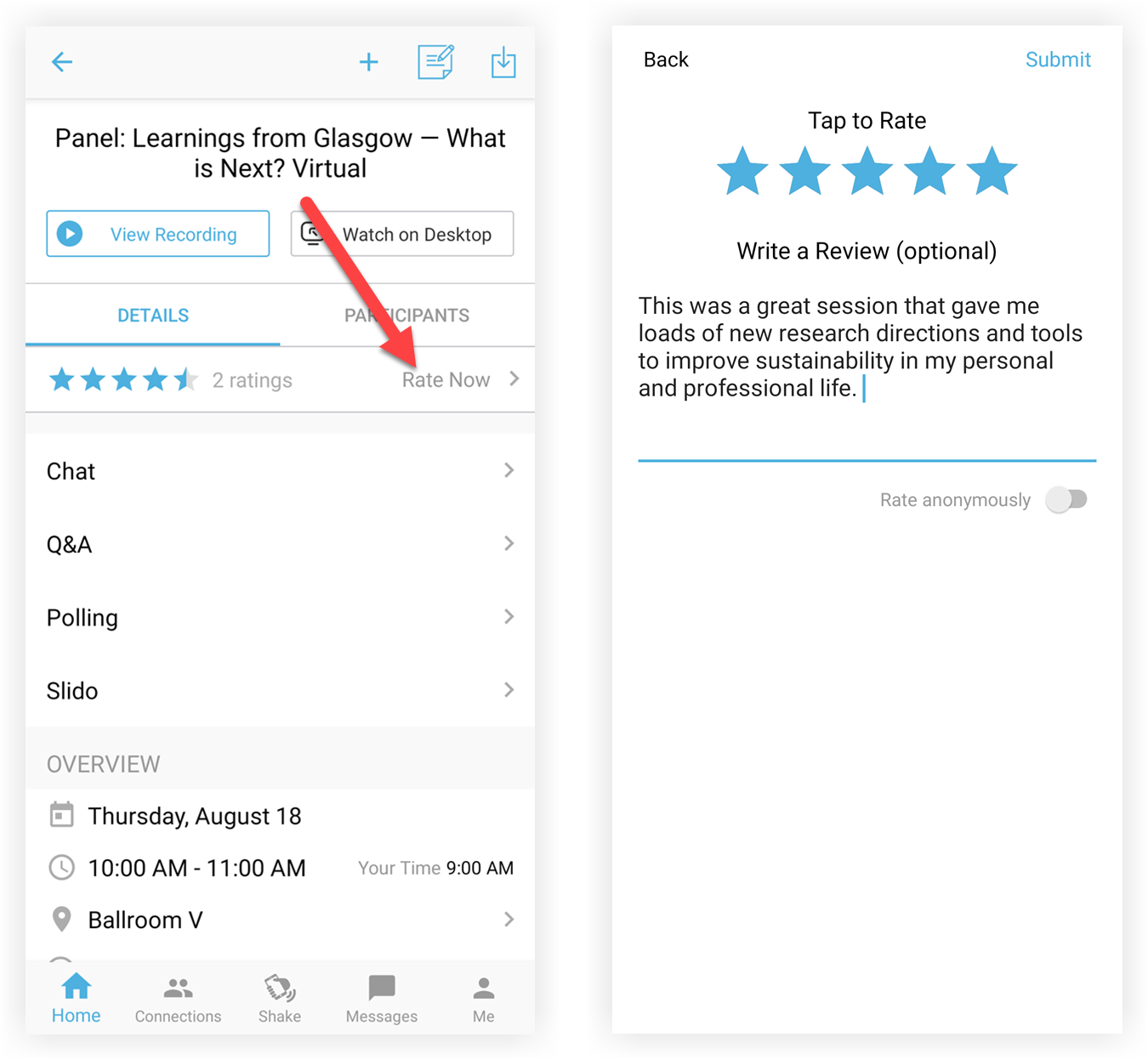
Ko udeleženec pusti oceno in oceno, jih lahko kadar koli uredi tako, da znova tapne gumb« Ocenite zdaj«.
Upoštevajte, da če udeleženec ureja svoj pregled, sta tako prvotni pregled kot urejeni pregled prikazana v spodaj opisanih meritvah.
Preglejte rezultate
Ko udeleženci pustijo ocene in ocene, je enostavno pregledati rezultate!
-
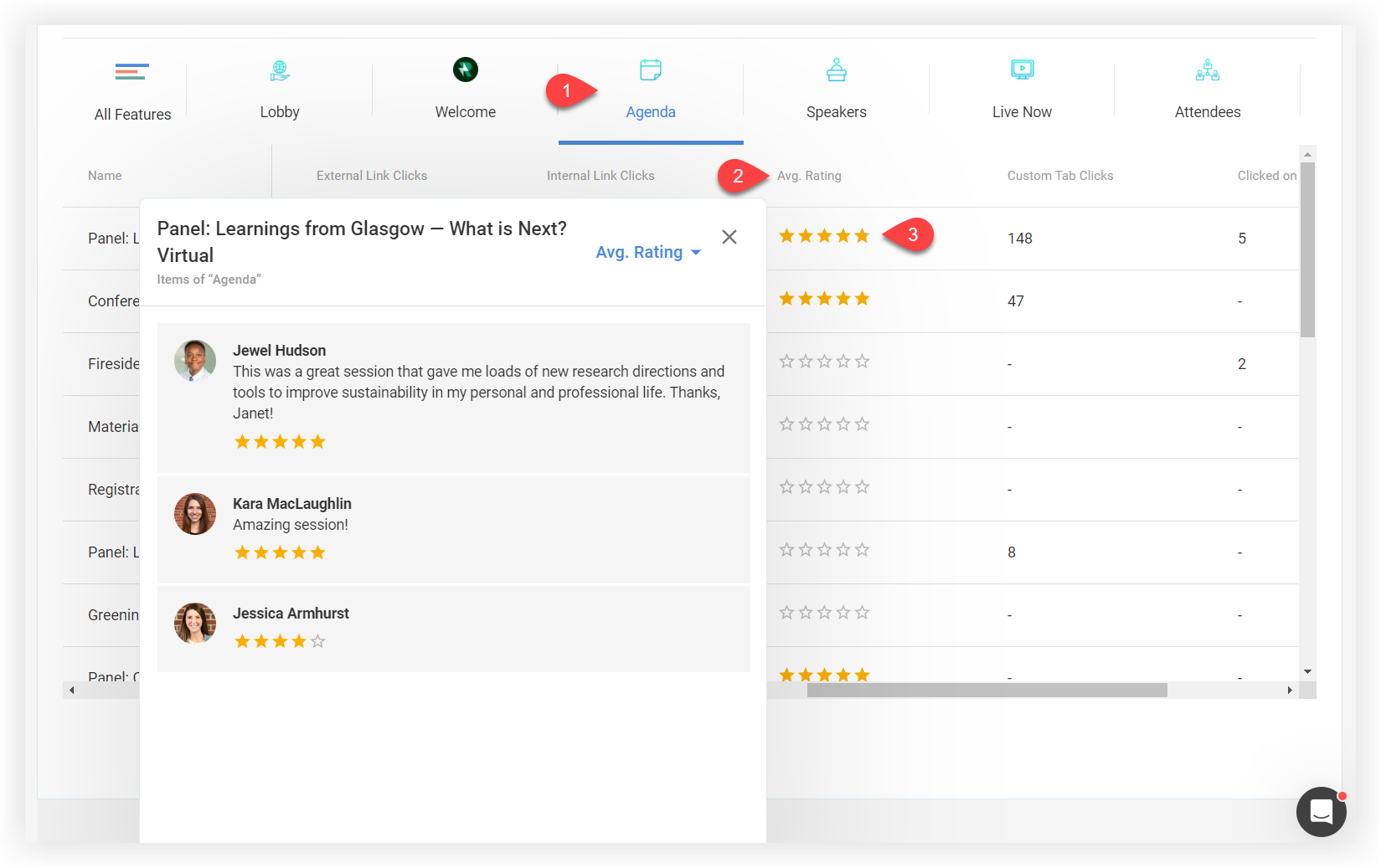
Na strani z meritvami aplikacije za dogodke se pomaknite navzdol do tabele Primer java funkci j in uporabite puščice za krmarjenje v zgornjem levem kotu, da poiščete funkcijo in jo kliknete.
-
Pomaknite se skrajno desno, da poiščete »Povseg. Polje ocenjevanja.
-
Kliknite zvezdice poleg elementa, da odprete način povprečne ocene. Ta način prikazuje, kdo je pustil ocene, njihovo oceno in njihov pregled, če ga je pustil.
Preberite naš član ek Event App Metrics, če želite izvedeti, kako izvoziti ocene in ocene v preglednico.
Zdaj, ko veste, kako zbirati ocene in ocene za določene funkcije, preberite naš članek Attendee Insights in se naučite, kako pridobiti povratne informacije udeležencev o splošni izkušnji aplikacije za dogodke. 💬


