شكرًا على ملاحظاتك.
 هل لديك ملاحظات؟
بعد تقديم طلب على CCW، ستحصل على حق الوصول إلى Partner Hub حيث يمكنك إعداد مؤسستك الخاصة.
- قم بتسجيل الدخول إلى Partner Hub وحدد تشغيل مؤسستي في الجزء العلوي من شريط التنقل الأيمن.
- تمامًا مثل العملاء الجدد، إذا كانت عملية تسجيل الدخول هذه هي المرة الأولى التي تفتح فيها مؤسستك الخاصة، فسيظهر معالج الإعداد لأول مرة مع مراجعة الخطة. اقبل الشروط والأحكام، ثم انقر فوق البدء واتبع التعليمات.
- بعد إعداد مؤسستك، يمكنك إضافة مستخدمين وإدارة الخدمات وعرض التحليلات لمؤسستك وما إلى ذلك.
إذا كنت بحاجة إلى مساعدة في إدارة تجارب العملاء، نوصي بتعيين أحد أدوار مسؤول الشريك للمستخدمين الآخرين في مؤسستك. انتقل إلى المستخدمين، وانقر فوق المستخدم، ثم انقر فوق الأدوار والأمان > أدوار المسؤول لعرض جميع أدوار مسؤول الشريك المتاحة.
قائمة العملاء
بمجرد تسجيل الدخول إلى Partner Hub، سترى قائمة بجميع العملاء الذين تديرهم، بالإضافة إلى حالاتهم لمعرفة العملاء الذين يحتاجون إلى اهتمامك. بعض حالات العملاء المتاحة هي:
- الإصدار التجريبي - لدى العميل نسخة تجريبية مستمرة من Webex.
- الاشتراك —لدى العميل اشتراك نشط.
- تنتهي صلاحيته قريبًا - ستنتهي صلاحية أحد اشتراكات العميل أو الإصدار التجريبي في غضون يومين.
- تجاوز الترخيص - لدى العميل اشتراك يستخدم تراخيص أكثر مما تم شراؤه في الأصل.
- لا يوجد نشاط حديث - لم يقم المشرفون في مؤسسة العميل هذه بتسجيل الدخول إلى Control Hub
- جاهز لإعداد الطلب - لم يتم إعداد الاشتراك بالكامل حتى الآن.
- تم تعليقه - لم يتم دفع أحد اشتراكات العميل حتى الآن.
- انتهت الصلاحية - ليس لدى العميل اشتراكات نشطة.
يمكنك أيضًا البدء مباشرة في مؤسسة العميل من خلال النقر على أيقونة إطلاق المؤسسة في نهاية صف العميل.
علامات مخصصة
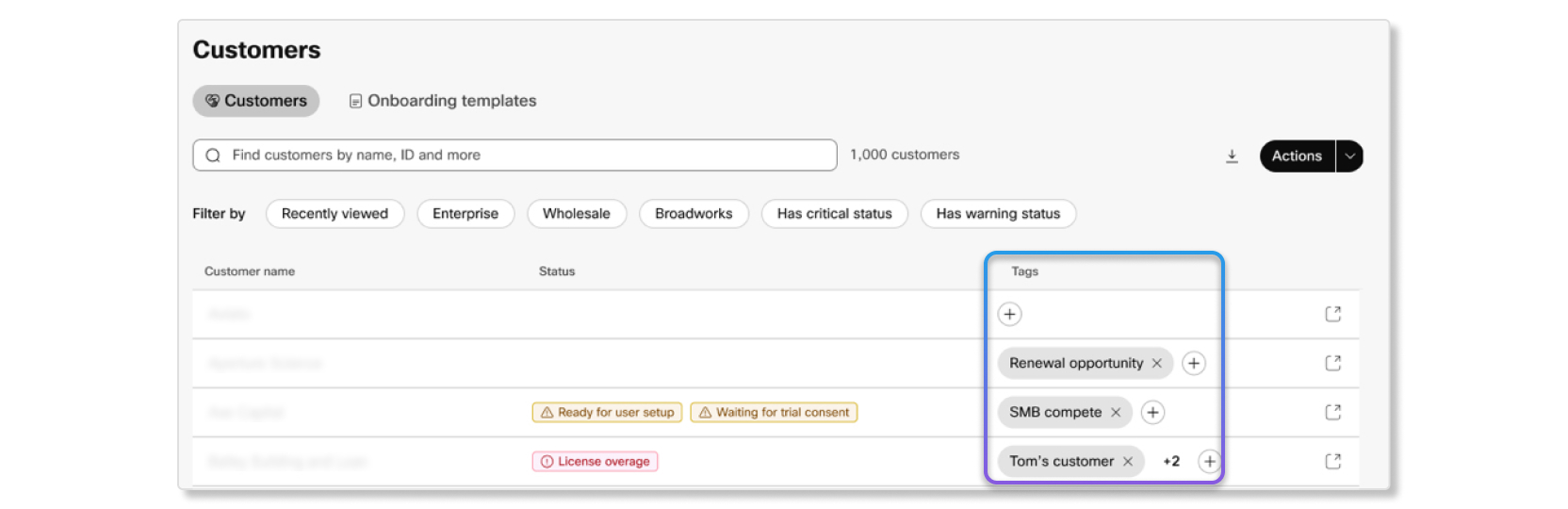
يمكنك إنشاء علامات مخصصة للعملاء في Partner Hub. يمكنك استخدام هذه العلامات لتحديد العملاء وتجميعهم وفقًا لعملياتك. تعد العلامات أيضًا طريقة سهلة للتنسيق مع المسؤولين الآخرين الذين يديرون حسابات العملاء نفسها.
يمكن عرض العلامات المخصصة من قبل جميع المسؤولين في Partner Hub، بينما يقتصر التحرير على مسؤولي الشركاء الكاملين والمسؤولين الشركاء .
الفلاتر
هل هناك عميل لم يمارس أي نشاط مؤخرًا؟ هل هناك نسخة تجريبية على وشك الانتهاء قريبًا ويجب عليك متابعتها؟ استخدم الفلاتر المستندة إلى الاستعلام لفحص العملاء الذين تبحث عنهم بسهولة. الفلاتر المحتملة هي:
- تتم إدارته بواسطة —التصفية من قبل العملاء الذين تديرهم كمسؤول خارجي أو العملاء الذين يشكلون جزءًا من المؤسسة الشريكة.
- المنتج —تصفية العملاء حسب المنتج الذي طلبوه، مثل الترجمات أو الترجمة في الوقت الفعلي. Webex Meetings Webex Calling
- الحالة —تصفية العملاء حسب الاشتراك أو الإصدار التجريبي أو حالة المؤسسة.
- نوع الاشتراك —تصفية العملاء حسب ما إذا كانت مؤسستهم لديها اشتراك أو نسخة تجريبية.
ابحث عن عملاء محددين عن طريق رقم E.164 وعنوان MAC وعنوان البريد الإلكتروني
يمكنك استخدام شريط البحث للعثور بسرعة على مؤسسة العميل عن طريق إدخال رقم E.164 أو عنوان MAC أو عنوان بريد إلكتروني داخل تلك المؤسسة. اكتب رقم E.164 ( سلسلة كاملة) أو عنوان MAC (سلسلة كاملة، بنقطتين أو بدونهما) أو عنوان البريد الإلكتروني المرتبط بمؤسسة العميل في شريط البحث لتحديد موقع المؤسسة والوصول إلى تفاصيلها .
تجارب ويبكس
إذا كان لديك عميل يريد تجربة Webex، فيمكنك بدء إصدار Webex التجريبي له في Partner Hub من خلال النقر على زر بدء الإصدار التجريبي.
انقر فوق العميل لعرض المزيد من التفاصيل الخاصة به، مثل المعلومات حول الاشتراكات التي اشتراها ومسؤولي الشركاء الذين تم تعيينهم لإدارة هذا العميل.
الإشتراكات
في علامة تبويب الاشتراكات، يمكنك رؤية التاريخ الذي يتم فيه تجديد الاشتراك، وتفاصيل التراخيص التي طلبها العميل، وفاتورة الاشتراك، والجدول الذي يعرض سجل الطلبات. تساعدك علامة التبويب هذه على تتبع ما إذا كان العميل يستخدم التراخيص التي اشتراها، أو إذا كان لديه أي فائض في الترخيص ويريد شراء المزيد من التراخيص لتلبية احتياجات أعماله.
التجارب
إذا كان لدى العميل أي تجارب Webex جارية، فيمكنك الاطلاع على التفاصيل الخاصة بها في علامة التبويب هذه. إذا لم يكن لديهم أي تجارب جارية، يمكنك بدء واحدة لهم.
إداريو الشركاء
تعرض علامة التبويب هذه قائمة بمسؤولي الشركاء الذين تم تعيينهم لإدارة العميل. يمكنك الاطلاع بسرعة على الدور الذي يلعبه كل مسؤول شريك وإضافة المسؤولين أو إزالتهم من هنا حسب الحاجة.
يمكن إدارة المسؤولين الذين لديهم حق الوصول إلى جميع العملاء (بما في ذلك المسؤولون الكاملون للشريك ومسؤولو الشركاء للقراءة فقط) من خلال علامة تبويب المسؤولين في Partner Hub.
مع نمو قاعدة العملاء الخاصة بك، يمكن أن تصبح إدارة منظمات العملاء الفردية معقدة وتستغرق وقتًا طويلاً. توفر مجموعات العملاء حلاً لمساعدتك على توسيع نطاق عملياتك الإدارية بكفاءة مع الحفاظ على تقديم خدمة متسقة عبر مؤسسات العملاء الخاصة بك.
تسمح لك مجموعات العملاء بإدارة العديد من منظمات العملاء بشكل جماعي. من خلال تجميع العملاء معًا، يمكنك تبسيط المهام الإدارية وتوفير ممارسات إدارية متسقة عبر مؤسسات العملاء المماثلة.
يمكن لمسؤولي الشركاء المعينين من خلال مجموعة عملاء الوصول إلى Webex Suite ميزات مثل الاتصال والاجتماعات والمراسلة. ومع ذلك، لن يتمكنوا من الوصول إلى مركز اتصال Webex ما لم يتم تعيينهم مباشرة للعميل.
يمكنك أيضًا تعيين مشرفين شركاء لمجموعة عملاء. يمكن تعيين مجموعات العملاء فقط للمستخدمين الذين لديهم أدوار المسؤول الشريك أو المسؤول الكامل للشريك أو المسؤول للقراءة فقط للشريك. تعتمد الأذونات المحددة التي يمتلكونها على تعيين الدور الخاص بهم. يمكن لمسؤولي الشركاء المعينين لمجموعة عملاء الوصول تلقائيًا إلى جميع العملاء داخل هذه المجموعة. يعادل هذا الوصول تعيينه مباشرة لكل عميل على حدة، بما في ذلك:
-
إمكانات التشغيل المتقاطع - يمكن للمسؤولين التشغيل المتبادل إلى Control Hub لأي عميل في المجموعات المخصصة لهم.
-
الوصول الكامل إلى API - يمكن الوصول إلى جميع واجهات برمجة التطبيقات المتاحة للعملاء المعينين مباشرة للعملاء الذين تتم إدارتهم من خلال المجموعات.
-
الوظائف الإدارية الكاملة - يوفر الوصول المستند إلى المجموعة نفس مستوى التحكم والإمكانيات مثل تعيين مسؤول للعميل مباشرةً.
يمكن لمسؤولي الشركاء الوصول إلى العميل إما من خلال مهمة مباشرة أو من خلال مجموعة عملاء تتضمن هذا العميل أو كليهما. إذا تمت إزالتهم من المجموعة ولكن لا يزال لديهم مهمة مباشرة، فسيستمرون في الوصول حتى تتم إزالة المهمة المباشرة أيضًا.
توفر صفحة قائمة المجموعات نظرة عامة على جميع مجموعات العملاء الخاصة بك. يمكنك:
- عرض تفاصيل المجموعة - انقر فوق اسم المجموعة للاطلاع على معلومات شاملة بما في ذلك عملاء المجموعة ومسؤولي الشركاء المعينين.
- مجموعات البحث - أدخل ثلاثة أحرف على الأقل في حقل البحث للعثور على المجموعات حسب الاسم أو اسم العميل.
- فرز المجموعات - انقر فوق رؤوس الأعمدة للفرز حسب اسم المجموعة (قد تختلف خيارات الفرز الأخرى).
- تصفية قائمة العملاء - استخدم عامل تصفية المجموعات في صفحة العملاء لعرض العملاء الذين ينتمون إلى مجموعات محددة فقط.
إنشاء مجموعة عملاء
يجب أن تكون مسؤول شريك كامل لإنشاء مجموعات العملاء.
| 1 |
قم بتسجيل الدخول إلى Partner Hub. |
| 2 |
انتقل إلى . |
| 3 |
حدد إنشاء مجموعة. |
| 4 |
أدخل اسم المجموعة (1-50 حرفًا) وأضف وصفًا للمجموعة. |
| 5 |
ابحث عن العملاء الحاليين وحددهم لإضافتهم إلى المجموعة. يمكنك البحث عن طريق اسم العميل أو معرف المؤسسة. يمكنك إضافة ما يصل إلى 500 عميل أثناء إنشاء المجموعة. |
| 6 |
حدد إنشاء ثم تم. |
ما يجب القيام به بعد ذلك
قم بتعيين مسؤولي الشركاء لمجموعة العملاء حتى يتمكنوا من بدء إدارة العملاء الذين قمت بإضافتهم.
تعيين مسؤولي الشركاء لمجموعات العملاء
يمكنك فقط تعيين مستخدمين لهم دور المسؤول الشريك لمجموعات العملاء.
| 1 |
قم بتسجيل الدخول إلى Partner Hub. |
| 2 |
انتقل إلى . |
| 3 |
انقر على أيقونة المزيد من الخيارات بجوار المجموعة ثم حدد تعيين المسؤولين. |
| 4 |
ابحث عن مسؤولي الشركاء الذين تريد تعيينهم للمجموعة وانقر على اسمهم. |
ما يجب القيام به بعد ذلك
يمكن للمسؤولين المعينين على الفور الوصول إلى جميع العملاء في المجموعة. يمكنهم الآن التشغيل المشترك لـ Control Hub لأي عميل في المجموعة والوصول إلى جميع واجهات برمجة التطبيقات المتاحة بنفس الأذونات التي قد يحصلون عليها إذا تم تعيينها مباشرة لكل عميل.
إضافة عملاء إلى مجموعات العملاء الحالية
عند اكتساب عملاء جدد أو إعادة تنظيم هيكل العملاء الخاص بك، قد تحتاج إلى إضافة عملاء إلى المجموعات الحالية.
يمكن لكل عميل أن ينتمي إلى مجموعة واحدة فقط. سيتم الإشارة إلى العملاء الذين ينتمون بالفعل إلى مجموعة أخرى في نتائج البحث.
| 1 |
قم بتسجيل الدخول إلى Partner Hub. |
| 2 |
انتقل إلى . |
| 3 |
انقر على أيقونة المزيد من الخيارات بجوار المجموعة وحدد إضافة عملاء. |
| 4 |
ابحث عن العملاء حسب الاسم أو معرف المؤسسة. أدخل ثلاثة أحرف على الأقل لبدء البحث. |
| 5 |
انقر فوق مربع الاختيار بجوار كل عميل تريد إضافته إلى المجموعة. |
| 6 |
حدد . |
ما يجب القيام به بعد ذلك
تتم إضافة العميل إلى المجموعة، وسيتمكن جميع مسؤولي الشركاء المعينين لهذه المجموعة تلقائيًا من الوصول إلى هذا العميل.
إزالة مسؤولي الشركاء من المجموعات
يمكن لمسؤولي الشركاء الكاملين إزالة مسؤولي الشركاء من المجموعات في أي وقت.
| 1 |
قم بتسجيل الدخول إلى Partner Hub. |
| 2 |
انتقل إلى . |
| 3 |
حدد المجموعة التي تريد إزالة مسؤول شريك منها. |
| 4 |
حدد علامة تبويب المسؤولين. |
| 5 |
انقر فوق رمز سلة المهملات بجوار مسؤول الشريك الذي تريد إزالته. |
| 6 |
حدد إزالة. |
ما يجب القيام به بعد ذلك
يفقد مسؤول الشريك على الفور إمكانية الوصول إلى جميع العملاء في المجموعة، ما لم يتم تعيينهم مباشرةً كمسؤول لهذا العميل. ومع ذلك، قد يحتفظون بالوصول الكامل إلى خدمات اجتماعات العميل من خلال API لمدة تصل إلى 24 ساعة.
إزالة العملاء من المجموعات
يمكن لمسؤولي الشركاء الكاملين إزالة العملاء من المجموعات في أي وقت.
| 1 |
قم بتسجيل الدخول إلى Partner Hub. |
| 2 |
انتقل إلى . |
| 3 |
حدد المجموعة التي تريد إزالة عميل منها. |
| 4 |
حدد علامة تبويب العملاء. |
| 5 |
انقر فوق رمز سلة المهملات بجوار العميل الذي تريد إزالته. |
| 6 |
حدد إزالة. |
ما يجب القيام به بعد ذلك
تمت إزالة العميل من المجموعة. سيفقد مسؤولو الشركاء الذين لديهم حق الوصول إلى هذا العميل فقط من خلال المجموعة إمكانية الوصول. ومع ذلك، قد يحتفظون بالوصول الكامل إلى خدمات اجتماعات العميل من خلال API لمدة تصل إلى 24 ساعة.
سيحتفظ مسؤولو الشركاء الذين تم تعيينهم مباشرة للعميل قبل إنشاء المجموعة بإمكانية وصولهم.
حذف مجموعات العملاء
عند حذف مجموعة عملاء، سيفقد جميع مسؤولي الشركاء المعينين لهذه المجموعة إمكانية الوصول والأذونات إلى مؤسسات العملاء. سيظل مسؤولو الشركاء الذين تم تعيينهم للعميل قبل إنشاء المجموعة يتمتعون بحق الوصول ونفس الأذونات.
| 1 |
قم بتسجيل الدخول إلى Partner Hub. |
| 2 |
انتقل إلى . |
| 3 |
انقر على أيقونة المزيد من الخيارات بجوار المجموعة ثم حدد حذف. |
| 4 |
حدد حذف. |
ما يجب القيام به بعد ذلك
يتم حذف المجموعة نهائيًا، ويفقد جميع مسؤولي الشركاء المعينين للمجموعة إمكانية الوصول إلى العملاء. قد تحتاج إلى تعيين مسؤولي الشركاء الذين يجب أن يحتفظوا بإمكانية الوصول إلى عملاء محددين.
ملف تعريف المؤسسة
في صفحة الحساب، يمكنك معرفة المعلومات التالية لمؤسسة Partner Hub:
- اسم المنظمة
- معرف فريد للمؤسسة
- نوع الصناعة التي تستخدم فيها المنظمة
- عدد مستخدمي Webex الذين تخطط المنظمة لإدراجهم
تمنح Webex Labs الشركاء إمكانية الوصول المبكر إلى ميزات Webex التجريبية. تساعد هذه الميزات فريق منتجات Webex على معرفة الأفكار المفيدة قبل تطوير الميزات بالكامل.
قد لا تتوفر بعض ميزات Webex Labs في Webex للبيئات الحكومية.
ما يمكنك القيام به في Labs
في Webex Labs، يمكنك تجربة الميزات التجريبية المتاحة وإرسال تعليقات حول تجربتك. تساعد ملاحظاتك فريق المنتج على تقييم ما إذا كان يجب أن تستمر الميزة نحو التوفر على نطاق أوسع.
فرص العملاء المدعومة بالذكاء الاصطناعي
تساعد فرص العملاء المدعومة بالذكاء الاصطناعي، والتي تسمى أيضًا AI Insights، الشركاء على تحديد العملاء الذين قد يكونون معرضين للخطر أو مستعدين للنمو أو يحافظون على مشاركة صحية. AI Insights هي تجربة Partner Hub Labs التي تحلل استخدام المكالمات وجودة المكالمات والأجهزة والاشتراكات واتجاهات التبني لعرض رؤى العملاء القابلة للتنفيذ.
توفر AI Insights إشارات دعم القرار. راجع سياق العميل وتحقق من صحة التوصيات قبل التصرف.
فئات البصيرة
تقوم AI Insights بتجميع العملاء في الفئات التالية:
- المخاطر - العملاء الذين تظهر عليهم علامات انخفاض المشاركة أو انخفاض التبني أو الحاجة إلى الدعم.
- Upsell - العملاء الذين يظهرون علامات النمو أو التوسع أو فرص المنتج .
- مُحسَّن - عملاء يتمتعون بمشاركة صحية ولا يلزم اتخاذ إجراء فوري.
الإجراءات المتاحة
في AI Insights، يمكنك تصفية الإحصاءات حسب الكل أو المخاطر أو زيادة البيع أو التحسين. يمكنك أيضًا البحث عن عميل ومراجعة الإشارات والتوصيات الداعمة وعرض بطاقات ملخص الفئات وإنشاء قالب بريد إلكتروني للتواصل مع العملاء عند توفره.
كيف يتم حساب الرؤى
| البصيرة | المعايير |
|---|---|
|
اتجاه الاتصال |
ينطبق على العملاء الذين لديهم أكثر من 200 مكالمة في الأسبوع. تتم مقارنة الاستخدام في الأسبوع الحالي مع الاستخدام منذ 12 أسبوعًا. يعتبر التغيير بنسبة +20٪ على الأقل متزايدًا، بينما يعتبر التغيير بنسبة -20٪ على الأقل انخفاضًا. بخلاف ذلك، يعتبر الاستخدام مستقرًا. يظهر العملاء الذين ليس لديهم بيانات اتصال لمدة 12 أسبوعًا على أنهم مستقرون. |
| اشتراكات منتهية الصلاحية |
تاريخ انتهاء الاشتراك هو بين اليوم و 90 يومًا من اليوم. الاشتراك ليس استخدامًا منخفضًا أو تجديدًا تلقائيًا أو إصدارًا تجريبيًا، ومعدل التعيين أكبر من 80٪. |
| AI Receptionistفرصة |
لدى العميل 200 مكالمة على الأقل ومتوسط الرد التلقائي 1.0 على الأقل لكل مكالمة. |
| فرصة مساعدة العملاء |
لدى العميل 200 مكالمة على الأقل ومتوسط مجموعة الصيد 5.0 على الأقل لكل مكالمة. |
| دورة حياة الجهاز |
ينطبق على الأجهزة النشطة وغير المحذوفة التي لها حالة دورة حياة نهاية الدعم أو نهاية الدعم القادمة. تُرجع الإحصاءات خمسة أنواع من الأجهزة. |
تمكين مختبرات الذكاء الاصطناعي
يجب تشغيل ميزات Enable المدعومة بالذكاء الاصطناعي في Labs للمؤسسة قبل استخدام فرص العملاء المدعومة بالذكاء الاصطناعي. يؤدي تمكين مفتاح التبديل هذا إلى قبول الشروط والأحكام المعمول بها وتمكين Labs AI في جميع أنحاء المؤسسة.
| 1 |
قم بتسجيل الدخول إلى Partner Hub. |
| 2 |
انتقل إلى إعدادات المؤسسة. |
| 3 |
قم بتشغيل تمكين الميزات المدعومة بالذكاء الاصطناعي في المختبرات في قسم الذكاء الاصطناعي في Partner Hub. |
جرب فرص العملاء المدعومة بالذكاء الاصطناعي
استخدم فرص العملاء المدعومة بالذكاء الاصطناعي، والتي تسمى أيضًا AI Insights، لمراجعة فرص العملاء والتوصيات الداعمة.
قبل أن تبدأ
يجب تمكين ميزات Enable المدعومة بالذكاء الاصطناعي في Labs للمؤسسة.
| 1 |
قم بتسجيل الدخول إلى Partner Hub. |
| 2 |
انتقل إلى المختبرات. |
| 3 |
حدد فرص العملاء المدعومة بالذكاء الاصطناعي. |
| 4 |
حدد جرب الآن. |
الوصول إلى مختبرات Webex
قم بالوصول إلى علامة تبويب المختبرات في Partner Hub لتجربة الميزات التجريبية المتاحة.
| 1 |
قم بتسجيل الدخول إلى Partner Hub. |
| 2 |
حدد المختبرات. |
| 3 |
حدد «جرب الآن» على ميزة متاحة. |
إرسال ملاحظات المختبرات
بمجرد الانتهاء من تجربة إحدى الميزات، سنكون ممتنين لسماع تعليقات منك للمساعدة في تحسين الميزة.
| 1 |
حدد إرسال ملاحظات. |
| 2 |
اكتب ملاحظاتك. |
| 3 |
حدد تم. |
AI Assistantيتيح لك طرح أسئلة «كيف أفعل» المتعلقة بإعداد وتكوينWebex Suite.
يمكنك أيضًا الاطلاع على سجل المحادثات السابق وتشغيله وطرح أسئلة المتابعة، مع الحفاظ على السياق الكامل لتفاعلاتك السابقة.
AI Assistantيتم تدريبهم فقط للإجابة على الأسئلة المتعلقة مباشرة بالمنتجات. Webex Suite
AI Assistantيتوفر فقط للمسؤولين الذين يمكنهم تسجيل الدخول إلى Partner Hub.
قم بتشغيل AI Assistant
| 1 |
قم بتسجيل الدخول إلى Partner Hub. |
| 2 |
انتقل إلى . |
| 3 |
انقر فوق السماح AI Assistant في Partner Hub. |
اطرح AI Assistant عليهم سؤالاً
| 1 |
قم بتسجيل الدخول إلى Partner Hub. |
| 2 |
انقر |
| 3 |
انقر |
| 4 |
حدد سؤالاً، أو أدخل سؤالك في Cisco AI Assistantالمربع. يتم عرض قائمة بالإجابات.
|
 .
.
 أو
أو  ، ثم انقر على سبب اختيارك لهذا التصنيف (اختياري) وأدخل ملاحظات إضافية. هذا يساعدنا على تحسين جودة المعلومات التي نقدمها.
اسألهم Cisco AI Assistant عن تقاريرك التي تم إنشاؤها مسبقًا
يمكنك طرح أسئلة تساعد على استكشاف المشكلة وإصلاحها باستخدام تقرير كسياق، مثل:
-
من هم العملاء الذين لديهم أعلى معدل استخدام للمكالمات الدولية أو ذات السعر المميز؟
-
من هم العملاء النشطون الذين لديهم معدلات تخصيص ترخيص منخفضة؟
-
ما الأرقام أو الإضافات التي لم يتم تعيينها؟
-
من هم العملاء الذين يعتمدون أكثر على مجموعات البحث أو الرد التلقائي أو قوائم انتظار المكالمات؟
-
من هم العملاء الأبطأ في اعتماد إصدارات التطبيقات الحالية؟
استنادًا إلى السؤال المطروح، AI Assistant إما أن يختار تلقائيًا التقرير المناسب للإجابة على السؤال منه، أو إذا كانت هناك تقارير متعددة ببيانات متداخلة، يطلب منك اختيار التقرير الصحيح (نهج «الإنسان في الحلقة»).
- يعد التعلم الآلي Human-in-the-Loop (HITL) نهجًا تعاونيًا يدمج المدخلات البشرية والخبرة في دورة حياة التعلم الآلي (ML) وأنظمة الذكاء الاصطناعي.
يؤدي استخدام AI Assistant الاستعلام عن التقارير التي تم إنشاؤها مسبقًا إلى توفير الوقت، حيث لا يتعين عليك تنزيل تقرير ثم معالجة البيانات أو تصفيتها في جدول بيانات، وإنشاء جداول محورية لحساب الأفكار الرئيسية أو تلخيصها، والمهام اليدوية الأخرى. تتوفر هذه الميزة حاليًا باللغة الإنجليزية فقط.
| 1 |
قم بتسجيل الدخول إلى Partner Hub وحدد . |
| 2 |
حدد أي تقرير بحالة جاهز للتنزيل وانقر تظهر |
| 3 |
انقر |
 لطرح سؤال أو الاطلاع على الأفكار المقترحة.
قم بإنشاء سلاسل محادثات وطرح أسئلة متابعة
يمكنك إنشاء سلاسل محادثات حول مواضيع محددة وطرح أسئلة متابعة. AI Assistantيستجيب بالإجابات في سياق التفاعل السابق. تُعد سلاسل المحادثات مفيدة إذا كنت ترغب في الحفاظ AI Assistant على تفاعلاتك مع الموضوعات المحددة مميزة، بحيث يمكنك إعادة زيارة الموضوع لاحقًا والمتابعة من حيث توقفت. يتم الحفاظ على سياق المحادثة واستخدامه من قبل الشركة AI Assistant لتحسين إجاباتها على أسئلة المتابعة.
تقدم إدارة السياق في سلاسل المحادثات العديد من الفوائد في تنظيم وإدارة المحادثات فيAI Assistant:
- الملاءمة - من خلال تعيين سياق محادثة لموضوع أو مشروع معين، AI Assistant يمكن أن يقدم الأشخاص إجابات واقتراحات أكثر صلة. وهذا يضمن أن المعلومات المقدمة مصممة وفقًا للسياق المحدد، مما يؤدي إلى مساعدة أكثر دقة وفائدة.
- الكفاءة - تتيح لك إدارة السياق التبديل بسرعة بين الموضوعات أو المشاريع المختلفة داخل. AI Assistant من خلال الاحتفاظ بسياقات منفصلة لكل موضوع، يمكنك التنقل بسهولة والعثور على المعلومات ذات الصلة التي تحتاجها دون التورط في محادثات غير ذات صلة.
- التنظيم - توفر إدارة المواضيع والسياق طريقة منظمة لتتبع الموضوعات والمشاريع المختلفة. يمكنك إنشاء سلاسل محادثات منفصلة لمحادثات مختلفة، مما يسهل تحديد المناقشات المحددة والإشارة إليها عند الحاجة. يساعد ذلك في الحفاظ على بيئة جيدة التنظيم وخالية من الفوضى.
بشكل عام، تعمل إدارة السياق في سلاسل الرسائل على تحسين الملاءمة والكفاءة والتنظيم والتعاون فيAI Assistant.
لا يوجد حد لعدد المواضيع التي يمكنك إنشاؤها.
أمثلة على الأسئلة السياقية باستخدام سلاسل الرسائل
-
كيف يمكنني تعيين وصول المستخدم أو تعديله في Partner Hub؟
-
ما الأذونات التي يوفرها كل دور إداري؟
-
ما الميزات المتوفرة في Partner Hub؟
| 1 |
قم بتسجيل الدخول إلى Partner Hub. |
| 2 |
انقر |
| 3 |
انقر يقتصر سجل سلسلة المحادثات على 360 يومًا. |
| 4 |
انقر فوق أي محادثة لإعادة تشغيلها. يمكنك متابعة المحادثة من حيث توقفت. |
 .
. أسئلة متكررة
أنواع الأسئلة التي يمكنك طرحها AI Assistant
يمكنك طرح أسئلة إرشادية حول منتجات Cisco ومهام Control Hub، أو إضافة سياق مدعوم للسؤال عن اجتماعات مؤسستك ومكالماتها وأجهزتها ومساحات العمل الخاصة بها.
| نوع السؤال | أمثلة |
|---|---|
| أسئلة المساعدة والمقالات |
|
| استكشاف أخطاء الاجتماع وإصلاحها باستخدام سياق البيانات |
|
| استكشاف أخطاء الاتصال وإصلاحها باستخدام سياق البيانات |
|
| الأجهزة ومساحات العمل مع سياق مساحات العمل |
|
بالنسبة لأسئلة الاجتماعات والمكالمات، استخدم سياق @Add واختر البيانات. بالنسبة لأسئلة الجهاز ومساحة العمل، استخدم سياق @Add واختر مساحات العمل.
يمكن أن تتضمن أسئلة الاجتماع الاسم أو عنوان البريد الإلكتروني ومعرف المؤتمر واسم الجهاز واسم مساحة العمل والنطاق الزمني. يمكن أن تتضمن أسئلة الاتصال الاسم أو عنوان البريد الإلكتروني ورقم الهاتف ومعرف الارتباط ومعرف المكالمة ومعرف جلسة WXC والنطاق الزمني. أدخل معرفات المكالمات بالأحرف الكبيرة الدقيقة.
تتطلب الأسئلة التي تستخدم بيانات ThousandEyes تكوين ThousandEyes في Control Hub.
كيف AI Assistant تستخدم الذكاء الاصطناعي؟
يتم الحصول على AI Assistant الإجابات من المقالات المتوفرة في مركز مساعدة Webex باستخدام تقنية Retrieval-Augmented Generation (RAG). يتم توفير الأسئلة والأجوبة باللغة الإنجليزية. قد يتوفر دعم للغات الأخرى في الإصدارات المستقبلية.
عندما تطرح سؤالاً، فإنها AI Assistant تستفيد من خدمات البنية التحتية لـ Microsoft Azure، وتحديدًا نماذج اللغات الكبيرة (LLMs)، لتقديم إجابات. تقوم Microsoft بمعالجة البيانات، ولكنها لا تخزن البيانات الشخصية المشتركة معها، لتقديم هذه الخدمة.
تتضمن صفحة Analytics استخدام العميل الأساسي ومقاييس الترخيص، بما في ذلك التراخيص التي يخصصها العميل الأساسي لعميل آخر من خلال تجميع التراخيص.
يمكن للشركاء فقط عرض بيانات التحليلات للعملاء الذين تربطهم بهم علاقة اشتراك نشطة. إذا تم حذف عميل، فلن تظهر بياناته التاريخية في التحليلات. على سبيل المثال، إذا حذفت عميلًا وأردت لاحقًا عرض مخطط معين يغطي الأشهر الـ 12 الماضية، فلن يتضمن المخطط أي بيانات تتعلق بهذا العميل المحذوف.
لا يتم عرض العملاء الذين يستخدمون التراخيص المجمعة بشكل منفصل على هذه الصفحة.
محدد المنطقة
يتم الاحتفاظ ببيانات العملاء في منطقة مؤسستهم. يجب تحديد منطقة معينة لعرض بيانات العملاء داخل تلك المناطق.
نخطط لإتاحة إقامة البيانات للعملاء اليابانيين في منطقة JP بدءًا من 24 سبتمبر 2026. وهذا يعني أنه سيتم تخزين بيانات العملاء وإدارتها داخل مركز البيانات الياباني، مما يعزز الامتثال والأمان.
مؤشرات الأداء الرئيسية (KPIs)
تنطبق مؤشرات الأداء الرئيسية هذه فقط للعملاء الذين لديهم Webex Calling أوWebex Meetings. على سبيل المثال، إذا كان العميل يمتلك البيانات فقطWebex Messaging، فلن تقوم مؤشرات الأداء الرئيسية بالتقاط البيانات لهذا العميل.
تتوفر مؤشرات الأداء الرئيسية التالية لمساعدتك في رؤية عرض سريع عالي المستوى لحالة عملائك واشتراكاتهم:
- إجمالي العملاء —عدد العملاء الذين تتم إدارتهم بواسطة المؤسسة الشريكة.
- على وشك الانتهاء - عدد العملاء الذين لديهم اشتراك أو نسخة تجريبية ستنتهي صلاحيتها في غضون 90 يومًا القادمة.
- على وشك التجديد - عدد العملاء الذين لديهم اشتراكات تم تعيينها للتجديد التلقائي في غضون 90 يومًا القادمة.
- تخصيص ترخيص منخفض - عدد العملاء الذين لم يقوموا بتعيين العديد من التراخيص مقارنة بالعملاء الآخرين في المؤسسة الشريكة.
- تجاوز حد الترخيص - عدد العملاء الذين قاموا بتعيين تراخيص أكثر مما قاموا بشرائه.

اختر مشاهدة البيانات الخاصة بـ Webex Meetings أو Webex Calling
تعتمد البيانات في جميع الأقسام التالية على مفتاح التبديل الذي قمت بتعيينه بعد مؤشرات الأداء الرئيسية الأولية. على سبيل المثال، إذا قمت بتعيين مفتاح التبديل إلى الاجتماعات، فستتغير جميع المخططات والرسوم البيانية لعرض Webex Meetings البيانات في الاشتراكات أو الإصدارات التجريبية فقط.
Webex Callingتستبعد البيانات حاليًا الاتصال على Webex.
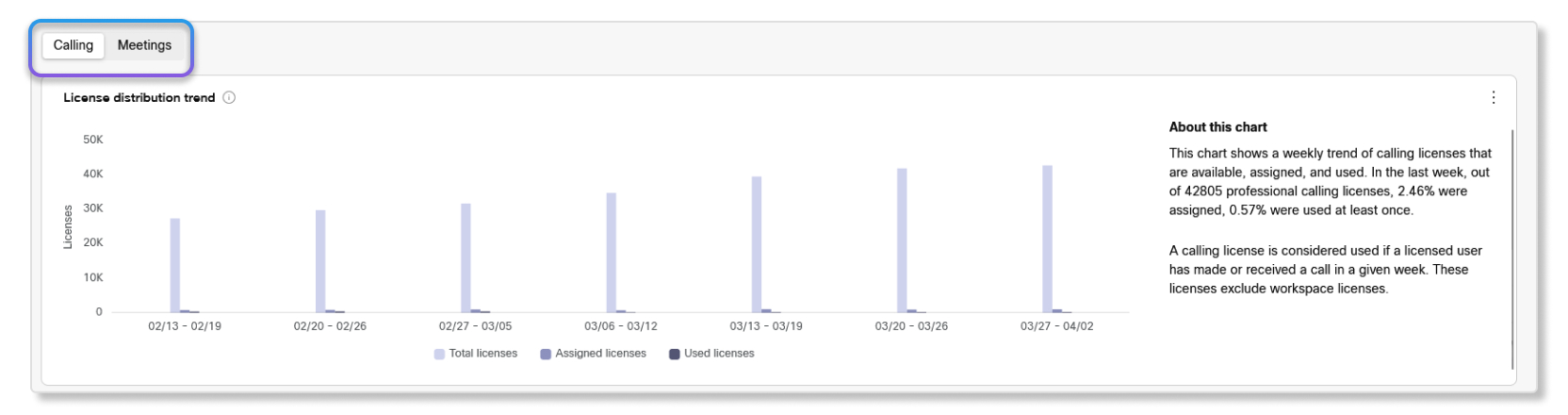
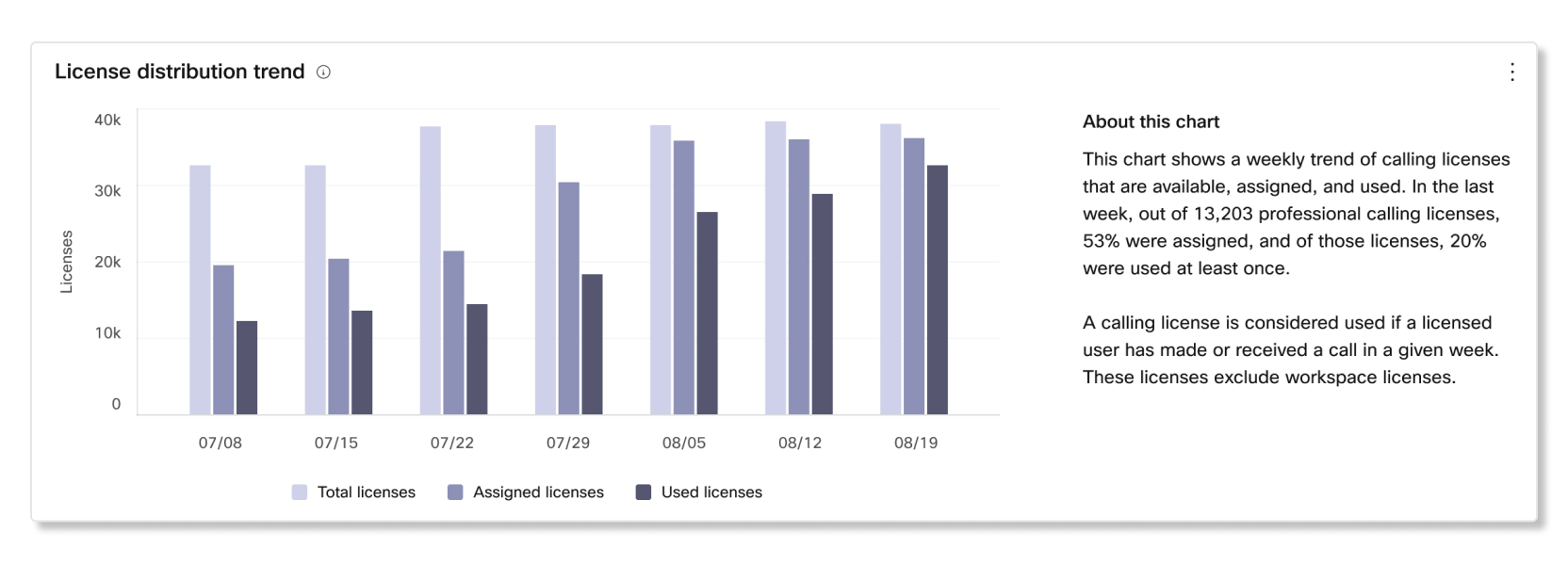
اتجاه توزيع الترخيص
يعرض هذا المخطط اتجاه كيفية استخدام العملاء لتراخيص الاجتماعات أو الاتصال. يمكنك استخدام هذا المخطط للتعرف على ما إذا كان جميع عملائك لا يقومون فقط بتعيين التراخيص، ولكن إذا كان المستخدمون أيضًا ينضمون بنشاط إلى الاجتماعات أو يجرون مكالمات.
العملاء الذين تمت إضافتهم مؤخرًا خلال آخر 90 يومًا
مؤشرات الأداء الرئيسية
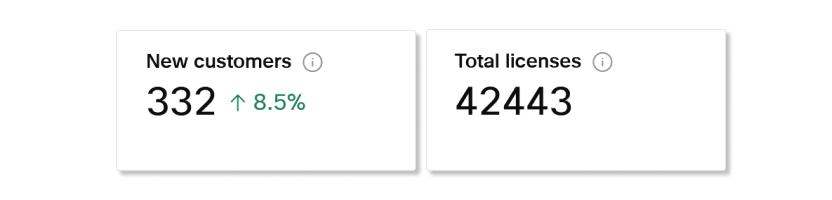
- العملاء الجدد —عدد العملاء الذين لديهم اشتراك جديد أو نسخة تجريبية خلال آخر 90 يومًا.
- إجمالي التراخيص - إجمالي عدد التراخيص بين جميع الاشتراكات والتجارب للعملاء الذين تمت إضافتهم مؤخرًا.
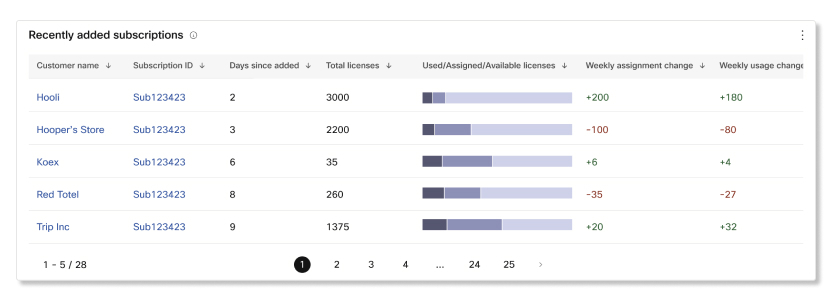
الاشتراكات المضافة حديثًا
يعرض هذا الجدول الاشتراك المرتبط بالعميل الذي تمت إضافته مؤخرًا. التفاصيل المدرجة في هذا الجدول هي:
- العميل - اسم منظمة العميل.
- معرف الاشتراك - معرف فريد للاشتراك أو الإصدار التجريبي للمؤسسة إذا كان إصدارًا تجريبيًا.
- الأيام منذ الإضافة - عدد الأيام التي تمت فيها إضافة الاشتراك أو الإصدار التجريبي إلى مؤسسة العميل.
- إجمالي التراخيص —عدد التراخيص للاشتراك أو الإصدار التجريبي.
- التراخيص المستخدمة/المعينة/المتاحة - توزيع كيفية استخدام مؤسسة العميل للتراخيص. يمكنك تمرير مؤشر الماوس فوق الشريط لمزيد من التفاصيل.
- تغيير المهمة الأسبوعية - الفرق بين عدد التراخيص المعينة مقارنة بالأسبوع الماضي.
- تغيير الاستخدام الأسبوعي - الفرق بين عدد التراخيص المستخدمة مقارنة بالأسبوع الماضي.
على وشك الانتهاء في الـ 90 يومًا القادمة
مؤشرات الأداء الرئيسية
- العملاء المنتهية الصلاحية - عدد العملاء الذين لديهم اشتراك أو نسخة تجريبية على وشك الانتهاء.
- تخصيص الترخيص - النسبة المئوية للتراخيص المعينة بين جميع الاشتراكات أو الإصدارات التجريبية التي توشك على الانتهاء. حساب النسبة المئوية هو عدد التراخيص المعينة مقسومًا على إجمالي عدد التراخيص من جميع الاشتراكات والتجارب المنتهية الصلاحية.
- استخدام الترخيص - النسبة المئوية للتراخيص التي تم استخدامها خلال الأيام السبعة الماضية من العملاء الذين لديهم اشتراكات وتجارب منتهية الصلاحية. حساب النسبة المئوية هو عدد التراخيص المستخدمة مقسومًا على إجمالي عدد التراخيص من جميع الاشتراكات والتجارب المنتهية الصلاحية.

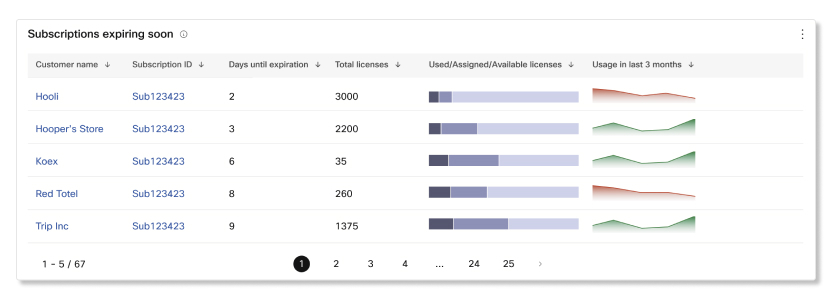
تنتهي الاشتراكات قريبًا
يوضح هذا الجدول الاشتراك المنتهي المرتبط بالعميل. التفاصيل المدرجة في هذا الجدول هي:
- العميل - اسم منظمة العميل.
- معرف الاشتراك - معرف فريد للاشتراك أو الإصدار التجريبي للمؤسسة إذا كان إصدارًا تجريبيًا.
- الأيام حتى انتهاء الصلاحية - عدد الأيام حتى انتهاء صلاحية الاشتراك أو الإصدار التجريبي.
- إجمالي التراخيص —عدد التراخيص للاشتراك أو الإصدار التجريبي.
- التراخيص المستخدمة/المعينة/المتاحة - توزيع كيفية استخدام مؤسسة العميل للتراخيص. يمكنك تمرير مؤشر الماوس فوق الشريط لمزيد من التفاصيل.
- الاستخدام في آخر 3 أشهر - عدد التراخيص التي تم استخدامها في الأشهر الثلاثة الماضية.
على وشك التجديد في الـ 90 يومًا القادمة
مؤشرات الأداء الرئيسية
- تجديد العملاء - عدد العملاء الذين لديهم اشتراكات سيتم تجديدها تلقائيًا.
- تعيين الترخيص - النسبة المئوية للتراخيص المعينة بين جميع الاشتراكات التي تم تعيينها للتجديد التلقائي. حساب النسبة المئوية هو عدد التراخيص المعينة مقسومًا على إجمالي عدد التراخيص من جميع اشتراكات التجديد التلقائي.
- استخدام الترخيص - النسبة المئوية للتراخيص التي تم استخدامها خلال الأيام السبعة الماضية بين جميع الاشتراكات التي تم تعيينها للتجديد التلقائي. حساب النسبة المئوية هو عدد التراخيص المستخدمة مقسومًا على إجمالي عدد التراخيص من جميع اشتراكات التجديد التلقائي.

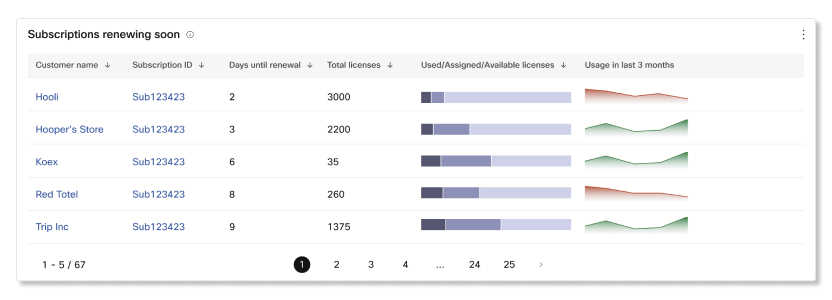
سيتم تجديد الاشتراكات قريبًا
يعرض هذا الجدول الاشتراك المنتهي الذي تم تعيينه للتجديد التلقائي المرتبط بالعميل. التفاصيل المدرجة في هذا الجدول هي:
- العميل - اسم منظمة العميل.
- معرف الاشتراك - معرف فريد للاشتراك أو الإصدار التجريبي للمؤسسة إذا كان إصدارًا تجريبيًا.
- الأيام حتى التجديد - عدد الأيام حتى يتم تجديد الاشتراك أو الإصدار التجريبي تلقائيًا .
- إجمالي التراخيص —عدد التراخيص للاشتراك أو الإصدار التجريبي.
- التراخيص المستخدمة/المعينة/المتاحة - توزيع كيفية استخدام مؤسسة العميل للتراخيص. يمكنك تمرير مؤشر الماوس فوق الشريط للحصول على أرقام محددة في كل ترخيص.
- الاستخدام في آخر 3 أشهر - عدد التراخيص التي تم استخدامها في الأشهر الثلاثة الماضية.
تخصيص منخفض للتراخيص
مؤشرات الأداء الرئيسية
- العملاء ذوو المهام المنخفضة - عدد العملاء الذين لم يقوموا بتعيين العديد من التراخيص مقارنة بعملاء Webex المماثلين.
- تخصيص الترخيص - النسبة المئوية للتراخيص المعينة بين جميع الاشتراكات والتجارب ذات التخصيص المنخفض للتراخيص. حساب النسبة المئوية هو عدد التراخيص المعينة مقسومًا على إجمالي عدد التراخيص من جميع الاشتراكات ذات التخصيص المنخفض للتراخيص.
- استخدام الترخيص عند تعيينه - النسبة المئوية للتراخيص التي يتم استخدامها فعليًا عند تعيينها، بين العملاء الذين لديهم تخصيص منخفض للتراخيص. حساب النسبة المئوية هو عدد التراخيص المعينة المستخدمة مقسومًا على إجمالي عدد التراخيص من جميع الاشتراكات ذات التخصيص المنخفض للتراخيص.
- إجمالي التراخيص غير المعينة —عدد التراخيص غير المعينة من الاشتراكات والتجارب للعملاء ذوي المهام المنخفضة.

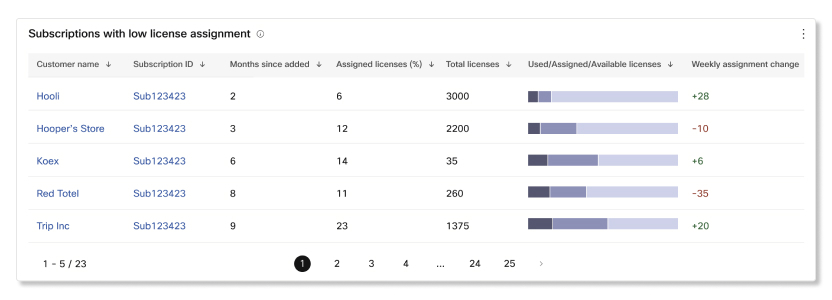
الاشتراكات ذات تخصيص الترخيص المنخفض
يوضح هذا الجدول الاشتراك الذي يحتوي على تخصيص منخفض للتراخيص. التفاصيل المدرجة في هذا الجدول هي:
- العميل - اسم منظمة العميل.
- معرف الاشتراك - معرف فريد للاشتراك أو الإصدار التجريبي للمؤسسة إذا كان إصدارًا تجريبيًا.
- الأشهر منذ الإضافة - عدد الأشهر التي تمت فيها إضافة الاشتراك أو الإصدار التجريبي إلى مؤسسة العميل.
- التراخيص المعينة (%) —عدد ونسبة التراخيص التي تم تعيينها للاشتراك.
- إجمالي التراخيص —عدد التراخيص للاشتراك أو الإصدار التجريبي.
- التراخيص المستخدمة/المعينة/المتاحة - توزيع كيفية استخدام مؤسسة العميل للتراخيص. يمكنك تمرير مؤشر الماوس فوق الشريط للحصول على أرقام محددة في كل ترخيص.
- تغيير المهمة الأسبوعية - الفرق بين عدد التراخيص المعينة مقارنة بالأسبوع الماضي.
العملاء الذين تجاوزوا حد الترخيص
مؤشرات الأداء الرئيسية
- العملاء الذين تزيد أعمارهم عن الحد - عدد العملاء الذين تجاوزوا فترة الترخيص في الاشتراك أو الإصدار التجريبي.
- إجمالي التراخيص الزائدة —عدد التراخيص الزائدة بين جميع الاشتراكات والتجارب.
- متوسط تجاوز الترخيص - متوسط عدد العملاء الذين تجاوزوا الترخيص.

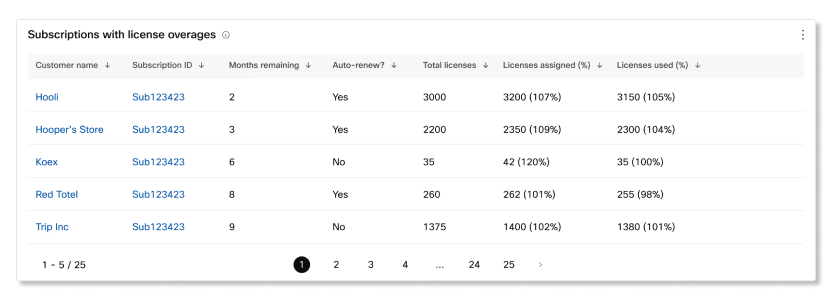
الاشتراكات ذات فترات الترخيص الزائدة
يوضح هذا الجدول الاشتراك الذي تجاوز الترخيص. التفاصيل المدرجة في هذا الجدول هي:
- العميل - اسم منظمة العميل.
- معرف الاشتراك - معرف فريد للاشتراك أو الإصدار التجريبي للمؤسسة إذا كان إصدارًا تجريبيًا.
- الأشهر المتبقية - عدد الأشهر حتى انتهاء صلاحية الاشتراك أو الإصدار التجريبي.
- تجديد تلقائي؟ —إذا تم تعيين الاشتراك للتجديد التلقائي عندما يكون على وشك الانتهاء.
- إجمالي التراخيص —عدد التراخيص للاشتراك أو الإصدار التجريبي.
- التراخيص المعينة (%) —عدد ونسبة التراخيص التي تم تعيينها للاشتراك أو الإصدار التجريبي.
- التراخيص المستخدمة (%) —عدد ونسبة التراخيص التي تم تعيينها للاشتراك أو الإصدار التجريبي.
تنطبق هذه المخططات على العملاء الذين قاموا بالشراء Webex Calling في مؤسستك. ما لم يُذكر خلاف ذلك، تنطبق البيانات المعروضة على آخر أسبوع مكتمل. يتم تحديث البيانات في الساعة 00:00:00 بالتوقيت العالمي المنسق كل يوم أحد.
محدد المنطقة
يتم الاحتفاظ ببيانات العملاء في منطقة مؤسستهم. يجب تحديد منطقة معينة لعرض بيانات العملاء داخل تلك المناطق.
استخدام الاتصال في الأسبوع الماضي
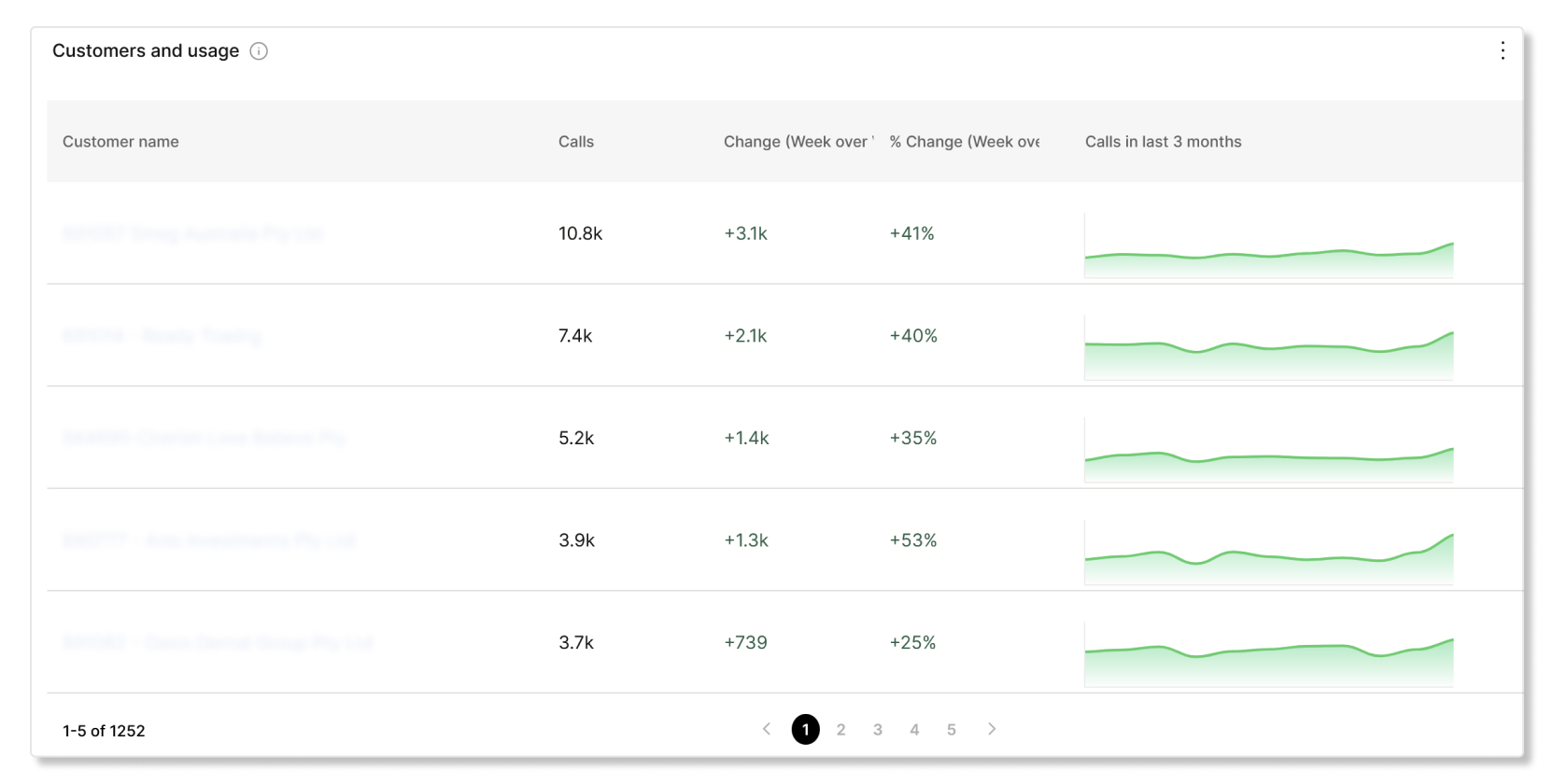
العملاء والاستخدام
يعرض هذا الجدول إحصائيات Webex Calling استخدام كل عميل. إذا لاحظت أن بعض الإحصاءات تتجه نحو الانخفاض، فيمكنك التواصل بشكل استباقي ومعرفة سبب عدم استخدام هؤلاء العملاء لهاWebex Calling.
جودة الاتصال في الأسبوع الماضي
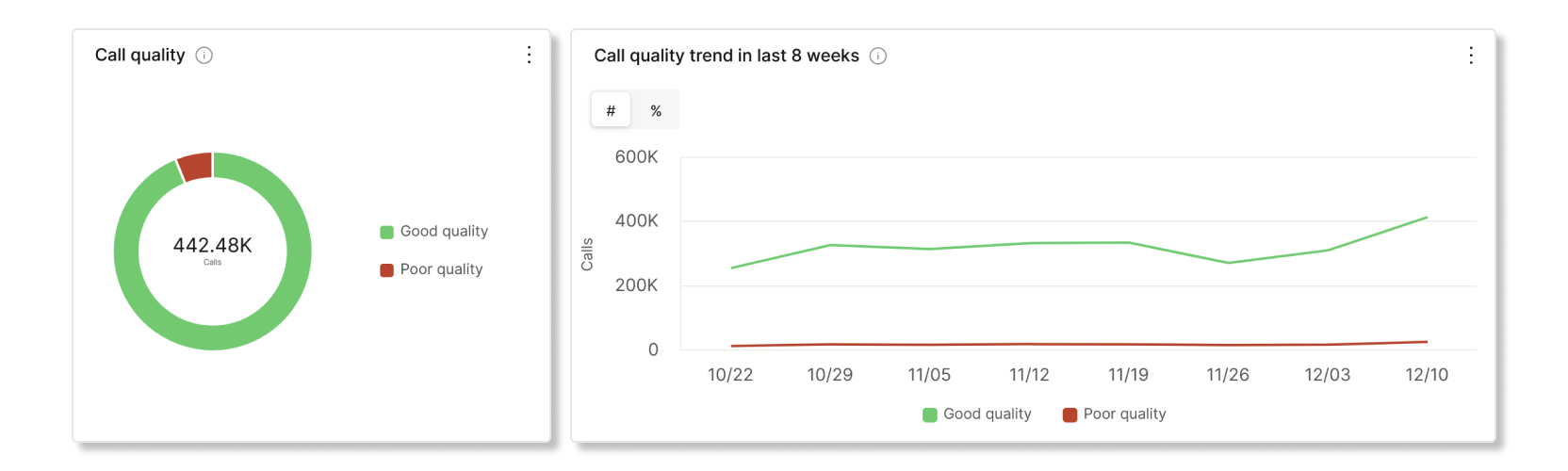
جودة الاتصال والاتجاه في الأسابيع الثمانية الماضية
يوضح لك هذا المخطط ما إذا كان العملاء يواجهون أي مشكلة في Webex Calling المكالمات. يمكنك استخدام هذا المخطط لمساعدة العملاء على استكشاف الأخطاء وإصلاحها عندما تكون هناك زيادة في المكالمات ذات الجودة الرديئة.
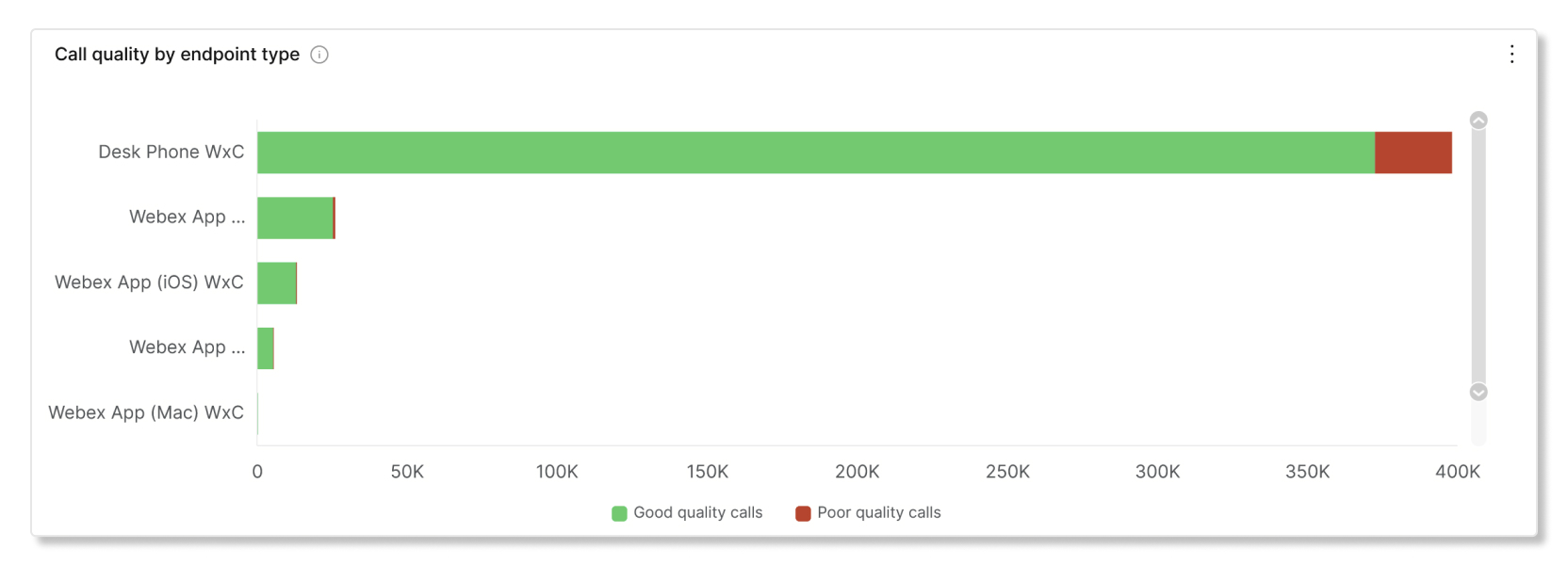
جودة الاتصال حسب نوع نقطة النهاية
يعرض لك هذا المخطط تفصيلاً لأنواع نقاط النهاية المختلفة التي يستخدمها العملاء Webex Calling للمكالمات. يمكنك استخدام هذا المخطط لمساعدة العملاء على استكشاف الأخطاء وإصلاحها عندما تتلقى أنواع معينة من نقاط النهاية مكالمات ذات جودة رديئة أكثر من أنواع نقاط النهاية الأخرى.
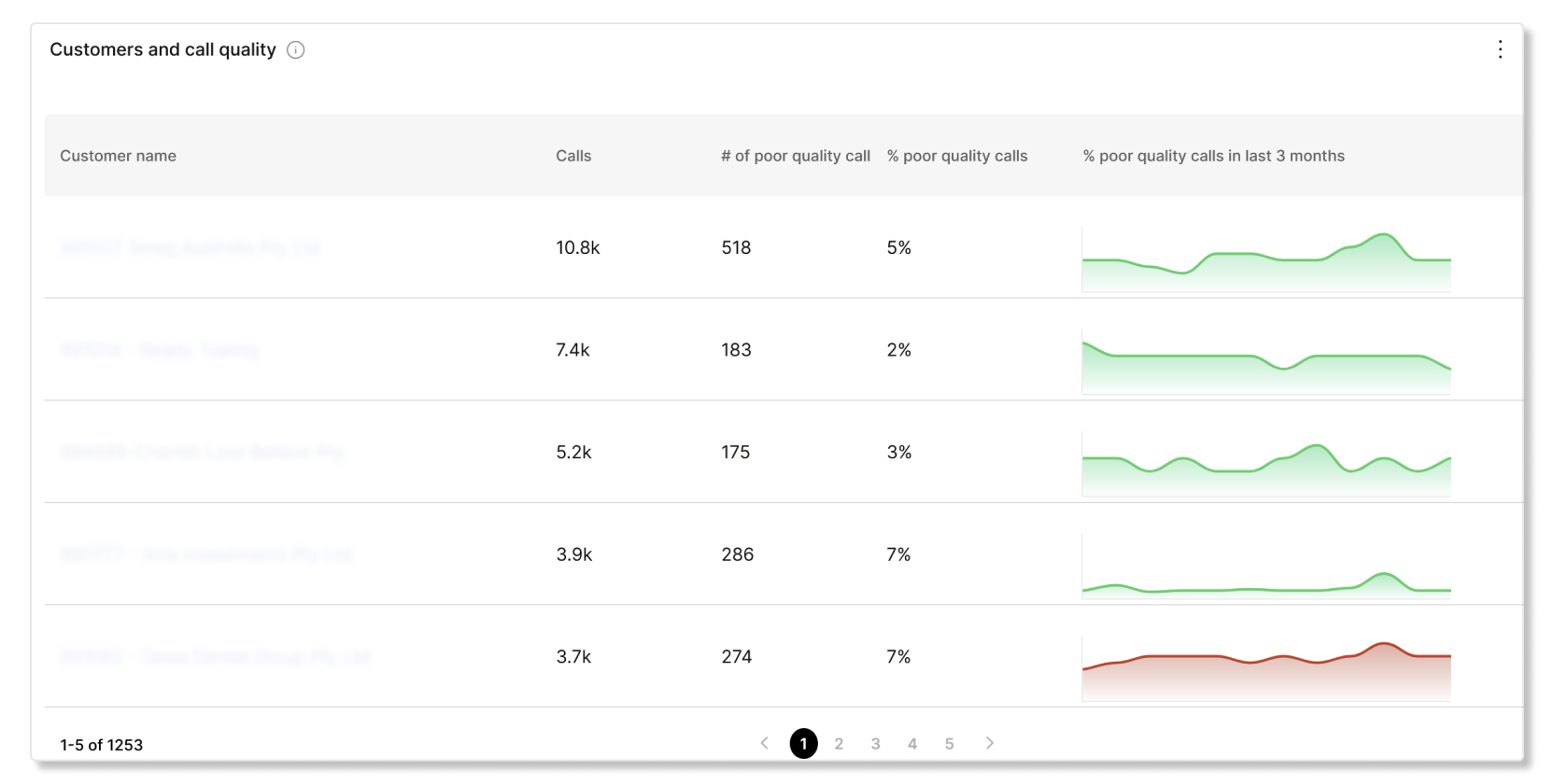
العملاء وجودة المكالمات
يوضح لك هذا الجدول العملاء الذين يتلقون مكالمات ذات جودة رديئة. يمكنك استخدام هذا الجدول لمساعدة العملاء على استكشاف مشكلات الجودة الرديئة وإصلاحها قبل أن تنتشر على نطاق واسع.
ميزات الاتصال المتقدمة في الأسبوع الماضي
ينطبق هذا المخطط فقط على العملاء الذين تم تمكين ميزة Call Queue.
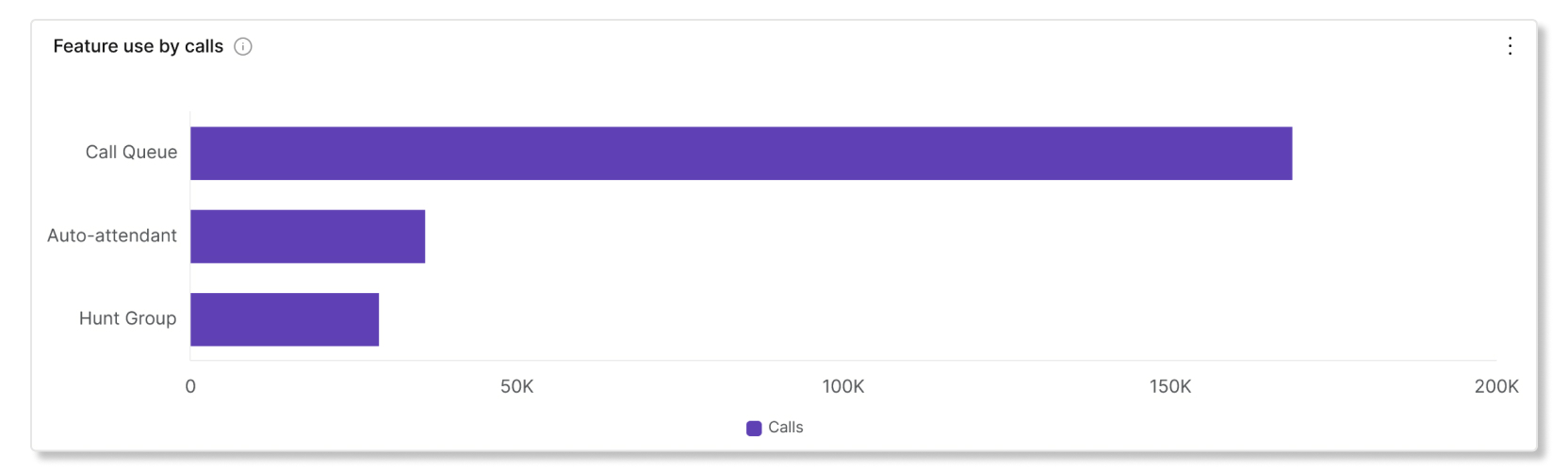
استخدام الميزة عن طريق المكالمات
يعرض لك هذا المخطط تفصيلاً لعدد المكالمات التي استخدمت ميزة معينة. يمكنك استخدام هذا المخطط لمساعدة العملاء على اعتماد ميزات معينة إذا كان عدد الاستخدام منخفضًا.
إحصاءات قائمة انتظار المكالمات في الأسبوع الماضي
تنطبق هذه المخططات فقط على العملاء الذين تم تمكين ميزة Call Queue.
مؤشرات الأداء الرئيسية
- متوسط الوقت للرد —متوسط الوقت الذي كان يتعين على المتصلين الانتظار فيه قبل الرد على المكالمة من قبل الوكيل أو وضع المتصلين في قائمة انتظار أخرى خلال الأسبوع التقويمي الأخير .
- متوسط وقت الانتظار قبل التخلي - متوسط الوقت الذي انتظره المتصلون في قائمة الانتظار قبل إنهاء المكالمة أو ترك رسالة خلال الأسبوع التقويمي الأخير.
- متوسط معدل المكالمات المهجورة - متوسط النسبة المئوية للمكالمات التي أغلق فيها المتصلون المكالمة أو تركوا رسالة قبل أن يصبح الوكيل متاحًا في الأسبوع التقويمي الأخير.

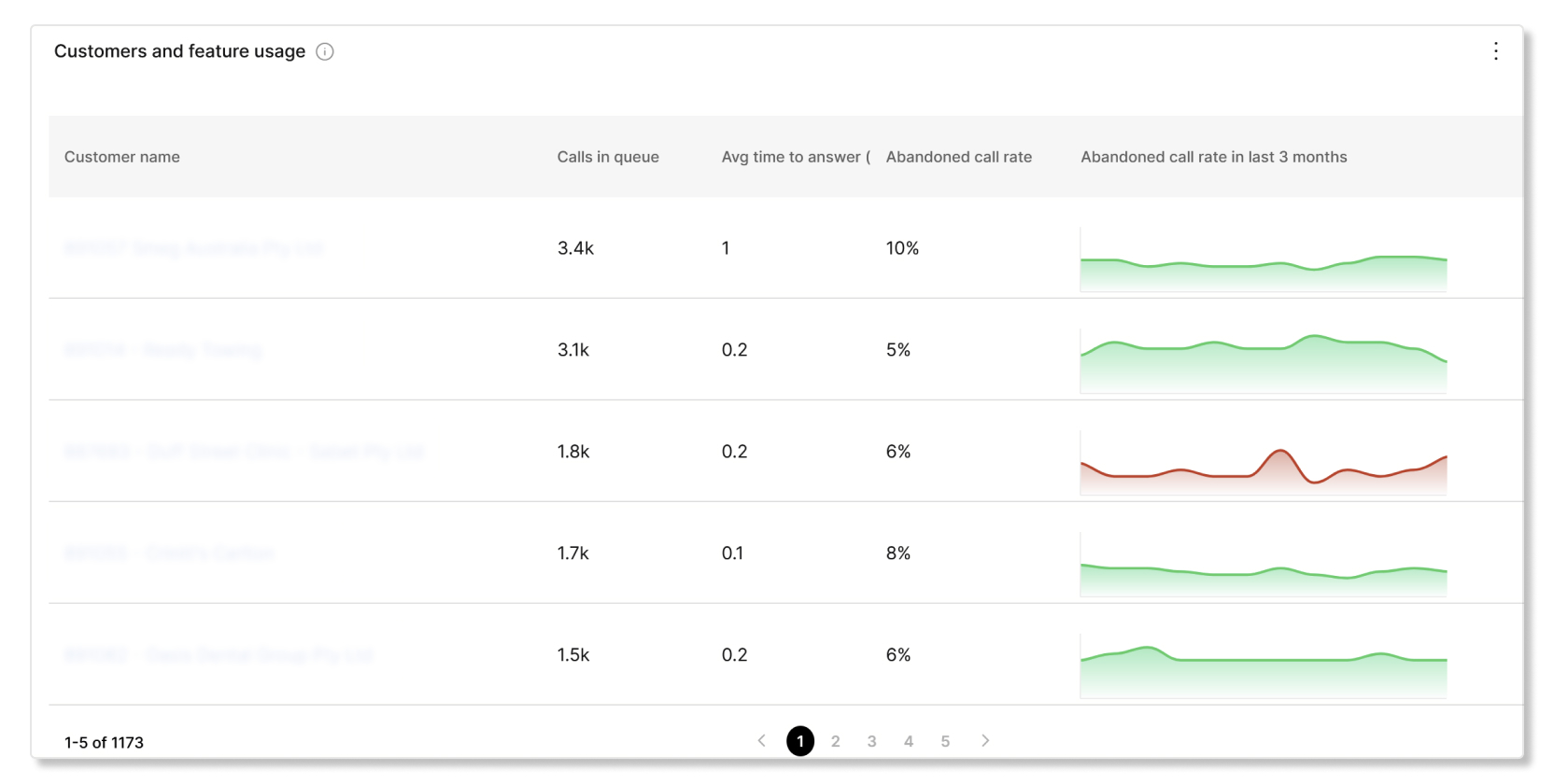
العملاء واستخدام الميزات
يعرض هذا الجدول إحصاءات قائمة انتظار المكالمات لكل عميل. يمكنك استخدام هذا الجدول لمعرفة ما إذا كان بعض العملاء لديهم نسبة عالية من أسعار المكالمات المهجورة لمساعدتهم على خفض هذه الأسعار.
يمكنك تشغيل تقارير لعملائك لمعرفة كيفية تفاعلهم مع Webex في مؤسستهم. يمكنك اختيار إنشاء تقرير بتنسيق CSV على الفور أو جدولة التقارير لتشغيلها تلقائيًا بتنسيق يومي أو أسبوعي أو شهري. عندما تقوم بتنزيل تقرير، يستخدم التقرير تنسيق التسمية التالي للملف:
- قالب التقرير الافتراضي—
Default Template Name_alphanumeric characters_Download Date - قالب تقرير مخصص—
Custom Template Name_alphanumeric characters_Download
            Date
يمكن للشركاء فقط عرض بيانات التقارير للعملاء الذين تربطهم بهم علاقة اشتراك نشطة. إذا تم حذف عميل، فلن تظهر بياناته التاريخية في التقارير. على سبيل المثال، إذا قمت بحذف عميل وقمت لاحقًا بإنشاء تقرير يغطي الأشهر الـ 12 الماضية، فلن يتضمن التقرير أي معلومات تتعلق بهذا العميل المحذوف.
محدد المنطقة
نخطط لإتاحة إقامة البيانات للعملاء اليابانيين في منطقة JP بدءًا من 24 سبتمبر 2026. وهذا يعني أنه سيتم تخزين بيانات العملاء وإدارتها داخل مركز البيانات الياباني، مما يعزز الامتثال والأمان.
إذا كنت ترغب في عرض البيانات للعملاء من منطقة معينة، يمكنك استخدام محدد المنطقة. لا يتوفر محدد المنطقة إلا إذا كانت بيانات العميل للتقرير موجودة في أكثر من منطقة واحدة. المناطق التي يمكنك الاختيار من بينها هي:
- الاتحاد الأفريقي - أستراليا
- كاليفورنيا - كندا
- الاتحاد الأوروبي - الاتحاد الأوروبي
- اليابان — اليابان
- SG-سنغافورة
- الإمارات العربية المتحدة - الإمارات العربية المتحدة
- الولايات المتحدة - الولايات المتحدة
تقرير تفاصيل استخدام المكالمات
يعرض هذا التقرير تفاصيل سجلات المكالمات التي أجراها المستخدمون في مؤسسات العملاء أو استقبلوها Webex Calling أثناء استخدام تطبيق Webex. لم يتم تضمين بيانات المكالمات على Webex في هذا التقرير.
يمكن أن تستغرق بيانات مؤسسات العملاء الجديدة ما يصل إلى 24 ساعة لتظهر في التقرير. لن تتضمن تقارير الاستخدام بيانات استخدام مجموعة التراخيص.
| اسم العمود | وصف |
|---|---|
| اسم العميل | اسم منظمة العميل. |
| معرف المؤسسة | معرف فريد لمؤسسة العميل في Control Hub. |
| الموقع | موقع منظمة العميل. |
| إجمالي المكالمات | إجمالي عدد المكالمات التي أجراها المستخدمون. |
| إجمالي عدد مرات الاتصال | إجمالي عدد المكالمات التي تم إجراؤها وتلقيها من قبل المستخدمين. |
| أرجل الاتصال ذات الجودة الرديئة بالكامل |
إجمالي عدد المكالمات التي تم إجراؤها وتلقيها من قبل المستخدمين والتي كانت ذات جودة رديئة. يتم تصنيف مرحلة الاتصال على أنها ضعيفة إذا كان كل من بث الفيديو والصوت أعلى من 150 مللي ثانية، وزمن انتقال أعلى من 400 مللي ثانية، وفقدان الحزمة أعلى من 5٪. يتم حساب هذا العمود باستخدام بيانات من أجهزة Cisco فقط. إذا كان العميل يستخدم أجهزة غير تابعة لـ Cisco (طرف ثالث) فقط، فسيعرض العمود قيمة 0. |
| دقائق الاتصال | إجمالي عدد الدقائق التي استغرقها المستخدمون في المكالمات. يتم حساب هذا العمود باستخدام بيانات من أجهزة Cisco فقط. إذا كان العميل يستخدم أجهزة غير تابعة لـ Cisco (طرف ثالث) فقط، فسيعرض العمود قيمة 0. |
| دقائق المكالمة - فيديو | إجمالي عدد الدقائق التي استغرقها المستخدمون في المكالمات أثناء تشغيل
الفيديو الخاص بهم. يتم حساب هذا العمود باستخدام بيانات من أجهزة Cisco فقط. إذا كان العميل يستخدم أجهزة غير تابعة لـ Cisco (طرف ثالث) فقط، فسيعرض العمود قيمة 0. |
| أرجل المكالمات - الصوت | عدد أرجل المكالمات التي استخدمت الصوت. يتم حساب هذا العمود باستخدام بيانات من أجهزة Cisco فقط. إذا كان العميل يستخدم أجهزة غير تابعة لـ Cisco (طرف ثالث) فقط، فسيعرض العمود قيمة 0. |
| مكالمات هاتفية - فيديو | عدد أرجل المكالمات التي استخدمت الفيديو. يتم حساب هذا العمود باستخدام بيانات من أجهزة Cisco فقط. إذا كان العميل يستخدم أجهزة غير تابعة لـ Cisco (طرف ثالث) فقط، فسيعرض العمود قيمة 0. |
| أرجل الاتصال - هاتف المكتب | عدد مرات الاتصال التي تم إجراؤها أو استقبالها على هواتف Cisco المكتبية. يتم حساب هذا العمود باستخدام بيانات من أجهزة Cisco فقط. إذا كان العميل يستخدم أجهزة غير تابعة لـ Cisco (طرف ثالث) فقط، فسيعرض العمود قيمة 0. |
| أرجل الاتصال - جهاز الغرفة | عدد مرات الاتصال التي تم إجراؤها أو استقبالها على
أجهزة Cisco Room Series. يتم حساب هذا العمود باستخدام بيانات من أجهزة Cisco فقط. إذا كان العميل يستخدم أجهزة غير تابعة لـ Cisco (طرف ثالث) فقط، فسيعرض العمود قيمة 0. |
| أرجل الاتصال - أجهزة أخرى | عدد سجلات المكالمات التي تم إجراؤها أو استقبالها على أجهزة خارجية. يتم حساب هذا العمود باستخدام بيانات من أجهزة Cisco فقط. إذا كان العميل يستخدم أجهزة غير تابعة لـ Cisco (طرف ثالث) فقط، فسيعرض العمود قيمة 0. |
| المكالمات - مكالمات مجموعة هانت | إجمالي عدد المكالمات الواردة التي تم توجيهها إلى مجموعات البحث. |
| المكالمات - مكالمات الرد التلقائي | إجمالي عدد المكالمات الواردة التي تم توجيهها إلى ميزة الرد التلقائي. |
| قائمة انتظار المكالمات - إجمالي المكالمات | إجمالي عدد المكالمات الواردة التي تم توجيهها إلى قوائم انتظار المكالمات. |
| قائمة انتظار المكالمات - المكالمات التي انتهت مدتها | عدد المكالمات الفائضة لأن وقت الانتظار تجاوز الحد الأقصى. |
| قائمة انتظار المكالمات - المكالمات الفائضة | عدد المكالمات التي تجاوزت طاقتها بسبب استيفاء حد قائمة الانتظار. |
| قائمة انتظار المكالمات - المكالمات المحولة | عدد المكالمات التي تم نقلها خارج قائمة الانتظار. |
| قائمة انتظار المكالمات - المكالمات المهجورة | عدد المكالمات التي أغلق فيها المتصل المكالمة أو ترك رسالة قبل أن يصبح الوكيل متاحًا. |
| إجمالي المكالمات الداخلية | إجمالي عدد عمليات الاتصال بين المواقع أو داخلها داخل نفس المؤسسة. |
| إجمالي المكالمات المجانية | إجمالي عدد المكالمات المجانية. رقم هاتف مجاني للطرف المتصل. |
| إجمالي المكالمات ذات السعر المميز | إجمالي عدد المكالمات التي تستخدم خدمات Toll Premium المحسنة أو الموسعة أو السعر المميز أو رقم السعر الخاص. ممنوع في بعض الأحيان. |
| إجمالي المكالمات الصوتية المدمجة | إجمالي عدد الصوت المدمج Webex Calling للمكالمات. مكالمة أو معاودة الاتصال باجتماع Webex باستخدام Webex Calling تطبيق أو جهاز. |
| إجمالي المكالمات الوطنية | إجمالي عدد المكالمات المحلية الصادرة داخل منطقة المستخدم. |
| إجمالي المكالمات الواردة | إجمالي عدد المكالمات الواردة أو الواردة. يغطي هذا النوع جميع المكالمات الواردة من PSTN أو قناة اتصال خارجية أخرى. |
| إجمالي مكالمات خدمة المشغل | إجمالي عدد المكالمات التي تستخدم خدمات مشغل الشبكة. مثال: لبدء أي مكالمة تتطلب مساعدة المشغل. |
| إجمالي مكالمات سبارك | إجمالي عدد المكالمات التي تم إجراؤها وتلقيها من قبل المستخدمين. |
| إجمالي المكالمات ذات الأرقام القصيرة | إجمالي عدد مكالمات الميزات/الخدمة ذات الرمز القصير. الأرقام القصيرة مميزة أو مجانية، حسب المنطقة والخدمة. |
| إجمالي المكالمات الدولية | إجمالي عدد المكالمات الصادرة إلى منطقة أخرى من المنطقة الرئيسية للمستخدم. |
| إجمالي مكالمات الهاتف المحمول | إجمالي عدد المكالمات المحمولة/الخلوية التي تم إجراؤها وتلقيها من قبل المستخدمين. تحدث المكالمة المحمولة/الخلوية عندما بدأ المستخدم المكالمة برقم هاتفه المحمول، أو تلقى المكالمة عند الاتصال على رقم هاتفه المحمول. |
| إجمالي مكالمات الطوارئ | إجمالي عدد مكالمات الطوارئ. على سبيل المثال، الاتصال برقم 911 في الولايات المتحدة |
| إجمالي المكالمات غير المعروفة | إجمالي عدد المكالمات التي لا يمكن تحديد أنواع المكالمات فيها. |
تقرير الأجهزة
يسمح هذا التقرير لمسؤولي مركز الشركاء بتنزيل عرض موحد للمخزون الحالي الكامل للأجهزة لجميع العملاء الذين يديرونهم. نظرًا لأن هذا تقرير جرد نقطي، فلا يمكن تحديد النطاقات الزمنية.
قد تستغرق التغييرات التي تم إجراؤها على الأجهزة ما يصل إلى 24 ساعة حتى تظهر في التقرير.
| اسم العمود | وصف |
|---|---|
| معرف خارجي | يتم توفير معرف خارجي عند إنشاء عميل بالجملة. هذا الحقل فارغ للعملاء من غير تجار الجملة. |
| العميل | اسم منظمة العميل. |
| معرف مؤسسة العميل | UUID التنظيمي لمنظمة العملاء. |
| معرف الموقع | UUID للموقع في مؤسسة العميل التي ينتمي إليها الجهاز. |
| اسم الموقع | اسم الموقع في مؤسسة العميل التي ينتمي إليها الجهاز. |
| المنتج | نوع المنتج الخاص بالجهاز. |
| MAC | عنوان التحكم في الوصول إلى الوسائط الخاص بالجهاز. |
| البرامج الثابتة | إصدار البرنامج الخاص بالجهاز. |
| رقم الهاتف | رقم الهاتف الأساسي المرتبط بالجهاز. |
| التوسعة | ملحق أساسي مرتبط بالجهاز. |
| معرف المستخدم | يحتوي هذا الحقل على معرف المستخدم الذي تم تعيين الجهاز له. |
| معرف المستخدم | UUID للمستخدم الذي تم تعيين الجهاز له حاليًا. |
تقرير أرقام الهاتف
يتيح لك هذا التقرير تنزيل عرض موحد للمخزون الحالي الكامل لأرقام Webex Calling الهواتف والإضافات لجميع العملاء الذين يديرونهم. نظرًا لأن هذا تقرير جرد نقطي، لا يمكن تحديد النطاقات الزمنية.
قد تستغرق التغييرات التي تم إجراؤها على أرقام الهواتف أو الإضافات ما يصل إلى 24 ساعة حتى تظهر في التقرير.
| اسم العمود | وصف |
|---|---|
| معرف خارجي | يتم توفير معرف خارجي عند إنشاء عميل بالجملة. هذا الحقل فارغ للعملاء من غير تجار الجملة. |
| العميل | اسم منظمة العميل. |
| معرف مؤسسة العميل | UUID التنظيمي لمنظمة العملاء. |
| معرف الموقع | UUID للموقع في مؤسسة العميل التي ينتمي إليها رقم الهاتف. |
| اسم الموقع | اسم الموقع في مؤسسة العميل التي ينتمي إليها رقم الهاتف. |
| البلد | بلد الموقع في مؤسسة العميل التي ينتمي إليها رقم الهاتف. |
| رقم الهاتف | رقم الهاتف (هذا الحقل فارغ للإضافات). |
| التوسعة | ملحق (هذا الحقل فارغ لأرقام الهواتف). |
| اتصال PSTN | الموفر الذي يوفر اتصال PSTN لرقم الهاتف (هذا الحقل فارغ للإضافات). |
| نشيط | حالة رقم الهاتف. القيم المحتملة هي:
|
| نوع المستخدم | نوع المستخدم الذي تم تعيين رقم الهاتف له. على سبيل المثال، «الأشخاص»، « الرد التلقائي»، «الخط الافتراضي»، إلخ. هذا الحقل فارغ لأرقام الهواتف غير المعينة. |
| نوع الرقم | هذا الحقل «أساسي» أو «ثانوي» اعتمادًا على ما إذا كان رقم الهاتف هو الرقم الأساسي أو الثانوي للمستخدم. هذا الحقل فارغ للإضافات أو أرقام الهواتف غير المعينة. |
| معرف المستخدم | يحتوي هذا الحقل على معرف المستخدم الذي تم تعيين رقم الهاتف أو الإضافة له. بالنسبة لأرقام الهواتف بنوع المستخدم «الأشخاص»، يحتوي هذا الحقل على عنوان البريد الإلكتروني للمستخدم. هذا الحقل فارغ لأرقام الهواتف غير المعينة، أو الأرقام المخصصة لميزات معينة. |
| معرف المستخدم | يحتوي هذا الحقل على UUID الخاص بالمستخدم الذي تم تعيين رقم الهاتف أو الإضافة له. بالنسبة لأرقام الهواتف التي تحتوي على نوع المستخدم «الأشخاص»، يحتوي هذا الحقل على UUID الخاص بالمستخدم. بالنسبة لأرقام الهواتف التي تحتوي على نوع المستخدم «الرد التلقائي»، يحتوي هذا الحقل على UUID الخاص بالمضيف التلقائي وما إلى ذلك. هذا الحقل فارغ لأرقام الهواتف غير المعينة. |
تقرير إصدار تطبيق Webex
يقدم هذا التقرير أعدادًا مجمعة لإصدارات Webex App المستخدمة عبر منصات وأنظمة تشغيل مختلفة من قبل المستخدمين في مؤسسات العملاء التي يديرها الشريك على مدار التسعين يومًا الماضية.
إذا كنت بحاجة إلى تحديد المستخدمين الفرديين الذين يستخدمون إصدارات معينة من تطبيق Webex أو الأنظمة الأساسية، فيمكنك بدء التشغيل في مركز التحكم الخاص بالعميل وتنزيل تقرير إصدار تطبيق Webex الخاص بالعميل.
| اسم العمود | وصف |
|---|---|
| اسم العميل | اسم منظمة العميل. |
| معرف المؤسسة | معرف فريد لمؤسسة العميل. |
| نوع التطبيق | نوع عميل Webex App المثبت على نظام تشغيل المستخدم. |
| منصة | تفاصيل حول الجهاز. |
| الإصدار | أحدث إصدار تم اكتشافه من عميل Webex App. |
| إصدار نظام التشغيل | أحدث إصدار تم اكتشافه من نظام التشغيل الخاص بالجهاز. |
| عدد المستخدمين | عدد المستخدمين على النظام الأساسي والإصدار المحددين. |
تقرير تفاصيل الاشتراك
يتضمن التقرير إجماليات تراخيص العميل الأساسي (المتاحة والمخصصة)، بما في ذلك التراخيص التي يخصصها العميل الأساسي لعميل آخر من خلال تجميع التراخيص.
| اسم العمود | وصف |
|---|---|
| تاريخ الحساب | التاريخ الذي تم تشغيل التقرير من أجله. |
| اسم العميل | اسم منظمة العميل. |
| معرف المؤسسة | معرف فريد لمؤسسة العميل. |
| معرف خارجي (بالجملة) | معرف خارجي لمنظمة العملاء بالجملة. |
| حالة الاشتراك |
يشير إلى ما إذا كان الاشتراك إصدارًا تجريبيًا. القيم المحتملة هي:
في حالة تعليق الاشتراك، يعرض هذا الحقل NA. |
| معرف الاشتراك | معرف فريد للاشتراك. في حالة تعليق الاشتراك، يعرض هذا الحقل NA. |
| نوع الاشتراك | نوع الاشتراك الذي اشتراه العميل. في حالة تعليق الاشتراك، يعرض هذا الحقل NA. |
| تم تمكين التجديد التلقائي | إذا تم تمكين التجديد التلقائي للاشتراك أم لا. في حالة تعليق الاشتراك، يعرض هذا الحقل NA. |
| تاريخ انتهاء الصلاحية/التجديد | تاريخ تجديد الاشتراك تلقائيًا أو انتهاء صلاحيته. في حالة تعليق الاشتراك، يعرض هذا الحقل NA. |
| إجمالي المستخدمين في المؤسسة | عدد المستخدمين في مؤسسة العميل. |
| إجمالي المستخدمين الذين تم التحقق منهم | عدد المستخدمين الذين لديهم حالة التحقق في Control Hub. |
| إجمالي استخدام مساحة العمل في المؤسسة | عدد تراخيص مساحة العمل التي اشتراها العميل. |
| إجمالي المشاركين في الاجتماع - آخر 30 يومًا | عدد المستخدمين الذين انضموا إلى الاجتماعات خلال آخر 30 يومًا من تاريخ الحساب. |
| إجمالي دقائق المكالمة - آخر 30 يومًا | عدد Webex Calling الدقائق خلال آخر 30 يومًا من تاريخ الحساب. |
| إجمالي الرسائل المرسلة - آخر 30 يومًا | عدد الرسائل المرسلة في تطبيق Webex خلال آخر 30 يومًا من تاريخ الحساب. |
| ترخيص الاجتماعات - متاح | عدد Webex Meetings التراخيص المتاحة في مؤسسة العميل. |
| ترخيص الاجتماعات - تم تعيينه | عدد Webex Meetings التراخيص المعينة للمستخدمين. |
| ترخيص الاجتماعات - مستخدم | عدد Webex Meetings التراخيص التي تم استخدامها مرة واحدة على الأقل (مثل الانضمام إلى اجتماع أو استضافته) من قبل المستخدمين. |
| رخصة الاتصال المهني - متوفرة | عدد التراخيص Webex Calling المهنية المتاحة في مؤسسة العميل. |
| رخصة الاتصال المهني - المعينة | عدد التراخيص Webex Calling المهنية المخصصة للمستخدمين. |
| رخصة الاتصال الاحترافية - مستخدمة | عدد التراخيص Webex Calling الاحترافية التي تم استخدامها مرة واحدة على الأقل (مثل الانضمام أو بدء مكالمة) من قبل المستخدمين. |
| ترخيص الاتصال القياسي - متاح | عدد التراخيص Webex Calling القياسية المتاحة في مؤسسة العميل. |
| ترخيص الاتصال القياسي - تم تعيينه | عدد التراخيص Webex Calling القياسية المعينة للمستخدمين. |
| ترخيص الاتصال القياسي - مستخدم | عدد التراخيص Webex Calling القياسية التي تم استخدامها مرة واحدة على الأقل (مثل الانضمام أو بدء مكالمة) من قبل المستخدمين. |
| ترخيص مساعدة العملاء - متاح | عدد تراخيص مساعدة العملاء المتاحة في مؤسسة العميل. |
| ترخيص مساعدة العملاء - تم تعيينه | عدد تراخيص مساعدة العملاء المعينة للمستخدمين في مؤسسة العميل. |
| (البيع بالجملة) الاتصال بالمنطقة المشتركة - متاح | عدد تراخيص مكالمات المنطقة المشتركة المتاحة في مؤسسة العميل بالجملة. |
| (البيع بالجملة) مكالمات المنطقة المشتركة - مخصصة | عدد تراخيص Common Area Calling المخصصة للمستخدمين في مؤسسة العميل بالجملة. |
| (البيع بالجملة) Webex Calling - متاح | عدد Webex Calling التراخيص المتاحة في مؤسسة عملاء الجملة. |
| (البيع بالجملة) Webex Calling - تم تعيينه | عدد Webex Calling التراخيص المخصصة للمستخدمين في مؤسسة عملاء الجملة. |
| Webex Callingمعيار (البيع بالجملة) - متاح | عدد التراخيص Webex Calling القياسية المتاحة في مؤسسة عملاء الجملة. |
| Webex Callingمعيار (البيع بالجملة) - تم تعيينه | عدد التراخيص Webex Calling القياسية المخصصة للمستخدمين في مؤسسة عميل البيع بالجملة. |
| صوت Webex (بالجملة) - متاح | عدد تراخيص Webex Voice المتوفرة في مؤسسة عملاء الجملة. |
| (البيع بالجملة) صوت Webex - مخصص | عدد تراخيص Webex Voice المخصصة للمستخدمين في مؤسسة عملاء الجملة. |
| (البيع بالجملة) مساعدة العملاء - متوفرة | عدد تراخيص مساعدة العملاء المتاحة في مؤسسة العميل بالجملة. |
| (البيع بالجملة) مساعدة العملاء - المعينة | عدد تراخيص مساعدة العملاء المخصصة للمستخدمين في مؤسسة عملاء الجملة. |
| (البيع بالجملة) Webex Suite - متاح | عدد Webex Suite التراخيص المتاحة في مؤسسة عملاء الجملة. |
| (البيع بالجملة) Webex Suite - تم تعيينه | عدد Webex Suite التراخيص المخصصة للمستخدمين في مؤسسة عملاء الجملة. |
| (البيع بالجملة) وحدة التحكم الخاصة بالمضيف - متوفرة | عدد تراخيص Attendant Console المتوفرة في مؤسسة العميل بالجملة. |
| (البيع بالجملة) وحدة التحكم المصاحبة - المعينة | عدد تراخيص Attendant Console المعينة للمستخدمين في مؤسسة العميل بالجملة. |
| (البيع بالجملة) Webex Meetings - متاح | عدد Webex Meetings التراخيص المتاحة في مؤسسة عملاء الجملة. |
| (البيع بالجملة) Webex Meetings - تم تعيينه | عدد Webex Meetings التراخيص المخصصة للمستخدمين في مؤسسة عملاء الجملة. |
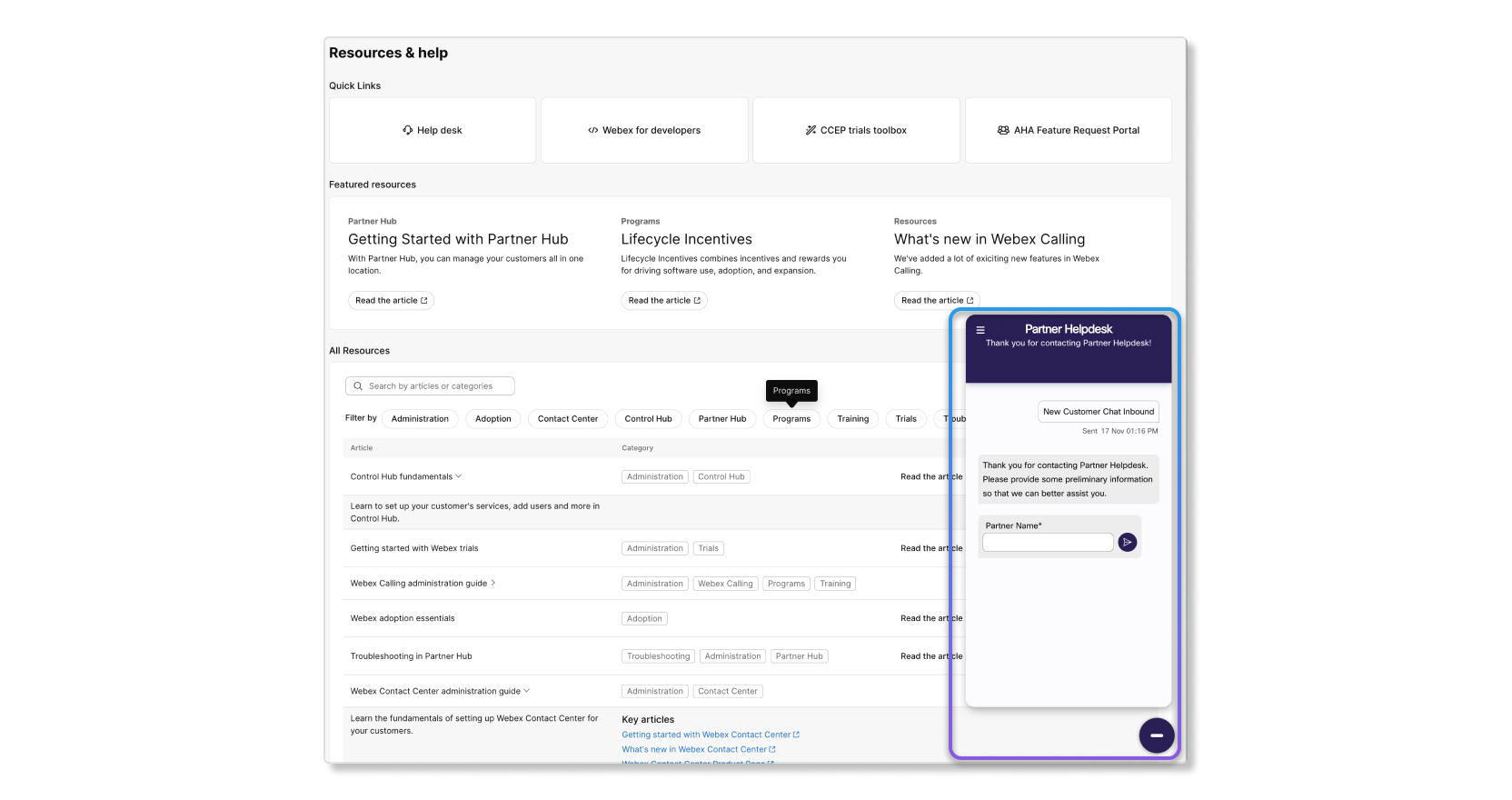
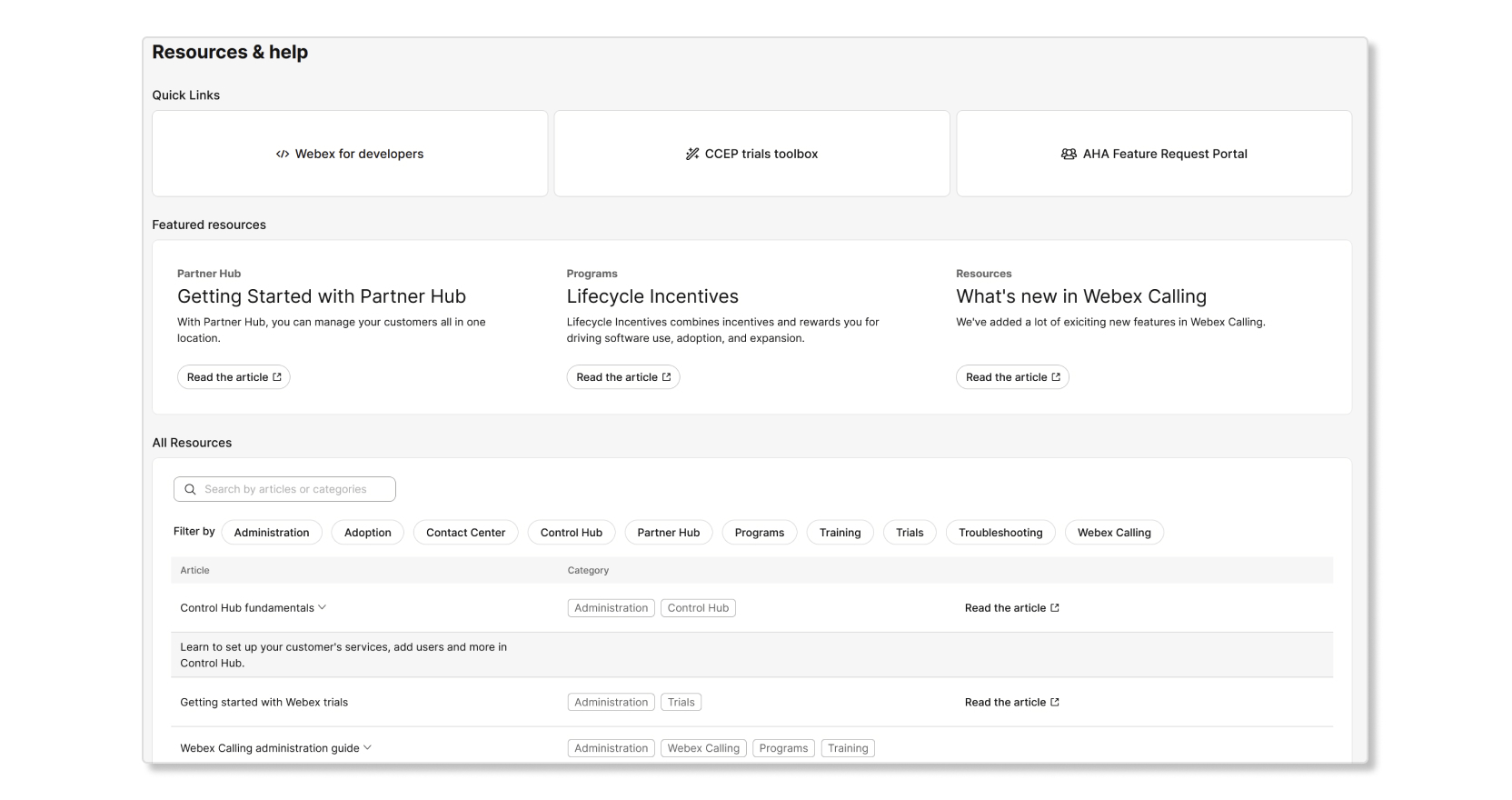
إذا كنت بحاجة إلى مساعدة بشأن أي شيء يتعلق بالشركاء، يمكنك استخدام قسم الموارد والمساعدة للعثور على المعلومات التي تبحث عنها. يحتوي هذا القسم على مجالات الملاحظة التالية:
- روابط سريعة —روابط شائعة لدى الشركاء.
- الموارد المميزة —روابط إلى الميزات التي نريد عرضها.
- جميع الموارد - أداة بحث شاملة يمكنك استخدامها للعثور على موارد محددة تبحث عنها. يمكنك أيضًا استخدام الفلاتر لتضييق نطاق ما تريد البحث عنه.
مكتب مساعدة الشركاء
يمكنك الآن الوصول إلى مكتب مساعدة الشركاء من خلال Partner Hub. انقر فوق الرمز أدناه للوصول إلى فريق مكتب مساعدة الشركاء للحصول على المساعدة Webex Calling ومركز الاتصال.