
شكرًا على ملاحظاتك.
تطبيق Webex | مشاركة الملفات من ميكروسوفت ون درايف أو شاريبوانت أون لاين
 هل لديك ملاحظات؟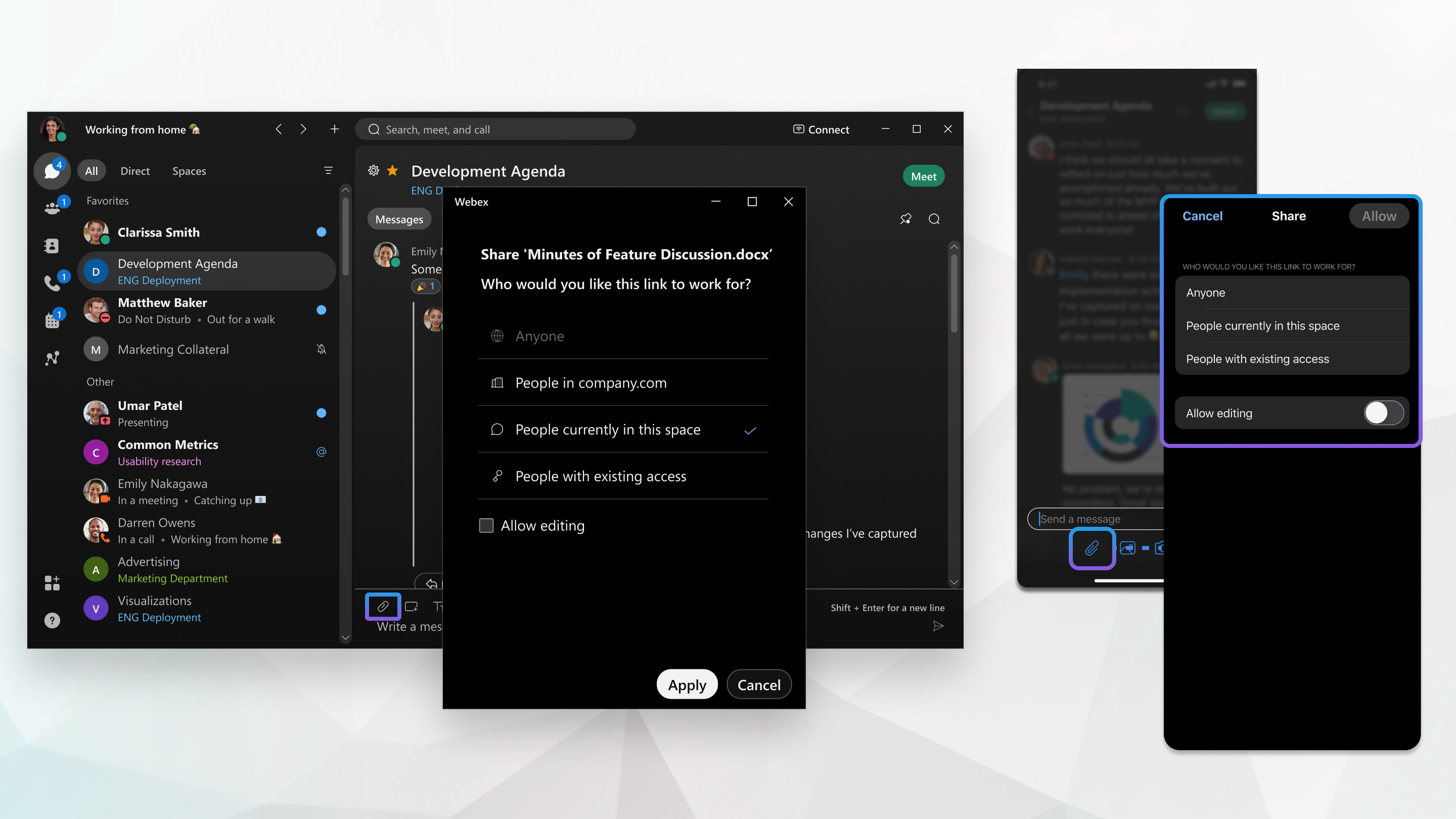
يمكنك اختيار ملف مباشرةً من OneDrive أو SharePoint Online. بعد مشاركة الملف في المساحة الخاصة بك، يمكن للأشخاص تحرير الملف مباشرة من تطبيق Webex. يمكن لأكثر من شخص تحرير الملف في نفس الوقت ويمكنهم رؤية جميع التحديثات.
هناك خياران لمشاركة الملفات:
- مشاركة مباشرة باستخدام عنوان URL للملف.
- المشاركة باستخدام زر مرفق Webex،
 .
.
يتم وصف كلا الخيارين أدناه.
عند مشاركة ملف في رسائل متعددة بأذونات مختلفة، يعمل رابط ملف كل رسالة وفقًا للأذونات التي تم تعيينها في وقت المشاركة. ومع ذلك، سيستمر احترام أي تعديلات على أذونات الارتباط أو الوصول المباشر في OneDrive أو SharePoint في Webex.
مشاركة مباشرة باستخدام عنوان URL للملف
يمكنك الآن مشاركة روابط الملفات في خدمة مشاركة الملفات المدعومة (OneDrive/SharePoint، Box، Google Drive) ببساطة عن طريق لصق رابط في Webex Space أو رسالة مباشرة!
بمجرد مشاركة الرابط، ستحصل على تجربة مشاركة ملفات مشابهة للملفات التي تمت مشاركتها باستخدام أيقونة paperclip:
- تعرض الرسالة صورة مصغرة للملف مع التفاصيل الأساسية بالإضافة إلى خيارات رابط التحديث والنسخ والمشاركة.
- يمكنك استخدام زر تحديث مشاركة الملفات لتوسيع الوصول إلى الملف لكل شخص في المساحة.
- يمكن البحث عن أسماء الملفات داخل Webex.
- يظهر المحتوى أيضًا في علامة تبويب الملفات في علامة تبويب المحتوى بالمساحة.
- يمكنك فتح الملف مباشرة داخل Webex وليس داخل متصفح خارجي.
لمشاركة رابط كملف باستخدام ECM (Microsoft SharePoint/OneDrive أو Box أو Google Drive)، تأكد من استيفاء المتطلبات الأساسية التالية:
- يجب تمكين مشاركة ملفات ECM.
- يجب تمكين خدمة ECM المحددة (ميكروسوفت ون دريف/شاريبوانت أو بوكس أو غوغل درايف) لمؤسستك من قبل المسؤول.
- يجب تسجيل الدخول إلى خدمة ECM.
إذا لم تقم بتسجيل الدخول، فستتم مطالبتك بإجراء ذلك. إذا لم تتم مطالبتك بتسجيل الدخول بسبب عدم تمكين الخدمة من قبل المسؤول، فسيظهر مرجع الملف كرابط عادي.
شارك باستخدام زر Webex Attachment
- في منطقة الرسائل، انقر فوق المرفق
، ثم اختر المشاركة من OneDrive أو SharePoint عبر الإنترنت.
يمكن للمسؤول تقييد الملفات التي تشاركها على الملفات من OneDrive أو SharePoint Online فقط. عند النقر فوق المرفق
، لا ترى خيار التحميل من جهاز الكمبيوتر الخاص بي، وتقوم
بتحديد ملف من OneDrive أو SharePoint Online. - حدد ملفًا من OneDrive أو SharePoint Online، ثم انقر فوق فتح.
- بعد ذلك، حدد من يمكنه عرض الملف في الفضاء:
يمكن للمسؤول تغيير أي من هذه الخيارات المتاحة في OneDrive أو SharePoint Online.
- أي شخص - يمكن لأي شخص عرض الملف، بما في ذلك الأشخاص من خارج مؤسستك. للسماح للأشخاص بتحرير الملف، انقر فوق السماح بالتحرير.
- الأشخاص في مؤسستك —يمكن للأشخاص الموجودين في مؤسستك فقط عرض الملف. للسماح لهم بتحرير الملفات، انقر فوق السماح بالتحرير.
- الأشخاص الموجودون حاليًا في هذه المساحة —تتم مشاركة الوصول إلى الملف مع الجميع في المساحة. للسماح لهم بتحرير الملفات، انقر فوق السماح بالتحرير.
لن يتم منح الإذن تلقائيًا للأشخاص الذين تمت إضافتهم إلى المساحة بعد مشاركة الملف. مرر مؤشر الماوس فوق الملف في المساحة وانقر فوق تحديث مشاركة الملف
 ، لإعادة مشاركة الملف. عندما يتم تحديث الإذن، سيتمكن كل شخص في
المساحة من الوصول إلى الملف.
، لإعادة مشاركة الملف. عندما يتم تحديث الإذن، سيتمكن كل شخص في
المساحة من الوصول إلى الملف.- الأشخاص الذين لديهم وصول حالي —يستخدم تطبيق Webex الأذونات التي تم إعدادها بالفعل لعرض هذا الملف وتحريره في OneDrive أو SharePoint Online.
عندما لا يتمكن الأشخاص من الوصول إلى الملف، فإنهم يرون اسم الملف ولكن لا يمكنهم تحرير الملف أو عرضه أو مشاهدة معاينة الصورة المصغرة.
- انقر فوق تطبيق ثم اضغط على Enter لمشاركة الملف.
يمكنك اختيار ملف مباشرةً من OneDrive أو SharePoint Online. بعد مشاركة الملف في المساحة الخاصة بك، يمكن للأشخاص تحرير الملف مباشرة من تطبيق Webex. يمكن لأكثر من شخص تحرير الملف في نفس الوقت ويمكنهم رؤية جميع التحديثات.
عند مشاركة ملف في رسائل متعددة بأذونات مختلفة، يعمل رابط ملف كل رسالة وفقًا للأذونات التي تم تعيينها في وقت المشاركة. ومع ذلك، سيستمر احترام أي تعديلات على أذونات الارتباط أو الوصول المباشر في OneDrive أو SharePoint في Webex.
| 1 |
في منطقة الرسالة، انقر فوق المرفق
إذا لم تكن قد أضفت حسابك بالفعل، فانقر فوق الاتصال بالحساب لإضافة حسابك. |
| 2 |
حدد ملفًا من OneDrive أو SharePoint Online، ثم انقر فوق فتح. |
| 3 |
بعد ذلك، حدد من يمكنه عرض الملف في الفضاء: يمكن للمسؤول تغيير أي من هذه الخيارات المتاحة في OneDrive أو SharePoint Online.
عندما لا يتمكن الأشخاص من الوصول إلى الملف، فإنهم يرون اسم الملف ولكن لا يمكنهم تحرير الملف أو عرضه أو مشاهدة معاينة الصورة المصغرة. |
| 4 |
حدد تطبيق، ثم انقر فوق إرسال
|
 لمشاركة الملف.


