
Köszönjük visszajelzését.
Webex App | Fájlok megosztása a Microsoft OneDrive-ból vagy a SharePoint Online-ból
 Visszajelzés?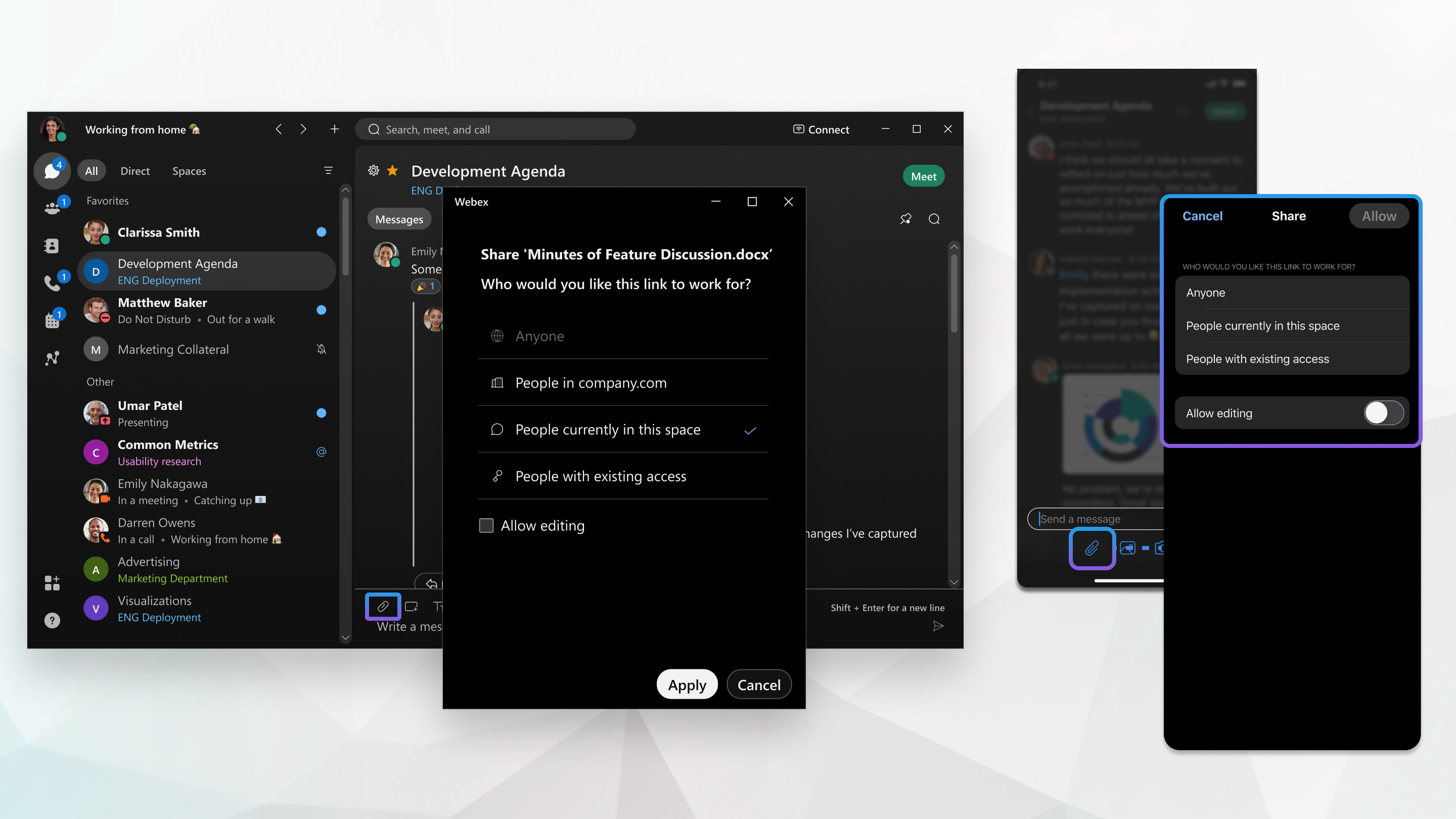
A fájlt közvetlenül a OneDrive-ból vagy a SharePoint Online-ból választhat ki. Miután megosztotta a fájlt a helyén, az emberek közvetlenül a Webex alkalmazásból szerkeszthetik a fájlt. Egyszerre több személy szerkesztheti a fájlt, és megtekintheti az összes frissítést.
A fájlok megosztására két lehetőség van:
- Közvetlen megosztás fájl URL-címével.
- Megosztás a Webex melléklet gombbal,
 .
.
Mindkét lehetőséget az alábbiakban ismertetjük.
Ha egy fájlt több, különböző jogosultsággal rendelkező üzenetben osztanak meg, az egyes üzenetek fájlhivatkozása a megosztáskor beállított engedélyeknek megfelelően működik. A OneDrive vagy a SharePoint kapcsolási vagy közvetlen hozzáférési engedélyeinek módosításait azonban továbbra is tiszteletben kell tartani a Webex alkalmazásban.
Közvetlen megosztás fájl URL-címével
Most már megoszthatja a fájlokra mutató hivatkozásokat egy támogatott fájlmegosztó szolgáltatásban (OneDrive/SharePoint, Box, Google Drive) egyszerűen, ha egy hivatkozást illeszt be egy Webex Space-be vagy közvetlen üzenetbe!
Miután megosztotta a hivatkozást, a papírkapocs ikonnal megosztott fájlokhoz hasonló fájlmegosz tási élményt kap:
- Az üzenet megjeleníti a fájl miniatűrét az alapvető részletekkel, valamint a megosztási hivatkozások frissí tése és másolása lehetőségekkel.
- A Fájlmegosztás frissítése gomb bal bővítheti a fájl hozzáférését a térben lévő mindenki számára.
- A fájlnevek kereshetők a Webex-en belül.
- A tartalom a helyiség Tar talom lapjának Fájlok lapján is meg jelenik.
- A fájlt közvetlenül a Webex-en belül nyithatja meg, nem pedig külső böngészőben.
Ha egy hivatkozást fájlként szeretne megosztani ECM (Microsoft SharePoint/OneDrive, Box vagy Google Drive) használatával, győződjön meg arról, hogy megfelel-e a következő elő feltételeknek:
- Engedélyeznie kell az ECM fájlmegosztást.
- Az adott ECM-szolgáltatást (Microsoft OneDrive/SharePoint, Box vagy Google Drive) rendszergazdának engedélyeznie kell a szervezet számára.
- Be kell jelentkeznie az ECM szolgáltatásba.
Ha nincs bejelentkezve, a rendszer kéri, hogy tegye meg. Ha nem kéri a be jelentkezést, mert a rendszergazda nem engedélyezi a szolgáltatást, a fájlhivatkozás normál linkként jelenik meg.
Megosztás a Webex melléklet gombbal
- Az üzenetterületen kattintson a Melléklet gom bra
, majd válassza a Me gosztás a OneDrive-ból vagy a SharePoint On line-ból lehetőséget.
A rendszergazda a megosztott fájlokat csak a OneDrive-ból vagy a SharePoint Online-ból származó fájlokra korlátozhatja. Amikor a Mellék let gombra kattint
, nem jelenik meg a Fel töltés a számítógépről opció, és kiválasz
that egy fájlt a OneDrive-ból vagy a SharePoint Online-ból. - Válasszon ki egy fájlt a OneDrive-ból vagy a SharePoint Online-ból, majd kattintson a Megnyitás gombra.
- Ezután döntse el, ki tekintheti meg a fájlt a térben:
A rendszergazda módosíthatja, hogy ezek közül melyik lehetőség érhető el a OneDrive-ban vagy a SharePoint Online-ban.
- Bárki — Bárki megtekintheti a fájlt, beleértve a szervezeten kívüli személyeket is. Ha engedélyezi a felhasználók számára a fájl szerkesztését, kattintson a Szerkesztés engedélyez ése gom bra.
- Emberek a szervezetben — Csak a szervezet tagjai tekinthetik meg a fájlt. A fájlok szerkesztésének engedélyezéséhez kattintson a Szerkesztés engedélyezése gombra.
- Jelenleg ezen a területen tartózkodó személyek — A fájlhoz való hozzáférés megosz tható mindenkivel a térben. A fájlok szerkesztésének engedélyezéséhez kattintson a Szerkesztés engedélyezése gombra.
A fájl megosztása után a helyhez hozzáadott személyek nem kapnak automatikusan engedélyt. Vigye az egérmutatót a térben lévő fájl fölé, és kattintson a Fáj l megosztás frissítése gom
 bra a fájl újbóli megosztásához. Az engedély frissítésekor
a térben mindenki hozzáférhet a fájlhoz.
bra a fájl újbóli megosztásához. Az engedély frissítésekor
a térben mindenki hozzáférhet a fájlhoz.- Meglévő hozzáféréssel rendelkező személ yek — A Webex App a fájl OneDrive-ban vagy a SharePoint Online-ban való megtekintéséhez és szerkesztéséhez már beállított jogosultságokat használja .
Ha a felhasználók nem férnek hozzá a fájlhoz, látják a fájl nevét, de nem tudják szerkeszteni vagy megtekinteni a fájlt, és nem láthatják a miniatűr előnézetet.
- Kattintson az Al kalmaz gombra, majd nyomja meg az Enter billentyű t a fájl megosztásához.
A fájlt közvetlenül a OneDrive-ból vagy a SharePoint Online-ból választhat ki. Miután megosztotta a fájlt a helyén, az emberek közvetlenül a Webex alkalmazásból szerkeszthetik a fájlt. Egyszerre több személy szerkesztheti a fájlt, és megtekintheti az összes frissítést.
Ha egy fájlt több, különböző jogosultsággal rendelkező üzenetben osztanak meg, az egyes üzenetek fájlhivatkozása a megosztáskor beállított engedélyeknek megfelelően működik. A OneDrive vagy a SharePoint kapcsolási vagy közvetlen hozzáférési engedélyeinek módosításait azonban továbbra is tiszteletben kell tartani a Webex alkalmazásban.
| 1 |
Az üzenetterületen koppintson a Melléklet elemre
Ha még nem adta hozzá fiókját, kattintson a Csatlakozás fi ókhoz gombra a fiók hozzáadásához. |
| 2 |
Válasszon ki egy fájlt a OneDrive-ból vagy a SharePoint Online-ból, majd koppintson a Megnyitás elemre. |
| 3 |
Ezután döntse el, ki tekintheti meg a fájlt a térben: A rendszergazda módosíthatja, hogy ezek közül melyik lehetőség érhető el a OneDrive-ban vagy a SharePoint Online-ban.
Ha a felhasználók nem férnek hozzá a fájlhoz, látják a fájl nevét, de nem tudják szerkeszteni vagy megtekinteni a fájlt, és nem láthatják a miniatűr előnézetet. |
| 4 |
Válassza az Alkalmaz lehetőséget, majd koppintson a Küldés elem re
|
 a fájl megosztásához.


