
Tak for din feedback.
Webex-app | Del filer fra Microsoft OneDrive eller SharePoint Online
 Har du feedback?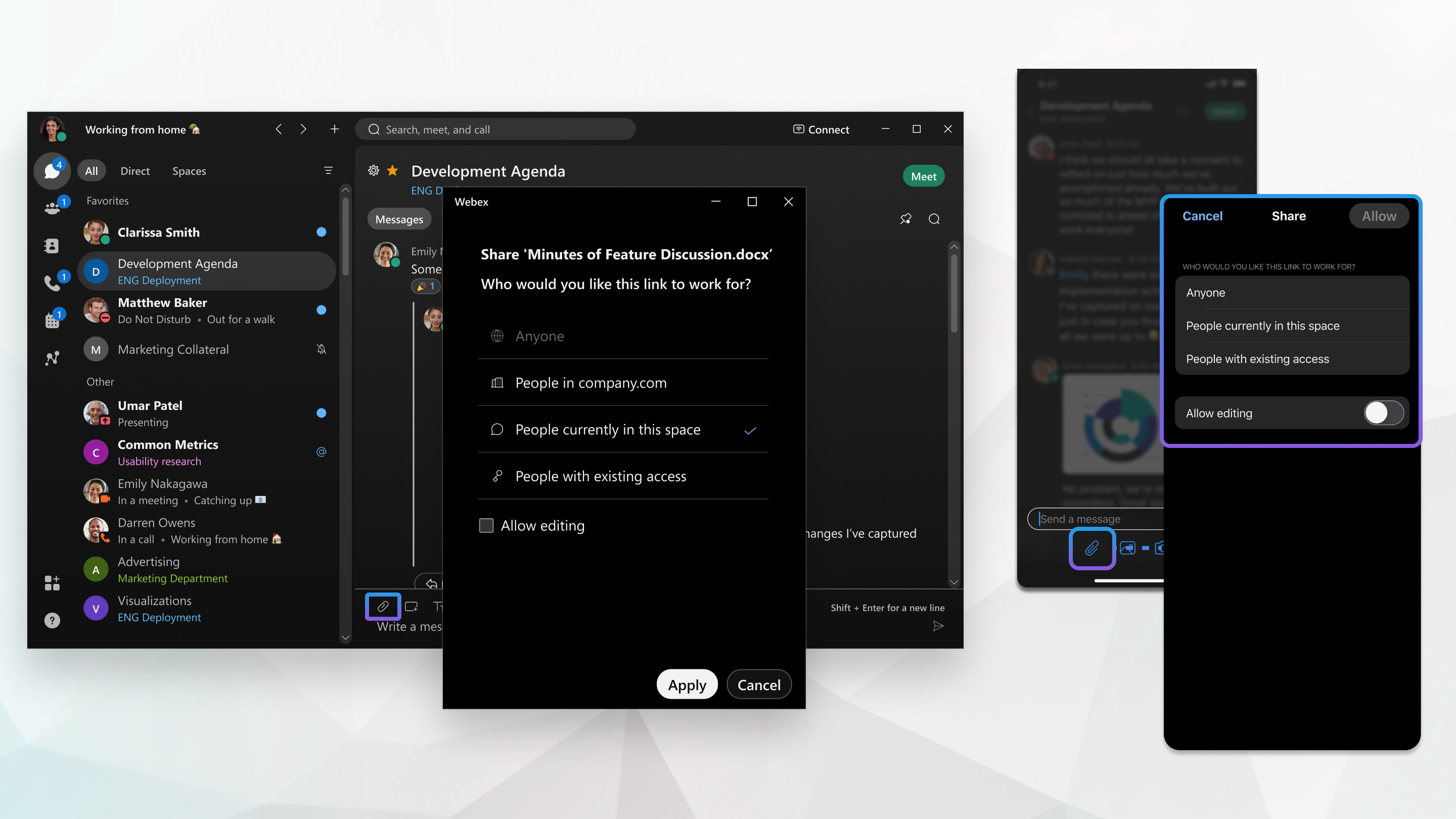
Du kan vælge en fil direkte fra OneDrive eller SharePoint Online. Når du deler filen i dit rum, kan folk redigere filen direkte fra Webex-appen. Mere end én person kan redigere filen på samme tid, og de kan se alle opdat eringerne.
Der er to muligheder for deling af filer:
- Direkte deling ved hjælp af en fil-URL.
- Deling ved hjælp af knappen Webex Attachment,
 .
.
Begge muligheder er beskrevet nedenfor.
Når en fil deles i flere meddelelser med forskellige tilladelser, fungerer hver meddelelses fillink i henhold til de tilladelser, der er angivet på delingstidspunktet. Eventuelle ændringer af link- eller direkte adgangstilladelser i OneDrive eller SharePoint vil dog fortsat blive respekteret i Webex.
Direkte deling ved hjælp af en fil-URL
Du kan nu dele links til filer i en understøttet fildelingstjeneste (OneDrive/SharePoint, Box, Google Drev) ved blot at indsætte et link i et Webex Space eller direkte besked!
Når du har delt linket, får du en fildelingsoplevelse svarende til filer, der deles ved hjælp af papirclipsikonet:
- Meddelelsen viser et miniaturebillede for filen med grundlæggende detaljer samt indstillinger for Op dater og Kopier delingslink.
- Du kan bruge knappen Opdater fildeling til at udvide adgangen til filen til alle i rummet.
- Filnavne kan søges i Webex.
- Indholdet vises også under fanen Filer på områdets f ane Ind hold.
- Du kan åbne filen direkte i Webex i stedet for i en ekstern browser.
Hvis du vil dele et link som en fil ved hjælp af ECM (Microsoft SharePoint/OneDrive, Box eller Google Drev), skal du sørge for, at du opfylder følgende forudsætninger:
- Du skal have ECM-fildeling aktiveret.
- Den specifikke ECM-tjeneste (Microsoft OneDrive/SharePoint, Box eller Google Drev) skal være aktiveret for din organisation af en administrator.
- Du skal være logget ind på ECM-tjenesten.
Hvis du ikke er logget ind, bliver du bedt om at gøre det. Hvis du ikke bliver bedt om at logge ind, fordi tjenesten ikke er aktiveret af administratoren, vises filreferencen som et almindeligt link.
Del ved hjælp af knappen Webex Attachment
- Klik på Ved hæ ftet fil i meddelelsesområdet
, og vælg derefter Del fra OneDrive eller SharePoint Online.
Administratoren kan begrænse de filer, du deler, til kun filer fra OneDrive eller SharePoint Online. Når du klikker på Vedhæ ftet fil
, kan du ikke se muligheden Overfør fra min computer, og
du vælger en fil fra OneDrive eller SharePoint Online. - Vælg en fil fra OneDrive eller SharePoint Online, og klik derefter på Åbn.
- Beslut derefter, hvem der kan se filen i rummet:
Din administrator kan ændre, hvilke af disse indstillinger der er tilgængelige i OneDrive eller SharePoint Online.
- Alle — Alle kan se filen, herunder personer uden for organisationen. Klik på Tillad redigering for at tillade personer at redigere filen.
- Personer i organisationen — Kun personer i organisationen kan få vist filen. Klik på Tillad redigering for at tillade dem at redigere fil erne.
- Personer i øjeblikket i dette rum — Adgang til filen deles med alle i rummet. Klik på Tillad redigering for at tillade dem at redigere fil erne.
Personer, der føjes til pladsen, efter at filen er delt, får ikke automatisk tilladelse. Hold markøren over filen i rummet
 , og klik på Op dater fil
deling for at dele filen igen. Når tilladelsen opdateres, vil alle i
rummet have adgang til filen.
, og klik på Op dater fil
deling for at dele filen igen. Når tilladelsen opdateres, vil alle i
rummet have adgang til filen.- Personer med eksisterende adgang — Webex App bruger de tilladelser, der allerede er konfigureret til visning og redigering af denne fil i OneDrive eller SharePoint Online.
Når folk ikke har adgang til filen, kan de se filnavnet, men de kan ikke redigere eller få vist filen eller se en forhåndsvisning af miniaturebilleder.
- Klik på Anven d, og tryk derefter på Enter for at dele filen.
Du kan vælge en fil direkte fra OneDrive eller SharePoint Online. Når du deler filen i dit rum, kan folk redigere filen direkte fra Webex-appen. Mere end én person kan redigere filen på samme tid, og de kan se alle opdat eringerne.
Når en fil deles i flere meddelelser med forskellige tilladelser, fungerer hver meddelelses fillink i henhold til de tilladelser, der er angivet på delingstidspunktet. Eventuelle ændringer af link- eller direkte adgangstilladelser i OneDrive eller SharePoint vil dog fortsat blive respekteret i Webex.
| 1 |
Tryk på Ved hæ ftet fil i meddelelsesområdet
Hvis du ikke allerede har tilføjet din konto, skal du klikke på Opret forbindelse til konto for at tilføje din konto. |
| 2 |
Vælg en fil fra OneDrive eller SharePoint Online, og tryk derefter på Åbn. |
| 3 |
Beslut derefter, hvem der kan se filen i rummet: Din administrator kan ændre, hvilke af disse indstillinger der er tilgængelige i OneDrive eller SharePoint Online.
Når folk ikke har adgang til filen, kan de se filnavnet, men de kan ikke redigere eller få vist filen eller se en forhåndsvisning af miniaturebilleder. |
| 4 |
Vælg Anvend, og tryk derefter på Send
|
 for at dele filen.


