
Благодарим вас за обратную связь.
Приложение Webex | Делитесь файлами из Microsoft OneDrive или SharePoint в Интернете
 Отправить обратную связь?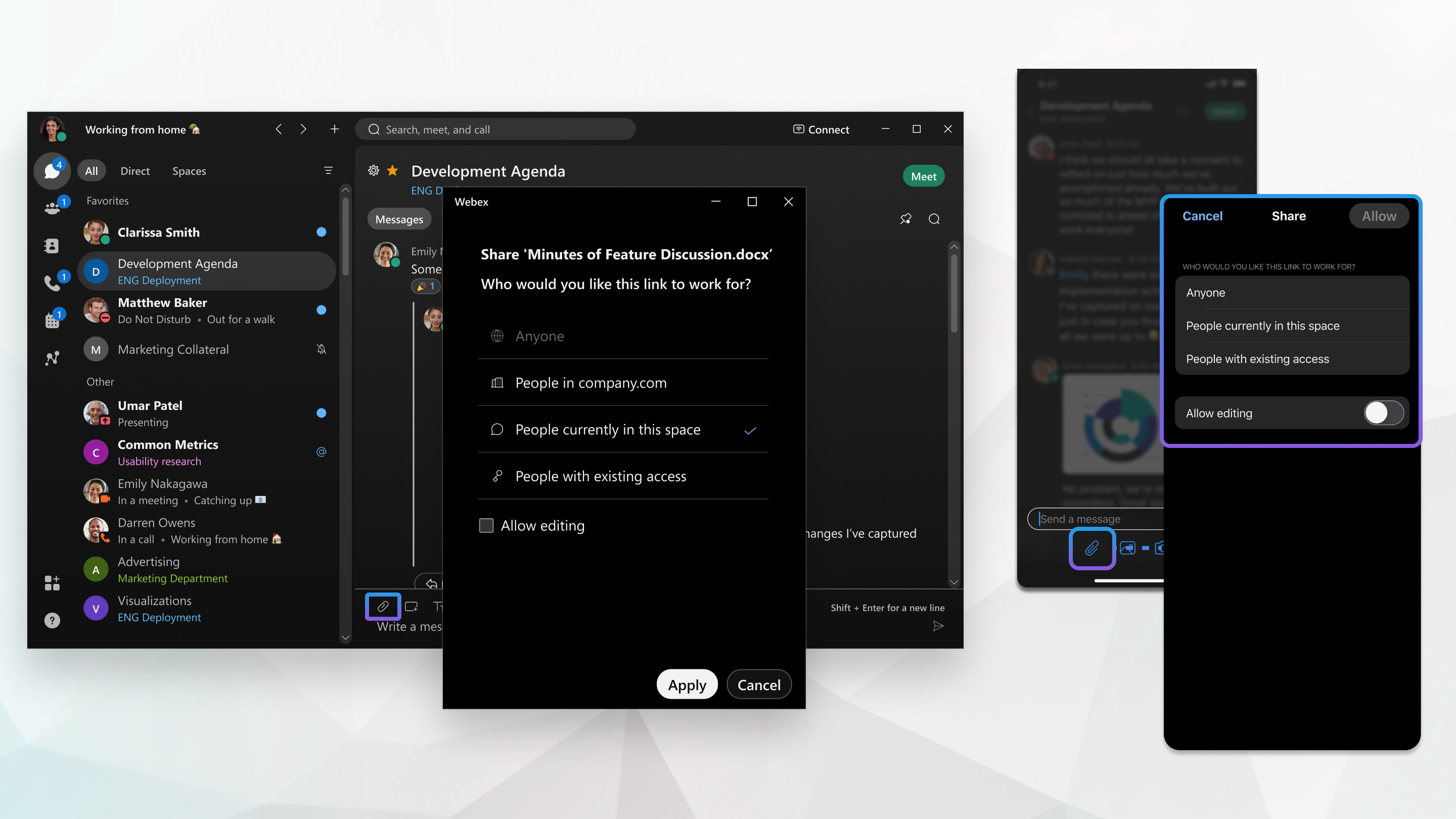
Можно выбрать файл непосредственно в OneDrive или SharePoint Online. После публикации файла в пространстве пользователи смогут редактировать его непосредственно из приложения Webex. Несколько пользователей могут редактировать файл одновременно и видеть все обновления.
Существует два варианта обмена файлами:
- Прямой обмен с использованием URL-адреса файла.
- Совместное использование с помощью кнопки Webex Attachment,
 .
.
Оба варианта описаны ниже.
При совместном использовании файла в нескольких сообщениях с разными разрешениями ссылка на файл каждого сообщения работает в соответствии с разрешениями, установленными на момент публикации. Однако любые изменения разрешений на ссылки или прямой доступ в OneDrive или SharePoint будут по-прежнему соблюдаться в Webex.
Прямой обмен с использованием URL-адреса файла
Теперь можно делиться ссылками на файлы в поддерживаемом сервисе обмена файлами (OneDrive/SharePoint, Box, Google Drive), просто вставив ссылку в Webex Space или отправив личное сообщение!
Как только вы поделитесь ссылкой, вы сможете делиться файлами так же, как и с файлами, предоставленными с помощью значка скрепки:
- В сообщении представлена миниатюра файла с основными сведениями, а также опциями « Обновить» и «Скопировать, поделиться ссылкой».
- Можно использовать кнопку Обновить общий доступ к файлу, чтобы предоставить доступ к файлу всем пользователям пространства.
- Имена файлов доступны для поиска в Webex.
- Содержимое также отображается на вкладке «Файлы» вкладки « Содержимое» пространства.
- Файл можно открыть непосредственно в Webex, а не во внешнем браузере.
Чтобы поделиться ссылкой в виде файла с помощью ECM (Microsoft SharePoint/OneDrive, Box или Google Drive), убедитесь, что вы соответствуете следующим требованиям:
- У вас должен быть включен обмен файлами ECM.
- Администратор должен включить в вашей организации определенную службу ECM (Microsoft OneDrive/SharePoint, Box или Google Drive).
- Вы должны войти в службу ECM.
Если вы не вошли в систему, вам будет предложено это сделать. Если вам не будет предложено войти в систему из-за того, что администратор не включил эту службу, ссылка на файл отображается в виде обычной ссылки.
Поделитесь с помощью кнопки Webex Attachment
- В области сообщений нажмите Вложение
, а затем выберите «Поделиться» в OneDrive или SharePoint Online.
Администратор может предоставить доступ только к файлам из OneDrive или SharePoint Online. При нажатии кнопки «Вложение
» вы не видите опцию «Загрузить с моего компьютера» и
выбираете файл из OneDrive или SharePoint Online. - Выберите файл в OneDrive или SharePoint Online и нажмите кнопку «Открыть».
- Затем решите, кто может просматривать файл в пространстве:
Администратор может изменить, какие из этих опций доступны в OneDrive или SharePoint Online.
- Любой — файл может просматривать любой пользователь, в том числе люди, не входящие в вашу организацию. Чтобы разрешить пользователям редактировать файл, нажмите «Разрешить редактирование».
- Сотрудники вашей организации — файл могут просматривать только сотрудники вашей организации. Чтобы разрешить им редактировать файлы, нажмите «Разрешить редактирование».
- Пользователи, которые сейчас находятся в этом пространстве. Доступ к файлу открыт для всех пользователей пространства. Чтобы разрешить им редактировать файлы, нажмите «Разрешить редактирование».
Пользователям, добавленным в пространство после публикации файла, автоматически не будет предоставлено разрешение. Наведите курсор на файл в пространстве и нажмите «Обновить общий файловый ресурс»
 , чтобы повторно поделиться файлом. Когда разрешение будет обновлено, все
пользователи пространства получат доступ к файлу.
, чтобы повторно поделиться файлом. Когда разрешение будет обновлено, все
пользователи пространства получат доступ к файлу.- Пользователи с существующим доступом — приложение Webex использует уже настроенные разрешения на просмотр и редактирование этого файла в OneDrive или SharePoint Online.
Когда у пользователей нет доступа к файлу, они видят имя файла, но не могут его редактировать, просматривать или просматривать в режиме предварительного просмотра.
- Нажмите «Применить», а затем нажмите Enter, чтобы поделиться файлом .
Можно выбрать файл непосредственно в OneDrive или SharePoint Online. После публикации файла в пространстве пользователи смогут редактировать его непосредственно из приложения Webex. Несколько пользователей могут редактировать файл одновременно и видеть все обновления.
При совместном использовании файла в нескольких сообщениях с разными разрешениями ссылка на файл каждого сообщения работает в соответствии с разрешениями, установленными на момент публикации. Однако любые изменения разрешений на ссылки или прямой доступ в OneDrive или SharePoint будут по-прежнему соблюдаться в Webex.
| 1 |
В области сообщений нажмите «Вложение»
Если вы еще не добавили свою учетную запись, нажмите «Подключиться к учетной записи», чтобы добавить учетную запись. |
| 2 |
Выберите файл в OneDrive или SharePoint Online и нажмите Открыть. |
| 3 |
Затем решите, кто может просматривать файл в пространстве: Администратор может изменить, какие из этих опций доступны в OneDrive или SharePoint Online.
Когда у пользователей нет доступа к файлу, они видят имя файла, но не могут его редактировать, просматривать или просматривать в режиме предварительного просмотра. |
| 4 |
Выберите «Применить», а затем нажмите «Отправить»
|
 чтобы поделиться файлом.


