
Kiitos palautteestasi.
Webex-sovellus | Tiedostojen jakaminen Microsoft OneDrivesta tai SharePoint Onlinesta
 Onko sinulla palautetta?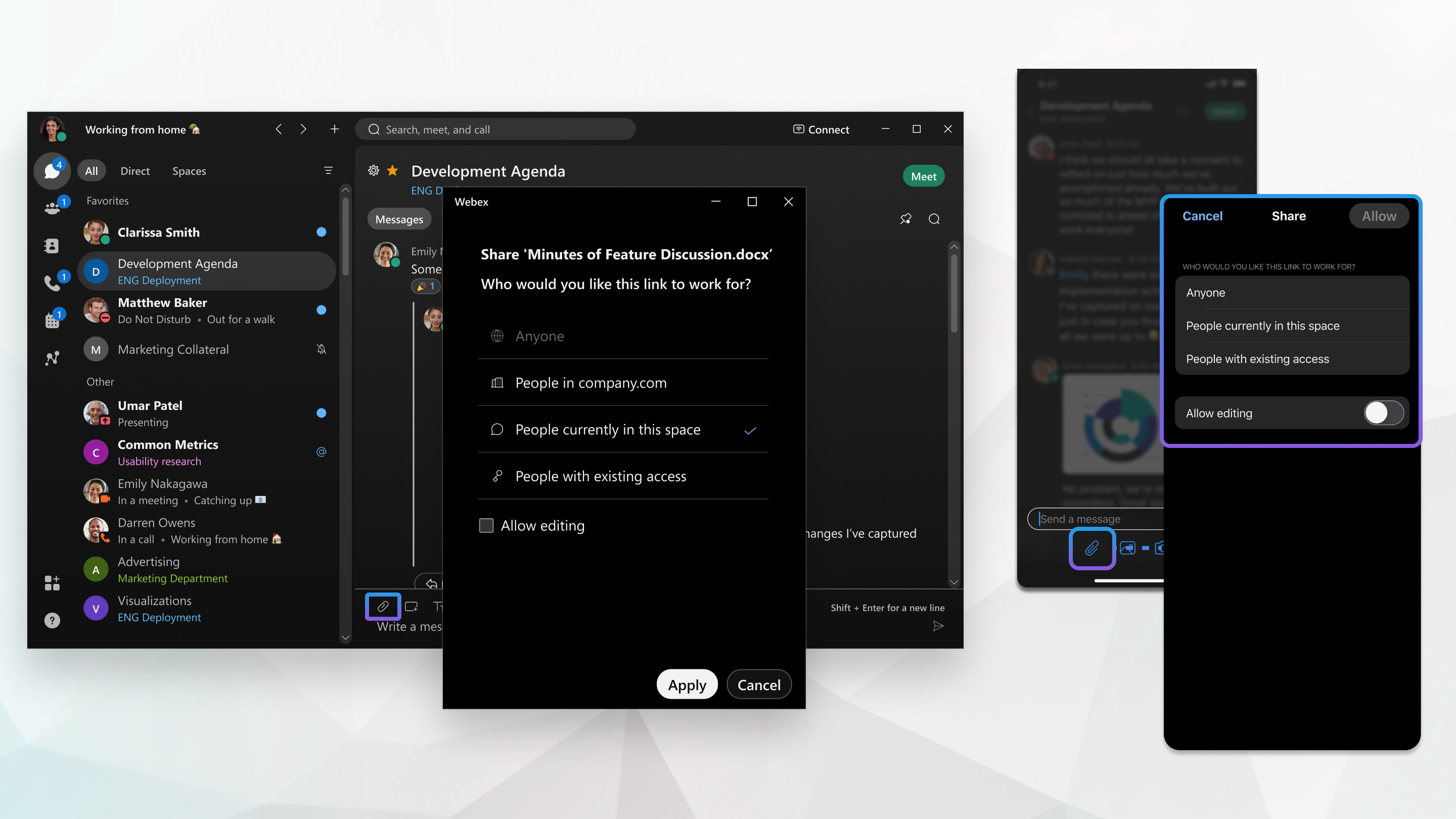
Voit valita tiedoston suoraan OneDrivesta tai SharePoint Onlinesta. Kun olet jakanut tiedoston tilassasi, käyttäjät voivat muokata tiedostoa suoraan Webex-sovelluksesta. Useampi kuin yksi henkilö voi muokata tiedostoa samanaikaisesti ja hän näkee kaikki päivitykset.
Tiedostojen jakamiseen on kaksi vaihtoehtoa:
- Suora jakaminen tiedoston URL-osoitteen avulla.
- Jakaminen Webex Attachment -painikkeella,
 .
.
Molemmat vaihtoehdot on kuvattu alla.
Kun tiedosto jaetaan useissa viesteissä, joilla on erilaiset käyttöoikeudet, kunkin viestin tiedostolinkki toimii jakamisen yhteydessä asetettujen käyttöoikeuksien mukaisesti. Kaikkia OneDriven tai SharePointin linkkien tai suorien käyttöoikeuksien muutoksia noudat etaan kuitenkin edelleen Webexissä.
Suora jakaminen tiedoston URL-osoitteen avulla
Voit nyt jakaa linkkejä tiedostoihin tuetussa tiedostonjakopalvelussa (OneDrive/SharePoint, Box, Google Drive) yksinkertaisesti liittämällä linkin Webex-tilaan tai suoraviestiin!
Kun olet jakanut linkin, sinulla on samanlainen tiedostonjakokokemus kuin paperiliittimen kuvak keella jaetut tiedostot:
- Viestissä näkyy tiedoston pikkukuva, jossa on perustiedot sekä Päiv itä ja Kopioi jakolinkkiasetukset.
- Päivitä tiedoston jako -pain ikkeen avulla voit laajentaa tiedoston käyttöoikeuksia kaikille tilassa oleville.
- Tiedostojen nimet ovat haettavissa Webexin sisällä.
- Sisältö näkyy myös tilan Sisäl tö -välilehden Tiedostot- välilehdessä.
- Voit avata tiedoston suoraan Webexin sisällä ulkoisen selaimen sijaan.
Jos haluat jakaa linkin tiedostona ECM:llä (Microsoft SharePoint/OneDrive, Box tai Google Drive), var mista, että täytät seuraavat edellytykset:
- ECM-tiedostojen jakamisen on oltava käytössä.
- Järjestelmänvalvojan on otettava käyttöön tietty ECM-palvelu (Microsoft OneDrive/SharePoint, Box tai Google Drive) organisaatiossasi.
- Sinun on oltava kirjautuneena ECM-palveluun.
Jos et ole kirjautunut sisään, sinua pyydetään tekemään niin. Jos sinua ei kehoteta kirjautu maan sisään, koska järjestelmänvalvoja ei ole ottanut palvelua käyttöön, tiedostoviite näkyy tavallisena linkkinä.
Jaa Webex Attachment -painikkeella
- Valitse viestialueelta Li ite
ja valitse sitten Jaa OneDrivesta tai SharePoint Onlinesta.
Järjestelmänvalvoja voi rajoittaa jaetut tiedostot koskemaan vain OneDriven tai SharePoint Onlinen tiedostoja. Kun valitset Li
ite, et näe vaihtoehtoa Lataa tietokoneesta ja valit
set tiedoston OneDrivesta tai SharePoint Onlinesta. - Valitse tiedosto OneDrivesta tai SharePoint Onlinesta ja valitse sitten Avaa.
- Päätä sitten, kuka voi tarkastella tiedostoa tilassa:
Järjestelmänvalvoja voi muuttaa, mitkä näistä vaihtoehdoista ovat käytettävissä OneDrivessa tai SharePoint Onlinessa.
- Kuka tahansa — kuka tahansa voi tarkastella tiedostoa, mukaan lukien organisaation ulkopuoliset henkilöt. Jos haluat sallia käyttäjien muokata tiedostoa, valitse S alli muokkaus.
- Organisaatiosi henkilö t — Vain organisaation henkilöt voivat tarkastella tiedostoa. Jos haluat sallia tiedostojen muokkaamisen, valitse S alli muokkaus.
- Tällä hetkellä tässä tilassa olevat henkilö t — Pääsy tiedostoon ja etaan kaikkien tilassa olevien kanssa. Jos haluat sallia tiedostojen muokkaamisen, valitse S alli muokkaus.
Käyttäjille, jotka lisätään tilaan tiedoston jaon jälkeen, ei automaattisesti anneta lupaa. Vie hiiri tilan tiedoston päälle ja valitse Päivitä tiedostonjako
 , jos haluat
jakaa tiedoston uudelleen. Kun käyttöoikeus päivitetään, kaikilla
tilassa olevilla on pääsy tiedostoon.
, jos haluat
jakaa tiedoston uudelleen. Kun käyttöoikeus päivitetään, kaikilla
tilassa olevilla on pääsy tiedostoon.- Ihmiset, joilla on aiemmin käyttö oikeudet — Webex-sovellus käyttää käyttöoikeuksia, jotka on jo määritetty tämän tiedoston katseluun ja muokkaamiseen OneDrivessa tai SharePoint Onlinessa.
Kun henkilöillä ei ole pääsyä tiedostoon, he näkevät tiedoston nimen, mutta he eivät voi muokata tai tarkastella tiedostoa tai nähdä pikkukuvan esikatselua.
- Jaa tiedosto valitsemalla Käytä ja paina sitten Enter- näppäintä.
Voit valita tiedoston suoraan OneDrivesta tai SharePoint Onlinesta. Kun olet jak anut tiedoston tilassasi, käyttäjät voivat muokata tiedostoa suoraan Webex-sovelluksesta. Useampi kuin yksi henkilö voi muokata tiedostoa samanaikaisesti ja hän näkee kaikki päivitykset.
Kun tiedosto jaetaan useissa viesteissä, joilla on erilaiset käyttöoikeudet, kunkin viestin tiedostolinkki toimii jakamisen yhteydessä asetettujen käyttöoikeuksien mukaisesti. Kaikkia OneDriven tai SharePointin linkkien tai suorien käyttöoikeuksien muutoksia noudat etaan kuitenkin edelleen Webexissä.
| 1 |
Napauta viestialueella Li ite
Jos et ole vielä lisännyt tiliäsi, lisää tili valitsemalla Yhdistä tiliin. |
| 2 |
Valitse tiedosto OneDrivesta tai SharePoint Onlinesta ja napauta sitten Avaa. |
| 3 |
Päätä sitten, kuka voi tarkastella tiedostoa tilassa: Järjestelmänvalvoja voi muuttaa, mitkä näistä vaihtoehdoista ovat käytettävissä OneDrivessa tai SharePoint Onlinessa.
Kun henkilöillä ei ole pääsyä tiedostoon, he näkevät tiedoston nimen, mutta he eivät voi muokata tai tarkastella tiedostoa tai nähdä pikkukuvan esikatselua. |
| 4 |
Valitse Käytä ja napauta sitten Lähetä
|
 jakaa tiedoston.


