
피드백을 보내 주셔서 감사합니다.
웹엑스 앱 | 마이크로소프트 원드라이브 또는 셰어포인트 온라인에서 파일 공유하기
 피드백이 있습니까?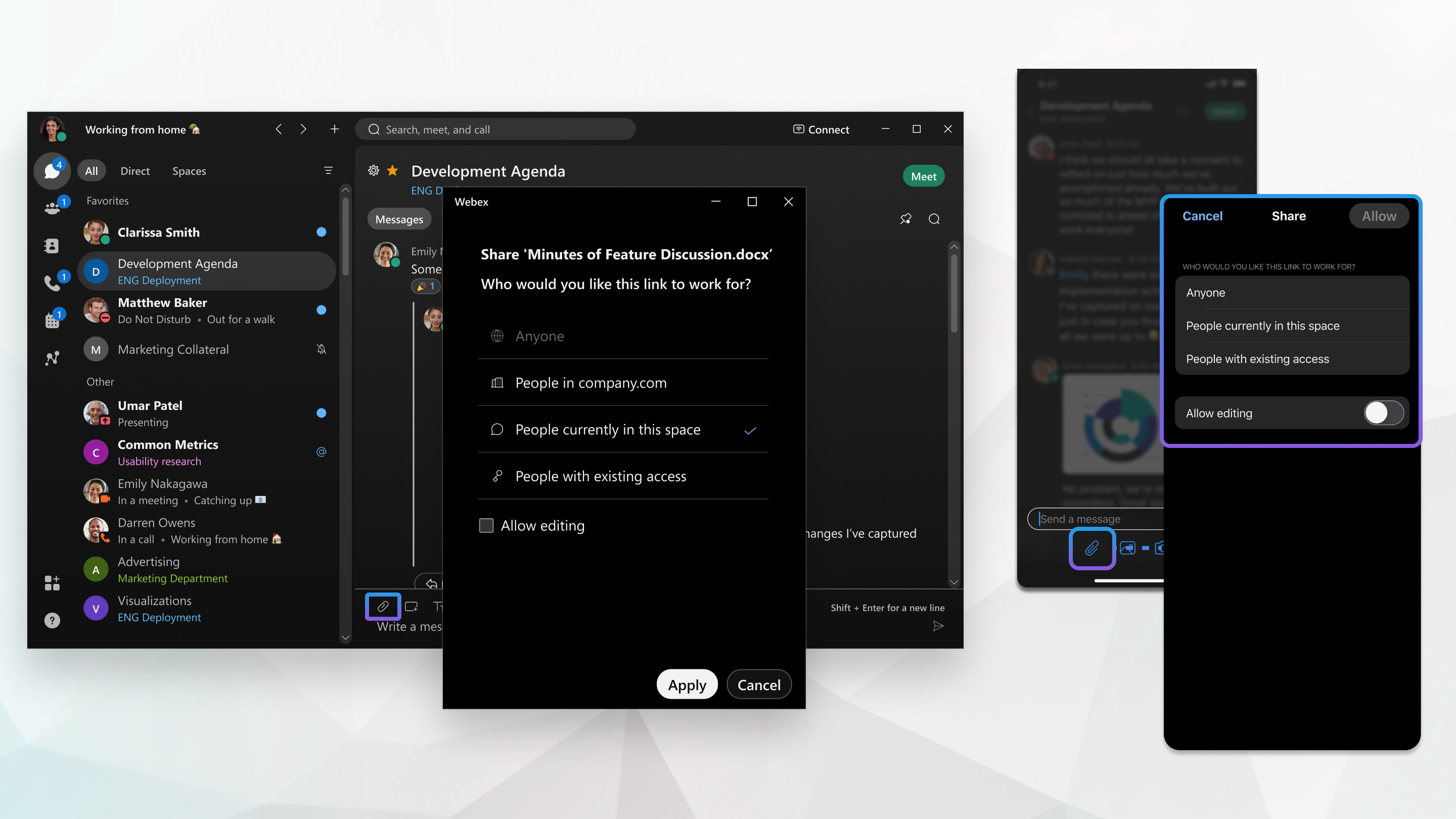
원드라이브나 셰어포인트 온라인에서 직접 파일을 선택할 수 있어요. 스페이스에서 파일을 공유한 후 사람들이 Webex 앱에서 직접 파일을 편집할 수 있어요. 한 명 이상이 동시에 파일을 편집할 수 있고 모든 업데이트를 볼 수 있어요.
파일 공유 옵션이 두 가지 있어요.
- 파일 URL을 사용하여 직접 공유해요.
- Webex 첨부 파일 버튼을 사용하여 공유하기,
 .
.
두 옵션 모두 아래에 설명되어 있어요.
파일이 다양한 권한으로 여러 메시지에서 공유되면 각 메시지의 파일 링크는 공유 시 설정된 권한에 따라 작동해요. 하지만 OneDrive 또는 SharePoint의 링크 또는 직접 액세스 권한에 대한 모든 수정 사항은 웨벡스에서도 계속 존중될 거예요.
파일 URL을 사용하여 직접 공유해요
이제 지원되는 파일 공유 서비스 (원드라이브/셰어포인트, 박스, 구글 드라이브) 에서 간단하게 Webex Space나 다이렉트 메시지에 링크를 붙여넣어 파일 링크를 공유할 수 있어요!
링크를 공유하면 종이 클립 아이콘으로 파일을 공유하는 것과 비슷한 파일 공유 환경을 할 수 있어요.
- 메시지에는 기본 세부 정보가 포함된 파일 썸네일과 공유 링크 새로 고침 및 복사 옵션이 표시돼요.
- 파일 공유 업데이트 버튼을 사용하여 스페이스에 있는 모든 사람으로 파일 접근 권한을 확장할 수 있어요.
- Webex에서 파일 이름을 검색할 수 있어요.
- 콘텐츠는 스페이스 콘텐츠 탭의 파일 탭에도 표시돼요.
- 외부 브라우저가 아닌 Webex 내에서 직접 파일을 열 수 있어요.
ECM (마이크로소프트 셰어포인트/원드라이브, 박스, 구글 드라이브) 을 사용하여 링크를 파일로 공유하려면 다음 전제 조건을 충족하는지 확인하세요.
- ECM 파일 공유를 활성화해야 해요.
- 관리자가 조직에서 특정 ECM 서비스 (마이크로소프트 원드라이브/셰어포인트, 박스, 구글 드라이브) 를 활성화해야 해요.
- ECM 서비스에 로그인해야 해요.
로그인하지 않은 경우 로그인하라는 메시지가 표시돼요. 관리자가 서비스를 활성화하지 않아서 로그인하라는 메시지가 표시되지 않으면 파일 참조가 일반 링크로 표시돼요.
Webex 첨부 파일 버튼을 사용하여 공유하세요.
- 메시지 영역에서 첨부 파일 클릭해요
그런 다음 원드라이브 또는 셰어포인트 온라인에서 공유를 선택해요.
관리자가 OneDrive 또는 SharePoint Online의 파일로만 공유하는 파일을 제한할 수 있어요. 첨부 파일을
클릭하면 제 컴퓨터에 업로드 옵션이 보이지 않고 OneDrive나 SharePoint Online에서 파일을
선택하면 돼요. - 원드라이브 또는 셰어포인트 온라인에서 파일을 선택한 다음 열기를 클릭하세요 .
- 그런 다음 스페이스에서 파일을 볼 수 있는 사람을 결정하세요.
OneDrive나 SharePoint 온라인에서 사용할 수 있는 옵션은 관리자가 변경할 수 있어요.
- 누구나 - 조직 외부 사람들을 포함하여 누구나 파일을 볼 수 있어요. 사람들이 파일을 편집할 수 있게 하려면 편집 허용을 클릭하세요.
- 조직 구성원 --조직 구성원만 파일을 볼 수 있어요. 그들이 파일을 편집할 수 있게 하려면 편집 허용을 클릭하세요.
- 현재 이 스페이스에 있는 사람들 —파일 액세스 권한은 스페이스에 있는 모든 사람과 공유돼요. 그들이 파일을 편집할 수 있게 하려면 편집 허용을 클릭하세요.
파일 공유 후 스페이스에 추가된 사람들은 자동으로 권한이 주어지지 않아요. 스페이스에서 파일 위에 마우스를 올려 놓고 파일 공유
 업데이트를 클릭해서 파일을 다시 공유해요. 권한이 업데이트되면 스페이스에 있는
모든 사람이 파일에 접근할 수 있게 돼요.
업데이트를 클릭해서 파일을 다시 공유해요. 권한이 업데이트되면 스페이스에 있는
모든 사람이 파일에 접근할 수 있게 돼요.- 기존 접속 권한이 있는 사용자 —웨벡스 앱은 OneDrive 또는 SharePoint 온라인에서 이 파일을 보고 편집할 수 있도록 이미 설정된 권한을 사용해요.
사람들이 파일에 접근할 수 없는 경우 파일 이름은 보지만 파일을 편집하거나 보거나 썸네일 미리보기는 볼 수 없어요.
- 적용을 클릭한 다음 Enter 키를 눌러 파일을 공유해요.
원드라이브나 셰어포인트 온라인에서 직접 파일을 선택할 수 있어요. 스페이스에서 파일을 공유한 후 사람들이 Webex 앱에서 직접 파일을 편집할 수 있어요. 한 명 이상이 동시에 파일을 편집할 수 있고 모든 업데이트를 볼 수 있어요.
파일이 다양한 권한으로 여러 메시지에서 공유되면 각 메시지의 파일 링크는 공유 시 설정된 권한에 따라 작동해요. 하지만 OneDrive 또는 SharePoint의 링크 또는 직접 액세스 권한에 대한 모든 수정 사항은 웨벡스에서도 계속 존중될 거예요.
| 1 |
메시지 영역에서 첨부 파일을 탭하세요.
계정을 아직 추가하지 않았으면 계정에 연결을 클릭하여 계정을 추가하세요. |
| 2 |
원드라이브 또는 셰어포인트 온라인에서 파일을 선택한 다음 열기를 탭하세요. |
| 3 |
그런 다음 스페이스에서 파일을 볼 수 있는 사람을 결정하세요. OneDrive나 SharePoint 온라인에서 사용할 수 있는 옵션은 관리자가 변경할 수 있어요.
사람들이 파일에 접근할 수 없는 경우 파일 이름은 보지만 파일을 편집하거나 보거나 썸네일 미리보기는 볼 수 없어요. |
| 4 |
적용을 선택한 다음 보내기를 탭했어요.
|
 파일 공유하기 위해서요.


