
Geri bildiriminiz için teşekkürler.
Webex Uygulaması | Microsoft OneDrive veya SharePoint Online'dan Dosya Paylaşın
 Geri Bildirim?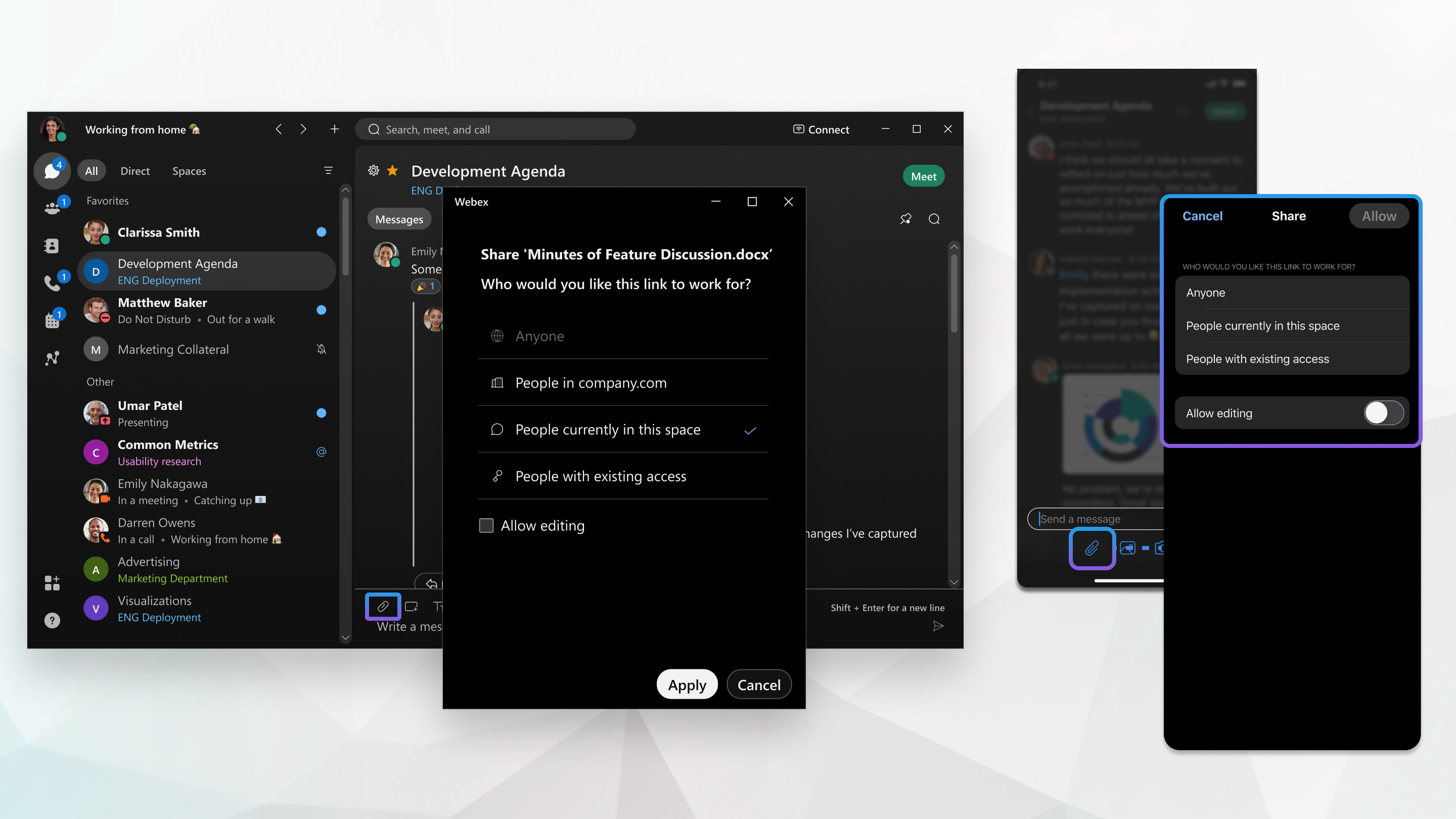
Doğrudan OneDrive veya SharePoint Online'dan bir dosya seçebilirsiniz. Dosyayı alanınızda paylaş tıktan sonra, kullanıcılar dosyayı doğrudan Webex Uygulamasından düzenleyebilir. Birden fazla kişi dosyayı aynı anda düzenleyebilir ve tüm güncellemeleri görebilir.
Dosyaları paylaşmak için iki seçenek vardır:
- Bir dosya URL'si kullanarak doğrudan paylaşım.
- Webex Ek düğmesini kullanarak paylaşma,
 .
.
Her iki seçenek de aşağıda açıklanmıştır.
Bir dosya farklı izinlere sahip birden çok iletide paylaşıldığında, her iletinin dosya bağlantısı paylaşım sırasında ayarlanan izinlere göre çalışır. Bununla birlikte, OneDrive veya SharePoint'te bağlantı veya doğrudan erişim izinlerinde yapılan değişikliklere Webex'te saygı gösterilmeye devam edecektir.
Bir dosya URL'sini kullanarak doğrudan paylaşım
Artık desteklenen bir dosya paylaşım hizmetindeki (OneDrive/SharePoint, Box, Google Drive) dosyaların bağlantılarını yalnızca bir Webex Alanına veya doğrudan iletiye yapıştırarak paylaşabilirsiniz!
Bağlantıyı paylaştıktan sonra ataş simgesini kullanarak paylaşılan dosyalara benzer bir dosya paylaşım deneyimine sahip olursunuz:
- Mesaj, temel ayrıntıların yanı sıra Yenile ve Kopyala paylaşım bağlantısı seçeneklerinin yanı sıra dosya için bir küçük resim gösterir.
- Dosya paylaşımını güncelle düğmesini kullanarak dosyanın erişimini alandaki herkese genişletebilirsiniz.
- Dosya adları Webex içinde aranabilir.
- İçerik ayrıca alanın İç erik sekmesinin Dosy alar sekmesinde de görünür.
- Dosyayı harici bir tarayıcı yerine doğrudan Webex içinde açabilirsiniz.
Bir bağlantıyı ECM (Microsoft SharePoint/OneDrive, Box veya Google Drive) kullanarak dosya olarak paylaşmak için aşağıdaki önkoşulları karşılad ığınızdan emin olun:
- ECM dosya paylaşımını etkinleştirmiş olmanız gerekir.
- Belirli ECM hizmeti (Microsoft OneDrive/SharePoint, Box veya Google Drive) kuruluşunuz için bir yönetici tarafından etkinleştirilmelidir.
- ECM hizmetinde oturum açmış olmanız gerekir.
Oturum açmadıysanız, bunu yapmanız istenir. Hizmet yöneticiniz tarafından etkinleştirilmediği için oturum açmanız istenmiyorsa dosya başvurusu normal bir bağlantı olarak görünür.
Webex Ek düğmesini kullanarak paylaşma
- Mesaj alanında, Ek'i tıkl atın
ve ardından OneDrive veya SharePoint Online'dan Pay laş'ı seçin.
Yöneticiniz, paylaştığınız dosyaları yalnızca OneDrive veya SharePoint Online'daki dosyalarla sınırlayabilir. Eki'yi tıkl
attığınızda, Bilgisayarımdan Yükle seçeneğini görmez
siniz ve OneDrive veya SharePoint Online'dan bir dosya seçersiniz. - OneDrive veya SharePoint Online'dan bir dosya seçin ve ardından Aç'ı tıkl atın.
- Ardından, dosyayı alanda kimin görüntüleyebileceğine karar verin:
Yöneticiniz bu seçeneklerden hangilerinin OneDrive veya SharePoint Online'da kullanılabileceğini değiştirebilir.
- Herkes —Kuruluşunuzun dışındaki kişiler de dahil olmak üzere dosyayı herkes görüntüleyebilir. Kullanıcıların dosyayı düzenlemesine izin vermek için Düzenlemeye izin ver'i tıkl atın.
- Kuruluşunuzdaki kişiler —Dosyayı yalnızca kuruluşunuzdaki kişiler görüntüleyebilir. Dosyaları düzenlemelerine izin vermek için Düzenlemeye izin ver'i tıkl atın.
- Şu anda bu alanda bulunan kişiler —Dosyaya erişim, alandaki herkesle paylaşılır. Dosyaları düzenlemelerine izin vermek için Düzenlemeye izin ver'i tıkl atın.
Dosya paylaşıldıktan sonra alana eklenen kişilere otomatik olarak izin verilmez. Alandaki dosyanın üzerine gelin ve dosyayı yeniden paylaşmak için Dosya paylaşımını
 gün celle'yi tıklatın. İzin güncellendiğinde,
alandaki herkes dosyaya erişebilir.
gün celle'yi tıklatın. İzin güncellendiğinde,
alandaki herkes dosyaya erişebilir.- Mevcut erişimi olan kişiler —Webex App, bu dosyayı OneDrive veya SharePoint Online'da görüntülemek ve düzenlemek için önceden ayarlanmış izinleri kullanır.
Kullanıcılar dosyaya erişemediğinde dosya adını görürler ancak dosyayı düzenleyemez veya görüntüleyemez veya küçük resim önizlemesini göremezler.
- Uygula'yı tıklatın ve ardından dosyayı paylaşmak için Enter tuşuna basın.
Doğrudan OneDrive veya SharePoint Online'dan bir dosya seçebilirsiniz. Dosyayı alanınızda paylaş tıktan sonra, kullanıcılar dosyayı doğrudan Webex Uygulamasından düzenleyebilir. Birden fazla kişi dosyayı aynı anda düzenleyebilir ve tüm güncellemeleri görebilir.
Bir dosya farklı izinlere sahip birden çok iletide paylaşıldığında, her iletinin dosya bağlantısı paylaşım sırasında ayarlanan izinlere göre çalışır. Bununla birlikte, OneDrive veya SharePoint'te bağlantı veya doğrudan erişim izinlerinde yapılan değişikliklere Webex'te saygı gösterilmeye devam edecektir.
| 1 |
Mesaj alanında Ekle öğesine dokun un
Hesabınızı daha önce eklemediyseniz Hesaba Bağlan'ı tıklayarak hesabınızı ekleyin. |
| 2 |
OneDrive veya SharePoint Online'dan bir dosya seçin ve ardından Aç'a dokunun. |
| 3 |
Ardından, dosyayı alanda kimin görüntüleyebileceğine karar verin: Yöneticiniz bu seçeneklerden hangilerinin OneDrive veya SharePoint Online'da kullanılabileceğini değiştirebilir.
Kullanıcılar dosyaya erişemediğinde dosya adını görürler ancak dosyayı düzenleyemez veya görüntüleyemez veya küçük resim önizlemesini göremezler. |
| 4 |
Uygula'yı seçin ve ardından Gönder'e dokunun
|
 dosyayı paylaşmak için.


