
Takk for tilbakemeldingen.
Webex-appen | Del filer fra Microsoft OneDrive eller SharePoint Online
 Tilbakemelding?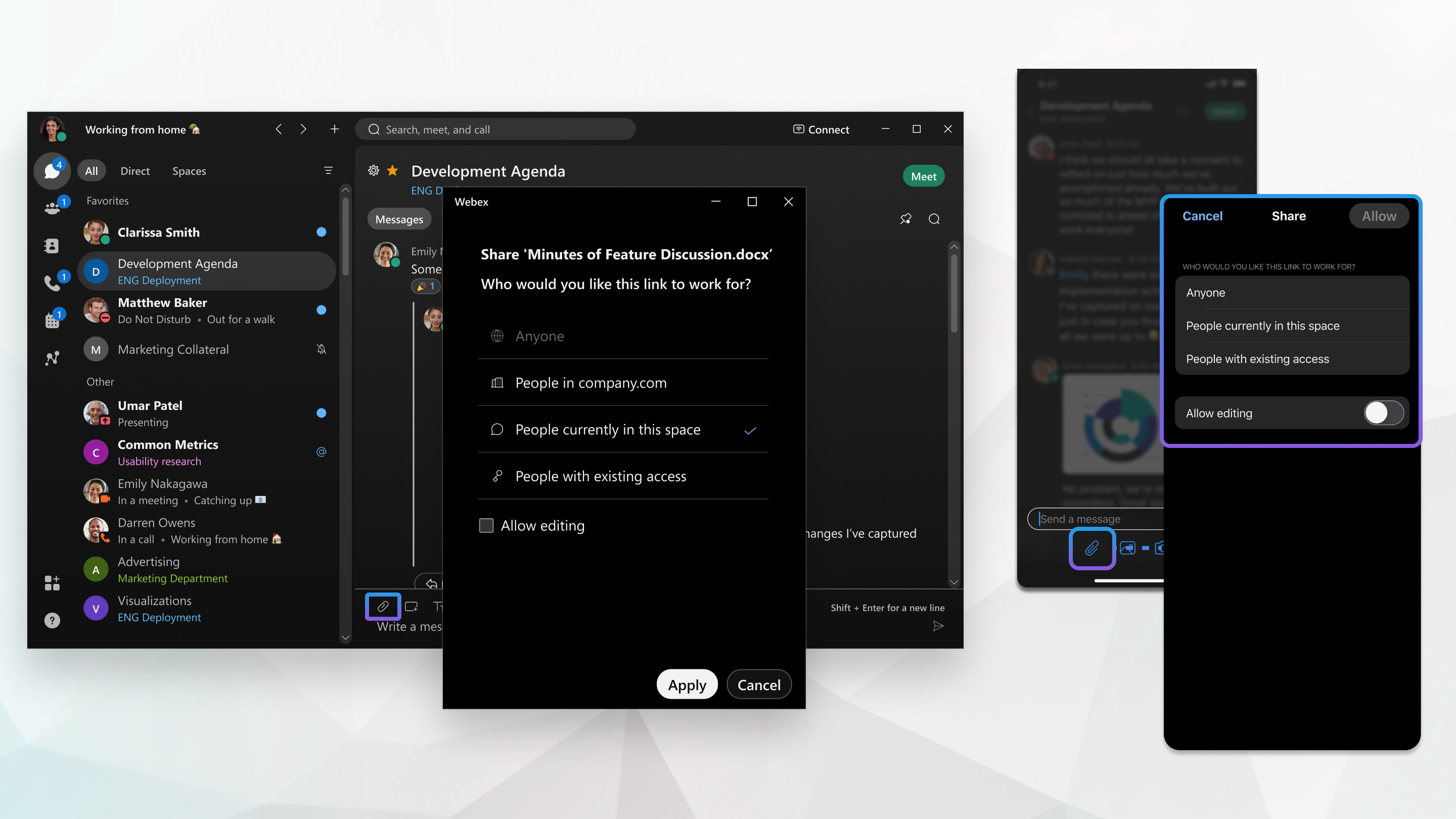
Du kan velge en fil direkte fra OneDrive eller SharePoint Online. Etter at du har delt filen i rommet ditt, kan folk redigere filen direkte fra Webex-appen. Mer enn én person kan redigere filen samtidig, og de kan se alle oppdateringene.
Det er to alternativer for deling av filer:
- Direkte deling ved hjelp av en fil-URL.
- Deling ved hjelp av Webex Attachment-knappen,
 .
.
Begge alternativene er beskrevet nedenfor.
Når en fil deles i flere meldinger med forskjellige tillatelser, fungerer filkoblingen til hver melding i henhold til tillatelsene som ble angitt på delingstidspunktet. Imidlertid vil eventuelle endringer i lenke- eller direktetilgangstillatelser i OneDrive eller SharePoint fortsatt bli respektert i Webex.
Direkte deling ved hjelp av en fil-URL
Du kan nå dele koblinger til filer i en støttet fildelingstjeneste (OneDrive/SharePoint, Box, Google Disk) bare ved å lime inn en kobling i et Webex Space eller direktemelding!
Når du har delt koblingen, får du en fildelingsopplevelse som ligner på filer som deles ved hjelp av bindsikonet:
- Meldingen viser et miniatyrbilde for filen med grunnleggende detaljer samt alternativer for oppdatering og kopiering av delingskoblinger.
- Du kan bruke Opp dater fildelingsk nappen til å utvide tilgangen til filen til alle i området.
- Filnavn er søkbare i Webex.
- Innholdet vises også i kategorien Filer i områdets Innh oldsf ane.
- Du kan åpne filen direkte i Webex i stedet for i en ekstern nettleser.
Hvis du vil dele en kobling som en fil ved hjelp av ECM (Microsoft SharePoint/OneDrive, Box eller Google Disk), må du kontrollere at du oppfyller følgende forutsetninger:
- Du må ha ECM-fildeling aktivert.
- Den spesifikke ECM-tjenesten (Microsoft OneDrive/SharePoint, Box eller Google Disk) må være aktivert for organisasjonen din av en administrator.
- Du må være logget inn på ECM-tjenesten.
Hvis du ikke er logget inn, blir du bedt om å gjøre det. Hvis du ikke blir bedt om å logge på fordi tjenesten ikke er aktivert av administratoren, vises filreferansen som en vanlig kobling.
Del ved hjelp av Webex Attachment-knappen
- Klikk Vedlegg i meldingsområdet
, og velg deretter Del fra OneDrive eller SharePoint Online.
Administratoren kan begrense filene du deler til bare filer fra OneDrive eller SharePoint Online. Når du klikker Vedlegg
, ser du ikke alternativet Last opp fra datamaskinen min, og
du velger en fil fra OneDrive eller SharePoint Online. - Velg en fil fra OneDrive eller SharePoint Online, og klikk deretter Åpne.
- Deretter bestemmer du hvem som kan se filen i rommet:
Administratoren kan endre hvilke av disse alternativene som er tilgjengelige i OneDrive eller SharePoint Online.
- Hvem som helst — Alle kan se filen, inkludert personer utenfor organisasjonen. Hvis du vil tillate personer å redigere filen, klikker du Tillat redigering.
- Personer i organisasjonen — Bare personer i organisasjonen kan se filen. Hvis du vil tillate dem å redigere filene, klikker du Tillat redigering.
- Personer som for øyeblikket er i dette området — Tilgang til filen deles med alle i rommet. Hvis du vil tillate dem å redigere filene, klikker du Tillat redigering.
Personer som legges til plassen etter at filen er delt, får ikke automatisk tillatelse. Hold markøren over filen i rommet og klikk Opp dater fildeling for å dele
 filen på nytt. Når tillatelsen er oppdatert, vil alle i
rommet ha tilgang til filen.
filen på nytt. Når tillatelsen er oppdatert, vil alle i
rommet ha tilgang til filen.- Personer med eksisterende tilgang — Webex-appen bruker tillatelsene som allerede er satt opp for visning og redigering av denne filen i OneDrive eller SharePoint Online.
Når folk ikke har tilgang til filen, ser de filnavnet, men de kan ikke redigere eller vise filen eller se en forhåndsvisning av miniatyrbilder.
- Klikk Bruk, og trykk deretter Enter for å dele filen.
Du kan velge en fil direkte fra OneDrive eller SharePoint Online. Etter at du har delt filen i rommet ditt, kan folk redigere filen direkte fra Webex-appen. Mer enn én person kan redigere filen samtidig, og de kan se alle oppdateringene.
Når en fil deles i flere meldinger med forskjellige tillatelser, fungerer filkoblingen til hver melding i henhold til tillatelsene som ble angitt på delingstidspunktet. Imidlertid vil eventuelle endringer i lenke- eller direktetilgangstillatelser i OneDrive eller SharePoint fortsatt bli respektert i Webex.
| 1 |
Trykk på Vedlegg i meldingsområdet
Hvis du ikke allerede har lagt til kontoen din, klikker du Kob le til konto for å legge til kontoen din. |
| 2 |
Velg en fil fra OneDrive eller SharePoint Online, og trykk deretter på Åpne. |
| 3 |
Deretter bestemmer du hvem som kan se filen i rommet: Administratoren kan endre hvilke av disse alternativene som er tilgjengelige i OneDrive eller SharePoint Online.
Når folk ikke har tilgang til filen, ser de filnavnet, men de kan ikke redigere eller vise filen eller se en forhåndsvisning av miniatyrbilder. |
| 4 |
Velg Bruk, og trykk deretter på Send
|
 for å dele filen.


