في هذه المقالة
dropdown icon
نظرة عامة على Webex من أجل Cisco BroadWorks
    تقديم Webex لـ Cisco BroadWorks
    كيف يعمل
    الميزات والقيود
    dropdown icon
    القيود
      حدود المراسلة
    الأمان والبيانات والأدوار
    الهندسة المعمارية
    dropdown icon
    الطلب والتوفير
      التصحيحات المطلوبة مع توفير التدفق
    الترحيل والتحقق من المستقبل
    اشتراكات المستندات الموصى بها
    المستندات الإضافية
dropdown icon
إعداد بيئتك
    dropdown icon
    نقاط القرار
      الهندسة المعمارية والبنية التحتية
      توفير العميل والمستخدم
      الإعدادات المحلية للغة المدعومة
      العلامات التجارية
      قوالب الإلحاق
      ترتيبات الشركاء المتعددين
      توفير مهايئ وقوالب
    dropdown icon
    الحد الأدنى من المتطلبات
      الحسابات
      الخوادم في متطلبات الشبكة والبرنامج لديك
      منصات تطبيق Webex
      الهواتف الفعلية والملحقات
      ملفات تعريف الجهاز
      الحصول على بيانات اعتماد OAuth لـ Webex من أجل Cisco BroadWorks
    dropdown icon
    طلب الشهادات
      متطلبات الشهادة لمصادقة TLS
      متطلبات الشهادة الإضافية لمصادقة TLS المتبادلة عبر واجهة CTI
    dropdown icon
    إعداد شبكتك
      متطلبات الشبكة لخدمات Webex
      دعم تكرار BroadWorks
dropdown icon
نشر Webex من أجل BroadWorks
    نظرة عامة على النشر
    ضم شريك لـ Webex من أجل Cisco BroadWorks
    dropdown icon
    تكوين الخدمات على Webex الخاص بك لـ Cisco BroadWorks XSP|ADP
      واجهات XSI
      تكوين خدمة المصادقة (مع التحقق من صحة رمز CI)
      تكوين TLS والتشفيرات على واجهات HTTP (لخدمة XSI والمصادقة)
      تكوين إدارة الأجهزة على XSP|ADP وخادم التطبيق وخادم ملف التعريف
    واجهة CTI والتهيئة ذات الصلة
    عرض ويب إعدادات المكالمة
    نشر ملف CSWV على BroadWorks
    تكوين تطبيق Webex لاستخدام "إعدادات الاتصال" عرض الويب
    dropdown icon
    تكوين إشعارات دفع المكالمات في Webex من أجل BroadWorks
      اعتبارات APNS
      تجهيز NPS الخاص بك لـ Webex من أجل Cisco BroadWorks
      تكوين NPS لاستخدام وكيل المصادقة
      ترحيل NPS إلى FCMv1
    تكوين المؤسسة الشريكة الخاصة بك في Partner Hub
    تكوين خادم التطبيق باستخدام عنوان URL لخدمة التوفير
    واجهة API لفحص التوفير المسبق
    تكوين SSO الخاص بالشريك باستخدام OpenID Connect (موصى به)
    dropdown icon
    تكوين SSO الخاص بالشريك باستخدام SAML
      تنشيط BroadWorks IdP في Control Hub
    تمكين معرف ارتباط المكالمة
    مزامنة الدليل
    dropdown icon
    محفوظات الاتصال الموحدة
      إشارة البريد العشوائي المرئي
    dropdown icon
    مزامنة حالة المساعد الشخصي
      المتطلبات المسبقة
      تمكين مزامنة حالة المساعد الشخصي (المجموعة الجديدة)
      تمكين مزامنة حالة المساعد الشخصي (المجموعة الحالية)
      تعطيل مزامنة حالة المساعد الشخصي
    تعريف المتصل وإعادة توجيه المكالمة
    dropdown icon
    تحديد معرّف المتصل
      الميزات الإضافية
      الشروط المسبقة
      تصحيحات BroadWorks
      تكوين تطبيق Webex
    مظهر الخط المشترك
    dropdown icon
    مزامنة "يرجى عدم الإزعاج" (DND)
      المتطلبات المسبقة
      ساعات الهدوء
    تسجيل المكالمة
    dropdown icon
    تمكين البريد الصوتي للتكامل مع Microsoft Teams
      المتطلبات
    تعليق واسترداد المكالمات الجماعية
    الدخول في مكالمة
    dropdown icon
    نقل مكالمة SIP إلى Webex Meeting
      تكوين طلب URI
      أفضل الممارسات والقيود واستكشاف الأخطاء وإصلاحها
    مكالمة E911 الطوارئ
    dropdown icon
    تخصيص العملاء وتوفيرهم
      إضافة قوالب تكوين تطبيق Webex إلى خادم تطبيق BroadWorks
    تكوين مؤسسة الاختبار الخاصة بك لـ Webex من أجل Cisco BroadWorks
    اختبار المستخدم
dropdown icon
إدارة Webex من أجل BroadWorks
    توفير مؤسسات العملاء
    توفير الخدمة للمستخدمين
    dropdown icon
    نقل مستخدمي Webex إلى Webex من أجل Cisco BroadWorks
      نقل المستخدم (مع الموافقة) إلى Webex من أجل Cisco BroadWorks
      إرفاق Webex من أجل BroadWorks بمؤسسة حالية
      فصل Webex من أجل BroadWorks من المؤسسة الحالية
    dropdown icon
    إدارة المستخدمين والمؤسسات
      التحقق من توفير المستخدم باستخدام رسائل البريد الإلكتروني غير الموثوق فيها
      تغيير معرف المستخدم أو عنوان البريد الإلكتروني
      تغيير حزمة المستخدم في Partner Hub
      حذف المستخدمين
      حذف المؤسسة
    إلغاء اشتراك من Control Hub
    إدارة الإصدار
    dropdown icon
    إعادة تكوين النظام
      تحرير أو حذف مجموعة نظام BroadWorks في Partner Hub
      تحرير أو حذف قالب التضمين في Partner Hub
    Webex Assistant
    تعطيل مكالمات Webex
    تعطيل مشاركة الفيديو أو الشاشة داخل المكالمات
    إشعار حقل مصباح مشغول/التقاط مكالمة
    دعم تكامل Slido
    رد تلقائي مع نغمة
    زيادة السعة
    إدارة شهادات خادم HTTP
    dropdown icon
    إعدادات Wholesale العامة
      وضع التقييد حسب الشريك
      القيود
      قم بتمكين وضع مقيد بواسطة الشريك
    تحليلات الشريك
    واجهات API الخاصة بتقرير الفوترة
    dropdown icon
    استكشاف أخطاء Webex وإصلاحها في Cisco BroadWorks
      الدعم
dropdown icon
مرجع Webex من أجل BroadWorks
    مقارنة UC-One SaaS مع Webex لـ Cisco BroadWorks
    تثبيت Webex وتسجيل الدخول (من منظور المشترك)
    dropdown icon
    تبادل البيانات وتخزينها
      ضم موفر الخدمة
      توفير مستخدم موفر الخدمة
      إزالة المستخدم
      تسجيل دخول المستخدم واسترداد التكوين
      استخدام الحالة الثابتة
    استخدام واجهة برمجة التطبيقات التوفير
    متطلبات برنامج BroadWorks
    علامات BroadWorks مطلوبة لتطبيق Webex
    توفير المستخدمين وتدفقات التنشيط
    تدفق تسجيل الدخول إلى SSO
    تفاعلات المستخدمين
    تفاعلات العملاء
    إرشادات الاختبار والمعمل
    تشغيل البريد الصوتي
    المصطلحات
dropdown icon
ملحق
    تكوين الخدمات (باستخدام mTLS لخدمة المصادقة)
    dropdown icon
    متطلبات شهادة إضافية لمصادقة TLS المتبادلة ضد AuthService
      متطلبات شهادة TLS المتبادلة لوكيل TLS-bridge
      متطلبات شهادة TLS المتبادلة لوكيل TLS-passthrough أو XSP في DMZ
    محفوظات مراجعة المستند
دليل حلول Webex لـ Cisco BroadWorks
list-menuفي هذه المقالة
list-menuهل لديك ملاحظات؟

يهدف دليل حل Webex for Cisco BroadWorks إلى المسؤولين على مستوى الشركاء. يصف الدليل كيفية إعداد ونشر Webex for Cisco BroadWorks. يوفر Webex for Cisco BroadWorks لعملاء اتصالات BroadWorks لديك ميزات تعاون Webex. يستخدم المشتركون تطبيقًا واحدًا (تطبيق Webex) للاستفادة من الميزات التي توفرها كلتا المنصتين.

نظرة عامة على Webex من أجل Cisco BroadWorks

تقديم Webex لـ Cisco BroadWorks

تاريخ مراجعة المستندات

يتناول هذا القسم مسؤولو النظام في المنظمات الشريكة لـ Cisco (مزودي الخدمات) الذين يقومون بتنفيذ تطبيق Webex لمؤسسات عملائهم أو يقدمون هذا الحل مباشرة للمشتركين.

الغرض من الحل

  • لتوفير ميزات التعاون السحابي Webex للعملاء الصغار والمتوسطين الذين لديهم بالفعل خدمة الاتصال التي يقدمها مقدمو خدمات BroadWorks.

  • لتوفير خدمة الاتصال القائمة على BroadWorks لعملاء Webex الصغار والمتوسطين.

السياق

نحن نطور جميع عملائنا المتعاونين نحو تطبيق موحد. يقلل هذا المسار من صعوبات التبني ، ويحسن قابلية التشغيل البيني والهجرة ، ويوفر تجارب مستخدم يمكن التنبؤ بها عبر محفظة التعاون بأكملها. جزء من هذا الجهد هو نقل قدرات BroadWorks إلى تطبيق Webex ، وفي نهاية المطاف تقليل الاستثمار في عملاء UC-One.

الفوائد

  • إثبات المستقبل: ضد نهاية حياة UC-One Collaborate ، تحرك جميع العملاء نحو إطار العميل الموحد (UCF)

  • أفضل من الاثنين: تمكين ميزات Webex Messaging و Meeting مع الحفاظ على اتصال BroadWorks بشبكة الهاتف الخاصة بك

نطاق الحل

  • العملاء الحاليين / الجدد الصغار إلى المتوسط (أقل من المشتركين250 ) الذين يرغبون في مجموعة من ميزات التعاون ، قد يكون لديهم بالفعل اتصال BroadWorks.

  • عملاء Webex الصغار إلى المتوسطة الذين يتطلعون إلى إضافة BroadWorks Calling.

  • ليست شركات أكبر (يرجى مراجعة محفظة Enterprise الخاصة بنا لـ Webex).

  • لا يوجد مستخدم واحد (يرجى تقييم عروض Webex Online).

تستهدف مجموعات الميزات في Webex لـ Cisco BroadWorks حالات استخدام الأعمال الصغيرة إلى المتوسطة. تم تصميم حزم Webex لـ Cisco BroadWorks لتقليل التعقيد بالنسبة للشركات الصغيرة والمتوسطة ، ونقوم باستمرار بتقييم ملاءمتها لهذا الجزء. قد نختار إخفاء أو إزالة الميزات التي كانت ستكون متاحة في حزم المؤسسة.

متطلبات النجاح مع Webex ل Cisco BroadWorks

#

المتطلبات

ملاحظات

1

تصحيح Current BroadWorks R22 أو أعلى

2

XSP|ADP لـ XSI و CTI و DMS و authService

XSP|ADP مخصص لـ Webex لـ Cisco BroadWorks

3

يمكن مشاركة XSP|ADP منفصلة لـ NPS مع حلول أخرى تستخدم NPS.

إذا كان لديك نشر تعاوني موجود، ثم راجع التوصيات على تكوينات XSP|ADP و NPS.

4

CI Token Validation (مع TLS) تم تكوينه لاتصالات Webex مع خدمة المصادقة.

5

تم تكوين mTLS لاتصالات Webex إلى واجهة CTI.

تطبيقات أخرى لا تتطلب mTLS.

6

يجب أن يكون المستخدمون موجودين في BroadWorks ويحتاجون إلى السمات التالية، اعتمادًا على قرار التوفير الخاص بك:

  • تدفق مع رسائل البريد الإلكتروني الموثوق بها: يجب أن تحتوي سمة البريد الإلكتروني لمستخدم BroadWorks على عنوان بريد إلكتروني صالح فريد من نوعه لهذا المستخدم. يجب أن يكون لدى المستخدم أيضًا رقم أساسي أو ملحق.

  • تدفق رسائل البريد الإلكتروني غير الموثوقة، أو التنشيط الذاتي، أو توفير واجهة برمجة التطبيقات: لا يحتاج المستخدم إلى عنوان البريد الإلكتروني ولكن يجب أن يكون لديه رقم أساسي أو امتداد.

لرسائل البريد الإلكتروني الموثوقة: ننصحك بوضع عنوان البريد الإلكتروني نفسه في سمة الهوية البديلة أيضًا ، لتمكين المستخدمين من تسجيل الدخول باستخدام عنوان البريد الإلكتروني ضد BroadWorks.

لرسائل البريد الإلكتروني غير الموثوقة: اعتمادًا على إعدادات البريد الإلكتروني للمستخدم ، قد يؤدي استخدام رسائل البريد الإلكتروني غير الموثوقة إلى إرسال البريد الإلكتروني إلى مجلد Junk أو SPAM الخاص بالمستخدم. قد يتعين على المسؤول تغيير إعدادات البريد الإلكتروني للمستخدم للسماح بالنطاقات

7

Webex ل Cisco BroadWorks ملف DTAF لتطبيق Webex

8

BW Business Lic أو Std Enterprise أو Prem Enterprise User Lic + Webex لاشتراك Cisco BroadWorks

إذا كان لديك نشر تعاوني موجود ، فلن تحتاج بعد الآن إلى موانئ مؤتمرات UC-One Add-On و Collab Lic و Meet-Me.

إذا كان لديك نشر UC-One SaaS موجود ، فلا توجد تغييرات إضافية بخلاف قبول شروط الحزمة المميزة.

9

يجب الوصول إلى IP / Ports من خلال خدمات Webex الخلفية وتطبيقات Webex عبر الإنترنت العام.

راجع قسم "إعداد شبكتك".

10

TLS 1v.2 الإعدادات على XSP|ADPs

11

من أجل توفير Flowthrough، يجب على خادم التطبيقات الاتصال بمحول توفير BroadWorks.

نحن لا نختبر أو ندعم تكوين الوكيل الصادر. إذا كنت تستخدم وكيل خارجي، فإنك تقبل المسؤولية عن دعمه مع Webex لـ Cisco BroadWorks.

راجع موضوع "إعداد شبكتك".

حول هذه الوثيقة

الغرض من هذا المستند هو مساعدتك في فهم حل Webex الخاص بك من Cisco BroadWorks والاستعداد له ونشره وإدارته. وتعكس الفروع الرئيسية في الوثيقة هذا الغرض.

ويتضمن هذا الدليل مواد مفاهيمية ومرجعية. ونعتزم تغطية جميع جوانب الحل في هذه الوثيقة الواحدة.

الحد الأدنى من المهام لنشر الحل هي:

Diagram of five of the minimum set of tasks to deploy the solution
  1. تواصل مع فريق حسابك لتصبح شريكًا في Cisco. من الضروري أن تستكشف نقاط اتصال Cisco للتعرف على نفسك (والحصول على التدريب). عندما تصبح شريكًا في Cisco، فإننا نطبق تطبيق Webex على تبديل Cisco BroadWorks إلى مؤسستك الشريكة في Webex. (راجع نشر Webex لـ Cisco BroadWorks > Partner Onboarding في هذا المستند.)

  2. قم بإعداد أنظمة BroadWorks الخاصة بك للتكامل مع Webex. (راجع Deploy Webex for Cisco BroadWorks > Configure Services on Webex for Cisco BroadWorks XSP|ADPs في هذا المستند.)

  3. استخدم Partner Hub لربط Webex بـ BroadWorks. (راجع نشر Webex لـ Cisco BroadWorks > Configure Partner Organization in Partner Hub في هذا المستند.)

  4. استخدم Partner Hub لإعداد قوالب تزويد المستخدم. (راجع نشر Webex لـ Cisco BroadWorks > إعداد قوالب Onboarding الخاصة بك في هذا المستند.)

  5. اختبار العميل على متن الطائرة من خلال توفير مستخدم واحد على الأقل. (راجع نشر Webex لـ Cisco BroadWorks > Configure Test Organization.)

  • هذه خطوات رفيعة المستوى، بالترتيب النموذجي. هناك العديد من المهام التي لا يمكنك تجاهلها.

  • إذا كنت ترغب في إنشاء تطبيقاتك الخاصة لإدارة Webex لمشتركي Cisco BroadWorks، فيجب عليك قراءة استخدام واجهة برمجة تطبيقات التوفير في القسم المرجعي من هذا الدليل.

مصطلحات

نحاول الحد من المصطلحات والاختصارات المستخدمة في هذه الوثيقة ، وشرح كل مصطلح عند استخدامه لأول مرة. (راجع Webex للاطلاع على Cisco BroadWorks Reference > المصطلحات إذا لم يتم شرح المصطلح في السياق.)

كيف يعمل

Webex لـ Cisco BroadWorks هو عرض يدمج BroadWorks Calling في Webex. يستخدم المشتركون تطبيقًا واحدًا (تطبيق Webex) للاستفادة من الميزات المقدمة من كلا النظامين الأساسيين:

  • يقوم المستخدمون بالاتصال بأرقام PSTN باستخدام البنية التحتية لـ BroadWorks.

  • يقوم المستخدمون بالاتصال بأرقام BroadWorks الأخرى باستخدام البنية التحتية لـ BroadWorks (مكالمات صوتية / فيديو عن طريق تحديد الأرقام المرتبطة بالمستخدمين أو dialpad لإدخال الأرقام).

  • يمكن للمستخدمين ، بدلاً من ذلك ، إجراء مكالمة عبر Webex عبر Webex Infrastructure عن طريق اختيار خيار "Webex Call" على تطبيق Webex. (هذه المكالمات هي تطبيق Webex إلى تطبيق Webex ، وليس تطبيق Webex إلى PSTN).

  • يمكن للمستخدمين استضافة اجتماعات Webex والانضمام إليها.

  • يمكن للمستخدمين إرسال رسائل إلى بعضهم البعض أو في مسافات (دردشة جماعية مستمرة) ، والاستفادة من ميزات مثل البحث ومشاركة الملفات (على البنية التحتية لـ Webex).

  • يمكن للمستخدمين مشاركة الحضور (الحالة). يمكنهم اختيار وجود مخصص أو وجود العميل المحسوب.

  • بعد أن نشارك معك كمؤسسة شريكة في Control Hub ، مع الاستحقاقات الصحيحة ، يمكنك تكوين العلاقة بين مثيل BroadWorks الخاص بك و Webex.

  • تقوم بإنشاء منظمات عملاء في Control Hub، وتوفير المستخدمين في تلك المنظمات.

  • يحصل كل مشترك في BroadWorks على هوية Webex بناءً على عنوان بريدهم الإلكتروني (سمة معرف البريد الإلكتروني في BroadWorks).

  • يقوم المستخدمون بالمصادقة ضد BroadWorks أو ضد Webex.

  • يتم إصدار العملاء برموز طويلة العمر للسماح لهم بالخدمات في BroadWorks وWebex.

Overview of Webex for BroadWorks

تطبيق Webex في قلب هذا الحل ؛ إنه تطبيق قابل للاشتعال متوفر على أجهزة الكمبيوتر المكتبية Mac / Windows ، والجوال Android / iOS والأجهزة اللوحية.

هناك أيضًا إصدار ويب من تطبيق Webex الذي لا يتضمن حاليًا ميزات الاتصال.

يتصل العميل بسحابة Webex لتقديم ميزات المراسلة والحضور والاجتماعات.

يقوم العميل بتسجيل الدخول إلى أنظمة BroadWorks الخاصة بك للحصول على ميزات الاتصال.

تعمل سحابة Webex مع أنظمة BroadWorks الخاصة بك لضمان تجربة توفير مستخدم سلسة.

Overview of Webex for BroadWorks

الميزات والقيود

نحن نقدم العديد من الحزم مع ميزات مختلفة.

حزمة "Softphone"

يستخدم نوع الحزمة هذا تطبيق Webex كعميل هاتف ذكي فقط مع القدرة على الاتصال ، ولكن لا توجد قدرات مراسلة. يمكن للمستخدمين الذين لديهم هذا النوع من الحزم الانضمام إلى اجتماعات Webex، ولكن لا يمكنهم بدء الاجتماعات بمفردهم. عندما يبحث المستخدمون الآخرون (الهاتف الذكي أو غير الذكي) عن الدليل الخاص بمستخدم الهاتف الذكي، لا توفر نتائج البحث أي خيار لإرسال رسالة.

يمكن لمستخدمي Softphone مشاركة شاشتهم أثناء المكالمة.

الحزمة "الأساسية"

تتضمن الحزمة الأساسية ميزات الاتصال والرسائل والاجتماعات. وهي تشمل 100 المشاركين في الاجتماعات. (** انظر المذكرة أدناه للاستثناء). في هذه الحزمة، يمكن أن يكون للجلسات مدة أقصاها 40 دقائق.

الحزمة "القياسية"

تتضمن هذه الحزمة أيضًا كل شيء في الحزمة الأساسية بالإضافة إلى ميزات الاجتماعات الإضافية بما في ذلك Closed Captions و Real Time Transcription of 5 Main Languages و Cisco AI Assistant و Polling & Q&A by Slido.

حزمة "بريميوم"

تتضمن هذه الحزمة كل شيء في الحزمة القياسية بالإضافة إلى 300 المشاركين في اجتماع "الفضاء الموحد" وتصل 1000 إلى المشاركين في غرفة الاجتماعات الشخصية (PMR) وتسجيل الاجتماعات السحابية وميزات الرسائل المتقدمة التي تشمل مساعد Cisco AI.

"اجتماعات الفضاء الموحدة" يشير إلى اجتماع Webex (مجدول أو غير مجدول) يقام في فضاء Webex. على سبيل المثال، يبدأ المستخدم اجتماعًا من الفضاء عبر أزرار "الاجتماع" أو "الجدول".

مقارنة الحزم

حزمة

الاتصال

المراسلة

الاجتماعات الفضائية الموحدة

اجتماعات PMR

هاتف ذكي

متضمنة

غير مضمن

بلا

بلا

أساسي

متضمنة

متضمنة

100 المشاركين

100 المشاركين

القياسي

متضمنة

متضمنة

100 المشاركين

100 المشاركين

بريميوم

متضمنة

متضمنة

300 المشاركين

1000 المشاركين

يشير مصطلح "اجتماعات PMR" إلى اجتماع Webex (مجدول أو غير مجدول) يقام في غرفة الاجتماعات الشخصية للمستخدم (PMR). تستخدم هذه الاجتماعات عنوان URL مخصص (على سبيل المثال: cisco.webex.com/meet/roomOwnerUserID).

ميزات المراسلة والاجتماعات

راجع الجدول التالي للاطلاع على الاختلافات في دعم ميزات اجتماع PMR لحزم Basic و Standard و Premium.

Table 1. Feature Support Differences for PMR Meetings

ميزة الاجتماع

حزمة أساسية مدعومة

Suported مع الحزمة القياسية

مدعومة بحزمة Preminum

تعليقComment

مدة الاجتماع

40 دقائق أو أقل

24 ساعات

24 ساعات

مشاركة سطح المكتب

نعم

نعم

نعم

مشاركة التطبيقات

نعم

نعم

نعم

دردشة متعددة الأطراف

نعم

نعم

نعم

لوحات المعلومات

نعم

نعم

نعم

حماية كلمة المرور

نعم

نعم

نعم

تطبيق ويب - لا تنزيلات أو إضافات (تجربة النزلاء)

نعم

نعم

نعم

دعم الاقتران مع أجهزة Webex

نعم

نعم

نعم

التحكم الأرضية (Mute One / Expel All)

نعم

نعم

نعم

رابط الاجتماعات المستمرة

نعم

نعم

نعم

الاجتماعات الموقع الأحداث

نعم

نعم

نعم

انضم إلى الاجتماع عبر VoIP

نعم

نعم

نعم

القفل

نعم

نعم

نعم

عناصر تحكم مقدم العرض

لا

لا

نعم

تحكم سطح المكتب البعيد

نعم

نعم

نعم

عدد المشاركين

100

100

1000

التسجيل المحفوظ محليًا في النظام

نعم

نعم

نعم

التسجيل في السحابة

لا

لا

نعم

التسجيل - التخزين السحابي

لا

لا

10جيجابايت لكل موقع

تسجيل النصوص

لا

لا

نعم

جدولة الاجتماعات

نعم

نعم

نعم

تمكين مشاركة المحتوى مع عمليات التكامل الخارجية

لا

لا

نعم

اسمح بتغيير عنوان PMR

نعم

نعم

نعم

البث المباشر للاجتماعات (على سبيل المثال، على فيسبوك، يوتيوب)

لا

لا

نعم

السماح للمستخدمين الآخرين بتحديد موعد الاجتماعات نيابة عنهم

لا

لا

نعم

إضافة مضيف بديل

نعم

نعم

نعم

تكامل التطبيقات (مثل Zendesk، Slack)

يعتمد على التكامل

يعتمد على التكامل

نعم

راجع قسم تكامل التطبيقات أدناه للحصول على مزيد من المعلومات حول الدعم.

التكامل مع تقويم Microsoft 365 Office

نعم

نعم

نعم

التكامل مع تقويم Google لـ G Suite

نعم

نعم

نعم

ينشر مركز مساعدة Webex الميزات والوثائق التي تواجه المستخدم لـ Webex على help.webex.com. اقرأ المقالات التالية لمعرفة المزيد عن الميزات:

ميزات الاتصال

تجربة الاتصال مشابهة للحلول السابقة التي تستخدم محرك التحكم في المكالمات BroadWorks. الفرق بين UC-One Collaborate و UC-One SaaS هو أن تطبيق Webex هو العميل الناعم الأساسي.

تكامل التطبيقات

يمكنك دمج Webex لـ Cisco BroadWorks مع التطبيقات التالية:

دعم البنية التحتية لسطح المكتب الافتراضي (VDI)

يدعم Webex for Cisco BroadWorks الآن بيئات البنية التحتية لسطح المكتب الافتراضي (VDI). للحصول على تفاصيل حول كيفية نشر البنية التحتية VDI ، يرجى الرجوع إلى دليل نشر Webex للبنية التحتية لسطح المكتب الافتراضي (VDI).

دعم6 IPv

يدعم Webex لـ Cisco BroadWorks6 معالجة IPv لتطبيق Webex.

حزمة برو للتحكم المحور

توفر خدمة Pro Pack for Control Hub الإضافية للمسؤولين والمتخصصين في أمن المعلومات ومسؤولي الامتثال وظائف متقدمة في مجال الأمن والامتثال والتحليلات التي يمكن أن تتكامل مع برنامجك.

ستكون هذه الخدمات الإضافية متاحة فقط لحزم Standard و Premium.

لمزيد من المعلومات، راجع صفحة المساعدة من Pro Pack for Control Hub.

خارطة الطريق المستقبلية

للحصول على نظرة ثاقبة حول نوايانا للإصدارات المستقبلية من Webex لـ Cisco BroadWorks، قم بزيارة https://salesconnect.cisco.com/#/program/PAGE-16649. عناصر خارطة الطريق غير ملزمة بأي شكل من الأشكال. تحتفظ Cisco بالحق في حجب أو مراجعة أي أو كل هذه العناصر من الإصدارات المستقبلية.

القيود

قيود التوفير

موقع الاجتماعات المنطقة الزمنية

تصبح المنطقة الزمنية للمشارك الأول لكل حزمة هي المنطقة الزمنية لموقع Webex Meetings الذي تم إنشاؤه لهذه الحزمة.

إذا لم يتم تحديد منطقة زمنية في طلب التوفير للمستخدم الأول لكل حزمة، يتم تعيين المنطقة الزمنية لموقع Webex Meetings لتلك الحزمة على الإفتراض الإقليمي لمنظمة المشتركين.

إذا كان عميلك يحتاج إلى منطقة زمنية محددة لاجتماعات موقع Webex، حدد timezone البارامترات في طلب التوفير لما يلي:

  • أول مشترك تم توفيره للحزمة القياسية في المنظمة.

  • أول مشترك تم توفيره لحزمة بريميوم في المؤسسة.

  • أول مشترك تم توفيره للحزمة الأساسية في المنظمة.

القيود العامة

  • Webex for Intune غير مدعوم لـ Webex لعمليات نشر Cisco BroadWorks.

  • لا دعوة في نسخة الويب من عميل Webex (هذا هو تحديد العميل ، وليس تحديد الحل.)

  • قد لا يكون لدى Webex بعد جميع عناصر التحكم في واجهة المستخدم لدعم بعض ميزات التحكم في المكالمات المتاحة من BroadWorks.

  • لا يمكن لعميل Webex حاليًا أن يكون "White Labeled".

  • عند إنشاء منظمات العملاء باستخدام طريقة التوريد التي اخترتها ، يتم إنشاؤها تلقائيًا في نفس المنطقة التي تستخدمها المؤسسة الشريكة. هذا السلوك هو بالتصميم. نتوقع من الشركاء متعددي الجنسيات إنشاء منظمة شريكة في كل منطقة حيث يديرون منظمات العملاء.

  • يتوفر الإبلاغ عن الاجتماعات واستخدام الرسائل من خلال منظمة العملاء في Control Hub.

القضايا والقيود المعروفة

للحصول على قائمة محدثة بالقضايا والقيود المعروفة مع عرض Webex لـ Cisco BroadWorks، راجع القضايا والقيود المعروفة.

حدود المراسلة

تنطبق حدود تخزين البيانات التالية (الرسائل والملفات مجتمعة) على المنظمات التي اشترت Webex لخدمات Cisco BroadWorks من خلال مزود الخدمة. تمثل هذه الحدود الحد الأقصى للتخزين للرسائل والملفات مجتمعة.

  • أساسي: 2 GB لكل مستخدم 3 لسنوات

  • GB 5 قياسي لكل مستخدم 3 لسنوات

  • قسط: 10 GB لكل مستخدم 5 لسنوات

بالنسبة لكل منظمة عميل ، يتم تجميع هذه المجاميع لكل مستخدم لتوفير المجموع الكلي لهذا العميل ، بناءً على عدد المستخدمين. على سبيل المثال ، لدى شركة لديها خمسة مستخدمين متميزين حد إجمالي للمراسلة وتخزين الملفات 50 GB. يمكن للمستخدم الفردي أن يتجاوز الحد الأقصى لكل مستخدم (10 GB) شريطة أن تكون الشركة لا تزال أقل من الحد الأقصى الإجمالي (50 GB).

بالنسبة إلى مساحات الفريق التي يتم إنشاؤها، تنطبق حدود المراسلة على المجموع الكلي لمؤسسة العملاء التي تمتلك مساحة الفريق. يمكنك العثور على معلومات عن مالك مساحات الفريق الفردية من سياسة الفضاء. للحصول على معلومات حول كيفية عرض سياسة الفضاء لمساحة الفريق الفردية، راجع https://help.webex.com/en-us/baztm6سياسة الفضاء Webex.

معلومات إضافية

للحصول على معلومات إضافية حول حدود المراسلة العامة التي تنطبق على مساحات فريق المراسلة في Webex، يرجى الرجوع إلى https://help.webex.com/en-us/n8فولكس فاجن82قدرات eb / Webex.

الأمن والبيانات والأدوار

Webex الأمن

عميل Webex هو تطبيق آمن يجعل اتصالات آمنة إلى Webex و BroadWorks. يتم تشفير البيانات التي يتم تخزينها في سحابة Webex ، والتي تتعرض للمستخدم من خلال واجهة تطبيق Webex ، سواء أثناء العبور أو أثناء الراحة.

هناك المزيد من التفاصيل حول تبادل البياناتفي القسم المرجعي من هذه الوثيقة.

قراءة إضافية

بيانات المؤسسة

نقوم بتخزين بيانات Webex الخاصة بك في مركز البيانات الذي يطابق منطقتك بشكل وثيق. انظر الإقامة في Webexفي مركز المساعدة.

الأدوار

مسؤول مقدم الخدمة (أنت): بالنسبة لأنشطة الصيانة اليومية، يمكنك إدارة الأجزاء الموجودة في الموقع (الاتصال) من الحل باستخدام أنظمتك الخاصة. يمكنك إدارة أجزاء Webex من الحل من خلال Partner Hub.

للحصول على معلومات حول الأدوار المتاحة للشركاء ، وامتيازات الوصول التي تصاحب تلك الأدوار ، وكيفية تعيين الأدوار ، انظر أدوار المدير الشريك لـ Webex لـ BroadWorks و RTM بالجملة.

يتم تعيين أول مستخدم يتم توفيره لمنظم شريك جديد تلقائيًا إلى أدوار المدير الكامل والشريك الكامل. يمكن لهذا المسؤول استخدام المادة المذكورة أعلاه لتعيين أدوار إضافية.

فريق عمليات Cisco السحابية: قم بإنشاء "مؤسستك الشريكة" في Partner Hub ، إذا لم تكن موجودة ، أثناء الصعود إلى الطائرة.

بمجرد أن يكون لديك حساب Partner Hub الخاص بك، يمكنك تكوين واجهات Webex لأنظمتك الخاصة. يمكنك بعد ذلك إنشاء "قوالب Onboarding" لتمثيل الأجنحة أو الحزم التي يتم تقديمها من خلال هذه الأنظمة. ثم تقدم لعملائك أو المشتركين.

#

مهمة نموذجية

شركة SP

Cisco

1

Partner Onboarding - إنشاء Partner Org إذا لم يكن أحد موجودًا وتمكين تبديل الميزات الضرورية

2

تكوين BroadWorks في Partner Org عبر Partner Hub (Cluster)

3

تكوين إعدادات التكامل في Partner Org عبر Partner Hub (عرض القوالب والعلامات التجارية)

4

إعداد بيئة BroadWorks للتكامل (AS, XSP|ADP التصحيح, جدران الحماية, XSP|ADP التكوين, XSI, AuthService, CTI, NPS, DMS تطبيقات على XSP|ADP)

5

تطوير التكامل أو عملية التوفير

6

إعداد مواد GTM

7

ترحيل أو توفير مستخدمين جدد

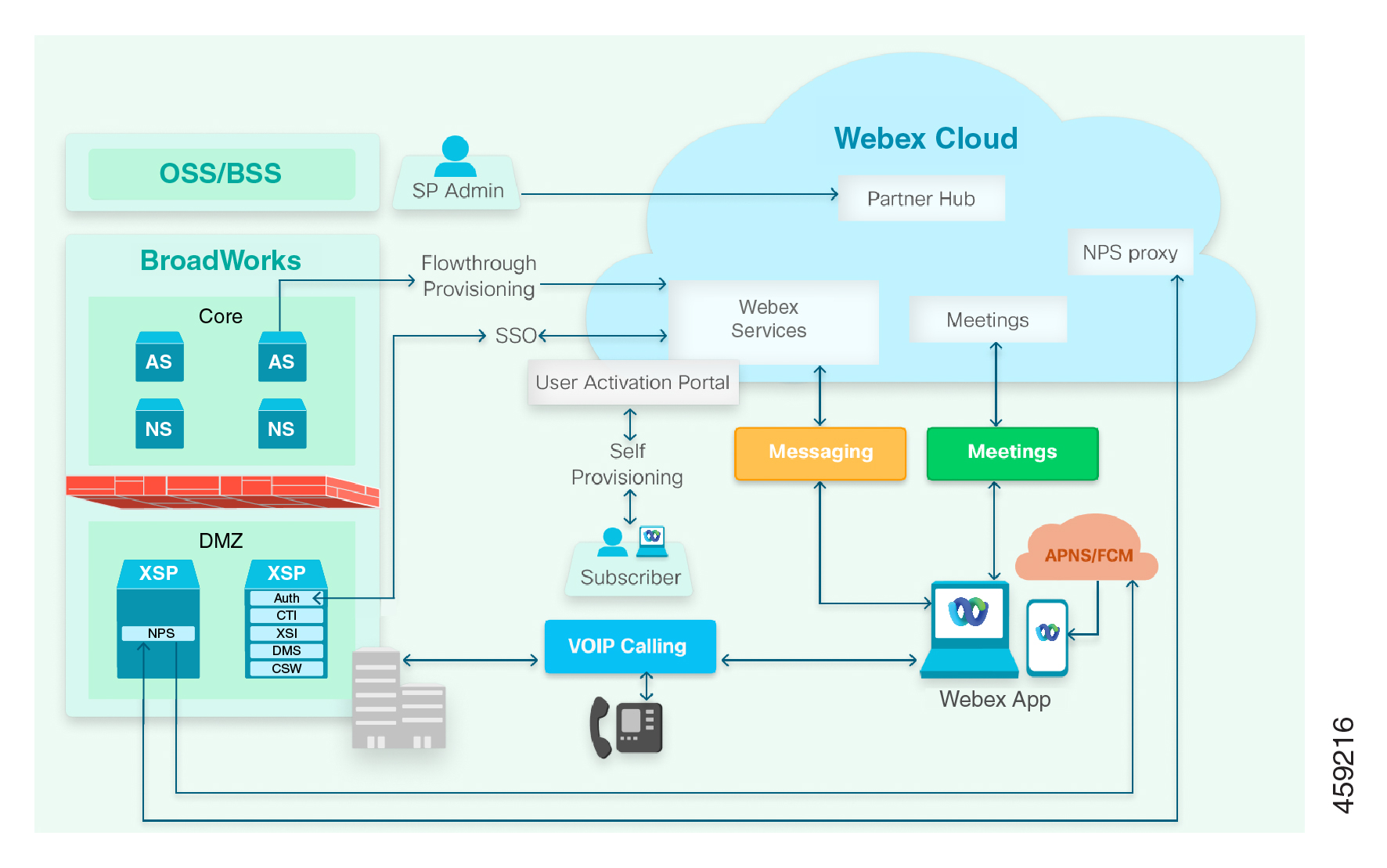
الهندسة المعمارية

نظرة عامة على Webex for BroadWorks

ما هو في الرسم البياني؟

العملاء

  • يعمل عميل تطبيق Webex كالتطبيق الأساسي في Webex لعروض Cisco BroadWorks. العميل متاح على سطح المكتب، المحمول، ومنصات الويب.

    يحتوي العميل على رسائل محلية وحضور واجتماعات صوتية/فيديو متعددة الأطراف مقدمة من سحابة Webex. يستخدم عميل Webex البنية التحتية BroadWorks لمكالمات SIP و PSTN.

  • تستخدم هواتف Cisco IP والملحقات ذات الصلة أيضًا البنية التحتية لـ BroadWorks لمكالمات SIP و PSTN. نتوقع أن نتمكن من دعم هواتف الطرف الثالث.

  • بوابة تفعيل المستخدم للمستخدمين لتسجيل الدخول إلى Webex باستخدام بيانات اعتماد BroadWorks الخاصة بهم.

  • Partner Hub هو واجهة ويب لإدارة مؤسسة Webex الخاصة بك ومنظمات عملائك. Partner Hub هو المكان الذي تقوم فيه بتكوين التكامل بين البنية التحتية لـ BroadWorks وWebex. كما تستخدم Partner Hub لإدارة تكوين العميل والفواتير.

شبكة مزود الخدمة

تمثل الكتلة الخضراء على يسار الرسم البياني شبكتك. توفر المكونات المستضافة في شبكتك الخدمات والواجهات التالية لأجزاء أخرى من الحل:

  • XSP|ADP, for Webex for Cisco BroadWorks: (يمثل الصندوق واحد أو أكثر من مزارع XSP|ADP، وربما تواجه من قبل موازن الحمل.)

    • يستضيف واجهة الخدمات Xtended (XSI-Actions & XSI-Events)، وخدمة إدارة الأجهزة (DMS)، وواجهة CTI، وخدمة المصادقة. تعمل هذه التطبيقات معًا على تمكين الهواتف وعملاء Webex من المصادقة على أنفسهم ، وتحميل ملفات تكوين المكالمات الخاصة بهم ، وإجراء واستقبال المكالمات ، ورؤية حالة ربط بعضهم البعض (وجود الهاتف) وتاريخ المكالمات.

    • ينشر الدليل لعملاء Webex.

  • XSP|ADP ، تشغيل NPS:

    • المضيف إشعارات المكالمات دفع الخادم: خادم دفع الإخطار على XSP|ADP في بيئتك. إنه يتواصل بين خادم التطبيق الخاص بك ووكيل NPS الخاص بنا. يوفر الوكيل توكنات قصيرة العمر إلى NPS الخاص بك لتفويض الإخطارات إلى الخدمات السحابية. ترسل هذه الخدمات (APNS & FCM) إشعارات المكالمات إلى عملاء Webex على أجهزة Apple iOS و Google Android.

  • خادم التطبيق:

    • يوفر التحكم في المكالمات وواجهات لأنظمة BroadWorks الأخرى (بشكل عام)

    • لتوفير التدفق، يتم استخدام AS من قبل مدير الشريك لتوفير المستخدمين في Webex

    • دفع ملف تعريف المستخدم إلى BroadWorks

  • OSS/BSS: نظام دعم العمليات / خدمات SIP لإدارة مؤسسات BroadWorks الخاصة بك.

سحابة Webex

تمثل الكتلة الزرقاء في الرسم البياني سحابة Webex. تدعم Webex Microservices الطيف الكامل لقدرات Webex التعاونية:

  • Cisco Common Identity (CI) هي خدمة الهوية داخل Webex.

  • يمثل Webex لـ Cisco BroadWorks مجموعة من الخدمات الصغيرة التي تدعم التكامل بين Webex ومزود الخدمة المستضاف BroadWorks:

    • واجهات برمجة التطبيقات الموفرة للمستخدم

    • إعدادات مزود الخدمة

    • تسجيل دخول المستخدم باستخدام بيانات اعتماد BroadWorks

  • Webex Messaging Box for Messaging Microservices.

  • صندوق اجتماعات Webex يمثل خوادم معالجة الوسائط وSBCs لاجتماعات فيديو متعددة المشاركين (SIP & SRTP)

خدمات الويب الخاصة بالجهات الخارجية

يتم تمثيل مكونات الطرف الثالث التالية في الرسم البياني:

  • تقوم APNS (خدمة Apple Push Notifications) بدفع إشعارات المكالمات والرسائل إلى تطبيقات Webex على أجهزة Apple.

  • يدفع FCM (FireBase Cloud Messaging) إشعارات المكالمات والرسائل إلى تطبيقات Webex على أجهزة Android.

XSP|ADP اعتبارات الهندسة المعمارية

دور خوادم XSP|ADP العامة في Webex لـ Cisco BroadWorks

يوفر XSP|ADP في بيئتك الواجهات/الخدمات التالية لـ Webex والعملاء:

  • خدمة المصادقة (AuthService) ، المضمونة من قبل TLS ، والتي تستجيب لطلبات Webex لـ BroadWorks JWT (JSON Web Token) نيابة عن المستخدم

  • واجهة CTI ، المؤمنة بواسطة mTLS ، والتي تشترك Webex في أحداث تاريخ المكالمات وحالة وجود الهاتف من BroadWorks (حالة هوك).

  • واجهات Xsi الإجراءات والأحداث (واجهة الخدمات eXtended) للتحكم في مكالمات المشتركين، ودلائل الاتصال وقائمة المكالمات، وتكوين خدمة الهاتف للمستخدم النهائي

  • خدمة DM (إدارة الأجهزة) للعملاء لاسترداد ملفات تكوين المكالمات الخاصة بهم

قم بتوريد عناوين URL لهذه الواجهات عند إعداد Webex لـ Cisco BroadWorks. (راجع إعداد مجموعات BroadWorks الخاصة بك في Partner Hub في هذا المستند.) لكل مجموعة ، يمكنك توفير عنوان URL واحد فقط لكل واجهة. إذا كان لديك واجهات متعددة في البنية التحتية لـ BroadWorks، يمكنك إنشاء مجموعات متعددة.

XSP معمارية

Diagram of XSP|ADP Architecture: Option 1
XSP|ADP الهندسة المعمارية: الخيار 1

Diagram of XSP|ADP Architecture: Option 2
XSP|ADP الهندسة المعمارية: الخيار 2

نحن نطلب منك استخدام مثيل XSP|ADP منفصل أو مزرعة لاستضافة تطبيق NPS (Notification Push Server) الخاص بك. يمكنك استخدام نفس NPS مع UC-One SaaS أو UC-One Collaborate. ومع ذلك ، قد لا تستضيف التطبيقات الأخرى المطلوبة لـ Webex لـ Cisco BroadWorks على نفس XSP|ADP الذي يستضيف تطبيق NPS.

نوصي باستخدام مثيل / مزرعة مخصصة XSP|ADP لاستضافة التطبيقات المطلوبة لتكامل Webex للأسباب التالية

  • على سبيل المثال ، إذا كنت تقدم UC-One SaaS ، فإننا نوصي بإنشاء مزرعة XSP|ADP جديدة لـ Webex لـ Cisco BroadWorks. بهذه الطريقة يمكن للخدمتين العمل بشكل مستقل أثناء ترحيل المشتركين.

  • إذا قمت بوضع تطبيق Webex لتطبيقات Cisco BroadWorks على مزرعة XSP|ADP التي تستخدم لأغراض أخرى، فمن مسؤوليتك مراقبة الاستخدام، وإدارة التعقيد الناتج، والتخطيط لزيادة الحجم.

  • الThe House مخطط سعة نظام Cisco BroadWorksيفترض مزرعة XSP|ADP مخصصة وقد لا تكون دقيقة إذا كنت تستخدمها في حسابات التجميع.

ما لم يُذكر خلاف ذلك، يجب أن تستضيف Webex المخصصة لـ Cisco BroadWorks XSP|ADPs التطبيقات التالية:

  • AuthService (TLS مع التحقق من صحة رمز CI أو mTLS)

  • تكنولوجيا المعلومات والاتصالات (mTLS)

  • إجراءات XSI (TLS)

  • أحداث XSI (TLS)

  • DMS (TLS) - اختياري. ليس من الضروري نشر مثيل DMS أو مزرعة منفصلة خصيصًا لـ Webex لـ Cisco BroadWorks. يمكنك استخدام نفس مثيل DMS الذي تستخدمه لـ UC-One SaaS أو UC-One Collaborate.

  • Call Settings View (TLS) - اختياري. Call Settings Webview (CSW) مطلوب فقط إذا كنت تريد Webex لمستخدمي Cisco BroadWorks أن يكونوا قادرين على تكوين ميزات الاتصال على تطبيق Webex.

يتطلب Webex الوصول إلى CTI من خلال واجهة مؤمنة بمصادقة TLS المتبادل. ولدعم هذا الشرط، نوصي بأحد هذه الخيارات:

  • (الرسم البياني المسمى Option 1) مثال أو مزرعة XSP|ADP واحد لجميع التطبيقات، مع واجهتين تم تكوينهما على كل خادم: واجهة mTLS لـ CTI وواجهة TLS لتطبيقات أخرى مثل AuthService.

  • (الرسم البياني المسمى Option 2) مثالين أو مزارع XSP|ADP، أحدهما مع واجهة mTLS لـ CTI، والآخر مع واجهة TLS للتطبيقات الأخرى، مثل AuthService.

XSP|ADP إعادة الاستخدام

إذا كان لديك مزرعة XSP|ADP موجودة تتوافق مع واحدة من الهياكل المقترحة أعلاه (الخيار 1 أو 2) ويتم تحميلها بشكل خفيف، فمن الممكن إعادة استخدام XSP|ADPs الموجودة لديك. ستحتاج إلى التحقق من عدم وجود متطلبات تكوين متضاربة بين التطبيقات الحالية ومتطلبات التطبيق الجديدة لـ Webex. والعاملان الرئيسيان هما:

  • إذا كنت بحاجة إلى دعم العديد من المنظمات الشريكة webex على XSP|ADP ، فهذا يعني أنه يجب عليك استخدام mTLS على خدمة Auth (يتم دعم التحقق من صحة رمز CI فقط لمؤسسة شريكة واحدة على XSP|ADP). إذا كنت تستخدم mTLS على خدمة المصادقة ، فهذا يعني أنه لا يمكنك الحصول على عملاء يستخدمون المصادقة الأساسية على خدمة المصادقة في نفس الوقت. هذا الوضع سيمنع إعادة استخدام XSP|ADP.

  • إذا كانت خدمة CTI الحالية التي تم تكوينها لاستخدامها من قبل العملاء مع المنفذ الآمن (عادة 8012) ولكن بدون mTLS (أي مصادقة العميل)، فسيتعارض ذلك مع متطلبات webex للحصول على mTLS.

نظرًا لأن XSP|ADP لديها العديد من التطبيقات وعدد التباديل لهذه التطبيقات كبير ، فقد تكون هناك صراعات أخرى غير محددة. لهذا السبب ، يجب التحقق من أي إعادة استخدام محتملة لـ XSP|ADP في المختبر مع التكوين المقصود قبل الالتزام بإعادة الاستخدام.

تكوين مزامنة NTP على XSP|ADP

يتطلب النشر مزامنة الوقت لجميع XSP|ADPs التي تستخدمها مع Webex.

تثبيت ntp حزمة بعد تثبيت نظام التشغيل وقبل تثبيت برنامج BroadWorks. ثم يمكنك تكوين NTP خلال تثبيت برنامج XSP|ADP. راجع دليل إدارة برامج BroadWorks لمزيد من التفاصيل.

أثناء التثبيت التفاعلي لبرنامج XSP|ADP ، يتم منحك خيار تكوين NTP. المضي قدما على النحو التالي:

  1. عندما يسأل المثبت، Do you want to configure NTP?، أدخل y.

  2. عندما يسأل المثبت، Is this server going to be a NTP server?، أدخل n.

  3. عندما يسأل المثبت، What is the NTP address, hostname, or FQDN?، أدخل عنوان خادم NTP الخاص بك ، أو خدمة NTP العامة ، على سبيل المثال ، pool.ntp.org.

إذا كانت XSP|ADPs تستخدم التثبيت الصامت (غير التفاعلي)، يجب أن يتضمن ملف تكوين المثبت أزواج Key=Value التالية:

NTP
NTP_SERVER=<NTP Server address, e.g., pool.ntp.org>

XSP|ADP متطلبات الهوية والأمن

الخلفية

يمكن تكوين بروتوكولات وشفرات اتصالات Cisco BroadWorks TLS بمستويات مختلفة من الخصوصية. تتراوح هذه المستويات من الأكثر عمومية (مزود SSL) إلى الأكثر تحديدًا (واجهة فردية). وضع أكثر تحديدًا يهيمن دائمًا على وضع أكثر عمومية. إذا لم يتم تحديده ، فإن إعدادات SSL من المستوى "الأدنى" موروثة من المستويات "الأعلى".

إذا لم يتم تغيير أي إعدادات من افتراضاتها ، فإن جميع المستويات ترث الإعدادات الافتراضية لمزود SSL (JSSE Java Secure Sockets Extension).

قائمة المتطلبات

  • يجب على XSP|ADP المصادقة على نفسها للعملاء باستخدام شهادة موقعة CA التي يطابق فيها الاسم المشترك أو اسم المشارك البديل جزء المجال من واجهة XSI.

  • واجهة Xsi يجب أن تدعم 1TLSv.2 protocol.

  • يجب أن تستخدم واجهة Xsi مجموعة تشفير تلبي المتطلبات التالية.

    • Diffie-Hellman Ephemeral (DHE) أو منحنيات إهليلجية Diffie-Hellman Ephemeral (ECDHE) مفتاح تبادل

    • تشفير AES (معيار التشفير المتقدم) مع الحد الأدنى لحجم الكتلة من 128 البتات (على سبيل المثال AES-128 أو AES-256)

    • GCM (وضع Galois / Counter) أو CBC (Cipher Block Chaining) وضع التشفير

      • إذا تم استخدام مشفر CBC، فإن عائلة SHA2 فقط من وظائف التجزئة مسموح بها للاشتقاق الرئيسي (SHA256، SHA384، SHA512).

على سبيل المثال، تستوفي الشفرات التالية المتطلبات:

  • TLS_ECDHE_ECDSA_WITH_AES_256_CBC_SHA384

  • TLS_ECDHE_ECDSA_WITH_AES_256_GCM_SHA384

  • TLS_DHE_RSA_WITH_AES_256_GCM_SHA384

  • TLS_DHE_PSK_WITH_AES_256_CBC_SHA384

يتطلب XSP|ADP CLI اتفاقية تسمية IANA لأجنحة التشفير ، كما هو موضح أعلاه ، وليس اتفاقية openSSL.

تشفير TLS مدعوم لواجهات AuthService و XSI

تخضع هذه القائمة للتغيير مع تطور متطلبات الأمن السحابي لدينا. اتبع توصية Cisco الأمنية السحابية الحالية بشأن اختيار التشفير، كما هو موضح في قائمة المتطلبات في هذا المستند.

  • TLS_ECDHE_ECDSA_WITH_AES_256_GCM_SHA384

  • TLS_ECDHE_RSA_WITH_AES_256_GCM_SHA384

  • TLS_DHE_RSA_WITH_AES_256_GCM_SHA384

  • TLS_ECDHE_ECDSA_WITH_CHACHA20_POLY1305_SHA256

  • TLS_ECDHE_RSA_WITH_CHACHA20_POLY1305_SHA256

  • TLS_DHE_RSA_WITH_CHACHA20_POLY1305_SHA256

  • TLS_ECDHE_ECDSA_WITH_AES_128_GCM_SHA256

  • TLS_ECDHE_RSA_WITH_AES_128_GCM_SHA256

  • TLS_DHE_RSA_WITH_AES_128_GCM_SHA256

  • TLS_ECDHE_ECDSA_WITH_AES_256_CBC_SHA384

  • TLS_ECDHE_RSA_WITH_AES_256_CBC_SHA384

  • TLS_DHE_RSA_WITH_AES_256_CBC_SHA256

  • TLS_ECDHE_ECDSA_WITH_AES_128_CBC_SHA256

  • TLS_ECDHE_RSA_WITH_AES_128_CBC_SHA256

  • TLS_DHE_RSA_WITH_AES_128_CBC_SHA256

  • TLS_ECDHE_ECDSA_WITH_AES_256_CBC_SHA

  • TLS_ECDHE_RSA_WITH_AES_256_CBC_SHA

  • TLS_DHE_RSA_WITH_AES_256_CBC_SHA

  • TLS_ECDHE_ECDSA_WITH_AES_128_CBC_SHA

  • TLS_ECDHE_RSA_WITH_AES_128_CBC_SHA

  • TLS_DHE_RSA_WITH_AES_128_CBC_SHA

  • TLS_RSA_PSK_WITH_AES_256_GCM_SHA384

  • TLS_DHE_PSK_WITH_AES_256_GCM_SHA384

  • TLS_RSA_PSK_WITH_CHACHA20_POLY1305_SHA256

  • TLS_DHE_PSK_WITH_CHACHA20_POLY1305_SHA256

  • TLS_ECDHE_PSK_WITH_CHACHA20_POLY1305_SHA256

  • TLS_RSA_WITH_AES_256_GCM_SHA384

  • TLS_PSK_WITH_AES_256_GCM_SHA384

  • TLS_PSK_WITH_CHACHA20_POLY1305_SHA256

  • TLS_RSA_PSK_WITH_AES_128_GCM_SHA256

  • TLS_DHE_PSK_WITH_AES_128_GCM_SHA256

  • TLS_RSA_WITH_AES_128_GCM_SHA256

  • TLS_PSK_WITH_AES_128_GCM_SHA256

  • TLS_RSA_WITH_AES_256_CBC_SHA256

  • TLS_RSA_WITH_AES_128_CBC_SHA256

  • TLS_ECDHE_PSK_WITH_AES_256_CBC_SHA384

  • TLS_ECDHE_PSK_WITH_AES_256_CBC_SHA

  • TLS_RSA_PSK_WITH_AES_256_CBC_SHA384

  • TLS_DHE_PSK_WITH_AES_256_CBC_SHA384

  • TLS_RSA_PSK_WITH_AES_256_CBC_SHA

  • TLS_DHE_PSK_WITH_AES_256_CBC_SHA

  • TLS_RSA_WITH_AES_256_CBC_SHA

  • TLS_PSK_WITH_AES_256_CBC_SHA384

  • TLS_PSK_WITH_AES_256_CBC_SHA

  • TLS_ECDHE_PSK_WITH_AES_128_CBC_SHA256

  • TLS_ECDHE_PSK_WITH_AES_128_CBC_SHA

  • TLS_RSA_PSK_WITH_AES_128_CBC_SHA256

  • TLS_DHE_PSK_WITH_AES_128_CBC_SHA256

  • TLS_RSA_PSK_WITH_AES_128_CBC_SHA

  • TLS_DHE_PSK_WITH_AES_128_CBC_SHA

  • TLS_RSA_WITH_AES_128_CBC_SHA

  • TLS_PSK_WITH_AES_128_CBC_SHA256

  • TLS_PSK_WITH_AES_128_CBC_SHA

معلمات مقياس الأحداث Xsi

قد تحتاج إلى زيادة حجم قائمة انتظار Xsi-Events وعدد الخيط للتعامل مع حجم الأحداث التي يتطلبها حل Webex لـ Cisco BroadWorks. يمكنك زيادة المعلمات إلى الحد الأدنى للقيم المعروضة ، على النحو التالي (لا تخفضها إذا كانت أعلى من هذه القيم الدنيا):

XSP|ADP_CLI/Applications/Xsi-Events/BWIntegration> eventQueueSize = 2000

XSP|ADP_CLI/Applications/Xsi-Events/BWIntegration> eventHandlerThreadCount = 50

XSPs متعددة

تحميل عنصر موازنة الحافة

إذا كان لديك عنصر موازنة الحمل على حافة الشبكة الخاصة بك، يجب أن تتعامل بشفافية مع توزيع حركة المرور بين خوادم XSP|ADP المتعددة الخاصة بك وWebex لسحابة Cisco BroadWorks والعملاء. في هذه الحالة ، ستقدم عنوان URL لموازن التحميل إلى Webex لتكوين Cisco BroadWorks.
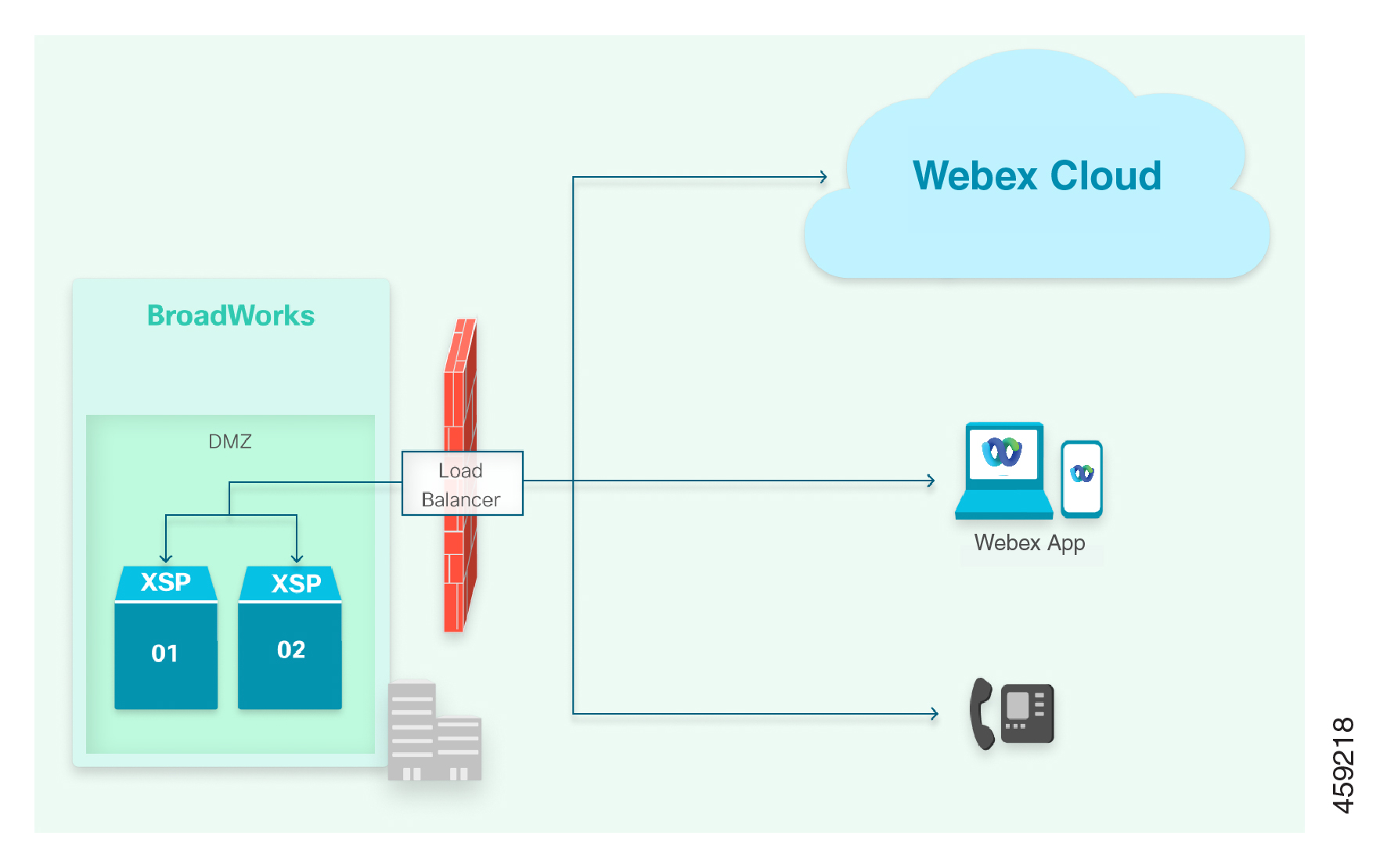
رسم تخطيطي لعنصر موازنة الحمولة مع XSP|ADPs متعددة

ملاحظات حول هذه العمارة:

  • قم بتكوين DNS حتى يتمكن العملاء من العثور على توازن التحميل عند الاتصال بواجهة Xsi (راجع تكوين DNS).

  • نوصي بتكوين عنصر الحافة في وضع الوكيل SSL العكسي ، لضمان تشفير البيانات من نقطة إلى نقطة.

  • يجب أن تحتوي الشهادات من01 XSP|ADP وXSP|ADP02 على حد سواء على نطاق XSP|ADP، على سبيل المثال الخاص بك-XSP|ADP.example.com، في الاسم البديل للمشارك. يجب أن يكون لديهم FQDNs الخاصة بهم ، على سبيل المثال XSP|ADP01.example.com ، بالاسم المشترك. يمكنك استخدام شهادات البطاقات البرية ، لكننا لا نوصي بها.

خوادم XSP|ADP

إذا قمت بفضح واجهات Xsi مباشرة، استخدم DNS لتوزيع حركة المرور على خوادم XSP|ADP متعددة.

رسم تخطيطي لخوادم XSP|ADP التي تواجه الإنترنت

ملاحظات حول هذه العمارة:

  • مطلوب سجلان للاتصال بخوادم XSP|ADP:

    • لـ Webex microservices: مطلوب سجلات Round-robin A/AAAA لاستهداف عناوين IP متعددة XSP|ADP. هذا لأن خدمات Webex الصغيرة لا يمكنها إجراء عمليات بحث SRV. للاطلاع على أمثلة، انظر خدمات Webex السحابية.

    • تطبيق Webex: سجل SRV الذي يحل إلى سجلات حيث كل سجل يحل إلى XSP|ADP واحد. للاطلاع على أمثلة، انظر تطبيق Webex.

      استخدم سجلات SRV ذات الأولوية لاستهداف خدمة XSI لعناوين XSP|ADP المتعددة. امنح الأولوية لسجلات SRV الخاصة بك بحيث تذهب الخدمات الصغيرة دائمًا إلى نفس السجل (وعنوان IP اللاحق) وستتحرك فقط إلى السجل التالي (وعنوان IP) إذا كان عنوان IP الأول منخفضا. لا تستخدم نهج جولة روبن لتطبيق Webex.

  • يجب أن تحتوي الشهادات من01 XSP|ADP وXSP|ADP02 على حد سواء على نطاق XSP|ADP، على سبيل المثال الخاص بك-XSP|ADP.example.com، في الاسم البديل للمشارك. يجب أن يكون لديهم FQDNs الخاصة بهم ، على سبيل المثال XSP|ADP01.example.com ، بالاسم المشترك.

  • يمكنك استخدام شهادات البطاقات البرية ، لكننا لا نوصي بها.

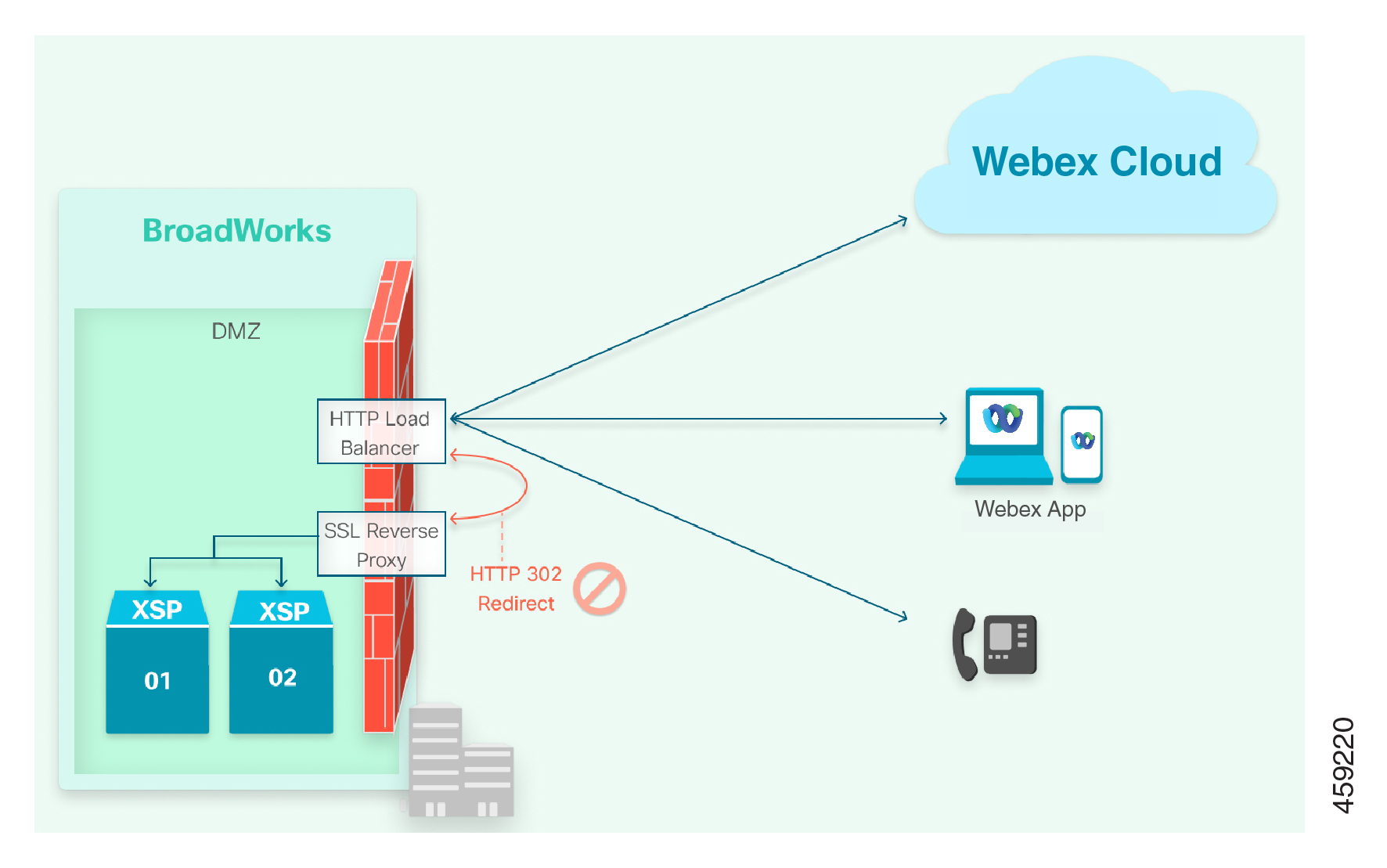
تجنب إعادة توجيه HTTP

في بعض الأحيان ، يتم تكوين DNS لحل عنوان URL XSP|ADP إلى ميزان تحميل HTTP ، ويتم تكوين ميزان التحميل لإعادة التوجيه من خلال وكيل عكسي إلى خوادم XSP|ADP.

لا يتبع Webex إعادة توجيه عند الاتصال بعناوين URL التي تقدمها، لذلك لا يعمل هذا التكوين.

رسم تخطيطي لـ HTTP إعادة توجيه عند الاتصال بعناوين URL التي تقدمها.

الطلب والتوفير

ينطبق الطلب والتوفير على هذه المستويات:

  • تقديم الشريك/مقدم الخدمة:

    يجب تكوين كل Webex لمزود خدمة Cisco BroadWorks (أو Reseller) على متن الطائرة كمنظمة شريكة في Webex، ومنح الاستحقاقات اللازمة. يوفر Cisco Operations لمدير المنظمة الشريكة إمكانية الوصول إلى إدارة Webex لـ Cisco BroadWorks على Webex Partner Hub. يجب على مدير الشريك اتخاذ جميع خطوات التوفير المطلوبة قبل أن يتمكن من توفير منظمة العميل / المؤسسة.

  • طلب العميل/المؤسسة وتوفيره:

    كل شركة BroadWorks Enterprise تمكين Webex لـ Cisco BroadWorks يؤدي إلى إنشاء منظمة عملاء Webex المرتبطة بها. تحدث هذه العملية تلقائيًا كجزء من توفير المستخدم / المشترك. يتم توفير جميع المستخدمين / المشتركين داخل مؤسسة BroadWorks في نفس منظمة عملاء Webex.

    وينطبق نفس السلوك إذا تم تكوين نظام BroadWorks كمزود خدمة مع المجموعات. عند تقديم مشترك في مجموعة BroadWorks ، يتم إنشاء منظمة عملاء تتوافق مع المجموعة تلقائيًا في Webex.

  • طلب المستخدم/المشترك وتوفيره:

    يدعم Webex for Cisco BroadWorks حاليًا نماذج توفير المستخدم التالية:

    • التوفير عبر رسائل البريد الإلكتروني الموثوقة

    • التوفير المتدفق بدون رسائل بريد إلكتروني موثوق بها

    • التوفير الذاتي للمستخدم

    • واجهة برمجة التطبيقات

التوفير عبر رسائل البريد الإلكتروني الموثوقة

يمكنك تكوين خدمة IM&P المتكاملة لاستخدام عنوان URL Webex، ثم تعيين الخدمة للمستخدمين. يستخدم خادم التطبيقات واجهة برمجة تطبيقات Webex الموفرة لطلب حسابات مستخدمي Webex المقابلة.

إذا كنت تستطيع تأكيد أن BroadWorks يحتوي على عناوين بريد إلكتروني للمشتركين صالحة وفريدة من نوعها لـ Webex ، فإن خيار التوفير هذا يخلق تلقائيًا حسابات Webex وتفعيلها باستخدام عناوين البريد الإلكتروني تلك كمعرفات مستخدم.

يمكنك تغيير حزمة المشترك من خلال Partner Hub، أو يمكنك كتابة تطبيقك الخاص لاستخدام واجهة برمجة التطبيقات الموفرة لتغيير حزم المشترك.

 A diagram of Flowthrough Provisioning with Trusted Emails
التوفير عبر رسائل البريد الإلكتروني الموثوقة

التوفير بدون رسائل بريد إلكتروني موثوق بها

يمكنك تكوين خدمة IM&P المتكاملة لاستخدام عنوان URL Webex، ثم تعيين الخدمة للمستخدمين. يستخدم خادم التطبيقات واجهة برمجة تطبيقات Webex الموفرة لطلب حسابات مستخدمي Webex المقابلة.

إذا لم تتمكن من الاعتماد على عناوين البريد الإلكتروني للمشتركين التي تحتفظ بها BroadWorks ، فإن خيار التوفير هذا يخلق حسابات Webex ، ولكن لا يمكن تفعيلها حتى يقوم المشتركون بتوريد عناوين البريد الإلكتروني الخاصة بهم والتحقق من صحتها. في هذه المرحلة ، يمكن لـ Webex تنشيط الحسابات باستخدام عناوين البريد الإلكتروني هذه كمعرفات مستخدم.

Diagram displaying Flowthrough Provisioning Without Trusted Emails
التوفير بدون رسائل بريد إلكتروني موثوق بها

يمكنك تغيير حزمة المشترك من خلال Partner Hub، أو يمكنك كتابة تطبيقك الخاص لاستخدام واجهة برمجة التطبيقات الموفرة لتغيير حزم المشترك.

التوفير الذاتي

مع هذا الخيار ، لا يوجد توفير تدفق من BroadWorks إلى Webex. بعد تكوين التكامل بين Webex ونظام BroadWorks الخاص بك، يمكنك الحصول على واحد أو أكثر من الروابط الخاصة بالمستخدمين داخل Webex الخاص بك للمنظمة الشريكة Cisco BroadWorks.

ثم تقوم بتصميم الاتصالات الخاصة بك (أو تفويضها لعملائك) لتوزيع الرابط على المشتركين. يتبع المشتركون الرابط ، ثم يوفرون عناوين بريدهم الإلكتروني والتحقق منها لإنشاء وتفعيل حسابات Webex الخاصة بهم.

Diagram of User Self-Provisioning
التوفير الذاتي

نظرًا لأن الحسابات يتم توفيرها ضمن نطاق مؤسسة شريكك ، يمكنك ضبط حزم المستخدم يدويًا من خلال Partner Hub ، أو استخدام واجهة برمجة التطبيقات للقيام بذلك.

يجب أن يكون المستخدمون موجودين في نظام BroadWorks الذي تتكامل مع Webex، أو يُحظر عليهم إنشاء حسابات باستخدام هذا الرابط.

مزود الخدمة الذي توفره واجهات برمجة التطبيقات

يعرض Webex مجموعة من واجهات برمجة التطبيقات العامة التي تمكنك من بناء Webex لمستخدم Cisco BroadWorks / المشترك الذي يوفر في سير عمل / أدوات إدارة المستخدم الحالية.

Diagram displaying Service Provider Provisioning by APIs - Trusted Emails
مزود الخدمة الذي توفره واجهات برمجة التطبيقات - رسائل البريد الإلكتروني الموثوقة
Diagram displaying the Service Provider Provisioning by APIs - Untrusted Emails
مزود الخدمة الذي توفره واجهات برمجة التطبيقات - رسائل البريد الإلكتروني غير الموثوقة

التصحيحات المطلوبة مع توفير التدفق من خلال

إذا كنت تستخدم توفير التدفق من خلال ، فيجب عليك تثبيت تصحيح النظام وتطبيق خاصية CLI. راجع القائمة أدناه للحصول على التعليمات التي تنطبق على إصدار BroadWorks الخاص بك:

لـ R22:

  1. تثبيت أسوشيتد برس22.0.1123قالب: AP376508.

  2. بعد التثبيت ، قم بتعيين العقار bw.msg.includeIsEnterpriseInOSSschema إلى true من CLI في Maintenance/ContainerOptions.

    لمزيد من المعلومات، راجع ملاحظات التصحيح https://www.cisco.com/web/software/286326332/154309AP.as.22.0.1123قالب: AP376508.txt.

لـ R23:

  1. تثبيت أسوشيتد برس23.0.1075قالب: AP376509

  2. بعد التثبيت ، قم بتعيين العقار bw.msg.includeIsEnterpriseInOSSschema إلى true من CLI في Maintenance/ContainerOptions.

    لمزيد من المعلومات، راجع ملاحظات التصحيح https://www.cisco.com/web/software/286326332/154325AP.as.23.0.1075قالب: AP376509.txt.

لـ R24:

  1. تثبيت أسوشيتد برس24.0.944قالب: AP375100

  2. بعد التثبيت ، قم بتعيين العقار bw.msg.includeIsEnterpriseInOSSschema إلى true من CLI في Maintenance/ContainerOptions.

    لمزيد من المعلومات، راجع ملاحظات التصحيح https://www.cisco.com/web/software/286326332/154326AP.as.24.0.944قالب: AP375100.txt.

بعد إكمال هذه الخطوات، لن تتمكن من تزويد مستخدمين جدد بخدمات تعاون UC-One. يجب أن يكون المستخدمون المخصصون حديثًا Webex لمستخدمي Cisco BroadWorks.

الاتصال بالامتداد

يتيح دعم ميزة الاتصال التمديد لـ Webex لمستخدمي Cisco Broadworks الاتصال بالمستخدمين الآخرين مع امتداد مماثل لرقم الهاتف الأساسي داخل نفس المؤسسة. هذا مفيد بشكل خاص للمستخدمين الذين ليس لديهم أرقام DID.

أثناء التوفير ، يتم تخزين امتداد المستخدمين في دليل Webex كامتداد للمستخدم. بالنسبة لمكالمات BroadWorks ، يظهر الامتداد على تطبيق Webex في حقل الامتداد لجميع مناطق طريقة بدء المكالمات وملف تعريف المستخدم. يدعم Webex لـ Cisco BroadWorks المكالمات الامتداد فقط بين المستخدمين داخل نفس المجموعة والمجموعات المختلفة من نفس المؤسسة مع مزيج من رمز الاتصال بالموقع والإمتداد. ومع ذلك ، فإن الاتصال بين شركتين باستخدام الامتدادات فقط غير مدعوم.

يمكن توفير امتداد لمستخدمي Cisco BroadWorks من خلال الطرق التالية:

  • مستخدم Cisco BroadWorks

    • توفير واجهة برمجة التطبيقات العامة كملحق

      • يجب تمرير معلمة التمديد بشكل صريح كجزء من مكالمة API. بالنسبة للمؤسسات / المجموعات التي تم تكوين رمز الاتصال بالموقع (LDC) ، يجب أن يكون معلمة التمديد هو مزيج من عدد أقل البلدان نمواً و "رقم التمديد".

    • التدفق أو التفعيل الذاتي

      • سيتم استرداد التمديد وأقل البلدان نمواً (حيثما ينطبق) تلقائياً من BroadWorks.

  • المستخدمين أو الكيانات التي تتصل فقط بـ BroadWorks

    • مزامنة تلقائيا من BroadWorks بواسطة Directory Sync باستخدام مزيج من رمز الاتصال بالموقع (LDC) ورقم التمديد.

Table 2. Managing of Extension numbers based on provisioning method

سجلات المكالمات BroadWorks

الوصف

طريقة التوفير

إدارة الامتداد

Webex لمستخدمي Cisco BroadWorks

تمكين المستخدمين لـ Webex لـ Cisco BroadWorks

واجهة برمجة التطبيقات العامة

يجب تمرير الامتداد كمعلمة

التدفق

تم استرداد الامتداد من BroadWorks تلقائيًا

مستخدم BroadWorks

الاتصال بالمستخدمين غير المتجهين إلى Webex

مزامنة الدليل

الإمتداد مزامنة أداء دليل مزامنة

كيانات الاتصال غير المستخدم

على سبيل المثال، هاتف غرفة اجتماعات، آلة فاكس، رقم مجموعة هانت

مزامنة الدليل

الإمتداد مزامنة أداء دليل مزامنة

قوائم هواتف BroadWorks

قوائم الشركات أو المجموعة أو الهاتف الشخصي

مزامنة الدليل

غير قابل للتطبيق

المتطلبات الأساسية

  1. نسخة العميل المطلوبة لدعم هذه الميزة هي 42.11 أو في وقت لاحق.

  2. التصحيح حيث يتم إضافة رموز الاتصال التمديد والموقع إلى XSI وProvisioning Adapter فبراير 2022 للإصدار 23 أو أعلى كجزء من:

    • منصة AP.23.0.1075.ap380045

    • قالب: AP.as.23.0.1075380045

    • قالب: AP.23.0.1075380045

    • قالب: AP.as.24.0.944380045

  3. تمكين رأس X-BroadWorks-Remote-Party-Info على AS باستخدام الأمر CLI أدناه لتدفق المكالمات SIP الذي هو مطلوب لدعم ميزة طلب التمديد.

    AS_CLI/System/DeviceType/SIP> set <device_profile_type> supportRemotePartyInfo true

خيارات مكالمات التطبيقات أولوية

كجزء من دعم ميزة Extension Dialing ، يتم أيضًا توفير إعداد أولوية خيارات المكالمات للتطبيق على مستوى الشركاء لجميع شركاء Webex لـ Cisco Broadworks. باستخدام هذا الإعداد ، يمكن للشريك التحكم في إعدادات أولوية المكالمات لجميع عملائه المدارة من Partner Hub. يمكن أيضًا تعديل إعدادات أولوية خيارات المكالمات للتطبيق للعميل على مستوى العميل من Control Hub.

يحتوي إعداد أولوية خيارات المكالمات للتطبيق على الامتداد كخيار ثان في كل من Partner Hub و Control Hub عندما يتم توفير مستخدم Webex لـ Cisco Broadworks حديثًا مع الامتداد من خلال أي من طرق التوريد المذكورة أعلاه.

بالنسبة لجميع Orgs المتوفرة حاليًا ، سيكون خيار التمديد في الحالة المخفية (افتراضيًا) في إعدادات أولوية خيارات الاتصال للتطبيق. لن يظهر هذا امتدادًا في خيار الاتصال الصوتي / الفيديو للمستخدم في تطبيق Webex.

فيما يلي خيارات لجعل خيار الاتصال التمديد مرئيًا للعملاء الحاليين:

  1. إذا أراد أحد الشركاء تزويد جميع عملائه المدارة بإضافة واحدة من خيارات المكالمات ، فمن المستحسن أن يقوم مشرف الشريك بنقل الإضافة من المخفية إلى المتوفرة في Partner Hub. وهذا سيسمح للعملاء المدارة بأن يرث الإعداد من شريكهم.

  2. إذا أراد أحد الشركاء تقديم امتداد في خيارات المكالمات لجهاز عميل معين، فمن المستحسن أن يقوم مشرف الشريك بنقل الامتداد من المخفي إلى المتاح في Control Hub.

دعم جهات الاتصال الجماعية

تعزز هذه الميزة خدمة Webex لـ BroadWorks DirSync من خلال إزالة القيود المفروضة على مزامنة جهات الاتصال 1500 من قوائم هواتف المجموعة على BroadWorks والسماح للشركاء بمزامنة ما يصل إلى جهات الاتصال 30K من قائمة هواتف المجموعة الواحدة وجعلها على قدم المساواة مع زيادة جهات الاتصال 30K لقائمة هواتف Enterprise ، والتي تم إصدارها بشكل منفصل.

هناك حد إجمالي قدره K 200لجميع جهات الاتصال الخارجية لكل منظمة، وهو ما ينطبق على مجموع قوائم هواتف Enterprise و Group في مؤسسة BroadWorks واحدة. على سبيل المثال ، سيتم دعم مؤسسة BroadWorks التي لديها قائمة هواتف Enterprise 30مع K 5 وكذلك قوائم هواتف المجموعة مع 30K (إجمالي K 180لكل Org). ومع ذلك ، إذا كانت هناك 6 قوائم هواتف جماعية لكل 30منها K ، فلن يتم دعم هذا (210إجمالي K).

هذه الميزة متوفرة عند الطلب. يرجى الاتصال بفريق الحساب الخاص بك لتمكين ذلك.

  • قبل تمكين الميزة ، يجب إجراء ترحيل شرطي أساسي إلى مجموعات توفير ومجموعات مرتبطة لجميع المستخدمين الموجودين المخصصين.

  • سيقوم فريق Cisco بتشغيل واجهة برمجة تطبيقات داخلية لترحيل أي مستخدمين متوفرين حاليين لربطهم بالمجموعة الصحيحة. ملاحظة: هذا يمكن أن يستغرق ما يصل إلى أسبوع للمعالجة.

  • بمجرد الانتهاء من الترحيل للشريك وتمكين الميزة ، سيتم "تجميع" أي مستخدم تم توفيره حديثًا بشكل مناسب.

بعد تمكين الميزة ، تبدأ خدمة DirSync بمزامنة قائمة جهات الاتصال الهاتفية لمجموعة BroadWorks في تخزين جهات الاتصال المخصصة لكل مجموعة في خدمة الاتصال Webex.

أثناء التوفير ، يجب تخزين مجموعة المؤسسة للمستخدم في دليل Webex للإشارة إلى المجموعة التي ينتمي إليها هذا المستخدم. إن ارتباط المستخدم بمجموعة BroadWorks في دليل Webex يسمح لتطبيق Webex بإجراء بحث عن جهات الاتصال في تخزين مجموعة خدمات الاتصال لمجموعة محددة من المستخدمين.

تتطلب الميزة توفير Webex لمشتركي BroadWorks في Webex مع BroadWorks Enterprise Group Id.

يمكن توفير BroadWorks Enterprise Group Id لمستخدمي Cisco BroadWorks من خلال الطرق التالية:

  • Webex لمستخدمي Cisco BroadWorks

    • توفير واجهة برمجة التطبيقات العامة باسم "spEnterpriseGroupId"

      • يجب تمرير BroadWorks Enterprise Group Id صراحة في معلمة spEnterpriseGroupId في مكالمة API.

    • التدفق أو التفعيل الذاتي

      • سيتم استرداد BroadWorks Enterprise Group Id تلقائيًا من BroadWorks.

    • المستخدمين أو الكيانات التي تتصل فقط بـ BroadWorks

      • غير قابل للتطبيق. ليس مطلوبًا مزامنة BroadWorks Enterprise Group Id لهؤلاء المستخدمين.

Table 3. Managing of Enterprise Group ID based on provisioning method

سجلات المكالمات BroadWorks

الوصف

طريقة التوفير

معرف مجموعة إدارة المؤسسة

Webex لمستخدمي Cisco BroadWorks

تمكين المستخدمين لـ Webex لـ Cisco BroadWorks

واجهة برمجة التطبيقات العامة

يجب تمرير معرف مجموعة BroadWorks كمعلمة spEnterpriseGroupId

التدفق

يتم استرداد معرف مجموعة المشاريع BroadWorks من BroadWorks تلقائيًا

مستخدم BroadWorks

الاتصال بالمستخدمين غير المتجهين إلى Webex

مزامنة الدليل

غير قابل للتطبيق

كيانات الاتصال غير المستخدم

على سبيل المثال، هاتف غرفة اجتماعات، آلة فاكس، رقم مجموعة هانت

مزامنة الدليل

غير قابل للتطبيق

قوائم هواتف BroadWorks

جهات الاتصال في قوائم هواتف مجموعة BroadWorks

مزامنة الدليل

يتم تخزين جهات الاتصال الجماعية في خدمة الاتصال Webex المرتبطة بالمجموعة المحددة

قوائم الهاتف BroadWorks Enterpsie أو Persional

جهات الاتصال في قوائم الهاتف الشخصي أو المؤسسة

مزامنة الدليل

غير قابل للتطبيق

يجب تحديث واجهة برمجة التطبيقات العامة قبل الترحيل. لا يمكن إكمال الترحيل حتى يتم الانتهاء من واجهة برمجة التطبيقات هذه يجب تمرير معرف مجموعة المؤسسة BroadWorks بشكل صريح في معلمة spEnterpriseGroupId من استدعاء واجهة برمجة التطبيقات https://developer.webex.com/docs/api/changelog#2023- مارس

بعد تمكين الميزة ونتيجة لمزامنة الدليل التالي ، سيتم عرض مجموعات مستخدمي المؤسسة أيضًا في Control Hub. يعد عرض المجموعات في Control Hub for Webex for BroadWorks إعلاميًا بحتة في هذه المرحلة. يجب على الشركاء ومسؤولي العملاء عدم إجراء أي تعديلات على المجموعات أو عضوية المجموعة في Control Hub لأن هذه التغييرات لن تنعكس في BroadWorks. تم تصميم Group Management in Control Hub للاستخدام من قبل الشركاء الذين سيعتمدون واجهات برمجة التطبيقات القادمة لإدارة جهات الاتصال.

الهجرة والتحقق من المستقبل

تقدم Cisco لعميل الاتصالات الموحد BroadSoft هو الابتعاد عن UC-One نحو Webex. هناك تقدم مماثل في الخدمات الداعمة بعيدًا عن شبكة مزود الخدمة - باستثناء الاتصال - نحو منصة Webex السحابية.

سواء كنت تدير UC-One SaaS ، أو BroadWorks Collaborate ، فإن استراتيجية الهجرة المفضلة هي نشر XSP|ADPs جديدة مخصصة للتكامل مع Webex لـ Cisco BroadWorks. يمكنك تشغيل الخدمتين بالتوازي أثناء ترحيل العملاء إلى Webex ، وفي النهاية استرداد البنية التحتية المستخدمة للحل السابق.

اشتراكات المستندات الموصى بها

مقالات Webex Help Center (on help.webex.com) لديها Subscribe الخيار الذي يتيح لك تلقي إشعار بالبريد الإلكتروني كلما تم تحديث هذه المقالة.

نوصي بالاشتراك في كل من المقالات التالية لضمان عدم تفويت التحديثات الهامة التي تؤثر على اتصال الشبكة. للاشتراك ، انتقل إلى كل من الروابط أدناه وفي المقالة التي تطلق ، انقر فوق Subscribe زر.

كحد أدنى ، نوصي بالاشتراك في القائمة المذكورة أعلاه. ومع ذلك ، فإن معظم مقالات Webex والوثائق المدرجة تحت وثائق إضافيةلديه Subscribe الخيار. لكي يظهر هذا الخيار، يجب أن تظهر المقالة على help.webex.com.

لا يوجد خيار للاشتراك في الصفحات المقصودة للوثائق.

وثائق إضافية

راجع الوثائق التالية ذات الصلة لمزيد من المعلومات حول Webex لـ Cisco BroadWorks:

Webex لمستندات Cisco BroadWorks

يمكن للمسؤولين الشركاء استخدام المستندات والمواقع التالية للحصول على معلومات حول Webex لـ Cisco BroadWorks.

Webex لـ Cisco BroadWorks مقالات

يمكن لمسؤولي الشركاء استخدام المواقع الاختيارية التالية لمعرفة المزيد عن Webex لـ Cisco BroadWorks:

وثائق Cisco BroadWorks

يمكن للمسؤولين الشركاء الرجوع إلى موقع Cisco BroadWorks على موقع cisco.com للحصول على الوثائق الفنية التي تصف كيفية نشر جزء Cisco BroadWorks من الحل:

مقالات مساعدة Webex

يمكن استخدام مواقع Webex Help التالية للعثور على مقالات Webex التي تساعد مديري العملاء والمستخدمين النهائيين على استخدام ميزات Webex.

  • Webex من مزودي الخدمةتحتوي هذه الصفحة المقصودة على روابط مع معلومات البدء والمقالات الشائعة الاستخدام لمستخدمي تطبيق Webex الذين اشتروا خدمات Webex من مزود خدمة.

  • مركز مساعدة Webex—استخدم ميزة البحث في help.webex.com للبحث عن مقالات إضافية على Webex تصف وظائف Webex App واجتماعات Webex. يمكنك البحث عن مقالات المستخدم أو المسؤول.

وثائق المطور

  • دليل مطور Webex لـ BroadWorksيوفر معلومات للمطورين الذين ينشئون التطبيقات التي تستخدم Webex لواجهات برمجة التطبيقات Cisco BroadWorks.

إعداد بيئتك

نقاط القرار

النظر أسئلة للإجابة عليها الموارد

الهندسة المعمارية والبنية التحتية

كم عدد XSP|ADPs؟

كيف تأخذ mTLS؟

مخطط سعة نظام Cisco BroadWorks

دليل هندسة نظام Cisco BroadWorks

XSP|ADP CLI مرجع

هذه الوثيقة

توفير العميل والمستخدم

هل يمكنك تأكيد ثقتك في رسائل البريد الإلكتروني في BroadWorks؟

هل تريد من المستخدمين تقديم عناوين بريد إلكتروني لتنشيط حساباتهم الخاصة؟

هل يمكنك بناء أدوات لاستخدام واجهة برمجة التطبيقات الخاصة بنا؟

مستندات API العامة في https://developer.webex.com

هذه الوثيقة

العلامات التجارية ما هو اللون والشعار الذي تريد استخدامه؟ تطبيق Webex العلامة التجارية
تصنيف: قوالب ما هي حالات استخدام العملاء المختلفة الخاصة بك؟ هذه الوثيقة
ميزات المشترك لكل عميل / مؤسسة / مجموعة اختر الحزمة لتحديد مستوى الخدمة لكل قالب. أساسي أو قياسي أو قسط أو هاتف ذكي.

هذه الوثيقة

سمة/حزمة مصفوفة

استيثاق المستخدم BroadWorks، أو Webex هذه الوثيقة
محول التوفير (لخيارات التوفير التدفق)

هل تستخدم بالفعل Integrated IM&P، على سبيل المثال، لـ UC-One SaaS؟

هل تنوي استخدام قوالب متعددة؟

هل من المتوقع حدوث حالة استخدام أكثر شيوعًا؟

هذه الوثيقة

تطبيق خادم CLI مرجع

الهندسة المعمارية والبنية التحتية

  • ما نوع المقياس الذي تنوي البدء به؟ من الممكن التوسع في المستقبل، ولكن تقدير الاستخدام الحالي يجب أن يدفع تخطيط البنية التحتية.

  • العمل مع مدير حساب Cisco / ممثل المبيعات الخاص بك لحجم البنية التحتية XSP|ADP، وفقًا لما يلي: مخطط سعة نظام Cisco BroadWorksوThe دليل هندسة نظام Cisco BroadWorks.

  • كيف ستجعل Webex اتصالات TLS المتبادلة مع XSP|ADPs الخاصة بك؟ مباشرة إلى XSP|ADP في DMZ، أو عن طريق وكيل TLS؟ هذا يؤثر على إدارة الشهادات الخاصة بك، وعناوين URL التي تستخدمها للواجهات. (لا ندعم اتصالات TCP غير المشفرة إلى حافة شبكتك).

توفير العميل والمستخدم

ما هي طريقة توفير المستخدم التي تناسبك بشكل أفضل؟

  • تقديم رسائل بريد إلكتروني موثوق بها: من خلال تعيين خدمة "IM&P المتكاملة" على BroadWorks، يتم توفير المشترك تلقائيًا في Webex.

    إذا كنت تستطيع أيضًا التأكيد على أن عناوين البريد الإلكتروني للمشتركين في BroadWorks صالحة وفريدة من نوعها لـ Webex ، فيمكنك استخدام البديل "البريد الإلكتروني الموثوق به" لتوريد التدفق. يتم إنشاء حسابات المشتركين على Webex وتنشيطها دون تدخلهم ؛ ببساطة يقومون بتنزيل العميل وتسجيل الدخول.

    عنوان البريد الإلكتروني هو سمة مستخدم رئيسية على Webex. لذلك يجب على مزود الخدمة توفير عنوان بريد إلكتروني صالح للمستخدم من أجل تزويده بخدمات Webex. يجب أن يكون هذا في سمة معرف البريد الإلكتروني للمستخدم في BroadWorks. نوصي بنسخه إلى سمة المعرف البديل أيضًا.

  • التدفق من دون رسائل بريد إلكتروني موثوق بها: إذا لم تتمكن من الوثوق بعناوين البريد الإلكتروني للمشتركين ، فلا يزال بإمكانك تعيين خدمة IM&P المتكاملة في BroadWorks لمستخدمي الخدمة في Webex.

    مع هذا الخيار ، يتم إنشاء الحسابات عند تعيين الخدمة ، ولكن يحتاج المشتركون إلى توفير عناوين بريدهم الإلكتروني والتحقق من صحتها لتنشيط حسابات Webex.

  • التوفير الذاتي للمستخدم: لا يتطلب هذا الخيار تعيين خدمة IM&P في BroadWorks. تقوم أنت (أو عملاؤك) بتوزيع رابط التوفير بدلاً من ذلك ، والروابط لتحميل العملاء المختلفين ، مع علامتك التجارية والتعليمات.

    يتبع المشتركون الرابط ، ثم قم بتوريد عناوين بريدهم الإلكتروني والتحقق منها لإنشاء وتفعيل حسابات Webex الخاصة بهم. ثم يقومون بتنزيل العميل وتسجيل الدخول ، ويبكس يجلب بعض التكوين الإضافي عنهم من BroadWorks (بما في ذلك أرقامهم الأساسية).

  • توفير الخدمات الخاضعة للرقابة من SP عبر واجهات برمجة التطبيقات: يعرض Webex مجموعة من واجهات برمجة التطبيقات العامة التي تسمح لمقدمي الخدمات ببناء توفير المستخدم / المشتركين في سير العمل الحالي.

متطلبات التوفير

ويلخص الجدول التالي الاحتياجات لكل طريقة من طرق التوريد. بالإضافة إلى هذه المتطلبات، يجب أن يفي النشر الخاص بك بمتطلبات النظام العامة الموضحة في هذا الدليل.

طريقة التوفير

المتطلبات

توفير التدفق

(رسائل البريد الإلكتروني الموثوق بها أو غير الموثوق بها)

يضيف API الموفر لـ Webex مستخدمو BroadWorks الحاليين إلى Webex تلقائيًا بمجرد استيفاء المستخدم للمتطلبات وتبديل Integrated IM+P خدمة على.

هناك نوعان من التدفقات (رسائل البريد الإلكتروني الموثوق بها أو رسائل البريد الإلكتروني غير الموثوق بها) التي تقوم بتخصيصها عبر قالب Onboarding على Webex.

متطلبات BroadWorks:

  • المستخدم موجود على BroadWorks مع رقم أساسي أو ملحق.

  • يتم تعيين المستخدم Integrated IM+P الخدمة ، والتي تشير إلى عنوان URL للخدمة المقدمة من Webex.

  • البريد الإلكتروني الموثوق به فقط. لدى المستخدم عنوان بريد إلكتروني تم تكوينه على BroadWorks. نوصي أيضًا بإضافة البريد الإلكتروني إلى Alternate ID الحقل لأن هذا يسمح للمستخدم بتسجيل الدخول باستخدام بيانات اعتماد BroadWorks.

  • يحتوي BroadWorks على تصحيحات إلزامية مثبتة لتوفير التدفق. راجع التصحيحات المطلوبة مع توفير Flowthrough (أدناه) للاطلاع على متطلبات التصحيح.

  • يتم توصيل BroadWorks AS بسحابة Webex مباشرة أو يتم تكوين وكيل محول التوفير مع الاتصال بعنوان URL لخدمة التوفير Webex.

    انظر اضبط خادم التطبيق مع عنوان خدمة التوفيرللحصول على عنوان URL لخدمة Webex.

    انظر سيسكو برودووركس تنفيذ محول التوفير وكيل FDلضبط وكيل محول التوفير.

متطلبات Webex:

يتضمن قالب Onboarding الإعدادات التالية:

  • Enable BroadWorks Flow Through Provisioning تبديل يعمل.

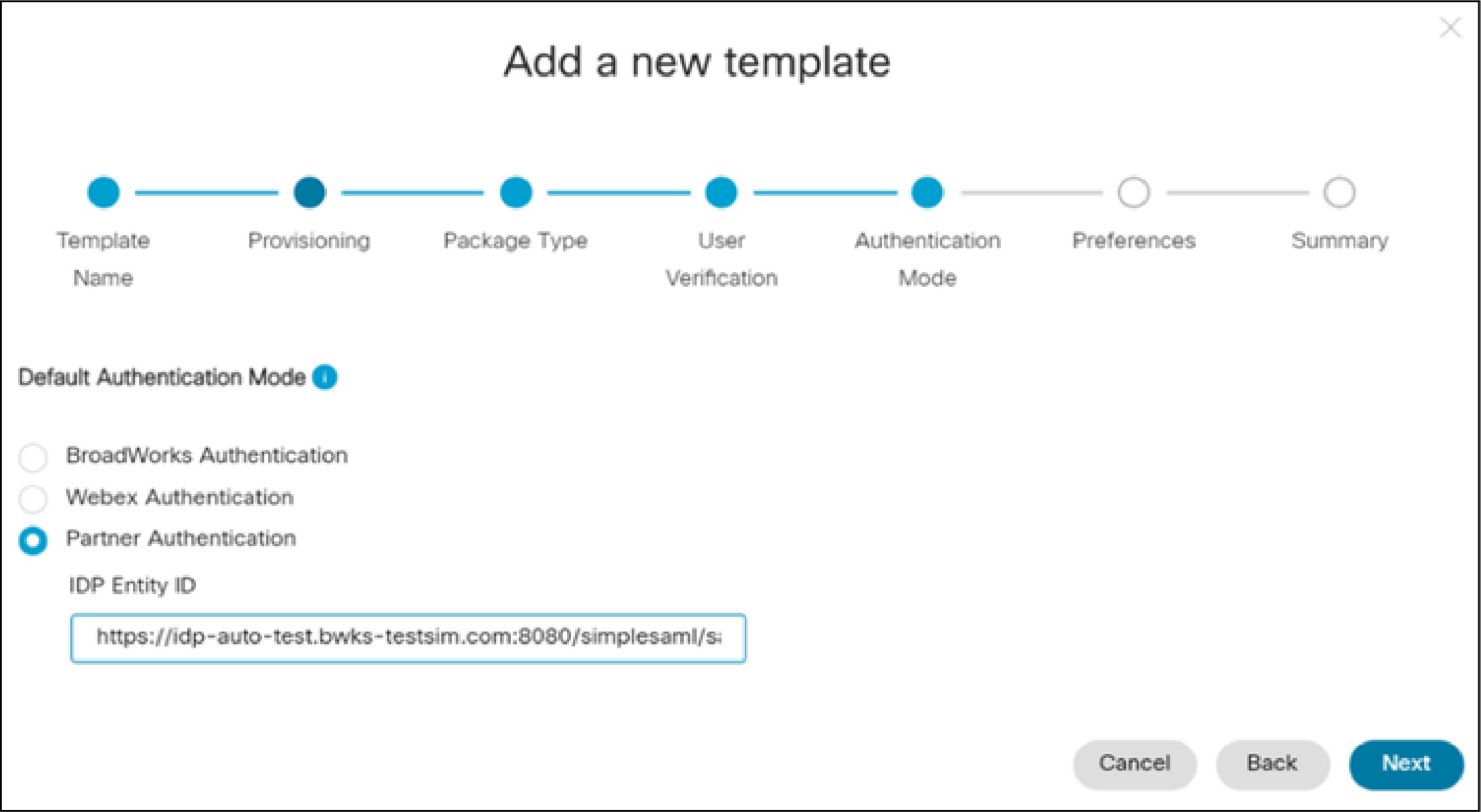
  • يتم تعيين اسم الحساب وكلمة المرور باستخدام بيانات اعتماد المسؤول على مستوى نظام BroadWorks

  • User Verification يتم تعيينه إلى Trust BroadWorks emails أو Untrusted Emails.

التوفير الذاتي

يوفر المشرف لمستخدم BroadWorks الحالي رابطًا إلى بوابة تنشيط المستخدم. يجب على المستخدم تسجيل الدخول إلى البوابة باستخدام بيانات اعتماد BroadWorks وتقديم عنوان بريد إلكتروني صالح. بعد التحقق من صحة البريد الإلكتروني ، يقوم Webex بجلب معلومات إضافية للمستخدم لإكمال التوفير.

متطلبات BroadWorks:

  • يجب أن يكون المستخدم موجودًا على BroadWorks مع رقم أساسي أو امتداد

متطلبات Webex:

يتضمن قالب Onboarding الإعدادات التالية:

  • Enable Flow Through Provisioning تبديل هو خارج.

  • User Verification يتم تعيينه إلى Untrusted Emails.

  • Allow users to self activate تم فحصه.

توفير التحكم في SP عبر API

(رسائل البريد الإلكتروني الموثوق بها أو غير الموثوق بها)

يعرض Webex مجموعة من واجهات برمجة التطبيقات العامة التي تمكنك من بناء توفير المستخدم في سير العمل وأدواتك الحالية. هناك نوعان من التدفقات:

  • رسائل البريد الإلكتروني الموثوقة - يوفر API المستخدم ، وتطبيق البريد الإلكتروني BroadWorks كالبريد الإلكتروني Webex.

  • رسائل البريد الإلكتروني غير الموثوقة - توفر واجهة برمجة التطبيقات للمستخدم ، ولكن يجب على المستخدم تسجيل الدخول إلى بوابة تنشيط المستخدم وتقديم عنوان بريد إلكتروني صالح.

متطلبات BroadWorks:

  • يجب أن يكون المستخدم موجودًا على BroadWorks مع رقم أساسي أو امتداد.

متطلبات Webex:

  • في قالب Onboarding ، يتم تعيين التحقق من المستخدم إما Trust BroadWorks emails أو Untrusted Emails.

  • يتوجب عليك أن تسجل طلبك وأن تطلب الإذن.

  • يجب أن تطلب على رمز OAuth مع النطاقات التي يتم تسليط الضوء عليها في قسم "المصادقة" من دليل مطور Webex لـ BroadWorks.

  • يجب عليك تخصيص مشرف أو مشرف موفر في منظمة شريكك.

لاستخدام واجهات برمجة التطبيقات، انتقل إلى المشتركين BroadWorks.

التصحيحات المطلوبة مع توفير التدفق من خلال

إذا كنت تستخدم توفير التدفق من خلال ، فيجب عليك تثبيت تصحيح النظام وتطبيق خاصية CLI. راجع القائمة أدناه للحصول على التعليمات التي تنطبق على إصدار BroadWorks الخاص بك:

لـ R22:

  1. تثبيت أسوشيتد برس22.0.1123قالب: AP376508.

  2. بعد التثبيت ، قم بتعيين العقار bw.msg.includeIsEnterpriseInOSSschema إلى true من CLI في Maintenance/ContainerOptions.

    لمزيد من المعلومات، راجع ملاحظات التصحيح https://www.cisco.com/web/software/286326332/154309AP.as.22.0.1123قالب: AP376508.txt.

لـ R23:

  1. تثبيت أسوشيتد برس23.0.1075قالب: AP376509

  2. بعد التثبيت ، قم بتعيين العقار bw.msg.includeIsEnterpriseInOSSschema إلى true من CLI في Maintenance/ContainerOptions.

    لمزيد من المعلومات، راجع ملاحظات التصحيح https://www.cisco.com/web/software/286326332/154325AP.as.23.0.1075قالب: AP376509.txt.

لـ R24:

  1. تثبيت أسوشيتد برس24.0.944قالب: AP375100

  2. بعد التثبيت ، قم بتعيين العقار bw.msg.includeIsEnterpriseInOSSschema إلى true من CLI في Maintenance/ContainerOptions.

    لمزيد من المعلومات، راجع ملاحظات التصحيح https://www.cisco.com/web/software/286326332/154326AP.as.24.0.944قالب: AP375100.txt.

بعد إكمال هذه الخطوات، لن تتمكن من تزويد مستخدمين جدد بخدمات تعاون UC-One. يجب أن يكون المستخدمون المخصصون حديثًا Webex لمستخدمي Cisco BroadWorks.

اللغات المحلية المدعومة

عندما تقوم بالتزويد، يقوم النظام تلقائيًا بتعيين اللغة من أول مستخدم إداري تم توفيره في BroadWorks كالمكان الافتراضي لمؤسسة العملاء الخاصة بك. يتحكم هذا الإعداد في اللغة الافتراضية في رسائل البريد الإلكتروني التفعيل والاجتماعات ودعوات الاجتماعات تحت مؤسسة العميل تلك.

يمكنك استخدام اللغات المحلية المكونة من خمسة أحرف بتنسيق (ISO-639-1)_(ISO-3166). على سبيل المثال، en_US يتوافق مع English_UnitedStates. إذا كنت تطلب لغة ذات حرفين فقط (639تنسيق 1 ISO) ، فإن الخدمة تجمعها مع رمز البلد من القالب وتنشئ محليًا من خمسة أحرف. على سبيل المثال، "requestedLanguage_CountryCode". إذا لم يتمكن النظام من توليد محلية صالحة بهذه الطريقة، فإنه يستخدم المحلية الافتراضية بناء على رمز اللغة المطلوب.

يوضح الجدول التالي الأماكن المدعومة وكيف يتم تحويل رموز اللغة المكونة من حرفين إلى أماكن من خمسة أحرف.

Table 1. Supported language locale codes

اللغات المحلية المدعومة

(ISO-639-1)_(ISO-3166)

إذا كان هناك رمز لغة من حرفين فقط...

رمز اللغة (ISO-639-1) **

استخدم المكان الحساس الافتراضي بدلاً من ذلك (ISO-639-1)_(ISO-3166)

الولايات المتحدة الأمريكية

_الاتحاد الافريقي

_GB

_CA

تصنيف: لغة

الولايات المتحدة الأمريكية

ar_FR

_CA

الاسبانية

ar_FR

سي_ز

قالب: CS

سي_ز

_DK

من قبل

_DK

ال_دي

de

ال_دي

هو_هو

هيو

هو_هو

ال_معرف

معرف

ال_معرف

_IT

تصنيف: علم الفلك

_IT

نعم_ج ب

نعم

نعم_ج ب

ك_ر

كيلو بايت

ك_ر

_ES

ar_م كو

ar_MX

تصنيف: ألعاب رياضية

_ES

nl_nl

تصنيف: لغة إنجليزية

nl_nl

ملاحظة_لا

نبذة

ملاحظة_لا

_PL

تصنيف: كرة قدم

_PL

_PT

_BR

حزب العمال

_PT

ru_ru

المملكة المتحدة

ru_ru

_RO

رو

_RO

zh_ CN

ال_تي دبليو

تصنيف: زمبابوي

zh_ CN

_SE

قالب: Sv

_SE

العربية_السعودية

بالعربية

العربية_السعودية

ال_تي آر

جمهورية كوريا الشعبية الديمقراطية

ال_تي آر

لا يدعم Webex Meetings المحليات es_CO و id_ID و nb_NO و pt_PT على موقعك. عند محاولة استخدام هذه الأماكن، يعرض موقع Webex Meetings باللغة الإنجليزية فقط. إذا لم تحدد لغة، أو أدخلت لغة غير صالحة، أو اخترت خيارا غير مدعوم، تصبح اللغة الإنجليزية المحلية الافتراضية لموقعك. أنت تعمل مع هذا المجال اللغوي عند إنشاء منظمة وإعداد موقع اجتماعات Webex الخاص بك. إذا لم تحدد لغة في بريدك أو واجهة برمجة تطبيقات المشتركين، يستخدم النظام اللغة من القالب الخاص بك كالافتراضية.

العلامات التجارية

يمكن لمسؤولي الشركاء استخدام Advanced Branding Customizations لتخصيص كيفية بحث تطبيق Webex عن منظمات العملاء التي يديرها الشريك. يمكن لمسؤولي الشركاء تخصيص الإعدادات التالية لضمان أن يعكس تطبيق Webex العلامة التجارية للشركة وهويتها:

  • شعار الشركة

  • مخططات ألوان فريدة لوضع الضوء أو الوضع الداكن

  • عناوين URL مخصصة للدعم

للحصول على تفاصيل حول كيفية تخصيص العلامة التجارية ، يرجى الرجوع إلى إعداد التخصيص المتقدم للعلامات التجارية.

  • عمليات التخصيص الأساسية للعلامة التجارية هي في طور الإهمال. نوصي بنشر العلامة التجارية المتقدمة، التي تقدم مجموعة أوسع من التخصيص.

تصنيف: قوالب

تتيح لك القوالب الموجودة على متن الطائرة تحديد المعلمات التي يتم من خلالها توفير العملاء والمشتركين المرتبطين بها تلقائيًا على Webex لـ Cisco BroadWorks. يمكنك تكوين قوالب متعددة على متن الطائرة كما هو مطلوب، ولكن عندما كنت على متن أحد العملاء فإنه يرتبط مع قالب واحد فقط (لا يمكنك تطبيق قوالب متعددة على عميل واحد).

يتم سرد بعض معلمات القالب الأساسية أدناه.

حزمة
  • يجب عليك تحديد حزمة افتراضية عند إنشاء قالب (راجع الحزم في قسم نظرة عامة للاطلاع على التفاصيل). يتلقى جميع المستخدمين الذين يتم تزويدهم بهذا القالب ، سواء عن طريق التدفق أو التوفير الذاتي ، الحزمة الافتراضية.

  • يمكنك التحكم في اختيار الحزم لعملاء مختلفين عن طريق إنشاء قوالب متعددة واختيار الحزم الافتراضية المختلفة في كل منها. يمكنك بعد ذلك توزيع روابط التوفير المختلفة ، أو محولات التوفير المختلفة لكل مؤسسة ، اعتمادًا على طريقة التوفير التي اخترتها المستخدم لتلك القوالب.

  • يمكنك تغيير حزمة المشتركين المعينين من هذا الافتراضي، باستخدام واجهة برمجة التطبيقات الموفرة (انظر Webex لتوثيق واجهة برمجة التطبيقات Cisco BroadWorksأو من خلال Partner Hub (انظر تغيير حزمة المستخدم في Partner Hub).

  • لا يمكنك تغيير حزمة المشترك من BroadWorks. يتم تعيين خدمة IM&P المتكاملة إما قيد التشغيل أو إيقاف ؛ إذا تم تعيين المشترك هذه الخدمة في BroadWorks ، فإن قالب Partner Hub المرتبط بعنوان URL الموفر لمؤسسة هذا المشترك يحدد الحزمة.

الموزع والشركات أو مزود الخدمة والمجموعات؟
  • تؤثر الطريقة التي يتم بها تكوين نظام BroadWorks على التدفق من خلال التوفير. إذا كنت بائعًا لدى Enterprises ، فأنت بحاجة إلى تمكين وضع Enterprise عند إنشاء قالب.

  • إذا تم تكوين نظام BroadWorks في وضع مزود الخدمة، فيمكنك إيقاف تشغيل وضع Enterprise في القوالب الخاصة بك.

  • إذا كنت تخطط لتوفير منظمات العملاء باستخدام كل من وسائط BroadWorks، يجب عليك استخدام قوالب مختلفة للمجموعات والمؤسسات.

تأكد من أنك قمت بتطبيق تصحيحات BroadWorks المطلوبة لتوفير التدفق من خلال. للاطلاع على التفاصيل، انظر التصحيحات المطلوبة مع توفير التدفق من خلال.

تأكد من أنك قمت بتطبيق تصحيحات BroadWorks المطلوبة لتوفير التدفق من خلال. للاطلاع على التفاصيل، راجع التصحيحات المطلوبة مع توفير التدفق من خلال.

ترتيبات الشركاء المتعددين

هل ستقوم بترخيص Webex من الباطن لشركة Cisco BroadWorks إلى مزود خدمة آخر؟ في هذه الحالة ، سيحتاج كل مزود خدمة إلى منظمة شريكة متميزة في Webex Control Hub للسماح له بتوفير الحل لقاعدة عملائه.

توفير المحولات والقوالب

عند استخدام التوفير المتدفق، يتم اشتقاق عنوان URL الخاص بالتوفير الذي تدخله في BroadWorks من القالب الموجود في Control Hub. يمكنك الحصول على قوالب متعددة ، وبالتالي عناوين URL متعددة الموفرة. يتيح لك هذا الاختيار، على أساس المؤسسة، أي حزمة تنطبق على المشتركين عندما يتم منحهم خدمة IM&P المتكاملة.

تحتاج إلى النظر فيما إذا كنت تريد تعيين عنوان URL لتوفير مستوى النظام كمسار توفير افتراضي ، والقالب الذي تريد استخدامه لذلك. بهذه الطريقة ، تحتاج فقط إلى تعيين عنوان URL بشكل صريح لتلك الشركات التي تحتاج إلى قالب مختلف.

أيضًا ، ضع في اعتبارك أنك قد تستخدم بالفعل عنوان URL على مستوى النظام ، على سبيل المثال مع UC-One SaaS. إذا كان هذا هو الحال ، يمكنك اختيار الحفاظ على عنوان URL على مستوى النظام للمستخدمين الموفرين على UC-One SaaS ، والتغلب على تلك الشركات التي تنتقل إلى Webex لـ Cisco BroadWorks. بدلاً من ذلك ، قد ترغب في الذهاب في الاتجاه الآخر وتعيين عنوان URL لمستوى النظام لـ Webex لـ BroadWorks ، وإعادة تكوين تلك المؤسسات التي تريد الاحتفاظ بها على UC-One SaaS.

خيارات التكوين المتعلقة بهذا القرار مفصّلة في اضبط خادم التطبيق مع عنوان خدمة التوفير.

وكيل محول التوفير

للحصول على أمان إضافي ، يتيح لك Proxy Adapter Proxy استخدام وكيل HTTP (S) على منصة تسليم التطبيقات لتوفير التوفير بين AS و Webex. يقوم الاتصال الوكيل بإنشاء نفق TCP من طرف إلى طرف ينقل حركة المرور بين AS و Webex ، وبالتالي ينفي الحاجة إلى اتصال AS بالإنترنت العام مباشرة. للاتصال الآمن، يمكن استخدام TLS.

تتطلب هذه الميزة إعداد الوكيل على BroadWorks. للاطلاع على التفاصيل، انظر Cisco BroadWorks Proxy محول التوفير وصف ميزة.

الحد الأدنى من المتطلبات

الحسابات

يجب أن يكون جميع المشتركين الذين تقوم بتوفيرهم لـ Webex موجودين في نظام BroadWorks الذي تتكامل مع Webex. يمكنك دمج أنظمة BroadWorks متعددة إذا لزم الأمر.

يجب أن يكون لدى جميع المشتركين تراخيص BroadWorks ورقم أولي أو تمديد.

يستخدم Webex عناوين البريد الإلكتروني كمعرفات أساسية لجميع المستخدمين. إذا كنت تستخدم التوفير من خلال رسائل البريد الإلكتروني الموثوقة ، فيجب أن يكون لدى المستخدمين عناوين صالحة في سمة البريد الإلكتروني في BroadWorks.

إذا كان القالب الخاص بك يستخدم مصادقة BroadWorks، يمكنك نسخ عناوين البريد الإلكتروني للمشتركين في سمة ID البديلة في BroadWorks. هذا يجعل من الممكن للمستخدمين تسجيل الدخول إلى Webex باستخدام عناوين بريدهم الإلكتروني وكلمات المرور الخاصة بهم في BroadWorks.

يجب على المشرفين استخدام حسابات Webex الخاصة بهم لتسجيل الدخول إلى Partner Hub.

لا يتم دعم الدخول على مسؤول BroadWorks إلى Webex لـ Cisco BroadWorks. يمكنك فقط على متن BroadWorks الاتصال بالمستخدمين الذين لديهم رقم أساسي و / أو ملحق. إذا كنت تستخدم توفير التدفق، يجب أيضًا تعيين المستخدمين لخدمة IM&P المتكاملة.

خوادم في الشبكة ومتطلبات البرمجيات الخاصة بك

  • نموذج (نماذج) BroadWorks مع الحد الأدنى من الإصدار R22. راجع متطلبات برامج BroadWorks (في هذا المستند) للإصدارات والتصحيحات المدعومة. لمزيد من المعلومات، انظر سياسة دورة حياة منتجات BroadSoftقسم في سياسة دورة حياة BroadSoft و BroadWorks Software Compatibility Matrix.

  • يجب أن تتضمن حالة (مثيلات) BroadWorks الخوادم التالية على الأقل:

    • خادم التطبيقات (AS) مع إصدار BroadWorks كما هو موضح أعلاه

    • خادم الشبكة (NS)

    • ملقم الملف الشخصي (PS)

  • يلبي خادم (خوادم) XSP|ADP أو منصة توصيل التطبيقات (ADP) المتطلبات التالية:

    • خدمة التوثيق (BWAuth)

    • واجهات إجراءات XSI والأحداث

    • DMS (تطبيق ويب لإدارة الأجهزة)

    • واجهة CTI (Computer Telephone Intergration)

    • TLS 1.2 مع شهادة صالحة (غير موقعة ذاتيًا) وأي وسيط مطلوب. يتطلب مدير مستوى النظام لتسهيل البحث عن المؤسسة.

    • مصادقة TLS المتبادلة (mTLS) لخدمة المصادقة (يتطلب سلسلة شهادات عملاء Webex العامة المثبتة كمراسي ثقة)

    • مصادقة TLS المتبادلة (mTLS) لواجهة CTI (يتطلب سلسلة شهادات عميل Webex العامة المثبتة كمراسي ثقة)

  • خادم XSP/ADP منفصل يعمل بمثابة "خادم دفع إشعارات المكالمات" (NPS في بيئتك يستخدم لدفع إشعارات المكالمات إلى Apple/Google. نسميها "CNPS" هنا لتمييزها عن الخدمة في Webex التي توفر إشعارات الدفع للرسائل والحضور).

    يجب أن يكون هذا الخادم على R أو22 في وقت لاحق.

  • نرسل خادم XSP / ADP منفصل لـ CNPS لأن عدم القدرة على التنبؤ بالحمل من WEBEX لاتصالات BWKS السحابية يمكن أن يؤثر سلبًا على أداء خادم NPS ، مما يؤدي إلى زيادة زمن الإخطار. انظر دليل هندسة نظام Cisco BroadWorksللمزيد على مقياس XSP|ADP.

منصات تطبيقات Webex

لتحميل النسخة الإنجليزية من تطبيق Webex، انتقل إلى https://www.webex.com/webexfromserviceproviders-downloads.html. يتوفر تطبيق Webex على:

  • أجهزة كمبيوتر ويندوز

  • أجهزة الكمبيوتر / أجهزة الكمبيوتر المحمولة Apple مع MacOS

  • نظام التشغيل iOS

  • أندرويد

  • متصفحات الويب (اذهب إلى https://teams.webex.com/)

إصدارات محلية

لتنزيل نسخة محلية من تطبيق Webex ، استخدم أحد الروابط التالية:

الهواتف والاكسسوارات المادية

تكامل الجهاز

للحصول على تفاصيل حول كيفية تشغيل نظام التشغيل وأجهزة OS و MPP على Webex لـ Cisco BroadWorks، راجع دليل تكامل الأجهزة لـ Webex لـ Cisco BroadWorks.

مواصفات الجهاز

فيما يلي ملفات DTAF التي تحتاج إلى تحميلها على خوادم التطبيقات الخاصة بك لدعم تطبيق Webex كعميل استدعاء. وهي نفس ملفات DTAF المستخدمة في UC-One SaaS ، ولكن هناك جديد config-wxt.xml.template الملف المستخدم لتطبيق Webex.

لتحميل أحدث ملفات تعريف الجهاز، انتقل إلى منصة توصيل التطبيقات تنزيل البرامجالموقع للحصول على أحدث ملفات DTAF. تعمل هذه التنزيلات لكل من ADP و XSP.

اسم العميل

نوع ملف تعريف الجهاز واسم الحزمة

قالب موبايل Webex

نوع الملف الشخصي للجهاز: الاتصال - موبايل

DTAF: ucone-mobile-ucaas-X.X.XX-wxt-MonthYear_DTAF.zip

ملف التهيئة: config-wxt.xml

قالب Webex اللوحي

نوع الملف الشخصي للجهاز: الاتصال - اللوحي

DTAF: ucone-tablet-ucaas-X.X.XX-wxt-MonthYear_DTAF.zip

ملف التهيئة: config-wxt.xml

قالب سطح المكتب Webex

نوع الملف الشخصي للجهاز: Business Communicator - كمبيوتر شخصي

DTAF: ucone-desktop-ucaas-X.X.XX-wxt-MonthYear_DTAF.zip

ملف التهيئة: config-wxt.xml

تحديد/ملف تعريف الجهاز

يجب أن يكون لدى جميع مستخدمي Webex لـ Cisco BroadWorks Identity/Device Profile تم تعيينه في BroadWorks الذي يستخدم أحد ملفات تعريف الجهاز المذكورة أعلاه من أجل إجراء مكالمات باستخدام تطبيق Webex. يوفر ملف التعريف التكوين الذي يسمح للمستخدم بإجراء المكالمات.

الحصول على بيانات اعتماد OAuth الخاصة بك على Webex ل Cisco BroadWorks

قم بتقديم طلب خدمة مع وكيل الشحن الخاص بك أو مع Cisco TAC لتوفير Cisco OAuth لحساب Cisco Identity Provider Federation الخاص بك.

استخدم عنوان الطلب التالي للميزات ذات الصلة:

  1. XSP|ADP AuthService Configuration' لتكوين الخدمة على XSP|ADP.

  2. 'NPS Configuration for Auth Proxy Setup' لتكوين NPS لاستخدام وكيل المصادقة.

  3. CI مستخدم UUID مزامنة لـ CI مستخدم UUID مزامنة. لمزيد من التفاصيل حول هذه الميزة، راجع: دعم Cisco BroadWorks لـ CI UUID.

  4. تكوين BroadWorks لتمكين Cisco Billing for BroadWorks وWebex for BroadWorks.

يمنحك Cisco معرف عميل OAuth وسر العميل ورمز تحديث صالح لأيام60 . إذا انتهت صلاحية الرمز المميز قبل استخدامه، يمكنك تقديم طلب آخر.

إذا كنت قد حصلت بالفعل على بيانات اعتماد Cisco OAuth Identity Provider، فقم بإكمال طلب خدمة جديد لتحديث بيانات الاعتماد الخاصة بك.

شهادات الطلب

متطلبات الشهادة لمصادقة TLS

تحتاج إلى شهادات أمان، موقعة من سلطة شهادات معروفة ونشرها على الجمهور الذي يواجه XSP|ADPs، لجميع التطبيقات المطلوبة. أنت تستخدم هذه لدعم التحقق من شهادة TLS لجميع الاتصالات الواردة إلى خوادم XSP|ADP الخاصة بك.

يجب أن تتضمن هذه الشهادات اسم نطاق XSP|ADP العام المؤهل بالكامل كاسم مشترك للموضوع أو اسم بديل للموضوع.

تختلف المتطلبات المحددة لنشر شهادات الخادم بناءً على طريقة نشر XSP|ADPs التي تواجه الجمهور.

  • عبر وسيط TLS bridging

  • عبر وكيل مرور TLS

  • مباشرة إلى XSP|ADP

يلخص هذا الرسم البياني أين تحتاج إلى تحميل شهادة الخادم العام الموقعة من CA في هذه الحالات الثلاث:

Diagram summarizing where the CA-signed public server certificate needs to be loaded for TLS-bridge Proxy, TLS-passthrough Proxy or XSP|ADP in DMZ

للحصول على تفاصيل حول CAs المدعومة من قبل الجمهور والتي يدعمها تطبيق Webex للمصادقة، راجع سلطات الشهادات المدعومة لخدمات Webex Hybrid.

متطلبات شهادة TLS لـ TLS-bridge Proxy
  • يتم تحميل شهادة الخادم الموقعة علنًا في الوكيل.

  • يقدم الوكيل هذه الشهادة الموقعة علنًا إلى Webex.

  • يثق Webex في CA العامة التي وقعت شهادة خادم الوكيل.

  • يمكن تحميل شهادة CA الداخلية الموقعة على XSP|ADP.

  • يقدم XSP|ADP هذه الشهادة الموقعة داخليًا إلى الوكيل.

  • الوكيل يثق في CA الداخلية التي وقعت شهادة خادم XSP|ADP.

متطلبات شهادة TLS لـ TLS-passthrough Proxy أو XSP|ADP في DMZ
  • يتم تحميل شهادة الخادم الموقعة علنًا في XSP|ADPs.

  • تقدم XSP|ADPs شهادات خادم موقعة علنًا إلى Webex.

  • Webex يثق في CA العامة التي وقعت شهادات خادم XSP|ADPs.

متطلبات شهادة إضافية لمصادقة TLS المتبادلة عبر واجهة CTI

عند الاتصال بواجهة CTI ، يقدم Webex شهادة عميل كجزء من مصادقة TLS المتبادلة. تتوفر شهادة عملاء Webex CA / شهادة السلسلة للتنزيل من خلال Control Hub.

لتنزيل الشهادة:

تسجيل الدخول إلى مركز الشريك.

انقر فوق Services بطاقة.

اذهب إلى Additional linksوانقر على Download Webex CA certificate الرابط.

تختلف المتطلبات المحددة لنشر سلسلة شهادات Webex CA استنادًا إلى طريقة نشر XSP|ADPs التي تواجه الجمهور.

  • عبر وسيط TLS bridging

  • عبر وكيل مرور TLS

  • مباشرة إلى XSP|ADP

يلخص هذا الرسم البياني متطلبات الشهادة في هذه الحالات الثلاث:

Diagram of mTLS Certificate Exchange for CTI via Different Edge Configurations
تبادل شهادات mTLS لـ CTI عبر تكوينات الحافة المختلفة
(الخيار) متطلبات شهادة وكيل TLS-bridge
  • يقدم Webex شهادة عميل موقعة علنًا إلى الوكيل.

  • الوكيل يثق في Cisco CA الداخلي الذي وقع على شهادة العميل. يمكنك تنزيل سلسلة CA / Chain من Control Hub وإضافتها إلى متجر ثقة الوكيل. قم بتحميل شهادة خادم XSP|ADP الموقعة علنًا في الوكيل.

  • يقدم الوكيل شهادة الخادم الموقعة علنًا إلى Webex.

  • يثق Webex في CA العامة التي وقعت شهادة خادم الوكيل.

  • يقدم الوكيل شهادة عميل موقعة داخليًا إلى XSP|ADPs.

    يجب أن تحتوي هذه الشهادة على حقل التمديد x509.v3 Extended Key Usage المكون من BroadWorks OID 1.3.6.1.4.1.6431.1.1.8.2.1.3 والغرض من عميل TLS Auth. على سبيل المثال:

    X509v3 extensions:
        X509v3 Extended Key Usage:
            1.3.6.1.4.1.6431.1.1.8.2.1.3, TLS Web Client Authentication

    يجب أن يكون CN للشهادة الداخلية bwcticlient.webex.com.

    • لا يوجد دعم لشهادات SAN ، عند توليد شهادات العميل الداخلية للوكيل. يمكن أن تكون شهادات الخادم الداخلية لـ XSP|ADP SAN.

    • قد تكون سلطات الشهادات العامة غير راغبة في التوقيع على الشهادات التي تتطلب ملكية BroadWorks OID. إذا كان هناك وكيل جسر، يجب عليك استخدام CA الداخلية لتوقيع شهادة العميل التي يقدمها وكيل إلى XSP|ADP.

  • XSP|ADPs يثق في CA الداخلية.

  • تقدم XSP|ADPs شهادة خادم موقعة داخليًا.

  • الوكيل يثق في CA الداخلية.

  • يحتوي ClientIdentity على شهادة العميل الموقعة داخليًا والتي قدمها الوكيل إلى XSP|ADP.

(الخيار) متطلبات شهادة TLS-passthrough proxy أو XSP|ADP في DMZ
  • يقدم Webex شهادة عميل داخلية موقعة من Cisco إلى XSP|ADPs.

  • تعتمد XSP|ADPs على Cisco CA الداخلية التي وقعت على شهادة العميل. يمكنك تنزيل سلسلة CA / Chain من Control Hub وإضافتها إلى متجر ثقة الوكيل. يمكنك أيضًا تحميل شهادة خادم XSP|ADP الموقعة علنًا في XSP|ADPs.

  • تقدم XSP|ADPs شهادات الخادم الموقعة علنًا إلى Webex.

  • Webex يثق في CA العامة التي وقعت شهادات خادم XSP|ADPs.

  • يحتوي Application Server ClientIdentity على شهادة العميل الموقعة من Cisco المقدمة إلى XSP|ADP من Webex.

إعداد شبكتك

لمزيد من المعلومات حول الاتصالات التي يستخدمها Webex لـ Cisco BroadWorks، راجع: متطلبات الشبكة لـ Webex لـ Cisco BroadWorks. تحتوي هذه المقالة على قائمة عناوين IP والموانئ والبروتوكولات المطلوبة لتكوين جدار الحماية الخاص بك قواعد الدخول والخروج.

متطلبات الشبكة لخدمات Webex

توثق جداول جدار الحماية السابقة وقواعد الدخول والخروج فقط الاتصالات التي هي محددة لـ Webex لـ Cisco BroadWorks. للحصول على معلومات عامة حول الاتصالات بين تطبيق Webex وسحابة Webex، راجع متطلبات الشبكة لخدمات Webex. هذه المقالة عامة على Webex ، ولكن الجدول التالي يحدد الأقسام المختلفة من المقالة ومدى صلة كل قسم بـ Webex بشركة Cisco BroadWorks.

Table 2. Network Requirements for Webex App Connections (Generic)

قسم متطلبات الشبكة مقالة

أهمية المعلومات

ملخص لأنواع الأجهزة والبروتوكولات المدعومة من Webex

معلوماتية

بروتوكولات النقل وشفرات التشفير لتطبيقات Webex المسجلة سحابة والأجهزة

معلوماتية

خدمات Webex – أرقام الموانئ والبروتوكولات

يجب أن تقرأ

الشبكات الفرعية IP لخدمات وسائل الإعلام Webex

يجب أن تقرأ

النطاقات وعناوين URL التي تحتاج إلى الوصول إليها لخدمات Webex

يجب أن تقرأ

عناوين URL إضافية لخدمات Webex Hybrid

اختياري

ميزات الوكيل

اختياري

802.1X – التحكم في الوصول إلى الشبكة القائمة على المنفذ

اختياري

متطلبات الشبكة لخدمات Webex المستندة إلى SIP

اختياري

متطلبات الشبكة لـ Webex Edge Audio

اختياري

ملخص لخدمات ووثائق Webex Hybrid الأخرى

اختياري

خدمات Webex للعملاء FedRAMP

غير متاح

معلومات إضافية

لمزيد من المعلومات، انظر Webex App Firewall Paper (PDF).

دعم التكرار BroadWorks

تدعم Webex Cloud Services وتطبيقات Webex Client التي تحتاج إلى الوصول إلى شبكة الشريك تمامًا تكرار Broadworks XSP|ADP الذي يقدمه الشريك. عندما لا يتوفر XSP|ADP أو موقع للصيانة المخطط لها أو لسبب غير مخطط له، فإن خدمات وتطبيقات Webex قادرة على التقدم إلى XSP|ADP أو موقع آخر يقدمه الشريك من أجل إكمال الطلب.

طوبولوجيا الشبكة

يمكن نشر Broadworks XSP|ADPs مباشرة على الإنترنت، أو يمكن أن تكون موجودة في DMZ تواجه عنصر موازنة الحمل مثل F5 BIG-IP. لتوفير التكرار الجغرافي ، يمكن نشر XSP|ADPs في اثنين (أو أكثر) من مراكز البيانات ، يمكن مواجهة كل منها بميزان تحميل ، ولكل منها عنوان IP عام. إذا كانت XSP|ADPs وراء ميزان الحمل ، فإن Webex microservices و App يرون فقط عنوان IP الخاص بميزان الحمل ويبدو أن Broadworks يحتوي على XSP|ADP واحد فقط ، حتى لو كان هناك العديد من XSP|ADPs وراء.

في المثال أدناه ، يتم نشر XSP|ADPs في موقعين ، الموقع أ والموقع ب. هناك نوعان من XSP|ADPs واجههما ميزان الحمل في كل موقع. يحتوي الموقع A على XSP|ADP1 و2 XSP|ADP1، ويواجه الموقع B XSP|ADP3 و4 XSP|ADP2. يتم عرض موازن التحميل فقط على الشبكة العامة، وXSP|ADPs في شبكات DMZ الخاصة.

Diagram of Broadworks XSP|ADPs deployed at two sites, Site A and Site B.
خدمات Webex السحابية
إعدادات DNS

يجب أن تكون خدمات Webex Cloud الصغيرة قادرة على العثور على خادم (خوادم) Broadworks XSP|ADP للاتصال بواجهات Xsi وخدمة المصادقة وCTI.

ستقوم Webex Cloud Microservices بإجراء بحث DNS A/AAAA عن اسم المضيف XSP|ADP المهيئ والاتصال بعنوان IP المرسل. يمكن أن يكون هذا عنصر حافة موازنة الحمل ، أو يمكن أن يكون خادم XSP|ADP نفسه. إذا تم إرجاع عناوين IP متعددة ، سيتم تحديد عنوان IP الأول في القائمة. البحث عن SRV غير مدعوم حالياً.

المثال: سجل DNS الخاص بالشريك لاكتشاف Round-Robin المتوازن مع خادم XSP|ADP/Load Balancers.

نوع السجل

الاسم

الهدف

الغرض

A

webex-cloud-xsp.example.com

198.51.100.48

نقاط إلى LB1 (الموقع أ)

A

webex-cloud-xsp.example.com

198.51.100.49

نقاط إلى LB2 (الموقع ب)

أي إشارة إلى XSP تتضمن إما XSP أو ADP.

فيلوفر

عندما ترسل خدمات Webex الصغيرة طلبًا إلى XSP|ADP/Load Balancer وفشل الطلب ، يمكن أن تحدث عدة أشياء:

  • إذا كان الفشل ناتجاً عن خطأ في الشبكة (مثال: TCP ، SSL) ، و Webex microservices وضع علامة على عنوان IP على أنه محظور وعلى الفور أداء مسار متقدم إلى عنوان IP التالي.

  • إذا تم إرجاع رمز خطأ (HTTP 5xx)، تقوم Webex Microservices بوضع علامة على عنوان IP على أنه مقفل وتقوم على الفور بإجراء مسار متقدم إلى عنوان IP التالي.

  • إذا لم يتم استلام استجابة HTTP في غضون ثوان2 ، فإن أوقات الطلب خارج و Webex Microservices تحدد عنوان IP على أنه ممنوع وإجراء مسار متقدم إلى عنوان IP التالي.

يتم اختبار كل طلب 3 مرات قبل الإبلاغ عن الفشل مرة أخرى إلى الخدمة الصغيرة.

عندما يكون عنوان IP في القائمة المحظورة ، لن يتم تضمينه في قائمة العناوين التي سيتم تجربتها عند إرسال طلب إلى XSP|ADP. بعد فترة زمنية محددة مسبقًا ، تنتهي صلاحية عنوان IP المحظور ويعود إلى القائمة لمحاولة عند تقديم طلب آخر.

إذا تم حظر جميع عناوين IP ، ستظل الخدمة الصغيرة تحاول إرسال الطلب عن طريق تحديد عنوان IP عشوائيًا من القائمة المحظورة. إذا نجحت ، سيتم إزالة عنوان IP هذا من القائمة المحظورة.

الحالة

يمكن رؤية حالة اتصال خدمات Webex Cloud بأجهزة XSP|ADPs أو Load Balancers في Control Hub. تحت مجموعة BroadWorks Calling Cluster، يتم عرض حالة اتصال لكل من هذه الواجهات:

  • إجراءات XSI

  • أحداث XSI

  • خدمة التوثيق

يتم تحديث حالة الاتصال عند تحميل الصفحة أو أثناء تحديثات الإدخال. يمكن أن تكون حالات الاتصال:

  • أخضر: عندما يمكن الوصول إلى الواجهة على أحد عناوين IP في البحث عن سجل A.

  • أحمر: عندما تكون جميع عناوين IP في سجل A غير قابلة للوصول والواجهة غير متوفرة.

DNS Configuration for Webex Cloud Services interface window displaying connection status

تستخدم الخدمات التالية الخدمات الدقيقة للاتصال بـ XSP|ADPs وتتأثر بتوافر واجهة XSP|ADP:

  • تطبيق Webex تسجيل الدخول

  • تطبيق Webex تحديث رمز

  • البريد الإلكتروني / التنشيط الذاتي غير الموثوق به

  • الخدمات الصحية Broadworks

تطبيق Webex
إعدادات DNS

يصل تطبيق Webex إلى واجهة الخدمات Xtended (XSI-Actions & XSI-Events) وخدمات خدمة إدارة الأجهزة (DMS) على XSP|ADP.

للعثور على خدمة XSI ، يقوم تطبيق Webex بالبحث عن DNS SRV _xsi-client._tcp.<webex app xsi domain>. يشير SRV إلى عنوان URL المكوّن لمضيفي XSP|ADP أو ميزان التحميل لخدمة XSI. إذا لم يكن البحث عن SRV متاحًا، فإن تطبيق WEBEX يعود إلى البحث A/AAAA.

يمكن لـ SRV حل أهداف A / AAAA متعددة. ومع ذلك، يجب أن يرسم كل سجل A/AAAA إلى عنوان IP واحد فقط. إذا كان هناك العديد من XSP|ADPs في DMZ خلف جهاز موازنة الحمل / الحافة ، فيجب تكوين موازنة الحمل للحفاظ على استمرار الجلسة لتوجيه جميع طلبات الجلسة نفسها إلى نفس XSP|ADP. نحن نرسل هذا التكوين لأن XSI-Event Heartbeats للعميل يجب أن تذهب إلى نفس XSP|ADP الذي يستخدم لإنشاء قناة الحدث.

على سبيل المثال1، لا يوجد سجل A/AAAA لـ webex-app-XSP|ADP.example.com، ولا يحتاج إلى ذلك. إذا كان نظام DNS الخاص بك يتطلب تحديد سجل A / AAAA واحد، ثم 1 يجب إرجاع عنوان IP فقط. بغض النظر عن ذلك ، لا يزال يجب تعريف SRV لتطبيق Webex.

إذا كان تطبيق Webex يستخدم اسم A/AAAA الذي يحل لأكثر من عنوان IP، أو إذا كان عنصر ميزان التحميل / الحافة لا يحافظ على استمرار الجلسة، يرسل العميل في نهاية المطاف نبضات القلب إلى XSP|ADP حيث لم ينشئ قناة الحدث. هذا يؤدي إلى تمزيق القناة ، وكذلك في حركة مرور داخلية أكثر بكثير مما يضعف أداء XSP|ADP العنقودية.

نظرًا لأن Webex Cloud و Webex App لهما متطلبات مختلفة في البحث عن سجل A / AAAA ، يجب عليك استخدام FQDN منفصل لـ Webex Cloud و Webex App للوصول إلى XSP|ADPs. كما هو موضح في الأمثلة ، يستخدم Webex Cloud سجلاً webex-cloud-xsp.example.comWebex App يستخدم SRV _xsi-client._tcp.webex-app-xsp.example.com.

مثال 1—أجهزة XSP|ADPs متعددة، كل منها خلف أجهزة موازنة منفصلة للحمل

في هذا المثال، يشير SRV إلى سجلات MUTIPLE A مع كل سجل A يشير إلى ميزان تحميل مختلف في موقع مختلف. سيستخدم تطبيق Webex دائمًا عنوان IP الأول في القائمة وسيتحرك فقط إلى السجل التالي إذا كان الأول في الأسفل.

فيما يلي مثال على سجلات SRV.

نوع السجل

تسجيل

الهدف

الغرض

تصنيف: سرب

_xsi-client._tcp.webex-app-xsp.example.com

xsp-dc1.example.com

اكتشاف عميل واجهة Xsi

تصنيف: سرب

_xsi-client._tcp.webex-app-xsp.example.com

xsp-dc2.example.com

اكتشاف عميل واجهة Xsi

A

xsp-dc1.example.com

198.51.100.48

نقاط إلى LB1 (الموقع أ)

A

xsp-dc2.example.com

198.51.100.49

نقاط إلى LB2 (الموقع ب)

مثال 2—أجهزة XSP|ADPs متعددة خلف ميزان تحميل واحد (مع TLS Bridge)

بالنسبة للطلب الأولي ، يختار ميزان الحمل عشوائيًا XSP|ADP. يقوم XSP|ADP بإرجاع ملف تعريف الارتباط الذي يتضمنه تطبيق Webex في الطلبات المستقبلية. بالنسبة للطلبات المستقبلية ، يستخدم ميزان التحميل ملف تعريف الارتباط لتوجيه الاتصال إلى XSP|ADP الصحيح ، مما يضمن عدم كسر قناة الحدث.

نوع السجل

تسجيل

الهدف

الغرض

تصنيف: سرب

_xsi-client._tcp.webex-app-xsp.example.com

LB.example.com

موازن التحميل

A

موقع LB.example.com

198.51.100.83

عنوان IP لموازن التحميل (XSP|ADPs وراء موازن التحميل)

عنوان DMS

أثناء عملية تسجيل الدخول ، سيقوم تطبيق Webex أيضًا باسترداد عنوان DMS لتنزيل ملف التكوين الخاص به. سيتم تحليل المضيف في عنوان URL وسيقوم تطبيق WEBEX بإجراء بحث DNS A / AAAA عن المضيف للاتصال بـ XSP|ADP الذي يستضيف خدمة DMS.

المثال: DNS A Record لاكتشاف Round-Robin المتوازنة التي تواجه الإنترنت XSP|ADP الخادم / Load Balancers بواسطة Webex App لتنزيل ملفات التكوين من خلال DMS:

نوع السجل

الاسم

الهدف

الغرض

A

xsp-dms.example.com

198.51.100.48

نقاط إلى LB1 (الموقع أ)

A

xsp-dms.example.com

198.51.100.49

نقاط إلى LB2 (الموقع ب)

أي إشارة إلى XSP تتضمن إما XSP أو ADP.أي إشارة إلى XSP تتضمن إما XSP أو ADP.

كيف يجد تطبيق Webex عناوين XSP|ADP

يحاول العميل تحديد مكان العقد XSP|ADP باستخدام تدفق DNS التالي:

  1. يقوم العميل في البداية باسترجاع عناوين URL لـ Xsi-Actions/Xsi-Events من Webex Cloud (قمت بإدخالها عند إنشاء مجموعة BroadWorks Calling Cluster). يتم تحليل اسم المضيف / النطاق Xsi من عنوان URL ويقوم العميل بالبحث SRV على النحو التالي:

    1. يقوم العميل بإجراء بحث SRV عن _xsi-client._tcp.<xsi domain>

    2. إذا كان البحث عن SRV يعيد واحد أو أكثر من أهداف A / AAAA:

      1. يقوم العميل بالبحث A/AAAA عن تلك الأهداف ويخفي عناوين IP المرسلة.

      2. يتصل العميل بأحد الأهداف (وبالتالي سجل A / AAAA الخاص به مع عنوان IP واحد) بناءً على أولوية SRV ، ثم الوزن (أو بشكل عشوائي إذا كانت جميعها متساوية).

    3. إذا كان البحث عن SRV لا يعيد أي أهداف:

      يقوم العميل بالبحث A / AAAA عن معلمة الجذر Xsi ثم يحاول الاتصال بعنوان IP المرسل. يمكن أن يكون هذا عنصر حافة موازنة الحمل ، أو يمكن أن يكون خادم XSP|ADP نفسه.

      كما لوحظ، يجب حل سجل A/AAAA على عنوان IP واحد لنفس الأسباب.

  2. (اختياري) يمكنك بعد ذلك تقديم تفاصيل XSI-Actions/XSI-Events المخصصة في تكوين الجهاز لتطبيق Webex، وذلك باستخدام العلامات التالية:

    <protocols>
    	<xsi>
    		<paths>
    			<root>%XSI_ROOT_WXT%</root>
    			<actions>%XSI_ACTIONS_PATH_WXT%</actions>
    			<events>%XSI_EVENTS_PATH_WXT%</events>
    		</paths>
    	</xsi>
    </protocols>

    1. تأخذ معلمات التكوين هذه الأسبقية على أي تكوين في مجموعة BroadWorks الخاصة بك في Control Hub.

    2. إذا كانت موجودة ، فسيقارن العميل مع عنوان XSI الأصلي الذي تلقاه عبر تكوين BroadWorks Cluster.

    3. إذا تم اكتشاف أي اختلاف ، فسيقوم العميل بإعادة تهيئة اتصال XSI Actions / XSI Events. الخطوة الأولى في هذا هو إجراء نفس عملية البحث عن DNS المدرجة تحت الخطوة 1 - هذه المرة يتطلب البحث عن القيمة في المعلمة %XSI_ROOT_WXT% من ملف التكوين.

      تأكد من إنشاء سجلات SRV المقابلة إذا كنت تستخدم هذه العلامة لتغيير واجهات Xsi.

فيلوفر

أثناء تسجيل الدخول ، يقوم تطبيق Webex بإجراء بحث DNS SRV عن _xsi-client._tcp.<xsi domain> ، ويبني قائمة من المضيفين ، ويتصل بأحد المضيفين بناءً على أولوية SRV ، ثم الوزن. هذا المضيف المتصل يصبح المضيف المحدد لجميع الطلبات المستقبلية. ثم يتم فتح قناة الحدث للمضيف المحدد ويتم إرسال نبضات القلب بانتظام للتحقق من القناة. تتضمن جميع الطلبات المرسلة بعد الطلب الأول ملف تعريف ارتباط يتم إرجاعه في استجابة HTTP ، لذلك ، من المهم أن يحافظ ميزان الحمل على استمرار الجلسة (التقارب) ويرسل دائمًا الطلبات إلى نفس الخادم XSP|ADP الخلفية.

إذا فشل طلب أو طلب نبضات القلب إلى مضيف، يمكن أن تحدث عدة أشياء:

  • إذا كان الفشل ناتجاً عن خطأ في الشبكة (مثال: TCP ، SSL) ، تقدم مسار تطبيق Webex على الفور إلى المضيف التالي في القائمة.

  • إذا تم إرجاع رمز خطأ (HTTP 5xx) ، فإن تطبيق Webex يحدد أن عنوان IP مقفل ويتقدم المسار إلى المضيف التالي في القائمة.

  • إذا لم يتم استلام رد في غضون فترة زمنية، ثم يعتبر الطلب فاشلاً بسبب انقضاء الوقت ويتم إرسال الطلبات التالية إلى المضيف التالي. ومع ذلك، يعتبر طلب الخروج في الوقت المحدد فاشلاً. بعض الطلبات تتم إعادة المحاولة بعد الفشل (مع زيادة وقت إعادة المحاولة). ولا تتم إعادة النظر في الطلبات التي يُفترض أنها غير حيوية.

عندما يتم تجربة مضيف جديد بنجاح، يصبح المضيف الجديد المختار إذا كان المضيف موجودًا في القائمة. بعد تجربة المضيف الأخير في القائمة ، سيتم تمرير تطبيق Webex إلى الأول.

في حالة ضربات القلب ، إذا كان هناك فشل طلبين متتاليين ، سيقوم تطبيق Webex بإعادة تشغيل قناة الحدث.

لاحظ أن تطبيق Webex لا يؤدي إعادة فشل ، ويتم اكتشاف خدمة DNS مرة واحدة فقط عند تسجيل الدخول.

أثناء تسجيل الدخول، يحاول تطبيق Webex تنزيل ملف التكوين من خلال واجهة XSP|ADP/Dms. يؤدي البحث عن سجل A / AAAA للمضيف في عنوان DMS المسترد ويتصل بأول IP. سيحاول أولاً إرسال طلب تنزيل ملف التكوين باستخدام رمز SSO. إذا فشل هذا لأي سبب من الأسباب ، فسيحاول مرة أخرى ولكن مع اسم المستخدم وكلمة المرور للجهاز.

نشر Webex من أجل BroadWorks

نظرة عامة على النشر

تمثل المخططات التالية الترتيب النموذجي لمهام النشر الخاصة بك لأوضاع توفير المستخدم المختلفة. العديد من المهام شائعة في جميع وسائط التوريد.

Shows the order of tasks required for deploying Webex for BroadWorks with flow-through provisioning and trusted emails
المهام المطلوبة لنشر التزويد بالتدفقات
Shows the order of tasks required for deploying Webex for BroadWorks with flow-through provisioning without emails
المهام المطلوبة لنشر توفير التدفق دون رسائل بريد إلكتروني موثوق بها
Shows the order of tasks required for deploying Webex for BroadWorks with self-activation
المهام المطلوبة لنشر التوفير الذاتي للمستخدم

شريك Onboarding لـ Webex لـ Cisco BroadWorks

يحتاج كل Webex لمزود خدمة Cisco BroadWorks أو موزع إلى الإعداد كمنظمة شريكة لـ Webex لـ Cisco BroadWorks. إذا كان لديك مؤسسة شريكة موجودة على Webex ، فيمكن استخدامها.

من أجل إكمال عملية الإنشاء اللازمة، يجب عليك تنفيذ ورقات Webex Cisco BroadWorks ويجب على الشركاء الجدد قبول اتفاقية شركاء القنوات غير المباشرة عبر الإنترنت (ICPA). عند الانتهاء من هذه الخطوات، سيقوم Cisco Compliance بإنشاء Partner Org جديد في Partner Hub (إذا لزم الأمر) وإرسال بريد إلكتروني يحتوي على تفاصيل المصادقة إلى Admin of Record في ورقتك. في الوقت نفسه، سيقوم مدير برنامج تفعيل الشريك و/أو برنامج نجاح العملاء بالاتصال بك لبدء عملية الصعود.

يمكن لشركاء Webex في منطقة واحدة إنشاء منظمات العملاء في أي منطقة نقدم خدماتها. للحصول على المساعدة، انظر: الإقامة في Webex.

تكوين الخدمات على Webex الخاص بك لـ Cisco BroadWorks XSP|ADPs

نحن نطلب أن يتم تشغيل تطبيق NPS على XSP|ADP مختلفة. يتم وصف متطلبات XSP|ADP في إعداد إشعارات المكالمات من شبكتك.

تحتاج إلى التطبيقات / الخدمات التالية على XSP|ADPs.

الخدمة/التطبيق

الاستيثاق مطلوب

الغرض من الخدمة/التطبيق

أحداث Xsi

TLS (الخادم يوثق نفسه للعملاء)

التحكم في المكالمات ، إشعارات الخدمة

إجراءات Xsi

TLS (الخادم يوثق نفسه للعملاء)

التحكم في المكالمات ، الإجراءات

إدارة الأجهزة

TLS (الخادم يوثق نفسه للعملاء)

نزّل تشكيل المكالمات

خدمة التوثيق

TLS (الخادم يوثق نفسه للعملاء)

استيثاق المستخدم

تكامل هواتف الحاسوب

mTLS (العميل والخادم المصادقة على بعضهما البعض)

الاتصال الهاتفي

إعدادات المكالمة تطبيق عرض ويب

TLS (الخادم يوثق نفسه للعملاء)

يعرض إعدادات استدعاء المستخدم في بوابة الرعاية الذاتية داخل تطبيق Webex

يصف هذا القسم كيفية تطبيق التكوينات المطلوبة لـ TLS و mTLS على هذه الواجهات ، ولكن يجب عليك الرجوع إلى المستندات الموجودة للحصول على التطبيقات المثبتة على XSP|ADPs.

متطلبات الإقامة المشتركة

  • يجب أن تكون خدمة المصادقة مقيمة مشتركة مع تطبيقات Xsi، لأن هذه الواجهات يجب أن تقبل الرموز المميزة طويلة العمر للحصول على إذن الخدمة. خدمة المصادقة مطلوبة للتحقق من صحة هذه الرموز.

  • يمكن أن تعمل خدمة المصادقة وXsi على نفس المنفذ إذا لزم الأمر.

  • يمكنك فصل الخدمات / التطبيقات الأخرى حسب الحاجة إلى نطاقك (إدارة الأجهزة المخصصة XSP|ADP farm ، على سبيل المثال).

  • يمكنك المشاركة في موقع تطبيقات Xsi و CTI و خدمة المصادقة و DMS.

  • لا تقم بتثبيت تطبيقات أو خدمات أخرى على XSP|ADPs التي تستخدم لدمج BroadWorks مع Webex.

  • لا تشارك في موقع تطبيق NPS مع أي تطبيقات أخرى.

واجهات XSI

تثبيت وتكوين تطبيقات Xsi-Actions وXsi-Events كما هو موضح في دليل تكوين واجهة الخدمات Cisco BroadWorks Xtended.

يجب نشر مثال واحد فقط من تطبيقات Xsi-Events على XSP|ADP المستخدمة لواجهة CTI.

يجب أن تحتوي جميع Xsi-Events المستخدمة لدمج Broadworks مع Webex على نفس callControlApplicationName المحدد تحت Applications/Xsi-Events/GeneralSettings. على سبيل المثال:

ADP_CLI/Applications/Xsi-Events/GeneralSettings> get

callControlApplicationName = com.broadsoft.xsi-events

عندما يكون المستخدم على متن الطائرة إلى Webex ، يقوم Webex بإنشاء اشتراك للمستخدم على AS من أجل تلقي الأحداث الهاتفية لحضور وتاريخ المكالمات. يرتبط الاشتراك مع callControlApplicationName وAS يستخدمه لمعرفة أي Xsi-Events لإرسال أحداث الهاتف.

تغيير callControlApplicationName ، أو عدم وجود نفس الاسم على جميع تطبيقات الويب Xsi-Events سيؤثر على الاشتراكات ووظائف أحداث الهاتف.

اضبط خدمة المصادقة (مع المصادقة على رمز CI)

استخدم هذا الإجراء لتكوين خدمة المصادقة لاستخدام CI Token Validation مع TLS. يوصى باستخدام طريقة المصادقة هذه إذا كنت تقوم بتشغيل R22 أو أعلى ويدعم النظام الخاص بك ذلك.

يتم دعم Mutual TLS (mTLS) أيضًا كطريقة مصادقة بديلة لخدمة Auth. إذا كان لديك العديد من مؤسسات Webex تعمل على نفس خادم XSP|ADP ، فيجب عليك استخدام مصادقة mTLS لأن CI Token Validation لا يدعم اتصالات متعددة لنفس خدمة XSP|ADP Auth.

لضبط مصادقة mTLS لخدمة Auth بدلاً من التحقق من صحة رمز CI ، يرجى الرجوع إلى ملحقمن أجل تكوين الخدمات (مع mTLS لخدمة Auth).

إذا كنت تستخدم حاليًا mTLS لخدمة Auth ، فليس من الضروري إعادة التكوين لاستخدام التحقق من صحة رمز CI مع TLS.

  1. الحصول على بيانات اعتماد OAuth الخاصة بك على Webex ل Cisco BroadWorks.

  2. تثبيت التصحيحات التالية على كل خادم XSP|ADP. قم بتثبيت التصحيحات المناسبة لإصدارك:

    أي إشارة إلى XSP تتضمن إما XSP أو ADP.

  3. تثبيت AuthenticationService تطبيق على كل خدمة XSP|ADP.

    1. قم بتشغيل الأمر التالي لتفعيل تطبيق AuthenticationService على XSP|ADP إلى مسار سياق / authService.

      XSP|ADP_CLI/Maintenance/ManagedObjects> activate application AuthenticationService 22.0_1.1123/authService
    2. قم بتشغيل هذا الأمر لنشر خدمة المصادقة على XSP|ADP:

      XSP|ADP_CLI/Maintenance/ManagedObjects> deploy application /authServiceBroadWorks SW Manager deploying /authService...
  4. بدءًا من بناء Broadworks 2022.10، لم تعد سلطات الشهادات التي تأتي مع Java تُدرج تلقائيًا في متجر الثقة في BroadWorks عند التبديل إلى إصدار جديد من java. تقوم AuthenticationService بفتح اتصال TLS إلى Webex لجلب رمز الوصول ، ويجب أن يكون لديك ما يلي في متجرها الائتماني للتحقق من صحة عنوان IDBroker و Webex:

    • IdenTrust الجذر التجاري CA 1

    • Go Daddy Root Certificate السلطة - G2

    التحقق من أن هذه الشهادات موجودة بموجب CLI التالية

    ADP_CLI/System/SSLCommonSettings/Trusts/Defaults> get

    إذا لم يكن موجودًا، قم بتشغيل الأمر التالي لاستيراد ثقة جافا الافتراضية:

    ADP_CLI/System/SSLCommonSettings/Trusts/Defaults> importJavaCATrust

    بدلاً من ذلك ، يمكنك إضافة هذه الشهادات يدويًا كمراسي ثقة مع الأمر التالي:

    ADP_CLI/System/SSLCommonSettings/Trusts/BroadWorks> updateTrust <alias> <trustAnchorFile>

    إذا تم ترقية ADP من الإصدار السابق ، فإن سلطات الشهادات من الإصدار القديم يتم استيرادها تلقائيًا إلى الإصدار الجديد وستستمر في استيرادها حتى تتم إزالتها يدوياً.

    يتم إعفاء تطبيق AuthenticationService من إعداد التحقق من صحة PeerIdentity بموجب ADP_CLI/System/SSLCommonSettings/GeneralSettings، ويتم التحقق من صحة هوية النظير دائمًا. انظر سيسكو برودووركس إكس509شهادة المصادقة FDلمزيد من المعلومات حول هذا الإعداد.

  5. تكوين مزودي الهوية عن طريق تشغيل الأوامر التالية على كل خادم XSP|ADP:

    XSP|ADP_CLI/Applications/AuthenticationService/IdentityProviders/Cisco> get

    • set clientId client-Id-From-Step1

    • set enabled true

    • set clientSecret client-Secret-From-Step1

    • set ciResponseBodyMaxSizeInBytes 65536

    • set issuerName <URL>- من أجل URL، أدخل عنوان IssuerName الذي ينطبق على مجموعة CI الخاصة بك. انظر الجدول التالي.

    • set issuerUrl <URL>- من أجل URL، أدخل عنوان IssuerUrl الذي ينطبق على مجموعة CI الخاصة بك. انظر الجدول التالي.

    • set tokenInfoUrl <IdPProxy URL>—أدخل عنوان URL IdP Proxy الذي ينطبق على مجموعة الفرق الخاصة بك. انظر الجدول الثاني التالي.

    Table 1. Set issuerName and issuerURL
    إذا كانت مجموعة CI...اضبط المصدرName and issuerURL إلى...

    الولايات المتحدة الأمريكية

    https://idbroker.webex.com/idb

    الاتحاد الأوروبي

    https://idbroker-eu.webex.com/idb

    الولايات المتحدة الأمريكية

    https://idbroker-b-us.webex.com/idb

    تصنيف: كاليفورنيا

    https://idbroker-ca.webex.com/idb

    تصنيف: سوقية

    https://idbroker-sg.webex.com/idb

    IN

    https://idbroker-in.webex.com/idb

    قالب: AE

    https://idbroker-ae.webex.com/idb

    الاتحاد الافريقي

    https://idbroker-au.webex.com/idb

    إذا كنت لا تعرف CI Cluster، يمكنك الحصول على المعلومات من تفاصيل العميل في عرض مكتب المساعدة من Control Hub.

    Table 2. Set tokenInfoURL
    إذا كانت مجموعة الفرق...ضبط رمزInfoURL إلى. (IDp Proxy URL)

    شركة ACHM

    https://broadworks-idp-proxy-a.wbx2.com/broadworks-idp-proxy/api/v1/idp/authenticate

    عفرا

    https://broadworks-idp-proxy-k.wbx2.com/broadworks-idp-proxy/api/v1/idp/authenticate

    آور

    https://broadworks-idp-proxy-r.wbx2.com/broadworks-idp-proxy/api/v1/idp/authenticate

    أدكسبا

    https://broadworks-idp-proxy-d.wbx2.com/broadworks-idp-proxy/api/v1/idp/authenticate

    متلازمة نقص المناعة المكتسب

    https://broadworks-idp-proxy-m.wbx2.com/broadworks-idp-proxy/api/v1/idp/authenticate

    • إذا كنت لا تعرف Teams Cluster، يمكنك الحصول على المعلومات من تفاصيل العميل في عرض مكتب المساعدة من Control Hub.

    • للاختبار ، يمكنك التحقق من أن رمز InfoURL صالح عن طريق استبدال "idp/authenticate" جزء من URL مع "ping".

  6. حدد استحقاق Webex الذي يجب أن يكون موجودًا في ملف تعريف المستخدم في Webex عن طريق تشغيل الأمر التالي:

    XSP|ADP_CLI/Applications/AuthenticationService/IdentityProviders/Cisco/Scopes> set scope broadworks-connector:user

  7. تكوين مزودي الهوية لـ Cisco Federation باستخدام الأوامر التالية على كل خادم XSP|ADP:

    XSP|ADP_CLI/Applications/AuthenticationService/IdentityProviders/Cisco/Federation> get

    • set flsUrl https://cifls.webex.com/federation

    • set refreshPeriodInMinutes 60

    • set refreshToken refresh-Token-From-Step1

  8. قم بتشغيل الأمر التالي للتحقق من أن إعدادات FLS الخاصة بك تعمل. هذا الأمر سيعيد قائمة مزودي الهوية:

    XSP|ADP_CLI/Applications/AuthService/IdentityProviders/Cisco/Federation/ClusterMap> Get

  9. تكوين إدارة الرموز باستخدام الأوامر التالية على كل خادم XSP|ADP:

    • XSP|ADP_CLI/Applications/AuthenticationService/TokenManagement>

    • set tokenIssuer BroadWorks

    • set tokenDurationInHours 720

  10. إنشاء ومشاركة مفاتيح RSA. يجب عليك توليد مفاتيح على واحد XSP|ADP ثم نسخها إلى جميع XSP|ADPs الأخرى. ويرجع ذلك إلى العوامل التالية:

    • يجب عليك استخدام نفس أزواج المفاتيح العامة / الخاصة للتشفير / فك التشفير عبر جميع حالات خدمة المصادقة.

    • يتم إنشاء الزوج الرئيسي بواسطة خدمة المصادقة عندما يكون مطلوبًا أولاً لإصدار رمز.

    إذا قمت بدورة المفاتيح أو تغيير طول المفتاح ، فأنت بحاجة إلى تكرار التكوين التالي وإعادة تشغيل جميع XSP|ADPs.

    1. اختر XSP|ADP واحد لاستخدامه لتوليد زوج مفاتيح.

    2. استخدم عميل لطلب رمز مشفر من هذا XSP|ADP، عن طريق طلب عنوان URL التالي من متصفح العميل:

      https://<XSP|ADP-IPAddress>/authService/token?key=BASE64URL(clientPublicKey)

      (هذا يولد زوج مفاتيح خاص / عام على XSP|ADP ، إذا لم يكن هناك واحد بالفعل)

    3. موقع المتجر الرئيسي غير قابل للتهيئة. صدِّر:

      XSP|ADP_CLI/Applications/authenticationService/KeyManagement> exportKeys

    4. انسخ الملف المصدّر /var/broadworks/tmp/authService.keys إلى نفس الموقع على XSP|ADPs الأخرى، الكتابة فوق أقدم .keys ملف إذا لزم الأمر.

    5. استيراد المفاتيح على كل من XSP|ADPs الأخرى:

      XSP|ADP_CLI/Applications/authenticationService/KeyManagement> importKeys /var/broadworks/tmp/authService.keys

  11. توفير عنوان URL authService إلى حاوية الويب. تحتاج حاوية الويب الخاصة بـ XSP|ADP إلى عنوان URL authService حتى تتمكن من التحقق من صحة الرموز. على كل من XSP|ADPs:

    1. أضف عنوان URL لخدمة المصادقة كخدمة مصادقة خارجية لفائدة BroadWorks Communications:

      XSP|ADP_CLI/System/CommunicationUtility/DefaultSettings/ExternalAuthentication/AuthService> set url http://127.0.0.1:80/authService

    2. أضف عنوان خدمة التوثيق إلى الحاوية:

      XSP|ADP_CLI/Maintenance/ContainerOptions> add tomcat bw.authservice.authServiceUrl http://127.0.0.1:80/authService

      يتيح هذا لـ Webex استخدام خدمة المصادقة للتحقق من صحة الرموز المميزة المقدمة كأوراق اعتماد.

    3. كِش معلمة مع get.

    4. إعادة تشغيل XSP|ADP.

إزالة متطلبات مصادقة العميل لخدمة Auth (R24 فقط)

إذا كان لديك خدمة المصادقة تم تكوينها مع التحقق من صحة CI Token على R24، فستحتاج أيضًا إلى إزالة متطلبات مصادقة العميل الخاصة بخدمة المصادقة. قم بتشغيل الأمر التالي CLI:

ADP_CLI/Interface/Http/SSLCommonSettings/ClientAuthentication/WebApps> set <interfaceIp> <port> AuthenticationService clientAuthReq false

تكوين TLS وCIPHERS على واجهات HTTP (لXSI وAuthentication Service)

تستخدم خدمة المصادقة وXsi-Actions وتطبيقات Xsi-Events واجهات خادم HTTP. مستويات القدرة على تكوين TLS لهذه التطبيقات هي كما يلي:

الأكثر عمومية = النظام > النقل > HTTP > واجهة خادم HTTP = الأكثر تحديدًا

سياقات CLI التي تستخدمها لعرض أو تعديل إعدادات SSL المختلفة هي:

الخصوصية سياق CLI
نظام (عالمي)

XSP|ADP_CLI/System/SSLCommonSettings/JSSE/Ciphers>

XSP|ADP_CLI/System/SSLCommonSettings/JSSE/Protocols>

بروتوكولات النقل لهذا النظام

XSP|ADP_CLI/System/SSLCommonSettings/OpenSSL/Ciphers>

XSP|ADP_CLI/System/SSLCommonSettings/OpenSSL/Protocols>

HTTP على هذا النظام

XSP|ADP_CLI/Interface/Http/SSLCommonSettings/Ciphers>

XSP|ADP_CLI/Interface/Http/SSLCommonSettings/Protocols>

واجهات خادم HTTP محددة على هذا النظام

XSP|ADP_CLI/Interface/Http/HttpServer/SSLSettings/Ciphers>

XSP|ADP_CLI/Interface/Http/HttpServer/SSLSettings/Protocols>

قراءة إعدادات واجهة HTTP Server TLS على XSP|ADP

  1. تسجيل الدخول إلى XSP|ADP وانتقل إلى XSP|ADP_CLI/Interface/Http/HttpServer>

  2. إدخال get القيادة وقراءة النتائج. يجب أن ترى الواجهات (عناوين IP) ، ولكل منها ، ما إذا كانت آمنة وما إذا كانت تتطلب مصادقة العميل.

يرسل Apache tomcat شهادة لكل واجهة آمنة ؛ يولد النظام شهادة موقعة ذاتيًا إذا احتاج إلى واحدة.

XSP|ADP_CLI/Interface/Http/HttpServer> get

Results displayed after entering the get command, showing interfaces (IP addresses) and, for each, whether they are secure and whether they require client authentication.

إضافة TLS 1.2 بروتوكول واجهة خادم HTTP

يجب تكوين واجهة HTTP التي تتفاعل مع Webex Cloud لـ TLSv1.2. لا تتفاوض السحابة على الإصدارات السابقة من بروتوكول TLS.

لضبط بروتوكول TLSv1.2 على واجهة خادم HTTP:

  1. تسجيل الدخول إلى XSP|ADP وانتقل إلى XSP|ADP_CLI/Interface/Http/HttpServer/SSLSettings/Protocols>

  2. أدخل الأمر get <interfaceIp> 443 لمعرفة البروتوكولات المستخدمة بالفعل على هذه الواجهة.

  3. أدخل الأمر add <interfaceIp> 443 TLSv1.2 للتأكد من أن الواجهة يمكن أن تستخدم TLS 1.2 عند التواصل مع السحابة.

تحرير TLS تشفير إعدادات على واجهة خادم HTTP

لضبط الشفرات المطلوبة:

  1. تسجيل الدخول إلى XSP|ADP وانتقل إلى XSP|ADP_CLI/Interface/Http/HttpServer/SSLSettings/Ciphers>

  2. أدخل الأمر get <interfaceIp> 443 لمعرفة ما هي الشفرات المستخدمة بالفعل في هذه الواجهة. يجب أن يكون هناك واحد على الأقل من أجنحة Cisco الموصى بها (راجع XSP|ADP Identity and Security Requirements في قسم نظرة عامة).

  3. أدخل الأمر add <interfaceIp> 443 <cipherName> لإضافة تشفير إلى واجهة خادم HTTP.

    يتطلب XSP|ADP CLI اسم مجموعة التشفير القياسية IANA، وليس اسم مجموعة التشفير openSSL. على سبيل المثال، لإضافة التشفير openSSL ECDHE-ECDSA-CHACHA20-POLY1305 إلى واجهة خادم HTTP ، ستستخدم: XSP|ADP_CLI/Interface/Http/HttpServer/SSLSettings/Ciphers>add 192.0.2.7 443 TLS_ECDHE_ECDSA_WITH_CHACHA20_POLY1305

    انظر https://ciphersuite.info/العثور على الجناح بأي من الأسماء.

تكوين إدارة الأجهزة على XSP|ADP وApplication Server وProfile Server

Profile Server وXSP|ADP إلزامية لإدارة الأجهزة. يجب أن يتم تكوينها وفقا للتعليمات الواردة في دليل تكوين إدارة الأجهزة BroadWorks.

واجهة CTI والتهيئة ذات الصلة

Diagram of CTI Interface and Related Configuration for step 1, setup, and step 2, steady state

يتم سرد أمر التكوين "inmost to outmost" أدناه. اتباع هذا الأمر ليس إلزاميًا.

  1. اضبط خادم التطبيقات لاشتراكات CTI

  2. اضبط XSP|ADPs لاشتراكات mTLS CTI المصادقة

  3. فتح منافذ واردة لواجهة CTI الآمنة

  4. اشترك في Webex Organization الخاص بك في فعاليات BroadWorks CTI

اضبط خادم التطبيقات لاشتراكات CTI

تحديث هوية العميل على خادم التطبيقات مع الاسم الشائع (CN) من Webex لشهادة عميل Cisco BroadWorks CTI.

لكل خادم تطبيق تستخدمه مع Webex، أضف هوية الشهادة إلى هوية العميل على النحو التالي:

AS_CLI/System/ClientIdentity> add bwcticlient.webex.com

الاسم الشائع لـ Webex لشهادة عميل Cisco BroadWorks bwcticlient.webex.com.

اضبط TLS و التشفير على واجهة CTI

مستويات القدرة على تكوين واجهة XSP|ADP CTI هي كما يلي:

الأكثر عمومية = النظام > النقل > واجهات CTI > واجهة CTI = الأكثر تحديدًا

سياقات CLI التي تستخدمها لعرض أو تعديل إعدادات SSL المختلفة هي:

الخصوصية

سياق CLI

نظام (عالمي)

(R22 وما بعده)

XSP|ADP_CLI/النظام/SSLCommonSettings/JSSE/Ciphers>

XSP|ADP_CLI/System/SSLCommonSettings/JSSE/Protocols>

بروتوكولات النقل لهذا النظام

(R22 وما بعده)

XSP|ADP_CLI/System/SSLCommonSettings/OpenSSL/Ciphers>

XSP|ADP_CLI/System/SSLCommonSettings/OpenSSL/Protocols>

كل واجهات CTI على هذا النظام

(R22 وما بعده)

XSP|ADP_CLI/واجهة/CTI/SSLCommonSettings/Ciphers>

XSP|ADP_CLI/Interface/CTI/SSLCommonSettings/Protocols>

واجهة CTI محددة على هذا النظام

(R22 وما بعده)

XSP|ADP_CLI/واجهة/CTI/CTIServer/SSLSettings/Ciphers>

XSP|ADP_CLI/واجهة/CTI/CTIServerSSLSettings/بروتوكولات>

على تثبيت جديد، يتم تثبيت الشفرات التالية افتراضيا على مستوى النظام. إذا لم يتم تكوين أي شيء على مستوى الواجهة (على سبيل المثال ، على واجهة CTI أو واجهة HTTP) ، فإن قائمة التشفير هذه تنطبق. لاحظ أن هذه القائمة قد تتغير بمرور الوقت:

  • TLS_ECDHE_RSA_WITH_AES_128_GCM_SHA256

  • TLS_ECDHE_ECDSA_WITH_AES_128_GCM_SHA256

  • TLS_ECDHE_RSA_WITH_AES_128_CBC_SHA256

  • TLS_ECDHE_ECDSA_WITH_AES_128_CBC_SHA256

  • TLS_DHE_DSS_WITH_AES_128_GCM_SHA256

  • TLS_DHE_RSA_WITH_AES_128_GCM_SHA256

  • TLS_DHE_RSA_WITH_AES_128_CBC_SHA256

  • TLS_DHE_DSS_WITH_AES_128_CBC_SHA256

  • TLS_ECDH_RSA_WITH_AES_128_GCM_SHA256

  • TLS_ECDH_ECDSA_WITH_AES_128_GCM_SHA256

  • TLS_ECDH_RSA_WITH_AES_128_CBC_SHA256

  • TLS_ECDH_ECDSA_WITH_AES_128_CBC_SHA256

قراءة إعدادات واجهة CTI TLS على XSP|ADP

  1. تسجيل الدخول إلى XSP|ADP وانتقل إلى XSP|ADP_CLI/Interface/CTI/CTIServer>

  2. إدخال get القيادة وقراءة النتائج. يجب أن ترى الواجهات (عناوين IP) ، ولكل منها ، ما إذا كانت تتطلب شهادة خادم وما إذا كانت تتطلب مصادقة العميل.

    XSP|ADP_CLI/Interface/CTI/CTIServer> get
      Interface IP  Port  Secure  Server Certificate  Client Auth Req
    =================================================================
      10.155.6.175  8012    true                true             true
    

إضافة TLS 1.2 بروتوكول واجهة CTI

يجب تكوين واجهة XSP|ADP CTI التي تتفاعل مع Webex Cloud لـ TLS v1.2. لا تتفاوض السحابة على الإصدارات السابقة من بروتوكول TLS.

لتكوين بروتوكول TLSv1.2 على واجهة CTI:

  1. تسجيل الدخول إلى XSP|ADP وانتقل إلى XSP|ADP_CLI/Interface/CTI/CTIServer/SSLSettings/Protocols>

  2. أدخل الأمر get <interfaceIp> لمعرفة البروتوكولات المستخدمة بالفعل على هذه الواجهة.

  3. أدخل الأمر add <interfaceIp> TLSv1.2 للتأكد من أن الواجهة يمكن أن تستخدم TLS 1.2 عند التواصل مع السحابة.

تحرير TLS تشفير إعدادات على واجهة CTI

لضبط الشفرات المطلوبة على واجهة CTI:

  1. تسجيل الدخول إلى XSP|ADP وانتقل إلى XSP|ADP_CLI/Interface/CTI/CTIServer/SSLSettings/Ciphers>

  2. إدخال get الأمر لرؤية أي تشفير مُستخدَم يعمل واجهة. يجب أن يكون هناك واحد على الأقل من أجنحة Cisco الموصى بها (راجع XSP|ADP Identity and Security Requirements في قسم نظرة عامة).

  3. أدخل الأمر add <interfaceIp> <cipherName> لإضافة تشفير إلى واجهة CTI.

    يتطلب XSP|ADP CLI اسم مجموعة التشفير القياسية IANA، وليس اسم مجموعة التشفير openSSL. على سبيل المثال، لإضافة التشفير openSSL ECDHE-ECDSA-CHACHA20-POLY1305 إلى واجهة CTI ، يمكنك استخدام: XSP|ADP_CLI/Interface/CTI/CTIServer/SSLSettings/Ciphers> add 192.0.2.7 TLS_ECDHE_ECDSA_WITH_CHACHA20_POLY1305

    انظر https://ciphersuite.info/العثور على الجناح بأي من الأسماء.

مراسي الثقة لواجهة CTI (R22 والإصدارات الأحدث)

يفترض هذا الإجراء أن XSP|ADPs إما تواجه الإنترنت أو تواجه الإنترنت عبر وكيل المرور. إعدادات الشهادة مختلفة لوكيل الربط (انظر متطلبات شهادة TLS لـ TLS-bridge Proxy).

لكل XSP|ADP في البنية التحتية الخاصة بك التي تنشر أحداث CTI إلى Webex، قم بما يلي:

  1. تسجيل الدخول إلى Partner Hub.

  2. اذهب إلى Services &gt Additional links وانقر Download Webex CA Certificate للحصول على CombinedCertChain2023.txt على حاسوبك المحلي.

    تحتوي هذه الملفات على مجموعتين من شهادتين. تحتاج إلى تقسيم الملفات قبل تحميلها إلى XSP|ADPs. جميع الملفات مطلوبة.

  3. قسّم سلسلة الشهادة إلى شهادتين - combinedcertchain2023.txt

    1. فتح combinedcertchain2023.txt في محرر النصوص.

    2. حدد وقطع أول كتلة من النص ، بما في ذلك الأسطر -----BEGIN CERTIFICATE----- و -----END CERTIFICATE-----، ولصق كتلة النص في ملف جديد.

    3. احفظ الملف الجديد كـ root2023.txt.

    4. احفظ الملف الأصلي كـ issuing2023.txt. يجب أن يحتوي الملف الأصلي الآن على كتلة واحدة فقط من النص ، محاطة بأسطر -----BEGIN CERTIFICATE----- و -----END CERTIFICATE-----.

  4. انسخ كلا الملفات النصية إلى موقع مؤقت على XSP|ADP الذي تقوم بتأمينه، على سبيل المثال. /var/broadworks/tmp/root2023.txt و /var/broadworks/tmp/issuing2023.txt

  5. تسجيل الدخول إلى XSP|ADP وانتقل إلى /XSP|ADP_CLI/Interface/CTI/SSLCommonSettings/ClientAuthentication/Trusts>

  6. تشغيل (اختياري) help updateTrust لرؤية المعلمات وتنسيق الأمر.

  7. ارفع ملفات الشهادة إلى مرساة الثقة الجديدة - 2023

    XSP|ADP_CLI/Interface/CTI/SSLCommonSettings/ClientAuthentication/Trusts> updateTrust webexclientroot2023 /var/broadworks/tmp/root2023.txt

    XSP|ADP_CLI/Interface/CTI/SSLCommonSettings/ClientAuthentication/Trusts> updateTrust webexclientissuing2023 /var/broadworks/tmp/issuing2023.txt

    كل الأسماء المستعارة يجب أن يكون لها اسم مختلف. webexclientroot2023و webexclientissuing2023 هي أمثلة aliases لمراسي الثقة ؛ يمكنك استخدام الخاص بك طالما أن جميع المدخلات فريدة من نوعها.

  8. تأكيد تحديث المراسي:

    XSP|ADP_CLI/Interface/CTI/SSLCommonSettings/ClientAuthentication/Trusts> get

      Alias   Owner                                   Issuer
    =============================================================================
    webexclientissuing2023       Internal Private TLS SubCA      Internal Private Root
    webexclientroot2023       Internal Private Root      Internal Private Root[self-signed]
  9. اسمح للعملاء بالتوثيق مع الشهادات:

    XSP|ADP_CLI/System/CommunicationUtility/DefaultSettings/ExternalAuthentication/CertificateAuthentication> set allowClientApp true

إضافة واجهة CTI و تمكين mTLS

  1. إضافة واجهة CTI SSL.

    يعتمد سياق CLI على إصدار BroadWorks الخاص بك. يقوم الأمر بإنشاء شهادة خادم موقعة ذاتيًا على الواجهة ، ويجبر الواجهة على طلب شهادة عميل.

    • في BroadWorks R22 and R23:

      XSP|ADP_CLI/Interface/CTI/CTIServer> add <Interface IP> 8012 true true true

  2. استبدل شهادة الخادم والمفتاح على واجهات CTI لـ XSP|ADP. تحتاج إلى عنوان IP لواجهة CTI لهذا ؛ يمكنك قراءته من السياق التالي:

    • في BroadWorks R22 and R23:

      XSP|ADP_CLI/Interface/CTI/CTIServer> get

      ثم قم بتشغيل الأوامر التالية لاستبدال الشهادة الموقعة ذاتيًا في الواجهة بشهادتك الخاصة ومفتاح خاص:

      XSP|ADP_CLI/Interface/CTI/CTIServer/SSLSettings/Certificates> sslUpdate <interface IP> keyFile</path/to/certificate key file> certificateFile </path/to/server certificate> chainFile</path/to/chain file>

  3. إعادة تشغيل XSP|ADP.

تمكين الوصول إلى أحداث BroadWorks CTI على Webex

تحتاج إلى إضافة واجهة CTI والتحقق منها عند تكوين المجموعات الخاصة بك في Partner Hub. انظر تكوين مؤسسة شريكك في Partner Hubللحصول على تعليمات مفصلة.

  • حدد عنوان CTI الذي يمكن من خلاله لـ Webex الاشتراك في فعاليات BroadWorks CTI.

  • تكون اشتراكات CTI على أساس كل مشترك ويتم تأسيسها وصيانتها فقط في حين يتم توفير هذا المشترك لـ Webex لـ Cisco BroadWorks.

إعدادات المكالمة عرض ويب

Call Settings Webview (CSWV) هو تطبيق مستضاف على XSP|ADP لتمكين المستخدمين من تعديل إعدادات المكالمات BroadWorks من خلال عرض ويب يرونه في العميل الناعم. انظر Cisco BroadWorks إعدادات المكالمات Webview Solution Guide.

يستخدم Webex هذه الميزة لتزويد المستخدمين بالوصول إلى إعدادات مكالمات BroadWorks الشائعة التي ليست محلية في تطبيق Webex.

إذا كنت تريد لمشتركي Webex الخاص بك من Cisco BroadWorks للوصول إلى إعدادات المكالمات خارج الافتراضات المتوفرة في تطبيق Webex ، فأنت بحاجة إلى نشر ميزة Webex Settings Call Webview.

يحتوي Call Settings Webview على مكونين:

  • تطبيق Call Settings Webview، المستضاف على Cisco BroadWorks XSP|ADP.

  • تطبيق Webex ، الذي يجعل إعدادات المكالمة في Webview.

تجربة المستخدم

  • مستخدمو ويندوز: انقر فوق Call Settings ثم انقر فوق Open Call Preferences > Advanced Call Settings.

  • مستخدمي Mac: انقر على صورة الملف الشخصي، ثم Preferences > Advanced Call Settings.

نشر CSWV على BroadWorks

تثبيت Call Settings View على XSP|ADPs

يجب أن يكون تطبيق CSWV على نفس XSP|ADP(s) التي تستضيف واجهة Xsi-Actions في بيئتك. إنه تطبيق غير مدعوم على XSP|ADP ، لذلك تحتاج إلى تثبيت ونشر ملف أرشيف ويب.

  1. قم بتسجيل الدخول إلى cisco.com وابحث عن "BWCallSettingsWeb" في قسم تنزيل البرامج.

  2. العثور على أحدث إصدار من الملف وتحميله.

    على سبيل المثال، BWCallSettingsWeb_1.8.2_1.war ( ) https://software.cisco.com/download/home/286326302/النوع/286326345/release/RI.2022.04) كانت الأحدث في وقت الكتابة.

  3. تثبيت وتفعيل ونشر أرشيف الويب وفقًا لدليل تكوين منصة خدمة Cisco BroadWorks Xtended لإصدار XSP|ADP الخاص بك. (ص)24النسخة هي https://www.cisco.com/c/dam/en/us/td/docs/voice_ip_comm/broadworks/Design/XSP/BW-XtendedServicesInterfaceConfigGuide.pdf).

    1. انسخ ملف .war إلى موقع مؤقت على XSP|ADP، مثل /tmp/.

    2. انتقل إلى سياق CLI التالي وقم بتشغيل أمر التثبيت:

      XSP|ADP_CLI/Maintenance/ManagedObjects> install application /tmp/BWCallSettingsWeb_1.7.5_1.war

      يقوم مدير برامج BroadWorks بالتحقق من صحة الملف وتثبيته.

    3. [اختياري] حذف /tmp/BWCallSettingsWeb_1.7.5_1.war (لم يعد هذا الملف مطلوبًا).

    4. نشّط التطبيق:

      XSP|ADP_CLI/Maintenance/ManagedObjects> activate application BWCallSettingsWeb 1.7.5 /callsettings

      يعتبر الاسم والإصدار إلزاميًا لأي تطبيق، ولكن بالنسبة إلى CSWV، يجب عليك أيضًا توفير ContextPath لأنه تطبيق غير مُدار. يمكنك استخدام أي قيمة غير مستخدمة من قبل تطبيق آخر، على سبيل المثال، /callsettings.

    5. نشر تطبيق إعدادات المكالمة على مسار السياق المحدد:

      XSP|ADP_CLI/Maintenance/ManagedObjects> deploy application /callsettings

  4. يمكنك الآن التنبؤ بعنوان URL إعدادات المكالمات الذي ستحدده للعملاء ، على النحو التالي:

    https://<XSP|ADP-FQDN>/callsettings/

    ملاحظات:

    • يجب عليك توفير المقطع الخلفي على هذا العنوان عند إدخاله في ملف تكوين العميل.

    • يجب أن يطابق XSP|ADP-FQDN مع Xsi-Actions FQDN ، لأن CSWV يحتاج إلى استخدام Xsi-Actions ، ولا يتم دعم cors.

    • تأكد من إضافة <XSP|ADP-FQDN> إلى HttpAlias على كل ADP أو XSP استضافة CSWV: ADP_CLI/Interface/Http/HttpAlias>

  5. كرر هذا الإجراء لأجهزة XSP|ADPs الأخرى في Webex لبيئة Cisco BroadWorks (إذا لزم الأمر).

يعمل تطبيق Call Settings Webview الآن على XSP|ADPs.

تكوين تطبيق Webex لاستخدام إعدادات المكالمة Webview

لمزيد من التفاصيل حول تكوين العميل، راجع Webex لدليل تكوين Cisco BroadWorks.

هناك علامة مخصصة في ملف تكوين تطبيق Webex الذي يمكنك استخدامه لتعيين URL CSWV. يعرض عنوان URL هذا إعدادات المكالمة للمستخدمين من خلال واجهة التطبيق.

<config>
    <services>
        <web-call-settings target="%WEB_CALL_SETTINGS_TARGET_WXT%">
            <url>%WEB_CALL_SETTINGS_URL_WXT%</url>
        </web-call-settings>

في قالب تكوين تطبيق Webex على BroadWorks، قم بتكوين عنوان CSWV في العلامة %WEB_CALL_SETTINGS_URL_WXT%.

إذا لم تحدد عنوان URL بشكل صريح ، فإن الافتراضي فارغ وصفحة إعدادات المكالمات غير مرئية للمستخدمين.

  1. تأكد من أن لديك أحدث قوالب التكوين لتطبيق Webex (راجع ملفات تعريف الجهاز).

  2. ضبط الشبكة نداء إعدادات الهدف إلى csw::

    %WEB_CALL_SETTINGS_TARGET_WXT% csw

  3. قم بتعيين عنوان URL لبيئتك على سبيل المثال:

    %WEB_CALL_SETTINGS_URL_WXT% https://yourxsp.example.com/callsettings/

    لقد اشتقت هذه القيمة عند نشر تطبيق CSWV.

  4. يجب أن يكون لملف تكوين العميل الناتج خانة على النحو التالي:

    <web-call-settings target="csw">
        <url>https://yourxsp.example.com/callsettings/</url>
    </web-call-settings>

    أي إشارة إلى XSP تتضمن إما XSP أو ADP.

تكوين إشعارات دفع المكالمات في Webex لـ BroadWorks

نستخدم في هذا المستند مصطلح Call Notifications Push Server (CNPS) لوصف تطبيق استضافته XSP أو ADP يعمل في بيئتك. يعمل CNPS الخاص بك مع نظام BroadWorks الخاص بك ليكون على بينة من المكالمات الواردة إلى المستخدمين، ودفع الإخطارات من تلك إلى خدمات الإخطارات من Google Firebase Cloud Messaging (FCM) أو خدمة Apple Push Notification (APNs).

تخطر هذه الخدمات الأجهزة المحمولة من Webex لمشتركي Cisco BroadWorks بأن لديهم مكالمات واردة على Webex.

لمزيد من المعلومات حول NPS، راجع إشعار Push Server ميزة الوصف.

تعمل آلية مماثلة في Webex مع خدمات المراسلة والحضور Webex لدفع الإخطارات إلى خدمات إخطار Google (FCM) أو Apple (APNS). هذه الخدمات بدورها تخطر مستخدمي Webex المحمول بالرسائل الواردة أو تغييرات الحضور.

يصف هذا القسم كيفية تكوين NPS لوكيل المصادقة عندما لا يدعم NPS التطبيقات الأخرى بالفعل. إذا كنت بحاجة إلى ترحيل NPS مشترك لاستخدام وكيل NPS، انظر تحديث Cisco BroadWorks NPS لاستخدام NPS Proxy.

نظرة عامة على وكيل NPS

للتوافق مع Webex لـ Cisco BroadWorks، يجب تصحيح CNPS الخاص بك لدعم ميزة NPS Proxy، Push Server for VoIP في UCaaS.

تطبق الميزة تصميمًا جديدًا في Notification Push Server لحل الضعف الأمني لمشاركة مفاتيح إشعارات الدفع الخاصة مع مزودي الخدمة لعملاء الجوال. بدلاً من مشاركة شهادات الإخطار بالدفع والمفاتيح مع مزود الخدمة ، يستخدم NPS واجهة برمجة تطبيقات جديدة للحصول على رمز إخطار دفع قصير الأجل من WEBEX لـ Cisco BroadWorks الخلفية ، ويستخدم هذا الرمز للمصادقة مع خدمات Apple APNs و Google FCM.

كما تعزز الميزة قدرة خادم دفع الإشعارات على دفع الإشعارات إلى أجهزة أندرويد من خلال واجهة برمجة تطبيقات Google Firebase Cloud Messaging (FCM) الجديدة1 HTTPv.

APNS الاعتبارات

لن تدعم Apple البروتوكول الثنائي القائم على HTTP/1على خدمة Apple Push Notification بعد شهر مارس 31، 2021. نوصي بتكوين XSP|ADP لاستخدام واجهة HTTP/2القائمة على APNs. يتطلب هذا التحديث أن يكون XSP|ADP استضافة NPS تشغيل R22 أو في وقت لاحق.

إعداد NPS الخاص بك ل Webex ل Cisco BroadWorks

1

قم بتثبيت وتكوين XSP مخصص (الإصدار الأدنى R22)، أو منصة توصيل التطبيقات (ADP).

2

تثبيت NPS وكيل المصادقة:

3

تفعيل تطبيق Notification Push Server.

4

(لإشعارات Android) تمكين FCM v1 API على NPS.

XSP_CLI/Applications/NotificationPushServer/FCM> set V1Enabled true

5

(لإشعارات Apple iOS) تمكين HTTP/2 على NPS.

XSP_CLI/Applications/NotificationPushServer/APNS/GeneralSettings> set HTTP2Enabled true

هذا يقتصر على الإصدار والإصدارات السابقة22 ؛ وهو غير متوفر في الإصدار والإصدارات 23 أعلاه ، والتي تدعم فقط HTTP/2.

6

إرفاق الدعم الفني من NPS XSP/ADP.

7

على كل خادم AS:

  • اضبط عنوان URL للدفع ، على سبيل المثال: AS_CLI/System/NotificationPushServer> تعيين عنوان https://qaxsps.broadsoft.com/nps

  • الـ الاسم ملفّ بوصة /usr/local/broadworks/bw_base/conf يجب تكوينه بسجلات SRV وA للبحث عن خادم دفع الإخطار (XSP / ADP) ، إذا كان متعدد XSP / ADP ثم إضافة إدخال لكل منهما كما هو مطلوب.

مثال على ADP / XSP متعددة:

_pushnotification-client._tcp.qaxsps.broadsoft.com SRV 20 20 443 ADP1-qaxsps.broadsoft.com

_pushnotification-client._tcp.qaxsps.broadsoft.com SRV 20 20 443 ADP2-qaxsps.broadsoft.com

ADP1-qaxsps.broadsoft.com في 10193.78.149

ADP2-qaxsps.broadsoft.com في 10193.78.150

بمجرد تعيينها، مطلوب أحد ما يلي لالتقاط التغييرات:

  1. يتم تشكيل Restartbw مسبقًا في نافذة صيانة.

  2. عبر Cisco BroadWorks CLI:

    R و24 كبار السن

    إعادة تحميل AS_CLI/ASDiagnostic/DNS>

    R25 +

    AS_CLI/ASDiagnostic/DNS/ExecutionServer> إعادة تحميل

    AS_CLI/ASDiagnostic/DNS/ProvisioningServer> إعادة تحميل

الخطوات التالية

للحصول على تثبيت جديد من NPS، انتقل إلى اضبط NPS لاستخدام وكيل المصادقة

لترحيل نشر الروبوت الحالي إلى FCMv1اذهب إلى ترحيل NPS إلى FCMv1

اضبط NPS لاستخدام وكيل المصادقة

تنطبق هذه المهمة على تثبيت جديد من NPS ، مخصص لـ Webex لـ Cisco BroadWorks.

إذا كنت ترغب في إعداد وكيل المصادقة على NPS الذي يتم مشاركته مع تطبيقات الجوال الأخرى، فانظر تحديث Cisco BroadWorks NPS لاستخدام NPS Proxy.

1

الحصول على بيانات اعتماد OAuth الخاصة بك على Webex ل Cisco BroadWorks.

2

إنشاء حساب العميل على NPS:

XSP|ADP_CLI/Applications/NotificationPushServer/CiscoCI/Client> set clientId client-Id-From-Step1

XSP|ADP_CLI/Applications/NotificationPushServer/CiscoCI/Client> set clientSecret
New Password: client-Secret-From-Step1

XSP|ADP_CLI/Applications/NotificationPushServer/CiscoCI/Client> set RefreshToken
New Password: Refresh-Token-From-Step1

للتحقق من القيم التي أدخلتها تطابق ما أعطيت لك، قم بتشغيل XSP|ADP_CLI/Applications/NotificationPushServer/CiscoCI/Client> get

يجب أن يكون CiscoCI issuerUrl دائمًا مجموعة US CI بغض النظر عن موقعك ويجب أن يكون الافتراضي:

XSP|ADP_CLI/Applications/NotificationPushServer/CiscoCI> get issuerUrl = https://idbroker.webex.com/idb

3

أدخل عنوان NPS Proxy URL، وحدد فترة تحديث الرمز (30 دقائق موصى بها):

XSP_CLI/Applications/NotificationPushServer/CloudNPSService> set url https://nps.uc-one.broadsoft.com/nps/

لتعزيز سرعة دقة DNS ، بدلاً من FQDN الحالي nps.uc-one.broadsoft.com ، نوصي باستخدام FQDN المناسب استنادًا إلى منطقتك.

FQDNs القائمة على المنطقة:

شرق الولايات المتحدة:

XSP_CLI/Applications/NotificationPushServer/CloudNPSService> set url https://broadworks-idp-proxy-a.wbx2.com/nps/

غرب الولايات المتحدة:

XSP_CLI/Applications/NotificationPushServer/CloudNPSService> set url https://broadworks-idp-proxy-r.wbx2.com/nps/

أوروبا:

XSP_CLI/Applications/NotificationPushServer/CloudNPSService> set url https://broadworks-idp-proxy-k.wbx2.com/nps/

XSP_CLI/Applications/NotificationPushServer/CloudNPSService> set VOIPTokenRefreshInterval 1800

السعودية:

XSP_CLI/Applications/NotificationPushServer/CloudNPSService> set url https://broadworks-idp-proxy-d.wbx2.com/nps/

أستراليا:

XSP_CLI/Applications/NotificationPushServer/CloudNPSService> set url https://broadworks-idp-proxy-m.wbx2.com/nps/

إذا انتهت مهلة الإشعارات بسبب تأخير في قرار DNS، قم بزيادة قيمة المهلة في ملف "/etc/resolv.conf" على خادم BroadWorks.

4

(لإشعارات Android) أضف معرف تطبيق Android إلى سياق تطبيقات FCM على NPS.

XSP|ADP_CLI/Applications/NotificationPushServer/FCM/Applications> add com.cisco.wx2.android

5

(لإخطارات Apple iOS) أضف معرف التطبيق إلى سياق تطبيقات APNS، وتأكد من حذف مفتاح Auth – قم بتعيينه فارغًا.

XSP|ADP_CLI/Applications/NotificationPushServer/APNS/Production/Tokens> add com.cisco.squared

6

اضبط عناوين NPS التالية:

XSP|ADP CLI السياق

المعلمة

القيمة

  • XSP|ADP_CLI/Applications/NotificationPushServer/FCM>

authURL

https://www.googleapis.com/oauth2/v4/token

pushURL

https://fcm.googleapis.com/v1/projects/PROJECT-ID/messages:send

scope

https://www.googleapis.com/auth/firebase.messaging

  • XSP|ADP_CLI/Applications/NotificationPushServer/APNS/Production>

url

https://api.push.apple.com/3/device

7

اضبط معلمات اتصال NPS التالية للقيم الموصى بها المعروضة:

XSP|ADP CLI السياق

المعلمة

القيمة

  • XSP|ADP_CLI/Applications/

    NotificationPushServer/FCM>

tokenTimeToLiveInSeconds

3600

connectionPoolSize

10

connectionTimeoutInMilliseconds

3600

connectionIdleTimeoutInSeconds

600

  • XSP|ADP_CLI/Applications/NotificationPushServer/

    APNS/Production>

connectionTimeout

3000

connectionPoolSize

2

connectionIdleTimeoutInSeconds

600

8

تحقق مما إذا كان خادم التطبيق يقوم بفحص معرفات التطبيق ، لأنك قد تحتاج إلى إضافة تطبيقات Webex إلى قائمة السماح:

  1. تشغيل AS_CLI/System/PushNotification> get وتحقق من قيمة enforceAllowedApplicationList. إذا كان trueتحتاج إلى إكمال هذه المهمة الفرعية. خلاف ذلك ، تخطي بقية المهمة الفرعية.

  2. AS_CLI/System/PushNotification/AllowedApplications> add com.cisco.wx2.android “Webex Android”

  3. AS_CLI/System/PushNotification/AllowedApplications> add com.cisco.squared “Webex iOS”

9

إعادة تشغيل XSP|ADP: bwrestart

10

اختبار إشعارات المكالمات من خلال إجراء مكالمات من مشترك في BroadWorks إلى اثنين من مستخدمي Webex الجوال. تحقق من ظهور إشعار المكالمة على أجهزة iOS و Android.

ترحيل NPS إلى FCMv1

يحتوي هذا الموضوع على إجراءات اختيارية يمكنك استخدامها في Google FCM Console عندما يكون لديك نشر NPS موجود تحتاج إلى الترحيل إلى FCMv1. هناك ثلاثة إجراءات:

ترحيل عملاء UC-ONE إلى FCMv1

استخدم الخطوات التالية في Google FCM Console لترحيل عملاء UC-One إلى Google FCM HTTPv1.

إذا تم تطبيق العلامة التجارية على العميل، يجب أن يكون لدى العميل هوية المرسل. في وحدة التحكم FCM، انظر Project Settings > Cloud Messaging. يظهر الإعداد في جدول بيانات اعتماد المشروع.

للاطلاع على التفاصيل، انظر قم بتوصيل دليل العلامات التجارية للجوال. الرجوع إلى gcm_defaultSenderId المعلمة ، والتي تقع في Branding Kit ، مجلد الموارد ، ملف branding.xml مع بناء الجملة أدناه:

<string name="gcm_defaultSenderId">xxxxxxxxxxxxx</string>

  1. تسجيل الدخول إلى FCM Admin SDK على http://console.firebase.google.com.

  2. اختر تطبيق Android المناسب.

  3. في General علامة التبويب ، تسجيل معرف المشروع

  4. انتقل إلى علامة التبويب حسابات الخدمة لتكوين حساب خدمة. يمكنك إنشاء حساب خدمة جديد أو تكوين حساب خدمة موجود.

    لإنشاء حساب خدمة جديد:

    1. انقر على الزر الأزرق لإنشاء حساب خدمة جديد

    2. انقر على الزر الأزرق لإنشاء مفتاح خاص جديد

    3. تنزيل المفتاح إلى موقع آمن

    لإعادة استخدام حساب خدمة موجود:

    1. انقر على النص الأزرق لعرض حسابات الخدمة الحالية.

    2. حدد حساب الخدمة المراد استخدامه. يحتاج حساب الخدمة إلى إذن firebaseadmin-sdk.

    3. على اليمين ، انقر فوق قائمة الهمبرغر وإنشاء مفتاح خاص جديد.

    4. قم بتنزيل ملف json الذي يحتوي على المفتاح وحفظه إلى موقع آمن.

  5. نسخ ملف json إلى XSP|ADP.

  6. اضبط رقم تعريف المشروع و:

    XSP|ADP_CLI/Applications/NotificationPushServer/FCM/Projects> add <project id> <path/to/json-key-file>
    ...Done
    
    XSP|ADP_CLI/Applications/NotificationPushServer/FCM/Projects> get
      Project ID  Accountkey
    ========================
      my_project    ********
  7. اضبط التطبيق:

    XSP|ADP_CLI/Applications/NotificationPushServer/FCM/Applications> add <app id> projectId <project id>
    ...Done
    
    XSP|ADP_CLI/Applications/NotificationPushServer/FCM/Applications> get
      Application ID    Project ID
    ==============================
              my_app    my_project
  8. مكّن FCMv1:

    XSP|ADP_CLI/Applications/NotificationPushServer/FCM> set V1Enabled true
    ...Done
  9. تشغيل bwrestart الأمر لإعادة تشغيل XSP|ADP.

ترحيل عملاء SaaS إلى FCMv1

استخدم الخطوات التالية على Google FCM Console إذا كنت ترغب في ترحيل عملاء SaaS إلى FCMv1.

تأكد من أنك قد أكملت بالفعل إجراء "إعداد NPS لاستخدام وكيل المصادقة".

  1. تعطيل FCM:

    XSP|ADP_CLI/Applications/NotificationPushServer/FCM> set V1Enabled false
    ...Done
  2. تشغيل bwrestart الأمر لإعادة تشغيل XSP|ADP.

  3. تمكين FCM:

    XSP|ADP_CLI/Applications/NotificationPushServer/FCM> set V1Enabled true
    ...Done
  4. تشغيل bwrestart الأمر لإعادة تشغيل XSP|ADP.

تحديث خادم ADP

استخدم الخطوات التالية في Google FCM Console إذا كنت تقوم بترحيل NPS لاستخدام خادم ADP.

  1. احصل على ملف JSON من Google Cloud Console:

    1. على Google Cloud Console، انتقل إلى Service Accounts صفحة.

    2. انقر فوق Select a project، اختر مشروعك وانقر على Open.

    3. ابحث عن صف حساب الخدمة الذي تريد إنشاء مفتاح له ، انقر فوق More زر عمودي ، ثم انقر Create key.

    4. اختر a Key اكتب وانقر Create

      تنزيل الملف.

  2. إضافة FCM إلى خادم ADP:

    1. استيراد ملف JSON إلى خادم ADP باستخدام /bw/install القيادة.

    2. قم بتسجيل الدخول إلى ADP CLI وإضافة مفتاح Project و API:

      ADP_CLI/Applications/NotificationPushServer/FCM/Projects> add connect /bw/install/google JSON ::

    3. بعد ذلك، إضافة التطبيق والمفتاح:

      ADP_CLI/Applications/NotificationPushServer/FCM/Applications> add com.broadsoft.ucaas.connect projectId connect-ucaas...Done

    4. تحقق من الضبط:

      ADP_CLI/Applications/NotificationPushServer/FCM/Projects> g
      Project ID Accountkey
      ========================
      connect-ucaas ********
      
      ADP_CLI/Applications/NotificationPushServer/FCM/Applications> g
      Application ID Project ID
      ===================================
      com.broadsoft.ucaas.connect connect-ucaas

تكوين مؤسسة شريكك في Partner Hub

تكوين مجموعات BroadWorks الخاصة بك

[مرة واحدة لكل مجموعة]

ويتم ذلك للأسباب التالية:

  • لتمكين سحابة Webex من المصادقة على المستخدمين ضد BroadWorks (عبر خدمة المصادقة المستضافة XSP|ADP).

  • لتمكين تطبيقات Webex من استخدام واجهة Xsi للتحكم في المكالمات.

  • لتمكين Webex من الاستماع إلى أحداث CTI التي تنشرها BroadWorks (وجود الهاتف وتاريخ المكالمات).

يقوم معالج المجموعات تلقائيًا بالتحقق من صحة الواجهات عند إضافتها. يمكنك الاستمرار في تحرير المجموعة إذا لم يتم التحقق من صحة أي من الواجهات بنجاح، ولكن لا يمكنك حفظ مجموعة إذا كانت هناك إدخالات غير صالحة.

نحن نمنع ذلك لأن مجموعة خاطئة يمكن أن تسبب مشاكل يصعب حلها.

ما عليك القيام به:

  1. تسجيل الدخول إلى Partner Hub على admin.webex.com.

  2. فتح Services صفحة من القائمة الجانبية، والعثور Additional links بطاقة.

    إذا لم يكن لدى المستخدم المسؤول رؤية Additional links بطاقة ، يوصى بفتح حالة مع Cisco TAC.

  3. انقر فوق Add Cluster.

    هذا يطلق معالج حيث تقوم بتوريد واجهات XSP|ADP (URLs). يمكنك إضافة منفذ إلى عنوان URL واجهة إذا كنت تستخدم منفذ غير قياسي.

  4. اسم هذه المجموعة وانقر Next.

    المفهوم العنقودي هنا هو ببساطة مجموعة من الواجهات ، عادة ما يتم وضعها على خادم XSP|ADP أو مزرعة ، والتي تمكن Webex من قراءة المعلومات من خادم التطبيق الخاص بك (AS). قد يكون لديك XSP|ADP لكل مجموعة AS، أو XSP|ADPs متعددة لكل مجموعة، أو مجموعات AS متعددة لكل مجموعة XSP|ADP. متطلبات المقياس لنظام BroadWorks الخاص بك خارج النطاق هنا.

  5. (اختياري) أدخل مستخدم BroadWorks Account Name و Password أن تعرف أنه داخل نظام BroadWorks الذي تقوم بالاتصال بـ Webex ، ثم انقر فوق Next.

    يمكن أن تستخدم اختبارات التحقق هذا الحساب للتحقق من صحة الاتصالات إلى واجهات في المجموعة.

  6. إضافة XSI Actions و XSI Events عناوين URL.

  7. اختياري. تحديث DAS URL مع عنوان URL لخدمة تنشيط الجهاز.

  8. اختياري. تحقق من Enable direct BroadWorks authentication تحقق من المربع إذا كنت تريد تسجيل الدخول إلى BroadWorks أن تكون مباشرة إلى BroadWorks. خلاف ذلك ، يتم إجراء المصادقة على BroadWorks من خلال خدمة وكيل IdP المستضافة من Webex.

    يؤثر مربع الاختيار هذا على حالات تسجيل الدخول هذه:

    • تسجيل الدخول إلى بوابة تفعيل المستخدم - يجب على المستخدمين إدخال بيانات اعتماد BroadWorks الخاصة بهم عند تسجيل الدخول إلى البوابة. يحدد الإعداد أعلاه ما إذا كان تسجيل الدخول مباشرًا إلى BroadWorks أو من خلال وكيل IdP.

    • تسجيل دخول العميل - إذا BroadWorks Authentication يتم تكوينه في قالب Onboarding ، يحدد الإعداد أعلاه ما إذا كان تسجيل دخول العميل إلى تطبيق Webex مباشرًا إلى BroadWorks أو يتم إجراؤه من خلال IdP Proxy.

  9. انقر فوق Next.

  10. على CTI Interface الصفحة، افعل ما يلي:

    1. إضافة CTI URL و Port لواجهة CTI التي تريد الاتصال بها.

    2. اختياري. مكّن Call History قم بالتبديل ثم أدخل معرف مستخدم BroadWorks الخاص بك. عند تحديد هذا الخيار ، تتم مزامنة أحداث تاريخ المكالمات BroadWorks مع سحابة Webex. يمكن للمستخدمين عرض تاريخ مكالماتهم على تطبيق Webex.

    3. اختياري. مكّن Do not disturb (DND) sync قم بالتبديل ثم أدخل معرف مستخدم BroadWorks الخاص بك. يقوم هذا الخيار بمزامنة أحداث DND بين Webex و BroadWorks ، مما يضمن أن الميزة تعمل بنفس الطريقة على كلا النظامين.

    4. اختياري. مكّن Personal Assistant Status Sync قم بالتبديل ثم أدخل معرف مستخدم BroadWorks الخاص بك. يقوم هذا الخيار بمزامنة حالة حضور المساعد الشخصي بين أجهزة BroadWorks Calling وتطبيق Webex.

    5. انقر فوق Next.

  11. إضافة Authentication Service العنوان.

  12. تحديد Auth Service with CI token validation.

    لا يتطلب هذا الخيار mTLS لحماية الاتصال من Webex ، لأن خدمة المصادقة تحقق بشكل صحيح من رمز المستخدم ضد خدمة الهوية Webex قبل إصدار رمز المستخدم الطويل الأجل للمستخدم.

  13. راجع مشاركاتك على الشاشة النهائية، ثم انقر فوق Create. يجب أن ترى رسالة نجاح.

    يقوم Partner Hub بتمرير عناوين URL إلى مختلف خدمات Webex الصغيرة التي تختبر الاتصالات إلى الواجهات المقدمة.

  14. انقر فوق View Clusters وعليك أن ترى مجموعتك الجديدة، وما إذا كانت المصادقة قد نجحت.

  15. ال Create يمكن تعطيل الزر على الشاشة النهائية (المعاينة) من المعالج. إذا لم تتمكن من حفظ القالب ، فإنه يشير إلى مشكلة مع أحد عمليات التكامل التي قمت بتهيئتها للتو.

    قمنا بتنفيذ هذا الفحص لمنع الأخطاء في المهام اللاحقة. يمكنك الرجوع إلى المعالج أثناء إعداد النشر الخاص بك ، والذي قد يتطلب تعديلات على البنية التحتية الخاصة بك (مثل XSP|ADP أو ميزان التحميل أو جدار الحماية) كما هو موثق في هذا الدليل ، قبل أن تتمكن من حفظ القالب.

التحقق من الاتصالات إلى واجهات BroadWorks الخاصة بك

  1. قم بتسجيل الدخول إلى Partner Hub (admin.webex.com) مع بيانات اعتماد مسؤول الشريك.

  2. فتح Services صفحة من القائمة الجانبية، والعثور BroadWorks Calling بطاقة.

  3. انقر فوق View Broadworks Calling.

  4. يبدأ Partner Hub اختبارات الاتصال من مختلف الخدمات الدقيقة نحو الواجهات في المجموعات.

    بعد اكتمال الاختبارات، تظهر صفحة قائمة المجموعات رسالة الحالة بجوار كل مجموعة.

    يجب أن ترى رسائل النجاح الخضراء. إذا رأيت رسالة خطأ حمراء، انقر فوق اسم المجموعة المتأثرة لمعرفة الإعداد الذي يسبب المشكلة.

  5. اختياري. حدد مجموعة إذا كنت تريد رؤية الإعدادات الموجودة لتلك المجموعة ، مثل XSI- Actions و XSI- Events و DAS URL و CTI واجهة إعدادات.

إعداد قوالب Onboarding الخاصة بك

القوالب على متن الطائرة هي الطريقة التي ستطبق بها التكوين المشترك على عميل واحد أو أكثر أثناء وجودك على متن الطائرة عبر طرق التوريد. يجب عليك ربط كل قالب بمجموعة (التي قمت بإنشائها في القسم السابق).

يمكنك إنشاء أكبر عدد ممكن من القوالب التي تحتاجها ، ولكن يمكن ربط قالب واحد فقط بالعميل.

  1. تسجيل الدخول إلى مركز الشريكواختر Customers.

  2. انقر فوق Onboarding templates زر إلى عرض موجود قوالب.

  3. انقر فوق Create Template.

  4. في Template Details نافذة، إضافة اسم القالب، البلد أو المنطقة، واللغة الافتراضية للبريد الإلكتروني.

  5. انقر على القائمة المنسدلة للحصول على CCW Subscription ID، العثور على الاشتراكات المدرجة للشريك ، وحدد الاشتراك المعمول به.

    يظهر هذا الحقل فقط للشركاء الذين هاجروا من Webex لـ BroadWorks إلى Webex.

  6. في Service Setting نافذة ، استخدم المجموعة المنسدلة لاختيار المجموعة التي تريد استخدامها مع هذا القالب.

  7. إدخال a Template Nameثم اضغط Next.

  8. اضبط وضع التوفير الخاص بك، باستخدام هذه الإعدادات الموصى بها:

    Table 3. Recommended Provisioning Settings for Different Provisioning Modes

    ضبط الاسم

    التوفير عبر رسائل البريد الإلكتروني الموثوقة

    توفير التدفق من دون رسائل البريد الإلكتروني

    التوفير الذاتي

    Enable BroadWorks Flow Through Provisioning (تشمل بيانات اعتماد حساب التوفير في حالة تشغيل**)

    تشغيل

    توريد التموين Account Name و Password حسب تكوين BroadWorks.

    تشغيل

    توريد التموين Account Name و Password حسب تكوين BroadWorks.

    إيقاف

    Automatically Create New Organizations in Control Hub

    على

    على

    على

    Service Provider Email Address

    حدد عنوان البريد الإلكتروني من القائمة المنسدلة (يمكنك كتابة بعض الأحرف ، للعثور على العنوان إذا كانت قائمة طويلة).

    يحدد عنوان البريد الإلكتروني هذا المسؤول داخل مؤسستك الشريكة الذي سيتم منحه الوصول إلى أي منظمات عملاء جديدة تم إنشاؤها باستخدام قالب Onboarding.

    Country

    اختر البلد الذي تستخدمه لهذا القالب.

    البلد الذي تختاره يطابق منظمات العملاء التي تم إنشاؤها باستخدام هذا القالب لمنطقة معينة. في الوقت الحاضر ، يمكن أن تكون المنطقة (EMEAR) أو (أمريكا الشمالية وبقية العالم). انظر خرائط من بلد إلى منطقة في جدول البيانات هذا.

    سيحدد بلد المنظمة أرقام الاتصال العالمية الافتراضية لـ Cisco PSTN في مواقع اجتماعات Webex. الرجوع إلى قسم البلد من صفحة المساعدةلمزيد من المعلومات.

    BroadWorks Enterprise Mode Active

    قم بتمكين هذا إذا كان العملاء الذين تزودهم بهذا القالب هم شركات في BroadWorks.

    إذا كانت مجموعات، اترك هذا التبديل.

    إذا كان لديك مزيج من المؤسسات والمجموعات في BroadWorks الخاص بك ، فيجب عليك إنشاء قوالب مختلفة لتلك الحالات المختلفة.

    ملاحظات من الجدول:

    • † يضمن هذا التبديل إنشاء منظمة عملاء جديدة إذا لم يتطابق نطاق البريد الإلكتروني للمشارك مع منظمة Webex القائمة.

      يجب أن يكون هذا دائمًا ، ما لم تكن تستخدم عملية طلب يدوية (عبر Cisco Commerce Workspace) لإنشاء منظمات عملاء في Webex (قبل البدء في توفير المستخدمين في تلك المنظمات). وغالبا ما يشار إلى هذا الخيار باسم نموذج "التوفير الهجين"، وهو خارج نطاق هذه الوثيقة.

    • ** يشير "حساب التوفير" إلى حساب المشرف على مستوى نظام BroadWorks. في BroadWorks ، تحتاج إلى حساب مشرف مع هذه السمات: نوع المسؤول = التوفير ، قراءة فقط = إيقاف.

  9. حدد حزمة الخدمات الافتراضية للعملاء الذين يستخدمون هذا القالب (راجع الحزم في قسم النظرة العامة)؛ أو Basic، Standard، Premium أو Softphone.

    يمكنك تجاوز هذا الإعداد للمستخدمين الأفراد عبر Partner Hub.

  10. اختياري. تحقق Disable Cisco Webex Free Calling إذا كنت ترغب في تعطيل مكالمات Webex.

  11. لمواقع Meeting Join Configuration، حدد أحد الخيارات التالية:

    • Cisco Call-in Numbers (PSTN)

    • Partner-provided Call-in Numbers (BYoPSTN)—إذا اخترت هذا الخيار، يُرجى الرجوع إلى دليل حل PSTN الخاص بك لـ Webex لـ Cisco BroadWorks للحصول على معلومات مفصلة حول كيفية تكوين هذا الخيار.

  12. انقر فوق Next.

  13. هناك طريقتان لتزويد المشتركين فيما يتعلق بكيفية التحقق من هويتهم - استخدام رسائل البريد الإلكتروني الموثوق بها أو رسائل البريد الإلكتروني غير الموثوق بها.

    في سير عمل البريد الإلكتروني الموثوق به ، يقدم المستخدمون عناوين البريد الإلكتروني إلى الشريك الذي يضيفها في BroadWorks. أنت كشريك مسؤول عن توفير عنوان البريد الإلكتروني كجزء من طريقة التدفق أو API.

    يوصى بشدة باستخدام طريقة التوفير الموثوق بها لأنه يضمن أن يتم توفير جميع المشتركين بالكامل من قبلك كشريك وليس هناك أي إجراء مطلوب من المستخدمين النهائيين.

    في حالة البريد الإلكتروني غير الموثوق بها ، يحتاج المستخدمون إلى التحقق من رسائل البريد الإلكتروني الخاصة بهم قبل التوفير ، أو يمكن للمستخدمين تنشيط أنفسهم.

    في الحالة غير الموثوقة ، هناك العديد من أوضاع التوفير استنادًا إلى إعدادات التحقق في الجدول أدناه:

    Table 4. Recommended User Verification Settings for Untrusted Provisioning Modes

    ضبط الاسم

    توفير التدفق من دون رسائل البريد الإلكتروني

    التوفير الذاتي

    مدير الاعتمادات أولا

    موصى به*

    غير قابل للتطبيق

    اسمح للمستخدمين بالتنشيط الذاتي

    غير قابل للتطبيق

    مطلوب

    • ملاحظات من الجدول:

    • * يجب أن يكون لكل منظمة عملاء في Webex مستخدم واحد على الأقل له دور إداري. يأخذ المستخدم الأول الذي تقوم بتعيين IM&P المتكامل في BroadWorks دور مسؤول العملاء إذا تم إنشاء منظمة عملاء جديدة في Webex. بصفتك مقدم خدمة ، قد ترغب في التحكم في من يحصل على الدور. التحقق من هذا الإعداد يمنع المستخدمين من إتمام التنشيط حتى يتم تفعيل أول مستخدم قمت بتوفيره. إذا قمت بإلغاء تحديد هذا الإعداد ، فإن أول مستخدم يصبح نشطًا في المؤسسة الجديدة يصبح مسؤول العميل.

  14. انقر فوق Next.

  15. اختر نمط الاستيثاق الافتراضي (إما BroadWorks Authentication أو Webex Authentication) لتسجيل دخول المستخدم إلى Webex.

    لا يؤثر هذا الإعداد على دخول المستخدم إلى بوابة تفعيل المستخدم. يجب على المستخدمين استخدام معرف مستخدم BroadWorks وكلمة المرور الخاصة بهم عند تسجيل الدخول إلى البوابة ، بغض النظر عن كيفية تكوين قالب Onboarding.

    سيتم تطبيق هذا الإعداد على منظمات العملاء المنشأة حديثًا فقط. إذا حاول المسؤولون الشركاء تطبيق إعداد مصادقة جديد على منظمات العملاء القائمة، يتم تطبيق الإعدادات الحالية حتى لا يفقد المستخدمون الحاليون الوصول. لتغيير وضع المصادقة لمؤسسات العملاء الحالية، يجب عليك فتح تذكرة مع Cisco TAC.

    (راجع وضع المصادقة في قسم إعداد البيئة الخاصة بك).

  16. انقر فوق Next.

  17. لمواقع Preferences، تكوين ما يلي:

    1. اختر ما إذا كنت تريد Prefill user email addresses in login page.

      يجب عليك استخدام هذا الخيار فقط إذا اخترت BroadWorks Authentication وقد وضعت أيضا عناوين البريد الإلكتروني للمستخدمين في سمة المعرف البديل في BroadWorks. خلاف ذلك ، سيحتاجون إلى استخدام اسم مستخدم BroadWorks الخاص بهم. توفر صفحة تسجيل الدخول خيارًا لتغيير المستخدم ، إذا لزم الأمر ، ولكن هذا قد يؤدي إلى مشكلات في تسجيل الدخول.

    2. إذا إلى تمكين دليل مزامنة set Enable phone directory sync for all new customer organizations تبديل إلى تشغيل.

      يتيح هذا الخيار لـ Webex قراءة جهات اتصال BroadWorks في منظمة العملاء ، بحيث يمكن للمستخدمين العثور عليها والاتصال بها من تطبيق Webex.

    3. إدخال a Partner Admin.

      يستخدم هذا الاسم في رسالة البريد الإلكتروني التلقائية من Webex ، والتي تدعو المستخدمين إلى التحقق من صحة عناوين بريدهم الإلكتروني.

    4. تأكد من أن رسائل البريد الإلكتروني Allow admin-invitation عند إرفاق العربات الموجودة قيد التشغيل (الإعداد الافتراضي قيد التشغيل).

    5. انقر فوق Next.

  18. راجع مشاركاتك على الشاشة النهائية. يمكنك النقر فوق عناصر التحكم في التنقل في الجزء العلوي من المعالج للعودة وتغيير أي تفاصيل. انقر فوق Create.

    يجب أن ترى رسالة نجاح.

  19. انقر فوق View Templates ويجب أن ترى القالب الجديد الخاص بك مدرج مع أي قوالب أخرى.

  20. انقر على اسم القالب لتعديل القالب أو حذفه إذا لزم الأمر.

    لا تحتاج إلى إعادة إدخال تفاصيل حساب التوفير. توجد حقول تأكيد كلمة المرور الفارغة/كلمة المرور لتغيير بيانات الاعتماد إذا كنت بحاجة إلى ذلك، ولكن أتركها فارغة للحفاظ على القيم التي أعطتها للمعالج.

  21. أضف المزيد من القوالب إذا كان لديك تكوينات مشتركة مختلفة تريد تقديمها للعملاء.

    حافظ على View Templates الصفحة مفتوحة ، حيث قد تحتاج إلى تفاصيل القالب للمهمة التالية.

اضبط خادم التطبيق مع عنوان خدمة التوفير

هذه المهمة مطلوبة فقط للتدفق من خلال التوفير.

خادم تطبيق الرقعة (R22، 23R، وR24 فقط)

  1. إذا لم تقم بذلك بعد، فقم بتطبيق التصحيح التالي الذي ينطبق على إطلاق سراحك:

    للاطلاع على قائمة كاملة بتصحيحات BroadWorks التي تشكل متطلبات نشر Webex لـ Cisco BroadWorks، راجع متطلبات برامج BroadWorks في القسم المرجعي.

  2. التغيير إلى Maintenance/ContainerOptions السياق.

  3. مكّن معلمة عنوان URL:

    /AS_CLI/Maintenance/ContainerOptions> add provisioning bw.imp.useProvisioningUrl true

احصل على عنوان (عناوين) التوفير من Partner Hub

يُرجى الرجوع إلى دليل إدارة واجهة سطر أوامر خادم تطبيقات Cisco BroadWorks للاطلاع على التفاصيل (الواجهة > المراسلة والخدمة > IM&P المتكاملة) لأوامر AS.

  1. قم بتسجيل الدخول إلى Partner Hub وانتقل إلى Customers > Onboarding templates.

  2. انقر فوق View Templates.

  3. حدد القالب الذي تستخدمه لتوفير مشتركي هذه المؤسسة / المجموعة في Webex.

    يتم عرض تفاصيل القالب في لوحة فلايوت على اليمين. إذا لم تقم بإنشاء قالب بعد ، فيجب عليك القيام بذلك قبل أن تتمكن من الحصول على عنوان URL الموفر.

  4. انسخ عنوان URL لمحول التوفير.

كرر هذا للقوالب الأخرى إذا كان لديك أكثر من واحد.

(خيار) اضبط معلمات التوفير على مستوى النظام على خادم التطبيقات

قد لا ترغب في تعيين نطاق التوفير والخدمة على مستوى النظام إذا كنت تستخدم UC-One SaaS. راجع نقاط القرار في قسم إعداد البيئة الخاص بك.

  1. تسجيل الدخول إلى خادم التطبيق وتكوين واجهة المراسلة.

    1. AS_CLI/Interface/Messaging> set provisioningUrl provisioningURL

    2. AS_CLI/Interface/Messaging> set provisioningUserId provisioning_account_name

    3. AS_CLI/Interface/Messaging> set provisioningPassword provisioning_account_password

    4. AS_CLI/Interface/Messaging> set enableSynchronization true

  2. تفعيل واجهة IMP المتكاملة:

    1. /AS_CLI/Service/IntegratedIMP> set serviceDomain example.com

    2. /AS_CLI/Service/IntegratedIMP/DefaultAttribute> set userAttrIsActive true

يجب عليك إدخال الاسم المؤهل بالكامل لـ provisioningURL المعلمة ، كما هو معطى في Control Hub. إذا لم يتمكن خادم التطبيقات من الوصول إلى DNS لحل اسم المضيف ، فيجب عليك إنشاء الخرائط في /etc/hosts ملف على AS.

(الخيار) اضبط معلمات التوفير لكل مؤسسة على خادم التطبيقات

  1. في واجهة المستخدم BroadWorks، افتح المؤسسة التي تريد تكوينها، وانتقل إلى الخدمات > IM&P المتكاملة.

  2. حدد نطاق استخدام الخدمة وأدخل قيمة وهمية (يتجاهل Webex هذا المعلمة. يمكنك استخدام example.com).

  3. حدد استخدام خادم المراسلة.

  4. في حقل عنوان URL، قم بلصق عنوان URL الذي قمت بنسخه من القالب الخاص بك في Partner Hub.

    يجب عليك إدخال الاسم المؤهل بالكامل لـ provisioningURL المعلمة ، كما تم تقديمه في Partner Hub. إذا لم يتمكن خادم التطبيقات من الوصول إلى DNS لحل اسم المضيف ، فيجب عليك إنشاء الخرائط في /etc/hosts ملف على AS.

  5. في حقل اسم المستخدم، أدخل اسمًا لمدير التوفير. يجب أن يطابق ذلك القيمة الموجودة على القالب في Partner Hub.

  6. أدخل كلمة السر للمسؤول الموفر. يجب أن يطابق ذلك القيمة الموجودة على القالب في Partner Hub.

  7. للحصول على هوية المستخدم الافتراضية لمعرف IM&P، حدد Primary.

  8. انقر فوق تطبيق.

  9. كرر للمؤسسات الأخرى التي تريد إعدادها للتدفق من خلال التوفير.

بيانات توفير المستخدم

للحصول على معلومات حول بيانات المستخدم التي يتم تبادلها بين BroadWorks وWebex أثناء توفير المستخدم، راجع توفير مقدم الخدمة للمستخدم.

واجهة برمجة التطبيقات (API)

يساعد واجهة برمجة التطبيقات (API) الشركاء وفرق المبيعات على تحديد الأخطاء أو النزاعات المحتملة قبل توفير العميل أو المشترك (المستخدم) لحزمة ما. يمكن فقط للمستخدمين أو عمليات الدمج المصرح بها من قبل المستخدم مع دور المسؤول الكامل الشريك الوصول إلى واجهة برمجة التطبيقات هذه.

يقوم API بإجراء العديد من عمليات التحقق من الصحة ، مثل:

  • ما إذا كان المشترك قد تم تعيينه بالفعل لعميل أو شريك آخر.

  • إذا كان عنوان البريد الإلكتروني قيد الاستخدام بالفعل من قبل مشترك آخر.

  • التعارض بين معلمات التوفير المطلوبة وسجلات Webex الحالية.

هذا يساعدك على التقاط المشاكل وإصلاحها في وقت مبكر ، لذلك فإن التوفير يسير بسلاسة دون أخطاء غير متوقعة.

لمزيد من المعلومات حول التوفير المسبق للعميل و التوفير المسبق للمشتركين ، انظر قالب: مطور ويببوابة.

اضبط شريك SSO مع اتصال OpenID (OIDC) (موصى به)

يمكن لمسؤولي الشركاء تكوين OIDC SSO لمنظمات العملاء المنشأة حديثًا. يمكنهم تكوين علاقة SSO واحدة محددة مسبقًا وتطبيق هذا التكوين على منظمات العملاء التي يديرونها وموظفيها.

تنطبق خطوات SSO OIDC الشريكة التالية على منظمات العملاء المنشأة حديثًا فقط. إذا حاول مسؤولو الشركاء تعديل نوع المصادقة الافتراضي لشريك SSO OIDC في قالب موجود، فإن التغييرات لا تنطبق على منظمات العملاء التي تم تجميعها بالفعل باستخدام القالب.

  1. افتح طلب خدمة مع Cisco TAC مع تفاصيل OpenID Connect IDP.

    يوضح الجدول التالي السمات الإلزامية والاختيارية للمشردين داخلياً. تقوم TAC بإعداد IDP على وحدة التفتيش المشتركة وتزويدك بعناوين إعادة توجيه URI لتهيئتها على وحدة التفتيش المشتركة.

    السمة

    مطلوب

    الوصف

    اسم IDP

    نعم

    اسم فريد من نوعه غير حساس للحالة. يمكن أن تشمل الحروف والأرقام والأبهام والتساؤلات والميل والنقاط. أقصى طول: 128 الأحرف.

    هوية عميل OAuth

    نعم

    يستخدم لطلب استيثاق OIDC IdP.

    عميل OAuth سر

    نعم

    يستخدم لطلب استيثاق OIDC IdP.

    قائمة النطاقات

    نعم

    يستخدم لطلب استيثاق OIDC IdP. يجب أن تتضمن قائمة النطاقات المنفصلة بمسافات (على سبيل المثال ، ملف تعريف البريد الإلكتروني openid) openid والبريد الإلكتروني.

    نقطة النهاية للتفويض

    نعم إذا لم يتم توفير DiscoveryEndpoint

    عنوان URL الخاص بـ OAuth 2.0 نقطة نهاية التفويض.

    رمزEndpoint

    نعم إذا لم يتم توفير DiscoveryEndpoint

    عنوان URL الخاص بـ OAuth 2.0 نقطة النهاية المميزة.

    نقطة النهاية ديسكفري

    لا

    عنوان URL لنقطة نهاية اكتشاف IdP لاكتشاف نقاط نهاية OpenID.

    المستخدمInfoEndpoint

    لا

    عنوان URL لنقطة نهاية UserInfo لـ IdP.

    تعيين مفتاح نقطة النهاية

    لا

    عنوان URL لنقطة النهاية JSON لمفتاح الويب الخاص بـ IdP.

    بالإضافة إلى سمات IDP المذكورة أعلاه ، تحتاج إلى تحديد هوية المؤسسة الشريكة في طلب TAC.

  2. اضبط إعادة توجيه URI على اتصال OpenID.

  3. اضبط قالب.

    من أجل Authentication Mode الإعداد ، التحديد Partner authentication with OpenID Connect

    لمواقع OpenID Connect IDP Entity ID، أدخل اسم IDP المقدم أثناء إعداد IDP.

    Add a new template screen displaying options for the Authentication Mode setting, with the option selected for Partner Authentication With OpenID Connect

بمجرد الانتهاء من التكوين ، يمكنك التحقق يدويًا من أن معرف كيان IdP الشريك تم إعداده بشكل صحيح.

  1. على متن عميل يستخدم القالب ويخلق مستخدم جديد في منظمة العملاء.

  2. بحيث يمكن للمستخدم تسجيل الدخول باستخدام تدفق مصادقة SSO.

اضبط شريك SSO مع SAML

يمكن لمسؤولي الشركاء تكوين SAML SSO لمؤسسات العملاء المنشأة حديثًا. يمكنهم تكوين علاقة SSO واحدة محددة مسبقًا وتطبيق هذا التكوين على منظمات العملاء التي يديرونها وموظفيها.

تنطبق خطوات SSO الشريكة التالية على منظمات العملاء المنشأة حديثًا فقط. إذا حاول مسؤولو الشركاء إضافة Partner SSO إلى منظمة عملاء قائمة، يحتفظ النظام بطريقة المصادقة الحالية لمنع المستخدمين الحاليين من فقدان الوصول.

1

التحقق من أن مقدم الهوية الطرف الثالث (IdP) يفي بالمتطلبات المدرجة في متطلبات مقدمي الهويةقسم من تسجيل واحد على التكامل في مركز التحكم.

2

افتح طلب خدمة مع Cisco TAC. يجب على TAC إقامة علاقة ثقة بين خدمة IdP الخاصة بالطرف الثالث وخدمة Cisco Common Identity.

إذا كان IdP الخاص بك يتطلب تمكين passEmailInRequest ميزة ، تأكد من تضمين هذا الشرط في طلب الخدمة. تحقق من IdP الخاص بك إذا كنت غير متأكد مما إذا كانت هذه الميزة مطلوبة.

.

3

قم بتحميل ملف البيانات الوصفية CI الذي قدمته TAC إلى IdP الخاص بك.

4

اضبط قالب:

  • من أجل Authentication Mode الإعداد ، التحديد Partner Authentication.

  • إدخال IDP Entity ID. يمكنك العثور على معرف الكيان من البيانات الوصفية SAML XML من معرف الطرف الثالث.

إضافة خيارات شاشة قالب جديد؛ يتضمن خيارات وضع المصادقة الافتراضية: مصادقة Broadworks ومصادقة Webex ومصادقة الشركاء

بمجرد الانتهاء من التكوين ، يمكنك التحقق يدويًا من أن معرف كيان IdP الشريك تم إعداده بشكل صحيح.

  1. على متن عميل يستخدم القالب ويخلق مستخدم جديد في منظمة العملاء.

  2. تأكد من أن المستخدم يستطيع تسجيل الدخول.

    يجب إعادة توجيه تسجيل دخول المستخدم إلى صفحة تسجيل الدخول IdP الشريكة ، ويجب أن يكون المستخدم قادرًا على تسجيل الدخول بنجاح باستخدام بيانات اعتماد صالحة.

تفعيل BroadWorks IdP في Control Hub

بمجرد الانتهاء من الإعداد والتحقق من إعداد الشريك IdP بشكل صحيح ، يمكنك تنشيطه في Control Hub.

‏‫قبل البدء‬

اضبط و تحققالشريك IdP لتكامل تسجيل الدخول الواحد.

1

تسجيل الدخول إلى مركز التحكم.

2

اذهب إلى Security > Authentication > Activate SSO.

3

تحديد Broadworks وانقر Activate.

يظهر IdP في Identity provider علامة تبويب

مكّن نداء ربط معرّف

لتشغيل Webex لـ Cisco BroadWorks ، يجب عليك تمكين معرف ارتباط المكالمات. هذا الإعداد مطلوب للعديد من ميزات الاتصال ، بما في ذلك تسجيل المكالمات ، واختيار المكالمات الجماعية ، والمساعد التنفيذي والمساعد التنفيذي.

استخدم CLI لتمكين الميزة على جميع واجهات AS و XSP|ADP.

  • قم بتنفيذ الأوامر التالية على واجهات AS. هذا سيمكن AS من إرسال X-BroadWorks-Correlation-Info رأس SIP:

    AS_CLI/Interface/SIP> set sendCallCorrelationIDNetwork true

    AS_CLI/Interface/SIP> set sendCallCorrelationIDAccess true

  • ال enableCallCorrelationID يتم استخدام المعلمة المرتبطة بتطبيق Xsi-Actions للتحكم في تضمين معلومات ارتباط المكالمات في سجلات Xsi-Actions. فمن المستحسن أن يكون enableCallCorrelationID تمكين باستخدام الأمر التالي على واجهات XSP|ADP:

    XSP|ADP_CLI/Applications/Xsi-Actions/GeneralSettings>set enableCallCorrelationID true

لمزيد من المعلومات حول معرف ارتباط المكالمة، راجع Cisco BroadWorks Call Correlation Identifier ميزة الوصف.

مزامنة الدليل

تضمن مزامنة الدليل أن مستخدمي Webex لـ Cisco BroadWorks يمكنهم استخدام دليل Webex للاتصال بأي كيان يتصل من خادم BroadWorks. عند تمكين هذه الميزة ، يتم مزامنة دليل الاتصال الكامل من خادم BroadWorks مع دليل Webex. يمكن للمستخدمين الوصول إلى الدليل من تطبيق Webex وإجراء مكالمة لأي كيان مكالمة من خادم BroadWorks.

لتشغيل مزامنة الدليل، انتقل إلى مزامنة الدليل في Webex لـ Cisco BroadWorks.

يضيف Webex لـ Cisco BroadWorks المتدفق عبر توفير الرسائل لمستخدمي الرسائل ومعلومات الاتصال المرتبطة بها من خادم BroadWorks إلى منصة Webex. ومع ذلك، لا يتم تضمين قوائم الهواتف والمستخدمين غير المرسلين والكيانات غير المستعملين (على سبيل المثال، هاتف غرفة الاجتماعات أو آلة الفاكس أو رقم مجموعة الصيد). يضمن تشغيل مزامنة Directory أن يتم إضافة جميع كيانات الاتصال إلى منصة Webex.

تاريخ المكالمات الموحدة

عند تمكين Unified Call History، تتم مزامنة أحداث مكالمات BroadWorks مع سحابة Webex وتصبح جزءًا من Webex Unified Call and Meetings History التي يتم عرضها على تطبيق Webex. يمكن للمستخدمين عرض تاريخ المكالمات التفصيلية وتاريخ الاجتماع من تطبيق Webex.

يمكن تمكين سجل المكالمات الموحد من قبل المسؤولين على مستوى الشركاء في Partner Hub على أساس مجموعة تلو الأخرى. عند تشغيل هذه الميزة، يقوم نشر BroadWorks بمزامنة أحداث المكالمات التالية مع سحابة Webex:

  • أحداث تاريخ المكالمات - يتم استخدام هذه الأحداث لبناء تاريخ مكالمات موحد مفصل

  • أحداث حالة هوك - يتضمن تاريخ المكالمات الموحد تحسينات حالة هوك التي تقلل من كمية عرض النطاق الترددي للشبكة لتحديثات وجود الهاتف

متطلبات تاريخ المكالمات الموحدة

قبل إعداد سجل المكالمات الموحد، تأكد من أنك قمت بتصحيح نظامك. تعتمد هذه الميزة على بقع BroadWorks التالية التي يتم تثبيتها. إذا كان النظام الخاص بك على إصدار مستقل (RI)، يتم تضمين المتطلبات بالفعل.

لـ R22:

لـ R23:

لـ R24:

للاطلاع على القائمة الكاملة من بقع BroadWorks التي يجب تثبيتها كشرط أساسي لتشغيل Webex لـ Cisco BroadWorks، راجع متطلبات برامج BroadWorks.

بالإضافة إلى تصحيح النظام الخاص بك ، فإن ملف تكوين العميل (config-wxt.xml) يجب أن يكون لديك مجموعة العلامات التالية: <call-history enable-unified-history=”%ENABLE_UNIFIED_CALL_HISTORY_WXT%”/>

للحصول على Hunt Group و Call Center وغيرها من معلومات إعادة التوجيه في تاريخ المكالمات الموحدة، يجب تثبيت بقع BroadWorks التالية وتشغيلها:

لـ R23:

  • قالب: AP.as.23.0.1075383346

  • قالب: AP.as.23.0.1075383994

لـ R24:

  • قالب: AP.as.24.0.944383346

  • قالب: AP.as.24.0.944383994

للحصول على معلومات المساعد التنفيذي في سجل المكالمات الموحد، يجب تثبيت بقع BroadWorks التالية وتشغيلها:

لـ R24:

  • قالب: AP.as.24.0.944380052

  • قالب: AP.as.24.0.944384239

  • ADP تشغيل Xsi-Events-24_2022.06 أو في وقت لاحق

بالإضافة إلى تصحيحات BroadWorks ، يجب أيضًا تمكين مزامنة Directory لـ Executive-Assistant Unified Call History.

عند تمكين Call History أو DND Sync ، يرسل Webex طلبات تحديث اشتراك CTI لجميع المستخدمين تحت المجموعة. اعتمادًا على عدد المستخدمين ، قد يستمر هذا لمدة تصل إلى بضع ساعات. من المستحسن عدم القيام بأي نشاط صيانة BroadWorks خلال نفس نافذة الصيانة.

مكّن نداء التاريخ (مجموعة جديدة)

لتمكين سجل المكالمات على مجموعة جديدة، راجع خطوات إضافة مجموعة في تكوين مؤسسة شريكك في Partner Hub.

مكّن نداء التاريخ

لتمكين سجل المكالمات على مجموعة موجودة، اتبع الخطوات التالية:

  1. تسجيل الدخول إلى Partner Hub على admin.webex.com.

  2. اذهب إلى Services.

  3. انقر فوق View Broadworks Calling واختيار مجموعة BroadWorks المناسبة.

  4. التحقق من الاتصال العنقودي جيد. يجب أن تعرض اللوحة اليمنى علامة فحص خضراء مع Connection established.

    إذا لم يظهر هذا، تحت Check Connnections (Optional)، أدخل BroadWorks User Id و BroadWorks Password وانقر Check للتحقق من الاتصال جيد.

  5. تحقق من Enable call history مربع الاختيار.

  6. انقر فوق Save.

تفاعلات الميزات

توجد تفاعلات الميزات التالية لتاريخ المكالمات الموحد:

  • لا يتم دعم سجل المكالمات الموحد للمستخدمين الذين تم تكوينهم في BroadWorks باستخدام قوائم المسارات أو المسارات المباشرة. عندما يكون هذا الوضع موجودًا، لا يتم إرسال أحداث Call History و Hook Status إلى تطبيق Webex.

  • لا يتم دعم سجل المكالمات الموحد مع طلب التمديد. المكالمات التي يتم وضعها باستخدام طلب التمديد قد لا تنعكس بشكل صحيح في سجل المكالمات.

عرض تاريخ المكالمات على تطبيق Webex

يمكن للمستخدمين النهائيين الوصول إلى تاريخ المكالمات الموحدة وعرض من تطبيق Webex. للاطلاع على التفاصيل، انظر: Webex | عرض تاريخ الاتصال والاجتماع.

عطّل موحد نداء التاريخ

بمجرد تمكين Unified Call History على مجموعة ، لا يمكنك تعطيل الميزة بنفسك. إذا كنت بحاجة إلى تعطيل الميزة ، فاتصل مركز سيسكو للمساعدة التقنية (TAC).

إشارة البريد المزعج المرئي

يدعم تطبيق Webex مؤشرًا مرئيًا للمكالمات غير المرغوب فيها في نخب المكالمات عند تقديم المكالمة إلى الكالي وفي سجلات سجل المكالمات الموحدة عند تحديث BroadWorks لأداء التحقق من هوية المتصل من خلال إطار STIR/SHAKEN. للحصول على هذه الميزة:

  1. تمكين سجل المكالمات الموحد كما هو موضح في القسم السابق.
  2. يجب تثبيت التصحيحات التالية وتشغيلها:
    • AP.as.23.0.1075.ap384591 / AP.as.24.0.944.ap384591
    • أو AS-25_Rel_2022.12 على الأقل
  3. يجب تفعيل الميزة من خلال AS CLI:
    • AS_CLI/System/ActivatableFeature> تنشيط 104112
    • AS_CLI/ System/ StirShaken> set enableVerification true
  4. يجب تكوين BroadWorks لأداء توقيع STIR-SHAKEN ووسم والتحقق كما هو موضح في Cisco BroadWorks STIR-SHAKEN توقيع العلامات والتحقق

عندما يتم تكوين BroadWorks بشكل صحيح ، سيتم إضافة رأس جديد X-Cisco-CallerId-Disposition في طلبات INVITE المرسلة إلى عملاء Cisco ، وسيتم إضافة callerIdDisposition الميداني الجديد إلى أحداث تاريخ المكالمات الحالية التي يتم إرسالها إلى Webex Cloud من خلال واجهة CTI. تستخدم أجهزة Webex هذه المعلومات لتوفير إشارة مرئية للبريد المزعج في عرض المكالمة وتاريخ المكالمة الموحد من الكالي.

مزامنة حالة المساعد الشخصي

تعمل ميزة مزامنة حالة المساعد الشخصي (PA) على مزامنة حالة حضور المساعد الشخصي بين أجهزة BroadWorks Calling وتطبيق Webex.

توفر خدمة PA للمستخدم خيارًا لإبلاغ المتصلين بالسبب في عدم توفر الطرف المتصل ، وتوفير معلومات اختيارية حول متى يعود الطرف المتصل وما إذا كان هناك مرافقة للتعامل مع المكالمة. تتيح ميزة PA للمستخدمين في تطبيقات Webex رؤية وجود المستخدم بعيدًا جنبًا إلى جنب مع حالة PA والمدة التي تم تكوينها.

المتطلبات الأساسية

تأكد من تطبيق التصحيحات التالية على AS و XSP|ADP. قم بتطبيق التصحيحات فقط لإصدار BroadWorks الخاص بك.

تصحيح RI والإصدار 24:

  • قالب: AP.as.24.0.944385558

تقدم ميزة مزامنة حالة المساعد الشخصي XSI Event Package for Personal AssistantSync حزمة أحداث جديدة للسماح لعملاء XSI بالمزامنة مع تغييرات حضور المساعد الشخصي Cisco BroadWorks. لمزيد من المعلومات، انظر حزمة أحداث XSI لميزة مزامنة حالة المساعد الشخصي.

بالإضافة إلى تصحيح النظام الخاص بك، يجب أن يكون ملف تهيئة العميل (config-wxt.xml) العلامة التالية: <personal-assistant enabled="%PERSONAL_ASSISTANT_ENABLED_WXT%"/>

مكن مزامنة حالة المساعد الشخصي (مجموعة جديدة)

لتمكين مزامنة حالة المساعد الشخصي على مجموعة جديدة، راجع خطوات إضافة مجموعة في تكوين مؤسسة شريكك في Partner Hub.

إذا كان هناك أكثر من 50 العملاء في مجموعة BroadWorks ، فلن يتم دعم عمليات مثل تحديث XSI Actions أو XSI Events أو DAS URL أو XSP|ADP URL أو المساعد الشخصي أو مزامنة DND. في مثل هذه الحالات، يوصى بالاتصال بمهندس دعم Cisco TAC للمساعدة في تمكين هذا.

مكن مزامنة حالة المساعد الشخصي (مجموعة موجودة)

  1. قم بتسجيل الدخول إلى Partner Hub مع بيانات اعتماد مشرف شريكك على https://admin.webex.com.

  2. انقر فوق Services.

  3. انقر فوق View Broadworks Calling واختيار مجموعة BroadWorks المناسبة.

  4. تحت CTI Interface القسم، تمكين تبديل مزامنة حالة المساعد الشخصي.
  5. أدخل معرف مستخدم BroadWorks وانقر عليه Enable.

    يؤكد النظام أن مجموعة BroadWorks لديها التصحيحات المناسبة لدعم PA Sync. إذا فشل التحقق، فإن Save الزر معطل.

  6. إذا نجحت عملية التحقق، انقر فوق Save.

    تمكين مزامنة حالة PA هو تبديل في اتجاه واحد. بمجرد تمكين الميزة ، لا يمكنك تعطيلها بنفسك.

صفحة Webex Partner Hub تعرض خيارات خدمة واجهة CTI والمصادقة

عطّل مزامنة حالة المساعد الشخصي

بمجرد تمكين حالة مزامنة PA على أي من مجموعات BroadWorks ، لا يمكنك تعطيل هذه الميزة بنفسك. إذا كنت بحاجة إلى تعطيل، اتصل مركز سيسكو للمساعدة التقنية (TAC).

تحديد المتصل وإعادة توجيه المكالمات

هوية المتصل

عندما يتلقى تطبيق Webex مكالمة ، سيحاول تحديد هوية المتصل وعرض هذه المعلومات في إشعار المكالمة الواردة ، ونافذة المكالمة ، وبعد اكتمال المكالمة ، في تاريخ المكالمة والبريد الصوتي.

سيحاول تطبيق Webex العثور على معرف المتصل عن طريق مطابقة رقم الهاتف الوارد مع أرقام هواتف جهات الاتصال الموجودة في مصادر مختلفة. سيستخدم تطبيق Webex المصادر التالية بهذا الترتيب. بمجرد العثور عليه في مصدر واحد ، لن يحاول البحث في أي مكان آخر.

إذا وجدت عدة حالات من رقم في مصدر واحد، فلن تحاول اختيار واحد منها، وفي هذه الحالة، لن تعرض أي معرف متصل.

  • Webex Common Identity (CI) التي تحتوي على مستخدمي مؤسستك.

  • الاتصالات الشخصية والمؤسسية. يمكن رؤية جهات الاتصال الشخصية تحت علامة التبويب جهات الاتصال.

  • دفتر العناوين المحلي. في Windows - تطبيق Outlook ، في Mac - Mac Contacts ، في iOS - جهات اتصال iPhone ، في Android - جهات اتصال Android.

إذا لم يتم العثور على تطابق مع رقم الهاتف الوارد ، فسيستخدم التطبيق اسم العرض في SIP من الرأس إذا كان متاحًا. خلاف ذلك، فإنه سوف تستخدم جزء اسم المستخدم من SIP URI من SIP من الرأس كملاذ أخير.

للتحكم في المكالمات عن بعد (أي وضع التحكم في Deskphone) يتم استخدام معلومات XSI ، حيث يتم استخدام معرف BWKS أو الامتداد ، ويتم استخراجها من معلومات الطرف البعيد في حدث XSI. في حالة عدم توفر معلومات الطرف البعيد، سيتم استخدام الهوية المؤكدة P (PAI) (إذا تم تكوينها).

إعادة توجيه المكالمات

في حالة إعادة توجيه المكالمة أو إعادة توجيهها ، سيحاول التطبيق إظهار من هو المتصل وكيف تم توجيهه في إشعار المكالمة وتاريخ المكالمة.

  • إعادة توجيه المكالمة: يظهر الرقم الذي أرسل المكالمة.

  • مجموعة هانت: يظهر اسم مجموعة الصيد التي أرسلت المكالمة.

  • طابور مركز الاتصال: يظهر اسم الطابور الذي أرسل المكالمة.

  • المساعد التنفيذي: يظهر اسم المدير التنفيذي الذي ستأتي إليه المكالمة.

الاستثناءات:

  • بالنسبة لمكالمات قائمة انتظار المكالمات الداخلية، حيث يقوم الوكيل باستدعاء طرف داخلي، لن يرى الطرف البعيد اسم قائمة انتظار المكالمات بل سيرى اسم الوكيل الذي يتصل بهم.

تم الرد على المكالمة في مكان آخر:

بالنسبة لمجموعات Hunt أو طوابير المكالمات التي يتم إعدادها مع التوجيه المتزامن ، سيرى الوكلاء مكالمة يتم الرد عليها في مكان آخر في تاريخ المكالمات إذا قام وكيل آخر بالتقاط المكالمة. بالنسبة لمجموعات Hunt أو طوابير المكالمات مع التوجيه المتسلسل ، أو في فائض ، ستظهر المكالمات على أنها مكالمة مفقودة في تاريخ المكالمات إذا تم الرد عليها من قبل وكيل آخر.

اختر هوية المتصل

نظرة عامة

تتيح ميزة "تحديد هوية المتصل" للمستخدمين التبديل بين معرفات خط الاتصال المختلفة للمكالمات الخارجية. إذا تم تمكين المشرف، يمكن للمستخدمين الاختيار من بين الخيارات التالية لهوية خط الاتصال:

  • رقم المستخدم ("استخدام رقم هاتف المستخدم للاتصال بخط الهوية")

  • CLID قابل للتهيئة ("استخدم CLID القابل للتهيئة للاتصال بهوية الخط")

  • Group CLID ("استخدام رقم هاتف المجموعة / القسم للاتصال بهوية الخط")

الوظيفة

لدى المستخدمين طريقتين لتغيير معرف المتصل الخاص بهم كما هو موفر من قبل المسؤول:

  1. رموز الوصول إلى الميزات (FAC): رموز محددة لكل من خيارات معرف المتصل الثلاثة.

  2. واجهة تطبيق Webex: عرض سهل الاستخدام داخل تطبيقات Webex لسطح المكتب والجوال التي تعرض خيارات معرف المتصل المتاحة التي تم تمكينها من قبل المسؤول، مما يسمح للمستخدمين بتحديد معرف المتصل المفضل لديهم.

Select Caller ID

ميزات إضافية

  • ستتضمن تطبيقات Webex أيضًا خيارات لطابور Call Center DNIS.

  • سيكون لدى مستخدمي تطبيقات الجوال خيارات Dual Persona المتاحة لمستخدمي Mobility.

الشروط المسبقة

يجب استيفاء الشروط التالية على خادم BroadWorks لكي يتمكن المستخدم من التحكم في اختياره لسياسة CLID الخارجية:

  • لتمكين علم النظام 'EnableUserSelectionOfExternalCLIDPolicy'

    تشغيل أمر CLI:

    AS_CLI/SubscriberMgmt/Policy/CallProcessing/CallingLineId> set defaultEnableUserSelectionOfCLIDPolicy true.

  • لتمكين 'EnableUserConfigurableCLIDModification'

    تشغيل أمر CLI:

    AS_CLI/SubscriberMgmt/Policy/CallProcessing/CallingLineId> set defaultEnableUserConfigurableCLIDModification true.

    هذا يمكّن Allow User Selection of External CLID Policy و Allow User Configurable CLID Modification.

  • سياسة معالجة المكالمات لمستوى المستخدم يتم تعيين نطاق معرف خط الاتصال إلى "استخدام سياسة معرف خط الاتصال للمستخدم" لهذا المستخدم.

  • تم تمكين علامة "السماح للمستخدم باختيار سياسة CLID الخارجية" للمستخدم.

  • إذا لم يتم تحديد أي رقم لخيارات "استخدام CLID القابل للتكوين للحصول على هوية خط الاتصال" أو "استخدام رقم هاتف المجموعة / القسم للحصول على هوية خط الاتصال" ، فلن يكون لخيارات FACs أو عرض التطبيق أي تأثير. يجب إعداد هذا الإعداد من قبل المسؤول قبل اختيار المستخدم.

لمزيد من المعلومات انظر، اختيار المستخدم لخيار معرف خط الاتصال الخارجيدليل وصف الميزة.

بقع BroadWorks

تتطلب هذه الميزة اثنين من بقع BroadWorks محددة للعمل بشكل صحيح:

راجع قسم الإصدار 8 المستقل ومعلومات تصحيح الخدمة.

تكوين تطبيق Webex

يجب تمكين هذه الوسم في تكوينات سطح المكتب والكمبيوتر اللوحي والجوّال:

<config>
<services>
<calls>
<caller-id>
<outgoing-calls enabled="%ENABLE_CLID_OUTGOING_CALLS_WXT%">

عرض سطر مشترك

مظهر الخط المشترك هو القدرة على توفير خطوط المستخدمين الآخرين كخطوط مشتركة على جهاز المستخدم النهائي. يشبه تكوين الخط المشترك لتطبيق Webex تكوين الخط المشترك للهواتف المكتبية. تسمح لك هذه الميزة المحددة بتعيين ظهور خطوط مشتركة لتطبيق Webex الخاص بالمستخدم النهائي.

هذه الميزة تفيد المستخدمين للتعامل مع المكالمات على امتداد مستخدم آخر مباشرة من تطبيق Webex.

  • يمكنك تكوين مظهر الخط المشترك فقط لإصدار سطح المكتب من تطبيق Webex.

  • يمكنك إضافة الحد الأقصى من الخطوط 10 بما في ذلك السطر الأساسي إلى تطبيق Webex.

  • لا يمكنك تعيين سطر مساحة العمل كسطر مشترك.

  • لا يمكن تزويد المستخدم بخدمة المساعد التنفيذي في نفس الوقت الذي يكون فيه لديه خطوط مشتركة.

  • لا ينبغي تغيير منفذ السطر الأساسي للمستخدم إلى خط مشترك.

المتطلبات

لنشر هذه الميزة على Webex لـ Cisco BroadWorks، يجب عليك نشر تصحيحات BroadWorks التالية:

الرقعة 1: علم المالك في قائمة الأجهزة لدعم Webex Client Shared Lines

R بدون23 ADP:

  • قالب: AP.as.23.0.1075384179

  • قالب: AP.23.0.1075384179

R مع23 ADP:

  • قالب: AP.as.23.0.1075384179

  • Xsi-إجراءات-23_2022.10

R24:

  • أ.س: قالب: AP.as.24.0.944384179

  • Xsi-إجراءات-24_2022.10

R25:

  • أ.س: إصدار RI Rel_2022.10_1.310

  • Xsi-إجراءات-25_2022.10

الرقعة 2: تعتمد التصحيحات لزيادة المنفذ على أنواع ملفات تعريف الجهاز. المثال: عميل سطح المكتب: النظام>تعديل نوع الملف الشخصي للجهاز> Business Communicator - PC: الملف الشخصي ، الخيارات القياسية ، عدد المنافذ:

  • إذا تم تمكين "غير محدود" ، فلا حاجة إلى تغيير
  • إذا كان "Limited To" <10، قم بتغيير القيمة = 10 وحفظ لاستخدام جميع الأسطر المتوفرة
  • إصدار RI Rel_2022.10_1.310

للاطلاع على تفاصيل تكوين العميل، راجع القسم 6.1.44 'Primary Profile' من Webex لدليل تكوين Cisco BroadWorks.

لا تعطّل مزامنة

Do Not Disturb (DND) مزامنة إعدادات DND بين Webex و BroadWorks عن طريق مزامنة حالة DND بين النظامين الأساسيين. على سبيل المثال ، إذا قام المستخدم بتشغيل DND من تطبيق Webex ، فإن هذه الحالة تزامن مع أجهزة الاتصال BroadWorks. ونتيجة لذلك، لا يرن الهاتف المكتبي المسجل من BroadWorks للمستخدم عندما يحاول شخص ما الاتصال به. وبالمثل، إذا قام المستخدم بتعيين DND من هاتف مكتبي، تتم مزامنة الحالة إلى تطبيق Webex. بدون هذه الميزة ، لا يتم التعرف على تحديثات DND من منصة واحدة من قبل المنصة الأخرى.

يتم تطبيق DND Sync على مستوى مجموعة BroadWorks ويمكن تمكينه في Partner Hub من قبل مسؤول الشريك.

إذا كان هناك العديد من العملاء (>50) في مجموعة BroadWorks ، فإن مزامنة DND غير مدعومة. في مثل هذه الحالات، يُنصح بالاتصال بمهندس دعم Cisco TAC للحصول على المساعدة.

المتطلبات الأساسية

تأكد من تطبيق التصحيحات التالية على AS و XSP|ADP. قم بتطبيق التصحيحات فقط لإصدار BroadWorks الخاص بك.

للإفراج 23:

<مقطوع>

  • تطبيقات ADP: Xsi-Actions-23_2022.03_1.220.bwar, Xsi-Events-23_2022.03_1.220.bwar

للإفراج 24:

<مقطوع>

  • تطبيقات ADP: Xsi-Actions-24_2022.03_1.220.bwar, Xsi-Events-24_2022.03_1.220.bwar

بعد تطبيق التصحيحات ، قم بتنشيط الميزة 25433 على AS:

AS_CLI/System/ActivatableFeature> activate 25433

إذا كان هناك العديد من العملاء (>50) في مجموعة BroadWorks، فإن العمليات مثل تحديث XSI Actions أو XSI Events أو DAS URL أو XSP|ADP أو مزامنة DND غير مدعومة. في مثل هذه الحالات، يُنصح بالاتصال بمهندس دعم Cisco TAC للحصول على المساعدة.

اضبط مزامنة مفتاح ميزة الجهاز على BroadWorks. تأكد من أن الهاتف يدعم اشتراك SIP / NOTIFY لحزمة حدث "كميزة". للاطلاع على التفاصيل، انظر Cisco BroadWorks ميزة مفتاح مزامنة.

مكّن DND مزامنة موجود

  1. تسجيل الدخول إلى Partner Hub

  2. انقر فوق Services.

  3. انقر فوق View Broadworks Calling واختيار مجموعة BroadWorks المناسبة.

  4. مكّن Do not disturb (DND) sync تبديل.

  5. أدخل معرف مستخدم BroadWorks وانقر عليه Enable.

    يؤكد النظام أن مجموعة BroadWorks لديها التصحيحات المناسبة لدعم DND Sync. إذا فشل التحقق، فإن Save يتم تعطيل الزر.

  6. إذا نجحت عملية التحقق، انقر فوق Save.

  • بمجرد تمكين DND Sync ، يقوم Webex بتحديث جميع اشتراكات المستخدم لتشمل حزمة Do Not Disturb Event Package. اعتمادًا على عدد المستخدمين ، قد تستغرق هذه العملية بضع ساعات لإكمالها.

  • تمكين مزامنة DND هو تبديل. بمجرد تمكين الميزة ، لا يمكنك تعطيلها بنفسك.

مكّن DND مزامنة جديد

يمكنك أيضًا تمكين الميزة أثناء إنشاء المجموعات. للحصول على التفاصيل، راجع "تكوين مجموعات BroadWorks الخاصة بك" في تكوين مؤسسة شريكك في Partner Hub.

ساعات هادئة

في Webex لعمليات نشر BroadWorks ، تعتمد ميزة "الساعات الهادئة" على وظيفة "Do Not Disturb (DND) Sync" لضمان مزامنة إعدادات الساعات الهادئة عبر جميع الأجهزة. لمزامنة الساعات الهادئة بشكل صحيح عبر أجهزة سطح المكتب والأجهزة المحمولة، تأكد من تمكين "DND Sync" على حساب المستخدم.

عطّل مزامنة DND

لا يمكنك تعطيل مزامنة DND بنفسك. لتعطيل ميزة DND، قم بإنشاء حالة TAC بعنوان "تعطيل Do Not Disturb Sync" وقم بتوفير اسم partner وBroadWorks.

حالات الاستخدام

A diagram of Setting and Clearing DND in Relation to Work Status. Where, DND is not set, DND is set from Webex App status, or DND set from Desk phone or user portal.
إعداد وإزالة DND فيما يتعلق بحالة العمل

تسجيل المكالمة

يدعم Webex لـ Cisco BroadWorks أربعة أوضاع لتسجيل المكالمات.

Table 5. Recording Modes

أنماط التسجيل

الوصف

عناصر التحكم / المؤشرات التي تظهر على تطبيق Webex

دائمًا

يتم بدء التسجيل تلقائيًا عند إنشاء المكالمة. لا يملك المستخدم القدرة على بدء التسجيل أو إيقافه.

  • مؤشر مرئي على أن التسجيل قيد التقدم

دائمًا مع إيقاف مؤقت/استئناف

يتم بدء التسجيل تلقائيًا عند إنشاء المكالمة. يمكن للمستخدم التوقف واستئناف التسجيل.

  • مؤشر مرئي على أن التسجيل قيد التقدم

  • Pause Recording زر

  • Resume Recording زر

عند الطلب

يتم بدء التسجيل تلقائيًا عند إنشاء المكالمة ، ولكن يتم حذف التسجيل ما لم يضغط المستخدم Start Recording.

إذا بدأ المستخدم بالتسجيل ، يتم الاحتفاظ بالتسجيل الكامل من إعداد المكالمة. بعد بدء التسجيل ، يمكن للمستخدم أيضًا إيقاف واستئناف التسجيل

  • Start Recording زر

  • Pause Recording زر

  • Resume Recording زر

OnDemand مع بدء تشغيل المستخدم

التسجيل لا يبدأ إلا إذا اختار المستخدم Start Recording الخيار على تطبيق Webex. لدى المستخدم خيار بدء وإيقاف التسجيل عدة مرات أثناء المكالمة.

  • Start Recording زر

  • Stop Recording زر

  • Pause Recording زر

المتطلبات

لنشر هذه الميزة على Webex لـ Cisco BroadWorks، يجب عليك نشر تصحيحات BroadWorks التالية. إذا كان النظام الخاص بك على إصدار مستقل (RI)، يتم تضمين المتطلبات بالفعل.

يجب تشغيل معرف ارتباط المكالمة. للاطلاع على التفاصيل، انظر مكّن نداء ربط معرّف.

يجب تمكين علامة التهيئة التالية من أجل استخدام هذه الميزة: %ENABLE_CALL_RECORDING_WXT%.

تتطلب هذه الميزة تكامل مع منصة تسجيل مكالمات طرف ثالث.

لتكوين تسجيل المكالمات على BroadWorks، انتقل إلى Cisco BroadWorks دليل واجهة تسجيل المكالمات.

معلومات إضافية

للحصول على معلومات المستخدم حول كيفية استخدام ميزة التسجيل، راجع Webex | تسجيل مكالماتك.

لإعادة تشغيل التسجيل ، يجب على المستخدمين أو المسؤولين الذهاب إلى منصة تسجيل المكالمات الخاصة بهم.

تمكين البريد الصوتي لتكامل Microsoft Teams

يمكنك تمكين البريد الصوتي لمستخدمي Microsoft Teams في حل Webex لـ BroadWorks. يسمح هذا التكامل للمستخدمين باسترداد رسائلهم الصوتية مباشرة من خلال Microsoft Teams ، مما يعزز تجربة المستخدم بشكل عام.

خطوات لتمكين البريد الصوتي

لتمكين البريد الصوتي لـ BroadWorks، تحتاج إلى تمكين التبديل broadworks-voicemail-enabled-spark-541886: صحيح على مستوى المؤسسة.

لتمكين هذه الميزة، اتصل مركز سيسكو للمساعدة التقنية (TAC).

تجربة المستخدم

بمجرد إعداد التكامل ، يمكن للمستخدمين:

  • استرجع رسائل البريد الصوتي مباشرة داخل تطبيق Microsoft Teams.
  • تلقي إشعارات لرسائل صوتية جديدة.
  • إدارة إعدادات البريد الصوتي من واجهة Webex.

المتطلبات

لدعم استرداد البريد الصوتي في تكامل Microsoft Teams مع عرض Webex لـ BroadWorks ، يلزم إجراء تغييرات إضافية على الشبكة. يجب على شركاء BroadWorks تمكين Cross-Origin Resource Sharing (CORS) لعناوين URL التالية على منصة BroadWorks الخاصة بهم:

  • https://jabber-integration-a.wbx2.com

  • https://jabber-integration-r.wbx2.com

  • https://jabber-integration-k.wbx2.com

  • https://msteams-calling.webex.com

تأكد من تكوين البريد الصوتي BroadWorks وفقًا للإعدادات الموضحة في البريد الصوتي.

لمزيد من التفاصيل حول خطوات التكوين، راجع القسم 8.5.1.2مجلس الوزراء دليل تكوين منصة تسليم التطبيقات BW، والتي تتطلب نسخة 2024.05على ADP.

Group Call Park and Retrieve

يدعم Webex لـ Cisco BroadWorks Group Call Park and Retrieve. توفر هذه الميزة طريقة للمستخدمين داخل المجموعة لإيقاف المكالمات ، والتي يمكن بعد ذلك استرجاعها من قبل المستخدمين الآخرين في المجموعة. على سبيل المثال ، يمكن لموظفي التجزئة في مكان المتجر استخدام الميزة لإيقاف المكالمة التي يمكن بعد ذلك التقاطها من قبل شخص في قسم آخر.

ميزة عملية

بمجرد تكوين الميزة

  • أثناء المكالمة ، ينقر المستخدم على Park الخيار على تطبيق Webex الخاص بهم لإيقاف المكالمة في ملحق يحدده النظام تلقائيًا. يعرض النظام الامتداد للمستخدم لمدة 10 ثوان.

  • مستخدم آخر في المجموعة ينقر على Retrieve call الخيار على تطبيق Webex الخاص بهم. ثم يدخل المستخدم تمديد المكالمة المتوقفة من أجل مواصلة المكالمة.

المتطلبات

لكي تعمل هذه الميزة ، تأكد من ما يلي:

  • يجب أن يحتوي ملف تهيئة العميل على العلامات التالية:

    <call-park enabled="%ENABLE_CALL_PARK_WXT%"
            timer="%CALL_PARK_AUTO_CLOSE_DIALOG_TIMER_WXT%"/>
  • يجب تمكين معرف ارتباط المكالمات على AS و XSP|ADP. للاطلاع على التفاصيل، انظر مكّن نداء ربط معرّف.

  • يجب تكوين SBC الخاص بك لتمرير "x-broadworks-correlation-in'SIP attribute إلى ومن خادم التطبيق.

تهيئة

للحصول على معلومات حول كيفية تكوين Group Call Park على BroadWorks، راجع "إضافة Call Park Group" في Cisco BroadWorks Application Server Group Web Interface Management Guide – جزء 2. يجب عليك إنشاء مجموعة وإضافة مستخدمين إلى المجموعة.

للحصول على معلومات حول كيفية تكوين معرف ارتباط المكالمات على BroadWorks، راجع Cisco BroadWorks Call Correlation Identifier ميزة الوصف.

معلومات إضافية

للحصول على معلومات المستخدم حول كيفية استخدام Group Call Park، راجع Webex | بارك واسترجاع المكالمات.

Call Park / Directed Call Park

لا يتم دعم متنزه المكالمات المنتظمة أو الموجهة في واجهة مستخدم تطبيق Webex ، ولكن يمكن للمستخدمين المودعين نشر الميزة باستخدام رموز الوصول إلى الميزة:

  • زر Enter *68 لركن مكالمة

  • زر Enter *88 لاسترداد مكالمة

بارج-إن

تستخدم خدمة Barge-in بشكل شائع في بيئات مراكز الاتصال أو الحالات الأخرى التي قد تكون هناك حاجة إلى مساعدة فورية أو تدخل.

عندما يتم تمكين خدمة البارجة، يمكن للمستخدم المعين أو المشرف إدخال مكالمة نشطة عن طريق بدء أمر محدد أو باستخدام زر مخصص أو مجموعة مفاتيح على الهاتف أو جهاز الاتصال الخاص بهم. بمجرد تقديم طلب الدخول ، يقوم النظام بإنشاء اتصال مع المكالمة المستمرة ، مما يسمح للشخص المصرح له بالاستماع إلى المحادثة أو الانضمام إلى المكالمة كمشارك نشط.

يمكن أن تكون خدمة Barge-in مفيدة في سيناريوهات مختلفة. في إعداد مركز الاتصال ، يمكن للمشرفين أو المدربين مراقبة ممثلي خدمة العملاء وتدريبهم من خلال الاستماع إلى مكالماتهم في الوقت الفعلي. ويجوز لهم، إذا لزم الأمر، أن يتدخلوا لتقديم التوجيه أو أن يتولوا المكالمة إذا كان الممثل يعاني. في حالات الطوارئ أو المناقشات الحرجة، يمكن للموظفين المخولين الانضمام بسرعة إلى المحادثات الجارية لتقديم المساعدة أو اتخاذ قرارات مهمة.

Diagram of barge-in process illustrating relationship between agent, customer and supervisor

في تطبيق Webex لـ Barge in ، نحصل على إخطار بأن المكالمة يتم تحويلها إلى مؤتمر. لا توجد معلومات إضافية في الإخطار (معلومات الاتصال أو معلومات المؤتمر) ما هو نوع المؤتمر، لذلك يمكننا التعامل معه بطريقة مختلفة.

عندما يحدث بارج في، يتم إنشاء مكالمة ثلاثية الاتجاه بين الأطراف. يتم تقديم المصطلحات التالية:

  • المشرف: المشرف هو الشخص الذي يشرف على فريق من وكلاء خدمة العملاء أو ممثلي مراكز الاتصال ويديره. في سياق المكالمات الهاتفية ، يتمتع المشرف عادة بالقدرة على مراقبة المكالمات المستمرة للعملاء والتدخل فيها. قد يستخدمون أدوات أو برامج مراقبة المكالمات للاستماع إلى المكالمات، وتوفير التوجيه للوكلاء، وضمان مراقبة الجودة. قد يشتمل دور المشرف على تدريب وكلاء، ومعالجة مخاوف العملاء، وتحسين أداء الفريق.

  • العميل: يشير العميل إلى فرد أو كيان يتعاون مع شركة أو منظمة للحصول على منتجات أو خدمات أو دعم. في سياق المكالمة الهاتفية ، يكون العميل شخصًا يقوم بإجراء مكالمة هاتفية أو يتلقاها مع وكيل خدمة العملاء. قد يطلب العملاء المساعدة أو المعلومات أو الحل لاستفساراتهم أو مشاكلهم أثناء المكالمة. تسمح ميزة Call Barge-in للمشرفين أو الموظفين المصرح لهم بالانضمام إلى المكالمة المستمرة بين العميل والوكيل.

  • الوكيل: الوكيل ، المعروف أيضًا باسم ممثل خدمة العملاء أو وكيل مركز الاتصال ، هو الشخص المسؤول عن التعامل مع تفاعلات العملاء وتقديم الدعم أو المساعدة عبر الهاتف أو قنوات الاتصال الأخرى. يتم تدريب الوكلاء على معالجة استفسارات العملاء وحل المشكلات ومعالجة المعاملات وتقديم تجربة إيجابية للعملاء. في سياق المكالمة الهاتفية ، يكون الوكيل هو الشخص الذي يتحدث مباشرة إلى العميل أثناء المكالمة الهاتفية. قد يتلقى الوكيل إرشادات أو ملاحظات من المشرف عن طريق الاتصال بالبارجة إذا لزم الأمر.

بالنسبة لأي طلبات مقدمة من العميل مثل CallStartRequest وCallPickupRequest وDirectedCallPickupRequest وDirectedCallPickupRequest وDirectedCallPickupWithBargeInRequest، وما إلى ذلك، إذا تم توفير <Webex Client> (يرجى اختيار الاسم الصحيح بدلاً من عميل Webex، إذا لم يكن ذلك مناسباً) كجهاز عرض مكالمة مشتركة، يجب تمكين تكوين "تنبيه جميع المظاهر للمكالمات النقر إلى الطلب" في إعداد ظهور المكالمة المشتركة للعميل لتلقي مكالمة، ما لم يتم توفير الموقع بشكل صريح من قبل العميل الذي يبدأ الطلب.

نقل مكالمات SIP إلى Webex Meeting

يأتي نقل مكالمات SIP إلى Webex Meeting مع ميزتين فريدتين:

  • إشعار الدفع الجديد (المحمول)

    يمكن للمستخدمين على مكالمة محلية الآن التبديل إلى تطبيق Webex عن طريق النقر على إشعار الدفع الجديد. عند بدء تشغيل شاشة مكالمة محلية ، يظهر إشعار دفع جديد على الشاشة والنقر على الإشعار يأخذك مباشرة إلى شاشة Webex App في المكالمة.

    سترى إشعار Webex أثناء مكالمة هاتفية جوّالة إذا كنت تستخدم Webex Go أو لدى مشغل شبكة الجوّال (MNO) إشارات مكالمات باستخدام Cisco للتحكم في المكالمات الهاتفية.

  • نقل نداء إلى اجتماع

    عندما تكون في منتصف مكالمة مع شخص ما، قد ترغب في نقل تلك المكالمة إلى اجتماع للاستفادة من بعض ميزات الاجتماعات المتقدمة مثل الفيديو أو المشاركة أو التنصت على بياض. أو دعوة أشخاص آخرين إلى المناقشة والانتقال إلى اجتماع.

متطلبات BroadWorks

  • ميزة قابلة للتنشيط 25239

  • R مع23 XSP|ADP:

    • AS patch AP.as.23.0.1075.ap383064

    • XSP|ADP PATCH AP.xsp.23.0.1075.ap383064

    • تصحيح AP.platform.23.0.1075.ap383064

  • R مع23 ADP:

    • AS patch AP.as.23.0.1075.ap383064

    • ADP مع Xsi-Actions-23, CommPilot-23 version > 2022.05_1.303 وإصدار NPS 2022.08_1.350

  • R24:

    • تصحيح AS: قالب: AP.as.24.0.944383064

    • ADP مع Xsi-Actions-24, CommPilot-24 version > 2022.05_1.303 وإصدار NPS 2022.08_1.350

  • R25:

    • كما RI تطلق Rel_2022.08_1.354

    • ADP مع Xsi-Actions-25، CommPilot-25 > 2022.08_1.350 وإصدار NPS > 2022.08_1.350

اضبط طلب URI

تمكين BroadWorks من توجيه دعوة SIP التي تم إنشاؤها بواسطة الإحالة إلى عنوان URI لاجتماع Webex. المثال: sip:<digits>+<meetingID>@<site>.webex.com.

‏‫قبل البدء‬

  • هذا التكوين يمكّن التوجيه فقط.

  • مطلوب SBC/CUBE الذي يواجه الإنترنت لإكمال المكالمات.

  • التكوين مطلوب على خادم التطبيقات (AS) وخادم الشبكة (NS).

1

اضبط خادم التطبيقات (AS).

  1. مكّن طلب عنوان URL (إلزامي): AS_CLI/System/CallP/DNS> set enableNameLookupForURLDialing true.

  2. تحقق من: enableNameLookupForURLDialing = Y.

يسمح هذا التكوين لـ AS بمعالجة مكالمات SIP URI وتوليد دعوات بعد الرجوع.

2

اضبط خادم الشبكة NS.

  1. مكّن URL طلب سياسة: NS_CLI/Policy/UrlDialing> add DefaultInst true callTypes all.

  2. إرفاق سياسة طلب عنوان URL لملف التوجيه: NS_CLI/Policy/Profile> add routing UrlDialing DefaultInst.

    هذا مطلوب لتجنب 404 غير موجود (usrnf).

  3. مكّن SIP URI نطاق: NS_CLI/Policy/UrlDialing> set DefaultInst enableSipURIMatchingRules true .

  4. إضافة قاعدة التوجيه لنطاق Webex: NS_CLI/Policy/UrlDialing/Rules> add DefaultInst *@<webex-site>.webex.com <RoutingNE_to_Internet_SBC> 1 99.

    المثال: NS_CLI/Policy/UrlDialing/Rules> add DefaultInst *@digiceloffice-200.webex.com Internet_SBC 1 99

    هذه المسارات اجتماع Webex يدعو إلى SBC.

  5. تحقق من عنصر شبكة توجيه الإنترنت.

    يجب أن يشير التوجيه NE إلى SBC/CUBE الذي يواجه الإنترنت. يجب أن لا ترسل NS حركة SIP مباشرة إلى الإنترنت.

3

التحقق من صحة اختبار المسار: NS_CLI> vtri <calling-number> <meeting-URI>@<webex-site>.webex.com.

يمكنك أن تتوقع أي من النتائج التالية:

  • لا 404 خطأ

  • تحديد المسار

  • تم إرجاع الاتصال

أفضل الممارسات والقيود واستكشاف الأخطاء وإصلاحها

أفضل الممارسات

للتأكد من أن سحابة Webex تحدد هوية الاجتماع وسياق المؤسسة بشكل صحيح، يجب عليك تكوين CUBE للحفاظ على عنوان الطلب الأصلي (R-URI).

تشكيل مثال:

dial-peer voice 1000 voip
 description *** Webex Edge Deployment ***
 session protocol sipv2
 session target dns:<REGIONAL_SESSION_TARGET>
 voice-class sip requri-passing
 dtmf-relay rtp-nte
 codec g711ulaw
 no vad

العناصر الوظيفية الرئيسية هي:

  • تمرير رفرف الصنف الصوتي: هذا الأمر إلزامي. وهو يضمن الحفاظ على R-URI الأصلي (الذي يحتوي على نطاق المؤسسة ومعرف الاجتماع) في الدعوة الصادرة. بدون ذلك ، لا يمكن لـ Webex Cloud ربط المكالمة بالاجتماع الصحيح.

  • أهداف الدورة الإقليمية: يجب أن يشير هدف الجلسة إلى مدخل Webex Cloud الإقليمي المناسب. يجب تكوين هذا بناءً على المنطقة الجغرافية للعميل. على سبيل المثال، EMEA: dns:ecccp.euro.pub.webex.com. يجب على الشركاء التحقق من FQDN الإقليمي الصحيح لمجموعة النشر الخاصة بهم من خلال مركز التحكم.

وفي عمليات النشر المتعددة المستأجرين، من الأهمية بمكان ضمان بقاء نظام إعادة التعيين دون تغيير. إذا تم تغيير R-URI بواسطة CUBE ، فإن المكالمة تفشل في الوصول إلى الاجتماع المقصود.

الشركاء مسؤولون عن التأكد من أن إصدار CUBE المحدد ومنطق الأقران لا يتعارض مع هذا الأمر. تأكد دائمًا من تحديد نطاق المؤسسة وسياق الاجتماع بشكل صحيح داخل مركز التحكم لمطابقة دخول حركة المرور.

القيود المعروفة

فيما يلي بعض القيود المعروفة:

  • ليس لدى BroadWorks AS إمكانية الوصول المباشر إلى الإنترنت.

  • لا تزال تهيئة SBC/CUBE مطلوبة.

  • دعم التصعيد REFER لسطح المكتب قيد التحقق.

استكشاف الأخطاء وإصلاحها

إذا فشلت المكالمة، قم بالخطوات التالية:

  1. التقط سجلات XS.

  2. التقط سجلات توجيه NS.

  3. تحقق من اتصال SBC بالإنترنت.

  4. مشاركة السجلات مع Cisco TAC.

نداء الطوارئ911 الإلكتروني

يدعم Webex لـ Cisco BroadWorks مكالمات911 الطوارئ الإلكترونية. مع هذه الميزة ، يتم توجيه المكالمات الطارئة إلى نقطة استجابة السلامة العامة (PSAP) التي يمكنها بعد ذلك توجيه خدمات الطوارئ إلى موقع المتصل. لاستخدام هذه الميزة ، يجب عليك دمج Webex لـ Cisco BroadWorks مع مزود مكالمات الطوارئ911 E.

استخدم مقالات Webex التالية لتكوين الدعم لخدمات الاتصال911 في حالات الطوارئ:

تخصيص وتقديم العملاء

يقوم المستخدمون بتنزيل وتثبيت تطبيق Webex العام الخاص بهم ، لسطح المكتب أو الجوال (للاطلاع على روابط التنزيل ، انظر منصات تطبيقات Webex). بمجرد مصادقة المستخدم ، يسجل العميل ضد Webex Cloud for Messaging and Meetings ، ويسترد معلومات علامته التجارية ، ويكتشف معلومات خدمة BroadWorks الخاصة به ، ويحمّل تكوين المكالمات من BroadWorks Application Server (من خلال DMS على XSP|ADP).

يمكنك تكوين معلمات الاتصال لتطبيق Webex في BroadWorks (كالمعتاد). يمكنك تكوين العلامات التجارية والرسائل ومعلمات الاجتماع للعملاء في Control Hub. أنت لا تقوم بتعديل ملف التكوين مباشرة.

يمكن أن تتداخل هاتان المجموعتان من التكوينات ، وفي هذه الحالة يحل تكوين Webex محل تكوين BroadWorks.

إضافة قوالب تكوين تطبيق Webex إلى خادم تطبيق BroadWorks

تم تكوين تطبيق Webex مع ملفات DTAF. يقوم العملاء بتنزيل ملف تكوين XML من خادم التطبيقات ، من خلال خدمة إدارة الأجهزة على XSP|ADP.

لم تعد ملفات 22قالب0 R مدعومة ويتم إزالتها من أرشيف DTAF. تمت إعادة تسمية القوالب التي سبق 23تسميتها0 إلى R.24، 0باسم BroadWorks R.240 هو أقدم إصدار مدعوم حاليًا. تم تصميم 24قوالب0 R هذه للاستخدام على جميع إصدارات خادم التطبيقات المدعومة، بما في ذلك R24.0، 25R.0، وR26.0.

1

قم بتنزيل الملفات البريدية لتطبيق Webex المطلوب (سطح المكتب أو الجوال أو الكمبيوتر اللوحي) من تنزيل البرامجالموقع.

للاطلاع على تفاصيل حول نوع ملف تعريف الجهاز واسم الحزمة، راجع ملفات تعريف الجهاز في قسم إعداد بيئتك.

2

تحقق من أنك وضعت علامة الحق في BroadWorks System > Resources > Device Management > Tag Sets.

3

استيراد وتحديث ملفات.

حزمة DTAF التي تم تنزيلها من موقع Cisco Software Download هي أرشيف حاوية. يجب عليك استخراج هذا الأرشيف محليًا للوصول إلى المحدد .DTAF.zip الملفات المطلوبة للاستيراد إلى خادم تطبيق BroadWorks.

  1. حدد موقع ملف DTAF zip الذي تم تنزيله (على سبيل المثال ، ucone-mobile-ucaas-X.X.XX-wxt-MonthYear_DTAF.zip) واستخرج المحتويات إلى دليل محلي على جهاز الكمبيوتر الخاص بك.

  2. انتقل إلى المجلد المستخرج. حدد موقع آخر ملف DTAF لعملائك (على سبيل المثال، Business_Communicator_-_PC(R24.0).DTAF.zip).

  3. تسجيل الدخول إلى واجهة CommPilot كمسؤول نظام وانتقل إلى System > Resources > Identity/Device Profile Types > Import.

  4. في قسم تحميل ملف نوع الجهاز، انقر على استعراض، وحدد ملف .DTAF.zip، وانقر على موافق لاستيراد الملف.

  5. (اختياري): إذا كنت تقوم بتحديث نوع جهاز موجود، فتأكد من تحديد مربع الاختيار Device Type File Update. هذا الأفعال يعمل موجود مع الأحدث بوصة جديد DTAF.

4

اضبط ملفات تعريف الجهاز لكل عميل تقوم بتوفيره.

  1. افتح ملف تعريف الجهاز المضافة حديثا لتحريره.

  2. أدخل XSP|ADP مزرعة FQDN وبروتوكول الوصول إلى الجهاز.

  3. تحقق من مربع الاختيار Support Remote Information. هذا الدعم مطلوب لمشاركة سطح المكتب للعمل.

    يمكنك أيضًا تمكين دعم الطرف البعيد عن طريق تشغيل أمر CLI التالي على خادم التطبيقات: AS_CLI/System/DeviceType/SIP> set <device_profile_type> supportRemotePartyInfo true.

  4. تعديل القوالب وفقا لبيئتك. للاطلاع على التفاصيل، انظر الجدول التالي.

  5. احفظ الملف الشخصي.

5

انقر فوق Files and Authentication ثم حدد الخيار لإعادة بناء جميع ملفات النظام.

الاسم

الوصف

أولوية الترميز

اضبط ترتيب الأولوية لترميزات الصوت والفيديو لمكالمات VoIP

TCP، UDP، و TLS

اضبط البروتوكولات المستخدمة لإشارات SIP والوسائط

موانئ الصوت والفيديو RTP

اضبط نطاقات المنفذ لـ RTP الصوت والفيديو

خيارات SIP

تكوين الخيارات المختلفة المتعلقة بـ SIP (SIP INFO ، واستخدام rport ، واكتشاف الوكيل SIP ، وفترات التحديث للتسجيل والاشتراك ، وما إلى ذلك)

تخصيص العلامة التجارية لتطبيق Webex

تستخدم بوابة تفعيل المستخدم نفس الشعار الذي تضيفه للعلامة التجارية للعميل.

تخصيص عناوين URL للإبلاغ عن المشكلة والمساعدة

لتخصيص هذه الخيارات ، يمكن للمسؤولين اتباع الإجراء "إضافة تعليقات ومساعدة عناوين URL للموقع" ، والذي يمكن العثور عليه في كل من مقالات العلامات التجارية السابقة.

تكوين منظمة الاختبار الخاصة بك ل Webex ل Cisco BroadWorks

‏‫قبل البدء‬

مع توفير Flowthrough

يجب عليك تكوين جميع خدمات XSP|ADP، والمؤسسة الشريكة في Control Hub، قبل أن تتمكن من أداء هذه المهمة.

1

تعيين الخدمة في BroadWorks:

  1. قم بإنشاء مؤسسة اختبار تحت مؤسسة مزود الخدمة في BroadWorks، أو قم بإنشاء مجموعة اختبار تحت مزود الخدمة الخاص بك (يعتمد على إعداد BroadWorks الخاص بك).

  2. قم بتكوين خدمة IM&P لهذه المؤسسة ، للإشارة إلى القالب الذي تختبره (استرجع عنوان URL للمحول الموفر وبيانات الاعتماد من قالب Control Hub Onboarding).

  3. إنشاء مشتركين اختبار في تلك المؤسسة / المجموعة.

  4. امنح المستخدمين عناوين بريد إلكتروني فريدة في حقل البريد الإلكتروني في BroadWorks. قم بنسخ هذه إلى سمة الهوية البديلة أيضًا.

  5. تعيين خدمة IM&P المتكاملة لهؤلاء المشتركين.

    هذا يؤدي إلى إنشاء منظمة العملاء والمستخدمين الأوائل ، والتي تستغرق عدة دقائق. يرجى الانتظار لفترة من الوقت قبل محاولة تسجيل الدخول مع المستخدمين الجدد.

2

التحقق من منظمة العملاء والمستخدمين في Control Hub:

  1. قم بتسجيل الدخول إلى Control Hub باستخدام حساب مسؤول شريكك.

  2. اذهب إلى Customers وتأكد من أن منظمة العملاء الجديدة الخاصة بك هي في القائمة (الاسم يتبع اسم المجموعة أو اسم المؤسسة، من BroadWorks).

  3. افتح منظمة العملاء وتحقق من أن المشتركين هم مستخدمين في تلك المنظمة.

  4. تحقق من أن المشارك الأول الذي عينته خدمة IM&P المتكاملة أصبح مسؤول العملاء في تلك المؤسسة.

اختبار المستخدم

1

قم بتنزيل تطبيق Webex على جهازين مختلفين.

2

قم بتسجيل الدخول كمستخدمين للاختبار على الماكينة.

3

قم بإجراء مكالمات اختبار.

إدارة Webex من أجل BroadWorks

تقديم منظمات العملاء

في النموذج الحالي ، نقوم تلقائيًا بتوفير منظمة العملاء عند قيامك بتشغيل المستخدم الأول من خلال أي من الطرق الموضحة في هذا المستند. يحدث التوفير مرة واحدة فقط لكل عميل.

المستخدمون المخصصون

يمكنك توفير المستخدمين بهذه الطرق:

  • استخدام واجهات برمجة التطبيقات لإنشاء حسابات Webex

  • تعيين IM & P المتكاملة (توفير التدفق) مع رسائل البريد الإلكتروني الموثوق بها لإنشاء حسابات Webex

  • تعيين IM & P المتكاملة (توفير التدفق) دون رسائل بريد إلكتروني موثوق بها. يوفر المستخدمون عناوين البريد الإلكتروني والتحقق من صحتها لإنشاء حسابات Webex

  • السماح للمستخدمين بالتنشيط الذاتي (يمكنك إرسال رابط لهم ، وإنشاء حسابات Webex)

واجهات برمجة التطبيقات العامة

يعرض Webex واجهات برمجة التطبيقات العامة للسماح لمقدمي الخدمات بدمج Webex لمشتركي Cisco BroadWorks في سير العمل الحالية الخاصة بهم. تتوفر مواصفات واجهات برمجة التطبيقات هذه على developer.webex.com. إذا كنت ترغب في التطوير باستخدام واجهات برمجة التطبيقات هذه، فاتصل بممثل Cisco للحصول على Webex لـ Cisco BroadWorks.

سيتم رفض عملاء الجملة من قبل واجهات برمجة التطبيقات هذه.

توفير التدفق

في BroadWorks ، يمكنك تزويد المستخدمين مع Enable Integrated IM&P الخيار. يؤدي هذا الإجراء إلى قيام محول توفير BroadWorks بإجراء مكالمة API لتوفير المستخدم على Webex. واجهة برمجة التطبيقات الخاصة بنا متوافقة مع واجهة برمجة تطبيقات UC-One SaaS. لا يتطلب BroadWorks AS تغيير التعليمات البرمجية ، فقط تغيير التكوين إلى نقطة نهاية API لمحول التوفير.

يمكن أن يستغرق توفير المشتركين على Webex فترة طويلة (عدة دقائق للمستخدم الأولي داخل المؤسسة). يقوم Webex بتنفيذ التوفير كمهمة خلفية. وبالتالي، فإن النجاح في توفير التدفق يشير إلى أن التزويد قد بدأ. هذا لا يشير إلى الانتهاء.

لتأكيد أن المستخدمين ومؤسسة العملاء يتم توفيرها بالكامل على Webex ، يجب عليك تسجيل الدخول إلى Partner Hub والبحث في قائمة عملائك.

يمكن لمستخدمي BroadWorks الجذع الحصول على Webex لـ BroadWorks عبر ظهور مكالمة مشتركة (SCA). سيحتاج المستخدم الجذع إلى تعيين خدمة المصادقة. كما هو موضح في قسم دليل حلول الجذع في BroadWorks 8، يسمح هذا بفصل المصادقة على مظهر SCA Webex عن مصادقة الجذع الشائعة. لا يمكن توفير Webex لـ BroadWorks للمستخدمين الذين يستخدمون قائمة Route أو ميزات Direct Route المخصصة.

تم نقل موقع القوالب من BroadWorks Calling في إعدادات Org إلى قسم قائمة العملاء ويسمى الآن قالب Onboarding.

التنشيط الذاتي

لتوفير مستخدمي BroadWorks في Webex، دون تعيين خدمة IM&P المتكاملة:

  1. قم بتسجيل الدخول إلى Partner Hub، وابحث عن Customer List صفحة.

  2. انقر فوق View Templates.

  3. اختر قالب Onboarding الذي تريد تطبيقه على هذا المستخدم.

    تذكر أن كل قالب يرتبط مع مجموعة ومنظمة شريكك. إذا لم يكن المستخدم في نظام BroadWorks المرتبط بهذا القالب ، فلا يمكن للمستخدم التنشيط الذاتي باستخدام الرابط.

  4. انسخ رابط التوفير وإرساله إلى المستخدم.

    قد ترغب أيضًا في تضمين رابط تنزيل البرنامج ، وتذكير المستخدم الذي يحتاجه لتوريد عنوان بريده الإلكتروني والتحقق منه لتنشيط حساب Webex الخاص به.

  5. يمكنك مراقبة حالة تفعيل المستخدم في القالب المحدد.

لمزيد من المعلومات، راجع تدفقات توفير وتفعيل المستخدم.

توفير رسائل البريد الإلكتروني غير الموثوقة

يوفر Partner Hub مجموعة من الضوابط ضمن طريقة عرض حالة المستخدم التي تسمح لمسؤولي Webex لمقدمي خدمات Cisco BroadWorks بمراجعة حالة المستخدم وحل الأخطاء عند تقديم رسائل البريد الإلكتروني غير الموثوقة. للاطلاع على التفاصيل، انظر التحقق من تزويد المستخدم برسائل البريد الإلكتروني غير الموثوقة.

نقل مستخدمي Webex إلى Webex لـ Cisco BroadWorks

لنقل مستخدمي Webex الحاليين إلى Webex لـ Cisco BroadWorks، يُرجى الرجوع إلى الجدول التالي لتحديد الإجراء الذي يجب اتباعه.

ينتمي مستخدم Webex الحالي إلى ...

اتبع هذه العمليات لتحريك المستخدم

منظمة المستهلك أو الاشتراك الذاتي (على سبيل المثال، حساب مجاني، حساب تجريبي)

إذا لم يكن Webex for BroadWorks موجودًا (لا يتم توفير أي مستخدمين):

  • المستخدمون المخصصون- اتبع التوفير العادي لإضافة المستخدم الأول كمستخدم مشرف. هذا ينقل حساب المستخدم الأول تلقائيًا وينشئ Webex لمنظمة BroadWorks. موافقة المستخدم مطلوبة لنقل المستخدمين اللاحقين (استخدام الإجراء التالي).

في حالة وجود Webex لمنظمة BroadWorks (يتم توفير مستخدم واحد على الأقل):

منظمة العملاء

نقل المستخدم (مع الموافقة) إلى Webex لـ Cisco BroadWorks

استخدم هذا الإجراء لنقل مستخدم Webex موجود في مؤسسة استهلاكية أو لديه حساب تسجيل ذاتي (حساب مجاني أو حساب تجريبي) إلى Webex لـ Cisco BroadWorks. لاحظ أن منظمة Webex لـ Cisco BroadWorks يجب أن تكون موجودة (مع توفير أول مستخدم). في هذه الحالة، يمكنك استخدام أحد هذه الخيارات لنقل المستخدمين:

  • نقل المستخدم (مع البريد الإلكتروني الموثوق به) - يستخدم التوفير مع رسائل البريد الإلكتروني الموثوق بها

  • نقل المستخدم (مع البريد الإلكتروني غير الموثوق به) - يستخدم التوفير مع رسائل البريد الإلكتروني غير الموثوق بها

  • التنشيط الذاتي

إذا لم يتم إنشاء منظمة Webex لـ Cisco BroadWorks بعد (لا يتم توفير أي مستخدمين)، فاتبع عمليات التوفير العادية ( المستخدمون المخصصون) لإنشاء المنظمة وإضافة المستخدم الأول كمستخدم إداري. بعد أن يتم توفير المستخدم الأول في المؤسسة، اتبع الأساليب القائمة على الموافقة في هذا الإجراء لنقل المستخدمين اللاحقين.

نقل المستخدم (مع البريد الإلكتروني الموثوق به)

إذا كان قالب Onboarding يستخدم رسائل البريد الإلكتروني الموثوق بها، يمكن لمدير الشريك نقل المستخدمين اللاحقين بهذه العملية:

  1. يضيف المسؤول المستخدم.

    • يتم دفع المستخدم إلى جسر توفير BroadWorks.

    • يحدد بحث CI أن هذا المستخدم لديه حساب Webex آخر مع عنوان البريد الإلكتروني هذا.

    • يتم إرسال بريد إلكتروني آلي إلى المستخدم.

  2. يفتح المستخدم البريد الإلكتروني وينقر Activate Account. يتم إعادة توجيه المستخدم إلى بوابة Webex للمستهلك.

  3. يسجل المستخدم الدخول إلى Webex.

  4. نقرات المستخدم Delete حذف حساب Webex القديم.

    • تم حذف حساب Webex القديم.

    • يتم توفير المستخدم إلى Webex لـ Cisco BroadWorks باستخدام نفس عنوان البريد الإلكتروني.

    • يتم توجيه المستخدم إلى صفحة التنزيل.

نقل المستخدم (مع بريد إلكتروني غير موثوق به)

إذا كان قالب Onboarding يستخدم رسائل البريد الإلكتروني غير الموثوقة ، فيجب أولاً التحقق من صحة عنوان البريد الإلكتروني للمستخدم. يمكن للمشرف متابعة هذه العملية لنقل المستخدمين اللاحقين:

  1. يضيف المسؤول المستخدم.

    • يتم دفع المستخدم تلقائيًا إلى جسر توفير BroadWorks.

    • يتم إرسال نص مع رابط التنشيط إلى المستخدم.

  2. ينقر المستخدم على رابط التنشيط ويدخل عنوان بريده الإلكتروني.

    • يحدد بحث CI أن هذا المستخدم لديه حساب Webex آخر مع عنوان البريد الإلكتروني هذا.

    • يتم إرسال بريد إلكتروني آلي إلى المستخدم.

  3. يفتح المستخدم البريد الإلكتروني وينقر Join Now.

    • تم التحقق من صحة عنوان البريد الإلكتروني.

    • يتم إعادة توجيه المستخدم لتسجيل الدخول إلى بوابة Webex للمستهلك.

  4. يسجل المستخدم الدخول إلى Webex.

  5. يجب على المستخدم النقر Delete حذف حساب Webex القديم.

    • تم حذف حساب Webex القديم.

    • يتم توفير المستخدم إلى Webex لـ Cisco BroadWorks باستخدام نفس عنوان البريد الإلكتروني.

    • يتم توجيه المستخدم إلى صفحة التنزيل.

تدفق التنشيط الذاتي

إذا كان لدى المستخدم حساب BroadWorks موجود ، فيمكنه استخدام عملية التنشيط الذاتي لنقل حسابه.

  1. يقوم المستخدم بتسجيل الدخول إلى عنوان URL لبوابة الوصول للمستخدم باستخدام بيانات اعتماد BroadWorks.

  2. أدخل المستخدم عنوان بريده الإلكتروني.

    • يتم دفع المستخدم إلى BroadWorks Supply Bridge.

    • يتم إرسال بريد إلكتروني آلي إلى عنوان البريد الإلكتروني للمستخدم.

  3. يفتح المستخدم البريد الإلكتروني وينقر على Join Now رابط، والذي يتحقق من صحة عنوان البريد الإلكتروني.

    • يجد CI المستخدم لديه حساب Webex موجود. يجب على المستخدم حذف الحساب القديم قبل أن يتمكن من الاستمرار.

    • يتم إعادة توجيه المستخدم لتسجيل الدخول إلى Webex.

  4. يقوم المستخدم بتسجيل الدخول إلى بوابة المستهلك.

  5. ينقر المستخدم Delete Account.

    • تم حذف حساب Webex القديم.

    • يتم تزويد المستخدم بحساب Webex جديد لـ Cisco BroadWorks مع نفس عنوان البريد الإلكتروني.

إرفاق Webex for BroadWorks بالمؤسسة القائمة

إذا كنت مديرًا شريكًا في إضافة خدمات Webex لـ BroadWorks إلى مؤسسة عملاء Webex الموجودة ، والتي لم تكن مرتبطة بعد بمؤسسة BroadWorks التي يديرها شريك ، فيجب على مسؤول منظمة العملاء الموافقة على وصول المسؤول للحصول على طلب التوفير للنجاح.

يلزم الحصول على موافقة مدير المنظمة إذا كان أي مما يلي صحيحًا:

  • لدى منظمة العملاء الحالية مستخدمين 100 أو أكثر

  • لدى المؤسسة نطاق بريد إلكتروني تم التحقق منه

  • يتم المطالبة بنطاق المنظمة

إذا لم يكن أي من المعايير المذكورة أعلاه صحيحًا ، فقد يحدث إرفاق تلقائي.

في Automatic Attachment السيناريو ، يتم إضافة اشتراك Webex لـ BroadWorks إلى منظمة عملاء قائمة دون أي إخطار إلى مسؤول المؤسسة الحالي أو المستخدم النهائي. في معظم الحالات ، سيتم منح Partner Org حقوق إدارة التوفير. ومع ذلك ، إذا لم يكن لدى Customer Org تراخيص أو فقط تراخيص معلقة / ملغاة ، فستصبح مشرف كامل.

مع توفير الوصول إلى المشرف، سيكون لديك رؤية محدودة في Control Hub للمستخدمين في المؤسسة الحالية. يوصى بالاتصال بمشرف العميل وطلب وصول المشرف الكامل إلى المنظمة.

يمكن للمسؤولين الشريكين إكمال الإجراء التالي لإضافة خدمات استدعاء BroadWorks إلى موقع Webex موجود:

تأكد من رسائل البريد الإلكتروني السماح لدعوة المشرف عند إرفاق العربات الموجودة (يتم تشغيل المفتاح افتراضيًا).

1

يوفر المسؤول الشريك Webex لـ Cisco BroadWorks للعميل. للحصول على المساعدة، انظر تقديم منظمات العملاء. ويحدث ما يلي:

  • فشل مرفق المنظمة مع a 2017 خطأ (غير قادر على توفير مشترك في منظمة Webex موجودة). (لن يتم استلام خطأ أثناء مرفق تلقائي.)

  • يتم إنشاء إشعار بالبريد الإلكتروني وإرساله إلى مديري منظمة العملاء (ما يصل إلى خمسة مدراء). يسلط إشعار البريد الإلكتروني الضوء على البريد الإلكتروني لمدير الشريك (كما تم تكوينه في قالب Onboarding داخل Partner Hub) ويطلب من مسؤول المؤسسة الموافقة على مدير الشريك كمسؤول خارجي. يجب على مسؤول منظمة العملاء الموافقة على الطلب وتزويد المسؤول الشريك بالوصول الكامل إلى منظمة العملاء.

افترض أن مدير العملاء لا يتلقى رسالة بريد إلكتروني. في هذه الحالة ، يمكن لمدير العميل إضافة المسؤول الشريك يدويًا (المحدد في القالب) كمدير خارجي لـ Customer Organization من Control Hub. ثم حاول مرة أخرى توفير المستخدم ، مما سيؤدي إلى تشغيل Webex لتوفير عملاء Cisco BroadWorks.

2

مع الوصول الكامل إلى المسؤول، يمكن للمسؤول الشريك إكمال عملية تزويد العميل. ستحتاج إلى إعادة محاولة توفير العميل بدءًا من الخطوة 1 أعلاه. ومع ذلك، الآن كمشرف خارجي كامل، يجب ألا تلاحظ الخطأ 2017.

بمجرد الانتهاء من تقديم خدمات الاتصال ، ستكون منظمة العملاء الحالية مرئية كعميل تحت Webex لـ BroadWorks Partner Org.

لن يتغير اسم المؤسسة المرفقة إلى اسم مؤسسة BroadWorks. سيبقى اسم الجهاز المرفق كما كان قبل عملية المرفق.

شروط مرفق Org

  • يجب أن يطابق عنوان البريد الإلكتروني للمشارك الأول في BroadWorks عنوان البريد الإلكتروني للمستخدم الحالي في منظمة العميل المستهدفة. خلاف ذلك ، سيتم إنشاء منظمة عملاء جديدة.

  • المستخدم الأول من المؤسسة الحالية الذي تم توفيره لـ Webex for BroadWorks لا يتم توفيره كمستخدم مشرف. يتم الاحتفاظ بالإعدادات والاستحقاقات من المؤسسة الحالية.

  • تتمتع إعدادات المصادقة الحالية للمنظمة بالأولوية على ما يتم تكوينه على Webex لقالب توفير BroadWorks. ونتيجة لذلك، لا يوجد تغيير في كيفية تسجيل المستخدمين الحاليين.

    • ومع ذلك، إذا كانت منظمة العملاء الحالية لديها العلامة التجارية الأساسية تمكين، وبعد أن يحدث المرفق، فإن إعدادات العلامة التجارية المتقدمة للشريك سوف تكون لها الأسبقية. إذا كان العميل يريد أن تظل العلامة التجارية الأساسية سليمة ، فيجب على الشريك تكوين منظمة العميل لتجاوز العلامة التجارية في إعدادات العلامات التجارية المتقدمة.

  • لن يتغير اسم المنظمة الحالية.

  • لا يوجد تغيير في إعداد علم إزالة البريد الإلكتروني في إعدادات المؤسسة الحالية. قد يؤثر ذلك على المستخدمين المودعين حديثًا. اعتمادًا على كيفية تعيين العلم ، قد يتلقى المستخدمون الجدد أو لا يتلقون بريدًا إلكترونيًا يحتوي على رمز يجب إدخاله من أجل إكمال التنشيط.

  • يتم إيقاف وضع المشرف المقيد (set by the restricted by partner mode toggle) للهيئة المرفقة.

  • تأكد من إكمال عملية إرفاق المؤسسة (نقل المستخدمين الحاليين وتحديث معرف المؤسسة)، قبل توفير مستخدمين جدد في Webex لمنظمة Cisco BroadWorks.

  • يمكن ربط مؤسسة BroadWorks مع تنظيم Webex واحد فقط. لا يمكنك توفير المشتركين من مؤسسة BroadWorks واحدة في منظمات Webex منفصلة.

أضف مدير خارجي

للاطلاع على الخطوات التي يمكن لمسؤولي منظمة العملاء اتباعها لإضافة المسؤول الشريك كمسؤول خارجي، انظر: الموافقة على طلب المدير الخارجيمقالة عن help.webex.com.

يجب على مشرف العميل تزويد المشرف الخارجي بحقوق وامتيازات المسؤول الكامل.

يجب أن يتطابق عنوان البريد الإلكتروني الذي يضيفه مسؤول منظمة العملاء كمسؤول خارجي مع عنوان البريد الإلكتروني لمدير الشريك كما تم تكوينه في قالب Onboarding على Partner Hub.

بعد إضافة البريد الإلكتروني من قالب Onboarding على Partner Hub كمسؤول كامل ، سيتعين أيضًا إضافة أي مشرفين إضافيين كمسؤول خارجي يتمتع بحقوق المسؤول الكامل.

فصل Webex لـ BroadWorks عن المنظمة الحالية

اتبع هذه الخطوات لفصل Webex عن BroadWorks عن منظمة Webex القائمة. على سبيل المثال، إذا قمت بإرفاق Webex لـ BroadWorks بمنظمة قائمة عن طريق الصدفة وترغب في إزالة المرفق.

في التدفق القياسي الذي يفصل Webex عن BroadWorks من منظمة Webex القائمة (التدفق القياسي فقط) ، سيتم حذف جميع بيانات المشتركين المرتبطة وتعطيل Webex عن اشتراك BroadWorks الخاص بالعميل. أيضا، سوف تفقد الوصول إلى منظمة العملاء إذا كان هذا هو الاشتراك الوحيد المرتبط. في Hybrid Flow لا يتم تعديل اشتراكات العملاء.

  1. إذا لم يكن لديك إمكانية الوصول إلى إعدادات العميل في Control Hub، فاطلب من مسؤول العميل منحك إمكانية الوصول إلى مسؤول خارجي عن طريق: الموافقة على طلب المدير الخارجي.

  2. إزالة جميع مساحات عمل Webex لـ BroadWorks من المؤسسة. إستعمل إزالة مساحة عمل BroadWorksAPI.

  3. إزالة جميع مشتركي Webex لـ BroadWorks من المنظمة. إستعمل إزالة مشترك في BroadWorksAPI.

  4. إزالة Webex المعلقة لمستخدمي BroadWorks من المؤسسة. على سبيل المثال ، إذا تم توفير المستخدمين عبر تدفق البريد الإلكتروني غير الموثوق به ، ولم يتم إدخال رسائل البريد الإلكتروني الصالحة بعد ، يتم ترك المستخدمين في حالة معلقة. اتبع التحقق من تزويد المستخدم برسائل البريد الإلكتروني غير الموثوقةلحذف المستخدمين.

  5. حذف BroadWorks Calling التكوين لهذا العميل. افتح مثيل مركز التحكم الخاص بالعميل ، انقر فوق Hybrid، تحت BroadWorks Calling القسم يحذف كل الإعدادات.

بعد الانتهاء من الفصل ، إذا كنت ترغب في إرفاق Webex لـ BroadWorks بالعميل ، فاتبع عمليات التوريد لإرفاق العميل الحالي.

خيار بديل لإزالة المشتركين إذا كنت لا تريد استخدام Remove a BroadWorks Subscriber API هو الذهاب إلى BroadWorks CommPilot وإزالة Integrated IM&P خدمة للمستخدمين المتضررين.

إدارة المستخدمين والمنظمات

لإدارة المستخدمين في Webex لـ Cisco BroadWorks، تذكر أن المستخدم موجود في BroadWorks وفي Webex. يتم الاحتفاظ بخصائص الاستدعاء وهوية BroadWorks للمستخدم في BroadWorks. يتم الاحتفاظ بهوية بريد إلكتروني مميزة للمستخدم ، وترخيصه لميزات Webex ، في Webex.

التحقق من تزويد المستخدم برسائل البريد الإلكتروني غير الموثوقة

إذا كنت تقوم بتوفير Webex لمستخدمي BroadWorks باستخدام توفير التدفق من خلال رسائل البريد الإلكتروني غير الموثوقة ، فيجب على المستخدمين توفير أنفسهم عن طريق إدخال عنوان بريدهم الإلكتروني في بوابة تنشيط المستخدم. إذا واجه المستخدم خطأ ، فيمكنه استخدام Try again الخيار الذي يعرض في البوابة لإجراء محاولة أخرى. إذا واجه المستخدم الخطأ مرة أخرى، يمكن للمشرف استخدام الخطوات التالية في Partner Hub لمراجعة الحالة وإما على متن المستخدم أو حذف المستخدم أو تطبيق تغييرات التكوين.

1

قم بتسجيل الدخول إلى Partner Hub وابحث عن Customer List صفحة.

2

انقر فوق View Templates. حدد قالب Onboarding المناسب الذي تريد تطبيقه على هذا المستخدم.

3

تحت User Verification، تأكد من تعيين الإعدادات التالية لضمان تكوين توفير التدفق من خلال رسائل البريد الإلكتروني غير الموثوقة بشكل صحيح:

  • ال Untrusted Emails يجب تفقّد الخيار
  • ال Share Link يجب أن يشير الحقل إلى رابط التنشيط. إذا تم تكوين كل شيء ، يمكن للمستخدمين محاولة توفير أنفسهم من خلال بوابة تنشيط المستخدم.
4

بعد أن يحدث توفير المستخدم، في User Verification قسم، انقر Show User Status للتحقق من حالة التوفير.

ال User Status يعرض عرض قائمة المستخدمين مع تفاصيل مثل معرف BroadWorks، ونوع الحزمة المحددة، والحالة الحالية، والتي تظهر ما إذا كان يتم توفير المستخدم، أو إذا كان هناك شرط معلق.
5

بالنسبة للمستخدمين الذين يعانون من أخطاء أو متطلبات معلقة، انقر فوق النقاط الثلاث على اليمين واختيار أحد الخيارات الإدارية التالية:

  • Retry Activation- انقر فوق هذا الخيار لإعادة المحاولة على متن المستخدم. في النافذة المنبثقة، أدخل عنوان بريد إلكتروني صالح وانقر Onboard.
  • Delete Userقد يكون هذا الخيار مناسبًا إذا كنت بحاجة إلى تغيير التكوين من أجل السماح بالهبوط. بعد حذف المستخدم وإجراء التغييرات الخاصة بك، يمكن للمستخدم محاولة الصعود مرة أخرى.
  • Change Package Type- تغيير الإعداد من حزمة إلى أخرى:
  • Copy Error Text- انقر على هذا الخيار لنسخ نص الخطأ.
User status page displaying user information, with options to retry activation, change package type, or delete the user

خيارات عرض إضافية

تتوفر الخيارات الإضافية التالية عند عرض قائمة المستخدمين:

  • Export—انقر على هذا الزر إذا كنت تريد تصدير قائمة المستخدمين إلى ملف CSV.

  • Exclude provisioned users—مكّن هذا الخيار إذا كنت تريد فقط عرض المستخدمين الذين لديهم متطلبات أو أخطاء معلقة.

تغيير هوية المستخدم أو عنوان البريد الإلكتروني

تغيير هوية المستخدم وعنوان البريد الإلكتروني

معرف البريد الإلكتروني والمعرف البديل هما سمات مستخدم BroadWorks المستخدمة مع Webex لـ Cisco BroadWorks. لا يزال معرف مستخدم BroadWorks هو المعرف الأساسي للمستخدم في BroadWorks. يصف الجدول التالي أغراض هذه الصفات المختلفة، وما يجب القيام به إذا كنت بحاجة إلى تغييرها:

سمة في BroadWorks سمة مطابقة في Webex الغرض ملاحظات
معرف مستخدم BroadWorks بلا معرّف أولي لا يمكنك تغيير هذا المعرف ولا تزال تربط المستخدم بنفس الحساب في Webex. يمكنك حذف المستخدم وإعادة إنشائه إذا كان خطأ.
هوية البريد الإلكتروني معرّف المستخدم

إلزامي لتوفير التدفق من خلال (إنشاء معرف مستخدم Webex) عندما تؤكد أنك تثق في البريد الإلكتروني

غير مطلوب في BroadWorks إذا لم تؤكد أنه يمكنك الوثوق برسائل البريد الإلكتروني

غير مطلوب في BroadWorks إذا كنت تسمح للمشتركين بالتنشيط الذاتي

هناك عملية يدوية لتغيير ذلك في كلا المكانين إذا تم تزويد المستخدم بعنوان البريد الإلكتروني الخطأ:

  1. تغيير عنوان البريد الإلكتروني للمستخدم من خلال مركز التحكم أو واجهة برمجة التطبيقات العامة

  2. إضافة معرف البريد الجديد كمعرف مستخدم بديل في BroadWorks

لا تغير معرف مستخدم BroadWorks. هذا غير مدعوم.

معرف بديل بلا تمكين المؤلف من المستخدم ، عن طريق البريد الإلكتروني وكلمة المرور ، ضد معرف مستخدم BroadWorks يجب أن يكون نفس معرف البريد الإلكتروني. إذا لم تتمكن من وضع البريد الإلكتروني في سمة معرف بديل، فيجب على المستخدمين إدخال معرف مستخدم BroadWorks عند المصادقة.

تغيير حزمة المستخدم في Partner Hub

1

تسجيل الدخول إلى Partner Hub وانقر فوق Customers.

2

العثور على منظمة العملاء واختر حيث يتم تكريم المستخدم.

تفتح صفحة نظرة عامة على المؤسسة في لوحة على يمين الشاشة.

3

انقر فوق View Customer.

تفتح منظمة العملاء في Control Hub، وتظهر صفحة نظرة عامة.
4

انقر فوق Usersثم ابحث عن المستخدم المصاب وانقر عليه.

5

في المستخدم Services، انقر Webex for BroadWorks Packages (Subscriptions).

يفتح لوحة حزم المستخدم ، ويمكنك رؤية الحزمة المعينة حاليًا للمستخدم.

6

في Profile علامة التبويب، انظر في Package قسم وانقر على السهم (>) لتوسيع وجهة النظر.

7

اختر الحزمة التي تريدها لهذا المستخدم (Basic، Standard، Premium أو Softphone) وانقر Save.

يظهر Control Hub رسالة يقوم المستخدم بتحديثها.

8

يمكنك إغلاق تفاصيل المستخدم وعلامة التبويب Control Hub.

تحتوي الطرود القياسية والمميزة على مواقع اجتماع متميزة مرتبطة بكل حزمة. عندما ينتقل المشترك الذي يتمتع بامتيازات المسؤول مع إحدى هاتين الحزمتين إلى الحزمة الأخرى، يظهر المشترك مع موقعين للاجتماعات في Control Hub. تتوافق قدرات الاجتماع المضيف المشترك وموقع الاجتماعات مع الحزمة الحالية. يظل موقع اجتماع الحزمة السابقة وأي محتوى تم إنشاؤه مسبقًا على هذا الموقع، مثل التسجيلات، متاحًا لمدير موقع الاجتماع.

قد يستغرق تحديث إعدادات PMR الجديدة الناتجة عن تغيير الحزمة من ساعتين إلى ثلاث ساعات.

حذف المستخدمين

هناك مجموعة متنوعة من الطرق التي يمكن للمسؤولين استخدامها لحذف مستخدم من Webex لـ Cisco BroadWorks:

إذا كان للمستخدم الذي ستقوم بحذفه امتيازات المسؤول، فعليك تعيين مسؤول جديد قبل حذف المستخدم. لا يوجد نقل تلقائي لدور المسؤول إذا تم حذف آخر مسؤول.

Webex لـ Cisco BroadWorks API

يمكن لمسؤولي الشركاء استخدام Webex لواجهة برمجة تطبيقات Cisco BroadWorks لحذف المستخدمين:

  1. تشغيل إزالة مشترك في BroadWorksطلب واجهة برمجة التطبيقات في https://developer.webex.com/docs/api/v1/broadworks-subscribers/remove-a-broadworks-subscriber. هذا الطلب يزيل Webex للاشتراك Cisco BroadWorks. لم يعد المستخدم يُدفع كمستخدم Webex لمستخدم Cisco BroadWorks ويُعامل كمستخدم Webex مجاني.

  2. تشغيل حذف شخصطلب واجهة برمجة التطبيقات في https://developer.webex.com/docs/api/v1/people/delete-a-personلحذف المستخدم تماما.

توفير التدفق من خلال

يمكن لمسؤولي الشركاء استخدام توفير التدفق من خلال حذف المستخدمين:

  1. على خادم BroadWorks، قم بإزالة خدمة IM+P المتكاملة من المستخدم. يمكنك تعطيل الخدمة للمستخدم من User – Integrated IM&P صفحة على BroadWorks. للاطلاع على إجراء مفصل، راجع "تكوين IM&P المتكامل" في دليل إدارة واجهة الويب لمجموعة خادم تطبيقات Cisco BroadWorks - الجزء 2.

    بعد تعطيل الخدمة ، يقوم توفير التدفق من خلال إزالة Webex للاشتراك Cisco BroadWorks من المستخدم. لم يعد المستخدم يُدفع كمستخدم Webex لمستخدم Cisco BroadWorks ويُعامل كمستخدم Webex مجاني.

  2. في Control Hub، ابحث عن المستخدم واختاره.

  3. اذهب إلى Actions واختر Delete User.
مركز التحكم (Control Hub)

يمكن لمسؤولي العملاء استخدام Control Hub لحذف المستخدمين من مؤسستهم. للاطلاع على التفاصيل، انظر حذف مستخدم من مؤسستك في Webex Control Hubفي https://help.webex.com/0كيسي04/.

حذف المنظمة

اتبع هذا الإجراء لحذف Webex لمنظمة Cisco BroadWorks من النظام.
1

استخدم واجهات برمجة تطبيقات People لحذف جميع المستخدمين من المؤسسة:

  1. تشغيل قائمة الأشخاصAPI للحصول على قائمة المستخدمين.

  2. تشغيل حذف شخصAPI لحذف المستخدمين.

يقوم Remove a BroadWorks Subscriber API بإزالة استحقاقات Webex لـ Cisco BroadWorks من مستخدم، ولكنه لا يحذف المستخدم.

2

إذا تم تشغيل مزامنة الدليل ، عطلها. يمكن القيام بذلك عبر Partner Hub أو عبر واجهة برمجة التطبيقات العامة.

لتعطيل مزامنة الدليل عبر Partner Hub:

  1. تسجيل الدخول إلى Partner Hub واختر Customers، Onboarding Templates.

  2. اختر العميل ، انقر على Service settings.

  3. في Preference القسم عطّل Directory Sync.

لتعطيل مزامنة الدليل عبر واجهة برمجة التطبيقات، استخدم تحديث مزامنة الدليل لمؤسسة BroadWorksواجهة برمجة التطبيقات وتعطيل enableDirSync الإعداد.

سيتم حذف جميع المستخدمين المتعلقة بـ BroadWorks Directory Sync لهذه المنظمة. لاحظ أن إزالة المستخدمين (باستخدام كلتا الطريقتين) قد يستغرق بعض الوقت اعتمادًا على كمية المستخدمين.

3

بعد إزالة جميع المستخدمين، استخدم حذف منظمةAPI لحذف المؤسسة.

إلغاء الاشتراك من Control Hub

نظرًا لأن واجهة برمجة التطبيقات خاصة ، فلن يتمكن العملاء من الوصول إليها. بدلاً من ذلك، تُظهر الخطوات التالية كيف يمكن للعملاء إلغاء اشتراكهم الخاص من Control Hub:

  1. يمكن لمدير الشريك التنقل إلى صفحة الخدمات "الهجينة" على مركز التحكم للعميل.

  2. حدد موقع بطاقة "BroadWorks Calling".

  3. بمجرد إلغاء توفير جميع المستخدمين من Webex لـ BroadWorks لهذا العميل ، يجب على الشريك رؤية زر "Clear Configuration" (أي حذف إدخال customer_config في BPB).

إدارة الإصدار

تجعل ضوابط إدارة الإصدار في Partner Hub من السهل على Webex لمقدمي خدمات Cisco BroadWorks إدارة الإصدارات من خلال منحهم القدرة على التحكم في وتيرة الإصدار التي يتم من خلالها ترقية تطبيقات Webex للمستخدمين إلى أحدث البرامج.

بشكل افتراضي ، يستخدم تطبيق Webex الترقيات التلقائية (الإصدارات الشهرية التي تسيطر عليها Cisco). ومع ذلك ، مع هذه الميزة ، يمكن للمسؤولين الشركاء:

  • اضبط مواعيد الإصدار المخصصة مع التأجيل من جدول الإصدار الافتراضي Cisco

  • تكوين جدول إصدار واحد ومتتالي هذا الجدول لجميع منظمات العملاء التي يديرونها

  • تعيين جداول إصدار مختلفة لمنظمات العملاء المختلفة

لمزيد من المعلومات حول إدارة الإصدار ، بما في ذلك معلومات حول كيفية تكوين وتطبيق جداول الإصدار المخصصة ، راجع مقالة Webex تخصيص إدارة الإصدار.

إعادة تكوين النظام

يمكنك إعادة تكوين النظام على النحو التالي:

  • إضافة مجموعة BroadWorks في Partner Hub

  • تحرير أو حذف مجموعة BroadWorks في Partner Hub

  • إضافة قالب Onboarding في Partner Hub

  • تحرير أو حذف قالب Onboarding في Partner Hub

تحرير أو حذف مجموعة BroadWorks في Partner Hub

قم بتحرير أو إزالة مجموعة BroadWorks في Partner Hub.

1

تسجيل الدخول إلى مركز الشريك.

2

انقر فوق Services.

3

على BroadWorks Calling بطاقة، انقر View Broadworks Calling.

4

انقر فوق View Clusters.

5

انقر فوق المجموعة التي تريد تحريرها أو حذفها.

6

لديك هذه الخيارات:

  • تغيير أي تفاصيل تحتاج إلى تغييرها، وانقر فوق Save.
  • انقر فوق Delete لإزالة المجموعة.

    إذا كان هناك العديد من العملاء (>50) في مجموعة BroadWorks، فإن العمليات مثل تحديث XSI Actions أو XSI Events أو DAS URL أو XSP|ADP أو مزامنة DND غير مدعومة. في مثل هذه الحالات، يُنصح بالاتصال بمهندس دعم Cisco TAC للحصول على المساعدة.

    إذا كان القالب مرتبطًا بالمجموعة ، فلا يمكنك حذف مجموعة. حذف القوالب المرتبطة قبل حذف المجموعة. انظر تحرير أو حذف قالب Onboarding في Partner Hub.

قائمة المجموعة تحديثات مع التغييرات الخاصة بك.

تحرير أو حذف قالب Onboarding في Partner Hub

يمكنك تحرير قوالب Onboarding أو حذفها في Partner Hub.

1

تسجيل الدخول إلى مركز الشريك.

2

انقر فوق Services.

3

على BroadWorks Calling بطاقة، انقر View Broadworks Calling.

4

انقر فوق القالب الذي تريد تحريره أو حذفه.

5

لديك هذه الخيارات:

  • قم بتحرير أي تفاصيل تحتاج إلى تغييرها، ثم انقر فوق Save.
  • انقر فوق Delete لإزالة القالب، ثم تأكيد.

إعداد

القيم

ملاحظات

اسم الحساب / كلمة المرور

سلاسل نصية مقدمة من المستخدم

لا تحتاج إلى إعادة إدخال تفاصيل حساب التوفير عند تحرير قالب. تتوفر حقول تأكيد كلمة المرور الفارغة/كلمة المرور لتغيير بيانات الاعتماد إذا كنت بحاجة إلى ذلك، ولكن أتركها فارغة للحفاظ على القيم التي قدمتها في الأصل.

املأ عنوان البريد الإلكتروني للمستخدم مسبقاً في صفحة الولوج

تشغيل / إيقاف

قد يستغرق التغيير 7 في هذا الإعداد ساعات حتى يدخل حيز التنفيذ. بعد تمكينه ، قد لا يزال المستخدمون بحاجة إلى إدخال عناوين بريدهم الإلكتروني على شاشة تسجيل الدخول.

قائمة المجموعة تحديثات مع التغييرات الخاصة بك.

Webex Assistant

Webex Assistant for Meetings هو مساعد اجتماع افتراضي ذكي وتفاعلي يجعل الاجتماعات قابلة للبحث وقابلة للتنفيذ وأكثر إنتاجية. يمكنك أن تطلب من Webex Assistant متابعة بنود العمل، والانتباه إلى القرارات الهامة، وتسليط الضوء على اللحظات الرئيسية خلال اجتماع أو حدث.

يتوفر Webex Assistant for Meetings مجانًا لمواقع الاجتماعات المميزة والعادية وغرف الاجتماعات الشخصية. ويشمل الدعم كل من المواقع الجديدة والحالية.

تمكين مساعد Webex للاجتماعات

يتم تمكين Webex Assistant افتراضيًا لكل من عملاء Broadworks Standard و Premium.

يمكن لمديري الشركاء ومديري منظمة العملاء تعطيل الميزة الخاصة بمنظمات العملاء من خلال مركز التحكم.

القيود

توجد القيود التالية لـ Webex لـ Cisco BroadWorks:

  • يقتصر الدعم على مواقع الاجتماعات المميزة والعادية وغرف الاجتماعات الشخصية فقط.

  • يتم دعم نسخ التسمية المغلقة باللغات الإنجليزية والإسبانية والفرنسية والألمانية فقط.

  • يمكن الوصول إلى مشاركة المحتوى عبر البريد الإلكتروني فقط من قبل المستخدمين داخل مؤسستك

  • لا يمكن الوصول إلى محتوى الاجتماع للمستخدمين خارج مؤسستك. كما لا يمكن الوصول إلى محتوى الاجتماع عند مشاركته بين مستخدمي حزم مختلفة من داخل نفس المنظمة.

  • مع حزمة بريميوم، تتوفر نصوص ما بعد الاجتماع سواء تم تمكين أو تعطيل Webex Assistant. ومع ذلك، إذا تم اختيار التسجيل المحلي، لا يتم التقاط النصوص أو النقاط البارزة بعد الاجتماع.

  • مع الحزمة القياسية ، لا يتوفر خيار Record Meeting على السحابة ، وبالتالي لا تتوفر نسخ ما بعد الاجتماع سواء تم تمكين Webex Assistant أو تعطيله. ومع ذلك، إذا تم اختيار التسجيل المحلي، حتى بعد ذلك لا يتم التقاط النصوص أو النقاط البارزة بعد الاجتماع.

معلومات إضافية عن Webex Assistant

للحصول على معلومات المستخدم حول كيفية استخدام الميزة، راجع استخدام مساعد Webex في اجتماعات Webex والفعاليات.

تعطيل مكالمات Webex

يتم تمكين مكالمة Webex المجانية افتراضيًا مما يسمح للمستخدمين بإجراء مكالمات مجانية إلى أي جهاز يعمل Webex. ومع ذلك ، إذا كنت تريد جميع المكالمات لاستخدام البنية التحتية لـ BroadWorks ، فيمكنك تعطيل مكالمات Webex داخل قالب Onboarding ، والذي يعطل هذا الخيار لمنظمات العملاء التي تستخدم القالب.

دعم الميزات

عند تعطيل Webex Calling، تنطبق الشروط التالية على Webex لمستخدمي Cisco BroadWorks:

  • المستخدمين لم يعودوا يرون Call with Webex كخيار اتصال قابل للاختيار على تطبيق Webex.

  • لا يمكن للمستخدمين إرسال أو تلقي مكالمات Webex المجانية إلى غير Webex لمستخدمي Cisco BroadWorks. ويشمل ذلك المكالمات التي تبدأ من مساحة فريق Webex، وتاريخ المكالمات، وجهات الاتصال، عن طريق إدخال عنوان URI للمستخدم الآخر أو عنوان البريد الإلكتروني في شريط البحث.

  • تعمل مشاركة الشاشة ضمن مكالمة BroadWorks.

  • لا تزال اجتماعات Webex ، والتواجد الهاتفي تعمل ، حتى لو كانت مكالمات Webex معطلة.

عطل مكالمات Webex (قالب Onboarding الجديد)

أثناء إعداد قالب Onboarding جديد ، يمكنك تكوين ما إذا كانت مكالمات Webex مفعلة أو معطلة عن طريق التحقق من أو إلغاء التحقق من Disable Cisco Webex Free Calling مربع الاختيار داخل Add a new template ساحر سيتم اختيار هذا الإعداد للمستخدمين في منظمات العملاء التي تقوم بتعيين القالب.

للحصول على تفاصيل حول تكوين قالب Onboarding جديد، راجع تكوين مؤسسة شريكك في Partner Hub.

عطل مكالمات Webex (القالب الموجود على متن الطائرة)

اتبع هذا الإجراء لتعطيل مكالمات Webex من قالب Onboarding موجود. سيؤدي هذا إلى تعطيل الميزة لجميع المستخدمين الجدد في منظمات العملاء التي تستخدم هذا القالب.

  1. تسجيل الدخول إلى Partner Hub على موقع Webex.

  2. اختر Settings.

  3. انقر فوق View Template واختيار قالب Onboarding المناسب.

  4. انقر فوق Disable Cisco Webex Free Calling.

  5. انقر فوق Save.

عطل مكالمات Webex (المستخدم الحالي)

تعطيل هذه الميزة على قالب Onboarding يغير الإعداد فقط للمستخدمين الجدد الذين تم تعيينهم للقالب. لتعطيل Webex Calls لمستخدم موجود ، يمكنك اتباع أحد الإجراءات أدناه لتحديث المستخدم.

تأكد من أنك قد أكملت بالفعل أحد الإجراءات المذكورة أعلاه لتعطيل مكالمات Webex من قالب Onboarding الذي تم تعيين المستخدم إليه. خلاف ذلك، أي من الإجراءات أدناه سوف إعادة تكوين المستخدم مع تمكين Webex المكالمات.

إذا كنت تستخدم توفير التدفق من خلال ، فيمكنك القيام بما يلي:

  1. افتح CommPilot وانتقل إلى إعدادات المستخدم.

  2. أزل Integrated IM+P الخدمة من المستخدم وانقر OK.

  3. إضافة Integrated IM+P خدمة للمستخدم وانقر OK.

خلاف ذلك ، يمكنك استخدام واجهة برمجة التطبيقات لتحديث المستخدم.

  1. إستعمل إزالة واجهة برمجة التطبيقات للمشتركين في BroadWorksلحذف المستخدم.

  2. إستعمل توفير واجهة برمجة التطبيقات للمشتركين BroadWorksلإضافة المستخدم.

عطّل مشاركة الفيديو أو الشاشة داخل المكالمات

يمكن لمسؤولي الشركاء استخدام علامات التكوين لتعطيل مكالمات الفيديو و / أو مشاركة الشاشة داخل مكالمة من تطبيق Webex (بشكل افتراضي ، يتم تمكين كلا النوعين من الوسائط للمكالمات).

للحصول على تفاصيل التكوين الكامل والخيارات، انظر عطّل مكالمات الفيديوو عطّل مشاركة الشاشةفي Webex لدليل تكوين Cisco BroadWorks.

بالنسبة للفيديو ، يمكنك أيضًا تكوين ما إذا كانت افتراضات وسائط المكالمات الواردة إلى الفيديو أو الصوت فقط.

مشغول مصباح الحقل / إخطار التقاط المكالمة

يعمل Busy Lamp Field (BLF) / Call Pickup Notification على ميزات BLF و Directed Call Pickup. يتلقى مستخدم BLF إشعارًا صوتيًا ومرئيًا على تطبيق WEBEX عندما يتلقى مستخدم من قائمة BLF المراقبة مكالمة واردة. يمكن لمستخدم BLF Ignore أو Pick up مكالمة المستخدم المُراقبة.

يساعد BLF / Call Pickup Notification في الحالات التي يحتاج فيها المستخدم إلى الرد على المكالمات لأعضاء الفريق الآخرين الذين قد يعملون في موقع مختلف.

يمكن للمستخدمين أيضًا رؤية قائمة مراقبة BLF الخاصة بهم في قسم Multi-Call Window - Watchlist - (Windows فقط ، Mac غير مدعوم) لرؤية وجود أعضاء فريق Webex وغير Webex. للحصول على المساعدة في تمكين المكالمات المتعددة، راجع: نافذة متعددة المكالمات

سيكون لأعضاء Webex حضور كامل لـ Webex. يجب أن يتم مزامنة أعضاء غير Webex في دليل إلى Webex ، وسيكون لديهم فقط حالات "غير معروفة" و "في مكالمة" (حالة الرنين ستؤدي إلى حوار التقاط المكالمة).

قيود الحضور لمستخدمي Webex:

  1. الحضور غير مدعوم لمستخدمي البث من غير CI، حتى لو كانوا في قائمة BLF.

  2. مستخدمو CI بدون استحقاق سحابة Webex أو نوع الجهاز من الحسابات (مساحات العمل) تظهر فقط وجود "في المكالمة" و "غير معروف". لا توجد حالة نشطة ، رنين ، إلخ.

  3. المستخدمين غير Webex من قائمة ساعات BLF ، الذين بدأوا مكالمة قبل بدء عميل Webex أو أثناء عدم الاتصال ، سيظهر بحضور "مجهول".

  4. يعني فقدان الاتصال الخاص بك أن جميع حالات الاتصال غير Webex سيتم إعادة تعيينها إلى "مجهول" عند إعادة الاتصال.

  5. إذا قام مستخدم غير Webex من BLF بإجراء مكالمة ، فسيظل يظهر على أنه "في مكالمة".

المتطلبات

تأكد من تطبيق التصحيحات التالية على BroadWorks. قم بتثبيت التصحيحات التي تنطبق على الإصدار الخاص بك فقط:

لـ R22:

  • منصة AP.22.0.1123.ap382053

  • قالب: AP.as.22.0.1123382053

  • قالب: AP.as.22.0.1123382362

  • قالب: AP.22.0.1123382053

  • قالب: AP.22.0.1123382362

  • قالب: AP.as.22.0.1123383459

  • قالب: AP.as.22.0.1123383520

لـ R23:

  • منصة AP.23.0.1075.ap382053

  • قالب: AP.as.23.0.1075382053

  • قالب: AP.as.23.0.1075382362

  • قالب: AP.as.23.0.1075383459

  • قالب: AP.as.23.0.1075383520

  • إذا كنت تستخدم XSP|ADP:

    • قالب: AP.23.0.1075382053

    • قالب: AP.23.0.1075382362

  • إذا كنت تستخدم ADP:

    • إجراءات 23_2022.01_1.200.bwar

    • Xsi-Events-23_2022.01_1.201.bwar (أو أحدث)

لـ R24:

  • قالب: AP.as.24.0.944382053

  • قالب: AP.as.24.0.944382362

  • قالب: AP.as.24.0.944383459

  • قالب: AP.as.240.944383520

  • إجراءات 24_2022.01_1.200.bwar

  • Xsi-Events-24_2022.01_1.201.bwar (أو أحدث)

تأكد من تمكين علامات التكوين التالية على تطبيق Webex:

  • <busy-lamp-field enabled="%ENABLE_BUSY_LAMP_FIELD_WXT%">

  • <display-caller enabled="%ENABLE_BLF_DISPLAY_CALLER_WXT%"/>

  • <notification-delay time=”%BLF_NOTIFICATON_DELAY_TIME_WXT%”/> (هذه الوسم اختياري)

يجب عليك تفعيل ميزة 101642 Xsi Enhanced Mechanism for Team Telephony على AS:

AS_CLI/System/ActivatableFeature> activate 101642

مكّن X-BroadWorks-Remote-Party-Info على AS باستخدام الأمر CLI أدناه كما تتطلب بعض تدفقات المكالمات SIP هذه الميزة:

AS_CLI/System/DeviceType/SIP> set <device_profile_type> supportRemotePartyInfo true

تأكد من تخصيص الخدمات التالية للمستخدمين:

  • تعيين خدمة Directed Call Pickup لجميع المستخدمين

  • إعداد حقل مصباح مشغول للمستخدمين

أي إشارة إلى XSP تتضمن إما XSP أو ADP.

إعداد حقل مصباح مشغول على BroadWorks

يمكن للمسؤولين الشريكين استخدام الإجراء التالي لإعداد حقل مصباح مشغول للمستخدم.

  1. قم بتسجيل الدخول إلى BroadWorks CommPilot.

  2. بالنسبة للمستخدم المحدد، انتقل إلى Client Applications وتكوين حقل المصباح المشغول.

  3. أضف عنوان URL لقائمة BLF التي سيتم مراقبتها.

  4. استخدم معلمات البحث لتحديد موقع المستخدمين وإضافتهم إلى Monitored Users قائمة.

  5. انقر فوق OK.

دعم التكامل Slido

يدعم Webex for Cisco BroadWorks تكامل تطبيق Webex مع Slido.

Slido هي أداة سهلة الاستخدام لإشراك الجمهور. وهي تساعد الأشخاص على تحقيق أقصى استفادة من الاجتماعات من خلال سد الفجوة بين المتحدثين وجماهيرهم. عندما يتم دمج Slido في منظمة Control Hub الخاصة بك، يمكن للمستخدمين إضافة تطبيق Slido إلى اجتماعاتهم في تطبيق Webex. يوفر هذا الدمج المزيد من وظائف الأسئلة والأجوبة والتصويت للاجتماع.

لمزيد من المعلومات حول كيفية نشر واستخدام Slido مع تطبيق Webex، راجع دمج Slido مع تطبيق Webex.

الإجابة التلقائية مع النغمة

مع الإجابة التلقائية مع النغمة ، يمكن للمستخدمين إجراء مكالمة من تطبيق طرف ثالث ، مثل مركز الاتصال ، ويتم توجيه المكالمة تلقائيًا من خلال تطبيق Webex على سطح المكتب. عندما يسمع تطبيق Webex الطرف الآخر ، يسمع المستخدم لهجة معينة ، وينصحه بأن المكالمة متصلة.

بالنسبة لمستخدم Webex من Cisco BroadWorks لاستخدام هذه الميزة:

  • الميزة مدعومة على مظهر السطر الأساسي فقط

  • يجب أن يكون تطبيق Webex هو المظهر الأساسي للخط

  • ال %ENABLE_AUTO_ANSWER_WXT% يجب تمكين العلامة

إذا كان لدى المستخدم أيضًا ظهور المكالمات المشتركة (على سبيل المثال، يتم تكوين هاتف مكتبي كواحد من ظهور السطر الثانوي)، فلا تزال الميزة مدعومة على المظهر الأساسي طالما تم تكوين ظهور المكالمات المشتركة بحيث لا تتلقى المكالمات الواردة. يمكن تحقيق ذلك من خلال تكوين أي من الشروط الثلاثة التالية على BroadWorks لجميع مظاهر المكالمات المشتركة:

  • Alert all appearances for Click-to-Dial calls معطل في تكوين مظهر المكالمة المشتركة - هذا هو النهج الموصى به

    أو

  • Allow Termination to this location يجب أن يكون معطلاً لجميع مظاهر المكالمات المشتركة أو

    أو

  • المواقع معطلة لجميع مكالمات الظهور المشتركة

زيادة السعة

XSP|ADP المزارع

نوصي باستخدام مخطط القدرة لتحديد عدد موارد XSP|ADP الإضافية التي تحتاجها للزيادة المقترحة في أعداد المشتركين. بالنسبة لأي من NPS المخصصة أو Webex المخصصة لمزارع Cisco BroadWorks ، لديك خيارات قابلية التوسع التالية:

  • حجم المزرعة المخصصة: إضافة واحد أو أكثر من خوادم XSP|ADP إلى المزرعة التي تحتاج إلى سعة إضافية. قم بتثبيت وتفعيل نفس مجموعة التطبيقات والتكوينات مثل العقد الموجودة في المزرعة.

  • أضف مزرعة مخصصة: إضافة مزرعة جديدة مخصصة XSP|ADP. ستحتاج إلى إنشاء مجموعة جديدة وقوالب جديدة في Partner Hub ، بحيث يمكنك البدء في إضافة عملاء جدد إلى المزرعة الجديدة ، لتخفيف الضغط على المزرعة الحالية.

  • أضف مزرعة متخصصة: إذا كنت تواجه اختناقات في خدمة معينة ، فقد ترغب في إنشاء مزرعة XSP|ADP منفصلة لهذا الغرض ، مع مراعاة متطلبات الإقامة المشتركة المدرجة في هذه الوثيقة. قد تحتاج إلى إعادة تكوين مجموعات Control Hub ومدخلات DNS إذا قمت بتغيير عنوان URL للخدمة التي تحتوي على مزرعة جديدة.

في جميع الحالات، فإن مراقبة بيئة BroadWorks الخاصة بك وتوفير الموارد لها هي مسؤوليتك. إذا كنت ترغب في استخدام مساعدة Cisco، يمكنك الاتصال بممثل حسابك، الذي يمكنه ترتيب الخدمات المهنية.

إدارة HTTP خادم الشهادات

يجب عليك إدارة هذه الشهادات لتطبيقات الويب المصادقة على mTLS على XSP|ADPs:

  • شهادة سلسلة الثقة الخاصة بنا من Webex cloud

  • شهادات واجهات خادم HTTP الخاص بك XSP|ADP'

سلسلة الثقة

يمكنك تنزيل شهادة سلسلة الثقة من Control Hub وتثبيتها على أجهزة XSP|ADPs الخاصة بك أثناء إعدادك الأولي. نتوقع تحديث الشهادة قبل انتهائها، وإعلامك بكيفية ومتى تغييرها.

واجهات خادم HTTP الخاص بك

يجب على XSP|ADP تقديم شهادة خادم موقعة علنًا إلى Webex، كما هو موضح في شهادات Order. يتم إنشاء شهادة موقعة ذاتيا للواجهة عند تأمين الواجهة لأول مرة. هذه الشهادة صالحة لمدة سنة واحدة من ذلك التاريخ. يجب عليك استبدال الشهادة الموقعة ذاتيًا بشهادة موقعة علنيًا. تقع على عاتقك مسؤولية طلب شهادة جديدة قبل أن تنتهي صلاحيتها.

إعدادات عامة بالجملة

Restricted by Partner Mode هو إعداد Partner Hub الذي يمكن لمسؤولي الشركاء تعيينه إلى منظمات عملاء محددة للحد من إعدادات المؤسسة التي يمكن لمسؤولي العملاء تحديثها في Control Hub. عندما يتم تمكين هذا الإعداد لمؤسسة عملاء معينة، فإن جميع مديري العملاء في تلك المؤسسة، بغض النظر عن استحقاقات دورهم، غير قادرين على الوصول إلى مجموعة من الضوابط المقيدة في Control Hub. يمكن لمدير الشريك فقط تحديث الإعدادات المقيدة.

المقيد من قبل وضع الشريك هو وضع على مستوى المؤسسة وليس دور. ومع ذلك ، فإن الإعداد يحد من استحقاقات دور محددة لمديري العملاء في المنظمة التي يتم تطبيق الإعداد عليها.

مقيد حسب وضع الشريك

يتلقى مسؤولو العملاء إشعارًا عند تطبيق الوضع المقيد من قبل الشريك. بعد تسجيل الدخول ، سيرون لافتة إخطار في أعلى الشاشة ، مباشرة تحت رأس Control Hub. تخطر اللافتة مسؤول العميل بأنه تم تمكين الوضع المقيد وقد لا يكون قادرًا على تحديث بعض إعدادات الاتصال.

بالنسبة لمسؤول العملاء في المؤسسة التي يتم فيها تمكين Restricted by Partner Mode، يتم تحديد مستوى الوصول إلى Control Hub بالصيغة التالية:

(الوصول إلى مركز التحكم) = (استحقاقات دور المنظمة) - (مقيد بقيود وضع الشريك)

سيواجه مسؤولو العملاء العديد من القيود، بغض النظر عن الوضع المقيد من قبل الشريك. وتشمل هذه القيود ما يلي:

  • إعدادات الاتصال: يتم قراءة إعدادات "App Options Call Priority" في قائمة المكالمات فقط.
  • إعداد الموقع: سيتم إخفاء إعداد المكالمة بعد إنشاء الموقع.
  • إدارة PSTN وتسجيل المكالمات: سيتم طرح هذه الخيارات للموقع.
  • إدارة رقم الهاتف: في قائمة المكالمات ، يتم تعطيل إدارة رقم الهاتف ، وتكون إعدادات "خيارات التطبيق أولوية المكالمة" ، وكذلك تسجيلات المكالمات ، قابلة للقراءة فقط.

القيود

عند تمكين وضع Restricted-by-Partner لمؤسسة عملاء، يتم تقييد مديري العملاء في تلك المؤسسة من الوصول إلى إعدادات Control Hub التالية:

  • في Users عرض ، الإعدادات التالية غير متوفرة:

    • Manage Users الزر مطحون.

    • Manually Add or Modify Users- لا خيار لإضافة أو تعديل المستخدمين، إما يدويا أو عن طريق CSV.

    • Claim Users- غير متوفر

    • Auto-assign Licenses- غير متوفر

    • Directory Synchronization—غير قادر على تحرير إعدادات مزامنة الدليل (هذا الإعداد متاح للمسؤولين على مستوى الشركاء فقط).

    • User details- إعدادات المستخدم مثل الاسم الأول والاسم الأخير واسم العرض والبريد الإلكتروني الرئيسي* قابلة للتحرير.

    • Reset Package- لا يوجد خيار لإعادة تعيين نوع الحزمة.

    • تحرير الخدمات - لا يوجد خيار لتحرير الخدمات التي يتم تمكينها للمستخدم (على سبيل المثال، Messages، Meetings، Calling)

    • عرض حالة الخدمات - غير قادر على رؤية الوضع الكامل ل Hybrid Services أو Software Upgrade Channel

    • Primary Work Numberهذا المجال هو قراءة فقط.

  • في Account عرض، الإعداد التالي غير متوفر:

    • Company Name هو قراءة فقط.

  • في Security عرض، الإعداد التالي غير متوفر:

    • Authentication- لا خيار لتحرير إعدادات المصادقة وSSO.

  • في Organization Settings عرض ، الإعدادات التالية غير متوفرة:

    • Domain- الوصول للقراءة فقط.

    • Email—The Suppress Admin Invite Email و Email Locale Selection الإعدادات مقروءة فقط.

  • في Calling القائمة ، الإعدادات التالية غير متوفرة:

    • Call Settings—The App Options Call Priority الإعدادات مقروءة فقط.

    • Calling Behavior- الإعدادات هي قراءة فقط.

    • Location &gt PSTN- يتم إخفاء خيارات البوابة المحلية و Cisco PSTN.

  • تحت SERVICES, the Migrations و Connected UC يتم إلغاء خيارات الخدمة.

مكّن مقيد بواسطة نمط الشريك

يمكن للمسؤولين الشريكين استخدام الإجراء التالي لتمكين Allow restricted by partner mode لمؤسسة عملاء معينة (الإعداد الافتراضي ممكن).

  1. تسجيل الدخول إلى Partner Hub https://admin.webex.com) واختيار Customers.

  2. اختر منظمة العملاء المعمول بها.

  3. في Wholesale general settings القسم، تمكين Allow restrict by partner mode تبديل إلى تشغيل.

    إذا كنت تريد أن تتحول Allow restrict by partner mode اطفئ، عطّل التبديل.

إذا قام الشريك بإزالة وضع المسؤول المقيد لمسؤول العميل، فسيتمكن مسؤول العميل من القيام بما يلي:

  • إضافة Webex لمستخدمي الجملة (مع الزر)

  • تغيير الحزم من أجل مستخدم

المناطق الزمنية للتموين بالجملة

لمزيد من المعلومات حول قائمة المناطق الزمنية المدعومة لتوريد الجملة، راجع قائمة المناطق الزمنية المدعومة للتموين بالجملة.

تحليلات الشركاء

تجعل تحسينات Control Hub من السهل على مديري الشركاء عرض وتحديث معلومات الحزمة نيابة عن مستخدميهم. توفر هذه الميزة قدرة الشركاء على الحصول على عرض مجمّع عبر جميع العملاء وتتضمن التفاصيل التالية:

  • إجمالي المستخدمين حسب الحزمة (Softphone, Basic, Standard, Premium)

  • المستخدم حسب اتجاه الحزمة (يومي/أسبوعي/شهري)

  • العملاء الذين لديهم # من الحزم المخصصة

للحصول على التفاصيل الكاملة حول كيفية استخدام Partner Analytics، راجع مقالة Webex تحليلات لحزم Webex for Wholesale و Webex for Broadworks في Partner Hub.

واجهات برمجة التطبيقات لتقرير الفواتير

يوفر Webex for Developers واجهات برمجة التطبيقات العامة التي يمكن استخدامها لتقارير الفواتير الشهرية. يمكن لمسؤولي الشركاء استخدام واجهات برمجة التطبيقات هذه لإنشاء تقارير الفواتير وإدراجها والحصول عليها وحذفها. يسرد الجدول التالي واجهات برمجة التطبيقات ونوع الوصول المطلوب ومتطلبات الدور.

واجهة برمجة تطبيقات الفواتير

الغرض

نوع الوصول

متطلبات الدور لواجهة برمجة التطبيقات

(يحتاج المشرف إلى واحد على الأقل من هذه الأدوار)

إنشاء تقرير الفواتير BroadWorks

تستخدم لتوليد تقرير الفواتير.

كتابة وصول

  • المسؤول الكامل

  • مدير المبيعات الكامل

قائمة تقارير الفواتير الخاصة بشركة BroadWorks

تستخدم لقائمة التقارير المتاحة للعرض.

قراءة الوصول

  • المسؤول الكامل

  • مدير المبيعات الكامل

  • مسؤول القراءة فقط

احصل على تقرير الفواتير لشركة BroadWorks

تستخدم للحصول على نسخة من تقرير تم إنشاؤه.

قراءة الوصول

  • المسؤول الكامل

  • مدير المبيعات الكامل

  • مسؤول القراءة فقط

حذف تقرير فواتير BroadWorks

مُستخدَم إلى حذف a تقرير.

الوصول للكتابة

  • المسؤول الكامل

  • مدير المبيعات الكامل

حقول الفواتير

يسرد الجدول التالي الحقول الواردة في التقرير الذي تم إنشاؤه.

الحقل

الوصف

الموزعName

اسم الشريك أو معرف الشريك

معرف الفواتير

معرف الفواتير الفريد للشريك أو رقم C

spEnterpriseId

المعرف الفريد الذي يوفره مقدم الخدمة لمؤسسة المشترك.

داخلي

حالة التجربة الداخلية للعميل (نعم/لا)

معرف المستخدم

معرف مستخدم المشترك على BroadWorks

هوية المشتركين

معرف فريد للمشارك المعني في Webex

التنشيط الذاتي

نعم/لا

تاريخ البدء الأول

التاريخ الذي تم فيه توفير المشترك.

تاريخ بدء الفواتير

تاريخ بدء الفواتير في هذا الشهر

تاريخ الفوترة

تاريخ انتهاء الفواتير في هذا الشهر

حزمة

نوع الحزمة التي يتم تحميلها

الكمية

الكمية التناسبية للفواتير.

  • 1- يشير إلى شهر كامل

  • بمجرد إنشاء تقرير الفواتير لفترة محددة ، لا يمكنك تجديد ذلك التقرير إلا إذا قمت أولاً بحذف التقرير الحالي.

  • إذا قمت بتغيير نوع الحزمة أو معرف المستخدم BroadWorks لمستخدم معين، فإن التقرير عن الشهر الذي حدث فيه التغيير يظهر إدخالات متعددة لذلك المستخدم مع إدخالات تناسبية منفصلة قبل وبعد التغيير.

استكشاف الأخطاء وإصلاحها Webex لـ Cisco BroadWorks

اشترك في صفحة حالة Webex

الفحص الأول https://status.webex.comعندما تواجه انقطاع غير متوقع في الخدمة. إذا لم تقم بتغيير التكوين الخاص بك في Control Hub أو BroadWorks قبل التوقف، تحقق من صفحة الحالة. اقرأ المزيد عن الاشتراك في إخطارات الحالة والحوادث على: مركز مساعدة Webex.

استخدم تحليلات مركز التحكم

يتتبع Webex بيانات الاستخدام والجودة لمؤسستك ومؤسسات عملائك. اقرأ المزيد عن Control Hub Analytics على Webex Help Center.

مشكلات الشبكة

لا يتم إنشاء العملاء أو المستخدمين في Control Hub مع توفير التدفق:

  • هل يمكن لخادم التطبيق الوصول إلى عنوان URL الموفر؟

  • هل حساب التوفير وكلمة المرور صحيحة، هل هذا الحساب موجود في BroadWorks؟

تفشل المجموعات باستمرار في اختبارات الاتصال:

من المتوقع أن يفشل اتصال mTLS بخدمة المصادقة عند إنشاء المجموعة الأولى في Partner Hub ، لأنك تحتاج إلى إنشاء المجموعة للوصول إلى سلسلة شهادات Webex. بدون ذلك ، لا يمكنك إنشاء مرساة ثقة على خدمة المصادقة XSP|ADPs ، لذلك لا ينجح اختبار اتصال mTLS من Partner Hub.

  • هل واجهات XSP|ADP متاحة للجمهور؟

  • هل تستخدم المنافذ الصحيحة؟ يمكنك إدخال منفذ في تعريف الواجهة على المجموعة.

فشل التحقق من صحة الواجهات

واجهات Xsi-Actions وXsi-Events:

  • تحقق من إدخال عناوين URL للواجهة بشكل صحيح على المجموعة في Partner Hub، بما في ذلك /v2.0 في نهاية عناوين URL.

  • تحقق من جدار الحماية يسمح بالتواصل بين Webex وهذه الواجهات.

  • راجع نصيحة تكوين الواجهة في هذا المستند.

واجهة خدمة التوثيق:

  • تحقق من إدخال عناوين URL للواجهة بشكل صحيح على المجموعة في Partner Hub، بما في ذلك /v2.0 في نهاية عناوين URL.

  • تحقق من جدار الحماية يسمح بالتواصل بين Webex وهذه الواجهات.

  • راجع نصيحة تكوين الواجهة في هذا المستند ، مع إيلاء اهتمام خاص لما يلي:

    1. تأكد من مشاركة مفاتيح RSA عبر جميع XSP|ADPs.

    2. تأكد من أنك قدمت AuthService URL إلى حاوية الويب على جميع XSP|ADPs.

    3. إذا قمت بتحرير تكوين تشفير TLS ، فتأكد من أنك استخدمت اتفاقية التسمية الصحيحة. يتطلب XSP|ADP إدخال تنسيق اسم IANA لتشفير TLS. أدرجت نسخة سابقة من هذا المستند بشكل غير صحيح أجنحة التشفير المطلوبة في اتفاقية تسمية OpenSSL.

    4. إذا كنت تستخدم mTLS مع خدمة المصادقة، هل يتم تحميل شهادات عميل Webex على متجر الثقة XSP|ADP/ADP الخاص بك؟ هل تم تكوين التطبيق (أو الواجهة) لتطلب شهادات العميل؟

    5. إذا كنت تستخدم التحقق من صحة رمز CI مع خدمة المصادقة، فهل تم تكوين التطبيق (أو الواجهة) بحيث لا يتطلب شهادات العميل؟

قضايا العميل

التحقق من أن العميل متصل بـ BroadWorks

  1. قم بتسجيل الدخول إلى تطبيق Webex.

  2. تحقق من أن أيقونة خيارات الاتصال (هاتف مع عتاد فوقه) موجودة على الشريط الجانبي.

    إذا لم تكن الأيقونة موجودة ، فقد لا يتم تمكين المستخدم بعد لخدمة المكالمات في Control Hub.

  3. فتح Settings/Preferences القائمة والذهاب إلى Phone Services القسم. يجب أن ترى الحالة SSO Session You're signed in.

    إذا تم عرض خدمة هاتف مختلفة ، مثل Webex Calling ، فلن يستخدم المستخدم Webex لـ Cisco BroadWorks.

ويعني هذا التحقق:

  • نجح العميل في تجاوز خدمات Webex الصغيرة المطلوبة.

  • استيثاق المستخدم بنجاح.

  • تم إصدار العميل رمز ويب JSON طويل الأمد من قبل نظام BroadWorks الخاص بك.

  • استعاد العميل ملف تعريف جهازه وسجل لدى BroadWorks.

سجلات العملاء

يمكن لجميع عملاء تطبيق Webex إرسال سجلات إلى Webex. هذا هو الخيار الأفضل للعملاء المتنقلين. يجب عليك أيضًا تسجيل عنوان البريد الإلكتروني للمستخدم والوقت التقريبي الذي حدثت فيه المشكلة إذا كنت تبحث عن المساعدة من TAC. لمزيد من المعلومات، انظر أين يمكنني العثور على الدعم لـ Webex؟

إذا كنت بحاجة إلى جمع السجلات يدويًا من جهاز كمبيوتر يعمل بنظام Windows ، فهي تقع على النحو التالي:

كمبيوتر ويندوز: C:\Users\{username}\AppData\Local\CiscoSpark

ماك: /Users/{username}/Library/Logs/SparkMacDesktop

current_log.txt يحتوي على السجلات المتعلقة باتفاقية الأسلحة البيولوجية كذلك.

مشكلات تسجيل دخول المستخدم

mTLS Auth غير configured

إذا تأثر جميع المستخدمين، فتحقق من اتصال mTLS من Webex إلى عنوان خدمة المصادقة الخاص بك:

  • تحقق من أن تطبيق خدمة التوثيق أو الواجهة التي يستخدمها هو مُهيّء لـ mTLS.

  • تحقق من أن سلسلة شهادات Webex مثبتة كمرساة ثقة.

  • تحقق من أن شهادة الخادم على الواجهة / التطبيق صالحة، وموقعة من قبل CA معروفة.

رسالة تجاوز سن الرخصة

قد تظهر هذه الرسالة لعميل على طريقة عرض العملاء من Partner Hub. تظهر هذه الرسالة عندما يتجاوز استخدام الترخيص ما يسمح به الترخيص. يمكن تجاهل الرسالة.

دليل استكشاف الأخطاء وإصلاحها

للحصول على معلومات مفصلة حول استكشاف الأخطاء وإصلاحها Webex لـ Cisco BroadWorks، يرجى الرجوع إلى: Webex ل Cisco BroadWorks دليل استكشاف الأخطاء وإصلاحها.

الدعم

سياسة دعم الدولة الثابتة

مقدم الخدمة هو نقطة الاتصال الأولى لدعم العميل النهائي (المؤسسة). تصعيد القضايا التي لا يستطيع SP حلها لTAC. يتبع دعم إصدار خادم BroadWorks سياسة BroadSoft للإصدار الحالي وإصدارين رئيسيين سابقين (N-2). اقرأ المزيد على: سياسة دورة حياة منتجات BroadSoftقسم في سياسة دورة حياة BroadSoft و BroadWorks Software Compatibility Matrix.

سياسة التصعيد

  • أنت (مقدم الخدمة / الشريك) أول نقطة اتصال لدعم العملاء النهائيين (المؤسسة).

  • ويتم تصعيد القضايا التي لا يمكن حلها من قبل SP إلى TAC.

إصدارات BroadWorks

موارد الدعم الذاتي

  • يمكن للمستخدمين العثور على الدعم من خلال Webex Help Center ، حيث يوجد Webex لصفحة خاصة بـ Cisco BroadWorks تسرد مواضيع المساعدة والدعم الشائعة لتطبيق Webex.

  • يمكن تخصيص تطبيق Webex باستخدام عنوان URL للمساعدة وعنوان URL لتقرير المشكلة.

  • يمكن لمستخدمي تطبيق Webex إرسال ملاحظات أو سجلات مباشرة من العميل. تذهب السجلات إلى سحابة Webex ، حيث يمكن تحليلها بواسطة Webex DevOps.

  • لدينا أيضًا صفحة مركز مساعدة مخصصة للمساعدة على مستوى المسؤول لـ Webex لـ Cisco BroadWorks.

جمع المعلومات لتقديم طلب خدمة

عندما ترى أخطاء في Control Hub ، قد تكون قد أرفقت معلومات يمكن أن تساعد TAC في التحقيق في مشكلتك. على سبيل المثال، إذا رأيت معرف تتبع لخطأ معين، أو رمز خطأ، احفظ النص لمشاركته معنا.

حاول تضمين المعلومات التالية على الأقل عند إرسال استعلام أو فتح حالة:

  • معرف منظمة العميل ومعرف المنظمة الشريكة (كل معرف عبارة عن سلسلة من 32 الأرقام السداسية ، مفصولة بhyphens)

  • TrackingID (أيضا سلسلة 32 من الأرقام السداسية) إذا كانت الواجهة أو رسالة الخطأ توفر واحدة

  • عنوان البريد الإلكتروني للمستخدم (إذا كان مستخدم معين يعاني من مشاكل)

  • إصدارات العميل (إذا كانت المشكلة لديها أعراض لوحظت من خلال العميل)

مرجع Webex من أجل BroadWorks

مقارنة UC-One SaaS مع Webex لـ Cisco BroadWorks

الحل >

UC-One ساس

Webex لـ Cisco BroadWorks

السحابة

Cisco UC-One Cloud (GCP)

سحابة Webex (AWS)

العملاء

UC واحد: الجوال ، سطح المكتب

موظف استقبال، مشرف

Webex: الجوال، سطح المكتب، الويب

الفرق التكنولوجي الرئيسي

الاجتماعات المعقودة على تقنية Broadsoft Meet

الاجتماعات التي تم تقديمها على Webex Meetings Technology

المحاكمات الميدانية المبكرة

بيئة التدريج، عملاء بيتا

بيئة الإنتاج ، عملاء GA

هوية المستخدم

يعمل معرف BroadWorks كمعرف أساسي ، ما لم يكن مزود الخدمة لديه تكامل SSO بالفعل.


هوية المستخدم والسرية في BroadWorks

معرف البريد الإلكتروني في Cisco CI بمثابة معرف أساسي

دمج SSO مع مزود الخدمة BroadWorks حيث يقوم المستخدم بالمصادقة مع معرف مستخدم BroadWorks وسرية BroadWorks في الوقت المناسب.


توفر بيانات اعتماد المستخدم عبر SSO مع BroadWorks والسرية في BroadWorks

أو

هوية المستخدم والسرية في CI IdP

أو

معرف المستخدم في CI، معرف وأسرار في IDp

استيثاق العميل

يوفر المستخدمون بيانات الاعتماد من خلال العميل

مطلوب رموز BroadWorks طويلة العمر إذا كنت تستخدم مراسلة Webex

يوفر المستخدمون بيانات الاعتماد عبر المتصفح (إما صفحة تسجيل الدخول من Webex BIdP وكيل أو CI)

الوصول إلى Webex وتحديث الرموز المميزة

الإدارة / التكوين

أنظمة OSS / BSS الخاصة بك و

بوابة الموزع

أنظمة OSS / BSS و Control Hub

تفعيل الشريك/مقدم الخدمة

إعداد مرة واحدة من قبل عمليات سيسكو

إعداد مرة واحدة من قبل عمليات سيسكو

تفعيل العميل/المؤسسة

بوابة الموزع

مركز التحكم

تم إنشاؤه تلقائيًا عند تسجيل المستخدم الأول

خيارات تفعيل المستخدم

التسجيل الذاتي

تعيين IM & P الخارجية في BroadWorks

تعيين IM & P المتكاملة في BroadWorks (عادة الشركات)

واجهات خدمة XSP|ADP

إجراءات XSI


أحداث XSI

تكنولوجيا المعلومات والاتصالات (mTLS)

AuthService (mTLS اختياري)

DMS

إجراءات XSI

إجراءات XSI (mTLS)

أحداث XSI

تكنولوجيا المعلومات والاتصالات (mTLS)

أوث سيرفيس (TLS)

DMS

تثبيت Webex وتسجيل الدخول (منظور المشترك)

1

تحميل وتثبيت Webex. للاطلاع على التفاصيل، انظر Webex | تحميل التطبيق.

2

تشغيل Webex.

Webex يطلب منك عنوان بريدك الإلكتروني.
3

أدخل عنوان بريدك الإلكتروني وانقر Next.

4

يحدث أحد ما يلي ، اعتمادًا على كيفية تكوين مؤسستك في Webex:

  1. تطلق Webex متصفحًا لك لإكمال المصادقة مع مزود الهوية الخاص بك. يمكن أن يكون هذا مصادقة متعددة العوامل (MFA).

  2. تطلق Webex متصفحًا لك لإدخال معرف مستخدم BroadWorks وكلمة المرور الخاصة بك.

تحميل Webex بعد المصادقة بنجاح ضد IdP أو BroadWorks.

تبادل البيانات وتخزينها

تقدم هذه الأقسام تفاصيل حول تبادل البيانات وتخزينها مع Webex. جميع البيانات مشفرة سواء في العبور أو في الراحة. لمزيد من التفاصيل، راجع تطبيق Webex الأمن.

مقدم الخدمة على متن الطائرة

عند تكوين مجموعات وقوالب مستخدم في Webex Control Hub أثناء تنصيب مقدم الخدمة، فإنك تقوم بتبادل بيانات BroadWorks التالية التي يقوم Webex بتخزينها:

  • URL إجراءات Xsi

  • URL أحداث Xsi

  • واجهة CTI

  • عنوان خدمة التوثيق

  • بيانات اعتماد محول BroadWorks

توفير مقدم الخدمة للمستخدم

يسرد هذا الجدول بيانات المستخدم والمؤسسة التي يتم تبادلها كجزء من توفير المستخدم من خلال واجهات برمجة تطبيقات Webex.

الانتقال إلى Webex

من

من خلال

تم تخزينها بواسطة Webex؟

معرف المستخدم BroadWorks

BroadWorks، بواسطة API

واجهات برمجة تطبيقات Webex

نعم

البريد الإلكتروني (إذا تم توفير SP)

BroadWorks، بواسطة API

واجهات برمجة تطبيقات Webex

نعم

البريد الإلكتروني (إذا قدم المستخدم)

مستخدم

بوابة تفعيل المستخدم

نعم

الأسم الأول

BroadWorks، بواسطة API

واجهات برمجة تطبيقات Webex

نعم

اسم العائلة

BroadWorks، بواسطة API

واجهات برمجة تطبيقات Webex

نعم

رقم الهاتف الأساسي

BroadWorks، بواسطة API

واجهات برمجة تطبيقات Webex

نعم

رقم الهاتف المحمول

BroadWorks، بواسطة API

واجهات برمجة تطبيقات Webex

نعم

الإمتداد الأساسي

BroadWorks، بواسطة API

واجهات برمجة تطبيقات Webex

نعم

معرف مقدم خدمة BroadWorks ومعرف المجموعة

BroadWorks، بواسطة API

واجهات برمجة تطبيقات Webex

نعم

Language (اللغة)

BroadWorks، بواسطة API

واجهات برمجة تطبيقات Webex

نعم

المنطقة الزمنية

BroadWorks، بواسطة API

واجهات برمجة تطبيقات Webex

نعم

إزالة المستخدم

تدعم واجهات برمجة التطبيقات Webex لـ Cisco BroadWorks الإزالة الجزئية والكاملة للمستخدم. يسرد هذا الجدول جميع بيانات المستخدم التي يتم تخزينها أثناء التوفير وما يتم حذفه في كل سيناريو.

بيانات المستخدم

الحذف الجزئي

الحذف الكامل

معرف المستخدم BroadWorks

نعم

نعم

البريد الإلكتروني

لا

نعم

الأسم الأول

لا

نعم

اسم العائلة

لا

نعم

رقم الهاتف الأساسي

نعم

نعم

رقم الهاتف المحمول

نعم

نعم

رقم داخلي

نعم

نعم

معرف مقدم خدمة BroadWorks ومعرف المجموعة

نعم

نعم

Language (اللغة)

لا

نعم

تسجيل الدخول للمستخدم واسترجاع التكوين

مصادقة Webex

Webex authentication يشير إلى تسجيل دخول المستخدم إلى تطبيق Webex من قبل أي من آليات المصادقة دعم Webex. BroadWorks authentication يتم تغطيتها بشكل منفصل.) يوضح هذا الجدول نوع البيانات التي تم تبادلها بين المكونات المختلفة على تدفق المصادقة.

نقل البيانات

من

من أجل

عنوان البريد الإلكتروني

المستخدم من خلال تطبيق Webex

Webex

رمز الوصول المحدود و (مستقل) IdP URL

Webex

متصفح المستخدم

بيانات اعتماد المستخدم

متصفح المستخدم

مزود الهوية (الذي يملك بالفعل هوية المستخدم)

تأكيد SAML

متصفح المستخدم

Webex

رمز الاستيثاق

Webex

متصفح المستخدم

رمز الاستيثاق

متصفح المستخدم

Webex

الوصول إلى وتحديث الرموز المميزة

Webex

متصفح المستخدم

الوصول إلى وتحديث الرموز المميزة

متصفح المستخدم

تطبيق Webex

مصادقة BroadWorks

BroadWorks authentication يشير إلى تسجيل دخول المستخدم إلى تطبيق Webex باستخدام بيانات اعتماد BroadWorks الخاصة بهم. يوضح هذا الجدول نوع البيانات التي تم تبادلها بين المكونات المختلفة على تدفق المصادقة.

نقل البيانات

من

من أجل

عنوان البريد الإلكتروني

المستخدم من خلال تطبيق Webex

Webex

رمز الوصول المحدود و (Webex Bwks IdP Proxy) IdP URL

Webex

متصفح المستخدم

معلومات العلامات التجارية وعناوين URL لـ BroadWorks

Webex

متصفح المستخدم

بيانات اعتماد مستخدم BroadWorks

المستخدم من خلال المتصفح (صفحة تسجيل الدخول ذات العلامات التجارية التي تقدمها Webex)

Webex

بيانات اعتماد مستخدم BroadWorks

Webex

برود ووركس

ملف تعريف مستخدم BroadWorks

برود ووركس

Webex

تأكيد SAML

متصفح المستخدم

Webex

رمز الاستيثاق

Webex

متصفح المستخدم

رمز الاستيثاق

متصفح المستخدم

Webex

الوصول إلى وتحديث الرموز المميزة

Webex

متصفح المستخدم

الوصول إلى وتحديث الرموز المميزة

متصفح المستخدم

تطبيق Webex

إشعار انتهاء صلاحية كلمة مرور BroadWorks أثناء تسجيل الدخول

تعزز هذه الميزة عملية تسجيل الدخول وتحكم في تدفق تسجيل الدخول القائم على:

تحذير تسجيل الدخول وتحسين رسالة الخطأ:

  • في الوقت الحاضر ، لا يحصل Wexbex لمستخدمي BWKS الذين يستخدمون مصادقة BroadWorks وتسجيل الدخول من خلال UAP على إخطار بأن كلمة المرور الخاصة بهم على وشك أن تنتهي أو أنهم غير قادرين على تسجيل الدخول لأن كلمة المرور قد انتهت بالفعل. مع هذه الميزة ، إذا كانت كلمة المرور على وشك أن تنتهي 10 في أيام أو أقل - يتلقى المستخدم تحذيرًا بأن كلمة المرور على وشك أن تنتهي مع الإشارة إلى عدد الأيام المتبقية ، وينصح المستخدم بالاتصال بالشريك ، أو اتباع رابط كلمة المرور المنسية على شاشة تسجيل الدخول لإعادة تعيين كلمة المرور الخاصة به.
  • إذا انتهت صلاحية كلمة المرور وتم تعيين التكوين في BroadWorks "enforcePasswordChangeOnExpiry" إلى صحيح ثم تم إلقاء الخطأ "اسم المستخدم وكلمة المرور غير صحيح" ولكن الآن مع هذه الميزة يتم تعزيز رسالة الخطأ: فشلت محاولة الولوج. الجمع بين هوية المستخدم وكلمة المرور المقدمة لا يطابق سجلاتنا أو تحتاج كلمة المرور الخاصة بك إلى تحديث. حاول مرة أخرى أو اتصل بالمسؤول الخاص بك لتحديث كلمة المرور. رمز الخطأ 100006

التحكم في تدفق الدخول:

  • يمكن للشريك تقييد تسجيل الدخول عن طريق تمكين الإعداد "w4bwks-password-expiry-fail-login". يمكن تمكين هذا الإعداد من قبل Cisco بناءً على طلب من أحد الشركاء. إذا انتهت صلاحية كلمة مرور BroadWorks، يتم تعيين التكوين في BroadWorks "enforcePasswordChangeOnExpiry" إلى خاطئ ويتم تمكين الإعداد "w4bwks-password-expiry-fail-login" ثم يتم إلقاء الخطأ قائلاً إن كلمة المرور انتهت صلاحيتها قبل أيام، بينما إذا تم تعطيل خدمة الإعداد، يُسمح بتسجيل الدخول. افتراضياً ، الإعداد معطل.

يمكن تكوين رابط كلمة المرور المنسية على صفحة تسجيل الدخول من قبل الشريك كجزء من العلامة التجارية المخصصة: التخصيص المتقدم. يجب على الشركاء تكوين الرابط لإعادة توجيه المستخدمين إلى بوابة الشريك لإدارة كلمة المرور وإعادة تعيينها.

تعمل هذه الميزة على تحسين تجربة تسجيل الدخول للمستخدم فقط أثناء تسجيل الدخول للمستخدم المنشط عندما تنتهي صلاحية كلمة المرور أو انتهت صلاحيتها بالفعل. لا تتعامل الميزة إذا انتهت صلاحية كلمة مرور أثناء تسجيل المستخدم في تطبيق Webex. سيحصل المستخدم على إشعار لانتهاء صلاحية كلمة المرور في محاولة تسجيل الدخول التالية.

استرجاع إعدادات العميل

يوضح هذا الجدول نوع البيانات التي تم تبادلها بين المكونات المختلفة أثناء استرداد تكوينات العميل.

نقل البيانات

من

من أجل

التسجيل

العميل

Webex

إعدادات المؤسسة، بما في ذلك عناوين URL لـ BroadWorks

Webex

العميل

رمز BroadWorks JWT

BroadWorks من خلال Webex

العميل

رمز BroadWorks JWT

العميل

برود ووركس

رمز الجهاز

برود ووركس

العميل

رمز الجهاز

العميل

برود ووركس

ملف التهيئة

برود ووركس

العميل

استخدام الحالة الثابتة

يصف هذا القسم البيانات التي تتحرك بين المكونات أثناء إعادة المصادقة بعد انتهاء صلاحية الرمز، إما من خلال BroadWorks أو Webex.

يسرد هذا الجدول حركة البيانات للمكالمات.

نقل البيانات

من

من أجل

إشارة SIP

العميل

برود ووركس

وسائط SRTP

العميل

برود ووركس

إشارة SIP

برود ووركس

العميل

وسائط SRTP

برود ووركس

العميل

يسرد هذا الجدول حركة البيانات للرسائل والحضور والاجتماعات.

نقل البيانات

من

من أجل

HTTPS REST المراسلة والحضور

العميل

Webex

HTTPS REST المراسلة والحضور

Webex

العميل

إشارة SIP

العميل

Webex

وسائط SRTP

العميل

Webex

إشارة SIP

Webex

العميل

وسائط SRTP

Webex

العميل

استخدام واجهة برمجة تطبيقات التوفير

وصول المطور

مواصفات API متوفرة على https://developer.webex.comودليل لاستخدامه هو في https://developer.webex.com/docs/api/guides/webex-for-broadworks-developers-guide.

تحتاج إلى تسجيل الدخول لقراءة مواصفات API في https://developer.webex.com/docs/api/v1المشتركون / broadworks.

مصادقة التطبيق والإذن

يتكامل تطبيقك مع Webex كأحد Integration. تسمح هذه الآلية للتطبيق بأداء المهام الإدارية (مثل توفير المشتركين) لمدير داخل المؤسسة الشريكة.

واجهات برمجة تطبيقات Webex تتبع OAuth 2معيار ( http://oauth.net/2/). يسمح OAuth 2 بتكامل الطرف الثالث بالحصول على رموز التحديث والوصول نيابة عن مسؤول الشريك الذي اخترته لمصادقة مكالمات API.

يجب عليك أولاً تسجيل التكامل مع Webex. بمجرد تسجيلك، يجب أن يدعم طلبك OAuth هذا 2.0 تدفق منح التفويض للحصول على الترميز اللازم للتحديث والوصول إليه.

لمزيد من التفاصيل حول التكامل وكيفية بناء هذا OAuth 2تدفق التفويض إلى التطبيق الخاص بك، انظر https://developer.webex.com/docs/integrations.

هناك دوران مطلوبان لتنفيذ عمليات الدمج - المطور والمستخدم المعتمد - ويمكن أن يضطلع بهما أشخاص/فرق منفصلة في بيئتك.

  • يقوم المطور بإنشاء التطبيق وتسجيله على https://developer.webex.com لتوليد معرف العميل/سري OAuth المطلوب مع النطاقات المتوقعة للتطبيق. إذا تم إنشاء طلبك من قبل طرف ثالث، فإنه يمكن تسجيل التطبيق (إذا كنت قد طلبت الوصول إليه)، أو يمكنك القيام بذلك مع الوصول الخاص بك.

  • المستخدم المعتمد هو الحساب الذي يستخدمه التطبيق للتفويض بمكالمات API الخاصة به، أو لتغيير مؤسسة شريكك، أو منظمات عملائك، أو المشتركين. يجب أن يكون لهذا الحساب دور المدير الكامل أو مدير المبيعات الكامل في مؤسستك الشريكة. لا يجوز لأي طرف ثالث الاحتفاظ بهذا الحساب.

اسم المنظمة

يعتمد اسم المنظمة على نمط التوفير الذي تستخدمه:

  • وضع المؤسسة - اسم المنظمة هو مطابقة دقيقة ل spEnterpriseId.

  • وضع مقدم الخدمة - اسم المنظمة هو جزء معرف المجموعة من spEnterpriseId.

سيحتوي اسم المنظمة على أي مساحة بيضاء وحرف علوي وحروف خاصة محددة في معرف spEnterpriseId الأصلي.

متطلبات برامج BroadWorks

انظر إدارة دورة الحياة - BroadSoft Servers.

نتوقع من مزود الخدمة أن يكون "التصحيح الحالي" مع أحدث تصحيحات BroadWorks وتطبيقات الإصدار المستقل (RI). القائمة التالية من التصحيحات هي الحد الأدنى المطلوب للتكامل مع Webex.

تأكد من مراجعة ملاحظات التصحيح لهذه التصحيحات البرمجية. قد تحتوي بعض التصحيحات على متطلبات CLI إضافية.

الإصدار R22

الخادم

الرقعة

معلومات إضافية

خادم التطبيقات

قالب: AP.as.22.0.1123364260

قالب: AP.as.22.0.1123365173

قالب: AP.as.22.0.1123368517

مطلوب لمزامنة الدليل

قالب: AP.as.22.0.1123369763

قالب: AP.as.22.0.1123372989

قالب: AP.as.22.0.1123372757

قالب: AP.as.22.0.1123372963

مطلوب الترقية من V إلى V1 Push2 Notifications

قالب: AP.as.22.0.1123373197

الرقعة المطلوبة لخادم التطبيقات

قالب: AP.as.22.0.1123378391

قالب: AP.as.22.0.1123374793

مطلوب الترقية من V إلى V1 Push2 Notifications

قالب: AP.as.22.0.1123377718

الرقعة المطلوبة لميزة تسجيل المكالمات

قالب: AP.as.22.0.1123377868

قالب: AP.as.22.0.1123376508

الرقعة المطلوبة لتوفير التدفق من خلال

قالب: AP.22.0.1123378585

الرقعة المطلوبة لحالة الخطاف (الوجود) و سجل المكالمات الموحد

ملقم الملف الشخصي

قالب: AP.ps.22.0.1123.ap372989

قالب: AP.ps.22.0.1123.ap372757

قالب: AP.ps.22.0.1123.ap378391

قالب: AP.ps.22.0.1123.ap378585

الرقعة المطلوبة لحالة الخطاف (الوجود) و سجل المكالمات الموحد

النظام الأساسي

منصة AP.22.0.1123.ap353577

منصة AP.22.0.1123.ap354313

مطلوب لـ NPS وكيل المصادقة

منصة AP.22.0.1123.ap365173

منصة AP.22.0.1123.ap367732

منصة AP.22.0.1123.ap369433

منصة AP.22.0.1123.ap369607

مطلوب لـ NPS وكيل المصادقة

منصة AP.22.0.1123.ap372757

منصة AP.22.0.1123.ap376508

مطلوب لخدمة Auth مع التحقق من صحة رمز CI

منصة AP.22.0.1123.ap378585

الرقعة المطلوبة لحالة الخطاف (الوجود) و سجل المكالمات الموحد

قالب: XSP

قالب: AP.22.0.1123354313

مطلوب لـ NPS وكيل المصادقة

قالب: AP.22.0.1123365173

قالب: AP.22.0.1123368067

قالب: AP.22.0.1123368601

مطلوب لخدمة Auth مع التحقق من صحة رمز CI

قالب: AP.22.0.1123369607

مطلوب لـ NPS وكيل المصادقة

قالب: AP.22.0.1123370952

قالب: AP.22.0.1123373008

قالب: AP.22.0.1123372757

قالب: AP.22.0.1123372433

قالب: AP.22.0.1123372963

مطلوب الترقية من V إلى V1 Push2 Notifications

قالب: AP.22.0.1123378391

قالب: AP.22.0.1123374677

مطلوب لـ NPS وكيل المصادقة

قالب: AP.22.0.1123375206

مطلوب لـ NPS وكيل المصادقة

قالب: AP.22.0.1123376508

مطلوب لخدمة Auth مع التحقق من صحة رمز CI

قالب: AP.22.0.1123378585

مطلوب لتاريخ المكالمات الموحد

آخر

قالب: AP.22.0.1123.ap372757

قالب: AP.22.0.1123.ap372757

قالب: AP.ums.22.0.1123378391

قالب: AP.22.0.1123.ap378391

الإصدار R23

الخادم

الرقعة

معلومات إضافية

خادم التطبيقات

قالب: AP.as.23.0.1075368517

مطلوب لمزامنة الدليل

قالب: AP.as.23.0.1075369763

قالب: AP.as.23.0.1075373197

إعدادات خادم التطبيقات

قالب: AP.as.23.0.1075373271

مطلوب الترقية من V إلى V1 Push2 Notifications

قالب: AP.as.23.0.1075378391

قالب: AP.as.23.0.1075376509

قالب: AP.as.23.0.1075377718

مطلوب لتسجيل المكالمات

قالب: AP.as.23.0.1075377868

قالب: AP.as.23.0.1075378585

الرقعة المطلوبة لحالة الخطاف (الوجود) و سجل المكالمات الموحد

ملقم الملف الشخصي

قالب: AP.ps.23.0.1075.ap378391

النظام الأساسي

منصة AP.23.0.1075.ap367732

منصة AP.23.0.1075.ap370952

منصة AP.23.0.1075.ap369607

مطلوب لـ NPS وكيل المصادقة

منصة AP.23.0.1075.ap376509

منصة AP.23.0.1075.ap378585

الرقعة المطلوبة لحالة الخطاف (الوجود) و سجل المكالمات الموحد

قالب: XSP

قالب: AP.23.0.1075368067

قالب: AP.23.0.1075369607

مطلوب لـ NPS وكيل المصادقة

قالب: AP.23.0.1075370952

قالب: AP.23.0.1075373008

قالب: AP.23.0.1075373271

مطلوب الترقية من V إلى V1 Push2 Notifications

قالب: AP.23.0.1075378391

قالب: AP.23.0.1075374677

مطلوب لـ NPS وكيل المصادقة

قالب: AP.23.0.1075375206

مطلوب لـ NPS وكيل المصادقة

قالب: AP.23.0.1075376509

قالب: AP.23.0.1075378585

الرقعة المطلوبة لحالة الخطاف (الوجود) و سجل المكالمات الموحد

آخر

إذا كنت تستخدم ADP...

Xsi-أحداث-23_2021.05_1.251.bwar

الرقعة المطلوبة لحالة الخطاف (الوجود) و سجل المكالمات الموحد

الإصدار R24

الخادم

الرقعة

معلومات إضافية

خادم التطبيقات

قالب: AP.as.24.0.944384177

مطلوب لخادم المراسلة الموحدة (UMS)

قالب: AP.as.24.0.944375100

مطلوب لتوفير إمدادات التدفق

قالب: AP.as.24.0.944377718

مطلوب لتسجيل المكالمات

قالب: AP.as.24.0.944377868

قالب: AP.as.24.0.944378585

الرقعة المطلوبة لحالة الخطاف (الوجود) و سجل المكالمات الموحد

آخر

Xsi-أحداث-24_2021.05_1.251.bwar

الرقعة المطلوبة لحالة الخطاف (الوجود) و سجل المكالمات الموحد

BroadWorks العلامات المطلوبة لـ Webex

للحصول على معلومات حول علامات نظام BroadWorks والعلامات المخصصة التي يجب عليك إعدادها لـ Webex ، يرجى الرجوع إلى: Webex لدليل تكوين Cisco BroadWorks.

توفير وتفعيل تدفقات المستخدم

Provisioning يصف إضافة المستخدم إلى Webex. Activation يتضمن التحقق من صحة البريد الإلكتروني وتعيين الخدمة في Webex.

يجب أن تكون عناوين البريد الإلكتروني للمستخدمين فريدة من نوعها حيث يستخدم Webex عنوان البريد الإلكتروني لتحديد المستخدم. إذا كان لديك عناوين بريد إلكتروني موثوقة للمستخدمين ، فيمكنك اختيار تفعيلها تلقائيًا عند توفيرها تلقائيًا. هذه العملية هي "التوفير التلقائي والتنشيط التلقائي".

توفير المستخدم الآلي والتنشيط التلقائي (تدفق البريد الإلكتروني الموثوق)

Diagram of Automated User Provisioning and Automatic Activation Trusted Email Flow

المتطلبات الأساسية

  • يشير محول التوفير الخاص بك إلى Webex لـ Cisco BroadWorks (والذي يتطلب اتصال خارجي من AS إلى Webex Provisioning Bridge).

  • يجب أن يكون لديك عناوين بريد إلكتروني صالحة يمكن الوصول إليها للمستخدم النهائي كمعرفات بديلة في BroadWorks.

  • يحتوي Control Hub على حساب توفير في تكوين مؤسستك الشريكة.

خطوة

الوصف

1

أنت تقتبس وتأخذ أوامر للخدمة مع عملائك.

2

تقوم بمعالجة طلب العميل وتوفير العميل في أنظمتك.

3

يؤدي نظام توفير الخدمة إلى توفير BroadWorks. هذه الخطوة ، باختصار ، تخلق المؤسسة والمستخدمين. ثم يقوم بتعيين الخدمات والأرقام اللازمة لكل مستخدم. واحدة من هذه الخدمات هي IM & P الخارجية.

4

تؤدي خطوة التوفير هذه إلى التوفير التلقائي لمنظمة العملاء والمستخدمين في Webex. (يؤدي تعيين خدمة IM&P إلى قيام محول التوفير باستدعاء واجهة برمجة تطبيقات Webex).

5

تحتاج أنظمتك إلى استخدام واجهة برمجة تطبيقات Webex الموفرة إذا كنت بحاجة لاحقًا إلى تعديل الحزمة للمستخدم (لتغيير من الافتراضي).

SSO تسجيل الدخول

Diagram of SAML SSO Login Flow with Direct BroadWorks Authentication (Cross-Origin Resource Sharing)
SAML SSO Login Flow مع مصادقة BroadWorks المباشرة (مشاركة الموارد عبر الأصل)

فيما يلي تدفق تسجيل الدخول SAML SSO لتطبيق Webex عند استخدام مصادقة BroadWorks ، وعند تمكين مشاركة الموارد عبر المصدر ، مما يسمح بالمصادقة المباشرة إلى BroadWorks. تعرض الصورة أحداث العميل والمستخدم على اليسار مع نص على الأسهم يمثل ما يقدمه العميل للترخيص. خطوات 1 وأحداث 5 المستخدم. يمثل الجانب الأيمن من الصورة أحداث خدمات تسجيل الدخول إلى جانب ما يتم إرجاعه إلى العميل.

Diagram of Webex SSO login flow (with Broadworks authentication and cross-origin resource sharing)
BroadWorks التسجيل و Service Discovery Flow

فيما يلي تدفق اكتشاف خدمة BroadWorks الذي يتبع مباشرة تدفق تسجيل الدخول السابق لـ Webex SAML SSO. يستخدم العميل رمز الوصول الذي تم الحصول عليه أثناء التسجيل في Webex Device Management لطلب التسجيل من نشر BroadWorks.

Diagram of Broadworls registration and service discovery flow

تدفقات تسجيل الدخول البديلة

تفترض الصور أعلاه أن SAML SSO Login تم تكوينه باستخدام مصادقة BroadWorks مع تمكين مصادقة BroadWorks المباشرة (مشاركة الموارد عبر الأصل). فيما يلي بعض تدفقات تسجيل الدخول البديلة لـ SAML SSO:

  • مصادقة BroadWorks بدون مصادقة BroadWorks المباشرة (مشاركة الموارد عبر المصدر):

    • الفرق الوحيد هو في الخطوة 5 وفي 6 Webex Login Flow. في خطوة 5، يتم التحقق من بيانات اعتماد تسجيل الدخول من قبل وكيل IdP (بدلاً من XSI) ويتم إرجاع تأكيد SAML إلى العميل.

    • يستمر التدفق من خلال الخطوات المتبقية في كلا المخططين التطبيقيين.

    • لا يتم استخدام رمز SSO في هذا التدفق.

  • مصادقة SAML SSO Webex:

    • في خطوة من 3 Webex Login Flow، تقوم خدمة الهوية المشتركة بإرجاع مزود الهوية المستخدم من قبل مصادقة Webex.

    • في هذه المرحلة ، يتم استدعاء تدفق تسجيل الدخول SAML SSO البديل لـ Webex.

تفاعلات المستخدم

تسجيل الدخول

Diagram of user sign in and authentication flow
  1. يقوم تطبيق Webex بإطلاق متصفح إلى Cisco Common Identity (CI) للسماح للمستخدمين بإدخال عنوان بريدهم الإلكتروني.

  2. يكتشف CI أن منظمة العملاء المرتبطة بها لديها برودوركس IDP وكيل (IDP) تم تكوينها على أنها SAML IDP الخاصة بهم. إعادة توجيه CI إلى IDP الذي يقدم المستخدم مع صفحة تسجيل الدخول. (يمكن لمقدم الخدمة وضع علامة على صفحة تسجيل الدخول هذه.)

  3. يدخل المستخدم بيانات اعتماد BroadWorks الخاصة به.

  4. يوثق Broadworks المستخدم من خلال IDP. عند النجاح، يقوم IDP بإعادة توجيه المتصفح إلى CI باستخدام SAML Success لإكمال تدفق المصادقة (لا يظهر في الرسم البياني).

  5. عند المصادقة الناجحة، يحصل تطبيق Webex على رموز الوصول من CI (غير مبين في الرسم البياني). يستخدمهم العميل لطلب رمز ويب جيسون طويل الأجل (JWT) من BroadWorks.

  6. يكتشف تطبيق Webex إعدادات الاتصال الخاصة به من BroadWorks وغيرها من الخدمات من Webex.

  7. يسجل تطبيق Webex مع BroadWorks.

تسجيل الدخول من منظور المستخدم

هذا الرسم البياني هو تدفق تسجيل الدخول النموذجي، كما يراه المستخدم النهائي أو المشترك:

Diagram of the typical sign-in flow, consisting of eight steps as seen by the end user or subscriber:
  1. يمكنك تنزيل وتثبيت تطبيق Webex.

  2. قد تكون قد تلقيت الرابط من مزود الخدمة الخاص بك، أو يمكنك العثور على التنزيل على صفحة التنزيلات على Webex.

  3. يمكنك إدخال عنوان بريدك الإلكتروني على شاشة تسجيل الدخول على Webex. انقر فوق Next.

  4. عادة، يتم إعادة توجيهك إلى صفحة تحمل علامة تجارية لمزود الخدمة.

  5. هذه الصفحة قد ترحب بك عن طريق عنوان بريدك الإلكتروني.

    إذا لم يكن هناك عنوان بريد إلكتروني، أو إذا كان عنوان البريد الإلكتروني خطأ، أدخل اسم مستخدم BroadWorks بدلاً من ذلك.

  6. أدخل كلمة المرور الخاصة بـ BroadWorks.

  7. إذا قمت بتسجيل الدخول بنجاح ، فسيفتح Webex.

تدفق المكالمات - دليل الشركات

Diagram of a call flow for corporate directory

تدفق المكالمات - رقم PSTN

Diagram of a call flow for PSTN number

العرض والمشاركة

Diagram of a call flow for presentation and sharing

بدء اجتماع الفضاء

Diagram of the call flow for start a space meeting

تفاعلات العملاء

استرجع ملف التعريف من DMS و SIP تسجيل مع AS

  1. يستدعي العميل XSI للحصول على رمز إدارة الجهاز وعنوان URL إلى DMS.

  2. يطلب العميل ملف تعريف جهازه من DMS عن طريق تقديم الرمز من الخطوة 1.

  3. يقرأ العميل ملف تعريف الجهاز ويسترد بيانات اعتماد SIP والعناوين والموانئ.

  4. يرسل العميل سجل SIP إلى SBC باستخدام المعلومات الواردة من الخطوة 3.

  5. يرسل SBC سجل SIP إلى AS (قد تقوم SBC بالبحث في NS لتحديد موقع AS إذا كانت SBC لا تعرف بالفعل مستخدم SIP.)

إرشادات الاختبار والمختبر

تنطبق المبادئ التوجيهية التالية على مؤسسات الاختبار والمختبرات:

  • يقتصر شركاء مقدم الخدمة على الحد الأقصى لمستخدمي الاختبار 50 الذين يمكن توفيرهم عبر عربات متعددة.

  • سيتم فرض فواتير على أي مستخدم 50 يتجاوز مستخدمي الاختبار الأول.

  • لضمان المعالجة الدقيقة للفاتورة الخاصة بك، يجب أن تتضمن جميع أجهزة الاختبار "اختبار" في اسم BroadWorks Org.

  • يجب تعيين منظمات الاختبار الداخلية داخل Webex Control Hub. هذا من أجل منع مستخدمي الاختبار من أن يتم فوتهم كمستخدمين فعالين.

Test and Lab Guidelines 1 WN4BW

تعيين منظمة كمنظمة اختبار

لتعيين منظمة كمنظمة اختبار:

  1. تسجيل الدخول إلى Partner Hub واختر Customers.

  2. اختر العميل المناسب.

  3. في شريط التحكم الأيمن، قم بتمكين Internal Test Organization تبديل.

Test and Lab Guidelines 2 WN4BW

البريد الصوتي

بالنسبة للبريد الصوتي، تأكد من إعداد خادم الوسائط لاستخدام أحد الرموز التالية:

  • النائب3

  • wav - يتم دعم ملفات wav بالتنسيقات التالية: PCM (مدعوم على جميع المنصات) و DVI-ADPCM (غير مدعوم على Android)

إذا كنت تستخدم ملفات wav، قم بتشغيل أوامر CLI التالية لconfiugre خادم التطبيق وخادم الوسائط:

  • AS_CLI/Service/VoiceMsg>set vmRecordingAudioFileFormat WAV

  • MS_CLI/Applications/MediaStreaming/Services/IVR> set sendmail8kHzWavFileDefaultFormat ulaw

مصطلحات

ACL
قائمة التحكم في الوصول
تصنيف: ألغ
بوابة طبقة التطبيق
واجهة برمجة التطبيقات
APNS
خدمة إشعار الدفع Apple
الأندلس
خادم التطبيقات
أتاتا
محول الهاتف التناظري ، محول يحول الهاتف التناظري إلى VoIP
بام
مدير تطبيقات BroadSoft
الاستيثاق الأساسي
طريقة المصادقة التي يتم فيها التحقق من صحة الحساب (اسم المستخدم) من خلال سر مشترك (كلمة مرور)
BMS
خادم المراسلة BroadSoft
بوش
تيارات ثنائية الاتجاه عبر HTTP المتزامنة
BRI
واجهة المعدل الأساسي BRI هي طريقة للوصول إلى ISDN
حزمة
مجموعة من الخدمات كما يتم تسليمها للمستخدم النهائي أو المشترك (راجع الحزمة)
تصنيف: كاليفورنيا
هيئة التصديق
الناقل
منظمة تتعامل مع حركة الاتصالات الهاتفية (راجع الشريك، مزود الخدمة، موزع القيمة المضافة)
كابتشا
اختبار تورينج العام الآلي بالكامل لتخبر أجهزة الكمبيوتر والبشر عن بعضها البعض
CCXML
Call Control eXtensible Markup Language
CIF
صيغة وسيطة مشتركة
CLI
واجهة سطر الأوامر
تصنيف: نواة
الاسم الشائع
CNPS
Call Notifications Push Server. خادم دفع الإشعارات يعمل على XSP|ADP في بيئتك ، لدفع إشعارات المكالمات إلى FCM و APNS. انظر NPS Proxy.
CPE
معدات أماكن العملاء
مرض الانسداد الرئوي المزمن
قاعدة التواجد المخصصة
CSS
ورقة الأسلوب المتتالية
السيرة الذاتية
فاصلة
تكنولوجيا المعلومات والاتصالات
تكامل هواتف الحاسوب
مكعب
عنصر الحدود الموحدStencils
DMZ
منطقة منزوعة السلاح
قالب: DN
رقم الدليل
ممنوع الإزعاج
ممنوع الإزعاج
نظام أسماء النطاقات
نظام اسم النطاق
قالب: DPG
مجموعة النظراء الاتصال
DSCP
نقطة رمز الخدمات المميزة
DTAF
ملف أرشيف نوع الجهاز
شركة DTG
مجموعة الوجهة الجذع
DTMF
ثنائي النغمة متعددة التردد
المستخدم النهائي
الشخص الذي يستخدم الخدمات، أي إجراء مكالمات، أو الانضمام إلى الاجتماعات، أو إرسال رسائل (راجع المشترك)
المؤسسة
مجموعة من المستخدمين النهائيين (راجع المنظمة)
شركة FCM
الرسائل السحابية Firebase
FMC
التقارب المحمول الثابت
توفير التدفق من خلال
إنشاء مستخدمين في متجر Webex للهوية من خلال تعيين خدمة "IM&P المتكاملة" في BroadWorks.
قالب: FQDN
اسم نطاق مؤهل بالكامل
توفير التدفق الكامل من خلال
إنشاء المستخدمين والتحقق منهم في متجر Webex عن طريق تعيين خدمة "IM&P المتكاملة" في BroadWorks والتأكيد على أن كل مستخدم في BroadWorks لديه عنوان بريد إلكتروني فريد وصالح.
شركة FXO
مكتب الصرف الأجنبي هو المنفذ الذي يتلقى الخط التناظري. هو المكونات على الهاتف أو جهاز الفاكس أو المقابس على نظام الهاتف التناظري الخاص بك. فإنه يوفر إشارة على هوك / قبالة هوك (إغلاق حلقة). نظرًا لأن منفذ FXO مرتبط بجهاز ، مثل الفاكس أو الهاتف ، غالبًا ما يطلق على الجهاز "جهاز FXO".
إف إكس إس
مشارك الصرف الأجنبي هو المنفذ الذي يوفر في الواقع الخط التناظري للمشارك. وبعبارة أخرى ، هو "التوصيل في الجدار" الذي يوفر نغمة الطلب ، تيار البطارية ، والجهد الدائري.
جي سي إم
رسالة جوجل السحابية
جي سي إم
Galois/Counter Mode (تقنية التشفير)
إخباري
أجهزة الواجهات البشرية
HTTPS
بروتوكول نقل النص التشعبي مآخذ آمنة
إد
جهاز الوصول المتكامل
IM&P
الرسائل الفورية والحضور
إب بستن
مزود خدمة يوفر خدمات VoIP إلى خدمات PSTN ، قابلة للتبديل مع ITSP ، أو مصطلح عام للهاتف "العام" المتصل بالإنترنت ، يتم توفيره بشكل جماعي من قبل مزودي الاتصالات الرئيسيين (بدلاً من البلدان ، كما هو الحال في PSTN)
ITSP
مزود خدمة الإنترنت
IVR
الاستجابة الصوتية التفاعلية / المستجيب
جايد
العنوان الأصلي لكيان XMPP يسمى معرف جابر أو JID localpart@domain.part.example.com/resourcepart (@ . / are separators)
جسون
جافا سكريبت
JSSE
Java Secure Socket Extension؛ التكنولوجيا الأساسية التي توفر ميزات اتصال آمنة لخوادم BroadWorks
KEM
وحدة تمديد المفتاح (أجهزة هواتف سيسكو)
LLT
رمز طويل العمر (أو طويل العمر)؛ وهو شكل آمن يصف نفسه من الرموز الحاملة التي تمكن المستخدمين من البقاء مصادقة لفترة أطول، ولا يرتبط بتطبيقات محددة.
MA
أرشيف الرسائل
ميب
قاعدة المعلومات الإدارية
مرض التصلب العصبي المتعدد
خادم الوسائط
ميتلز
الاستيثاق المتبادل بين طرفين، باستخدام تبادل الشهادات، عند إنشاء اتصال TLS
موك
دردشة متعددة المستخدمين
نايت
ترجم عنوان الشبكة
NPS
خادم دفع الإشعارات ؛ انظر CNPS
NPS وكيل

خدمة في Webex توفر رموز ترخيص قصيرة الأجل إلى CNPS الخاص بك ، مما يتيح لك دفع إشعارات المكالمات إلى FCM و APNs ، وفي النهاية إلى أجهزة Android و iOS التي تعمل على Webex.

منظمة التعاون الإسلامي
افتح واجهة العميل
المنظمة
شركة أو منظمة تمثل مجموعة من المستخدمين النهائيين (راجع Enterprise)
OTG
مجموعة الجذع المنتهية
حزمة
مجموعة من الخدمات كما يتم تسليمها للمستخدم النهائي أو المشترك (راجع حزمة)
الشريك
منظمة وكيل تعمل مع Cisco لتوزيع المنتجات والخدمات على منظمات أخرى (راجع موزع القيمة المضافة، مزود الخدمة، الناقل)
PBX
بورصة الفروع الخاصة
بيم
البريد المحسن الخصوصية
PLMN
شبكة موبايل الأرض العامة
PRI
واجهة المعدل الأساسي (PRI) هي واجهة اتصالات تستخدم على شبكة رقمية للخدمات المتكاملة (ISDN)
PS
ملقم الملف الشخصي
بي إس تي إن
الشبكة الهاتفية العامة
جودة الخدمة
جودة الخدمة
بوابة الموزع
موقع ويب يمكّن مدير الموزع من تكوين حل UC-One SaaS. يشار إليها أحيانًا باسم بوابة BAM أو بوابة الإدارة أو بوابة الإدارة.
RTCP
بروتوكول التحكم في الوقت الحقيقي
RTP
بروتوكول النقل في الوقت الحقيقي
سي.بي.سي
متحكم حدود الجلسة
SCA
ظهور المكالمات المشتركة
قالب: SD
تعريف قياسي
الحزب الديمقراطي الاجتماعي
بروتوكول وصف الجلسة
شركة SP
مزود الخدمة؛ منظمة تقدم خدمات هاتفية أو خدمات ذات صلة إلى منظمات أخرى (راجع: الناقل، الشريك، موزع القيمة المضافة)
SIP
بروتوكول بدء الجلسة
SLT
Short-lived (أو Short Life) Token (وتسمى أيضًا BroadWorks SSO Token)؛ وهو رمز مُصدق عليه للاستخدام الفردي يستخدم للحصول على الوصول الآمن إلى تطبيقات الويب.
شركة SMB
الشركات الصغيرة والمتوسطة
SNMP
بروتوكول إدارة الشبكة البسيطة
RTCP
بروتوكول التحكم في النقل في الوقت الحقيقي الآمن (وسائط مكالمات VoIP)
إس آر تي بي
بروتوكول نقل الوقت الحقيقي الآمن (وسائل الاتصال عبر بروتوكول الإنترنت)
SSL
طبقة المقابس الآمنة
المشترك
الشخص الذي يستخدم الخدمات، أي إجراء مكالمات، أو الانضمام إلى الاجتماعات، أو إرسال رسائل (راجع المستخدم النهائي)
TCP
بروتوكول التحكم بالنقل
شركة TDM
تعدد الأقسام الزمنية
TLS
أمان طبقة النقل
إلىS
نوع الخدمة
يونايتد
بوابة تفعيل المستخدم
جامعة كاليفورنيا
الاتصالات الموحدة
UI
واجهة المستخدم
رمز المستخدم
معرّف فريد
UMS
خادم المراسلة
المسار
معرّف المورد الموحد
URL
محدد مورد موحد
يو إس إس
مشاركة الخادم
بالتوقيت العالمي
التوقيت العالمي المنسق
الولايات المتحدة الأمريكية
خادم الفيديو
موزع القيمة المضافة (VAR)
منظمة وكيل تعمل مع Cisco لتوزيع المنتجات والخدمات على منظمات أخرى (راجع الناقل والشريك ومزود الخدمة)
VGA
مصفوفة رسومات الفيديو
عبر بروتوكول الإنترنت
بروتوكول الصوت عبر الإنترنت (IP)
VXML
لغة الترميز الصوتية القابلة للتمديد
ويب داف
التأليف والنشر الموزع على شبكة الإنترنت
WebRTC
اتصالات الويب في الوقت الحقيقي
WRS
خادم ويب
XMPP
بروتوكول المراسلة والوجود القابل للتمديد
ملحق

تكوين الخدمات (مع mTLS لخدمة Auth)

تحل الإجراءات التالية محل الإجراءات الواردة في موضوع إعداد الخدمات على Webex الخاص بك لـ Cisco BroadWorks XSP|ADPs. أكمل هذه الإجراءات فقط إذا كنت تستخدم mTLS لخدمة المصادقة بدلاً من التحقق من صحة رمز CI. هذه الإجراءات إلزامية إذا كنت تقوم بتشغيل العديد من مؤسسات Webex من نفس خادم XSP|ADP. خلاف ذلك ، فهي اختيارية.

إذا لم تقم بتشغيل العديد من مؤسسات Webex خارج نفس خادم XSP|ADP، يوصى باستخدام CI Token Validation (مع TLS) لخدمة أوث. الرجوع إلى تكوين الخدمات على Webex الخاص بك لـ Cisco BroadWorks XSP|ADPsللحصول على تفاصيل حول كيفية تكوين خدمة المصادقة وغيرها من الخدمات.

واجهات XSI

تثبيت وتكوين تطبيقات Xsi-Actions وXsi-Events كما هو موضح في دليل تكوين واجهة الخدمات Cisco BroadWorks Xtended.

يجب نشر مثال واحد فقط من تطبيقات Xsi-Events على XSP|ADP المستخدمة لواجهة CTI.

يجب أن تحتوي جميع Xsi-Events المستخدمة لدمج Broadworks مع Webex على نفس callControlApplicationName المحدد تحت Applications/Xsi-Events/GeneralSettings. على سبيل المثال:

ADP_CLI/Applications/Xsi-Events/GeneralSettings> get

callControlApplicationName = com.broadsoft.xsi-events

عندما يكون المستخدم على متن الطائرة إلى Webex ، يقوم Webex بإنشاء اشتراك للمستخدم على AS من أجل تلقي الأحداث الهاتفية لحضور وتاريخ المكالمات. يرتبط الاشتراك مع callControlApplicationName وAS يستخدمه لمعرفة أي Xsi-Events لإرسال أحداث الهاتف.

تغيير callControlApplicationName ، أو عدم وجود نفس الاسم على جميع تطبيقات الويب Xsi-Events سيؤثر على الاشتراكات ووظائف أحداث الهاتف.

اضبط خدمة التوثيق (مع mTLS)

يتم إنشاء رموز BroadWorks طويلة الأجل والتحقق منها من قبل خدمة المصادقة المستضافة على XSP|ADPs الخاصة بك.

المتطلبات

  • يجب أن تحتوي خوادم XSP|ADP التي تستضيف خدمة المصادقة على واجهة mTLS تم تكوينها.

  • يجب أن تشارك XSP|ADPs نفس المفاتيح لتشفير / فك تشفير BroadWorks الرموز طويلة العمر. نسخ هذه المفاتيح إلى كل XSP|ADP هو عملية يدوية.

  • يجب مزامنة XSP|ADPs مع NTP.

نظرة عامة على التكوين

التكوين الأساسي على XSP|ADPs الخاص بك يتضمن:

  • نشر خدمة المصادقة.

  • قم بإعداد مدة الرمز المميز إلى أيام 60 على الأقل (اترك المصدر باسم BroadWorks).

  • توليد ومشاركة مفاتيح RSA عبر XSP|ADPs.

  • توفير عنوان URL authService إلى حاوية الويب.

نشر خدمة المصادقة على XSP|ADP

على كل XSP|ADP المستخدمة مع Webex:

  1. فعّل تطبيق خدمة التوثيق على المسار /authService (يجب عليك استخدام هذا المسار):

    XSP|ADP_CLI/Maintenance/ManagedObjects> activate application authenticationService <version> /authService

    (حيث) <version> هو إصدار BroadWorks الخاص بك).

  2. نشر التطبيق:

    XSP|ADP_CLI/Maintenance/ManagedObjects> deploy application /authService

اضبط مدة الرمزية

  1. تحقق من تكوين الرمز المميز الحالي (الساعات):

    XSP|ADP_CLI/Applications/authenticationService/TokenManagement> get

  2. ضبط المدة إلى أيام 60 (الحد الأقصى هو 180 أيام):

    XSP|ADP_CLI/Applications/authenticationService/TokenManagement> set tokenDurationInHours 1440

إنشاء ومشاركة مفاتيح RSA

  • يجب عليك استخدام نفس أزواج المفاتيح العامة / الخاصة للتشفير / فك التشفير عبر جميع حالات خدمة المصادقة.

  • يتم إنشاء الزوج الرئيسي بواسطة خدمة المصادقة عندما يكون مطلوبًا لأول مرة لإصدار رمز.

بسبب هذين العاملين ، تحتاج إلى توليد مفاتيح على واحد XSP|ADP ثم نسخها إلى جميع XSP|ADPs الأخرى.

إذا قمت بدورة المفاتيح أو تغيير طول المفتاح ، فأنت بحاجة إلى تكرار التكوين التالي وإعادة تشغيل جميع XSP|ADPs.

  1. اختر XSP|ADP واحد لاستخدامه لتوليد زوج مفاتيح.

  2. استخدم عميل لطلب رمز مشفر من هذا XSP|ADP، عن طريق طلب عنوان URL التالي من متصفح العميل:

    https://<XSP|ADP-IPAddress>/authService/token?key=BASE64URL(clientPublicKey)

    (هذا يولد زوج مفاتيح خاص / عام على XSP|ADP ، إذا لم يكن هناك واحد بالفعل)

  3. موقع المتجر الرئيسي غير قابل للتكوين. صدِّر:

    XSP|ADP_CLI/Applications/authenticationService/KeyManagement> exportKeys

  4. انسخ الملف المصدّر /var/broadworks/tmp/authService.keys إلى نفس الموقع على XSP|ADPs الأخرى، الكتابة فوق أقدم .keys ملف إذا لزم الأمر.

  5. استيراد المفاتيح على كل من XSP|ADPs الأخرى:

    XSP|ADP_CLI/Applications/authenticationService/KeyManagement> importKeys /var/broadworks/tmp/authService.keys

توفير عنوان URL authService إلى حاوية الويب

تحتاج حاوية الويب الخاصة بـ XSP|ADP إلى عنوان URL authService حتى تتمكن من التحقق من صحة الرموز.

على كل من XSP|ADPs:

  1. أضف عنوان URL لخدمة المصادقة كخدمة مصادقة خارجية لفائدة BroadWorks Communications:

    XSP|ADP_CLI/System/CommunicationUtility/DefaultSettings/ExternalAuthentication/AuthService> set url http://127.0.0.1:80/authService

  2. أضف عنوان خدمة التوثيق إلى الحاوية:

    XSP|ADP_CLI/Maintenance/ContainerOptions> add tomcat bw.authservice.authServiceUrl http://127.0.0.1:80/authService

    يتيح هذا لـ Webex استخدام خدمة المصادقة للتحقق من صحة الرموز المميزة المقدمة كأوراق اعتماد.

  3. كِش معلمة مع get.

  4. إعادة تشغيل XSP|ADP.

تكوين TLS وCIPHERS على واجهات HTTP (لXSI وAuthentication Service)

تستخدم خدمة المصادقة وXsi-Actions وتطبيقات Xsi-Events واجهات خادم HTTP. مستويات القدرة على تكوين TLS لهذه التطبيقات هي كما يلي:

الأكثر عمومية = النظام > النقل > HTTP > واجهة خادم HTTP = الأكثر تحديدًا

سياقات CLI التي تستخدمها لعرض أو تعديل إعدادات SSL المختلفة هي:

الخصوصية سياق CLI
نظام (عالمي)

XSP|ADP_CLI/System/SSLCommonSettings/JSSE/Ciphers>

XSP|ADP_CLI/System/SSLCommonSettings/JSSE/Protocols>

بروتوكولات النقل لهذا النظام

XSP|ADP_CLI/System/SSLCommonSettings/OpenSSL/Ciphers>

XSP|ADP_CLI/System/SSLCommonSettings/OpenSSL/Protocols>

HTTP على هذا النظام

XSP|ADP_CLI/Interface/Http/SSLCommonSettings/Ciphers>

XSP|ADP_CLI/Interface/Http/SSLCommonSettings/Protocols>

واجهات خادم HTTP محددة على هذا النظام

XSP|ADP_CLI/Interface/Http/HttpServer/SSLSettings/Ciphers>

XSP|ADP_CLI/Interface/Http/HttpServer/SSLSettings/Protocols>

قراءة إعدادات واجهة HTTP Server TLS على XSP|ADP

  1. تسجيل الدخول إلى XSP|ADP وانتقل إلى XSP|ADP_CLI/Interface/Http/HttpServer>

  2. إدخال get القيادة وقراءة النتائج. يجب أن ترى الواجهات (عناوين IP) ، ولكل منها ، ما إذا كانت آمنة وما إذا كانت تتطلب مصادقة العميل.

يرسل Apache tomcat شهادة لكل واجهة آمنة ؛ يولد النظام شهادة موقعة ذاتيًا إذا احتاج إلى واحدة.

XSP|ADP_CLI/Interface/Http/HttpServer> get

Results displayed after entering the get command, showing interfaces (IP addresses) and, for each, whether they are secure and whether they require client authentication.

إضافة TLS 1.2 بروتوكول واجهة خادم HTTP

يجب تكوين واجهة HTTP التي تتفاعل مع Webex Cloud لـ TLSv1.2. لا تتفاوض السحابة على الإصدارات السابقة من بروتوكول TLS.

لضبط بروتوكول TLSv1.2 على واجهة خادم HTTP:

  1. تسجيل الدخول إلى XSP|ADP وانتقل إلى XSP|ADP_CLI/Interface/Http/HttpServer/SSLSettings/Protocols>

  2. أدخل الأمر get <interfaceIp> 443 لمعرفة البروتوكولات المستخدمة بالفعل على هذه الواجهة.

  3. أدخل الأمر add <interfaceIp> 443 TLSv1.2 للتأكد من أن الواجهة يمكن أن تستخدم TLS 1.2 عند التواصل مع السحابة.

تحرير TLS تشفير إعدادات على واجهة خادم HTTP

لضبط الشفرات المطلوبة:

  1. تسجيل الدخول إلى XSP|ADP وانتقل إلى XSP|ADP_CLI/Interface/Http/HttpServer/SSLSettings/Ciphers>

  2. أدخل الأمر get <interfaceIp> 443 لمعرفة ما هي الشفرات المستخدمة بالفعل في هذه الواجهة. يجب أن يكون هناك واحد على الأقل من أجنحة Cisco الموصى بها (راجع XSP|ADP Identity and Security Requirements في قسم نظرة عامة).

  3. أدخل الأمر add <interfaceIp> 443 <cipherName> لإضافة تشفير إلى واجهة خادم HTTP.

    يتطلب XSP|ADP CLI اسم مجموعة التشفير القياسية IANA، وليس اسم مجموعة التشفير openSSL. على سبيل المثال، لإضافة التشفير openSSL ECDHE-ECDSA-CHACHA20-POLY1305 إلى واجهة خادم HTTP ، ستستخدم: XSP|ADP_CLI/Interface/Http/HttpServer/SSLSettings/Ciphers>add 192.0.2.7 443 TLS_ECDHE_ECDSA_WITH_CHACHA20_POLY1305

    انظر https://ciphersuite.info/العثور على الجناح بأي من الأسماء.

اضبط الثقة لخدمة المصادقة (مع mTLS)

  1. قم بتسجيل الدخول إلى Control Hub باستخدام حساب مسؤول شريكك.

  2. اذهب إلى Settings > BroadWorks Calling وانقر Download Webex CA Certificate للحصول على CombinedCertChain2023.txt على حاسوبك المحلي.

    تحتوي هذه الملفات على مجموعتين من شهادتين. تحتاج إلى تقسيم الملفات قبل تحميلها إلى XSP|ADPs. جميع الملفات مطلوبة.
  3. قسّم سلسلة الشهادة إلى شهادتين - combinedcertchain2023.txt.

    1. فتح combinedcertchain2023.txt في محرر النصوص.

    2. حدد وقطع أول كتلة من النص ، بما في ذلك الأسطر -----BEGIN CERTIFICATE----- و -----END CERTIFICATE-----، ولصق كتلة النص في ملف جديد.

    3. احفظ الملف الجديد كـ root2023.txt.

    4. احفظ الملف الأصلي كـ issuing2023.txt. يجب أن يحتوي الملف الأصلي الآن على كتلة واحدة فقط من النص ، محاطة بأسطر -----BEGIN CERTIFICATE----- و -----END CERTIFICATE-----.

  4. قم بنسخ كل من الملفات النصية إلى موقع مؤقت على XSP|ADP الذي تقوم بتأمينه، على سبيل المثال، /var/broadworks/tmp/root2023.txt و /var/broadworks/tmp/issuing2023.txt.

  5. تسجيل الدخول إلى XSP|ADP وانتقل إلى /XSP|ADP_CLI/Interface/Http/SSLCommonSettings/ClientAuthentication/Trusts>. مساعدة تشغيل (اختياري) UpdateTrust لرؤية المعلمات وتنسيق الأمر.

  6. ارفع ملفات الشهادة إلى مرساة الثقة الجديدة - 2023

    XSP|ADP_CLI/Interface/Http/SSLCommonSettings/ClientAuthentication/Trusts> updateTrust webexclientroot2023 /var/broadworks/tmp/root2023.txt
    XSP|ADP_CLI/Interface/Http/SSLCommonSettings/ClientAuthentication/Trusts> updateTrust webexclientissuing2023 /var/broadworks/tmp/issuing2023.txt

    كل الأسماء المستعارة يجب أن يكون لها اسم مختلف. webexclientroot، webexclientroot2023، webexclientissuingو webexclientissuing2023 مثال على أمثلة على مراسي الثقة ؛ يمكنك استخدام الخاص بك طالما أن جميع الإدخالات الأربعة فريدة من نوعها.

  7. تأكيد تحديث المراسي:

    XSP|ADP_CLI/Interface/Http/SSLCommonSettings/ClientAuthentication/Trusts> get

      Alias   Owner                                   Issuer
    =============================================================================
    webexclientissuing2023       Internal Private TLS SubCA      Internal Private Root
    webexclientroot2023       Internal Private Root      Internal Private Root[self-signed]

(الخيار) اضبط mTLS على مستوى واجهة HTTP/ المنفذ

من الممكن تكوين mTLS على مستوى واجهة HTTP / المنفذ أو على أساس تطبيق الويب.

تعتمد طريقة تمكين mTLS لطلبك على التطبيقات التي تستضيفها على XSP|ADP. إذا كنت تستضيف تطبيقات متعددة تتطلب mTLS ، فيجب عليك تمكين mTLS على الواجهة. إذا كنت بحاجة فقط إلى تأمين واحد من العديد من التطبيقات التي تستخدم نفس واجهة HTTP، يمكنك تكوين mTLS على مستوى التطبيق.

عند تكوين mTLS على مستوى واجهة HTTP / المنفذ، مطلوب mTLS لجميع تطبيقات الويب المستضافة التي يتم الوصول إليها من خلال هذه الواجهة / المنفذ.

  1. سجّل الدخول إلى XSP|ADP الذي تقوم بتهيئته.

  2. تصفح إلى XSP|ADP_CLI/Interface/Http/HttpServer> و تشغيل get الأمر لرؤية الواجهات.

  3. لإضافة واجهة وتتطلب مصادقة العميل هناك (وهو ما يعني نفس mTLS):

    XSP|ADP_CLI/Interface/Http/HttpServer> add IPAddress Port Name true true

    راجع وثائق XSP|ADP CLI للحصول على التفاصيل. في الأساس، الأولى true يضمن الواجهة مع TLS (يتم إنشاء شهادة الخادم إذا لزم الأمر) والثاني true يجبر الواجهة على طلب مصادقة شهادة العميل (معا هم mTLS).

على سبيل المثال:

XSP|ADP_CLI/Interface/Http/HttpServer> get

Interface Port Name Secure Client Auth Req Cluster Fqdn
         =======================================================
         192.0.2.7 443 XSP|ADP01.collab.example.net true false 
         192.0.2.7 444 XSP|ADP01.collab.example.net true true

في هذا المثال، يتم تمكين mTLS (Client Auth Req = true) على 192.0.2.7 الميناء 444. تم تمكين TLS على 192.0.2.7 الميناء 443.

(الخيار) اضبط mTLS لتطبيقات ويب محددة

من الممكن تكوين mTLS على مستوى واجهة HTTP / المنفذ أو على أساس تطبيق الويب.

تعتمد طريقة تمكين mTLS لطلبك على التطبيقات التي تستضيفها على XSP|ADP. إذا كنت تستضيف تطبيقات متعددة تتطلب mTLS ، فيجب عليك تمكين mTLS على الواجهة. إذا كنت بحاجة فقط إلى تأمين واحد من العديد من التطبيقات التي تستخدم نفس واجهة HTTP، يمكنك تكوين mTLS على مستوى التطبيق.

عند تكوين mTLS على مستوى التطبيق ، مطلوب mTLS لهذا التطبيق بغض النظر عن تكوين واجهة خادم HTTP.

  1. سجّل الدخول إلى XSP|ADP الذي تقوم بتهيئته.

  2. تصفح إلى XSP|ADP_CLI/Interface/Http/SSLCommonSettings/ClientAuthentication/WebApps> و تشغيل get الأمر لمعرفة التطبيقات التي تعمل.

  3. لإضافة تطبيق وتتطلب مصادقة العميل له (وهو ما يعني نفس mTLS):

    XSP|ADP_CLI/Interface/Http/SSLCommonSettings/ClientAuthentication/WebApps> add IPAddress Port ApplicationName true

    راجع وثائق XSP|ADP CLI للحصول على التفاصيل. يتم سرد أسماء الطلبات هناك. ال true في هذا الأمر يمكّن mTLS.

على سبيل المثال:

XSP|ADP_CLI/Interface/Http/SSLCommonSettings/ClientAuthentication/WebApps> add 192.0.2.7 443 AuthenticationService true

يضيف أمر المثال تطبيق AuthenticationService إلى 192.0.2.7:443 ويطلب منه طلب الشهادات والمصادقة عليها من العميل.

تحقق مع get::

XSP|ADP_CLI/Interface/Http/SSLCommonSettings/ClientAuthentication/WebApps> get

Interface Ip Port Application Name Client Auth Req
         ===================================================
         192.0.2.7 443 AuthenticationService      true          

تكوين إدارة الأجهزة على XSP|ADP وApplication Server وProfile Server

Profile Server وXSP|ADP إلزامية لإدارة الأجهزة. يجب أن يتم تكوينها وفقا للتعليمات الواردة في دليل تكوين إدارة الأجهزة BroadWorks.

إلى أين تذهب التالي

للإعداد ، يمكنك إعادة الانضمام إلى تدفق المستند الرئيسي في واجهة CTI والتهيئة ذات الصلة.

متطلبات شهادة إضافية لمصادقة TLS المتبادلة ضد AuthService

يتفاعل Webex مع خدمة المصادقة عبر اتصال TLS المتبادل. وهذا يعني أن Webex يقدم شهادة العميل ويجب على XSP|ADP التحقق من صحتها. من أجل الثقة في هذه الشهادة، استخدم سلسلة شهادات Webex CA لإنشاء مرساة ثقة على XSP|ADP (أو وكيل). تتوفر سلسلة الشهادات للتنزيل عبر Partner Hub:

  1. تسجيل الدخول إلى Partner Hub على admin.webex.com.
  2. اذهب إلى Services &gt Additional links.

  3. انقر على رابط شهادة التنزيل.

يمكنك أيضا الحصول على سلسلة الشهادات من https://bwks-uap.webex.com/assets/public/CombinedCertChain2023.txt.

تعتمد المتطلبات الدقيقة لنشر سلسلة شهادات Webex CA على كيفية نشر جمهورك الذي يواجه XSP|ADPs:

  • عبر وسيط TLS bridging

  • عبر وكيل تمرير TLS

  • مباشرة إلى XSP|ADP

يلخص الرسم البياني التالي أين يجب نشر سلسلة شهادات Webex CA في هذه الحالات الثلاث.

Diagram summarizing where the Webex CA certificate chain must be deployed in three cases.

متطلبات شهادة TLS المتبادلة لـ TLS-bridge Proxy

  • يقدم Webex شهادة عميل موقعة من Webex CA إلى الوكيل.

  • يتم نشر سلسلة شهادات Webex CA على متجر ثقة الوكيل ، لذلك يثق الوكيل بشهادة العميل.

  • كما يتم تحميل شهادة خادم XSP|ADP الموقعة علنًا في الوكيل.

  • يقدم الوكيل شهادة خادم موقعة علنًا إلى Webex.

  • يثق Webex في CA العامة التي وقعت شهادة خادم الوكيل.

  • يقدم الوكيل شهادة عميل موقعة داخليًا إلى XSP|ADPs.

    يجب أن تحتوي هذه الشهادة على حقل التمديد x509.v3 Extended Key Usage المكون من BroadWorks OID 1.3.6.1.4.1.6431.1.1.8.2.1.3 والغرض من عميل TLS Auth. مثال:

    X509v3 extensions:

    X509v3 Extended Key Usage:

    1.3.6.1.4.1.6431.1.1.8.2.1.3, TLS Web Client
                  Authentication 

    عند إنشاء شهادات العميل الداخلية للوكيل، لاحظ أن شهادات SAN غير مدعومة. يمكن أن تكون شهادات الخادم الداخلية لـ XSP|ADP SAN.

  • XSP|ADPs يثق في CA الداخلية.

  • تقدم XSP|ADPs شهادة خادم موقعة داخليًا.

  • الوكيل يثق في CA الداخلية.

متطلبات شهادة TLS المتبادلة لـ TLS-passthrough Proxy أو XSP في DMZ

  • يقدم Webex شهادة عميل موقعة من Webex CA إلى XSPs.

  • يتم نشر سلسلة شهادات Webex CA على متجر الثقة XSPs ، لذلك تثق XSPs بشهادة العميل.

  • يتم تحميل شهادة خادم XSP الموقعة علنًا أيضًا في XSPs.

  • تقدم XSPs شهادات خادم موقعة علنًا إلى Webex.

  • يثق Webex في CA العامة التي وقعت شهادات خادم XSPs.

تاريخ مراجعة المستندات

ويبين الجدول التالي تاريخا للتغييرات التي أدخلت على هذه الوثيقة خلال الأشهر 12 الماضية.

التاريخ

وصف التغيير

يوليو06، 2026

تم تحديث نقل مكالمات SIP إلى قسم اجتماع Webex مع خطوات جديدة للاتصال بـ Configure URI.

يونيو 24، 2026

تحديث إضافة قوالب تكوين تطبيق Webex إلى قسم خادم تطبيقات BroadWorks مع خطوات استيراد ملفات DITA.

مايو 06، 2026

تمت إضافة قسم تنشيط BroadWorks IdP في Control Hub.

فبراير 17، 2026

أضافت FQDNs أستراليا في Configure NPS لاستخدام قسم وكيل المصادقة.

فبراير 06، 2026

تمت إضافة FQDNs السعودية في Configure NPS لاستخدام قسم وكيل المصادقة.

سبتمبر 26، 2025

قم بتحديث قسم القيود العامة ليشمل Webex for Intune limitation.

يونيو 04، 2025

قم بتحديث قسم القيود ليشمل تغيير التنقل في مركز التحكم في إعدادات "المصادقة"، والذي انتقل من "إعدادات المؤسسة" إلى "الأمان".

مايو 20، 2025

قم بتحديث قسم تعطيل مزامنة DND مع التفاصيل لإنشاء حالة TAC لتعطيل الميزة.

أبريل29، 2025

تحديث مسار الملاحة مع انتقال إعدادات BroadWorks Calling من إعدادات المؤسسة إلى الخدمات في Partner Hub.

أبريل23، 2025

تمت إضافة ملاحظة في سجلات العميل تحت قسم استكشاف الأخطاء وإصلاحها.

يناير13، 2025

تحديث القسم المميز والقيود.

ديسمبر 03، 2024

التغييرات التحريرية.

أكتوبر 04، 2024

إضافة قسم ساعات هادئة.

سبتمبر 10، 2024

قسم إرشادات الاختبارات والمختبرات المحدثة.

أغسطس 09، 2024

أضيف القسم "تحديد هوية المتصل".

أغسطس 01، 2024

تمت إضافة قسم "تمكين البريد الصوتي لتكامل فرق Microsoft".

يونيو 25، 2024

تحديث قسم Barge-in تحت نشر Webex لـ BroadWorks.

يونيو 14، 2024

تمت إضافة قسم اختيار هوية المتصل الخارجي المرن تحت الميزات والقيود وإلغاء الاشتراك من قسم Control Hub تحت إدارة Webex لـ BroadWorks.

مايو 13، 2024

التغييرات التحريرية.

مايو 10، 2024

تمت إضافة Pro Pack For Control Hub تحت قسم الميزات والقيود.

مايو 6، 2024

تحديث شريك SSO - SAML قسم، لا حاجة للاتصال TAC لمزود الهوية.

مايو 2، 2024

التغييرات التحريرية.

أبريل10، 2024

معلومات التصحيح 2 المحدثة في قسم ظهور الخط المشترك.

مارس27، 2024

تحديث Busy Lamp Field / Call Pickup and Partner SSO - OpenID Connect قسم.

مارس22، 2024

الشروط المسبقة المحدثة في قسم مزامنة عدم الإزعاج (DND).

مارس07، 2024

تحديث قسم تدفق تسجيل الدخول التحكم في تسجيل الدخول للمستخدم واسترجاع التكوين.

فبراير 24، 2024

التغييرات التحريرية.

فبراير 20، 2024

تمت إضافة قسم Visual Spam Indication تحت قسم نشر Webex لـ BroadWorks.

فبراير 07، 2024

تمت إضافة ميزة BroadWorks Password Expiration Notification أثناء تسجيل الدخول تحت Webex للحصول على BroadWorks Reference.

يناير25، 2024

التغييرات التحريرية.

يناير23، 2024

إجراء تغييرات تحريرية في قسم Move User (بالموافقة) إلى Webex لـ Cisco BroadWorks تحت إدارة Webex لـ BroadWorks.

يناير10، 2024

التغييرات التحريرية.

نظرة عامة على Webex من أجل Cisco BroadWorks

تقديم Webex لـ Cisco BroadWorks

تاريخ مراجعة المستندات

يتناول هذا القسم مسؤولو النظام في المنظمات الشريكة لـ Cisco (مزودي الخدمات) الذين يقومون بتنفيذ تطبيق Webex لمؤسسات عملائهم أو يقدمون هذا الحل مباشرة للمشتركين.

الغرض من الحل

  • لتوفير ميزات التعاون السحابي Webex للعملاء الصغار والمتوسطين الذين لديهم بالفعل خدمة الاتصال التي يقدمها مقدمو خدمات BroadWorks.

  • لتوفير خدمة الاتصال القائمة على BroadWorks لعملاء Webex الصغار والمتوسطين.

السياق

نحن نطور جميع عملائنا المتعاونين نحو تطبيق موحد. يقلل هذا المسار من صعوبات التبني ، ويحسن قابلية التشغيل البيني والهجرة ، ويوفر تجارب مستخدم يمكن التنبؤ بها عبر محفظة التعاون بأكملها. جزء من هذا الجهد هو نقل قدرات BroadWorks إلى تطبيق Webex ، وفي نهاية المطاف تقليل الاستثمار في عملاء UC-One.

الفوائد

  • إثبات المستقبل: ضد نهاية حياة UC-One Collaborate ، تحرك جميع العملاء نحو إطار العميل الموحد (UCF)

  • أفضل من الاثنين: تمكين ميزات Webex Messaging و Meeting مع الحفاظ على اتصال BroadWorks بشبكة الهاتف الخاصة بك

نطاق الحل

  • العملاء الحاليين / الجدد الصغار إلى المتوسط (أقل من المشتركين250 ) الذين يرغبون في مجموعة من ميزات التعاون ، قد يكون لديهم بالفعل اتصال BroadWorks.

  • عملاء Webex الصغار إلى المتوسطة الذين يتطلعون إلى إضافة BroadWorks Calling.

  • ليست شركات أكبر (يرجى مراجعة محفظة Enterprise الخاصة بنا لـ Webex).

  • لا يوجد مستخدم واحد (يرجى تقييم عروض Webex Online).

تستهدف مجموعات الميزات في Webex لـ Cisco BroadWorks حالات استخدام الأعمال الصغيرة إلى المتوسطة. تم تصميم حزم Webex لـ Cisco BroadWorks لتقليل التعقيد بالنسبة للشركات الصغيرة والمتوسطة ، ونقوم باستمرار بتقييم ملاءمتها لهذا الجزء. قد نختار إخفاء أو إزالة الميزات التي كانت ستكون متاحة في حزم المؤسسة.

متطلبات النجاح مع Webex ل Cisco BroadWorks

#

المتطلبات

ملاحظات

1

تصحيح Current BroadWorks R22 أو أعلى

2

XSP|ADP لـ XSI و CTI و DMS و authService

XSP|ADP مخصص لـ Webex لـ Cisco BroadWorks

3

يمكن مشاركة XSP|ADP منفصلة لـ NPS مع حلول أخرى تستخدم NPS.

إذا كان لديك نشر تعاوني موجود، ثم راجع التوصيات على تكوينات XSP|ADP و NPS.

4

CI Token Validation (مع TLS) تم تكوينه لاتصالات Webex مع خدمة المصادقة.

5

تم تكوين mTLS لاتصالات Webex إلى واجهة CTI.

تطبيقات أخرى لا تتطلب mTLS.

6

يجب أن يكون المستخدمون موجودين في BroadWorks ويحتاجون إلى السمات التالية، اعتمادًا على قرار التوفير الخاص بك:

  • تدفق مع رسائل البريد الإلكتروني الموثوق بها: يجب أن تحتوي سمة البريد الإلكتروني لمستخدم BroadWorks على عنوان بريد إلكتروني صالح فريد من نوعه لهذا المستخدم. يجب أن يكون لدى المستخدم أيضًا رقم أساسي أو ملحق.

  • تدفق رسائل البريد الإلكتروني غير الموثوقة، أو التنشيط الذاتي، أو توفير واجهة برمجة التطبيقات: لا يحتاج المستخدم إلى عنوان البريد الإلكتروني ولكن يجب أن يكون لديه رقم أساسي أو امتداد.

لرسائل البريد الإلكتروني الموثوقة: ننصحك بوضع عنوان البريد الإلكتروني نفسه في سمة الهوية البديلة أيضًا ، لتمكين المستخدمين من تسجيل الدخول باستخدام عنوان البريد الإلكتروني ضد BroadWorks.

لرسائل البريد الإلكتروني غير الموثوقة: اعتمادًا على إعدادات البريد الإلكتروني للمستخدم ، قد يؤدي استخدام رسائل البريد الإلكتروني غير الموثوقة إلى إرسال البريد الإلكتروني إلى مجلد Junk أو SPAM الخاص بالمستخدم. قد يتعين على المسؤول تغيير إعدادات البريد الإلكتروني للمستخدم للسماح بالنطاقات

7

Webex ل Cisco BroadWorks ملف DTAF لتطبيق Webex

8

BW Business Lic أو Std Enterprise أو Prem Enterprise User Lic + Webex لاشتراك Cisco BroadWorks

إذا كان لديك نشر تعاوني موجود ، فلن تحتاج بعد الآن إلى موانئ مؤتمرات UC-One Add-On و Collab Lic و Meet-Me.

إذا كان لديك نشر UC-One SaaS موجود ، فلا توجد تغييرات إضافية بخلاف قبول شروط الحزمة المميزة.

9

يجب الوصول إلى IP / Ports من خلال خدمات Webex الخلفية وتطبيقات Webex عبر الإنترنت العام.

راجع قسم "إعداد شبكتك".

10

TLS 1v.2 الإعدادات على XSP|ADPs

11

من أجل توفير Flowthrough، يجب على خادم التطبيقات الاتصال بمحول توفير BroadWorks.

نحن لا نختبر أو ندعم تكوين الوكيل الصادر. إذا كنت تستخدم وكيل خارجي، فإنك تقبل المسؤولية عن دعمه مع Webex لـ Cisco BroadWorks.

راجع موضوع "إعداد شبكتك".

حول هذه الوثيقة

الغرض من هذا المستند هو مساعدتك في فهم حل Webex الخاص بك من Cisco BroadWorks والاستعداد له ونشره وإدارته. وتعكس الفروع الرئيسية في الوثيقة هذا الغرض.

ويتضمن هذا الدليل مواد مفاهيمية ومرجعية. ونعتزم تغطية جميع جوانب الحل في هذه الوثيقة الواحدة.

الحد الأدنى من المهام لنشر الحل هي:

Diagram of five of the minimum set of tasks to deploy the solution
  1. تواصل مع فريق حسابك لتصبح شريكًا في Cisco. من الضروري أن تستكشف نقاط اتصال Cisco للتعرف على نفسك (والحصول على التدريب). عندما تصبح شريكًا في Cisco، فإننا نطبق تطبيق Webex على تبديل Cisco BroadWorks إلى مؤسستك الشريكة في Webex. (راجع نشر Webex لـ Cisco BroadWorks > Partner Onboarding في هذا المستند.)

  2. قم بإعداد أنظمة BroadWorks الخاصة بك للتكامل مع Webex. (راجع Deploy Webex for Cisco BroadWorks > Configure Services on Webex for Cisco BroadWorks XSP|ADPs في هذا المستند.)

  3. استخدم Partner Hub لربط Webex بـ BroadWorks. (راجع نشر Webex لـ Cisco BroadWorks > Configure Partner Organization in Partner Hub في هذا المستند.)

  4. استخدم Partner Hub لإعداد قوالب تزويد المستخدم. (راجع نشر Webex لـ Cisco BroadWorks > إعداد قوالب Onboarding الخاصة بك في هذا المستند.)

  5. اختبار العميل على متن الطائرة من خلال توفير مستخدم واحد على الأقل. (راجع نشر Webex لـ Cisco BroadWorks > Configure Test Organization.)

  • هذه خطوات رفيعة المستوى، بالترتيب النموذجي. هناك العديد من المهام التي لا يمكنك تجاهلها.

  • إذا كنت ترغب في إنشاء تطبيقاتك الخاصة لإدارة Webex لمشتركي Cisco BroadWorks، فيجب عليك قراءة استخدام واجهة برمجة تطبيقات التوفير في القسم المرجعي من هذا الدليل.

مصطلحات

نحاول الحد من المصطلحات والاختصارات المستخدمة في هذه الوثيقة ، وشرح كل مصطلح عند استخدامه لأول مرة. (راجع Webex للاطلاع على Cisco BroadWorks Reference > المصطلحات إذا لم يتم شرح المصطلح في السياق.)

كيف يعمل

Webex لـ Cisco BroadWorks هو عرض يدمج BroadWorks Calling في Webex. يستخدم المشتركون تطبيقًا واحدًا (تطبيق Webex) للاستفادة من الميزات المقدمة من كلا النظامين الأساسيين:

  • يقوم المستخدمون بالاتصال بأرقام PSTN باستخدام البنية التحتية لـ BroadWorks.

  • يقوم المستخدمون بالاتصال بأرقام BroadWorks الأخرى باستخدام البنية التحتية لـ BroadWorks (مكالمات صوتية / فيديو عن طريق تحديد الأرقام المرتبطة بالمستخدمين أو dialpad لإدخال الأرقام).

  • يمكن للمستخدمين ، بدلاً من ذلك ، إجراء مكالمة عبر Webex عبر Webex Infrastructure عن طريق اختيار خيار "Webex Call" على تطبيق Webex. (هذه المكالمات هي تطبيق Webex إلى تطبيق Webex ، وليس تطبيق Webex إلى PSTN).

  • يمكن للمستخدمين استضافة اجتماعات Webex والانضمام إليها.

  • يمكن للمستخدمين إرسال رسائل إلى بعضهم البعض أو في مسافات (دردشة جماعية مستمرة) ، والاستفادة من ميزات مثل البحث ومشاركة الملفات (على البنية التحتية لـ Webex).

  • يمكن للمستخدمين مشاركة الحضور (الحالة). يمكنهم اختيار وجود مخصص أو وجود العميل المحسوب.

  • بعد أن نشارك معك كمؤسسة شريكة في Control Hub ، مع الاستحقاقات الصحيحة ، يمكنك تكوين العلاقة بين مثيل BroadWorks الخاص بك و Webex.

  • تقوم بإنشاء منظمات عملاء في Control Hub، وتوفير المستخدمين في تلك المنظمات.

  • يحصل كل مشترك في BroadWorks على هوية Webex بناءً على عنوان بريدهم الإلكتروني (سمة معرف البريد الإلكتروني في BroadWorks).

  • يقوم المستخدمون بالمصادقة ضد BroadWorks أو ضد Webex.

  • يتم إصدار العملاء برموز طويلة العمر للسماح لهم بالخدمات في BroadWorks وWebex.

Overview of Webex for BroadWorks

تطبيق Webex في قلب هذا الحل ؛ إنه تطبيق قابل للاشتعال متوفر على أجهزة الكمبيوتر المكتبية Mac / Windows ، والجوال Android / iOS والأجهزة اللوحية.

هناك أيضًا إصدار ويب من تطبيق Webex الذي لا يتضمن حاليًا ميزات الاتصال.

يتصل العميل بسحابة Webex لتقديم ميزات المراسلة والحضور والاجتماعات.

يقوم العميل بتسجيل الدخول إلى أنظمة BroadWorks الخاصة بك للحصول على ميزات الاتصال.

تعمل سحابة Webex مع أنظمة BroadWorks الخاصة بك لضمان تجربة توفير مستخدم سلسة.

Overview of Webex for BroadWorks

الميزات والقيود

نحن نقدم العديد من الحزم مع ميزات مختلفة.

حزمة "Softphone"

يستخدم نوع الحزمة هذا تطبيق Webex كعميل هاتف ذكي فقط مع القدرة على الاتصال ، ولكن لا توجد قدرات مراسلة. يمكن للمستخدمين الذين لديهم هذا النوع من الحزم الانضمام إلى اجتماعات Webex، ولكن لا يمكنهم بدء الاجتماعات بمفردهم. عندما يبحث المستخدمون الآخرون (الهاتف الذكي أو غير الذكي) عن الدليل الخاص بمستخدم الهاتف الذكي، لا توفر نتائج البحث أي خيار لإرسال رسالة.

يمكن لمستخدمي Softphone مشاركة شاشتهم أثناء المكالمة.

الحزمة "الأساسية"

تتضمن الحزمة الأساسية ميزات الاتصال والرسائل والاجتماعات. وهي تشمل 100 المشاركين في الاجتماعات. (** انظر المذكرة أدناه للاستثناء). في هذه الحزمة، يمكن أن يكون للجلسات مدة أقصاها 40 دقائق.

الحزمة "القياسية"

تتضمن هذه الحزمة أيضًا كل شيء في الحزمة الأساسية بالإضافة إلى ميزات الاجتماعات الإضافية بما في ذلك Closed Captions و Real Time Transcription of 5 Main Languages و Cisco AI Assistant و Polling & Q&A by Slido.

حزمة "بريميوم"

تتضمن هذه الحزمة كل شيء في الحزمة القياسية بالإضافة إلى 300 المشاركين في اجتماع "الفضاء الموحد" وتصل 1000 إلى المشاركين في غرفة الاجتماعات الشخصية (PMR) وتسجيل الاجتماعات السحابية وميزات الرسائل المتقدمة التي تشمل مساعد Cisco AI.

"اجتماعات الفضاء الموحدة" يشير إلى اجتماع Webex (مجدول أو غير مجدول) يقام في فضاء Webex. على سبيل المثال، يبدأ المستخدم اجتماعًا من الفضاء عبر أزرار "الاجتماع" أو "الجدول".

مقارنة الحزم

حزمة

الاتصال

المراسلة

الاجتماعات الفضائية الموحدة

اجتماعات PMR

هاتف ذكي

متضمنة

غير مضمن

بلا

بلا

أساسي

متضمنة

متضمنة

100 المشاركين

100 المشاركين

القياسي

متضمنة

متضمنة

100 المشاركين

100 المشاركين

بريميوم

متضمنة

متضمنة

300 المشاركين

1000 المشاركين

يشير مصطلح "اجتماعات PMR" إلى اجتماع Webex (مجدول أو غير مجدول) يقام في غرفة الاجتماعات الشخصية للمستخدم (PMR). تستخدم هذه الاجتماعات عنوان URL مخصص (على سبيل المثال: cisco.webex.com/meet/roomOwnerUserID).

ميزات المراسلة والاجتماعات

راجع الجدول التالي للاطلاع على الاختلافات في دعم ميزات اجتماع PMR لحزم Basic و Standard و Premium.

Table 1. Feature Support Differences for PMR Meetings

ميزة الاجتماع

حزمة أساسية مدعومة

Suported مع الحزمة القياسية

مدعومة بحزمة Preminum

تعليقComment

مدة الاجتماع

40 دقائق أو أقل

24 ساعات

24 ساعات

مشاركة سطح المكتب

نعم

نعم

نعم

مشاركة التطبيقات

نعم

نعم

نعم

دردشة متعددة الأطراف

نعم

نعم

نعم

لوحات المعلومات

نعم

نعم

نعم

حماية كلمة المرور

نعم

نعم

نعم

تطبيق ويب - لا تنزيلات أو إضافات (تجربة النزلاء)

نعم

نعم

نعم

دعم الاقتران مع أجهزة Webex

نعم

نعم

نعم

التحكم الأرضية (Mute One / Expel All)

نعم

نعم

نعم

رابط الاجتماعات المستمرة

نعم

نعم

نعم

الاجتماعات الموقع الأحداث

نعم

نعم

نعم

انضم إلى الاجتماع عبر VoIP

نعم

نعم

نعم

القفل

نعم

نعم

نعم

عناصر تحكم مقدم العرض

لا

لا

نعم

تحكم سطح المكتب البعيد

نعم

نعم

نعم

عدد المشاركين

100

100

1000

التسجيل المحفوظ محليًا في النظام

نعم

نعم

نعم

التسجيل في السحابة

لا

لا

نعم

التسجيل - التخزين السحابي

لا

لا

10جيجابايت لكل موقع

تسجيل النصوص

لا

لا

نعم

جدولة الاجتماعات

نعم

نعم

نعم

تمكين مشاركة المحتوى مع عمليات التكامل الخارجية

لا

لا

نعم

اسمح بتغيير عنوان PMR

نعم

نعم

نعم

البث المباشر للاجتماعات (على سبيل المثال، على فيسبوك، يوتيوب)

لا

لا

نعم

السماح للمستخدمين الآخرين بتحديد موعد الاجتماعات نيابة عنهم

لا

لا

نعم

إضافة مضيف بديل

نعم

نعم

نعم

تكامل التطبيقات (مثل Zendesk، Slack)

يعتمد على التكامل

يعتمد على التكامل

نعم

راجع قسم تكامل التطبيقات أدناه للحصول على مزيد من المعلومات حول الدعم.

التكامل مع تقويم Microsoft 365 Office

نعم

نعم

نعم

التكامل مع تقويم Google لـ G Suite

نعم

نعم

نعم

ينشر مركز مساعدة Webex الميزات والوثائق التي تواجه المستخدم لـ Webex على help.webex.com. اقرأ المقالات التالية لمعرفة المزيد عن الميزات:

ميزات الاتصال

تجربة الاتصال مشابهة للحلول السابقة التي تستخدم محرك التحكم في المكالمات BroadWorks. الفرق بين UC-One Collaborate و UC-One SaaS هو أن تطبيق Webex هو العميل الناعم الأساسي.

تكامل التطبيقات

يمكنك دمج Webex لـ Cisco BroadWorks مع التطبيقات التالية:

دعم البنية التحتية لسطح المكتب الافتراضي (VDI)

يدعم Webex for Cisco BroadWorks الآن بيئات البنية التحتية لسطح المكتب الافتراضي (VDI). للحصول على تفاصيل حول كيفية نشر البنية التحتية VDI ، يرجى الرجوع إلى دليل نشر Webex للبنية التحتية لسطح المكتب الافتراضي (VDI).

دعم6 IPv

يدعم Webex لـ Cisco BroadWorks6 معالجة IPv لتطبيق Webex.

حزمة برو للتحكم المحور

توفر خدمة Pro Pack for Control Hub الإضافية للمسؤولين والمتخصصين في أمن المعلومات ومسؤولي الامتثال وظائف متقدمة في مجال الأمن والامتثال والتحليلات التي يمكن أن تتكامل مع برنامجك.

ستكون هذه الخدمات الإضافية متاحة فقط لحزم Standard و Premium.

لمزيد من المعلومات، راجع صفحة المساعدة من Pro Pack for Control Hub.

خارطة الطريق المستقبلية

للحصول على نظرة ثاقبة حول نوايانا للإصدارات المستقبلية من Webex لـ Cisco BroadWorks، قم بزيارة https://salesconnect.cisco.com/#/program/PAGE-16649. عناصر خارطة الطريق غير ملزمة بأي شكل من الأشكال. تحتفظ Cisco بالحق في حجب أو مراجعة أي أو كل هذه العناصر من الإصدارات المستقبلية.

القيود

قيود التوفير

موقع الاجتماعات المنطقة الزمنية

تصبح المنطقة الزمنية للمشارك الأول لكل حزمة هي المنطقة الزمنية لموقع Webex Meetings الذي تم إنشاؤه لهذه الحزمة.

إذا لم يتم تحديد منطقة زمنية في طلب التوفير للمستخدم الأول لكل حزمة، يتم تعيين المنطقة الزمنية لموقع Webex Meetings لتلك الحزمة على الإفتراض الإقليمي لمنظمة المشتركين.

إذا كان عميلك يحتاج إلى منطقة زمنية محددة لاجتماعات موقع Webex، حدد timezone البارامترات في طلب التوفير لما يلي:

  • أول مشترك تم توفيره للحزمة القياسية في المنظمة.

  • أول مشترك تم توفيره لحزمة بريميوم في المؤسسة.

  • أول مشترك تم توفيره للحزمة الأساسية في المنظمة.

القيود العامة

  • Webex for Intune غير مدعوم لـ Webex لعمليات نشر Cisco BroadWorks.

  • لا دعوة في نسخة الويب من عميل Webex (هذا هو تحديد العميل ، وليس تحديد الحل.)

  • قد لا يكون لدى Webex بعد جميع عناصر التحكم في واجهة المستخدم لدعم بعض ميزات التحكم في المكالمات المتاحة من BroadWorks.

  • لا يمكن لعميل Webex حاليًا أن يكون "White Labeled".

  • عند إنشاء منظمات العملاء باستخدام طريقة التوريد التي اخترتها ، يتم إنشاؤها تلقائيًا في نفس المنطقة التي تستخدمها المؤسسة الشريكة. هذا السلوك هو بالتصميم. نتوقع من الشركاء متعددي الجنسيات إنشاء منظمة شريكة في كل منطقة حيث يديرون منظمات العملاء.

  • يتوفر الإبلاغ عن الاجتماعات واستخدام الرسائل من خلال منظمة العملاء في Control Hub.

القضايا والقيود المعروفة

للحصول على قائمة محدثة بالقضايا والقيود المعروفة مع عرض Webex لـ Cisco BroadWorks، راجع القضايا والقيود المعروفة.

حدود المراسلة

تنطبق حدود تخزين البيانات التالية (الرسائل والملفات مجتمعة) على المنظمات التي اشترت Webex لخدمات Cisco BroadWorks من خلال مزود الخدمة. تمثل هذه الحدود الحد الأقصى للتخزين للرسائل والملفات مجتمعة.

  • أساسي: 2 GB لكل مستخدم 3 لسنوات

  • GB 5 قياسي لكل مستخدم 3 لسنوات

  • قسط: 10 GB لكل مستخدم 5 لسنوات

بالنسبة لكل منظمة عميل ، يتم تجميع هذه المجاميع لكل مستخدم لتوفير المجموع الكلي لهذا العميل ، بناءً على عدد المستخدمين. على سبيل المثال ، لدى شركة لديها خمسة مستخدمين متميزين حد إجمالي للمراسلة وتخزين الملفات 50 GB. يمكن للمستخدم الفردي أن يتجاوز الحد الأقصى لكل مستخدم (10 GB) شريطة أن تكون الشركة لا تزال أقل من الحد الأقصى الإجمالي (50 GB).

بالنسبة إلى مساحات الفريق التي يتم إنشاؤها، تنطبق حدود المراسلة على المجموع الكلي لمؤسسة العملاء التي تمتلك مساحة الفريق. يمكنك العثور على معلومات عن مالك مساحات الفريق الفردية من سياسة الفضاء. للحصول على معلومات حول كيفية عرض سياسة الفضاء لمساحة الفريق الفردية، راجع https://help.webex.com/en-us/baztm6سياسة الفضاء Webex.

معلومات إضافية

للحصول على معلومات إضافية حول حدود المراسلة العامة التي تنطبق على مساحات فريق المراسلة في Webex، يرجى الرجوع إلى https://help.webex.com/en-us/n8فولكس فاجن82قدرات eb / Webex.

الأمن والبيانات والأدوار

Webex الأمن

عميل Webex هو تطبيق آمن يجعل اتصالات آمنة إلى Webex و BroadWorks. يتم تشفير البيانات التي يتم تخزينها في سحابة Webex ، والتي تتعرض للمستخدم من خلال واجهة تطبيق Webex ، سواء أثناء العبور أو أثناء الراحة.

هناك المزيد من التفاصيل حول تبادل البياناتفي القسم المرجعي من هذه الوثيقة.

قراءة إضافية

بيانات المؤسسة

نقوم بتخزين بيانات Webex الخاصة بك في مركز البيانات الذي يطابق منطقتك بشكل وثيق. انظر الإقامة في Webexفي مركز المساعدة.

الأدوار

مسؤول مقدم الخدمة (أنت): بالنسبة لأنشطة الصيانة اليومية، يمكنك إدارة الأجزاء الموجودة في الموقع (الاتصال) من الحل باستخدام أنظمتك الخاصة. يمكنك إدارة أجزاء Webex من الحل من خلال Partner Hub.

للحصول على معلومات حول الأدوار المتاحة للشركاء ، وامتيازات الوصول التي تصاحب تلك الأدوار ، وكيفية تعيين الأدوار ، انظر أدوار المدير الشريك لـ Webex لـ BroadWorks و RTM بالجملة.

يتم تعيين أول مستخدم يتم توفيره لمنظم شريك جديد تلقائيًا إلى أدوار المدير الكامل والشريك الكامل. يمكن لهذا المسؤول استخدام المادة المذكورة أعلاه لتعيين أدوار إضافية.

فريق عمليات Cisco السحابية: قم بإنشاء "مؤسستك الشريكة" في Partner Hub ، إذا لم تكن موجودة ، أثناء الصعود إلى الطائرة.

بمجرد أن يكون لديك حساب Partner Hub الخاص بك، يمكنك تكوين واجهات Webex لأنظمتك الخاصة. يمكنك بعد ذلك إنشاء "قوالب Onboarding" لتمثيل الأجنحة أو الحزم التي يتم تقديمها من خلال هذه الأنظمة. ثم تقدم لعملائك أو المشتركين.

#

مهمة نموذجية

شركة SP

Cisco

1

Partner Onboarding - إنشاء Partner Org إذا لم يكن أحد موجودًا وتمكين تبديل الميزات الضرورية

2

تكوين BroadWorks في Partner Org عبر Partner Hub (Cluster)

3

تكوين إعدادات التكامل في Partner Org عبر Partner Hub (عرض القوالب والعلامات التجارية)

4

إعداد بيئة BroadWorks للتكامل (AS, XSP|ADP التصحيح, جدران الحماية, XSP|ADP التكوين, XSI, AuthService, CTI, NPS, DMS تطبيقات على XSP|ADP)

5

تطوير التكامل أو عملية التوفير

6

إعداد مواد GTM

7

ترحيل أو توفير مستخدمين جدد

الهندسة المعمارية

نظرة عامة على Webex for BroadWorks

ما هو في الرسم البياني؟

العملاء

  • يعمل عميل تطبيق Webex كالتطبيق الأساسي في Webex لعروض Cisco BroadWorks. العميل متاح على سطح المكتب، المحمول، ومنصات الويب.

    يحتوي العميل على رسائل محلية وحضور واجتماعات صوتية/فيديو متعددة الأطراف مقدمة من سحابة Webex. يستخدم عميل Webex البنية التحتية BroadWorks لمكالمات SIP و PSTN.

  • تستخدم هواتف Cisco IP والملحقات ذات الصلة أيضًا البنية التحتية لـ BroadWorks لمكالمات SIP و PSTN. نتوقع أن نتمكن من دعم هواتف الطرف الثالث.

  • بوابة تفعيل المستخدم للمستخدمين لتسجيل الدخول إلى Webex باستخدام بيانات اعتماد BroadWorks الخاصة بهم.

  • Partner Hub هو واجهة ويب لإدارة مؤسسة Webex الخاصة بك ومنظمات عملائك. Partner Hub هو المكان الذي تقوم فيه بتكوين التكامل بين البنية التحتية لـ BroadWorks وWebex. كما تستخدم Partner Hub لإدارة تكوين العميل والفواتير.

شبكة مزود الخدمة

تمثل الكتلة الخضراء على يسار الرسم البياني شبكتك. توفر المكونات المستضافة في شبكتك الخدمات والواجهات التالية لأجزاء أخرى من الحل:

  • XSP|ADP, for Webex for Cisco BroadWorks: (يمثل الصندوق واحد أو أكثر من مزارع XSP|ADP، وربما تواجه من قبل موازن الحمل.)

    • يستضيف واجهة الخدمات Xtended (XSI-Actions & XSI-Events)، وخدمة إدارة الأجهزة (DMS)، وواجهة CTI، وخدمة المصادقة. تعمل هذه التطبيقات معًا على تمكين الهواتف وعملاء Webex من المصادقة على أنفسهم ، وتحميل ملفات تكوين المكالمات الخاصة بهم ، وإجراء واستقبال المكالمات ، ورؤية حالة ربط بعضهم البعض (وجود الهاتف) وتاريخ المكالمات.

    • ينشر الدليل لعملاء Webex.

  • XSP|ADP ، تشغيل NPS:

    • المضيف إشعارات المكالمات دفع الخادم: خادم دفع الإخطار على XSP|ADP في بيئتك. إنه يتواصل بين خادم التطبيق الخاص بك ووكيل NPS الخاص بنا. يوفر الوكيل توكنات قصيرة العمر إلى NPS الخاص بك لتفويض الإخطارات إلى الخدمات السحابية. ترسل هذه الخدمات (APNS & FCM) إشعارات المكالمات إلى عملاء Webex على أجهزة Apple iOS و Google Android.

  • خادم التطبيق:

    • يوفر التحكم في المكالمات وواجهات لأنظمة BroadWorks الأخرى (بشكل عام)

    • لتوفير التدفق، يتم استخدام AS من قبل مدير الشريك لتوفير المستخدمين في Webex

    • دفع ملف تعريف المستخدم إلى BroadWorks

  • OSS/BSS: نظام دعم العمليات / خدمات SIP لإدارة مؤسسات BroadWorks الخاصة بك.

سحابة Webex

تمثل الكتلة الزرقاء في الرسم البياني سحابة Webex. تدعم Webex Microservices الطيف الكامل لقدرات Webex التعاونية:

  • Cisco Common Identity (CI) هي خدمة الهوية داخل Webex.

  • يمثل Webex لـ Cisco BroadWorks مجموعة من الخدمات الصغيرة التي تدعم التكامل بين Webex ومزود الخدمة المستضاف BroadWorks:

    • واجهات برمجة التطبيقات الموفرة للمستخدم

    • إعدادات مزود الخدمة

    • تسجيل دخول المستخدم باستخدام بيانات اعتماد BroadWorks

  • Webex Messaging Box for Messaging Microservices.

  • صندوق اجتماعات Webex يمثل خوادم معالجة الوسائط وSBCs لاجتماعات فيديو متعددة المشاركين (SIP & SRTP)

خدمات الويب الخاصة بالجهات الخارجية

يتم تمثيل مكونات الطرف الثالث التالية في الرسم البياني:

  • تقوم APNS (خدمة Apple Push Notifications) بدفع إشعارات المكالمات والرسائل إلى تطبيقات Webex على أجهزة Apple.

  • يدفع FCM (FireBase Cloud Messaging) إشعارات المكالمات والرسائل إلى تطبيقات Webex على أجهزة Android.

XSP|ADP اعتبارات الهندسة المعمارية

دور خوادم XSP|ADP العامة في Webex لـ Cisco BroadWorks

يوفر XSP|ADP في بيئتك الواجهات/الخدمات التالية لـ Webex والعملاء:

  • خدمة المصادقة (AuthService) ، المضمونة من قبل TLS ، والتي تستجيب لطلبات Webex لـ BroadWorks JWT (JSON Web Token) نيابة عن المستخدم

  • واجهة CTI ، المؤمنة بواسطة mTLS ، والتي تشترك Webex في أحداث تاريخ المكالمات وحالة وجود الهاتف من BroadWorks (حالة هوك).

  • واجهات Xsi الإجراءات والأحداث (واجهة الخدمات eXtended) للتحكم في مكالمات المشتركين، ودلائل الاتصال وقائمة المكالمات، وتكوين خدمة الهاتف للمستخدم النهائي

  • خدمة DM (إدارة الأجهزة) للعملاء لاسترداد ملفات تكوين المكالمات الخاصة بهم

قم بتوريد عناوين URL لهذه الواجهات عند إعداد Webex لـ Cisco BroadWorks. (راجع إعداد مجموعات BroadWorks الخاصة بك في Partner Hub في هذا المستند.) لكل مجموعة ، يمكنك توفير عنوان URL واحد فقط لكل واجهة. إذا كان لديك واجهات متعددة في البنية التحتية لـ BroadWorks، يمكنك إنشاء مجموعات متعددة.

XSP معمارية

Diagram of XSP|ADP Architecture: Option 1
XSP|ADP الهندسة المعمارية: الخيار 1

Diagram of XSP|ADP Architecture: Option 2
XSP|ADP الهندسة المعمارية: الخيار 2

نحن نطلب منك استخدام مثيل XSP|ADP منفصل أو مزرعة لاستضافة تطبيق NPS (Notification Push Server) الخاص بك. يمكنك استخدام نفس NPS مع UC-One SaaS أو UC-One Collaborate. ومع ذلك ، قد لا تستضيف التطبيقات الأخرى المطلوبة لـ Webex لـ Cisco BroadWorks على نفس XSP|ADP الذي يستضيف تطبيق NPS.

نوصي باستخدام مثيل / مزرعة مخصصة XSP|ADP لاستضافة التطبيقات المطلوبة لتكامل Webex للأسباب التالية

  • على سبيل المثال ، إذا كنت تقدم UC-One SaaS ، فإننا نوصي بإنشاء مزرعة XSP|ADP جديدة لـ Webex لـ Cisco BroadWorks. بهذه الطريقة يمكن للخدمتين العمل بشكل مستقل أثناء ترحيل المشتركين.

  • إذا قمت بوضع تطبيق Webex لتطبيقات Cisco BroadWorks على مزرعة XSP|ADP التي تستخدم لأغراض أخرى، فمن مسؤوليتك مراقبة الاستخدام، وإدارة التعقيد الناتج، والتخطيط لزيادة الحجم.

  • الThe House مخطط سعة نظام Cisco BroadWorksيفترض مزرعة XSP|ADP مخصصة وقد لا تكون دقيقة إذا كنت تستخدمها في حسابات التجميع.

ما لم يُذكر خلاف ذلك، يجب أن تستضيف Webex المخصصة لـ Cisco BroadWorks XSP|ADPs التطبيقات التالية:

  • AuthService (TLS مع التحقق من صحة رمز CI أو mTLS)

  • تكنولوجيا المعلومات والاتصالات (mTLS)

  • إجراءات XSI (TLS)

  • أحداث XSI (TLS)

  • DMS (TLS) - اختياري. ليس من الضروري نشر مثيل DMS أو مزرعة منفصلة خصيصًا لـ Webex لـ Cisco BroadWorks. يمكنك استخدام نفس مثيل DMS الذي تستخدمه لـ UC-One SaaS أو UC-One Collaborate.

  • Call Settings View (TLS) - اختياري. Call Settings Webview (CSW) مطلوب فقط إذا كنت تريد Webex لمستخدمي Cisco BroadWorks أن يكونوا قادرين على تكوين ميزات الاتصال على تطبيق Webex.

يتطلب Webex الوصول إلى CTI من خلال واجهة مؤمنة بمصادقة TLS المتبادل. ولدعم هذا الشرط، نوصي بأحد هذه الخيارات:

  • (الرسم البياني المسمى Option 1) مثال أو مزرعة XSP|ADP واحد لجميع التطبيقات، مع واجهتين تم تكوينهما على كل خادم: واجهة mTLS لـ CTI وواجهة TLS لتطبيقات أخرى مثل AuthService.

  • (الرسم البياني المسمى Option 2) مثالين أو مزارع XSP|ADP، أحدهما مع واجهة mTLS لـ CTI، والآخر مع واجهة TLS للتطبيقات الأخرى، مثل AuthService.

XSP|ADP إعادة الاستخدام

إذا كان لديك مزرعة XSP|ADP موجودة تتوافق مع واحدة من الهياكل المقترحة أعلاه (الخيار 1 أو 2) ويتم تحميلها بشكل خفيف، فمن الممكن إعادة استخدام XSP|ADPs الموجودة لديك. ستحتاج إلى التحقق من عدم وجود متطلبات تكوين متضاربة بين التطبيقات الحالية ومتطلبات التطبيق الجديدة لـ Webex. والعاملان الرئيسيان هما:

  • إذا كنت بحاجة إلى دعم العديد من المنظمات الشريكة webex على XSP|ADP ، فهذا يعني أنه يجب عليك استخدام mTLS على خدمة Auth (يتم دعم التحقق من صحة رمز CI فقط لمؤسسة شريكة واحدة على XSP|ADP). إذا كنت تستخدم mTLS على خدمة المصادقة ، فهذا يعني أنه لا يمكنك الحصول على عملاء يستخدمون المصادقة الأساسية على خدمة المصادقة في نفس الوقت. هذا الوضع سيمنع إعادة استخدام XSP|ADP.

  • إذا كانت خدمة CTI الحالية التي تم تكوينها لاستخدامها من قبل العملاء مع المنفذ الآمن (عادة 8012) ولكن بدون mTLS (أي مصادقة العميل)، فسيتعارض ذلك مع متطلبات webex للحصول على mTLS.

نظرًا لأن XSP|ADP لديها العديد من التطبيقات وعدد التباديل لهذه التطبيقات كبير ، فقد تكون هناك صراعات أخرى غير محددة. لهذا السبب ، يجب التحقق من أي إعادة استخدام محتملة لـ XSP|ADP في المختبر مع التكوين المقصود قبل الالتزام بإعادة الاستخدام.

تكوين مزامنة NTP على XSP|ADP

يتطلب النشر مزامنة الوقت لجميع XSP|ADPs التي تستخدمها مع Webex.

تثبيت ntp حزمة بعد تثبيت نظام التشغيل وقبل تثبيت برنامج BroadWorks. ثم يمكنك تكوين NTP خلال تثبيت برنامج XSP|ADP. راجع دليل إدارة برامج BroadWorks لمزيد من التفاصيل.

أثناء التثبيت التفاعلي لبرنامج XSP|ADP ، يتم منحك خيار تكوين NTP. المضي قدما على النحو التالي:

  1. عندما يسأل المثبت، Do you want to configure NTP?، أدخل y.

  2. عندما يسأل المثبت، Is this server going to be a NTP server?، أدخل n.

  3. عندما يسأل المثبت، What is the NTP address, hostname, or FQDN?، أدخل عنوان خادم NTP الخاص بك ، أو خدمة NTP العامة ، على سبيل المثال ، pool.ntp.org.

إذا كانت XSP|ADPs تستخدم التثبيت الصامت (غير التفاعلي)، يجب أن يتضمن ملف تكوين المثبت أزواج Key=Value التالية:

NTP
NTP_SERVER=<NTP Server address, e.g., pool.ntp.org>

XSP|ADP متطلبات الهوية والأمن

الخلفية

يمكن تكوين بروتوكولات وشفرات اتصالات Cisco BroadWorks TLS بمستويات مختلفة من الخصوصية. تتراوح هذه المستويات من الأكثر عمومية (مزود SSL) إلى الأكثر تحديدًا (واجهة فردية). وضع أكثر تحديدًا يهيمن دائمًا على وضع أكثر عمومية. إذا لم يتم تحديده ، فإن إعدادات SSL من المستوى "الأدنى" موروثة من المستويات "الأعلى".

إذا لم يتم تغيير أي إعدادات من افتراضاتها ، فإن جميع المستويات ترث الإعدادات الافتراضية لمزود SSL (JSSE Java Secure Sockets Extension).

قائمة المتطلبات

  • يجب على XSP|ADP المصادقة على نفسها للعملاء باستخدام شهادة موقعة CA التي يطابق فيها الاسم المشترك أو اسم المشارك البديل جزء المجال من واجهة XSI.

  • واجهة Xsi يجب أن تدعم 1TLSv.2 protocol.

  • يجب أن تستخدم واجهة Xsi مجموعة تشفير تلبي المتطلبات التالية.

    • Diffie-Hellman Ephemeral (DHE) أو منحنيات إهليلجية Diffie-Hellman Ephemeral (ECDHE) مفتاح تبادل

    • تشفير AES (معيار التشفير المتقدم) مع الحد الأدنى لحجم الكتلة من 128 البتات (على سبيل المثال AES-128 أو AES-256)

    • GCM (وضع Galois / Counter) أو CBC (Cipher Block Chaining) وضع التشفير

      • إذا تم استخدام مشفر CBC، فإن عائلة SHA2 فقط من وظائف التجزئة مسموح بها للاشتقاق الرئيسي (SHA256، SHA384، SHA512).

على سبيل المثال، تستوفي الشفرات التالية المتطلبات:

  • TLS_ECDHE_ECDSA_WITH_AES_256_CBC_SHA384

  • TLS_ECDHE_ECDSA_WITH_AES_256_GCM_SHA384

  • TLS_DHE_RSA_WITH_AES_256_GCM_SHA384

  • TLS_DHE_PSK_WITH_AES_256_CBC_SHA384

يتطلب XSP|ADP CLI اتفاقية تسمية IANA لأجنحة التشفير ، كما هو موضح أعلاه ، وليس اتفاقية openSSL.

تشفير TLS مدعوم لواجهات AuthService و XSI

تخضع هذه القائمة للتغيير مع تطور متطلبات الأمن السحابي لدينا. اتبع توصية Cisco الأمنية السحابية الحالية بشأن اختيار التشفير، كما هو موضح في قائمة المتطلبات في هذا المستند.

  • TLS_ECDHE_ECDSA_WITH_AES_256_GCM_SHA384

  • TLS_ECDHE_RSA_WITH_AES_256_GCM_SHA384

  • TLS_DHE_RSA_WITH_AES_256_GCM_SHA384

  • TLS_ECDHE_ECDSA_WITH_CHACHA20_POLY1305_SHA256

  • TLS_ECDHE_RSA_WITH_CHACHA20_POLY1305_SHA256

  • TLS_DHE_RSA_WITH_CHACHA20_POLY1305_SHA256

  • TLS_ECDHE_ECDSA_WITH_AES_128_GCM_SHA256

  • TLS_ECDHE_RSA_WITH_AES_128_GCM_SHA256

  • TLS_DHE_RSA_WITH_AES_128_GCM_SHA256

  • TLS_ECDHE_ECDSA_WITH_AES_256_CBC_SHA384

  • TLS_ECDHE_RSA_WITH_AES_256_CBC_SHA384

  • TLS_DHE_RSA_WITH_AES_256_CBC_SHA256

  • TLS_ECDHE_ECDSA_WITH_AES_128_CBC_SHA256

  • TLS_ECDHE_RSA_WITH_AES_128_CBC_SHA256

  • TLS_DHE_RSA_WITH_AES_128_CBC_SHA256

  • TLS_ECDHE_ECDSA_WITH_AES_256_CBC_SHA

  • TLS_ECDHE_RSA_WITH_AES_256_CBC_SHA

  • TLS_DHE_RSA_WITH_AES_256_CBC_SHA

  • TLS_ECDHE_ECDSA_WITH_AES_128_CBC_SHA

  • TLS_ECDHE_RSA_WITH_AES_128_CBC_SHA

  • TLS_DHE_RSA_WITH_AES_128_CBC_SHA

  • TLS_RSA_PSK_WITH_AES_256_GCM_SHA384

  • TLS_DHE_PSK_WITH_AES_256_GCM_SHA384

  • TLS_RSA_PSK_WITH_CHACHA20_POLY1305_SHA256

  • TLS_DHE_PSK_WITH_CHACHA20_POLY1305_SHA256

  • TLS_ECDHE_PSK_WITH_CHACHA20_POLY1305_SHA256

  • TLS_RSA_WITH_AES_256_GCM_SHA384

  • TLS_PSK_WITH_AES_256_GCM_SHA384

  • TLS_PSK_WITH_CHACHA20_POLY1305_SHA256

  • TLS_RSA_PSK_WITH_AES_128_GCM_SHA256

  • TLS_DHE_PSK_WITH_AES_128_GCM_SHA256

  • TLS_RSA_WITH_AES_128_GCM_SHA256

  • TLS_PSK_WITH_AES_128_GCM_SHA256

  • TLS_RSA_WITH_AES_256_CBC_SHA256

  • TLS_RSA_WITH_AES_128_CBC_SHA256

  • TLS_ECDHE_PSK_WITH_AES_256_CBC_SHA384

  • TLS_ECDHE_PSK_WITH_AES_256_CBC_SHA

  • TLS_RSA_PSK_WITH_AES_256_CBC_SHA384

  • TLS_DHE_PSK_WITH_AES_256_CBC_SHA384

  • TLS_RSA_PSK_WITH_AES_256_CBC_SHA

  • TLS_DHE_PSK_WITH_AES_256_CBC_SHA

  • TLS_RSA_WITH_AES_256_CBC_SHA

  • TLS_PSK_WITH_AES_256_CBC_SHA384

  • TLS_PSK_WITH_AES_256_CBC_SHA

  • TLS_ECDHE_PSK_WITH_AES_128_CBC_SHA256

  • TLS_ECDHE_PSK_WITH_AES_128_CBC_SHA

  • TLS_RSA_PSK_WITH_AES_128_CBC_SHA256

  • TLS_DHE_PSK_WITH_AES_128_CBC_SHA256

  • TLS_RSA_PSK_WITH_AES_128_CBC_SHA

  • TLS_DHE_PSK_WITH_AES_128_CBC_SHA

  • TLS_RSA_WITH_AES_128_CBC_SHA

  • TLS_PSK_WITH_AES_128_CBC_SHA256

  • TLS_PSK_WITH_AES_128_CBC_SHA

معلمات مقياس الأحداث Xsi

قد تحتاج إلى زيادة حجم قائمة انتظار Xsi-Events وعدد الخيط للتعامل مع حجم الأحداث التي يتطلبها حل Webex لـ Cisco BroadWorks. يمكنك زيادة المعلمات إلى الحد الأدنى للقيم المعروضة ، على النحو التالي (لا تخفضها إذا كانت أعلى من هذه القيم الدنيا):

XSP|ADP_CLI/Applications/Xsi-Events/BWIntegration> eventQueueSize = 2000

XSP|ADP_CLI/Applications/Xsi-Events/BWIntegration> eventHandlerThreadCount = 50

XSPs متعددة

تحميل عنصر موازنة الحافة

إذا كان لديك عنصر موازنة الحمل على حافة الشبكة الخاصة بك، يجب أن تتعامل بشفافية مع توزيع حركة المرور بين خوادم XSP|ADP المتعددة الخاصة بك وWebex لسحابة Cisco BroadWorks والعملاء. في هذه الحالة ، ستقدم عنوان URL لموازن التحميل إلى Webex لتكوين Cisco BroadWorks.

رسم تخطيطي لعنصر موازنة الحمولة مع XSP|ADPs متعددة

ملاحظات حول هذه العمارة:

  • قم بتكوين DNS حتى يتمكن العملاء من العثور على توازن التحميل عند الاتصال بواجهة Xsi (راجع تكوين DNS).

  • نوصي بتكوين عنصر الحافة في وضع الوكيل SSL العكسي ، لضمان تشفير البيانات من نقطة إلى نقطة.

  • يجب أن تحتوي الشهادات من01 XSP|ADP وXSP|ADP02 على حد سواء على نطاق XSP|ADP، على سبيل المثال الخاص بك-XSP|ADP.example.com، في الاسم البديل للمشارك. يجب أن يكون لديهم FQDNs الخاصة بهم ، على سبيل المثال XSP|ADP01.example.com ، بالاسم المشترك. يمكنك استخدام شهادات البطاقات البرية ، لكننا لا نوصي بها.

خوادم XSP|ADP

إذا قمت بفضح واجهات Xsi مباشرة، استخدم DNS لتوزيع حركة المرور على خوادم XSP|ADP متعددة.

رسم تخطيطي لخوادم XSP|ADP التي تواجه الإنترنت

ملاحظات حول هذه العمارة:

  • مطلوب سجلان للاتصال بخوادم XSP|ADP:

    • لـ Webex microservices: مطلوب سجلات Round-robin A/AAAA لاستهداف عناوين IP متعددة XSP|ADP. هذا لأن خدمات Webex الصغيرة لا يمكنها إجراء عمليات بحث SRV. للاطلاع على أمثلة، انظر خدمات Webex السحابية.

    • تطبيق Webex: سجل SRV الذي يحل إلى سجلات حيث كل سجل يحل إلى XSP|ADP واحد. للاطلاع على أمثلة، انظر تطبيق Webex.

      استخدم سجلات SRV ذات الأولوية لاستهداف خدمة XSI لعناوين XSP|ADP المتعددة. امنح الأولوية لسجلات SRV الخاصة بك بحيث تذهب الخدمات الصغيرة دائمًا إلى نفس السجل (وعنوان IP اللاحق) وستتحرك فقط إلى السجل التالي (وعنوان IP) إذا كان عنوان IP الأول منخفضا. لا تستخدم نهج جولة روبن لتطبيق Webex.

  • يجب أن تحتوي الشهادات من01 XSP|ADP وXSP|ADP02 على حد سواء على نطاق XSP|ADP، على سبيل المثال الخاص بك-XSP|ADP.example.com، في الاسم البديل للمشارك. يجب أن يكون لديهم FQDNs الخاصة بهم ، على سبيل المثال XSP|ADP01.example.com ، بالاسم المشترك.

  • يمكنك استخدام شهادات البطاقات البرية ، لكننا لا نوصي بها.

تجنب إعادة توجيه HTTP

في بعض الأحيان ، يتم تكوين DNS لحل عنوان URL XSP|ADP إلى ميزان تحميل HTTP ، ويتم تكوين ميزان التحميل لإعادة التوجيه من خلال وكيل عكسي إلى خوادم XSP|ADP.

لا يتبع Webex إعادة توجيه عند الاتصال بعناوين URL التي تقدمها، لذلك لا يعمل هذا التكوين.

رسم تخطيطي لـ HTTP إعادة توجيه عند الاتصال بعناوين URL التي تقدمها.

الطلب والتوفير

ينطبق الطلب والتوفير على هذه المستويات:

  • تقديم الشريك/مقدم الخدمة:

    يجب تكوين كل Webex لمزود خدمة Cisco BroadWorks (أو Reseller) على متن الطائرة كمنظمة شريكة في Webex، ومنح الاستحقاقات اللازمة. يوفر Cisco Operations لمدير المنظمة الشريكة إمكانية الوصول إلى إدارة Webex لـ Cisco BroadWorks على Webex Partner Hub. يجب على مدير الشريك اتخاذ جميع خطوات التوفير المطلوبة قبل أن يتمكن من توفير منظمة العميل / المؤسسة.

  • طلب العميل/المؤسسة وتوفيره:

    كل شركة BroadWorks Enterprise تمكين Webex لـ Cisco BroadWorks يؤدي إلى إنشاء منظمة عملاء Webex المرتبطة بها. تحدث هذه العملية تلقائيًا كجزء من توفير المستخدم / المشترك. يتم توفير جميع المستخدمين / المشتركين داخل مؤسسة BroadWorks في نفس منظمة عملاء Webex.

    وينطبق نفس السلوك إذا تم تكوين نظام BroadWorks كمزود خدمة مع المجموعات. عند تقديم مشترك في مجموعة BroadWorks ، يتم إنشاء منظمة عملاء تتوافق مع المجموعة تلقائيًا في Webex.

  • طلب المستخدم/المشترك وتوفيره:

    يدعم Webex for Cisco BroadWorks حاليًا نماذج توفير المستخدم التالية:

    • التوفير عبر رسائل البريد الإلكتروني الموثوقة

    • التوفير المتدفق بدون رسائل بريد إلكتروني موثوق بها

    • التوفير الذاتي للمستخدم

    • واجهة برمجة التطبيقات

التوفير عبر رسائل البريد الإلكتروني الموثوقة

يمكنك تكوين خدمة IM&P المتكاملة لاستخدام عنوان URL Webex، ثم تعيين الخدمة للمستخدمين. يستخدم خادم التطبيقات واجهة برمجة تطبيقات Webex الموفرة لطلب حسابات مستخدمي Webex المقابلة.

إذا كنت تستطيع تأكيد أن BroadWorks يحتوي على عناوين بريد إلكتروني للمشتركين صالحة وفريدة من نوعها لـ Webex ، فإن خيار التوفير هذا يخلق تلقائيًا حسابات Webex وتفعيلها باستخدام عناوين البريد الإلكتروني تلك كمعرفات مستخدم.

يمكنك تغيير حزمة المشترك من خلال Partner Hub، أو يمكنك كتابة تطبيقك الخاص لاستخدام واجهة برمجة التطبيقات الموفرة لتغيير حزم المشترك.

 A diagram of Flowthrough Provisioning with Trusted Emails
التوفير عبر رسائل البريد الإلكتروني الموثوقة

التوفير بدون رسائل بريد إلكتروني موثوق بها

يمكنك تكوين خدمة IM&P المتكاملة لاستخدام عنوان URL Webex، ثم تعيين الخدمة للمستخدمين. يستخدم خادم التطبيقات واجهة برمجة تطبيقات Webex الموفرة لطلب حسابات مستخدمي Webex المقابلة.

إذا لم تتمكن من الاعتماد على عناوين البريد الإلكتروني للمشتركين التي تحتفظ بها BroadWorks ، فإن خيار التوفير هذا يخلق حسابات Webex ، ولكن لا يمكن تفعيلها حتى يقوم المشتركون بتوريد عناوين البريد الإلكتروني الخاصة بهم والتحقق من صحتها. في هذه المرحلة ، يمكن لـ Webex تنشيط الحسابات باستخدام عناوين البريد الإلكتروني هذه كمعرفات مستخدم.

Diagram displaying Flowthrough Provisioning Without Trusted Emails
التوفير بدون رسائل بريد إلكتروني موثوق بها

يمكنك تغيير حزمة المشترك من خلال Partner Hub، أو يمكنك كتابة تطبيقك الخاص لاستخدام واجهة برمجة التطبيقات الموفرة لتغيير حزم المشترك.

التوفير الذاتي

مع هذا الخيار ، لا يوجد توفير تدفق من BroadWorks إلى Webex. بعد تكوين التكامل بين Webex ونظام BroadWorks الخاص بك، يمكنك الحصول على واحد أو أكثر من الروابط الخاصة بالمستخدمين داخل Webex الخاص بك للمنظمة الشريكة Cisco BroadWorks.

ثم تقوم بتصميم الاتصالات الخاصة بك (أو تفويضها لعملائك) لتوزيع الرابط على المشتركين. يتبع المشتركون الرابط ، ثم يوفرون عناوين بريدهم الإلكتروني والتحقق منها لإنشاء وتفعيل حسابات Webex الخاصة بهم.

Diagram of User Self-Provisioning
التوفير الذاتي

نظرًا لأن الحسابات يتم توفيرها ضمن نطاق مؤسسة شريكك ، يمكنك ضبط حزم المستخدم يدويًا من خلال Partner Hub ، أو استخدام واجهة برمجة التطبيقات للقيام بذلك.

يجب أن يكون المستخدمون موجودين في نظام BroadWorks الذي تتكامل مع Webex، أو يُحظر عليهم إنشاء حسابات باستخدام هذا الرابط.

مزود الخدمة الذي توفره واجهات برمجة التطبيقات

يعرض Webex مجموعة من واجهات برمجة التطبيقات العامة التي تمكنك من بناء Webex لمستخدم Cisco BroadWorks / المشترك الذي يوفر في سير عمل / أدوات إدارة المستخدم الحالية.

Diagram displaying Service Provider Provisioning by APIs - Trusted Emails
مزود الخدمة الذي توفره واجهات برمجة التطبيقات - رسائل البريد الإلكتروني الموثوقة
Diagram displaying the Service Provider Provisioning by APIs - Untrusted Emails
مزود الخدمة الذي توفره واجهات برمجة التطبيقات - رسائل البريد الإلكتروني غير الموثوقة

التصحيحات المطلوبة مع توفير التدفق من خلال

إذا كنت تستخدم توفير التدفق من خلال ، فيجب عليك تثبيت تصحيح النظام وتطبيق خاصية CLI. راجع القائمة أدناه للحصول على التعليمات التي تنطبق على إصدار BroadWorks الخاص بك:

لـ R22:

  1. تثبيت أسوشيتد برس22.0.1123قالب: AP376508.

  2. بعد التثبيت ، قم بتعيين العقار bw.msg.includeIsEnterpriseInOSSschema إلى true من CLI في Maintenance/ContainerOptions.

    لمزيد من المعلومات، راجع ملاحظات التصحيح https://www.cisco.com/web/software/286326332/154309AP.as.22.0.1123قالب: AP376508.txt.

لـ R23:

  1. تثبيت أسوشيتد برس23.0.1075قالب: AP376509

  2. بعد التثبيت ، قم بتعيين العقار bw.msg.includeIsEnterpriseInOSSschema إلى true من CLI في Maintenance/ContainerOptions.

    لمزيد من المعلومات، راجع ملاحظات التصحيح https://www.cisco.com/web/software/286326332/154325AP.as.23.0.1075قالب: AP376509.txt.

لـ R24:

  1. تثبيت أسوشيتد برس24.0.944قالب: AP375100

  2. بعد التثبيت ، قم بتعيين العقار bw.msg.includeIsEnterpriseInOSSschema إلى true من CLI في Maintenance/ContainerOptions.

    لمزيد من المعلومات، راجع ملاحظات التصحيح https://www.cisco.com/web/software/286326332/154326AP.as.24.0.944قالب: AP375100.txt.

بعد إكمال هذه الخطوات، لن تتمكن من تزويد مستخدمين جدد بخدمات تعاون UC-One. يجب أن يكون المستخدمون المخصصون حديثًا Webex لمستخدمي Cisco BroadWorks.

الاتصال بالامتداد

يتيح دعم ميزة الاتصال التمديد لـ Webex لمستخدمي Cisco Broadworks الاتصال بالمستخدمين الآخرين مع امتداد مماثل لرقم الهاتف الأساسي داخل نفس المؤسسة. هذا مفيد بشكل خاص للمستخدمين الذين ليس لديهم أرقام DID.

أثناء التوفير ، يتم تخزين امتداد المستخدمين في دليل Webex كامتداد للمستخدم. بالنسبة لمكالمات BroadWorks ، يظهر الامتداد على تطبيق Webex في حقل الامتداد لجميع مناطق طريقة بدء المكالمات وملف تعريف المستخدم. يدعم Webex لـ Cisco BroadWorks المكالمات الامتداد فقط بين المستخدمين داخل نفس المجموعة والمجموعات المختلفة من نفس المؤسسة مع مزيج من رمز الاتصال بالموقع والإمتداد. ومع ذلك ، فإن الاتصال بين شركتين باستخدام الامتدادات فقط غير مدعوم.

يمكن توفير امتداد لمستخدمي Cisco BroadWorks من خلال الطرق التالية:

  • مستخدم Cisco BroadWorks

    • توفير واجهة برمجة التطبيقات العامة كملحق

      • يجب تمرير معلمة التمديد بشكل صريح كجزء من مكالمة API. بالنسبة للمؤسسات / المجموعات التي تم تكوين رمز الاتصال بالموقع (LDC) ، يجب أن يكون معلمة التمديد هو مزيج من عدد أقل البلدان نمواً و "رقم التمديد".

    • التدفق أو التفعيل الذاتي

      • سيتم استرداد التمديد وأقل البلدان نمواً (حيثما ينطبق) تلقائياً من BroadWorks.

  • المستخدمين أو الكيانات التي تتصل فقط بـ BroadWorks

    • مزامنة تلقائيا من BroadWorks بواسطة Directory Sync باستخدام مزيج من رمز الاتصال بالموقع (LDC) ورقم التمديد.

Table 2. Managing of Extension numbers based on provisioning method

سجلات المكالمات BroadWorks

الوصف

طريقة التوفير

إدارة الامتداد

Webex لمستخدمي Cisco BroadWorks

تمكين المستخدمين لـ Webex لـ Cisco BroadWorks

واجهة برمجة التطبيقات العامة

يجب تمرير الامتداد كمعلمة

التدفق

تم استرداد الامتداد من BroadWorks تلقائيًا

مستخدم BroadWorks

الاتصال بالمستخدمين غير المتجهين إلى Webex

مزامنة الدليل

الإمتداد مزامنة أداء دليل مزامنة

كيانات الاتصال غير المستخدم

على سبيل المثال، هاتف غرفة اجتماعات، آلة فاكس، رقم مجموعة هانت

مزامنة الدليل

الإمتداد مزامنة أداء دليل مزامنة

قوائم هواتف BroadWorks

قوائم الشركات أو المجموعة أو الهاتف الشخصي

مزامنة الدليل

غير قابل للتطبيق

المتطلبات الأساسية

  1. نسخة العميل المطلوبة لدعم هذه الميزة هي 42.11 أو في وقت لاحق.

  2. التصحيح حيث يتم إضافة رموز الاتصال التمديد والموقع إلى XSI وProvisioning Adapter فبراير 2022 للإصدار 23 أو أعلى كجزء من:

    • منصة AP.23.0.1075.ap380045

    • قالب: AP.as.23.0.1075380045

    • قالب: AP.23.0.1075380045

    • قالب: AP.as.24.0.944380045

  3. تمكين رأس X-BroadWorks-Remote-Party-Info على AS باستخدام الأمر CLI أدناه لتدفق المكالمات SIP الذي هو مطلوب لدعم ميزة طلب التمديد.

    AS_CLI/System/DeviceType/SIP> set <device_profile_type> supportRemotePartyInfo true

خيارات مكالمات التطبيقات أولوية

كجزء من دعم ميزة Extension Dialing ، يتم أيضًا توفير إعداد أولوية خيارات المكالمات للتطبيق على مستوى الشركاء لجميع شركاء Webex لـ Cisco Broadworks. باستخدام هذا الإعداد ، يمكن للشريك التحكم في إعدادات أولوية المكالمات لجميع عملائه المدارة من Partner Hub. يمكن أيضًا تعديل إعدادات أولوية خيارات المكالمات للتطبيق للعميل على مستوى العميل من Control Hub.

يحتوي إعداد أولوية خيارات المكالمات للتطبيق على الامتداد كخيار ثان في كل من Partner Hub و Control Hub عندما يتم توفير مستخدم Webex لـ Cisco Broadworks حديثًا مع الامتداد من خلال أي من طرق التوريد المذكورة أعلاه.

بالنسبة لجميع Orgs المتوفرة حاليًا ، سيكون خيار التمديد في الحالة المخفية (افتراضيًا) في إعدادات أولوية خيارات الاتصال للتطبيق. لن يظهر هذا امتدادًا في خيار الاتصال الصوتي / الفيديو للمستخدم في تطبيق Webex.

فيما يلي خيارات لجعل خيار الاتصال التمديد مرئيًا للعملاء الحاليين:

  1. إذا أراد أحد الشركاء تزويد جميع عملائه المدارة بإضافة واحدة من خيارات المكالمات ، فمن المستحسن أن يقوم مشرف الشريك بنقل الإضافة من المخفية إلى المتوفرة في Partner Hub. وهذا سيسمح للعملاء المدارة بأن يرث الإعداد من شريكهم.

  2. إذا أراد أحد الشركاء تقديم امتداد في خيارات المكالمات لجهاز عميل معين، فمن المستحسن أن يقوم مشرف الشريك بنقل الامتداد من المخفي إلى المتاح في Control Hub.

دعم جهات الاتصال الجماعية

تعزز هذه الميزة خدمة Webex لـ BroadWorks DirSync من خلال إزالة القيود المفروضة على مزامنة جهات الاتصال 1500 من قوائم هواتف المجموعة على BroadWorks والسماح للشركاء بمزامنة ما يصل إلى جهات الاتصال 30K من قائمة هواتف المجموعة الواحدة وجعلها على قدم المساواة مع زيادة جهات الاتصال 30K لقائمة هواتف Enterprise ، والتي تم إصدارها بشكل منفصل.

هناك حد إجمالي قدره K 200لجميع جهات الاتصال الخارجية لكل منظمة، وهو ما ينطبق على مجموع قوائم هواتف Enterprise و Group في مؤسسة BroadWorks واحدة. على سبيل المثال ، سيتم دعم مؤسسة BroadWorks التي لديها قائمة هواتف Enterprise 30مع K 5 وكذلك قوائم هواتف المجموعة مع 30K (إجمالي K 180لكل Org). ومع ذلك ، إذا كانت هناك 6 قوائم هواتف جماعية لكل 30منها K ، فلن يتم دعم هذا (210إجمالي K).

هذه الميزة متوفرة عند الطلب. يرجى الاتصال بفريق الحساب الخاص بك لتمكين ذلك.

  • قبل تمكين الميزة ، يجب إجراء ترحيل شرطي أساسي إلى مجموعات توفير ومجموعات مرتبطة لجميع المستخدمين الموجودين المخصصين.

  • سيقوم فريق Cisco بتشغيل واجهة برمجة تطبيقات داخلية لترحيل أي مستخدمين متوفرين حاليين لربطهم بالمجموعة الصحيحة. ملاحظة: هذا يمكن أن يستغرق ما يصل إلى أسبوع للمعالجة.

  • بمجرد الانتهاء من الترحيل للشريك وتمكين الميزة ، سيتم "تجميع" أي مستخدم تم توفيره حديثًا بشكل مناسب.

بعد تمكين الميزة ، تبدأ خدمة DirSync بمزامنة قائمة جهات الاتصال الهاتفية لمجموعة BroadWorks في تخزين جهات الاتصال المخصصة لكل مجموعة في خدمة الاتصال Webex.

أثناء التوفير ، يجب تخزين مجموعة المؤسسة للمستخدم في دليل Webex للإشارة إلى المجموعة التي ينتمي إليها هذا المستخدم. إن ارتباط المستخدم بمجموعة BroadWorks في دليل Webex يسمح لتطبيق Webex بإجراء بحث عن جهات الاتصال في تخزين مجموعة خدمات الاتصال لمجموعة محددة من المستخدمين.

تتطلب الميزة توفير Webex لمشتركي BroadWorks في Webex مع BroadWorks Enterprise Group Id.

يمكن توفير BroadWorks Enterprise Group Id لمستخدمي Cisco BroadWorks من خلال الطرق التالية:

  • Webex لمستخدمي Cisco BroadWorks

    • توفير واجهة برمجة التطبيقات العامة باسم "spEnterpriseGroupId"

      • يجب تمرير BroadWorks Enterprise Group Id صراحة في معلمة spEnterpriseGroupId في مكالمة API.

    • التدفق أو التفعيل الذاتي

      • سيتم استرداد BroadWorks Enterprise Group Id تلقائيًا من BroadWorks.

    • المستخدمين أو الكيانات التي تتصل فقط بـ BroadWorks

      • غير قابل للتطبيق. ليس مطلوبًا مزامنة BroadWorks Enterprise Group Id لهؤلاء المستخدمين.

Table 3. Managing of Enterprise Group ID based on provisioning method

سجلات المكالمات BroadWorks

الوصف

طريقة التوفير

معرف مجموعة إدارة المؤسسة

Webex لمستخدمي Cisco BroadWorks

تمكين المستخدمين لـ Webex لـ Cisco BroadWorks

واجهة برمجة التطبيقات العامة

يجب تمرير معرف مجموعة BroadWorks كمعلمة spEnterpriseGroupId

التدفق

يتم استرداد معرف مجموعة المشاريع BroadWorks من BroadWorks تلقائيًا

مستخدم BroadWorks

الاتصال بالمستخدمين غير المتجهين إلى Webex

مزامنة الدليل

غير قابل للتطبيق

كيانات الاتصال غير المستخدم

على سبيل المثال، هاتف غرفة اجتماعات، آلة فاكس، رقم مجموعة هانت

مزامنة الدليل

غير قابل للتطبيق

قوائم هواتف BroadWorks

جهات الاتصال في قوائم هواتف مجموعة BroadWorks

مزامنة الدليل

يتم تخزين جهات الاتصال الجماعية في خدمة الاتصال Webex المرتبطة بالمجموعة المحددة

قوائم الهاتف BroadWorks Enterpsie أو Persional

جهات الاتصال في قوائم الهاتف الشخصي أو المؤسسة

مزامنة الدليل

غير قابل للتطبيق

يجب تحديث واجهة برمجة التطبيقات العامة قبل الترحيل. لا يمكن إكمال الترحيل حتى يتم الانتهاء من واجهة برمجة التطبيقات هذه يجب تمرير معرف مجموعة المؤسسة BroadWorks بشكل صريح في معلمة spEnterpriseGroupId من استدعاء واجهة برمجة التطبيقات https://developer.webex.com/docs/api/changelog#2023- مارس

بعد تمكين الميزة ونتيجة لمزامنة الدليل التالي ، سيتم عرض مجموعات مستخدمي المؤسسة أيضًا في Control Hub. يعد عرض المجموعات في Control Hub for Webex for BroadWorks إعلاميًا بحتة في هذه المرحلة. يجب على الشركاء ومسؤولي العملاء عدم إجراء أي تعديلات على المجموعات أو عضوية المجموعة في Control Hub لأن هذه التغييرات لن تنعكس في BroadWorks. تم تصميم Group Management in Control Hub للاستخدام من قبل الشركاء الذين سيعتمدون واجهات برمجة التطبيقات القادمة لإدارة جهات الاتصال.

الهجرة والتحقق من المستقبل

تقدم Cisco لعميل الاتصالات الموحد BroadSoft هو الابتعاد عن UC-One نحو Webex. هناك تقدم مماثل في الخدمات الداعمة بعيدًا عن شبكة مزود الخدمة - باستثناء الاتصال - نحو منصة Webex السحابية.

سواء كنت تدير UC-One SaaS ، أو BroadWorks Collaborate ، فإن استراتيجية الهجرة المفضلة هي نشر XSP|ADPs جديدة مخصصة للتكامل مع Webex لـ Cisco BroadWorks. يمكنك تشغيل الخدمتين بالتوازي أثناء ترحيل العملاء إلى Webex ، وفي النهاية استرداد البنية التحتية المستخدمة للحل السابق.

اشتراكات المستندات الموصى بها

مقالات Webex Help Center (on help.webex.com) لديها Subscribe الخيار الذي يتيح لك تلقي إشعار بالبريد الإلكتروني كلما تم تحديث هذه المقالة.

نوصي بالاشتراك في كل من المقالات التالية لضمان عدم تفويت التحديثات الهامة التي تؤثر على اتصال الشبكة. للاشتراك ، انتقل إلى كل من الروابط أدناه وفي المقالة التي تطلق ، انقر فوق Subscribe زر.

كحد أدنى ، نوصي بالاشتراك في القائمة المذكورة أعلاه. ومع ذلك ، فإن معظم مقالات Webex والوثائق المدرجة تحت وثائق إضافيةلديه Subscribe الخيار. لكي يظهر هذا الخيار، يجب أن تظهر المقالة على help.webex.com.

لا يوجد خيار للاشتراك في الصفحات المقصودة للوثائق.

وثائق إضافية

راجع الوثائق التالية ذات الصلة لمزيد من المعلومات حول Webex لـ Cisco BroadWorks:

Webex لمستندات Cisco BroadWorks

يمكن للمسؤولين الشركاء استخدام المستندات والمواقع التالية للحصول على معلومات حول Webex لـ Cisco BroadWorks.

Webex لـ Cisco BroadWorks مقالات

يمكن لمسؤولي الشركاء استخدام المواقع الاختيارية التالية لمعرفة المزيد عن Webex لـ Cisco BroadWorks:

وثائق Cisco BroadWorks

يمكن للمسؤولين الشركاء الرجوع إلى موقع Cisco BroadWorks على موقع cisco.com للحصول على الوثائق الفنية التي تصف كيفية نشر جزء Cisco BroadWorks من الحل:

مقالات مساعدة Webex

يمكن استخدام مواقع Webex Help التالية للعثور على مقالات Webex التي تساعد مديري العملاء والمستخدمين النهائيين على استخدام ميزات Webex.

  • Webex من مزودي الخدمةتحتوي هذه الصفحة المقصودة على روابط مع معلومات البدء والمقالات الشائعة الاستخدام لمستخدمي تطبيق Webex الذين اشتروا خدمات Webex من مزود خدمة.

  • مركز مساعدة Webex—استخدم ميزة البحث في help.webex.com للبحث عن مقالات إضافية على Webex تصف وظائف Webex App واجتماعات Webex. يمكنك البحث عن مقالات المستخدم أو المسؤول.

وثائق المطور

  • دليل مطور Webex لـ BroadWorksيوفر معلومات للمطورين الذين ينشئون التطبيقات التي تستخدم Webex لواجهات برمجة التطبيقات Cisco BroadWorks.

إعداد بيئتك

نقاط القرار

النظر أسئلة للإجابة عليها الموارد

الهندسة المعمارية والبنية التحتية

كم عدد XSP|ADPs؟

كيف تأخذ mTLS؟

مخطط سعة نظام Cisco BroadWorks

دليل هندسة نظام Cisco BroadWorks

XSP|ADP CLI مرجع

هذه الوثيقة

توفير العميل والمستخدم

هل يمكنك تأكيد ثقتك في رسائل البريد الإلكتروني في BroadWorks؟

هل تريد من المستخدمين تقديم عناوين بريد إلكتروني لتنشيط حساباتهم الخاصة؟

هل يمكنك بناء أدوات لاستخدام واجهة برمجة التطبيقات الخاصة بنا؟

مستندات API العامة في https://developer.webex.com

هذه الوثيقة

العلامات التجارية ما هو اللون والشعار الذي تريد استخدامه؟ تطبيق Webex العلامة التجارية
تصنيف: قوالب ما هي حالات استخدام العملاء المختلفة الخاصة بك؟ هذه الوثيقة
ميزات المشترك لكل عميل / مؤسسة / مجموعة اختر الحزمة لتحديد مستوى الخدمة لكل قالب. أساسي أو قياسي أو قسط أو هاتف ذكي.

هذه الوثيقة

سمة/حزمة مصفوفة

استيثاق المستخدم BroadWorks، أو Webex هذه الوثيقة
محول التوفير (لخيارات التوفير التدفق)

هل تستخدم بالفعل Integrated IM&P، على سبيل المثال، لـ UC-One SaaS؟

هل تنوي استخدام قوالب متعددة؟

هل من المتوقع حدوث حالة استخدام أكثر شيوعًا؟

هذه الوثيقة

تطبيق خادم CLI مرجع

الهندسة المعمارية والبنية التحتية

  • ما نوع المقياس الذي تنوي البدء به؟ من الممكن التوسع في المستقبل، ولكن تقدير الاستخدام الحالي يجب أن يدفع تخطيط البنية التحتية.

  • العمل مع مدير حساب Cisco / ممثل المبيعات الخاص بك لحجم البنية التحتية XSP|ADP، وفقًا لما يلي: مخطط سعة نظام Cisco BroadWorksوThe دليل هندسة نظام Cisco BroadWorks.

  • كيف ستجعل Webex اتصالات TLS المتبادلة مع XSP|ADPs الخاصة بك؟ مباشرة إلى XSP|ADP في DMZ، أو عن طريق وكيل TLS؟ هذا يؤثر على إدارة الشهادات الخاصة بك، وعناوين URL التي تستخدمها للواجهات. (لا ندعم اتصالات TCP غير المشفرة إلى حافة شبكتك).

توفير العميل والمستخدم

ما هي طريقة توفير المستخدم التي تناسبك بشكل أفضل؟

  • تقديم رسائل بريد إلكتروني موثوق بها: من خلال تعيين خدمة "IM&P المتكاملة" على BroadWorks، يتم توفير المشترك تلقائيًا في Webex.

    إذا كنت تستطيع أيضًا التأكيد على أن عناوين البريد الإلكتروني للمشتركين في BroadWorks صالحة وفريدة من نوعها لـ Webex ، فيمكنك استخدام البديل "البريد الإلكتروني الموثوق به" لتوريد التدفق. يتم إنشاء حسابات المشتركين على Webex وتنشيطها دون تدخلهم ؛ ببساطة يقومون بتنزيل العميل وتسجيل الدخول.

    عنوان البريد الإلكتروني هو سمة مستخدم رئيسية على Webex. لذلك يجب على مزود الخدمة توفير عنوان بريد إلكتروني صالح للمستخدم من أجل تزويده بخدمات Webex. يجب أن يكون هذا في سمة معرف البريد الإلكتروني للمستخدم في BroadWorks. نوصي بنسخه إلى سمة المعرف البديل أيضًا.

  • التدفق من دون رسائل بريد إلكتروني موثوق بها: إذا لم تتمكن من الوثوق بعناوين البريد الإلكتروني للمشتركين ، فلا يزال بإمكانك تعيين خدمة IM&P المتكاملة في BroadWorks لمستخدمي الخدمة في Webex.

    مع هذا الخيار ، يتم إنشاء الحسابات عند تعيين الخدمة ، ولكن يحتاج المشتركون إلى توفير عناوين بريدهم الإلكتروني والتحقق من صحتها لتنشيط حسابات Webex.

  • التوفير الذاتي للمستخدم: لا يتطلب هذا الخيار تعيين خدمة IM&P في BroadWorks. تقوم أنت (أو عملاؤك) بتوزيع رابط التوفير بدلاً من ذلك ، والروابط لتحميل العملاء المختلفين ، مع علامتك التجارية والتعليمات.

    يتبع المشتركون الرابط ، ثم قم بتوريد عناوين بريدهم الإلكتروني والتحقق منها لإنشاء وتفعيل حسابات Webex الخاصة بهم. ثم يقومون بتنزيل العميل وتسجيل الدخول ، ويبكس يجلب بعض التكوين الإضافي عنهم من BroadWorks (بما في ذلك أرقامهم الأساسية).

  • توفير الخدمات الخاضعة للرقابة من SP عبر واجهات برمجة التطبيقات: يعرض Webex مجموعة من واجهات برمجة التطبيقات العامة التي تسمح لمقدمي الخدمات ببناء توفير المستخدم / المشتركين في سير العمل الحالي.

متطلبات التوفير

ويلخص الجدول التالي الاحتياجات لكل طريقة من طرق التوريد. بالإضافة إلى هذه المتطلبات، يجب أن يفي النشر الخاص بك بمتطلبات النظام العامة الموضحة في هذا الدليل.

طريقة التوفير

المتطلبات

توفير التدفق

(رسائل البريد الإلكتروني الموثوق بها أو غير الموثوق بها)

يضيف API الموفر لـ Webex مستخدمو BroadWorks الحاليين إلى Webex تلقائيًا بمجرد استيفاء المستخدم للمتطلبات وتبديل Integrated IM+P خدمة على.

هناك نوعان من التدفقات (رسائل البريد الإلكتروني الموثوق بها أو رسائل البريد الإلكتروني غير الموثوق بها) التي تقوم بتخصيصها عبر قالب Onboarding على Webex.

متطلبات BroadWorks:

  • المستخدم موجود على BroadWorks مع رقم أساسي أو ملحق.

  • يتم تعيين المستخدم Integrated IM+P الخدمة ، والتي تشير إلى عنوان URL للخدمة المقدمة من Webex.

  • البريد الإلكتروني الموثوق به فقط. لدى المستخدم عنوان بريد إلكتروني تم تكوينه على BroadWorks. نوصي أيضًا بإضافة البريد الإلكتروني إلى Alternate ID الحقل لأن هذا يسمح للمستخدم بتسجيل الدخول باستخدام بيانات اعتماد BroadWorks.

  • يحتوي BroadWorks على تصحيحات إلزامية مثبتة لتوفير التدفق. راجع التصحيحات المطلوبة مع توفير Flowthrough (أدناه) للاطلاع على متطلبات التصحيح.

  • يتم توصيل BroadWorks AS بسحابة Webex مباشرة أو يتم تكوين وكيل محول التوفير مع الاتصال بعنوان URL لخدمة التوفير Webex.

    انظر اضبط خادم التطبيق مع عنوان خدمة التوفيرللحصول على عنوان URL لخدمة Webex.

    انظر سيسكو برودووركس تنفيذ محول التوفير وكيل FDلضبط وكيل محول التوفير.

متطلبات Webex:

يتضمن قالب Onboarding الإعدادات التالية:

  • Enable BroadWorks Flow Through Provisioning تبديل يعمل.

  • يتم تعيين اسم الحساب وكلمة المرور باستخدام بيانات اعتماد المسؤول على مستوى نظام BroadWorks

  • User Verification يتم تعيينه إلى Trust BroadWorks emails أو Untrusted Emails.

التوفير الذاتي

يوفر المشرف لمستخدم BroadWorks الحالي رابطًا إلى بوابة تنشيط المستخدم. يجب على المستخدم تسجيل الدخول إلى البوابة باستخدام بيانات اعتماد BroadWorks وتقديم عنوان بريد إلكتروني صالح. بعد التحقق من صحة البريد الإلكتروني ، يقوم Webex بجلب معلومات إضافية للمستخدم لإكمال التوفير.

متطلبات BroadWorks:

  • يجب أن يكون المستخدم موجودًا على BroadWorks مع رقم أساسي أو امتداد

متطلبات Webex:

يتضمن قالب Onboarding الإعدادات التالية:

  • Enable Flow Through Provisioning تبديل هو خارج.

  • User Verification يتم تعيينه إلى Untrusted Emails.

  • Allow users to self activate تم فحصه.

توفير التحكم في SP عبر API

(رسائل البريد الإلكتروني الموثوق بها أو غير الموثوق بها)

يعرض Webex مجموعة من واجهات برمجة التطبيقات العامة التي تمكنك من بناء توفير المستخدم في سير العمل وأدواتك الحالية. هناك نوعان من التدفقات:

  • رسائل البريد الإلكتروني الموثوقة - يوفر API المستخدم ، وتطبيق البريد الإلكتروني BroadWorks كالبريد الإلكتروني Webex.

  • رسائل البريد الإلكتروني غير الموثوقة - توفر واجهة برمجة التطبيقات للمستخدم ، ولكن يجب على المستخدم تسجيل الدخول إلى بوابة تنشيط المستخدم وتقديم عنوان بريد إلكتروني صالح.

متطلبات BroadWorks:

  • يجب أن يكون المستخدم موجودًا على BroadWorks مع رقم أساسي أو امتداد.

متطلبات Webex:

  • في قالب Onboarding ، يتم تعيين التحقق من المستخدم إما Trust BroadWorks emails أو Untrusted Emails.

  • يتوجب عليك أن تسجل طلبك وأن تطلب الإذن.

  • يجب أن تطلب على رمز OAuth مع النطاقات التي يتم تسليط الضوء عليها في قسم "المصادقة" من دليل مطور Webex لـ BroadWorks.

  • يجب عليك تخصيص مشرف أو مشرف موفر في منظمة شريكك.

لاستخدام واجهات برمجة التطبيقات، انتقل إلى المشتركين BroadWorks.

التصحيحات المطلوبة مع توفير التدفق من خلال

إذا كنت تستخدم توفير التدفق من خلال ، فيجب عليك تثبيت تصحيح النظام وتطبيق خاصية CLI. راجع القائمة أدناه للحصول على التعليمات التي تنطبق على إصدار BroadWorks الخاص بك:

لـ R22:

  1. تثبيت أسوشيتد برس22.0.1123قالب: AP376508.

  2. بعد التثبيت ، قم بتعيين العقار bw.msg.includeIsEnterpriseInOSSschema إلى true من CLI في Maintenance/ContainerOptions.

    لمزيد من المعلومات، راجع ملاحظات التصحيح https://www.cisco.com/web/software/286326332/154309AP.as.22.0.1123قالب: AP376508.txt.

لـ R23:

  1. تثبيت أسوشيتد برس23.0.1075قالب: AP376509

  2. بعد التثبيت ، قم بتعيين العقار bw.msg.includeIsEnterpriseInOSSschema إلى true من CLI في Maintenance/ContainerOptions.

    لمزيد من المعلومات، راجع ملاحظات التصحيح https://www.cisco.com/web/software/286326332/154325AP.as.23.0.1075قالب: AP376509.txt.

لـ R24:

  1. تثبيت أسوشيتد برس24.0.944قالب: AP375100

  2. بعد التثبيت ، قم بتعيين العقار bw.msg.includeIsEnterpriseInOSSschema إلى true من CLI في Maintenance/ContainerOptions.

    لمزيد من المعلومات، راجع ملاحظات التصحيح https://www.cisco.com/web/software/286326332/154326AP.as.24.0.944قالب: AP375100.txt.

بعد إكمال هذه الخطوات، لن تتمكن من تزويد مستخدمين جدد بخدمات تعاون UC-One. يجب أن يكون المستخدمون المخصصون حديثًا Webex لمستخدمي Cisco BroadWorks.

اللغات المحلية المدعومة

عندما تقوم بالتزويد، يقوم النظام تلقائيًا بتعيين اللغة من أول مستخدم إداري تم توفيره في BroadWorks كالمكان الافتراضي لمؤسسة العملاء الخاصة بك. يتحكم هذا الإعداد في اللغة الافتراضية في رسائل البريد الإلكتروني التفعيل والاجتماعات ودعوات الاجتماعات تحت مؤسسة العميل تلك.

يمكنك استخدام اللغات المحلية المكونة من خمسة أحرف بتنسيق (ISO-639-1)_(ISO-3166). على سبيل المثال، en_US يتوافق مع English_UnitedStates. إذا كنت تطلب لغة ذات حرفين فقط (639تنسيق 1 ISO) ، فإن الخدمة تجمعها مع رمز البلد من القالب وتنشئ محليًا من خمسة أحرف. على سبيل المثال، "requestedLanguage_CountryCode". إذا لم يتمكن النظام من توليد محلية صالحة بهذه الطريقة، فإنه يستخدم المحلية الافتراضية بناء على رمز اللغة المطلوب.

يوضح الجدول التالي الأماكن المدعومة وكيف يتم تحويل رموز اللغة المكونة من حرفين إلى أماكن من خمسة أحرف.

Table 1. Supported language locale codes

اللغات المحلية المدعومة

(ISO-639-1)_(ISO-3166)

إذا كان هناك رمز لغة من حرفين فقط...

رمز اللغة (ISO-639-1) **

استخدم المكان الحساس الافتراضي بدلاً من ذلك (ISO-639-1)_(ISO-3166)

الولايات المتحدة الأمريكية

_الاتحاد الافريقي

_GB

_CA

تصنيف: لغة

الولايات المتحدة الأمريكية

ar_FR

_CA

الاسبانية

ar_FR

سي_ز

قالب: CS

سي_ز

_DK

من قبل

_DK

ال_دي

de

ال_دي

هو_هو

هيو

هو_هو

ال_معرف

معرف

ال_معرف

_IT

تصنيف: علم الفلك

_IT

نعم_ج ب

نعم

نعم_ج ب

ك_ر

كيلو بايت

ك_ر

_ES

ar_م كو

ar_MX

تصنيف: ألعاب رياضية

_ES

nl_nl

تصنيف: لغة إنجليزية

nl_nl

ملاحظة_لا

نبذة

ملاحظة_لا

_PL

تصنيف: كرة قدم

_PL

_PT

_BR

حزب العمال

_PT

ru_ru

المملكة المتحدة

ru_ru

_RO

رو

_RO

zh_ CN

ال_تي دبليو

تصنيف: زمبابوي

zh_ CN

_SE

قالب: Sv

_SE

العربية_السعودية

بالعربية

العربية_السعودية

ال_تي آر

جمهورية كوريا الشعبية الديمقراطية

ال_تي آر

لا يدعم Webex Meetings المحليات es_CO و id_ID و nb_NO و pt_PT على موقعك. عند محاولة استخدام هذه الأماكن، يعرض موقع Webex Meetings باللغة الإنجليزية فقط. إذا لم تحدد لغة، أو أدخلت لغة غير صالحة، أو اخترت خيارا غير مدعوم، تصبح اللغة الإنجليزية المحلية الافتراضية لموقعك. أنت تعمل مع هذا المجال اللغوي عند إنشاء منظمة وإعداد موقع اجتماعات Webex الخاص بك. إذا لم تحدد لغة في بريدك أو واجهة برمجة تطبيقات المشتركين، يستخدم النظام اللغة من القالب الخاص بك كالافتراضية.

العلامات التجارية

يمكن لمسؤولي الشركاء استخدام Advanced Branding Customizations لتخصيص كيفية بحث تطبيق Webex عن منظمات العملاء التي يديرها الشريك. يمكن لمسؤولي الشركاء تخصيص الإعدادات التالية لضمان أن يعكس تطبيق Webex العلامة التجارية للشركة وهويتها:

  • شعار الشركة

  • مخططات ألوان فريدة لوضع الضوء أو الوضع الداكن

  • عناوين URL مخصصة للدعم

للحصول على تفاصيل حول كيفية تخصيص العلامة التجارية ، يرجى الرجوع إلى إعداد التخصيص المتقدم للعلامات التجارية.

  • عمليات التخصيص الأساسية للعلامة التجارية هي في طور الإهمال. نوصي بنشر العلامة التجارية المتقدمة، التي تقدم مجموعة أوسع من التخصيص.

تصنيف: قوالب

تتيح لك القوالب الموجودة على متن الطائرة تحديد المعلمات التي يتم من خلالها توفير العملاء والمشتركين المرتبطين بها تلقائيًا على Webex لـ Cisco BroadWorks. يمكنك تكوين قوالب متعددة على متن الطائرة كما هو مطلوب، ولكن عندما كنت على متن أحد العملاء فإنه يرتبط مع قالب واحد فقط (لا يمكنك تطبيق قوالب متعددة على عميل واحد).

يتم سرد بعض معلمات القالب الأساسية أدناه.

حزمة
  • يجب عليك تحديد حزمة افتراضية عند إنشاء قالب (راجع الحزم في قسم نظرة عامة للاطلاع على التفاصيل). يتلقى جميع المستخدمين الذين يتم تزويدهم بهذا القالب ، سواء عن طريق التدفق أو التوفير الذاتي ، الحزمة الافتراضية.

  • يمكنك التحكم في اختيار الحزم لعملاء مختلفين عن طريق إنشاء قوالب متعددة واختيار الحزم الافتراضية المختلفة في كل منها. يمكنك بعد ذلك توزيع روابط التوفير المختلفة ، أو محولات التوفير المختلفة لكل مؤسسة ، اعتمادًا على طريقة التوفير التي اخترتها المستخدم لتلك القوالب.

  • يمكنك تغيير حزمة المشتركين المعينين من هذا الافتراضي، باستخدام واجهة برمجة التطبيقات الموفرة (انظر Webex لتوثيق واجهة برمجة التطبيقات Cisco BroadWorksأو من خلال Partner Hub (انظر تغيير حزمة المستخدم في Partner Hub).

  • لا يمكنك تغيير حزمة المشترك من BroadWorks. يتم تعيين خدمة IM&P المتكاملة إما قيد التشغيل أو إيقاف ؛ إذا تم تعيين المشترك هذه الخدمة في BroadWorks ، فإن قالب Partner Hub المرتبط بعنوان URL الموفر لمؤسسة هذا المشترك يحدد الحزمة.

الموزع والشركات أو مزود الخدمة والمجموعات؟
  • تؤثر الطريقة التي يتم بها تكوين نظام BroadWorks على التدفق من خلال التوفير. إذا كنت بائعًا لدى Enterprises ، فأنت بحاجة إلى تمكين وضع Enterprise عند إنشاء قالب.

  • إذا تم تكوين نظام BroadWorks في وضع مزود الخدمة، فيمكنك إيقاف تشغيل وضع Enterprise في القوالب الخاصة بك.

  • إذا كنت تخطط لتوفير منظمات العملاء باستخدام كل من وسائط BroadWorks، يجب عليك استخدام قوالب مختلفة للمجموعات والمؤسسات.

تأكد من أنك قمت بتطبيق تصحيحات BroadWorks المطلوبة لتوفير التدفق من خلال. للاطلاع على التفاصيل، انظر التصحيحات المطلوبة مع توفير التدفق من خلال.

تأكد من أنك قمت بتطبيق تصحيحات BroadWorks المطلوبة لتوفير التدفق من خلال. للاطلاع على التفاصيل، راجع التصحيحات المطلوبة مع توفير التدفق من خلال.

ترتيبات الشركاء المتعددين

هل ستقوم بترخيص Webex من الباطن لشركة Cisco BroadWorks إلى مزود خدمة آخر؟ في هذه الحالة ، سيحتاج كل مزود خدمة إلى منظمة شريكة متميزة في Webex Control Hub للسماح له بتوفير الحل لقاعدة عملائه.

توفير المحولات والقوالب

عند استخدام التوفير المتدفق، يتم اشتقاق عنوان URL الخاص بالتوفير الذي تدخله في BroadWorks من القالب الموجود في Control Hub. يمكنك الحصول على قوالب متعددة ، وبالتالي عناوين URL متعددة الموفرة. يتيح لك هذا الاختيار، على أساس المؤسسة، أي حزمة تنطبق على المشتركين عندما يتم منحهم خدمة IM&P المتكاملة.

تحتاج إلى النظر فيما إذا كنت تريد تعيين عنوان URL لتوفير مستوى النظام كمسار توفير افتراضي ، والقالب الذي تريد استخدامه لذلك. بهذه الطريقة ، تحتاج فقط إلى تعيين عنوان URL بشكل صريح لتلك الشركات التي تحتاج إلى قالب مختلف.

أيضًا ، ضع في اعتبارك أنك قد تستخدم بالفعل عنوان URL على مستوى النظام ، على سبيل المثال مع UC-One SaaS. إذا كان هذا هو الحال ، يمكنك اختيار الحفاظ على عنوان URL على مستوى النظام للمستخدمين الموفرين على UC-One SaaS ، والتغلب على تلك الشركات التي تنتقل إلى Webex لـ Cisco BroadWorks. بدلاً من ذلك ، قد ترغب في الذهاب في الاتجاه الآخر وتعيين عنوان URL لمستوى النظام لـ Webex لـ BroadWorks ، وإعادة تكوين تلك المؤسسات التي تريد الاحتفاظ بها على UC-One SaaS.

خيارات التكوين المتعلقة بهذا القرار مفصّلة في اضبط خادم التطبيق مع عنوان خدمة التوفير.

وكيل محول التوفير

للحصول على أمان إضافي ، يتيح لك Proxy Adapter Proxy استخدام وكيل HTTP (S) على منصة تسليم التطبيقات لتوفير التوفير بين AS و Webex. يقوم الاتصال الوكيل بإنشاء نفق TCP من طرف إلى طرف ينقل حركة المرور بين AS و Webex ، وبالتالي ينفي الحاجة إلى اتصال AS بالإنترنت العام مباشرة. للاتصال الآمن، يمكن استخدام TLS.

تتطلب هذه الميزة إعداد الوكيل على BroadWorks. للاطلاع على التفاصيل، انظر Cisco BroadWorks Proxy محول التوفير وصف ميزة.

الحد الأدنى من المتطلبات

الحسابات

يجب أن يكون جميع المشتركين الذين تقوم بتوفيرهم لـ Webex موجودين في نظام BroadWorks الذي تتكامل مع Webex. يمكنك دمج أنظمة BroadWorks متعددة إذا لزم الأمر.

يجب أن يكون لدى جميع المشتركين تراخيص BroadWorks ورقم أولي أو تمديد.

يستخدم Webex عناوين البريد الإلكتروني كمعرفات أساسية لجميع المستخدمين. إذا كنت تستخدم التوفير من خلال رسائل البريد الإلكتروني الموثوقة ، فيجب أن يكون لدى المستخدمين عناوين صالحة في سمة البريد الإلكتروني في BroadWorks.

إذا كان القالب الخاص بك يستخدم مصادقة BroadWorks، يمكنك نسخ عناوين البريد الإلكتروني للمشتركين في سمة ID البديلة في BroadWorks. هذا يجعل من الممكن للمستخدمين تسجيل الدخول إلى Webex باستخدام عناوين بريدهم الإلكتروني وكلمات المرور الخاصة بهم في BroadWorks.

يجب على المشرفين استخدام حسابات Webex الخاصة بهم لتسجيل الدخول إلى Partner Hub.

لا يتم دعم الدخول على مسؤول BroadWorks إلى Webex لـ Cisco BroadWorks. يمكنك فقط على متن BroadWorks الاتصال بالمستخدمين الذين لديهم رقم أساسي و / أو ملحق. إذا كنت تستخدم توفير التدفق، يجب أيضًا تعيين المستخدمين لخدمة IM&P المتكاملة.

خوادم في الشبكة ومتطلبات البرمجيات الخاصة بك

  • نموذج (نماذج) BroadWorks مع الحد الأدنى من الإصدار R22. راجع متطلبات برامج BroadWorks (في هذا المستند) للإصدارات والتصحيحات المدعومة. لمزيد من المعلومات، انظر سياسة دورة حياة منتجات BroadSoftقسم في سياسة دورة حياة BroadSoft و BroadWorks Software Compatibility Matrix.

  • يجب أن تتضمن حالة (مثيلات) BroadWorks الخوادم التالية على الأقل:

    • خادم التطبيقات (AS) مع إصدار BroadWorks كما هو موضح أعلاه

    • خادم الشبكة (NS)

    • ملقم الملف الشخصي (PS)

  • يلبي خادم (خوادم) XSP|ADP أو منصة توصيل التطبيقات (ADP) المتطلبات التالية:

    • خدمة التوثيق (BWAuth)

    • واجهات إجراءات XSI والأحداث

    • DMS (تطبيق ويب لإدارة الأجهزة)

    • واجهة CTI (Computer Telephone Intergration)

    • TLS 1.2 مع شهادة صالحة (غير موقعة ذاتيًا) وأي وسيط مطلوب. يتطلب مدير مستوى النظام لتسهيل البحث عن المؤسسة.

    • مصادقة TLS المتبادلة (mTLS) لخدمة المصادقة (يتطلب سلسلة شهادات عملاء Webex العامة المثبتة كمراسي ثقة)

    • مصادقة TLS المتبادلة (mTLS) لواجهة CTI (يتطلب سلسلة شهادات عميل Webex العامة المثبتة كمراسي ثقة)

  • خادم XSP/ADP منفصل يعمل بمثابة "خادم دفع إشعارات المكالمات" (NPS في بيئتك يستخدم لدفع إشعارات المكالمات إلى Apple/Google. نسميها "CNPS" هنا لتمييزها عن الخدمة في Webex التي توفر إشعارات الدفع للرسائل والحضور).

    يجب أن يكون هذا الخادم على R أو22 في وقت لاحق.

  • نرسل خادم XSP / ADP منفصل لـ CNPS لأن عدم القدرة على التنبؤ بالحمل من WEBEX لاتصالات BWKS السحابية يمكن أن يؤثر سلبًا على أداء خادم NPS ، مما يؤدي إلى زيادة زمن الإخطار. انظر دليل هندسة نظام Cisco BroadWorksللمزيد على مقياس XSP|ADP.

منصات تطبيقات Webex

لتحميل النسخة الإنجليزية من تطبيق Webex، انتقل إلى https://www.webex.com/webexfromserviceproviders-downloads.html. يتوفر تطبيق Webex على:

  • أجهزة كمبيوتر ويندوز

  • أجهزة الكمبيوتر / أجهزة الكمبيوتر المحمولة Apple مع MacOS

  • نظام التشغيل iOS

  • أندرويد

  • متصفحات الويب (اذهب إلى https://teams.webex.com/)

إصدارات محلية

لتنزيل نسخة محلية من تطبيق Webex ، استخدم أحد الروابط التالية:

الهواتف والاكسسوارات المادية

تكامل الجهاز

للحصول على تفاصيل حول كيفية تشغيل نظام التشغيل وأجهزة OS و MPP على Webex لـ Cisco BroadWorks، راجع دليل تكامل الأجهزة لـ Webex لـ Cisco BroadWorks.

مواصفات الجهاز

فيما يلي ملفات DTAF التي تحتاج إلى تحميلها على خوادم التطبيقات الخاصة بك لدعم تطبيق Webex كعميل استدعاء. وهي نفس ملفات DTAF المستخدمة في UC-One SaaS ، ولكن هناك جديد config-wxt.xml.template الملف المستخدم لتطبيق Webex.

لتحميل أحدث ملفات تعريف الجهاز، انتقل إلى منصة توصيل التطبيقات تنزيل البرامجالموقع للحصول على أحدث ملفات DTAF. تعمل هذه التنزيلات لكل من ADP و XSP.

اسم العميل

نوع ملف تعريف الجهاز واسم الحزمة

قالب موبايل Webex

نوع الملف الشخصي للجهاز: الاتصال - موبايل

DTAF: ucone-mobile-ucaas-X.X.XX-wxt-MonthYear_DTAF.zip

ملف التهيئة: config-wxt.xml

قالب Webex اللوحي

نوع الملف الشخصي للجهاز: الاتصال - اللوحي

DTAF: ucone-tablet-ucaas-X.X.XX-wxt-MonthYear_DTAF.zip

ملف التهيئة: config-wxt.xml

قالب سطح المكتب Webex

نوع الملف الشخصي للجهاز: Business Communicator - كمبيوتر شخصي

DTAF: ucone-desktop-ucaas-X.X.XX-wxt-MonthYear_DTAF.zip

ملف التهيئة: config-wxt.xml

تحديد/ملف تعريف الجهاز

يجب أن يكون لدى جميع مستخدمي Webex لـ Cisco BroadWorks Identity/Device Profile تم تعيينه في BroadWorks الذي يستخدم أحد ملفات تعريف الجهاز المذكورة أعلاه من أجل إجراء مكالمات باستخدام تطبيق Webex. يوفر ملف التعريف التكوين الذي يسمح للمستخدم بإجراء المكالمات.

الحصول على بيانات اعتماد OAuth الخاصة بك على Webex ل Cisco BroadWorks

قم بتقديم طلب خدمة مع وكيل الشحن الخاص بك أو مع Cisco TAC لتوفير Cisco OAuth لحساب Cisco Identity Provider Federation الخاص بك.

استخدم عنوان الطلب التالي للميزات ذات الصلة:

  1. XSP|ADP AuthService Configuration' لتكوين الخدمة على XSP|ADP.

  2. 'NPS Configuration for Auth Proxy Setup' لتكوين NPS لاستخدام وكيل المصادقة.

  3. CI مستخدم UUID مزامنة لـ CI مستخدم UUID مزامنة. لمزيد من التفاصيل حول هذه الميزة، راجع: دعم Cisco BroadWorks لـ CI UUID.

  4. تكوين BroadWorks لتمكين Cisco Billing for BroadWorks وWebex for BroadWorks.

يمنحك Cisco معرف عميل OAuth وسر العميل ورمز تحديث صالح لأيام60 . إذا انتهت صلاحية الرمز المميز قبل استخدامه، يمكنك تقديم طلب آخر.

إذا كنت قد حصلت بالفعل على بيانات اعتماد Cisco OAuth Identity Provider، فقم بإكمال طلب خدمة جديد لتحديث بيانات الاعتماد الخاصة بك.

شهادات الطلب

متطلبات الشهادة لمصادقة TLS

تحتاج إلى شهادات أمان، موقعة من سلطة شهادات معروفة ونشرها على الجمهور الذي يواجه XSP|ADPs، لجميع التطبيقات المطلوبة. أنت تستخدم هذه لدعم التحقق من شهادة TLS لجميع الاتصالات الواردة إلى خوادم XSP|ADP الخاصة بك.

يجب أن تتضمن هذه الشهادات اسم نطاق XSP|ADP العام المؤهل بالكامل كاسم مشترك للموضوع أو اسم بديل للموضوع.

تختلف المتطلبات المحددة لنشر شهادات الخادم بناءً على طريقة نشر XSP|ADPs التي تواجه الجمهور.

  • عبر وسيط TLS bridging

  • عبر وكيل مرور TLS

  • مباشرة إلى XSP|ADP

يلخص هذا الرسم البياني أين تحتاج إلى تحميل شهادة الخادم العام الموقعة من CA في هذه الحالات الثلاث:

Diagram summarizing where the CA-signed public server certificate needs to be loaded for TLS-bridge Proxy, TLS-passthrough Proxy or XSP|ADP in DMZ

للحصول على تفاصيل حول CAs المدعومة من قبل الجمهور والتي يدعمها تطبيق Webex للمصادقة، راجع سلطات الشهادات المدعومة لخدمات Webex Hybrid.

متطلبات شهادة TLS لـ TLS-bridge Proxy
  • يتم تحميل شهادة الخادم الموقعة علنًا في الوكيل.

  • يقدم الوكيل هذه الشهادة الموقعة علنًا إلى Webex.

  • يثق Webex في CA العامة التي وقعت شهادة خادم الوكيل.

  • يمكن تحميل شهادة CA الداخلية الموقعة على XSP|ADP.

  • يقدم XSP|ADP هذه الشهادة الموقعة داخليًا إلى الوكيل.

  • الوكيل يثق في CA الداخلية التي وقعت شهادة خادم XSP|ADP.

متطلبات شهادة TLS لـ TLS-passthrough Proxy أو XSP|ADP في DMZ
  • يتم تحميل شهادة الخادم الموقعة علنًا في XSP|ADPs.

  • تقدم XSP|ADPs شهادات خادم موقعة علنًا إلى Webex.

  • Webex يثق في CA العامة التي وقعت شهادات خادم XSP|ADPs.

متطلبات شهادة إضافية لمصادقة TLS المتبادلة عبر واجهة CTI

عند الاتصال بواجهة CTI ، يقدم Webex شهادة عميل كجزء من مصادقة TLS المتبادلة. تتوفر شهادة عملاء Webex CA / شهادة السلسلة للتنزيل من خلال Control Hub.

لتنزيل الشهادة:

تسجيل الدخول إلى مركز الشريك.

انقر فوق Services بطاقة.

اذهب إلى Additional linksوانقر على Download Webex CA certificate الرابط.

تختلف المتطلبات المحددة لنشر سلسلة شهادات Webex CA استنادًا إلى طريقة نشر XSP|ADPs التي تواجه الجمهور.

  • عبر وسيط TLS bridging

  • عبر وكيل مرور TLS

  • مباشرة إلى XSP|ADP

يلخص هذا الرسم البياني متطلبات الشهادة في هذه الحالات الثلاث:

Diagram of mTLS Certificate Exchange for CTI via Different Edge Configurations
تبادل شهادات mTLS لـ CTI عبر تكوينات الحافة المختلفة
(الخيار) متطلبات شهادة وكيل TLS-bridge
  • يقدم Webex شهادة عميل موقعة علنًا إلى الوكيل.

  • الوكيل يثق في Cisco CA الداخلي الذي وقع على شهادة العميل. يمكنك تنزيل سلسلة CA / Chain من Control Hub وإضافتها إلى متجر ثقة الوكيل. قم بتحميل شهادة خادم XSP|ADP الموقعة علنًا في الوكيل.

  • يقدم الوكيل شهادة الخادم الموقعة علنًا إلى Webex.

  • يثق Webex في CA العامة التي وقعت شهادة خادم الوكيل.

  • يقدم الوكيل شهادة عميل موقعة داخليًا إلى XSP|ADPs.

    يجب أن تحتوي هذه الشهادة على حقل التمديد x509.v3 Extended Key Usage المكون من BroadWorks OID 1.3.6.1.4.1.6431.1.1.8.2.1.3 والغرض من عميل TLS Auth. على سبيل المثال:

    X509v3 extensions:
        X509v3 Extended Key Usage:
            1.3.6.1.4.1.6431.1.1.8.2.1.3, TLS Web Client Authentication

    يجب أن يكون CN للشهادة الداخلية bwcticlient.webex.com.

    • لا يوجد دعم لشهادات SAN ، عند توليد شهادات العميل الداخلية للوكيل. يمكن أن تكون شهادات الخادم الداخلية لـ XSP|ADP SAN.

    • قد تكون سلطات الشهادات العامة غير راغبة في التوقيع على الشهادات التي تتطلب ملكية BroadWorks OID. إذا كان هناك وكيل جسر، يجب عليك استخدام CA الداخلية لتوقيع شهادة العميل التي يقدمها وكيل إلى XSP|ADP.

  • XSP|ADPs يثق في CA الداخلية.

  • تقدم XSP|ADPs شهادة خادم موقعة داخليًا.

  • الوكيل يثق في CA الداخلية.

  • يحتوي ClientIdentity على شهادة العميل الموقعة داخليًا والتي قدمها الوكيل إلى XSP|ADP.

(الخيار) متطلبات شهادة TLS-passthrough proxy أو XSP|ADP في DMZ
  • يقدم Webex شهادة عميل داخلية موقعة من Cisco إلى XSP|ADPs.

  • تعتمد XSP|ADPs على Cisco CA الداخلية التي وقعت على شهادة العميل. يمكنك تنزيل سلسلة CA / Chain من Control Hub وإضافتها إلى متجر ثقة الوكيل. يمكنك أيضًا تحميل شهادة خادم XSP|ADP الموقعة علنًا في XSP|ADPs.

  • تقدم XSP|ADPs شهادات الخادم الموقعة علنًا إلى Webex.

  • Webex يثق في CA العامة التي وقعت شهادات خادم XSP|ADPs.

  • يحتوي Application Server ClientIdentity على شهادة العميل الموقعة من Cisco المقدمة إلى XSP|ADP من Webex.

إعداد شبكتك

لمزيد من المعلومات حول الاتصالات التي يستخدمها Webex لـ Cisco BroadWorks، راجع: متطلبات الشبكة لـ Webex لـ Cisco BroadWorks. تحتوي هذه المقالة على قائمة عناوين IP والموانئ والبروتوكولات المطلوبة لتكوين جدار الحماية الخاص بك قواعد الدخول والخروج.

متطلبات الشبكة لخدمات Webex

توثق جداول جدار الحماية السابقة وقواعد الدخول والخروج فقط الاتصالات التي هي محددة لـ Webex لـ Cisco BroadWorks. للحصول على معلومات عامة حول الاتصالات بين تطبيق Webex وسحابة Webex، راجع متطلبات الشبكة لخدمات Webex. هذه المقالة عامة على Webex ، ولكن الجدول التالي يحدد الأقسام المختلفة من المقالة ومدى صلة كل قسم بـ Webex بشركة Cisco BroadWorks.

Table 2. Network Requirements for Webex App Connections (Generic)

قسم متطلبات الشبكة مقالة

أهمية المعلومات

ملخص لأنواع الأجهزة والبروتوكولات المدعومة من Webex

معلوماتية

بروتوكولات النقل وشفرات التشفير لتطبيقات Webex المسجلة سحابة والأجهزة

معلوماتية

خدمات Webex – أرقام الموانئ والبروتوكولات

يجب أن تقرأ

الشبكات الفرعية IP لخدمات وسائل الإعلام Webex

يجب أن تقرأ

النطاقات وعناوين URL التي تحتاج إلى الوصول إليها لخدمات Webex

يجب أن تقرأ

عناوين URL إضافية لخدمات Webex Hybrid

اختياري

ميزات الوكيل

اختياري

802.1X – التحكم في الوصول إلى الشبكة القائمة على المنفذ

اختياري

متطلبات الشبكة لخدمات Webex المستندة إلى SIP

اختياري

متطلبات الشبكة لـ Webex Edge Audio

اختياري

ملخص لخدمات ووثائق Webex Hybrid الأخرى

اختياري

خدمات Webex للعملاء FedRAMP

غير متاح

معلومات إضافية

لمزيد من المعلومات، انظر Webex App Firewall Paper (PDF).

دعم التكرار BroadWorks

تدعم Webex Cloud Services وتطبيقات Webex Client التي تحتاج إلى الوصول إلى شبكة الشريك تمامًا تكرار Broadworks XSP|ADP الذي يقدمه الشريك. عندما لا يتوفر XSP|ADP أو موقع للصيانة المخطط لها أو لسبب غير مخطط له، فإن خدمات وتطبيقات Webex قادرة على التقدم إلى XSP|ADP أو موقع آخر يقدمه الشريك من أجل إكمال الطلب.

طوبولوجيا الشبكة

يمكن نشر Broadworks XSP|ADPs مباشرة على الإنترنت، أو يمكن أن تكون موجودة في DMZ تواجه عنصر موازنة الحمل مثل F5 BIG-IP. لتوفير التكرار الجغرافي ، يمكن نشر XSP|ADPs في اثنين (أو أكثر) من مراكز البيانات ، يمكن مواجهة كل منها بميزان تحميل ، ولكل منها عنوان IP عام. إذا كانت XSP|ADPs وراء ميزان الحمل ، فإن Webex microservices و App يرون فقط عنوان IP الخاص بميزان الحمل ويبدو أن Broadworks يحتوي على XSP|ADP واحد فقط ، حتى لو كان هناك العديد من XSP|ADPs وراء.

في المثال أدناه ، يتم نشر XSP|ADPs في موقعين ، الموقع أ والموقع ب. هناك نوعان من XSP|ADPs واجههما ميزان الحمل في كل موقع. يحتوي الموقع A على XSP|ADP1 و2 XSP|ADP1، ويواجه الموقع B XSP|ADP3 و4 XSP|ADP2. يتم عرض موازن التحميل فقط على الشبكة العامة، وXSP|ADPs في شبكات DMZ الخاصة.

Diagram of Broadworks XSP|ADPs deployed at two sites, Site A and Site B.
خدمات Webex السحابية
إعدادات DNS

يجب أن تكون خدمات Webex Cloud الصغيرة قادرة على العثور على خادم (خوادم) Broadworks XSP|ADP للاتصال بواجهات Xsi وخدمة المصادقة وCTI.

ستقوم Webex Cloud Microservices بإجراء بحث DNS A/AAAA عن اسم المضيف XSP|ADP المهيئ والاتصال بعنوان IP المرسل. يمكن أن يكون هذا عنصر حافة موازنة الحمل ، أو يمكن أن يكون خادم XSP|ADP نفسه. إذا تم إرجاع عناوين IP متعددة ، سيتم تحديد عنوان IP الأول في القائمة. البحث عن SRV غير مدعوم حالياً.

المثال: سجل DNS الخاص بالشريك لاكتشاف Round-Robin المتوازن مع خادم XSP|ADP/Load Balancers.

نوع السجل

الاسم

الهدف

الغرض

A

webex-cloud-xsp.example.com

198.51.100.48

نقاط إلى LB1 (الموقع أ)

A

webex-cloud-xsp.example.com

198.51.100.49

نقاط إلى LB2 (الموقع ب)

أي إشارة إلى XSP تتضمن إما XSP أو ADP.

فيلوفر

عندما ترسل خدمات Webex الصغيرة طلبًا إلى XSP|ADP/Load Balancer وفشل الطلب ، يمكن أن تحدث عدة أشياء:

  • إذا كان الفشل ناتجاً عن خطأ في الشبكة (مثال: TCP ، SSL) ، و Webex microservices وضع علامة على عنوان IP على أنه محظور وعلى الفور أداء مسار متقدم إلى عنوان IP التالي.

  • إذا تم إرجاع رمز خطأ (HTTP 5xx)، تقوم Webex Microservices بوضع علامة على عنوان IP على أنه مقفل وتقوم على الفور بإجراء مسار متقدم إلى عنوان IP التالي.

  • إذا لم يتم استلام استجابة HTTP في غضون ثوان2 ، فإن أوقات الطلب خارج و Webex Microservices تحدد عنوان IP على أنه ممنوع وإجراء مسار متقدم إلى عنوان IP التالي.

يتم اختبار كل طلب 3 مرات قبل الإبلاغ عن الفشل مرة أخرى إلى الخدمة الصغيرة.

عندما يكون عنوان IP في القائمة المحظورة ، لن يتم تضمينه في قائمة العناوين التي سيتم تجربتها عند إرسال طلب إلى XSP|ADP. بعد فترة زمنية محددة مسبقًا ، تنتهي صلاحية عنوان IP المحظور ويعود إلى القائمة لمحاولة عند تقديم طلب آخر.

إذا تم حظر جميع عناوين IP ، ستظل الخدمة الصغيرة تحاول إرسال الطلب عن طريق تحديد عنوان IP عشوائيًا من القائمة المحظورة. إذا نجحت ، سيتم إزالة عنوان IP هذا من القائمة المحظورة.

الحالة

يمكن رؤية حالة اتصال خدمات Webex Cloud بأجهزة XSP|ADPs أو Load Balancers في Control Hub. تحت مجموعة BroadWorks Calling Cluster، يتم عرض حالة اتصال لكل من هذه الواجهات:

  • إجراءات XSI

  • أحداث XSI

  • خدمة التوثيق

يتم تحديث حالة الاتصال عند تحميل الصفحة أو أثناء تحديثات الإدخال. يمكن أن تكون حالات الاتصال:

  • أخضر: عندما يمكن الوصول إلى الواجهة على أحد عناوين IP في البحث عن سجل A.

  • أحمر: عندما تكون جميع عناوين IP في سجل A غير قابلة للوصول والواجهة غير متوفرة.

DNS Configuration for Webex Cloud Services interface window displaying connection status

تستخدم الخدمات التالية الخدمات الدقيقة للاتصال بـ XSP|ADPs وتتأثر بتوافر واجهة XSP|ADP:

  • تطبيق Webex تسجيل الدخول

  • تطبيق Webex تحديث رمز

  • البريد الإلكتروني / التنشيط الذاتي غير الموثوق به

  • الخدمات الصحية Broadworks

تطبيق Webex
إعدادات DNS

يصل تطبيق Webex إلى واجهة الخدمات Xtended (XSI-Actions & XSI-Events) وخدمات خدمة إدارة الأجهزة (DMS) على XSP|ADP.

للعثور على خدمة XSI ، يقوم تطبيق Webex بالبحث عن DNS SRV _xsi-client._tcp.<webex app xsi domain>. يشير SRV إلى عنوان URL المكوّن لمضيفي XSP|ADP أو ميزان التحميل لخدمة XSI. إذا لم يكن البحث عن SRV متاحًا، فإن تطبيق WEBEX يعود إلى البحث A/AAAA.

يمكن لـ SRV حل أهداف A / AAAA متعددة. ومع ذلك، يجب أن يرسم كل سجل A/AAAA إلى عنوان IP واحد فقط. إذا كان هناك العديد من XSP|ADPs في DMZ خلف جهاز موازنة الحمل / الحافة ، فيجب تكوين موازنة الحمل للحفاظ على استمرار الجلسة لتوجيه جميع طلبات الجلسة نفسها إلى نفس XSP|ADP. نحن نرسل هذا التكوين لأن XSI-Event Heartbeats للعميل يجب أن تذهب إلى نفس XSP|ADP الذي يستخدم لإنشاء قناة الحدث.

على سبيل المثال1، لا يوجد سجل A/AAAA لـ webex-app-XSP|ADP.example.com، ولا يحتاج إلى ذلك. إذا كان نظام DNS الخاص بك يتطلب تحديد سجل A / AAAA واحد، ثم 1 يجب إرجاع عنوان IP فقط. بغض النظر عن ذلك ، لا يزال يجب تعريف SRV لتطبيق Webex.

إذا كان تطبيق Webex يستخدم اسم A/AAAA الذي يحل لأكثر من عنوان IP، أو إذا كان عنصر ميزان التحميل / الحافة لا يحافظ على استمرار الجلسة، يرسل العميل في نهاية المطاف نبضات القلب إلى XSP|ADP حيث لم ينشئ قناة الحدث. هذا يؤدي إلى تمزيق القناة ، وكذلك في حركة مرور داخلية أكثر بكثير مما يضعف أداء XSP|ADP العنقودية.

نظرًا لأن Webex Cloud و Webex App لهما متطلبات مختلفة في البحث عن سجل A / AAAA ، يجب عليك استخدام FQDN منفصل لـ Webex Cloud و Webex App للوصول إلى XSP|ADPs. كما هو موضح في الأمثلة ، يستخدم Webex Cloud سجلاً webex-cloud-xsp.example.comWebex App يستخدم SRV _xsi-client._tcp.webex-app-xsp.example.com.

مثال 1—أجهزة XSP|ADPs متعددة، كل منها خلف أجهزة موازنة منفصلة للحمل

في هذا المثال، يشير SRV إلى سجلات MUTIPLE A مع كل سجل A يشير إلى ميزان تحميل مختلف في موقع مختلف. سيستخدم تطبيق Webex دائمًا عنوان IP الأول في القائمة وسيتحرك فقط إلى السجل التالي إذا كان الأول في الأسفل.

فيما يلي مثال على سجلات SRV.

نوع السجل

تسجيل

الهدف

الغرض

تصنيف: سرب

_xsi-client._tcp.webex-app-xsp.example.com

xsp-dc1.example.com

اكتشاف عميل واجهة Xsi

تصنيف: سرب

_xsi-client._tcp.webex-app-xsp.example.com

xsp-dc2.example.com

اكتشاف عميل واجهة Xsi

A

xsp-dc1.example.com

198.51.100.48

نقاط إلى LB1 (الموقع أ)

A

xsp-dc2.example.com

198.51.100.49

نقاط إلى LB2 (الموقع ب)

مثال 2—أجهزة XSP|ADPs متعددة خلف ميزان تحميل واحد (مع TLS Bridge)

بالنسبة للطلب الأولي ، يختار ميزان الحمل عشوائيًا XSP|ADP. يقوم XSP|ADP بإرجاع ملف تعريف الارتباط الذي يتضمنه تطبيق Webex في الطلبات المستقبلية. بالنسبة للطلبات المستقبلية ، يستخدم ميزان التحميل ملف تعريف الارتباط لتوجيه الاتصال إلى XSP|ADP الصحيح ، مما يضمن عدم كسر قناة الحدث.

نوع السجل

تسجيل

الهدف

الغرض

تصنيف: سرب

_xsi-client._tcp.webex-app-xsp.example.com

LB.example.com

موازن التحميل

A

موقع LB.example.com

198.51.100.83

عنوان IP لموازن التحميل (XSP|ADPs وراء موازن التحميل)

عنوان DMS

أثناء عملية تسجيل الدخول ، سيقوم تطبيق Webex أيضًا باسترداد عنوان DMS لتنزيل ملف التكوين الخاص به. سيتم تحليل المضيف في عنوان URL وسيقوم تطبيق WEBEX بإجراء بحث DNS A / AAAA عن المضيف للاتصال بـ XSP|ADP الذي يستضيف خدمة DMS.

المثال: DNS A Record لاكتشاف Round-Robin المتوازنة التي تواجه الإنترنت XSP|ADP الخادم / Load Balancers بواسطة Webex App لتنزيل ملفات التكوين من خلال DMS:

نوع السجل

الاسم

الهدف

الغرض

A

xsp-dms.example.com

198.51.100.48

نقاط إلى LB1 (الموقع أ)

A

xsp-dms.example.com

198.51.100.49

نقاط إلى LB2 (الموقع ب)

أي إشارة إلى XSP تتضمن إما XSP أو ADP.أي إشارة إلى XSP تتضمن إما XSP أو ADP.

كيف يجد تطبيق Webex عناوين XSP|ADP

يحاول العميل تحديد مكان العقد XSP|ADP باستخدام تدفق DNS التالي:

  1. يقوم العميل في البداية باسترجاع عناوين URL لـ Xsi-Actions/Xsi-Events من Webex Cloud (قمت بإدخالها عند إنشاء مجموعة BroadWorks Calling Cluster). يتم تحليل اسم المضيف / النطاق Xsi من عنوان URL ويقوم العميل بالبحث SRV على النحو التالي:

    1. يقوم العميل بإجراء بحث SRV عن _xsi-client._tcp.<xsi domain>

    2. إذا كان البحث عن SRV يعيد واحد أو أكثر من أهداف A / AAAA:

      1. يقوم العميل بالبحث A/AAAA عن تلك الأهداف ويخفي عناوين IP المرسلة.

      2. يتصل العميل بأحد الأهداف (وبالتالي سجل A / AAAA الخاص به مع عنوان IP واحد) بناءً على أولوية SRV ، ثم الوزن (أو بشكل عشوائي إذا كانت جميعها متساوية).

    3. إذا كان البحث عن SRV لا يعيد أي أهداف:

      يقوم العميل بالبحث A / AAAA عن معلمة الجذر Xsi ثم يحاول الاتصال بعنوان IP المرسل. يمكن أن يكون هذا عنصر حافة موازنة الحمل ، أو يمكن أن يكون خادم XSP|ADP نفسه.

      كما لوحظ، يجب حل سجل A/AAAA على عنوان IP واحد لنفس الأسباب.

  2. (اختياري) يمكنك بعد ذلك تقديم تفاصيل XSI-Actions/XSI-Events المخصصة في تكوين الجهاز لتطبيق Webex، وذلك باستخدام العلامات التالية:

    <protocols>
    	<xsi>
    		<paths>
    			<root>%XSI_ROOT_WXT%</root>
    			<actions>%XSI_ACTIONS_PATH_WXT%</actions>
    			<events>%XSI_EVENTS_PATH_WXT%</events>
    		</paths>
    	</xsi>
    </protocols>

    1. تأخذ معلمات التكوين هذه الأسبقية على أي تكوين في مجموعة BroadWorks الخاصة بك في Control Hub.

    2. إذا كانت موجودة ، فسيقارن العميل مع عنوان XSI الأصلي الذي تلقاه عبر تكوين BroadWorks Cluster.

    3. إذا تم اكتشاف أي اختلاف ، فسيقوم العميل بإعادة تهيئة اتصال XSI Actions / XSI Events. الخطوة الأولى في هذا هو إجراء نفس عملية البحث عن DNS المدرجة تحت الخطوة 1 - هذه المرة يتطلب البحث عن القيمة في المعلمة %XSI_ROOT_WXT% من ملف التكوين.

      تأكد من إنشاء سجلات SRV المقابلة إذا كنت تستخدم هذه العلامة لتغيير واجهات Xsi.

فيلوفر

أثناء تسجيل الدخول ، يقوم تطبيق Webex بإجراء بحث DNS SRV عن _xsi-client._tcp.<xsi domain> ، ويبني قائمة من المضيفين ، ويتصل بأحد المضيفين بناءً على أولوية SRV ، ثم الوزن. هذا المضيف المتصل يصبح المضيف المحدد لجميع الطلبات المستقبلية. ثم يتم فتح قناة الحدث للمضيف المحدد ويتم إرسال نبضات القلب بانتظام للتحقق من القناة. تتضمن جميع الطلبات المرسلة بعد الطلب الأول ملف تعريف ارتباط يتم إرجاعه في استجابة HTTP ، لذلك ، من المهم أن يحافظ ميزان الحمل على استمرار الجلسة (التقارب) ويرسل دائمًا الطلبات إلى نفس الخادم XSP|ADP الخلفية.

إذا فشل طلب أو طلب نبضات القلب إلى مضيف، يمكن أن تحدث عدة أشياء:

  • إذا كان الفشل ناتجاً عن خطأ في الشبكة (مثال: TCP ، SSL) ، تقدم مسار تطبيق Webex على الفور إلى المضيف التالي في القائمة.

  • إذا تم إرجاع رمز خطأ (HTTP 5xx) ، فإن تطبيق Webex يحدد أن عنوان IP مقفل ويتقدم المسار إلى المضيف التالي في القائمة.

  • إذا لم يتم استلام رد في غضون فترة زمنية، ثم يعتبر الطلب فاشلاً بسبب انقضاء الوقت ويتم إرسال الطلبات التالية إلى المضيف التالي. ومع ذلك، يعتبر طلب الخروج في الوقت المحدد فاشلاً. بعض الطلبات تتم إعادة المحاولة بعد الفشل (مع زيادة وقت إعادة المحاولة). ولا تتم إعادة النظر في الطلبات التي يُفترض أنها غير حيوية.

عندما يتم تجربة مضيف جديد بنجاح، يصبح المضيف الجديد المختار إذا كان المضيف موجودًا في القائمة. بعد تجربة المضيف الأخير في القائمة ، سيتم تمرير تطبيق Webex إلى الأول.

في حالة ضربات القلب ، إذا كان هناك فشل طلبين متتاليين ، سيقوم تطبيق Webex بإعادة تشغيل قناة الحدث.

لاحظ أن تطبيق Webex لا يؤدي إعادة فشل ، ويتم اكتشاف خدمة DNS مرة واحدة فقط عند تسجيل الدخول.

أثناء تسجيل الدخول، يحاول تطبيق Webex تنزيل ملف التكوين من خلال واجهة XSP|ADP/Dms. يؤدي البحث عن سجل A / AAAA للمضيف في عنوان DMS المسترد ويتصل بأول IP. سيحاول أولاً إرسال طلب تنزيل ملف التكوين باستخدام رمز SSO. إذا فشل هذا لأي سبب من الأسباب ، فسيحاول مرة أخرى ولكن مع اسم المستخدم وكلمة المرور للجهاز.

نشر Webex من أجل BroadWorks

نظرة عامة على النشر

تمثل المخططات التالية الترتيب النموذجي لمهام النشر الخاصة بك لأوضاع توفير المستخدم المختلفة. العديد من المهام شائعة في جميع وسائط التوريد.

Shows the order of tasks required for deploying Webex for BroadWorks with flow-through provisioning and trusted emails
المهام المطلوبة لنشر التزويد بالتدفقات
Shows the order of tasks required for deploying Webex for BroadWorks with flow-through provisioning without emails
المهام المطلوبة لنشر توفير التدفق دون رسائل بريد إلكتروني موثوق بها
Shows the order of tasks required for deploying Webex for BroadWorks with self-activation
المهام المطلوبة لنشر التوفير الذاتي للمستخدم

شريك Onboarding لـ Webex لـ Cisco BroadWorks

يحتاج كل Webex لمزود خدمة Cisco BroadWorks أو موزع إلى الإعداد كمنظمة شريكة لـ Webex لـ Cisco BroadWorks. إذا كان لديك مؤسسة شريكة موجودة على Webex ، فيمكن استخدامها.

من أجل إكمال عملية الإنشاء اللازمة، يجب عليك تنفيذ ورقات Webex Cisco BroadWorks ويجب على الشركاء الجدد قبول اتفاقية شركاء القنوات غير المباشرة عبر الإنترنت (ICPA). عند الانتهاء من هذه الخطوات، سيقوم Cisco Compliance بإنشاء Partner Org جديد في Partner Hub (إذا لزم الأمر) وإرسال بريد إلكتروني يحتوي على تفاصيل المصادقة إلى Admin of Record في ورقتك. في الوقت نفسه، سيقوم مدير برنامج تفعيل الشريك و/أو برنامج نجاح العملاء بالاتصال بك لبدء عملية الصعود.

يمكن لشركاء Webex في منطقة واحدة إنشاء منظمات العملاء في أي منطقة نقدم خدماتها. للحصول على المساعدة، انظر: الإقامة في Webex.

تكوين الخدمات على Webex الخاص بك لـ Cisco BroadWorks XSP|ADPs

نحن نطلب أن يتم تشغيل تطبيق NPS على XSP|ADP مختلفة. يتم وصف متطلبات XSP|ADP في إعداد إشعارات المكالمات من شبكتك.

تحتاج إلى التطبيقات / الخدمات التالية على XSP|ADPs.

الخدمة/التطبيق

الاستيثاق مطلوب

الغرض من الخدمة/التطبيق

أحداث Xsi

TLS (الخادم يوثق نفسه للعملاء)

التحكم في المكالمات ، إشعارات الخدمة

إجراءات Xsi

TLS (الخادم يوثق نفسه للعملاء)

التحكم في المكالمات ، الإجراءات

إدارة الأجهزة

TLS (الخادم يوثق نفسه للعملاء)

نزّل تشكيل المكالمات

خدمة التوثيق

TLS (الخادم يوثق نفسه للعملاء)

استيثاق المستخدم

تكامل هواتف الحاسوب

mTLS (العميل والخادم المصادقة على بعضهما البعض)

الاتصال الهاتفي

إعدادات المكالمة تطبيق عرض ويب

TLS (الخادم يوثق نفسه للعملاء)

يعرض إعدادات استدعاء المستخدم في بوابة الرعاية الذاتية داخل تطبيق Webex

يصف هذا القسم كيفية تطبيق التكوينات المطلوبة لـ TLS و mTLS على هذه الواجهات ، ولكن يجب عليك الرجوع إلى المستندات الموجودة للحصول على التطبيقات المثبتة على XSP|ADPs.

متطلبات الإقامة المشتركة

  • يجب أن تكون خدمة المصادقة مقيمة مشتركة مع تطبيقات Xsi، لأن هذه الواجهات يجب أن تقبل الرموز المميزة طويلة العمر للحصول على إذن الخدمة. خدمة المصادقة مطلوبة للتحقق من صحة هذه الرموز.

  • يمكن أن تعمل خدمة المصادقة وXsi على نفس المنفذ إذا لزم الأمر.

  • يمكنك فصل الخدمات / التطبيقات الأخرى حسب الحاجة إلى نطاقك (إدارة الأجهزة المخصصة XSP|ADP farm ، على سبيل المثال).

  • يمكنك المشاركة في موقع تطبيقات Xsi و CTI و خدمة المصادقة و DMS.

  • لا تقم بتثبيت تطبيقات أو خدمات أخرى على XSP|ADPs التي تستخدم لدمج BroadWorks مع Webex.

  • لا تشارك في موقع تطبيق NPS مع أي تطبيقات أخرى.

واجهات XSI

تثبيت وتكوين تطبيقات Xsi-Actions وXsi-Events كما هو موضح في دليل تكوين واجهة الخدمات Cisco BroadWorks Xtended.

يجب نشر مثال واحد فقط من تطبيقات Xsi-Events على XSP|ADP المستخدمة لواجهة CTI.

يجب أن تحتوي جميع Xsi-Events المستخدمة لدمج Broadworks مع Webex على نفس callControlApplicationName المحدد تحت Applications/Xsi-Events/GeneralSettings. على سبيل المثال:

ADP_CLI/Applications/Xsi-Events/GeneralSettings> get

callControlApplicationName = com.broadsoft.xsi-events

عندما يكون المستخدم على متن الطائرة إلى Webex ، يقوم Webex بإنشاء اشتراك للمستخدم على AS من أجل تلقي الأحداث الهاتفية لحضور وتاريخ المكالمات. يرتبط الاشتراك مع callControlApplicationName وAS يستخدمه لمعرفة أي Xsi-Events لإرسال أحداث الهاتف.

تغيير callControlApplicationName ، أو عدم وجود نفس الاسم على جميع تطبيقات الويب Xsi-Events سيؤثر على الاشتراكات ووظائف أحداث الهاتف.

اضبط خدمة المصادقة (مع المصادقة على رمز CI)

استخدم هذا الإجراء لتكوين خدمة المصادقة لاستخدام CI Token Validation مع TLS. يوصى باستخدام طريقة المصادقة هذه إذا كنت تقوم بتشغيل R22 أو أعلى ويدعم النظام الخاص بك ذلك.

يتم دعم Mutual TLS (mTLS) أيضًا كطريقة مصادقة بديلة لخدمة Auth. إذا كان لديك العديد من مؤسسات Webex تعمل على نفس خادم XSP|ADP ، فيجب عليك استخدام مصادقة mTLS لأن CI Token Validation لا يدعم اتصالات متعددة لنفس خدمة XSP|ADP Auth.

لضبط مصادقة mTLS لخدمة Auth بدلاً من التحقق من صحة رمز CI ، يرجى الرجوع إلى ملحقمن أجل تكوين الخدمات (مع mTLS لخدمة Auth).

إذا كنت تستخدم حاليًا mTLS لخدمة Auth ، فليس من الضروري إعادة التكوين لاستخدام التحقق من صحة رمز CI مع TLS.

  1. الحصول على بيانات اعتماد OAuth الخاصة بك على Webex ل Cisco BroadWorks.

  2. تثبيت التصحيحات التالية على كل خادم XSP|ADP. قم بتثبيت التصحيحات المناسبة لإصدارك:

    أي إشارة إلى XSP تتضمن إما XSP أو ADP.

  3. تثبيت AuthenticationService تطبيق على كل خدمة XSP|ADP.

    1. قم بتشغيل الأمر التالي لتفعيل تطبيق AuthenticationService على XSP|ADP إلى مسار سياق / authService.

      XSP|ADP_CLI/Maintenance/ManagedObjects> activate application AuthenticationService 22.0_1.1123/authService
    2. قم بتشغيل هذا الأمر لنشر خدمة المصادقة على XSP|ADP:

      XSP|ADP_CLI/Maintenance/ManagedObjects> deploy application /authServiceBroadWorks SW Manager deploying /authService...
  4. بدءًا من بناء Broadworks 2022.10، لم تعد سلطات الشهادات التي تأتي مع Java تُدرج تلقائيًا في متجر الثقة في BroadWorks عند التبديل إلى إصدار جديد من java. تقوم AuthenticationService بفتح اتصال TLS إلى Webex لجلب رمز الوصول ، ويجب أن يكون لديك ما يلي في متجرها الائتماني للتحقق من صحة عنوان IDBroker و Webex:

    • IdenTrust الجذر التجاري CA 1

    • Go Daddy Root Certificate السلطة - G2

    التحقق من أن هذه الشهادات موجودة بموجب CLI التالية

    ADP_CLI/System/SSLCommonSettings/Trusts/Defaults> get

    إذا لم يكن موجودًا، قم بتشغيل الأمر التالي لاستيراد ثقة جافا الافتراضية:

    ADP_CLI/System/SSLCommonSettings/Trusts/Defaults> importJavaCATrust

    بدلاً من ذلك ، يمكنك إضافة هذه الشهادات يدويًا كمراسي ثقة مع الأمر التالي:

    ADP_CLI/System/SSLCommonSettings/Trusts/BroadWorks> updateTrust <alias> <trustAnchorFile>

    إذا تم ترقية ADP من الإصدار السابق ، فإن سلطات الشهادات من الإصدار القديم يتم استيرادها تلقائيًا إلى الإصدار الجديد وستستمر في استيرادها حتى تتم إزالتها يدوياً.

    يتم إعفاء تطبيق AuthenticationService من إعداد التحقق من صحة PeerIdentity بموجب ADP_CLI/System/SSLCommonSettings/GeneralSettings، ويتم التحقق من صحة هوية النظير دائمًا. انظر سيسكو برودووركس إكس509شهادة المصادقة FDلمزيد من المعلومات حول هذا الإعداد.

  5. تكوين مزودي الهوية عن طريق تشغيل الأوامر التالية على كل خادم XSP|ADP:

    XSP|ADP_CLI/Applications/AuthenticationService/IdentityProviders/Cisco> get

    • set clientId client-Id-From-Step1

    • set enabled true

    • set clientSecret client-Secret-From-Step1

    • set ciResponseBodyMaxSizeInBytes 65536

    • set issuerName <URL>- من أجل URL، أدخل عنوان IssuerName الذي ينطبق على مجموعة CI الخاصة بك. انظر الجدول التالي.

    • set issuerUrl <URL>- من أجل URL، أدخل عنوان IssuerUrl الذي ينطبق على مجموعة CI الخاصة بك. انظر الجدول التالي.

    • set tokenInfoUrl <IdPProxy URL>—أدخل عنوان URL IdP Proxy الذي ينطبق على مجموعة الفرق الخاصة بك. انظر الجدول الثاني التالي.

    Table 1. Set issuerName and issuerURL
    إذا كانت مجموعة CI...اضبط المصدرName and issuerURL إلى...

    الولايات المتحدة الأمريكية

    https://idbroker.webex.com/idb

    الاتحاد الأوروبي

    https://idbroker-eu.webex.com/idb

    الولايات المتحدة الأمريكية

    https://idbroker-b-us.webex.com/idb

    تصنيف: كاليفورنيا

    https://idbroker-ca.webex.com/idb

    تصنيف: سوقية

    https://idbroker-sg.webex.com/idb

    IN

    https://idbroker-in.webex.com/idb

    قالب: AE

    https://idbroker-ae.webex.com/idb

    الاتحاد الافريقي

    https://idbroker-au.webex.com/idb

    إذا كنت لا تعرف CI Cluster، يمكنك الحصول على المعلومات من تفاصيل العميل في عرض مكتب المساعدة من Control Hub.

    Table 2. Set tokenInfoURL
    إذا كانت مجموعة الفرق...ضبط رمزInfoURL إلى. (IDp Proxy URL)

    شركة ACHM

    https://broadworks-idp-proxy-a.wbx2.com/broadworks-idp-proxy/api/v1/idp/authenticate

    عفرا

    https://broadworks-idp-proxy-k.wbx2.com/broadworks-idp-proxy/api/v1/idp/authenticate

    آور

    https://broadworks-idp-proxy-r.wbx2.com/broadworks-idp-proxy/api/v1/idp/authenticate

    أدكسبا

    https://broadworks-idp-proxy-d.wbx2.com/broadworks-idp-proxy/api/v1/idp/authenticate

    متلازمة نقص المناعة المكتسب

    https://broadworks-idp-proxy-m.wbx2.com/broadworks-idp-proxy/api/v1/idp/authenticate

    • إذا كنت لا تعرف Teams Cluster، يمكنك الحصول على المعلومات من تفاصيل العميل في عرض مكتب المساعدة من Control Hub.

    • للاختبار ، يمكنك التحقق من أن رمز InfoURL صالح عن طريق استبدال "idp/authenticate" جزء من URL مع "ping".

  6. حدد استحقاق Webex الذي يجب أن يكون موجودًا في ملف تعريف المستخدم في Webex عن طريق تشغيل الأمر التالي:

    XSP|ADP_CLI/Applications/AuthenticationService/IdentityProviders/Cisco/Scopes> set scope broadworks-connector:user

  7. تكوين مزودي الهوية لـ Cisco Federation باستخدام الأوامر التالية على كل خادم XSP|ADP:

    XSP|ADP_CLI/Applications/AuthenticationService/IdentityProviders/Cisco/Federation> get

    • set flsUrl https://cifls.webex.com/federation

    • set refreshPeriodInMinutes 60

    • set refreshToken refresh-Token-From-Step1

  8. قم بتشغيل الأمر التالي للتحقق من أن إعدادات FLS الخاصة بك تعمل. هذا الأمر سيعيد قائمة مزودي الهوية:

    XSP|ADP_CLI/Applications/AuthService/IdentityProviders/Cisco/Federation/ClusterMap> Get

  9. تكوين إدارة الرموز باستخدام الأوامر التالية على كل خادم XSP|ADP:

    • XSP|ADP_CLI/Applications/AuthenticationService/TokenManagement>

    • set tokenIssuer BroadWorks

    • set tokenDurationInHours 720

  10. إنشاء ومشاركة مفاتيح RSA. يجب عليك توليد مفاتيح على واحد XSP|ADP ثم نسخها إلى جميع XSP|ADPs الأخرى. ويرجع ذلك إلى العوامل التالية:

    • يجب عليك استخدام نفس أزواج المفاتيح العامة / الخاصة للتشفير / فك التشفير عبر جميع حالات خدمة المصادقة.

    • يتم إنشاء الزوج الرئيسي بواسطة خدمة المصادقة عندما يكون مطلوبًا أولاً لإصدار رمز.

    إذا قمت بدورة المفاتيح أو تغيير طول المفتاح ، فأنت بحاجة إلى تكرار التكوين التالي وإعادة تشغيل جميع XSP|ADPs.

    1. اختر XSP|ADP واحد لاستخدامه لتوليد زوج مفاتيح.

    2. استخدم عميل لطلب رمز مشفر من هذا XSP|ADP، عن طريق طلب عنوان URL التالي من متصفح العميل:

      https://<XSP|ADP-IPAddress>/authService/token?key=BASE64URL(clientPublicKey)

      (هذا يولد زوج مفاتيح خاص / عام على XSP|ADP ، إذا لم يكن هناك واحد بالفعل)

    3. موقع المتجر الرئيسي غير قابل للتهيئة. صدِّر:

      XSP|ADP_CLI/Applications/authenticationService/KeyManagement> exportKeys

    4. انسخ الملف المصدّر /var/broadworks/tmp/authService.keys إلى نفس الموقع على XSP|ADPs الأخرى، الكتابة فوق أقدم .keys ملف إذا لزم الأمر.

    5. استيراد المفاتيح على كل من XSP|ADPs الأخرى:

      XSP|ADP_CLI/Applications/authenticationService/KeyManagement> importKeys /var/broadworks/tmp/authService.keys

  11. توفير عنوان URL authService إلى حاوية الويب. تحتاج حاوية الويب الخاصة بـ XSP|ADP إلى عنوان URL authService حتى تتمكن من التحقق من صحة الرموز. على كل من XSP|ADPs:

    1. أضف عنوان URL لخدمة المصادقة كخدمة مصادقة خارجية لفائدة BroadWorks Communications:

      XSP|ADP_CLI/System/CommunicationUtility/DefaultSettings/ExternalAuthentication/AuthService> set url http://127.0.0.1:80/authService

    2. أضف عنوان خدمة التوثيق إلى الحاوية:

      XSP|ADP_CLI/Maintenance/ContainerOptions> add tomcat bw.authservice.authServiceUrl http://127.0.0.1:80/authService

      يتيح هذا لـ Webex استخدام خدمة المصادقة للتحقق من صحة الرموز المميزة المقدمة كأوراق اعتماد.

    3. كِش معلمة مع get.

    4. إعادة تشغيل XSP|ADP.

إزالة متطلبات مصادقة العميل لخدمة Auth (R24 فقط)

إذا كان لديك خدمة المصادقة تم تكوينها مع التحقق من صحة CI Token على R24، فستحتاج أيضًا إلى إزالة متطلبات مصادقة العميل الخاصة بخدمة المصادقة. قم بتشغيل الأمر التالي CLI:

ADP_CLI/Interface/Http/SSLCommonSettings/ClientAuthentication/WebApps> set <interfaceIp> <port> AuthenticationService clientAuthReq false

تكوين TLS وCIPHERS على واجهات HTTP (لXSI وAuthentication Service)

تستخدم خدمة المصادقة وXsi-Actions وتطبيقات Xsi-Events واجهات خادم HTTP. مستويات القدرة على تكوين TLS لهذه التطبيقات هي كما يلي:

الأكثر عمومية = النظام > النقل > HTTP > واجهة خادم HTTP = الأكثر تحديدًا

سياقات CLI التي تستخدمها لعرض أو تعديل إعدادات SSL المختلفة هي:

الخصوصية سياق CLI
نظام (عالمي)

XSP|ADP_CLI/System/SSLCommonSettings/JSSE/Ciphers>

XSP|ADP_CLI/System/SSLCommonSettings/JSSE/Protocols>

بروتوكولات النقل لهذا النظام

XSP|ADP_CLI/System/SSLCommonSettings/OpenSSL/Ciphers>

XSP|ADP_CLI/System/SSLCommonSettings/OpenSSL/Protocols>

HTTP على هذا النظام

XSP|ADP_CLI/Interface/Http/SSLCommonSettings/Ciphers>

XSP|ADP_CLI/Interface/Http/SSLCommonSettings/Protocols>

واجهات خادم HTTP محددة على هذا النظام

XSP|ADP_CLI/Interface/Http/HttpServer/SSLSettings/Ciphers>

XSP|ADP_CLI/Interface/Http/HttpServer/SSLSettings/Protocols>

قراءة إعدادات واجهة HTTP Server TLS على XSP|ADP

  1. تسجيل الدخول إلى XSP|ADP وانتقل إلى XSP|ADP_CLI/Interface/Http/HttpServer>

  2. إدخال get القيادة وقراءة النتائج. يجب أن ترى الواجهات (عناوين IP) ، ولكل منها ، ما إذا كانت آمنة وما إذا كانت تتطلب مصادقة العميل.

يرسل Apache tomcat شهادة لكل واجهة آمنة ؛ يولد النظام شهادة موقعة ذاتيًا إذا احتاج إلى واحدة.

XSP|ADP_CLI/Interface/Http/HttpServer> get

Results displayed after entering the get command, showing interfaces (IP addresses) and, for each, whether they are secure and whether they require client authentication.

إضافة TLS 1.2 بروتوكول واجهة خادم HTTP

يجب تكوين واجهة HTTP التي تتفاعل مع Webex Cloud لـ TLSv1.2. لا تتفاوض السحابة على الإصدارات السابقة من بروتوكول TLS.

لضبط بروتوكول TLSv1.2 على واجهة خادم HTTP:

  1. تسجيل الدخول إلى XSP|ADP وانتقل إلى XSP|ADP_CLI/Interface/Http/HttpServer/SSLSettings/Protocols>

  2. أدخل الأمر get <interfaceIp> 443 لمعرفة البروتوكولات المستخدمة بالفعل على هذه الواجهة.

  3. أدخل الأمر add <interfaceIp> 443 TLSv1.2 للتأكد من أن الواجهة يمكن أن تستخدم TLS 1.2 عند التواصل مع السحابة.

تحرير TLS تشفير إعدادات على واجهة خادم HTTP

لضبط الشفرات المطلوبة:

  1. تسجيل الدخول إلى XSP|ADP وانتقل إلى XSP|ADP_CLI/Interface/Http/HttpServer/SSLSettings/Ciphers>

  2. أدخل الأمر get <interfaceIp> 443 لمعرفة ما هي الشفرات المستخدمة بالفعل في هذه الواجهة. يجب أن يكون هناك واحد على الأقل من أجنحة Cisco الموصى بها (راجع XSP|ADP Identity and Security Requirements في قسم نظرة عامة).

  3. أدخل الأمر add <interfaceIp> 443 <cipherName> لإضافة تشفير إلى واجهة خادم HTTP.

    يتطلب XSP|ADP CLI اسم مجموعة التشفير القياسية IANA، وليس اسم مجموعة التشفير openSSL. على سبيل المثال، لإضافة التشفير openSSL ECDHE-ECDSA-CHACHA20-POLY1305 إلى واجهة خادم HTTP ، ستستخدم: XSP|ADP_CLI/Interface/Http/HttpServer/SSLSettings/Ciphers>add 192.0.2.7 443 TLS_ECDHE_ECDSA_WITH_CHACHA20_POLY1305

    انظر https://ciphersuite.info/العثور على الجناح بأي من الأسماء.

تكوين إدارة الأجهزة على XSP|ADP وApplication Server وProfile Server

Profile Server وXSP|ADP إلزامية لإدارة الأجهزة. يجب أن يتم تكوينها وفقا للتعليمات الواردة في دليل تكوين إدارة الأجهزة BroadWorks.

واجهة CTI والتهيئة ذات الصلة

Diagram of CTI Interface and Related Configuration for step 1, setup, and step 2, steady state

يتم سرد أمر التكوين "inmost to outmost" أدناه. اتباع هذا الأمر ليس إلزاميًا.

  1. اضبط خادم التطبيقات لاشتراكات CTI

  2. اضبط XSP|ADPs لاشتراكات mTLS CTI المصادقة

  3. فتح منافذ واردة لواجهة CTI الآمنة

  4. اشترك في Webex Organization الخاص بك في فعاليات BroadWorks CTI

اضبط خادم التطبيقات لاشتراكات CTI

تحديث هوية العميل على خادم التطبيقات مع الاسم الشائع (CN) من Webex لشهادة عميل Cisco BroadWorks CTI.

لكل خادم تطبيق تستخدمه مع Webex، أضف هوية الشهادة إلى هوية العميل على النحو التالي:

AS_CLI/System/ClientIdentity> add bwcticlient.webex.com

الاسم الشائع لـ Webex لشهادة عميل Cisco BroadWorks bwcticlient.webex.com.

اضبط TLS و التشفير على واجهة CTI

مستويات القدرة على تكوين واجهة XSP|ADP CTI هي كما يلي:

الأكثر عمومية = النظام > النقل > واجهات CTI > واجهة CTI = الأكثر تحديدًا

سياقات CLI التي تستخدمها لعرض أو تعديل إعدادات SSL المختلفة هي:

الخصوصية

سياق CLI

نظام (عالمي)

(R22 وما بعده)

XSP|ADP_CLI/النظام/SSLCommonSettings/JSSE/Ciphers>

XSP|ADP_CLI/System/SSLCommonSettings/JSSE/Protocols>

بروتوكولات النقل لهذا النظام

(R22 وما بعده)

XSP|ADP_CLI/System/SSLCommonSettings/OpenSSL/Ciphers>

XSP|ADP_CLI/System/SSLCommonSettings/OpenSSL/Protocols>

كل واجهات CTI على هذا النظام

(R22 وما بعده)

XSP|ADP_CLI/واجهة/CTI/SSLCommonSettings/Ciphers>

XSP|ADP_CLI/Interface/CTI/SSLCommonSettings/Protocols>

واجهة CTI محددة على هذا النظام

(R22 وما بعده)

XSP|ADP_CLI/واجهة/CTI/CTIServer/SSLSettings/Ciphers>

XSP|ADP_CLI/واجهة/CTI/CTIServerSSLSettings/بروتوكولات>

على تثبيت جديد، يتم تثبيت الشفرات التالية افتراضيا على مستوى النظام. إذا لم يتم تكوين أي شيء على مستوى الواجهة (على سبيل المثال ، على واجهة CTI أو واجهة HTTP) ، فإن قائمة التشفير هذه تنطبق. لاحظ أن هذه القائمة قد تتغير بمرور الوقت:

  • TLS_ECDHE_RSA_WITH_AES_128_GCM_SHA256

  • TLS_ECDHE_ECDSA_WITH_AES_128_GCM_SHA256

  • TLS_ECDHE_RSA_WITH_AES_128_CBC_SHA256

  • TLS_ECDHE_ECDSA_WITH_AES_128_CBC_SHA256

  • TLS_DHE_DSS_WITH_AES_128_GCM_SHA256

  • TLS_DHE_RSA_WITH_AES_128_GCM_SHA256

  • TLS_DHE_RSA_WITH_AES_128_CBC_SHA256

  • TLS_DHE_DSS_WITH_AES_128_CBC_SHA256

  • TLS_ECDH_RSA_WITH_AES_128_GCM_SHA256

  • TLS_ECDH_ECDSA_WITH_AES_128_GCM_SHA256

  • TLS_ECDH_RSA_WITH_AES_128_CBC_SHA256

  • TLS_ECDH_ECDSA_WITH_AES_128_CBC_SHA256

قراءة إعدادات واجهة CTI TLS على XSP|ADP

  1. تسجيل الدخول إلى XSP|ADP وانتقل إلى XSP|ADP_CLI/Interface/CTI/CTIServer>

  2. إدخال get القيادة وقراءة النتائج. يجب أن ترى الواجهات (عناوين IP) ، ولكل منها ، ما إذا كانت تتطلب شهادة خادم وما إذا كانت تتطلب مصادقة العميل.

    XSP|ADP_CLI/Interface/CTI/CTIServer> get
      Interface IP  Port  Secure  Server Certificate  Client Auth Req
    =================================================================
      10.155.6.175  8012    true                true             true
    

إضافة TLS 1.2 بروتوكول واجهة CTI

يجب تكوين واجهة XSP|ADP CTI التي تتفاعل مع Webex Cloud لـ TLS v1.2. لا تتفاوض السحابة على الإصدارات السابقة من بروتوكول TLS.

لتكوين بروتوكول TLSv1.2 على واجهة CTI:

  1. تسجيل الدخول إلى XSP|ADP وانتقل إلى XSP|ADP_CLI/Interface/CTI/CTIServer/SSLSettings/Protocols>

  2. أدخل الأمر get <interfaceIp> لمعرفة البروتوكولات المستخدمة بالفعل على هذه الواجهة.

  3. أدخل الأمر add <interfaceIp> TLSv1.2 للتأكد من أن الواجهة يمكن أن تستخدم TLS 1.2 عند التواصل مع السحابة.

تحرير TLS تشفير إعدادات على واجهة CTI

لضبط الشفرات المطلوبة على واجهة CTI:

  1. تسجيل الدخول إلى XSP|ADP وانتقل إلى XSP|ADP_CLI/Interface/CTI/CTIServer/SSLSettings/Ciphers>

  2. إدخال get الأمر لرؤية أي تشفير مُستخدَم يعمل واجهة. يجب أن يكون هناك واحد على الأقل من أجنحة Cisco الموصى بها (راجع XSP|ADP Identity and Security Requirements في قسم نظرة عامة).

  3. أدخل الأمر add <interfaceIp> <cipherName> لإضافة تشفير إلى واجهة CTI.

    يتطلب XSP|ADP CLI اسم مجموعة التشفير القياسية IANA، وليس اسم مجموعة التشفير openSSL. على سبيل المثال، لإضافة التشفير openSSL ECDHE-ECDSA-CHACHA20-POLY1305 إلى واجهة CTI ، يمكنك استخدام: XSP|ADP_CLI/Interface/CTI/CTIServer/SSLSettings/Ciphers> add 192.0.2.7 TLS_ECDHE_ECDSA_WITH_CHACHA20_POLY1305

    انظر https://ciphersuite.info/العثور على الجناح بأي من الأسماء.

مراسي الثقة لواجهة CTI (R22 والإصدارات الأحدث)

يفترض هذا الإجراء أن XSP|ADPs إما تواجه الإنترنت أو تواجه الإنترنت عبر وكيل المرور. إعدادات الشهادة مختلفة لوكيل الربط (انظر متطلبات شهادة TLS لـ TLS-bridge Proxy).

لكل XSP|ADP في البنية التحتية الخاصة بك التي تنشر أحداث CTI إلى Webex، قم بما يلي:

  1. تسجيل الدخول إلى Partner Hub.

  2. اذهب إلى Services &gt Additional links وانقر Download Webex CA Certificate للحصول على CombinedCertChain2023.txt على حاسوبك المحلي.

    تحتوي هذه الملفات على مجموعتين من شهادتين. تحتاج إلى تقسيم الملفات قبل تحميلها إلى XSP|ADPs. جميع الملفات مطلوبة.

  3. قسّم سلسلة الشهادة إلى شهادتين - combinedcertchain2023.txt

    1. فتح combinedcertchain2023.txt في محرر النصوص.

    2. حدد وقطع أول كتلة من النص ، بما في ذلك الأسطر -----BEGIN CERTIFICATE----- و -----END CERTIFICATE-----، ولصق كتلة النص في ملف جديد.

    3. احفظ الملف الجديد كـ root2023.txt.

    4. احفظ الملف الأصلي كـ issuing2023.txt. يجب أن يحتوي الملف الأصلي الآن على كتلة واحدة فقط من النص ، محاطة بأسطر -----BEGIN CERTIFICATE----- و -----END CERTIFICATE-----.

  4. انسخ كلا الملفات النصية إلى موقع مؤقت على XSP|ADP الذي تقوم بتأمينه، على سبيل المثال. /var/broadworks/tmp/root2023.txt و /var/broadworks/tmp/issuing2023.txt

  5. تسجيل الدخول إلى XSP|ADP وانتقل إلى /XSP|ADP_CLI/Interface/CTI/SSLCommonSettings/ClientAuthentication/Trusts>

  6. تشغيل (اختياري) help updateTrust لرؤية المعلمات وتنسيق الأمر.

  7. ارفع ملفات الشهادة إلى مرساة الثقة الجديدة - 2023

    XSP|ADP_CLI/Interface/CTI/SSLCommonSettings/ClientAuthentication/Trusts> updateTrust webexclientroot2023 /var/broadworks/tmp/root2023.txt

    XSP|ADP_CLI/Interface/CTI/SSLCommonSettings/ClientAuthentication/Trusts> updateTrust webexclientissuing2023 /var/broadworks/tmp/issuing2023.txt

    كل الأسماء المستعارة يجب أن يكون لها اسم مختلف. webexclientroot2023و webexclientissuing2023 هي أمثلة aliases لمراسي الثقة ؛ يمكنك استخدام الخاص بك طالما أن جميع المدخلات فريدة من نوعها.

  8. تأكيد تحديث المراسي:

    XSP|ADP_CLI/Interface/CTI/SSLCommonSettings/ClientAuthentication/Trusts> get

      Alias   Owner                                   Issuer
    =============================================================================
    webexclientissuing2023       Internal Private TLS SubCA      Internal Private Root
    webexclientroot2023       Internal Private Root      Internal Private Root[self-signed]
  9. اسمح للعملاء بالتوثيق مع الشهادات:

    XSP|ADP_CLI/System/CommunicationUtility/DefaultSettings/ExternalAuthentication/CertificateAuthentication> set allowClientApp true

إضافة واجهة CTI و تمكين mTLS

  1. إضافة واجهة CTI SSL.

    يعتمد سياق CLI على إصدار BroadWorks الخاص بك. يقوم الأمر بإنشاء شهادة خادم موقعة ذاتيًا على الواجهة ، ويجبر الواجهة على طلب شهادة عميل.

    • في BroadWorks R22 and R23:

      XSP|ADP_CLI/Interface/CTI/CTIServer> add <Interface IP> 8012 true true true

  2. استبدل شهادة الخادم والمفتاح على واجهات CTI لـ XSP|ADP. تحتاج إلى عنوان IP لواجهة CTI لهذا ؛ يمكنك قراءته من السياق التالي:

    • في BroadWorks R22 and R23:

      XSP|ADP_CLI/Interface/CTI/CTIServer> get

      ثم قم بتشغيل الأوامر التالية لاستبدال الشهادة الموقعة ذاتيًا في الواجهة بشهادتك الخاصة ومفتاح خاص:

      XSP|ADP_CLI/Interface/CTI/CTIServer/SSLSettings/Certificates> sslUpdate <interface IP> keyFile</path/to/certificate key file> certificateFile </path/to/server certificate> chainFile</path/to/chain file>

  3. إعادة تشغيل XSP|ADP.

تمكين الوصول إلى أحداث BroadWorks CTI على Webex

تحتاج إلى إضافة واجهة CTI والتحقق منها عند تكوين المجموعات الخاصة بك في Partner Hub. انظر تكوين مؤسسة شريكك في Partner Hubللحصول على تعليمات مفصلة.

  • حدد عنوان CTI الذي يمكن من خلاله لـ Webex الاشتراك في فعاليات BroadWorks CTI.

  • تكون اشتراكات CTI على أساس كل مشترك ويتم تأسيسها وصيانتها فقط في حين يتم توفير هذا المشترك لـ Webex لـ Cisco BroadWorks.

إعدادات المكالمة عرض ويب

Call Settings Webview (CSWV) هو تطبيق مستضاف على XSP|ADP لتمكين المستخدمين من تعديل إعدادات المكالمات BroadWorks من خلال عرض ويب يرونه في العميل الناعم. انظر Cisco BroadWorks إعدادات المكالمات Webview Solution Guide.

يستخدم Webex هذه الميزة لتزويد المستخدمين بالوصول إلى إعدادات مكالمات BroadWorks الشائعة التي ليست محلية في تطبيق Webex.

إذا كنت تريد لمشتركي Webex الخاص بك من Cisco BroadWorks للوصول إلى إعدادات المكالمات خارج الافتراضات المتوفرة في تطبيق Webex ، فأنت بحاجة إلى نشر ميزة Webex Settings Call Webview.

يحتوي Call Settings Webview على مكونين:

  • تطبيق Call Settings Webview، المستضاف على Cisco BroadWorks XSP|ADP.

  • تطبيق Webex ، الذي يجعل إعدادات المكالمة في Webview.

تجربة المستخدم

  • مستخدمو ويندوز: انقر فوق Call Settings ثم انقر فوق Open Call Preferences > Advanced Call Settings.

  • مستخدمي Mac: انقر على صورة الملف الشخصي، ثم Preferences > Advanced Call Settings.

نشر CSWV على BroadWorks

تثبيت Call Settings View على XSP|ADPs

يجب أن يكون تطبيق CSWV على نفس XSP|ADP(s) التي تستضيف واجهة Xsi-Actions في بيئتك. إنه تطبيق غير مدعوم على XSP|ADP ، لذلك تحتاج إلى تثبيت ونشر ملف أرشيف ويب.

  1. قم بتسجيل الدخول إلى cisco.com وابحث عن "BWCallSettingsWeb" في قسم تنزيل البرامج.

  2. العثور على أحدث إصدار من الملف وتحميله.

    على سبيل المثال، BWCallSettingsWeb_1.8.2_1.war ( ) https://software.cisco.com/download/home/286326302/النوع/286326345/release/RI.2022.04) كانت الأحدث في وقت الكتابة.

  3. تثبيت وتفعيل ونشر أرشيف الويب وفقًا لدليل تكوين منصة خدمة Cisco BroadWorks Xtended لإصدار XSP|ADP الخاص بك. (ص)24النسخة هي https://www.cisco.com/c/dam/en/us/td/docs/voice_ip_comm/broadworks/Design/XSP/BW-XtendedServicesInterfaceConfigGuide.pdf).

    1. انسخ ملف .war إلى موقع مؤقت على XSP|ADP، مثل /tmp/.

    2. انتقل إلى سياق CLI التالي وقم بتشغيل أمر التثبيت:

      XSP|ADP_CLI/Maintenance/ManagedObjects> install application /tmp/BWCallSettingsWeb_1.7.5_1.war

      يقوم مدير برامج BroadWorks بالتحقق من صحة الملف وتثبيته.

    3. [اختياري] حذف /tmp/BWCallSettingsWeb_1.7.5_1.war (لم يعد هذا الملف مطلوبًا).

    4. نشّط التطبيق:

      XSP|ADP_CLI/Maintenance/ManagedObjects> activate application BWCallSettingsWeb 1.7.5 /callsettings

      يعتبر الاسم والإصدار إلزاميًا لأي تطبيق، ولكن بالنسبة إلى CSWV، يجب عليك أيضًا توفير ContextPath لأنه تطبيق غير مُدار. يمكنك استخدام أي قيمة غير مستخدمة من قبل تطبيق آخر، على سبيل المثال، /callsettings.

    5. نشر تطبيق إعدادات المكالمة على مسار السياق المحدد:

      XSP|ADP_CLI/Maintenance/ManagedObjects> deploy application /callsettings

  4. يمكنك الآن التنبؤ بعنوان URL إعدادات المكالمات الذي ستحدده للعملاء ، على النحو التالي:

    https://<XSP|ADP-FQDN>/callsettings/

    ملاحظات:

    • يجب عليك توفير المقطع الخلفي على هذا العنوان عند إدخاله في ملف تكوين العميل.

    • يجب أن يطابق XSP|ADP-FQDN مع Xsi-Actions FQDN ، لأن CSWV يحتاج إلى استخدام Xsi-Actions ، ولا يتم دعم cors.

    • تأكد من إضافة <XSP|ADP-FQDN> إلى HttpAlias على كل ADP أو XSP استضافة CSWV: ADP_CLI/Interface/Http/HttpAlias>

  5. كرر هذا الإجراء لأجهزة XSP|ADPs الأخرى في Webex لبيئة Cisco BroadWorks (إذا لزم الأمر).

يعمل تطبيق Call Settings Webview الآن على XSP|ADPs.

تكوين تطبيق Webex لاستخدام إعدادات المكالمة Webview

لمزيد من التفاصيل حول تكوين العميل، راجع Webex لدليل تكوين Cisco BroadWorks.

هناك علامة مخصصة في ملف تكوين تطبيق Webex الذي يمكنك استخدامه لتعيين URL CSWV. يعرض عنوان URL هذا إعدادات المكالمة للمستخدمين من خلال واجهة التطبيق.

<config>
    <services>
        <web-call-settings target="%WEB_CALL_SETTINGS_TARGET_WXT%">
            <url>%WEB_CALL_SETTINGS_URL_WXT%</url>
        </web-call-settings>

في قالب تكوين تطبيق Webex على BroadWorks، قم بتكوين عنوان CSWV في العلامة %WEB_CALL_SETTINGS_URL_WXT%.

إذا لم تحدد عنوان URL بشكل صريح ، فإن الافتراضي فارغ وصفحة إعدادات المكالمات غير مرئية للمستخدمين.

  1. تأكد من أن لديك أحدث قوالب التكوين لتطبيق Webex (راجع ملفات تعريف الجهاز).

  2. ضبط الشبكة نداء إعدادات الهدف إلى csw::

    %WEB_CALL_SETTINGS_TARGET_WXT% csw

  3. قم بتعيين عنوان URL لبيئتك على سبيل المثال:

    %WEB_CALL_SETTINGS_URL_WXT% https://yourxsp.example.com/callsettings/

    لقد اشتقت هذه القيمة عند نشر تطبيق CSWV.

  4. يجب أن يكون لملف تكوين العميل الناتج خانة على النحو التالي:

    <web-call-settings target="csw">
        <url>https://yourxsp.example.com/callsettings/</url>
    </web-call-settings>

    أي إشارة إلى XSP تتضمن إما XSP أو ADP.

تكوين إشعارات دفع المكالمات في Webex لـ BroadWorks

نستخدم في هذا المستند مصطلح Call Notifications Push Server (CNPS) لوصف تطبيق استضافته XSP أو ADP يعمل في بيئتك. يعمل CNPS الخاص بك مع نظام BroadWorks الخاص بك ليكون على بينة من المكالمات الواردة إلى المستخدمين، ودفع الإخطارات من تلك إلى خدمات الإخطارات من Google Firebase Cloud Messaging (FCM) أو خدمة Apple Push Notification (APNs).

تخطر هذه الخدمات الأجهزة المحمولة من Webex لمشتركي Cisco BroadWorks بأن لديهم مكالمات واردة على Webex.

لمزيد من المعلومات حول NPS، راجع إشعار Push Server ميزة الوصف.

تعمل آلية مماثلة في Webex مع خدمات المراسلة والحضور Webex لدفع الإخطارات إلى خدمات إخطار Google (FCM) أو Apple (APNS). هذه الخدمات بدورها تخطر مستخدمي Webex المحمول بالرسائل الواردة أو تغييرات الحضور.

يصف هذا القسم كيفية تكوين NPS لوكيل المصادقة عندما لا يدعم NPS التطبيقات الأخرى بالفعل. إذا كنت بحاجة إلى ترحيل NPS مشترك لاستخدام وكيل NPS، انظر تحديث Cisco BroadWorks NPS لاستخدام NPS Proxy.

نظرة عامة على وكيل NPS

للتوافق مع Webex لـ Cisco BroadWorks، يجب تصحيح CNPS الخاص بك لدعم ميزة NPS Proxy، Push Server for VoIP في UCaaS.

تطبق الميزة تصميمًا جديدًا في Notification Push Server لحل الضعف الأمني لمشاركة مفاتيح إشعارات الدفع الخاصة مع مزودي الخدمة لعملاء الجوال. بدلاً من مشاركة شهادات الإخطار بالدفع والمفاتيح مع مزود الخدمة ، يستخدم NPS واجهة برمجة تطبيقات جديدة للحصول على رمز إخطار دفع قصير الأجل من WEBEX لـ Cisco BroadWorks الخلفية ، ويستخدم هذا الرمز للمصادقة مع خدمات Apple APNs و Google FCM.

كما تعزز الميزة قدرة خادم دفع الإشعارات على دفع الإشعارات إلى أجهزة أندرويد من خلال واجهة برمجة تطبيقات Google Firebase Cloud Messaging (FCM) الجديدة1 HTTPv.

APNS الاعتبارات

لن تدعم Apple البروتوكول الثنائي القائم على HTTP/1على خدمة Apple Push Notification بعد شهر مارس 31، 2021. نوصي بتكوين XSP|ADP لاستخدام واجهة HTTP/2القائمة على APNs. يتطلب هذا التحديث أن يكون XSP|ADP استضافة NPS تشغيل R22 أو في وقت لاحق.

إعداد NPS الخاص بك ل Webex ل Cisco BroadWorks

1

قم بتثبيت وتكوين XSP مخصص (الإصدار الأدنى R22)، أو منصة توصيل التطبيقات (ADP).

2

تثبيت NPS وكيل المصادقة:

3

تفعيل تطبيق Notification Push Server.

4

(لإشعارات Android) تمكين FCM v1 API على NPS.

XSP_CLI/Applications/NotificationPushServer/FCM> set V1Enabled true

5

(لإشعارات Apple iOS) تمكين HTTP/2 على NPS.

XSP_CLI/Applications/NotificationPushServer/APNS/GeneralSettings> set HTTP2Enabled true

هذا يقتصر على الإصدار والإصدارات السابقة22 ؛ وهو غير متوفر في الإصدار والإصدارات 23 أعلاه ، والتي تدعم فقط HTTP/2.

6

إرفاق الدعم الفني من NPS XSP/ADP.

7

على كل خادم AS:

  • اضبط عنوان URL للدفع ، على سبيل المثال: AS_CLI/System/NotificationPushServer> تعيين عنوان https://qaxsps.broadsoft.com/nps

  • الـ الاسم ملفّ بوصة /usr/local/broadworks/bw_base/conf يجب تكوينه بسجلات SRV وA للبحث عن خادم دفع الإخطار (XSP / ADP) ، إذا كان متعدد XSP / ADP ثم إضافة إدخال لكل منهما كما هو مطلوب.

مثال على ADP / XSP متعددة:

_pushnotification-client._tcp.qaxsps.broadsoft.com SRV 20 20 443 ADP1-qaxsps.broadsoft.com

_pushnotification-client._tcp.qaxsps.broadsoft.com SRV 20 20 443 ADP2-qaxsps.broadsoft.com

ADP1-qaxsps.broadsoft.com في 10193.78.149

ADP2-qaxsps.broadsoft.com في 10193.78.150

بمجرد تعيينها، مطلوب أحد ما يلي لالتقاط التغييرات:

  1. يتم تشكيل Restartbw مسبقًا في نافذة صيانة.

  2. عبر Cisco BroadWorks CLI:

    R و24 كبار السن

    إعادة تحميل AS_CLI/ASDiagnostic/DNS>

    R25 +

    AS_CLI/ASDiagnostic/DNS/ExecutionServer> إعادة تحميل

    AS_CLI/ASDiagnostic/DNS/ProvisioningServer> إعادة تحميل

الخطوات التالية

للحصول على تثبيت جديد من NPS، انتقل إلى اضبط NPS لاستخدام وكيل المصادقة

لترحيل نشر الروبوت الحالي إلى FCMv1اذهب إلى ترحيل NPS إلى FCMv1

اضبط NPS لاستخدام وكيل المصادقة

تنطبق هذه المهمة على تثبيت جديد من NPS ، مخصص لـ Webex لـ Cisco BroadWorks.

إذا كنت ترغب في إعداد وكيل المصادقة على NPS الذي يتم مشاركته مع تطبيقات الجوال الأخرى، فانظر تحديث Cisco BroadWorks NPS لاستخدام NPS Proxy.

1

الحصول على بيانات اعتماد OAuth الخاصة بك على Webex ل Cisco BroadWorks.

2

إنشاء حساب العميل على NPS:

XSP|ADP_CLI/Applications/NotificationPushServer/CiscoCI/Client> set clientId client-Id-From-Step1

XSP|ADP_CLI/Applications/NotificationPushServer/CiscoCI/Client> set clientSecret
New Password: client-Secret-From-Step1

XSP|ADP_CLI/Applications/NotificationPushServer/CiscoCI/Client> set RefreshToken
New Password: Refresh-Token-From-Step1

للتحقق من القيم التي أدخلتها تطابق ما أعطيت لك، قم بتشغيل XSP|ADP_CLI/Applications/NotificationPushServer/CiscoCI/Client> get

يجب أن يكون CiscoCI issuerUrl دائمًا مجموعة US CI بغض النظر عن موقعك ويجب أن يكون الافتراضي:

XSP|ADP_CLI/Applications/NotificationPushServer/CiscoCI> get issuerUrl = https://idbroker.webex.com/idb

3

أدخل عنوان NPS Proxy URL، وحدد فترة تحديث الرمز (30 دقائق موصى بها):

XSP_CLI/Applications/NotificationPushServer/CloudNPSService> set url https://nps.uc-one.broadsoft.com/nps/

لتعزيز سرعة دقة DNS ، بدلاً من FQDN الحالي nps.uc-one.broadsoft.com ، نوصي باستخدام FQDN المناسب استنادًا إلى منطقتك.

FQDNs القائمة على المنطقة:

شرق الولايات المتحدة:

XSP_CLI/Applications/NotificationPushServer/CloudNPSService> set url https://broadworks-idp-proxy-a.wbx2.com/nps/

غرب الولايات المتحدة:

XSP_CLI/Applications/NotificationPushServer/CloudNPSService> set url https://broadworks-idp-proxy-r.wbx2.com/nps/

أوروبا:

XSP_CLI/Applications/NotificationPushServer/CloudNPSService> set url https://broadworks-idp-proxy-k.wbx2.com/nps/

XSP_CLI/Applications/NotificationPushServer/CloudNPSService> set VOIPTokenRefreshInterval 1800

السعودية:

XSP_CLI/Applications/NotificationPushServer/CloudNPSService> set url https://broadworks-idp-proxy-d.wbx2.com/nps/

أستراليا:

XSP_CLI/Applications/NotificationPushServer/CloudNPSService> set url https://broadworks-idp-proxy-m.wbx2.com/nps/

إذا انتهت مهلة الإشعارات بسبب تأخير في قرار DNS، قم بزيادة قيمة المهلة في ملف "/etc/resolv.conf" على خادم BroadWorks.

4

(لإشعارات Android) أضف معرف تطبيق Android إلى سياق تطبيقات FCM على NPS.

XSP|ADP_CLI/Applications/NotificationPushServer/FCM/Applications> add com.cisco.wx2.android

5

(لإخطارات Apple iOS) أضف معرف التطبيق إلى سياق تطبيقات APNS، وتأكد من حذف مفتاح Auth – قم بتعيينه فارغًا.

XSP|ADP_CLI/Applications/NotificationPushServer/APNS/Production/Tokens> add com.cisco.squared

6

اضبط عناوين NPS التالية:

XSP|ADP CLI السياق

المعلمة

القيمة

  • XSP|ADP_CLI/Applications/NotificationPushServer/FCM>

authURL

https://www.googleapis.com/oauth2/v4/token

pushURL

https://fcm.googleapis.com/v1/projects/PROJECT-ID/messages:send

scope

https://www.googleapis.com/auth/firebase.messaging

  • XSP|ADP_CLI/Applications/NotificationPushServer/APNS/Production>

url

https://api.push.apple.com/3/device

7

اضبط معلمات اتصال NPS التالية للقيم الموصى بها المعروضة:

XSP|ADP CLI السياق

المعلمة

القيمة

  • XSP|ADP_CLI/Applications/

    NotificationPushServer/FCM>

tokenTimeToLiveInSeconds

3600

connectionPoolSize

10

connectionTimeoutInMilliseconds

3600

connectionIdleTimeoutInSeconds

600

  • XSP|ADP_CLI/Applications/NotificationPushServer/

    APNS/Production>

connectionTimeout

3000

connectionPoolSize

2

connectionIdleTimeoutInSeconds

600

8

تحقق مما إذا كان خادم التطبيق يقوم بفحص معرفات التطبيق ، لأنك قد تحتاج إلى إضافة تطبيقات Webex إلى قائمة السماح:

  1. تشغيل AS_CLI/System/PushNotification> get وتحقق من قيمة enforceAllowedApplicationList. إذا كان trueتحتاج إلى إكمال هذه المهمة الفرعية. خلاف ذلك ، تخطي بقية المهمة الفرعية.

  2. AS_CLI/System/PushNotification/AllowedApplications> add com.cisco.wx2.android “Webex Android”

  3. AS_CLI/System/PushNotification/AllowedApplications> add com.cisco.squared “Webex iOS”

9

إعادة تشغيل XSP|ADP: bwrestart

10

اختبار إشعارات المكالمات من خلال إجراء مكالمات من مشترك في BroadWorks إلى اثنين من مستخدمي Webex الجوال. تحقق من ظهور إشعار المكالمة على أجهزة iOS و Android.

ترحيل NPS إلى FCMv1

يحتوي هذا الموضوع على إجراءات اختيارية يمكنك استخدامها في Google FCM Console عندما يكون لديك نشر NPS موجود تحتاج إلى الترحيل إلى FCMv1. هناك ثلاثة إجراءات:

ترحيل عملاء UC-ONE إلى FCMv1

استخدم الخطوات التالية في Google FCM Console لترحيل عملاء UC-One إلى Google FCM HTTPv1.

إذا تم تطبيق العلامة التجارية على العميل، يجب أن يكون لدى العميل هوية المرسل. في وحدة التحكم FCM، انظر Project Settings > Cloud Messaging. يظهر الإعداد في جدول بيانات اعتماد المشروع.

للاطلاع على التفاصيل، انظر قم بتوصيل دليل العلامات التجارية للجوال. الرجوع إلى gcm_defaultSenderId المعلمة ، والتي تقع في Branding Kit ، مجلد الموارد ، ملف branding.xml مع بناء الجملة أدناه:

<string name="gcm_defaultSenderId">xxxxxxxxxxxxx</string>

  1. تسجيل الدخول إلى FCM Admin SDK على http://console.firebase.google.com.

  2. اختر تطبيق Android المناسب.

  3. في General علامة التبويب ، تسجيل معرف المشروع

  4. انتقل إلى علامة التبويب حسابات الخدمة لتكوين حساب خدمة. يمكنك إنشاء حساب خدمة جديد أو تكوين حساب خدمة موجود.

    لإنشاء حساب خدمة جديد:

    1. انقر على الزر الأزرق لإنشاء حساب خدمة جديد

    2. انقر على الزر الأزرق لإنشاء مفتاح خاص جديد

    3. تنزيل المفتاح إلى موقع آمن

    لإعادة استخدام حساب خدمة موجود:

    1. انقر على النص الأزرق لعرض حسابات الخدمة الحالية.

    2. حدد حساب الخدمة المراد استخدامه. يحتاج حساب الخدمة إلى إذن firebaseadmin-sdk.

    3. على اليمين ، انقر فوق قائمة الهمبرغر وإنشاء مفتاح خاص جديد.

    4. قم بتنزيل ملف json الذي يحتوي على المفتاح وحفظه إلى موقع آمن.

  5. نسخ ملف json إلى XSP|ADP.

  6. اضبط رقم تعريف المشروع و:

    XSP|ADP_CLI/Applications/NotificationPushServer/FCM/Projects> add <project id> <path/to/json-key-file>
    ...Done
    
    XSP|ADP_CLI/Applications/NotificationPushServer/FCM/Projects> get
      Project ID  Accountkey
    ========================
      my_project    ********
  7. اضبط التطبيق:

    XSP|ADP_CLI/Applications/NotificationPushServer/FCM/Applications> add <app id> projectId <project id>
    ...Done
    
    XSP|ADP_CLI/Applications/NotificationPushServer/FCM/Applications> get
      Application ID    Project ID
    ==============================
              my_app    my_project
  8. مكّن FCMv1:

    XSP|ADP_CLI/Applications/NotificationPushServer/FCM> set V1Enabled true
    ...Done
  9. تشغيل bwrestart الأمر لإعادة تشغيل XSP|ADP.

ترحيل عملاء SaaS إلى FCMv1

استخدم الخطوات التالية على Google FCM Console إذا كنت ترغب في ترحيل عملاء SaaS إلى FCMv1.

تأكد من أنك قد أكملت بالفعل إجراء "إعداد NPS لاستخدام وكيل المصادقة".

  1. تعطيل FCM:

    XSP|ADP_CLI/Applications/NotificationPushServer/FCM> set V1Enabled false
    ...Done
  2. تشغيل bwrestart الأمر لإعادة تشغيل XSP|ADP.

  3. تمكين FCM:

    XSP|ADP_CLI/Applications/NotificationPushServer/FCM> set V1Enabled true
    ...Done
  4. تشغيل bwrestart الأمر لإعادة تشغيل XSP|ADP.

تحديث خادم ADP

استخدم الخطوات التالية في Google FCM Console إذا كنت تقوم بترحيل NPS لاستخدام خادم ADP.

  1. احصل على ملف JSON من Google Cloud Console:

    1. على Google Cloud Console، انتقل إلى Service Accounts صفحة.

    2. انقر فوق Select a project، اختر مشروعك وانقر على Open.

    3. ابحث عن صف حساب الخدمة الذي تريد إنشاء مفتاح له ، انقر فوق More زر عمودي ، ثم انقر Create key.

    4. اختر a Key اكتب وانقر Create

      تنزيل الملف.

  2. إضافة FCM إلى خادم ADP:

    1. استيراد ملف JSON إلى خادم ADP باستخدام /bw/install القيادة.

    2. قم بتسجيل الدخول إلى ADP CLI وإضافة مفتاح Project و API:

      ADP_CLI/Applications/NotificationPushServer/FCM/Projects> add connect /bw/install/google JSON ::

    3. بعد ذلك، إضافة التطبيق والمفتاح:

      ADP_CLI/Applications/NotificationPushServer/FCM/Applications> add com.broadsoft.ucaas.connect projectId connect-ucaas...Done

    4. تحقق من الضبط:

      ADP_CLI/Applications/NotificationPushServer/FCM/Projects> g
      Project ID Accountkey
      ========================
      connect-ucaas ********
      
      ADP_CLI/Applications/NotificationPushServer/FCM/Applications> g
      Application ID Project ID
      ===================================
      com.broadsoft.ucaas.connect connect-ucaas

تكوين مؤسسة شريكك في Partner Hub

تكوين مجموعات BroadWorks الخاصة بك

[مرة واحدة لكل مجموعة]

ويتم ذلك للأسباب التالية:

  • لتمكين سحابة Webex من المصادقة على المستخدمين ضد BroadWorks (عبر خدمة المصادقة المستضافة XSP|ADP).

  • لتمكين تطبيقات Webex من استخدام واجهة Xsi للتحكم في المكالمات.

  • لتمكين Webex من الاستماع إلى أحداث CTI التي تنشرها BroadWorks (وجود الهاتف وتاريخ المكالمات).

يقوم معالج المجموعات تلقائيًا بالتحقق من صحة الواجهات عند إضافتها. يمكنك الاستمرار في تحرير المجموعة إذا لم يتم التحقق من صحة أي من الواجهات بنجاح، ولكن لا يمكنك حفظ مجموعة إذا كانت هناك إدخالات غير صالحة.

نحن نمنع ذلك لأن مجموعة خاطئة يمكن أن تسبب مشاكل يصعب حلها.

ما عليك القيام به:

  1. تسجيل الدخول إلى Partner Hub على admin.webex.com.

  2. فتح Services صفحة من القائمة الجانبية، والعثور Additional links بطاقة.

    إذا لم يكن لدى المستخدم المسؤول رؤية Additional links بطاقة ، يوصى بفتح حالة مع Cisco TAC.

  3. انقر فوق Add Cluster.

    هذا يطلق معالج حيث تقوم بتوريد واجهات XSP|ADP (URLs). يمكنك إضافة منفذ إلى عنوان URL واجهة إذا كنت تستخدم منفذ غير قياسي.

  4. اسم هذه المجموعة وانقر Next.

    المفهوم العنقودي هنا هو ببساطة مجموعة من الواجهات ، عادة ما يتم وضعها على خادم XSP|ADP أو مزرعة ، والتي تمكن Webex من قراءة المعلومات من خادم التطبيق الخاص بك (AS). قد يكون لديك XSP|ADP لكل مجموعة AS، أو XSP|ADPs متعددة لكل مجموعة، أو مجموعات AS متعددة لكل مجموعة XSP|ADP. متطلبات المقياس لنظام BroadWorks الخاص بك خارج النطاق هنا.

  5. (اختياري) أدخل مستخدم BroadWorks Account Name و Password أن تعرف أنه داخل نظام BroadWorks الذي تقوم بالاتصال بـ Webex ، ثم انقر فوق Next.

    يمكن أن تستخدم اختبارات التحقق هذا الحساب للتحقق من صحة الاتصالات إلى واجهات في المجموعة.

  6. إضافة XSI Actions و XSI Events عناوين URL.

  7. اختياري. تحديث DAS URL مع عنوان URL لخدمة تنشيط الجهاز.

  8. اختياري. تحقق من Enable direct BroadWorks authentication تحقق من المربع إذا كنت تريد تسجيل الدخول إلى BroadWorks أن تكون مباشرة إلى BroadWorks. خلاف ذلك ، يتم إجراء المصادقة على BroadWorks من خلال خدمة وكيل IdP المستضافة من Webex.

    يؤثر مربع الاختيار هذا على حالات تسجيل الدخول هذه:

    • تسجيل الدخول إلى بوابة تفعيل المستخدم - يجب على المستخدمين إدخال بيانات اعتماد BroadWorks الخاصة بهم عند تسجيل الدخول إلى البوابة. يحدد الإعداد أعلاه ما إذا كان تسجيل الدخول مباشرًا إلى BroadWorks أو من خلال وكيل IdP.

    • تسجيل دخول العميل - إذا BroadWorks Authentication يتم تكوينه في قالب Onboarding ، يحدد الإعداد أعلاه ما إذا كان تسجيل دخول العميل إلى تطبيق Webex مباشرًا إلى BroadWorks أو يتم إجراؤه من خلال IdP Proxy.

  9. انقر فوق Next.

  10. على CTI Interface الصفحة، افعل ما يلي:

    1. إضافة CTI URL و Port لواجهة CTI التي تريد الاتصال بها.

    2. اختياري. مكّن Call History قم بالتبديل ثم أدخل معرف مستخدم BroadWorks الخاص بك. عند تحديد هذا الخيار ، تتم مزامنة أحداث تاريخ المكالمات BroadWorks مع سحابة Webex. يمكن للمستخدمين عرض تاريخ مكالماتهم على تطبيق Webex.

    3. اختياري. مكّن Do not disturb (DND) sync قم بالتبديل ثم أدخل معرف مستخدم BroadWorks الخاص بك. يقوم هذا الخيار بمزامنة أحداث DND بين Webex و BroadWorks ، مما يضمن أن الميزة تعمل بنفس الطريقة على كلا النظامين.

    4. اختياري. مكّن Personal Assistant Status Sync قم بالتبديل ثم أدخل معرف مستخدم BroadWorks الخاص بك. يقوم هذا الخيار بمزامنة حالة حضور المساعد الشخصي بين أجهزة BroadWorks Calling وتطبيق Webex.

    5. انقر فوق Next.

  11. إضافة Authentication Service العنوان.

  12. تحديد Auth Service with CI token validation.

    لا يتطلب هذا الخيار mTLS لحماية الاتصال من Webex ، لأن خدمة المصادقة تحقق بشكل صحيح من رمز المستخدم ضد خدمة الهوية Webex قبل إصدار رمز المستخدم الطويل الأجل للمستخدم.

  13. راجع مشاركاتك على الشاشة النهائية، ثم انقر فوق Create. يجب أن ترى رسالة نجاح.

    يقوم Partner Hub بتمرير عناوين URL إلى مختلف خدمات Webex الصغيرة التي تختبر الاتصالات إلى الواجهات المقدمة.

  14. انقر فوق View Clusters وعليك أن ترى مجموعتك الجديدة، وما إذا كانت المصادقة قد نجحت.

  15. ال Create يمكن تعطيل الزر على الشاشة النهائية (المعاينة) من المعالج. إذا لم تتمكن من حفظ القالب ، فإنه يشير إلى مشكلة مع أحد عمليات التكامل التي قمت بتهيئتها للتو.

    قمنا بتنفيذ هذا الفحص لمنع الأخطاء في المهام اللاحقة. يمكنك الرجوع إلى المعالج أثناء إعداد النشر الخاص بك ، والذي قد يتطلب تعديلات على البنية التحتية الخاصة بك (مثل XSP|ADP أو ميزان التحميل أو جدار الحماية) كما هو موثق في هذا الدليل ، قبل أن تتمكن من حفظ القالب.

التحقق من الاتصالات إلى واجهات BroadWorks الخاصة بك

  1. قم بتسجيل الدخول إلى Partner Hub (admin.webex.com) مع بيانات اعتماد مسؤول الشريك.

  2. فتح Services صفحة من القائمة الجانبية، والعثور BroadWorks Calling بطاقة.

  3. انقر فوق View Broadworks Calling.

  4. يبدأ Partner Hub اختبارات الاتصال من مختلف الخدمات الدقيقة نحو الواجهات في المجموعات.

    بعد اكتمال الاختبارات، تظهر صفحة قائمة المجموعات رسالة الحالة بجوار كل مجموعة.

    يجب أن ترى رسائل النجاح الخضراء. إذا رأيت رسالة خطأ حمراء، انقر فوق اسم المجموعة المتأثرة لمعرفة الإعداد الذي يسبب المشكلة.

  5. اختياري. حدد مجموعة إذا كنت تريد رؤية الإعدادات الموجودة لتلك المجموعة ، مثل XSI- Actions و XSI- Events و DAS URL و CTI واجهة إعدادات.

إعداد قوالب Onboarding الخاصة بك

القوالب على متن الطائرة هي الطريقة التي ستطبق بها التكوين المشترك على عميل واحد أو أكثر أثناء وجودك على متن الطائرة عبر طرق التوريد. يجب عليك ربط كل قالب بمجموعة (التي قمت بإنشائها في القسم السابق).

يمكنك إنشاء أكبر عدد ممكن من القوالب التي تحتاجها ، ولكن يمكن ربط قالب واحد فقط بالعميل.

  1. تسجيل الدخول إلى مركز الشريكواختر Customers.

  2. انقر فوق Onboarding templates زر إلى عرض موجود قوالب.

  3. انقر فوق Create Template.

  4. في Template Details نافذة، إضافة اسم القالب، البلد أو المنطقة، واللغة الافتراضية للبريد الإلكتروني.

  5. انقر على القائمة المنسدلة للحصول على CCW Subscription ID، العثور على الاشتراكات المدرجة للشريك ، وحدد الاشتراك المعمول به.

    يظهر هذا الحقل فقط للشركاء الذين هاجروا من Webex لـ BroadWorks إلى Webex.

  6. في Service Setting نافذة ، استخدم المجموعة المنسدلة لاختيار المجموعة التي تريد استخدامها مع هذا القالب.

  7. إدخال a Template Nameثم اضغط Next.

  8. اضبط وضع التوفير الخاص بك، باستخدام هذه الإعدادات الموصى بها:

    Table 3. Recommended Provisioning Settings for Different Provisioning Modes

    ضبط الاسم

    التوفير عبر رسائل البريد الإلكتروني الموثوقة

    توفير التدفق من دون رسائل البريد الإلكتروني

    التوفير الذاتي

    Enable BroadWorks Flow Through Provisioning (تشمل بيانات اعتماد حساب التوفير في حالة تشغيل**)

    تشغيل

    توريد التموين Account Name و Password حسب تكوين BroadWorks.

    تشغيل

    توريد التموين Account Name و Password حسب تكوين BroadWorks.

    إيقاف

    Automatically Create New Organizations in Control Hub

    على

    على

    على

    Service Provider Email Address

    حدد عنوان البريد الإلكتروني من القائمة المنسدلة (يمكنك كتابة بعض الأحرف ، للعثور على العنوان إذا كانت قائمة طويلة).

    يحدد عنوان البريد الإلكتروني هذا المسؤول داخل مؤسستك الشريكة الذي سيتم منحه الوصول إلى أي منظمات عملاء جديدة تم إنشاؤها باستخدام قالب Onboarding.

    Country

    اختر البلد الذي تستخدمه لهذا القالب.

    البلد الذي تختاره يطابق منظمات العملاء التي تم إنشاؤها باستخدام هذا القالب لمنطقة معينة. في الوقت الحاضر ، يمكن أن تكون المنطقة (EMEAR) أو (أمريكا الشمالية وبقية العالم). انظر خرائط من بلد إلى منطقة في جدول البيانات هذا.

    سيحدد بلد المنظمة أرقام الاتصال العالمية الافتراضية لـ Cisco PSTN في مواقع اجتماعات Webex. الرجوع إلى قسم البلد من صفحة المساعدةلمزيد من المعلومات.

    BroadWorks Enterprise Mode Active

    قم بتمكين هذا إذا كان العملاء الذين تزودهم بهذا القالب هم شركات في BroadWorks.

    إذا كانت مجموعات، اترك هذا التبديل.

    إذا كان لديك مزيج من المؤسسات والمجموعات في BroadWorks الخاص بك ، فيجب عليك إنشاء قوالب مختلفة لتلك الحالات المختلفة.

    ملاحظات من الجدول:

    • † يضمن هذا التبديل إنشاء منظمة عملاء جديدة إذا لم يتطابق نطاق البريد الإلكتروني للمشارك مع منظمة Webex القائمة.

      يجب أن يكون هذا دائمًا ، ما لم تكن تستخدم عملية طلب يدوية (عبر Cisco Commerce Workspace) لإنشاء منظمات عملاء في Webex (قبل البدء في توفير المستخدمين في تلك المنظمات). وغالبا ما يشار إلى هذا الخيار باسم نموذج "التوفير الهجين"، وهو خارج نطاق هذه الوثيقة.

    • ** يشير "حساب التوفير" إلى حساب المشرف على مستوى نظام BroadWorks. في BroadWorks ، تحتاج إلى حساب مشرف مع هذه السمات: نوع المسؤول = التوفير ، قراءة فقط = إيقاف.

  9. حدد حزمة الخدمات الافتراضية للعملاء الذين يستخدمون هذا القالب (راجع الحزم في قسم النظرة العامة)؛ أو Basic، Standard، Premium أو Softphone.

    يمكنك تجاوز هذا الإعداد للمستخدمين الأفراد عبر Partner Hub.

  10. اختياري. تحقق Disable Cisco Webex Free Calling إذا كنت ترغب في تعطيل مكالمات Webex.

  11. لمواقع Meeting Join Configuration، حدد أحد الخيارات التالية:

    • Cisco Call-in Numbers (PSTN)

    • Partner-provided Call-in Numbers (BYoPSTN)—إذا اخترت هذا الخيار، يُرجى الرجوع إلى دليل حل PSTN الخاص بك لـ Webex لـ Cisco BroadWorks للحصول على معلومات مفصلة حول كيفية تكوين هذا الخيار.

  12. انقر فوق Next.

  13. هناك طريقتان لتزويد المشتركين فيما يتعلق بكيفية التحقق من هويتهم - استخدام رسائل البريد الإلكتروني الموثوق بها أو رسائل البريد الإلكتروني غير الموثوق بها.

    في سير عمل البريد الإلكتروني الموثوق به ، يقدم المستخدمون عناوين البريد الإلكتروني إلى الشريك الذي يضيفها في BroadWorks. أنت كشريك مسؤول عن توفير عنوان البريد الإلكتروني كجزء من طريقة التدفق أو API.

    يوصى بشدة باستخدام طريقة التوفير الموثوق بها لأنه يضمن أن يتم توفير جميع المشتركين بالكامل من قبلك كشريك وليس هناك أي إجراء مطلوب من المستخدمين النهائيين.

    في حالة البريد الإلكتروني غير الموثوق بها ، يحتاج المستخدمون إلى التحقق من رسائل البريد الإلكتروني الخاصة بهم قبل التوفير ، أو يمكن للمستخدمين تنشيط أنفسهم.

    في الحالة غير الموثوقة ، هناك العديد من أوضاع التوفير استنادًا إلى إعدادات التحقق في الجدول أدناه:

    Table 4. Recommended User Verification Settings for Untrusted Provisioning Modes

    ضبط الاسم

    توفير التدفق من دون رسائل البريد الإلكتروني

    التوفير الذاتي

    مدير الاعتمادات أولا

    موصى به*

    غير قابل للتطبيق

    اسمح للمستخدمين بالتنشيط الذاتي

    غير قابل للتطبيق

    مطلوب

    • ملاحظات من الجدول:

    • * يجب أن يكون لكل منظمة عملاء في Webex مستخدم واحد على الأقل له دور إداري. يأخذ المستخدم الأول الذي تقوم بتعيين IM&P المتكامل في BroadWorks دور مسؤول العملاء إذا تم إنشاء منظمة عملاء جديدة في Webex. بصفتك مقدم خدمة ، قد ترغب في التحكم في من يحصل على الدور. التحقق من هذا الإعداد يمنع المستخدمين من إتمام التنشيط حتى يتم تفعيل أول مستخدم قمت بتوفيره. إذا قمت بإلغاء تحديد هذا الإعداد ، فإن أول مستخدم يصبح نشطًا في المؤسسة الجديدة يصبح مسؤول العميل.

  14. انقر فوق Next.

  15. اختر نمط الاستيثاق الافتراضي (إما BroadWorks Authentication أو Webex Authentication) لتسجيل دخول المستخدم إلى Webex.

    لا يؤثر هذا الإعداد على دخول المستخدم إلى بوابة تفعيل المستخدم. يجب على المستخدمين استخدام معرف مستخدم BroadWorks وكلمة المرور الخاصة بهم عند تسجيل الدخول إلى البوابة ، بغض النظر عن كيفية تكوين قالب Onboarding.

    سيتم تطبيق هذا الإعداد على منظمات العملاء المنشأة حديثًا فقط. إذا حاول المسؤولون الشركاء تطبيق إعداد مصادقة جديد على منظمات العملاء القائمة، يتم تطبيق الإعدادات الحالية حتى لا يفقد المستخدمون الحاليون الوصول. لتغيير وضع المصادقة لمؤسسات العملاء الحالية، يجب عليك فتح تذكرة مع Cisco TAC.

    (راجع وضع المصادقة في قسم إعداد البيئة الخاصة بك).

  16. انقر فوق Next.

  17. لمواقع Preferences، تكوين ما يلي:

    1. اختر ما إذا كنت تريد Prefill user email addresses in login page.

      يجب عليك استخدام هذا الخيار فقط إذا اخترت BroadWorks Authentication وقد وضعت أيضا عناوين البريد الإلكتروني للمستخدمين في سمة المعرف البديل في BroadWorks. خلاف ذلك ، سيحتاجون إلى استخدام اسم مستخدم BroadWorks الخاص بهم. توفر صفحة تسجيل الدخول خيارًا لتغيير المستخدم ، إذا لزم الأمر ، ولكن هذا قد يؤدي إلى مشكلات في تسجيل الدخول.

    2. إذا إلى تمكين دليل مزامنة set Enable phone directory sync for all new customer organizations تبديل إلى تشغيل.

      يتيح هذا الخيار لـ Webex قراءة جهات اتصال BroadWorks في منظمة العملاء ، بحيث يمكن للمستخدمين العثور عليها والاتصال بها من تطبيق Webex.

    3. إدخال a Partner Admin.

      يستخدم هذا الاسم في رسالة البريد الإلكتروني التلقائية من Webex ، والتي تدعو المستخدمين إلى التحقق من صحة عناوين بريدهم الإلكتروني.

    4. تأكد من أن رسائل البريد الإلكتروني Allow admin-invitation عند إرفاق العربات الموجودة قيد التشغيل (الإعداد الافتراضي قيد التشغيل).

    5. انقر فوق Next.

  18. راجع مشاركاتك على الشاشة النهائية. يمكنك النقر فوق عناصر التحكم في التنقل في الجزء العلوي من المعالج للعودة وتغيير أي تفاصيل. انقر فوق Create.

    يجب أن ترى رسالة نجاح.

  19. انقر فوق View Templates ويجب أن ترى القالب الجديد الخاص بك مدرج مع أي قوالب أخرى.

  20. انقر على اسم القالب لتعديل القالب أو حذفه إذا لزم الأمر.

    لا تحتاج إلى إعادة إدخال تفاصيل حساب التوفير. توجد حقول تأكيد كلمة المرور الفارغة/كلمة المرور لتغيير بيانات الاعتماد إذا كنت بحاجة إلى ذلك، ولكن أتركها فارغة للحفاظ على القيم التي أعطتها للمعالج.

  21. أضف المزيد من القوالب إذا كان لديك تكوينات مشتركة مختلفة تريد تقديمها للعملاء.

    حافظ على View Templates الصفحة مفتوحة ، حيث قد تحتاج إلى تفاصيل القالب للمهمة التالية.

اضبط خادم التطبيق مع عنوان خدمة التوفير

هذه المهمة مطلوبة فقط للتدفق من خلال التوفير.

خادم تطبيق الرقعة (R22، 23R، وR24 فقط)

  1. إذا لم تقم بذلك بعد، فقم بتطبيق التصحيح التالي الذي ينطبق على إطلاق سراحك:

    للاطلاع على قائمة كاملة بتصحيحات BroadWorks التي تشكل متطلبات نشر Webex لـ Cisco BroadWorks، راجع متطلبات برامج BroadWorks في القسم المرجعي.

  2. التغيير إلى Maintenance/ContainerOptions السياق.

  3. مكّن معلمة عنوان URL:

    /AS_CLI/Maintenance/ContainerOptions> add provisioning bw.imp.useProvisioningUrl true

احصل على عنوان (عناوين) التوفير من Partner Hub

يُرجى الرجوع إلى دليل إدارة واجهة سطر أوامر خادم تطبيقات Cisco BroadWorks للاطلاع على التفاصيل (الواجهة > المراسلة والخدمة > IM&P المتكاملة) لأوامر AS.

  1. قم بتسجيل الدخول إلى Partner Hub وانتقل إلى Customers > Onboarding templates.

  2. انقر فوق View Templates.

  3. حدد القالب الذي تستخدمه لتوفير مشتركي هذه المؤسسة / المجموعة في Webex.

    يتم عرض تفاصيل القالب في لوحة فلايوت على اليمين. إذا لم تقم بإنشاء قالب بعد ، فيجب عليك القيام بذلك قبل أن تتمكن من الحصول على عنوان URL الموفر.

  4. انسخ عنوان URL لمحول التوفير.

كرر هذا للقوالب الأخرى إذا كان لديك أكثر من واحد.

(خيار) اضبط معلمات التوفير على مستوى النظام على خادم التطبيقات

قد لا ترغب في تعيين نطاق التوفير والخدمة على مستوى النظام إذا كنت تستخدم UC-One SaaS. راجع نقاط القرار في قسم إعداد البيئة الخاص بك.

  1. تسجيل الدخول إلى خادم التطبيق وتكوين واجهة المراسلة.

    1. AS_CLI/Interface/Messaging> set provisioningUrl provisioningURL

    2. AS_CLI/Interface/Messaging> set provisioningUserId provisioning_account_name

    3. AS_CLI/Interface/Messaging> set provisioningPassword provisioning_account_password

    4. AS_CLI/Interface/Messaging> set enableSynchronization true

  2. تفعيل واجهة IMP المتكاملة:

    1. /AS_CLI/Service/IntegratedIMP> set serviceDomain example.com

    2. /AS_CLI/Service/IntegratedIMP/DefaultAttribute> set userAttrIsActive true

يجب عليك إدخال الاسم المؤهل بالكامل لـ provisioningURL المعلمة ، كما هو معطى في Control Hub. إذا لم يتمكن خادم التطبيقات من الوصول إلى DNS لحل اسم المضيف ، فيجب عليك إنشاء الخرائط في /etc/hosts ملف على AS.

(الخيار) اضبط معلمات التوفير لكل مؤسسة على خادم التطبيقات

  1. في واجهة المستخدم BroadWorks، افتح المؤسسة التي تريد تكوينها، وانتقل إلى الخدمات > IM&P المتكاملة.

  2. حدد نطاق استخدام الخدمة وأدخل قيمة وهمية (يتجاهل Webex هذا المعلمة. يمكنك استخدام example.com).

  3. حدد استخدام خادم المراسلة.

  4. في حقل عنوان URL، قم بلصق عنوان URL الذي قمت بنسخه من القالب الخاص بك في Partner Hub.

    يجب عليك إدخال الاسم المؤهل بالكامل لـ provisioningURL المعلمة ، كما تم تقديمه في Partner Hub. إذا لم يتمكن خادم التطبيقات من الوصول إلى DNS لحل اسم المضيف ، فيجب عليك إنشاء الخرائط في /etc/hosts ملف على AS.

  5. في حقل اسم المستخدم، أدخل اسمًا لمدير التوفير. يجب أن يطابق ذلك القيمة الموجودة على القالب في Partner Hub.

  6. أدخل كلمة السر للمسؤول الموفر. يجب أن يطابق ذلك القيمة الموجودة على القالب في Partner Hub.

  7. للحصول على هوية المستخدم الافتراضية لمعرف IM&P، حدد Primary.

  8. انقر فوق تطبيق.

  9. كرر للمؤسسات الأخرى التي تريد إعدادها للتدفق من خلال التوفير.

بيانات توفير المستخدم

للحصول على معلومات حول بيانات المستخدم التي يتم تبادلها بين BroadWorks وWebex أثناء توفير المستخدم، راجع توفير مقدم الخدمة للمستخدم.

واجهة برمجة التطبيقات (API)

يساعد واجهة برمجة التطبيقات (API) الشركاء وفرق المبيعات على تحديد الأخطاء أو النزاعات المحتملة قبل توفير العميل أو المشترك (المستخدم) لحزمة ما. يمكن فقط للمستخدمين أو عمليات الدمج المصرح بها من قبل المستخدم مع دور المسؤول الكامل الشريك الوصول إلى واجهة برمجة التطبيقات هذه.

يقوم API بإجراء العديد من عمليات التحقق من الصحة ، مثل:

  • ما إذا كان المشترك قد تم تعيينه بالفعل لعميل أو شريك آخر.

  • إذا كان عنوان البريد الإلكتروني قيد الاستخدام بالفعل من قبل مشترك آخر.

  • التعارض بين معلمات التوفير المطلوبة وسجلات Webex الحالية.

هذا يساعدك على التقاط المشاكل وإصلاحها في وقت مبكر ، لذلك فإن التوفير يسير بسلاسة دون أخطاء غير متوقعة.

لمزيد من المعلومات حول التوفير المسبق للعميل و التوفير المسبق للمشتركين ، انظر قالب: مطور ويببوابة.

اضبط شريك SSO مع اتصال OpenID (OIDC) (موصى به)

يمكن لمسؤولي الشركاء تكوين OIDC SSO لمنظمات العملاء المنشأة حديثًا. يمكنهم تكوين علاقة SSO واحدة محددة مسبقًا وتطبيق هذا التكوين على منظمات العملاء التي يديرونها وموظفيها.

تنطبق خطوات SSO OIDC الشريكة التالية على منظمات العملاء المنشأة حديثًا فقط. إذا حاول مسؤولو الشركاء تعديل نوع المصادقة الافتراضي لشريك SSO OIDC في قالب موجود، فإن التغييرات لا تنطبق على منظمات العملاء التي تم تجميعها بالفعل باستخدام القالب.

  1. افتح طلب خدمة مع Cisco TAC مع تفاصيل OpenID Connect IDP.

    يوضح الجدول التالي السمات الإلزامية والاختيارية للمشردين داخلياً. تقوم TAC بإعداد IDP على وحدة التفتيش المشتركة وتزويدك بعناوين إعادة توجيه URI لتهيئتها على وحدة التفتيش المشتركة.

    السمة

    مطلوب

    الوصف

    اسم IDP

    نعم

    اسم فريد من نوعه غير حساس للحالة. يمكن أن تشمل الحروف والأرقام والأبهام والتساؤلات والميل والنقاط. أقصى طول: 128 الأحرف.

    هوية عميل OAuth

    نعم

    يستخدم لطلب استيثاق OIDC IdP.

    عميل OAuth سر

    نعم

    يستخدم لطلب استيثاق OIDC IdP.

    قائمة النطاقات

    نعم

    يستخدم لطلب استيثاق OIDC IdP. يجب أن تتضمن قائمة النطاقات المنفصلة بمسافات (على سبيل المثال ، ملف تعريف البريد الإلكتروني openid) openid والبريد الإلكتروني.

    نقطة النهاية للتفويض

    نعم إذا لم يتم توفير DiscoveryEndpoint

    عنوان URL الخاص بـ OAuth 2.0 نقطة نهاية التفويض.

    رمزEndpoint

    نعم إذا لم يتم توفير DiscoveryEndpoint

    عنوان URL الخاص بـ OAuth 2.0 نقطة النهاية المميزة.

    نقطة النهاية ديسكفري

    لا

    عنوان URL لنقطة نهاية اكتشاف IdP لاكتشاف نقاط نهاية OpenID.

    المستخدمInfoEndpoint

    لا

    عنوان URL لنقطة نهاية UserInfo لـ IdP.

    تعيين مفتاح نقطة النهاية

    لا

    عنوان URL لنقطة النهاية JSON لمفتاح الويب الخاص بـ IdP.

    بالإضافة إلى سمات IDP المذكورة أعلاه ، تحتاج إلى تحديد هوية المؤسسة الشريكة في طلب TAC.

  2. اضبط إعادة توجيه URI على اتصال OpenID.

  3. اضبط قالب.

    من أجل Authentication Mode الإعداد ، التحديد Partner authentication with OpenID Connect

    لمواقع OpenID Connect IDP Entity ID، أدخل اسم IDP المقدم أثناء إعداد IDP.

    Add a new template screen displaying options for the Authentication Mode setting, with the option selected for Partner Authentication With OpenID Connect

بمجرد الانتهاء من التكوين ، يمكنك التحقق يدويًا من أن معرف كيان IdP الشريك تم إعداده بشكل صحيح.

  1. على متن عميل يستخدم القالب ويخلق مستخدم جديد في منظمة العملاء.

  2. بحيث يمكن للمستخدم تسجيل الدخول باستخدام تدفق مصادقة SSO.

اضبط شريك SSO مع SAML

يمكن لمسؤولي الشركاء تكوين SAML SSO لمؤسسات العملاء المنشأة حديثًا. يمكنهم تكوين علاقة SSO واحدة محددة مسبقًا وتطبيق هذا التكوين على منظمات العملاء التي يديرونها وموظفيها.

تنطبق خطوات SSO الشريكة التالية على منظمات العملاء المنشأة حديثًا فقط. إذا حاول مسؤولو الشركاء إضافة Partner SSO إلى منظمة عملاء قائمة، يحتفظ النظام بطريقة المصادقة الحالية لمنع المستخدمين الحاليين من فقدان الوصول.

1

التحقق من أن مقدم الهوية الطرف الثالث (IdP) يفي بالمتطلبات المدرجة في متطلبات مقدمي الهويةقسم من تسجيل واحد على التكامل في مركز التحكم.

2

افتح طلب خدمة مع Cisco TAC. يجب على TAC إقامة علاقة ثقة بين خدمة IdP الخاصة بالطرف الثالث وخدمة Cisco Common Identity.

إذا كان IdP الخاص بك يتطلب تمكين passEmailInRequest ميزة ، تأكد من تضمين هذا الشرط في طلب الخدمة. تحقق من IdP الخاص بك إذا كنت غير متأكد مما إذا كانت هذه الميزة مطلوبة.

.

3

قم بتحميل ملف البيانات الوصفية CI الذي قدمته TAC إلى IdP الخاص بك.

4

اضبط قالب:

  • من أجل Authentication Mode الإعداد ، التحديد Partner Authentication.

  • إدخال IDP Entity ID. يمكنك العثور على معرف الكيان من البيانات الوصفية SAML XML من معرف الطرف الثالث.

إضافة خيارات شاشة قالب جديد؛ يتضمن خيارات وضع المصادقة الافتراضية: مصادقة Broadworks ومصادقة Webex ومصادقة الشركاء

بمجرد الانتهاء من التكوين ، يمكنك التحقق يدويًا من أن معرف كيان IdP الشريك تم إعداده بشكل صحيح.

  1. على متن عميل يستخدم القالب ويخلق مستخدم جديد في منظمة العملاء.

  2. تأكد من أن المستخدم يستطيع تسجيل الدخول.

    يجب إعادة توجيه تسجيل دخول المستخدم إلى صفحة تسجيل الدخول IdP الشريكة ، ويجب أن يكون المستخدم قادرًا على تسجيل الدخول بنجاح باستخدام بيانات اعتماد صالحة.

تفعيل BroadWorks IdP في Control Hub

بمجرد الانتهاء من الإعداد والتحقق من إعداد الشريك IdP بشكل صحيح ، يمكنك تنشيطه في Control Hub.

‏‫قبل البدء‬

اضبط و تحققالشريك IdP لتكامل تسجيل الدخول الواحد.

1

تسجيل الدخول إلى مركز التحكم.

2

اذهب إلى Security > Authentication > Activate SSO.

3

تحديد Broadworks وانقر Activate.

يظهر IdP في Identity provider علامة تبويب

مكّن نداء ربط معرّف

لتشغيل Webex لـ Cisco BroadWorks ، يجب عليك تمكين معرف ارتباط المكالمات. هذا الإعداد مطلوب للعديد من ميزات الاتصال ، بما في ذلك تسجيل المكالمات ، واختيار المكالمات الجماعية ، والمساعد التنفيذي والمساعد التنفيذي.

استخدم CLI لتمكين الميزة على جميع واجهات AS و XSP|ADP.

  • قم بتنفيذ الأوامر التالية على واجهات AS. هذا سيمكن AS من إرسال X-BroadWorks-Correlation-Info رأس SIP:

    AS_CLI/Interface/SIP> set sendCallCorrelationIDNetwork true

    AS_CLI/Interface/SIP> set sendCallCorrelationIDAccess true

  • ال enableCallCorrelationID يتم استخدام المعلمة المرتبطة بتطبيق Xsi-Actions للتحكم في تضمين معلومات ارتباط المكالمات في سجلات Xsi-Actions. فمن المستحسن أن يكون enableCallCorrelationID تمكين باستخدام الأمر التالي على واجهات XSP|ADP:

    XSP|ADP_CLI/Applications/Xsi-Actions/GeneralSettings>set enableCallCorrelationID true

لمزيد من المعلومات حول معرف ارتباط المكالمة، راجع Cisco BroadWorks Call Correlation Identifier ميزة الوصف.

مزامنة الدليل

تضمن مزامنة الدليل أن مستخدمي Webex لـ Cisco BroadWorks يمكنهم استخدام دليل Webex للاتصال بأي كيان يتصل من خادم BroadWorks. عند تمكين هذه الميزة ، يتم مزامنة دليل الاتصال الكامل من خادم BroadWorks مع دليل Webex. يمكن للمستخدمين الوصول إلى الدليل من تطبيق Webex وإجراء مكالمة لأي كيان مكالمة من خادم BroadWorks.

لتشغيل مزامنة الدليل، انتقل إلى مزامنة الدليل في Webex لـ Cisco BroadWorks.

يضيف Webex لـ Cisco BroadWorks المتدفق عبر توفير الرسائل لمستخدمي الرسائل ومعلومات الاتصال المرتبطة بها من خادم BroadWorks إلى منصة Webex. ومع ذلك، لا يتم تضمين قوائم الهواتف والمستخدمين غير المرسلين والكيانات غير المستعملين (على سبيل المثال، هاتف غرفة الاجتماعات أو آلة الفاكس أو رقم مجموعة الصيد). يضمن تشغيل مزامنة Directory أن يتم إضافة جميع كيانات الاتصال إلى منصة Webex.

تاريخ المكالمات الموحدة

عند تمكين Unified Call History، تتم مزامنة أحداث مكالمات BroadWorks مع سحابة Webex وتصبح جزءًا من Webex Unified Call and Meetings History التي يتم عرضها على تطبيق Webex. يمكن للمستخدمين عرض تاريخ المكالمات التفصيلية وتاريخ الاجتماع من تطبيق Webex.

يمكن تمكين سجل المكالمات الموحد من قبل المسؤولين على مستوى الشركاء في Partner Hub على أساس مجموعة تلو الأخرى. عند تشغيل هذه الميزة، يقوم نشر BroadWorks بمزامنة أحداث المكالمات التالية مع سحابة Webex:

  • أحداث تاريخ المكالمات - يتم استخدام هذه الأحداث لبناء تاريخ مكالمات موحد مفصل

  • أحداث حالة هوك - يتضمن تاريخ المكالمات الموحد تحسينات حالة هوك التي تقلل من كمية عرض النطاق الترددي للشبكة لتحديثات وجود الهاتف

متطلبات تاريخ المكالمات الموحدة

قبل إعداد سجل المكالمات الموحد، تأكد من أنك قمت بتصحيح نظامك. تعتمد هذه الميزة على بقع BroadWorks التالية التي يتم تثبيتها. إذا كان النظام الخاص بك على إصدار مستقل (RI)، يتم تضمين المتطلبات بالفعل.

لـ R22:

لـ R23:

لـ R24:

للاطلاع على القائمة الكاملة من بقع BroadWorks التي يجب تثبيتها كشرط أساسي لتشغيل Webex لـ Cisco BroadWorks، راجع متطلبات برامج BroadWorks.

بالإضافة إلى تصحيح النظام الخاص بك ، فإن ملف تكوين العميل (config-wxt.xml) يجب أن يكون لديك مجموعة العلامات التالية: <call-history enable-unified-history=”%ENABLE_UNIFIED_CALL_HISTORY_WXT%”/>

للحصول على Hunt Group و Call Center وغيرها من معلومات إعادة التوجيه في تاريخ المكالمات الموحدة، يجب تثبيت بقع BroadWorks التالية وتشغيلها:

لـ R23:

  • قالب: AP.as.23.0.1075383346

  • قالب: AP.as.23.0.1075383994

لـ R24:

  • قالب: AP.as.24.0.944383346

  • قالب: AP.as.24.0.944383994

للحصول على معلومات المساعد التنفيذي في سجل المكالمات الموحد، يجب تثبيت بقع BroadWorks التالية وتشغيلها:

لـ R24:

  • قالب: AP.as.24.0.944380052

  • قالب: AP.as.24.0.944384239

  • ADP تشغيل Xsi-Events-24_2022.06 أو في وقت لاحق

بالإضافة إلى تصحيحات BroadWorks ، يجب أيضًا تمكين مزامنة Directory لـ Executive-Assistant Unified Call History.

عند تمكين Call History أو DND Sync ، يرسل Webex طلبات تحديث اشتراك CTI لجميع المستخدمين تحت المجموعة. اعتمادًا على عدد المستخدمين ، قد يستمر هذا لمدة تصل إلى بضع ساعات. من المستحسن عدم القيام بأي نشاط صيانة BroadWorks خلال نفس نافذة الصيانة.

مكّن نداء التاريخ (مجموعة جديدة)

لتمكين سجل المكالمات على مجموعة جديدة، راجع خطوات إضافة مجموعة في تكوين مؤسسة شريكك في Partner Hub.

مكّن نداء التاريخ

لتمكين سجل المكالمات على مجموعة موجودة، اتبع الخطوات التالية:

  1. تسجيل الدخول إلى Partner Hub على admin.webex.com.

  2. اذهب إلى Services.

  3. انقر فوق View Broadworks Calling واختيار مجموعة BroadWorks المناسبة.

  4. التحقق من الاتصال العنقودي جيد. يجب أن تعرض اللوحة اليمنى علامة فحص خضراء مع Connection established.

    إذا لم يظهر هذا، تحت Check Connnections (Optional)، أدخل BroadWorks User Id و BroadWorks Password وانقر Check للتحقق من الاتصال جيد.

  5. تحقق من Enable call history مربع الاختيار.

  6. انقر فوق Save.

تفاعلات الميزات

توجد تفاعلات الميزات التالية لتاريخ المكالمات الموحد:

  • لا يتم دعم سجل المكالمات الموحد للمستخدمين الذين تم تكوينهم في BroadWorks باستخدام قوائم المسارات أو المسارات المباشرة. عندما يكون هذا الوضع موجودًا، لا يتم إرسال أحداث Call History و Hook Status إلى تطبيق Webex.

  • لا يتم دعم سجل المكالمات الموحد مع طلب التمديد. المكالمات التي يتم وضعها باستخدام طلب التمديد قد لا تنعكس بشكل صحيح في سجل المكالمات.

عرض تاريخ المكالمات على تطبيق Webex

يمكن للمستخدمين النهائيين الوصول إلى تاريخ المكالمات الموحدة وعرض من تطبيق Webex. للاطلاع على التفاصيل، انظر: Webex | عرض تاريخ الاتصال والاجتماع.

عطّل موحد نداء التاريخ

بمجرد تمكين Unified Call History على مجموعة ، لا يمكنك تعطيل الميزة بنفسك. إذا كنت بحاجة إلى تعطيل الميزة ، فاتصل مركز سيسكو للمساعدة التقنية (TAC).

إشارة البريد المزعج المرئي

يدعم تطبيق Webex مؤشرًا مرئيًا للمكالمات غير المرغوب فيها في نخب المكالمات عند تقديم المكالمة إلى الكالي وفي سجلات سجل المكالمات الموحدة عند تحديث BroadWorks لأداء التحقق من هوية المتصل من خلال إطار STIR/SHAKEN. للحصول على هذه الميزة:

  1. تمكين سجل المكالمات الموحد كما هو موضح في القسم السابق.
  2. يجب تثبيت التصحيحات التالية وتشغيلها:
    • AP.as.23.0.1075.ap384591 / AP.as.24.0.944.ap384591
    • أو AS-25_Rel_2022.12 على الأقل
  3. يجب تفعيل الميزة من خلال AS CLI:
    • AS_CLI/System/ActivatableFeature> تنشيط 104112
    • AS_CLI/ System/ StirShaken> set enableVerification true
  4. يجب تكوين BroadWorks لأداء توقيع STIR-SHAKEN ووسم والتحقق كما هو موضح في Cisco BroadWorks STIR-SHAKEN توقيع العلامات والتحقق

عندما يتم تكوين BroadWorks بشكل صحيح ، سيتم إضافة رأس جديد X-Cisco-CallerId-Disposition في طلبات INVITE المرسلة إلى عملاء Cisco ، وسيتم إضافة callerIdDisposition الميداني الجديد إلى أحداث تاريخ المكالمات الحالية التي يتم إرسالها إلى Webex Cloud من خلال واجهة CTI. تستخدم أجهزة Webex هذه المعلومات لتوفير إشارة مرئية للبريد المزعج في عرض المكالمة وتاريخ المكالمة الموحد من الكالي.

مزامنة حالة المساعد الشخصي

تعمل ميزة مزامنة حالة المساعد الشخصي (PA) على مزامنة حالة حضور المساعد الشخصي بين أجهزة BroadWorks Calling وتطبيق Webex.

توفر خدمة PA للمستخدم خيارًا لإبلاغ المتصلين بالسبب في عدم توفر الطرف المتصل ، وتوفير معلومات اختيارية حول متى يعود الطرف المتصل وما إذا كان هناك مرافقة للتعامل مع المكالمة. تتيح ميزة PA للمستخدمين في تطبيقات Webex رؤية وجود المستخدم بعيدًا جنبًا إلى جنب مع حالة PA والمدة التي تم تكوينها.

المتطلبات الأساسية

تأكد من تطبيق التصحيحات التالية على AS و XSP|ADP. قم بتطبيق التصحيحات فقط لإصدار BroadWorks الخاص بك.

تصحيح RI والإصدار 24:

  • قالب: AP.as.24.0.944385558

تقدم ميزة مزامنة حالة المساعد الشخصي XSI Event Package for Personal AssistantSync حزمة أحداث جديدة للسماح لعملاء XSI بالمزامنة مع تغييرات حضور المساعد الشخصي Cisco BroadWorks. لمزيد من المعلومات، انظر حزمة أحداث XSI لميزة مزامنة حالة المساعد الشخصي.

بالإضافة إلى تصحيح النظام الخاص بك، يجب أن يكون ملف تهيئة العميل (config-wxt.xml) العلامة التالية: <personal-assistant enabled="%PERSONAL_ASSISTANT_ENABLED_WXT%"/>

مكن مزامنة حالة المساعد الشخصي (مجموعة جديدة)

لتمكين مزامنة حالة المساعد الشخصي على مجموعة جديدة، راجع خطوات إضافة مجموعة في تكوين مؤسسة شريكك في Partner Hub.

إذا كان هناك أكثر من 50 العملاء في مجموعة BroadWorks ، فلن يتم دعم عمليات مثل تحديث XSI Actions أو XSI Events أو DAS URL أو XSP|ADP URL أو المساعد الشخصي أو مزامنة DND. في مثل هذه الحالات، يوصى بالاتصال بمهندس دعم Cisco TAC للمساعدة في تمكين هذا.

مكن مزامنة حالة المساعد الشخصي (مجموعة موجودة)

  1. قم بتسجيل الدخول إلى Partner Hub مع بيانات اعتماد مشرف شريكك على https://admin.webex.com.

  2. انقر فوق Services.

  3. انقر فوق View Broadworks Calling واختيار مجموعة BroadWorks المناسبة.

  4. تحت CTI Interface القسم، تمكين تبديل مزامنة حالة المساعد الشخصي.
  5. أدخل معرف مستخدم BroadWorks وانقر عليه Enable.

    يؤكد النظام أن مجموعة BroadWorks لديها التصحيحات المناسبة لدعم PA Sync. إذا فشل التحقق، فإن Save الزر معطل.

  6. إذا نجحت عملية التحقق، انقر فوق Save.

    تمكين مزامنة حالة PA هو تبديل في اتجاه واحد. بمجرد تمكين الميزة ، لا يمكنك تعطيلها بنفسك.

صفحة Webex Partner Hub تعرض خيارات خدمة واجهة CTI والمصادقة

عطّل مزامنة حالة المساعد الشخصي

بمجرد تمكين حالة مزامنة PA على أي من مجموعات BroadWorks ، لا يمكنك تعطيل هذه الميزة بنفسك. إذا كنت بحاجة إلى تعطيل، اتصل مركز سيسكو للمساعدة التقنية (TAC).

تحديد المتصل وإعادة توجيه المكالمات

هوية المتصل

عندما يتلقى تطبيق Webex مكالمة ، سيحاول تحديد هوية المتصل وعرض هذه المعلومات في إشعار المكالمة الواردة ، ونافذة المكالمة ، وبعد اكتمال المكالمة ، في تاريخ المكالمة والبريد الصوتي.

سيحاول تطبيق Webex العثور على معرف المتصل عن طريق مطابقة رقم الهاتف الوارد مع أرقام هواتف جهات الاتصال الموجودة في مصادر مختلفة. سيستخدم تطبيق Webex المصادر التالية بهذا الترتيب. بمجرد العثور عليه في مصدر واحد ، لن يحاول البحث في أي مكان آخر.

إذا وجدت عدة حالات من رقم في مصدر واحد، فلن تحاول اختيار واحد منها، وفي هذه الحالة، لن تعرض أي معرف متصل.

  • Webex Common Identity (CI) التي تحتوي على مستخدمي مؤسستك.

  • الاتصالات الشخصية والمؤسسية. يمكن رؤية جهات الاتصال الشخصية تحت علامة التبويب جهات الاتصال.

  • دفتر العناوين المحلي. في Windows - تطبيق Outlook ، في Mac - Mac Contacts ، في iOS - جهات اتصال iPhone ، في Android - جهات اتصال Android.

إذا لم يتم العثور على تطابق مع رقم الهاتف الوارد ، فسيستخدم التطبيق اسم العرض في SIP من الرأس إذا كان متاحًا. خلاف ذلك، فإنه سوف تستخدم جزء اسم المستخدم من SIP URI من SIP من الرأس كملاذ أخير.

للتحكم في المكالمات عن بعد (أي وضع التحكم في Deskphone) يتم استخدام معلومات XSI ، حيث يتم استخدام معرف BWKS أو الامتداد ، ويتم استخراجها من معلومات الطرف البعيد في حدث XSI. في حالة عدم توفر معلومات الطرف البعيد، سيتم استخدام الهوية المؤكدة P (PAI) (إذا تم تكوينها).

إعادة توجيه المكالمات

في حالة إعادة توجيه المكالمة أو إعادة توجيهها ، سيحاول التطبيق إظهار من هو المتصل وكيف تم توجيهه في إشعار المكالمة وتاريخ المكالمة.

  • إعادة توجيه المكالمة: يظهر الرقم الذي أرسل المكالمة.

  • مجموعة هانت: يظهر اسم مجموعة الصيد التي أرسلت المكالمة.

  • طابور مركز الاتصال: يظهر اسم الطابور الذي أرسل المكالمة.

  • المساعد التنفيذي: يظهر اسم المدير التنفيذي الذي ستأتي إليه المكالمة.

الاستثناءات:

  • بالنسبة لمكالمات قائمة انتظار المكالمات الداخلية، حيث يقوم الوكيل باستدعاء طرف داخلي، لن يرى الطرف البعيد اسم قائمة انتظار المكالمات بل سيرى اسم الوكيل الذي يتصل بهم.

تم الرد على المكالمة في مكان آخر:

بالنسبة لمجموعات Hunt أو طوابير المكالمات التي يتم إعدادها مع التوجيه المتزامن ، سيرى الوكلاء مكالمة يتم الرد عليها في مكان آخر في تاريخ المكالمات إذا قام وكيل آخر بالتقاط المكالمة. بالنسبة لمجموعات Hunt أو طوابير المكالمات مع التوجيه المتسلسل ، أو في فائض ، ستظهر المكالمات على أنها مكالمة مفقودة في تاريخ المكالمات إذا تم الرد عليها من قبل وكيل آخر.

اختر هوية المتصل

نظرة عامة

تتيح ميزة "تحديد هوية المتصل" للمستخدمين التبديل بين معرفات خط الاتصال المختلفة للمكالمات الخارجية. إذا تم تمكين المشرف، يمكن للمستخدمين الاختيار من بين الخيارات التالية لهوية خط الاتصال:

  • رقم المستخدم ("استخدام رقم هاتف المستخدم للاتصال بخط الهوية")

  • CLID قابل للتهيئة ("استخدم CLID القابل للتهيئة للاتصال بهوية الخط")

  • Group CLID ("استخدام رقم هاتف المجموعة / القسم للاتصال بهوية الخط")

الوظيفة

لدى المستخدمين طريقتين لتغيير معرف المتصل الخاص بهم كما هو موفر من قبل المسؤول:

  1. رموز الوصول إلى الميزات (FAC): رموز محددة لكل من خيارات معرف المتصل الثلاثة.

  2. واجهة تطبيق Webex: عرض سهل الاستخدام داخل تطبيقات Webex لسطح المكتب والجوال التي تعرض خيارات معرف المتصل المتاحة التي تم تمكينها من قبل المسؤول، مما يسمح للمستخدمين بتحديد معرف المتصل المفضل لديهم.

Select Caller ID

ميزات إضافية

  • ستتضمن تطبيقات Webex أيضًا خيارات لطابور Call Center DNIS.

  • سيكون لدى مستخدمي تطبيقات الجوال خيارات Dual Persona المتاحة لمستخدمي Mobility.

الشروط المسبقة

يجب استيفاء الشروط التالية على خادم BroadWorks لكي يتمكن المستخدم من التحكم في اختياره لسياسة CLID الخارجية:

  • لتمكين علم النظام 'EnableUserSelectionOfExternalCLIDPolicy'

    تشغيل أمر CLI:

    AS_CLI/SubscriberMgmt/Policy/CallProcessing/CallingLineId> set defaultEnableUserSelectionOfCLIDPolicy true.

  • لتمكين 'EnableUserConfigurableCLIDModification'

    تشغيل أمر CLI:

    AS_CLI/SubscriberMgmt/Policy/CallProcessing/CallingLineId> set defaultEnableUserConfigurableCLIDModification true.

    هذا يمكّن Allow User Selection of External CLID Policy و Allow User Configurable CLID Modification.

  • سياسة معالجة المكالمات لمستوى المستخدم يتم تعيين نطاق معرف خط الاتصال إلى "استخدام سياسة معرف خط الاتصال للمستخدم" لهذا المستخدم.

  • تم تمكين علامة "السماح للمستخدم باختيار سياسة CLID الخارجية" للمستخدم.

  • إذا لم يتم تحديد أي رقم لخيارات "استخدام CLID القابل للتكوين للحصول على هوية خط الاتصال" أو "استخدام رقم هاتف المجموعة / القسم للحصول على هوية خط الاتصال" ، فلن يكون لخيارات FACs أو عرض التطبيق أي تأثير. يجب إعداد هذا الإعداد من قبل المسؤول قبل اختيار المستخدم.

لمزيد من المعلومات انظر، اختيار المستخدم لخيار معرف خط الاتصال الخارجيدليل وصف الميزة.

بقع BroadWorks

تتطلب هذه الميزة اثنين من بقع BroadWorks محددة للعمل بشكل صحيح:

راجع قسم الإصدار 8 المستقل ومعلومات تصحيح الخدمة.

تكوين تطبيق Webex

يجب تمكين هذه الوسم في تكوينات سطح المكتب والكمبيوتر اللوحي والجوّال:

<config>
<services>
<calls>
<caller-id>
<outgoing-calls enabled="%ENABLE_CLID_OUTGOING_CALLS_WXT%">

عرض سطر مشترك

مظهر الخط المشترك هو القدرة على توفير خطوط المستخدمين الآخرين كخطوط مشتركة على جهاز المستخدم النهائي. يشبه تكوين الخط المشترك لتطبيق Webex تكوين الخط المشترك للهواتف المكتبية. تسمح لك هذه الميزة المحددة بتعيين ظهور خطوط مشتركة لتطبيق Webex الخاص بالمستخدم النهائي.

هذه الميزة تفيد المستخدمين للتعامل مع المكالمات على امتداد مستخدم آخر مباشرة من تطبيق Webex.

  • يمكنك تكوين مظهر الخط المشترك فقط لإصدار سطح المكتب من تطبيق Webex.

  • يمكنك إضافة الحد الأقصى من الخطوط 10 بما في ذلك السطر الأساسي إلى تطبيق Webex.

  • لا يمكنك تعيين سطر مساحة العمل كسطر مشترك.

  • لا يمكن تزويد المستخدم بخدمة المساعد التنفيذي في نفس الوقت الذي يكون فيه لديه خطوط مشتركة.

  • لا ينبغي تغيير منفذ السطر الأساسي للمستخدم إلى خط مشترك.

المتطلبات

لنشر هذه الميزة على Webex لـ Cisco BroadWorks، يجب عليك نشر تصحيحات BroadWorks التالية:

الرقعة 1: علم المالك في قائمة الأجهزة لدعم Webex Client Shared Lines

R بدون23 ADP:

  • قالب: AP.as.23.0.1075384179

  • قالب: AP.23.0.1075384179

R مع23 ADP:

  • قالب: AP.as.23.0.1075384179

  • Xsi-إجراءات-23_2022.10

R24:

  • أ.س: قالب: AP.as.24.0.944384179

  • Xsi-إجراءات-24_2022.10

R25:

  • أ.س: إصدار RI Rel_2022.10_1.310

  • Xsi-إجراءات-25_2022.10

الرقعة 2: تعتمد التصحيحات لزيادة المنفذ على أنواع ملفات تعريف الجهاز. المثال: عميل سطح المكتب: النظام>تعديل نوع الملف الشخصي للجهاز> Business Communicator - PC: الملف الشخصي ، الخيارات القياسية ، عدد المنافذ:

  • إذا تم تمكين "غير محدود" ، فلا حاجة إلى تغيير
  • إذا كان "Limited To" <10، قم بتغيير القيمة = 10 وحفظ لاستخدام جميع الأسطر المتوفرة
  • إصدار RI Rel_2022.10_1.310

للاطلاع على تفاصيل تكوين العميل، راجع القسم 6.1.44 'Primary Profile' من Webex لدليل تكوين Cisco BroadWorks.

لا تعطّل مزامنة

Do Not Disturb (DND) مزامنة إعدادات DND بين Webex و BroadWorks عن طريق مزامنة حالة DND بين النظامين الأساسيين. على سبيل المثال ، إذا قام المستخدم بتشغيل DND من تطبيق Webex ، فإن هذه الحالة تزامن مع أجهزة الاتصال BroadWorks. ونتيجة لذلك، لا يرن الهاتف المكتبي المسجل من BroadWorks للمستخدم عندما يحاول شخص ما الاتصال به. وبالمثل، إذا قام المستخدم بتعيين DND من هاتف مكتبي، تتم مزامنة الحالة إلى تطبيق Webex. بدون هذه الميزة ، لا يتم التعرف على تحديثات DND من منصة واحدة من قبل المنصة الأخرى.

يتم تطبيق DND Sync على مستوى مجموعة BroadWorks ويمكن تمكينه في Partner Hub من قبل مسؤول الشريك.

إذا كان هناك العديد من العملاء (>50) في مجموعة BroadWorks ، فإن مزامنة DND غير مدعومة. في مثل هذه الحالات، يُنصح بالاتصال بمهندس دعم Cisco TAC للحصول على المساعدة.

المتطلبات الأساسية

تأكد من تطبيق التصحيحات التالية على AS و XSP|ADP. قم بتطبيق التصحيحات فقط لإصدار BroadWorks الخاص بك.

للإفراج 23:

<مقطوع>

  • تطبيقات ADP: Xsi-Actions-23_2022.03_1.220.bwar, Xsi-Events-23_2022.03_1.220.bwar

للإفراج 24:

<مقطوع>

  • تطبيقات ADP: Xsi-Actions-24_2022.03_1.220.bwar, Xsi-Events-24_2022.03_1.220.bwar

بعد تطبيق التصحيحات ، قم بتنشيط الميزة 25433 على AS:

AS_CLI/System/ActivatableFeature> activate 25433

إذا كان هناك العديد من العملاء (>50) في مجموعة BroadWorks، فإن العمليات مثل تحديث XSI Actions أو XSI Events أو DAS URL أو XSP|ADP أو مزامنة DND غير مدعومة. في مثل هذه الحالات، يُنصح بالاتصال بمهندس دعم Cisco TAC للحصول على المساعدة.

اضبط مزامنة مفتاح ميزة الجهاز على BroadWorks. تأكد من أن الهاتف يدعم اشتراك SIP / NOTIFY لحزمة حدث "كميزة". للاطلاع على التفاصيل، انظر Cisco BroadWorks ميزة مفتاح مزامنة.

مكّن DND مزامنة موجود

  1. تسجيل الدخول إلى Partner Hub

  2. انقر فوق Services.

  3. انقر فوق View Broadworks Calling واختيار مجموعة BroadWorks المناسبة.

  4. مكّن Do not disturb (DND) sync تبديل.

  5. أدخل معرف مستخدم BroadWorks وانقر عليه Enable.

    يؤكد النظام أن مجموعة BroadWorks لديها التصحيحات المناسبة لدعم DND Sync. إذا فشل التحقق، فإن Save يتم تعطيل الزر.

  6. إذا نجحت عملية التحقق، انقر فوق Save.

  • بمجرد تمكين DND Sync ، يقوم Webex بتحديث جميع اشتراكات المستخدم لتشمل حزمة Do Not Disturb Event Package. اعتمادًا على عدد المستخدمين ، قد تستغرق هذه العملية بضع ساعات لإكمالها.

  • تمكين مزامنة DND هو تبديل. بمجرد تمكين الميزة ، لا يمكنك تعطيلها بنفسك.

مكّن DND مزامنة جديد

يمكنك أيضًا تمكين الميزة أثناء إنشاء المجموعات. للحصول على التفاصيل، راجع "تكوين مجموعات BroadWorks الخاصة بك" في تكوين مؤسسة شريكك في Partner Hub.

ساعات هادئة

في Webex لعمليات نشر BroadWorks ، تعتمد ميزة "الساعات الهادئة" على وظيفة "Do Not Disturb (DND) Sync" لضمان مزامنة إعدادات الساعات الهادئة عبر جميع الأجهزة. لمزامنة الساعات الهادئة بشكل صحيح عبر أجهزة سطح المكتب والأجهزة المحمولة، تأكد من تمكين "DND Sync" على حساب المستخدم.

عطّل مزامنة DND

لا يمكنك تعطيل مزامنة DND بنفسك. لتعطيل ميزة DND، قم بإنشاء حالة TAC بعنوان "تعطيل Do Not Disturb Sync" وقم بتوفير اسم partner وBroadWorks.

حالات الاستخدام

A diagram of Setting and Clearing DND in Relation to Work Status. Where, DND is not set, DND is set from Webex App status, or DND set from Desk phone or user portal.
إعداد وإزالة DND فيما يتعلق بحالة العمل

تسجيل المكالمة

يدعم Webex لـ Cisco BroadWorks أربعة أوضاع لتسجيل المكالمات.

Table 5. Recording Modes

أنماط التسجيل

الوصف

عناصر التحكم / المؤشرات التي تظهر على تطبيق Webex

دائمًا

يتم بدء التسجيل تلقائيًا عند إنشاء المكالمة. لا يملك المستخدم القدرة على بدء التسجيل أو إيقافه.

  • مؤشر مرئي على أن التسجيل قيد التقدم

دائمًا مع إيقاف مؤقت/استئناف

يتم بدء التسجيل تلقائيًا عند إنشاء المكالمة. يمكن للمستخدم التوقف واستئناف التسجيل.

  • مؤشر مرئي على أن التسجيل قيد التقدم

  • Pause Recording زر

  • Resume Recording زر

عند الطلب

يتم بدء التسجيل تلقائيًا عند إنشاء المكالمة ، ولكن يتم حذف التسجيل ما لم يضغط المستخدم Start Recording.

إذا بدأ المستخدم بالتسجيل ، يتم الاحتفاظ بالتسجيل الكامل من إعداد المكالمة. بعد بدء التسجيل ، يمكن للمستخدم أيضًا إيقاف واستئناف التسجيل

  • Start Recording زر

  • Pause Recording زر

  • Resume Recording زر

OnDemand مع بدء تشغيل المستخدم

التسجيل لا يبدأ إلا إذا اختار المستخدم Start Recording الخيار على تطبيق Webex. لدى المستخدم خيار بدء وإيقاف التسجيل عدة مرات أثناء المكالمة.

  • Start Recording زر

  • Stop Recording زر

  • Pause Recording زر

المتطلبات

لنشر هذه الميزة على Webex لـ Cisco BroadWorks، يجب عليك نشر تصحيحات BroadWorks التالية. إذا كان النظام الخاص بك على إصدار مستقل (RI)، يتم تضمين المتطلبات بالفعل.

يجب تشغيل معرف ارتباط المكالمة. للاطلاع على التفاصيل، انظر مكّن نداء ربط معرّف.

يجب تمكين علامة التهيئة التالية من أجل استخدام هذه الميزة: %ENABLE_CALL_RECORDING_WXT%.

تتطلب هذه الميزة تكامل مع منصة تسجيل مكالمات طرف ثالث.

لتكوين تسجيل المكالمات على BroadWorks، انتقل إلى Cisco BroadWorks دليل واجهة تسجيل المكالمات.

معلومات إضافية

للحصول على معلومات المستخدم حول كيفية استخدام ميزة التسجيل، راجع Webex | تسجيل مكالماتك.

لإعادة تشغيل التسجيل ، يجب على المستخدمين أو المسؤولين الذهاب إلى منصة تسجيل المكالمات الخاصة بهم.

تمكين البريد الصوتي لتكامل Microsoft Teams

يمكنك تمكين البريد الصوتي لمستخدمي Microsoft Teams في حل Webex لـ BroadWorks. يسمح هذا التكامل للمستخدمين باسترداد رسائلهم الصوتية مباشرة من خلال Microsoft Teams ، مما يعزز تجربة المستخدم بشكل عام.

خطوات لتمكين البريد الصوتي

لتمكين البريد الصوتي لـ BroadWorks، تحتاج إلى تمكين التبديل broadworks-voicemail-enabled-spark-541886: صحيح على مستوى المؤسسة.

لتمكين هذه الميزة، اتصل مركز سيسكو للمساعدة التقنية (TAC).

تجربة المستخدم

بمجرد إعداد التكامل ، يمكن للمستخدمين:

  • استرجع رسائل البريد الصوتي مباشرة داخل تطبيق Microsoft Teams.
  • تلقي إشعارات لرسائل صوتية جديدة.
  • إدارة إعدادات البريد الصوتي من واجهة Webex.

المتطلبات

لدعم استرداد البريد الصوتي في تكامل Microsoft Teams مع عرض Webex لـ BroadWorks ، يلزم إجراء تغييرات إضافية على الشبكة. يجب على شركاء BroadWorks تمكين Cross-Origin Resource Sharing (CORS) لعناوين URL التالية على منصة BroadWorks الخاصة بهم:

  • https://jabber-integration-a.wbx2.com

  • https://jabber-integration-r.wbx2.com

  • https://jabber-integration-k.wbx2.com

  • https://msteams-calling.webex.com

تأكد من تكوين البريد الصوتي BroadWorks وفقًا للإعدادات الموضحة في البريد الصوتي.

لمزيد من التفاصيل حول خطوات التكوين، راجع القسم 8.5.1.2مجلس الوزراء دليل تكوين منصة تسليم التطبيقات BW، والتي تتطلب نسخة 2024.05على ADP.

Group Call Park and Retrieve

يدعم Webex لـ Cisco BroadWorks Group Call Park and Retrieve. توفر هذه الميزة طريقة للمستخدمين داخل المجموعة لإيقاف المكالمات ، والتي يمكن بعد ذلك استرجاعها من قبل المستخدمين الآخرين في المجموعة. على سبيل المثال ، يمكن لموظفي التجزئة في مكان المتجر استخدام الميزة لإيقاف المكالمة التي يمكن بعد ذلك التقاطها من قبل شخص في قسم آخر.

ميزة عملية

بمجرد تكوين الميزة

  • أثناء المكالمة ، ينقر المستخدم على Park الخيار على تطبيق Webex الخاص بهم لإيقاف المكالمة في ملحق يحدده النظام تلقائيًا. يعرض النظام الامتداد للمستخدم لمدة 10 ثوان.

  • مستخدم آخر في المجموعة ينقر على Retrieve call الخيار على تطبيق Webex الخاص بهم. ثم يدخل المستخدم تمديد المكالمة المتوقفة من أجل مواصلة المكالمة.

المتطلبات

لكي تعمل هذه الميزة ، تأكد من ما يلي:

  • يجب أن يحتوي ملف تهيئة العميل على العلامات التالية:

    <call-park enabled="%ENABLE_CALL_PARK_WXT%"
            timer="%CALL_PARK_AUTO_CLOSE_DIALOG_TIMER_WXT%"/>
  • يجب تمكين معرف ارتباط المكالمات على AS و XSP|ADP. للاطلاع على التفاصيل، انظر مكّن نداء ربط معرّف.

  • يجب تكوين SBC الخاص بك لتمرير "x-broadworks-correlation-in'SIP attribute إلى ومن خادم التطبيق.

تهيئة

للحصول على معلومات حول كيفية تكوين Group Call Park على BroadWorks، راجع "إضافة Call Park Group" في Cisco BroadWorks Application Server Group Web Interface Management Guide – جزء 2. يجب عليك إنشاء مجموعة وإضافة مستخدمين إلى المجموعة.

للحصول على معلومات حول كيفية تكوين معرف ارتباط المكالمات على BroadWorks، راجع Cisco BroadWorks Call Correlation Identifier ميزة الوصف.

معلومات إضافية

للحصول على معلومات المستخدم حول كيفية استخدام Group Call Park، راجع Webex | بارك واسترجاع المكالمات.

Call Park / Directed Call Park

لا يتم دعم متنزه المكالمات المنتظمة أو الموجهة في واجهة مستخدم تطبيق Webex ، ولكن يمكن للمستخدمين المودعين نشر الميزة باستخدام رموز الوصول إلى الميزة:

  • زر Enter *68 لركن مكالمة

  • زر Enter *88 لاسترداد مكالمة

بارج-إن

تستخدم خدمة Barge-in بشكل شائع في بيئات مراكز الاتصال أو الحالات الأخرى التي قد تكون هناك حاجة إلى مساعدة فورية أو تدخل.

عندما يتم تمكين خدمة البارجة، يمكن للمستخدم المعين أو المشرف إدخال مكالمة نشطة عن طريق بدء أمر محدد أو باستخدام زر مخصص أو مجموعة مفاتيح على الهاتف أو جهاز الاتصال الخاص بهم. بمجرد تقديم طلب الدخول ، يقوم النظام بإنشاء اتصال مع المكالمة المستمرة ، مما يسمح للشخص المصرح له بالاستماع إلى المحادثة أو الانضمام إلى المكالمة كمشارك نشط.

يمكن أن تكون خدمة Barge-in مفيدة في سيناريوهات مختلفة. في إعداد مركز الاتصال ، يمكن للمشرفين أو المدربين مراقبة ممثلي خدمة العملاء وتدريبهم من خلال الاستماع إلى مكالماتهم في الوقت الفعلي. ويجوز لهم، إذا لزم الأمر، أن يتدخلوا لتقديم التوجيه أو أن يتولوا المكالمة إذا كان الممثل يعاني. في حالات الطوارئ أو المناقشات الحرجة، يمكن للموظفين المخولين الانضمام بسرعة إلى المحادثات الجارية لتقديم المساعدة أو اتخاذ قرارات مهمة.

Diagram of barge-in process illustrating relationship between agent, customer and supervisor

في تطبيق Webex لـ Barge in ، نحصل على إخطار بأن المكالمة يتم تحويلها إلى مؤتمر. لا توجد معلومات إضافية في الإخطار (معلومات الاتصال أو معلومات المؤتمر) ما هو نوع المؤتمر، لذلك يمكننا التعامل معه بطريقة مختلفة.

عندما يحدث بارج في، يتم إنشاء مكالمة ثلاثية الاتجاه بين الأطراف. يتم تقديم المصطلحات التالية:

  • المشرف: المشرف هو الشخص الذي يشرف على فريق من وكلاء خدمة العملاء أو ممثلي مراكز الاتصال ويديره. في سياق المكالمات الهاتفية ، يتمتع المشرف عادة بالقدرة على مراقبة المكالمات المستمرة للعملاء والتدخل فيها. قد يستخدمون أدوات أو برامج مراقبة المكالمات للاستماع إلى المكالمات، وتوفير التوجيه للوكلاء، وضمان مراقبة الجودة. قد يشتمل دور المشرف على تدريب وكلاء، ومعالجة مخاوف العملاء، وتحسين أداء الفريق.

  • العميل: يشير العميل إلى فرد أو كيان يتعاون مع شركة أو منظمة للحصول على منتجات أو خدمات أو دعم. في سياق المكالمة الهاتفية ، يكون العميل شخصًا يقوم بإجراء مكالمة هاتفية أو يتلقاها مع وكيل خدمة العملاء. قد يطلب العملاء المساعدة أو المعلومات أو الحل لاستفساراتهم أو مشاكلهم أثناء المكالمة. تسمح ميزة Call Barge-in للمشرفين أو الموظفين المصرح لهم بالانضمام إلى المكالمة المستمرة بين العميل والوكيل.

  • الوكيل: الوكيل ، المعروف أيضًا باسم ممثل خدمة العملاء أو وكيل مركز الاتصال ، هو الشخص المسؤول عن التعامل مع تفاعلات العملاء وتقديم الدعم أو المساعدة عبر الهاتف أو قنوات الاتصال الأخرى. يتم تدريب الوكلاء على معالجة استفسارات العملاء وحل المشكلات ومعالجة المعاملات وتقديم تجربة إيجابية للعملاء. في سياق المكالمة الهاتفية ، يكون الوكيل هو الشخص الذي يتحدث مباشرة إلى العميل أثناء المكالمة الهاتفية. قد يتلقى الوكيل إرشادات أو ملاحظات من المشرف عن طريق الاتصال بالبارجة إذا لزم الأمر.

بالنسبة لأي طلبات مقدمة من العميل مثل CallStartRequest وCallPickupRequest وDirectedCallPickupRequest وDirectedCallPickupRequest وDirectedCallPickupWithBargeInRequest، وما إلى ذلك، إذا تم توفير <Webex Client> (يرجى اختيار الاسم الصحيح بدلاً من عميل Webex، إذا لم يكن ذلك مناسباً) كجهاز عرض مكالمة مشتركة، يجب تمكين تكوين "تنبيه جميع المظاهر للمكالمات النقر إلى الطلب" في إعداد ظهور المكالمة المشتركة للعميل لتلقي مكالمة، ما لم يتم توفير الموقع بشكل صريح من قبل العميل الذي يبدأ الطلب.

نقل مكالمات SIP إلى Webex Meeting

يأتي نقل مكالمات SIP إلى Webex Meeting مع ميزتين فريدتين:

  • إشعار الدفع الجديد (المحمول)

    يمكن للمستخدمين على مكالمة محلية الآن التبديل إلى تطبيق Webex عن طريق النقر على إشعار الدفع الجديد. عند بدء تشغيل شاشة مكالمة محلية ، يظهر إشعار دفع جديد على الشاشة والنقر على الإشعار يأخذك مباشرة إلى شاشة Webex App في المكالمة.

    سترى إشعار Webex أثناء مكالمة هاتفية جوّالة إذا كنت تستخدم Webex Go أو لدى مشغل شبكة الجوّال (MNO) إشارات مكالمات باستخدام Cisco للتحكم في المكالمات الهاتفية.

  • نقل نداء إلى اجتماع

    عندما تكون في منتصف مكالمة مع شخص ما، قد ترغب في نقل تلك المكالمة إلى اجتماع للاستفادة من بعض ميزات الاجتماعات المتقدمة مثل الفيديو أو المشاركة أو التنصت على بياض. أو دعوة أشخاص آخرين إلى المناقشة والانتقال إلى اجتماع.

متطلبات BroadWorks

  • ميزة قابلة للتنشيط 25239

  • R مع23 XSP|ADP:

    • AS patch AP.as.23.0.1075.ap383064

    • XSP|ADP PATCH AP.xsp.23.0.1075.ap383064

    • تصحيح AP.platform.23.0.1075.ap383064

  • R مع23 ADP:

    • AS patch AP.as.23.0.1075.ap383064

    • ADP مع Xsi-Actions-23, CommPilot-23 version > 2022.05_1.303 وإصدار NPS 2022.08_1.350

  • R24:

    • تصحيح AS: قالب: AP.as.24.0.944383064

    • ADP مع Xsi-Actions-24, CommPilot-24 version > 2022.05_1.303 وإصدار NPS 2022.08_1.350

  • R25:

    • كما RI تطلق Rel_2022.08_1.354

    • ADP مع Xsi-Actions-25، CommPilot-25 > 2022.08_1.350 وإصدار NPS > 2022.08_1.350

اضبط طلب URI

تمكين BroadWorks من توجيه دعوة SIP التي تم إنشاؤها بواسطة الإحالة إلى عنوان URI لاجتماع Webex. المثال: sip:<digits>+<meetingID>@<site>.webex.com.

‏‫قبل البدء‬

  • هذا التكوين يمكّن التوجيه فقط.

  • مطلوب SBC/CUBE الذي يواجه الإنترنت لإكمال المكالمات.

  • التكوين مطلوب على خادم التطبيقات (AS) وخادم الشبكة (NS).

1

اضبط خادم التطبيقات (AS).

  1. مكّن طلب عنوان URL (إلزامي): AS_CLI/System/CallP/DNS> set enableNameLookupForURLDialing true.

  2. تحقق من: enableNameLookupForURLDialing = Y.

يسمح هذا التكوين لـ AS بمعالجة مكالمات SIP URI وتوليد دعوات بعد الرجوع.

2

اضبط خادم الشبكة NS.

  1. مكّن URL طلب سياسة: NS_CLI/Policy/UrlDialing> add DefaultInst true callTypes all.

  2. إرفاق سياسة طلب عنوان URL لملف التوجيه: NS_CLI/Policy/Profile> add routing UrlDialing DefaultInst.

    هذا مطلوب لتجنب 404 غير موجود (usrnf).

  3. مكّن SIP URI نطاق: NS_CLI/Policy/UrlDialing> set DefaultInst enableSipURIMatchingRules true .

  4. إضافة قاعدة التوجيه لنطاق Webex: NS_CLI/Policy/UrlDialing/Rules> add DefaultInst *@<webex-site>.webex.com <RoutingNE_to_Internet_SBC> 1 99.

    المثال: NS_CLI/Policy/UrlDialing/Rules> add DefaultInst *@digiceloffice-200.webex.com Internet_SBC 1 99

    هذه المسارات اجتماع Webex يدعو إلى SBC.

  5. تحقق من عنصر شبكة توجيه الإنترنت.

    يجب أن يشير التوجيه NE إلى SBC/CUBE الذي يواجه الإنترنت. يجب أن لا ترسل NS حركة SIP مباشرة إلى الإنترنت.

3

التحقق من صحة اختبار المسار: NS_CLI> vtri <calling-number> <meeting-URI>@<webex-site>.webex.com.

يمكنك أن تتوقع أي من النتائج التالية:

  • لا 404 خطأ

  • تحديد المسار

  • تم إرجاع الاتصال

أفضل الممارسات والقيود واستكشاف الأخطاء وإصلاحها

أفضل الممارسات

للتأكد من أن سحابة Webex تحدد هوية الاجتماع وسياق المؤسسة بشكل صحيح، يجب عليك تكوين CUBE للحفاظ على عنوان الطلب الأصلي (R-URI).

تشكيل مثال:

dial-peer voice 1000 voip
 description *** Webex Edge Deployment ***
 session protocol sipv2
 session target dns:<REGIONAL_SESSION_TARGET>
 voice-class sip requri-passing
 dtmf-relay rtp-nte
 codec g711ulaw
 no vad

العناصر الوظيفية الرئيسية هي:

  • تمرير رفرف الصنف الصوتي: هذا الأمر إلزامي. وهو يضمن الحفاظ على R-URI الأصلي (الذي يحتوي على نطاق المؤسسة ومعرف الاجتماع) في الدعوة الصادرة. بدون ذلك ، لا يمكن لـ Webex Cloud ربط المكالمة بالاجتماع الصحيح.

  • أهداف الدورة الإقليمية: يجب أن يشير هدف الجلسة إلى مدخل Webex Cloud الإقليمي المناسب. يجب تكوين هذا بناءً على المنطقة الجغرافية للعميل. على سبيل المثال، EMEA: dns:ecccp.euro.pub.webex.com. يجب على الشركاء التحقق من FQDN الإقليمي الصحيح لمجموعة النشر الخاصة بهم من خلال مركز التحكم.

وفي عمليات النشر المتعددة المستأجرين، من الأهمية بمكان ضمان بقاء نظام إعادة التعيين دون تغيير. إذا تم تغيير R-URI بواسطة CUBE ، فإن المكالمة تفشل في الوصول إلى الاجتماع المقصود.

الشركاء مسؤولون عن التأكد من أن إصدار CUBE المحدد ومنطق الأقران لا يتعارض مع هذا الأمر. تأكد دائمًا من تحديد نطاق المؤسسة وسياق الاجتماع بشكل صحيح داخل مركز التحكم لمطابقة دخول حركة المرور.

القيود المعروفة

فيما يلي بعض القيود المعروفة:

  • ليس لدى BroadWorks AS إمكانية الوصول المباشر إلى الإنترنت.

  • لا تزال تهيئة SBC/CUBE مطلوبة.

  • دعم التصعيد REFER لسطح المكتب قيد التحقق.

استكشاف الأخطاء وإصلاحها

إذا فشلت المكالمة، قم بالخطوات التالية:

  1. التقط سجلات XS.

  2. التقط سجلات توجيه NS.

  3. تحقق من اتصال SBC بالإنترنت.

  4. مشاركة السجلات مع Cisco TAC.

نداء الطوارئ911 الإلكتروني

يدعم Webex لـ Cisco BroadWorks مكالمات911 الطوارئ الإلكترونية. مع هذه الميزة ، يتم توجيه المكالمات الطارئة إلى نقطة استجابة السلامة العامة (PSAP) التي يمكنها بعد ذلك توجيه خدمات الطوارئ إلى موقع المتصل. لاستخدام هذه الميزة ، يجب عليك دمج Webex لـ Cisco BroadWorks مع مزود مكالمات الطوارئ911 E.

استخدم مقالات Webex التالية لتكوين الدعم لخدمات الاتصال911 في حالات الطوارئ:

تخصيص وتقديم العملاء

يقوم المستخدمون بتنزيل وتثبيت تطبيق Webex العام الخاص بهم ، لسطح المكتب أو الجوال (للاطلاع على روابط التنزيل ، انظر منصات تطبيقات Webex). بمجرد مصادقة المستخدم ، يسجل العميل ضد Webex Cloud for Messaging and Meetings ، ويسترد معلومات علامته التجارية ، ويكتشف معلومات خدمة BroadWorks الخاصة به ، ويحمّل تكوين المكالمات من BroadWorks Application Server (من خلال DMS على XSP|ADP).

يمكنك تكوين معلمات الاتصال لتطبيق Webex في BroadWorks (كالمعتاد). يمكنك تكوين العلامات التجارية والرسائل ومعلمات الاجتماع للعملاء في Control Hub. أنت لا تقوم بتعديل ملف التكوين مباشرة.

يمكن أن تتداخل هاتان المجموعتان من التكوينات ، وفي هذه الحالة يحل تكوين Webex محل تكوين BroadWorks.

إضافة قوالب تكوين تطبيق Webex إلى خادم تطبيق BroadWorks

تم تكوين تطبيق Webex مع ملفات DTAF. يقوم العملاء بتنزيل ملف تكوين XML من خادم التطبيقات ، من خلال خدمة إدارة الأجهزة على XSP|ADP.

لم تعد ملفات 22قالب0 R مدعومة ويتم إزالتها من أرشيف DTAF. تمت إعادة تسمية القوالب التي سبق 23تسميتها0 إلى R.24، 0باسم BroadWorks R.240 هو أقدم إصدار مدعوم حاليًا. تم تصميم 24قوالب0 R هذه للاستخدام على جميع إصدارات خادم التطبيقات المدعومة، بما في ذلك R24.0، 25R.0، وR26.0.

1

قم بتنزيل الملفات البريدية لتطبيق Webex المطلوب (سطح المكتب أو الجوال أو الكمبيوتر اللوحي) من تنزيل البرامجالموقع.

للاطلاع على تفاصيل حول نوع ملف تعريف الجهاز واسم الحزمة، راجع ملفات تعريف الجهاز في قسم إعداد بيئتك.

2

تحقق من أنك وضعت علامة الحق في BroadWorks System > Resources > Device Management > Tag Sets.

3

استيراد وتحديث ملفات.

حزمة DTAF التي تم تنزيلها من موقع Cisco Software Download هي أرشيف حاوية. يجب عليك استخراج هذا الأرشيف محليًا للوصول إلى المحدد .DTAF.zip الملفات المطلوبة للاستيراد إلى خادم تطبيق BroadWorks.

  1. حدد موقع ملف DTAF zip الذي تم تنزيله (على سبيل المثال ، ucone-mobile-ucaas-X.X.XX-wxt-MonthYear_DTAF.zip) واستخرج المحتويات إلى دليل محلي على جهاز الكمبيوتر الخاص بك.

  2. انتقل إلى المجلد المستخرج. حدد موقع آخر ملف DTAF لعملائك (على سبيل المثال، Business_Communicator_-_PC(R24.0).DTAF.zip).

  3. تسجيل الدخول إلى واجهة CommPilot كمسؤول نظام وانتقل إلى System > Resources > Identity/Device Profile Types > Import.

  4. في قسم تحميل ملف نوع الجهاز، انقر على استعراض، وحدد ملف .DTAF.zip، وانقر على موافق لاستيراد الملف.

  5. (اختياري): إذا كنت تقوم بتحديث نوع جهاز موجود، فتأكد من تحديد مربع الاختيار Device Type File Update. هذا الأفعال يعمل موجود مع الأحدث بوصة جديد DTAF.

4

اضبط ملفات تعريف الجهاز لكل عميل تقوم بتوفيره.

  1. افتح ملف تعريف الجهاز المضافة حديثا لتحريره.

  2. أدخل XSP|ADP مزرعة FQDN وبروتوكول الوصول إلى الجهاز.

  3. تحقق من مربع الاختيار Support Remote Information. هذا الدعم مطلوب لمشاركة سطح المكتب للعمل.

    يمكنك أيضًا تمكين دعم الطرف البعيد عن طريق تشغيل أمر CLI التالي على خادم التطبيقات: AS_CLI/System/DeviceType/SIP> set <device_profile_type> supportRemotePartyInfo true.

  4. تعديل القوالب وفقا لبيئتك. للاطلاع على التفاصيل، انظر الجدول التالي.

  5. احفظ الملف الشخصي.

5

انقر فوق Files and Authentication ثم حدد الخيار لإعادة بناء جميع ملفات النظام.

الاسم

الوصف

أولوية الترميز

اضبط ترتيب الأولوية لترميزات الصوت والفيديو لمكالمات VoIP

TCP، UDP، و TLS

اضبط البروتوكولات المستخدمة لإشارات SIP والوسائط

موانئ الصوت والفيديو RTP

اضبط نطاقات المنفذ لـ RTP الصوت والفيديو

خيارات SIP

تكوين الخيارات المختلفة المتعلقة بـ SIP (SIP INFO ، واستخدام rport ، واكتشاف الوكيل SIP ، وفترات التحديث للتسجيل والاشتراك ، وما إلى ذلك)

تخصيص العلامة التجارية لتطبيق Webex

تستخدم بوابة تفعيل المستخدم نفس الشعار الذي تضيفه للعلامة التجارية للعميل.

تخصيص عناوين URL للإبلاغ عن المشكلة والمساعدة

لتخصيص هذه الخيارات ، يمكن للمسؤولين اتباع الإجراء "إضافة تعليقات ومساعدة عناوين URL للموقع" ، والذي يمكن العثور عليه في كل من مقالات العلامات التجارية السابقة.

تكوين منظمة الاختبار الخاصة بك ل Webex ل Cisco BroadWorks

‏‫قبل البدء‬

مع توفير Flowthrough

يجب عليك تكوين جميع خدمات XSP|ADP، والمؤسسة الشريكة في Control Hub، قبل أن تتمكن من أداء هذه المهمة.

1

تعيين الخدمة في BroadWorks:

  1. قم بإنشاء مؤسسة اختبار تحت مؤسسة مزود الخدمة في BroadWorks، أو قم بإنشاء مجموعة اختبار تحت مزود الخدمة الخاص بك (يعتمد على إعداد BroadWorks الخاص بك).

  2. قم بتكوين خدمة IM&P لهذه المؤسسة ، للإشارة إلى القالب الذي تختبره (استرجع عنوان URL للمحول الموفر وبيانات الاعتماد من قالب Control Hub Onboarding).

  3. إنشاء مشتركين اختبار في تلك المؤسسة / المجموعة.

  4. امنح المستخدمين عناوين بريد إلكتروني فريدة في حقل البريد الإلكتروني في BroadWorks. قم بنسخ هذه إلى سمة الهوية البديلة أيضًا.

  5. تعيين خدمة IM&P المتكاملة لهؤلاء المشتركين.

    هذا يؤدي إلى إنشاء منظمة العملاء والمستخدمين الأوائل ، والتي تستغرق عدة دقائق. يرجى الانتظار لفترة من الوقت قبل محاولة تسجيل الدخول مع المستخدمين الجدد.

2

التحقق من منظمة العملاء والمستخدمين في Control Hub:

  1. قم بتسجيل الدخول إلى Control Hub باستخدام حساب مسؤول شريكك.

  2. اذهب إلى Customers وتأكد من أن منظمة العملاء الجديدة الخاصة بك هي في القائمة (الاسم يتبع اسم المجموعة أو اسم المؤسسة، من BroadWorks).

  3. افتح منظمة العملاء وتحقق من أن المشتركين هم مستخدمين في تلك المنظمة.

  4. تحقق من أن المشارك الأول الذي عينته خدمة IM&P المتكاملة أصبح مسؤول العملاء في تلك المؤسسة.

اختبار المستخدم

1

قم بتنزيل تطبيق Webex على جهازين مختلفين.

2

قم بتسجيل الدخول كمستخدمين للاختبار على الماكينة.

3

قم بإجراء مكالمات اختبار.

إدارة Webex من أجل BroadWorks

تقديم منظمات العملاء

في النموذج الحالي ، نقوم تلقائيًا بتوفير منظمة العملاء عند قيامك بتشغيل المستخدم الأول من خلال أي من الطرق الموضحة في هذا المستند. يحدث التوفير مرة واحدة فقط لكل عميل.

المستخدمون المخصصون

يمكنك توفير المستخدمين بهذه الطرق:

  • استخدام واجهات برمجة التطبيقات لإنشاء حسابات Webex

  • تعيين IM & P المتكاملة (توفير التدفق) مع رسائل البريد الإلكتروني الموثوق بها لإنشاء حسابات Webex

  • تعيين IM & P المتكاملة (توفير التدفق) دون رسائل بريد إلكتروني موثوق بها. يوفر المستخدمون عناوين البريد الإلكتروني والتحقق من صحتها لإنشاء حسابات Webex

  • السماح للمستخدمين بالتنشيط الذاتي (يمكنك إرسال رابط لهم ، وإنشاء حسابات Webex)

واجهات برمجة التطبيقات العامة

يعرض Webex واجهات برمجة التطبيقات العامة للسماح لمقدمي الخدمات بدمج Webex لمشتركي Cisco BroadWorks في سير العمل الحالية الخاصة بهم. تتوفر مواصفات واجهات برمجة التطبيقات هذه على developer.webex.com. إذا كنت ترغب في التطوير باستخدام واجهات برمجة التطبيقات هذه، فاتصل بممثل Cisco للحصول على Webex لـ Cisco BroadWorks.

سيتم رفض عملاء الجملة من قبل واجهات برمجة التطبيقات هذه.

توفير التدفق

في BroadWorks ، يمكنك تزويد المستخدمين مع Enable Integrated IM&P الخيار. يؤدي هذا الإجراء إلى قيام محول توفير BroadWorks بإجراء مكالمة API لتوفير المستخدم على Webex. واجهة برمجة التطبيقات الخاصة بنا متوافقة مع واجهة برمجة تطبيقات UC-One SaaS. لا يتطلب BroadWorks AS تغيير التعليمات البرمجية ، فقط تغيير التكوين إلى نقطة نهاية API لمحول التوفير.

يمكن أن يستغرق توفير المشتركين على Webex فترة طويلة (عدة دقائق للمستخدم الأولي داخل المؤسسة). يقوم Webex بتنفيذ التوفير كمهمة خلفية. وبالتالي، فإن النجاح في توفير التدفق يشير إلى أن التزويد قد بدأ. هذا لا يشير إلى الانتهاء.

لتأكيد أن المستخدمين ومؤسسة العملاء يتم توفيرها بالكامل على Webex ، يجب عليك تسجيل الدخول إلى Partner Hub والبحث في قائمة عملائك.

يمكن لمستخدمي BroadWorks الجذع الحصول على Webex لـ BroadWorks عبر ظهور مكالمة مشتركة (SCA). سيحتاج المستخدم الجذع إلى تعيين خدمة المصادقة. كما هو موضح في قسم دليل حلول الجذع في BroadWorks 8، يسمح هذا بفصل المصادقة على مظهر SCA Webex عن مصادقة الجذع الشائعة. لا يمكن توفير Webex لـ BroadWorks للمستخدمين الذين يستخدمون قائمة Route أو ميزات Direct Route المخصصة.

تم نقل موقع القوالب من BroadWorks Calling في إعدادات Org إلى قسم قائمة العملاء ويسمى الآن قالب Onboarding.

التنشيط الذاتي

لتوفير مستخدمي BroadWorks في Webex، دون تعيين خدمة IM&P المتكاملة:

  1. قم بتسجيل الدخول إلى Partner Hub، وابحث عن Customer List صفحة.

  2. انقر فوق View Templates.

  3. اختر قالب Onboarding الذي تريد تطبيقه على هذا المستخدم.

    تذكر أن كل قالب يرتبط مع مجموعة ومنظمة شريكك. إذا لم يكن المستخدم في نظام BroadWorks المرتبط بهذا القالب ، فلا يمكن للمستخدم التنشيط الذاتي باستخدام الرابط.

  4. انسخ رابط التوفير وإرساله إلى المستخدم.

    قد ترغب أيضًا في تضمين رابط تنزيل البرنامج ، وتذكير المستخدم الذي يحتاجه لتوريد عنوان بريده الإلكتروني والتحقق منه لتنشيط حساب Webex الخاص به.

  5. يمكنك مراقبة حالة تفعيل المستخدم في القالب المحدد.

لمزيد من المعلومات، راجع تدفقات توفير وتفعيل المستخدم.

توفير رسائل البريد الإلكتروني غير الموثوقة

يوفر Partner Hub مجموعة من الضوابط ضمن طريقة عرض حالة المستخدم التي تسمح لمسؤولي Webex لمقدمي خدمات Cisco BroadWorks بمراجعة حالة المستخدم وحل الأخطاء عند تقديم رسائل البريد الإلكتروني غير الموثوقة. للاطلاع على التفاصيل، انظر التحقق من تزويد المستخدم برسائل البريد الإلكتروني غير الموثوقة.

نقل مستخدمي Webex إلى Webex لـ Cisco BroadWorks

لنقل مستخدمي Webex الحاليين إلى Webex لـ Cisco BroadWorks، يُرجى الرجوع إلى الجدول التالي لتحديد الإجراء الذي يجب اتباعه.

ينتمي مستخدم Webex الحالي إلى ...

اتبع هذه العمليات لتحريك المستخدم

منظمة المستهلك أو الاشتراك الذاتي (على سبيل المثال، حساب مجاني، حساب تجريبي)

إذا لم يكن Webex for BroadWorks موجودًا (لا يتم توفير أي مستخدمين):

  • المستخدمون المخصصون- اتبع التوفير العادي لإضافة المستخدم الأول كمستخدم مشرف. هذا ينقل حساب المستخدم الأول تلقائيًا وينشئ Webex لمنظمة BroadWorks. موافقة المستخدم مطلوبة لنقل المستخدمين اللاحقين (استخدام الإجراء التالي).

في حالة وجود Webex لمنظمة BroadWorks (يتم توفير مستخدم واحد على الأقل):

منظمة العملاء

نقل المستخدم (مع الموافقة) إلى Webex لـ Cisco BroadWorks

استخدم هذا الإجراء لنقل مستخدم Webex موجود في مؤسسة استهلاكية أو لديه حساب تسجيل ذاتي (حساب مجاني أو حساب تجريبي) إلى Webex لـ Cisco BroadWorks. لاحظ أن منظمة Webex لـ Cisco BroadWorks يجب أن تكون موجودة (مع توفير أول مستخدم). في هذه الحالة، يمكنك استخدام أحد هذه الخيارات لنقل المستخدمين:

  • نقل المستخدم (مع البريد الإلكتروني الموثوق به) - يستخدم التوفير مع رسائل البريد الإلكتروني الموثوق بها

  • نقل المستخدم (مع البريد الإلكتروني غير الموثوق به) - يستخدم التوفير مع رسائل البريد الإلكتروني غير الموثوق بها

  • التنشيط الذاتي

إذا لم يتم إنشاء منظمة Webex لـ Cisco BroadWorks بعد (لا يتم توفير أي مستخدمين)، فاتبع عمليات التوفير العادية ( المستخدمون المخصصون) لإنشاء المنظمة وإضافة المستخدم الأول كمستخدم إداري. بعد أن يتم توفير المستخدم الأول في المؤسسة، اتبع الأساليب القائمة على الموافقة في هذا الإجراء لنقل المستخدمين اللاحقين.

نقل المستخدم (مع البريد الإلكتروني الموثوق به)

إذا كان قالب Onboarding يستخدم رسائل البريد الإلكتروني الموثوق بها، يمكن لمدير الشريك نقل المستخدمين اللاحقين بهذه العملية:

  1. يضيف المسؤول المستخدم.

    • يتم دفع المستخدم إلى جسر توفير BroadWorks.

    • يحدد بحث CI أن هذا المستخدم لديه حساب Webex آخر مع عنوان البريد الإلكتروني هذا.

    • يتم إرسال بريد إلكتروني آلي إلى المستخدم.

  2. يفتح المستخدم البريد الإلكتروني وينقر Activate Account. يتم إعادة توجيه المستخدم إلى بوابة Webex للمستهلك.

  3. يسجل المستخدم الدخول إلى Webex.

  4. نقرات المستخدم Delete حذف حساب Webex القديم.

    • تم حذف حساب Webex القديم.

    • يتم توفير المستخدم إلى Webex لـ Cisco BroadWorks باستخدام نفس عنوان البريد الإلكتروني.

    • يتم توجيه المستخدم إلى صفحة التنزيل.

نقل المستخدم (مع بريد إلكتروني غير موثوق به)

إذا كان قالب Onboarding يستخدم رسائل البريد الإلكتروني غير الموثوقة ، فيجب أولاً التحقق من صحة عنوان البريد الإلكتروني للمستخدم. يمكن للمشرف متابعة هذه العملية لنقل المستخدمين اللاحقين:

  1. يضيف المسؤول المستخدم.

    • يتم دفع المستخدم تلقائيًا إلى جسر توفير BroadWorks.

    • يتم إرسال نص مع رابط التنشيط إلى المستخدم.

  2. ينقر المستخدم على رابط التنشيط ويدخل عنوان بريده الإلكتروني.

    • يحدد بحث CI أن هذا المستخدم لديه حساب Webex آخر مع عنوان البريد الإلكتروني هذا.

    • يتم إرسال بريد إلكتروني آلي إلى المستخدم.

  3. يفتح المستخدم البريد الإلكتروني وينقر Join Now.

    • تم التحقق من صحة عنوان البريد الإلكتروني.

    • يتم إعادة توجيه المستخدم لتسجيل الدخول إلى بوابة Webex للمستهلك.

  4. يسجل المستخدم الدخول إلى Webex.

  5. يجب على المستخدم النقر Delete حذف حساب Webex القديم.

    • تم حذف حساب Webex القديم.

    • يتم توفير المستخدم إلى Webex لـ Cisco BroadWorks باستخدام نفس عنوان البريد الإلكتروني.

    • يتم توجيه المستخدم إلى صفحة التنزيل.

تدفق التنشيط الذاتي

إذا كان لدى المستخدم حساب BroadWorks موجود ، فيمكنه استخدام عملية التنشيط الذاتي لنقل حسابه.

  1. يقوم المستخدم بتسجيل الدخول إلى عنوان URL لبوابة الوصول للمستخدم باستخدام بيانات اعتماد BroadWorks.

  2. أدخل المستخدم عنوان بريده الإلكتروني.

    • يتم دفع المستخدم إلى BroadWorks Supply Bridge.

    • يتم إرسال بريد إلكتروني آلي إلى عنوان البريد الإلكتروني للمستخدم.

  3. يفتح المستخدم البريد الإلكتروني وينقر على Join Now رابط، والذي يتحقق من صحة عنوان البريد الإلكتروني.

    • يجد CI المستخدم لديه حساب Webex موجود. يجب على المستخدم حذف الحساب القديم قبل أن يتمكن من الاستمرار.

    • يتم إعادة توجيه المستخدم لتسجيل الدخول إلى Webex.

  4. يقوم المستخدم بتسجيل الدخول إلى بوابة المستهلك.

  5. ينقر المستخدم Delete Account.

    • تم حذف حساب Webex القديم.

    • يتم تزويد المستخدم بحساب Webex جديد لـ Cisco BroadWorks مع نفس عنوان البريد الإلكتروني.

إرفاق Webex for BroadWorks بالمؤسسة القائمة

إذا كنت مديرًا شريكًا في إضافة خدمات Webex لـ BroadWorks إلى مؤسسة عملاء Webex الموجودة ، والتي لم تكن مرتبطة بعد بمؤسسة BroadWorks التي يديرها شريك ، فيجب على مسؤول منظمة العملاء الموافقة على وصول المسؤول للحصول على طلب التوفير للنجاح.

يلزم الحصول على موافقة مدير المنظمة إذا كان أي مما يلي صحيحًا:

  • لدى منظمة العملاء الحالية مستخدمين 100 أو أكثر

  • لدى المؤسسة نطاق بريد إلكتروني تم التحقق منه

  • يتم المطالبة بنطاق المنظمة

إذا لم يكن أي من المعايير المذكورة أعلاه صحيحًا ، فقد يحدث إرفاق تلقائي.

في Automatic Attachment السيناريو ، يتم إضافة اشتراك Webex لـ BroadWorks إلى منظمة عملاء قائمة دون أي إخطار إلى مسؤول المؤسسة الحالي أو المستخدم النهائي. في معظم الحالات ، سيتم منح Partner Org حقوق إدارة التوفير. ومع ذلك ، إذا لم يكن لدى Customer Org تراخيص أو فقط تراخيص معلقة / ملغاة ، فستصبح مشرف كامل.

مع توفير الوصول إلى المشرف، سيكون لديك رؤية محدودة في Control Hub للمستخدمين في المؤسسة الحالية. يوصى بالاتصال بمشرف العميل وطلب وصول المشرف الكامل إلى المنظمة.

يمكن للمسؤولين الشريكين إكمال الإجراء التالي لإضافة خدمات استدعاء BroadWorks إلى موقع Webex موجود:

تأكد من رسائل البريد الإلكتروني السماح لدعوة المشرف عند إرفاق العربات الموجودة (يتم تشغيل المفتاح افتراضيًا).

1

يوفر المسؤول الشريك Webex لـ Cisco BroadWorks للعميل. للحصول على المساعدة، انظر تقديم منظمات العملاء. ويحدث ما يلي:

  • فشل مرفق المنظمة مع a 2017 خطأ (غير قادر على توفير مشترك في منظمة Webex موجودة). (لن يتم استلام خطأ أثناء مرفق تلقائي.)

  • يتم إنشاء إشعار بالبريد الإلكتروني وإرساله إلى مديري منظمة العملاء (ما يصل إلى خمسة مدراء). يسلط إشعار البريد الإلكتروني الضوء على البريد الإلكتروني لمدير الشريك (كما تم تكوينه في قالب Onboarding داخل Partner Hub) ويطلب من مسؤول المؤسسة الموافقة على مدير الشريك كمسؤول خارجي. يجب على مسؤول منظمة العملاء الموافقة على الطلب وتزويد المسؤول الشريك بالوصول الكامل إلى منظمة العملاء.

افترض أن مدير العملاء لا يتلقى رسالة بريد إلكتروني. في هذه الحالة ، يمكن لمدير العميل إضافة المسؤول الشريك يدويًا (المحدد في القالب) كمدير خارجي لـ Customer Organization من Control Hub. ثم حاول مرة أخرى توفير المستخدم ، مما سيؤدي إلى تشغيل Webex لتوفير عملاء Cisco BroadWorks.

2

مع الوصول الكامل إلى المسؤول، يمكن للمسؤول الشريك إكمال عملية تزويد العميل. ستحتاج إلى إعادة محاولة توفير العميل بدءًا من الخطوة 1 أعلاه. ومع ذلك، الآن كمشرف خارجي كامل، يجب ألا تلاحظ الخطأ 2017.

بمجرد الانتهاء من تقديم خدمات الاتصال ، ستكون منظمة العملاء الحالية مرئية كعميل تحت Webex لـ BroadWorks Partner Org.

لن يتغير اسم المؤسسة المرفقة إلى اسم مؤسسة BroadWorks. سيبقى اسم الجهاز المرفق كما كان قبل عملية المرفق.

شروط مرفق Org

  • يجب أن يطابق عنوان البريد الإلكتروني للمشارك الأول في BroadWorks عنوان البريد الإلكتروني للمستخدم الحالي في منظمة العميل المستهدفة. خلاف ذلك ، سيتم إنشاء منظمة عملاء جديدة.

  • المستخدم الأول من المؤسسة الحالية الذي تم توفيره لـ Webex for BroadWorks لا يتم توفيره كمستخدم مشرف. يتم الاحتفاظ بالإعدادات والاستحقاقات من المؤسسة الحالية.

  • تتمتع إعدادات المصادقة الحالية للمنظمة بالأولوية على ما يتم تكوينه على Webex لقالب توفير BroadWorks. ونتيجة لذلك، لا يوجد تغيير في كيفية تسجيل المستخدمين الحاليين.

    • ومع ذلك، إذا كانت منظمة العملاء الحالية لديها العلامة التجارية الأساسية تمكين، وبعد أن يحدث المرفق، فإن إعدادات العلامة التجارية المتقدمة للشريك سوف تكون لها الأسبقية. إذا كان العميل يريد أن تظل العلامة التجارية الأساسية سليمة ، فيجب على الشريك تكوين منظمة العميل لتجاوز العلامة التجارية في إعدادات العلامات التجارية المتقدمة.

  • لن يتغير اسم المنظمة الحالية.

  • لا يوجد تغيير في إعداد علم إزالة البريد الإلكتروني في إعدادات المؤسسة الحالية. قد يؤثر ذلك على المستخدمين المودعين حديثًا. اعتمادًا على كيفية تعيين العلم ، قد يتلقى المستخدمون الجدد أو لا يتلقون بريدًا إلكترونيًا يحتوي على رمز يجب إدخاله من أجل إكمال التنشيط.

  • يتم إيقاف وضع المشرف المقيد (set by the restricted by partner mode toggle) للهيئة المرفقة.

  • تأكد من إكمال عملية إرفاق المؤسسة (نقل المستخدمين الحاليين وتحديث معرف المؤسسة)، قبل توفير مستخدمين جدد في Webex لمنظمة Cisco BroadWorks.

  • يمكن ربط مؤسسة BroadWorks مع تنظيم Webex واحد فقط. لا يمكنك توفير المشتركين من مؤسسة BroadWorks واحدة في منظمات Webex منفصلة.

أضف مدير خارجي

للاطلاع على الخطوات التي يمكن لمسؤولي منظمة العملاء اتباعها لإضافة المسؤول الشريك كمسؤول خارجي، انظر: الموافقة على طلب المدير الخارجيمقالة عن help.webex.com.

يجب على مشرف العميل تزويد المشرف الخارجي بحقوق وامتيازات المسؤول الكامل.

يجب أن يتطابق عنوان البريد الإلكتروني الذي يضيفه مسؤول منظمة العملاء كمسؤول خارجي مع عنوان البريد الإلكتروني لمدير الشريك كما تم تكوينه في قالب Onboarding على Partner Hub.

بعد إضافة البريد الإلكتروني من قالب Onboarding على Partner Hub كمسؤول كامل ، سيتعين أيضًا إضافة أي مشرفين إضافيين كمسؤول خارجي يتمتع بحقوق المسؤول الكامل.

فصل Webex لـ BroadWorks عن المنظمة الحالية

اتبع هذه الخطوات لفصل Webex عن BroadWorks عن منظمة Webex القائمة. على سبيل المثال، إذا قمت بإرفاق Webex لـ BroadWorks بمنظمة قائمة عن طريق الصدفة وترغب في إزالة المرفق.

في التدفق القياسي الذي يفصل Webex عن BroadWorks من منظمة Webex القائمة (التدفق القياسي فقط) ، سيتم حذف جميع بيانات المشتركين المرتبطة وتعطيل Webex عن اشتراك BroadWorks الخاص بالعميل. أيضا، سوف تفقد الوصول إلى منظمة العملاء إذا كان هذا هو الاشتراك الوحيد المرتبط. في Hybrid Flow لا يتم تعديل اشتراكات العملاء.

  1. إذا لم يكن لديك إمكانية الوصول إلى إعدادات العميل في Control Hub، فاطلب من مسؤول العميل منحك إمكانية الوصول إلى مسؤول خارجي عن طريق: الموافقة على طلب المدير الخارجي.

  2. إزالة جميع مساحات عمل Webex لـ BroadWorks من المؤسسة. إستعمل إزالة مساحة عمل BroadWorksAPI.

  3. إزالة جميع مشتركي Webex لـ BroadWorks من المنظمة. إستعمل إزالة مشترك في BroadWorksAPI.

  4. إزالة Webex المعلقة لمستخدمي BroadWorks من المؤسسة. على سبيل المثال ، إذا تم توفير المستخدمين عبر تدفق البريد الإلكتروني غير الموثوق به ، ولم يتم إدخال رسائل البريد الإلكتروني الصالحة بعد ، يتم ترك المستخدمين في حالة معلقة. اتبع التحقق من تزويد المستخدم برسائل البريد الإلكتروني غير الموثوقةلحذف المستخدمين.

  5. حذف BroadWorks Calling التكوين لهذا العميل. افتح مثيل مركز التحكم الخاص بالعميل ، انقر فوق Hybrid، تحت BroadWorks Calling القسم يحذف كل الإعدادات.

بعد الانتهاء من الفصل ، إذا كنت ترغب في إرفاق Webex لـ BroadWorks بالعميل ، فاتبع عمليات التوريد لإرفاق العميل الحالي.

خيار بديل لإزالة المشتركين إذا كنت لا تريد استخدام Remove a BroadWorks Subscriber API هو الذهاب إلى BroadWorks CommPilot وإزالة Integrated IM&P خدمة للمستخدمين المتضررين.

إدارة المستخدمين والمنظمات

لإدارة المستخدمين في Webex لـ Cisco BroadWorks، تذكر أن المستخدم موجود في BroadWorks وفي Webex. يتم الاحتفاظ بخصائص الاستدعاء وهوية BroadWorks للمستخدم في BroadWorks. يتم الاحتفاظ بهوية بريد إلكتروني مميزة للمستخدم ، وترخيصه لميزات Webex ، في Webex.

التحقق من تزويد المستخدم برسائل البريد الإلكتروني غير الموثوقة

إذا كنت تقوم بتوفير Webex لمستخدمي BroadWorks باستخدام توفير التدفق من خلال رسائل البريد الإلكتروني غير الموثوقة ، فيجب على المستخدمين توفير أنفسهم عن طريق إدخال عنوان بريدهم الإلكتروني في بوابة تنشيط المستخدم. إذا واجه المستخدم خطأ ، فيمكنه استخدام Try again الخيار الذي يعرض في البوابة لإجراء محاولة أخرى. إذا واجه المستخدم الخطأ مرة أخرى، يمكن للمشرف استخدام الخطوات التالية في Partner Hub لمراجعة الحالة وإما على متن المستخدم أو حذف المستخدم أو تطبيق تغييرات التكوين.

1

قم بتسجيل الدخول إلى Partner Hub وابحث عن Customer List صفحة.

2

انقر فوق View Templates. حدد قالب Onboarding المناسب الذي تريد تطبيقه على هذا المستخدم.

3

تحت User Verification، تأكد من تعيين الإعدادات التالية لضمان تكوين توفير التدفق من خلال رسائل البريد الإلكتروني غير الموثوقة بشكل صحيح:

  • ال Untrusted Emails يجب تفقّد الخيار
  • ال Share Link يجب أن يشير الحقل إلى رابط التنشيط. إذا تم تكوين كل شيء ، يمكن للمستخدمين محاولة توفير أنفسهم من خلال بوابة تنشيط المستخدم.
4

بعد أن يحدث توفير المستخدم، في User Verification قسم، انقر Show User Status للتحقق من حالة التوفير.

ال User Status يعرض عرض قائمة المستخدمين مع تفاصيل مثل معرف BroadWorks، ونوع الحزمة المحددة، والحالة الحالية، والتي تظهر ما إذا كان يتم توفير المستخدم، أو إذا كان هناك شرط معلق.
5

بالنسبة للمستخدمين الذين يعانون من أخطاء أو متطلبات معلقة، انقر فوق النقاط الثلاث على اليمين واختيار أحد الخيارات الإدارية التالية:

  • Retry Activation- انقر فوق هذا الخيار لإعادة المحاولة على متن المستخدم. في النافذة المنبثقة، أدخل عنوان بريد إلكتروني صالح وانقر Onboard.
  • Delete Userقد يكون هذا الخيار مناسبًا إذا كنت بحاجة إلى تغيير التكوين من أجل السماح بالهبوط. بعد حذف المستخدم وإجراء التغييرات الخاصة بك، يمكن للمستخدم محاولة الصعود مرة أخرى.
  • Change Package Type- تغيير الإعداد من حزمة إلى أخرى:
  • Copy Error Text- انقر على هذا الخيار لنسخ نص الخطأ.
User status page displaying user information, with options to retry activation, change package type, or delete the user

خيارات عرض إضافية

تتوفر الخيارات الإضافية التالية عند عرض قائمة المستخدمين:

  • Export—انقر على هذا الزر إذا كنت تريد تصدير قائمة المستخدمين إلى ملف CSV.

  • Exclude provisioned users—مكّن هذا الخيار إذا كنت تريد فقط عرض المستخدمين الذين لديهم متطلبات أو أخطاء معلقة.

تغيير هوية المستخدم أو عنوان البريد الإلكتروني

تغيير هوية المستخدم وعنوان البريد الإلكتروني

معرف البريد الإلكتروني والمعرف البديل هما سمات مستخدم BroadWorks المستخدمة مع Webex لـ Cisco BroadWorks. لا يزال معرف مستخدم BroadWorks هو المعرف الأساسي للمستخدم في BroadWorks. يصف الجدول التالي أغراض هذه الصفات المختلفة، وما يجب القيام به إذا كنت بحاجة إلى تغييرها:

سمة في BroadWorks سمة مطابقة في Webex الغرض ملاحظات
معرف مستخدم BroadWorks بلا معرّف أولي لا يمكنك تغيير هذا المعرف ولا تزال تربط المستخدم بنفس الحساب في Webex. يمكنك حذف المستخدم وإعادة إنشائه إذا كان خطأ.
هوية البريد الإلكتروني معرّف المستخدم

إلزامي لتوفير التدفق من خلال (إنشاء معرف مستخدم Webex) عندما تؤكد أنك تثق في البريد الإلكتروني

غير مطلوب في BroadWorks إذا لم تؤكد أنه يمكنك الوثوق برسائل البريد الإلكتروني

غير مطلوب في BroadWorks إذا كنت تسمح للمشتركين بالتنشيط الذاتي

هناك عملية يدوية لتغيير ذلك في كلا المكانين إذا تم تزويد المستخدم بعنوان البريد الإلكتروني الخطأ:

  1. تغيير عنوان البريد الإلكتروني للمستخدم من خلال مركز التحكم أو واجهة برمجة التطبيقات العامة

  2. إضافة معرف البريد الجديد كمعرف مستخدم بديل في BroadWorks

لا تغير معرف مستخدم BroadWorks. هذا غير مدعوم.

معرف بديل بلا تمكين المؤلف من المستخدم ، عن طريق البريد الإلكتروني وكلمة المرور ، ضد معرف مستخدم BroadWorks يجب أن يكون نفس معرف البريد الإلكتروني. إذا لم تتمكن من وضع البريد الإلكتروني في سمة معرف بديل، فيجب على المستخدمين إدخال معرف مستخدم BroadWorks عند المصادقة.

تغيير حزمة المستخدم في Partner Hub

1

تسجيل الدخول إلى Partner Hub وانقر فوق Customers.

2

العثور على منظمة العملاء واختر حيث يتم تكريم المستخدم.

تفتح صفحة نظرة عامة على المؤسسة في لوحة على يمين الشاشة.

3

انقر فوق View Customer.

تفتح منظمة العملاء في Control Hub، وتظهر صفحة نظرة عامة.
4

انقر فوق Usersثم ابحث عن المستخدم المصاب وانقر عليه.

5

في المستخدم Services، انقر Webex for BroadWorks Packages (Subscriptions).

يفتح لوحة حزم المستخدم ، ويمكنك رؤية الحزمة المعينة حاليًا للمستخدم.

6

في Profile علامة التبويب، انظر في Package قسم وانقر على السهم (>) لتوسيع وجهة النظر.

7

اختر الحزمة التي تريدها لهذا المستخدم (Basic، Standard، Premium أو Softphone) وانقر Save.

يظهر Control Hub رسالة يقوم المستخدم بتحديثها.

8

يمكنك إغلاق تفاصيل المستخدم وعلامة التبويب Control Hub.

تحتوي الطرود القياسية والمميزة على مواقع اجتماع متميزة مرتبطة بكل حزمة. عندما ينتقل المشترك الذي يتمتع بامتيازات المسؤول مع إحدى هاتين الحزمتين إلى الحزمة الأخرى، يظهر المشترك مع موقعين للاجتماعات في Control Hub. تتوافق قدرات الاجتماع المضيف المشترك وموقع الاجتماعات مع الحزمة الحالية. يظل موقع اجتماع الحزمة السابقة وأي محتوى تم إنشاؤه مسبقًا على هذا الموقع، مثل التسجيلات، متاحًا لمدير موقع الاجتماع.

قد يستغرق تحديث إعدادات PMR الجديدة الناتجة عن تغيير الحزمة من ساعتين إلى ثلاث ساعات.

حذف المستخدمين

هناك مجموعة متنوعة من الطرق التي يمكن للمسؤولين استخدامها لحذف مستخدم من Webex لـ Cisco BroadWorks:

إذا كان للمستخدم الذي ستقوم بحذفه امتيازات المسؤول، فعليك تعيين مسؤول جديد قبل حذف المستخدم. لا يوجد نقل تلقائي لدور المسؤول إذا تم حذف آخر مسؤول.

Webex لـ Cisco BroadWorks API

يمكن لمسؤولي الشركاء استخدام Webex لواجهة برمجة تطبيقات Cisco BroadWorks لحذف المستخدمين:

  1. تشغيل إزالة مشترك في BroadWorksطلب واجهة برمجة التطبيقات في https://developer.webex.com/docs/api/v1/broadworks-subscribers/remove-a-broadworks-subscriber. هذا الطلب يزيل Webex للاشتراك Cisco BroadWorks. لم يعد المستخدم يُدفع كمستخدم Webex لمستخدم Cisco BroadWorks ويُعامل كمستخدم Webex مجاني.

  2. تشغيل حذف شخصطلب واجهة برمجة التطبيقات في https://developer.webex.com/docs/api/v1/people/delete-a-personلحذف المستخدم تماما.

توفير التدفق من خلال

يمكن لمسؤولي الشركاء استخدام توفير التدفق من خلال حذف المستخدمين:

  1. على خادم BroadWorks، قم بإزالة خدمة IM+P المتكاملة من المستخدم. يمكنك تعطيل الخدمة للمستخدم من User – Integrated IM&P صفحة على BroadWorks. للاطلاع على إجراء مفصل، راجع "تكوين IM&P المتكامل" في دليل إدارة واجهة الويب لمجموعة خادم تطبيقات Cisco BroadWorks - الجزء 2.

    بعد تعطيل الخدمة ، يقوم توفير التدفق من خلال إزالة Webex للاشتراك Cisco BroadWorks من المستخدم. لم يعد المستخدم يُدفع كمستخدم Webex لمستخدم Cisco BroadWorks ويُعامل كمستخدم Webex مجاني.

  2. في Control Hub، ابحث عن المستخدم واختاره.

  3. اذهب إلى Actions واختر Delete User.
مركز التحكم (Control Hub)

يمكن لمسؤولي العملاء استخدام Control Hub لحذف المستخدمين من مؤسستهم. للاطلاع على التفاصيل، انظر حذف مستخدم من مؤسستك في Webex Control Hubفي https://help.webex.com/0كيسي04/.

حذف المنظمة

اتبع هذا الإجراء لحذف Webex لمنظمة Cisco BroadWorks من النظام.
1

استخدم واجهات برمجة تطبيقات People لحذف جميع المستخدمين من المؤسسة:

  1. تشغيل قائمة الأشخاصAPI للحصول على قائمة المستخدمين.

  2. تشغيل حذف شخصAPI لحذف المستخدمين.

يقوم Remove a BroadWorks Subscriber API بإزالة استحقاقات Webex لـ Cisco BroadWorks من مستخدم، ولكنه لا يحذف المستخدم.

2

إذا تم تشغيل مزامنة الدليل ، عطلها. يمكن القيام بذلك عبر Partner Hub أو عبر واجهة برمجة التطبيقات العامة.

لتعطيل مزامنة الدليل عبر Partner Hub:

  1. تسجيل الدخول إلى Partner Hub واختر Customers، Onboarding Templates.

  2. اختر العميل ، انقر على Service settings.

  3. في Preference القسم عطّل Directory Sync.

لتعطيل مزامنة الدليل عبر واجهة برمجة التطبيقات، استخدم تحديث مزامنة الدليل لمؤسسة BroadWorksواجهة برمجة التطبيقات وتعطيل enableDirSync الإعداد.

سيتم حذف جميع المستخدمين المتعلقة بـ BroadWorks Directory Sync لهذه المنظمة. لاحظ أن إزالة المستخدمين (باستخدام كلتا الطريقتين) قد يستغرق بعض الوقت اعتمادًا على كمية المستخدمين.

3

بعد إزالة جميع المستخدمين، استخدم حذف منظمةAPI لحذف المؤسسة.

إلغاء الاشتراك من Control Hub

نظرًا لأن واجهة برمجة التطبيقات خاصة ، فلن يتمكن العملاء من الوصول إليها. بدلاً من ذلك، تُظهر الخطوات التالية كيف يمكن للعملاء إلغاء اشتراكهم الخاص من Control Hub:

  1. يمكن لمدير الشريك التنقل إلى صفحة الخدمات "الهجينة" على مركز التحكم للعميل.

  2. حدد موقع بطاقة "BroadWorks Calling".

  3. بمجرد إلغاء توفير جميع المستخدمين من Webex لـ BroadWorks لهذا العميل ، يجب على الشريك رؤية زر "Clear Configuration" (أي حذف إدخال customer_config في BPB).

إدارة الإصدار

تجعل ضوابط إدارة الإصدار في Partner Hub من السهل على Webex لمقدمي خدمات Cisco BroadWorks إدارة الإصدارات من خلال منحهم القدرة على التحكم في وتيرة الإصدار التي يتم من خلالها ترقية تطبيقات Webex للمستخدمين إلى أحدث البرامج.

بشكل افتراضي ، يستخدم تطبيق Webex الترقيات التلقائية (الإصدارات الشهرية التي تسيطر عليها Cisco). ومع ذلك ، مع هذه الميزة ، يمكن للمسؤولين الشركاء:

  • اضبط مواعيد الإصدار المخصصة مع التأجيل من جدول الإصدار الافتراضي Cisco

  • تكوين جدول إصدار واحد ومتتالي هذا الجدول لجميع منظمات العملاء التي يديرونها

  • تعيين جداول إصدار مختلفة لمنظمات العملاء المختلفة

لمزيد من المعلومات حول إدارة الإصدار ، بما في ذلك معلومات حول كيفية تكوين وتطبيق جداول الإصدار المخصصة ، راجع مقالة Webex تخصيص إدارة الإصدار.

إعادة تكوين النظام

يمكنك إعادة تكوين النظام على النحو التالي:

  • إضافة مجموعة BroadWorks في Partner Hub

  • تحرير أو حذف مجموعة BroadWorks في Partner Hub

  • إضافة قالب Onboarding في Partner Hub

  • تحرير أو حذف قالب Onboarding في Partner Hub

تحرير أو حذف مجموعة BroadWorks في Partner Hub

قم بتحرير أو إزالة مجموعة BroadWorks في Partner Hub.

1

تسجيل الدخول إلى مركز الشريك.

2

انقر فوق Services.

3

على BroadWorks Calling بطاقة، انقر View Broadworks Calling.

4

انقر فوق View Clusters.

5

انقر فوق المجموعة التي تريد تحريرها أو حذفها.

6

لديك هذه الخيارات:

  • تغيير أي تفاصيل تحتاج إلى تغييرها، وانقر فوق Save.
  • انقر فوق Delete لإزالة المجموعة.

    إذا كان هناك العديد من العملاء (>50) في مجموعة BroadWorks، فإن العمليات مثل تحديث XSI Actions أو XSI Events أو DAS URL أو XSP|ADP أو مزامنة DND غير مدعومة. في مثل هذه الحالات، يُنصح بالاتصال بمهندس دعم Cisco TAC للحصول على المساعدة.

    إذا كان القالب مرتبطًا بالمجموعة ، فلا يمكنك حذف مجموعة. حذف القوالب المرتبطة قبل حذف المجموعة. انظر تحرير أو حذف قالب Onboarding في Partner Hub.

قائمة المجموعة تحديثات مع التغييرات الخاصة بك.

تحرير أو حذف قالب Onboarding في Partner Hub

يمكنك تحرير قوالب Onboarding أو حذفها في Partner Hub.

1

تسجيل الدخول إلى مركز الشريك.

2

انقر فوق Services.

3

على BroadWorks Calling بطاقة، انقر View Broadworks Calling.

4

انقر فوق القالب الذي تريد تحريره أو حذفه.

5

لديك هذه الخيارات:

  • قم بتحرير أي تفاصيل تحتاج إلى تغييرها، ثم انقر فوق Save.
  • انقر فوق Delete لإزالة القالب، ثم تأكيد.

إعداد

القيم

ملاحظات

اسم الحساب / كلمة المرور

سلاسل نصية مقدمة من المستخدم

لا تحتاج إلى إعادة إدخال تفاصيل حساب التوفير عند تحرير قالب. تتوفر حقول تأكيد كلمة المرور الفارغة/كلمة المرور لتغيير بيانات الاعتماد إذا كنت بحاجة إلى ذلك، ولكن أتركها فارغة للحفاظ على القيم التي قدمتها في الأصل.

املأ عنوان البريد الإلكتروني للمستخدم مسبقاً في صفحة الولوج

تشغيل / إيقاف

قد يستغرق التغيير 7 في هذا الإعداد ساعات حتى يدخل حيز التنفيذ. بعد تمكينه ، قد لا يزال المستخدمون بحاجة إلى إدخال عناوين بريدهم الإلكتروني على شاشة تسجيل الدخول.

قائمة المجموعة تحديثات مع التغييرات الخاصة بك.

Webex Assistant

Webex Assistant for Meetings هو مساعد اجتماع افتراضي ذكي وتفاعلي يجعل الاجتماعات قابلة للبحث وقابلة للتنفيذ وأكثر إنتاجية. يمكنك أن تطلب من Webex Assistant متابعة بنود العمل، والانتباه إلى القرارات الهامة، وتسليط الضوء على اللحظات الرئيسية خلال اجتماع أو حدث.

يتوفر Webex Assistant for Meetings مجانًا لمواقع الاجتماعات المميزة والعادية وغرف الاجتماعات الشخصية. ويشمل الدعم كل من المواقع الجديدة والحالية.

تمكين مساعد Webex للاجتماعات

يتم تمكين Webex Assistant افتراضيًا لكل من عملاء Broadworks Standard و Premium.

يمكن لمديري الشركاء ومديري منظمة العملاء تعطيل الميزة الخاصة بمنظمات العملاء من خلال مركز التحكم.

القيود

توجد القيود التالية لـ Webex لـ Cisco BroadWorks:

  • يقتصر الدعم على مواقع الاجتماعات المميزة والعادية وغرف الاجتماعات الشخصية فقط.

  • يتم دعم نسخ التسمية المغلقة باللغات الإنجليزية والإسبانية والفرنسية والألمانية فقط.

  • يمكن الوصول إلى مشاركة المحتوى عبر البريد الإلكتروني فقط من قبل المستخدمين داخل مؤسستك

  • لا يمكن الوصول إلى محتوى الاجتماع للمستخدمين خارج مؤسستك. كما لا يمكن الوصول إلى محتوى الاجتماع عند مشاركته بين مستخدمي حزم مختلفة من داخل نفس المنظمة.

  • مع حزمة بريميوم، تتوفر نصوص ما بعد الاجتماع سواء تم تمكين أو تعطيل Webex Assistant. ومع ذلك، إذا تم اختيار التسجيل المحلي، لا يتم التقاط النصوص أو النقاط البارزة بعد الاجتماع.

  • مع الحزمة القياسية ، لا يتوفر خيار Record Meeting على السحابة ، وبالتالي لا تتوفر نسخ ما بعد الاجتماع سواء تم تمكين Webex Assistant أو تعطيله. ومع ذلك، إذا تم اختيار التسجيل المحلي، حتى بعد ذلك لا يتم التقاط النصوص أو النقاط البارزة بعد الاجتماع.

معلومات إضافية عن Webex Assistant

للحصول على معلومات المستخدم حول كيفية استخدام الميزة، راجع استخدام مساعد Webex في اجتماعات Webex والفعاليات.

تعطيل مكالمات Webex

يتم تمكين مكالمة Webex المجانية افتراضيًا مما يسمح للمستخدمين بإجراء مكالمات مجانية إلى أي جهاز يعمل Webex. ومع ذلك ، إذا كنت تريد جميع المكالمات لاستخدام البنية التحتية لـ BroadWorks ، فيمكنك تعطيل مكالمات Webex داخل قالب Onboarding ، والذي يعطل هذا الخيار لمنظمات العملاء التي تستخدم القالب.

دعم الميزات

عند تعطيل Webex Calling، تنطبق الشروط التالية على Webex لمستخدمي Cisco BroadWorks:

  • المستخدمين لم يعودوا يرون Call with Webex كخيار اتصال قابل للاختيار على تطبيق Webex.

  • لا يمكن للمستخدمين إرسال أو تلقي مكالمات Webex المجانية إلى غير Webex لمستخدمي Cisco BroadWorks. ويشمل ذلك المكالمات التي تبدأ من مساحة فريق Webex، وتاريخ المكالمات، وجهات الاتصال، عن طريق إدخال عنوان URI للمستخدم الآخر أو عنوان البريد الإلكتروني في شريط البحث.

  • تعمل مشاركة الشاشة ضمن مكالمة BroadWorks.

  • لا تزال اجتماعات Webex ، والتواجد الهاتفي تعمل ، حتى لو كانت مكالمات Webex معطلة.

عطل مكالمات Webex (قالب Onboarding الجديد)

أثناء إعداد قالب Onboarding جديد ، يمكنك تكوين ما إذا كانت مكالمات Webex مفعلة أو معطلة عن طريق التحقق من أو إلغاء التحقق من Disable Cisco Webex Free Calling مربع الاختيار داخل Add a new template ساحر سيتم اختيار هذا الإعداد للمستخدمين في منظمات العملاء التي تقوم بتعيين القالب.

للحصول على تفاصيل حول تكوين قالب Onboarding جديد، راجع تكوين مؤسسة شريكك في Partner Hub.

عطل مكالمات Webex (القالب الموجود على متن الطائرة)

اتبع هذا الإجراء لتعطيل مكالمات Webex من قالب Onboarding موجود. سيؤدي هذا إلى تعطيل الميزة لجميع المستخدمين الجدد في منظمات العملاء التي تستخدم هذا القالب.

  1. تسجيل الدخول إلى Partner Hub على موقع Webex.

  2. اختر Settings.

  3. انقر فوق View Template واختيار قالب Onboarding المناسب.

  4. انقر فوق Disable Cisco Webex Free Calling.

  5. انقر فوق Save.

عطل مكالمات Webex (المستخدم الحالي)

تعطيل هذه الميزة على قالب Onboarding يغير الإعداد فقط للمستخدمين الجدد الذين تم تعيينهم للقالب. لتعطيل Webex Calls لمستخدم موجود ، يمكنك اتباع أحد الإجراءات أدناه لتحديث المستخدم.

تأكد من أنك قد أكملت بالفعل أحد الإجراءات المذكورة أعلاه لتعطيل مكالمات Webex من قالب Onboarding الذي تم تعيين المستخدم إليه. خلاف ذلك، أي من الإجراءات أدناه سوف إعادة تكوين المستخدم مع تمكين Webex المكالمات.

إذا كنت تستخدم توفير التدفق من خلال ، فيمكنك القيام بما يلي:

  1. افتح CommPilot وانتقل إلى إعدادات المستخدم.

  2. أزل Integrated IM+P الخدمة من المستخدم وانقر OK.

  3. إضافة Integrated IM+P خدمة للمستخدم وانقر OK.

خلاف ذلك ، يمكنك استخدام واجهة برمجة التطبيقات لتحديث المستخدم.

  1. إستعمل إزالة واجهة برمجة التطبيقات للمشتركين في BroadWorksلحذف المستخدم.

  2. إستعمل توفير واجهة برمجة التطبيقات للمشتركين BroadWorksلإضافة المستخدم.

عطّل مشاركة الفيديو أو الشاشة داخل المكالمات

يمكن لمسؤولي الشركاء استخدام علامات التكوين لتعطيل مكالمات الفيديو و / أو مشاركة الشاشة داخل مكالمة من تطبيق Webex (بشكل افتراضي ، يتم تمكين كلا النوعين من الوسائط للمكالمات).

للحصول على تفاصيل التكوين الكامل والخيارات، انظر عطّل مكالمات الفيديوو عطّل مشاركة الشاشةفي Webex لدليل تكوين Cisco BroadWorks.

بالنسبة للفيديو ، يمكنك أيضًا تكوين ما إذا كانت افتراضات وسائط المكالمات الواردة إلى الفيديو أو الصوت فقط.

مشغول مصباح الحقل / إخطار التقاط المكالمة

يعمل Busy Lamp Field (BLF) / Call Pickup Notification على ميزات BLF و Directed Call Pickup. يتلقى مستخدم BLF إشعارًا صوتيًا ومرئيًا على تطبيق WEBEX عندما يتلقى مستخدم من قائمة BLF المراقبة مكالمة واردة. يمكن لمستخدم BLF Ignore أو Pick up مكالمة المستخدم المُراقبة.

يساعد BLF / Call Pickup Notification في الحالات التي يحتاج فيها المستخدم إلى الرد على المكالمات لأعضاء الفريق الآخرين الذين قد يعملون في موقع مختلف.

يمكن للمستخدمين أيضًا رؤية قائمة مراقبة BLF الخاصة بهم في قسم Multi-Call Window - Watchlist - (Windows فقط ، Mac غير مدعوم) لرؤية وجود أعضاء فريق Webex وغير Webex. للحصول على المساعدة في تمكين المكالمات المتعددة، راجع: نافذة متعددة المكالمات

سيكون لأعضاء Webex حضور كامل لـ Webex. يجب أن يتم مزامنة أعضاء غير Webex في دليل إلى Webex ، وسيكون لديهم فقط حالات "غير معروفة" و "في مكالمة" (حالة الرنين ستؤدي إلى حوار التقاط المكالمة).

قيود الحضور لمستخدمي Webex:

  1. الحضور غير مدعوم لمستخدمي البث من غير CI، حتى لو كانوا في قائمة BLF.

  2. مستخدمو CI بدون استحقاق سحابة Webex أو نوع الجهاز من الحسابات (مساحات العمل) تظهر فقط وجود "في المكالمة" و "غير معروف". لا توجد حالة نشطة ، رنين ، إلخ.

  3. المستخدمين غير Webex من قائمة ساعات BLF ، الذين بدأوا مكالمة قبل بدء عميل Webex أو أثناء عدم الاتصال ، سيظهر بحضور "مجهول".

  4. يعني فقدان الاتصال الخاص بك أن جميع حالات الاتصال غير Webex سيتم إعادة تعيينها إلى "مجهول" عند إعادة الاتصال.

  5. إذا قام مستخدم غير Webex من BLF بإجراء مكالمة ، فسيظل يظهر على أنه "في مكالمة".

المتطلبات

تأكد من تطبيق التصحيحات التالية على BroadWorks. قم بتثبيت التصحيحات التي تنطبق على الإصدار الخاص بك فقط:

لـ R22:

  • منصة AP.22.0.1123.ap382053

  • قالب: AP.as.22.0.1123382053

  • قالب: AP.as.22.0.1123382362

  • قالب: AP.22.0.1123382053

  • قالب: AP.22.0.1123382362

  • قالب: AP.as.22.0.1123383459

  • قالب: AP.as.22.0.1123383520

لـ R23:

  • منصة AP.23.0.1075.ap382053

  • قالب: AP.as.23.0.1075382053

  • قالب: AP.as.23.0.1075382362

  • قالب: AP.as.23.0.1075383459

  • قالب: AP.as.23.0.1075383520

  • إذا كنت تستخدم XSP|ADP:

    • قالب: AP.23.0.1075382053

    • قالب: AP.23.0.1075382362

  • إذا كنت تستخدم ADP:

    • إجراءات 23_2022.01_1.200.bwar

    • Xsi-Events-23_2022.01_1.201.bwar (أو أحدث)

لـ R24:

  • قالب: AP.as.24.0.944382053

  • قالب: AP.as.24.0.944382362

  • قالب: AP.as.24.0.944383459

  • قالب: AP.as.240.944383520

  • إجراءات 24_2022.01_1.200.bwar

  • Xsi-Events-24_2022.01_1.201.bwar (أو أحدث)

تأكد من تمكين علامات التكوين التالية على تطبيق Webex:

  • <busy-lamp-field enabled="%ENABLE_BUSY_LAMP_FIELD_WXT%">

  • <display-caller enabled="%ENABLE_BLF_DISPLAY_CALLER_WXT%"/>

  • <notification-delay time=”%BLF_NOTIFICATON_DELAY_TIME_WXT%”/> (هذه الوسم اختياري)

يجب عليك تفعيل ميزة 101642 Xsi Enhanced Mechanism for Team Telephony على AS:

AS_CLI/System/ActivatableFeature> activate 101642

مكّن X-BroadWorks-Remote-Party-Info على AS باستخدام الأمر CLI أدناه كما تتطلب بعض تدفقات المكالمات SIP هذه الميزة:

AS_CLI/System/DeviceType/SIP> set <device_profile_type> supportRemotePartyInfo true

تأكد من تخصيص الخدمات التالية للمستخدمين:

  • تعيين خدمة Directed Call Pickup لجميع المستخدمين

  • إعداد حقل مصباح مشغول للمستخدمين

أي إشارة إلى XSP تتضمن إما XSP أو ADP.

إعداد حقل مصباح مشغول على BroadWorks

يمكن للمسؤولين الشريكين استخدام الإجراء التالي لإعداد حقل مصباح مشغول للمستخدم.

  1. قم بتسجيل الدخول إلى BroadWorks CommPilot.

  2. بالنسبة للمستخدم المحدد، انتقل إلى Client Applications وتكوين حقل المصباح المشغول.

  3. أضف عنوان URL لقائمة BLF التي سيتم مراقبتها.

  4. استخدم معلمات البحث لتحديد موقع المستخدمين وإضافتهم إلى Monitored Users قائمة.

  5. انقر فوق OK.

دعم التكامل Slido

يدعم Webex for Cisco BroadWorks تكامل تطبيق Webex مع Slido.

Slido هي أداة سهلة الاستخدام لإشراك الجمهور. وهي تساعد الأشخاص على تحقيق أقصى استفادة من الاجتماعات من خلال سد الفجوة بين المتحدثين وجماهيرهم. عندما يتم دمج Slido في منظمة Control Hub الخاصة بك، يمكن للمستخدمين إضافة تطبيق Slido إلى اجتماعاتهم في تطبيق Webex. يوفر هذا الدمج المزيد من وظائف الأسئلة والأجوبة والتصويت للاجتماع.

لمزيد من المعلومات حول كيفية نشر واستخدام Slido مع تطبيق Webex، راجع دمج Slido مع تطبيق Webex.

الإجابة التلقائية مع النغمة

مع الإجابة التلقائية مع النغمة ، يمكن للمستخدمين إجراء مكالمة من تطبيق طرف ثالث ، مثل مركز الاتصال ، ويتم توجيه المكالمة تلقائيًا من خلال تطبيق Webex على سطح المكتب. عندما يسمع تطبيق Webex الطرف الآخر ، يسمع المستخدم لهجة معينة ، وينصحه بأن المكالمة متصلة.

بالنسبة لمستخدم Webex من Cisco BroadWorks لاستخدام هذه الميزة:

  • الميزة مدعومة على مظهر السطر الأساسي فقط

  • يجب أن يكون تطبيق Webex هو المظهر الأساسي للخط

  • ال %ENABLE_AUTO_ANSWER_WXT% يجب تمكين العلامة

إذا كان لدى المستخدم أيضًا ظهور المكالمات المشتركة (على سبيل المثال، يتم تكوين هاتف مكتبي كواحد من ظهور السطر الثانوي)، فلا تزال الميزة مدعومة على المظهر الأساسي طالما تم تكوين ظهور المكالمات المشتركة بحيث لا تتلقى المكالمات الواردة. يمكن تحقيق ذلك من خلال تكوين أي من الشروط الثلاثة التالية على BroadWorks لجميع مظاهر المكالمات المشتركة:

  • Alert all appearances for Click-to-Dial calls معطل في تكوين مظهر المكالمة المشتركة - هذا هو النهج الموصى به

    أو

  • Allow Termination to this location يجب أن يكون معطلاً لجميع مظاهر المكالمات المشتركة أو

    أو

  • المواقع معطلة لجميع مكالمات الظهور المشتركة

زيادة السعة

XSP|ADP المزارع

نوصي باستخدام مخطط القدرة لتحديد عدد موارد XSP|ADP الإضافية التي تحتاجها للزيادة المقترحة في أعداد المشتركين. بالنسبة لأي من NPS المخصصة أو Webex المخصصة لمزارع Cisco BroadWorks ، لديك خيارات قابلية التوسع التالية:

  • حجم المزرعة المخصصة: إضافة واحد أو أكثر من خوادم XSP|ADP إلى المزرعة التي تحتاج إلى سعة إضافية. قم بتثبيت وتفعيل نفس مجموعة التطبيقات والتكوينات مثل العقد الموجودة في المزرعة.

  • أضف مزرعة مخصصة: إضافة مزرعة جديدة مخصصة XSP|ADP. ستحتاج إلى إنشاء مجموعة جديدة وقوالب جديدة في Partner Hub ، بحيث يمكنك البدء في إضافة عملاء جدد إلى المزرعة الجديدة ، لتخفيف الضغط على المزرعة الحالية.

  • أضف مزرعة متخصصة: إذا كنت تواجه اختناقات في خدمة معينة ، فقد ترغب في إنشاء مزرعة XSP|ADP منفصلة لهذا الغرض ، مع مراعاة متطلبات الإقامة المشتركة المدرجة في هذه الوثيقة. قد تحتاج إلى إعادة تكوين مجموعات Control Hub ومدخلات DNS إذا قمت بتغيير عنوان URL للخدمة التي تحتوي على مزرعة جديدة.

في جميع الحالات، فإن مراقبة بيئة BroadWorks الخاصة بك وتوفير الموارد لها هي مسؤوليتك. إذا كنت ترغب في استخدام مساعدة Cisco، يمكنك الاتصال بممثل حسابك، الذي يمكنه ترتيب الخدمات المهنية.

إدارة HTTP خادم الشهادات

يجب عليك إدارة هذه الشهادات لتطبيقات الويب المصادقة على mTLS على XSP|ADPs:

  • شهادة سلسلة الثقة الخاصة بنا من Webex cloud

  • شهادات واجهات خادم HTTP الخاص بك XSP|ADP'

سلسلة الثقة

يمكنك تنزيل شهادة سلسلة الثقة من Control Hub وتثبيتها على أجهزة XSP|ADPs الخاصة بك أثناء إعدادك الأولي. نتوقع تحديث الشهادة قبل انتهائها، وإعلامك بكيفية ومتى تغييرها.

واجهات خادم HTTP الخاص بك

يجب على XSP|ADP تقديم شهادة خادم موقعة علنًا إلى Webex، كما هو موضح في شهادات Order. يتم إنشاء شهادة موقعة ذاتيا للواجهة عند تأمين الواجهة لأول مرة. هذه الشهادة صالحة لمدة سنة واحدة من ذلك التاريخ. يجب عليك استبدال الشهادة الموقعة ذاتيًا بشهادة موقعة علنيًا. تقع على عاتقك مسؤولية طلب شهادة جديدة قبل أن تنتهي صلاحيتها.

إعدادات عامة بالجملة

Restricted by Partner Mode هو إعداد Partner Hub الذي يمكن لمسؤولي الشركاء تعيينه إلى منظمات عملاء محددة للحد من إعدادات المؤسسة التي يمكن لمسؤولي العملاء تحديثها في Control Hub. عندما يتم تمكين هذا الإعداد لمؤسسة عملاء معينة، فإن جميع مديري العملاء في تلك المؤسسة، بغض النظر عن استحقاقات دورهم، غير قادرين على الوصول إلى مجموعة من الضوابط المقيدة في Control Hub. يمكن لمدير الشريك فقط تحديث الإعدادات المقيدة.

المقيد من قبل وضع الشريك هو وضع على مستوى المؤسسة وليس دور. ومع ذلك ، فإن الإعداد يحد من استحقاقات دور محددة لمديري العملاء في المنظمة التي يتم تطبيق الإعداد عليها.

مقيد حسب وضع الشريك

يتلقى مسؤولو العملاء إشعارًا عند تطبيق الوضع المقيد من قبل الشريك. بعد تسجيل الدخول ، سيرون لافتة إخطار في أعلى الشاشة ، مباشرة تحت رأس Control Hub. تخطر اللافتة مسؤول العميل بأنه تم تمكين الوضع المقيد وقد لا يكون قادرًا على تحديث بعض إعدادات الاتصال.

بالنسبة لمسؤول العملاء في المؤسسة التي يتم فيها تمكين Restricted by Partner Mode، يتم تحديد مستوى الوصول إلى Control Hub بالصيغة التالية:

(الوصول إلى مركز التحكم) = (استحقاقات دور المنظمة) - (مقيد بقيود وضع الشريك)

سيواجه مسؤولو العملاء العديد من القيود، بغض النظر عن الوضع المقيد من قبل الشريك. وتشمل هذه القيود ما يلي:

  • إعدادات الاتصال: يتم قراءة إعدادات "App Options Call Priority" في قائمة المكالمات فقط.
  • إعداد الموقع: سيتم إخفاء إعداد المكالمة بعد إنشاء الموقع.
  • إدارة PSTN وتسجيل المكالمات: سيتم طرح هذه الخيارات للموقع.
  • إدارة رقم الهاتف: في قائمة المكالمات ، يتم تعطيل إدارة رقم الهاتف ، وتكون إعدادات "خيارات التطبيق أولوية المكالمة" ، وكذلك تسجيلات المكالمات ، قابلة للقراءة فقط.

القيود

عند تمكين وضع Restricted-by-Partner لمؤسسة عملاء، يتم تقييد مديري العملاء في تلك المؤسسة من الوصول إلى إعدادات Control Hub التالية:

  • في Users عرض ، الإعدادات التالية غير متوفرة:

    • Manage Users الزر مطحون.

    • Manually Add or Modify Users- لا خيار لإضافة أو تعديل المستخدمين، إما يدويا أو عن طريق CSV.

    • Claim Users- غير متوفر

    • Auto-assign Licenses- غير متوفر

    • Directory Synchronization—غير قادر على تحرير إعدادات مزامنة الدليل (هذا الإعداد متاح للمسؤولين على مستوى الشركاء فقط).

    • User details- إعدادات المستخدم مثل الاسم الأول والاسم الأخير واسم العرض والبريد الإلكتروني الرئيسي* قابلة للتحرير.

    • Reset Package- لا يوجد خيار لإعادة تعيين نوع الحزمة.

    • تحرير الخدمات - لا يوجد خيار لتحرير الخدمات التي يتم تمكينها للمستخدم (على سبيل المثال، Messages، Meetings، Calling)

    • عرض حالة الخدمات - غير قادر على رؤية الوضع الكامل ل Hybrid Services أو Software Upgrade Channel

    • Primary Work Numberهذا المجال هو قراءة فقط.

  • في Account عرض، الإعداد التالي غير متوفر:

    • Company Name هو قراءة فقط.

  • في Security عرض، الإعداد التالي غير متوفر:

    • Authentication- لا خيار لتحرير إعدادات المصادقة وSSO.

  • في Organization Settings عرض ، الإعدادات التالية غير متوفرة:

    • Domain- الوصول للقراءة فقط.

    • Email—The Suppress Admin Invite Email و Email Locale Selection الإعدادات مقروءة فقط.

  • في Calling القائمة ، الإعدادات التالية غير متوفرة:

    • Call Settings—The App Options Call Priority الإعدادات مقروءة فقط.

    • Calling Behavior- الإعدادات هي قراءة فقط.

    • Location &gt PSTN- يتم إخفاء خيارات البوابة المحلية و Cisco PSTN.

  • تحت SERVICES, the Migrations و Connected UC يتم إلغاء خيارات الخدمة.

مكّن مقيد بواسطة نمط الشريك

يمكن للمسؤولين الشريكين استخدام الإجراء التالي لتمكين Allow restricted by partner mode لمؤسسة عملاء معينة (الإعداد الافتراضي ممكن).

  1. تسجيل الدخول إلى Partner Hub https://admin.webex.com) واختيار Customers.

  2. اختر منظمة العملاء المعمول بها.

  3. في Wholesale general settings القسم، تمكين Allow restrict by partner mode تبديل إلى تشغيل.

    إذا كنت تريد أن تتحول Allow restrict by partner mode اطفئ، عطّل التبديل.

إذا قام الشريك بإزالة وضع المسؤول المقيد لمسؤول العميل، فسيتمكن مسؤول العميل من القيام بما يلي:

  • إضافة Webex لمستخدمي الجملة (مع الزر)

  • تغيير الحزم من أجل مستخدم

المناطق الزمنية للتموين بالجملة

لمزيد من المعلومات حول قائمة المناطق الزمنية المدعومة لتوريد الجملة، راجع قائمة المناطق الزمنية المدعومة للتموين بالجملة.

تحليلات الشركاء

تجعل تحسينات Control Hub من السهل على مديري الشركاء عرض وتحديث معلومات الحزمة نيابة عن مستخدميهم. توفر هذه الميزة قدرة الشركاء على الحصول على عرض مجمّع عبر جميع العملاء وتتضمن التفاصيل التالية:

  • إجمالي المستخدمين حسب الحزمة (Softphone, Basic, Standard, Premium)

  • المستخدم حسب اتجاه الحزمة (يومي/أسبوعي/شهري)

  • العملاء الذين لديهم # من الحزم المخصصة

للحصول على التفاصيل الكاملة حول كيفية استخدام Partner Analytics، راجع مقالة Webex تحليلات لحزم Webex for Wholesale و Webex for Broadworks في Partner Hub.

واجهات برمجة التطبيقات لتقرير الفواتير

يوفر Webex for Developers واجهات برمجة التطبيقات العامة التي يمكن استخدامها لتقارير الفواتير الشهرية. يمكن لمسؤولي الشركاء استخدام واجهات برمجة التطبيقات هذه لإنشاء تقارير الفواتير وإدراجها والحصول عليها وحذفها. يسرد الجدول التالي واجهات برمجة التطبيقات ونوع الوصول المطلوب ومتطلبات الدور.

واجهة برمجة تطبيقات الفواتير

الغرض

نوع الوصول

متطلبات الدور لواجهة برمجة التطبيقات

(يحتاج المشرف إلى واحد على الأقل من هذه الأدوار)

إنشاء تقرير الفواتير BroadWorks

تستخدم لتوليد تقرير الفواتير.

كتابة وصول

  • المسؤول الكامل

  • مدير المبيعات الكامل

قائمة تقارير الفواتير الخاصة بشركة BroadWorks

تستخدم لقائمة التقارير المتاحة للعرض.

قراءة الوصول

  • المسؤول الكامل

  • مدير المبيعات الكامل

  • مسؤول القراءة فقط

احصل على تقرير الفواتير لشركة BroadWorks

تستخدم للحصول على نسخة من تقرير تم إنشاؤه.

قراءة الوصول

  • المسؤول الكامل

  • مدير المبيعات الكامل

  • مسؤول القراءة فقط

حذف تقرير فواتير BroadWorks

مُستخدَم إلى حذف a تقرير.

الوصول للكتابة

  • المسؤول الكامل

  • مدير المبيعات الكامل

حقول الفواتير

يسرد الجدول التالي الحقول الواردة في التقرير الذي تم إنشاؤه.

الحقل

الوصف

الموزعName

اسم الشريك أو معرف الشريك

معرف الفواتير

معرف الفواتير الفريد للشريك أو رقم C

spEnterpriseId

المعرف الفريد الذي يوفره مقدم الخدمة لمؤسسة المشترك.

داخلي

حالة التجربة الداخلية للعميل (نعم/لا)

معرف المستخدم

معرف مستخدم المشترك على BroadWorks

هوية المشتركين

معرف فريد للمشارك المعني في Webex

التنشيط الذاتي

نعم/لا

تاريخ البدء الأول

التاريخ الذي تم فيه توفير المشترك.

تاريخ بدء الفواتير

تاريخ بدء الفواتير في هذا الشهر

تاريخ الفوترة

تاريخ انتهاء الفواتير في هذا الشهر

حزمة

نوع الحزمة التي يتم تحميلها

الكمية

الكمية التناسبية للفواتير.

  • 1- يشير إلى شهر كامل

  • بمجرد إنشاء تقرير الفواتير لفترة محددة ، لا يمكنك تجديد ذلك التقرير إلا إذا قمت أولاً بحذف التقرير الحالي.

  • إذا قمت بتغيير نوع الحزمة أو معرف المستخدم BroadWorks لمستخدم معين، فإن التقرير عن الشهر الذي حدث فيه التغيير يظهر إدخالات متعددة لذلك المستخدم مع إدخالات تناسبية منفصلة قبل وبعد التغيير.

استكشاف الأخطاء وإصلاحها Webex لـ Cisco BroadWorks

اشترك في صفحة حالة Webex

الفحص الأول https://status.webex.comعندما تواجه انقطاع غير متوقع في الخدمة. إذا لم تقم بتغيير التكوين الخاص بك في Control Hub أو BroadWorks قبل التوقف، تحقق من صفحة الحالة. اقرأ المزيد عن الاشتراك في إخطارات الحالة والحوادث على: مركز مساعدة Webex.

استخدم تحليلات مركز التحكم

يتتبع Webex بيانات الاستخدام والجودة لمؤسستك ومؤسسات عملائك. اقرأ المزيد عن Control Hub Analytics على Webex Help Center.

مشكلات الشبكة

لا يتم إنشاء العملاء أو المستخدمين في Control Hub مع توفير التدفق:

  • هل يمكن لخادم التطبيق الوصول إلى عنوان URL الموفر؟

  • هل حساب التوفير وكلمة المرور صحيحة، هل هذا الحساب موجود في BroadWorks؟

تفشل المجموعات باستمرار في اختبارات الاتصال:

من المتوقع أن يفشل اتصال mTLS بخدمة المصادقة عند إنشاء المجموعة الأولى في Partner Hub ، لأنك تحتاج إلى إنشاء المجموعة للوصول إلى سلسلة شهادات Webex. بدون ذلك ، لا يمكنك إنشاء مرساة ثقة على خدمة المصادقة XSP|ADPs ، لذلك لا ينجح اختبار اتصال mTLS من Partner Hub.

  • هل واجهات XSP|ADP متاحة للجمهور؟

  • هل تستخدم المنافذ الصحيحة؟ يمكنك إدخال منفذ في تعريف الواجهة على المجموعة.

فشل التحقق من صحة الواجهات

واجهات Xsi-Actions وXsi-Events:

  • تحقق من إدخال عناوين URL للواجهة بشكل صحيح على المجموعة في Partner Hub، بما في ذلك /v2.0 في نهاية عناوين URL.

  • تحقق من جدار الحماية يسمح بالتواصل بين Webex وهذه الواجهات.

  • راجع نصيحة تكوين الواجهة في هذا المستند.

واجهة خدمة التوثيق:

  • تحقق من إدخال عناوين URL للواجهة بشكل صحيح على المجموعة في Partner Hub، بما في ذلك /v2.0 في نهاية عناوين URL.

  • تحقق من جدار الحماية يسمح بالتواصل بين Webex وهذه الواجهات.

  • راجع نصيحة تكوين الواجهة في هذا المستند ، مع إيلاء اهتمام خاص لما يلي:

    1. تأكد من مشاركة مفاتيح RSA عبر جميع XSP|ADPs.

    2. تأكد من أنك قدمت AuthService URL إلى حاوية الويب على جميع XSP|ADPs.

    3. إذا قمت بتحرير تكوين تشفير TLS ، فتأكد من أنك استخدمت اتفاقية التسمية الصحيحة. يتطلب XSP|ADP إدخال تنسيق اسم IANA لتشفير TLS. أدرجت نسخة سابقة من هذا المستند بشكل غير صحيح أجنحة التشفير المطلوبة في اتفاقية تسمية OpenSSL.

    4. إذا كنت تستخدم mTLS مع خدمة المصادقة، هل يتم تحميل شهادات عميل Webex على متجر الثقة XSP|ADP/ADP الخاص بك؟ هل تم تكوين التطبيق (أو الواجهة) لتطلب شهادات العميل؟

    5. إذا كنت تستخدم التحقق من صحة رمز CI مع خدمة المصادقة، فهل تم تكوين التطبيق (أو الواجهة) بحيث لا يتطلب شهادات العميل؟

قضايا العميل

التحقق من أن العميل متصل بـ BroadWorks

  1. قم بتسجيل الدخول إلى تطبيق Webex.

  2. تحقق من أن أيقونة خيارات الاتصال (هاتف مع عتاد فوقه) موجودة على الشريط الجانبي.

    إذا لم تكن الأيقونة موجودة ، فقد لا يتم تمكين المستخدم بعد لخدمة المكالمات في Control Hub.

  3. فتح Settings/Preferences القائمة والذهاب إلى Phone Services القسم. يجب أن ترى الحالة SSO Session You're signed in.

    إذا تم عرض خدمة هاتف مختلفة ، مثل Webex Calling ، فلن يستخدم المستخدم Webex لـ Cisco BroadWorks.

ويعني هذا التحقق:

  • نجح العميل في تجاوز خدمات Webex الصغيرة المطلوبة.

  • استيثاق المستخدم بنجاح.

  • تم إصدار العميل رمز ويب JSON طويل الأمد من قبل نظام BroadWorks الخاص بك.

  • استعاد العميل ملف تعريف جهازه وسجل لدى BroadWorks.

سجلات العملاء

يمكن لجميع عملاء تطبيق Webex إرسال سجلات إلى Webex. هذا هو الخيار الأفضل للعملاء المتنقلين. يجب عليك أيضًا تسجيل عنوان البريد الإلكتروني للمستخدم والوقت التقريبي الذي حدثت فيه المشكلة إذا كنت تبحث عن المساعدة من TAC. لمزيد من المعلومات، انظر أين يمكنني العثور على الدعم لـ Webex؟

إذا كنت بحاجة إلى جمع السجلات يدويًا من جهاز كمبيوتر يعمل بنظام Windows ، فهي تقع على النحو التالي:

كمبيوتر ويندوز: C:\Users\{username}\AppData\Local\CiscoSpark

ماك: /Users/{username}/Library/Logs/SparkMacDesktop

current_log.txt يحتوي على السجلات المتعلقة باتفاقية الأسلحة البيولوجية كذلك.

مشكلات تسجيل دخول المستخدم

mTLS Auth غير configured

إذا تأثر جميع المستخدمين، فتحقق من اتصال mTLS من Webex إلى عنوان خدمة المصادقة الخاص بك:

  • تحقق من أن تطبيق خدمة التوثيق أو الواجهة التي يستخدمها هو مُهيّء لـ mTLS.

  • تحقق من أن سلسلة شهادات Webex مثبتة كمرساة ثقة.

  • تحقق من أن شهادة الخادم على الواجهة / التطبيق صالحة، وموقعة من قبل CA معروفة.

رسالة تجاوز سن الرخصة

قد تظهر هذه الرسالة لعميل على طريقة عرض العملاء من Partner Hub. تظهر هذه الرسالة عندما يتجاوز استخدام الترخيص ما يسمح به الترخيص. يمكن تجاهل الرسالة.

دليل استكشاف الأخطاء وإصلاحها

للحصول على معلومات مفصلة حول استكشاف الأخطاء وإصلاحها Webex لـ Cisco BroadWorks، يرجى الرجوع إلى: Webex ل Cisco BroadWorks دليل استكشاف الأخطاء وإصلاحها.

الدعم

سياسة دعم الدولة الثابتة

مقدم الخدمة هو نقطة الاتصال الأولى لدعم العميل النهائي (المؤسسة). تصعيد القضايا التي لا يستطيع SP حلها لTAC. يتبع دعم إصدار خادم BroadWorks سياسة BroadSoft للإصدار الحالي وإصدارين رئيسيين سابقين (N-2). اقرأ المزيد على: سياسة دورة حياة منتجات BroadSoftقسم في سياسة دورة حياة BroadSoft و BroadWorks Software Compatibility Matrix.

سياسة التصعيد

  • أنت (مقدم الخدمة / الشريك) أول نقطة اتصال لدعم العملاء النهائيين (المؤسسة).

  • ويتم تصعيد القضايا التي لا يمكن حلها من قبل SP إلى TAC.

إصدارات BroadWorks

موارد الدعم الذاتي

  • يمكن للمستخدمين العثور على الدعم من خلال Webex Help Center ، حيث يوجد Webex لصفحة خاصة بـ Cisco BroadWorks تسرد مواضيع المساعدة والدعم الشائعة لتطبيق Webex.

  • يمكن تخصيص تطبيق Webex باستخدام عنوان URL للمساعدة وعنوان URL لتقرير المشكلة.

  • يمكن لمستخدمي تطبيق Webex إرسال ملاحظات أو سجلات مباشرة من العميل. تذهب السجلات إلى سحابة Webex ، حيث يمكن تحليلها بواسطة Webex DevOps.

  • لدينا أيضًا صفحة مركز مساعدة مخصصة للمساعدة على مستوى المسؤول لـ Webex لـ Cisco BroadWorks.

جمع المعلومات لتقديم طلب خدمة

عندما ترى أخطاء في Control Hub ، قد تكون قد أرفقت معلومات يمكن أن تساعد TAC في التحقيق في مشكلتك. على سبيل المثال، إذا رأيت معرف تتبع لخطأ معين، أو رمز خطأ، احفظ النص لمشاركته معنا.

حاول تضمين المعلومات التالية على الأقل عند إرسال استعلام أو فتح حالة:

  • معرف منظمة العميل ومعرف المنظمة الشريكة (كل معرف عبارة عن سلسلة من 32 الأرقام السداسية ، مفصولة بhyphens)

  • TrackingID (أيضا سلسلة 32 من الأرقام السداسية) إذا كانت الواجهة أو رسالة الخطأ توفر واحدة

  • عنوان البريد الإلكتروني للمستخدم (إذا كان مستخدم معين يعاني من مشاكل)

  • إصدارات العميل (إذا كانت المشكلة لديها أعراض لوحظت من خلال العميل)

مرجع Webex من أجل BroadWorks

مقارنة UC-One SaaS مع Webex لـ Cisco BroadWorks

الحل >

UC-One ساس

Webex لـ Cisco BroadWorks

السحابة

Cisco UC-One Cloud (GCP)

سحابة Webex (AWS)

العملاء

UC واحد: الجوال ، سطح المكتب

موظف استقبال، مشرف

Webex: الجوال، سطح المكتب، الويب

الفرق التكنولوجي الرئيسي

الاجتماعات المعقودة على تقنية Broadsoft Meet

الاجتماعات التي تم تقديمها على Webex Meetings Technology

المحاكمات الميدانية المبكرة

بيئة التدريج، عملاء بيتا

بيئة الإنتاج ، عملاء GA

هوية المستخدم

يعمل معرف BroadWorks كمعرف أساسي ، ما لم يكن مزود الخدمة لديه تكامل SSO بالفعل.


هوية المستخدم والسرية في BroadWorks

معرف البريد الإلكتروني في Cisco CI بمثابة معرف أساسي

دمج SSO مع مزود الخدمة BroadWorks حيث يقوم المستخدم بالمصادقة مع معرف مستخدم BroadWorks وسرية BroadWorks في الوقت المناسب.


توفر بيانات اعتماد المستخدم عبر SSO مع BroadWorks والسرية في BroadWorks

أو

هوية المستخدم والسرية في CI IdP

أو

معرف المستخدم في CI، معرف وأسرار في IDp

استيثاق العميل

يوفر المستخدمون بيانات الاعتماد من خلال العميل

مطلوب رموز BroadWorks طويلة العمر إذا كنت تستخدم مراسلة Webex

يوفر المستخدمون بيانات الاعتماد عبر المتصفح (إما صفحة تسجيل الدخول من Webex BIdP وكيل أو CI)

الوصول إلى Webex وتحديث الرموز المميزة

الإدارة / التكوين

أنظمة OSS / BSS الخاصة بك و

بوابة الموزع

أنظمة OSS / BSS و Control Hub

تفعيل الشريك/مقدم الخدمة

إعداد مرة واحدة من قبل عمليات سيسكو

إعداد مرة واحدة من قبل عمليات سيسكو

تفعيل العميل/المؤسسة

بوابة الموزع

مركز التحكم

تم إنشاؤه تلقائيًا عند تسجيل المستخدم الأول

خيارات تفعيل المستخدم

التسجيل الذاتي

تعيين IM & P الخارجية في BroadWorks

تعيين IM & P المتكاملة في BroadWorks (عادة الشركات)

واجهات خدمة XSP|ADP

إجراءات XSI


أحداث XSI

تكنولوجيا المعلومات والاتصالات (mTLS)

AuthService (mTLS اختياري)

DMS

إجراءات XSI

إجراءات XSI (mTLS)

أحداث XSI

تكنولوجيا المعلومات والاتصالات (mTLS)

أوث سيرفيس (TLS)

DMS

تثبيت Webex وتسجيل الدخول (منظور المشترك)

1

تحميل وتثبيت Webex. للاطلاع على التفاصيل، انظر Webex | تحميل التطبيق.

2

تشغيل Webex.

Webex يطلب منك عنوان بريدك الإلكتروني.
3

أدخل عنوان بريدك الإلكتروني وانقر Next.

4

يحدث أحد ما يلي ، اعتمادًا على كيفية تكوين مؤسستك في Webex:

  1. تطلق Webex متصفحًا لك لإكمال المصادقة مع مزود الهوية الخاص بك. يمكن أن يكون هذا مصادقة متعددة العوامل (MFA).

  2. تطلق Webex متصفحًا لك لإدخال معرف مستخدم BroadWorks وكلمة المرور الخاصة بك.

تحميل Webex بعد المصادقة بنجاح ضد IdP أو BroadWorks.

تبادل البيانات وتخزينها

تقدم هذه الأقسام تفاصيل حول تبادل البيانات وتخزينها مع Webex. جميع البيانات مشفرة سواء في العبور أو في الراحة. لمزيد من التفاصيل، راجع تطبيق Webex الأمن.

مقدم الخدمة على متن الطائرة

عند تكوين مجموعات وقوالب مستخدم في Webex Control Hub أثناء تنصيب مقدم الخدمة، فإنك تقوم بتبادل بيانات BroadWorks التالية التي يقوم Webex بتخزينها:

  • URL إجراءات Xsi

  • URL أحداث Xsi

  • واجهة CTI

  • عنوان خدمة التوثيق

  • بيانات اعتماد محول BroadWorks

توفير مقدم الخدمة للمستخدم

يسرد هذا الجدول بيانات المستخدم والمؤسسة التي يتم تبادلها كجزء من توفير المستخدم من خلال واجهات برمجة تطبيقات Webex.

الانتقال إلى Webex

من

من خلال

تم تخزينها بواسطة Webex؟

معرف المستخدم BroadWorks

BroadWorks، بواسطة API

واجهات برمجة تطبيقات Webex

نعم

البريد الإلكتروني (إذا تم توفير SP)

BroadWorks، بواسطة API

واجهات برمجة تطبيقات Webex

نعم

البريد الإلكتروني (إذا قدم المستخدم)

مستخدم

بوابة تفعيل المستخدم

نعم

الأسم الأول

BroadWorks، بواسطة API

واجهات برمجة تطبيقات Webex

نعم

اسم العائلة

BroadWorks، بواسطة API

واجهات برمجة تطبيقات Webex

نعم

رقم الهاتف الأساسي

BroadWorks، بواسطة API

واجهات برمجة تطبيقات Webex

نعم

رقم الهاتف المحمول

BroadWorks، بواسطة API

واجهات برمجة تطبيقات Webex

نعم

الإمتداد الأساسي

BroadWorks، بواسطة API

واجهات برمجة تطبيقات Webex

نعم

معرف مقدم خدمة BroadWorks ومعرف المجموعة

BroadWorks، بواسطة API

واجهات برمجة تطبيقات Webex

نعم

Language (اللغة)

BroadWorks، بواسطة API

واجهات برمجة تطبيقات Webex

نعم

المنطقة الزمنية

BroadWorks، بواسطة API

واجهات برمجة تطبيقات Webex

نعم

إزالة المستخدم

تدعم واجهات برمجة التطبيقات Webex لـ Cisco BroadWorks الإزالة الجزئية والكاملة للمستخدم. يسرد هذا الجدول جميع بيانات المستخدم التي يتم تخزينها أثناء التوفير وما يتم حذفه في كل سيناريو.

بيانات المستخدم

الحذف الجزئي

الحذف الكامل

معرف المستخدم BroadWorks

نعم

نعم

البريد الإلكتروني

لا

نعم

الأسم الأول

لا

نعم

اسم العائلة

لا

نعم

رقم الهاتف الأساسي

نعم

نعم

رقم الهاتف المحمول

نعم

نعم

رقم داخلي

نعم

نعم

معرف مقدم خدمة BroadWorks ومعرف المجموعة

نعم

نعم

Language (اللغة)

لا

نعم

تسجيل الدخول للمستخدم واسترجاع التكوين

مصادقة Webex

Webex authentication يشير إلى تسجيل دخول المستخدم إلى تطبيق Webex من قبل أي من آليات المصادقة دعم Webex. BroadWorks authentication يتم تغطيتها بشكل منفصل.) يوضح هذا الجدول نوع البيانات التي تم تبادلها بين المكونات المختلفة على تدفق المصادقة.

نقل البيانات

من

من أجل

عنوان البريد الإلكتروني

المستخدم من خلال تطبيق Webex

Webex

رمز الوصول المحدود و (مستقل) IdP URL

Webex

متصفح المستخدم

بيانات اعتماد المستخدم

متصفح المستخدم

مزود الهوية (الذي يملك بالفعل هوية المستخدم)

تأكيد SAML

متصفح المستخدم

Webex

رمز الاستيثاق

Webex

متصفح المستخدم

رمز الاستيثاق

متصفح المستخدم

Webex

الوصول إلى وتحديث الرموز المميزة

Webex

متصفح المستخدم

الوصول إلى وتحديث الرموز المميزة

متصفح المستخدم

تطبيق Webex

مصادقة BroadWorks

BroadWorks authentication يشير إلى تسجيل دخول المستخدم إلى تطبيق Webex باستخدام بيانات اعتماد BroadWorks الخاصة بهم. يوضح هذا الجدول نوع البيانات التي تم تبادلها بين المكونات المختلفة على تدفق المصادقة.

نقل البيانات

من

من أجل

عنوان البريد الإلكتروني

المستخدم من خلال تطبيق Webex

Webex

رمز الوصول المحدود و (Webex Bwks IdP Proxy) IdP URL

Webex

متصفح المستخدم

معلومات العلامات التجارية وعناوين URL لـ BroadWorks

Webex

متصفح المستخدم

بيانات اعتماد مستخدم BroadWorks

المستخدم من خلال المتصفح (صفحة تسجيل الدخول ذات العلامات التجارية التي تقدمها Webex)

Webex

بيانات اعتماد مستخدم BroadWorks

Webex

برود ووركس

ملف تعريف مستخدم BroadWorks

برود ووركس

Webex

تأكيد SAML

متصفح المستخدم

Webex

رمز الاستيثاق

Webex

متصفح المستخدم

رمز الاستيثاق

متصفح المستخدم

Webex

الوصول إلى وتحديث الرموز المميزة

Webex

متصفح المستخدم

الوصول إلى وتحديث الرموز المميزة

متصفح المستخدم

تطبيق Webex

إشعار انتهاء صلاحية كلمة مرور BroadWorks أثناء تسجيل الدخول

تعزز هذه الميزة عملية تسجيل الدخول وتحكم في تدفق تسجيل الدخول القائم على:

تحذير تسجيل الدخول وتحسين رسالة الخطأ:

  • في الوقت الحاضر ، لا يحصل Wexbex لمستخدمي BWKS الذين يستخدمون مصادقة BroadWorks وتسجيل الدخول من خلال UAP على إخطار بأن كلمة المرور الخاصة بهم على وشك أن تنتهي أو أنهم غير قادرين على تسجيل الدخول لأن كلمة المرور قد انتهت بالفعل. مع هذه الميزة ، إذا كانت كلمة المرور على وشك أن تنتهي 10 في أيام أو أقل - يتلقى المستخدم تحذيرًا بأن كلمة المرور على وشك أن تنتهي مع الإشارة إلى عدد الأيام المتبقية ، وينصح المستخدم بالاتصال بالشريك ، أو اتباع رابط كلمة المرور المنسية على شاشة تسجيل الدخول لإعادة تعيين كلمة المرور الخاصة به.
  • إذا انتهت صلاحية كلمة المرور وتم تعيين التكوين في BroadWorks "enforcePasswordChangeOnExpiry" إلى صحيح ثم تم إلقاء الخطأ "اسم المستخدم وكلمة المرور غير صحيح" ولكن الآن مع هذه الميزة يتم تعزيز رسالة الخطأ: فشلت محاولة الولوج. الجمع بين هوية المستخدم وكلمة المرور المقدمة لا يطابق سجلاتنا أو تحتاج كلمة المرور الخاصة بك إلى تحديث. حاول مرة أخرى أو اتصل بالمسؤول الخاص بك لتحديث كلمة المرور. رمز الخطأ 100006

التحكم في تدفق الدخول:

  • يمكن للشريك تقييد تسجيل الدخول عن طريق تمكين الإعداد "w4bwks-password-expiry-fail-login". يمكن تمكين هذا الإعداد من قبل Cisco بناءً على طلب من أحد الشركاء. إذا انتهت صلاحية كلمة مرور BroadWorks، يتم تعيين التكوين في BroadWorks "enforcePasswordChangeOnExpiry" إلى خاطئ ويتم تمكين الإعداد "w4bwks-password-expiry-fail-login" ثم يتم إلقاء الخطأ قائلاً إن كلمة المرور انتهت صلاحيتها قبل أيام، بينما إذا تم تعطيل خدمة الإعداد، يُسمح بتسجيل الدخول. افتراضياً ، الإعداد معطل.

يمكن تكوين رابط كلمة المرور المنسية على صفحة تسجيل الدخول من قبل الشريك كجزء من العلامة التجارية المخصصة: التخصيص المتقدم. يجب على الشركاء تكوين الرابط لإعادة توجيه المستخدمين إلى بوابة الشريك لإدارة كلمة المرور وإعادة تعيينها.

تعمل هذه الميزة على تحسين تجربة تسجيل الدخول للمستخدم فقط أثناء تسجيل الدخول للمستخدم المنشط عندما تنتهي صلاحية كلمة المرور أو انتهت صلاحيتها بالفعل. لا تتعامل الميزة إذا انتهت صلاحية كلمة مرور أثناء تسجيل المستخدم في تطبيق Webex. سيحصل المستخدم على إشعار لانتهاء صلاحية كلمة المرور في محاولة تسجيل الدخول التالية.

استرجاع إعدادات العميل

يوضح هذا الجدول نوع البيانات التي تم تبادلها بين المكونات المختلفة أثناء استرداد تكوينات العميل.

نقل البيانات

من

من أجل

التسجيل

العميل

Webex

إعدادات المؤسسة، بما في ذلك عناوين URL لـ BroadWorks

Webex

العميل

رمز BroadWorks JWT

BroadWorks من خلال Webex

العميل

رمز BroadWorks JWT

العميل

برود ووركس

رمز الجهاز

برود ووركس

العميل

رمز الجهاز

العميل

برود ووركس

ملف التهيئة

برود ووركس

العميل

استخدام الحالة الثابتة

يصف هذا القسم البيانات التي تتحرك بين المكونات أثناء إعادة المصادقة بعد انتهاء صلاحية الرمز، إما من خلال BroadWorks أو Webex.

يسرد هذا الجدول حركة البيانات للمكالمات.

نقل البيانات

من

من أجل

إشارة SIP

العميل

برود ووركس

وسائط SRTP

العميل

برود ووركس

إشارة SIP

برود ووركس

العميل

وسائط SRTP

برود ووركس

العميل

يسرد هذا الجدول حركة البيانات للرسائل والحضور والاجتماعات.

نقل البيانات

من

من أجل

HTTPS REST المراسلة والحضور

العميل

Webex

HTTPS REST المراسلة والحضور

Webex

العميل

إشارة SIP

العميل

Webex

وسائط SRTP

العميل

Webex

إشارة SIP

Webex

العميل

وسائط SRTP

Webex

العميل

استخدام واجهة برمجة تطبيقات التوفير

وصول المطور

مواصفات API متوفرة على https://developer.webex.comودليل لاستخدامه هو في https://developer.webex.com/docs/api/guides/webex-for-broadworks-developers-guide.

تحتاج إلى تسجيل الدخول لقراءة مواصفات API في https://developer.webex.com/docs/api/v1المشتركون / broadworks.

مصادقة التطبيق والإذن

يتكامل تطبيقك مع Webex كأحد Integration. تسمح هذه الآلية للتطبيق بأداء المهام الإدارية (مثل توفير المشتركين) لمدير داخل المؤسسة الشريكة.

واجهات برمجة تطبيقات Webex تتبع OAuth 2معيار ( http://oauth.net/2/). يسمح OAuth 2 بتكامل الطرف الثالث بالحصول على رموز التحديث والوصول نيابة عن مسؤول الشريك الذي اخترته لمصادقة مكالمات API.

يجب عليك أولاً تسجيل التكامل مع Webex. بمجرد تسجيلك، يجب أن يدعم طلبك OAuth هذا 2.0 تدفق منح التفويض للحصول على الترميز اللازم للتحديث والوصول إليه.

لمزيد من التفاصيل حول التكامل وكيفية بناء هذا OAuth 2تدفق التفويض إلى التطبيق الخاص بك، انظر https://developer.webex.com/docs/integrations.

هناك دوران مطلوبان لتنفيذ عمليات الدمج - المطور والمستخدم المعتمد - ويمكن أن يضطلع بهما أشخاص/فرق منفصلة في بيئتك.

  • يقوم المطور بإنشاء التطبيق وتسجيله على https://developer.webex.com لتوليد معرف العميل/سري OAuth المطلوب مع النطاقات المتوقعة للتطبيق. إذا تم إنشاء طلبك من قبل طرف ثالث، فإنه يمكن تسجيل التطبيق (إذا كنت قد طلبت الوصول إليه)، أو يمكنك القيام بذلك مع الوصول الخاص بك.

  • المستخدم المعتمد هو الحساب الذي يستخدمه التطبيق للتفويض بمكالمات API الخاصة به، أو لتغيير مؤسسة شريكك، أو منظمات عملائك، أو المشتركين. يجب أن يكون لهذا الحساب دور المدير الكامل أو مدير المبيعات الكامل في مؤسستك الشريكة. لا يجوز لأي طرف ثالث الاحتفاظ بهذا الحساب.

اسم المنظمة

يعتمد اسم المنظمة على نمط التوفير الذي تستخدمه:

  • وضع المؤسسة - اسم المنظمة هو مطابقة دقيقة ل spEnterpriseId.

  • وضع مقدم الخدمة - اسم المنظمة هو جزء معرف المجموعة من spEnterpriseId.

سيحتوي اسم المنظمة على أي مساحة بيضاء وحرف علوي وحروف خاصة محددة في معرف spEnterpriseId الأصلي.

متطلبات برامج BroadWorks

انظر إدارة دورة الحياة - BroadSoft Servers.

نتوقع من مزود الخدمة أن يكون "التصحيح الحالي" مع أحدث تصحيحات BroadWorks وتطبيقات الإصدار المستقل (RI). القائمة التالية من التصحيحات هي الحد الأدنى المطلوب للتكامل مع Webex.

تأكد من مراجعة ملاحظات التصحيح لهذه التصحيحات البرمجية. قد تحتوي بعض التصحيحات على متطلبات CLI إضافية.

الإصدار R22

الخادم

الرقعة

معلومات إضافية

خادم التطبيقات

قالب: AP.as.22.0.1123364260

قالب: AP.as.22.0.1123365173

قالب: AP.as.22.0.1123368517

مطلوب لمزامنة الدليل

قالب: AP.as.22.0.1123369763

قالب: AP.as.22.0.1123372989

قالب: AP.as.22.0.1123372757

قالب: AP.as.22.0.1123372963

مطلوب الترقية من V إلى V1 Push2 Notifications

قالب: AP.as.22.0.1123373197

الرقعة المطلوبة لخادم التطبيقات

قالب: AP.as.22.0.1123378391

قالب: AP.as.22.0.1123374793

مطلوب الترقية من V إلى V1 Push2 Notifications

قالب: AP.as.22.0.1123377718

الرقعة المطلوبة لميزة تسجيل المكالمات

قالب: AP.as.22.0.1123377868

قالب: AP.as.22.0.1123376508

الرقعة المطلوبة لتوفير التدفق من خلال

قالب: AP.22.0.1123378585

الرقعة المطلوبة لحالة الخطاف (الوجود) و سجل المكالمات الموحد

ملقم الملف الشخصي

قالب: AP.ps.22.0.1123.ap372989

قالب: AP.ps.22.0.1123.ap372757

قالب: AP.ps.22.0.1123.ap378391

قالب: AP.ps.22.0.1123.ap378585

الرقعة المطلوبة لحالة الخطاف (الوجود) و سجل المكالمات الموحد

النظام الأساسي

منصة AP.22.0.1123.ap353577

منصة AP.22.0.1123.ap354313

مطلوب لـ NPS وكيل المصادقة

منصة AP.22.0.1123.ap365173

منصة AP.22.0.1123.ap367732

منصة AP.22.0.1123.ap369433

منصة AP.22.0.1123.ap369607

مطلوب لـ NPS وكيل المصادقة

منصة AP.22.0.1123.ap372757

منصة AP.22.0.1123.ap376508

مطلوب لخدمة Auth مع التحقق من صحة رمز CI

منصة AP.22.0.1123.ap378585

الرقعة المطلوبة لحالة الخطاف (الوجود) و سجل المكالمات الموحد

قالب: XSP

قالب: AP.22.0.1123354313

مطلوب لـ NPS وكيل المصادقة

قالب: AP.22.0.1123365173

قالب: AP.22.0.1123368067

قالب: AP.22.0.1123368601

مطلوب لخدمة Auth مع التحقق من صحة رمز CI

قالب: AP.22.0.1123369607

مطلوب لـ NPS وكيل المصادقة

قالب: AP.22.0.1123370952

قالب: AP.22.0.1123373008

قالب: AP.22.0.1123372757

قالب: AP.22.0.1123372433

قالب: AP.22.0.1123372963

مطلوب الترقية من V إلى V1 Push2 Notifications

قالب: AP.22.0.1123378391

قالب: AP.22.0.1123374677

مطلوب لـ NPS وكيل المصادقة

قالب: AP.22.0.1123375206

مطلوب لـ NPS وكيل المصادقة

قالب: AP.22.0.1123376508

مطلوب لخدمة Auth مع التحقق من صحة رمز CI

قالب: AP.22.0.1123378585

مطلوب لتاريخ المكالمات الموحد

آخر

قالب: AP.22.0.1123.ap372757

قالب: AP.22.0.1123.ap372757

قالب: AP.ums.22.0.1123378391

قالب: AP.22.0.1123.ap378391

الإصدار R23

الخادم

الرقعة

معلومات إضافية

خادم التطبيقات

قالب: AP.as.23.0.1075368517

مطلوب لمزامنة الدليل

قالب: AP.as.23.0.1075369763

قالب: AP.as.23.0.1075373197

إعدادات خادم التطبيقات

قالب: AP.as.23.0.1075373271

مطلوب الترقية من V إلى V1 Push2 Notifications

قالب: AP.as.23.0.1075378391

قالب: AP.as.23.0.1075376509

قالب: AP.as.23.0.1075377718

مطلوب لتسجيل المكالمات

قالب: AP.as.23.0.1075377868

قالب: AP.as.23.0.1075378585

الرقعة المطلوبة لحالة الخطاف (الوجود) و سجل المكالمات الموحد

ملقم الملف الشخصي

قالب: AP.ps.23.0.1075.ap378391

النظام الأساسي

منصة AP.23.0.1075.ap367732

منصة AP.23.0.1075.ap370952

منصة AP.23.0.1075.ap369607

مطلوب لـ NPS وكيل المصادقة

منصة AP.23.0.1075.ap376509

منصة AP.23.0.1075.ap378585

الرقعة المطلوبة لحالة الخطاف (الوجود) و سجل المكالمات الموحد

قالب: XSP

قالب: AP.23.0.1075368067

قالب: AP.23.0.1075369607

مطلوب لـ NPS وكيل المصادقة

قالب: AP.23.0.1075370952

قالب: AP.23.0.1075373008

قالب: AP.23.0.1075373271

مطلوب الترقية من V إلى V1 Push2 Notifications

قالب: AP.23.0.1075378391

قالب: AP.23.0.1075374677

مطلوب لـ NPS وكيل المصادقة

قالب: AP.23.0.1075375206

مطلوب لـ NPS وكيل المصادقة

قالب: AP.23.0.1075376509

قالب: AP.23.0.1075378585

الرقعة المطلوبة لحالة الخطاف (الوجود) و سجل المكالمات الموحد

آخر

إذا كنت تستخدم ADP...

Xsi-أحداث-23_2021.05_1.251.bwar

الرقعة المطلوبة لحالة الخطاف (الوجود) و سجل المكالمات الموحد

الإصدار R24

الخادم

الرقعة

معلومات إضافية

خادم التطبيقات

قالب: AP.as.24.0.944384177

مطلوب لخادم المراسلة الموحدة (UMS)

قالب: AP.as.24.0.944375100

مطلوب لتوفير إمدادات التدفق

قالب: AP.as.24.0.944377718

مطلوب لتسجيل المكالمات

قالب: AP.as.24.0.944377868

قالب: AP.as.24.0.944378585

الرقعة المطلوبة لحالة الخطاف (الوجود) و سجل المكالمات الموحد

آخر

Xsi-أحداث-24_2021.05_1.251.bwar

الرقعة المطلوبة لحالة الخطاف (الوجود) و سجل المكالمات الموحد

BroadWorks العلامات المطلوبة لـ Webex

للحصول على معلومات حول علامات نظام BroadWorks والعلامات المخصصة التي يجب عليك إعدادها لـ Webex ، يرجى الرجوع إلى: Webex لدليل تكوين Cisco BroadWorks.

توفير وتفعيل تدفقات المستخدم

Provisioning يصف إضافة المستخدم إلى Webex. Activation يتضمن التحقق من صحة البريد الإلكتروني وتعيين الخدمة في Webex.

يجب أن تكون عناوين البريد الإلكتروني للمستخدمين فريدة من نوعها حيث يستخدم Webex عنوان البريد الإلكتروني لتحديد المستخدم. إذا كان لديك عناوين بريد إلكتروني موثوقة للمستخدمين ، فيمكنك اختيار تفعيلها تلقائيًا عند توفيرها تلقائيًا. هذه العملية هي "التوفير التلقائي والتنشيط التلقائي".

توفير المستخدم الآلي والتنشيط التلقائي (تدفق البريد الإلكتروني الموثوق)

Diagram of Automated User Provisioning and Automatic Activation Trusted Email Flow

المتطلبات الأساسية

  • يشير محول التوفير الخاص بك إلى Webex لـ Cisco BroadWorks (والذي يتطلب اتصال خارجي من AS إلى Webex Provisioning Bridge).

  • يجب أن يكون لديك عناوين بريد إلكتروني صالحة يمكن الوصول إليها للمستخدم النهائي كمعرفات بديلة في BroadWorks.

  • يحتوي Control Hub على حساب توفير في تكوين مؤسستك الشريكة.

خطوة

الوصف

1

أنت تقتبس وتأخذ أوامر للخدمة مع عملائك.

2

تقوم بمعالجة طلب العميل وتوفير العميل في أنظمتك.

3

يؤدي نظام توفير الخدمة إلى توفير BroadWorks. هذه الخطوة ، باختصار ، تخلق المؤسسة والمستخدمين. ثم يقوم بتعيين الخدمات والأرقام اللازمة لكل مستخدم. واحدة من هذه الخدمات هي IM & P الخارجية.

4

تؤدي خطوة التوفير هذه إلى التوفير التلقائي لمنظمة العملاء والمستخدمين في Webex. (يؤدي تعيين خدمة IM&P إلى قيام محول التوفير باستدعاء واجهة برمجة تطبيقات Webex).

5

تحتاج أنظمتك إلى استخدام واجهة برمجة تطبيقات Webex الموفرة إذا كنت بحاجة لاحقًا إلى تعديل الحزمة للمستخدم (لتغيير من الافتراضي).

SSO تسجيل الدخول

Diagram of SAML SSO Login Flow with Direct BroadWorks Authentication (Cross-Origin Resource Sharing)
SAML SSO Login Flow مع مصادقة BroadWorks المباشرة (مشاركة الموارد عبر الأصل)

فيما يلي تدفق تسجيل الدخول SAML SSO لتطبيق Webex عند استخدام مصادقة BroadWorks ، وعند تمكين مشاركة الموارد عبر المصدر ، مما يسمح بالمصادقة المباشرة إلى BroadWorks. تعرض الصورة أحداث العميل والمستخدم على اليسار مع نص على الأسهم يمثل ما يقدمه العميل للترخيص. خطوات 1 وأحداث 5 المستخدم. يمثل الجانب الأيمن من الصورة أحداث خدمات تسجيل الدخول إلى جانب ما يتم إرجاعه إلى العميل.

Diagram of Webex SSO login flow (with Broadworks authentication and cross-origin resource sharing)
BroadWorks التسجيل و Service Discovery Flow

فيما يلي تدفق اكتشاف خدمة BroadWorks الذي يتبع مباشرة تدفق تسجيل الدخول السابق لـ Webex SAML SSO. يستخدم العميل رمز الوصول الذي تم الحصول عليه أثناء التسجيل في Webex Device Management لطلب التسجيل من نشر BroadWorks.

Diagram of Broadworls registration and service discovery flow

تدفقات تسجيل الدخول البديلة

تفترض الصور أعلاه أن SAML SSO Login تم تكوينه باستخدام مصادقة BroadWorks مع تمكين مصادقة BroadWorks المباشرة (مشاركة الموارد عبر الأصل). فيما يلي بعض تدفقات تسجيل الدخول البديلة لـ SAML SSO:

  • مصادقة BroadWorks بدون مصادقة BroadWorks المباشرة (مشاركة الموارد عبر المصدر):

    • الفرق الوحيد هو في الخطوة 5 وفي 6 Webex Login Flow. في خطوة 5، يتم التحقق من بيانات اعتماد تسجيل الدخول من قبل وكيل IdP (بدلاً من XSI) ويتم إرجاع تأكيد SAML إلى العميل.

    • يستمر التدفق من خلال الخطوات المتبقية في كلا المخططين التطبيقيين.

    • لا يتم استخدام رمز SSO في هذا التدفق.

  • مصادقة SAML SSO Webex:

    • في خطوة من 3 Webex Login Flow، تقوم خدمة الهوية المشتركة بإرجاع مزود الهوية المستخدم من قبل مصادقة Webex.

    • في هذه المرحلة ، يتم استدعاء تدفق تسجيل الدخول SAML SSO البديل لـ Webex.

تفاعلات المستخدم

تسجيل الدخول

Diagram of user sign in and authentication flow
  1. يقوم تطبيق Webex بإطلاق متصفح إلى Cisco Common Identity (CI) للسماح للمستخدمين بإدخال عنوان بريدهم الإلكتروني.

  2. يكتشف CI أن منظمة العملاء المرتبطة بها لديها برودوركس IDP وكيل (IDP) تم تكوينها على أنها SAML IDP الخاصة بهم. إعادة توجيه CI إلى IDP الذي يقدم المستخدم مع صفحة تسجيل الدخول. (يمكن لمقدم الخدمة وضع علامة على صفحة تسجيل الدخول هذه.)

  3. يدخل المستخدم بيانات اعتماد BroadWorks الخاصة به.

  4. يوثق Broadworks المستخدم من خلال IDP. عند النجاح، يقوم IDP بإعادة توجيه المتصفح إلى CI باستخدام SAML Success لإكمال تدفق المصادقة (لا يظهر في الرسم البياني).

  5. عند المصادقة الناجحة، يحصل تطبيق Webex على رموز الوصول من CI (غير مبين في الرسم البياني). يستخدمهم العميل لطلب رمز ويب جيسون طويل الأجل (JWT) من BroadWorks.

  6. يكتشف تطبيق Webex إعدادات الاتصال الخاصة به من BroadWorks وغيرها من الخدمات من Webex.

  7. يسجل تطبيق Webex مع BroadWorks.

تسجيل الدخول من منظور المستخدم

هذا الرسم البياني هو تدفق تسجيل الدخول النموذجي، كما يراه المستخدم النهائي أو المشترك:

Diagram of the typical sign-in flow, consisting of eight steps as seen by the end user or subscriber:
  1. يمكنك تنزيل وتثبيت تطبيق Webex.

  2. قد تكون قد تلقيت الرابط من مزود الخدمة الخاص بك، أو يمكنك العثور على التنزيل على صفحة التنزيلات على Webex.

  3. يمكنك إدخال عنوان بريدك الإلكتروني على شاشة تسجيل الدخول على Webex. انقر فوق Next.

  4. عادة، يتم إعادة توجيهك إلى صفحة تحمل علامة تجارية لمزود الخدمة.

  5. هذه الصفحة قد ترحب بك عن طريق عنوان بريدك الإلكتروني.

    إذا لم يكن هناك عنوان بريد إلكتروني، أو إذا كان عنوان البريد الإلكتروني خطأ، أدخل اسم مستخدم BroadWorks بدلاً من ذلك.

  6. أدخل كلمة المرور الخاصة بـ BroadWorks.

  7. إذا قمت بتسجيل الدخول بنجاح ، فسيفتح Webex.

تدفق المكالمات - دليل الشركات

Diagram of a call flow for corporate directory

تدفق المكالمات - رقم PSTN

Diagram of a call flow for PSTN number

العرض والمشاركة

Diagram of a call flow for presentation and sharing

بدء اجتماع الفضاء

Diagram of the call flow for start a space meeting

تفاعلات العملاء

استرجع ملف التعريف من DMS و SIP تسجيل مع AS

  1. يستدعي العميل XSI للحصول على رمز إدارة الجهاز وعنوان URL إلى DMS.

  2. يطلب العميل ملف تعريف جهازه من DMS عن طريق تقديم الرمز من الخطوة 1.

  3. يقرأ العميل ملف تعريف الجهاز ويسترد بيانات اعتماد SIP والعناوين والموانئ.

  4. يرسل العميل سجل SIP إلى SBC باستخدام المعلومات الواردة من الخطوة 3.

  5. يرسل SBC سجل SIP إلى AS (قد تقوم SBC بالبحث في NS لتحديد موقع AS إذا كانت SBC لا تعرف بالفعل مستخدم SIP.)

إرشادات الاختبار والمختبر

تنطبق المبادئ التوجيهية التالية على مؤسسات الاختبار والمختبرات:

  • يقتصر شركاء مقدم الخدمة على الحد الأقصى لمستخدمي الاختبار 50 الذين يمكن توفيرهم عبر عربات متعددة.

  • سيتم فرض فواتير على أي مستخدم 50 يتجاوز مستخدمي الاختبار الأول.

  • لضمان المعالجة الدقيقة للفاتورة الخاصة بك، يجب أن تتضمن جميع أجهزة الاختبار "اختبار" في اسم BroadWorks Org.

  • يجب تعيين منظمات الاختبار الداخلية داخل Webex Control Hub. هذا من أجل منع مستخدمي الاختبار من أن يتم فوتهم كمستخدمين فعالين.

Test and Lab Guidelines 1 WN4BW

تعيين منظمة كمنظمة اختبار

لتعيين منظمة كمنظمة اختبار:

  1. تسجيل الدخول إلى Partner Hub واختر Customers.

  2. اختر العميل المناسب.

  3. في شريط التحكم الأيمن، قم بتمكين Internal Test Organization تبديل.

Test and Lab Guidelines 2 WN4BW

البريد الصوتي

بالنسبة للبريد الصوتي، تأكد من إعداد خادم الوسائط لاستخدام أحد الرموز التالية:

  • النائب3

  • wav - يتم دعم ملفات wav بالتنسيقات التالية: PCM (مدعوم على جميع المنصات) و DVI-ADPCM (غير مدعوم على Android)

إذا كنت تستخدم ملفات wav، قم بتشغيل أوامر CLI التالية لconfiugre خادم التطبيق وخادم الوسائط:

  • AS_CLI/Service/VoiceMsg>set vmRecordingAudioFileFormat WAV

  • MS_CLI/Applications/MediaStreaming/Services/IVR> set sendmail8kHzWavFileDefaultFormat ulaw

مصطلحات

ACL
قائمة التحكم في الوصول
تصنيف: ألغ
بوابة طبقة التطبيق
واجهة برمجة التطبيقات
APNS
خدمة إشعار الدفع Apple
الأندلس
خادم التطبيقات
أتاتا
محول الهاتف التناظري ، محول يحول الهاتف التناظري إلى VoIP
بام
مدير تطبيقات BroadSoft
الاستيثاق الأساسي
طريقة المصادقة التي يتم فيها التحقق من صحة الحساب (اسم المستخدم) من خلال سر مشترك (كلمة مرور)
BMS
خادم المراسلة BroadSoft
بوش
تيارات ثنائية الاتجاه عبر HTTP المتزامنة
BRI
واجهة المعدل الأساسي BRI هي طريقة للوصول إلى ISDN
حزمة
مجموعة من الخدمات كما يتم تسليمها للمستخدم النهائي أو المشترك (راجع الحزمة)
تصنيف: كاليفورنيا
هيئة التصديق
الناقل
منظمة تتعامل مع حركة الاتصالات الهاتفية (راجع الشريك، مزود الخدمة، موزع القيمة المضافة)
كابتشا
اختبار تورينج العام الآلي بالكامل لتخبر أجهزة الكمبيوتر والبشر عن بعضها البعض
CCXML
Call Control eXtensible Markup Language
CIF
صيغة وسيطة مشتركة
CLI
واجهة سطر الأوامر
تصنيف: نواة
الاسم الشائع
CNPS
Call Notifications Push Server. خادم دفع الإشعارات يعمل على XSP|ADP في بيئتك ، لدفع إشعارات المكالمات إلى FCM و APNS. انظر NPS Proxy.
CPE
معدات أماكن العملاء
مرض الانسداد الرئوي المزمن
قاعدة التواجد المخصصة
CSS
ورقة الأسلوب المتتالية
السيرة الذاتية
فاصلة
تكنولوجيا المعلومات والاتصالات
تكامل هواتف الحاسوب
مكعب
عنصر الحدود الموحدStencils
DMZ
منطقة منزوعة السلاح
قالب: DN
رقم الدليل
ممنوع الإزعاج
ممنوع الإزعاج
نظام أسماء النطاقات
نظام اسم النطاق
قالب: DPG
مجموعة النظراء الاتصال
DSCP
نقطة رمز الخدمات المميزة
DTAF
ملف أرشيف نوع الجهاز
شركة DTG
مجموعة الوجهة الجذع
DTMF
ثنائي النغمة متعددة التردد
المستخدم النهائي
الشخص الذي يستخدم الخدمات، أي إجراء مكالمات، أو الانضمام إلى الاجتماعات، أو إرسال رسائل (راجع المشترك)
المؤسسة
مجموعة من المستخدمين النهائيين (راجع المنظمة)
شركة FCM
الرسائل السحابية Firebase
FMC
التقارب المحمول الثابت
توفير التدفق من خلال
إنشاء مستخدمين في متجر Webex للهوية من خلال تعيين خدمة "IM&P المتكاملة" في BroadWorks.
قالب: FQDN
اسم نطاق مؤهل بالكامل
توفير التدفق الكامل من خلال
إنشاء المستخدمين والتحقق منهم في متجر Webex عن طريق تعيين خدمة "IM&P المتكاملة" في BroadWorks والتأكيد على أن كل مستخدم في BroadWorks لديه عنوان بريد إلكتروني فريد وصالح.
شركة FXO
مكتب الصرف الأجنبي هو المنفذ الذي يتلقى الخط التناظري. هو المكونات على الهاتف أو جهاز الفاكس أو المقابس على نظام الهاتف التناظري الخاص بك. فإنه يوفر إشارة على هوك / قبالة هوك (إغلاق حلقة). نظرًا لأن منفذ FXO مرتبط بجهاز ، مثل الفاكس أو الهاتف ، غالبًا ما يطلق على الجهاز "جهاز FXO".
إف إكس إس
مشارك الصرف الأجنبي هو المنفذ الذي يوفر في الواقع الخط التناظري للمشارك. وبعبارة أخرى ، هو "التوصيل في الجدار" الذي يوفر نغمة الطلب ، تيار البطارية ، والجهد الدائري.
جي سي إم
رسالة جوجل السحابية
جي سي إم
Galois/Counter Mode (تقنية التشفير)
إخباري
أجهزة الواجهات البشرية
HTTPS
بروتوكول نقل النص التشعبي مآخذ آمنة
إد
جهاز الوصول المتكامل
IM&P
الرسائل الفورية والحضور
إب بستن
مزود خدمة يوفر خدمات VoIP إلى خدمات PSTN ، قابلة للتبديل مع ITSP ، أو مصطلح عام للهاتف "العام" المتصل بالإنترنت ، يتم توفيره بشكل جماعي من قبل مزودي الاتصالات الرئيسيين (بدلاً من البلدان ، كما هو الحال في PSTN)
ITSP
مزود خدمة الإنترنت
IVR
الاستجابة الصوتية التفاعلية / المستجيب
جايد
العنوان الأصلي لكيان XMPP يسمى معرف جابر أو JID localpart@domain.part.example.com/resourcepart (@ . / are separators)
جسون
جافا سكريبت
JSSE
Java Secure Socket Extension؛ التكنولوجيا الأساسية التي توفر ميزات اتصال آمنة لخوادم BroadWorks
KEM
وحدة تمديد المفتاح (أجهزة هواتف سيسكو)
LLT
رمز طويل العمر (أو طويل العمر)؛ وهو شكل آمن يصف نفسه من الرموز الحاملة التي تمكن المستخدمين من البقاء مصادقة لفترة أطول، ولا يرتبط بتطبيقات محددة.
MA
أرشيف الرسائل
ميب
قاعدة المعلومات الإدارية
مرض التصلب العصبي المتعدد
خادم الوسائط
ميتلز
الاستيثاق المتبادل بين طرفين، باستخدام تبادل الشهادات، عند إنشاء اتصال TLS
موك
دردشة متعددة المستخدمين
نايت
ترجم عنوان الشبكة
NPS
خادم دفع الإشعارات ؛ انظر CNPS
NPS وكيل

خدمة في Webex توفر رموز ترخيص قصيرة الأجل إلى CNPS الخاص بك ، مما يتيح لك دفع إشعارات المكالمات إلى FCM و APNs ، وفي النهاية إلى أجهزة Android و iOS التي تعمل على Webex.

منظمة التعاون الإسلامي
افتح واجهة العميل
المنظمة
شركة أو منظمة تمثل مجموعة من المستخدمين النهائيين (راجع Enterprise)
OTG
مجموعة الجذع المنتهية
حزمة
مجموعة من الخدمات كما يتم تسليمها للمستخدم النهائي أو المشترك (راجع حزمة)
الشريك
منظمة وكيل تعمل مع Cisco لتوزيع المنتجات والخدمات على منظمات أخرى (راجع موزع القيمة المضافة، مزود الخدمة، الناقل)
PBX
بورصة الفروع الخاصة
بيم
البريد المحسن الخصوصية
PLMN
شبكة موبايل الأرض العامة
PRI
واجهة المعدل الأساسي (PRI) هي واجهة اتصالات تستخدم على شبكة رقمية للخدمات المتكاملة (ISDN)
PS
ملقم الملف الشخصي
بي إس تي إن
الشبكة الهاتفية العامة
جودة الخدمة
جودة الخدمة
بوابة الموزع
موقع ويب يمكّن مدير الموزع من تكوين حل UC-One SaaS. يشار إليها أحيانًا باسم بوابة BAM أو بوابة الإدارة أو بوابة الإدارة.
RTCP
بروتوكول التحكم في الوقت الحقيقي
RTP
بروتوكول النقل في الوقت الحقيقي
سي.بي.سي
متحكم حدود الجلسة
SCA
ظهور المكالمات المشتركة
قالب: SD
تعريف قياسي
الحزب الديمقراطي الاجتماعي
بروتوكول وصف الجلسة
شركة SP
مزود الخدمة؛ منظمة تقدم خدمات هاتفية أو خدمات ذات صلة إلى منظمات أخرى (راجع: الناقل، الشريك، موزع القيمة المضافة)
SIP
بروتوكول بدء الجلسة
SLT
Short-lived (أو Short Life) Token (وتسمى أيضًا BroadWorks SSO Token)؛ وهو رمز مُصدق عليه للاستخدام الفردي يستخدم للحصول على الوصول الآمن إلى تطبيقات الويب.
شركة SMB
الشركات الصغيرة والمتوسطة
SNMP
بروتوكول إدارة الشبكة البسيطة
RTCP
بروتوكول التحكم في النقل في الوقت الحقيقي الآمن (وسائط مكالمات VoIP)
إس آر تي بي
بروتوكول نقل الوقت الحقيقي الآمن (وسائل الاتصال عبر بروتوكول الإنترنت)
SSL
طبقة المقابس الآمنة
المشترك
الشخص الذي يستخدم الخدمات، أي إجراء مكالمات، أو الانضمام إلى الاجتماعات، أو إرسال رسائل (راجع المستخدم النهائي)
TCP
بروتوكول التحكم بالنقل
شركة TDM
تعدد الأقسام الزمنية
TLS
أمان طبقة النقل
إلىS
نوع الخدمة
يونايتد
بوابة تفعيل المستخدم
جامعة كاليفورنيا
الاتصالات الموحدة
UI
واجهة المستخدم
رمز المستخدم
معرّف فريد
UMS
خادم المراسلة
المسار
معرّف المورد الموحد
URL
محدد مورد موحد
يو إس إس
مشاركة الخادم
بالتوقيت العالمي
التوقيت العالمي المنسق
الولايات المتحدة الأمريكية
خادم الفيديو
موزع القيمة المضافة (VAR)
منظمة وكيل تعمل مع Cisco لتوزيع المنتجات والخدمات على منظمات أخرى (راجع الناقل والشريك ومزود الخدمة)
VGA
مصفوفة رسومات الفيديو
عبر بروتوكول الإنترنت
بروتوكول الصوت عبر الإنترنت (IP)
VXML
لغة الترميز الصوتية القابلة للتمديد
ويب داف
التأليف والنشر الموزع على شبكة الإنترنت
WebRTC
اتصالات الويب في الوقت الحقيقي
WRS
خادم ويب
XMPP
بروتوكول المراسلة والوجود القابل للتمديد
ملحق

تكوين الخدمات (مع mTLS لخدمة Auth)

تحل الإجراءات التالية محل الإجراءات الواردة في موضوع إعداد الخدمات على Webex الخاص بك لـ Cisco BroadWorks XSP|ADPs. أكمل هذه الإجراءات فقط إذا كنت تستخدم mTLS لخدمة المصادقة بدلاً من التحقق من صحة رمز CI. هذه الإجراءات إلزامية إذا كنت تقوم بتشغيل العديد من مؤسسات Webex من نفس خادم XSP|ADP. خلاف ذلك ، فهي اختيارية.

إذا لم تقم بتشغيل العديد من مؤسسات Webex خارج نفس خادم XSP|ADP، يوصى باستخدام CI Token Validation (مع TLS) لخدمة أوث. الرجوع إلى تكوين الخدمات على Webex الخاص بك لـ Cisco BroadWorks XSP|ADPsللحصول على تفاصيل حول كيفية تكوين خدمة المصادقة وغيرها من الخدمات.

واجهات XSI

تثبيت وتكوين تطبيقات Xsi-Actions وXsi-Events كما هو موضح في دليل تكوين واجهة الخدمات Cisco BroadWorks Xtended.

يجب نشر مثال واحد فقط من تطبيقات Xsi-Events على XSP|ADP المستخدمة لواجهة CTI.

يجب أن تحتوي جميع Xsi-Events المستخدمة لدمج Broadworks مع Webex على نفس callControlApplicationName المحدد تحت Applications/Xsi-Events/GeneralSettings. على سبيل المثال:

ADP_CLI/Applications/Xsi-Events/GeneralSettings> get

callControlApplicationName = com.broadsoft.xsi-events

عندما يكون المستخدم على متن الطائرة إلى Webex ، يقوم Webex بإنشاء اشتراك للمستخدم على AS من أجل تلقي الأحداث الهاتفية لحضور وتاريخ المكالمات. يرتبط الاشتراك مع callControlApplicationName وAS يستخدمه لمعرفة أي Xsi-Events لإرسال أحداث الهاتف.

تغيير callControlApplicationName ، أو عدم وجود نفس الاسم على جميع تطبيقات الويب Xsi-Events سيؤثر على الاشتراكات ووظائف أحداث الهاتف.

اضبط خدمة التوثيق (مع mTLS)

يتم إنشاء رموز BroadWorks طويلة الأجل والتحقق منها من قبل خدمة المصادقة المستضافة على XSP|ADPs الخاصة بك.

المتطلبات

  • يجب أن تحتوي خوادم XSP|ADP التي تستضيف خدمة المصادقة على واجهة mTLS تم تكوينها.

  • يجب أن تشارك XSP|ADPs نفس المفاتيح لتشفير / فك تشفير BroadWorks الرموز طويلة العمر. نسخ هذه المفاتيح إلى كل XSP|ADP هو عملية يدوية.

  • يجب مزامنة XSP|ADPs مع NTP.

نظرة عامة على التكوين

التكوين الأساسي على XSP|ADPs الخاص بك يتضمن:

  • نشر خدمة المصادقة.

  • قم بإعداد مدة الرمز المميز إلى أيام 60 على الأقل (اترك المصدر باسم BroadWorks).

  • توليد ومشاركة مفاتيح RSA عبر XSP|ADPs.

  • توفير عنوان URL authService إلى حاوية الويب.

نشر خدمة المصادقة على XSP|ADP

على كل XSP|ADP المستخدمة مع Webex:

  1. فعّل تطبيق خدمة التوثيق على المسار /authService (يجب عليك استخدام هذا المسار):

    XSP|ADP_CLI/Maintenance/ManagedObjects> activate application authenticationService <version> /authService

    (حيث) <version> هو إصدار BroadWorks الخاص بك).

  2. نشر التطبيق:

    XSP|ADP_CLI/Maintenance/ManagedObjects> deploy application /authService

اضبط مدة الرمزية

  1. تحقق من تكوين الرمز المميز الحالي (الساعات):

    XSP|ADP_CLI/Applications/authenticationService/TokenManagement> get

  2. ضبط المدة إلى أيام 60 (الحد الأقصى هو 180 أيام):

    XSP|ADP_CLI/Applications/authenticationService/TokenManagement> set tokenDurationInHours 1440

إنشاء ومشاركة مفاتيح RSA

  • يجب عليك استخدام نفس أزواج المفاتيح العامة / الخاصة للتشفير / فك التشفير عبر جميع حالات خدمة المصادقة.

  • يتم إنشاء الزوج الرئيسي بواسطة خدمة المصادقة عندما يكون مطلوبًا لأول مرة لإصدار رمز.

بسبب هذين العاملين ، تحتاج إلى توليد مفاتيح على واحد XSP|ADP ثم نسخها إلى جميع XSP|ADPs الأخرى.

إذا قمت بدورة المفاتيح أو تغيير طول المفتاح ، فأنت بحاجة إلى تكرار التكوين التالي وإعادة تشغيل جميع XSP|ADPs.

  1. اختر XSP|ADP واحد لاستخدامه لتوليد زوج مفاتيح.

  2. استخدم عميل لطلب رمز مشفر من هذا XSP|ADP، عن طريق طلب عنوان URL التالي من متصفح العميل:

    https://<XSP|ADP-IPAddress>/authService/token?key=BASE64URL(clientPublicKey)

    (هذا يولد زوج مفاتيح خاص / عام على XSP|ADP ، إذا لم يكن هناك واحد بالفعل)

  3. موقع المتجر الرئيسي غير قابل للتكوين. صدِّر:

    XSP|ADP_CLI/Applications/authenticationService/KeyManagement> exportKeys

  4. انسخ الملف المصدّر /var/broadworks/tmp/authService.keys إلى نفس الموقع على XSP|ADPs الأخرى، الكتابة فوق أقدم .keys ملف إذا لزم الأمر.

  5. استيراد المفاتيح على كل من XSP|ADPs الأخرى:

    XSP|ADP_CLI/Applications/authenticationService/KeyManagement> importKeys /var/broadworks/tmp/authService.keys

توفير عنوان URL authService إلى حاوية الويب

تحتاج حاوية الويب الخاصة بـ XSP|ADP إلى عنوان URL authService حتى تتمكن من التحقق من صحة الرموز.

على كل من XSP|ADPs:

  1. أضف عنوان URL لخدمة المصادقة كخدمة مصادقة خارجية لفائدة BroadWorks Communications:

    XSP|ADP_CLI/System/CommunicationUtility/DefaultSettings/ExternalAuthentication/AuthService> set url http://127.0.0.1:80/authService

  2. أضف عنوان خدمة التوثيق إلى الحاوية:

    XSP|ADP_CLI/Maintenance/ContainerOptions> add tomcat bw.authservice.authServiceUrl http://127.0.0.1:80/authService

    يتيح هذا لـ Webex استخدام خدمة المصادقة للتحقق من صحة الرموز المميزة المقدمة كأوراق اعتماد.

  3. كِش معلمة مع get.

  4. إعادة تشغيل XSP|ADP.

تكوين TLS وCIPHERS على واجهات HTTP (لXSI وAuthentication Service)

تستخدم خدمة المصادقة وXsi-Actions وتطبيقات Xsi-Events واجهات خادم HTTP. مستويات القدرة على تكوين TLS لهذه التطبيقات هي كما يلي:

الأكثر عمومية = النظام > النقل > HTTP > واجهة خادم HTTP = الأكثر تحديدًا

سياقات CLI التي تستخدمها لعرض أو تعديل إعدادات SSL المختلفة هي:

الخصوصية سياق CLI
نظام (عالمي)

XSP|ADP_CLI/System/SSLCommonSettings/JSSE/Ciphers>

XSP|ADP_CLI/System/SSLCommonSettings/JSSE/Protocols>

بروتوكولات النقل لهذا النظام

XSP|ADP_CLI/System/SSLCommonSettings/OpenSSL/Ciphers>

XSP|ADP_CLI/System/SSLCommonSettings/OpenSSL/Protocols>

HTTP على هذا النظام

XSP|ADP_CLI/Interface/Http/SSLCommonSettings/Ciphers>

XSP|ADP_CLI/Interface/Http/SSLCommonSettings/Protocols>

واجهات خادم HTTP محددة على هذا النظام

XSP|ADP_CLI/Interface/Http/HttpServer/SSLSettings/Ciphers>

XSP|ADP_CLI/Interface/Http/HttpServer/SSLSettings/Protocols>

قراءة إعدادات واجهة HTTP Server TLS على XSP|ADP

  1. تسجيل الدخول إلى XSP|ADP وانتقل إلى XSP|ADP_CLI/Interface/Http/HttpServer>

  2. إدخال get القيادة وقراءة النتائج. يجب أن ترى الواجهات (عناوين IP) ، ولكل منها ، ما إذا كانت آمنة وما إذا كانت تتطلب مصادقة العميل.

يرسل Apache tomcat شهادة لكل واجهة آمنة ؛ يولد النظام شهادة موقعة ذاتيًا إذا احتاج إلى واحدة.

XSP|ADP_CLI/Interface/Http/HttpServer> get

Results displayed after entering the get command, showing interfaces (IP addresses) and, for each, whether they are secure and whether they require client authentication.

إضافة TLS 1.2 بروتوكول واجهة خادم HTTP

يجب تكوين واجهة HTTP التي تتفاعل مع Webex Cloud لـ TLSv1.2. لا تتفاوض السحابة على الإصدارات السابقة من بروتوكول TLS.

لضبط بروتوكول TLSv1.2 على واجهة خادم HTTP:

  1. تسجيل الدخول إلى XSP|ADP وانتقل إلى XSP|ADP_CLI/Interface/Http/HttpServer/SSLSettings/Protocols>

  2. أدخل الأمر get <interfaceIp> 443 لمعرفة البروتوكولات المستخدمة بالفعل على هذه الواجهة.

  3. أدخل الأمر add <interfaceIp> 443 TLSv1.2 للتأكد من أن الواجهة يمكن أن تستخدم TLS 1.2 عند التواصل مع السحابة.

تحرير TLS تشفير إعدادات على واجهة خادم HTTP

لضبط الشفرات المطلوبة:

  1. تسجيل الدخول إلى XSP|ADP وانتقل إلى XSP|ADP_CLI/Interface/Http/HttpServer/SSLSettings/Ciphers>

  2. أدخل الأمر get <interfaceIp> 443 لمعرفة ما هي الشفرات المستخدمة بالفعل في هذه الواجهة. يجب أن يكون هناك واحد على الأقل من أجنحة Cisco الموصى بها (راجع XSP|ADP Identity and Security Requirements في قسم نظرة عامة).

  3. أدخل الأمر add <interfaceIp> 443 <cipherName> لإضافة تشفير إلى واجهة خادم HTTP.

    يتطلب XSP|ADP CLI اسم مجموعة التشفير القياسية IANA، وليس اسم مجموعة التشفير openSSL. على سبيل المثال، لإضافة التشفير openSSL ECDHE-ECDSA-CHACHA20-POLY1305 إلى واجهة خادم HTTP ، ستستخدم: XSP|ADP_CLI/Interface/Http/HttpServer/SSLSettings/Ciphers>add 192.0.2.7 443 TLS_ECDHE_ECDSA_WITH_CHACHA20_POLY1305

    انظر https://ciphersuite.info/العثور على الجناح بأي من الأسماء.

اضبط الثقة لخدمة المصادقة (مع mTLS)

  1. قم بتسجيل الدخول إلى Control Hub باستخدام حساب مسؤول شريكك.

  2. اذهب إلى Settings > BroadWorks Calling وانقر Download Webex CA Certificate للحصول على CombinedCertChain2023.txt على حاسوبك المحلي.

    تحتوي هذه الملفات على مجموعتين من شهادتين. تحتاج إلى تقسيم الملفات قبل تحميلها إلى XSP|ADPs. جميع الملفات مطلوبة.
  3. قسّم سلسلة الشهادة إلى شهادتين - combinedcertchain2023.txt.

    1. فتح combinedcertchain2023.txt في محرر النصوص.

    2. حدد وقطع أول كتلة من النص ، بما في ذلك الأسطر -----BEGIN CERTIFICATE----- و -----END CERTIFICATE-----، ولصق كتلة النص في ملف جديد.

    3. احفظ الملف الجديد كـ root2023.txt.

    4. احفظ الملف الأصلي كـ issuing2023.txt. يجب أن يحتوي الملف الأصلي الآن على كتلة واحدة فقط من النص ، محاطة بأسطر -----BEGIN CERTIFICATE----- و -----END CERTIFICATE-----.

  4. قم بنسخ كل من الملفات النصية إلى موقع مؤقت على XSP|ADP الذي تقوم بتأمينه، على سبيل المثال، /var/broadworks/tmp/root2023.txt و /var/broadworks/tmp/issuing2023.txt.

  5. تسجيل الدخول إلى XSP|ADP وانتقل إلى /XSP|ADP_CLI/Interface/Http/SSLCommonSettings/ClientAuthentication/Trusts>. مساعدة تشغيل (اختياري) UpdateTrust لرؤية المعلمات وتنسيق الأمر.

  6. ارفع ملفات الشهادة إلى مرساة الثقة الجديدة - 2023

    XSP|ADP_CLI/Interface/Http/SSLCommonSettings/ClientAuthentication/Trusts> updateTrust webexclientroot2023 /var/broadworks/tmp/root2023.txt
    XSP|ADP_CLI/Interface/Http/SSLCommonSettings/ClientAuthentication/Trusts> updateTrust webexclientissuing2023 /var/broadworks/tmp/issuing2023.txt

    كل الأسماء المستعارة يجب أن يكون لها اسم مختلف. webexclientroot، webexclientroot2023، webexclientissuingو webexclientissuing2023 مثال على أمثلة على مراسي الثقة ؛ يمكنك استخدام الخاص بك طالما أن جميع الإدخالات الأربعة فريدة من نوعها.

  7. تأكيد تحديث المراسي:

    XSP|ADP_CLI/Interface/Http/SSLCommonSettings/ClientAuthentication/Trusts> get

      Alias   Owner                                   Issuer
    =============================================================================
    webexclientissuing2023       Internal Private TLS SubCA      Internal Private Root
    webexclientroot2023       Internal Private Root      Internal Private Root[self-signed]

(الخيار) اضبط mTLS على مستوى واجهة HTTP/ المنفذ

من الممكن تكوين mTLS على مستوى واجهة HTTP / المنفذ أو على أساس تطبيق الويب.

تعتمد طريقة تمكين mTLS لطلبك على التطبيقات التي تستضيفها على XSP|ADP. إذا كنت تستضيف تطبيقات متعددة تتطلب mTLS ، فيجب عليك تمكين mTLS على الواجهة. إذا كنت بحاجة فقط إلى تأمين واحد من العديد من التطبيقات التي تستخدم نفس واجهة HTTP، يمكنك تكوين mTLS على مستوى التطبيق.

عند تكوين mTLS على مستوى واجهة HTTP / المنفذ، مطلوب mTLS لجميع تطبيقات الويب المستضافة التي يتم الوصول إليها من خلال هذه الواجهة / المنفذ.

  1. سجّل الدخول إلى XSP|ADP الذي تقوم بتهيئته.

  2. تصفح إلى XSP|ADP_CLI/Interface/Http/HttpServer> و تشغيل get الأمر لرؤية الواجهات.

  3. لإضافة واجهة وتتطلب مصادقة العميل هناك (وهو ما يعني نفس mTLS):

    XSP|ADP_CLI/Interface/Http/HttpServer> add IPAddress Port Name true true

    راجع وثائق XSP|ADP CLI للحصول على التفاصيل. في الأساس، الأولى true يضمن الواجهة مع TLS (يتم إنشاء شهادة الخادم إذا لزم الأمر) والثاني true يجبر الواجهة على طلب مصادقة شهادة العميل (معا هم mTLS).

على سبيل المثال:

XSP|ADP_CLI/Interface/Http/HttpServer> get

Interface Port Name Secure Client Auth Req Cluster Fqdn
         =======================================================
         192.0.2.7 443 XSP|ADP01.collab.example.net true false 
         192.0.2.7 444 XSP|ADP01.collab.example.net true true

في هذا المثال، يتم تمكين mTLS (Client Auth Req = true) على 192.0.2.7 الميناء 444. تم تمكين TLS على 192.0.2.7 الميناء 443.

(الخيار) اضبط mTLS لتطبيقات ويب محددة

من الممكن تكوين mTLS على مستوى واجهة HTTP / المنفذ أو على أساس تطبيق الويب.

تعتمد طريقة تمكين mTLS لطلبك على التطبيقات التي تستضيفها على XSP|ADP. إذا كنت تستضيف تطبيقات متعددة تتطلب mTLS ، فيجب عليك تمكين mTLS على الواجهة. إذا كنت بحاجة فقط إلى تأمين واحد من العديد من التطبيقات التي تستخدم نفس واجهة HTTP، يمكنك تكوين mTLS على مستوى التطبيق.

عند تكوين mTLS على مستوى التطبيق ، مطلوب mTLS لهذا التطبيق بغض النظر عن تكوين واجهة خادم HTTP.

  1. سجّل الدخول إلى XSP|ADP الذي تقوم بتهيئته.

  2. تصفح إلى XSP|ADP_CLI/Interface/Http/SSLCommonSettings/ClientAuthentication/WebApps> و تشغيل get الأمر لمعرفة التطبيقات التي تعمل.

  3. لإضافة تطبيق وتتطلب مصادقة العميل له (وهو ما يعني نفس mTLS):

    XSP|ADP_CLI/Interface/Http/SSLCommonSettings/ClientAuthentication/WebApps> add IPAddress Port ApplicationName true

    راجع وثائق XSP|ADP CLI للحصول على التفاصيل. يتم سرد أسماء الطلبات هناك. ال true في هذا الأمر يمكّن mTLS.

على سبيل المثال:

XSP|ADP_CLI/Interface/Http/SSLCommonSettings/ClientAuthentication/WebApps> add 192.0.2.7 443 AuthenticationService true

يضيف أمر المثال تطبيق AuthenticationService إلى 192.0.2.7:443 ويطلب منه طلب الشهادات والمصادقة عليها من العميل.

تحقق مع get::

XSP|ADP_CLI/Interface/Http/SSLCommonSettings/ClientAuthentication/WebApps> get

Interface Ip Port Application Name Client Auth Req
         ===================================================
         192.0.2.7 443 AuthenticationService      true          

تكوين إدارة الأجهزة على XSP|ADP وApplication Server وProfile Server

Profile Server وXSP|ADP إلزامية لإدارة الأجهزة. يجب أن يتم تكوينها وفقا للتعليمات الواردة في دليل تكوين إدارة الأجهزة BroadWorks.

إلى أين تذهب التالي

للإعداد ، يمكنك إعادة الانضمام إلى تدفق المستند الرئيسي في واجهة CTI والتهيئة ذات الصلة.

متطلبات شهادة إضافية لمصادقة TLS المتبادلة ضد AuthService

يتفاعل Webex مع خدمة المصادقة عبر اتصال TLS المتبادل. وهذا يعني أن Webex يقدم شهادة العميل ويجب على XSP|ADP التحقق من صحتها. من أجل الثقة في هذه الشهادة، استخدم سلسلة شهادات Webex CA لإنشاء مرساة ثقة على XSP|ADP (أو وكيل). تتوفر سلسلة الشهادات للتنزيل عبر Partner Hub:

  1. تسجيل الدخول إلى Partner Hub على admin.webex.com.
  2. اذهب إلى Services &gt Additional links.

  3. انقر على رابط شهادة التنزيل.

يمكنك أيضا الحصول على سلسلة الشهادات من https://bwks-uap.webex.com/assets/public/CombinedCertChain2023.txt.

تعتمد المتطلبات الدقيقة لنشر سلسلة شهادات Webex CA على كيفية نشر جمهورك الذي يواجه XSP|ADPs:

  • عبر وسيط TLS bridging

  • عبر وكيل تمرير TLS

  • مباشرة إلى XSP|ADP

يلخص الرسم البياني التالي أين يجب نشر سلسلة شهادات Webex CA في هذه الحالات الثلاث.

Diagram summarizing where the Webex CA certificate chain must be deployed in three cases.

متطلبات شهادة TLS المتبادلة لـ TLS-bridge Proxy

  • يقدم Webex شهادة عميل موقعة من Webex CA إلى الوكيل.

  • يتم نشر سلسلة شهادات Webex CA على متجر ثقة الوكيل ، لذلك يثق الوكيل بشهادة العميل.

  • كما يتم تحميل شهادة خادم XSP|ADP الموقعة علنًا في الوكيل.

  • يقدم الوكيل شهادة خادم موقعة علنًا إلى Webex.

  • يثق Webex في CA العامة التي وقعت شهادة خادم الوكيل.

  • يقدم الوكيل شهادة عميل موقعة داخليًا إلى XSP|ADPs.

    يجب أن تحتوي هذه الشهادة على حقل التمديد x509.v3 Extended Key Usage المكون من BroadWorks OID 1.3.6.1.4.1.6431.1.1.8.2.1.3 والغرض من عميل TLS Auth. مثال:

    X509v3 extensions:

    X509v3 Extended Key Usage:

    1.3.6.1.4.1.6431.1.1.8.2.1.3, TLS Web Client
                  Authentication 

    عند إنشاء شهادات العميل الداخلية للوكيل، لاحظ أن شهادات SAN غير مدعومة. يمكن أن تكون شهادات الخادم الداخلية لـ XSP|ADP SAN.

  • XSP|ADPs يثق في CA الداخلية.

  • تقدم XSP|ADPs شهادة خادم موقعة داخليًا.

  • الوكيل يثق في CA الداخلية.

متطلبات شهادة TLS المتبادلة لـ TLS-passthrough Proxy أو XSP في DMZ

  • يقدم Webex شهادة عميل موقعة من Webex CA إلى XSPs.

  • يتم نشر سلسلة شهادات Webex CA على متجر الثقة XSPs ، لذلك تثق XSPs بشهادة العميل.

  • يتم تحميل شهادة خادم XSP الموقعة علنًا أيضًا في XSPs.

  • تقدم XSPs شهادات خادم موقعة علنًا إلى Webex.

  • يثق Webex في CA العامة التي وقعت شهادات خادم XSPs.

تاريخ مراجعة المستندات

ويبين الجدول التالي تاريخا للتغييرات التي أدخلت على هذه الوثيقة خلال الأشهر 12 الماضية.

التاريخ

وصف التغيير

يوليو06، 2026

تم تحديث نقل مكالمات SIP إلى قسم اجتماع Webex مع خطوات جديدة للاتصال بـ Configure URI.

يونيو 24، 2026

تحديث إضافة قوالب تكوين تطبيق Webex إلى قسم خادم تطبيقات BroadWorks مع خطوات استيراد ملفات DITA.

مايو 06، 2026

تمت إضافة قسم تنشيط BroadWorks IdP في Control Hub.

فبراير 17، 2026

أضافت FQDNs أستراليا في Configure NPS لاستخدام قسم وكيل المصادقة.

فبراير 06، 2026

تمت إضافة FQDNs السعودية في Configure NPS لاستخدام قسم وكيل المصادقة.

سبتمبر 26، 2025

قم بتحديث قسم القيود العامة ليشمل Webex for Intune limitation.

يونيو 04، 2025

قم بتحديث قسم القيود ليشمل تغيير التنقل في مركز التحكم في إعدادات "المصادقة"، والذي انتقل من "إعدادات المؤسسة" إلى "الأمان".

مايو 20، 2025

قم بتحديث قسم تعطيل مزامنة DND مع التفاصيل لإنشاء حالة TAC لتعطيل الميزة.

أبريل29، 2025

تحديث مسار الملاحة مع انتقال إعدادات BroadWorks Calling من إعدادات المؤسسة إلى الخدمات في Partner Hub.

أبريل23، 2025

تمت إضافة ملاحظة في سجلات العميل تحت قسم استكشاف الأخطاء وإصلاحها.

يناير13، 2025

تحديث القسم المميز والقيود.

ديسمبر 03، 2024

التغييرات التحريرية.

أكتوبر 04، 2024

إضافة قسم ساعات هادئة.

سبتمبر 10، 2024

قسم إرشادات الاختبارات والمختبرات المحدثة.

أغسطس 09، 2024

أضيف القسم "تحديد هوية المتصل".

أغسطس 01، 2024

تمت إضافة قسم "تمكين البريد الصوتي لتكامل فرق Microsoft".

يونيو 25، 2024

تحديث قسم Barge-in تحت نشر Webex لـ BroadWorks.

يونيو 14، 2024

تمت إضافة قسم اختيار هوية المتصل الخارجي المرن تحت الميزات والقيود وإلغاء الاشتراك من قسم Control Hub تحت إدارة Webex لـ BroadWorks.

مايو 13، 2024

التغييرات التحريرية.

مايو 10، 2024

تمت إضافة Pro Pack For Control Hub تحت قسم الميزات والقيود.

مايو 6، 2024

تحديث شريك SSO - SAML قسم، لا حاجة للاتصال TAC لمزود الهوية.

مايو 2، 2024

التغييرات التحريرية.

أبريل10، 2024

معلومات التصحيح 2 المحدثة في قسم ظهور الخط المشترك.

مارس27، 2024

تحديث Busy Lamp Field / Call Pickup and Partner SSO - OpenID Connect قسم.

مارس22، 2024

الشروط المسبقة المحدثة في قسم مزامنة عدم الإزعاج (DND).

مارس07، 2024

تحديث قسم تدفق تسجيل الدخول التحكم في تسجيل الدخول للمستخدم واسترجاع التكوين.

فبراير 24، 2024

التغييرات التحريرية.

فبراير 20، 2024

تمت إضافة قسم Visual Spam Indication تحت قسم نشر Webex لـ BroadWorks.

فبراير 07، 2024

تمت إضافة ميزة BroadWorks Password Expiration Notification أثناء تسجيل الدخول تحت Webex للحصول على BroadWorks Reference.

يناير25، 2024

التغييرات التحريرية.

يناير23، 2024

إجراء تغييرات تحريرية في قسم Move User (بالموافقة) إلى Webex لـ Cisco BroadWorks تحت إدارة Webex لـ BroadWorks.

يناير10، 2024

التغييرات التحريرية.

نظرة عامة على Webex من أجل Cisco BroadWorks

تقديم Webex لـ Cisco BroadWorks

تاريخ مراجعة المستندات

يتناول هذا القسم مسؤولو النظام في المنظمات الشريكة لـ Cisco (مزودي الخدمات) الذين يقومون بتنفيذ تطبيق Webex لمؤسسات عملائهم أو يقدمون هذا الحل مباشرة للمشتركين.

الغرض من الحل

  • لتوفير ميزات التعاون السحابي Webex للعملاء الصغار والمتوسطين الذين لديهم بالفعل خدمة الاتصال التي يقدمها مقدمو خدمات BroadWorks.

  • لتوفير خدمة الاتصال القائمة على BroadWorks لعملاء Webex الصغار والمتوسطين.

السياق

نحن نطور جميع عملائنا المتعاونين نحو تطبيق موحد. يقلل هذا المسار من صعوبات التبني ، ويحسن قابلية التشغيل البيني والهجرة ، ويوفر تجارب مستخدم يمكن التنبؤ بها عبر محفظة التعاون بأكملها. جزء من هذا الجهد هو نقل قدرات BroadWorks إلى تطبيق Webex ، وفي نهاية المطاف تقليل الاستثمار في عملاء UC-One.

الفوائد

  • إثبات المستقبل: ضد نهاية حياة UC-One Collaborate ، تحرك جميع العملاء نحو إطار العميل الموحد (UCF)

  • أفضل من الاثنين: تمكين ميزات Webex Messaging و Meeting مع الحفاظ على اتصال BroadWorks بشبكة الهاتف الخاصة بك

نطاق الحل

  • العملاء الحاليين / الجدد الصغار إلى المتوسط (أقل من المشتركين250 ) الذين يرغبون في مجموعة من ميزات التعاون ، قد يكون لديهم بالفعل اتصال BroadWorks.

  • عملاء Webex الصغار إلى المتوسطة الذين يتطلعون إلى إضافة BroadWorks Calling.

  • ليست شركات أكبر (يرجى مراجعة محفظة Enterprise الخاصة بنا لـ Webex).

  • لا يوجد مستخدم واحد (يرجى تقييم عروض Webex Online).

تستهدف مجموعات الميزات في Webex لـ Cisco BroadWorks حالات استخدام الأعمال الصغيرة إلى المتوسطة. تم تصميم حزم Webex لـ Cisco BroadWorks لتقليل التعقيد بالنسبة للشركات الصغيرة والمتوسطة ، ونقوم باستمرار بتقييم ملاءمتها لهذا الجزء. قد نختار إخفاء أو إزالة الميزات التي كانت ستكون متاحة في حزم المؤسسة.

متطلبات النجاح مع Webex ل Cisco BroadWorks

#

المتطلبات

ملاحظات

1

تصحيح Current BroadWorks R22 أو أعلى

2

XSP|ADP لـ XSI و CTI و DMS و authService

XSP|ADP مخصص لـ Webex لـ Cisco BroadWorks

3

يمكن مشاركة XSP|ADP منفصلة لـ NPS مع حلول أخرى تستخدم NPS.

إذا كان لديك نشر تعاوني موجود، ثم راجع التوصيات على تكوينات XSP|ADP و NPS.

4

CI Token Validation (مع TLS) تم تكوينه لاتصالات Webex مع خدمة المصادقة.

5

تم تكوين mTLS لاتصالات Webex إلى واجهة CTI.

تطبيقات أخرى لا تتطلب mTLS.

6

يجب أن يكون المستخدمون موجودين في BroadWorks ويحتاجون إلى السمات التالية، اعتمادًا على قرار التوفير الخاص بك:

  • تدفق مع رسائل البريد الإلكتروني الموثوق بها: يجب أن تحتوي سمة البريد الإلكتروني لمستخدم BroadWorks على عنوان بريد إلكتروني صالح فريد من نوعه لهذا المستخدم. يجب أن يكون لدى المستخدم أيضًا رقم أساسي أو ملحق.

  • تدفق رسائل البريد الإلكتروني غير الموثوقة، أو التنشيط الذاتي، أو توفير واجهة برمجة التطبيقات: لا يحتاج المستخدم إلى عنوان البريد الإلكتروني ولكن يجب أن يكون لديه رقم أساسي أو امتداد.

لرسائل البريد الإلكتروني الموثوقة: ننصحك بوضع عنوان البريد الإلكتروني نفسه في سمة الهوية البديلة أيضًا ، لتمكين المستخدمين من تسجيل الدخول باستخدام عنوان البريد الإلكتروني ضد BroadWorks.

لرسائل البريد الإلكتروني غير الموثوقة: اعتمادًا على إعدادات البريد الإلكتروني للمستخدم ، قد يؤدي استخدام رسائل البريد الإلكتروني غير الموثوقة إلى إرسال البريد الإلكتروني إلى مجلد Junk أو SPAM الخاص بالمستخدم. قد يتعين على المسؤول تغيير إعدادات البريد الإلكتروني للمستخدم للسماح بالنطاقات

7

Webex ل Cisco BroadWorks ملف DTAF لتطبيق Webex

8

BW Business Lic أو Std Enterprise أو Prem Enterprise User Lic + Webex لاشتراك Cisco BroadWorks

إذا كان لديك نشر تعاوني موجود ، فلن تحتاج بعد الآن إلى موانئ مؤتمرات UC-One Add-On و Collab Lic و Meet-Me.

إذا كان لديك نشر UC-One SaaS موجود ، فلا توجد تغييرات إضافية بخلاف قبول شروط الحزمة المميزة.

9

يجب الوصول إلى IP / Ports من خلال خدمات Webex الخلفية وتطبيقات Webex عبر الإنترنت العام.

راجع قسم "إعداد شبكتك".

10

TLS 1v.2 الإعدادات على XSP|ADPs

11

من أجل توفير Flowthrough، يجب على خادم التطبيقات الاتصال بمحول توفير BroadWorks.

نحن لا نختبر أو ندعم تكوين الوكيل الصادر. إذا كنت تستخدم وكيل خارجي، فإنك تقبل المسؤولية عن دعمه مع Webex لـ Cisco BroadWorks.

راجع موضوع "إعداد شبكتك".

حول هذه الوثيقة

الغرض من هذا المستند هو مساعدتك في فهم حل Webex الخاص بك من Cisco BroadWorks والاستعداد له ونشره وإدارته. وتعكس الفروع الرئيسية في الوثيقة هذا الغرض.

ويتضمن هذا الدليل مواد مفاهيمية ومرجعية. ونعتزم تغطية جميع جوانب الحل في هذه الوثيقة الواحدة.

الحد الأدنى من المهام لنشر الحل هي:

Diagram of five of the minimum set of tasks to deploy the solution
  1. تواصل مع فريق حسابك لتصبح شريكًا في Cisco. من الضروري أن تستكشف نقاط اتصال Cisco للتعرف على نفسك (والحصول على التدريب). عندما تصبح شريكًا في Cisco، فإننا نطبق تطبيق Webex على تبديل Cisco BroadWorks إلى مؤسستك الشريكة في Webex. (راجع نشر Webex لـ Cisco BroadWorks > Partner Onboarding في هذا المستند.)

  2. قم بإعداد أنظمة BroadWorks الخاصة بك للتكامل مع Webex. (راجع Deploy Webex for Cisco BroadWorks > Configure Services on Webex for Cisco BroadWorks XSP|ADPs في هذا المستند.)

  3. استخدم Partner Hub لربط Webex بـ BroadWorks. (راجع نشر Webex لـ Cisco BroadWorks > Configure Partner Organization in Partner Hub في هذا المستند.)

  4. استخدم Partner Hub لإعداد قوالب تزويد المستخدم. (راجع نشر Webex لـ Cisco BroadWorks > إعداد قوالب Onboarding الخاصة بك في هذا المستند.)

  5. اختبار العميل على متن الطائرة من خلال توفير مستخدم واحد على الأقل. (راجع نشر Webex لـ Cisco BroadWorks > Configure Test Organization.)

  • هذه خطوات رفيعة المستوى، بالترتيب النموذجي. هناك العديد من المهام التي لا يمكنك تجاهلها.

  • إذا كنت ترغب في إنشاء تطبيقاتك الخاصة لإدارة Webex لمشتركي Cisco BroadWorks، فيجب عليك قراءة استخدام واجهة برمجة تطبيقات التوفير في القسم المرجعي من هذا الدليل.

مصطلحات

نحاول الحد من المصطلحات والاختصارات المستخدمة في هذه الوثيقة ، وشرح كل مصطلح عند استخدامه لأول مرة. (راجع Webex للاطلاع على Cisco BroadWorks Reference > المصطلحات إذا لم يتم شرح المصطلح في السياق.)

كيف يعمل

Webex لـ Cisco BroadWorks هو عرض يدمج BroadWorks Calling في Webex. يستخدم المشتركون تطبيقًا واحدًا (تطبيق Webex) للاستفادة من الميزات المقدمة من كلا النظامين الأساسيين:

  • يقوم المستخدمون بالاتصال بأرقام PSTN باستخدام البنية التحتية لـ BroadWorks.

  • يقوم المستخدمون بالاتصال بأرقام BroadWorks الأخرى باستخدام البنية التحتية لـ BroadWorks (مكالمات صوتية / فيديو عن طريق تحديد الأرقام المرتبطة بالمستخدمين أو dialpad لإدخال الأرقام).

  • يمكن للمستخدمين ، بدلاً من ذلك ، إجراء مكالمة عبر Webex عبر Webex Infrastructure عن طريق اختيار خيار "Webex Call" على تطبيق Webex. (هذه المكالمات هي تطبيق Webex إلى تطبيق Webex ، وليس تطبيق Webex إلى PSTN).

  • يمكن للمستخدمين استضافة اجتماعات Webex والانضمام إليها.

  • يمكن للمستخدمين إرسال رسائل إلى بعضهم البعض أو في مسافات (دردشة جماعية مستمرة) ، والاستفادة من ميزات مثل البحث ومشاركة الملفات (على البنية التحتية لـ Webex).

  • يمكن للمستخدمين مشاركة الحضور (الحالة). يمكنهم اختيار وجود مخصص أو وجود العميل المحسوب.

  • بعد أن نشارك معك كمؤسسة شريكة في Control Hub ، مع الاستحقاقات الصحيحة ، يمكنك تكوين العلاقة بين مثيل BroadWorks الخاص بك و Webex.

  • تقوم بإنشاء منظمات عملاء في Control Hub، وتوفير المستخدمين في تلك المنظمات.

  • يحصل كل مشترك في BroadWorks على هوية Webex بناءً على عنوان بريدهم الإلكتروني (سمة معرف البريد الإلكتروني في BroadWorks).

  • يقوم المستخدمون بالمصادقة ضد BroadWorks أو ضد Webex.

  • يتم إصدار العملاء برموز طويلة العمر للسماح لهم بالخدمات في BroadWorks وWebex.

Overview of Webex for BroadWorks

تطبيق Webex في قلب هذا الحل ؛ إنه تطبيق قابل للاشتعال متوفر على أجهزة الكمبيوتر المكتبية Mac / Windows ، والجوال Android / iOS والأجهزة اللوحية.

هناك أيضًا إصدار ويب من تطبيق Webex الذي لا يتضمن حاليًا ميزات الاتصال.

يتصل العميل بسحابة Webex لتقديم ميزات المراسلة والحضور والاجتماعات.

يقوم العميل بتسجيل الدخول إلى أنظمة BroadWorks الخاصة بك للحصول على ميزات الاتصال.

تعمل سحابة Webex مع أنظمة BroadWorks الخاصة بك لضمان تجربة توفير مستخدم سلسة.

Overview of Webex for BroadWorks

الميزات والقيود

نحن نقدم العديد من الحزم مع ميزات مختلفة.

حزمة "Softphone"

يستخدم نوع الحزمة هذا تطبيق Webex كعميل هاتف ذكي فقط مع القدرة على الاتصال ، ولكن لا توجد قدرات مراسلة. يمكن للمستخدمين الذين لديهم هذا النوع من الحزم الانضمام إلى اجتماعات Webex، ولكن لا يمكنهم بدء الاجتماعات بمفردهم. عندما يبحث المستخدمون الآخرون (الهاتف الذكي أو غير الذكي) عن الدليل الخاص بمستخدم الهاتف الذكي، لا توفر نتائج البحث أي خيار لإرسال رسالة.

يمكن لمستخدمي Softphone مشاركة شاشتهم أثناء المكالمة.

الحزمة "الأساسية"

تتضمن الحزمة الأساسية ميزات الاتصال والرسائل والاجتماعات. وهي تشمل 100 المشاركين في الاجتماعات. (** انظر المذكرة أدناه للاستثناء). في هذه الحزمة، يمكن أن يكون للجلسات مدة أقصاها 40 دقائق.

الحزمة "القياسية"

تتضمن هذه الحزمة أيضًا كل شيء في الحزمة الأساسية بالإضافة إلى ميزات الاجتماعات الإضافية بما في ذلك Closed Captions و Real Time Transcription of 5 Main Languages و Cisco AI Assistant و Polling & Q&A by Slido.

حزمة "بريميوم"

تتضمن هذه الحزمة كل شيء في الحزمة القياسية بالإضافة إلى 300 المشاركين في اجتماع "الفضاء الموحد" وتصل 1000 إلى المشاركين في غرفة الاجتماعات الشخصية (PMR) وتسجيل الاجتماعات السحابية وميزات الرسائل المتقدمة التي تشمل مساعد Cisco AI.

"اجتماعات الفضاء الموحدة" يشير إلى اجتماع Webex (مجدول أو غير مجدول) يقام في فضاء Webex. على سبيل المثال، يبدأ المستخدم اجتماعًا من الفضاء عبر أزرار "الاجتماع" أو "الجدول".

مقارنة الحزم

حزمة

الاتصال

المراسلة

الاجتماعات الفضائية الموحدة

اجتماعات PMR

هاتف ذكي

متضمنة

غير مضمن

بلا

بلا

أساسي

متضمنة

متضمنة

100 المشاركين

100 المشاركين

القياسي

متضمنة

متضمنة

100 المشاركين

100 المشاركين

بريميوم

متضمنة

متضمنة

300 المشاركين

1000 المشاركين

يشير مصطلح "اجتماعات PMR" إلى اجتماع Webex (مجدول أو غير مجدول) يقام في غرفة الاجتماعات الشخصية للمستخدم (PMR). تستخدم هذه الاجتماعات عنوان URL مخصص (على سبيل المثال: cisco.webex.com/meet/roomOwnerUserID).

ميزات المراسلة والاجتماعات

راجع الجدول التالي للاطلاع على الاختلافات في دعم ميزات اجتماع PMR لحزم Basic و Standard و Premium.

Table 1. Feature Support Differences for PMR Meetings

ميزة الاجتماع

حزمة أساسية مدعومة

Suported مع الحزمة القياسية

مدعومة بحزمة Preminum

تعليقComment

مدة الاجتماع

40 دقائق أو أقل

24 ساعات

24 ساعات

مشاركة سطح المكتب

نعم

نعم

نعم

مشاركة التطبيقات

نعم

نعم

نعم

دردشة متعددة الأطراف

نعم

نعم

نعم

لوحات المعلومات

نعم

نعم

نعم

حماية كلمة المرور

نعم

نعم

نعم

تطبيق ويب - لا تنزيلات أو إضافات (تجربة النزلاء)

نعم

نعم

نعم

دعم الاقتران مع أجهزة Webex

نعم

نعم

نعم

التحكم الأرضية (Mute One / Expel All)

نعم

نعم

نعم

رابط الاجتماعات المستمرة

نعم

نعم

نعم

الاجتماعات الموقع الأحداث

نعم

نعم

نعم

انضم إلى الاجتماع عبر VoIP

نعم

نعم

نعم

القفل

نعم

نعم

نعم

عناصر تحكم مقدم العرض

لا

لا

نعم

تحكم سطح المكتب البعيد

نعم

نعم

نعم

عدد المشاركين

100

100

1000

التسجيل المحفوظ محليًا في النظام

نعم

نعم

نعم

التسجيل في السحابة

لا

لا

نعم

التسجيل - التخزين السحابي

لا

لا

10جيجابايت لكل موقع

تسجيل النصوص

لا

لا

نعم

جدولة الاجتماعات

نعم

نعم

نعم

تمكين مشاركة المحتوى مع عمليات التكامل الخارجية

لا

لا

نعم

اسمح بتغيير عنوان PMR

نعم

نعم

نعم

البث المباشر للاجتماعات (على سبيل المثال، على فيسبوك، يوتيوب)

لا

لا

نعم

السماح للمستخدمين الآخرين بتحديد موعد الاجتماعات نيابة عنهم

لا

لا

نعم

إضافة مضيف بديل

نعم

نعم

نعم

تكامل التطبيقات (مثل Zendesk، Slack)

يعتمد على التكامل

يعتمد على التكامل

نعم

راجع قسم تكامل التطبيقات أدناه للحصول على مزيد من المعلومات حول الدعم.

التكامل مع تقويم Microsoft 365 Office

نعم

نعم

نعم

التكامل مع تقويم Google لـ G Suite

نعم

نعم

نعم

ينشر مركز مساعدة Webex الميزات والوثائق التي تواجه المستخدم لـ Webex على help.webex.com. اقرأ المقالات التالية لمعرفة المزيد عن الميزات:

ميزات الاتصال

تجربة الاتصال مشابهة للحلول السابقة التي تستخدم محرك التحكم في المكالمات BroadWorks. الفرق بين UC-One Collaborate و UC-One SaaS هو أن تطبيق Webex هو العميل الناعم الأساسي.

تكامل التطبيقات

يمكنك دمج Webex لـ Cisco BroadWorks مع التطبيقات التالية:

دعم البنية التحتية لسطح المكتب الافتراضي (VDI)

يدعم Webex for Cisco BroadWorks الآن بيئات البنية التحتية لسطح المكتب الافتراضي (VDI). للحصول على تفاصيل حول كيفية نشر البنية التحتية VDI ، يرجى الرجوع إلى دليل نشر Webex للبنية التحتية لسطح المكتب الافتراضي (VDI).

دعم6 IPv

يدعم Webex لـ Cisco BroadWorks6 معالجة IPv لتطبيق Webex.

حزمة برو للتحكم المحور

توفر خدمة Pro Pack for Control Hub الإضافية للمسؤولين والمتخصصين في أمن المعلومات ومسؤولي الامتثال وظائف متقدمة في مجال الأمن والامتثال والتحليلات التي يمكن أن تتكامل مع برنامجك.

ستكون هذه الخدمات الإضافية متاحة فقط لحزم Standard و Premium.

لمزيد من المعلومات، راجع صفحة المساعدة من Pro Pack for Control Hub.

خارطة الطريق المستقبلية

للحصول على نظرة ثاقبة حول نوايانا للإصدارات المستقبلية من Webex لـ Cisco BroadWorks، قم بزيارة https://salesconnect.cisco.com/#/program/PAGE-16649. عناصر خارطة الطريق غير ملزمة بأي شكل من الأشكال. تحتفظ Cisco بالحق في حجب أو مراجعة أي أو كل هذه العناصر من الإصدارات المستقبلية.

القيود

قيود التوفير

موقع الاجتماعات المنطقة الزمنية

تصبح المنطقة الزمنية للمشارك الأول لكل حزمة هي المنطقة الزمنية لموقع Webex Meetings الذي تم إنشاؤه لهذه الحزمة.

إذا لم يتم تحديد منطقة زمنية في طلب التوفير للمستخدم الأول لكل حزمة، يتم تعيين المنطقة الزمنية لموقع Webex Meetings لتلك الحزمة على الإفتراض الإقليمي لمنظمة المشتركين.

إذا كان عميلك يحتاج إلى منطقة زمنية محددة لاجتماعات موقع Webex، حدد timezone البارامترات في طلب التوفير لما يلي:

  • أول مشترك تم توفيره للحزمة القياسية في المنظمة.

  • أول مشترك تم توفيره لحزمة بريميوم في المؤسسة.

  • أول مشترك تم توفيره للحزمة الأساسية في المنظمة.

القيود العامة

  • Webex for Intune غير مدعوم لـ Webex لعمليات نشر Cisco BroadWorks.

  • لا دعوة في نسخة الويب من عميل Webex (هذا هو تحديد العميل ، وليس تحديد الحل.)

  • قد لا يكون لدى Webex بعد جميع عناصر التحكم في واجهة المستخدم لدعم بعض ميزات التحكم في المكالمات المتاحة من BroadWorks.

  • لا يمكن لعميل Webex حاليًا أن يكون "White Labeled".

  • عند إنشاء منظمات العملاء باستخدام طريقة التوريد التي اخترتها ، يتم إنشاؤها تلقائيًا في نفس المنطقة التي تستخدمها المؤسسة الشريكة. هذا السلوك هو بالتصميم. نتوقع من الشركاء متعددي الجنسيات إنشاء منظمة شريكة في كل منطقة حيث يديرون منظمات العملاء.

  • يتوفر الإبلاغ عن الاجتماعات واستخدام الرسائل من خلال منظمة العملاء في Control Hub.

القضايا والقيود المعروفة

للحصول على قائمة محدثة بالقضايا والقيود المعروفة مع عرض Webex لـ Cisco BroadWorks، راجع القضايا والقيود المعروفة.

حدود المراسلة

تنطبق حدود تخزين البيانات التالية (الرسائل والملفات مجتمعة) على المنظمات التي اشترت Webex لخدمات Cisco BroadWorks من خلال مزود الخدمة. تمثل هذه الحدود الحد الأقصى للتخزين للرسائل والملفات مجتمعة.

  • أساسي: 2 GB لكل مستخدم 3 لسنوات

  • GB 5 قياسي لكل مستخدم 3 لسنوات

  • قسط: 10 GB لكل مستخدم 5 لسنوات

بالنسبة لكل منظمة عميل ، يتم تجميع هذه المجاميع لكل مستخدم لتوفير المجموع الكلي لهذا العميل ، بناءً على عدد المستخدمين. على سبيل المثال ، لدى شركة لديها خمسة مستخدمين متميزين حد إجمالي للمراسلة وتخزين الملفات 50 GB. يمكن للمستخدم الفردي أن يتجاوز الحد الأقصى لكل مستخدم (10 GB) شريطة أن تكون الشركة لا تزال أقل من الحد الأقصى الإجمالي (50 GB).

بالنسبة إلى مساحات الفريق التي يتم إنشاؤها، تنطبق حدود المراسلة على المجموع الكلي لمؤسسة العملاء التي تمتلك مساحة الفريق. يمكنك العثور على معلومات عن مالك مساحات الفريق الفردية من سياسة الفضاء. للحصول على معلومات حول كيفية عرض سياسة الفضاء لمساحة الفريق الفردية، راجع https://help.webex.com/en-us/baztm6سياسة الفضاء Webex.

معلومات إضافية

للحصول على معلومات إضافية حول حدود المراسلة العامة التي تنطبق على مساحات فريق المراسلة في Webex، يرجى الرجوع إلى https://help.webex.com/en-us/n8فولكس فاجن82قدرات eb / Webex.

الأمن والبيانات والأدوار

Webex الأمن

عميل Webex هو تطبيق آمن يجعل اتصالات آمنة إلى Webex و BroadWorks. يتم تشفير البيانات التي يتم تخزينها في سحابة Webex ، والتي تتعرض للمستخدم من خلال واجهة تطبيق Webex ، سواء أثناء العبور أو أثناء الراحة.

هناك المزيد من التفاصيل حول تبادل البياناتفي القسم المرجعي من هذه الوثيقة.

قراءة إضافية

بيانات المؤسسة

نقوم بتخزين بيانات Webex الخاصة بك في مركز البيانات الذي يطابق منطقتك بشكل وثيق. انظر الإقامة في Webexفي مركز المساعدة.

الأدوار

مسؤول مقدم الخدمة (أنت): بالنسبة لأنشطة الصيانة اليومية، يمكنك إدارة الأجزاء الموجودة في الموقع (الاتصال) من الحل باستخدام أنظمتك الخاصة. يمكنك إدارة أجزاء Webex من الحل من خلال Partner Hub.

للحصول على معلومات حول الأدوار المتاحة للشركاء ، وامتيازات الوصول التي تصاحب تلك الأدوار ، وكيفية تعيين الأدوار ، انظر أدوار المدير الشريك لـ Webex لـ BroadWorks و RTM بالجملة.

يتم تعيين أول مستخدم يتم توفيره لمنظم شريك جديد تلقائيًا إلى أدوار المدير الكامل والشريك الكامل. يمكن لهذا المسؤول استخدام المادة المذكورة أعلاه لتعيين أدوار إضافية.

فريق عمليات Cisco السحابية: قم بإنشاء "مؤسستك الشريكة" في Partner Hub ، إذا لم تكن موجودة ، أثناء الصعود إلى الطائرة.

بمجرد أن يكون لديك حساب Partner Hub الخاص بك، يمكنك تكوين واجهات Webex لأنظمتك الخاصة. يمكنك بعد ذلك إنشاء "قوالب Onboarding" لتمثيل الأجنحة أو الحزم التي يتم تقديمها من خلال هذه الأنظمة. ثم تقدم لعملائك أو المشتركين.

#

مهمة نموذجية

شركة SP

Cisco

1

Partner Onboarding - إنشاء Partner Org إذا لم يكن أحد موجودًا وتمكين تبديل الميزات الضرورية

2

تكوين BroadWorks في Partner Org عبر Partner Hub (Cluster)

3

تكوين إعدادات التكامل في Partner Org عبر Partner Hub (عرض القوالب والعلامات التجارية)

4

إعداد بيئة BroadWorks للتكامل (AS, XSP|ADP التصحيح, جدران الحماية, XSP|ADP التكوين, XSI, AuthService, CTI, NPS, DMS تطبيقات على XSP|ADP)

5

تطوير التكامل أو عملية التوفير

6

إعداد مواد GTM

7

ترحيل أو توفير مستخدمين جدد

الهندسة المعمارية

نظرة عامة على Webex for BroadWorks

ما هو في الرسم البياني؟

العملاء

  • يعمل عميل تطبيق Webex كالتطبيق الأساسي في Webex لعروض Cisco BroadWorks. العميل متاح على سطح المكتب، المحمول، ومنصات الويب.

    يحتوي العميل على رسائل محلية وحضور واجتماعات صوتية/فيديو متعددة الأطراف مقدمة من سحابة Webex. يستخدم عميل Webex البنية التحتية BroadWorks لمكالمات SIP و PSTN.

  • تستخدم هواتف Cisco IP والملحقات ذات الصلة أيضًا البنية التحتية لـ BroadWorks لمكالمات SIP و PSTN. نتوقع أن نتمكن من دعم هواتف الطرف الثالث.

  • بوابة تفعيل المستخدم للمستخدمين لتسجيل الدخول إلى Webex باستخدام بيانات اعتماد BroadWorks الخاصة بهم.

  • Partner Hub هو واجهة ويب لإدارة مؤسسة Webex الخاصة بك ومنظمات عملائك. Partner Hub هو المكان الذي تقوم فيه بتكوين التكامل بين البنية التحتية لـ BroadWorks وWebex. كما تستخدم Partner Hub لإدارة تكوين العميل والفواتير.

شبكة مزود الخدمة

تمثل الكتلة الخضراء على يسار الرسم البياني شبكتك. توفر المكونات المستضافة في شبكتك الخدمات والواجهات التالية لأجزاء أخرى من الحل:

  • XSP|ADP, for Webex for Cisco BroadWorks: (يمثل الصندوق واحد أو أكثر من مزارع XSP|ADP، وربما تواجه من قبل موازن الحمل.)

    • يستضيف واجهة الخدمات Xtended (XSI-Actions & XSI-Events)، وخدمة إدارة الأجهزة (DMS)، وواجهة CTI، وخدمة المصادقة. تعمل هذه التطبيقات معًا على تمكين الهواتف وعملاء Webex من المصادقة على أنفسهم ، وتحميل ملفات تكوين المكالمات الخاصة بهم ، وإجراء واستقبال المكالمات ، ورؤية حالة ربط بعضهم البعض (وجود الهاتف) وتاريخ المكالمات.

    • ينشر الدليل لعملاء Webex.

  • XSP|ADP ، تشغيل NPS:

    • المضيف إشعارات المكالمات دفع الخادم: خادم دفع الإخطار على XSP|ADP في بيئتك. إنه يتواصل بين خادم التطبيق الخاص بك ووكيل NPS الخاص بنا. يوفر الوكيل توكنات قصيرة العمر إلى NPS الخاص بك لتفويض الإخطارات إلى الخدمات السحابية. ترسل هذه الخدمات (APNS & FCM) إشعارات المكالمات إلى عملاء Webex على أجهزة Apple iOS و Google Android.

  • خادم التطبيق:

    • يوفر التحكم في المكالمات وواجهات لأنظمة BroadWorks الأخرى (بشكل عام)

    • لتوفير التدفق، يتم استخدام AS من قبل مدير الشريك لتوفير المستخدمين في Webex

    • دفع ملف تعريف المستخدم إلى BroadWorks

  • OSS/BSS: نظام دعم العمليات / خدمات SIP لإدارة مؤسسات BroadWorks الخاصة بك.

سحابة Webex

تمثل الكتلة الزرقاء في الرسم البياني سحابة Webex. تدعم Webex Microservices الطيف الكامل لقدرات Webex التعاونية:

  • Cisco Common Identity (CI) هي خدمة الهوية داخل Webex.

  • يمثل Webex لـ Cisco BroadWorks مجموعة من الخدمات الصغيرة التي تدعم التكامل بين Webex ومزود الخدمة المستضاف BroadWorks:

    • واجهات برمجة التطبيقات الموفرة للمستخدم

    • إعدادات مزود الخدمة

    • تسجيل دخول المستخدم باستخدام بيانات اعتماد BroadWorks

  • Webex Messaging Box for Messaging Microservices.

  • صندوق اجتماعات Webex يمثل خوادم معالجة الوسائط وSBCs لاجتماعات فيديو متعددة المشاركين (SIP & SRTP)

خدمات الويب الخاصة بالجهات الخارجية

يتم تمثيل مكونات الطرف الثالث التالية في الرسم البياني:

  • تقوم APNS (خدمة Apple Push Notifications) بدفع إشعارات المكالمات والرسائل إلى تطبيقات Webex على أجهزة Apple.

  • يدفع FCM (FireBase Cloud Messaging) إشعارات المكالمات والرسائل إلى تطبيقات Webex على أجهزة Android.

XSP|ADP اعتبارات الهندسة المعمارية

دور خوادم XSP|ADP العامة في Webex لـ Cisco BroadWorks

يوفر XSP|ADP في بيئتك الواجهات/الخدمات التالية لـ Webex والعملاء:

  • خدمة المصادقة (AuthService) ، المضمونة من قبل TLS ، والتي تستجيب لطلبات Webex لـ BroadWorks JWT (JSON Web Token) نيابة عن المستخدم

  • واجهة CTI ، المؤمنة بواسطة mTLS ، والتي تشترك Webex في أحداث تاريخ المكالمات وحالة وجود الهاتف من BroadWorks (حالة هوك).

  • واجهات Xsi الإجراءات والأحداث (واجهة الخدمات eXtended) للتحكم في مكالمات المشتركين، ودلائل الاتصال وقائمة المكالمات، وتكوين خدمة الهاتف للمستخدم النهائي

  • خدمة DM (إدارة الأجهزة) للعملاء لاسترداد ملفات تكوين المكالمات الخاصة بهم

قم بتوريد عناوين URL لهذه الواجهات عند إعداد Webex لـ Cisco BroadWorks. (راجع إعداد مجموعات BroadWorks الخاصة بك في Partner Hub في هذا المستند.) لكل مجموعة ، يمكنك توفير عنوان URL واحد فقط لكل واجهة. إذا كان لديك واجهات متعددة في البنية التحتية لـ BroadWorks، يمكنك إنشاء مجموعات متعددة.

XSP معمارية

Diagram of XSP|ADP Architecture: Option 1
XSP|ADP الهندسة المعمارية: الخيار 1

Diagram of XSP|ADP Architecture: Option 2
XSP|ADP الهندسة المعمارية: الخيار 2

نحن نطلب منك استخدام مثيل XSP|ADP منفصل أو مزرعة لاستضافة تطبيق NPS (Notification Push Server) الخاص بك. يمكنك استخدام نفس NPS مع UC-One SaaS أو UC-One Collaborate. ومع ذلك ، قد لا تستضيف التطبيقات الأخرى المطلوبة لـ Webex لـ Cisco BroadWorks على نفس XSP|ADP الذي يستضيف تطبيق NPS.

نوصي باستخدام مثيل / مزرعة مخصصة XSP|ADP لاستضافة التطبيقات المطلوبة لتكامل Webex للأسباب التالية

  • على سبيل المثال ، إذا كنت تقدم UC-One SaaS ، فإننا نوصي بإنشاء مزرعة XSP|ADP جديدة لـ Webex لـ Cisco BroadWorks. بهذه الطريقة يمكن للخدمتين العمل بشكل مستقل أثناء ترحيل المشتركين.

  • إذا قمت بوضع تطبيق Webex لتطبيقات Cisco BroadWorks على مزرعة XSP|ADP التي تستخدم لأغراض أخرى، فمن مسؤوليتك مراقبة الاستخدام، وإدارة التعقيد الناتج، والتخطيط لزيادة الحجم.

  • الThe House مخطط سعة نظام Cisco BroadWorksيفترض مزرعة XSP|ADP مخصصة وقد لا تكون دقيقة إذا كنت تستخدمها في حسابات التجميع.

ما لم يُذكر خلاف ذلك، يجب أن تستضيف Webex المخصصة لـ Cisco BroadWorks XSP|ADPs التطبيقات التالية:

  • AuthService (TLS مع التحقق من صحة رمز CI أو mTLS)

  • تكنولوجيا المعلومات والاتصالات (mTLS)

  • إجراءات XSI (TLS)

  • أحداث XSI (TLS)

  • DMS (TLS) - اختياري. ليس من الضروري نشر مثيل DMS أو مزرعة منفصلة خصيصًا لـ Webex لـ Cisco BroadWorks. يمكنك استخدام نفس مثيل DMS الذي تستخدمه لـ UC-One SaaS أو UC-One Collaborate.

  • Call Settings View (TLS) - اختياري. Call Settings Webview (CSW) مطلوب فقط إذا كنت تريد Webex لمستخدمي Cisco BroadWorks أن يكونوا قادرين على تكوين ميزات الاتصال على تطبيق Webex.

يتطلب Webex الوصول إلى CTI من خلال واجهة مؤمنة بمصادقة TLS المتبادل. ولدعم هذا الشرط، نوصي بأحد هذه الخيارات:

  • (الرسم البياني المسمى Option 1) مثال أو مزرعة XSP|ADP واحد لجميع التطبيقات، مع واجهتين تم تكوينهما على كل خادم: واجهة mTLS لـ CTI وواجهة TLS لتطبيقات أخرى مثل AuthService.

  • (الرسم البياني المسمى Option 2) مثالين أو مزارع XSP|ADP، أحدهما مع واجهة mTLS لـ CTI، والآخر مع واجهة TLS للتطبيقات الأخرى، مثل AuthService.

XSP|ADP إعادة الاستخدام

إذا كان لديك مزرعة XSP|ADP موجودة تتوافق مع واحدة من الهياكل المقترحة أعلاه (الخيار 1 أو 2) ويتم تحميلها بشكل خفيف، فمن الممكن إعادة استخدام XSP|ADPs الموجودة لديك. ستحتاج إلى التحقق من عدم وجود متطلبات تكوين متضاربة بين التطبيقات الحالية ومتطلبات التطبيق الجديدة لـ Webex. والعاملان الرئيسيان هما:

  • إذا كنت بحاجة إلى دعم العديد من المنظمات الشريكة webex على XSP|ADP ، فهذا يعني أنه يجب عليك استخدام mTLS على خدمة Auth (يتم دعم التحقق من صحة رمز CI فقط لمؤسسة شريكة واحدة على XSP|ADP). إذا كنت تستخدم mTLS على خدمة المصادقة ، فهذا يعني أنه لا يمكنك الحصول على عملاء يستخدمون المصادقة الأساسية على خدمة المصادقة في نفس الوقت. هذا الوضع سيمنع إعادة استخدام XSP|ADP.

  • إذا كانت خدمة CTI الحالية التي تم تكوينها لاستخدامها من قبل العملاء مع المنفذ الآمن (عادة 8012) ولكن بدون mTLS (أي مصادقة العميل)، فسيتعارض ذلك مع متطلبات webex للحصول على mTLS.

نظرًا لأن XSP|ADP لديها العديد من التطبيقات وعدد التباديل لهذه التطبيقات كبير ، فقد تكون هناك صراعات أخرى غير محددة. لهذا السبب ، يجب التحقق من أي إعادة استخدام محتملة لـ XSP|ADP في المختبر مع التكوين المقصود قبل الالتزام بإعادة الاستخدام.

تكوين مزامنة NTP على XSP|ADP

يتطلب النشر مزامنة الوقت لجميع XSP|ADPs التي تستخدمها مع Webex.

تثبيت ntp حزمة بعد تثبيت نظام التشغيل وقبل تثبيت برنامج BroadWorks. ثم يمكنك تكوين NTP خلال تثبيت برنامج XSP|ADP. راجع دليل إدارة برامج BroadWorks لمزيد من التفاصيل.

أثناء التثبيت التفاعلي لبرنامج XSP|ADP ، يتم منحك خيار تكوين NTP. المضي قدما على النحو التالي:

  1. عندما يسأل المثبت، Do you want to configure NTP?، أدخل y.

  2. عندما يسأل المثبت، Is this server going to be a NTP server?، أدخل n.

  3. عندما يسأل المثبت، What is the NTP address, hostname, or FQDN?، أدخل عنوان خادم NTP الخاص بك ، أو خدمة NTP العامة ، على سبيل المثال ، pool.ntp.org.

إذا كانت XSP|ADPs تستخدم التثبيت الصامت (غير التفاعلي)، يجب أن يتضمن ملف تكوين المثبت أزواج Key=Value التالية:

NTP
NTP_SERVER=<NTP Server address, e.g., pool.ntp.org>

XSP|ADP متطلبات الهوية والأمن

الخلفية

يمكن تكوين بروتوكولات وشفرات اتصالات Cisco BroadWorks TLS بمستويات مختلفة من الخصوصية. تتراوح هذه المستويات من الأكثر عمومية (مزود SSL) إلى الأكثر تحديدًا (واجهة فردية). وضع أكثر تحديدًا يهيمن دائمًا على وضع أكثر عمومية. إذا لم يتم تحديده ، فإن إعدادات SSL من المستوى "الأدنى" موروثة من المستويات "الأعلى".

إذا لم يتم تغيير أي إعدادات من افتراضاتها ، فإن جميع المستويات ترث الإعدادات الافتراضية لمزود SSL (JSSE Java Secure Sockets Extension).

قائمة المتطلبات

  • يجب على XSP|ADP المصادقة على نفسها للعملاء باستخدام شهادة موقعة CA التي يطابق فيها الاسم المشترك أو اسم المشارك البديل جزء المجال من واجهة XSI.

  • واجهة Xsi يجب أن تدعم 1TLSv.2 protocol.

  • يجب أن تستخدم واجهة Xsi مجموعة تشفير تلبي المتطلبات التالية.

    • Diffie-Hellman Ephemeral (DHE) أو منحنيات إهليلجية Diffie-Hellman Ephemeral (ECDHE) مفتاح تبادل

    • تشفير AES (معيار التشفير المتقدم) مع الحد الأدنى لحجم الكتلة من 128 البتات (على سبيل المثال AES-128 أو AES-256)

    • GCM (وضع Galois / Counter) أو CBC (Cipher Block Chaining) وضع التشفير

      • إذا تم استخدام مشفر CBC، فإن عائلة SHA2 فقط من وظائف التجزئة مسموح بها للاشتقاق الرئيسي (SHA256، SHA384، SHA512).

على سبيل المثال، تستوفي الشفرات التالية المتطلبات:

  • TLS_ECDHE_ECDSA_WITH_AES_256_CBC_SHA384

  • TLS_ECDHE_ECDSA_WITH_AES_256_GCM_SHA384

  • TLS_DHE_RSA_WITH_AES_256_GCM_SHA384

  • TLS_DHE_PSK_WITH_AES_256_CBC_SHA384

يتطلب XSP|ADP CLI اتفاقية تسمية IANA لأجنحة التشفير ، كما هو موضح أعلاه ، وليس اتفاقية openSSL.

تشفير TLS مدعوم لواجهات AuthService و XSI

تخضع هذه القائمة للتغيير مع تطور متطلبات الأمن السحابي لدينا. اتبع توصية Cisco الأمنية السحابية الحالية بشأن اختيار التشفير، كما هو موضح في قائمة المتطلبات في هذا المستند.

  • TLS_ECDHE_ECDSA_WITH_AES_256_GCM_SHA384

  • TLS_ECDHE_RSA_WITH_AES_256_GCM_SHA384

  • TLS_DHE_RSA_WITH_AES_256_GCM_SHA384

  • TLS_ECDHE_ECDSA_WITH_CHACHA20_POLY1305_SHA256

  • TLS_ECDHE_RSA_WITH_CHACHA20_POLY1305_SHA256

  • TLS_DHE_RSA_WITH_CHACHA20_POLY1305_SHA256

  • TLS_ECDHE_ECDSA_WITH_AES_128_GCM_SHA256

  • TLS_ECDHE_RSA_WITH_AES_128_GCM_SHA256

  • TLS_DHE_RSA_WITH_AES_128_GCM_SHA256

  • TLS_ECDHE_ECDSA_WITH_AES_256_CBC_SHA384

  • TLS_ECDHE_RSA_WITH_AES_256_CBC_SHA384

  • TLS_DHE_RSA_WITH_AES_256_CBC_SHA256

  • TLS_ECDHE_ECDSA_WITH_AES_128_CBC_SHA256

  • TLS_ECDHE_RSA_WITH_AES_128_CBC_SHA256

  • TLS_DHE_RSA_WITH_AES_128_CBC_SHA256

  • TLS_ECDHE_ECDSA_WITH_AES_256_CBC_SHA

  • TLS_ECDHE_RSA_WITH_AES_256_CBC_SHA

  • TLS_DHE_RSA_WITH_AES_256_CBC_SHA

  • TLS_ECDHE_ECDSA_WITH_AES_128_CBC_SHA

  • TLS_ECDHE_RSA_WITH_AES_128_CBC_SHA

  • TLS_DHE_RSA_WITH_AES_128_CBC_SHA

  • TLS_RSA_PSK_WITH_AES_256_GCM_SHA384

  • TLS_DHE_PSK_WITH_AES_256_GCM_SHA384

  • TLS_RSA_PSK_WITH_CHACHA20_POLY1305_SHA256

  • TLS_DHE_PSK_WITH_CHACHA20_POLY1305_SHA256

  • TLS_ECDHE_PSK_WITH_CHACHA20_POLY1305_SHA256

  • TLS_RSA_WITH_AES_256_GCM_SHA384

  • TLS_PSK_WITH_AES_256_GCM_SHA384

  • TLS_PSK_WITH_CHACHA20_POLY1305_SHA256

  • TLS_RSA_PSK_WITH_AES_128_GCM_SHA256

  • TLS_DHE_PSK_WITH_AES_128_GCM_SHA256

  • TLS_RSA_WITH_AES_128_GCM_SHA256

  • TLS_PSK_WITH_AES_128_GCM_SHA256

  • TLS_RSA_WITH_AES_256_CBC_SHA256

  • TLS_RSA_WITH_AES_128_CBC_SHA256

  • TLS_ECDHE_PSK_WITH_AES_256_CBC_SHA384

  • TLS_ECDHE_PSK_WITH_AES_256_CBC_SHA

  • TLS_RSA_PSK_WITH_AES_256_CBC_SHA384

  • TLS_DHE_PSK_WITH_AES_256_CBC_SHA384

  • TLS_RSA_PSK_WITH_AES_256_CBC_SHA

  • TLS_DHE_PSK_WITH_AES_256_CBC_SHA

  • TLS_RSA_WITH_AES_256_CBC_SHA

  • TLS_PSK_WITH_AES_256_CBC_SHA384

  • TLS_PSK_WITH_AES_256_CBC_SHA

  • TLS_ECDHE_PSK_WITH_AES_128_CBC_SHA256

  • TLS_ECDHE_PSK_WITH_AES_128_CBC_SHA

  • TLS_RSA_PSK_WITH_AES_128_CBC_SHA256

  • TLS_DHE_PSK_WITH_AES_128_CBC_SHA256

  • TLS_RSA_PSK_WITH_AES_128_CBC_SHA

  • TLS_DHE_PSK_WITH_AES_128_CBC_SHA

  • TLS_RSA_WITH_AES_128_CBC_SHA

  • TLS_PSK_WITH_AES_128_CBC_SHA256

  • TLS_PSK_WITH_AES_128_CBC_SHA

معلمات مقياس الأحداث Xsi

قد تحتاج إلى زيادة حجم قائمة انتظار Xsi-Events وعدد الخيط للتعامل مع حجم الأحداث التي يتطلبها حل Webex لـ Cisco BroadWorks. يمكنك زيادة المعلمات إلى الحد الأدنى للقيم المعروضة ، على النحو التالي (لا تخفضها إذا كانت أعلى من هذه القيم الدنيا):

XSP|ADP_CLI/Applications/Xsi-Events/BWIntegration> eventQueueSize = 2000

XSP|ADP_CLI/Applications/Xsi-Events/BWIntegration> eventHandlerThreadCount = 50

XSPs متعددة

تحميل عنصر موازنة الحافة

إذا كان لديك عنصر موازنة الحمل على حافة الشبكة الخاصة بك، يجب أن تتعامل بشفافية مع توزيع حركة المرور بين خوادم XSP|ADP المتعددة الخاصة بك وWebex لسحابة Cisco BroadWorks والعملاء. في هذه الحالة ، ستقدم عنوان URL لموازن التحميل إلى Webex لتكوين Cisco BroadWorks.

رسم تخطيطي لعنصر موازنة الحمولة مع XSP|ADPs متعددة

ملاحظات حول هذه العمارة:

  • قم بتكوين DNS حتى يتمكن العملاء من العثور على توازن التحميل عند الاتصال بواجهة Xsi (راجع تكوين DNS).

  • نوصي بتكوين عنصر الحافة في وضع الوكيل SSL العكسي ، لضمان تشفير البيانات من نقطة إلى نقطة.

  • يجب أن تحتوي الشهادات من01 XSP|ADP وXSP|ADP02 على حد سواء على نطاق XSP|ADP، على سبيل المثال الخاص بك-XSP|ADP.example.com، في الاسم البديل للمشارك. يجب أن يكون لديهم FQDNs الخاصة بهم ، على سبيل المثال XSP|ADP01.example.com ، بالاسم المشترك. يمكنك استخدام شهادات البطاقات البرية ، لكننا لا نوصي بها.

خوادم XSP|ADP

إذا قمت بفضح واجهات Xsi مباشرة، استخدم DNS لتوزيع حركة المرور على خوادم XSP|ADP متعددة.

رسم تخطيطي لخوادم XSP|ADP التي تواجه الإنترنت

ملاحظات حول هذه العمارة:

  • مطلوب سجلان للاتصال بخوادم XSP|ADP:

    • لـ Webex microservices: مطلوب سجلات Round-robin A/AAAA لاستهداف عناوين IP متعددة XSP|ADP. هذا لأن خدمات Webex الصغيرة لا يمكنها إجراء عمليات بحث SRV. للاطلاع على أمثلة، انظر خدمات Webex السحابية.

    • تطبيق Webex: سجل SRV الذي يحل إلى سجلات حيث كل سجل يحل إلى XSP|ADP واحد. للاطلاع على أمثلة، انظر تطبيق Webex.

      استخدم سجلات SRV ذات الأولوية لاستهداف خدمة XSI لعناوين XSP|ADP المتعددة. امنح الأولوية لسجلات SRV الخاصة بك بحيث تذهب الخدمات الصغيرة دائمًا إلى نفس السجل (وعنوان IP اللاحق) وستتحرك فقط إلى السجل التالي (وعنوان IP) إذا كان عنوان IP الأول منخفضا. لا تستخدم نهج جولة روبن لتطبيق Webex.

  • يجب أن تحتوي الشهادات من01 XSP|ADP وXSP|ADP02 على حد سواء على نطاق XSP|ADP، على سبيل المثال الخاص بك-XSP|ADP.example.com، في الاسم البديل للمشارك. يجب أن يكون لديهم FQDNs الخاصة بهم ، على سبيل المثال XSP|ADP01.example.com ، بالاسم المشترك.

  • يمكنك استخدام شهادات البطاقات البرية ، لكننا لا نوصي بها.

تجنب إعادة توجيه HTTP

في بعض الأحيان ، يتم تكوين DNS لحل عنوان URL XSP|ADP إلى ميزان تحميل HTTP ، ويتم تكوين ميزان التحميل لإعادة التوجيه من خلال وكيل عكسي إلى خوادم XSP|ADP.

لا يتبع Webex إعادة توجيه عند الاتصال بعناوين URL التي تقدمها، لذلك لا يعمل هذا التكوين.

رسم تخطيطي لـ HTTP إعادة توجيه عند الاتصال بعناوين URL التي تقدمها.

الطلب والتوفير

ينطبق الطلب والتوفير على هذه المستويات:

  • تقديم الشريك/مقدم الخدمة:

    يجب تكوين كل Webex لمزود خدمة Cisco BroadWorks (أو Reseller) على متن الطائرة كمنظمة شريكة في Webex، ومنح الاستحقاقات اللازمة. يوفر Cisco Operations لمدير المنظمة الشريكة إمكانية الوصول إلى إدارة Webex لـ Cisco BroadWorks على Webex Partner Hub. يجب على مدير الشريك اتخاذ جميع خطوات التوفير المطلوبة قبل أن يتمكن من توفير منظمة العميل / المؤسسة.

  • طلب العميل/المؤسسة وتوفيره:

    كل شركة BroadWorks Enterprise تمكين Webex لـ Cisco BroadWorks يؤدي إلى إنشاء منظمة عملاء Webex المرتبطة بها. تحدث هذه العملية تلقائيًا كجزء من توفير المستخدم / المشترك. يتم توفير جميع المستخدمين / المشتركين داخل مؤسسة BroadWorks في نفس منظمة عملاء Webex.

    وينطبق نفس السلوك إذا تم تكوين نظام BroadWorks كمزود خدمة مع المجموعات. عند تقديم مشترك في مجموعة BroadWorks ، يتم إنشاء منظمة عملاء تتوافق مع المجموعة تلقائيًا في Webex.

  • طلب المستخدم/المشترك وتوفيره:

    يدعم Webex for Cisco BroadWorks حاليًا نماذج توفير المستخدم التالية:

    • التوفير عبر رسائل البريد الإلكتروني الموثوقة

    • التوفير المتدفق بدون رسائل بريد إلكتروني موثوق بها

    • التوفير الذاتي للمستخدم

    • واجهة برمجة التطبيقات

التوفير عبر رسائل البريد الإلكتروني الموثوقة

يمكنك تكوين خدمة IM&P المتكاملة لاستخدام عنوان URL Webex، ثم تعيين الخدمة للمستخدمين. يستخدم خادم التطبيقات واجهة برمجة تطبيقات Webex الموفرة لطلب حسابات مستخدمي Webex المقابلة.

إذا كنت تستطيع تأكيد أن BroadWorks يحتوي على عناوين بريد إلكتروني للمشتركين صالحة وفريدة من نوعها لـ Webex ، فإن خيار التوفير هذا يخلق تلقائيًا حسابات Webex وتفعيلها باستخدام عناوين البريد الإلكتروني تلك كمعرفات مستخدم.

يمكنك تغيير حزمة المشترك من خلال Partner Hub، أو يمكنك كتابة تطبيقك الخاص لاستخدام واجهة برمجة التطبيقات الموفرة لتغيير حزم المشترك.

 A diagram of Flowthrough Provisioning with Trusted Emails
التوفير عبر رسائل البريد الإلكتروني الموثوقة

التوفير بدون رسائل بريد إلكتروني موثوق بها

يمكنك تكوين خدمة IM&P المتكاملة لاستخدام عنوان URL Webex، ثم تعيين الخدمة للمستخدمين. يستخدم خادم التطبيقات واجهة برمجة تطبيقات Webex الموفرة لطلب حسابات مستخدمي Webex المقابلة.

إذا لم تتمكن من الاعتماد على عناوين البريد الإلكتروني للمشتركين التي تحتفظ بها BroadWorks ، فإن خيار التوفير هذا يخلق حسابات Webex ، ولكن لا يمكن تفعيلها حتى يقوم المشتركون بتوريد عناوين البريد الإلكتروني الخاصة بهم والتحقق من صحتها. في هذه المرحلة ، يمكن لـ Webex تنشيط الحسابات باستخدام عناوين البريد الإلكتروني هذه كمعرفات مستخدم.

Diagram displaying Flowthrough Provisioning Without Trusted Emails
التوفير بدون رسائل بريد إلكتروني موثوق بها

يمكنك تغيير حزمة المشترك من خلال Partner Hub، أو يمكنك كتابة تطبيقك الخاص لاستخدام واجهة برمجة التطبيقات الموفرة لتغيير حزم المشترك.

التوفير الذاتي

مع هذا الخيار ، لا يوجد توفير تدفق من BroadWorks إلى Webex. بعد تكوين التكامل بين Webex ونظام BroadWorks الخاص بك، يمكنك الحصول على واحد أو أكثر من الروابط الخاصة بالمستخدمين داخل Webex الخاص بك للمنظمة الشريكة Cisco BroadWorks.

ثم تقوم بتصميم الاتصالات الخاصة بك (أو تفويضها لعملائك) لتوزيع الرابط على المشتركين. يتبع المشتركون الرابط ، ثم يوفرون عناوين بريدهم الإلكتروني والتحقق منها لإنشاء وتفعيل حسابات Webex الخاصة بهم.

Diagram of User Self-Provisioning
التوفير الذاتي

نظرًا لأن الحسابات يتم توفيرها ضمن نطاق مؤسسة شريكك ، يمكنك ضبط حزم المستخدم يدويًا من خلال Partner Hub ، أو استخدام واجهة برمجة التطبيقات للقيام بذلك.

يجب أن يكون المستخدمون موجودين في نظام BroadWorks الذي تتكامل مع Webex، أو يُحظر عليهم إنشاء حسابات باستخدام هذا الرابط.

مزود الخدمة الذي توفره واجهات برمجة التطبيقات

يعرض Webex مجموعة من واجهات برمجة التطبيقات العامة التي تمكنك من بناء Webex لمستخدم Cisco BroadWorks / المشترك الذي يوفر في سير عمل / أدوات إدارة المستخدم الحالية.

Diagram displaying Service Provider Provisioning by APIs - Trusted Emails
مزود الخدمة الذي توفره واجهات برمجة التطبيقات - رسائل البريد الإلكتروني الموثوقة
Diagram displaying the Service Provider Provisioning by APIs - Untrusted Emails
مزود الخدمة الذي توفره واجهات برمجة التطبيقات - رسائل البريد الإلكتروني غير الموثوقة

التصحيحات المطلوبة مع توفير التدفق من خلال

إذا كنت تستخدم توفير التدفق من خلال ، فيجب عليك تثبيت تصحيح النظام وتطبيق خاصية CLI. راجع القائمة أدناه للحصول على التعليمات التي تنطبق على إصدار BroadWorks الخاص بك:

لـ R22:

  1. تثبيت أسوشيتد برس22.0.1123قالب: AP376508.

  2. بعد التثبيت ، قم بتعيين العقار bw.msg.includeIsEnterpriseInOSSschema إلى true من CLI في Maintenance/ContainerOptions.

    لمزيد من المعلومات، راجع ملاحظات التصحيح https://www.cisco.com/web/software/286326332/154309AP.as.22.0.1123قالب: AP376508.txt.

لـ R23:

  1. تثبيت أسوشيتد برس23.0.1075قالب: AP376509

  2. بعد التثبيت ، قم بتعيين العقار bw.msg.includeIsEnterpriseInOSSschema إلى true من CLI في Maintenance/ContainerOptions.

    لمزيد من المعلومات، راجع ملاحظات التصحيح https://www.cisco.com/web/software/286326332/154325AP.as.23.0.1075قالب: AP376509.txt.

لـ R24:

  1. تثبيت أسوشيتد برس24.0.944قالب: AP375100

  2. بعد التثبيت ، قم بتعيين العقار bw.msg.includeIsEnterpriseInOSSschema إلى true من CLI في Maintenance/ContainerOptions.

    لمزيد من المعلومات، راجع ملاحظات التصحيح https://www.cisco.com/web/software/286326332/154326AP.as.24.0.944قالب: AP375100.txt.

بعد إكمال هذه الخطوات، لن تتمكن من تزويد مستخدمين جدد بخدمات تعاون UC-One. يجب أن يكون المستخدمون المخصصون حديثًا Webex لمستخدمي Cisco BroadWorks.

الاتصال بالامتداد

يتيح دعم ميزة الاتصال التمديد لـ Webex لمستخدمي Cisco Broadworks الاتصال بالمستخدمين الآخرين مع امتداد مماثل لرقم الهاتف الأساسي داخل نفس المؤسسة. هذا مفيد بشكل خاص للمستخدمين الذين ليس لديهم أرقام DID.

أثناء التوفير ، يتم تخزين امتداد المستخدمين في دليل Webex كامتداد للمستخدم. بالنسبة لمكالمات BroadWorks ، يظهر الامتداد على تطبيق Webex في حقل الامتداد لجميع مناطق طريقة بدء المكالمات وملف تعريف المستخدم. يدعم Webex لـ Cisco BroadWorks المكالمات الامتداد فقط بين المستخدمين داخل نفس المجموعة والمجموعات المختلفة من نفس المؤسسة مع مزيج من رمز الاتصال بالموقع والإمتداد. ومع ذلك ، فإن الاتصال بين شركتين باستخدام الامتدادات فقط غير مدعوم.

يمكن توفير امتداد لمستخدمي Cisco BroadWorks من خلال الطرق التالية:

  • مستخدم Cisco BroadWorks

    • توفير واجهة برمجة التطبيقات العامة كملحق

      • يجب تمرير معلمة التمديد بشكل صريح كجزء من مكالمة API. بالنسبة للمؤسسات / المجموعات التي تم تكوين رمز الاتصال بالموقع (LDC) ، يجب أن يكون معلمة التمديد هو مزيج من عدد أقل البلدان نمواً و "رقم التمديد".

    • التدفق أو التفعيل الذاتي

      • سيتم استرداد التمديد وأقل البلدان نمواً (حيثما ينطبق) تلقائياً من BroadWorks.

  • المستخدمين أو الكيانات التي تتصل فقط بـ BroadWorks

    • مزامنة تلقائيا من BroadWorks بواسطة Directory Sync باستخدام مزيج من رمز الاتصال بالموقع (LDC) ورقم التمديد.

Table 2. Managing of Extension numbers based on provisioning method

سجلات المكالمات BroadWorks

الوصف

طريقة التوفير

إدارة الامتداد

Webex لمستخدمي Cisco BroadWorks

تمكين المستخدمين لـ Webex لـ Cisco BroadWorks

واجهة برمجة التطبيقات العامة

يجب تمرير الامتداد كمعلمة

التدفق

تم استرداد الامتداد من BroadWorks تلقائيًا

مستخدم BroadWorks

الاتصال بالمستخدمين غير المتجهين إلى Webex

مزامنة الدليل

الإمتداد مزامنة أداء دليل مزامنة

كيانات الاتصال غير المستخدم

على سبيل المثال، هاتف غرفة اجتماعات، آلة فاكس، رقم مجموعة هانت

مزامنة الدليل

الإمتداد مزامنة أداء دليل مزامنة

قوائم هواتف BroadWorks

قوائم الشركات أو المجموعة أو الهاتف الشخصي

مزامنة الدليل

غير قابل للتطبيق

المتطلبات الأساسية

  1. نسخة العميل المطلوبة لدعم هذه الميزة هي 42.11 أو في وقت لاحق.

  2. التصحيح حيث يتم إضافة رموز الاتصال التمديد والموقع إلى XSI وProvisioning Adapter فبراير 2022 للإصدار 23 أو أعلى كجزء من:

    • منصة AP.23.0.1075.ap380045

    • قالب: AP.as.23.0.1075380045

    • قالب: AP.23.0.1075380045

    • قالب: AP.as.24.0.944380045

  3. تمكين رأس X-BroadWorks-Remote-Party-Info على AS باستخدام الأمر CLI أدناه لتدفق المكالمات SIP الذي هو مطلوب لدعم ميزة طلب التمديد.

    AS_CLI/System/DeviceType/SIP> set <device_profile_type> supportRemotePartyInfo true

خيارات مكالمات التطبيقات أولوية

كجزء من دعم ميزة Extension Dialing ، يتم أيضًا توفير إعداد أولوية خيارات المكالمات للتطبيق على مستوى الشركاء لجميع شركاء Webex لـ Cisco Broadworks. باستخدام هذا الإعداد ، يمكن للشريك التحكم في إعدادات أولوية المكالمات لجميع عملائه المدارة من Partner Hub. يمكن أيضًا تعديل إعدادات أولوية خيارات المكالمات للتطبيق للعميل على مستوى العميل من Control Hub.

يحتوي إعداد أولوية خيارات المكالمات للتطبيق على الامتداد كخيار ثان في كل من Partner Hub و Control Hub عندما يتم توفير مستخدم Webex لـ Cisco Broadworks حديثًا مع الامتداد من خلال أي من طرق التوريد المذكورة أعلاه.

بالنسبة لجميع Orgs المتوفرة حاليًا ، سيكون خيار التمديد في الحالة المخفية (افتراضيًا) في إعدادات أولوية خيارات الاتصال للتطبيق. لن يظهر هذا امتدادًا في خيار الاتصال الصوتي / الفيديو للمستخدم في تطبيق Webex.

فيما يلي خيارات لجعل خيار الاتصال التمديد مرئيًا للعملاء الحاليين:

  1. إذا أراد أحد الشركاء تزويد جميع عملائه المدارة بإضافة واحدة من خيارات المكالمات ، فمن المستحسن أن يقوم مشرف الشريك بنقل الإضافة من المخفية إلى المتوفرة في Partner Hub. وهذا سيسمح للعملاء المدارة بأن يرث الإعداد من شريكهم.

  2. إذا أراد أحد الشركاء تقديم امتداد في خيارات المكالمات لجهاز عميل معين، فمن المستحسن أن يقوم مشرف الشريك بنقل الامتداد من المخفي إلى المتاح في Control Hub.

دعم جهات الاتصال الجماعية

تعزز هذه الميزة خدمة Webex لـ BroadWorks DirSync من خلال إزالة القيود المفروضة على مزامنة جهات الاتصال 1500 من قوائم هواتف المجموعة على BroadWorks والسماح للشركاء بمزامنة ما يصل إلى جهات الاتصال 30K من قائمة هواتف المجموعة الواحدة وجعلها على قدم المساواة مع زيادة جهات الاتصال 30K لقائمة هواتف Enterprise ، والتي تم إصدارها بشكل منفصل.

هناك حد إجمالي قدره K 200لجميع جهات الاتصال الخارجية لكل منظمة، وهو ما ينطبق على مجموع قوائم هواتف Enterprise و Group في مؤسسة BroadWorks واحدة. على سبيل المثال ، سيتم دعم مؤسسة BroadWorks التي لديها قائمة هواتف Enterprise 30مع K 5 وكذلك قوائم هواتف المجموعة مع 30K (إجمالي K 180لكل Org). ومع ذلك ، إذا كانت هناك 6 قوائم هواتف جماعية لكل 30منها K ، فلن يتم دعم هذا (210إجمالي K).

هذه الميزة متوفرة عند الطلب. يرجى الاتصال بفريق الحساب الخاص بك لتمكين ذلك.

  • قبل تمكين الميزة ، يجب إجراء ترحيل شرطي أساسي إلى مجموعات توفير ومجموعات مرتبطة لجميع المستخدمين الموجودين المخصصين.

  • سيقوم فريق Cisco بتشغيل واجهة برمجة تطبيقات داخلية لترحيل أي مستخدمين متوفرين حاليين لربطهم بالمجموعة الصحيحة. ملاحظة: هذا يمكن أن يستغرق ما يصل إلى أسبوع للمعالجة.

  • بمجرد الانتهاء من الترحيل للشريك وتمكين الميزة ، سيتم "تجميع" أي مستخدم تم توفيره حديثًا بشكل مناسب.

بعد تمكين الميزة ، تبدأ خدمة DirSync بمزامنة قائمة جهات الاتصال الهاتفية لمجموعة BroadWorks في تخزين جهات الاتصال المخصصة لكل مجموعة في خدمة الاتصال Webex.

أثناء التوفير ، يجب تخزين مجموعة المؤسسة للمستخدم في دليل Webex للإشارة إلى المجموعة التي ينتمي إليها هذا المستخدم. إن ارتباط المستخدم بمجموعة BroadWorks في دليل Webex يسمح لتطبيق Webex بإجراء بحث عن جهات الاتصال في تخزين مجموعة خدمات الاتصال لمجموعة محددة من المستخدمين.

تتطلب الميزة توفير Webex لمشتركي BroadWorks في Webex مع BroadWorks Enterprise Group Id.

يمكن توفير BroadWorks Enterprise Group Id لمستخدمي Cisco BroadWorks من خلال الطرق التالية:

  • Webex لمستخدمي Cisco BroadWorks

    • توفير واجهة برمجة التطبيقات العامة باسم "spEnterpriseGroupId"

      • يجب تمرير BroadWorks Enterprise Group Id صراحة في معلمة spEnterpriseGroupId في مكالمة API.

    • التدفق أو التفعيل الذاتي

      • سيتم استرداد BroadWorks Enterprise Group Id تلقائيًا من BroadWorks.

    • المستخدمين أو الكيانات التي تتصل فقط بـ BroadWorks

      • غير قابل للتطبيق. ليس مطلوبًا مزامنة BroadWorks Enterprise Group Id لهؤلاء المستخدمين.

Table 3. Managing of Enterprise Group ID based on provisioning method

سجلات المكالمات BroadWorks

الوصف

طريقة التوفير

معرف مجموعة إدارة المؤسسة

Webex لمستخدمي Cisco BroadWorks

تمكين المستخدمين لـ Webex لـ Cisco BroadWorks

واجهة برمجة التطبيقات العامة

يجب تمرير معرف مجموعة BroadWorks كمعلمة spEnterpriseGroupId

التدفق

يتم استرداد معرف مجموعة المشاريع BroadWorks من BroadWorks تلقائيًا

مستخدم BroadWorks

الاتصال بالمستخدمين غير المتجهين إلى Webex

مزامنة الدليل

غير قابل للتطبيق

كيانات الاتصال غير المستخدم

على سبيل المثال، هاتف غرفة اجتماعات، آلة فاكس، رقم مجموعة هانت

مزامنة الدليل

غير قابل للتطبيق

قوائم هواتف BroadWorks

جهات الاتصال في قوائم هواتف مجموعة BroadWorks

مزامنة الدليل

يتم تخزين جهات الاتصال الجماعية في خدمة الاتصال Webex المرتبطة بالمجموعة المحددة

قوائم الهاتف BroadWorks Enterpsie أو Persional

جهات الاتصال في قوائم الهاتف الشخصي أو المؤسسة

مزامنة الدليل

غير قابل للتطبيق

يجب تحديث واجهة برمجة التطبيقات العامة قبل الترحيل. لا يمكن إكمال الترحيل حتى يتم الانتهاء من واجهة برمجة التطبيقات هذه يجب تمرير معرف مجموعة المؤسسة BroadWorks بشكل صريح في معلمة spEnterpriseGroupId من استدعاء واجهة برمجة التطبيقات https://developer.webex.com/docs/api/changelog#2023- مارس

بعد تمكين الميزة ونتيجة لمزامنة الدليل التالي ، سيتم عرض مجموعات مستخدمي المؤسسة أيضًا في Control Hub. يعد عرض المجموعات في Control Hub for Webex for BroadWorks إعلاميًا بحتة في هذه المرحلة. يجب على الشركاء ومسؤولي العملاء عدم إجراء أي تعديلات على المجموعات أو عضوية المجموعة في Control Hub لأن هذه التغييرات لن تنعكس في BroadWorks. تم تصميم Group Management in Control Hub للاستخدام من قبل الشركاء الذين سيعتمدون واجهات برمجة التطبيقات القادمة لإدارة جهات الاتصال.

الهجرة والتحقق من المستقبل

تقدم Cisco لعميل الاتصالات الموحد BroadSoft هو الابتعاد عن UC-One نحو Webex. هناك تقدم مماثل في الخدمات الداعمة بعيدًا عن شبكة مزود الخدمة - باستثناء الاتصال - نحو منصة Webex السحابية.

سواء كنت تدير UC-One SaaS ، أو BroadWorks Collaborate ، فإن استراتيجية الهجرة المفضلة هي نشر XSP|ADPs جديدة مخصصة للتكامل مع Webex لـ Cisco BroadWorks. يمكنك تشغيل الخدمتين بالتوازي أثناء ترحيل العملاء إلى Webex ، وفي النهاية استرداد البنية التحتية المستخدمة للحل السابق.

اشتراكات المستندات الموصى بها

مقالات Webex Help Center (on help.webex.com) لديها Subscribe الخيار الذي يتيح لك تلقي إشعار بالبريد الإلكتروني كلما تم تحديث هذه المقالة.

نوصي بالاشتراك في كل من المقالات التالية لضمان عدم تفويت التحديثات الهامة التي تؤثر على اتصال الشبكة. للاشتراك ، انتقل إلى كل من الروابط أدناه وفي المقالة التي تطلق ، انقر فوق Subscribe زر.

كحد أدنى ، نوصي بالاشتراك في القائمة المذكورة أعلاه. ومع ذلك ، فإن معظم مقالات Webex والوثائق المدرجة تحت وثائق إضافيةلديه Subscribe الخيار. لكي يظهر هذا الخيار، يجب أن تظهر المقالة على help.webex.com.

لا يوجد خيار للاشتراك في الصفحات المقصودة للوثائق.

وثائق إضافية

راجع الوثائق التالية ذات الصلة لمزيد من المعلومات حول Webex لـ Cisco BroadWorks:

Webex لمستندات Cisco BroadWorks

يمكن للمسؤولين الشركاء استخدام المستندات والمواقع التالية للحصول على معلومات حول Webex لـ Cisco BroadWorks.

Webex لـ Cisco BroadWorks مقالات

يمكن لمسؤولي الشركاء استخدام المواقع الاختيارية التالية لمعرفة المزيد عن Webex لـ Cisco BroadWorks:

وثائق Cisco BroadWorks

يمكن للمسؤولين الشركاء الرجوع إلى موقع Cisco BroadWorks على موقع cisco.com للحصول على الوثائق الفنية التي تصف كيفية نشر جزء Cisco BroadWorks من الحل:

مقالات مساعدة Webex

يمكن استخدام مواقع Webex Help التالية للعثور على مقالات Webex التي تساعد مديري العملاء والمستخدمين النهائيين على استخدام ميزات Webex.

  • Webex من مزودي الخدمةتحتوي هذه الصفحة المقصودة على روابط مع معلومات البدء والمقالات الشائعة الاستخدام لمستخدمي تطبيق Webex الذين اشتروا خدمات Webex من مزود خدمة.

  • مركز مساعدة Webex—استخدم ميزة البحث في help.webex.com للبحث عن مقالات إضافية على Webex تصف وظائف Webex App واجتماعات Webex. يمكنك البحث عن مقالات المستخدم أو المسؤول.

وثائق المطور

  • دليل مطور Webex لـ BroadWorksيوفر معلومات للمطورين الذين ينشئون التطبيقات التي تستخدم Webex لواجهات برمجة التطبيقات Cisco BroadWorks.

إعداد بيئتك

نقاط القرار

النظر أسئلة للإجابة عليها الموارد

الهندسة المعمارية والبنية التحتية

كم عدد XSP|ADPs؟

كيف تأخذ mTLS؟

مخطط سعة نظام Cisco BroadWorks

دليل هندسة نظام Cisco BroadWorks

XSP|ADP CLI مرجع

هذه الوثيقة

توفير العميل والمستخدم

هل يمكنك تأكيد ثقتك في رسائل البريد الإلكتروني في BroadWorks؟

هل تريد من المستخدمين تقديم عناوين بريد إلكتروني لتنشيط حساباتهم الخاصة؟

هل يمكنك بناء أدوات لاستخدام واجهة برمجة التطبيقات الخاصة بنا؟

مستندات API العامة في https://developer.webex.com

هذه الوثيقة

العلامات التجارية ما هو اللون والشعار الذي تريد استخدامه؟ تطبيق Webex العلامة التجارية
تصنيف: قوالب ما هي حالات استخدام العملاء المختلفة الخاصة بك؟ هذه الوثيقة
ميزات المشترك لكل عميل / مؤسسة / مجموعة اختر الحزمة لتحديد مستوى الخدمة لكل قالب. أساسي أو قياسي أو قسط أو هاتف ذكي.

هذه الوثيقة

سمة/حزمة مصفوفة

استيثاق المستخدم BroadWorks، أو Webex هذه الوثيقة
محول التوفير (لخيارات التوفير التدفق)

هل تستخدم بالفعل Integrated IM&P، على سبيل المثال، لـ UC-One SaaS؟

هل تنوي استخدام قوالب متعددة؟

هل من المتوقع حدوث حالة استخدام أكثر شيوعًا؟

هذه الوثيقة

تطبيق خادم CLI مرجع

الهندسة المعمارية والبنية التحتية

  • ما نوع المقياس الذي تنوي البدء به؟ من الممكن التوسع في المستقبل، ولكن تقدير الاستخدام الحالي يجب أن يدفع تخطيط البنية التحتية.

  • العمل مع مدير حساب Cisco / ممثل المبيعات الخاص بك لحجم البنية التحتية XSP|ADP، وفقًا لما يلي: مخطط سعة نظام Cisco BroadWorksوThe دليل هندسة نظام Cisco BroadWorks.

  • كيف ستجعل Webex اتصالات TLS المتبادلة مع XSP|ADPs الخاصة بك؟ مباشرة إلى XSP|ADP في DMZ، أو عن طريق وكيل TLS؟ هذا يؤثر على إدارة الشهادات الخاصة بك، وعناوين URL التي تستخدمها للواجهات. (لا ندعم اتصالات TCP غير المشفرة إلى حافة شبكتك).

توفير العميل والمستخدم

ما هي طريقة توفير المستخدم التي تناسبك بشكل أفضل؟

  • تقديم رسائل بريد إلكتروني موثوق بها: من خلال تعيين خدمة "IM&P المتكاملة" على BroadWorks، يتم توفير المشترك تلقائيًا في Webex.

    إذا كنت تستطيع أيضًا التأكيد على أن عناوين البريد الإلكتروني للمشتركين في BroadWorks صالحة وفريدة من نوعها لـ Webex ، فيمكنك استخدام البديل "البريد الإلكتروني الموثوق به" لتوريد التدفق. يتم إنشاء حسابات المشتركين على Webex وتنشيطها دون تدخلهم ؛ ببساطة يقومون بتنزيل العميل وتسجيل الدخول.

    عنوان البريد الإلكتروني هو سمة مستخدم رئيسية على Webex. لذلك يجب على مزود الخدمة توفير عنوان بريد إلكتروني صالح للمستخدم من أجل تزويده بخدمات Webex. يجب أن يكون هذا في سمة معرف البريد الإلكتروني للمستخدم في BroadWorks. نوصي بنسخه إلى سمة المعرف البديل أيضًا.

  • التدفق من دون رسائل بريد إلكتروني موثوق بها: إذا لم تتمكن من الوثوق بعناوين البريد الإلكتروني للمشتركين ، فلا يزال بإمكانك تعيين خدمة IM&P المتكاملة في BroadWorks لمستخدمي الخدمة في Webex.

    مع هذا الخيار ، يتم إنشاء الحسابات عند تعيين الخدمة ، ولكن يحتاج المشتركون إلى توفير عناوين بريدهم الإلكتروني والتحقق من صحتها لتنشيط حسابات Webex.

  • التوفير الذاتي للمستخدم: لا يتطلب هذا الخيار تعيين خدمة IM&P في BroadWorks. تقوم أنت (أو عملاؤك) بتوزيع رابط التوفير بدلاً من ذلك ، والروابط لتحميل العملاء المختلفين ، مع علامتك التجارية والتعليمات.

    يتبع المشتركون الرابط ، ثم قم بتوريد عناوين بريدهم الإلكتروني والتحقق منها لإنشاء وتفعيل حسابات Webex الخاصة بهم. ثم يقومون بتنزيل العميل وتسجيل الدخول ، ويبكس يجلب بعض التكوين الإضافي عنهم من BroadWorks (بما في ذلك أرقامهم الأساسية).

  • توفير الخدمات الخاضعة للرقابة من SP عبر واجهات برمجة التطبيقات: يعرض Webex مجموعة من واجهات برمجة التطبيقات العامة التي تسمح لمقدمي الخدمات ببناء توفير المستخدم / المشتركين في سير العمل الحالي.

متطلبات التوفير

ويلخص الجدول التالي الاحتياجات لكل طريقة من طرق التوريد. بالإضافة إلى هذه المتطلبات، يجب أن يفي النشر الخاص بك بمتطلبات النظام العامة الموضحة في هذا الدليل.

طريقة التوفير

المتطلبات

توفير التدفق

(رسائل البريد الإلكتروني الموثوق بها أو غير الموثوق بها)

يضيف API الموفر لـ Webex مستخدمو BroadWorks الحاليين إلى Webex تلقائيًا بمجرد استيفاء المستخدم للمتطلبات وتبديل Integrated IM+P خدمة على.

هناك نوعان من التدفقات (رسائل البريد الإلكتروني الموثوق بها أو رسائل البريد الإلكتروني غير الموثوق بها) التي تقوم بتخصيصها عبر قالب Onboarding على Webex.

متطلبات BroadWorks:

  • المستخدم موجود على BroadWorks مع رقم أساسي أو ملحق.

  • يتم تعيين المستخدم Integrated IM+P الخدمة ، والتي تشير إلى عنوان URL للخدمة المقدمة من Webex.

  • البريد الإلكتروني الموثوق به فقط. لدى المستخدم عنوان بريد إلكتروني تم تكوينه على BroadWorks. نوصي أيضًا بإضافة البريد الإلكتروني إلى Alternate ID الحقل لأن هذا يسمح للمستخدم بتسجيل الدخول باستخدام بيانات اعتماد BroadWorks.

  • يحتوي BroadWorks على تصحيحات إلزامية مثبتة لتوفير التدفق. راجع التصحيحات المطلوبة مع توفير Flowthrough (أدناه) للاطلاع على متطلبات التصحيح.

  • يتم توصيل BroadWorks AS بسحابة Webex مباشرة أو يتم تكوين وكيل محول التوفير مع الاتصال بعنوان URL لخدمة التوفير Webex.

    انظر اضبط خادم التطبيق مع عنوان خدمة التوفيرللحصول على عنوان URL لخدمة Webex.

    انظر سيسكو برودووركس تنفيذ محول التوفير وكيل FDلضبط وكيل محول التوفير.

متطلبات Webex:

يتضمن قالب Onboarding الإعدادات التالية:

  • Enable BroadWorks Flow Through Provisioning تبديل يعمل.

  • يتم تعيين اسم الحساب وكلمة المرور باستخدام بيانات اعتماد المسؤول على مستوى نظام BroadWorks

  • User Verification يتم تعيينه إلى Trust BroadWorks emails أو Untrusted Emails.

التوفير الذاتي

يوفر المشرف لمستخدم BroadWorks الحالي رابطًا إلى بوابة تنشيط المستخدم. يجب على المستخدم تسجيل الدخول إلى البوابة باستخدام بيانات اعتماد BroadWorks وتقديم عنوان بريد إلكتروني صالح. بعد التحقق من صحة البريد الإلكتروني ، يقوم Webex بجلب معلومات إضافية للمستخدم لإكمال التوفير.

متطلبات BroadWorks:

  • يجب أن يكون المستخدم موجودًا على BroadWorks مع رقم أساسي أو امتداد

متطلبات Webex:

يتضمن قالب Onboarding الإعدادات التالية:

  • Enable Flow Through Provisioning تبديل هو خارج.

  • User Verification يتم تعيينه إلى Untrusted Emails.

  • Allow users to self activate تم فحصه.

توفير التحكم في SP عبر API

(رسائل البريد الإلكتروني الموثوق بها أو غير الموثوق بها)

يعرض Webex مجموعة من واجهات برمجة التطبيقات العامة التي تمكنك من بناء توفير المستخدم في سير العمل وأدواتك الحالية. هناك نوعان من التدفقات:

  • رسائل البريد الإلكتروني الموثوقة - يوفر API المستخدم ، وتطبيق البريد الإلكتروني BroadWorks كالبريد الإلكتروني Webex.

  • رسائل البريد الإلكتروني غير الموثوقة - توفر واجهة برمجة التطبيقات للمستخدم ، ولكن يجب على المستخدم تسجيل الدخول إلى بوابة تنشيط المستخدم وتقديم عنوان بريد إلكتروني صالح.

متطلبات BroadWorks:

  • يجب أن يكون المستخدم موجودًا على BroadWorks مع رقم أساسي أو امتداد.

متطلبات Webex:

  • في قالب Onboarding ، يتم تعيين التحقق من المستخدم إما Trust BroadWorks emails أو Untrusted Emails.

  • يتوجب عليك أن تسجل طلبك وأن تطلب الإذن.

  • يجب أن تطلب على رمز OAuth مع النطاقات التي يتم تسليط الضوء عليها في قسم "المصادقة" من دليل مطور Webex لـ BroadWorks.

  • يجب عليك تخصيص مشرف أو مشرف موفر في منظمة شريكك.

لاستخدام واجهات برمجة التطبيقات، انتقل إلى المشتركين BroadWorks.

التصحيحات المطلوبة مع توفير التدفق من خلال

إذا كنت تستخدم توفير التدفق من خلال ، فيجب عليك تثبيت تصحيح النظام وتطبيق خاصية CLI. راجع القائمة أدناه للحصول على التعليمات التي تنطبق على إصدار BroadWorks الخاص بك:

لـ R22:

  1. تثبيت أسوشيتد برس22.0.1123قالب: AP376508.

  2. بعد التثبيت ، قم بتعيين العقار bw.msg.includeIsEnterpriseInOSSschema إلى true من CLI في Maintenance/ContainerOptions.

    لمزيد من المعلومات، راجع ملاحظات التصحيح https://www.cisco.com/web/software/286326332/154309AP.as.22.0.1123قالب: AP376508.txt.

لـ R23:

  1. تثبيت أسوشيتد برس23.0.1075قالب: AP376509

  2. بعد التثبيت ، قم بتعيين العقار bw.msg.includeIsEnterpriseInOSSschema إلى true من CLI في Maintenance/ContainerOptions.

    لمزيد من المعلومات، راجع ملاحظات التصحيح https://www.cisco.com/web/software/286326332/154325AP.as.23.0.1075قالب: AP376509.txt.

لـ R24:

  1. تثبيت أسوشيتد برس24.0.944قالب: AP375100

  2. بعد التثبيت ، قم بتعيين العقار bw.msg.includeIsEnterpriseInOSSschema إلى true من CLI في Maintenance/ContainerOptions.

    لمزيد من المعلومات، راجع ملاحظات التصحيح https://www.cisco.com/web/software/286326332/154326AP.as.24.0.944قالب: AP375100.txt.

بعد إكمال هذه الخطوات، لن تتمكن من تزويد مستخدمين جدد بخدمات تعاون UC-One. يجب أن يكون المستخدمون المخصصون حديثًا Webex لمستخدمي Cisco BroadWorks.

اللغات المحلية المدعومة

عندما تقوم بالتزويد، يقوم النظام تلقائيًا بتعيين اللغة من أول مستخدم إداري تم توفيره في BroadWorks كالمكان الافتراضي لمؤسسة العملاء الخاصة بك. يتحكم هذا الإعداد في اللغة الافتراضية في رسائل البريد الإلكتروني التفعيل والاجتماعات ودعوات الاجتماعات تحت مؤسسة العميل تلك.

يمكنك استخدام اللغات المحلية المكونة من خمسة أحرف بتنسيق (ISO-639-1)_(ISO-3166). على سبيل المثال، en_US يتوافق مع English_UnitedStates. إذا كنت تطلب لغة ذات حرفين فقط (639تنسيق 1 ISO) ، فإن الخدمة تجمعها مع رمز البلد من القالب وتنشئ محليًا من خمسة أحرف. على سبيل المثال، "requestedLanguage_CountryCode". إذا لم يتمكن النظام من توليد محلية صالحة بهذه الطريقة، فإنه يستخدم المحلية الافتراضية بناء على رمز اللغة المطلوب.

يوضح الجدول التالي الأماكن المدعومة وكيف يتم تحويل رموز اللغة المكونة من حرفين إلى أماكن من خمسة أحرف.

Table 1. Supported language locale codes

اللغات المحلية المدعومة

(ISO-639-1)_(ISO-3166)

إذا كان هناك رمز لغة من حرفين فقط...

رمز اللغة (ISO-639-1) **

استخدم المكان الحساس الافتراضي بدلاً من ذلك (ISO-639-1)_(ISO-3166)

الولايات المتحدة الأمريكية

_الاتحاد الافريقي

_GB

_CA

تصنيف: لغة

الولايات المتحدة الأمريكية

ar_FR

_CA

الاسبانية

ar_FR

سي_ز

قالب: CS

سي_ز

_DK

من قبل

_DK

ال_دي

de

ال_دي

هو_هو

هيو

هو_هو

ال_معرف

معرف

ال_معرف

_IT

تصنيف: علم الفلك

_IT

نعم_ج ب

نعم

نعم_ج ب

ك_ر

كيلو بايت

ك_ر

_ES

ar_م كو

ar_MX

تصنيف: ألعاب رياضية

_ES

nl_nl

تصنيف: لغة إنجليزية

nl_nl

ملاحظة_لا

نبذة

ملاحظة_لا

_PL

تصنيف: كرة قدم

_PL

_PT

_BR

حزب العمال

_PT

ru_ru

المملكة المتحدة

ru_ru

_RO

رو

_RO

zh_ CN

ال_تي دبليو

تصنيف: زمبابوي

zh_ CN

_SE

قالب: Sv

_SE

العربية_السعودية

بالعربية

العربية_السعودية

ال_تي آر

جمهورية كوريا الشعبية الديمقراطية

ال_تي آر

لا يدعم Webex Meetings المحليات es_CO و id_ID و nb_NO و pt_PT على موقعك. عند محاولة استخدام هذه الأماكن، يعرض موقع Webex Meetings باللغة الإنجليزية فقط. إذا لم تحدد لغة، أو أدخلت لغة غير صالحة، أو اخترت خيارا غير مدعوم، تصبح اللغة الإنجليزية المحلية الافتراضية لموقعك. أنت تعمل مع هذا المجال اللغوي عند إنشاء منظمة وإعداد موقع اجتماعات Webex الخاص بك. إذا لم تحدد لغة في بريدك أو واجهة برمجة تطبيقات المشتركين، يستخدم النظام اللغة من القالب الخاص بك كالافتراضية.

العلامات التجارية

يمكن لمسؤولي الشركاء استخدام Advanced Branding Customizations لتخصيص كيفية بحث تطبيق Webex عن منظمات العملاء التي يديرها الشريك. يمكن لمسؤولي الشركاء تخصيص الإعدادات التالية لضمان أن يعكس تطبيق Webex العلامة التجارية للشركة وهويتها:

  • شعار الشركة

  • مخططات ألوان فريدة لوضع الضوء أو الوضع الداكن

  • عناوين URL مخصصة للدعم

للحصول على تفاصيل حول كيفية تخصيص العلامة التجارية ، يرجى الرجوع إلى إعداد التخصيص المتقدم للعلامات التجارية.

  • عمليات التخصيص الأساسية للعلامة التجارية هي في طور الإهمال. نوصي بنشر العلامة التجارية المتقدمة، التي تقدم مجموعة أوسع من التخصيص.

تصنيف: قوالب

تتيح لك القوالب الموجودة على متن الطائرة تحديد المعلمات التي يتم من خلالها توفير العملاء والمشتركين المرتبطين بها تلقائيًا على Webex لـ Cisco BroadWorks. يمكنك تكوين قوالب متعددة على متن الطائرة كما هو مطلوب، ولكن عندما كنت على متن أحد العملاء فإنه يرتبط مع قالب واحد فقط (لا يمكنك تطبيق قوالب متعددة على عميل واحد).

يتم سرد بعض معلمات القالب الأساسية أدناه.

حزمة
  • يجب عليك تحديد حزمة افتراضية عند إنشاء قالب (راجع الحزم في قسم نظرة عامة للاطلاع على التفاصيل). يتلقى جميع المستخدمين الذين يتم تزويدهم بهذا القالب ، سواء عن طريق التدفق أو التوفير الذاتي ، الحزمة الافتراضية.

  • يمكنك التحكم في اختيار الحزم لعملاء مختلفين عن طريق إنشاء قوالب متعددة واختيار الحزم الافتراضية المختلفة في كل منها. يمكنك بعد ذلك توزيع روابط التوفير المختلفة ، أو محولات التوفير المختلفة لكل مؤسسة ، اعتمادًا على طريقة التوفير التي اخترتها المستخدم لتلك القوالب.

  • يمكنك تغيير حزمة المشتركين المعينين من هذا الافتراضي، باستخدام واجهة برمجة التطبيقات الموفرة (انظر Webex لتوثيق واجهة برمجة التطبيقات Cisco BroadWorksأو من خلال Partner Hub (انظر تغيير حزمة المستخدم في Partner Hub).

  • لا يمكنك تغيير حزمة المشترك من BroadWorks. يتم تعيين خدمة IM&P المتكاملة إما قيد التشغيل أو إيقاف ؛ إذا تم تعيين المشترك هذه الخدمة في BroadWorks ، فإن قالب Partner Hub المرتبط بعنوان URL الموفر لمؤسسة هذا المشترك يحدد الحزمة.

الموزع والشركات أو مزود الخدمة والمجموعات؟
  • تؤثر الطريقة التي يتم بها تكوين نظام BroadWorks على التدفق من خلال التوفير. إذا كنت بائعًا لدى Enterprises ، فأنت بحاجة إلى تمكين وضع Enterprise عند إنشاء قالب.

  • إذا تم تكوين نظام BroadWorks في وضع مزود الخدمة، فيمكنك إيقاف تشغيل وضع Enterprise في القوالب الخاصة بك.

  • إذا كنت تخطط لتوفير منظمات العملاء باستخدام كل من وسائط BroadWorks، يجب عليك استخدام قوالب مختلفة للمجموعات والمؤسسات.

تأكد من أنك قمت بتطبيق تصحيحات BroadWorks المطلوبة لتوفير التدفق من خلال. للاطلاع على التفاصيل، انظر التصحيحات المطلوبة مع توفير التدفق من خلال.

تأكد من أنك قمت بتطبيق تصحيحات BroadWorks المطلوبة لتوفير التدفق من خلال. للاطلاع على التفاصيل، راجع التصحيحات المطلوبة مع توفير التدفق من خلال.

ترتيبات الشركاء المتعددين

هل ستقوم بترخيص Webex من الباطن لشركة Cisco BroadWorks إلى مزود خدمة آخر؟ في هذه الحالة ، سيحتاج كل مزود خدمة إلى منظمة شريكة متميزة في Webex Control Hub للسماح له بتوفير الحل لقاعدة عملائه.

توفير المحولات والقوالب

عند استخدام التوفير المتدفق، يتم اشتقاق عنوان URL الخاص بالتوفير الذي تدخله في BroadWorks من القالب الموجود في Control Hub. يمكنك الحصول على قوالب متعددة ، وبالتالي عناوين URL متعددة الموفرة. يتيح لك هذا الاختيار، على أساس المؤسسة، أي حزمة تنطبق على المشتركين عندما يتم منحهم خدمة IM&P المتكاملة.

تحتاج إلى النظر فيما إذا كنت تريد تعيين عنوان URL لتوفير مستوى النظام كمسار توفير افتراضي ، والقالب الذي تريد استخدامه لذلك. بهذه الطريقة ، تحتاج فقط إلى تعيين عنوان URL بشكل صريح لتلك الشركات التي تحتاج إلى قالب مختلف.

أيضًا ، ضع في اعتبارك أنك قد تستخدم بالفعل عنوان URL على مستوى النظام ، على سبيل المثال مع UC-One SaaS. إذا كان هذا هو الحال ، يمكنك اختيار الحفاظ على عنوان URL على مستوى النظام للمستخدمين الموفرين على UC-One SaaS ، والتغلب على تلك الشركات التي تنتقل إلى Webex لـ Cisco BroadWorks. بدلاً من ذلك ، قد ترغب في الذهاب في الاتجاه الآخر وتعيين عنوان URL لمستوى النظام لـ Webex لـ BroadWorks ، وإعادة تكوين تلك المؤسسات التي تريد الاحتفاظ بها على UC-One SaaS.

خيارات التكوين المتعلقة بهذا القرار مفصّلة في اضبط خادم التطبيق مع عنوان خدمة التوفير.

وكيل محول التوفير

للحصول على أمان إضافي ، يتيح لك Proxy Adapter Proxy استخدام وكيل HTTP (S) على منصة تسليم التطبيقات لتوفير التوفير بين AS و Webex. يقوم الاتصال الوكيل بإنشاء نفق TCP من طرف إلى طرف ينقل حركة المرور بين AS و Webex ، وبالتالي ينفي الحاجة إلى اتصال AS بالإنترنت العام مباشرة. للاتصال الآمن، يمكن استخدام TLS.

تتطلب هذه الميزة إعداد الوكيل على BroadWorks. للاطلاع على التفاصيل، انظر Cisco BroadWorks Proxy محول التوفير وصف ميزة.

الحد الأدنى من المتطلبات

الحسابات

يجب أن يكون جميع المشتركين الذين تقوم بتوفيرهم لـ Webex موجودين في نظام BroadWorks الذي تتكامل مع Webex. يمكنك دمج أنظمة BroadWorks متعددة إذا لزم الأمر.

يجب أن يكون لدى جميع المشتركين تراخيص BroadWorks ورقم أولي أو تمديد.

يستخدم Webex عناوين البريد الإلكتروني كمعرفات أساسية لجميع المستخدمين. إذا كنت تستخدم التوفير من خلال رسائل البريد الإلكتروني الموثوقة ، فيجب أن يكون لدى المستخدمين عناوين صالحة في سمة البريد الإلكتروني في BroadWorks.

إذا كان القالب الخاص بك يستخدم مصادقة BroadWorks، يمكنك نسخ عناوين البريد الإلكتروني للمشتركين في سمة ID البديلة في BroadWorks. هذا يجعل من الممكن للمستخدمين تسجيل الدخول إلى Webex باستخدام عناوين بريدهم الإلكتروني وكلمات المرور الخاصة بهم في BroadWorks.

يجب على المشرفين استخدام حسابات Webex الخاصة بهم لتسجيل الدخول إلى Partner Hub.

لا يتم دعم الدخول على مسؤول BroadWorks إلى Webex لـ Cisco BroadWorks. يمكنك فقط على متن BroadWorks الاتصال بالمستخدمين الذين لديهم رقم أساسي و / أو ملحق. إذا كنت تستخدم توفير التدفق، يجب أيضًا تعيين المستخدمين لخدمة IM&P المتكاملة.

خوادم في الشبكة ومتطلبات البرمجيات الخاصة بك

  • نموذج (نماذج) BroadWorks مع الحد الأدنى من الإصدار R22. راجع متطلبات برامج BroadWorks (في هذا المستند) للإصدارات والتصحيحات المدعومة. لمزيد من المعلومات، انظر سياسة دورة حياة منتجات BroadSoftقسم في سياسة دورة حياة BroadSoft و BroadWorks Software Compatibility Matrix.

  • يجب أن تتضمن حالة (مثيلات) BroadWorks الخوادم التالية على الأقل:

    • خادم التطبيقات (AS) مع إصدار BroadWorks كما هو موضح أعلاه

    • خادم الشبكة (NS)

    • ملقم الملف الشخصي (PS)

  • يلبي خادم (خوادم) XSP|ADP أو منصة توصيل التطبيقات (ADP) المتطلبات التالية:

    • خدمة التوثيق (BWAuth)

    • واجهات إجراءات XSI والأحداث

    • DMS (تطبيق ويب لإدارة الأجهزة)

    • واجهة CTI (Computer Telephone Intergration)

    • TLS 1.2 مع شهادة صالحة (غير موقعة ذاتيًا) وأي وسيط مطلوب. يتطلب مدير مستوى النظام لتسهيل البحث عن المؤسسة.

    • مصادقة TLS المتبادلة (mTLS) لخدمة المصادقة (يتطلب سلسلة شهادات عملاء Webex العامة المثبتة كمراسي ثقة)

    • مصادقة TLS المتبادلة (mTLS) لواجهة CTI (يتطلب سلسلة شهادات عميل Webex العامة المثبتة كمراسي ثقة)

  • خادم XSP/ADP منفصل يعمل بمثابة "خادم دفع إشعارات المكالمات" (NPS في بيئتك يستخدم لدفع إشعارات المكالمات إلى Apple/Google. نسميها "CNPS" هنا لتمييزها عن الخدمة في Webex التي توفر إشعارات الدفع للرسائل والحضور).

    يجب أن يكون هذا الخادم على R أو22 في وقت لاحق.

  • نرسل خادم XSP / ADP منفصل لـ CNPS لأن عدم القدرة على التنبؤ بالحمل من WEBEX لاتصالات BWKS السحابية يمكن أن يؤثر سلبًا على أداء خادم NPS ، مما يؤدي إلى زيادة زمن الإخطار. انظر دليل هندسة نظام Cisco BroadWorksللمزيد على مقياس XSP|ADP.

منصات تطبيقات Webex

لتحميل النسخة الإنجليزية من تطبيق Webex، انتقل إلى https://www.webex.com/webexfromserviceproviders-downloads.html. يتوفر تطبيق Webex على:

  • أجهزة كمبيوتر ويندوز

  • أجهزة الكمبيوتر / أجهزة الكمبيوتر المحمولة Apple مع MacOS

  • نظام التشغيل iOS

  • أندرويد

  • متصفحات الويب (اذهب إلى https://teams.webex.com/)

إصدارات محلية

لتنزيل نسخة محلية من تطبيق Webex ، استخدم أحد الروابط التالية:

الهواتف والاكسسوارات المادية

تكامل الجهاز

للحصول على تفاصيل حول كيفية تشغيل نظام التشغيل وأجهزة OS و MPP على Webex لـ Cisco BroadWorks، راجع دليل تكامل الأجهزة لـ Webex لـ Cisco BroadWorks.

مواصفات الجهاز

فيما يلي ملفات DTAF التي تحتاج إلى تحميلها على خوادم التطبيقات الخاصة بك لدعم تطبيق Webex كعميل استدعاء. وهي نفس ملفات DTAF المستخدمة في UC-One SaaS ، ولكن هناك جديد config-wxt.xml.template الملف المستخدم لتطبيق Webex.

لتحميل أحدث ملفات تعريف الجهاز، انتقل إلى منصة توصيل التطبيقات تنزيل البرامجالموقع للحصول على أحدث ملفات DTAF. تعمل هذه التنزيلات لكل من ADP و XSP.

اسم العميل

نوع ملف تعريف الجهاز واسم الحزمة

قالب موبايل Webex

نوع الملف الشخصي للجهاز: الاتصال - موبايل

DTAF: ucone-mobile-ucaas-X.X.XX-wxt-MonthYear_DTAF.zip

ملف التهيئة: config-wxt.xml

قالب Webex اللوحي

نوع الملف الشخصي للجهاز: الاتصال - اللوحي

DTAF: ucone-tablet-ucaas-X.X.XX-wxt-MonthYear_DTAF.zip

ملف التهيئة: config-wxt.xml

قالب سطح المكتب Webex

نوع الملف الشخصي للجهاز: Business Communicator - كمبيوتر شخصي

DTAF: ucone-desktop-ucaas-X.X.XX-wxt-MonthYear_DTAF.zip

ملف التهيئة: config-wxt.xml

تحديد/ملف تعريف الجهاز

يجب أن يكون لدى جميع مستخدمي Webex لـ Cisco BroadWorks Identity/Device Profile تم تعيينه في BroadWorks الذي يستخدم أحد ملفات تعريف الجهاز المذكورة أعلاه من أجل إجراء مكالمات باستخدام تطبيق Webex. يوفر ملف التعريف التكوين الذي يسمح للمستخدم بإجراء المكالمات.

الحصول على بيانات اعتماد OAuth الخاصة بك على Webex ل Cisco BroadWorks

قم بتقديم طلب خدمة مع وكيل الشحن الخاص بك أو مع Cisco TAC لتوفير Cisco OAuth لحساب Cisco Identity Provider Federation الخاص بك.

استخدم عنوان الطلب التالي للميزات ذات الصلة:

  1. XSP|ADP AuthService Configuration' لتكوين الخدمة على XSP|ADP.

  2. 'NPS Configuration for Auth Proxy Setup' لتكوين NPS لاستخدام وكيل المصادقة.

  3. CI مستخدم UUID مزامنة لـ CI مستخدم UUID مزامنة. لمزيد من التفاصيل حول هذه الميزة، راجع: دعم Cisco BroadWorks لـ CI UUID.

  4. تكوين BroadWorks لتمكين Cisco Billing for BroadWorks وWebex for BroadWorks.

يمنحك Cisco معرف عميل OAuth وسر العميل ورمز تحديث صالح لأيام60 . إذا انتهت صلاحية الرمز المميز قبل استخدامه، يمكنك تقديم طلب آخر.

إذا كنت قد حصلت بالفعل على بيانات اعتماد Cisco OAuth Identity Provider، فقم بإكمال طلب خدمة جديد لتحديث بيانات الاعتماد الخاصة بك.

شهادات الطلب

متطلبات الشهادة لمصادقة TLS

تحتاج إلى شهادات أمان، موقعة من سلطة شهادات معروفة ونشرها على الجمهور الذي يواجه XSP|ADPs، لجميع التطبيقات المطلوبة. أنت تستخدم هذه لدعم التحقق من شهادة TLS لجميع الاتصالات الواردة إلى خوادم XSP|ADP الخاصة بك.

يجب أن تتضمن هذه الشهادات اسم نطاق XSP|ADP العام المؤهل بالكامل كاسم مشترك للموضوع أو اسم بديل للموضوع.

تختلف المتطلبات المحددة لنشر شهادات الخادم بناءً على طريقة نشر XSP|ADPs التي تواجه الجمهور.

  • عبر وسيط TLS bridging

  • عبر وكيل مرور TLS

  • مباشرة إلى XSP|ADP

يلخص هذا الرسم البياني أين تحتاج إلى تحميل شهادة الخادم العام الموقعة من CA في هذه الحالات الثلاث:

Diagram summarizing where the CA-signed public server certificate needs to be loaded for TLS-bridge Proxy, TLS-passthrough Proxy or XSP|ADP in DMZ

للحصول على تفاصيل حول CAs المدعومة من قبل الجمهور والتي يدعمها تطبيق Webex للمصادقة، راجع سلطات الشهادات المدعومة لخدمات Webex Hybrid.

متطلبات شهادة TLS لـ TLS-bridge Proxy
  • يتم تحميل شهادة الخادم الموقعة علنًا في الوكيل.

  • يقدم الوكيل هذه الشهادة الموقعة علنًا إلى Webex.

  • يثق Webex في CA العامة التي وقعت شهادة خادم الوكيل.

  • يمكن تحميل شهادة CA الداخلية الموقعة على XSP|ADP.

  • يقدم XSP|ADP هذه الشهادة الموقعة داخليًا إلى الوكيل.

  • الوكيل يثق في CA الداخلية التي وقعت شهادة خادم XSP|ADP.

متطلبات شهادة TLS لـ TLS-passthrough Proxy أو XSP|ADP في DMZ
  • يتم تحميل شهادة الخادم الموقعة علنًا في XSP|ADPs.

  • تقدم XSP|ADPs شهادات خادم موقعة علنًا إلى Webex.

  • Webex يثق في CA العامة التي وقعت شهادات خادم XSP|ADPs.

متطلبات شهادة إضافية لمصادقة TLS المتبادلة عبر واجهة CTI

عند الاتصال بواجهة CTI ، يقدم Webex شهادة عميل كجزء من مصادقة TLS المتبادلة. تتوفر شهادة عملاء Webex CA / شهادة السلسلة للتنزيل من خلال Control Hub.

لتنزيل الشهادة:

تسجيل الدخول إلى مركز الشريك.

انقر فوق Services بطاقة.

اذهب إلى Additional linksوانقر على Download Webex CA certificate الرابط.

تختلف المتطلبات المحددة لنشر سلسلة شهادات Webex CA استنادًا إلى طريقة نشر XSP|ADPs التي تواجه الجمهور.

  • عبر وسيط TLS bridging

  • عبر وكيل مرور TLS

  • مباشرة إلى XSP|ADP

يلخص هذا الرسم البياني متطلبات الشهادة في هذه الحالات الثلاث:

Diagram of mTLS Certificate Exchange for CTI via Different Edge Configurations
تبادل شهادات mTLS لـ CTI عبر تكوينات الحافة المختلفة
(الخيار) متطلبات شهادة وكيل TLS-bridge
  • يقدم Webex شهادة عميل موقعة علنًا إلى الوكيل.

  • الوكيل يثق في Cisco CA الداخلي الذي وقع على شهادة العميل. يمكنك تنزيل سلسلة CA / Chain من Control Hub وإضافتها إلى متجر ثقة الوكيل. قم بتحميل شهادة خادم XSP|ADP الموقعة علنًا في الوكيل.

  • يقدم الوكيل شهادة الخادم الموقعة علنًا إلى Webex.

  • يثق Webex في CA العامة التي وقعت شهادة خادم الوكيل.

  • يقدم الوكيل شهادة عميل موقعة داخليًا إلى XSP|ADPs.

    يجب أن تحتوي هذه الشهادة على حقل التمديد x509.v3 Extended Key Usage المكون من BroadWorks OID 1.3.6.1.4.1.6431.1.1.8.2.1.3 والغرض من عميل TLS Auth. على سبيل المثال:

    X509v3 extensions:
        X509v3 Extended Key Usage:
            1.3.6.1.4.1.6431.1.1.8.2.1.3, TLS Web Client Authentication

    يجب أن يكون CN للشهادة الداخلية bwcticlient.webex.com.

    • لا يوجد دعم لشهادات SAN ، عند توليد شهادات العميل الداخلية للوكيل. يمكن أن تكون شهادات الخادم الداخلية لـ XSP|ADP SAN.

    • قد تكون سلطات الشهادات العامة غير راغبة في التوقيع على الشهادات التي تتطلب ملكية BroadWorks OID. إذا كان هناك وكيل جسر، يجب عليك استخدام CA الداخلية لتوقيع شهادة العميل التي يقدمها وكيل إلى XSP|ADP.

  • XSP|ADPs يثق في CA الداخلية.

  • تقدم XSP|ADPs شهادة خادم موقعة داخليًا.

  • الوكيل يثق في CA الداخلية.

  • يحتوي ClientIdentity على شهادة العميل الموقعة داخليًا والتي قدمها الوكيل إلى XSP|ADP.

(الخيار) متطلبات شهادة TLS-passthrough proxy أو XSP|ADP في DMZ
  • يقدم Webex شهادة عميل داخلية موقعة من Cisco إلى XSP|ADPs.

  • تعتمد XSP|ADPs على Cisco CA الداخلية التي وقعت على شهادة العميل. يمكنك تنزيل سلسلة CA / Chain من Control Hub وإضافتها إلى متجر ثقة الوكيل. يمكنك أيضًا تحميل شهادة خادم XSP|ADP الموقعة علنًا في XSP|ADPs.

  • تقدم XSP|ADPs شهادات الخادم الموقعة علنًا إلى Webex.

  • Webex يثق في CA العامة التي وقعت شهادات خادم XSP|ADPs.

  • يحتوي Application Server ClientIdentity على شهادة العميل الموقعة من Cisco المقدمة إلى XSP|ADP من Webex.

إعداد شبكتك

لمزيد من المعلومات حول الاتصالات التي يستخدمها Webex لـ Cisco BroadWorks، راجع: متطلبات الشبكة لـ Webex لـ Cisco BroadWorks. تحتوي هذه المقالة على قائمة عناوين IP والموانئ والبروتوكولات المطلوبة لتكوين جدار الحماية الخاص بك قواعد الدخول والخروج.

متطلبات الشبكة لخدمات Webex

توثق جداول جدار الحماية السابقة وقواعد الدخول والخروج فقط الاتصالات التي هي محددة لـ Webex لـ Cisco BroadWorks. للحصول على معلومات عامة حول الاتصالات بين تطبيق Webex وسحابة Webex، راجع متطلبات الشبكة لخدمات Webex. هذه المقالة عامة على Webex ، ولكن الجدول التالي يحدد الأقسام المختلفة من المقالة ومدى صلة كل قسم بـ Webex بشركة Cisco BroadWorks.

Table 2. Network Requirements for Webex App Connections (Generic)

قسم متطلبات الشبكة مقالة

أهمية المعلومات

ملخص لأنواع الأجهزة والبروتوكولات المدعومة من Webex

معلوماتية

بروتوكولات النقل وشفرات التشفير لتطبيقات Webex المسجلة سحابة والأجهزة

معلوماتية

خدمات Webex – أرقام الموانئ والبروتوكولات

يجب أن تقرأ

الشبكات الفرعية IP لخدمات وسائل الإعلام Webex

يجب أن تقرأ

النطاقات وعناوين URL التي تحتاج إلى الوصول إليها لخدمات Webex

يجب أن تقرأ

عناوين URL إضافية لخدمات Webex Hybrid

اختياري

ميزات الوكيل

اختياري

802.1X – التحكم في الوصول إلى الشبكة القائمة على المنفذ

اختياري

متطلبات الشبكة لخدمات Webex المستندة إلى SIP

اختياري

متطلبات الشبكة لـ Webex Edge Audio

اختياري

ملخص لخدمات ووثائق Webex Hybrid الأخرى

اختياري

خدمات Webex للعملاء FedRAMP

غير متاح

معلومات إضافية

لمزيد من المعلومات، انظر Webex App Firewall Paper (PDF).

دعم التكرار BroadWorks

تدعم Webex Cloud Services وتطبيقات Webex Client التي تحتاج إلى الوصول إلى شبكة الشريك تمامًا تكرار Broadworks XSP|ADP الذي يقدمه الشريك. عندما لا يتوفر XSP|ADP أو موقع للصيانة المخطط لها أو لسبب غير مخطط له، فإن خدمات وتطبيقات Webex قادرة على التقدم إلى XSP|ADP أو موقع آخر يقدمه الشريك من أجل إكمال الطلب.

طوبولوجيا الشبكة

يمكن نشر Broadworks XSP|ADPs مباشرة على الإنترنت، أو يمكن أن تكون موجودة في DMZ تواجه عنصر موازنة الحمل مثل F5 BIG-IP. لتوفير التكرار الجغرافي ، يمكن نشر XSP|ADPs في اثنين (أو أكثر) من مراكز البيانات ، يمكن مواجهة كل منها بميزان تحميل ، ولكل منها عنوان IP عام. إذا كانت XSP|ADPs وراء ميزان الحمل ، فإن Webex microservices و App يرون فقط عنوان IP الخاص بميزان الحمل ويبدو أن Broadworks يحتوي على XSP|ADP واحد فقط ، حتى لو كان هناك العديد من XSP|ADPs وراء.

في المثال أدناه ، يتم نشر XSP|ADPs في موقعين ، الموقع أ والموقع ب. هناك نوعان من XSP|ADPs واجههما ميزان الحمل في كل موقع. يحتوي الموقع A على XSP|ADP1 و2 XSP|ADP1، ويواجه الموقع B XSP|ADP3 و4 XSP|ADP2. يتم عرض موازن التحميل فقط على الشبكة العامة، وXSP|ADPs في شبكات DMZ الخاصة.

Diagram of Broadworks XSP|ADPs deployed at two sites, Site A and Site B.
خدمات Webex السحابية
إعدادات DNS

يجب أن تكون خدمات Webex Cloud الصغيرة قادرة على العثور على خادم (خوادم) Broadworks XSP|ADP للاتصال بواجهات Xsi وخدمة المصادقة وCTI.

ستقوم Webex Cloud Microservices بإجراء بحث DNS A/AAAA عن اسم المضيف XSP|ADP المهيئ والاتصال بعنوان IP المرسل. يمكن أن يكون هذا عنصر حافة موازنة الحمل ، أو يمكن أن يكون خادم XSP|ADP نفسه. إذا تم إرجاع عناوين IP متعددة ، سيتم تحديد عنوان IP الأول في القائمة. البحث عن SRV غير مدعوم حالياً.

المثال: سجل DNS الخاص بالشريك لاكتشاف Round-Robin المتوازن مع خادم XSP|ADP/Load Balancers.

نوع السجل

الاسم

الهدف

الغرض

A

webex-cloud-xsp.example.com

198.51.100.48

نقاط إلى LB1 (الموقع أ)

A

webex-cloud-xsp.example.com

198.51.100.49

نقاط إلى LB2 (الموقع ب)

أي إشارة إلى XSP تتضمن إما XSP أو ADP.

فيلوفر

عندما ترسل خدمات Webex الصغيرة طلبًا إلى XSP|ADP/Load Balancer وفشل الطلب ، يمكن أن تحدث عدة أشياء:

  • إذا كان الفشل ناتجاً عن خطأ في الشبكة (مثال: TCP ، SSL) ، و Webex microservices وضع علامة على عنوان IP على أنه محظور وعلى الفور أداء مسار متقدم إلى عنوان IP التالي.

  • إذا تم إرجاع رمز خطأ (HTTP 5xx)، تقوم Webex Microservices بوضع علامة على عنوان IP على أنه مقفل وتقوم على الفور بإجراء مسار متقدم إلى عنوان IP التالي.

  • إذا لم يتم استلام استجابة HTTP في غضون ثوان2 ، فإن أوقات الطلب خارج و Webex Microservices تحدد عنوان IP على أنه ممنوع وإجراء مسار متقدم إلى عنوان IP التالي.

يتم اختبار كل طلب 3 مرات قبل الإبلاغ عن الفشل مرة أخرى إلى الخدمة الصغيرة.

عندما يكون عنوان IP في القائمة المحظورة ، لن يتم تضمينه في قائمة العناوين التي سيتم تجربتها عند إرسال طلب إلى XSP|ADP. بعد فترة زمنية محددة مسبقًا ، تنتهي صلاحية عنوان IP المحظور ويعود إلى القائمة لمحاولة عند تقديم طلب آخر.

إذا تم حظر جميع عناوين IP ، ستظل الخدمة الصغيرة تحاول إرسال الطلب عن طريق تحديد عنوان IP عشوائيًا من القائمة المحظورة. إذا نجحت ، سيتم إزالة عنوان IP هذا من القائمة المحظورة.

الحالة

يمكن رؤية حالة اتصال خدمات Webex Cloud بأجهزة XSP|ADPs أو Load Balancers في Control Hub. تحت مجموعة BroadWorks Calling Cluster، يتم عرض حالة اتصال لكل من هذه الواجهات:

  • إجراءات XSI

  • أحداث XSI

  • خدمة التوثيق

يتم تحديث حالة الاتصال عند تحميل الصفحة أو أثناء تحديثات الإدخال. يمكن أن تكون حالات الاتصال:

  • أخضر: عندما يمكن الوصول إلى الواجهة على أحد عناوين IP في البحث عن سجل A.

  • أحمر: عندما تكون جميع عناوين IP في سجل A غير قابلة للوصول والواجهة غير متوفرة.

DNS Configuration for Webex Cloud Services interface window displaying connection status

تستخدم الخدمات التالية الخدمات الدقيقة للاتصال بـ XSP|ADPs وتتأثر بتوافر واجهة XSP|ADP:

  • تطبيق Webex تسجيل الدخول

  • تطبيق Webex تحديث رمز

  • البريد الإلكتروني / التنشيط الذاتي غير الموثوق به

  • الخدمات الصحية Broadworks

تطبيق Webex
إعدادات DNS

يصل تطبيق Webex إلى واجهة الخدمات Xtended (XSI-Actions & XSI-Events) وخدمات خدمة إدارة الأجهزة (DMS) على XSP|ADP.

للعثور على خدمة XSI ، يقوم تطبيق Webex بالبحث عن DNS SRV _xsi-client._tcp.<webex app xsi domain>. يشير SRV إلى عنوان URL المكوّن لمضيفي XSP|ADP أو ميزان التحميل لخدمة XSI. إذا لم يكن البحث عن SRV متاحًا، فإن تطبيق WEBEX يعود إلى البحث A/AAAA.

يمكن لـ SRV حل أهداف A / AAAA متعددة. ومع ذلك، يجب أن يرسم كل سجل A/AAAA إلى عنوان IP واحد فقط. إذا كان هناك العديد من XSP|ADPs في DMZ خلف جهاز موازنة الحمل / الحافة ، فيجب تكوين موازنة الحمل للحفاظ على استمرار الجلسة لتوجيه جميع طلبات الجلسة نفسها إلى نفس XSP|ADP. نحن نرسل هذا التكوين لأن XSI-Event Heartbeats للعميل يجب أن تذهب إلى نفس XSP|ADP الذي يستخدم لإنشاء قناة الحدث.

على سبيل المثال1، لا يوجد سجل A/AAAA لـ webex-app-XSP|ADP.example.com، ولا يحتاج إلى ذلك. إذا كان نظام DNS الخاص بك يتطلب تحديد سجل A / AAAA واحد، ثم 1 يجب إرجاع عنوان IP فقط. بغض النظر عن ذلك ، لا يزال يجب تعريف SRV لتطبيق Webex.

إذا كان تطبيق Webex يستخدم اسم A/AAAA الذي يحل لأكثر من عنوان IP، أو إذا كان عنصر ميزان التحميل / الحافة لا يحافظ على استمرار الجلسة، يرسل العميل في نهاية المطاف نبضات القلب إلى XSP|ADP حيث لم ينشئ قناة الحدث. هذا يؤدي إلى تمزيق القناة ، وكذلك في حركة مرور داخلية أكثر بكثير مما يضعف أداء XSP|ADP العنقودية.

نظرًا لأن Webex Cloud و Webex App لهما متطلبات مختلفة في البحث عن سجل A / AAAA ، يجب عليك استخدام FQDN منفصل لـ Webex Cloud و Webex App للوصول إلى XSP|ADPs. كما هو موضح في الأمثلة ، يستخدم Webex Cloud سجلاً webex-cloud-xsp.example.comWebex App يستخدم SRV _xsi-client._tcp.webex-app-xsp.example.com.

مثال 1—أجهزة XSP|ADPs متعددة، كل منها خلف أجهزة موازنة منفصلة للحمل

في هذا المثال، يشير SRV إلى سجلات MUTIPLE A مع كل سجل A يشير إلى ميزان تحميل مختلف في موقع مختلف. سيستخدم تطبيق Webex دائمًا عنوان IP الأول في القائمة وسيتحرك فقط إلى السجل التالي إذا كان الأول في الأسفل.

فيما يلي مثال على سجلات SRV.

نوع السجل

تسجيل

الهدف

الغرض

تصنيف: سرب

_xsi-client._tcp.webex-app-xsp.example.com

xsp-dc1.example.com

اكتشاف عميل واجهة Xsi

تصنيف: سرب

_xsi-client._tcp.webex-app-xsp.example.com

xsp-dc2.example.com

اكتشاف عميل واجهة Xsi

A

xsp-dc1.example.com

198.51.100.48

نقاط إلى LB1 (الموقع أ)

A

xsp-dc2.example.com

198.51.100.49

نقاط إلى LB2 (الموقع ب)

مثال 2—أجهزة XSP|ADPs متعددة خلف ميزان تحميل واحد (مع TLS Bridge)

بالنسبة للطلب الأولي ، يختار ميزان الحمل عشوائيًا XSP|ADP. يقوم XSP|ADP بإرجاع ملف تعريف الارتباط الذي يتضمنه تطبيق Webex في الطلبات المستقبلية. بالنسبة للطلبات المستقبلية ، يستخدم ميزان التحميل ملف تعريف الارتباط لتوجيه الاتصال إلى XSP|ADP الصحيح ، مما يضمن عدم كسر قناة الحدث.

نوع السجل

تسجيل

الهدف

الغرض

تصنيف: سرب

_xsi-client._tcp.webex-app-xsp.example.com

LB.example.com

موازن التحميل

A

موقع LB.example.com

198.51.100.83

عنوان IP لموازن التحميل (XSP|ADPs وراء موازن التحميل)

عنوان DMS

أثناء عملية تسجيل الدخول ، سيقوم تطبيق Webex أيضًا باسترداد عنوان DMS لتنزيل ملف التكوين الخاص به. سيتم تحليل المضيف في عنوان URL وسيقوم تطبيق WEBEX بإجراء بحث DNS A / AAAA عن المضيف للاتصال بـ XSP|ADP الذي يستضيف خدمة DMS.

المثال: DNS A Record لاكتشاف Round-Robin المتوازنة التي تواجه الإنترنت XSP|ADP الخادم / Load Balancers بواسطة Webex App لتنزيل ملفات التكوين من خلال DMS:

نوع السجل

الاسم

الهدف

الغرض

A

xsp-dms.example.com

198.51.100.48

نقاط إلى LB1 (الموقع أ)

A

xsp-dms.example.com

198.51.100.49

نقاط إلى LB2 (الموقع ب)

أي إشارة إلى XSP تتضمن إما XSP أو ADP.أي إشارة إلى XSP تتضمن إما XSP أو ADP.

كيف يجد تطبيق Webex عناوين XSP|ADP

يحاول العميل تحديد مكان العقد XSP|ADP باستخدام تدفق DNS التالي:

  1. يقوم العميل في البداية باسترجاع عناوين URL لـ Xsi-Actions/Xsi-Events من Webex Cloud (قمت بإدخالها عند إنشاء مجموعة BroadWorks Calling Cluster). يتم تحليل اسم المضيف / النطاق Xsi من عنوان URL ويقوم العميل بالبحث SRV على النحو التالي:

    1. يقوم العميل بإجراء بحث SRV عن _xsi-client._tcp.<xsi domain>

    2. إذا كان البحث عن SRV يعيد واحد أو أكثر من أهداف A / AAAA:

      1. يقوم العميل بالبحث A/AAAA عن تلك الأهداف ويخفي عناوين IP المرسلة.

      2. يتصل العميل بأحد الأهداف (وبالتالي سجل A / AAAA الخاص به مع عنوان IP واحد) بناءً على أولوية SRV ، ثم الوزن (أو بشكل عشوائي إذا كانت جميعها متساوية).

    3. إذا كان البحث عن SRV لا يعيد أي أهداف:

      يقوم العميل بالبحث A / AAAA عن معلمة الجذر Xsi ثم يحاول الاتصال بعنوان IP المرسل. يمكن أن يكون هذا عنصر حافة موازنة الحمل ، أو يمكن أن يكون خادم XSP|ADP نفسه.

      كما لوحظ، يجب حل سجل A/AAAA على عنوان IP واحد لنفس الأسباب.

  2. (اختياري) يمكنك بعد ذلك تقديم تفاصيل XSI-Actions/XSI-Events المخصصة في تكوين الجهاز لتطبيق Webex، وذلك باستخدام العلامات التالية:

    <protocols>
    	<xsi>
    		<paths>
    			<root>%XSI_ROOT_WXT%</root>
    			<actions>%XSI_ACTIONS_PATH_WXT%</actions>
    			<events>%XSI_EVENTS_PATH_WXT%</events>
    		</paths>
    	</xsi>
    </protocols>

    1. تأخذ معلمات التكوين هذه الأسبقية على أي تكوين في مجموعة BroadWorks الخاصة بك في Control Hub.

    2. إذا كانت موجودة ، فسيقارن العميل مع عنوان XSI الأصلي الذي تلقاه عبر تكوين BroadWorks Cluster.

    3. إذا تم اكتشاف أي اختلاف ، فسيقوم العميل بإعادة تهيئة اتصال XSI Actions / XSI Events. الخطوة الأولى في هذا هو إجراء نفس عملية البحث عن DNS المدرجة تحت الخطوة 1 - هذه المرة يتطلب البحث عن القيمة في المعلمة %XSI_ROOT_WXT% من ملف التكوين.

      تأكد من إنشاء سجلات SRV المقابلة إذا كنت تستخدم هذه العلامة لتغيير واجهات Xsi.

فيلوفر

أثناء تسجيل الدخول ، يقوم تطبيق Webex بإجراء بحث DNS SRV عن _xsi-client._tcp.<xsi domain> ، ويبني قائمة من المضيفين ، ويتصل بأحد المضيفين بناءً على أولوية SRV ، ثم الوزن. هذا المضيف المتصل يصبح المضيف المحدد لجميع الطلبات المستقبلية. ثم يتم فتح قناة الحدث للمضيف المحدد ويتم إرسال نبضات القلب بانتظام للتحقق من القناة. تتضمن جميع الطلبات المرسلة بعد الطلب الأول ملف تعريف ارتباط يتم إرجاعه في استجابة HTTP ، لذلك ، من المهم أن يحافظ ميزان الحمل على استمرار الجلسة (التقارب) ويرسل دائمًا الطلبات إلى نفس الخادم XSP|ADP الخلفية.

إذا فشل طلب أو طلب نبضات القلب إلى مضيف، يمكن أن تحدث عدة أشياء:

  • إذا كان الفشل ناتجاً عن خطأ في الشبكة (مثال: TCP ، SSL) ، تقدم مسار تطبيق Webex على الفور إلى المضيف التالي في القائمة.

  • إذا تم إرجاع رمز خطأ (HTTP 5xx) ، فإن تطبيق Webex يحدد أن عنوان IP مقفل ويتقدم المسار إلى المضيف التالي في القائمة.

  • إذا لم يتم استلام رد في غضون فترة زمنية، ثم يعتبر الطلب فاشلاً بسبب انقضاء الوقت ويتم إرسال الطلبات التالية إلى المضيف التالي. ومع ذلك، يعتبر طلب الخروج في الوقت المحدد فاشلاً. بعض الطلبات تتم إعادة المحاولة بعد الفشل (مع زيادة وقت إعادة المحاولة). ولا تتم إعادة النظر في الطلبات التي يُفترض أنها غير حيوية.

عندما يتم تجربة مضيف جديد بنجاح، يصبح المضيف الجديد المختار إذا كان المضيف موجودًا في القائمة. بعد تجربة المضيف الأخير في القائمة ، سيتم تمرير تطبيق Webex إلى الأول.

في حالة ضربات القلب ، إذا كان هناك فشل طلبين متتاليين ، سيقوم تطبيق Webex بإعادة تشغيل قناة الحدث.

لاحظ أن تطبيق Webex لا يؤدي إعادة فشل ، ويتم اكتشاف خدمة DNS مرة واحدة فقط عند تسجيل الدخول.

أثناء تسجيل الدخول، يحاول تطبيق Webex تنزيل ملف التكوين من خلال واجهة XSP|ADP/Dms. يؤدي البحث عن سجل A / AAAA للمضيف في عنوان DMS المسترد ويتصل بأول IP. سيحاول أولاً إرسال طلب تنزيل ملف التكوين باستخدام رمز SSO. إذا فشل هذا لأي سبب من الأسباب ، فسيحاول مرة أخرى ولكن مع اسم المستخدم وكلمة المرور للجهاز.

نشر Webex من أجل BroadWorks

نظرة عامة على النشر

تمثل المخططات التالية الترتيب النموذجي لمهام النشر الخاصة بك لأوضاع توفير المستخدم المختلفة. العديد من المهام شائعة في جميع وسائط التوريد.

Shows the order of tasks required for deploying Webex for BroadWorks with flow-through provisioning and trusted emails
المهام المطلوبة لنشر التزويد بالتدفقات
Shows the order of tasks required for deploying Webex for BroadWorks with flow-through provisioning without emails
المهام المطلوبة لنشر توفير التدفق دون رسائل بريد إلكتروني موثوق بها
Shows the order of tasks required for deploying Webex for BroadWorks with self-activation
المهام المطلوبة لنشر التوفير الذاتي للمستخدم

شريك Onboarding لـ Webex لـ Cisco BroadWorks

يحتاج كل Webex لمزود خدمة Cisco BroadWorks أو موزع إلى الإعداد كمنظمة شريكة لـ Webex لـ Cisco BroadWorks. إذا كان لديك مؤسسة شريكة موجودة على Webex ، فيمكن استخدامها.

من أجل إكمال عملية الإنشاء اللازمة، يجب عليك تنفيذ ورقات Webex Cisco BroadWorks ويجب على الشركاء الجدد قبول اتفاقية شركاء القنوات غير المباشرة عبر الإنترنت (ICPA). عند الانتهاء من هذه الخطوات، سيقوم Cisco Compliance بإنشاء Partner Org جديد في Partner Hub (إذا لزم الأمر) وإرسال بريد إلكتروني يحتوي على تفاصيل المصادقة إلى Admin of Record في ورقتك. في الوقت نفسه، سيقوم مدير برنامج تفعيل الشريك و/أو برنامج نجاح العملاء بالاتصال بك لبدء عملية الصعود.

يمكن لشركاء Webex في منطقة واحدة إنشاء منظمات العملاء في أي منطقة نقدم خدماتها. للحصول على المساعدة، انظر: الإقامة في Webex.

تكوين الخدمات على Webex الخاص بك لـ Cisco BroadWorks XSP|ADPs

نحن نطلب أن يتم تشغيل تطبيق NPS على XSP|ADP مختلفة. يتم وصف متطلبات XSP|ADP في إعداد إشعارات المكالمات من شبكتك.

تحتاج إلى التطبيقات / الخدمات التالية على XSP|ADPs.

الخدمة/التطبيق

الاستيثاق مطلوب

الغرض من الخدمة/التطبيق

أحداث Xsi

TLS (الخادم يوثق نفسه للعملاء)

التحكم في المكالمات ، إشعارات الخدمة

إجراءات Xsi

TLS (الخادم يوثق نفسه للعملاء)

التحكم في المكالمات ، الإجراءات

إدارة الأجهزة

TLS (الخادم يوثق نفسه للعملاء)

نزّل تشكيل المكالمات

خدمة التوثيق

TLS (الخادم يوثق نفسه للعملاء)

استيثاق المستخدم

تكامل هواتف الحاسوب

mTLS (العميل والخادم المصادقة على بعضهما البعض)

الاتصال الهاتفي

إعدادات المكالمة تطبيق عرض ويب

TLS (الخادم يوثق نفسه للعملاء)

يعرض إعدادات استدعاء المستخدم في بوابة الرعاية الذاتية داخل تطبيق Webex

يصف هذا القسم كيفية تطبيق التكوينات المطلوبة لـ TLS و mTLS على هذه الواجهات ، ولكن يجب عليك الرجوع إلى المستندات الموجودة للحصول على التطبيقات المثبتة على XSP|ADPs.

متطلبات الإقامة المشتركة

  • يجب أن تكون خدمة المصادقة مقيمة مشتركة مع تطبيقات Xsi، لأن هذه الواجهات يجب أن تقبل الرموز المميزة طويلة العمر للحصول على إذن الخدمة. خدمة المصادقة مطلوبة للتحقق من صحة هذه الرموز.

  • يمكن أن تعمل خدمة المصادقة وXsi على نفس المنفذ إذا لزم الأمر.

  • يمكنك فصل الخدمات / التطبيقات الأخرى حسب الحاجة إلى نطاقك (إدارة الأجهزة المخصصة XSP|ADP farm ، على سبيل المثال).

  • يمكنك المشاركة في موقع تطبيقات Xsi و CTI و خدمة المصادقة و DMS.

  • لا تقم بتثبيت تطبيقات أو خدمات أخرى على XSP|ADPs التي تستخدم لدمج BroadWorks مع Webex.

  • لا تشارك في موقع تطبيق NPS مع أي تطبيقات أخرى.

واجهات XSI

تثبيت وتكوين تطبيقات Xsi-Actions وXsi-Events كما هو موضح في دليل تكوين واجهة الخدمات Cisco BroadWorks Xtended.

يجب نشر مثال واحد فقط من تطبيقات Xsi-Events على XSP|ADP المستخدمة لواجهة CTI.

يجب أن تحتوي جميع Xsi-Events المستخدمة لدمج Broadworks مع Webex على نفس callControlApplicationName المحدد تحت Applications/Xsi-Events/GeneralSettings. على سبيل المثال:

ADP_CLI/Applications/Xsi-Events/GeneralSettings> get

callControlApplicationName = com.broadsoft.xsi-events

عندما يكون المستخدم على متن الطائرة إلى Webex ، يقوم Webex بإنشاء اشتراك للمستخدم على AS من أجل تلقي الأحداث الهاتفية لحضور وتاريخ المكالمات. يرتبط الاشتراك مع callControlApplicationName وAS يستخدمه لمعرفة أي Xsi-Events لإرسال أحداث الهاتف.

تغيير callControlApplicationName ، أو عدم وجود نفس الاسم على جميع تطبيقات الويب Xsi-Events سيؤثر على الاشتراكات ووظائف أحداث الهاتف.

اضبط خدمة المصادقة (مع المصادقة على رمز CI)

استخدم هذا الإجراء لتكوين خدمة المصادقة لاستخدام CI Token Validation مع TLS. يوصى باستخدام طريقة المصادقة هذه إذا كنت تقوم بتشغيل R22 أو أعلى ويدعم النظام الخاص بك ذلك.

يتم دعم Mutual TLS (mTLS) أيضًا كطريقة مصادقة بديلة لخدمة Auth. إذا كان لديك العديد من مؤسسات Webex تعمل على نفس خادم XSP|ADP ، فيجب عليك استخدام مصادقة mTLS لأن CI Token Validation لا يدعم اتصالات متعددة لنفس خدمة XSP|ADP Auth.

لضبط مصادقة mTLS لخدمة Auth بدلاً من التحقق من صحة رمز CI ، يرجى الرجوع إلى ملحقمن أجل تكوين الخدمات (مع mTLS لخدمة Auth).

إذا كنت تستخدم حاليًا mTLS لخدمة Auth ، فليس من الضروري إعادة التكوين لاستخدام التحقق من صحة رمز CI مع TLS.

  1. الحصول على بيانات اعتماد OAuth الخاصة بك على Webex ل Cisco BroadWorks.

  2. تثبيت التصحيحات التالية على كل خادم XSP|ADP. قم بتثبيت التصحيحات المناسبة لإصدارك:

    أي إشارة إلى XSP تتضمن إما XSP أو ADP.

  3. تثبيت AuthenticationService تطبيق على كل خدمة XSP|ADP.

    1. قم بتشغيل الأمر التالي لتفعيل تطبيق AuthenticationService على XSP|ADP إلى مسار سياق / authService.

      XSP|ADP_CLI/Maintenance/ManagedObjects> activate application AuthenticationService 22.0_1.1123/authService
    2. قم بتشغيل هذا الأمر لنشر خدمة المصادقة على XSP|ADP:

      XSP|ADP_CLI/Maintenance/ManagedObjects> deploy application /authServiceBroadWorks SW Manager deploying /authService...
  4. بدءًا من بناء Broadworks 2022.10، لم تعد سلطات الشهادات التي تأتي مع Java تُدرج تلقائيًا في متجر الثقة في BroadWorks عند التبديل إلى إصدار جديد من java. تقوم AuthenticationService بفتح اتصال TLS إلى Webex لجلب رمز الوصول ، ويجب أن يكون لديك ما يلي في متجرها الائتماني للتحقق من صحة عنوان IDBroker و Webex:

    • IdenTrust الجذر التجاري CA 1

    • Go Daddy Root Certificate السلطة - G2

    التحقق من أن هذه الشهادات موجودة بموجب CLI التالية

    ADP_CLI/System/SSLCommonSettings/Trusts/Defaults> get

    إذا لم يكن موجودًا، قم بتشغيل الأمر التالي لاستيراد ثقة جافا الافتراضية:

    ADP_CLI/System/SSLCommonSettings/Trusts/Defaults> importJavaCATrust

    بدلاً من ذلك ، يمكنك إضافة هذه الشهادات يدويًا كمراسي ثقة مع الأمر التالي:

    ADP_CLI/System/SSLCommonSettings/Trusts/BroadWorks> updateTrust <alias> <trustAnchorFile>

    إذا تم ترقية ADP من الإصدار السابق ، فإن سلطات الشهادات من الإصدار القديم يتم استيرادها تلقائيًا إلى الإصدار الجديد وستستمر في استيرادها حتى تتم إزالتها يدوياً.

    يتم إعفاء تطبيق AuthenticationService من إعداد التحقق من صحة PeerIdentity بموجب ADP_CLI/System/SSLCommonSettings/GeneralSettings، ويتم التحقق من صحة هوية النظير دائمًا. انظر سيسكو برودووركس إكس509شهادة المصادقة FDلمزيد من المعلومات حول هذا الإعداد.

  5. تكوين مزودي الهوية عن طريق تشغيل الأوامر التالية على كل خادم XSP|ADP:

    XSP|ADP_CLI/Applications/AuthenticationService/IdentityProviders/Cisco> get

    • set clientId client-Id-From-Step1

    • set enabled true

    • set clientSecret client-Secret-From-Step1

    • set ciResponseBodyMaxSizeInBytes 65536

    • set issuerName <URL>- من أجل URL، أدخل عنوان IssuerName الذي ينطبق على مجموعة CI الخاصة بك. انظر الجدول التالي.

    • set issuerUrl <URL>- من أجل URL، أدخل عنوان IssuerUrl الذي ينطبق على مجموعة CI الخاصة بك. انظر الجدول التالي.

    • set tokenInfoUrl <IdPProxy URL>—أدخل عنوان URL IdP Proxy الذي ينطبق على مجموعة الفرق الخاصة بك. انظر الجدول الثاني التالي.

    Table 1. Set issuerName and issuerURL
    إذا كانت مجموعة CI...اضبط المصدرName and issuerURL إلى...

    الولايات المتحدة الأمريكية

    https://idbroker.webex.com/idb

    الاتحاد الأوروبي

    https://idbroker-eu.webex.com/idb

    الولايات المتحدة الأمريكية

    https://idbroker-b-us.webex.com/idb

    تصنيف: كاليفورنيا

    https://idbroker-ca.webex.com/idb

    تصنيف: سوقية

    https://idbroker-sg.webex.com/idb

    IN

    https://idbroker-in.webex.com/idb

    قالب: AE

    https://idbroker-ae.webex.com/idb

    الاتحاد الافريقي

    https://idbroker-au.webex.com/idb

    إذا كنت لا تعرف CI Cluster، يمكنك الحصول على المعلومات من تفاصيل العميل في عرض مكتب المساعدة من Control Hub.

    Table 2. Set tokenInfoURL
    إذا كانت مجموعة الفرق...ضبط رمزInfoURL إلى. (IDp Proxy URL)

    شركة ACHM

    https://broadworks-idp-proxy-a.wbx2.com/broadworks-idp-proxy/api/v1/idp/authenticate

    عفرا

    https://broadworks-idp-proxy-k.wbx2.com/broadworks-idp-proxy/api/v1/idp/authenticate

    آور

    https://broadworks-idp-proxy-r.wbx2.com/broadworks-idp-proxy/api/v1/idp/authenticate

    أدكسبا

    https://broadworks-idp-proxy-d.wbx2.com/broadworks-idp-proxy/api/v1/idp/authenticate

    متلازمة نقص المناعة المكتسب

    https://broadworks-idp-proxy-m.wbx2.com/broadworks-idp-proxy/api/v1/idp/authenticate

    • إذا كنت لا تعرف Teams Cluster، يمكنك الحصول على المعلومات من تفاصيل العميل في عرض مكتب المساعدة من Control Hub.

    • للاختبار ، يمكنك التحقق من أن رمز InfoURL صالح عن طريق استبدال "idp/authenticate" جزء من URL مع "ping".

  6. حدد استحقاق Webex الذي يجب أن يكون موجودًا في ملف تعريف المستخدم في Webex عن طريق تشغيل الأمر التالي:

    XSP|ADP_CLI/Applications/AuthenticationService/IdentityProviders/Cisco/Scopes> set scope broadworks-connector:user

  7. تكوين مزودي الهوية لـ Cisco Federation باستخدام الأوامر التالية على كل خادم XSP|ADP:

    XSP|ADP_CLI/Applications/AuthenticationService/IdentityProviders/Cisco/Federation> get

    • set flsUrl https://cifls.webex.com/federation

    • set refreshPeriodInMinutes 60

    • set refreshToken refresh-Token-From-Step1

  8. قم بتشغيل الأمر التالي للتحقق من أن إعدادات FLS الخاصة بك تعمل. هذا الأمر سيعيد قائمة مزودي الهوية:

    XSP|ADP_CLI/Applications/AuthService/IdentityProviders/Cisco/Federation/ClusterMap> Get

  9. تكوين إدارة الرموز باستخدام الأوامر التالية على كل خادم XSP|ADP:

    • XSP|ADP_CLI/Applications/AuthenticationService/TokenManagement>

    • set tokenIssuer BroadWorks

    • set tokenDurationInHours 720

  10. إنشاء ومشاركة مفاتيح RSA. يجب عليك توليد مفاتيح على واحد XSP|ADP ثم نسخها إلى جميع XSP|ADPs الأخرى. ويرجع ذلك إلى العوامل التالية:

    • يجب عليك استخدام نفس أزواج المفاتيح العامة / الخاصة للتشفير / فك التشفير عبر جميع حالات خدمة المصادقة.

    • يتم إنشاء الزوج الرئيسي بواسطة خدمة المصادقة عندما يكون مطلوبًا أولاً لإصدار رمز.

    إذا قمت بدورة المفاتيح أو تغيير طول المفتاح ، فأنت بحاجة إلى تكرار التكوين التالي وإعادة تشغيل جميع XSP|ADPs.

    1. اختر XSP|ADP واحد لاستخدامه لتوليد زوج مفاتيح.

    2. استخدم عميل لطلب رمز مشفر من هذا XSP|ADP، عن طريق طلب عنوان URL التالي من متصفح العميل:

      https://<XSP|ADP-IPAddress>/authService/token?key=BASE64URL(clientPublicKey)

      (هذا يولد زوج مفاتيح خاص / عام على XSP|ADP ، إذا لم يكن هناك واحد بالفعل)

    3. موقع المتجر الرئيسي غير قابل للتهيئة. صدِّر:

      XSP|ADP_CLI/Applications/authenticationService/KeyManagement> exportKeys

    4. انسخ الملف المصدّر /var/broadworks/tmp/authService.keys إلى نفس الموقع على XSP|ADPs الأخرى، الكتابة فوق أقدم .keys ملف إذا لزم الأمر.

    5. استيراد المفاتيح على كل من XSP|ADPs الأخرى:

      XSP|ADP_CLI/Applications/authenticationService/KeyManagement> importKeys /var/broadworks/tmp/authService.keys

  11. توفير عنوان URL authService إلى حاوية الويب. تحتاج حاوية الويب الخاصة بـ XSP|ADP إلى عنوان URL authService حتى تتمكن من التحقق من صحة الرموز. على كل من XSP|ADPs:

    1. أضف عنوان URL لخدمة المصادقة كخدمة مصادقة خارجية لفائدة BroadWorks Communications:

      XSP|ADP_CLI/System/CommunicationUtility/DefaultSettings/ExternalAuthentication/AuthService> set url http://127.0.0.1:80/authService

    2. أضف عنوان خدمة التوثيق إلى الحاوية:

      XSP|ADP_CLI/Maintenance/ContainerOptions> add tomcat bw.authservice.authServiceUrl http://127.0.0.1:80/authService

      يتيح هذا لـ Webex استخدام خدمة المصادقة للتحقق من صحة الرموز المميزة المقدمة كأوراق اعتماد.

    3. كِش معلمة مع get.

    4. إعادة تشغيل XSP|ADP.

إزالة متطلبات مصادقة العميل لخدمة Auth (R24 فقط)

إذا كان لديك خدمة المصادقة تم تكوينها مع التحقق من صحة CI Token على R24، فستحتاج أيضًا إلى إزالة متطلبات مصادقة العميل الخاصة بخدمة المصادقة. قم بتشغيل الأمر التالي CLI:

ADP_CLI/Interface/Http/SSLCommonSettings/ClientAuthentication/WebApps> set <interfaceIp> <port> AuthenticationService clientAuthReq false

تكوين TLS وCIPHERS على واجهات HTTP (لXSI وAuthentication Service)

تستخدم خدمة المصادقة وXsi-Actions وتطبيقات Xsi-Events واجهات خادم HTTP. مستويات القدرة على تكوين TLS لهذه التطبيقات هي كما يلي:

الأكثر عمومية = النظام > النقل > HTTP > واجهة خادم HTTP = الأكثر تحديدًا

سياقات CLI التي تستخدمها لعرض أو تعديل إعدادات SSL المختلفة هي:

الخصوصية سياق CLI
نظام (عالمي)

XSP|ADP_CLI/System/SSLCommonSettings/JSSE/Ciphers>

XSP|ADP_CLI/System/SSLCommonSettings/JSSE/Protocols>

بروتوكولات النقل لهذا النظام

XSP|ADP_CLI/System/SSLCommonSettings/OpenSSL/Ciphers>

XSP|ADP_CLI/System/SSLCommonSettings/OpenSSL/Protocols>

HTTP على هذا النظام

XSP|ADP_CLI/Interface/Http/SSLCommonSettings/Ciphers>

XSP|ADP_CLI/Interface/Http/SSLCommonSettings/Protocols>

واجهات خادم HTTP محددة على هذا النظام

XSP|ADP_CLI/Interface/Http/HttpServer/SSLSettings/Ciphers>

XSP|ADP_CLI/Interface/Http/HttpServer/SSLSettings/Protocols>

قراءة إعدادات واجهة HTTP Server TLS على XSP|ADP

  1. تسجيل الدخول إلى XSP|ADP وانتقل إلى XSP|ADP_CLI/Interface/Http/HttpServer>

  2. إدخال get القيادة وقراءة النتائج. يجب أن ترى الواجهات (عناوين IP) ، ولكل منها ، ما إذا كانت آمنة وما إذا كانت تتطلب مصادقة العميل.

يرسل Apache tomcat شهادة لكل واجهة آمنة ؛ يولد النظام شهادة موقعة ذاتيًا إذا احتاج إلى واحدة.

XSP|ADP_CLI/Interface/Http/HttpServer> get

Results displayed after entering the get command, showing interfaces (IP addresses) and, for each, whether they are secure and whether they require client authentication.

إضافة TLS 1.2 بروتوكول واجهة خادم HTTP

يجب تكوين واجهة HTTP التي تتفاعل مع Webex Cloud لـ TLSv1.2. لا تتفاوض السحابة على الإصدارات السابقة من بروتوكول TLS.

لضبط بروتوكول TLSv1.2 على واجهة خادم HTTP:

  1. تسجيل الدخول إلى XSP|ADP وانتقل إلى XSP|ADP_CLI/Interface/Http/HttpServer/SSLSettings/Protocols>

  2. أدخل الأمر get <interfaceIp> 443 لمعرفة البروتوكولات المستخدمة بالفعل على هذه الواجهة.

  3. أدخل الأمر add <interfaceIp> 443 TLSv1.2 للتأكد من أن الواجهة يمكن أن تستخدم TLS 1.2 عند التواصل مع السحابة.

تحرير TLS تشفير إعدادات على واجهة خادم HTTP

لضبط الشفرات المطلوبة:

  1. تسجيل الدخول إلى XSP|ADP وانتقل إلى XSP|ADP_CLI/Interface/Http/HttpServer/SSLSettings/Ciphers>

  2. أدخل الأمر get <interfaceIp> 443 لمعرفة ما هي الشفرات المستخدمة بالفعل في هذه الواجهة. يجب أن يكون هناك واحد على الأقل من أجنحة Cisco الموصى بها (راجع XSP|ADP Identity and Security Requirements في قسم نظرة عامة).

  3. أدخل الأمر add <interfaceIp> 443 <cipherName> لإضافة تشفير إلى واجهة خادم HTTP.

    يتطلب XSP|ADP CLI اسم مجموعة التشفير القياسية IANA، وليس اسم مجموعة التشفير openSSL. على سبيل المثال، لإضافة التشفير openSSL ECDHE-ECDSA-CHACHA20-POLY1305 إلى واجهة خادم HTTP ، ستستخدم: XSP|ADP_CLI/Interface/Http/HttpServer/SSLSettings/Ciphers>add 192.0.2.7 443 TLS_ECDHE_ECDSA_WITH_CHACHA20_POLY1305

    انظر https://ciphersuite.info/العثور على الجناح بأي من الأسماء.

تكوين إدارة الأجهزة على XSP|ADP وApplication Server وProfile Server

Profile Server وXSP|ADP إلزامية لإدارة الأجهزة. يجب أن يتم تكوينها وفقا للتعليمات الواردة في دليل تكوين إدارة الأجهزة BroadWorks.

واجهة CTI والتهيئة ذات الصلة

Diagram of CTI Interface and Related Configuration for step 1, setup, and step 2, steady state

يتم سرد أمر التكوين "inmost to outmost" أدناه. اتباع هذا الأمر ليس إلزاميًا.

  1. اضبط خادم التطبيقات لاشتراكات CTI

  2. اضبط XSP|ADPs لاشتراكات mTLS CTI المصادقة

  3. فتح منافذ واردة لواجهة CTI الآمنة

  4. اشترك في Webex Organization الخاص بك في فعاليات BroadWorks CTI

اضبط خادم التطبيقات لاشتراكات CTI

تحديث هوية العميل على خادم التطبيقات مع الاسم الشائع (CN) من Webex لشهادة عميل Cisco BroadWorks CTI.

لكل خادم تطبيق تستخدمه مع Webex، أضف هوية الشهادة إلى هوية العميل على النحو التالي:

AS_CLI/System/ClientIdentity> add bwcticlient.webex.com

الاسم الشائع لـ Webex لشهادة عميل Cisco BroadWorks bwcticlient.webex.com.

اضبط TLS و التشفير على واجهة CTI

مستويات القدرة على تكوين واجهة XSP|ADP CTI هي كما يلي:

الأكثر عمومية = النظام > النقل > واجهات CTI > واجهة CTI = الأكثر تحديدًا

سياقات CLI التي تستخدمها لعرض أو تعديل إعدادات SSL المختلفة هي:

الخصوصية

سياق CLI

نظام (عالمي)

(R22 وما بعده)

XSP|ADP_CLI/النظام/SSLCommonSettings/JSSE/Ciphers>

XSP|ADP_CLI/System/SSLCommonSettings/JSSE/Protocols>

بروتوكولات النقل لهذا النظام

(R22 وما بعده)

XSP|ADP_CLI/System/SSLCommonSettings/OpenSSL/Ciphers>

XSP|ADP_CLI/System/SSLCommonSettings/OpenSSL/Protocols>

كل واجهات CTI على هذا النظام

(R22 وما بعده)

XSP|ADP_CLI/واجهة/CTI/SSLCommonSettings/Ciphers>

XSP|ADP_CLI/Interface/CTI/SSLCommonSettings/Protocols>

واجهة CTI محددة على هذا النظام

(R22 وما بعده)

XSP|ADP_CLI/واجهة/CTI/CTIServer/SSLSettings/Ciphers>

XSP|ADP_CLI/واجهة/CTI/CTIServerSSLSettings/بروتوكولات>

على تثبيت جديد، يتم تثبيت الشفرات التالية افتراضيا على مستوى النظام. إذا لم يتم تكوين أي شيء على مستوى الواجهة (على سبيل المثال ، على واجهة CTI أو واجهة HTTP) ، فإن قائمة التشفير هذه تنطبق. لاحظ أن هذه القائمة قد تتغير بمرور الوقت:

  • TLS_ECDHE_RSA_WITH_AES_128_GCM_SHA256

  • TLS_ECDHE_ECDSA_WITH_AES_128_GCM_SHA256

  • TLS_ECDHE_RSA_WITH_AES_128_CBC_SHA256

  • TLS_ECDHE_ECDSA_WITH_AES_128_CBC_SHA256

  • TLS_DHE_DSS_WITH_AES_128_GCM_SHA256

  • TLS_DHE_RSA_WITH_AES_128_GCM_SHA256

  • TLS_DHE_RSA_WITH_AES_128_CBC_SHA256

  • TLS_DHE_DSS_WITH_AES_128_CBC_SHA256

  • TLS_ECDH_RSA_WITH_AES_128_GCM_SHA256

  • TLS_ECDH_ECDSA_WITH_AES_128_GCM_SHA256

  • TLS_ECDH_RSA_WITH_AES_128_CBC_SHA256

  • TLS_ECDH_ECDSA_WITH_AES_128_CBC_SHA256

قراءة إعدادات واجهة CTI TLS على XSP|ADP

  1. تسجيل الدخول إلى XSP|ADP وانتقل إلى XSP|ADP_CLI/Interface/CTI/CTIServer>

  2. إدخال get القيادة وقراءة النتائج. يجب أن ترى الواجهات (عناوين IP) ، ولكل منها ، ما إذا كانت تتطلب شهادة خادم وما إذا كانت تتطلب مصادقة العميل.

    XSP|ADP_CLI/Interface/CTI/CTIServer> get
      Interface IP  Port  Secure  Server Certificate  Client Auth Req
    =================================================================
      10.155.6.175  8012    true                true             true
    

إضافة TLS 1.2 بروتوكول واجهة CTI

يجب تكوين واجهة XSP|ADP CTI التي تتفاعل مع Webex Cloud لـ TLS v1.2. لا تتفاوض السحابة على الإصدارات السابقة من بروتوكول TLS.

لتكوين بروتوكول TLSv1.2 على واجهة CTI:

  1. تسجيل الدخول إلى XSP|ADP وانتقل إلى XSP|ADP_CLI/Interface/CTI/CTIServer/SSLSettings/Protocols>

  2. أدخل الأمر get <interfaceIp> لمعرفة البروتوكولات المستخدمة بالفعل على هذه الواجهة.

  3. أدخل الأمر add <interfaceIp> TLSv1.2 للتأكد من أن الواجهة يمكن أن تستخدم TLS 1.2 عند التواصل مع السحابة.

تحرير TLS تشفير إعدادات على واجهة CTI

لضبط الشفرات المطلوبة على واجهة CTI:

  1. تسجيل الدخول إلى XSP|ADP وانتقل إلى XSP|ADP_CLI/Interface/CTI/CTIServer/SSLSettings/Ciphers>

  2. إدخال get الأمر لرؤية أي تشفير مُستخدَم يعمل واجهة. يجب أن يكون هناك واحد على الأقل من أجنحة Cisco الموصى بها (راجع XSP|ADP Identity and Security Requirements في قسم نظرة عامة).

  3. أدخل الأمر add <interfaceIp> <cipherName> لإضافة تشفير إلى واجهة CTI.

    يتطلب XSP|ADP CLI اسم مجموعة التشفير القياسية IANA، وليس اسم مجموعة التشفير openSSL. على سبيل المثال، لإضافة التشفير openSSL ECDHE-ECDSA-CHACHA20-POLY1305 إلى واجهة CTI ، يمكنك استخدام: XSP|ADP_CLI/Interface/CTI/CTIServer/SSLSettings/Ciphers> add 192.0.2.7 TLS_ECDHE_ECDSA_WITH_CHACHA20_POLY1305

    انظر https://ciphersuite.info/العثور على الجناح بأي من الأسماء.

مراسي الثقة لواجهة CTI (R22 والإصدارات الأحدث)

يفترض هذا الإجراء أن XSP|ADPs إما تواجه الإنترنت أو تواجه الإنترنت عبر وكيل المرور. إعدادات الشهادة مختلفة لوكيل الربط (انظر متطلبات شهادة TLS لـ TLS-bridge Proxy).

لكل XSP|ADP في البنية التحتية الخاصة بك التي تنشر أحداث CTI إلى Webex، قم بما يلي:

  1. تسجيل الدخول إلى Partner Hub.

  2. اذهب إلى Services &gt Additional links وانقر Download Webex CA Certificate للحصول على CombinedCertChain2023.txt على حاسوبك المحلي.

    تحتوي هذه الملفات على مجموعتين من شهادتين. تحتاج إلى تقسيم الملفات قبل تحميلها إلى XSP|ADPs. جميع الملفات مطلوبة.

  3. قسّم سلسلة الشهادة إلى شهادتين - combinedcertchain2023.txt

    1. فتح combinedcertchain2023.txt في محرر النصوص.

    2. حدد وقطع أول كتلة من النص ، بما في ذلك الأسطر -----BEGIN CERTIFICATE----- و -----END CERTIFICATE-----، ولصق كتلة النص في ملف جديد.

    3. احفظ الملف الجديد كـ root2023.txt.

    4. احفظ الملف الأصلي كـ issuing2023.txt. يجب أن يحتوي الملف الأصلي الآن على كتلة واحدة فقط من النص ، محاطة بأسطر -----BEGIN CERTIFICATE----- و -----END CERTIFICATE-----.

  4. انسخ كلا الملفات النصية إلى موقع مؤقت على XSP|ADP الذي تقوم بتأمينه، على سبيل المثال. /var/broadworks/tmp/root2023.txt و /var/broadworks/tmp/issuing2023.txt

  5. تسجيل الدخول إلى XSP|ADP وانتقل إلى /XSP|ADP_CLI/Interface/CTI/SSLCommonSettings/ClientAuthentication/Trusts>

  6. تشغيل (اختياري) help updateTrust لرؤية المعلمات وتنسيق الأمر.

  7. ارفع ملفات الشهادة إلى مرساة الثقة الجديدة - 2023

    XSP|ADP_CLI/Interface/CTI/SSLCommonSettings/ClientAuthentication/Trusts> updateTrust webexclientroot2023 /var/broadworks/tmp/root2023.txt

    XSP|ADP_CLI/Interface/CTI/SSLCommonSettings/ClientAuthentication/Trusts> updateTrust webexclientissuing2023 /var/broadworks/tmp/issuing2023.txt

    كل الأسماء المستعارة يجب أن يكون لها اسم مختلف. webexclientroot2023و webexclientissuing2023 هي أمثلة aliases لمراسي الثقة ؛ يمكنك استخدام الخاص بك طالما أن جميع المدخلات فريدة من نوعها.

  8. تأكيد تحديث المراسي:

    XSP|ADP_CLI/Interface/CTI/SSLCommonSettings/ClientAuthentication/Trusts> get

      Alias   Owner                                   Issuer
    =============================================================================
    webexclientissuing2023       Internal Private TLS SubCA      Internal Private Root
    webexclientroot2023       Internal Private Root      Internal Private Root[self-signed]
  9. اسمح للعملاء بالتوثيق مع الشهادات:

    XSP|ADP_CLI/System/CommunicationUtility/DefaultSettings/ExternalAuthentication/CertificateAuthentication> set allowClientApp true

إضافة واجهة CTI و تمكين mTLS

  1. إضافة واجهة CTI SSL.

    يعتمد سياق CLI على إصدار BroadWorks الخاص بك. يقوم الأمر بإنشاء شهادة خادم موقعة ذاتيًا على الواجهة ، ويجبر الواجهة على طلب شهادة عميل.

    • في BroadWorks R22 and R23:

      XSP|ADP_CLI/Interface/CTI/CTIServer> add <Interface IP> 8012 true true true

  2. استبدل شهادة الخادم والمفتاح على واجهات CTI لـ XSP|ADP. تحتاج إلى عنوان IP لواجهة CTI لهذا ؛ يمكنك قراءته من السياق التالي:

    • في BroadWorks R22 and R23:

      XSP|ADP_CLI/Interface/CTI/CTIServer> get

      ثم قم بتشغيل الأوامر التالية لاستبدال الشهادة الموقعة ذاتيًا في الواجهة بشهادتك الخاصة ومفتاح خاص:

      XSP|ADP_CLI/Interface/CTI/CTIServer/SSLSettings/Certificates> sslUpdate <interface IP> keyFile</path/to/certificate key file> certificateFile </path/to/server certificate> chainFile</path/to/chain file>

  3. إعادة تشغيل XSP|ADP.

تمكين الوصول إلى أحداث BroadWorks CTI على Webex

تحتاج إلى إضافة واجهة CTI والتحقق منها عند تكوين المجموعات الخاصة بك في Partner Hub. انظر تكوين مؤسسة شريكك في Partner Hubللحصول على تعليمات مفصلة.

  • حدد عنوان CTI الذي يمكن من خلاله لـ Webex الاشتراك في فعاليات BroadWorks CTI.

  • تكون اشتراكات CTI على أساس كل مشترك ويتم تأسيسها وصيانتها فقط في حين يتم توفير هذا المشترك لـ Webex لـ Cisco BroadWorks.

إعدادات المكالمة عرض ويب

Call Settings Webview (CSWV) هو تطبيق مستضاف على XSP|ADP لتمكين المستخدمين من تعديل إعدادات المكالمات BroadWorks من خلال عرض ويب يرونه في العميل الناعم. انظر Cisco BroadWorks إعدادات المكالمات Webview Solution Guide.

يستخدم Webex هذه الميزة لتزويد المستخدمين بالوصول إلى إعدادات مكالمات BroadWorks الشائعة التي ليست محلية في تطبيق Webex.

إذا كنت تريد لمشتركي Webex الخاص بك من Cisco BroadWorks للوصول إلى إعدادات المكالمات خارج الافتراضات المتوفرة في تطبيق Webex ، فأنت بحاجة إلى نشر ميزة Webex Settings Call Webview.

يحتوي Call Settings Webview على مكونين:

  • تطبيق Call Settings Webview، المستضاف على Cisco BroadWorks XSP|ADP.

  • تطبيق Webex ، الذي يجعل إعدادات المكالمة في Webview.

تجربة المستخدم

  • مستخدمو ويندوز: انقر فوق Call Settings ثم انقر فوق Open Call Preferences > Advanced Call Settings.

  • مستخدمي Mac: انقر على صورة الملف الشخصي، ثم Preferences > Advanced Call Settings.

نشر CSWV على BroadWorks

تثبيت Call Settings View على XSP|ADPs

يجب أن يكون تطبيق CSWV على نفس XSP|ADP(s) التي تستضيف واجهة Xsi-Actions في بيئتك. إنه تطبيق غير مدعوم على XSP|ADP ، لذلك تحتاج إلى تثبيت ونشر ملف أرشيف ويب.

  1. قم بتسجيل الدخول إلى cisco.com وابحث عن "BWCallSettingsWeb" في قسم تنزيل البرامج.

  2. العثور على أحدث إصدار من الملف وتحميله.

    على سبيل المثال، BWCallSettingsWeb_1.8.2_1.war ( ) https://software.cisco.com/download/home/286326302/النوع/286326345/release/RI.2022.04) كانت الأحدث في وقت الكتابة.

  3. تثبيت وتفعيل ونشر أرشيف الويب وفقًا لدليل تكوين منصة خدمة Cisco BroadWorks Xtended لإصدار XSP|ADP الخاص بك. (ص)24النسخة هي https://www.cisco.com/c/dam/en/us/td/docs/voice_ip_comm/broadworks/Design/XSP/BW-XtendedServicesInterfaceConfigGuide.pdf).

    1. انسخ ملف .war إلى موقع مؤقت على XSP|ADP، مثل /tmp/.

    2. انتقل إلى سياق CLI التالي وقم بتشغيل أمر التثبيت:

      XSP|ADP_CLI/Maintenance/ManagedObjects> install application /tmp/BWCallSettingsWeb_1.7.5_1.war

      يقوم مدير برامج BroadWorks بالتحقق من صحة الملف وتثبيته.

    3. [اختياري] حذف /tmp/BWCallSettingsWeb_1.7.5_1.war (لم يعد هذا الملف مطلوبًا).

    4. نشّط التطبيق:

      XSP|ADP_CLI/Maintenance/ManagedObjects> activate application BWCallSettingsWeb 1.7.5 /callsettings

      يعتبر الاسم والإصدار إلزاميًا لأي تطبيق، ولكن بالنسبة إلى CSWV، يجب عليك أيضًا توفير ContextPath لأنه تطبيق غير مُدار. يمكنك استخدام أي قيمة غير مستخدمة من قبل تطبيق آخر، على سبيل المثال، /callsettings.

    5. نشر تطبيق إعدادات المكالمة على مسار السياق المحدد:

      XSP|ADP_CLI/Maintenance/ManagedObjects> deploy application /callsettings

  4. يمكنك الآن التنبؤ بعنوان URL إعدادات المكالمات الذي ستحدده للعملاء ، على النحو التالي:

    https://<XSP|ADP-FQDN>/callsettings/

    ملاحظات:

    • يجب عليك توفير المقطع الخلفي على هذا العنوان عند إدخاله في ملف تكوين العميل.

    • يجب أن يطابق XSP|ADP-FQDN مع Xsi-Actions FQDN ، لأن CSWV يحتاج إلى استخدام Xsi-Actions ، ولا يتم دعم cors.

    • تأكد من إضافة <XSP|ADP-FQDN> إلى HttpAlias على كل ADP أو XSP استضافة CSWV: ADP_CLI/Interface/Http/HttpAlias>

  5. كرر هذا الإجراء لأجهزة XSP|ADPs الأخرى في Webex لبيئة Cisco BroadWorks (إذا لزم الأمر).

يعمل تطبيق Call Settings Webview الآن على XSP|ADPs.

تكوين تطبيق Webex لاستخدام إعدادات المكالمة Webview

لمزيد من التفاصيل حول تكوين العميل، راجع Webex لدليل تكوين Cisco BroadWorks.

هناك علامة مخصصة في ملف تكوين تطبيق Webex الذي يمكنك استخدامه لتعيين URL CSWV. يعرض عنوان URL هذا إعدادات المكالمة للمستخدمين من خلال واجهة التطبيق.

<config>
    <services>
        <web-call-settings target="%WEB_CALL_SETTINGS_TARGET_WXT%">
            <url>%WEB_CALL_SETTINGS_URL_WXT%</url>
        </web-call-settings>

في قالب تكوين تطبيق Webex على BroadWorks، قم بتكوين عنوان CSWV في العلامة %WEB_CALL_SETTINGS_URL_WXT%.

إذا لم تحدد عنوان URL بشكل صريح ، فإن الافتراضي فارغ وصفحة إعدادات المكالمات غير مرئية للمستخدمين.

  1. تأكد من أن لديك أحدث قوالب التكوين لتطبيق Webex (راجع ملفات تعريف الجهاز).

  2. ضبط الشبكة نداء إعدادات الهدف إلى csw::

    %WEB_CALL_SETTINGS_TARGET_WXT% csw

  3. قم بتعيين عنوان URL لبيئتك على سبيل المثال:

    %WEB_CALL_SETTINGS_URL_WXT% https://yourxsp.example.com/callsettings/

    لقد اشتقت هذه القيمة عند نشر تطبيق CSWV.

  4. يجب أن يكون لملف تكوين العميل الناتج خانة على النحو التالي:

    <web-call-settings target="csw">
        <url>https://yourxsp.example.com/callsettings/</url>
    </web-call-settings>

    أي إشارة إلى XSP تتضمن إما XSP أو ADP.

تكوين إشعارات دفع المكالمات في Webex لـ BroadWorks

نستخدم في هذا المستند مصطلح Call Notifications Push Server (CNPS) لوصف تطبيق استضافته XSP أو ADP يعمل في بيئتك. يعمل CNPS الخاص بك مع نظام BroadWorks الخاص بك ليكون على بينة من المكالمات الواردة إلى المستخدمين، ودفع الإخطارات من تلك إلى خدمات الإخطارات من Google Firebase Cloud Messaging (FCM) أو خدمة Apple Push Notification (APNs).

تخطر هذه الخدمات الأجهزة المحمولة من Webex لمشتركي Cisco BroadWorks بأن لديهم مكالمات واردة على Webex.

لمزيد من المعلومات حول NPS، راجع إشعار Push Server ميزة الوصف.

تعمل آلية مماثلة في Webex مع خدمات المراسلة والحضور Webex لدفع الإخطارات إلى خدمات إخطار Google (FCM) أو Apple (APNS). هذه الخدمات بدورها تخطر مستخدمي Webex المحمول بالرسائل الواردة أو تغييرات الحضور.

يصف هذا القسم كيفية تكوين NPS لوكيل المصادقة عندما لا يدعم NPS التطبيقات الأخرى بالفعل. إذا كنت بحاجة إلى ترحيل NPS مشترك لاستخدام وكيل NPS، انظر تحديث Cisco BroadWorks NPS لاستخدام NPS Proxy.

نظرة عامة على وكيل NPS

للتوافق مع Webex لـ Cisco BroadWorks، يجب تصحيح CNPS الخاص بك لدعم ميزة NPS Proxy، Push Server for VoIP في UCaaS.

تطبق الميزة تصميمًا جديدًا في Notification Push Server لحل الضعف الأمني لمشاركة مفاتيح إشعارات الدفع الخاصة مع مزودي الخدمة لعملاء الجوال. بدلاً من مشاركة شهادات الإخطار بالدفع والمفاتيح مع مزود الخدمة ، يستخدم NPS واجهة برمجة تطبيقات جديدة للحصول على رمز إخطار دفع قصير الأجل من WEBEX لـ Cisco BroadWorks الخلفية ، ويستخدم هذا الرمز للمصادقة مع خدمات Apple APNs و Google FCM.

كما تعزز الميزة قدرة خادم دفع الإشعارات على دفع الإشعارات إلى أجهزة أندرويد من خلال واجهة برمجة تطبيقات Google Firebase Cloud Messaging (FCM) الجديدة1 HTTPv.

APNS الاعتبارات

لن تدعم Apple البروتوكول الثنائي القائم على HTTP/1على خدمة Apple Push Notification بعد شهر مارس 31، 2021. نوصي بتكوين XSP|ADP لاستخدام واجهة HTTP/2القائمة على APNs. يتطلب هذا التحديث أن يكون XSP|ADP استضافة NPS تشغيل R22 أو في وقت لاحق.

إعداد NPS الخاص بك ل Webex ل Cisco BroadWorks

1

قم بتثبيت وتكوين XSP مخصص (الإصدار الأدنى R22)، أو منصة توصيل التطبيقات (ADP).

2

تثبيت NPS وكيل المصادقة:

3

تفعيل تطبيق Notification Push Server.

4

(لإشعارات Android) تمكين FCM v1 API على NPS.

XSP_CLI/Applications/NotificationPushServer/FCM> set V1Enabled true

5

(لإشعارات Apple iOS) تمكين HTTP/2 على NPS.

XSP_CLI/Applications/NotificationPushServer/APNS/GeneralSettings> set HTTP2Enabled true

هذا يقتصر على الإصدار والإصدارات السابقة22 ؛ وهو غير متوفر في الإصدار والإصدارات 23 أعلاه ، والتي تدعم فقط HTTP/2.

6

إرفاق الدعم الفني من NPS XSP/ADP.

7

على كل خادم AS:

  • اضبط عنوان URL للدفع ، على سبيل المثال: AS_CLI/System/NotificationPushServer> تعيين عنوان https://qaxsps.broadsoft.com/nps

  • الـ الاسم ملفّ بوصة /usr/local/broadworks/bw_base/conf يجب تكوينه بسجلات SRV وA للبحث عن خادم دفع الإخطار (XSP / ADP) ، إذا كان متعدد XSP / ADP ثم إضافة إدخال لكل منهما كما هو مطلوب.

مثال على ADP / XSP متعددة:

_pushnotification-client._tcp.qaxsps.broadsoft.com SRV 20 20 443 ADP1-qaxsps.broadsoft.com

_pushnotification-client._tcp.qaxsps.broadsoft.com SRV 20 20 443 ADP2-qaxsps.broadsoft.com

ADP1-qaxsps.broadsoft.com في 10193.78.149

ADP2-qaxsps.broadsoft.com في 10193.78.150

بمجرد تعيينها، مطلوب أحد ما يلي لالتقاط التغييرات:

  1. يتم تشكيل Restartbw مسبقًا في نافذة صيانة.

  2. عبر Cisco BroadWorks CLI:

    R و24 كبار السن

    إعادة تحميل AS_CLI/ASDiagnostic/DNS>

    R25 +

    AS_CLI/ASDiagnostic/DNS/ExecutionServer> إعادة تحميل

    AS_CLI/ASDiagnostic/DNS/ProvisioningServer> إعادة تحميل

الخطوات التالية

للحصول على تثبيت جديد من NPS، انتقل إلى اضبط NPS لاستخدام وكيل المصادقة

لترحيل نشر الروبوت الحالي إلى FCMv1اذهب إلى ترحيل NPS إلى FCMv1

اضبط NPS لاستخدام وكيل المصادقة

تنطبق هذه المهمة على تثبيت جديد من NPS ، مخصص لـ Webex لـ Cisco BroadWorks.

إذا كنت ترغب في إعداد وكيل المصادقة على NPS الذي يتم مشاركته مع تطبيقات الجوال الأخرى، فانظر تحديث Cisco BroadWorks NPS لاستخدام NPS Proxy.

1

الحصول على بيانات اعتماد OAuth الخاصة بك على Webex ل Cisco BroadWorks.

2

إنشاء حساب العميل على NPS:

XSP|ADP_CLI/Applications/NotificationPushServer/CiscoCI/Client> set clientId client-Id-From-Step1

XSP|ADP_CLI/Applications/NotificationPushServer/CiscoCI/Client> set clientSecret
New Password: client-Secret-From-Step1

XSP|ADP_CLI/Applications/NotificationPushServer/CiscoCI/Client> set RefreshToken
New Password: Refresh-Token-From-Step1

للتحقق من القيم التي أدخلتها تطابق ما أعطيت لك، قم بتشغيل XSP|ADP_CLI/Applications/NotificationPushServer/CiscoCI/Client> get

يجب أن يكون CiscoCI issuerUrl دائمًا مجموعة US CI بغض النظر عن موقعك ويجب أن يكون الافتراضي:

XSP|ADP_CLI/Applications/NotificationPushServer/CiscoCI> get issuerUrl = https://idbroker.webex.com/idb

3

أدخل عنوان NPS Proxy URL، وحدد فترة تحديث الرمز (30 دقائق موصى بها):

XSP_CLI/Applications/NotificationPushServer/CloudNPSService> set url https://nps.uc-one.broadsoft.com/nps/

لتعزيز سرعة دقة DNS ، بدلاً من FQDN الحالي nps.uc-one.broadsoft.com ، نوصي باستخدام FQDN المناسب استنادًا إلى منطقتك.

FQDNs القائمة على المنطقة:

شرق الولايات المتحدة:

XSP_CLI/Applications/NotificationPushServer/CloudNPSService> set url https://broadworks-idp-proxy-a.wbx2.com/nps/

غرب الولايات المتحدة:

XSP_CLI/Applications/NotificationPushServer/CloudNPSService> set url https://broadworks-idp-proxy-r.wbx2.com/nps/

أوروبا:

XSP_CLI/Applications/NotificationPushServer/CloudNPSService> set url https://broadworks-idp-proxy-k.wbx2.com/nps/

XSP_CLI/Applications/NotificationPushServer/CloudNPSService> set VOIPTokenRefreshInterval 1800

السعودية:

XSP_CLI/Applications/NotificationPushServer/CloudNPSService> set url https://broadworks-idp-proxy-d.wbx2.com/nps/

أستراليا:

XSP_CLI/Applications/NotificationPushServer/CloudNPSService> set url https://broadworks-idp-proxy-m.wbx2.com/nps/

إذا انتهت مهلة الإشعارات بسبب تأخير في قرار DNS، قم بزيادة قيمة المهلة في ملف "/etc/resolv.conf" على خادم BroadWorks.

4

(لإشعارات Android) أضف معرف تطبيق Android إلى سياق تطبيقات FCM على NPS.

XSP|ADP_CLI/Applications/NotificationPushServer/FCM/Applications> add com.cisco.wx2.android

5

(لإخطارات Apple iOS) أضف معرف التطبيق إلى سياق تطبيقات APNS، وتأكد من حذف مفتاح Auth – قم بتعيينه فارغًا.

XSP|ADP_CLI/Applications/NotificationPushServer/APNS/Production/Tokens> add com.cisco.squared

6

اضبط عناوين NPS التالية:

XSP|ADP CLI السياق

المعلمة

القيمة

  • XSP|ADP_CLI/Applications/NotificationPushServer/FCM>

authURL

https://www.googleapis.com/oauth2/v4/token

pushURL

https://fcm.googleapis.com/v1/projects/PROJECT-ID/messages:send

scope

https://www.googleapis.com/auth/firebase.messaging

  • XSP|ADP_CLI/Applications/NotificationPushServer/APNS/Production>

url

https://api.push.apple.com/3/device

7

اضبط معلمات اتصال NPS التالية للقيم الموصى بها المعروضة:

XSP|ADP CLI السياق

المعلمة

القيمة

  • XSP|ADP_CLI/Applications/

    NotificationPushServer/FCM>

tokenTimeToLiveInSeconds

3600

connectionPoolSize

10

connectionTimeoutInMilliseconds

3600

connectionIdleTimeoutInSeconds

600

  • XSP|ADP_CLI/Applications/NotificationPushServer/

    APNS/Production>

connectionTimeout

3000

connectionPoolSize

2

connectionIdleTimeoutInSeconds

600

8

تحقق مما إذا كان خادم التطبيق يقوم بفحص معرفات التطبيق ، لأنك قد تحتاج إلى إضافة تطبيقات Webex إلى قائمة السماح:

  1. تشغيل AS_CLI/System/PushNotification> get وتحقق من قيمة enforceAllowedApplicationList. إذا كان trueتحتاج إلى إكمال هذه المهمة الفرعية. خلاف ذلك ، تخطي بقية المهمة الفرعية.

  2. AS_CLI/System/PushNotification/AllowedApplications> add com.cisco.wx2.android “Webex Android”

  3. AS_CLI/System/PushNotification/AllowedApplications> add com.cisco.squared “Webex iOS”

9

إعادة تشغيل XSP|ADP: bwrestart

10

اختبار إشعارات المكالمات من خلال إجراء مكالمات من مشترك في BroadWorks إلى اثنين من مستخدمي Webex الجوال. تحقق من ظهور إشعار المكالمة على أجهزة iOS و Android.

ترحيل NPS إلى FCMv1

يحتوي هذا الموضوع على إجراءات اختيارية يمكنك استخدامها في Google FCM Console عندما يكون لديك نشر NPS موجود تحتاج إلى الترحيل إلى FCMv1. هناك ثلاثة إجراءات:

ترحيل عملاء UC-ONE إلى FCMv1

استخدم الخطوات التالية في Google FCM Console لترحيل عملاء UC-One إلى Google FCM HTTPv1.

إذا تم تطبيق العلامة التجارية على العميل، يجب أن يكون لدى العميل هوية المرسل. في وحدة التحكم FCM، انظر Project Settings > Cloud Messaging. يظهر الإعداد في جدول بيانات اعتماد المشروع.

للاطلاع على التفاصيل، انظر قم بتوصيل دليل العلامات التجارية للجوال. الرجوع إلى gcm_defaultSenderId المعلمة ، والتي تقع في Branding Kit ، مجلد الموارد ، ملف branding.xml مع بناء الجملة أدناه:

<string name="gcm_defaultSenderId">xxxxxxxxxxxxx</string>

  1. تسجيل الدخول إلى FCM Admin SDK على http://console.firebase.google.com.

  2. اختر تطبيق Android المناسب.

  3. في General علامة التبويب ، تسجيل معرف المشروع

  4. انتقل إلى علامة التبويب حسابات الخدمة لتكوين حساب خدمة. يمكنك إنشاء حساب خدمة جديد أو تكوين حساب خدمة موجود.

    لإنشاء حساب خدمة جديد:

    1. انقر على الزر الأزرق لإنشاء حساب خدمة جديد

    2. انقر على الزر الأزرق لإنشاء مفتاح خاص جديد

    3. تنزيل المفتاح إلى موقع آمن

    لإعادة استخدام حساب خدمة موجود:

    1. انقر على النص الأزرق لعرض حسابات الخدمة الحالية.

    2. حدد حساب الخدمة المراد استخدامه. يحتاج حساب الخدمة إلى إذن firebaseadmin-sdk.

    3. على اليمين ، انقر فوق قائمة الهمبرغر وإنشاء مفتاح خاص جديد.

    4. قم بتنزيل ملف json الذي يحتوي على المفتاح وحفظه إلى موقع آمن.

  5. نسخ ملف json إلى XSP|ADP.

  6. اضبط رقم تعريف المشروع و:

    XSP|ADP_CLI/Applications/NotificationPushServer/FCM/Projects> add <project id> <path/to/json-key-file>
    ...Done
    
    XSP|ADP_CLI/Applications/NotificationPushServer/FCM/Projects> get
      Project ID  Accountkey
    ========================
      my_project    ********
  7. اضبط التطبيق:

    XSP|ADP_CLI/Applications/NotificationPushServer/FCM/Applications> add <app id> projectId <project id>
    ...Done
    
    XSP|ADP_CLI/Applications/NotificationPushServer/FCM/Applications> get
      Application ID    Project ID
    ==============================
              my_app    my_project
  8. مكّن FCMv1:

    XSP|ADP_CLI/Applications/NotificationPushServer/FCM> set V1Enabled true
    ...Done
  9. تشغيل bwrestart الأمر لإعادة تشغيل XSP|ADP.

ترحيل عملاء SaaS إلى FCMv1

استخدم الخطوات التالية على Google FCM Console إذا كنت ترغب في ترحيل عملاء SaaS إلى FCMv1.

تأكد من أنك قد أكملت بالفعل إجراء "إعداد NPS لاستخدام وكيل المصادقة".

  1. تعطيل FCM:

    XSP|ADP_CLI/Applications/NotificationPushServer/FCM> set V1Enabled false
    ...Done
  2. تشغيل bwrestart الأمر لإعادة تشغيل XSP|ADP.

  3. تمكين FCM:

    XSP|ADP_CLI/Applications/NotificationPushServer/FCM> set V1Enabled true
    ...Done
  4. تشغيل bwrestart الأمر لإعادة تشغيل XSP|ADP.

تحديث خادم ADP

استخدم الخطوات التالية في Google FCM Console إذا كنت تقوم بترحيل NPS لاستخدام خادم ADP.

  1. احصل على ملف JSON من Google Cloud Console:

    1. على Google Cloud Console، انتقل إلى Service Accounts صفحة.

    2. انقر فوق Select a project، اختر مشروعك وانقر على Open.

    3. ابحث عن صف حساب الخدمة الذي تريد إنشاء مفتاح له ، انقر فوق More زر عمودي ، ثم انقر Create key.

    4. اختر a Key اكتب وانقر Create

      تنزيل الملف.

  2. إضافة FCM إلى خادم ADP:

    1. استيراد ملف JSON إلى خادم ADP باستخدام /bw/install القيادة.

    2. قم بتسجيل الدخول إلى ADP CLI وإضافة مفتاح Project و API:

      ADP_CLI/Applications/NotificationPushServer/FCM/Projects> add connect /bw/install/google JSON ::

    3. بعد ذلك، إضافة التطبيق والمفتاح:

      ADP_CLI/Applications/NotificationPushServer/FCM/Applications> add com.broadsoft.ucaas.connect projectId connect-ucaas...Done

    4. تحقق من الضبط:

      ADP_CLI/Applications/NotificationPushServer/FCM/Projects> g
      Project ID Accountkey
      ========================
      connect-ucaas ********
      
      ADP_CLI/Applications/NotificationPushServer/FCM/Applications> g
      Application ID Project ID
      ===================================
      com.broadsoft.ucaas.connect connect-ucaas

تكوين مؤسسة شريكك في Partner Hub

تكوين مجموعات BroadWorks الخاصة بك

[مرة واحدة لكل مجموعة]

ويتم ذلك للأسباب التالية:

  • لتمكين سحابة Webex من المصادقة على المستخدمين ضد BroadWorks (عبر خدمة المصادقة المستضافة XSP|ADP).

  • لتمكين تطبيقات Webex من استخدام واجهة Xsi للتحكم في المكالمات.

  • لتمكين Webex من الاستماع إلى أحداث CTI التي تنشرها BroadWorks (وجود الهاتف وتاريخ المكالمات).

يقوم معالج المجموعات تلقائيًا بالتحقق من صحة الواجهات عند إضافتها. يمكنك الاستمرار في تحرير المجموعة إذا لم يتم التحقق من صحة أي من الواجهات بنجاح، ولكن لا يمكنك حفظ مجموعة إذا كانت هناك إدخالات غير صالحة.

نحن نمنع ذلك لأن مجموعة خاطئة يمكن أن تسبب مشاكل يصعب حلها.

ما عليك القيام به:

  1. تسجيل الدخول إلى Partner Hub على admin.webex.com.

  2. فتح Services صفحة من القائمة الجانبية، والعثور Additional links بطاقة.

    إذا لم يكن لدى المستخدم المسؤول رؤية Additional links بطاقة ، يوصى بفتح حالة مع Cisco TAC.

  3. انقر فوق Add Cluster.

    هذا يطلق معالج حيث تقوم بتوريد واجهات XSP|ADP (URLs). يمكنك إضافة منفذ إلى عنوان URL واجهة إذا كنت تستخدم منفذ غير قياسي.

  4. اسم هذه المجموعة وانقر Next.

    المفهوم العنقودي هنا هو ببساطة مجموعة من الواجهات ، عادة ما يتم وضعها على خادم XSP|ADP أو مزرعة ، والتي تمكن Webex من قراءة المعلومات من خادم التطبيق الخاص بك (AS). قد يكون لديك XSP|ADP لكل مجموعة AS، أو XSP|ADPs متعددة لكل مجموعة، أو مجموعات AS متعددة لكل مجموعة XSP|ADP. متطلبات المقياس لنظام BroadWorks الخاص بك خارج النطاق هنا.

  5. (اختياري) أدخل مستخدم BroadWorks Account Name و Password أن تعرف أنه داخل نظام BroadWorks الذي تقوم بالاتصال بـ Webex ، ثم انقر فوق Next.

    يمكن أن تستخدم اختبارات التحقق هذا الحساب للتحقق من صحة الاتصالات إلى واجهات في المجموعة.

  6. إضافة XSI Actions و XSI Events عناوين URL.

  7. اختياري. تحديث DAS URL مع عنوان URL لخدمة تنشيط الجهاز.

  8. اختياري. تحقق من Enable direct BroadWorks authentication تحقق من المربع إذا كنت تريد تسجيل الدخول إلى BroadWorks أن تكون مباشرة إلى BroadWorks. خلاف ذلك ، يتم إجراء المصادقة على BroadWorks من خلال خدمة وكيل IdP المستضافة من Webex.

    يؤثر مربع الاختيار هذا على حالات تسجيل الدخول هذه:

    • تسجيل الدخول إلى بوابة تفعيل المستخدم - يجب على المستخدمين إدخال بيانات اعتماد BroadWorks الخاصة بهم عند تسجيل الدخول إلى البوابة. يحدد الإعداد أعلاه ما إذا كان تسجيل الدخول مباشرًا إلى BroadWorks أو من خلال وكيل IdP.

    • تسجيل دخول العميل - إذا BroadWorks Authentication يتم تكوينه في قالب Onboarding ، يحدد الإعداد أعلاه ما إذا كان تسجيل دخول العميل إلى تطبيق Webex مباشرًا إلى BroadWorks أو يتم إجراؤه من خلال IdP Proxy.

  9. انقر فوق Next.

  10. على CTI Interface الصفحة، افعل ما يلي:

    1. إضافة CTI URL و Port لواجهة CTI التي تريد الاتصال بها.

    2. اختياري. مكّن Call History قم بالتبديل ثم أدخل معرف مستخدم BroadWorks الخاص بك. عند تحديد هذا الخيار ، تتم مزامنة أحداث تاريخ المكالمات BroadWorks مع سحابة Webex. يمكن للمستخدمين عرض تاريخ مكالماتهم على تطبيق Webex.

    3. اختياري. مكّن Do not disturb (DND) sync قم بالتبديل ثم أدخل معرف مستخدم BroadWorks الخاص بك. يقوم هذا الخيار بمزامنة أحداث DND بين Webex و BroadWorks ، مما يضمن أن الميزة تعمل بنفس الطريقة على كلا النظامين.

    4. اختياري. مكّن Personal Assistant Status Sync قم بالتبديل ثم أدخل معرف مستخدم BroadWorks الخاص بك. يقوم هذا الخيار بمزامنة حالة حضور المساعد الشخصي بين أجهزة BroadWorks Calling وتطبيق Webex.

    5. انقر فوق Next.

  11. إضافة Authentication Service العنوان.

  12. تحديد Auth Service with CI token validation.

    لا يتطلب هذا الخيار mTLS لحماية الاتصال من Webex ، لأن خدمة المصادقة تحقق بشكل صحيح من رمز المستخدم ضد خدمة الهوية Webex قبل إصدار رمز المستخدم الطويل الأجل للمستخدم.

  13. راجع مشاركاتك على الشاشة النهائية، ثم انقر فوق Create. يجب أن ترى رسالة نجاح.

    يقوم Partner Hub بتمرير عناوين URL إلى مختلف خدمات Webex الصغيرة التي تختبر الاتصالات إلى الواجهات المقدمة.

  14. انقر فوق View Clusters وعليك أن ترى مجموعتك الجديدة، وما إذا كانت المصادقة قد نجحت.

  15. ال Create يمكن تعطيل الزر على الشاشة النهائية (المعاينة) من المعالج. إذا لم تتمكن من حفظ القالب ، فإنه يشير إلى مشكلة مع أحد عمليات التكامل التي قمت بتهيئتها للتو.

    قمنا بتنفيذ هذا الفحص لمنع الأخطاء في المهام اللاحقة. يمكنك الرجوع إلى المعالج أثناء إعداد النشر الخاص بك ، والذي قد يتطلب تعديلات على البنية التحتية الخاصة بك (مثل XSP|ADP أو ميزان التحميل أو جدار الحماية) كما هو موثق في هذا الدليل ، قبل أن تتمكن من حفظ القالب.

التحقق من الاتصالات إلى واجهات BroadWorks الخاصة بك

  1. قم بتسجيل الدخول إلى Partner Hub (admin.webex.com) مع بيانات اعتماد مسؤول الشريك.

  2. فتح Services صفحة من القائمة الجانبية، والعثور BroadWorks Calling بطاقة.

  3. انقر فوق View Broadworks Calling.

  4. يبدأ Partner Hub اختبارات الاتصال من مختلف الخدمات الدقيقة نحو الواجهات في المجموعات.

    بعد اكتمال الاختبارات، تظهر صفحة قائمة المجموعات رسالة الحالة بجوار كل مجموعة.

    يجب أن ترى رسائل النجاح الخضراء. إذا رأيت رسالة خطأ حمراء، انقر فوق اسم المجموعة المتأثرة لمعرفة الإعداد الذي يسبب المشكلة.

  5. اختياري. حدد مجموعة إذا كنت تريد رؤية الإعدادات الموجودة لتلك المجموعة ، مثل XSI- Actions و XSI- Events و DAS URL و CTI واجهة إعدادات.

إعداد قوالب Onboarding الخاصة بك

القوالب على متن الطائرة هي الطريقة التي ستطبق بها التكوين المشترك على عميل واحد أو أكثر أثناء وجودك على متن الطائرة عبر طرق التوريد. يجب عليك ربط كل قالب بمجموعة (التي قمت بإنشائها في القسم السابق).

يمكنك إنشاء أكبر عدد ممكن من القوالب التي تحتاجها ، ولكن يمكن ربط قالب واحد فقط بالعميل.

  1. تسجيل الدخول إلى مركز الشريكواختر Customers.

  2. انقر فوق Onboarding templates زر إلى عرض موجود قوالب.

  3. انقر فوق Create Template.

  4. في Template Details نافذة، إضافة اسم القالب، البلد أو المنطقة، واللغة الافتراضية للبريد الإلكتروني.

  5. انقر على القائمة المنسدلة للحصول على CCW Subscription ID، العثور على الاشتراكات المدرجة للشريك ، وحدد الاشتراك المعمول به.

    يظهر هذا الحقل فقط للشركاء الذين هاجروا من Webex لـ BroadWorks إلى Webex.

  6. في Service Setting نافذة ، استخدم المجموعة المنسدلة لاختيار المجموعة التي تريد استخدامها مع هذا القالب.

  7. إدخال a Template Nameثم اضغط Next.

  8. اضبط وضع التوفير الخاص بك، باستخدام هذه الإعدادات الموصى بها:

    Table 3. Recommended Provisioning Settings for Different Provisioning Modes

    ضبط الاسم

    التوفير عبر رسائل البريد الإلكتروني الموثوقة

    توفير التدفق من دون رسائل البريد الإلكتروني

    التوفير الذاتي

    Enable BroadWorks Flow Through Provisioning (تشمل بيانات اعتماد حساب التوفير في حالة تشغيل**)

    تشغيل

    توريد التموين Account Name و Password حسب تكوين BroadWorks.

    تشغيل

    توريد التموين Account Name و Password حسب تكوين BroadWorks.

    إيقاف

    Automatically Create New Organizations in Control Hub

    على

    على

    على

    Service Provider Email Address

    حدد عنوان البريد الإلكتروني من القائمة المنسدلة (يمكنك كتابة بعض الأحرف ، للعثور على العنوان إذا كانت قائمة طويلة).

    يحدد عنوان البريد الإلكتروني هذا المسؤول داخل مؤسستك الشريكة الذي سيتم منحه الوصول إلى أي منظمات عملاء جديدة تم إنشاؤها باستخدام قالب Onboarding.

    Country

    اختر البلد الذي تستخدمه لهذا القالب.

    البلد الذي تختاره يطابق منظمات العملاء التي تم إنشاؤها باستخدام هذا القالب لمنطقة معينة. في الوقت الحاضر ، يمكن أن تكون المنطقة (EMEAR) أو (أمريكا الشمالية وبقية العالم). انظر خرائط من بلد إلى منطقة في جدول البيانات هذا.

    سيحدد بلد المنظمة أرقام الاتصال العالمية الافتراضية لـ Cisco PSTN في مواقع اجتماعات Webex. الرجوع إلى قسم البلد من صفحة المساعدةلمزيد من المعلومات.

    BroadWorks Enterprise Mode Active

    قم بتمكين هذا إذا كان العملاء الذين تزودهم بهذا القالب هم شركات في BroadWorks.

    إذا كانت مجموعات، اترك هذا التبديل.

    إذا كان لديك مزيج من المؤسسات والمجموعات في BroadWorks الخاص بك ، فيجب عليك إنشاء قوالب مختلفة لتلك الحالات المختلفة.

    ملاحظات من الجدول:

    • † يضمن هذا التبديل إنشاء منظمة عملاء جديدة إذا لم يتطابق نطاق البريد الإلكتروني للمشارك مع منظمة Webex القائمة.

      يجب أن يكون هذا دائمًا ، ما لم تكن تستخدم عملية طلب يدوية (عبر Cisco Commerce Workspace) لإنشاء منظمات عملاء في Webex (قبل البدء في توفير المستخدمين في تلك المنظمات). وغالبا ما يشار إلى هذا الخيار باسم نموذج "التوفير الهجين"، وهو خارج نطاق هذه الوثيقة.

    • ** يشير "حساب التوفير" إلى حساب المشرف على مستوى نظام BroadWorks. في BroadWorks ، تحتاج إلى حساب مشرف مع هذه السمات: نوع المسؤول = التوفير ، قراءة فقط = إيقاف.

  9. حدد حزمة الخدمات الافتراضية للعملاء الذين يستخدمون هذا القالب (راجع الحزم في قسم النظرة العامة)؛ أو Basic، Standard، Premium أو Softphone.

    يمكنك تجاوز هذا الإعداد للمستخدمين الأفراد عبر Partner Hub.

  10. اختياري. تحقق Disable Cisco Webex Free Calling إذا كنت ترغب في تعطيل مكالمات Webex.

  11. لمواقع Meeting Join Configuration، حدد أحد الخيارات التالية:

    • Cisco Call-in Numbers (PSTN)

    • Partner-provided Call-in Numbers (BYoPSTN)—إذا اخترت هذا الخيار، يُرجى الرجوع إلى دليل حل PSTN الخاص بك لـ Webex لـ Cisco BroadWorks للحصول على معلومات مفصلة حول كيفية تكوين هذا الخيار.

  12. انقر فوق Next.

  13. هناك طريقتان لتزويد المشتركين فيما يتعلق بكيفية التحقق من هويتهم - استخدام رسائل البريد الإلكتروني الموثوق بها أو رسائل البريد الإلكتروني غير الموثوق بها.

    في سير عمل البريد الإلكتروني الموثوق به ، يقدم المستخدمون عناوين البريد الإلكتروني إلى الشريك الذي يضيفها في BroadWorks. أنت كشريك مسؤول عن توفير عنوان البريد الإلكتروني كجزء من طريقة التدفق أو API.

    يوصى بشدة باستخدام طريقة التوفير الموثوق بها لأنه يضمن أن يتم توفير جميع المشتركين بالكامل من قبلك كشريك وليس هناك أي إجراء مطلوب من المستخدمين النهائيين.

    في حالة البريد الإلكتروني غير الموثوق بها ، يحتاج المستخدمون إلى التحقق من رسائل البريد الإلكتروني الخاصة بهم قبل التوفير ، أو يمكن للمستخدمين تنشيط أنفسهم.

    في الحالة غير الموثوقة ، هناك العديد من أوضاع التوفير استنادًا إلى إعدادات التحقق في الجدول أدناه:

    Table 4. Recommended User Verification Settings for Untrusted Provisioning Modes

    ضبط الاسم

    توفير التدفق من دون رسائل البريد الإلكتروني

    التوفير الذاتي

    مدير الاعتمادات أولا

    موصى به*

    غير قابل للتطبيق

    اسمح للمستخدمين بالتنشيط الذاتي

    غير قابل للتطبيق

    مطلوب

    • ملاحظات من الجدول:

    • * يجب أن يكون لكل منظمة عملاء في Webex مستخدم واحد على الأقل له دور إداري. يأخذ المستخدم الأول الذي تقوم بتعيين IM&P المتكامل في BroadWorks دور مسؤول العملاء إذا تم إنشاء منظمة عملاء جديدة في Webex. بصفتك مقدم خدمة ، قد ترغب في التحكم في من يحصل على الدور. التحقق من هذا الإعداد يمنع المستخدمين من إتمام التنشيط حتى يتم تفعيل أول مستخدم قمت بتوفيره. إذا قمت بإلغاء تحديد هذا الإعداد ، فإن أول مستخدم يصبح نشطًا في المؤسسة الجديدة يصبح مسؤول العميل.

  14. انقر فوق Next.

  15. اختر نمط الاستيثاق الافتراضي (إما BroadWorks Authentication أو Webex Authentication) لتسجيل دخول المستخدم إلى Webex.

    لا يؤثر هذا الإعداد على دخول المستخدم إلى بوابة تفعيل المستخدم. يجب على المستخدمين استخدام معرف مستخدم BroadWorks وكلمة المرور الخاصة بهم عند تسجيل الدخول إلى البوابة ، بغض النظر عن كيفية تكوين قالب Onboarding.

    سيتم تطبيق هذا الإعداد على منظمات العملاء المنشأة حديثًا فقط. إذا حاول المسؤولون الشركاء تطبيق إعداد مصادقة جديد على منظمات العملاء القائمة، يتم تطبيق الإعدادات الحالية حتى لا يفقد المستخدمون الحاليون الوصول. لتغيير وضع المصادقة لمؤسسات العملاء الحالية، يجب عليك فتح تذكرة مع Cisco TAC.

    (راجع وضع المصادقة في قسم إعداد البيئة الخاصة بك).

  16. انقر فوق Next.

  17. لمواقع Preferences، تكوين ما يلي:

    1. اختر ما إذا كنت تريد Prefill user email addresses in login page.

      يجب عليك استخدام هذا الخيار فقط إذا اخترت BroadWorks Authentication وقد وضعت أيضا عناوين البريد الإلكتروني للمستخدمين في سمة المعرف البديل في BroadWorks. خلاف ذلك ، سيحتاجون إلى استخدام اسم مستخدم BroadWorks الخاص بهم. توفر صفحة تسجيل الدخول خيارًا لتغيير المستخدم ، إذا لزم الأمر ، ولكن هذا قد يؤدي إلى مشكلات في تسجيل الدخول.

    2. إذا إلى تمكين دليل مزامنة set Enable phone directory sync for all new customer organizations تبديل إلى تشغيل.

      يتيح هذا الخيار لـ Webex قراءة جهات اتصال BroadWorks في منظمة العملاء ، بحيث يمكن للمستخدمين العثور عليها والاتصال بها من تطبيق Webex.

    3. إدخال a Partner Admin.

      يستخدم هذا الاسم في رسالة البريد الإلكتروني التلقائية من Webex ، والتي تدعو المستخدمين إلى التحقق من صحة عناوين بريدهم الإلكتروني.

    4. تأكد من أن رسائل البريد الإلكتروني Allow admin-invitation عند إرفاق العربات الموجودة قيد التشغيل (الإعداد الافتراضي قيد التشغيل).

    5. انقر فوق Next.

  18. راجع مشاركاتك على الشاشة النهائية. يمكنك النقر فوق عناصر التحكم في التنقل في الجزء العلوي من المعالج للعودة وتغيير أي تفاصيل. انقر فوق Create.

    يجب أن ترى رسالة نجاح.

  19. انقر فوق View Templates ويجب أن ترى القالب الجديد الخاص بك مدرج مع أي قوالب أخرى.

  20. انقر على اسم القالب لتعديل القالب أو حذفه إذا لزم الأمر.

    لا تحتاج إلى إعادة إدخال تفاصيل حساب التوفير. توجد حقول تأكيد كلمة المرور الفارغة/كلمة المرور لتغيير بيانات الاعتماد إذا كنت بحاجة إلى ذلك، ولكن أتركها فارغة للحفاظ على القيم التي أعطتها للمعالج.

  21. أضف المزيد من القوالب إذا كان لديك تكوينات مشتركة مختلفة تريد تقديمها للعملاء.

    حافظ على View Templates الصفحة مفتوحة ، حيث قد تحتاج إلى تفاصيل القالب للمهمة التالية.

اضبط خادم التطبيق مع عنوان خدمة التوفير

هذه المهمة مطلوبة فقط للتدفق من خلال التوفير.

خادم تطبيق الرقعة (R22، 23R، وR24 فقط)

  1. إذا لم تقم بذلك بعد، فقم بتطبيق التصحيح التالي الذي ينطبق على إطلاق سراحك:

    للاطلاع على قائمة كاملة بتصحيحات BroadWorks التي تشكل متطلبات نشر Webex لـ Cisco BroadWorks، راجع متطلبات برامج BroadWorks في القسم المرجعي.

  2. التغيير إلى Maintenance/ContainerOptions السياق.

  3. مكّن معلمة عنوان URL:

    /AS_CLI/Maintenance/ContainerOptions> add provisioning bw.imp.useProvisioningUrl true

احصل على عنوان (عناوين) التوفير من Partner Hub

يُرجى الرجوع إلى دليل إدارة واجهة سطر أوامر خادم تطبيقات Cisco BroadWorks للاطلاع على التفاصيل (الواجهة > المراسلة والخدمة > IM&P المتكاملة) لأوامر AS.

  1. قم بتسجيل الدخول إلى Partner Hub وانتقل إلى Customers > Onboarding templates.

  2. انقر فوق View Templates.

  3. حدد القالب الذي تستخدمه لتوفير مشتركي هذه المؤسسة / المجموعة في Webex.

    يتم عرض تفاصيل القالب في لوحة فلايوت على اليمين. إذا لم تقم بإنشاء قالب بعد ، فيجب عليك القيام بذلك قبل أن تتمكن من الحصول على عنوان URL الموفر.

  4. انسخ عنوان URL لمحول التوفير.

كرر هذا للقوالب الأخرى إذا كان لديك أكثر من واحد.

(خيار) اضبط معلمات التوفير على مستوى النظام على خادم التطبيقات

قد لا ترغب في تعيين نطاق التوفير والخدمة على مستوى النظام إذا كنت تستخدم UC-One SaaS. راجع نقاط القرار في قسم إعداد البيئة الخاص بك.

  1. تسجيل الدخول إلى خادم التطبيق وتكوين واجهة المراسلة.

    1. AS_CLI/Interface/Messaging> set provisioningUrl provisioningURL

    2. AS_CLI/Interface/Messaging> set provisioningUserId provisioning_account_name

    3. AS_CLI/Interface/Messaging> set provisioningPassword provisioning_account_password

    4. AS_CLI/Interface/Messaging> set enableSynchronization true

  2. تفعيل واجهة IMP المتكاملة:

    1. /AS_CLI/Service/IntegratedIMP> set serviceDomain example.com

    2. /AS_CLI/Service/IntegratedIMP/DefaultAttribute> set userAttrIsActive true

يجب عليك إدخال الاسم المؤهل بالكامل لـ provisioningURL المعلمة ، كما هو معطى في Control Hub. إذا لم يتمكن خادم التطبيقات من الوصول إلى DNS لحل اسم المضيف ، فيجب عليك إنشاء الخرائط في /etc/hosts ملف على AS.

(الخيار) اضبط معلمات التوفير لكل مؤسسة على خادم التطبيقات

  1. في واجهة المستخدم BroadWorks، افتح المؤسسة التي تريد تكوينها، وانتقل إلى الخدمات > IM&P المتكاملة.

  2. حدد نطاق استخدام الخدمة وأدخل قيمة وهمية (يتجاهل Webex هذا المعلمة. يمكنك استخدام example.com).

  3. حدد استخدام خادم المراسلة.

  4. في حقل عنوان URL، قم بلصق عنوان URL الذي قمت بنسخه من القالب الخاص بك في Partner Hub.

    يجب عليك إدخال الاسم المؤهل بالكامل لـ provisioningURL المعلمة ، كما تم تقديمه في Partner Hub. إذا لم يتمكن خادم التطبيقات من الوصول إلى DNS لحل اسم المضيف ، فيجب عليك إنشاء الخرائط في /etc/hosts ملف على AS.

  5. في حقل اسم المستخدم، أدخل اسمًا لمدير التوفير. يجب أن يطابق ذلك القيمة الموجودة على القالب في Partner Hub.

  6. أدخل كلمة السر للمسؤول الموفر. يجب أن يطابق ذلك القيمة الموجودة على القالب في Partner Hub.

  7. للحصول على هوية المستخدم الافتراضية لمعرف IM&P، حدد Primary.

  8. انقر فوق تطبيق.

  9. كرر للمؤسسات الأخرى التي تريد إعدادها للتدفق من خلال التوفير.

بيانات توفير المستخدم

للحصول على معلومات حول بيانات المستخدم التي يتم تبادلها بين BroadWorks وWebex أثناء توفير المستخدم، راجع توفير مقدم الخدمة للمستخدم.

واجهة برمجة التطبيقات (API)

يساعد واجهة برمجة التطبيقات (API) الشركاء وفرق المبيعات على تحديد الأخطاء أو النزاعات المحتملة قبل توفير العميل أو المشترك (المستخدم) لحزمة ما. يمكن فقط للمستخدمين أو عمليات الدمج المصرح بها من قبل المستخدم مع دور المسؤول الكامل الشريك الوصول إلى واجهة برمجة التطبيقات هذه.

يقوم API بإجراء العديد من عمليات التحقق من الصحة ، مثل:

  • ما إذا كان المشترك قد تم تعيينه بالفعل لعميل أو شريك آخر.

  • إذا كان عنوان البريد الإلكتروني قيد الاستخدام بالفعل من قبل مشترك آخر.

  • التعارض بين معلمات التوفير المطلوبة وسجلات Webex الحالية.

هذا يساعدك على التقاط المشاكل وإصلاحها في وقت مبكر ، لذلك فإن التوفير يسير بسلاسة دون أخطاء غير متوقعة.

لمزيد من المعلومات حول التوفير المسبق للعميل و التوفير المسبق للمشتركين ، انظر قالب: مطور ويببوابة.

اضبط شريك SSO مع اتصال OpenID (OIDC) (موصى به)

يمكن لمسؤولي الشركاء تكوين OIDC SSO لمنظمات العملاء المنشأة حديثًا. يمكنهم تكوين علاقة SSO واحدة محددة مسبقًا وتطبيق هذا التكوين على منظمات العملاء التي يديرونها وموظفيها.

تنطبق خطوات SSO OIDC الشريكة التالية على منظمات العملاء المنشأة حديثًا فقط. إذا حاول مسؤولو الشركاء تعديل نوع المصادقة الافتراضي لشريك SSO OIDC في قالب موجود، فإن التغييرات لا تنطبق على منظمات العملاء التي تم تجميعها بالفعل باستخدام القالب.

  1. افتح طلب خدمة مع Cisco TAC مع تفاصيل OpenID Connect IDP.

    يوضح الجدول التالي السمات الإلزامية والاختيارية للمشردين داخلياً. تقوم TAC بإعداد IDP على وحدة التفتيش المشتركة وتزويدك بعناوين إعادة توجيه URI لتهيئتها على وحدة التفتيش المشتركة.

    السمة

    مطلوب

    الوصف

    اسم IDP

    نعم

    اسم فريد من نوعه غير حساس للحالة. يمكن أن تشمل الحروف والأرقام والأبهام والتساؤلات والميل والنقاط. أقصى طول: 128 الأحرف.

    هوية عميل OAuth

    نعم

    يستخدم لطلب استيثاق OIDC IdP.

    عميل OAuth سر

    نعم

    يستخدم لطلب استيثاق OIDC IdP.

    قائمة النطاقات

    نعم

    يستخدم لطلب استيثاق OIDC IdP. يجب أن تتضمن قائمة النطاقات المنفصلة بمسافات (على سبيل المثال ، ملف تعريف البريد الإلكتروني openid) openid والبريد الإلكتروني.

    نقطة النهاية للتفويض

    نعم إذا لم يتم توفير DiscoveryEndpoint

    عنوان URL الخاص بـ OAuth 2.0 نقطة نهاية التفويض.

    رمزEndpoint

    نعم إذا لم يتم توفير DiscoveryEndpoint

    عنوان URL الخاص بـ OAuth 2.0 نقطة النهاية المميزة.

    نقطة النهاية ديسكفري

    لا

    عنوان URL لنقطة نهاية اكتشاف IdP لاكتشاف نقاط نهاية OpenID.

    المستخدمInfoEndpoint

    لا

    عنوان URL لنقطة نهاية UserInfo لـ IdP.

    تعيين مفتاح نقطة النهاية

    لا

    عنوان URL لنقطة النهاية JSON لمفتاح الويب الخاص بـ IdP.

    بالإضافة إلى سمات IDP المذكورة أعلاه ، تحتاج إلى تحديد هوية المؤسسة الشريكة في طلب TAC.

  2. اضبط إعادة توجيه URI على اتصال OpenID.

  3. اضبط قالب.

    من أجل Authentication Mode الإعداد ، التحديد Partner authentication with OpenID Connect

    لمواقع OpenID Connect IDP Entity ID، أدخل اسم IDP المقدم أثناء إعداد IDP.

    Add a new template screen displaying options for the Authentication Mode setting, with the option selected for Partner Authentication With OpenID Connect

بمجرد الانتهاء من التكوين ، يمكنك التحقق يدويًا من أن معرف كيان IdP الشريك تم إعداده بشكل صحيح.

  1. على متن عميل يستخدم القالب ويخلق مستخدم جديد في منظمة العملاء.

  2. بحيث يمكن للمستخدم تسجيل الدخول باستخدام تدفق مصادقة SSO.

اضبط شريك SSO مع SAML

يمكن لمسؤولي الشركاء تكوين SAML SSO لمؤسسات العملاء المنشأة حديثًا. يمكنهم تكوين علاقة SSO واحدة محددة مسبقًا وتطبيق هذا التكوين على منظمات العملاء التي يديرونها وموظفيها.

تنطبق خطوات SSO الشريكة التالية على منظمات العملاء المنشأة حديثًا فقط. إذا حاول مسؤولو الشركاء إضافة Partner SSO إلى منظمة عملاء قائمة، يحتفظ النظام بطريقة المصادقة الحالية لمنع المستخدمين الحاليين من فقدان الوصول.

1

التحقق من أن مقدم الهوية الطرف الثالث (IdP) يفي بالمتطلبات المدرجة في متطلبات مقدمي الهويةقسم من تسجيل واحد على التكامل في مركز التحكم.

2

افتح طلب خدمة مع Cisco TAC. يجب على TAC إقامة علاقة ثقة بين خدمة IdP الخاصة بالطرف الثالث وخدمة Cisco Common Identity.

إذا كان IdP الخاص بك يتطلب تمكين passEmailInRequest ميزة ، تأكد من تضمين هذا الشرط في طلب الخدمة. تحقق من IdP الخاص بك إذا كنت غير متأكد مما إذا كانت هذه الميزة مطلوبة.

.

3

قم بتحميل ملف البيانات الوصفية CI الذي قدمته TAC إلى IdP الخاص بك.

4

اضبط قالب:

  • من أجل Authentication Mode الإعداد ، التحديد Partner Authentication.

  • إدخال IDP Entity ID. يمكنك العثور على معرف الكيان من البيانات الوصفية SAML XML من معرف الطرف الثالث.

إضافة خيارات شاشة قالب جديد؛ يتضمن خيارات وضع المصادقة الافتراضية: مصادقة Broadworks ومصادقة Webex ومصادقة الشركاء

بمجرد الانتهاء من التكوين ، يمكنك التحقق يدويًا من أن معرف كيان IdP الشريك تم إعداده بشكل صحيح.

  1. على متن عميل يستخدم القالب ويخلق مستخدم جديد في منظمة العملاء.

  2. تأكد من أن المستخدم يستطيع تسجيل الدخول.

    يجب إعادة توجيه تسجيل دخول المستخدم إلى صفحة تسجيل الدخول IdP الشريكة ، ويجب أن يكون المستخدم قادرًا على تسجيل الدخول بنجاح باستخدام بيانات اعتماد صالحة.

تفعيل BroadWorks IdP في Control Hub

بمجرد الانتهاء من الإعداد والتحقق من إعداد الشريك IdP بشكل صحيح ، يمكنك تنشيطه في Control Hub.

‏‫قبل البدء‬

اضبط و تحققالشريك IdP لتكامل تسجيل الدخول الواحد.

1

تسجيل الدخول إلى مركز التحكم.

2

اذهب إلى Security > Authentication > Activate SSO.

3

تحديد Broadworks وانقر Activate.

يظهر IdP في Identity provider علامة تبويب

مكّن نداء ربط معرّف

لتشغيل Webex لـ Cisco BroadWorks ، يجب عليك تمكين معرف ارتباط المكالمات. هذا الإعداد مطلوب للعديد من ميزات الاتصال ، بما في ذلك تسجيل المكالمات ، واختيار المكالمات الجماعية ، والمساعد التنفيذي والمساعد التنفيذي.

استخدم CLI لتمكين الميزة على جميع واجهات AS و XSP|ADP.

  • قم بتنفيذ الأوامر التالية على واجهات AS. هذا سيمكن AS من إرسال X-BroadWorks-Correlation-Info رأس SIP:

    AS_CLI/Interface/SIP> set sendCallCorrelationIDNetwork true

    AS_CLI/Interface/SIP> set sendCallCorrelationIDAccess true

  • ال enableCallCorrelationID يتم استخدام المعلمة المرتبطة بتطبيق Xsi-Actions للتحكم في تضمين معلومات ارتباط المكالمات في سجلات Xsi-Actions. فمن المستحسن أن يكون enableCallCorrelationID تمكين باستخدام الأمر التالي على واجهات XSP|ADP:

    XSP|ADP_CLI/Applications/Xsi-Actions/GeneralSettings>set enableCallCorrelationID true

لمزيد من المعلومات حول معرف ارتباط المكالمة، راجع Cisco BroadWorks Call Correlation Identifier ميزة الوصف.

مزامنة الدليل

تضمن مزامنة الدليل أن مستخدمي Webex لـ Cisco BroadWorks يمكنهم استخدام دليل Webex للاتصال بأي كيان يتصل من خادم BroadWorks. عند تمكين هذه الميزة ، يتم مزامنة دليل الاتصال الكامل من خادم BroadWorks مع دليل Webex. يمكن للمستخدمين الوصول إلى الدليل من تطبيق Webex وإجراء مكالمة لأي كيان مكالمة من خادم BroadWorks.

لتشغيل مزامنة الدليل، انتقل إلى مزامنة الدليل في Webex لـ Cisco BroadWorks.

يضيف Webex لـ Cisco BroadWorks المتدفق عبر توفير الرسائل لمستخدمي الرسائل ومعلومات الاتصال المرتبطة بها من خادم BroadWorks إلى منصة Webex. ومع ذلك، لا يتم تضمين قوائم الهواتف والمستخدمين غير المرسلين والكيانات غير المستعملين (على سبيل المثال، هاتف غرفة الاجتماعات أو آلة الفاكس أو رقم مجموعة الصيد). يضمن تشغيل مزامنة Directory أن يتم إضافة جميع كيانات الاتصال إلى منصة Webex.

تاريخ المكالمات الموحدة

عند تمكين Unified Call History، تتم مزامنة أحداث مكالمات BroadWorks مع سحابة Webex وتصبح جزءًا من Webex Unified Call and Meetings History التي يتم عرضها على تطبيق Webex. يمكن للمستخدمين عرض تاريخ المكالمات التفصيلية وتاريخ الاجتماع من تطبيق Webex.

يمكن تمكين سجل المكالمات الموحد من قبل المسؤولين على مستوى الشركاء في Partner Hub على أساس مجموعة تلو الأخرى. عند تشغيل هذه الميزة، يقوم نشر BroadWorks بمزامنة أحداث المكالمات التالية مع سحابة Webex:

  • أحداث تاريخ المكالمات - يتم استخدام هذه الأحداث لبناء تاريخ مكالمات موحد مفصل

  • أحداث حالة هوك - يتضمن تاريخ المكالمات الموحد تحسينات حالة هوك التي تقلل من كمية عرض النطاق الترددي للشبكة لتحديثات وجود الهاتف

متطلبات تاريخ المكالمات الموحدة

قبل إعداد سجل المكالمات الموحد، تأكد من أنك قمت بتصحيح نظامك. تعتمد هذه الميزة على بقع BroadWorks التالية التي يتم تثبيتها. إذا كان النظام الخاص بك على إصدار مستقل (RI)، يتم تضمين المتطلبات بالفعل.

لـ R22:

لـ R23:

لـ R24:

للاطلاع على القائمة الكاملة من بقع BroadWorks التي يجب تثبيتها كشرط أساسي لتشغيل Webex لـ Cisco BroadWorks، راجع متطلبات برامج BroadWorks.

بالإضافة إلى تصحيح النظام الخاص بك ، فإن ملف تكوين العميل (config-wxt.xml) يجب أن يكون لديك مجموعة العلامات التالية: <call-history enable-unified-history=”%ENABLE_UNIFIED_CALL_HISTORY_WXT%”/>

للحصول على Hunt Group و Call Center وغيرها من معلومات إعادة التوجيه في تاريخ المكالمات الموحدة، يجب تثبيت بقع BroadWorks التالية وتشغيلها:

لـ R23:

  • قالب: AP.as.23.0.1075383346

  • قالب: AP.as.23.0.1075383994

لـ R24:

  • قالب: AP.as.24.0.944383346

  • قالب: AP.as.24.0.944383994

للحصول على معلومات المساعد التنفيذي في سجل المكالمات الموحد، يجب تثبيت بقع BroadWorks التالية وتشغيلها:

لـ R24:

  • قالب: AP.as.24.0.944380052

  • قالب: AP.as.24.0.944384239

  • ADP تشغيل Xsi-Events-24_2022.06 أو في وقت لاحق

بالإضافة إلى تصحيحات BroadWorks ، يجب أيضًا تمكين مزامنة Directory لـ Executive-Assistant Unified Call History.

عند تمكين Call History أو DND Sync ، يرسل Webex طلبات تحديث اشتراك CTI لجميع المستخدمين تحت المجموعة. اعتمادًا على عدد المستخدمين ، قد يستمر هذا لمدة تصل إلى بضع ساعات. من المستحسن عدم القيام بأي نشاط صيانة BroadWorks خلال نفس نافذة الصيانة.

مكّن نداء التاريخ (مجموعة جديدة)

لتمكين سجل المكالمات على مجموعة جديدة، راجع خطوات إضافة مجموعة في تكوين مؤسسة شريكك في Partner Hub.

مكّن نداء التاريخ

لتمكين سجل المكالمات على مجموعة موجودة، اتبع الخطوات التالية:

  1. تسجيل الدخول إلى Partner Hub على admin.webex.com.

  2. اذهب إلى Services.

  3. انقر فوق View Broadworks Calling واختيار مجموعة BroadWorks المناسبة.

  4. التحقق من الاتصال العنقودي جيد. يجب أن تعرض اللوحة اليمنى علامة فحص خضراء مع Connection established.

    إذا لم يظهر هذا، تحت Check Connnections (Optional)، أدخل BroadWorks User Id و BroadWorks Password وانقر Check للتحقق من الاتصال جيد.

  5. تحقق من Enable call history مربع الاختيار.

  6. انقر فوق Save.

تفاعلات الميزات

توجد تفاعلات الميزات التالية لتاريخ المكالمات الموحد:

  • لا يتم دعم سجل المكالمات الموحد للمستخدمين الذين تم تكوينهم في BroadWorks باستخدام قوائم المسارات أو المسارات المباشرة. عندما يكون هذا الوضع موجودًا، لا يتم إرسال أحداث Call History و Hook Status إلى تطبيق Webex.

  • لا يتم دعم سجل المكالمات الموحد مع طلب التمديد. المكالمات التي يتم وضعها باستخدام طلب التمديد قد لا تنعكس بشكل صحيح في سجل المكالمات.

عرض تاريخ المكالمات على تطبيق Webex

يمكن للمستخدمين النهائيين الوصول إلى تاريخ المكالمات الموحدة وعرض من تطبيق Webex. للاطلاع على التفاصيل، انظر: Webex | عرض تاريخ الاتصال والاجتماع.

عطّل موحد نداء التاريخ

بمجرد تمكين Unified Call History على مجموعة ، لا يمكنك تعطيل الميزة بنفسك. إذا كنت بحاجة إلى تعطيل الميزة ، فاتصل مركز سيسكو للمساعدة التقنية (TAC).

إشارة البريد المزعج المرئي

يدعم تطبيق Webex مؤشرًا مرئيًا للمكالمات غير المرغوب فيها في نخب المكالمات عند تقديم المكالمة إلى الكالي وفي سجلات سجل المكالمات الموحدة عند تحديث BroadWorks لأداء التحقق من هوية المتصل من خلال إطار STIR/SHAKEN. للحصول على هذه الميزة:

  1. تمكين سجل المكالمات الموحد كما هو موضح في القسم السابق.
  2. يجب تثبيت التصحيحات التالية وتشغيلها:
    • AP.as.23.0.1075.ap384591 / AP.as.24.0.944.ap384591
    • أو AS-25_Rel_2022.12 على الأقل
  3. يجب تفعيل الميزة من خلال AS CLI:
    • AS_CLI/System/ActivatableFeature> تنشيط 104112
    • AS_CLI/ System/ StirShaken> set enableVerification true
  4. يجب تكوين BroadWorks لأداء توقيع STIR-SHAKEN ووسم والتحقق كما هو موضح في Cisco BroadWorks STIR-SHAKEN توقيع العلامات والتحقق

عندما يتم تكوين BroadWorks بشكل صحيح ، سيتم إضافة رأس جديد X-Cisco-CallerId-Disposition في طلبات INVITE المرسلة إلى عملاء Cisco ، وسيتم إضافة callerIdDisposition الميداني الجديد إلى أحداث تاريخ المكالمات الحالية التي يتم إرسالها إلى Webex Cloud من خلال واجهة CTI. تستخدم أجهزة Webex هذه المعلومات لتوفير إشارة مرئية للبريد المزعج في عرض المكالمة وتاريخ المكالمة الموحد من الكالي.

مزامنة حالة المساعد الشخصي

تعمل ميزة مزامنة حالة المساعد الشخصي (PA) على مزامنة حالة حضور المساعد الشخصي بين أجهزة BroadWorks Calling وتطبيق Webex.

توفر خدمة PA للمستخدم خيارًا لإبلاغ المتصلين بالسبب في عدم توفر الطرف المتصل ، وتوفير معلومات اختيارية حول متى يعود الطرف المتصل وما إذا كان هناك مرافقة للتعامل مع المكالمة. تتيح ميزة PA للمستخدمين في تطبيقات Webex رؤية وجود المستخدم بعيدًا جنبًا إلى جنب مع حالة PA والمدة التي تم تكوينها.

المتطلبات الأساسية

تأكد من تطبيق التصحيحات التالية على AS و XSP|ADP. قم بتطبيق التصحيحات فقط لإصدار BroadWorks الخاص بك.

تصحيح RI والإصدار 24:

  • قالب: AP.as.24.0.944385558

تقدم ميزة مزامنة حالة المساعد الشخصي XSI Event Package for Personal AssistantSync حزمة أحداث جديدة للسماح لعملاء XSI بالمزامنة مع تغييرات حضور المساعد الشخصي Cisco BroadWorks. لمزيد من المعلومات، انظر حزمة أحداث XSI لميزة مزامنة حالة المساعد الشخصي.

بالإضافة إلى تصحيح النظام الخاص بك، يجب أن يكون ملف تهيئة العميل (config-wxt.xml) العلامة التالية: <personal-assistant enabled="%PERSONAL_ASSISTANT_ENABLED_WXT%"/>

مكن مزامنة حالة المساعد الشخصي (مجموعة جديدة)

لتمكين مزامنة حالة المساعد الشخصي على مجموعة جديدة، راجع خطوات إضافة مجموعة في تكوين مؤسسة شريكك في Partner Hub.

إذا كان هناك أكثر من 50 العملاء في مجموعة BroadWorks ، فلن يتم دعم عمليات مثل تحديث XSI Actions أو XSI Events أو DAS URL أو XSP|ADP URL أو المساعد الشخصي أو مزامنة DND. في مثل هذه الحالات، يوصى بالاتصال بمهندس دعم Cisco TAC للمساعدة في تمكين هذا.

مكن مزامنة حالة المساعد الشخصي (مجموعة موجودة)

  1. قم بتسجيل الدخول إلى Partner Hub مع بيانات اعتماد مشرف شريكك على https://admin.webex.com.

  2. انقر فوق Services.

  3. انقر فوق View Broadworks Calling واختيار مجموعة BroadWorks المناسبة.

  4. تحت CTI Interface القسم، تمكين تبديل مزامنة حالة المساعد الشخصي.
  5. أدخل معرف مستخدم BroadWorks وانقر عليه Enable.

    يؤكد النظام أن مجموعة BroadWorks لديها التصحيحات المناسبة لدعم PA Sync. إذا فشل التحقق، فإن Save الزر معطل.

  6. إذا نجحت عملية التحقق، انقر فوق Save.

    تمكين مزامنة حالة PA هو تبديل في اتجاه واحد. بمجرد تمكين الميزة ، لا يمكنك تعطيلها بنفسك.

صفحة Webex Partner Hub تعرض خيارات خدمة واجهة CTI والمصادقة

عطّل مزامنة حالة المساعد الشخصي

بمجرد تمكين حالة مزامنة PA على أي من مجموعات BroadWorks ، لا يمكنك تعطيل هذه الميزة بنفسك. إذا كنت بحاجة إلى تعطيل، اتصل مركز سيسكو للمساعدة التقنية (TAC).

تحديد المتصل وإعادة توجيه المكالمات

هوية المتصل

عندما يتلقى تطبيق Webex مكالمة ، سيحاول تحديد هوية المتصل وعرض هذه المعلومات في إشعار المكالمة الواردة ، ونافذة المكالمة ، وبعد اكتمال المكالمة ، في تاريخ المكالمة والبريد الصوتي.

سيحاول تطبيق Webex العثور على معرف المتصل عن طريق مطابقة رقم الهاتف الوارد مع أرقام هواتف جهات الاتصال الموجودة في مصادر مختلفة. سيستخدم تطبيق Webex المصادر التالية بهذا الترتيب. بمجرد العثور عليه في مصدر واحد ، لن يحاول البحث في أي مكان آخر.

إذا وجدت عدة حالات من رقم في مصدر واحد، فلن تحاول اختيار واحد منها، وفي هذه الحالة، لن تعرض أي معرف متصل.

  • Webex Common Identity (CI) التي تحتوي على مستخدمي مؤسستك.

  • الاتصالات الشخصية والمؤسسية. يمكن رؤية جهات الاتصال الشخصية تحت علامة التبويب جهات الاتصال.

  • دفتر العناوين المحلي. في Windows - تطبيق Outlook ، في Mac - Mac Contacts ، في iOS - جهات اتصال iPhone ، في Android - جهات اتصال Android.

إذا لم يتم العثور على تطابق مع رقم الهاتف الوارد ، فسيستخدم التطبيق اسم العرض في SIP من الرأس إذا كان متاحًا. خلاف ذلك، فإنه سوف تستخدم جزء اسم المستخدم من SIP URI من SIP من الرأس كملاذ أخير.

للتحكم في المكالمات عن بعد (أي وضع التحكم في Deskphone) يتم استخدام معلومات XSI ، حيث يتم استخدام معرف BWKS أو الامتداد ، ويتم استخراجها من معلومات الطرف البعيد في حدث XSI. في حالة عدم توفر معلومات الطرف البعيد، سيتم استخدام الهوية المؤكدة P (PAI) (إذا تم تكوينها).

إعادة توجيه المكالمات

في حالة إعادة توجيه المكالمة أو إعادة توجيهها ، سيحاول التطبيق إظهار من هو المتصل وكيف تم توجيهه في إشعار المكالمة وتاريخ المكالمة.

  • إعادة توجيه المكالمة: يظهر الرقم الذي أرسل المكالمة.

  • مجموعة هانت: يظهر اسم مجموعة الصيد التي أرسلت المكالمة.

  • طابور مركز الاتصال: يظهر اسم الطابور الذي أرسل المكالمة.

  • المساعد التنفيذي: يظهر اسم المدير التنفيذي الذي ستأتي إليه المكالمة.

الاستثناءات:

  • بالنسبة لمكالمات قائمة انتظار المكالمات الداخلية، حيث يقوم الوكيل باستدعاء طرف داخلي، لن يرى الطرف البعيد اسم قائمة انتظار المكالمات بل سيرى اسم الوكيل الذي يتصل بهم.

تم الرد على المكالمة في مكان آخر:

بالنسبة لمجموعات Hunt أو طوابير المكالمات التي يتم إعدادها مع التوجيه المتزامن ، سيرى الوكلاء مكالمة يتم الرد عليها في مكان آخر في تاريخ المكالمات إذا قام وكيل آخر بالتقاط المكالمة. بالنسبة لمجموعات Hunt أو طوابير المكالمات مع التوجيه المتسلسل ، أو في فائض ، ستظهر المكالمات على أنها مكالمة مفقودة في تاريخ المكالمات إذا تم الرد عليها من قبل وكيل آخر.

اختر هوية المتصل

نظرة عامة

تتيح ميزة "تحديد هوية المتصل" للمستخدمين التبديل بين معرفات خط الاتصال المختلفة للمكالمات الخارجية. إذا تم تمكين المشرف، يمكن للمستخدمين الاختيار من بين الخيارات التالية لهوية خط الاتصال:

  • رقم المستخدم ("استخدام رقم هاتف المستخدم للاتصال بخط الهوية")

  • CLID قابل للتهيئة ("استخدم CLID القابل للتهيئة للاتصال بهوية الخط")

  • Group CLID ("استخدام رقم هاتف المجموعة / القسم للاتصال بهوية الخط")

الوظيفة

لدى المستخدمين طريقتين لتغيير معرف المتصل الخاص بهم كما هو موفر من قبل المسؤول:

  1. رموز الوصول إلى الميزات (FAC): رموز محددة لكل من خيارات معرف المتصل الثلاثة.

  2. واجهة تطبيق Webex: عرض سهل الاستخدام داخل تطبيقات Webex لسطح المكتب والجوال التي تعرض خيارات معرف المتصل المتاحة التي تم تمكينها من قبل المسؤول، مما يسمح للمستخدمين بتحديد معرف المتصل المفضل لديهم.

Select Caller ID

ميزات إضافية

  • ستتضمن تطبيقات Webex أيضًا خيارات لطابور Call Center DNIS.

  • سيكون لدى مستخدمي تطبيقات الجوال خيارات Dual Persona المتاحة لمستخدمي Mobility.

الشروط المسبقة

يجب استيفاء الشروط التالية على خادم BroadWorks لكي يتمكن المستخدم من التحكم في اختياره لسياسة CLID الخارجية:

  • لتمكين علم النظام 'EnableUserSelectionOfExternalCLIDPolicy'

    تشغيل أمر CLI:

    AS_CLI/SubscriberMgmt/Policy/CallProcessing/CallingLineId> set defaultEnableUserSelectionOfCLIDPolicy true.

  • لتمكين 'EnableUserConfigurableCLIDModification'

    تشغيل أمر CLI:

    AS_CLI/SubscriberMgmt/Policy/CallProcessing/CallingLineId> set defaultEnableUserConfigurableCLIDModification true.

    هذا يمكّن Allow User Selection of External CLID Policy و Allow User Configurable CLID Modification.

  • سياسة معالجة المكالمات لمستوى المستخدم يتم تعيين نطاق معرف خط الاتصال إلى "استخدام سياسة معرف خط الاتصال للمستخدم" لهذا المستخدم.

  • تم تمكين علامة "السماح للمستخدم باختيار سياسة CLID الخارجية" للمستخدم.

  • إذا لم يتم تحديد أي رقم لخيارات "استخدام CLID القابل للتكوين للحصول على هوية خط الاتصال" أو "استخدام رقم هاتف المجموعة / القسم للحصول على هوية خط الاتصال" ، فلن يكون لخيارات FACs أو عرض التطبيق أي تأثير. يجب إعداد هذا الإعداد من قبل المسؤول قبل اختيار المستخدم.

لمزيد من المعلومات انظر، اختيار المستخدم لخيار معرف خط الاتصال الخارجيدليل وصف الميزة.

بقع BroadWorks

تتطلب هذه الميزة اثنين من بقع BroadWorks محددة للعمل بشكل صحيح:

راجع قسم الإصدار 8 المستقل ومعلومات تصحيح الخدمة.

تكوين تطبيق Webex

يجب تمكين هذه الوسم في تكوينات سطح المكتب والكمبيوتر اللوحي والجوّال:

<config>
<services>
<calls>
<caller-id>
<outgoing-calls enabled="%ENABLE_CLID_OUTGOING_CALLS_WXT%">

عرض سطر مشترك

مظهر الخط المشترك هو القدرة على توفير خطوط المستخدمين الآخرين كخطوط مشتركة على جهاز المستخدم النهائي. يشبه تكوين الخط المشترك لتطبيق Webex تكوين الخط المشترك للهواتف المكتبية. تسمح لك هذه الميزة المحددة بتعيين ظهور خطوط مشتركة لتطبيق Webex الخاص بالمستخدم النهائي.

هذه الميزة تفيد المستخدمين للتعامل مع المكالمات على امتداد مستخدم آخر مباشرة من تطبيق Webex.

  • يمكنك تكوين مظهر الخط المشترك فقط لإصدار سطح المكتب من تطبيق Webex.

  • يمكنك إضافة الحد الأقصى من الخطوط 10 بما في ذلك السطر الأساسي إلى تطبيق Webex.

  • لا يمكنك تعيين سطر مساحة العمل كسطر مشترك.

  • لا يمكن تزويد المستخدم بخدمة المساعد التنفيذي في نفس الوقت الذي يكون فيه لديه خطوط مشتركة.

  • لا ينبغي تغيير منفذ السطر الأساسي للمستخدم إلى خط مشترك.

المتطلبات

لنشر هذه الميزة على Webex لـ Cisco BroadWorks، يجب عليك نشر تصحيحات BroadWorks التالية:

الرقعة 1: علم المالك في قائمة الأجهزة لدعم Webex Client Shared Lines

R بدون23 ADP:

  • قالب: AP.as.23.0.1075384179

  • قالب: AP.23.0.1075384179

R مع23 ADP:

  • قالب: AP.as.23.0.1075384179

  • Xsi-إجراءات-23_2022.10

R24:

  • أ.س: قالب: AP.as.24.0.944384179

  • Xsi-إجراءات-24_2022.10

R25:

  • أ.س: إصدار RI Rel_2022.10_1.310

  • Xsi-إجراءات-25_2022.10

الرقعة 2: تعتمد التصحيحات لزيادة المنفذ على أنواع ملفات تعريف الجهاز. المثال: عميل سطح المكتب: النظام>تعديل نوع الملف الشخصي للجهاز> Business Communicator - PC: الملف الشخصي ، الخيارات القياسية ، عدد المنافذ:

  • إذا تم تمكين "غير محدود" ، فلا حاجة إلى تغيير
  • إذا كان "Limited To" <10، قم بتغيير القيمة = 10 وحفظ لاستخدام جميع الأسطر المتوفرة
  • إصدار RI Rel_2022.10_1.310

للاطلاع على تفاصيل تكوين العميل، راجع القسم 6.1.44 'Primary Profile' من Webex لدليل تكوين Cisco BroadWorks.

لا تعطّل مزامنة

Do Not Disturb (DND) مزامنة إعدادات DND بين Webex و BroadWorks عن طريق مزامنة حالة DND بين النظامين الأساسيين. على سبيل المثال ، إذا قام المستخدم بتشغيل DND من تطبيق Webex ، فإن هذه الحالة تزامن مع أجهزة الاتصال BroadWorks. ونتيجة لذلك، لا يرن الهاتف المكتبي المسجل من BroadWorks للمستخدم عندما يحاول شخص ما الاتصال به. وبالمثل، إذا قام المستخدم بتعيين DND من هاتف مكتبي، تتم مزامنة الحالة إلى تطبيق Webex. بدون هذه الميزة ، لا يتم التعرف على تحديثات DND من منصة واحدة من قبل المنصة الأخرى.

يتم تطبيق DND Sync على مستوى مجموعة BroadWorks ويمكن تمكينه في Partner Hub من قبل مسؤول الشريك.

إذا كان هناك العديد من العملاء (>50) في مجموعة BroadWorks ، فإن مزامنة DND غير مدعومة. في مثل هذه الحالات، يُنصح بالاتصال بمهندس دعم Cisco TAC للحصول على المساعدة.

المتطلبات الأساسية

تأكد من تطبيق التصحيحات التالية على AS و XSP|ADP. قم بتطبيق التصحيحات فقط لإصدار BroadWorks الخاص بك.

للإفراج 23:

<مقطوع>

  • تطبيقات ADP: Xsi-Actions-23_2022.03_1.220.bwar, Xsi-Events-23_2022.03_1.220.bwar

للإفراج 24:

<مقطوع>

  • تطبيقات ADP: Xsi-Actions-24_2022.03_1.220.bwar, Xsi-Events-24_2022.03_1.220.bwar

بعد تطبيق التصحيحات ، قم بتنشيط الميزة 25433 على AS:

AS_CLI/System/ActivatableFeature> activate 25433

إذا كان هناك العديد من العملاء (>50) في مجموعة BroadWorks، فإن العمليات مثل تحديث XSI Actions أو XSI Events أو DAS URL أو XSP|ADP أو مزامنة DND غير مدعومة. في مثل هذه الحالات، يُنصح بالاتصال بمهندس دعم Cisco TAC للحصول على المساعدة.

اضبط مزامنة مفتاح ميزة الجهاز على BroadWorks. تأكد من أن الهاتف يدعم اشتراك SIP / NOTIFY لحزمة حدث "كميزة". للاطلاع على التفاصيل، انظر Cisco BroadWorks ميزة مفتاح مزامنة.

مكّن DND مزامنة موجود

  1. تسجيل الدخول إلى Partner Hub

  2. انقر فوق Services.

  3. انقر فوق View Broadworks Calling واختيار مجموعة BroadWorks المناسبة.

  4. مكّن Do not disturb (DND) sync تبديل.

  5. أدخل معرف مستخدم BroadWorks وانقر عليه Enable.

    يؤكد النظام أن مجموعة BroadWorks لديها التصحيحات المناسبة لدعم DND Sync. إذا فشل التحقق، فإن Save يتم تعطيل الزر.

  6. إذا نجحت عملية التحقق، انقر فوق Save.

  • بمجرد تمكين DND Sync ، يقوم Webex بتحديث جميع اشتراكات المستخدم لتشمل حزمة Do Not Disturb Event Package. اعتمادًا على عدد المستخدمين ، قد تستغرق هذه العملية بضع ساعات لإكمالها.

  • تمكين مزامنة DND هو تبديل. بمجرد تمكين الميزة ، لا يمكنك تعطيلها بنفسك.

مكّن DND مزامنة جديد

يمكنك أيضًا تمكين الميزة أثناء إنشاء المجموعات. للحصول على التفاصيل، راجع "تكوين مجموعات BroadWorks الخاصة بك" في تكوين مؤسسة شريكك في Partner Hub.

ساعات هادئة

في Webex لعمليات نشر BroadWorks ، تعتمد ميزة "الساعات الهادئة" على وظيفة "Do Not Disturb (DND) Sync" لضمان مزامنة إعدادات الساعات الهادئة عبر جميع الأجهزة. لمزامنة الساعات الهادئة بشكل صحيح عبر أجهزة سطح المكتب والأجهزة المحمولة، تأكد من تمكين "DND Sync" على حساب المستخدم.

عطّل مزامنة DND

لا يمكنك تعطيل مزامنة DND بنفسك. لتعطيل ميزة DND، قم بإنشاء حالة TAC بعنوان "تعطيل Do Not Disturb Sync" وقم بتوفير اسم partner وBroadWorks.

حالات الاستخدام

A diagram of Setting and Clearing DND in Relation to Work Status. Where, DND is not set, DND is set from Webex App status, or DND set from Desk phone or user portal.
إعداد وإزالة DND فيما يتعلق بحالة العمل

تسجيل المكالمة

يدعم Webex لـ Cisco BroadWorks أربعة أوضاع لتسجيل المكالمات.

Table 5. Recording Modes

أنماط التسجيل

الوصف

عناصر التحكم / المؤشرات التي تظهر على تطبيق Webex

دائمًا

يتم بدء التسجيل تلقائيًا عند إنشاء المكالمة. لا يملك المستخدم القدرة على بدء التسجيل أو إيقافه.

  • مؤشر مرئي على أن التسجيل قيد التقدم

دائمًا مع إيقاف مؤقت/استئناف

يتم بدء التسجيل تلقائيًا عند إنشاء المكالمة. يمكن للمستخدم التوقف واستئناف التسجيل.

  • مؤشر مرئي على أن التسجيل قيد التقدم

  • Pause Recording زر

  • Resume Recording زر

عند الطلب

يتم بدء التسجيل تلقائيًا عند إنشاء المكالمة ، ولكن يتم حذف التسجيل ما لم يضغط المستخدم Start Recording.

إذا بدأ المستخدم بالتسجيل ، يتم الاحتفاظ بالتسجيل الكامل من إعداد المكالمة. بعد بدء التسجيل ، يمكن للمستخدم أيضًا إيقاف واستئناف التسجيل

  • Start Recording زر

  • Pause Recording زر

  • Resume Recording زر

OnDemand مع بدء تشغيل المستخدم

التسجيل لا يبدأ إلا إذا اختار المستخدم Start Recording الخيار على تطبيق Webex. لدى المستخدم خيار بدء وإيقاف التسجيل عدة مرات أثناء المكالمة.

  • Start Recording زر

  • Stop Recording زر

  • Pause Recording زر

المتطلبات

لنشر هذه الميزة على Webex لـ Cisco BroadWorks، يجب عليك نشر تصحيحات BroadWorks التالية. إذا كان النظام الخاص بك على إصدار مستقل (RI)، يتم تضمين المتطلبات بالفعل.

يجب تشغيل معرف ارتباط المكالمة. للاطلاع على التفاصيل، انظر مكّن نداء ربط معرّف.

يجب تمكين علامة التهيئة التالية من أجل استخدام هذه الميزة: %ENABLE_CALL_RECORDING_WXT%.

تتطلب هذه الميزة تكامل مع منصة تسجيل مكالمات طرف ثالث.

لتكوين تسجيل المكالمات على BroadWorks، انتقل إلى Cisco BroadWorks دليل واجهة تسجيل المكالمات.

معلومات إضافية

للحصول على معلومات المستخدم حول كيفية استخدام ميزة التسجيل، راجع Webex | تسجيل مكالماتك.

لإعادة تشغيل التسجيل ، يجب على المستخدمين أو المسؤولين الذهاب إلى منصة تسجيل المكالمات الخاصة بهم.

تمكين البريد الصوتي لتكامل Microsoft Teams

يمكنك تمكين البريد الصوتي لمستخدمي Microsoft Teams في حل Webex لـ BroadWorks. يسمح هذا التكامل للمستخدمين باسترداد رسائلهم الصوتية مباشرة من خلال Microsoft Teams ، مما يعزز تجربة المستخدم بشكل عام.

خطوات لتمكين البريد الصوتي

لتمكين البريد الصوتي لـ BroadWorks، تحتاج إلى تمكين التبديل broadworks-voicemail-enabled-spark-541886: صحيح على مستوى المؤسسة.

لتمكين هذه الميزة، اتصل مركز سيسكو للمساعدة التقنية (TAC).

تجربة المستخدم

بمجرد إعداد التكامل ، يمكن للمستخدمين:

  • استرجع رسائل البريد الصوتي مباشرة داخل تطبيق Microsoft Teams.
  • تلقي إشعارات لرسائل صوتية جديدة.
  • إدارة إعدادات البريد الصوتي من واجهة Webex.

المتطلبات

لدعم استرداد البريد الصوتي في تكامل Microsoft Teams مع عرض Webex لـ BroadWorks ، يلزم إجراء تغييرات إضافية على الشبكة. يجب على شركاء BroadWorks تمكين Cross-Origin Resource Sharing (CORS) لعناوين URL التالية على منصة BroadWorks الخاصة بهم:

  • https://jabber-integration-a.wbx2.com

  • https://jabber-integration-r.wbx2.com

  • https://jabber-integration-k.wbx2.com

  • https://msteams-calling.webex.com

تأكد من تكوين البريد الصوتي BroadWorks وفقًا للإعدادات الموضحة في البريد الصوتي.

لمزيد من التفاصيل حول خطوات التكوين، راجع القسم 8.5.1.2مجلس الوزراء دليل تكوين منصة تسليم التطبيقات BW، والتي تتطلب نسخة 2024.05على ADP.

Group Call Park and Retrieve

يدعم Webex لـ Cisco BroadWorks Group Call Park and Retrieve. توفر هذه الميزة طريقة للمستخدمين داخل المجموعة لإيقاف المكالمات ، والتي يمكن بعد ذلك استرجاعها من قبل المستخدمين الآخرين في المجموعة. على سبيل المثال ، يمكن لموظفي التجزئة في مكان المتجر استخدام الميزة لإيقاف المكالمة التي يمكن بعد ذلك التقاطها من قبل شخص في قسم آخر.

ميزة عملية

بمجرد تكوين الميزة

  • أثناء المكالمة ، ينقر المستخدم على Park الخيار على تطبيق Webex الخاص بهم لإيقاف المكالمة في ملحق يحدده النظام تلقائيًا. يعرض النظام الامتداد للمستخدم لمدة 10 ثوان.

  • مستخدم آخر في المجموعة ينقر على Retrieve call الخيار على تطبيق Webex الخاص بهم. ثم يدخل المستخدم تمديد المكالمة المتوقفة من أجل مواصلة المكالمة.

المتطلبات

لكي تعمل هذه الميزة ، تأكد من ما يلي:

  • يجب أن يحتوي ملف تهيئة العميل على العلامات التالية:

    <call-park enabled="%ENABLE_CALL_PARK_WXT%"
            timer="%CALL_PARK_AUTO_CLOSE_DIALOG_TIMER_WXT%"/>
  • يجب تمكين معرف ارتباط المكالمات على AS و XSP|ADP. للاطلاع على التفاصيل، انظر مكّن نداء ربط معرّف.

  • يجب تكوين SBC الخاص بك لتمرير "x-broadworks-correlation-in'SIP attribute إلى ومن خادم التطبيق.

تهيئة

للحصول على معلومات حول كيفية تكوين Group Call Park على BroadWorks، راجع "إضافة Call Park Group" في Cisco BroadWorks Application Server Group Web Interface Management Guide – جزء 2. يجب عليك إنشاء مجموعة وإضافة مستخدمين إلى المجموعة.

للحصول على معلومات حول كيفية تكوين معرف ارتباط المكالمات على BroadWorks، راجع Cisco BroadWorks Call Correlation Identifier ميزة الوصف.

معلومات إضافية

للحصول على معلومات المستخدم حول كيفية استخدام Group Call Park، راجع Webex | بارك واسترجاع المكالمات.

Call Park / Directed Call Park

لا يتم دعم متنزه المكالمات المنتظمة أو الموجهة في واجهة مستخدم تطبيق Webex ، ولكن يمكن للمستخدمين المودعين نشر الميزة باستخدام رموز الوصول إلى الميزة:

  • زر Enter *68 لركن مكالمة

  • زر Enter *88 لاسترداد مكالمة

بارج-إن

تستخدم خدمة Barge-in بشكل شائع في بيئات مراكز الاتصال أو الحالات الأخرى التي قد تكون هناك حاجة إلى مساعدة فورية أو تدخل.

عندما يتم تمكين خدمة البارجة، يمكن للمستخدم المعين أو المشرف إدخال مكالمة نشطة عن طريق بدء أمر محدد أو باستخدام زر مخصص أو مجموعة مفاتيح على الهاتف أو جهاز الاتصال الخاص بهم. بمجرد تقديم طلب الدخول ، يقوم النظام بإنشاء اتصال مع المكالمة المستمرة ، مما يسمح للشخص المصرح له بالاستماع إلى المحادثة أو الانضمام إلى المكالمة كمشارك نشط.

يمكن أن تكون خدمة Barge-in مفيدة في سيناريوهات مختلفة. في إعداد مركز الاتصال ، يمكن للمشرفين أو المدربين مراقبة ممثلي خدمة العملاء وتدريبهم من خلال الاستماع إلى مكالماتهم في الوقت الفعلي. ويجوز لهم، إذا لزم الأمر، أن يتدخلوا لتقديم التوجيه أو أن يتولوا المكالمة إذا كان الممثل يعاني. في حالات الطوارئ أو المناقشات الحرجة، يمكن للموظفين المخولين الانضمام بسرعة إلى المحادثات الجارية لتقديم المساعدة أو اتخاذ قرارات مهمة.

Diagram of barge-in process illustrating relationship between agent, customer and supervisor

في تطبيق Webex لـ Barge in ، نحصل على إخطار بأن المكالمة يتم تحويلها إلى مؤتمر. لا توجد معلومات إضافية في الإخطار (معلومات الاتصال أو معلومات المؤتمر) ما هو نوع المؤتمر، لذلك يمكننا التعامل معه بطريقة مختلفة.

عندما يحدث بارج في، يتم إنشاء مكالمة ثلاثية الاتجاه بين الأطراف. يتم تقديم المصطلحات التالية:

  • المشرف: المشرف هو الشخص الذي يشرف على فريق من وكلاء خدمة العملاء أو ممثلي مراكز الاتصال ويديره. في سياق المكالمات الهاتفية ، يتمتع المشرف عادة بالقدرة على مراقبة المكالمات المستمرة للعملاء والتدخل فيها. قد يستخدمون أدوات أو برامج مراقبة المكالمات للاستماع إلى المكالمات، وتوفير التوجيه للوكلاء، وضمان مراقبة الجودة. قد يشتمل دور المشرف على تدريب وكلاء، ومعالجة مخاوف العملاء، وتحسين أداء الفريق.

  • العميل: يشير العميل إلى فرد أو كيان يتعاون مع شركة أو منظمة للحصول على منتجات أو خدمات أو دعم. في سياق المكالمة الهاتفية ، يكون العميل شخصًا يقوم بإجراء مكالمة هاتفية أو يتلقاها مع وكيل خدمة العملاء. قد يطلب العملاء المساعدة أو المعلومات أو الحل لاستفساراتهم أو مشاكلهم أثناء المكالمة. تسمح ميزة Call Barge-in للمشرفين أو الموظفين المصرح لهم بالانضمام إلى المكالمة المستمرة بين العميل والوكيل.

  • الوكيل: الوكيل ، المعروف أيضًا باسم ممثل خدمة العملاء أو وكيل مركز الاتصال ، هو الشخص المسؤول عن التعامل مع تفاعلات العملاء وتقديم الدعم أو المساعدة عبر الهاتف أو قنوات الاتصال الأخرى. يتم تدريب الوكلاء على معالجة استفسارات العملاء وحل المشكلات ومعالجة المعاملات وتقديم تجربة إيجابية للعملاء. في سياق المكالمة الهاتفية ، يكون الوكيل هو الشخص الذي يتحدث مباشرة إلى العميل أثناء المكالمة الهاتفية. قد يتلقى الوكيل إرشادات أو ملاحظات من المشرف عن طريق الاتصال بالبارجة إذا لزم الأمر.

بالنسبة لأي طلبات مقدمة من العميل مثل CallStartRequest وCallPickupRequest وDirectedCallPickupRequest وDirectedCallPickupRequest وDirectedCallPickupWithBargeInRequest، وما إلى ذلك، إذا تم توفير <Webex Client> (يرجى اختيار الاسم الصحيح بدلاً من عميل Webex، إذا لم يكن ذلك مناسباً) كجهاز عرض مكالمة مشتركة، يجب تمكين تكوين "تنبيه جميع المظاهر للمكالمات النقر إلى الطلب" في إعداد ظهور المكالمة المشتركة للعميل لتلقي مكالمة، ما لم يتم توفير الموقع بشكل صريح من قبل العميل الذي يبدأ الطلب.

نقل مكالمات SIP إلى Webex Meeting

يأتي نقل مكالمات SIP إلى Webex Meeting مع ميزتين فريدتين:

  • إشعار الدفع الجديد (المحمول)

    يمكن للمستخدمين على مكالمة محلية الآن التبديل إلى تطبيق Webex عن طريق النقر على إشعار الدفع الجديد. عند بدء تشغيل شاشة مكالمة محلية ، يظهر إشعار دفع جديد على الشاشة والنقر على الإشعار يأخذك مباشرة إلى شاشة Webex App في المكالمة.

    سترى إشعار Webex أثناء مكالمة هاتفية جوّالة إذا كنت تستخدم Webex Go أو لدى مشغل شبكة الجوّال (MNO) إشارات مكالمات باستخدام Cisco للتحكم في المكالمات الهاتفية.

  • نقل نداء إلى اجتماع

    عندما تكون في منتصف مكالمة مع شخص ما، قد ترغب في نقل تلك المكالمة إلى اجتماع للاستفادة من بعض ميزات الاجتماعات المتقدمة مثل الفيديو أو المشاركة أو التنصت على بياض. أو دعوة أشخاص آخرين إلى المناقشة والانتقال إلى اجتماع.

متطلبات BroadWorks

  • ميزة قابلة للتنشيط 25239

  • R مع23 XSP|ADP:

    • AS patch AP.as.23.0.1075.ap383064

    • XSP|ADP PATCH AP.xsp.23.0.1075.ap383064

    • تصحيح AP.platform.23.0.1075.ap383064

  • R مع23 ADP:

    • AS patch AP.as.23.0.1075.ap383064

    • ADP مع Xsi-Actions-23, CommPilot-23 version > 2022.05_1.303 وإصدار NPS 2022.08_1.350

  • R24:

    • تصحيح AS: قالب: AP.as.24.0.944383064

    • ADP مع Xsi-Actions-24, CommPilot-24 version > 2022.05_1.303 وإصدار NPS 2022.08_1.350

  • R25:

    • كما RI تطلق Rel_2022.08_1.354

    • ADP مع Xsi-Actions-25، CommPilot-25 > 2022.08_1.350 وإصدار NPS > 2022.08_1.350

اضبط طلب URI

تمكين BroadWorks من توجيه دعوة SIP التي تم إنشاؤها بواسطة الإحالة إلى عنوان URI لاجتماع Webex. المثال: sip:<digits>+<meetingID>@<site>.webex.com.

‏‫قبل البدء‬

  • هذا التكوين يمكّن التوجيه فقط.

  • مطلوب SBC/CUBE الذي يواجه الإنترنت لإكمال المكالمات.

  • التكوين مطلوب على خادم التطبيقات (AS) وخادم الشبكة (NS).

1

اضبط خادم التطبيقات (AS).

  1. مكّن طلب عنوان URL (إلزامي): AS_CLI/System/CallP/DNS> set enableNameLookupForURLDialing true.

  2. تحقق من: enableNameLookupForURLDialing = Y.

يسمح هذا التكوين لـ AS بمعالجة مكالمات SIP URI وتوليد دعوات بعد الرجوع.

2

اضبط خادم الشبكة NS.

  1. مكّن URL طلب سياسة: NS_CLI/Policy/UrlDialing> add DefaultInst true callTypes all.

  2. إرفاق سياسة طلب عنوان URL لملف التوجيه: NS_CLI/Policy/Profile> add routing UrlDialing DefaultInst.

    هذا مطلوب لتجنب 404 غير موجود (usrnf).

  3. مكّن SIP URI نطاق: NS_CLI/Policy/UrlDialing> set DefaultInst enableSipURIMatchingRules true .

  4. إضافة قاعدة التوجيه لنطاق Webex: NS_CLI/Policy/UrlDialing/Rules> add DefaultInst *@<webex-site>.webex.com <RoutingNE_to_Internet_SBC> 1 99.

    المثال: NS_CLI/Policy/UrlDialing/Rules> add DefaultInst *@digiceloffice-200.webex.com Internet_SBC 1 99

    هذه المسارات اجتماع Webex يدعو إلى SBC.

  5. تحقق من عنصر شبكة توجيه الإنترنت.

    يجب أن يشير التوجيه NE إلى SBC/CUBE الذي يواجه الإنترنت. يجب أن لا ترسل NS حركة SIP مباشرة إلى الإنترنت.

3

التحقق من صحة اختبار المسار: NS_CLI> vtri <calling-number> <meeting-URI>@<webex-site>.webex.com.

يمكنك أن تتوقع أي من النتائج التالية:

  • لا 404 خطأ

  • تحديد المسار

  • تم إرجاع الاتصال

أفضل الممارسات والقيود واستكشاف الأخطاء وإصلاحها

أفضل الممارسات

للتأكد من أن سحابة Webex تحدد هوية الاجتماع وسياق المؤسسة بشكل صحيح، يجب عليك تكوين CUBE للحفاظ على عنوان الطلب الأصلي (R-URI).

تشكيل مثال:

dial-peer voice 1000 voip
 description *** Webex Edge Deployment ***
 session protocol sipv2
 session target dns:<REGIONAL_SESSION_TARGET>
 voice-class sip requri-passing
 dtmf-relay rtp-nte
 codec g711ulaw
 no vad

العناصر الوظيفية الرئيسية هي:

  • تمرير رفرف الصنف الصوتي: هذا الأمر إلزامي. وهو يضمن الحفاظ على R-URI الأصلي (الذي يحتوي على نطاق المؤسسة ومعرف الاجتماع) في الدعوة الصادرة. بدون ذلك ، لا يمكن لـ Webex Cloud ربط المكالمة بالاجتماع الصحيح.

  • أهداف الدورة الإقليمية: يجب أن يشير هدف الجلسة إلى مدخل Webex Cloud الإقليمي المناسب. يجب تكوين هذا بناءً على المنطقة الجغرافية للعميل. على سبيل المثال، EMEA: dns:ecccp.euro.pub.webex.com. يجب على الشركاء التحقق من FQDN الإقليمي الصحيح لمجموعة النشر الخاصة بهم من خلال مركز التحكم.

وفي عمليات النشر المتعددة المستأجرين، من الأهمية بمكان ضمان بقاء نظام إعادة التعيين دون تغيير. إذا تم تغيير R-URI بواسطة CUBE ، فإن المكالمة تفشل في الوصول إلى الاجتماع المقصود.

الشركاء مسؤولون عن التأكد من أن إصدار CUBE المحدد ومنطق الأقران لا يتعارض مع هذا الأمر. تأكد دائمًا من تحديد نطاق المؤسسة وسياق الاجتماع بشكل صحيح داخل مركز التحكم لمطابقة دخول حركة المرور.

القيود المعروفة

فيما يلي بعض القيود المعروفة:

  • ليس لدى BroadWorks AS إمكانية الوصول المباشر إلى الإنترنت.

  • لا تزال تهيئة SBC/CUBE مطلوبة.

  • دعم التصعيد REFER لسطح المكتب قيد التحقق.

استكشاف الأخطاء وإصلاحها

إذا فشلت المكالمة، قم بالخطوات التالية:

  1. التقط سجلات XS.

  2. التقط سجلات توجيه NS.

  3. تحقق من اتصال SBC بالإنترنت.

  4. مشاركة السجلات مع Cisco TAC.

نداء الطوارئ911 الإلكتروني

يدعم Webex لـ Cisco BroadWorks مكالمات911 الطوارئ الإلكترونية. مع هذه الميزة ، يتم توجيه المكالمات الطارئة إلى نقطة استجابة السلامة العامة (PSAP) التي يمكنها بعد ذلك توجيه خدمات الطوارئ إلى موقع المتصل. لاستخدام هذه الميزة ، يجب عليك دمج Webex لـ Cisco BroadWorks مع مزود مكالمات الطوارئ911 E.

استخدم مقالات Webex التالية لتكوين الدعم لخدمات الاتصال911 في حالات الطوارئ:

تخصيص وتقديم العملاء

يقوم المستخدمون بتنزيل وتثبيت تطبيق Webex العام الخاص بهم ، لسطح المكتب أو الجوال (للاطلاع على روابط التنزيل ، انظر منصات تطبيقات Webex). بمجرد مصادقة المستخدم ، يسجل العميل ضد Webex Cloud for Messaging and Meetings ، ويسترد معلومات علامته التجارية ، ويكتشف معلومات خدمة BroadWorks الخاصة به ، ويحمّل تكوين المكالمات من BroadWorks Application Server (من خلال DMS على XSP|ADP).

يمكنك تكوين معلمات الاتصال لتطبيق Webex في BroadWorks (كالمعتاد). يمكنك تكوين العلامات التجارية والرسائل ومعلمات الاجتماع للعملاء في Control Hub. أنت لا تقوم بتعديل ملف التكوين مباشرة.

يمكن أن تتداخل هاتان المجموعتان من التكوينات ، وفي هذه الحالة يحل تكوين Webex محل تكوين BroadWorks.

إضافة قوالب تكوين تطبيق Webex إلى خادم تطبيق BroadWorks

تم تكوين تطبيق Webex مع ملفات DTAF. يقوم العملاء بتنزيل ملف تكوين XML من خادم التطبيقات ، من خلال خدمة إدارة الأجهزة على XSP|ADP.

لم تعد ملفات 22قالب0 R مدعومة ويتم إزالتها من أرشيف DTAF. تمت إعادة تسمية القوالب التي سبق 23تسميتها0 إلى R.24، 0باسم BroadWorks R.240 هو أقدم إصدار مدعوم حاليًا. تم تصميم 24قوالب0 R هذه للاستخدام على جميع إصدارات خادم التطبيقات المدعومة، بما في ذلك R24.0، 25R.0، وR26.0.

1

قم بتنزيل الملفات البريدية لتطبيق Webex المطلوب (سطح المكتب أو الجوال أو الكمبيوتر اللوحي) من تنزيل البرامجالموقع.

للاطلاع على تفاصيل حول نوع ملف تعريف الجهاز واسم الحزمة، راجع ملفات تعريف الجهاز في قسم إعداد بيئتك.

2

تحقق من أنك وضعت علامة الحق في BroadWorks System > Resources > Device Management > Tag Sets.

3

استيراد وتحديث ملفات.

حزمة DTAF التي تم تنزيلها من موقع Cisco Software Download هي أرشيف حاوية. يجب عليك استخراج هذا الأرشيف محليًا للوصول إلى المحدد .DTAF.zip الملفات المطلوبة للاستيراد إلى خادم تطبيق BroadWorks.

  1. حدد موقع ملف DTAF zip الذي تم تنزيله (على سبيل المثال ، ucone-mobile-ucaas-X.X.XX-wxt-MonthYear_DTAF.zip) واستخرج المحتويات إلى دليل محلي على جهاز الكمبيوتر الخاص بك.

  2. انتقل إلى المجلد المستخرج. حدد موقع آخر ملف DTAF لعملائك (على سبيل المثال، Business_Communicator_-_PC(R24.0).DTAF.zip).

  3. تسجيل الدخول إلى واجهة CommPilot كمسؤول نظام وانتقل إلى System > Resources > Identity/Device Profile Types > Import.

  4. في قسم تحميل ملف نوع الجهاز، انقر على استعراض، وحدد ملف .DTAF.zip، وانقر على موافق لاستيراد الملف.

  5. (اختياري): إذا كنت تقوم بتحديث نوع جهاز موجود، فتأكد من تحديد مربع الاختيار Device Type File Update. هذا الأفعال يعمل موجود مع الأحدث بوصة جديد DTAF.

4

اضبط ملفات تعريف الجهاز لكل عميل تقوم بتوفيره.

  1. افتح ملف تعريف الجهاز المضافة حديثا لتحريره.

  2. أدخل XSP|ADP مزرعة FQDN وبروتوكول الوصول إلى الجهاز.

  3. تحقق من مربع الاختيار Support Remote Information. هذا الدعم مطلوب لمشاركة سطح المكتب للعمل.

    يمكنك أيضًا تمكين دعم الطرف البعيد عن طريق تشغيل أمر CLI التالي على خادم التطبيقات: AS_CLI/System/DeviceType/SIP> set <device_profile_type> supportRemotePartyInfo true.

  4. تعديل القوالب وفقا لبيئتك. للاطلاع على التفاصيل، انظر الجدول التالي.

  5. احفظ الملف الشخصي.

5

انقر فوق Files and Authentication ثم حدد الخيار لإعادة بناء جميع ملفات النظام.

الاسم

الوصف

أولوية الترميز

اضبط ترتيب الأولوية لترميزات الصوت والفيديو لمكالمات VoIP

TCP، UDP، و TLS

اضبط البروتوكولات المستخدمة لإشارات SIP والوسائط

موانئ الصوت والفيديو RTP

اضبط نطاقات المنفذ لـ RTP الصوت والفيديو

خيارات SIP

تكوين الخيارات المختلفة المتعلقة بـ SIP (SIP INFO ، واستخدام rport ، واكتشاف الوكيل SIP ، وفترات التحديث للتسجيل والاشتراك ، وما إلى ذلك)

تخصيص العلامة التجارية لتطبيق Webex

تستخدم بوابة تفعيل المستخدم نفس الشعار الذي تضيفه للعلامة التجارية للعميل.

تخصيص عناوين URL للإبلاغ عن المشكلة والمساعدة

لتخصيص هذه الخيارات ، يمكن للمسؤولين اتباع الإجراء "إضافة تعليقات ومساعدة عناوين URL للموقع" ، والذي يمكن العثور عليه في كل من مقالات العلامات التجارية السابقة.

تكوين منظمة الاختبار الخاصة بك ل Webex ل Cisco BroadWorks

‏‫قبل البدء‬

مع توفير Flowthrough

يجب عليك تكوين جميع خدمات XSP|ADP، والمؤسسة الشريكة في Control Hub، قبل أن تتمكن من أداء هذه المهمة.

1

تعيين الخدمة في BroadWorks:

  1. قم بإنشاء مؤسسة اختبار تحت مؤسسة مزود الخدمة في BroadWorks، أو قم بإنشاء مجموعة اختبار تحت مزود الخدمة الخاص بك (يعتمد على إعداد BroadWorks الخاص بك).

  2. قم بتكوين خدمة IM&P لهذه المؤسسة ، للإشارة إلى القالب الذي تختبره (استرجع عنوان URL للمحول الموفر وبيانات الاعتماد من قالب Control Hub Onboarding).

  3. إنشاء مشتركين اختبار في تلك المؤسسة / المجموعة.

  4. امنح المستخدمين عناوين بريد إلكتروني فريدة في حقل البريد الإلكتروني في BroadWorks. قم بنسخ هذه إلى سمة الهوية البديلة أيضًا.

  5. تعيين خدمة IM&P المتكاملة لهؤلاء المشتركين.

    هذا يؤدي إلى إنشاء منظمة العملاء والمستخدمين الأوائل ، والتي تستغرق عدة دقائق. يرجى الانتظار لفترة من الوقت قبل محاولة تسجيل الدخول مع المستخدمين الجدد.

2

التحقق من منظمة العملاء والمستخدمين في Control Hub:

  1. قم بتسجيل الدخول إلى Control Hub باستخدام حساب مسؤول شريكك.

  2. اذهب إلى Customers وتأكد من أن منظمة العملاء الجديدة الخاصة بك هي في القائمة (الاسم يتبع اسم المجموعة أو اسم المؤسسة، من BroadWorks).

  3. افتح منظمة العملاء وتحقق من أن المشتركين هم مستخدمين في تلك المنظمة.

  4. تحقق من أن المشارك الأول الذي عينته خدمة IM&P المتكاملة أصبح مسؤول العملاء في تلك المؤسسة.

اختبار المستخدم

1

قم بتنزيل تطبيق Webex على جهازين مختلفين.

2

قم بتسجيل الدخول كمستخدمين للاختبار على الماكينة.

3

قم بإجراء مكالمات اختبار.

إدارة Webex من أجل BroadWorks

تقديم منظمات العملاء

في النموذج الحالي ، نقوم تلقائيًا بتوفير منظمة العملاء عند قيامك بتشغيل المستخدم الأول من خلال أي من الطرق الموضحة في هذا المستند. يحدث التوفير مرة واحدة فقط لكل عميل.

المستخدمون المخصصون

يمكنك توفير المستخدمين بهذه الطرق:

  • استخدام واجهات برمجة التطبيقات لإنشاء حسابات Webex

  • تعيين IM & P المتكاملة (توفير التدفق) مع رسائل البريد الإلكتروني الموثوق بها لإنشاء حسابات Webex

  • تعيين IM & P المتكاملة (توفير التدفق) دون رسائل بريد إلكتروني موثوق بها. يوفر المستخدمون عناوين البريد الإلكتروني والتحقق من صحتها لإنشاء حسابات Webex

  • السماح للمستخدمين بالتنشيط الذاتي (يمكنك إرسال رابط لهم ، وإنشاء حسابات Webex)

واجهات برمجة التطبيقات العامة

يعرض Webex واجهات برمجة التطبيقات العامة للسماح لمقدمي الخدمات بدمج Webex لمشتركي Cisco BroadWorks في سير العمل الحالية الخاصة بهم. تتوفر مواصفات واجهات برمجة التطبيقات هذه على developer.webex.com. إذا كنت ترغب في التطوير باستخدام واجهات برمجة التطبيقات هذه، فاتصل بممثل Cisco للحصول على Webex لـ Cisco BroadWorks.

سيتم رفض عملاء الجملة من قبل واجهات برمجة التطبيقات هذه.

توفير التدفق

في BroadWorks ، يمكنك تزويد المستخدمين مع Enable Integrated IM&P الخيار. يؤدي هذا الإجراء إلى قيام محول توفير BroadWorks بإجراء مكالمة API لتوفير المستخدم على Webex. واجهة برمجة التطبيقات الخاصة بنا متوافقة مع واجهة برمجة تطبيقات UC-One SaaS. لا يتطلب BroadWorks AS تغيير التعليمات البرمجية ، فقط تغيير التكوين إلى نقطة نهاية API لمحول التوفير.

يمكن أن يستغرق توفير المشتركين على Webex فترة طويلة (عدة دقائق للمستخدم الأولي داخل المؤسسة). يقوم Webex بتنفيذ التوفير كمهمة خلفية. وبالتالي، فإن النجاح في توفير التدفق يشير إلى أن التزويد قد بدأ. هذا لا يشير إلى الانتهاء.

لتأكيد أن المستخدمين ومؤسسة العملاء يتم توفيرها بالكامل على Webex ، يجب عليك تسجيل الدخول إلى Partner Hub والبحث في قائمة عملائك.

يمكن لمستخدمي BroadWorks الجذع الحصول على Webex لـ BroadWorks عبر ظهور مكالمة مشتركة (SCA). سيحتاج المستخدم الجذع إلى تعيين خدمة المصادقة. كما هو موضح في قسم دليل حلول الجذع في BroadWorks 8، يسمح هذا بفصل المصادقة على مظهر SCA Webex عن مصادقة الجذع الشائعة. لا يمكن توفير Webex لـ BroadWorks للمستخدمين الذين يستخدمون قائمة Route أو ميزات Direct Route المخصصة.

تم نقل موقع القوالب من BroadWorks Calling في إعدادات Org إلى قسم قائمة العملاء ويسمى الآن قالب Onboarding.

التنشيط الذاتي

لتوفير مستخدمي BroadWorks في Webex، دون تعيين خدمة IM&P المتكاملة:

  1. قم بتسجيل الدخول إلى Partner Hub، وابحث عن Customer List صفحة.

  2. انقر فوق View Templates.

  3. اختر قالب Onboarding الذي تريد تطبيقه على هذا المستخدم.

    تذكر أن كل قالب يرتبط مع مجموعة ومنظمة شريكك. إذا لم يكن المستخدم في نظام BroadWorks المرتبط بهذا القالب ، فلا يمكن للمستخدم التنشيط الذاتي باستخدام الرابط.

  4. انسخ رابط التوفير وإرساله إلى المستخدم.

    قد ترغب أيضًا في تضمين رابط تنزيل البرنامج ، وتذكير المستخدم الذي يحتاجه لتوريد عنوان بريده الإلكتروني والتحقق منه لتنشيط حساب Webex الخاص به.

  5. يمكنك مراقبة حالة تفعيل المستخدم في القالب المحدد.

لمزيد من المعلومات، راجع تدفقات توفير وتفعيل المستخدم.

توفير رسائل البريد الإلكتروني غير الموثوقة

يوفر Partner Hub مجموعة من الضوابط ضمن طريقة عرض حالة المستخدم التي تسمح لمسؤولي Webex لمقدمي خدمات Cisco BroadWorks بمراجعة حالة المستخدم وحل الأخطاء عند تقديم رسائل البريد الإلكتروني غير الموثوقة. للاطلاع على التفاصيل، انظر التحقق من تزويد المستخدم برسائل البريد الإلكتروني غير الموثوقة.

نقل مستخدمي Webex إلى Webex لـ Cisco BroadWorks

لنقل مستخدمي Webex الحاليين إلى Webex لـ Cisco BroadWorks، يُرجى الرجوع إلى الجدول التالي لتحديد الإجراء الذي يجب اتباعه.

ينتمي مستخدم Webex الحالي إلى ...

اتبع هذه العمليات لتحريك المستخدم

منظمة المستهلك أو الاشتراك الذاتي (على سبيل المثال، حساب مجاني، حساب تجريبي)

إذا لم يكن Webex for BroadWorks موجودًا (لا يتم توفير أي مستخدمين):

  • المستخدمون المخصصون- اتبع التوفير العادي لإضافة المستخدم الأول كمستخدم مشرف. هذا ينقل حساب المستخدم الأول تلقائيًا وينشئ Webex لمنظمة BroadWorks. موافقة المستخدم مطلوبة لنقل المستخدمين اللاحقين (استخدام الإجراء التالي).

في حالة وجود Webex لمنظمة BroadWorks (يتم توفير مستخدم واحد على الأقل):

منظمة العملاء

نقل المستخدم (مع الموافقة) إلى Webex لـ Cisco BroadWorks

استخدم هذا الإجراء لنقل مستخدم Webex موجود في مؤسسة استهلاكية أو لديه حساب تسجيل ذاتي (حساب مجاني أو حساب تجريبي) إلى Webex لـ Cisco BroadWorks. لاحظ أن منظمة Webex لـ Cisco BroadWorks يجب أن تكون موجودة (مع توفير أول مستخدم). في هذه الحالة، يمكنك استخدام أحد هذه الخيارات لنقل المستخدمين:

  • نقل المستخدم (مع البريد الإلكتروني الموثوق به) - يستخدم التوفير مع رسائل البريد الإلكتروني الموثوق بها

  • نقل المستخدم (مع البريد الإلكتروني غير الموثوق به) - يستخدم التوفير مع رسائل البريد الإلكتروني غير الموثوق بها

  • التنشيط الذاتي

إذا لم يتم إنشاء منظمة Webex لـ Cisco BroadWorks بعد (لا يتم توفير أي مستخدمين)، فاتبع عمليات التوفير العادية ( المستخدمون المخصصون) لإنشاء المنظمة وإضافة المستخدم الأول كمستخدم إداري. بعد أن يتم توفير المستخدم الأول في المؤسسة، اتبع الأساليب القائمة على الموافقة في هذا الإجراء لنقل المستخدمين اللاحقين.

نقل المستخدم (مع البريد الإلكتروني الموثوق به)

إذا كان قالب Onboarding يستخدم رسائل البريد الإلكتروني الموثوق بها، يمكن لمدير الشريك نقل المستخدمين اللاحقين بهذه العملية:

  1. يضيف المسؤول المستخدم.

    • يتم دفع المستخدم إلى جسر توفير BroadWorks.

    • يحدد بحث CI أن هذا المستخدم لديه حساب Webex آخر مع عنوان البريد الإلكتروني هذا.

    • يتم إرسال بريد إلكتروني آلي إلى المستخدم.

  2. يفتح المستخدم البريد الإلكتروني وينقر Activate Account. يتم إعادة توجيه المستخدم إلى بوابة Webex للمستهلك.

  3. يسجل المستخدم الدخول إلى Webex.

  4. نقرات المستخدم Delete حذف حساب Webex القديم.

    • تم حذف حساب Webex القديم.

    • يتم توفير المستخدم إلى Webex لـ Cisco BroadWorks باستخدام نفس عنوان البريد الإلكتروني.

    • يتم توجيه المستخدم إلى صفحة التنزيل.

نقل المستخدم (مع بريد إلكتروني غير موثوق به)

إذا كان قالب Onboarding يستخدم رسائل البريد الإلكتروني غير الموثوقة ، فيجب أولاً التحقق من صحة عنوان البريد الإلكتروني للمستخدم. يمكن للمشرف متابعة هذه العملية لنقل المستخدمين اللاحقين:

  1. يضيف المسؤول المستخدم.

    • يتم دفع المستخدم تلقائيًا إلى جسر توفير BroadWorks.

    • يتم إرسال نص مع رابط التنشيط إلى المستخدم.

  2. ينقر المستخدم على رابط التنشيط ويدخل عنوان بريده الإلكتروني.

    • يحدد بحث CI أن هذا المستخدم لديه حساب Webex آخر مع عنوان البريد الإلكتروني هذا.

    • يتم إرسال بريد إلكتروني آلي إلى المستخدم.

  3. يفتح المستخدم البريد الإلكتروني وينقر Join Now.

    • تم التحقق من صحة عنوان البريد الإلكتروني.

    • يتم إعادة توجيه المستخدم لتسجيل الدخول إلى بوابة Webex للمستهلك.

  4. يسجل المستخدم الدخول إلى Webex.

  5. يجب على المستخدم النقر Delete حذف حساب Webex القديم.

    • تم حذف حساب Webex القديم.

    • يتم توفير المستخدم إلى Webex لـ Cisco BroadWorks باستخدام نفس عنوان البريد الإلكتروني.

    • يتم توجيه المستخدم إلى صفحة التنزيل.

تدفق التنشيط الذاتي

إذا كان لدى المستخدم حساب BroadWorks موجود ، فيمكنه استخدام عملية التنشيط الذاتي لنقل حسابه.

  1. يقوم المستخدم بتسجيل الدخول إلى عنوان URL لبوابة الوصول للمستخدم باستخدام بيانات اعتماد BroadWorks.

  2. أدخل المستخدم عنوان بريده الإلكتروني.

    • يتم دفع المستخدم إلى BroadWorks Supply Bridge.

    • يتم إرسال بريد إلكتروني آلي إلى عنوان البريد الإلكتروني للمستخدم.

  3. يفتح المستخدم البريد الإلكتروني وينقر على Join Now رابط، والذي يتحقق من صحة عنوان البريد الإلكتروني.

    • يجد CI المستخدم لديه حساب Webex موجود. يجب على المستخدم حذف الحساب القديم قبل أن يتمكن من الاستمرار.

    • يتم إعادة توجيه المستخدم لتسجيل الدخول إلى Webex.

  4. يقوم المستخدم بتسجيل الدخول إلى بوابة المستهلك.

  5. ينقر المستخدم Delete Account.

    • تم حذف حساب Webex القديم.

    • يتم تزويد المستخدم بحساب Webex جديد لـ Cisco BroadWorks مع نفس عنوان البريد الإلكتروني.

إرفاق Webex for BroadWorks بالمؤسسة القائمة

إذا كنت مديرًا شريكًا في إضافة خدمات Webex لـ BroadWorks إلى مؤسسة عملاء Webex الموجودة ، والتي لم تكن مرتبطة بعد بمؤسسة BroadWorks التي يديرها شريك ، فيجب على مسؤول منظمة العملاء الموافقة على وصول المسؤول للحصول على طلب التوفير للنجاح.

يلزم الحصول على موافقة مدير المنظمة إذا كان أي مما يلي صحيحًا:

  • لدى منظمة العملاء الحالية مستخدمين 100 أو أكثر

  • لدى المؤسسة نطاق بريد إلكتروني تم التحقق منه

  • يتم المطالبة بنطاق المنظمة

إذا لم يكن أي من المعايير المذكورة أعلاه صحيحًا ، فقد يحدث إرفاق تلقائي.

في Automatic Attachment السيناريو ، يتم إضافة اشتراك Webex لـ BroadWorks إلى منظمة عملاء قائمة دون أي إخطار إلى مسؤول المؤسسة الحالي أو المستخدم النهائي. في معظم الحالات ، سيتم منح Partner Org حقوق إدارة التوفير. ومع ذلك ، إذا لم يكن لدى Customer Org تراخيص أو فقط تراخيص معلقة / ملغاة ، فستصبح مشرف كامل.

مع توفير الوصول إلى المشرف، سيكون لديك رؤية محدودة في Control Hub للمستخدمين في المؤسسة الحالية. يوصى بالاتصال بمشرف العميل وطلب وصول المشرف الكامل إلى المنظمة.

يمكن للمسؤولين الشريكين إكمال الإجراء التالي لإضافة خدمات استدعاء BroadWorks إلى موقع Webex موجود:

تأكد من رسائل البريد الإلكتروني السماح لدعوة المشرف عند إرفاق العربات الموجودة (يتم تشغيل المفتاح افتراضيًا).

1

يوفر المسؤول الشريك Webex لـ Cisco BroadWorks للعميل. للحصول على المساعدة، انظر تقديم منظمات العملاء. ويحدث ما يلي:

  • فشل مرفق المنظمة مع a 2017 خطأ (غير قادر على توفير مشترك في منظمة Webex موجودة). (لن يتم استلام خطأ أثناء مرفق تلقائي.)

  • يتم إنشاء إشعار بالبريد الإلكتروني وإرساله إلى مديري منظمة العملاء (ما يصل إلى خمسة مدراء). يسلط إشعار البريد الإلكتروني الضوء على البريد الإلكتروني لمدير الشريك (كما تم تكوينه في قالب Onboarding داخل Partner Hub) ويطلب من مسؤول المؤسسة الموافقة على مدير الشريك كمسؤول خارجي. يجب على مسؤول منظمة العملاء الموافقة على الطلب وتزويد المسؤول الشريك بالوصول الكامل إلى منظمة العملاء.

افترض أن مدير العملاء لا يتلقى رسالة بريد إلكتروني. في هذه الحالة ، يمكن لمدير العميل إضافة المسؤول الشريك يدويًا (المحدد في القالب) كمدير خارجي لـ Customer Organization من Control Hub. ثم حاول مرة أخرى توفير المستخدم ، مما سيؤدي إلى تشغيل Webex لتوفير عملاء Cisco BroadWorks.

2

مع الوصول الكامل إلى المسؤول، يمكن للمسؤول الشريك إكمال عملية تزويد العميل. ستحتاج إلى إعادة محاولة توفير العميل بدءًا من الخطوة 1 أعلاه. ومع ذلك، الآن كمشرف خارجي كامل، يجب ألا تلاحظ الخطأ 2017.

بمجرد الانتهاء من تقديم خدمات الاتصال ، ستكون منظمة العملاء الحالية مرئية كعميل تحت Webex لـ BroadWorks Partner Org.

لن يتغير اسم المؤسسة المرفقة إلى اسم مؤسسة BroadWorks. سيبقى اسم الجهاز المرفق كما كان قبل عملية المرفق.

شروط مرفق Org

  • يجب أن يطابق عنوان البريد الإلكتروني للمشارك الأول في BroadWorks عنوان البريد الإلكتروني للمستخدم الحالي في منظمة العميل المستهدفة. خلاف ذلك ، سيتم إنشاء منظمة عملاء جديدة.

  • المستخدم الأول من المؤسسة الحالية الذي تم توفيره لـ Webex for BroadWorks لا يتم توفيره كمستخدم مشرف. يتم الاحتفاظ بالإعدادات والاستحقاقات من المؤسسة الحالية.

  • تتمتع إعدادات المصادقة الحالية للمنظمة بالأولوية على ما يتم تكوينه على Webex لقالب توفير BroadWorks. ونتيجة لذلك، لا يوجد تغيير في كيفية تسجيل المستخدمين الحاليين.

    • ومع ذلك، إذا كانت منظمة العملاء الحالية لديها العلامة التجارية الأساسية تمكين، وبعد أن يحدث المرفق، فإن إعدادات العلامة التجارية المتقدمة للشريك سوف تكون لها الأسبقية. إذا كان العميل يريد أن تظل العلامة التجارية الأساسية سليمة ، فيجب على الشريك تكوين منظمة العميل لتجاوز العلامة التجارية في إعدادات العلامات التجارية المتقدمة.

  • لن يتغير اسم المنظمة الحالية.

  • لا يوجد تغيير في إعداد علم إزالة البريد الإلكتروني في إعدادات المؤسسة الحالية. قد يؤثر ذلك على المستخدمين المودعين حديثًا. اعتمادًا على كيفية تعيين العلم ، قد يتلقى المستخدمون الجدد أو لا يتلقون بريدًا إلكترونيًا يحتوي على رمز يجب إدخاله من أجل إكمال التنشيط.

  • يتم إيقاف وضع المشرف المقيد (set by the restricted by partner mode toggle) للهيئة المرفقة.

  • تأكد من إكمال عملية إرفاق المؤسسة (نقل المستخدمين الحاليين وتحديث معرف المؤسسة)، قبل توفير مستخدمين جدد في Webex لمنظمة Cisco BroadWorks.

  • يمكن ربط مؤسسة BroadWorks مع تنظيم Webex واحد فقط. لا يمكنك توفير المشتركين من مؤسسة BroadWorks واحدة في منظمات Webex منفصلة.

أضف مدير خارجي

للاطلاع على الخطوات التي يمكن لمسؤولي منظمة العملاء اتباعها لإضافة المسؤول الشريك كمسؤول خارجي، انظر: الموافقة على طلب المدير الخارجيمقالة عن help.webex.com.

يجب على مشرف العميل تزويد المشرف الخارجي بحقوق وامتيازات المسؤول الكامل.

يجب أن يتطابق عنوان البريد الإلكتروني الذي يضيفه مسؤول منظمة العملاء كمسؤول خارجي مع عنوان البريد الإلكتروني لمدير الشريك كما تم تكوينه في قالب Onboarding على Partner Hub.

بعد إضافة البريد الإلكتروني من قالب Onboarding على Partner Hub كمسؤول كامل ، سيتعين أيضًا إضافة أي مشرفين إضافيين كمسؤول خارجي يتمتع بحقوق المسؤول الكامل.

فصل Webex لـ BroadWorks عن المنظمة الحالية

اتبع هذه الخطوات لفصل Webex عن BroadWorks عن منظمة Webex القائمة. على سبيل المثال، إذا قمت بإرفاق Webex لـ BroadWorks بمنظمة قائمة عن طريق الصدفة وترغب في إزالة المرفق.

في التدفق القياسي الذي يفصل Webex عن BroadWorks من منظمة Webex القائمة (التدفق القياسي فقط) ، سيتم حذف جميع بيانات المشتركين المرتبطة وتعطيل Webex عن اشتراك BroadWorks الخاص بالعميل. أيضا، سوف تفقد الوصول إلى منظمة العملاء إذا كان هذا هو الاشتراك الوحيد المرتبط. في Hybrid Flow لا يتم تعديل اشتراكات العملاء.

  1. إذا لم يكن لديك إمكانية الوصول إلى إعدادات العميل في Control Hub، فاطلب من مسؤول العميل منحك إمكانية الوصول إلى مسؤول خارجي عن طريق: الموافقة على طلب المدير الخارجي.

  2. إزالة جميع مساحات عمل Webex لـ BroadWorks من المؤسسة. إستعمل إزالة مساحة عمل BroadWorksAPI.

  3. إزالة جميع مشتركي Webex لـ BroadWorks من المنظمة. إستعمل إزالة مشترك في BroadWorksAPI.

  4. إزالة Webex المعلقة لمستخدمي BroadWorks من المؤسسة. على سبيل المثال ، إذا تم توفير المستخدمين عبر تدفق البريد الإلكتروني غير الموثوق به ، ولم يتم إدخال رسائل البريد الإلكتروني الصالحة بعد ، يتم ترك المستخدمين في حالة معلقة. اتبع التحقق من تزويد المستخدم برسائل البريد الإلكتروني غير الموثوقةلحذف المستخدمين.

  5. حذف BroadWorks Calling التكوين لهذا العميل. افتح مثيل مركز التحكم الخاص بالعميل ، انقر فوق Hybrid، تحت BroadWorks Calling القسم يحذف كل الإعدادات.

بعد الانتهاء من الفصل ، إذا كنت ترغب في إرفاق Webex لـ BroadWorks بالعميل ، فاتبع عمليات التوريد لإرفاق العميل الحالي.

خيار بديل لإزالة المشتركين إذا كنت لا تريد استخدام Remove a BroadWorks Subscriber API هو الذهاب إلى BroadWorks CommPilot وإزالة Integrated IM&P خدمة للمستخدمين المتضررين.

إدارة المستخدمين والمنظمات

لإدارة المستخدمين في Webex لـ Cisco BroadWorks، تذكر أن المستخدم موجود في BroadWorks وفي Webex. يتم الاحتفاظ بخصائص الاستدعاء وهوية BroadWorks للمستخدم في BroadWorks. يتم الاحتفاظ بهوية بريد إلكتروني مميزة للمستخدم ، وترخيصه لميزات Webex ، في Webex.

التحقق من تزويد المستخدم برسائل البريد الإلكتروني غير الموثوقة

إذا كنت تقوم بتوفير Webex لمستخدمي BroadWorks باستخدام توفير التدفق من خلال رسائل البريد الإلكتروني غير الموثوقة ، فيجب على المستخدمين توفير أنفسهم عن طريق إدخال عنوان بريدهم الإلكتروني في بوابة تنشيط المستخدم. إذا واجه المستخدم خطأ ، فيمكنه استخدام Try again الخيار الذي يعرض في البوابة لإجراء محاولة أخرى. إذا واجه المستخدم الخطأ مرة أخرى، يمكن للمشرف استخدام الخطوات التالية في Partner Hub لمراجعة الحالة وإما على متن المستخدم أو حذف المستخدم أو تطبيق تغييرات التكوين.

1

قم بتسجيل الدخول إلى Partner Hub وابحث عن Customer List صفحة.

2

انقر فوق View Templates. حدد قالب Onboarding المناسب الذي تريد تطبيقه على هذا المستخدم.

3

تحت User Verification، تأكد من تعيين الإعدادات التالية لضمان تكوين توفير التدفق من خلال رسائل البريد الإلكتروني غير الموثوقة بشكل صحيح:

  • ال Untrusted Emails يجب تفقّد الخيار
  • ال Share Link يجب أن يشير الحقل إلى رابط التنشيط. إذا تم تكوين كل شيء ، يمكن للمستخدمين محاولة توفير أنفسهم من خلال بوابة تنشيط المستخدم.
4

بعد أن يحدث توفير المستخدم، في User Verification قسم، انقر Show User Status للتحقق من حالة التوفير.

ال User Status يعرض عرض قائمة المستخدمين مع تفاصيل مثل معرف BroadWorks، ونوع الحزمة المحددة، والحالة الحالية، والتي تظهر ما إذا كان يتم توفير المستخدم، أو إذا كان هناك شرط معلق.
5

بالنسبة للمستخدمين الذين يعانون من أخطاء أو متطلبات معلقة، انقر فوق النقاط الثلاث على اليمين واختيار أحد الخيارات الإدارية التالية:

  • Retry Activation- انقر فوق هذا الخيار لإعادة المحاولة على متن المستخدم. في النافذة المنبثقة، أدخل عنوان بريد إلكتروني صالح وانقر Onboard.
  • Delete Userقد يكون هذا الخيار مناسبًا إذا كنت بحاجة إلى تغيير التكوين من أجل السماح بالهبوط. بعد حذف المستخدم وإجراء التغييرات الخاصة بك، يمكن للمستخدم محاولة الصعود مرة أخرى.
  • Change Package Type- تغيير الإعداد من حزمة إلى أخرى:
  • Copy Error Text- انقر على هذا الخيار لنسخ نص الخطأ.
User status page displaying user information, with options to retry activation, change package type, or delete the user

خيارات عرض إضافية

تتوفر الخيارات الإضافية التالية عند عرض قائمة المستخدمين:

  • Export—انقر على هذا الزر إذا كنت تريد تصدير قائمة المستخدمين إلى ملف CSV.

  • Exclude provisioned users—مكّن هذا الخيار إذا كنت تريد فقط عرض المستخدمين الذين لديهم متطلبات أو أخطاء معلقة.

تغيير هوية المستخدم أو عنوان البريد الإلكتروني

تغيير هوية المستخدم وعنوان البريد الإلكتروني

معرف البريد الإلكتروني والمعرف البديل هما سمات مستخدم BroadWorks المستخدمة مع Webex لـ Cisco BroadWorks. لا يزال معرف مستخدم BroadWorks هو المعرف الأساسي للمستخدم في BroadWorks. يصف الجدول التالي أغراض هذه الصفات المختلفة، وما يجب القيام به إذا كنت بحاجة إلى تغييرها:

سمة في BroadWorks سمة مطابقة في Webex الغرض ملاحظات
معرف مستخدم BroadWorks بلا معرّف أولي لا يمكنك تغيير هذا المعرف ولا تزال تربط المستخدم بنفس الحساب في Webex. يمكنك حذف المستخدم وإعادة إنشائه إذا كان خطأ.
هوية البريد الإلكتروني معرّف المستخدم

إلزامي لتوفير التدفق من خلال (إنشاء معرف مستخدم Webex) عندما تؤكد أنك تثق في البريد الإلكتروني

غير مطلوب في BroadWorks إذا لم تؤكد أنه يمكنك الوثوق برسائل البريد الإلكتروني

غير مطلوب في BroadWorks إذا كنت تسمح للمشتركين بالتنشيط الذاتي

هناك عملية يدوية لتغيير ذلك في كلا المكانين إذا تم تزويد المستخدم بعنوان البريد الإلكتروني الخطأ:

  1. تغيير عنوان البريد الإلكتروني للمستخدم من خلال مركز التحكم أو واجهة برمجة التطبيقات العامة

  2. إضافة معرف البريد الجديد كمعرف مستخدم بديل في BroadWorks

لا تغير معرف مستخدم BroadWorks. هذا غير مدعوم.

معرف بديل بلا تمكين المؤلف من المستخدم ، عن طريق البريد الإلكتروني وكلمة المرور ، ضد معرف مستخدم BroadWorks يجب أن يكون نفس معرف البريد الإلكتروني. إذا لم تتمكن من وضع البريد الإلكتروني في سمة معرف بديل، فيجب على المستخدمين إدخال معرف مستخدم BroadWorks عند المصادقة.

تغيير حزمة المستخدم في Partner Hub

1

تسجيل الدخول إلى Partner Hub وانقر فوق Customers.

2

العثور على منظمة العملاء واختر حيث يتم تكريم المستخدم.

تفتح صفحة نظرة عامة على المؤسسة في لوحة على يمين الشاشة.

3

انقر فوق View Customer.

تفتح منظمة العملاء في Control Hub، وتظهر صفحة نظرة عامة.
4

انقر فوق Usersثم ابحث عن المستخدم المصاب وانقر عليه.

5

في المستخدم Services، انقر Webex for BroadWorks Packages (Subscriptions).

يفتح لوحة حزم المستخدم ، ويمكنك رؤية الحزمة المعينة حاليًا للمستخدم.

6

في Profile علامة التبويب، انظر في Package قسم وانقر على السهم (>) لتوسيع وجهة النظر.

7

اختر الحزمة التي تريدها لهذا المستخدم (Basic، Standard، Premium أو Softphone) وانقر Save.

يظهر Control Hub رسالة يقوم المستخدم بتحديثها.

8

يمكنك إغلاق تفاصيل المستخدم وعلامة التبويب Control Hub.

تحتوي الطرود القياسية والمميزة على مواقع اجتماع متميزة مرتبطة بكل حزمة. عندما ينتقل المشترك الذي يتمتع بامتيازات المسؤول مع إحدى هاتين الحزمتين إلى الحزمة الأخرى، يظهر المشترك مع موقعين للاجتماعات في Control Hub. تتوافق قدرات الاجتماع المضيف المشترك وموقع الاجتماعات مع الحزمة الحالية. يظل موقع اجتماع الحزمة السابقة وأي محتوى تم إنشاؤه مسبقًا على هذا الموقع، مثل التسجيلات، متاحًا لمدير موقع الاجتماع.

قد يستغرق تحديث إعدادات PMR الجديدة الناتجة عن تغيير الحزمة من ساعتين إلى ثلاث ساعات.

حذف المستخدمين

هناك مجموعة متنوعة من الطرق التي يمكن للمسؤولين استخدامها لحذف مستخدم من Webex لـ Cisco BroadWorks:

إذا كان للمستخدم الذي ستقوم بحذفه امتيازات المسؤول، فعليك تعيين مسؤول جديد قبل حذف المستخدم. لا يوجد نقل تلقائي لدور المسؤول إذا تم حذف آخر مسؤول.

Webex لـ Cisco BroadWorks API

يمكن لمسؤولي الشركاء استخدام Webex لواجهة برمجة تطبيقات Cisco BroadWorks لحذف المستخدمين:

  1. تشغيل إزالة مشترك في BroadWorksطلب واجهة برمجة التطبيقات في https://developer.webex.com/docs/api/v1/broadworks-subscribers/remove-a-broadworks-subscriber. هذا الطلب يزيل Webex للاشتراك Cisco BroadWorks. لم يعد المستخدم يُدفع كمستخدم Webex لمستخدم Cisco BroadWorks ويُعامل كمستخدم Webex مجاني.

  2. تشغيل حذف شخصطلب واجهة برمجة التطبيقات في https://developer.webex.com/docs/api/v1/people/delete-a-personلحذف المستخدم تماما.

توفير التدفق من خلال

يمكن لمسؤولي الشركاء استخدام توفير التدفق من خلال حذف المستخدمين:

  1. على خادم BroadWorks، قم بإزالة خدمة IM+P المتكاملة من المستخدم. يمكنك تعطيل الخدمة للمستخدم من User – Integrated IM&P صفحة على BroadWorks. للاطلاع على إجراء مفصل، راجع "تكوين IM&P المتكامل" في دليل إدارة واجهة الويب لمجموعة خادم تطبيقات Cisco BroadWorks - الجزء 2.

    بعد تعطيل الخدمة ، يقوم توفير التدفق من خلال إزالة Webex للاشتراك Cisco BroadWorks من المستخدم. لم يعد المستخدم يُدفع كمستخدم Webex لمستخدم Cisco BroadWorks ويُعامل كمستخدم Webex مجاني.

  2. في Control Hub، ابحث عن المستخدم واختاره.

  3. اذهب إلى Actions واختر Delete User.
مركز التحكم (Control Hub)

يمكن لمسؤولي العملاء استخدام Control Hub لحذف المستخدمين من مؤسستهم. للاطلاع على التفاصيل، انظر حذف مستخدم من مؤسستك في Webex Control Hubفي https://help.webex.com/0كيسي04/.

حذف المنظمة

اتبع هذا الإجراء لحذف Webex لمنظمة Cisco BroadWorks من النظام.
1

استخدم واجهات برمجة تطبيقات People لحذف جميع المستخدمين من المؤسسة:

  1. تشغيل قائمة الأشخاصAPI للحصول على قائمة المستخدمين.

  2. تشغيل حذف شخصAPI لحذف المستخدمين.

يقوم Remove a BroadWorks Subscriber API بإزالة استحقاقات Webex لـ Cisco BroadWorks من مستخدم، ولكنه لا يحذف المستخدم.

2

إذا تم تشغيل مزامنة الدليل ، عطلها. يمكن القيام بذلك عبر Partner Hub أو عبر واجهة برمجة التطبيقات العامة.

لتعطيل مزامنة الدليل عبر Partner Hub:

  1. تسجيل الدخول إلى Partner Hub واختر Customers، Onboarding Templates.

  2. اختر العميل ، انقر على Service settings.

  3. في Preference القسم عطّل Directory Sync.

لتعطيل مزامنة الدليل عبر واجهة برمجة التطبيقات، استخدم تحديث مزامنة الدليل لمؤسسة BroadWorksواجهة برمجة التطبيقات وتعطيل enableDirSync الإعداد.

سيتم حذف جميع المستخدمين المتعلقة بـ BroadWorks Directory Sync لهذه المنظمة. لاحظ أن إزالة المستخدمين (باستخدام كلتا الطريقتين) قد يستغرق بعض الوقت اعتمادًا على كمية المستخدمين.

3

بعد إزالة جميع المستخدمين، استخدم حذف منظمةAPI لحذف المؤسسة.

إلغاء الاشتراك من Control Hub

نظرًا لأن واجهة برمجة التطبيقات خاصة ، فلن يتمكن العملاء من الوصول إليها. بدلاً من ذلك، تُظهر الخطوات التالية كيف يمكن للعملاء إلغاء اشتراكهم الخاص من Control Hub:

  1. يمكن لمدير الشريك التنقل إلى صفحة الخدمات "الهجينة" على مركز التحكم للعميل.

  2. حدد موقع بطاقة "BroadWorks Calling".

  3. بمجرد إلغاء توفير جميع المستخدمين من Webex لـ BroadWorks لهذا العميل ، يجب على الشريك رؤية زر "Clear Configuration" (أي حذف إدخال customer_config في BPB).

إدارة الإصدار

تجعل ضوابط إدارة الإصدار في Partner Hub من السهل على Webex لمقدمي خدمات Cisco BroadWorks إدارة الإصدارات من خلال منحهم القدرة على التحكم في وتيرة الإصدار التي يتم من خلالها ترقية تطبيقات Webex للمستخدمين إلى أحدث البرامج.

بشكل افتراضي ، يستخدم تطبيق Webex الترقيات التلقائية (الإصدارات الشهرية التي تسيطر عليها Cisco). ومع ذلك ، مع هذه الميزة ، يمكن للمسؤولين الشركاء:

  • اضبط مواعيد الإصدار المخصصة مع التأجيل من جدول الإصدار الافتراضي Cisco

  • تكوين جدول إصدار واحد ومتتالي هذا الجدول لجميع منظمات العملاء التي يديرونها

  • تعيين جداول إصدار مختلفة لمنظمات العملاء المختلفة

لمزيد من المعلومات حول إدارة الإصدار ، بما في ذلك معلومات حول كيفية تكوين وتطبيق جداول الإصدار المخصصة ، راجع مقالة Webex تخصيص إدارة الإصدار.

إعادة تكوين النظام

يمكنك إعادة تكوين النظام على النحو التالي:

  • إضافة مجموعة BroadWorks في Partner Hub

  • تحرير أو حذف مجموعة BroadWorks في Partner Hub

  • إضافة قالب Onboarding في Partner Hub

  • تحرير أو حذف قالب Onboarding في Partner Hub

تحرير أو حذف مجموعة BroadWorks في Partner Hub

قم بتحرير أو إزالة مجموعة BroadWorks في Partner Hub.

1

تسجيل الدخول إلى مركز الشريك.

2

انقر فوق Services.

3

على BroadWorks Calling بطاقة، انقر View Broadworks Calling.

4

انقر فوق View Clusters.

5

انقر فوق المجموعة التي تريد تحريرها أو حذفها.

6

لديك هذه الخيارات:

  • تغيير أي تفاصيل تحتاج إلى تغييرها، وانقر فوق Save.
  • انقر فوق Delete لإزالة المجموعة.

    إذا كان هناك العديد من العملاء (>50) في مجموعة BroadWorks، فإن العمليات مثل تحديث XSI Actions أو XSI Events أو DAS URL أو XSP|ADP أو مزامنة DND غير مدعومة. في مثل هذه الحالات، يُنصح بالاتصال بمهندس دعم Cisco TAC للحصول على المساعدة.

    إذا كان القالب مرتبطًا بالمجموعة ، فلا يمكنك حذف مجموعة. حذف القوالب المرتبطة قبل حذف المجموعة. انظر تحرير أو حذف قالب Onboarding في Partner Hub.

قائمة المجموعة تحديثات مع التغييرات الخاصة بك.

تحرير أو حذف قالب Onboarding في Partner Hub

يمكنك تحرير قوالب Onboarding أو حذفها في Partner Hub.

1

تسجيل الدخول إلى مركز الشريك.

2

انقر فوق Services.

3

على BroadWorks Calling بطاقة، انقر View Broadworks Calling.

4

انقر فوق القالب الذي تريد تحريره أو حذفه.

5

لديك هذه الخيارات:

  • قم بتحرير أي تفاصيل تحتاج إلى تغييرها، ثم انقر فوق Save.
  • انقر فوق Delete لإزالة القالب، ثم تأكيد.

إعداد

القيم

ملاحظات

اسم الحساب / كلمة المرور

سلاسل نصية مقدمة من المستخدم

لا تحتاج إلى إعادة إدخال تفاصيل حساب التوفير عند تحرير قالب. تتوفر حقول تأكيد كلمة المرور الفارغة/كلمة المرور لتغيير بيانات الاعتماد إذا كنت بحاجة إلى ذلك، ولكن أتركها فارغة للحفاظ على القيم التي قدمتها في الأصل.

املأ عنوان البريد الإلكتروني للمستخدم مسبقاً في صفحة الولوج

تشغيل / إيقاف

قد يستغرق التغيير 7 في هذا الإعداد ساعات حتى يدخل حيز التنفيذ. بعد تمكينه ، قد لا يزال المستخدمون بحاجة إلى إدخال عناوين بريدهم الإلكتروني على شاشة تسجيل الدخول.

قائمة المجموعة تحديثات مع التغييرات الخاصة بك.

Webex Assistant

Webex Assistant for Meetings هو مساعد اجتماع افتراضي ذكي وتفاعلي يجعل الاجتماعات قابلة للبحث وقابلة للتنفيذ وأكثر إنتاجية. يمكنك أن تطلب من Webex Assistant متابعة بنود العمل، والانتباه إلى القرارات الهامة، وتسليط الضوء على اللحظات الرئيسية خلال اجتماع أو حدث.

يتوفر Webex Assistant for Meetings مجانًا لمواقع الاجتماعات المميزة والعادية وغرف الاجتماعات الشخصية. ويشمل الدعم كل من المواقع الجديدة والحالية.

تمكين مساعد Webex للاجتماعات

يتم تمكين Webex Assistant افتراضيًا لكل من عملاء Broadworks Standard و Premium.

يمكن لمديري الشركاء ومديري منظمة العملاء تعطيل الميزة الخاصة بمنظمات العملاء من خلال مركز التحكم.

القيود

توجد القيود التالية لـ Webex لـ Cisco BroadWorks:

  • يقتصر الدعم على مواقع الاجتماعات المميزة والعادية وغرف الاجتماعات الشخصية فقط.

  • يتم دعم نسخ التسمية المغلقة باللغات الإنجليزية والإسبانية والفرنسية والألمانية فقط.

  • يمكن الوصول إلى مشاركة المحتوى عبر البريد الإلكتروني فقط من قبل المستخدمين داخل مؤسستك

  • لا يمكن الوصول إلى محتوى الاجتماع للمستخدمين خارج مؤسستك. كما لا يمكن الوصول إلى محتوى الاجتماع عند مشاركته بين مستخدمي حزم مختلفة من داخل نفس المنظمة.

  • مع حزمة بريميوم، تتوفر نصوص ما بعد الاجتماع سواء تم تمكين أو تعطيل Webex Assistant. ومع ذلك، إذا تم اختيار التسجيل المحلي، لا يتم التقاط النصوص أو النقاط البارزة بعد الاجتماع.

  • مع الحزمة القياسية ، لا يتوفر خيار Record Meeting على السحابة ، وبالتالي لا تتوفر نسخ ما بعد الاجتماع سواء تم تمكين Webex Assistant أو تعطيله. ومع ذلك، إذا تم اختيار التسجيل المحلي، حتى بعد ذلك لا يتم التقاط النصوص أو النقاط البارزة بعد الاجتماع.

معلومات إضافية عن Webex Assistant

للحصول على معلومات المستخدم حول كيفية استخدام الميزة، راجع استخدام مساعد Webex في اجتماعات Webex والفعاليات.

تعطيل مكالمات Webex

يتم تمكين مكالمة Webex المجانية افتراضيًا مما يسمح للمستخدمين بإجراء مكالمات مجانية إلى أي جهاز يعمل Webex. ومع ذلك ، إذا كنت تريد جميع المكالمات لاستخدام البنية التحتية لـ BroadWorks ، فيمكنك تعطيل مكالمات Webex داخل قالب Onboarding ، والذي يعطل هذا الخيار لمنظمات العملاء التي تستخدم القالب.

دعم الميزات

عند تعطيل Webex Calling، تنطبق الشروط التالية على Webex لمستخدمي Cisco BroadWorks:

  • المستخدمين لم يعودوا يرون Call with Webex كخيار اتصال قابل للاختيار على تطبيق Webex.

  • لا يمكن للمستخدمين إرسال أو تلقي مكالمات Webex المجانية إلى غير Webex لمستخدمي Cisco BroadWorks. ويشمل ذلك المكالمات التي تبدأ من مساحة فريق Webex، وتاريخ المكالمات، وجهات الاتصال، عن طريق إدخال عنوان URI للمستخدم الآخر أو عنوان البريد الإلكتروني في شريط البحث.

  • تعمل مشاركة الشاشة ضمن مكالمة BroadWorks.

  • لا تزال اجتماعات Webex ، والتواجد الهاتفي تعمل ، حتى لو كانت مكالمات Webex معطلة.

عطل مكالمات Webex (قالب Onboarding الجديد)

أثناء إعداد قالب Onboarding جديد ، يمكنك تكوين ما إذا كانت مكالمات Webex مفعلة أو معطلة عن طريق التحقق من أو إلغاء التحقق من Disable Cisco Webex Free Calling مربع الاختيار داخل Add a new template ساحر سيتم اختيار هذا الإعداد للمستخدمين في منظمات العملاء التي تقوم بتعيين القالب.

للحصول على تفاصيل حول تكوين قالب Onboarding جديد، راجع تكوين مؤسسة شريكك في Partner Hub.

عطل مكالمات Webex (القالب الموجود على متن الطائرة)

اتبع هذا الإجراء لتعطيل مكالمات Webex من قالب Onboarding موجود. سيؤدي هذا إلى تعطيل الميزة لجميع المستخدمين الجدد في منظمات العملاء التي تستخدم هذا القالب.

  1. تسجيل الدخول إلى Partner Hub على موقع Webex.

  2. اختر Settings.

  3. انقر فوق View Template واختيار قالب Onboarding المناسب.

  4. انقر فوق Disable Cisco Webex Free Calling.

  5. انقر فوق Save.

عطل مكالمات Webex (المستخدم الحالي)

تعطيل هذه الميزة على قالب Onboarding يغير الإعداد فقط للمستخدمين الجدد الذين تم تعيينهم للقالب. لتعطيل Webex Calls لمستخدم موجود ، يمكنك اتباع أحد الإجراءات أدناه لتحديث المستخدم.

تأكد من أنك قد أكملت بالفعل أحد الإجراءات المذكورة أعلاه لتعطيل مكالمات Webex من قالب Onboarding الذي تم تعيين المستخدم إليه. خلاف ذلك، أي من الإجراءات أدناه سوف إعادة تكوين المستخدم مع تمكين Webex المكالمات.

إذا كنت تستخدم توفير التدفق من خلال ، فيمكنك القيام بما يلي:

  1. افتح CommPilot وانتقل إلى إعدادات المستخدم.

  2. أزل Integrated IM+P الخدمة من المستخدم وانقر OK.

  3. إضافة Integrated IM+P خدمة للمستخدم وانقر OK.

خلاف ذلك ، يمكنك استخدام واجهة برمجة التطبيقات لتحديث المستخدم.

  1. إستعمل إزالة واجهة برمجة التطبيقات للمشتركين في BroadWorksلحذف المستخدم.

  2. إستعمل توفير واجهة برمجة التطبيقات للمشتركين BroadWorksلإضافة المستخدم.

عطّل مشاركة الفيديو أو الشاشة داخل المكالمات

يمكن لمسؤولي الشركاء استخدام علامات التكوين لتعطيل مكالمات الفيديو و / أو مشاركة الشاشة داخل مكالمة من تطبيق Webex (بشكل افتراضي ، يتم تمكين كلا النوعين من الوسائط للمكالمات).

للحصول على تفاصيل التكوين الكامل والخيارات، انظر عطّل مكالمات الفيديوو عطّل مشاركة الشاشةفي Webex لدليل تكوين Cisco BroadWorks.

بالنسبة للفيديو ، يمكنك أيضًا تكوين ما إذا كانت افتراضات وسائط المكالمات الواردة إلى الفيديو أو الصوت فقط.

مشغول مصباح الحقل / إخطار التقاط المكالمة

يعمل Busy Lamp Field (BLF) / Call Pickup Notification على ميزات BLF و Directed Call Pickup. يتلقى مستخدم BLF إشعارًا صوتيًا ومرئيًا على تطبيق WEBEX عندما يتلقى مستخدم من قائمة BLF المراقبة مكالمة واردة. يمكن لمستخدم BLF Ignore أو Pick up مكالمة المستخدم المُراقبة.

يساعد BLF / Call Pickup Notification في الحالات التي يحتاج فيها المستخدم إلى الرد على المكالمات لأعضاء الفريق الآخرين الذين قد يعملون في موقع مختلف.

يمكن للمستخدمين أيضًا رؤية قائمة مراقبة BLF الخاصة بهم في قسم Multi-Call Window - Watchlist - (Windows فقط ، Mac غير مدعوم) لرؤية وجود أعضاء فريق Webex وغير Webex. للحصول على المساعدة في تمكين المكالمات المتعددة، راجع: نافذة متعددة المكالمات

سيكون لأعضاء Webex حضور كامل لـ Webex. يجب أن يتم مزامنة أعضاء غير Webex في دليل إلى Webex ، وسيكون لديهم فقط حالات "غير معروفة" و "في مكالمة" (حالة الرنين ستؤدي إلى حوار التقاط المكالمة).

قيود الحضور لمستخدمي Webex:

  1. الحضور غير مدعوم لمستخدمي البث من غير CI، حتى لو كانوا في قائمة BLF.

  2. مستخدمو CI بدون استحقاق سحابة Webex أو نوع الجهاز من الحسابات (مساحات العمل) تظهر فقط وجود "في المكالمة" و "غير معروف". لا توجد حالة نشطة ، رنين ، إلخ.

  3. المستخدمين غير Webex من قائمة ساعات BLF ، الذين بدأوا مكالمة قبل بدء عميل Webex أو أثناء عدم الاتصال ، سيظهر بحضور "مجهول".

  4. يعني فقدان الاتصال الخاص بك أن جميع حالات الاتصال غير Webex سيتم إعادة تعيينها إلى "مجهول" عند إعادة الاتصال.

  5. إذا قام مستخدم غير Webex من BLF بإجراء مكالمة ، فسيظل يظهر على أنه "في مكالمة".

المتطلبات

تأكد من تطبيق التصحيحات التالية على BroadWorks. قم بتثبيت التصحيحات التي تنطبق على الإصدار الخاص بك فقط:

لـ R22:

  • منصة AP.22.0.1123.ap382053

  • قالب: AP.as.22.0.1123382053

  • قالب: AP.as.22.0.1123382362

  • قالب: AP.22.0.1123382053

  • قالب: AP.22.0.1123382362

  • قالب: AP.as.22.0.1123383459

  • قالب: AP.as.22.0.1123383520

لـ R23:

  • منصة AP.23.0.1075.ap382053

  • قالب: AP.as.23.0.1075382053

  • قالب: AP.as.23.0.1075382362

  • قالب: AP.as.23.0.1075383459

  • قالب: AP.as.23.0.1075383520

  • إذا كنت تستخدم XSP|ADP:

    • قالب: AP.23.0.1075382053

    • قالب: AP.23.0.1075382362

  • إذا كنت تستخدم ADP:

    • إجراءات 23_2022.01_1.200.bwar

    • Xsi-Events-23_2022.01_1.201.bwar (أو أحدث)

لـ R24:

  • قالب: AP.as.24.0.944382053

  • قالب: AP.as.24.0.944382362

  • قالب: AP.as.24.0.944383459

  • قالب: AP.as.240.944383520

  • إجراءات 24_2022.01_1.200.bwar

  • Xsi-Events-24_2022.01_1.201.bwar (أو أحدث)

تأكد من تمكين علامات التكوين التالية على تطبيق Webex:

  • <busy-lamp-field enabled="%ENABLE_BUSY_LAMP_FIELD_WXT%">

  • <display-caller enabled="%ENABLE_BLF_DISPLAY_CALLER_WXT%"/>

  • <notification-delay time=”%BLF_NOTIFICATON_DELAY_TIME_WXT%”/> (هذه الوسم اختياري)

يجب عليك تفعيل ميزة 101642 Xsi Enhanced Mechanism for Team Telephony على AS:

AS_CLI/System/ActivatableFeature> activate 101642

مكّن X-BroadWorks-Remote-Party-Info على AS باستخدام الأمر CLI أدناه كما تتطلب بعض تدفقات المكالمات SIP هذه الميزة:

AS_CLI/System/DeviceType/SIP> set <device_profile_type> supportRemotePartyInfo true

تأكد من تخصيص الخدمات التالية للمستخدمين:

  • تعيين خدمة Directed Call Pickup لجميع المستخدمين

  • إعداد حقل مصباح مشغول للمستخدمين

أي إشارة إلى XSP تتضمن إما XSP أو ADP.

إعداد حقل مصباح مشغول على BroadWorks

يمكن للمسؤولين الشريكين استخدام الإجراء التالي لإعداد حقل مصباح مشغول للمستخدم.

  1. قم بتسجيل الدخول إلى BroadWorks CommPilot.

  2. بالنسبة للمستخدم المحدد، انتقل إلى Client Applications وتكوين حقل المصباح المشغول.

  3. أضف عنوان URL لقائمة BLF التي سيتم مراقبتها.

  4. استخدم معلمات البحث لتحديد موقع المستخدمين وإضافتهم إلى Monitored Users قائمة.

  5. انقر فوق OK.

دعم التكامل Slido

يدعم Webex for Cisco BroadWorks تكامل تطبيق Webex مع Slido.

Slido هي أداة سهلة الاستخدام لإشراك الجمهور. وهي تساعد الأشخاص على تحقيق أقصى استفادة من الاجتماعات من خلال سد الفجوة بين المتحدثين وجماهيرهم. عندما يتم دمج Slido في منظمة Control Hub الخاصة بك، يمكن للمستخدمين إضافة تطبيق Slido إلى اجتماعاتهم في تطبيق Webex. يوفر هذا الدمج المزيد من وظائف الأسئلة والأجوبة والتصويت للاجتماع.

لمزيد من المعلومات حول كيفية نشر واستخدام Slido مع تطبيق Webex، راجع دمج Slido مع تطبيق Webex.

الإجابة التلقائية مع النغمة

مع الإجابة التلقائية مع النغمة ، يمكن للمستخدمين إجراء مكالمة من تطبيق طرف ثالث ، مثل مركز الاتصال ، ويتم توجيه المكالمة تلقائيًا من خلال تطبيق Webex على سطح المكتب. عندما يسمع تطبيق Webex الطرف الآخر ، يسمع المستخدم لهجة معينة ، وينصحه بأن المكالمة متصلة.

بالنسبة لمستخدم Webex من Cisco BroadWorks لاستخدام هذه الميزة:

  • الميزة مدعومة على مظهر السطر الأساسي فقط

  • يجب أن يكون تطبيق Webex هو المظهر الأساسي للخط

  • ال %ENABLE_AUTO_ANSWER_WXT% يجب تمكين العلامة

إذا كان لدى المستخدم أيضًا ظهور المكالمات المشتركة (على سبيل المثال، يتم تكوين هاتف مكتبي كواحد من ظهور السطر الثانوي)، فلا تزال الميزة مدعومة على المظهر الأساسي طالما تم تكوين ظهور المكالمات المشتركة بحيث لا تتلقى المكالمات الواردة. يمكن تحقيق ذلك من خلال تكوين أي من الشروط الثلاثة التالية على BroadWorks لجميع مظاهر المكالمات المشتركة:

  • Alert all appearances for Click-to-Dial calls معطل في تكوين مظهر المكالمة المشتركة - هذا هو النهج الموصى به

    أو

  • Allow Termination to this location يجب أن يكون معطلاً لجميع مظاهر المكالمات المشتركة أو

    أو

  • المواقع معطلة لجميع مكالمات الظهور المشتركة

زيادة السعة

XSP|ADP المزارع

نوصي باستخدام مخطط القدرة لتحديد عدد موارد XSP|ADP الإضافية التي تحتاجها للزيادة المقترحة في أعداد المشتركين. بالنسبة لأي من NPS المخصصة أو Webex المخصصة لمزارع Cisco BroadWorks ، لديك خيارات قابلية التوسع التالية:

  • حجم المزرعة المخصصة: إضافة واحد أو أكثر من خوادم XSP|ADP إلى المزرعة التي تحتاج إلى سعة إضافية. قم بتثبيت وتفعيل نفس مجموعة التطبيقات والتكوينات مثل العقد الموجودة في المزرعة.

  • أضف مزرعة مخصصة: إضافة مزرعة جديدة مخصصة XSP|ADP. ستحتاج إلى إنشاء مجموعة جديدة وقوالب جديدة في Partner Hub ، بحيث يمكنك البدء في إضافة عملاء جدد إلى المزرعة الجديدة ، لتخفيف الضغط على المزرعة الحالية.

  • أضف مزرعة متخصصة: إذا كنت تواجه اختناقات في خدمة معينة ، فقد ترغب في إنشاء مزرعة XSP|ADP منفصلة لهذا الغرض ، مع مراعاة متطلبات الإقامة المشتركة المدرجة في هذه الوثيقة. قد تحتاج إلى إعادة تكوين مجموعات Control Hub ومدخلات DNS إذا قمت بتغيير عنوان URL للخدمة التي تحتوي على مزرعة جديدة.

في جميع الحالات، فإن مراقبة بيئة BroadWorks الخاصة بك وتوفير الموارد لها هي مسؤوليتك. إذا كنت ترغب في استخدام مساعدة Cisco، يمكنك الاتصال بممثل حسابك، الذي يمكنه ترتيب الخدمات المهنية.

إدارة HTTP خادم الشهادات

يجب عليك إدارة هذه الشهادات لتطبيقات الويب المصادقة على mTLS على XSP|ADPs:

  • شهادة سلسلة الثقة الخاصة بنا من Webex cloud

  • شهادات واجهات خادم HTTP الخاص بك XSP|ADP'

سلسلة الثقة

يمكنك تنزيل شهادة سلسلة الثقة من Control Hub وتثبيتها على أجهزة XSP|ADPs الخاصة بك أثناء إعدادك الأولي. نتوقع تحديث الشهادة قبل انتهائها، وإعلامك بكيفية ومتى تغييرها.

واجهات خادم HTTP الخاص بك

يجب على XSP|ADP تقديم شهادة خادم موقعة علنًا إلى Webex، كما هو موضح في شهادات Order. يتم إنشاء شهادة موقعة ذاتيا للواجهة عند تأمين الواجهة لأول مرة. هذه الشهادة صالحة لمدة سنة واحدة من ذلك التاريخ. يجب عليك استبدال الشهادة الموقعة ذاتيًا بشهادة موقعة علنيًا. تقع على عاتقك مسؤولية طلب شهادة جديدة قبل أن تنتهي صلاحيتها.

إعدادات عامة بالجملة

Restricted by Partner Mode هو إعداد Partner Hub الذي يمكن لمسؤولي الشركاء تعيينه إلى منظمات عملاء محددة للحد من إعدادات المؤسسة التي يمكن لمسؤولي العملاء تحديثها في Control Hub. عندما يتم تمكين هذا الإعداد لمؤسسة عملاء معينة، فإن جميع مديري العملاء في تلك المؤسسة، بغض النظر عن استحقاقات دورهم، غير قادرين على الوصول إلى مجموعة من الضوابط المقيدة في Control Hub. يمكن لمدير الشريك فقط تحديث الإعدادات المقيدة.

المقيد من قبل وضع الشريك هو وضع على مستوى المؤسسة وليس دور. ومع ذلك ، فإن الإعداد يحد من استحقاقات دور محددة لمديري العملاء في المنظمة التي يتم تطبيق الإعداد عليها.

مقيد حسب وضع الشريك

يتلقى مسؤولو العملاء إشعارًا عند تطبيق الوضع المقيد من قبل الشريك. بعد تسجيل الدخول ، سيرون لافتة إخطار في أعلى الشاشة ، مباشرة تحت رأس Control Hub. تخطر اللافتة مسؤول العميل بأنه تم تمكين الوضع المقيد وقد لا يكون قادرًا على تحديث بعض إعدادات الاتصال.

بالنسبة لمسؤول العملاء في المؤسسة التي يتم فيها تمكين Restricted by Partner Mode، يتم تحديد مستوى الوصول إلى Control Hub بالصيغة التالية:

(الوصول إلى مركز التحكم) = (استحقاقات دور المنظمة) - (مقيد بقيود وضع الشريك)

سيواجه مسؤولو العملاء العديد من القيود، بغض النظر عن الوضع المقيد من قبل الشريك. وتشمل هذه القيود ما يلي:

  • إعدادات الاتصال: يتم قراءة إعدادات "App Options Call Priority" في قائمة المكالمات فقط.
  • إعداد الموقع: سيتم إخفاء إعداد المكالمة بعد إنشاء الموقع.
  • إدارة PSTN وتسجيل المكالمات: سيتم طرح هذه الخيارات للموقع.
  • إدارة رقم الهاتف: في قائمة المكالمات ، يتم تعطيل إدارة رقم الهاتف ، وتكون إعدادات "خيارات التطبيق أولوية المكالمة" ، وكذلك تسجيلات المكالمات ، قابلة للقراءة فقط.

القيود

عند تمكين وضع Restricted-by-Partner لمؤسسة عملاء، يتم تقييد مديري العملاء في تلك المؤسسة من الوصول إلى إعدادات Control Hub التالية:

  • في Users عرض ، الإعدادات التالية غير متوفرة:

    • Manage Users الزر مطحون.

    • Manually Add or Modify Users- لا خيار لإضافة أو تعديل المستخدمين، إما يدويا أو عن طريق CSV.

    • Claim Users- غير متوفر

    • Auto-assign Licenses- غير متوفر

    • Directory Synchronization—غير قادر على تحرير إعدادات مزامنة الدليل (هذا الإعداد متاح للمسؤولين على مستوى الشركاء فقط).

    • User details- إعدادات المستخدم مثل الاسم الأول والاسم الأخير واسم العرض والبريد الإلكتروني الرئيسي* قابلة للتحرير.

    • Reset Package- لا يوجد خيار لإعادة تعيين نوع الحزمة.

    • تحرير الخدمات - لا يوجد خيار لتحرير الخدمات التي يتم تمكينها للمستخدم (على سبيل المثال، Messages، Meetings، Calling)

    • عرض حالة الخدمات - غير قادر على رؤية الوضع الكامل ل Hybrid Services أو Software Upgrade Channel

    • Primary Work Numberهذا المجال هو قراءة فقط.

  • في Account عرض، الإعداد التالي غير متوفر:

    • Company Name هو قراءة فقط.

  • في Security عرض، الإعداد التالي غير متوفر:

    • Authentication- لا خيار لتحرير إعدادات المصادقة وSSO.

  • في Organization Settings عرض ، الإعدادات التالية غير متوفرة:

    • Domain- الوصول للقراءة فقط.

    • Email—The Suppress Admin Invite Email و Email Locale Selection الإعدادات مقروءة فقط.

  • في Calling القائمة ، الإعدادات التالية غير متوفرة:

    • Call Settings—The App Options Call Priority الإعدادات مقروءة فقط.

    • Calling Behavior- الإعدادات هي قراءة فقط.

    • Location &gt PSTN- يتم إخفاء خيارات البوابة المحلية و Cisco PSTN.

  • تحت SERVICES, the Migrations و Connected UC يتم إلغاء خيارات الخدمة.

مكّن مقيد بواسطة نمط الشريك

يمكن للمسؤولين الشريكين استخدام الإجراء التالي لتمكين Allow restricted by partner mode لمؤسسة عملاء معينة (الإعداد الافتراضي ممكن).

  1. تسجيل الدخول إلى Partner Hub https://admin.webex.com) واختيار Customers.

  2. اختر منظمة العملاء المعمول بها.

  3. في Wholesale general settings القسم، تمكين Allow restrict by partner mode تبديل إلى تشغيل.

    إذا كنت تريد أن تتحول Allow restrict by partner mode اطفئ، عطّل التبديل.

إذا قام الشريك بإزالة وضع المسؤول المقيد لمسؤول العميل، فسيتمكن مسؤول العميل من القيام بما يلي:

  • إضافة Webex لمستخدمي الجملة (مع الزر)

  • تغيير الحزم من أجل مستخدم

المناطق الزمنية للتموين بالجملة

لمزيد من المعلومات حول قائمة المناطق الزمنية المدعومة لتوريد الجملة، راجع قائمة المناطق الزمنية المدعومة للتموين بالجملة.

تحليلات الشركاء

تجعل تحسينات Control Hub من السهل على مديري الشركاء عرض وتحديث معلومات الحزمة نيابة عن مستخدميهم. توفر هذه الميزة قدرة الشركاء على الحصول على عرض مجمّع عبر جميع العملاء وتتضمن التفاصيل التالية:

  • إجمالي المستخدمين حسب الحزمة (Softphone, Basic, Standard, Premium)

  • المستخدم حسب اتجاه الحزمة (يومي/أسبوعي/شهري)

  • العملاء الذين لديهم # من الحزم المخصصة

للحصول على التفاصيل الكاملة حول كيفية استخدام Partner Analytics، راجع مقالة Webex تحليلات لحزم Webex for Wholesale و Webex for Broadworks في Partner Hub.

واجهات برمجة التطبيقات لتقرير الفواتير

يوفر Webex for Developers واجهات برمجة التطبيقات العامة التي يمكن استخدامها لتقارير الفواتير الشهرية. يمكن لمسؤولي الشركاء استخدام واجهات برمجة التطبيقات هذه لإنشاء تقارير الفواتير وإدراجها والحصول عليها وحذفها. يسرد الجدول التالي واجهات برمجة التطبيقات ونوع الوصول المطلوب ومتطلبات الدور.

واجهة برمجة تطبيقات الفواتير

الغرض

نوع الوصول

متطلبات الدور لواجهة برمجة التطبيقات

(يحتاج المشرف إلى واحد على الأقل من هذه الأدوار)

إنشاء تقرير الفواتير BroadWorks

تستخدم لتوليد تقرير الفواتير.

كتابة وصول

  • المسؤول الكامل

  • مدير المبيعات الكامل

قائمة تقارير الفواتير الخاصة بشركة BroadWorks

تستخدم لقائمة التقارير المتاحة للعرض.

قراءة الوصول

  • المسؤول الكامل

  • مدير المبيعات الكامل

  • مسؤول القراءة فقط

احصل على تقرير الفواتير لشركة BroadWorks

تستخدم للحصول على نسخة من تقرير تم إنشاؤه.

قراءة الوصول

  • المسؤول الكامل

  • مدير المبيعات الكامل

  • مسؤول القراءة فقط

حذف تقرير فواتير BroadWorks

مُستخدَم إلى حذف a تقرير.

الوصول للكتابة

  • المسؤول الكامل

  • مدير المبيعات الكامل

حقول الفواتير

يسرد الجدول التالي الحقول الواردة في التقرير الذي تم إنشاؤه.

الحقل

الوصف

الموزعName

اسم الشريك أو معرف الشريك

معرف الفواتير

معرف الفواتير الفريد للشريك أو رقم C

spEnterpriseId

المعرف الفريد الذي يوفره مقدم الخدمة لمؤسسة المشترك.

داخلي

حالة التجربة الداخلية للعميل (نعم/لا)

معرف المستخدم

معرف مستخدم المشترك على BroadWorks

هوية المشتركين

معرف فريد للمشارك المعني في Webex

التنشيط الذاتي

نعم/لا

تاريخ البدء الأول

التاريخ الذي تم فيه توفير المشترك.

تاريخ بدء الفواتير

تاريخ بدء الفواتير في هذا الشهر

تاريخ الفوترة

تاريخ انتهاء الفواتير في هذا الشهر

حزمة

نوع الحزمة التي يتم تحميلها

الكمية

الكمية التناسبية للفواتير.

  • 1- يشير إلى شهر كامل

  • بمجرد إنشاء تقرير الفواتير لفترة محددة ، لا يمكنك تجديد ذلك التقرير إلا إذا قمت أولاً بحذف التقرير الحالي.

  • إذا قمت بتغيير نوع الحزمة أو معرف المستخدم BroadWorks لمستخدم معين، فإن التقرير عن الشهر الذي حدث فيه التغيير يظهر إدخالات متعددة لذلك المستخدم مع إدخالات تناسبية منفصلة قبل وبعد التغيير.

استكشاف الأخطاء وإصلاحها Webex لـ Cisco BroadWorks

اشترك في صفحة حالة Webex

الفحص الأول https://status.webex.comعندما تواجه انقطاع غير متوقع في الخدمة. إذا لم تقم بتغيير التكوين الخاص بك في Control Hub أو BroadWorks قبل التوقف، تحقق من صفحة الحالة. اقرأ المزيد عن الاشتراك في إخطارات الحالة والحوادث على: مركز مساعدة Webex.

استخدم تحليلات مركز التحكم

يتتبع Webex بيانات الاستخدام والجودة لمؤسستك ومؤسسات عملائك. اقرأ المزيد عن Control Hub Analytics على Webex Help Center.

مشكلات الشبكة

لا يتم إنشاء العملاء أو المستخدمين في Control Hub مع توفير التدفق:

  • هل يمكن لخادم التطبيق الوصول إلى عنوان URL الموفر؟

  • هل حساب التوفير وكلمة المرور صحيحة، هل هذا الحساب موجود في BroadWorks؟

تفشل المجموعات باستمرار في اختبارات الاتصال:

من المتوقع أن يفشل اتصال mTLS بخدمة المصادقة عند إنشاء المجموعة الأولى في Partner Hub ، لأنك تحتاج إلى إنشاء المجموعة للوصول إلى سلسلة شهادات Webex. بدون ذلك ، لا يمكنك إنشاء مرساة ثقة على خدمة المصادقة XSP|ADPs ، لذلك لا ينجح اختبار اتصال mTLS من Partner Hub.

  • هل واجهات XSP|ADP متاحة للجمهور؟

  • هل تستخدم المنافذ الصحيحة؟ يمكنك إدخال منفذ في تعريف الواجهة على المجموعة.

فشل التحقق من صحة الواجهات

واجهات Xsi-Actions وXsi-Events:

  • تحقق من إدخال عناوين URL للواجهة بشكل صحيح على المجموعة في Partner Hub، بما في ذلك /v2.0 في نهاية عناوين URL.

  • تحقق من جدار الحماية يسمح بالتواصل بين Webex وهذه الواجهات.

  • راجع نصيحة تكوين الواجهة في هذا المستند.

واجهة خدمة التوثيق:

  • تحقق من إدخال عناوين URL للواجهة بشكل صحيح على المجموعة في Partner Hub، بما في ذلك /v2.0 في نهاية عناوين URL.

  • تحقق من جدار الحماية يسمح بالتواصل بين Webex وهذه الواجهات.

  • راجع نصيحة تكوين الواجهة في هذا المستند ، مع إيلاء اهتمام خاص لما يلي:

    1. تأكد من مشاركة مفاتيح RSA عبر جميع XSP|ADPs.

    2. تأكد من أنك قدمت AuthService URL إلى حاوية الويب على جميع XSP|ADPs.

    3. إذا قمت بتحرير تكوين تشفير TLS ، فتأكد من أنك استخدمت اتفاقية التسمية الصحيحة. يتطلب XSP|ADP إدخال تنسيق اسم IANA لتشفير TLS. أدرجت نسخة سابقة من هذا المستند بشكل غير صحيح أجنحة التشفير المطلوبة في اتفاقية تسمية OpenSSL.

    4. إذا كنت تستخدم mTLS مع خدمة المصادقة، هل يتم تحميل شهادات عميل Webex على متجر الثقة XSP|ADP/ADP الخاص بك؟ هل تم تكوين التطبيق (أو الواجهة) لتطلب شهادات العميل؟

    5. إذا كنت تستخدم التحقق من صحة رمز CI مع خدمة المصادقة، فهل تم تكوين التطبيق (أو الواجهة) بحيث لا يتطلب شهادات العميل؟

قضايا العميل

التحقق من أن العميل متصل بـ BroadWorks

  1. قم بتسجيل الدخول إلى تطبيق Webex.

  2. تحقق من أن أيقونة خيارات الاتصال (هاتف مع عتاد فوقه) موجودة على الشريط الجانبي.

    إذا لم تكن الأيقونة موجودة ، فقد لا يتم تمكين المستخدم بعد لخدمة المكالمات في Control Hub.

  3. فتح Settings/Preferences القائمة والذهاب إلى Phone Services القسم. يجب أن ترى الحالة SSO Session You're signed in.

    إذا تم عرض خدمة هاتف مختلفة ، مثل Webex Calling ، فلن يستخدم المستخدم Webex لـ Cisco BroadWorks.

ويعني هذا التحقق:

  • نجح العميل في تجاوز خدمات Webex الصغيرة المطلوبة.

  • استيثاق المستخدم بنجاح.

  • تم إصدار العميل رمز ويب JSON طويل الأمد من قبل نظام BroadWorks الخاص بك.

  • استعاد العميل ملف تعريف جهازه وسجل لدى BroadWorks.

سجلات العملاء

يمكن لجميع عملاء تطبيق Webex إرسال سجلات إلى Webex. هذا هو الخيار الأفضل للعملاء المتنقلين. يجب عليك أيضًا تسجيل عنوان البريد الإلكتروني للمستخدم والوقت التقريبي الذي حدثت فيه المشكلة إذا كنت تبحث عن المساعدة من TAC. لمزيد من المعلومات، انظر أين يمكنني العثور على الدعم لـ Webex؟

إذا كنت بحاجة إلى جمع السجلات يدويًا من جهاز كمبيوتر يعمل بنظام Windows ، فهي تقع على النحو التالي:

كمبيوتر ويندوز: C:\Users\{username}\AppData\Local\CiscoSpark

ماك: /Users/{username}/Library/Logs/SparkMacDesktop

current_log.txt يحتوي على السجلات المتعلقة باتفاقية الأسلحة البيولوجية كذلك.

مشكلات تسجيل دخول المستخدم

mTLS Auth غير configured

إذا تأثر جميع المستخدمين، فتحقق من اتصال mTLS من Webex إلى عنوان خدمة المصادقة الخاص بك:

  • تحقق من أن تطبيق خدمة التوثيق أو الواجهة التي يستخدمها هو مُهيّء لـ mTLS.

  • تحقق من أن سلسلة شهادات Webex مثبتة كمرساة ثقة.

  • تحقق من أن شهادة الخادم على الواجهة / التطبيق صالحة، وموقعة من قبل CA معروفة.

رسالة تجاوز سن الرخصة

قد تظهر هذه الرسالة لعميل على طريقة عرض العملاء من Partner Hub. تظهر هذه الرسالة عندما يتجاوز استخدام الترخيص ما يسمح به الترخيص. يمكن تجاهل الرسالة.

دليل استكشاف الأخطاء وإصلاحها

للحصول على معلومات مفصلة حول استكشاف الأخطاء وإصلاحها Webex لـ Cisco BroadWorks، يرجى الرجوع إلى: Webex ل Cisco BroadWorks دليل استكشاف الأخطاء وإصلاحها.

الدعم

سياسة دعم الدولة الثابتة

مقدم الخدمة هو نقطة الاتصال الأولى لدعم العميل النهائي (المؤسسة). تصعيد القضايا التي لا يستطيع SP حلها لTAC. يتبع دعم إصدار خادم BroadWorks سياسة BroadSoft للإصدار الحالي وإصدارين رئيسيين سابقين (N-2). اقرأ المزيد على: سياسة دورة حياة منتجات BroadSoftقسم في سياسة دورة حياة BroadSoft و BroadWorks Software Compatibility Matrix.

سياسة التصعيد

  • أنت (مقدم الخدمة / الشريك) أول نقطة اتصال لدعم العملاء النهائيين (المؤسسة).

  • ويتم تصعيد القضايا التي لا يمكن حلها من قبل SP إلى TAC.

إصدارات BroadWorks

موارد الدعم الذاتي

  • يمكن للمستخدمين العثور على الدعم من خلال Webex Help Center ، حيث يوجد Webex لصفحة خاصة بـ Cisco BroadWorks تسرد مواضيع المساعدة والدعم الشائعة لتطبيق Webex.

  • يمكن تخصيص تطبيق Webex باستخدام عنوان URL للمساعدة وعنوان URL لتقرير المشكلة.

  • يمكن لمستخدمي تطبيق Webex إرسال ملاحظات أو سجلات مباشرة من العميل. تذهب السجلات إلى سحابة Webex ، حيث يمكن تحليلها بواسطة Webex DevOps.

  • لدينا أيضًا صفحة مركز مساعدة مخصصة للمساعدة على مستوى المسؤول لـ Webex لـ Cisco BroadWorks.

جمع المعلومات لتقديم طلب خدمة

عندما ترى أخطاء في Control Hub ، قد تكون قد أرفقت معلومات يمكن أن تساعد TAC في التحقيق في مشكلتك. على سبيل المثال، إذا رأيت معرف تتبع لخطأ معين، أو رمز خطأ، احفظ النص لمشاركته معنا.

حاول تضمين المعلومات التالية على الأقل عند إرسال استعلام أو فتح حالة:

  • معرف منظمة العميل ومعرف المنظمة الشريكة (كل معرف عبارة عن سلسلة من 32 الأرقام السداسية ، مفصولة بhyphens)

  • TrackingID (أيضا سلسلة 32 من الأرقام السداسية) إذا كانت الواجهة أو رسالة الخطأ توفر واحدة

  • عنوان البريد الإلكتروني للمستخدم (إذا كان مستخدم معين يعاني من مشاكل)

  • إصدارات العميل (إذا كانت المشكلة لديها أعراض لوحظت من خلال العميل)

مرجع Webex من أجل BroadWorks

مقارنة UC-One SaaS مع Webex لـ Cisco BroadWorks

الحل >

UC-One ساس

Webex لـ Cisco BroadWorks

السحابة

Cisco UC-One Cloud (GCP)

سحابة Webex (AWS)

العملاء

UC واحد: الجوال ، سطح المكتب

موظف استقبال، مشرف

Webex: الجوال، سطح المكتب، الويب

الفرق التكنولوجي الرئيسي

الاجتماعات المعقودة على تقنية Broadsoft Meet

الاجتماعات التي تم تقديمها على Webex Meetings Technology

المحاكمات الميدانية المبكرة

بيئة التدريج، عملاء بيتا

بيئة الإنتاج ، عملاء GA

هوية المستخدم

يعمل معرف BroadWorks كمعرف أساسي ، ما لم يكن مزود الخدمة لديه تكامل SSO بالفعل.


هوية المستخدم والسرية في BroadWorks

معرف البريد الإلكتروني في Cisco CI بمثابة معرف أساسي

دمج SSO مع مزود الخدمة BroadWorks حيث يقوم المستخدم بالمصادقة مع معرف مستخدم BroadWorks وسرية BroadWorks في الوقت المناسب.


توفر بيانات اعتماد المستخدم عبر SSO مع BroadWorks والسرية في BroadWorks

أو

هوية المستخدم والسرية في CI IdP

أو

معرف المستخدم في CI، معرف وأسرار في IDp

استيثاق العميل

يوفر المستخدمون بيانات الاعتماد من خلال العميل

مطلوب رموز BroadWorks طويلة العمر إذا كنت تستخدم مراسلة Webex

يوفر المستخدمون بيانات الاعتماد عبر المتصفح (إما صفحة تسجيل الدخول من Webex BIdP وكيل أو CI)

الوصول إلى Webex وتحديث الرموز المميزة

الإدارة / التكوين

أنظمة OSS / BSS الخاصة بك و

بوابة الموزع

أنظمة OSS / BSS و Control Hub

تفعيل الشريك/مقدم الخدمة

إعداد مرة واحدة من قبل عمليات سيسكو

إعداد مرة واحدة من قبل عمليات سيسكو

تفعيل العميل/المؤسسة

بوابة الموزع

مركز التحكم

تم إنشاؤه تلقائيًا عند تسجيل المستخدم الأول

خيارات تفعيل المستخدم

التسجيل الذاتي

تعيين IM & P الخارجية في BroadWorks

تعيين IM & P المتكاملة في BroadWorks (عادة الشركات)

واجهات خدمة XSP|ADP

إجراءات XSI


أحداث XSI

تكنولوجيا المعلومات والاتصالات (mTLS)

AuthService (mTLS اختياري)

DMS

إجراءات XSI

إجراءات XSI (mTLS)

أحداث XSI

تكنولوجيا المعلومات والاتصالات (mTLS)

أوث سيرفيس (TLS)

DMS

تثبيت Webex وتسجيل الدخول (منظور المشترك)

1

تحميل وتثبيت Webex. للاطلاع على التفاصيل، انظر Webex | تحميل التطبيق.

2

تشغيل Webex.

Webex يطلب منك عنوان بريدك الإلكتروني.
3

أدخل عنوان بريدك الإلكتروني وانقر Next.

4

يحدث أحد ما يلي ، اعتمادًا على كيفية تكوين مؤسستك في Webex:

  1. تطلق Webex متصفحًا لك لإكمال المصادقة مع مزود الهوية الخاص بك. يمكن أن يكون هذا مصادقة متعددة العوامل (MFA).

  2. تطلق Webex متصفحًا لك لإدخال معرف مستخدم BroadWorks وكلمة المرور الخاصة بك.

تحميل Webex بعد المصادقة بنجاح ضد IdP أو BroadWorks.

تبادل البيانات وتخزينها

تقدم هذه الأقسام تفاصيل حول تبادل البيانات وتخزينها مع Webex. جميع البيانات مشفرة سواء في العبور أو في الراحة. لمزيد من التفاصيل، راجع تطبيق Webex الأمن.

مقدم الخدمة على متن الطائرة

عند تكوين مجموعات وقوالب مستخدم في Webex Control Hub أثناء تنصيب مقدم الخدمة، فإنك تقوم بتبادل بيانات BroadWorks التالية التي يقوم Webex بتخزينها:

  • URL إجراءات Xsi

  • URL أحداث Xsi

  • واجهة CTI

  • عنوان خدمة التوثيق

  • بيانات اعتماد محول BroadWorks

توفير مقدم الخدمة للمستخدم

يسرد هذا الجدول بيانات المستخدم والمؤسسة التي يتم تبادلها كجزء من توفير المستخدم من خلال واجهات برمجة تطبيقات Webex.

الانتقال إلى Webex

من

من خلال

تم تخزينها بواسطة Webex؟

معرف المستخدم BroadWorks

BroadWorks، بواسطة API

واجهات برمجة تطبيقات Webex

نعم

البريد الإلكتروني (إذا تم توفير SP)

BroadWorks، بواسطة API

واجهات برمجة تطبيقات Webex

نعم

البريد الإلكتروني (إذا قدم المستخدم)

مستخدم

بوابة تفعيل المستخدم

نعم

الأسم الأول

BroadWorks، بواسطة API

واجهات برمجة تطبيقات Webex

نعم

اسم العائلة

BroadWorks، بواسطة API

واجهات برمجة تطبيقات Webex

نعم

رقم الهاتف الأساسي

BroadWorks، بواسطة API

واجهات برمجة تطبيقات Webex

نعم

رقم الهاتف المحمول

BroadWorks، بواسطة API

واجهات برمجة تطبيقات Webex

نعم

الإمتداد الأساسي

BroadWorks، بواسطة API

واجهات برمجة تطبيقات Webex

نعم

معرف مقدم خدمة BroadWorks ومعرف المجموعة

BroadWorks، بواسطة API

واجهات برمجة تطبيقات Webex

نعم

Language (اللغة)

BroadWorks، بواسطة API

واجهات برمجة تطبيقات Webex

نعم

المنطقة الزمنية

BroadWorks، بواسطة API

واجهات برمجة تطبيقات Webex

نعم

إزالة المستخدم

تدعم واجهات برمجة التطبيقات Webex لـ Cisco BroadWorks الإزالة الجزئية والكاملة للمستخدم. يسرد هذا الجدول جميع بيانات المستخدم التي يتم تخزينها أثناء التوفير وما يتم حذفه في كل سيناريو.

بيانات المستخدم

الحذف الجزئي

الحذف الكامل

معرف المستخدم BroadWorks

نعم

نعم

البريد الإلكتروني

لا

نعم

الأسم الأول

لا

نعم

اسم العائلة

لا

نعم

رقم الهاتف الأساسي

نعم

نعم

رقم الهاتف المحمول

نعم

نعم

رقم داخلي

نعم

نعم

معرف مقدم خدمة BroadWorks ومعرف المجموعة

نعم

نعم

Language (اللغة)

لا

نعم

تسجيل الدخول للمستخدم واسترجاع التكوين

مصادقة Webex

Webex authentication يشير إلى تسجيل دخول المستخدم إلى تطبيق Webex من قبل أي من آليات المصادقة دعم Webex. BroadWorks authentication يتم تغطيتها بشكل منفصل.) يوضح هذا الجدول نوع البيانات التي تم تبادلها بين المكونات المختلفة على تدفق المصادقة.

نقل البيانات

من

من أجل

عنوان البريد الإلكتروني

المستخدم من خلال تطبيق Webex

Webex

رمز الوصول المحدود و (مستقل) IdP URL

Webex

متصفح المستخدم

بيانات اعتماد المستخدم

متصفح المستخدم

مزود الهوية (الذي يملك بالفعل هوية المستخدم)

تأكيد SAML

متصفح المستخدم

Webex

رمز الاستيثاق

Webex

متصفح المستخدم

رمز الاستيثاق

متصفح المستخدم

Webex

الوصول إلى وتحديث الرموز المميزة

Webex

متصفح المستخدم

الوصول إلى وتحديث الرموز المميزة

متصفح المستخدم

تطبيق Webex

مصادقة BroadWorks

BroadWorks authentication يشير إلى تسجيل دخول المستخدم إلى تطبيق Webex باستخدام بيانات اعتماد BroadWorks الخاصة بهم. يوضح هذا الجدول نوع البيانات التي تم تبادلها بين المكونات المختلفة على تدفق المصادقة.

نقل البيانات

من

من أجل

عنوان البريد الإلكتروني

المستخدم من خلال تطبيق Webex

Webex

رمز الوصول المحدود و (Webex Bwks IdP Proxy) IdP URL

Webex

متصفح المستخدم

معلومات العلامات التجارية وعناوين URL لـ BroadWorks

Webex

متصفح المستخدم

بيانات اعتماد مستخدم BroadWorks

المستخدم من خلال المتصفح (صفحة تسجيل الدخول ذات العلامات التجارية التي تقدمها Webex)

Webex

بيانات اعتماد مستخدم BroadWorks

Webex

برود ووركس

ملف تعريف مستخدم BroadWorks

برود ووركس

Webex

تأكيد SAML

متصفح المستخدم

Webex

رمز الاستيثاق

Webex

متصفح المستخدم

رمز الاستيثاق

متصفح المستخدم

Webex

الوصول إلى وتحديث الرموز المميزة

Webex

متصفح المستخدم

الوصول إلى وتحديث الرموز المميزة

متصفح المستخدم

تطبيق Webex

إشعار انتهاء صلاحية كلمة مرور BroadWorks أثناء تسجيل الدخول

تعزز هذه الميزة عملية تسجيل الدخول وتحكم في تدفق تسجيل الدخول القائم على:

تحذير تسجيل الدخول وتحسين رسالة الخطأ:

  • في الوقت الحاضر ، لا يحصل Wexbex لمستخدمي BWKS الذين يستخدمون مصادقة BroadWorks وتسجيل الدخول من خلال UAP على إخطار بأن كلمة المرور الخاصة بهم على وشك أن تنتهي أو أنهم غير قادرين على تسجيل الدخول لأن كلمة المرور قد انتهت بالفعل. مع هذه الميزة ، إذا كانت كلمة المرور على وشك أن تنتهي 10 في أيام أو أقل - يتلقى المستخدم تحذيرًا بأن كلمة المرور على وشك أن تنتهي مع الإشارة إلى عدد الأيام المتبقية ، وينصح المستخدم بالاتصال بالشريك ، أو اتباع رابط كلمة المرور المنسية على شاشة تسجيل الدخول لإعادة تعيين كلمة المرور الخاصة به.
  • إذا انتهت صلاحية كلمة المرور وتم تعيين التكوين في BroadWorks "enforcePasswordChangeOnExpiry" إلى صحيح ثم تم إلقاء الخطأ "اسم المستخدم وكلمة المرور غير صحيح" ولكن الآن مع هذه الميزة يتم تعزيز رسالة الخطأ: فشلت محاولة الولوج. الجمع بين هوية المستخدم وكلمة المرور المقدمة لا يطابق سجلاتنا أو تحتاج كلمة المرور الخاصة بك إلى تحديث. حاول مرة أخرى أو اتصل بالمسؤول الخاص بك لتحديث كلمة المرور. رمز الخطأ 100006

التحكم في تدفق الدخول:

  • يمكن للشريك تقييد تسجيل الدخول عن طريق تمكين الإعداد "w4bwks-password-expiry-fail-login". يمكن تمكين هذا الإعداد من قبل Cisco بناءً على طلب من أحد الشركاء. إذا انتهت صلاحية كلمة مرور BroadWorks، يتم تعيين التكوين في BroadWorks "enforcePasswordChangeOnExpiry" إلى خاطئ ويتم تمكين الإعداد "w4bwks-password-expiry-fail-login" ثم يتم إلقاء الخطأ قائلاً إن كلمة المرور انتهت صلاحيتها قبل أيام، بينما إذا تم تعطيل خدمة الإعداد، يُسمح بتسجيل الدخول. افتراضياً ، الإعداد معطل.

يمكن تكوين رابط كلمة المرور المنسية على صفحة تسجيل الدخول من قبل الشريك كجزء من العلامة التجارية المخصصة: التخصيص المتقدم. يجب على الشركاء تكوين الرابط لإعادة توجيه المستخدمين إلى بوابة الشريك لإدارة كلمة المرور وإعادة تعيينها.

تعمل هذه الميزة على تحسين تجربة تسجيل الدخول للمستخدم فقط أثناء تسجيل الدخول للمستخدم المنشط عندما تنتهي صلاحية كلمة المرور أو انتهت صلاحيتها بالفعل. لا تتعامل الميزة إذا انتهت صلاحية كلمة مرور أثناء تسجيل المستخدم في تطبيق Webex. سيحصل المستخدم على إشعار لانتهاء صلاحية كلمة المرور في محاولة تسجيل الدخول التالية.

استرجاع إعدادات العميل

يوضح هذا الجدول نوع البيانات التي تم تبادلها بين المكونات المختلفة أثناء استرداد تكوينات العميل.

نقل البيانات

من

من أجل

التسجيل

العميل

Webex

إعدادات المؤسسة، بما في ذلك عناوين URL لـ BroadWorks

Webex

العميل

رمز BroadWorks JWT

BroadWorks من خلال Webex

العميل

رمز BroadWorks JWT

العميل

برود ووركس

رمز الجهاز

برود ووركس

العميل

رمز الجهاز

العميل

برود ووركس

ملف التهيئة

برود ووركس

العميل

استخدام الحالة الثابتة

يصف هذا القسم البيانات التي تتحرك بين المكونات أثناء إعادة المصادقة بعد انتهاء صلاحية الرمز، إما من خلال BroadWorks أو Webex.

يسرد هذا الجدول حركة البيانات للمكالمات.

نقل البيانات

من

من أجل

إشارة SIP

العميل

برود ووركس

وسائط SRTP

العميل

برود ووركس

إشارة SIP

برود ووركس

العميل

وسائط SRTP

برود ووركس

العميل

يسرد هذا الجدول حركة البيانات للرسائل والحضور والاجتماعات.

نقل البيانات

من

من أجل

HTTPS REST المراسلة والحضور

العميل

Webex

HTTPS REST المراسلة والحضور

Webex

العميل

إشارة SIP

العميل

Webex

وسائط SRTP

العميل

Webex

إشارة SIP

Webex

العميل

وسائط SRTP

Webex

العميل

استخدام واجهة برمجة تطبيقات التوفير

وصول المطور

مواصفات API متوفرة على https://developer.webex.comودليل لاستخدامه هو في https://developer.webex.com/docs/api/guides/webex-for-broadworks-developers-guide.

تحتاج إلى تسجيل الدخول لقراءة مواصفات API في https://developer.webex.com/docs/api/v1المشتركون / broadworks.

مصادقة التطبيق والإذن

يتكامل تطبيقك مع Webex كأحد Integration. تسمح هذه الآلية للتطبيق بأداء المهام الإدارية (مثل توفير المشتركين) لمدير داخل المؤسسة الشريكة.

واجهات برمجة تطبيقات Webex تتبع OAuth 2معيار ( http://oauth.net/2/). يسمح OAuth 2 بتكامل الطرف الثالث بالحصول على رموز التحديث والوصول نيابة عن مسؤول الشريك الذي اخترته لمصادقة مكالمات API.

يجب عليك أولاً تسجيل التكامل مع Webex. بمجرد تسجيلك، يجب أن يدعم طلبك OAuth هذا 2.0 تدفق منح التفويض للحصول على الترميز اللازم للتحديث والوصول إليه.

لمزيد من التفاصيل حول التكامل وكيفية بناء هذا OAuth 2تدفق التفويض إلى التطبيق الخاص بك، انظر https://developer.webex.com/docs/integrations.

هناك دوران مطلوبان لتنفيذ عمليات الدمج - المطور والمستخدم المعتمد - ويمكن أن يضطلع بهما أشخاص/فرق منفصلة في بيئتك.

  • يقوم المطور بإنشاء التطبيق وتسجيله على https://developer.webex.com لتوليد معرف العميل/سري OAuth المطلوب مع النطاقات المتوقعة للتطبيق. إذا تم إنشاء طلبك من قبل طرف ثالث، فإنه يمكن تسجيل التطبيق (إذا كنت قد طلبت الوصول إليه)، أو يمكنك القيام بذلك مع الوصول الخاص بك.

  • المستخدم المعتمد هو الحساب الذي يستخدمه التطبيق للتفويض بمكالمات API الخاصة به، أو لتغيير مؤسسة شريكك، أو منظمات عملائك، أو المشتركين. يجب أن يكون لهذا الحساب دور المدير الكامل أو مدير المبيعات الكامل في مؤسستك الشريكة. لا يجوز لأي طرف ثالث الاحتفاظ بهذا الحساب.

اسم المنظمة

يعتمد اسم المنظمة على نمط التوفير الذي تستخدمه:

  • وضع المؤسسة - اسم المنظمة هو مطابقة دقيقة ل spEnterpriseId.

  • وضع مقدم الخدمة - اسم المنظمة هو جزء معرف المجموعة من spEnterpriseId.

سيحتوي اسم المنظمة على أي مساحة بيضاء وحرف علوي وحروف خاصة محددة في معرف spEnterpriseId الأصلي.

متطلبات برامج BroadWorks

انظر إدارة دورة الحياة - BroadSoft Servers.

نتوقع من مزود الخدمة أن يكون "التصحيح الحالي" مع أحدث تصحيحات BroadWorks وتطبيقات الإصدار المستقل (RI). القائمة التالية من التصحيحات هي الحد الأدنى المطلوب للتكامل مع Webex.

تأكد من مراجعة ملاحظات التصحيح لهذه التصحيحات البرمجية. قد تحتوي بعض التصحيحات على متطلبات CLI إضافية.

الإصدار R22

الخادم

الرقعة

معلومات إضافية

خادم التطبيقات

قالب: AP.as.22.0.1123364260

قالب: AP.as.22.0.1123365173

قالب: AP.as.22.0.1123368517

مطلوب لمزامنة الدليل

قالب: AP.as.22.0.1123369763

قالب: AP.as.22.0.1123372989

قالب: AP.as.22.0.1123372757

قالب: AP.as.22.0.1123372963

مطلوب الترقية من V إلى V1 Push2 Notifications

قالب: AP.as.22.0.1123373197

الرقعة المطلوبة لخادم التطبيقات

قالب: AP.as.22.0.1123378391

قالب: AP.as.22.0.1123374793

مطلوب الترقية من V إلى V1 Push2 Notifications

قالب: AP.as.22.0.1123377718

الرقعة المطلوبة لميزة تسجيل المكالمات

قالب: AP.as.22.0.1123377868

قالب: AP.as.22.0.1123376508

الرقعة المطلوبة لتوفير التدفق من خلال

قالب: AP.22.0.1123378585

الرقعة المطلوبة لحالة الخطاف (الوجود) و سجل المكالمات الموحد

ملقم الملف الشخصي

قالب: AP.ps.22.0.1123.ap372989

قالب: AP.ps.22.0.1123.ap372757

قالب: AP.ps.22.0.1123.ap378391

قالب: AP.ps.22.0.1123.ap378585

الرقعة المطلوبة لحالة الخطاف (الوجود) و سجل المكالمات الموحد

النظام الأساسي

منصة AP.22.0.1123.ap353577

منصة AP.22.0.1123.ap354313

مطلوب لـ NPS وكيل المصادقة

منصة AP.22.0.1123.ap365173

منصة AP.22.0.1123.ap367732

منصة AP.22.0.1123.ap369433

منصة AP.22.0.1123.ap369607

مطلوب لـ NPS وكيل المصادقة

منصة AP.22.0.1123.ap372757

منصة AP.22.0.1123.ap376508

مطلوب لخدمة Auth مع التحقق من صحة رمز CI

منصة AP.22.0.1123.ap378585

الرقعة المطلوبة لحالة الخطاف (الوجود) و سجل المكالمات الموحد

قالب: XSP

قالب: AP.22.0.1123354313

مطلوب لـ NPS وكيل المصادقة

قالب: AP.22.0.1123365173

قالب: AP.22.0.1123368067

قالب: AP.22.0.1123368601

مطلوب لخدمة Auth مع التحقق من صحة رمز CI

قالب: AP.22.0.1123369607

مطلوب لـ NPS وكيل المصادقة

قالب: AP.22.0.1123370952

قالب: AP.22.0.1123373008

قالب: AP.22.0.1123372757

قالب: AP.22.0.1123372433

قالب: AP.22.0.1123372963

مطلوب الترقية من V إلى V1 Push2 Notifications

قالب: AP.22.0.1123378391

قالب: AP.22.0.1123374677

مطلوب لـ NPS وكيل المصادقة

قالب: AP.22.0.1123375206

مطلوب لـ NPS وكيل المصادقة

قالب: AP.22.0.1123376508

مطلوب لخدمة Auth مع التحقق من صحة رمز CI

قالب: AP.22.0.1123378585

مطلوب لتاريخ المكالمات الموحد

آخر

قالب: AP.22.0.1123.ap372757

قالب: AP.22.0.1123.ap372757

قالب: AP.ums.22.0.1123378391

قالب: AP.22.0.1123.ap378391

الإصدار R23

الخادم

الرقعة

معلومات إضافية

خادم التطبيقات

قالب: AP.as.23.0.1075368517

مطلوب لمزامنة الدليل

قالب: AP.as.23.0.1075369763

قالب: AP.as.23.0.1075373197

إعدادات خادم التطبيقات

قالب: AP.as.23.0.1075373271

مطلوب الترقية من V إلى V1 Push2 Notifications

قالب: AP.as.23.0.1075378391

قالب: AP.as.23.0.1075376509

قالب: AP.as.23.0.1075377718

مطلوب لتسجيل المكالمات

قالب: AP.as.23.0.1075377868

قالب: AP.as.23.0.1075378585

الرقعة المطلوبة لحالة الخطاف (الوجود) و سجل المكالمات الموحد

ملقم الملف الشخصي

قالب: AP.ps.23.0.1075.ap378391

النظام الأساسي

منصة AP.23.0.1075.ap367732

منصة AP.23.0.1075.ap370952

منصة AP.23.0.1075.ap369607

مطلوب لـ NPS وكيل المصادقة

منصة AP.23.0.1075.ap376509

منصة AP.23.0.1075.ap378585

الرقعة المطلوبة لحالة الخطاف (الوجود) و سجل المكالمات الموحد

قالب: XSP

قالب: AP.23.0.1075368067

قالب: AP.23.0.1075369607

مطلوب لـ NPS وكيل المصادقة

قالب: AP.23.0.1075370952

قالب: AP.23.0.1075373008

قالب: AP.23.0.1075373271

مطلوب الترقية من V إلى V1 Push2 Notifications

قالب: AP.23.0.1075378391

قالب: AP.23.0.1075374677

مطلوب لـ NPS وكيل المصادقة

قالب: AP.23.0.1075375206

مطلوب لـ NPS وكيل المصادقة

قالب: AP.23.0.1075376509

قالب: AP.23.0.1075378585

الرقعة المطلوبة لحالة الخطاف (الوجود) و سجل المكالمات الموحد

آخر

إذا كنت تستخدم ADP...

Xsi-أحداث-23_2021.05_1.251.bwar

الرقعة المطلوبة لحالة الخطاف (الوجود) و سجل المكالمات الموحد

الإصدار R24

الخادم

الرقعة

معلومات إضافية

خادم التطبيقات

قالب: AP.as.24.0.944384177

مطلوب لخادم المراسلة الموحدة (UMS)

قالب: AP.as.24.0.944375100

مطلوب لتوفير إمدادات التدفق

قالب: AP.as.24.0.944377718

مطلوب لتسجيل المكالمات

قالب: AP.as.24.0.944377868

قالب: AP.as.24.0.944378585

الرقعة المطلوبة لحالة الخطاف (الوجود) و سجل المكالمات الموحد

آخر

Xsi-أحداث-24_2021.05_1.251.bwar

الرقعة المطلوبة لحالة الخطاف (الوجود) و سجل المكالمات الموحد

BroadWorks العلامات المطلوبة لـ Webex

للحصول على معلومات حول علامات نظام BroadWorks والعلامات المخصصة التي يجب عليك إعدادها لـ Webex ، يرجى الرجوع إلى: Webex لدليل تكوين Cisco BroadWorks.

توفير وتفعيل تدفقات المستخدم

Provisioning يصف إضافة المستخدم إلى Webex. Activation يتضمن التحقق من صحة البريد الإلكتروني وتعيين الخدمة في Webex.

يجب أن تكون عناوين البريد الإلكتروني للمستخدمين فريدة من نوعها حيث يستخدم Webex عنوان البريد الإلكتروني لتحديد المستخدم. إذا كان لديك عناوين بريد إلكتروني موثوقة للمستخدمين ، فيمكنك اختيار تفعيلها تلقائيًا عند توفيرها تلقائيًا. هذه العملية هي "التوفير التلقائي والتنشيط التلقائي".

توفير المستخدم الآلي والتنشيط التلقائي (تدفق البريد الإلكتروني الموثوق)

Diagram of Automated User Provisioning and Automatic Activation Trusted Email Flow

المتطلبات الأساسية

  • يشير محول التوفير الخاص بك إلى Webex لـ Cisco BroadWorks (والذي يتطلب اتصال خارجي من AS إلى Webex Provisioning Bridge).

  • يجب أن يكون لديك عناوين بريد إلكتروني صالحة يمكن الوصول إليها للمستخدم النهائي كمعرفات بديلة في BroadWorks.

  • يحتوي Control Hub على حساب توفير في تكوين مؤسستك الشريكة.

خطوة

الوصف

1

أنت تقتبس وتأخذ أوامر للخدمة مع عملائك.

2

تقوم بمعالجة طلب العميل وتوفير العميل في أنظمتك.

3

يؤدي نظام توفير الخدمة إلى توفير BroadWorks. هذه الخطوة ، باختصار ، تخلق المؤسسة والمستخدمين. ثم يقوم بتعيين الخدمات والأرقام اللازمة لكل مستخدم. واحدة من هذه الخدمات هي IM & P الخارجية.

4

تؤدي خطوة التوفير هذه إلى التوفير التلقائي لمنظمة العملاء والمستخدمين في Webex. (يؤدي تعيين خدمة IM&P إلى قيام محول التوفير باستدعاء واجهة برمجة تطبيقات Webex).

5

تحتاج أنظمتك إلى استخدام واجهة برمجة تطبيقات Webex الموفرة إذا كنت بحاجة لاحقًا إلى تعديل الحزمة للمستخدم (لتغيير من الافتراضي).

SSO تسجيل الدخول

Diagram of SAML SSO Login Flow with Direct BroadWorks Authentication (Cross-Origin Resource Sharing)
SAML SSO Login Flow مع مصادقة BroadWorks المباشرة (مشاركة الموارد عبر الأصل)

فيما يلي تدفق تسجيل الدخول SAML SSO لتطبيق Webex عند استخدام مصادقة BroadWorks ، وعند تمكين مشاركة الموارد عبر المصدر ، مما يسمح بالمصادقة المباشرة إلى BroadWorks. تعرض الصورة أحداث العميل والمستخدم على اليسار مع نص على الأسهم يمثل ما يقدمه العميل للترخيص. خطوات 1 وأحداث 5 المستخدم. يمثل الجانب الأيمن من الصورة أحداث خدمات تسجيل الدخول إلى جانب ما يتم إرجاعه إلى العميل.

Diagram of Webex SSO login flow (with Broadworks authentication and cross-origin resource sharing)
BroadWorks التسجيل و Service Discovery Flow

فيما يلي تدفق اكتشاف خدمة BroadWorks الذي يتبع مباشرة تدفق تسجيل الدخول السابق لـ Webex SAML SSO. يستخدم العميل رمز الوصول الذي تم الحصول عليه أثناء التسجيل في Webex Device Management لطلب التسجيل من نشر BroadWorks.

Diagram of Broadworls registration and service discovery flow

تدفقات تسجيل الدخول البديلة

تفترض الصور أعلاه أن SAML SSO Login تم تكوينه باستخدام مصادقة BroadWorks مع تمكين مصادقة BroadWorks المباشرة (مشاركة الموارد عبر الأصل). فيما يلي بعض تدفقات تسجيل الدخول البديلة لـ SAML SSO:

  • مصادقة BroadWorks بدون مصادقة BroadWorks المباشرة (مشاركة الموارد عبر المصدر):

    • الفرق الوحيد هو في الخطوة 5 وفي 6 Webex Login Flow. في خطوة 5، يتم التحقق من بيانات اعتماد تسجيل الدخول من قبل وكيل IdP (بدلاً من XSI) ويتم إرجاع تأكيد SAML إلى العميل.

    • يستمر التدفق من خلال الخطوات المتبقية في كلا المخططين التطبيقيين.

    • لا يتم استخدام رمز SSO في هذا التدفق.

  • مصادقة SAML SSO Webex:

    • في خطوة من 3 Webex Login Flow، تقوم خدمة الهوية المشتركة بإرجاع مزود الهوية المستخدم من قبل مصادقة Webex.

    • في هذه المرحلة ، يتم استدعاء تدفق تسجيل الدخول SAML SSO البديل لـ Webex.

تفاعلات المستخدم

تسجيل الدخول

Diagram of user sign in and authentication flow
  1. يقوم تطبيق Webex بإطلاق متصفح إلى Cisco Common Identity (CI) للسماح للمستخدمين بإدخال عنوان بريدهم الإلكتروني.

  2. يكتشف CI أن منظمة العملاء المرتبطة بها لديها برودوركس IDP وكيل (IDP) تم تكوينها على أنها SAML IDP الخاصة بهم. إعادة توجيه CI إلى IDP الذي يقدم المستخدم مع صفحة تسجيل الدخول. (يمكن لمقدم الخدمة وضع علامة على صفحة تسجيل الدخول هذه.)

  3. يدخل المستخدم بيانات اعتماد BroadWorks الخاصة به.

  4. يوثق Broadworks المستخدم من خلال IDP. عند النجاح، يقوم IDP بإعادة توجيه المتصفح إلى CI باستخدام SAML Success لإكمال تدفق المصادقة (لا يظهر في الرسم البياني).

  5. عند المصادقة الناجحة، يحصل تطبيق Webex على رموز الوصول من CI (غير مبين في الرسم البياني). يستخدمهم العميل لطلب رمز ويب جيسون طويل الأجل (JWT) من BroadWorks.

  6. يكتشف تطبيق Webex إعدادات الاتصال الخاصة به من BroadWorks وغيرها من الخدمات من Webex.

  7. يسجل تطبيق Webex مع BroadWorks.

تسجيل الدخول من منظور المستخدم

هذا الرسم البياني هو تدفق تسجيل الدخول النموذجي، كما يراه المستخدم النهائي أو المشترك:

Diagram of the typical sign-in flow, consisting of eight steps as seen by the end user or subscriber:
  1. يمكنك تنزيل وتثبيت تطبيق Webex.

  2. قد تكون قد تلقيت الرابط من مزود الخدمة الخاص بك، أو يمكنك العثور على التنزيل على صفحة التنزيلات على Webex.

  3. يمكنك إدخال عنوان بريدك الإلكتروني على شاشة تسجيل الدخول على Webex. انقر فوق Next.

  4. عادة، يتم إعادة توجيهك إلى صفحة تحمل علامة تجارية لمزود الخدمة.

  5. هذه الصفحة قد ترحب بك عن طريق عنوان بريدك الإلكتروني.

    إذا لم يكن هناك عنوان بريد إلكتروني، أو إذا كان عنوان البريد الإلكتروني خطأ، أدخل اسم مستخدم BroadWorks بدلاً من ذلك.

  6. أدخل كلمة المرور الخاصة بـ BroadWorks.

  7. إذا قمت بتسجيل الدخول بنجاح ، فسيفتح Webex.

تدفق المكالمات - دليل الشركات

Diagram of a call flow for corporate directory

تدفق المكالمات - رقم PSTN

Diagram of a call flow for PSTN number

العرض والمشاركة

Diagram of a call flow for presentation and sharing

بدء اجتماع الفضاء

Diagram of the call flow for start a space meeting

تفاعلات العملاء

استرجع ملف التعريف من DMS و SIP تسجيل مع AS

  1. يستدعي العميل XSI للحصول على رمز إدارة الجهاز وعنوان URL إلى DMS.

  2. يطلب العميل ملف تعريف جهازه من DMS عن طريق تقديم الرمز من الخطوة 1.

  3. يقرأ العميل ملف تعريف الجهاز ويسترد بيانات اعتماد SIP والعناوين والموانئ.

  4. يرسل العميل سجل SIP إلى SBC باستخدام المعلومات الواردة من الخطوة 3.

  5. يرسل SBC سجل SIP إلى AS (قد تقوم SBC بالبحث في NS لتحديد موقع AS إذا كانت SBC لا تعرف بالفعل مستخدم SIP.)

إرشادات الاختبار والمختبر

تنطبق المبادئ التوجيهية التالية على مؤسسات الاختبار والمختبرات:

  • يقتصر شركاء مقدم الخدمة على الحد الأقصى لمستخدمي الاختبار 50 الذين يمكن توفيرهم عبر عربات متعددة.

  • سيتم فرض فواتير على أي مستخدم 50 يتجاوز مستخدمي الاختبار الأول.

  • لضمان المعالجة الدقيقة للفاتورة الخاصة بك، يجب أن تتضمن جميع أجهزة الاختبار "اختبار" في اسم BroadWorks Org.

  • يجب تعيين منظمات الاختبار الداخلية داخل Webex Control Hub. هذا من أجل منع مستخدمي الاختبار من أن يتم فوتهم كمستخدمين فعالين.

Test and Lab Guidelines 1 WN4BW

تعيين منظمة كمنظمة اختبار

لتعيين منظمة كمنظمة اختبار:

  1. تسجيل الدخول إلى Partner Hub واختر Customers.

  2. اختر العميل المناسب.

  3. في شريط التحكم الأيمن، قم بتمكين Internal Test Organization تبديل.

Test and Lab Guidelines 2 WN4BW

البريد الصوتي

بالنسبة للبريد الصوتي، تأكد من إعداد خادم الوسائط لاستخدام أحد الرموز التالية:

  • النائب3

  • wav - يتم دعم ملفات wav بالتنسيقات التالية: PCM (مدعوم على جميع المنصات) و DVI-ADPCM (غير مدعوم على Android)

إذا كنت تستخدم ملفات wav، قم بتشغيل أوامر CLI التالية لconfiugre خادم التطبيق وخادم الوسائط:

  • AS_CLI/Service/VoiceMsg>set vmRecordingAudioFileFormat WAV

  • MS_CLI/Applications/MediaStreaming/Services/IVR> set sendmail8kHzWavFileDefaultFormat ulaw

مصطلحات

ACL
قائمة التحكم في الوصول
تصنيف: ألغ
بوابة طبقة التطبيق
واجهة برمجة التطبيقات
APNS
خدمة إشعار الدفع Apple
الأندلس
خادم التطبيقات
أتاتا
محول الهاتف التناظري ، محول يحول الهاتف التناظري إلى VoIP
بام
مدير تطبيقات BroadSoft
الاستيثاق الأساسي
طريقة المصادقة التي يتم فيها التحقق من صحة الحساب (اسم المستخدم) من خلال سر مشترك (كلمة مرور)
BMS
خادم المراسلة BroadSoft
بوش
تيارات ثنائية الاتجاه عبر HTTP المتزامنة
BRI
واجهة المعدل الأساسي BRI هي طريقة للوصول إلى ISDN
حزمة
مجموعة من الخدمات كما يتم تسليمها للمستخدم النهائي أو المشترك (راجع الحزمة)
تصنيف: كاليفورنيا
هيئة التصديق
الناقل
منظمة تتعامل مع حركة الاتصالات الهاتفية (راجع الشريك، مزود الخدمة، موزع القيمة المضافة)
كابتشا
اختبار تورينج العام الآلي بالكامل لتخبر أجهزة الكمبيوتر والبشر عن بعضها البعض
CCXML
Call Control eXtensible Markup Language
CIF
صيغة وسيطة مشتركة
CLI
واجهة سطر الأوامر
تصنيف: نواة
الاسم الشائع
CNPS
Call Notifications Push Server. خادم دفع الإشعارات يعمل على XSP|ADP في بيئتك ، لدفع إشعارات المكالمات إلى FCM و APNS. انظر NPS Proxy.
CPE
معدات أماكن العملاء
مرض الانسداد الرئوي المزمن
قاعدة التواجد المخصصة
CSS
ورقة الأسلوب المتتالية
السيرة الذاتية
فاصلة
تكنولوجيا المعلومات والاتصالات
تكامل هواتف الحاسوب
مكعب
عنصر الحدود الموحدStencils
DMZ
منطقة منزوعة السلاح
قالب: DN
رقم الدليل
ممنوع الإزعاج
ممنوع الإزعاج
نظام أسماء النطاقات
نظام اسم النطاق
قالب: DPG
مجموعة النظراء الاتصال
DSCP
نقطة رمز الخدمات المميزة
DTAF
ملف أرشيف نوع الجهاز
شركة DTG
مجموعة الوجهة الجذع
DTMF
ثنائي النغمة متعددة التردد
المستخدم النهائي
الشخص الذي يستخدم الخدمات، أي إجراء مكالمات، أو الانضمام إلى الاجتماعات، أو إرسال رسائل (راجع المشترك)
المؤسسة
مجموعة من المستخدمين النهائيين (راجع المنظمة)
شركة FCM
الرسائل السحابية Firebase
FMC
التقارب المحمول الثابت
توفير التدفق من خلال
إنشاء مستخدمين في متجر Webex للهوية من خلال تعيين خدمة "IM&P المتكاملة" في BroadWorks.
قالب: FQDN
اسم نطاق مؤهل بالكامل
توفير التدفق الكامل من خلال
إنشاء المستخدمين والتحقق منهم في متجر Webex عن طريق تعيين خدمة "IM&P المتكاملة" في BroadWorks والتأكيد على أن كل مستخدم في BroadWorks لديه عنوان بريد إلكتروني فريد وصالح.
شركة FXO
مكتب الصرف الأجنبي هو المنفذ الذي يتلقى الخط التناظري. هو المكونات على الهاتف أو جهاز الفاكس أو المقابس على نظام الهاتف التناظري الخاص بك. فإنه يوفر إشارة على هوك / قبالة هوك (إغلاق حلقة). نظرًا لأن منفذ FXO مرتبط بجهاز ، مثل الفاكس أو الهاتف ، غالبًا ما يطلق على الجهاز "جهاز FXO".
إف إكس إس
مشارك الصرف الأجنبي هو المنفذ الذي يوفر في الواقع الخط التناظري للمشارك. وبعبارة أخرى ، هو "التوصيل في الجدار" الذي يوفر نغمة الطلب ، تيار البطارية ، والجهد الدائري.
جي سي إم
رسالة جوجل السحابية
جي سي إم
Galois/Counter Mode (تقنية التشفير)
إخباري
أجهزة الواجهات البشرية
HTTPS
بروتوكول نقل النص التشعبي مآخذ آمنة
إد
جهاز الوصول المتكامل
IM&P
الرسائل الفورية والحضور
إب بستن
مزود خدمة يوفر خدمات VoIP إلى خدمات PSTN ، قابلة للتبديل مع ITSP ، أو مصطلح عام للهاتف "العام" المتصل بالإنترنت ، يتم توفيره بشكل جماعي من قبل مزودي الاتصالات الرئيسيين (بدلاً من البلدان ، كما هو الحال في PSTN)
ITSP
مزود خدمة الإنترنت
IVR
الاستجابة الصوتية التفاعلية / المستجيب
جايد
العنوان الأصلي لكيان XMPP يسمى معرف جابر أو JID localpart@domain.part.example.com/resourcepart (@ . / are separators)
جسون
جافا سكريبت
JSSE
Java Secure Socket Extension؛ التكنولوجيا الأساسية التي توفر ميزات اتصال آمنة لخوادم BroadWorks
KEM
وحدة تمديد المفتاح (أجهزة هواتف سيسكو)
LLT
رمز طويل العمر (أو طويل العمر)؛ وهو شكل آمن يصف نفسه من الرموز الحاملة التي تمكن المستخدمين من البقاء مصادقة لفترة أطول، ولا يرتبط بتطبيقات محددة.
MA
أرشيف الرسائل
ميب
قاعدة المعلومات الإدارية
مرض التصلب العصبي المتعدد
خادم الوسائط
ميتلز
الاستيثاق المتبادل بين طرفين، باستخدام تبادل الشهادات، عند إنشاء اتصال TLS
موك
دردشة متعددة المستخدمين
نايت
ترجم عنوان الشبكة
NPS
خادم دفع الإشعارات ؛ انظر CNPS
NPS وكيل

خدمة في Webex توفر رموز ترخيص قصيرة الأجل إلى CNPS الخاص بك ، مما يتيح لك دفع إشعارات المكالمات إلى FCM و APNs ، وفي النهاية إلى أجهزة Android و iOS التي تعمل على Webex.

منظمة التعاون الإسلامي
افتح واجهة العميل
المنظمة
شركة أو منظمة تمثل مجموعة من المستخدمين النهائيين (راجع Enterprise)
OTG
مجموعة الجذع المنتهية
حزمة
مجموعة من الخدمات كما يتم تسليمها للمستخدم النهائي أو المشترك (راجع حزمة)
الشريك
منظمة وكيل تعمل مع Cisco لتوزيع المنتجات والخدمات على منظمات أخرى (راجع موزع القيمة المضافة، مزود الخدمة، الناقل)
PBX
بورصة الفروع الخاصة
بيم
البريد المحسن الخصوصية
PLMN
شبكة موبايل الأرض العامة
PRI
واجهة المعدل الأساسي (PRI) هي واجهة اتصالات تستخدم على شبكة رقمية للخدمات المتكاملة (ISDN)
PS
ملقم الملف الشخصي
بي إس تي إن
الشبكة الهاتفية العامة
جودة الخدمة
جودة الخدمة
بوابة الموزع
موقع ويب يمكّن مدير الموزع من تكوين حل UC-One SaaS. يشار إليها أحيانًا باسم بوابة BAM أو بوابة الإدارة أو بوابة الإدارة.
RTCP
بروتوكول التحكم في الوقت الحقيقي
RTP
بروتوكول النقل في الوقت الحقيقي
سي.بي.سي
متحكم حدود الجلسة
SCA
ظهور المكالمات المشتركة
قالب: SD
تعريف قياسي
الحزب الديمقراطي الاجتماعي
بروتوكول وصف الجلسة
شركة SP
مزود الخدمة؛ منظمة تقدم خدمات هاتفية أو خدمات ذات صلة إلى منظمات أخرى (راجع: الناقل، الشريك، موزع القيمة المضافة)
SIP
بروتوكول بدء الجلسة
SLT
Short-lived (أو Short Life) Token (وتسمى أيضًا BroadWorks SSO Token)؛ وهو رمز مُصدق عليه للاستخدام الفردي يستخدم للحصول على الوصول الآمن إلى تطبيقات الويب.
شركة SMB
الشركات الصغيرة والمتوسطة
SNMP
بروتوكول إدارة الشبكة البسيطة
RTCP
بروتوكول التحكم في النقل في الوقت الحقيقي الآمن (وسائط مكالمات VoIP)
إس آر تي بي
بروتوكول نقل الوقت الحقيقي الآمن (وسائل الاتصال عبر بروتوكول الإنترنت)
SSL
طبقة المقابس الآمنة
المشترك
الشخص الذي يستخدم الخدمات، أي إجراء مكالمات، أو الانضمام إلى الاجتماعات، أو إرسال رسائل (راجع المستخدم النهائي)
TCP
بروتوكول التحكم بالنقل
شركة TDM
تعدد الأقسام الزمنية
TLS
أمان طبقة النقل
إلىS
نوع الخدمة
يونايتد
بوابة تفعيل المستخدم
جامعة كاليفورنيا
الاتصالات الموحدة
UI
واجهة المستخدم
رمز المستخدم
معرّف فريد
UMS
خادم المراسلة
المسار
معرّف المورد الموحد
URL
محدد مورد موحد
يو إس إس
مشاركة الخادم
بالتوقيت العالمي
التوقيت العالمي المنسق
الولايات المتحدة الأمريكية
خادم الفيديو
موزع القيمة المضافة (VAR)
منظمة وكيل تعمل مع Cisco لتوزيع المنتجات والخدمات على منظمات أخرى (راجع الناقل والشريك ومزود الخدمة)
VGA
مصفوفة رسومات الفيديو
عبر بروتوكول الإنترنت
بروتوكول الصوت عبر الإنترنت (IP)
VXML
لغة الترميز الصوتية القابلة للتمديد
ويب داف
التأليف والنشر الموزع على شبكة الإنترنت
WebRTC
اتصالات الويب في الوقت الحقيقي
WRS
خادم ويب
XMPP
بروتوكول المراسلة والوجود القابل للتمديد
ملحق

تكوين الخدمات (مع mTLS لخدمة Auth)

تحل الإجراءات التالية محل الإجراءات الواردة في موضوع إعداد الخدمات على Webex الخاص بك لـ Cisco BroadWorks XSP|ADPs. أكمل هذه الإجراءات فقط إذا كنت تستخدم mTLS لخدمة المصادقة بدلاً من التحقق من صحة رمز CI. هذه الإجراءات إلزامية إذا كنت تقوم بتشغيل العديد من مؤسسات Webex من نفس خادم XSP|ADP. خلاف ذلك ، فهي اختيارية.

إذا لم تقم بتشغيل العديد من مؤسسات Webex خارج نفس خادم XSP|ADP، يوصى باستخدام CI Token Validation (مع TLS) لخدمة أوث. الرجوع إلى تكوين الخدمات على Webex الخاص بك لـ Cisco BroadWorks XSP|ADPsللحصول على تفاصيل حول كيفية تكوين خدمة المصادقة وغيرها من الخدمات.

واجهات XSI

تثبيت وتكوين تطبيقات Xsi-Actions وXsi-Events كما هو موضح في دليل تكوين واجهة الخدمات Cisco BroadWorks Xtended.

يجب نشر مثال واحد فقط من تطبيقات Xsi-Events على XSP|ADP المستخدمة لواجهة CTI.

يجب أن تحتوي جميع Xsi-Events المستخدمة لدمج Broadworks مع Webex على نفس callControlApplicationName المحدد تحت Applications/Xsi-Events/GeneralSettings. على سبيل المثال:

ADP_CLI/Applications/Xsi-Events/GeneralSettings> get

callControlApplicationName = com.broadsoft.xsi-events

عندما يكون المستخدم على متن الطائرة إلى Webex ، يقوم Webex بإنشاء اشتراك للمستخدم على AS من أجل تلقي الأحداث الهاتفية لحضور وتاريخ المكالمات. يرتبط الاشتراك مع callControlApplicationName وAS يستخدمه لمعرفة أي Xsi-Events لإرسال أحداث الهاتف.

تغيير callControlApplicationName ، أو عدم وجود نفس الاسم على جميع تطبيقات الويب Xsi-Events سيؤثر على الاشتراكات ووظائف أحداث الهاتف.

اضبط خدمة التوثيق (مع mTLS)

يتم إنشاء رموز BroadWorks طويلة الأجل والتحقق منها من قبل خدمة المصادقة المستضافة على XSP|ADPs الخاصة بك.

المتطلبات

  • يجب أن تحتوي خوادم XSP|ADP التي تستضيف خدمة المصادقة على واجهة mTLS تم تكوينها.

  • يجب أن تشارك XSP|ADPs نفس المفاتيح لتشفير / فك تشفير BroadWorks الرموز طويلة العمر. نسخ هذه المفاتيح إلى كل XSP|ADP هو عملية يدوية.

  • يجب مزامنة XSP|ADPs مع NTP.

نظرة عامة على التكوين

التكوين الأساسي على XSP|ADPs الخاص بك يتضمن:

  • نشر خدمة المصادقة.

  • قم بإعداد مدة الرمز المميز إلى أيام 60 على الأقل (اترك المصدر باسم BroadWorks).

  • توليد ومشاركة مفاتيح RSA عبر XSP|ADPs.

  • توفير عنوان URL authService إلى حاوية الويب.

نشر خدمة المصادقة على XSP|ADP

على كل XSP|ADP المستخدمة مع Webex:

  1. فعّل تطبيق خدمة التوثيق على المسار /authService (يجب عليك استخدام هذا المسار):

    XSP|ADP_CLI/Maintenance/ManagedObjects> activate application authenticationService <version> /authService

    (حيث) <version> هو إصدار BroadWorks الخاص بك).

  2. نشر التطبيق:

    XSP|ADP_CLI/Maintenance/ManagedObjects> deploy application /authService

اضبط مدة الرمزية

  1. تحقق من تكوين الرمز المميز الحالي (الساعات):

    XSP|ADP_CLI/Applications/authenticationService/TokenManagement> get

  2. ضبط المدة إلى أيام 60 (الحد الأقصى هو 180 أيام):

    XSP|ADP_CLI/Applications/authenticationService/TokenManagement> set tokenDurationInHours 1440

إنشاء ومشاركة مفاتيح RSA

  • يجب عليك استخدام نفس أزواج المفاتيح العامة / الخاصة للتشفير / فك التشفير عبر جميع حالات خدمة المصادقة.

  • يتم إنشاء الزوج الرئيسي بواسطة خدمة المصادقة عندما يكون مطلوبًا لأول مرة لإصدار رمز.

بسبب هذين العاملين ، تحتاج إلى توليد مفاتيح على واحد XSP|ADP ثم نسخها إلى جميع XSP|ADPs الأخرى.

إذا قمت بدورة المفاتيح أو تغيير طول المفتاح ، فأنت بحاجة إلى تكرار التكوين التالي وإعادة تشغيل جميع XSP|ADPs.

  1. اختر XSP|ADP واحد لاستخدامه لتوليد زوج مفاتيح.

  2. استخدم عميل لطلب رمز مشفر من هذا XSP|ADP، عن طريق طلب عنوان URL التالي من متصفح العميل:

    https://<XSP|ADP-IPAddress>/authService/token?key=BASE64URL(clientPublicKey)

    (هذا يولد زوج مفاتيح خاص / عام على XSP|ADP ، إذا لم يكن هناك واحد بالفعل)

  3. موقع المتجر الرئيسي غير قابل للتكوين. صدِّر:

    XSP|ADP_CLI/Applications/authenticationService/KeyManagement> exportKeys

  4. انسخ الملف المصدّر /var/broadworks/tmp/authService.keys إلى نفس الموقع على XSP|ADPs الأخرى، الكتابة فوق أقدم .keys ملف إذا لزم الأمر.

  5. استيراد المفاتيح على كل من XSP|ADPs الأخرى:

    XSP|ADP_CLI/Applications/authenticationService/KeyManagement> importKeys /var/broadworks/tmp/authService.keys

توفير عنوان URL authService إلى حاوية الويب

تحتاج حاوية الويب الخاصة بـ XSP|ADP إلى عنوان URL authService حتى تتمكن من التحقق من صحة الرموز.

على كل من XSP|ADPs:

  1. أضف عنوان URL لخدمة المصادقة كخدمة مصادقة خارجية لفائدة BroadWorks Communications:

    XSP|ADP_CLI/System/CommunicationUtility/DefaultSettings/ExternalAuthentication/AuthService> set url http://127.0.0.1:80/authService

  2. أضف عنوان خدمة التوثيق إلى الحاوية:

    XSP|ADP_CLI/Maintenance/ContainerOptions> add tomcat bw.authservice.authServiceUrl http://127.0.0.1:80/authService

    يتيح هذا لـ Webex استخدام خدمة المصادقة للتحقق من صحة الرموز المميزة المقدمة كأوراق اعتماد.

  3. كِش معلمة مع get.

  4. إعادة تشغيل XSP|ADP.

تكوين TLS وCIPHERS على واجهات HTTP (لXSI وAuthentication Service)

تستخدم خدمة المصادقة وXsi-Actions وتطبيقات Xsi-Events واجهات خادم HTTP. مستويات القدرة على تكوين TLS لهذه التطبيقات هي كما يلي:

الأكثر عمومية = النظام > النقل > HTTP > واجهة خادم HTTP = الأكثر تحديدًا

سياقات CLI التي تستخدمها لعرض أو تعديل إعدادات SSL المختلفة هي:

الخصوصية سياق CLI
نظام (عالمي)

XSP|ADP_CLI/System/SSLCommonSettings/JSSE/Ciphers>

XSP|ADP_CLI/System/SSLCommonSettings/JSSE/Protocols>

بروتوكولات النقل لهذا النظام

XSP|ADP_CLI/System/SSLCommonSettings/OpenSSL/Ciphers>

XSP|ADP_CLI/System/SSLCommonSettings/OpenSSL/Protocols>

HTTP على هذا النظام

XSP|ADP_CLI/Interface/Http/SSLCommonSettings/Ciphers>

XSP|ADP_CLI/Interface/Http/SSLCommonSettings/Protocols>

واجهات خادم HTTP محددة على هذا النظام

XSP|ADP_CLI/Interface/Http/HttpServer/SSLSettings/Ciphers>

XSP|ADP_CLI/Interface/Http/HttpServer/SSLSettings/Protocols>

قراءة إعدادات واجهة HTTP Server TLS على XSP|ADP

  1. تسجيل الدخول إلى XSP|ADP وانتقل إلى XSP|ADP_CLI/Interface/Http/HttpServer>

  2. إدخال get القيادة وقراءة النتائج. يجب أن ترى الواجهات (عناوين IP) ، ولكل منها ، ما إذا كانت آمنة وما إذا كانت تتطلب مصادقة العميل.

يرسل Apache tomcat شهادة لكل واجهة آمنة ؛ يولد النظام شهادة موقعة ذاتيًا إذا احتاج إلى واحدة.

XSP|ADP_CLI/Interface/Http/HttpServer> get

Results displayed after entering the get command, showing interfaces (IP addresses) and, for each, whether they are secure and whether they require client authentication.

إضافة TLS 1.2 بروتوكول واجهة خادم HTTP

يجب تكوين واجهة HTTP التي تتفاعل مع Webex Cloud لـ TLSv1.2. لا تتفاوض السحابة على الإصدارات السابقة من بروتوكول TLS.

لضبط بروتوكول TLSv1.2 على واجهة خادم HTTP:

  1. تسجيل الدخول إلى XSP|ADP وانتقل إلى XSP|ADP_CLI/Interface/Http/HttpServer/SSLSettings/Protocols>

  2. أدخل الأمر get <interfaceIp> 443 لمعرفة البروتوكولات المستخدمة بالفعل على هذه الواجهة.

  3. أدخل الأمر add <interfaceIp> 443 TLSv1.2 للتأكد من أن الواجهة يمكن أن تستخدم TLS 1.2 عند التواصل مع السحابة.

تحرير TLS تشفير إعدادات على واجهة خادم HTTP

لضبط الشفرات المطلوبة:

  1. تسجيل الدخول إلى XSP|ADP وانتقل إلى XSP|ADP_CLI/Interface/Http/HttpServer/SSLSettings/Ciphers>

  2. أدخل الأمر get <interfaceIp> 443 لمعرفة ما هي الشفرات المستخدمة بالفعل في هذه الواجهة. يجب أن يكون هناك واحد على الأقل من أجنحة Cisco الموصى بها (راجع XSP|ADP Identity and Security Requirements في قسم نظرة عامة).

  3. أدخل الأمر add <interfaceIp> 443 <cipherName> لإضافة تشفير إلى واجهة خادم HTTP.

    يتطلب XSP|ADP CLI اسم مجموعة التشفير القياسية IANA، وليس اسم مجموعة التشفير openSSL. على سبيل المثال، لإضافة التشفير openSSL ECDHE-ECDSA-CHACHA20-POLY1305 إلى واجهة خادم HTTP ، ستستخدم: XSP|ADP_CLI/Interface/Http/HttpServer/SSLSettings/Ciphers>add 192.0.2.7 443 TLS_ECDHE_ECDSA_WITH_CHACHA20_POLY1305

    انظر https://ciphersuite.info/العثور على الجناح بأي من الأسماء.

اضبط الثقة لخدمة المصادقة (مع mTLS)

  1. قم بتسجيل الدخول إلى Control Hub باستخدام حساب مسؤول شريكك.

  2. اذهب إلى Settings > BroadWorks Calling وانقر Download Webex CA Certificate للحصول على CombinedCertChain2023.txt على حاسوبك المحلي.

    تحتوي هذه الملفات على مجموعتين من شهادتين. تحتاج إلى تقسيم الملفات قبل تحميلها إلى XSP|ADPs. جميع الملفات مطلوبة.
  3. قسّم سلسلة الشهادة إلى شهادتين - combinedcertchain2023.txt.

    1. فتح combinedcertchain2023.txt في محرر النصوص.

    2. حدد وقطع أول كتلة من النص ، بما في ذلك الأسطر -----BEGIN CERTIFICATE----- و -----END CERTIFICATE-----، ولصق كتلة النص في ملف جديد.

    3. احفظ الملف الجديد كـ root2023.txt.

    4. احفظ الملف الأصلي كـ issuing2023.txt. يجب أن يحتوي الملف الأصلي الآن على كتلة واحدة فقط من النص ، محاطة بأسطر -----BEGIN CERTIFICATE----- و -----END CERTIFICATE-----.

  4. قم بنسخ كل من الملفات النصية إلى موقع مؤقت على XSP|ADP الذي تقوم بتأمينه، على سبيل المثال، /var/broadworks/tmp/root2023.txt و /var/broadworks/tmp/issuing2023.txt.

  5. تسجيل الدخول إلى XSP|ADP وانتقل إلى /XSP|ADP_CLI/Interface/Http/SSLCommonSettings/ClientAuthentication/Trusts>. مساعدة تشغيل (اختياري) UpdateTrust لرؤية المعلمات وتنسيق الأمر.

  6. ارفع ملفات الشهادة إلى مرساة الثقة الجديدة - 2023

    XSP|ADP_CLI/Interface/Http/SSLCommonSettings/ClientAuthentication/Trusts> updateTrust webexclientroot2023 /var/broadworks/tmp/root2023.txt
    XSP|ADP_CLI/Interface/Http/SSLCommonSettings/ClientAuthentication/Trusts> updateTrust webexclientissuing2023 /var/broadworks/tmp/issuing2023.txt

    كل الأسماء المستعارة يجب أن يكون لها اسم مختلف. webexclientroot، webexclientroot2023، webexclientissuingو webexclientissuing2023 مثال على أمثلة على مراسي الثقة ؛ يمكنك استخدام الخاص بك طالما أن جميع الإدخالات الأربعة فريدة من نوعها.

  7. تأكيد تحديث المراسي:

    XSP|ADP_CLI/Interface/Http/SSLCommonSettings/ClientAuthentication/Trusts> get

      Alias   Owner                                   Issuer
    =============================================================================
    webexclientissuing2023       Internal Private TLS SubCA      Internal Private Root
    webexclientroot2023       Internal Private Root      Internal Private Root[self-signed]

(الخيار) اضبط mTLS على مستوى واجهة HTTP/ المنفذ

من الممكن تكوين mTLS على مستوى واجهة HTTP / المنفذ أو على أساس تطبيق الويب.

تعتمد طريقة تمكين mTLS لطلبك على التطبيقات التي تستضيفها على XSP|ADP. إذا كنت تستضيف تطبيقات متعددة تتطلب mTLS ، فيجب عليك تمكين mTLS على الواجهة. إذا كنت بحاجة فقط إلى تأمين واحد من العديد من التطبيقات التي تستخدم نفس واجهة HTTP، يمكنك تكوين mTLS على مستوى التطبيق.

عند تكوين mTLS على مستوى واجهة HTTP / المنفذ، مطلوب mTLS لجميع تطبيقات الويب المستضافة التي يتم الوصول إليها من خلال هذه الواجهة / المنفذ.

  1. سجّل الدخول إلى XSP|ADP الذي تقوم بتهيئته.

  2. تصفح إلى XSP|ADP_CLI/Interface/Http/HttpServer> و تشغيل get الأمر لرؤية الواجهات.

  3. لإضافة واجهة وتتطلب مصادقة العميل هناك (وهو ما يعني نفس mTLS):

    XSP|ADP_CLI/Interface/Http/HttpServer> add IPAddress Port Name true true

    راجع وثائق XSP|ADP CLI للحصول على التفاصيل. في الأساس، الأولى true يضمن الواجهة مع TLS (يتم إنشاء شهادة الخادم إذا لزم الأمر) والثاني true يجبر الواجهة على طلب مصادقة شهادة العميل (معا هم mTLS).

على سبيل المثال:

XSP|ADP_CLI/Interface/Http/HttpServer> get

Interface Port Name Secure Client Auth Req Cluster Fqdn
         =======================================================
         192.0.2.7 443 XSP|ADP01.collab.example.net true false 
         192.0.2.7 444 XSP|ADP01.collab.example.net true true

في هذا المثال، يتم تمكين mTLS (Client Auth Req = true) على 192.0.2.7 الميناء 444. تم تمكين TLS على 192.0.2.7 الميناء 443.

(الخيار) اضبط mTLS لتطبيقات ويب محددة

من الممكن تكوين mTLS على مستوى واجهة HTTP / المنفذ أو على أساس تطبيق الويب.

تعتمد طريقة تمكين mTLS لطلبك على التطبيقات التي تستضيفها على XSP|ADP. إذا كنت تستضيف تطبيقات متعددة تتطلب mTLS ، فيجب عليك تمكين mTLS على الواجهة. إذا كنت بحاجة فقط إلى تأمين واحد من العديد من التطبيقات التي تستخدم نفس واجهة HTTP، يمكنك تكوين mTLS على مستوى التطبيق.

عند تكوين mTLS على مستوى التطبيق ، مطلوب mTLS لهذا التطبيق بغض النظر عن تكوين واجهة خادم HTTP.

  1. سجّل الدخول إلى XSP|ADP الذي تقوم بتهيئته.

  2. تصفح إلى XSP|ADP_CLI/Interface/Http/SSLCommonSettings/ClientAuthentication/WebApps> و تشغيل get الأمر لمعرفة التطبيقات التي تعمل.

  3. لإضافة تطبيق وتتطلب مصادقة العميل له (وهو ما يعني نفس mTLS):

    XSP|ADP_CLI/Interface/Http/SSLCommonSettings/ClientAuthentication/WebApps> add IPAddress Port ApplicationName true

    راجع وثائق XSP|ADP CLI للحصول على التفاصيل. يتم سرد أسماء الطلبات هناك. ال true في هذا الأمر يمكّن mTLS.

على سبيل المثال:

XSP|ADP_CLI/Interface/Http/SSLCommonSettings/ClientAuthentication/WebApps> add 192.0.2.7 443 AuthenticationService true

يضيف أمر المثال تطبيق AuthenticationService إلى 192.0.2.7:443 ويطلب منه طلب الشهادات والمصادقة عليها من العميل.

تحقق مع get::

XSP|ADP_CLI/Interface/Http/SSLCommonSettings/ClientAuthentication/WebApps> get

Interface Ip Port Application Name Client Auth Req
         ===================================================
         192.0.2.7 443 AuthenticationService      true          

تكوين إدارة الأجهزة على XSP|ADP وApplication Server وProfile Server

Profile Server وXSP|ADP إلزامية لإدارة الأجهزة. يجب أن يتم تكوينها وفقا للتعليمات الواردة في دليل تكوين إدارة الأجهزة BroadWorks.

إلى أين تذهب التالي

للإعداد ، يمكنك إعادة الانضمام إلى تدفق المستند الرئيسي في واجهة CTI والتهيئة ذات الصلة.

متطلبات شهادة إضافية لمصادقة TLS المتبادلة ضد AuthService

يتفاعل Webex مع خدمة المصادقة عبر اتصال TLS المتبادل. وهذا يعني أن Webex يقدم شهادة العميل ويجب على XSP|ADP التحقق من صحتها. من أجل الثقة في هذه الشهادة، استخدم سلسلة شهادات Webex CA لإنشاء مرساة ثقة على XSP|ADP (أو وكيل). تتوفر سلسلة الشهادات للتنزيل عبر Partner Hub:

  1. تسجيل الدخول إلى Partner Hub على admin.webex.com.
  2. اذهب إلى Services &gt Additional links.

  3. انقر على رابط شهادة التنزيل.

يمكنك أيضا الحصول على سلسلة الشهادات من https://bwks-uap.webex.com/assets/public/CombinedCertChain2023.txt.

تعتمد المتطلبات الدقيقة لنشر سلسلة شهادات Webex CA على كيفية نشر جمهورك الذي يواجه XSP|ADPs:

  • عبر وسيط TLS bridging

  • عبر وكيل تمرير TLS

  • مباشرة إلى XSP|ADP

يلخص الرسم البياني التالي أين يجب نشر سلسلة شهادات Webex CA في هذه الحالات الثلاث.

Diagram summarizing where the Webex CA certificate chain must be deployed in three cases.

متطلبات شهادة TLS المتبادلة لـ TLS-bridge Proxy

  • يقدم Webex شهادة عميل موقعة من Webex CA إلى الوكيل.

  • يتم نشر سلسلة شهادات Webex CA على متجر ثقة الوكيل ، لذلك يثق الوكيل بشهادة العميل.

  • كما يتم تحميل شهادة خادم XSP|ADP الموقعة علنًا في الوكيل.

  • يقدم الوكيل شهادة خادم موقعة علنًا إلى Webex.

  • يثق Webex في CA العامة التي وقعت شهادة خادم الوكيل.

  • يقدم الوكيل شهادة عميل موقعة داخليًا إلى XSP|ADPs.

    يجب أن تحتوي هذه الشهادة على حقل التمديد x509.v3 Extended Key Usage المكون من BroadWorks OID 1.3.6.1.4.1.6431.1.1.8.2.1.3 والغرض من عميل TLS Auth. مثال:

    X509v3 extensions:

    X509v3 Extended Key Usage:

    1.3.6.1.4.1.6431.1.1.8.2.1.3, TLS Web Client
                  Authentication 

    عند إنشاء شهادات العميل الداخلية للوكيل، لاحظ أن شهادات SAN غير مدعومة. يمكن أن تكون شهادات الخادم الداخلية لـ XSP|ADP SAN.

  • XSP|ADPs يثق في CA الداخلية.

  • تقدم XSP|ADPs شهادة خادم موقعة داخليًا.

  • الوكيل يثق في CA الداخلية.

متطلبات شهادة TLS المتبادلة لـ TLS-passthrough Proxy أو XSP في DMZ

  • يقدم Webex شهادة عميل موقعة من Webex CA إلى XSPs.

  • يتم نشر سلسلة شهادات Webex CA على متجر الثقة XSPs ، لذلك تثق XSPs بشهادة العميل.

  • يتم تحميل شهادة خادم XSP الموقعة علنًا أيضًا في XSPs.

  • تقدم XSPs شهادات خادم موقعة علنًا إلى Webex.

  • يثق Webex في CA العامة التي وقعت شهادات خادم XSPs.

تاريخ مراجعة المستندات

ويبين الجدول التالي تاريخا للتغييرات التي أدخلت على هذه الوثيقة خلال الأشهر 12 الماضية.

التاريخ

وصف التغيير

يوليو06، 2026

تم تحديث نقل مكالمات SIP إلى قسم اجتماع Webex مع خطوات جديدة للاتصال بـ Configure URI.

يونيو 24، 2026

تحديث إضافة قوالب تكوين تطبيق Webex إلى قسم خادم تطبيقات BroadWorks مع خطوات استيراد ملفات DITA.

مايو 06، 2026

تمت إضافة قسم تنشيط BroadWorks IdP في Control Hub.

فبراير 17، 2026

أضافت FQDNs أستراليا في Configure NPS لاستخدام قسم وكيل المصادقة.

فبراير 06، 2026

تمت إضافة FQDNs السعودية في Configure NPS لاستخدام قسم وكيل المصادقة.

سبتمبر 26، 2025

قم بتحديث قسم القيود العامة ليشمل Webex for Intune limitation.

يونيو 04، 2025

قم بتحديث قسم القيود ليشمل تغيير التنقل في مركز التحكم في إعدادات "المصادقة"، والذي انتقل من "إعدادات المؤسسة" إلى "الأمان".

مايو 20، 2025

قم بتحديث قسم تعطيل مزامنة DND مع التفاصيل لإنشاء حالة TAC لتعطيل الميزة.

أبريل29، 2025

تحديث مسار الملاحة مع انتقال إعدادات BroadWorks Calling من إعدادات المؤسسة إلى الخدمات في Partner Hub.

أبريل23، 2025

تمت إضافة ملاحظة في سجلات العميل تحت قسم استكشاف الأخطاء وإصلاحها.

يناير13، 2025

تحديث القسم المميز والقيود.

ديسمبر 03، 2024

التغييرات التحريرية.

أكتوبر 04، 2024

إضافة قسم ساعات هادئة.

سبتمبر 10، 2024

قسم إرشادات الاختبارات والمختبرات المحدثة.

أغسطس 09، 2024

أضيف القسم "تحديد هوية المتصل".

أغسطس 01، 2024

تمت إضافة قسم "تمكين البريد الصوتي لتكامل فرق Microsoft".

يونيو 25، 2024

تحديث قسم Barge-in تحت نشر Webex لـ BroadWorks.

يونيو 14، 2024

تمت إضافة قسم اختيار هوية المتصل الخارجي المرن تحت الميزات والقيود وإلغاء الاشتراك من قسم Control Hub تحت إدارة Webex لـ BroadWorks.

مايو 13، 2024

التغييرات التحريرية.

مايو 10، 2024

تمت إضافة Pro Pack For Control Hub تحت قسم الميزات والقيود.

مايو 6، 2024

تحديث شريك SSO - SAML قسم، لا حاجة للاتصال TAC لمزود الهوية.

مايو 2، 2024

التغييرات التحريرية.

أبريل10، 2024

معلومات التصحيح 2 المحدثة في قسم ظهور الخط المشترك.

مارس27، 2024

تحديث Busy Lamp Field / Call Pickup and Partner SSO - OpenID Connect قسم.

مارس22، 2024

الشروط المسبقة المحدثة في قسم مزامنة عدم الإزعاج (DND).

مارس07، 2024

تحديث قسم تدفق تسجيل الدخول التحكم في تسجيل الدخول للمستخدم واسترجاع التكوين.

فبراير 24، 2024

التغييرات التحريرية.

فبراير 20، 2024

تمت إضافة قسم Visual Spam Indication تحت قسم نشر Webex لـ BroadWorks.

فبراير 07، 2024

تمت إضافة ميزة BroadWorks Password Expiration Notification أثناء تسجيل الدخول تحت Webex للحصول على BroadWorks Reference.

يناير25، 2024

التغييرات التحريرية.

يناير23، 2024

إجراء تغييرات تحريرية في قسم Move User (بالموافقة) إلى Webex لـ Cisco BroadWorks تحت إدارة Webex لـ BroadWorks.

يناير10، 2024

التغييرات التحريرية.

نظرة عامة على Webex ل Cisco BroadWorks

تقديم Webex ل Cisco BroadWorks

محفوظات مراجعة المستندات

يخاطب هذا القسم مسؤولي النظام في المؤسسات الشريكة ل Cisco (موفري الخدمات) الذين ينفذون Webex لمؤسسات عملائهم أو يقدمون هذا الحل مباشرة إلى مشتركيهم.

الغرض من الحل

  • لتوفير ميزات التعاون السحابي Webex للعملاء الصغار والمتوسطين الذين لديهم بالفعل خدمة اتصال مقدمة من موفري خدمة BroadWorks.

  • لتوفير خدمة الاتصال القائمة على BroadWorks لعملاء Webex الصغار والمتوسطين.

السياق

نحن نعمل على تطوير جميع عملائنا المتعاونين نحو تطبيق موحد. يقلل هذا المسار من صعوبات الاعتماد، ويحسن قابلية التشغيل البيني والترحيل، ويوفر تجارب مستخدم يمكن التنبؤ بها عبر محفظة التعاون بأكملها. جزء من هذا الجهد هو نقل قدرات الاتصال BroadWorks إلى تطبيق Webex ، وفي النهاية تقليل الاستثمار في عملاء UC-One.

الفوائد

  • التدقيق المستقبلي: ضد نهاية عمر UC-One Collaborate ، وحركة جميع العملاء نحو إطار عمل العميل الموحد (UCF)

  • أفضل ما في الأمرين: تمكين ميزات المراسلة والاجتماعات في Webex مع الاحتفاظ بمكالمات BroadWorks على شبكة الاتصالات الهاتفية الخاصة بك

نطاق الحل

  • العملاء الحاليين / الجدد من الشركات الصغيرة والمتوسطة (أقل من 250 مشتركا) الذين يريدون مجموعة من ميزات التعاون ، قد يكون لديهم بالفعل مكالمات BroadWorks.

  • عملاء Webex الحاليين من الشركات الصغيرة والمتوسطة الذين يتطلعون إلى إضافة مكالمات BroadWorks.

  • ليست شركات أكبر (يرجى مراجعة محفظة المؤسسات الخاصة بنا ل Webex).

  • ليس مستخدما واحدا (يرجى تقييم عروض Webex عبر الإنترنت).

تستهدف مجموعات الميزات في Webex ل Cisco BroadWorks حالات استخدام الشركات الصغيرة والمتوسطة. تم تصميم حزم Webex for Cisco BroadWorks لتقليل تعقيد الشركات الصغيرة والمتوسطة، ونحن نقيم باستمرار مدى ملاءمتها لهذا القطاع. قد نختار إخفاء أو إزالة الميزات التي كانت ستتوفر بخلاف ذلك في حزم المؤسسة.

المتطلبات الأساسية للنجاح مع Webex ل Cisco BroadWorks

#

المتطلبات

ملاحظات

1

تصحيح برودووركس R22 الحالي أو أعلى

2

XSP|ADP لـ XSI و CTI و DMS و authService

XSP مخصص|ADP لـ Webex لـ Cisco BroadWorks

3

يمكن مشاركة XSP|ADP المنفصل لـ NPS مع حلول أخرى تستخدم NPS.

إذا كان لديك نشر تعاوني حالي، فراجع التوصيات المتعلقة بتكوينات XSP|و ADP و NPS.

4

التحقق من صحة CI Token (مع TLS) الذي تم تكوينه لاتصالات Webex بخدمة المصادقة.

5

mTLS التي تم تكوينها لاتصالات Webex بواجهة CTI.

التطبيقات الأخرى لا تتطلب mTLS.

6

يجب أن يكون المستخدمون موجودين في BroadWorks ويحتاجون إلى السمات التالية، بناء على قرار إدارة الحسابات:

  • التدفق من خلال رسائل البريد الإلكتروني الموثوق بها: يجب أن تحتوي سمة البريد الإلكتروني لمستخدم BroadWorks على عنوان بريد إلكتروني صالح، فريد من نوعه لهذا المستخدم. يجب أن يكون لدى المستخدم أيضا رقم أساسي أو إضافة.

  • التدفق باستخدام رسائل البريد الإلكتروني غير الموثوق بها أو التنشيط الذاتي أو توفير واجهة برمجة التطبيقات: لا يحتاج المستخدم إلى عنوان بريد إلكتروني ولكن يجب أن يكون لديه رقم أساسي أو امتداد.

بالنسبة إلى رسائل البريد الإلكتروني الموثوق بها: نوصي بوضع عنوان البريد الإلكتروني نفسه في سمة المعرف البديل أيضا، لتمكين المستخدمين من تسجيل الدخول باستخدام عنوان البريد الإلكتروني مقابل BroadWorks.

بالنسبة إلى رسائل البريد الإلكتروني غير الموثوق بها: استنادا إلى إعدادات البريد الإلكتروني للمستخدم، قد يؤدي استخدام رسائل البريد الإلكتروني غير الموثوق بها إلى إرسال البريد الإلكتروني إلى مجلد البريد الإلكتروني غير الهام أو الرسائل غير المرغوب فيها الخاص بالمستخدم. قد يضطر المشرف إلى تغيير إعدادات البريد الإلكتروني للمستخدم للسماح بالنطاقات

7

Webex لملف Cisco BroadWorks DTAF لتطبيق Webex

8

BW الأعمال Lic أو STD المؤسسة أو Prem المؤسسة المستخدم Lic + Webex لاشتراك Cisco BroadWorks

إذا كان لديك نشر تعاون حالي، فلن تحتاج بعد الآن إلى منافذ UC-One الإضافية وCollab Lic وMeet-me للمؤتمرات.

إذا كان لديك نشر UC-One SaaS حالي، فلا توجد تغييرات إضافية بخلاف قبول شروط الحزمة المميزة.

9

يجب الوصول إلى IP/المنافذ من خلال خدمات Webex الخلفية وتطبيقات Webex عبر الإنترنت العام.

راجع قسم "إعداد شبكتك".

10

تكوين TLS الإصدار 1.2 على XSP|ADPs

11

لتوفير Flowthrough، يجب أن يتصل خادم التطبيقات بمحول توفير BroadWorks.

نحن لا نختبر أو ندعم تكوين الوكيل الصادر. إذا كنت تستخدم وكيلا صادرا، فإنك تتحمل مسؤولية دعمه باستخدام Webex ل Cisco BroadWorks.

راجع موضوع "إعداد شبكتك".

حول هذه الوثيقة

الغرض من هذا المستند هو مساعدتك على فهم حل Webex for Cisco BroadWorks والاستعداد له ونشره وإدارته. وتعكس الأقسام الرئيسية في الوثيقة هذا الغرض.

يتضمن هذا الدليل مواد مفاهيمية ومرجعية. ونعتزم تغطية جميع جوانب الحل في هذه الوثيقة الواحدة.

الحد الأدنى لمجموعة المهام لنشر الحل هي:

رسم تخطيطي لخمس من الحد الأدنى من المهام اللازمة لنشر الحل
  1. يمكنك الوصول إلى فريق حسابك لتصبح شريكا ل Cisco. من الضروري أن تستكشف نقاط اتصال Cisco للتعرف على نفسك (والحصول على التدريب). عندما تصبح شريكا ل Cisco، فإننا نطبق مفتاح Webex ل Cisco BroadWorks على مؤسستك الشريكة في Webex. (انظر نشر Webex ل Cisco BroadWorks > إعداد الشركاء في هذا المستند .)

  2. قم بتكوين أنظمة BroadWorks الخاصة بك للتكامل مع Webex. (انظر نشر Webex لـ Cisco BroadWorks > قم بتكوين الخدمات على Webex الخاص بك لـ Cisco BroadWorks XSP|ADPs في هذه الوثيقة.)

  3. استخدم مركز الشركاء لتوصيل Webex ب BroadWorks. (انظر نشر Webex ل Cisco BroadWorks > تكوين المؤسسة الشريكة في مركز الشركاء في هذا المستند.)

  4. استخدم مركز الشركاء لإعداد قوالب إدارة حسابات المستخدمين. (انظر نشر Webex لـ Cisco BroadWorks > قم بتكوين قوالب الإعداد الخاصة بك في هذه الوثيقة.)

  5. اختبر العميل وقم بتفعيل حسابه من خلال توفير مستخدم واحد على الأقل. (انظر نشر Webex لـ Cisco BroadWorks > قم بتهيئة مؤسسة الاختبار الخاصة بك.)

  • هذه خطوات عالية المستوى ، بالترتيب النموذجي. هناك العديد من المهام المساهمة التي لا يمكنك تجاهلها.

  • إذا كنت ترغب في إنشاء تطبيقاتك الخاصة لإدارة Webex لمشتركي Cisco BroadWorks ، فيجب عليك قراءة استخدام واجهة برمجة تطبيقات إدارة الحسابات في قسم المراجع في هذا الدليل.

المصطلحات

نحاول الحد من المصطلحات والاختصارات المستخدمة في هذه الوثيقة، وشرح كل مصطلح عند استخدامه لأول مرة. (انظر مرجع Webex لـ Cisco BroadWorks) > المصطلحات إذا لم يتم شرح المصطلح في السياق.)

كيف يعمل

Webex for Cisco BroadWorks هو عرض يدمج مكالمات BroadWorks في Webex. يستخدم المشتركون تطبيقا واحدا (تطبيق Webex) للاستفادة من الميزات التي يوفرها كلا النظامين الأساسيين:

  • يتصل المستخدمون بأرقام PSTN باستخدام البنية الأساسية ل BroadWorks الخاصة بك.

  • يتصل المستخدمون بأرقام BroadWorks الأخرى باستخدام البنية الأساسية ل BroadWorks (مكالمات الصوت/الفيديو عن طريق تحديد الأرقام المرتبطة بالمستخدمين أو لوحة الطلب لتقديم الأرقام).

  • يمكن للمستخدمين ، بدلا من ذلك ، إجراء مكالمة Webex VOIP عبر البنية الأساسية ل Webex عن طريق تحديد الخيار "Webex Call" على تطبيق Webex. (هذه المكالمات هي تطبيق Webex إلى تطبيق Webex ، وليس تطبيق Webex إلى PSTN).

  • يمكن للمستخدمين استضافة اجتماعات Webex والانضمام إليها.

  • يمكن للمستخدمين إرسال رسائل إلى بعضهم البعض إلى واحد أو في مساحات (دردشة جماعية مستمرة) ، والاستفادة من ميزات مثل البحث ومشاركة الملفات (على البنية التحتية ل Webex).

  • يمكن للمستخدمين مشاركة حالة الحضور (الحالة). يمكنهم اختيار التواجد المخصص أو التواجد المحسوب للعميل.

  • بعد أن نقوم بإعدادك كمؤسسة شريكة في مركز التحكم، باستخدام الاستحقاقات الصحيحة، يمكنك تكوين العلاقة بين مثيل BroadWorks وWebex.

  • يمكنك إنشاء مؤسسات العملاء في مركز التحكم، وتوفير المستخدمين في تلك المؤسسات.

  • يحصل كل مشترك في BroadWorks على هوية Webex استنادا إلى عنوان بريده الإلكتروني (سمة معرف البريد الإلكتروني في BroadWorks).

  • يقوم المستخدمون بالمصادقة ضد BroadWorks أو ضد Webex.

  • يتم إصدار عملاء برموز طويلة العمر لتفويضهم بالخدمات في BroadWorks و Webex.

نظرة عامة على Webex لـ BroadWorks

تطبيق Webex في مركز هذا الحل ؛ إنه تطبيق ذو علامة تجارية متاح على أجهزة سطح مكتب Mac / Windows ، والهواتف المحمولة والأجهزة اللوحية التي تعمل بنظام Android / iOS.

هناك أيضا إصدار ويب من تطبيق Webex لا يتضمن حاليا ميزات الاتصال.

يتصل العميل بسحابة Webex لتقديم ميزات المراسلة والحضور والاجتماعات.

يقوم العميل بالتسجيل في أنظمة BroadWorks الخاصة بك للحصول على ميزات الاتصال.

تعمل سحابة Webex مع أنظمة BroadWorks لضمان تجربة توفير سلسة للمستخدمين.

نظرة عامة على Webex لـ BroadWorks

الميزات والقيود

نحن نقدم العديد من الحزم مع ميزات مختلفة.

حزمة "سوفت فون"

يستخدم هذا النوع من الحزم تطبيق Webex كعميل سوفت فون فقط مع إمكانية الاتصال ، ولكن لا توجد قدرات المراسلة. يمكن للمستخدمين الذين لديهم هذا النوع من الحزم الانضمام إلى اجتماعات Webex، ولكن لا يمكنهم بدء الاجتماعات بمفردهم. عندما يبحث مستخدمون آخرون (سوفت فون أو غير سوفت فون) في الدليل عن مستخدم سوفت فون، فإن نتائج البحث لا توفر أي خيار لإرسال رسالة.

يمكن لمستخدمي Softphone مشاركة شاشتهم أثناء المكالمة.

الباقة "الأساسية"

تتضمن الحزمة الأساسية ميزات الاتصال والمراسلة والاجتماعات. ويشمل ذلك 100 مشارك في الاجتماعات. (** (انظر الملاحظة أدناه للاستثناء). في هذه الباقة، يمكن أن تصل مدة الاجتماعات إلى 40 دقيقة كحد أقصى.

الباقة "القياسية"

تتضمن هذه الحزمة أيضًا كل ما في الحزمة الأساسية بالإضافة إلى ميزات إضافية للاجتماعات، بما في ذلك الترجمة المصاحبة، والنسخ الفوري لخمس لغات رئيسية، ومساعد سيسكو المدعوم بالذكاء الاصطناعي، واستطلاعات الرأي. & سؤال & بواسطة Slido.

باقة "بريميوم"

تتضمن هذه الحزمة كل ما في الحزمة القياسية بالإضافة إلى ما يصل إلى 300 مشارك في اجتماع "المساحة الموحدة" وما يصل إلى 1000 مشارك في غرفة اجتماعات شخصية (PMR)، وتسجيل الاجتماعات السحابي وميزات المراسلة المتقدمة التي تتضمن مساعد Cisco AI.

يشير مصطلح "اجتماعات المساحة الموحدة" إلى اجتماع Webex (مجدول أو غير مجدول) الذي يتم عقده في مساحة Webex. على سبيل المثال، يبدأ المستخدم اجتماعًا من المساحة عبر زر "الاجتماع" أو "الجدولة".

مقارنة الباقات

مجموعة

الاتصال

المراسلة

اجتماعات الفضاء الموحد

اجتماعات PMR

Softphone

متضمن

غير مشمول

لا شيء

لا شيء

أساسي

متضمن

متضمن

100 مشارك

100 مشارك

المعيار

متضمن

متضمن

100 مشارك

100 مشارك

مميزة

متضمن

متضمن

300 مشارك

1000 مشارك

يشير مصطلح "اجتماعات PMR" إلى اجتماع Webex (مجدول أو غير مجدول) الذي يتم عقده في غرفة الاجتماعات الشخصية للمستخدم (PMR). تستخدم هذه الاجتماعات عنوان URL مخصصا (على سبيل المثال: cisco.webex.com/meet/roomOwnerUserID).

ميزات المراسلة والاجتماعات

راجع الجدول التالي لمعرفة الاختلافات في دعم ميزات اجتماعات PMR للباقات الأساسية والقياسية والمميزة.

الجدول رقم 1. اختلافات دعم الميزات لاجتماعات PMR

ميزة الاجتماع

مدعوم بالحزمة الأساسية

مزود بحزمة قياسية

مدعوم بباقة Preminum

التعليق

مدة الاجتماع

40 دقيقة أو أقل

24 ساعات

24 ساعات

مشاركة سطح المكتب

نعم

نعم

نعم

مشاركة التطبيقات

نعم

نعم

نعم

دردشة متعددة الأطراف

نعم

نعم

نعم

اللوحات البيضاء

نعم

نعم

نعم

حماية كلمة المرور

نعم

نعم

نعم

تطبيق الويب - بدون تنزيل أو مكونات إضافية (تجربة الضيف)

نعم

نعم

نعم

دعم الاقتران مع أجهزة Webex

نعم

نعم

نعم

التحكم في الأرضية (كتم صوت واحد / طرد الكل)

نعم

نعم

نعم

رابط الاجتماعات المستمرة

نعم

نعم

نعم

الوصول إلى موقع الاجتماعات

نعم

نعم

نعم

الانضمام إلى الاجتماع عبر VoIP

نعم

نعم

نعم

تامين

نعم

نعم

نعم

عناصر تحكم مقدم العرض

لا

لا

نعم

Remote Desktop Control

نعم

نعم

نعم

عدد المشاركين

100

100

1000

التسجيل المحفوظ محليا في النظام

نعم

نعم

نعم

التسجيل في السحابة

لا

لا

نعم

التسجيل - التخزين السحابي

لا

لا

10 جيجابايت لكل موقع

تسجيل النسخ

لا

لا

نعم

جدولة الاجتماعات

نعم

نعم

نعم

تمكين مشاركة المحتوى باستخدام عمليات الدمج الخارجية

لا

لا

نعم

السماح بتغيير عنوان URL ل PMR

نعم

نعم

نعم

البث المباشر للاجتماعات (على سبيل المثال، على فيسبوك ويوتيوب)

لا

لا

نعم

السماح للمستخدمين الآخرين بجدولة الاجتماعات نيابة عنهم

لا

لا

نعم

إضافة مضيف بديل

نعم

نعم

نعم

تكامل التطبيقات (مثل Zendesk و Slack)

يعتمد على التكامل

يعتمد على التكامل

نعم

راجع قسم تكامل التطبيقات أدناه للحصول على مزيد من المعلومات حول الدعم.

التكامل مع تقويم مايكروسوفت أوفيس 365

نعم

نعم

نعم

التكامل مع تقويم Google ل G Suite

نعم

نعم

نعم

ينشر مركز مساعدة Webex ميزات Webex والوثائق الموجهة للمستخدم على help.webex.com. اقرأ المقالات التالية لمعرفة المزيد حول الميزات:

ميزات الاتصال

تشبه تجربة الاتصال الحلول السابقة التي تستخدم محرك التحكم في المكالمات BroadWorks. الفرق في UC-One Collaborate و UC-One SaaS هو أن تطبيق Webex هو العميل الأساسي الناعم.

تكامل التطبيقات

يمكنك دمج Webex ل Cisco BroadWorks مع التطبيقات التالية:

دعم البنية التحتية لسطح المكتب الظاهري (VDI)

يدعم Webex for Cisco BroadWorks الآن بيئات البنية الأساسية لسطح المكتب الظاهري (VDI). للحصول على تفاصيل حول كيفية نشر البنية الأساسية ل VDI، راجع دليل النشر ل Webex للبنية الأساسية لسطح المكتب الظاهري (VDI).

دعم IPv6

يدعم Webex for Cisco BroadWorks عناوين IPv6 لتطبيق Webex.

Pro Pack لتطبيق Control Hub

توفر خدمة الوظيفة الإضافية Pro Pack for Control Hub للمسؤولين ومحترفي أمن المعلومات ومسؤولي الامتثال وظائف متقدمة في الأمان والتوافق والتحليلات التي يمكن أن تتكامل مع برنامجك.

ستكون هذه الخدمات الإضافية متاحة فقط للباقات القياسية والمميزة.

للمزيد من المعلومات، راجع صفحة المساعدة الخاصة بحزمة Pro Packلمركز التحكم.

خارطة الطريق المستقبلية

للحصول على نظرة ثاقبة حول نوايانا للإصدارات المستقبلية من Webex ل Cisco BroadWorks، تفضل بزيارة https://salesconnect.cisco.com/#/program/PAGE-16649. عناصر خارطة الطريق غير ملزمة بأي صفة. تحتفظ Cisco بالحق في حجب أو مراجعة أي من هذه العناصر أو جميعها من الإصدارات المستقبلية.

القيود

قيود التوفير

المنطقة الزمنية لموقع الاجتماعات

تصبح المنطقة الزمنية للمشترك الأول لكل حزمة هي المنطقة الزمنية لموقع Webex Meetings الذي تم إنشاؤه لتلك الحزمة.

إذا لم يتم تحديد منطقة زمنية في طلب إدارة الحسابات للمستخدم الأول لكل حزمة، تعيين المنطقة الزمنية لموقع Webex Meetings لتلك الحزمة إلى الإعداد الافتراضي الإقليمي لمؤسسة المشتركين.

إذا كان عميلك بحاجة إلى منطقة زمنية محددة لموقع اجتماعات Webex، فحدد المعلمة timezone في طلب التزويد من أجل:

  • أول مشترك تم توفيره للحزمة القياسية في المؤسسة.

  • أول مشترك يتم توفيره لحزمة Premium في المؤسسة.

  • أول مشترك تم تزويده بالباقة الأساسية في المؤسسة.

القيود العامة

  • لا يدعم Webex for Intune عمليات نشر Webex for Cisco BroadWorks.

  • لا يوجد اتصال في إصدار الويب الخاص بعميل Webex (هذا قيد عميل وليس قيدا على الحلول.)

  • قد لا يحتوي Webex بعد على جميع عناصر التحكم في واجهة المستخدم لدعم بعض ميزات التحكم في المكالمات المتوفرة من BroadWorks.

  • لا يمكن حاليًا استخدام برنامج Webex تحت علامة تجارية خاصة.

  • عند إنشاء مؤسسات عملاء باستخدام طريقة إدارة الحسابات التي اخترتها، يتم إنشاؤها تلقائيا في المنطقة نفسها التي توجد بها المؤسسة الشريكة. هذا السلوك حسب التصميم. نتوقع من الشركاء متعددي الجنسيات إنشاء منظمة شريكة في كل منطقة يديرون فيها منظمات العملاء.

  • تتوفر التقارير عن الاجتماعات واستخدام المراسلة من خلال مؤسسة العملاء في مركز التحكم.

المشاكل المعروفة والقيود

للحصول على قائمة محدثة بالمشكلات والقيود المعروفة مع عرض Webex for Cisco BroadWorks، راجع المشكلات والقيود المعروفة.

حدود المراسلة

تنطبق حدود تخزين البيانات التالية (المراسلة والملفات مجتمعة) على المؤسسات التي اشترت Webex لخدمات Cisco BroadWorks من خلال موفر خدمة. تمثل هذه الحدود الحد الأقصى لسعة التخزين للمراسلة والملفات مجتمعة.

  • أساسي: 2 غيغابايت لكل مستخدم لمدة 3 سنوات

  • قياسي 5 غيغابايت لكل مستخدم لمدة 3 سنوات

  • قسط: 10 غيغابايت لكل مستخدم لمدة 5 سنوات

بالنسبة لكل مؤسسة عميل، يتم تجميع هذه الإجماليات لكل مستخدم لتوفير إجمالي مجمع لهذا العميل، استنادا إلى عدد المستخدمين. على سبيل المثال ، تمتلك شركة تضم خمسة مستخدمين متميزين حدا إجماليا للمراسلة وتخزين الملفات يبلغ 50 جيجابايت. يمكن للمستخدم الفردي تجاوز الحد الأقصى لكل مستخدم (10 غيغابايت) شريطة أن تكون الشركة لا تزال تحت الحد الأقصى المجمع (50 غيغابايت).

بالنسبة لمساحات الفريق التي يتم إنشاؤها، تنطبق حدود المراسلة على الإجمالي المجمع لمؤسسة العميل التي تمتلك مساحة الفريق. يمكنك العثور على معلومات حول مالك مساحات الفريق الفردية من سياسة المساحة. للحصول على معلومات حول كيفية عرض سياسة المساحة لمساحة فريق فردية، راجع https://help.webex.com/en-us/baztm6/Webex-Space-Policy.

معلومات إضافية

للحصول على معلومات إضافية حول حدود المراسلة العامة التي تنطبق على مساحات فريق مراسلة Webex، راجع https://help.webex.com/en-us/n8vw82eb/Webex-Capacities.

الأمان والبيانات والأدوار

ويبكس الأمن

عميل Webex هو تطبيق آمن يقوم بإجراء اتصالات آمنة مع Webex و BroadWorks. يتم تشفير البيانات المخزنة في سحابة Webex ، والتي يتم عرضها للمستخدم من خلال واجهة تطبيق Webex ، أثناء النقل وفي حالة السكون.

هناك مزيد من التفاصيل حول تبادل البيانات في قسم المراجع في هذا المستند.

قراءة إضافية

إقامة بيانات المؤسسة

نقوم بتخزين بيانات Webex الخاصة بك في مركز البيانات الذي يتطابق بشكل وثيق مع منطقتك. راجع إقامة البيانات في Webex في مركز المساعدة.

الأدوار

مسؤول مقدم الخدمة (أنت): بالنسبة لأنشطة الصيانة اليومية، يمكنك إدارة الأجزاء المحلية (الاتصال) من الحل باستخدام أنظمتك الخاصة. يمكنك إدارة أجزاء Webex من الحل من خلال مركز الشركاء.

للحصول على معلومات حول الأدوار المتاحة للشركاء، وامتيازات الوصول المصاحبة لتلك الأدوار، وكيفية تعيين الأدوار، راجع أدوار مسؤول الشريك لـ Webex لـ BroadWorks و Wholesale RTM.

يتم تعيين أول مستخدم يتم توفيره لمنظمة شريكة جديدة تلقائيًا إلى أدوار المسؤول الكامل ومسؤول الشريك الكامل. يمكن لهذا المسؤول استخدام المقالة المذكورة أعلاه لتعيين أدوار إضافية.

فريق العمليات السحابية من Cisco: ينشئ "المؤسسة الشريكة" في مركز الشركاء، إذا لم يكن موجودا، أثناء الإعداد.

بمجرد أن يكون لديك حساب مركز الشركاء الخاص بك، يمكنك تكوين واجهات Webex لأنظمتك الخاصة. بعد ذلك، تقوم بإنشاء "قوالب الإعداد" لتمثيل المجموعات أو الباقات التي يتم تقديمها من خلال تلك الأنظمة. يمكنك بعد ذلك توفير عملائك أو المشتركين.

#

مهمة نموذجية

س.ب

Cisco

1

إعداد الشركاء - إنشاء مؤسسة الشركاء إذا لم تكن موجودة وتمكين تبديل الميزات الضرورية

2

تكوين BroadWorks في المؤسسة الشريكة عبر مركز الشركاء (التجمع)

3

تكوين إعدادات التكامل في مؤسسة الشركاء عبر مركز الشركاء (قوالب العروض والعلامات التجارية)

4

إعداد بيئة BroadWorks للتكامل (AS، XSP|ADP Patching، جدران الحماية، تكوين XSP|ADP، XSI، AuthService، CTI، NPS، تطبيقات DMS على XSP|ADP)

5

تطوير تكامل أو عملية التزويد

6

تحضير مواد GTM

7

ترحيل المستخدمين الجدد أو توفير لهم

معمار

نظرة عامة على Webex لـ BroadWorks

ماذا يوجد في الرسم البياني؟

العملاء

  • يعمل عميل تطبيق Webex كتطبيق أساسي في Webex لعروض Cisco BroadWorks. يتوفر العميل على سطح المكتب والجوال ومنصات الويب.

    لدى العميل مراسلة أصلية وحضور واجتماعات صوتية / مرئية متعددة الأطراف توفرها سحابة Webex. يستخدم عميل Webex البنية الأساسية ل BroadWorks لمكالمات SIP وPSTN.

  • تستخدم هواتف IP من Cisco والملحقات ذات الصلة أيضا البنية الأساسية ل BroadWorks لمكالمات SIP وPSTN. نتوقع أن نكون قادرين على دعم هواتف الجهات الخارجية.

  • مدخل تنشيط المستخدم للمستخدمين لتسجيل الدخول إلى Webex باستخدام بيانات اعتماد BroadWorks الخاصة بهم.

  • مركز الشركاء هو واجهة ويب لإدارة مؤسسة Webex ومؤسسات عملائك. مركز الشركاء هو المكان الذي تقوم فيه بتكوين التكامل بين البنية الأساسية ل BroadWorks وWebex. يمكنك أيضا استخدام مركز الشركاء لإدارة تكوين العميل والفوترة.

شبكة مقدمي الخدمة

تمثل الكتلة الخضراء الموجودة على يسار الرسم التخطيطي شبكتك. توفر المكونات المستضافة في شبكتك الخدمات والواجهات التالية لأجزاء أخرى من الحل:

  • XSP|ADP الموجه للجمهور، لـ Webex لـ Cisco BroadWorks: (يمثل المربع مزرعة واحدة أو أكثر من مزارع XSP|ADP، والتي قد تكون مدعومة بموازنات الأحمال.)

    • يستضيف واجهة خدمات Xtended (XSI-Actions & XSI-Events) وخدمة إدارة الأجهزة (DMS) وواجهة CTI وخدمة المصادقة. معا ، تمكن هذه التطبيقات الهواتف وعملاء Webex من مصادقة أنفسهم ، وتنزيل ملفات تكوين المكالمات الخاصة بهم ، وإجراء المكالمات وتلقيها ، ورؤية حالة ربط بعضهم البعض (وجود الهاتف الهاتفي) وسجلالمكالمات.

    • ينشر الدليل لعملاء Webex.

  • XSP|ADP المواجه للجمهور، والذي يقوم بتشغيل NPS:

    • المضيف إشعارات المكالمات دفع الخادم: خادم إشعارات الدفع على XSP|ADP في بيئتك. إنه يتفاعل بين خادم التطبيق الخاص بك ووكيل NPS الخاص بنا. يوفر الوكيل الرموز المميزة قصيرة الأجل إلى NPS الخاص بك لتفويض الإشعارات إلى الخدمات السحابية. ترسل هذه الخدمات (APNS و FCM) إشعارات المكالمات إلى عملاء Webex على أجهزة Apple iOS و Google Android.

  • خادم التطبيقات:

    • يوفر التحكم في المكالمات والواجهات لأنظمة BroadWorks الأخرى (بشكل عام)

    • بالنسبة إلى إدارة الحسابات المتدفقة، يتم استخدام AS بواسطة مسؤول الشريك لتوفير المستخدمين في Webex

    • يدفع ملف تعريف المستخدم إلى BroadWorks

  • برمجيات المصدر المفتوح / BSS: نظام دعم العمليات / خدمات SIP للأعمال لإدارة مؤسسات BroadWorks الخاصة بك.

سحابة Webex

تمثل الكتلة الزرقاء في الرسم التخطيطي سحابة Webex. تدعم خدمات Webex المصغرة مجموعة كاملة من إمكانات التعاون في Webex:

  • Cisco Common Identity (CI) هي خدمة الهوية داخل Webex.

  • يمثل Webex for Cisco BroadWorks مجموعة من الخدمات المصغرة التي تدعم التكامل بين Webex ومزود الخدمة المستضاف BroadWorks:

    • واجهات برمجة تطبيقات إدارة حسابات المستخدمين

    • تكوين مقدم الخدمة

    • تسجيل دخول المستخدم باستخدام بيانات اعتماد BroadWorks

  • مربع مراسلة Webex للخدمات المصغرة المتعلقة بالمراسلة.

  • مربع اجتماعات Webex الذي يمثل خوادم معالجة الوسائط و SBCs لاجتماعات الفيديو متعددة المشاركين (SIP و SRTP)

خدمات ويب الجهات الخارجية

يتم تمثيل مكونات الجهات الخارجية التالية في الرسم البياني:

  • تدفع APNS (خدمة إشعارات الدفع من Apple) إشعارات المكالمات والرسائل إلى تطبيقات Webex على أجهزة Apple.

  • تدفع FCM (FireBase Cloud Messaging) إشعارات المكالمات والرسائل إلى تطبيقات Webex على أجهزة Android.

اعتبارات بنية XSP|ADP

دور خوادم XSP العامة|خوادم ADP في Webex لـ Cisco BroadWorks

يوفر برنامج XSP|ADP المواجه للجمهور في بيئتك ما يلي interfaces/services إلى Webex والعملاء:

  • خدمة المصادقة (AuthService) ، المضمونة بواسطة TLS ، والتي تستجيب لطلبات Webex ل BroadWorks JWT (JSON Web Token) نيابة عن المستخدم

  • واجهة CTI ، مؤمنة بواسطة mTLS ، والتي يشترك فيها Webex لأحداث سجل المكالمات وحالة التواجد الهاتفي من BroadWorks (حالة الخطاف).

  • واجهات إجراءات وأحداث Xsi (واجهة خدمات eXtended ) للتحكم في مكالمات المشتركين وأدلة قوائم جهات الاتصال والمكالمات وتكوين خدمة الاتصال الهاتفي للمستخدم النهائي

  • خدمة DM (إدارة الأجهزة) للعملاء لاسترداد ملفات تكوين المكالمات الخاصة بهم

قم بتوفير عناوين URL لهذه الواجهات عند تكوين Webex ل Cisco BroadWorks. (انظر تكوين مجموعات BroadWorks الخاصة بك في مركز الشركاء في هذا المستند.) لكل مجموعة، يمكنك توفير عنوان URL واحد فقط لكل واجهة. إذا كان لديك واجهات متعددة في البنية الأساسية ل BroadWorks، فيمكنك إنشاء مجموعات متعددة.

XSP|بنية ADP

مخطط بنية XSP|ADP: الخيار 1
XSP|بنية ADP: الخيار 1

مخطط بنية XSP|ADP: الخيار 2
XSP|بنية ADP: الخيار 2

نحن نطلب منك استخدام مثيل أو مزرعة XSP|ADP منفصلة ومخصصة لاستضافة تطبيق NPS (خادم دفع الإشعارات). يمكنك استخدام نفس NPS مع UC-One SaaS أو UC-One Collaborate. ومع ذلك، لا يجوز لك استضافة التطبيقات الأخرى المطلوبة لـ Webex for Cisco BroadWorks على نفس XSP|ADP الذي يستضيف تطبيق NPS.

نوصي باستخدام XSP|ADP مخصص instance/farm لاستضافة التطبيقات المطلوبة لتكامل Webex للأسباب التالية

  • على سبيل المثال، إذا كنت تقدم UC-One SaaS، فإننا نوصي بإنشاء مزرعة XSP|ADP جديدة لـ Webex لـ Cisco BroadWorks. وبهذه الطريقة يمكن أن تعمل الخدمتان بشكل مستقل أثناء ترحيل المشتركين.

  • إذا قمت بتجميع تطبيقات Webex for Cisco BroadWorks على مزرعة XSP|ADP المستخدمة لأغراض أخرى، فإن مسؤوليتك هي مراقبة الاستخدام وإدارة التعقيد الناتج والتخطيط لزيادة الحجم.

  • يفترض مخطط سعة نظام Cisco BroadWorks وجود مزرعة|XSP ADP مخصصة وقد لا يكون دقيقًا إذا استخدمته في حسابات التجميع.

ما لم يُذكر خلاف ذلك، يجب أن يستضيف Webex المخصص لـ Cisco BroadWorks XSP|ADPs التطبيقات التالية:

  • AuthService (TLS مع التحقق من صحة CI Token أو mTLS)

  • CTI (mTLS)

  • إجراءات XSI (TLS)

  • XSI-الأحداث (TLS)

  • DMS (TLS) - اختياري. ليس من الضروري نشر مثيل DMS منفصل أو مزرعة خاصة ب Webex ل Cisco BroadWorks. يمكنك استخدام نفس مثيل DMS الذي تستخدمه ل UC-One SaaS أو UC-One Collaborate.

  • عرض ويب لإعدادات المكالمات (TLS)—اختياري. إعدادات الاتصال عرض الويب (CSW) مطلوبة فقط إذا كنت تريد Webex لمستخدمي Cisco BroadWorks ليتمكنوا من تكوين ميزات الاتصال على تطبيق Webex.

يتطلب Webex الوصول إلى CTI من خلال واجهة مؤمنة بمصادقة TLS المتبادلة. لدعم هذا المطلب، نوصي بأحد الخيارات التالية:

  • (الرسم التخطيطي المسمى الخيار 1) مثيل واحد أو مجموعة خوادم XSP|ADP لجميع التطبيقات، مع تكوين واجهتين على كل خادم: واجهة mTLS ل CTI وواجهة TLS للتطبيقات الأخرى مثل AuthService.

  • (الرسم التخطيطي المسمى الخيار 2) مثيلان أو مجموعتان من XSP|ADP، أحدهما بواجهة mTLS لـ CTI، والآخر بواجهة TLS لتطبيقات أخرى، مثل AuthService.

XSP|إعادة استخدام ADP

إذا كان لديك مزرعة XSP|ADP موجودة تتوافق مع أحد البنى المقترحة أعلاه (الخيار 1 أو 2) وهي محملة بشكل خفيف، فمن الممكن إعادة استخدام XSP|ADPs الموجودة لديك. ستحتاج إلى التحقق من عدم وجود متطلبات تكوين متعارضة بين التطبيقات الحالية ومتطلبات التطبيق الجديدة ل Webex. والاعتباران الرئيسيان هما:

  • إذا كنت بحاجة إلى دعم العديد من منظمات شركاء Webex على XSP|ADP، فهذا يعني أنه يجب عليك استخدام mTLS على خدمة المصادقة (يتم دعم التحقق من صحة رمز CI فقط لمنظمة شريكة واحدة على XSP|ADP). إذا كنت تستخدم mTLS على خدمة المصادقة، فهذا يعني أنه لا يمكن أن يكون لديك عملاء يستخدمون المصادقة الأساسية على خدمة المصادقة في نفس الوقت. من شأن هذا الوضع أن يمنع إعادة استخدام XSP|ADP.

  • إذا تم تكوين خدمة CTI الحالية لاستخدامها من قبل العملاء باستخدام المنفذ الآمن (عادة 8012) ولكن بدون mTLS (أي مصادقة العميل) ، فسيتعارض ذلك مع متطلبات webex للحصول على mTLS.

نظرًا لأن XSP|ADP لها العديد من التطبيقات وعدد التباديل لهذه التطبيقات كبير، فقد تكون هناك تعارضات أخرى غير محددة. لهذا السبب، يجب التحقق من أي إعادة استخدام محتملة لـ XSP|ADP في مختبر باستخدام التكوين المقصود قبل الالتزام بإعادة الاستخدام.

تكوين مزامنة NTP على XSP|ADP

يتطلب النشر مزامنة الوقت لجميع XSP|ADPs التي تستخدمها مع Webex.

قم بتثبيت حزمة ntp بعد تثبيت نظام التشغيل وقبل تثبيت برنامج BroadWorks. بعد ذلك يمكنك ضبط NTP أثناء تثبيت برنامج XSP|ADP. راجع دليل إدارة برامج BroadWorks لمزيد من التفاصيل.

أثناء التثبيت التفاعلي لبرنامج XSP|ADP، يتم منحك خيار تكوين NTP. تابع على النحو التالي:

  1. عندما يطلب منك برنامج التثبيت إدخال Do you want to configure NTP?، أدخل y.

  2. عندما يطلب منك برنامج التثبيت إدخال Is this server going to be a NTP server?، أدخل n.

  3. عندما يطلب منك برنامج التثبيت What is the NTP address, hostname, or FQDN?، أدخل عنوان خادم NTP الخاص بك، أو خدمة NTP عامة، على سبيل المثال pool.ntp.org.

إذا كانت برامج XSP|ADPs الخاصة بك تستخدم التثبيت الصامت (غير التفاعلي)، فيجب أن يتضمن ملف تكوين المثبت ما يلي Key=Value أزواج:

NTP
NTP_SERVER=

متطلبات الهوية والأمان لـ XSP|ADP

الخلفية

يمكن تكوين بروتوكولات وأصفار اتصالات Cisco BroadWorks TLS على مستويات مختلفة من الخصوصية. تتراوح هذه المستويات من الأكثر عمومية (مزود SSL) إلى الأكثر تحديدا (الواجهة الفردية). يتجاوز الإعداد الأكثر تحديدا دائما إعدادا أكثر عمومية. إذا لم يتم تحديدها، توريث إعدادات طبقة المقابس الآمنة "ذات المستوى الأدنى" من المستويات "الأعلى".

إذا لم يتم تغيير أي إعدادات من الإعدادات الافتراضية، فإن جميع المستويات ترث الإعدادات الافتراضية لموفر طبقة المقابس الآمنة (ملحق مآخذ التوصيل الآمنة ل JSSE Java).

قائمة المتطلبات

  • يجب على XSP|ADP أن يصادق على نفسه للعملاء باستخدام شهادة موقعة من CA حيث يتطابق الاسم الشائع أو اسم الموضوع البديل مع جزء المجال من واجهة XSI.

  • يجب أن تدعم واجهة Xsi بروتوكول TLSv1.2.

  • يجب أن تستخدم واجهة Xsi مجموعة تشفير تفي بالمتطلبات التالية.

    • Diffie-Hellman Ephemeral (DHE) أو Hivliptic Curves Diffie-Hellman Ephemeral (ECDHE) تبادل المفاتيح

    • تشفير AES (معيار التشفير المتقدم) بحد أدنى لحجم الكتلة يبلغ 128 بت (على سبيل المثال AES-128 أو AES-256)

    • GCM (Galois / وضع العداد) أو CBC (سلسلة كتل التشفير) وضع التشفير

      • إذا تم استخدام تشفير CBC، فلن يسمح إلا لعائلة SHA2 من وظائف التجزئة باشتقاق المفاتيح (SHA256 وSHA384 وSHA512).

على سبيل المثال، تفي الأصفار التالية بالمتطلبات:

  • TLS_ECDHE_ECDSA_WITH_AES_256_CBC_SHA384

  • TLS_ECDHE_ECDSA_WITH_AES_256_GCM_SHA384

  • TLS_DHE_RSA_WITH_AES_256_GCM_SHA384

  • TLS_DHE_PSK_WITH_AES_256_CBC_SHA384

يتطلب XSP|ADP CLI اصطلاح تسمية IANA لمجموعات التشفير، كما هو موضح أعلاه، وليس اصطلاح openSSL.

شفرات TLS المدعومة لواجهات AuthService و XSI

تخضع هذه القائمة للتغيير مع تطور متطلبات الأمان السحابية الخاصة بنا. اتبع توصية أمان سحابة Cisco الحالية بشأن تحديد التشفير، كما هو موضح في قائمة المتطلبات في هذا المستند.

  • TLS_ECDHE_ECDSA_WITH_AES_256_GCM_SHA384

  • TLS_ECDHE_RSA_WITH_AES_256_GCM_SHA384

  • TLS_DHE_RSA_WITH_AES_256_GCM_SHA384

  • TLS_ECDHE_ECDSA_WITH_CHACHA20_POLY1305_SHA256

  • TLS_ECDHE_RSA_WITH_CHACHA20_POLY1305_SHA256

  • TLS_DHE_RSA_WITH_CHACHA20_POLY1305_SHA256

  • TLS_ECDHE_ECDSA_WITH_AES_128_GCM_SHA256

  • TLS_ECDHE_RSA_WITH_AES_128_GCM_SHA256

  • TLS_DHE_RSA_WITH_AES_128_GCM_SHA256

  • TLS_ECDHE_ECDSA_WITH_AES_256_CBC_SHA384

  • TLS_ECDHE_RSA_WITH_AES_256_CBC_SHA384

  • TLS_DHE_RSA_WITH_AES_256_CBC_SHA256

  • TLS_ECDHE_ECDSA_WITH_AES_128_CBC_SHA256

  • TLS_ECDHE_RSA_WITH_AES_128_CBC_SHA256

  • TLS_DHE_RSA_WITH_AES_128_CBC_SHA256

  • TLS_ECDHE_ECDSA_WITH_AES_256_CBC_SHA

  • TLS_ECDHE_RSA_WITH_AES_256_CBC_SHA

  • TLS_DHE_RSA_WITH_AES_256_CBC_SHA

  • TLS_ECDHE_ECDSA_WITH_AES_128_CBC_SHA

  • TLS_ECDHE_RSA_WITH_AES_128_CBC_SHA

  • TLS_DHE_RSA_WITH_AES_128_CBC_SHA

  • TLS_RSA_PSK_WITH_AES_256_GCM_SHA384

  • TLS_DHE_PSK_WITH_AES_256_GCM_SHA384

  • TLS_RSA_PSK_WITH_CHACHA20_POLY1305_SHA256

  • TLS_DHE_PSK_WITH_CHACHA20_POLY1305_SHA256

  • TLS_ECDHE_PSK_WITH_CHACHA20_POLY1305_SHA256

  • TLS_RSA_WITH_AES_256_GCM_SHA384

  • TLS_PSK_WITH_AES_256_GCM_SHA384

  • TLS_PSK_WITH_CHACHA20_POLY1305_SHA256

  • TLS_RSA_PSK_WITH_AES_128_GCM_SHA256

  • TLS_DHE_PSK_WITH_AES_128_GCM_SHA256

  • TLS_RSA_WITH_AES_128_GCM_SHA256

  • TLS_PSK_WITH_AES_128_GCM_SHA256

  • TLS_RSA_WITH_AES_256_CBC_SHA256

  • TLS_RSA_WITH_AES_128_CBC_SHA256

  • TLS_ECDHE_PSK_WITH_AES_256_CBC_SHA384

  • TLS_ECDHE_PSK_WITH_AES_256_CBC_SHA

  • TLS_RSA_PSK_WITH_AES_256_CBC_SHA384

  • TLS_DHE_PSK_WITH_AES_256_CBC_SHA384

  • TLS_RSA_PSK_WITH_AES_256_CBC_SHA

  • TLS_DHE_PSK_WITH_AES_256_CBC_SHA

  • TLS_RSA_WITH_AES_256_CBC_SHA

  • TLS_PSK_WITH_AES_256_CBC_SHA384

  • TLS_PSK_WITH_AES_256_CBC_SHA

  • TLS_ECDHE_PSK_WITH_AES_128_CBC_SHA256

  • TLS_ECDHE_PSK_WITH_AES_128_CBC_SHA

  • TLS_RSA_PSK_WITH_AES_128_CBC_SHA256

  • TLS_DHE_PSK_WITH_AES_128_CBC_SHA256

  • TLS_RSA_PSK_WITH_AES_128_CBC_SHA

  • TLS_DHE_PSK_WITH_AES_128_CBC_SHA

  • TLS_RSA_WITH_AES_128_CBC_SHA

  • TLS_PSK_WITH_AES_128_CBC_SHA256

  • TLS_PSK_WITH_AES_128_CBC_SHA

معلمات مقياس أحداث Xsi

قد تحتاج إلى زيادة حجم قائمة انتظار Xsi-Events وعدد مؤشرات الترابط للتعامل مع حجم الأحداث التي يتطلبها حل Webex for Cisco BroadWorks. يمكنك زيادة المعلمات إلى القيم الدنيا المعروضة، على النحو التالي (لا تخفضها إذا كانت أعلى من هذه القيم الدنيا):

XSP|ADP_CLI/Applications/Xsi-Events/BWIntegration> eventQueueSize = 2000

XSP|ADP_CLI/Applications/Xsi-Events/BWIntegration> eventHandlerThreadCount = 50

XSP متعددة|ADPs

عنصر حافة موازنة التحميل

إذا كان لديك عنصر موازنة الأحمال على حافة الشبكة الخاصة بك، فيجب أن يتعامل بشفافية مع توزيع حركة المرور بين خوادم XSP|ADP المتعددة الخاصة بك وسحابة Webex for Cisco BroadWorks وعملائها. في هذه الحالة، يمكنك توفير عنوان URL الخاص بموازن التحميل إلى Webex لتكوين Cisco BroadWorks.

مخطط عنصر حافة موازنة الأحمال مع نقاط معالجة متعددة XSP|ADP

ملاحظات حول هذه البنية:

  • قم بتكوين DNS حتى يتمكن العملاء من العثور على موازن التحميل عند الاتصال بواجهة Xsi (راجع تكوينDNS).

  • نوصي بتكوين عنصر الحافة في وضع وكيل SSL العكسي، لضمان تشفير البيانات من نقطة إلى نقطة.

  • يجب أن تحتوي الشهادات من XSP|ADP01 و XSP|ADP02 على نطاق XSP|ADP، على سبيل المثال your-XSP|ADP.example.com، في اسم الموضوع البديل. ينبغي أن يكون لديهم أسماء نطاقات مؤهلة بالكامل خاصة بهم، على سبيل المثال XSP|ADP01.example.com، في الاسم الشائع. يمكنك استخدام شهادات أحرف البدل، ولكننا لا نوصي بها.

خوادم XSP المواجهة للإنترنت|خوادم ADP

إذا قمت بعرض واجهات Xsi مباشرة، فاستخدم نظام أسماء النطاقات (DNS) لتوزيع حركة المرور على خوادم XSP|ADP المتعددة.
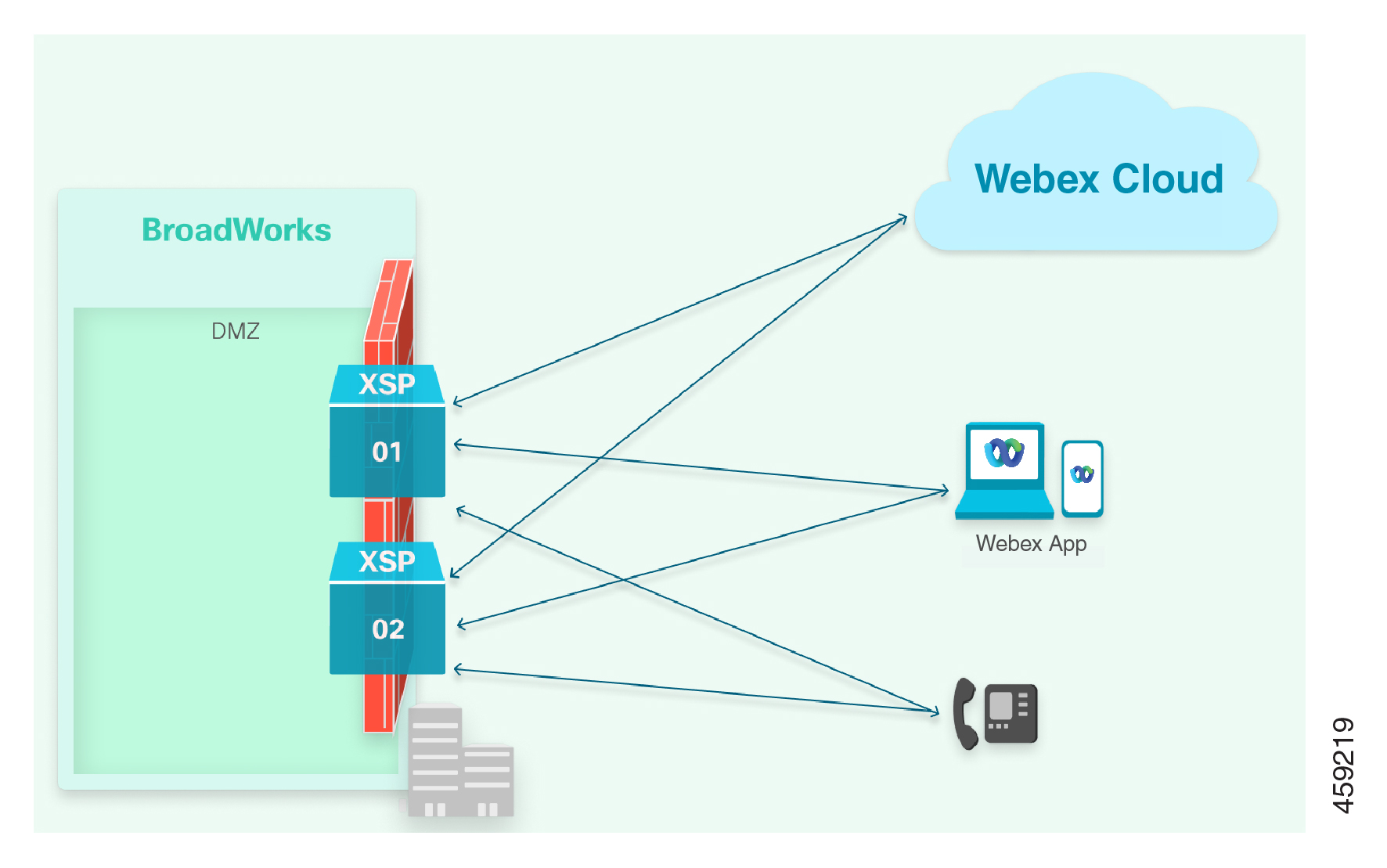
مخطط خوادم XSP|و ADP المواجهة للإنترنت

ملاحظات حول هذه البنية:

  • يلزم وجود سجلين للاتصال بخوادم XSP|ADP:

    • بالنسبة للخدمات المصغرة في Webex: التناوب الدوري A/AAAA يلزم وجود سجلات لاستهداف عناوين IP المتعددة لـ XSP|ADP. وذلك لأن خدمات Webex المصغرة لا تستطيع إجراء عمليات بحث SRV. للاطلاع على أمثلة، انظر خدمات Webex السحابية.

    • لتطبيق Webex: سجل SRV الذي يتم حله إلى سجلات A حيث يتم حل كل سجل A إلى XSP|ADP واحد. للاطلاع على أمثلة، انظر تطبيق Webex.

      استخدم سجلات SRV ذات الأولوية لاستهداف خدمة XSI لعناوين XSP|ADP المتعددة. قم بترتيب أولويات سجلات SRV الخاصة بك بحيث تذهب الخدمات المصغرة دائمًا إلى نفس سجل A (وعنوان IP اللاحق) ولن تنتقل إلى سجل A التالي (وعنوان IP التالي) إلا إذا كان عنوان IP الأول معطلاً. لا تستخدم أسلوب التناوب الدوري لتطبيق Webex.

  • يجب أن تحتوي الشهادات من XSP|ADP01 و XSP|ADP02 على نطاق XSP|ADP، على سبيل المثال your-XSP|ADP.example.com، في اسم الموضوع البديل. ينبغي أن يكون لديهم أسماء نطاقات مؤهلة بالكامل خاصة بهم، على سبيل المثال XSP|ADP01.example.com، في الاسم الشائع.

  • يمكنك استخدام شهادات أحرف البدل، ولكننا لا نوصي بها.

تجنب عمليات إعادة توجيه HTTP

في بعض الأحيان، يتم تكوين نظام أسماء النطاقات (DNS) لحل عنوان URL الخاص بـ XSP|ADP إلى موازن تحميل HTTP، ويتم تكوين موازن التحميل لإعادة التوجيه من خلال وكيل عكسي إلى خوادم XSP|ADP.

لا يتبع Webex إعادة التوجيه عند الاتصال بعناوين URL التي تقدمها، لذلك فإن هذا التكوين لا يعمل.

رسم تخطيطي لعملية إعادة توجيه HTTP الفاشلة عند الاتصال بعناوين URL التي تقدمها.

الطلب والتزويد

ينطبق الطلب والتوفير على هذه المستويات:

  • Partner/Service توفير الموفر:

    يجب تكوين كل Webex لموفر خدمة Cisco BroadWorks (أو الموزع) المدمج كمؤسسة شريكة في Webex، ومنحه الاستحقاقات اللازمة. توفر عمليات Cisco لمسؤول المؤسسة الشريكة إمكانية الوصول لإدارة Webex ل Cisco BroadWorks على Webex Partner Hub. يجب على مسؤول الشريك تنفيذ جميع خطوات إدارة الحسابات المطلوبة قبل أن يتمكن من توفير مؤسسة عميل/مؤسسة.

  • Customer/Enterprise الطلب والتزويد:

    تؤدي كل مؤسسة من مؤسسات BroadWorks ممكنة ل Webex ل Cisco BroadWorks إلى إنشاء مؤسسة عملاء Webex مرتبطة. تحدث هذه العملية تلقائيا كجزء من إدارة حسابات المستخدمين/المشتركين. يتم توفير جميع المستخدمين/المشتركين داخل مؤسسة BroadWorks في نفس مؤسسة عملاء Webex.

    ينطبق نفس السلوك إذا تم تكوين نظام BroadWorks الخاص بك كموفر خدمة مع المجموعات. عند توفير مشترك في مجموعة BroadWorks، يتم إنشاء مؤسسة عميل تتوافق مع المجموعة تلقائيا في Webex.

  • User/Subscriber الطلب والتزويد:

    يدعم Webex for Cisco BroadWorks حاليا نماذج إدارة حسابات المستخدمين التالية:

    • إدارة الحسابات عبر التدفق باستخدام رسائل البريد الإلكتروني الموثوق بها

    • إدارة حسابات Flowthrough بدون رسائل بريد إلكتروني موثوق بها

    • التوفير الذاتي للمستخدم

    • توفير واجهة برمجة التطبيقات

إدارة الحسابات عبر التدفق باستخدام رسائل البريد الإلكتروني الموثوق بها

يمكنك تكوين خدمة المراسلة الفورية المتكاملة & P لاستخدام عنوان URL لإدارة حسابات Webex ثم قم بتعيين الخدمة للمستخدمين. يستخدم خادم التطبيقات واجهة برمجة تطبيقات توفير Webex لطلب حسابات مستخدمي Webex المقابلة.

إذا كان بإمكانك التأكيد على أن BroadWorks لديه عناوين بريد إلكتروني للمشتركين صالحة وفريدة من نوعها ل Webex، فإن خيار إدارة الحسابات هذا يقوم تلقائيا بإنشاء حسابات Webex وتنشيطها باستخدام عناوين البريد الإلكتروني هذه كمعرفات مستخدم.

يمكنك تغيير حزمة المشترك من خلال مركز الشركاء، أو يمكنك كتابة طلبك الخاص لاستخدام واجهة برمجة تطبيقات إدارة الحسابات لتغيير حزم المشتركين.

 رسم تخطيطي لتوفير التدفق مع رسائل البريد الإلكتروني الموثوقة
إدارة الحسابات عبر التدفق باستخدام رسائل البريد الإلكتروني الموثوق بها

إدارة الحسابات المتدفقة بدون رسائل بريد إلكتروني موثوق بها

يمكنك تكوين خدمة المراسلة الفورية المتكاملة & P لاستخدام عنوان URL لإدارة حسابات Webex ثم قم بتعيين الخدمة للمستخدمين. يستخدم خادم التطبيقات واجهة برمجة تطبيقات توفير Webex لطلب حسابات مستخدمي Webex المقابلة.

إذا لم تتمكن من الاعتماد على عناوين البريد الإلكتروني للمشتركين التي تحتفظ بها BroadWorks ، فإن خيار إدارة الحسابات هذا ينشئ حسابات Webex ، ولكن لا يمكنه تنشيطها حتى يقوم المشتركون بتوفير عناوين بريدهم الإلكتروني والتحقق من صحتها. عند هذه النقطة ، يمكن ل Webex تنشيط الحسابات باستخدام عناوين البريد الإلكتروني هذه كمعرفات مستخدم.

رسم بياني يوضح عملية التزويد المباشر بدون رسائل بريد إلكتروني موثوقة
إدارة الحسابات المتدفقة بدون رسائل بريد إلكتروني موثوق بها

يمكنك تغيير حزمة المشترك من خلال مركز الشركاء، أو يمكنك كتابة طلبك الخاص لاستخدام واجهة برمجة تطبيقات إدارة الحسابات لتغيير حزم المشتركين.

إدارة الحسابات الذاتية للمستخدم

باستخدام هذا الخيار ، لا يوجد توفير تدفق من BroadWorks إلى Webex. بعد تكوين التكامل بين Webex ونظام BroadWorks الخاص بك، ستحصل على ارتباط واحد أو أكثر خاص بتوفير المستخدمين داخل المؤسسة الشريكة ل Webex for Cisco BroadWorks.

ثم تقوم بتصميم اتصالاتك الخاصة (أو تفويضها لعملائك) لتوزيع الرابط على المشتركين. يتبع المشتركون الرابط ، ثم يقدمون عناوين بريدهم الإلكتروني ويتحققون منها لإنشاء حسابات Webex الخاصة بهم وتنشيطها.

مخطط التزويد الذاتي للمستخدم
إدارة الحسابات الذاتية للمستخدم

نظرا لأنه يتم توفير الحسابات ضمن نطاق المؤسسة الشريكة، يمكنك ضبط حزم المستخدمين يدويا من خلال مركز الشركاء، أو استخدام واجهة برمجة التطبيقات للقيام بذلك.

يجب أن يكون المستخدمون موجودين في نظام BroadWorks الذي تدمجه مع Webex ، أو يحظر عليهم إنشاء حسابات باستخدام هذا الرابط.

توفير مقدم الخدمة بواسطة واجهات برمجة التطبيقات

يعرض Webex مجموعة من واجهات برمجة التطبيقات العامة التي تمكنك من إنشاء Webex لإدارة حسابات المستخدمين/المشتركين في Cisco BroadWorks في سير عمل/أدوات إدارة المستخدمين الحالية.

مخطط يوضح عملية توفير الخدمة لمزودي الخدمة عبر واجهات برمجة التطبيقات - رسائل البريد الإلكتروني الموثوقة
توفير مزود الخدمة بواسطة واجهات برمجة التطبيقات - رسائل البريد الإلكتروني الموثوق بها
رسم بياني يوضح عملية توفير الخدمة لمزود الخدمة عبر واجهات برمجة التطبيقات - رسائل البريد الإلكتروني غير الموثوقة
توفير مزود الخدمة بواسطة واجهات برمجة التطبيقات - رسائل البريد الإلكتروني غير الموثوق بها

التصحيحات المطلوبة مع توفير التدفق من خلال

إذا كنت تستخدم إدارة حسابات التدفق من خلال، فيجب تثبيت تصحيح نظام وتطبيق خاصية CLI. ارجع إلى القائمة أدناه للحصول على الإرشادات التي تنطبق على إصدار BroadWorks الخاص بك:

بالنسبة إلى R22:

  1. قم بتثبيت AP.as.22.0.1123.ap376508.

  2. بعد التثبيت، قم بتعيين الخاصية bw.msg.includeIsEnterpriseInOSSschema إلى true من واجهة سطر الأوامر في Maintenance/ContainerOptions.

    لمزيد من المعلومات، راجع ملاحظات https://www.cisco.com/web/software/286326332/154309/AP.as.22.0.1123.ap376508.txtالتصحيح .

بالنسبة إلى R23:

  1. تثبيت AP.as.23.0.1075.ap376509

  2. بعد التثبيت، قم بتعيين الخاصية bw.msg.includeIsEnterpriseInOSSschema إلى true من واجهة سطر الأوامر في Maintenance/ContainerOptions.

    لمزيد من المعلومات، راجع ملاحظات https://www.cisco.com/web/software/286326332/154325/AP.as.23.0.1075.ap376509.txtالتصحيح .

بالنسبة إلى R24:

  1. تثبيت AP.as.24.0.944.ap375100

  2. بعد التثبيت، قم بتعيين الخاصية bw.msg.includeIsEnterpriseInOSSschema إلى true من واجهة سطر الأوامر في Maintenance/ContainerOptions.

    لمزيد من المعلومات، راجع ملاحظات https://www.cisco.com/web/software/286326332/154326/AP.as.24.0.944.ap375100.txtالتصحيح .

بعد إكمال هذه الخطوات، لن تتمكن من تزويد المستخدمين الجدد بخدمات UC-One Collaborate. يجب أن يكون المستخدمون الذين تم توفيرهم حديثا هم Webex لمستخدمي Cisco BroadWorks.

الاتصال بالتحويلة الداخلية

تتيح ميزة الاتصال الداخلي لمستخدمي Webex for Cisco Broadworks الاتصال بمستخدمين آخرين لديهم رقم داخلي مشابه لرقم الهاتف الأساسي داخل نفس المؤسسة. يُعد هذا مفيدًا بشكل خاص للمستخدمين الذين ليس لديهم أرقام DID.

أثناء عملية التزويد، يتم تخزين رقم المستخدم الداخلي في دليل Webex كرقم المستخدم الداخلي. بالنسبة لمكالمات BroadWorks، يظهر الرقم الداخلي في تطبيق Webex في حقل الرقم الداخلي لجميع مناطق طريقة بدء المكالمة وملف تعريف المستخدم. يدعم Webex for Cisco BroadWorks المكالمات الداخلية فقط بين المستخدمين داخل نفس المجموعة ومجموعات مختلفة من نفس المؤسسة من خلال الجمع بين رمز الاتصال بالموقع والرقم الداخلي. ومع ذلك، فإن الاتصال بين مؤسستين باستخدام التحويلات الداخلية فقط غير مدعوم.

يمكن توفير ملحق لمستخدمي Cisco BroadWorks من خلال الطرق التالية:

  • مستخدمو Cisco BroadWorks

    • توفير واجهة برمجة التطبيقات العامة كـ "امتداد"

      • يجب تمرير معلمة الامتداد بشكل صريح كجزء من استدعاء واجهة برمجة التطبيقات (API). ل enterprises/groups بالنسبة للأجهزة التي تم تكوين رمز الاتصال بالموقع (LDC) لها، يجب أن تكون معلمة الامتداد عبارة عن مزيج من LDC ورقم الامتداد.

    • توفير التدفق أو التنشيط الذاتي

      • سيتم استرداد بيانات الامتداد و LDC (إن وجدت) تلقائيًا من BroadWorks.

  • الاتصال بالمستخدمين أو الكيانات عبر BroadWorks فقط

    • تمت المزامنة تلقائيًا من BroadWorks بواسطة Directory Sync باستخدام مزيج من رمز الاتصال بالموقع (LDC) ورقم التحويلة.

الجدول رقم 2. إدارة أرقام التحويلات الداخلية بناءً على طريقة التزويد

سجلات المكالمات من برودووركس

الوصف

طريقة التزويد

إدارة الامتداد

Webex لمستخدمي Cisco BroadWorks

تم تفعيل خدمة Webex للمستخدمين في Cisco BroadWorks

واجهة برمجة التطبيقات العامة

يجب تمرير الامتداد كمعامل

التدفق المباشر

تم استرداد الامتداد من BroadWorks تلقائيًا

مستخدمو الاتصال عبر BroadWorks فقط

الاتصال بالمستخدمين الذينلم يتمتسجيلهم في Webex

مزامنة الدليل

تمت مزامنة الامتداد بواسطة مزامنة الدليل

الكيانات التي تستدعي من غير المستخدمين

على سبيل المثال، هاتف غرفة الاجتماعات، جهاز الفاكس، رقم مجموعة هانت

مزامنة الدليل

تمت مزامنة الامتداد بواسطة مزامنة الدليل

قوائم هواتف برودووركس

قوائم هواتف المؤسسات أو المجموعات أو الأفراد

مزامنة الدليل

لا يسري

المتطلبات المسبقة

  1. يتطلب دعم هذه الميزة إصدار العميل 42.11 أو أحدث.

  2. تحديث يُضيف رموز الاتصال بالرقم الداخلي والموقع إلى XSI ومحول التزويد، فبراير 2022، للإصدار 23 أو أعلى، كجزء من :

    • AP.platform.23.0.1075.ap380045

    • AP.as.23.0.1075.ap380045

    • AP.xsp.23.0.1075.ap380045

    • AP.as.24.0.944.ap380045

  3. قم بتمكين رأس X-BroadWorks-Remote-Party-Info على AS باستخدام أمر CLI أدناه لتدفق مكالمة SIP هذا وهو أمر مطلوب لدعم ميزة الاتصال بالامتداد.

    AS_CLI/System/DeviceType/SIP> set  supportRemotePartyInfo true

أولوية خيارات مكالمة التطبيق

كجزء من دعم ميزة الاتصال الداخلي، يتم أيضًا توفير إعداد أولوية خيارات مكالمات التطبيق على مستوى الشريك لجميع شركاء Webex لـ Cisco Broadworks. باستخدام هذا الإعداد، يمكن للشريك التحكم في إعدادات أولوية المكالمات لجميع عملائه المُدارين من خلال مركز الشركاء. يمكن أيضًا تعديل إعدادات أولوية خيارات مكالمات التطبيق للعميل على مستوى العميل من خلال مركز التحكم.

يحتوي إعداد أولوية خيارات مكالمات التطبيق على رقم داخلي كخيار ثانٍ في كل من مركز الشركاء ومركز التحكم عندما يتم تزويد مستخدم Webex for Cisco Broadworks برقم داخلي جديد من خلال أي من طرق التزويد المذكورة أعلاه.

بالنسبة لجميع المؤسسات المُجهزة مسبقًا، سيكون خيار الامتداد في حالة مخفية (افتراضيًا) في إعداد أولوية خيارات استدعاء التطبيق. لن يظهر هذا امتدادًا في audio/video خيار الاتصال الخاص بالمستخدم في تطبيق Webex.

فيما يلي الخيارات المتاحة لجعل خيار الاتصال بالرقم الداخلي مرئيًا للعملاء الحاليين:

  1. إذا أراد أحد الشركاء تزويد جميع مؤسسات عملائه المُدارة برقم داخلي كأحد خيارات الاتصال، فمن المستحسن أن يقوم مسؤول الشريك بنقل الرقم الداخلي من مخفي إلى متاح في مركز الشركاء. سيسمح هذا لمنظمات العملاء المُدارة بتوريث الإعدادات من شركائها.

  2. إذا أراد أحد الشركاء توفير رقم داخلي في خيارات الاتصال لمنظمة عميل معينة، فمن المستحسن أن يقوم مسؤول الشريك بنقل الرقم الداخلي من مخفي إلى متاح في مركز التحكم.

جهات اتصال المجموعة - الدعم

تعمل هذه الميزة على تحسين خدمة Webex for BroadWorks DirSync من خلال إزالة القيد المفروض على مزامنة ما يصل إلى 1500 جهة اتصال من قوائم هواتف المجموعة على BroadWorks والسماح للشركاء بمزامنة ما يصل إلى 30 ألف جهة اتصال من قائمة هواتف مجموعة واحدة وجعلها على قدم المساواة مع زيادة 30 ألف جهة اتصال لقائمة هواتف المؤسسة، والتي تم إصدارها بشكل منفصل.

يوجد حد إجمالي قدره 200 ألف لجميع جهات الاتصال الخارجية لكل مؤسسة، وهو ما ينطبق على مجموع قوائم هواتف المؤسسة والمجموعة في مؤسسة BroadWorks واحدة. على سبيل المثال، سيتم دعم مؤسسة BroadWorks التي تحتوي على قائمة هواتف المؤسسة مع 30 ألفًا، بالإضافة إلى 5 قوائم هواتف جماعية تحتوي كل منها على 30 ألفًا (180 ألفًا إجمالاً لكل مؤسسة). ومع ذلك، إذا كانت هناك 6 قوائم هواتف جماعية تحتوي كل منها على 30 ألفًا، فلن يتم دعم ذلك (210 ألف إجمالي).

هذه الميزة متاحة عند الطلب. يرجى الاتصال بفريق حسابك لتفعيل هذه الميزة.

  • قبل تفعيل هذه الميزة، يجب تشغيل عملية ترحيل مسبقة لتوفير المجموعات وربطها بجميع المستخدمين الحاليين الذين تم توفيرهم.

  • سيقوم فريق سيسكو بتشغيل واجهة برمجة تطبيقات داخلية لنقل أي مستخدمين تم توفيرهم بالفعل لربطهم بالمجموعة الصحيحة. ملاحظة: قد يستغرق هذا الأمر ما يصل إلى أسبوع لإتمام العملية.

  • بمجرد اكتمال عملية الترحيل للشريك وتفعيل الميزة، سيتم "تجميع" أي مستخدمين تم توفيرهم حديثًا بشكل مناسب.

بعد تفعيل هذه الميزة، تبدأ خدمة DirSync بمزامنة جهات اتصال قائمة هواتف مجموعة BroadWorks في مساحة تخزين مخصصة لكل مجموعة في خدمة جهات اتصال Webex.

أثناء عملية التزويد، يجب تخزين مجموعة المؤسسة الخاصة بالمستخدم في دليل Webex للإشارة إلى المجموعة التي ينتمي إليها هذا المستخدم. إن ربط المستخدم بمجموعة BroadWorks في دليل Webex يسمح لتطبيق Webex بإجراء بحث عن جهات الاتصال في وحدة تخزين مجموعة خدمة جهات الاتصال لمجموعة المستخدم المحددة.

تتطلب هذه الميزة توفير Webex لمشتركي BroadWorks في Webex باستخدام معرف مجموعة BroadWorks المؤسسية.

يمكن توفير معرف مجموعة BroadWorks المؤسسية لمستخدمي Cisco BroadWorks من خلال الطرق التالية:

  • Webex لمستخدمي Cisco BroadWorks

    • توفير واجهة برمجة التطبيقات العامة باسم 'spEnterpriseGroupId'

      • يجب تمرير معرف مجموعة المؤسسة BroadWorks بشكل صريح في معلمة spEnterpriseGroupId الخاصة باستدعاء واجهة برمجة التطبيقات (API).

    • توفير التدفق أو التنشيط الذاتي

      • سيتم استرداد معرف مجموعة المؤسسة في BroadWorks تلقائيًا من BroadWorks.

    • الاتصال بالمستخدمين أو الكيانات عبر BroadWorks فقط

      • غير قابل للتطبيق. ليس من الضروري مزامنة معرف مجموعة BroadWorks المؤسسية لهؤلاء المستخدمين.

الجدول رقم 3. إدارة معرف مجموعة المؤسسة بناءً على طريقة التزويد

سجلات المكالمات من برودووركس

الوصف

طريقة التزويد

إدارة معرف مجموعة المؤسسة

Webex لمستخدمي Cisco BroadWorks

تم تفعيل خدمة Webex للمستخدمين في Cisco BroadWorks

واجهة برمجة التطبيقات العامة

يجب تمرير معرّف مجموعة BroadWorks المؤسسية كمعامل spEnterpriseGroupId

التدفق المباشر

يتم استرداد معرف مجموعة المؤسسة في BroadWorks تلقائيًا من BroadWorks

مستخدمو الاتصال عبر BroadWorks فقط

الاتصال بالمستخدمين الذينلم يتمتسجيلهم في Webex

مزامنة الدليل

غير مطبّق

الكيانات التي تستدعي من غير المستخدمين

على سبيل المثال، هاتف غرفة الاجتماعات، جهاز الفاكس، رقم مجموعة هانت

مزامنة الدليل

غير مطبّق

قوائم هواتف برودووركس

جهات الاتصال في قوائم هواتف مجموعة برودووركس

مزامنة الدليل

يتم تخزين جهات اتصال المجموعة في خدمة جهات اتصال Webex المرتبطة بالمجموعة المحددة.

قوائم هواتف BroadWorks Enterprise أو Persional

جهات الاتصال في قوائم هواتف المؤسسة أو الهواتف الشخصية

مزامنة الدليل

غير مطبّق

يجب تحديث واجهة برمجة التطبيقات العامة قبل عملية الترحيل. لا يمكن إتمام عملية الترحيل حتى يتم إكمال واجهة برمجة التطبيقات هذه. يجب تمرير معرّف مجموعة BroadWorks المؤسسية بشكل صريح في مُعامل spEnterpriseGroupId الخاص باستدعاء واجهة برمجة التطبيقات. https://developer.webex.com/docs/api/changelog#2023-march

بعد تفعيل هذه الميزة ونتيجة لمزامنة الدليل التالية، سيتم أيضًا عرض مجموعات مستخدمي المؤسسة في مركز التحكم. إن عرض المجموعات في مركز التحكم لـ Webex لـ BroadWorks هو مجرد معلومات في هذه المرحلة. يجب على مسؤولي الشركاء والعملاء عدم إجراء أي تعديلات على المجموعات أو عضوية المجموعة في مركز التحكم لأن هذه التغييرات لن تنعكس مرة أخرى على BroadWorks. إدارة المجموعات في مركز التحكم مخصصة للاستخدام من قبل الشركاء الذين سيعتمدون واجهات برمجة تطبيقات إدارة جهات الاتصال القادمة.

الهجرة والحماية من المستقبل

يتمثل تقدم Cisco لعميل الاتصالات الموحدة BroadSoft في الابتعاد عن UC-One نحو Webex. هناك تقدم مقابل للخدمات الداعمة بعيدا عن شبكة مزود الخدمة - باستثناء الاتصال - نحو منصة Webex السحابية.

سواء كنت تقوم بتشغيل UC-One SaaS أو BroadWorks Collaborate، فإن استراتيجية الترحيل المفضلة هي نشر XSP|ADPs جديدة ومخصصة للتكامل مع Webex لـ Cisco BroadWorks. يمكنك تشغيل الخدمتين بالتوازي أثناء ترحيل العملاء إلى Webex ، وفي النهاية استرداد البنية الأساسية المستخدمة للحل السابق.

اشتراكات المستندات الموصى بها

تحتوي مقالات مركز مساعدة Webex (على help.webex.com) على خيار الاشتراك الذي يتيح لك تلقي إشعار بالبريد الإلكتروني كلما تم تحديث هذه المقالة.

نوصي بالاشتراك في كل من المقالات التالية لضمان عدم تفويت التحديثات الهامة التي تؤثر على اتصال الشبكة. للاشتراك، انتقل إلى كل رابط من الروابط أدناه، وفي المقالة التي يتم إطلاقها، انقر فوق الزر اشتراك .

كحد أدنى ، نوصيك بالاشتراك في القائمة أعلاه. ومع ذلك، تحتوي معظم مقالات Webex ومستنداتها المدرجة ضمن المستندات الإضافية على خيار اشتراك. لكي يظهر هذا الخيار، يجب أن تظهر المقالة على help.webex.com.

لا يوجد خيار اشتراك للصفحات المقصودة للوثائق.

وثائق إضافية

راجع الوثائق التالية ذات الصلة للحصول على مزيد من المعلومات حول Webex ل Cisco BroadWorks:

وثائق Webex لـ Cisco BroadWorks

يمكن لمسؤولي الشركاء استخدام المستندات والمواقع التالية للحصول على معلومات حول Webex ل Cisco BroadWorks.

مقالات Webex لـ Cisco BroadWorks

يمكن لمسؤولي الشركاء استخدام المواقع الاختيارية التالية لمعرفة المزيد حول Webex for Cisco BroadWorks:

وثائق سيسكو برود وركس

يمكن لمسؤولي الشركاء الرجوع إلى موقع Cisco BroadWorks على cisco.com للحصول على المستندات الفنية التي تصف كيفية نشر جزء Cisco BroadWorks من الحل:

مقالات مساعدة Webex

يمكن استخدام مواقع تعليمات Webex التالية للعثور على مقالات Webex التي تساعد مسؤولي العملاء والمستخدمين النهائيين على استخدام ميزات Webex.

  • Webex من مزودي الخدمة— تحتوي هذه الصفحة الرئيسية على روابط لمعلومات البدء ومقالات شائعة الاستخدام لمستخدمي تطبيق Webex الذين اشتروا خدمات Webex من مزود خدمة.

  • مركز مساعدة Webex— استخدم ميزة البحث على help.webex.com للبحث عن مقالات Webex إضافية تصف وظائف تطبيق Webex واجتماعات Webex. يمكنك البحث عن مقالات المستخدم أو المسؤول.

وثائق المطورين

  • دليل مطوري Webex for BroadWorks— يوفر معلومات للمطورين الذين يقومون بإنشاء تطبيقات تستخدم واجهات برمجة تطبيقات Webex for Cisco BroadWorks.

جهز بيئتك

نقاط القرار

نظر أسئلة يجب الإجابة عليها الموارد

الهندسة المعمارية والبنية التحتية

كم عدد نقاط XSP|ADP؟

كيف يأخذون mTLS؟

مخطط سعة نظام Cisco BroadWorks

دليل هندسة أنظمة BroadWorks من Cisco

XSP|مرجع واجهة سطر الأوامر لـ ADP

هذه الوثيقة

إدارة حسابات العملاء والمستخدمين

هل يمكنك تأكيد أنك تثق في رسائل البريد الإلكتروني في BroadWorks؟

هل تريد من المستخدمين توفير عناوين بريد إلكتروني لتنشيط حساباتهم الخاصة؟

هل يمكنك إنشاء أدوات لاستخدام واجهة برمجة التطبيقات الخاصة بنا؟

مستندات واجهة برمجة التطبيقات العامة في https://developer.webex.com

هذه الوثيقة

العلامات التجارية ما اللون والشعار الذي تريد استخدامه؟ مقالة العلامة التجارية لتطبيق Webex
القوالب ما هي حالات استخدام العملاء المختلفة الخاصة بك؟ هذه الوثيقة
ميزات المشترك لكل عميل / مؤسسة / مجموعة اختر الحزمة لتحديد مستوى الخدمة لكل قالب. أساسي أو قياسي أو متميز أو سوفت فون.

هذه الوثيقة

مصفوفة الميزات/الحزم

مصادقة المستخدم برودووركس، أو ويبكس هذه الوثيقة
محول إدارة الحسابات (لخيارات إدارة الحسابات المتدفقة)

هل تستخدم بالفعل IM & P المتكاملة ، على سبيل المثال ل UC-One SaaS؟

هل تنوي استخدام قوالب متعددة؟

هل هناك حالة استخدام أكثر شيوعا متوقعة؟

هذه الوثيقة

مرجع CLI لخادم التطبيقات

الهندسة المعمارية والبنية التحتية

  • ما نوع المقياس الذي تنوي البدء به؟ من الممكن التوسع في المستقبل ، ولكن يجب أن يؤدي تقدير الاستخدام الحالي إلى تخطيط البنية التحتية.

  • تواصل مع مدير حسابك في سيسكو / مندوب المبيعات لتحديد حجم البنية التحتية لـ XSP|ADP، وفقًا لـ Cisco BroadWorks System Capacity Planner و Cisco BroadWorks System Engineering Guide.

  • كيف سيقوم Webex بإنشاء اتصالات TLS متبادلة مع XSP|ADPs الخاصة بك؟ مباشرة إلى XSP|ADP في منطقة DMZ، أم عبر وكيل TLS؟ يؤثر هذا على إدارة شهاداتك وعناوين URL التي تستخدمها للواجهات.( لا ندعم اتصالات TCP غير المشفرة بحافة شبكتك) .

إدارة حسابات العملاء والمستخدمين

ما هي طريقة إدارة حسابات المستخدمين التي تناسبك بشكل أفضل؟

  • توفير التدفق المباشر باستخدام رسائل البريد الإلكتروني الموثوقة: من خلال تعيين خدمة "IM & P المتكاملة" على BroadWorks ، يتم توفير المشترك تلقائيا في Webex.

    إذا كان بإمكانك أيضا تأكيد أن عناوين البريد الإلكتروني للمشترك في BroadWorks صالحة وفريدة من نوعها ل Webex ، فيمكنك استخدام متغير "البريد الإلكتروني الموثوق به" لإدارة حسابات flowthrough. يتم إنشاء حسابات Webex للمشتركين وتنشيطها دون تدخلهم ؛ انهم ببساطة تحميل العميل وتسجيل الدخول.

    عنوان البريد الإلكتروني هو سمة مستخدم رئيسية على Webex. لذلك يجب على مزود الخدمة توفير عنوان بريد إلكتروني صالح للمستخدم من أجل توفيره لخدمات Webex. يجب أن يكون هذا في سمة معرف البريد الإلكتروني للمستخدم في BroadWorks. نوصي بنسخه إلى سمة المعرف البديل أيضا.

  • توفير التدفق بدون رسائل بريد إلكتروني موثوقة: إذا لم تتمكن من الوثوق بعناوين البريد الإلكتروني للمشترك، فلا يزال بإمكانك تعيين خدمة المراسلة الفورية والأداء المتكاملة في BroadWorks لتوفير المستخدمين في Webex.

    باستخدام هذا الخيار، يتم إنشاء الحسابات عند تعيين الخدمة، ولكن يحتاج المشتركون إلى توفير عناوين بريدهم الإلكتروني والتحقق من صحتها لتنشيط حسابات Webex.

  • التزويد الذاتي للمستخدم: لا يتطلب هذا الخيار تعيين خدمة IM&P في BroadWorks. تقوم أنت (أو عملائك) بتوزيع رابط إدارة الحسابات بدلا من ذلك، والروابط لتنزيل العملاء المختلفين، مع علامتك التجارية وتعليماتك.

    يتبع المشتركون الرابط ، ثم يقدمون عناوين بريدهم الإلكتروني ويتحققون منها لإنشاء حسابات Webex الخاصة بهم وتنشيطها. ثم يقومون بتنزيل العميل وتسجيل الدخول ، ويجلب Webex بعض التكوين الإضافي عنهم من BroadWorks (بما في ذلك أرقامهم الأساسية).

  • توفير الخدمات المُتحكم به من قِبل مزود الخدمة عبر واجهات برمجة التطبيقات: يعرض Webex مجموعة من واجهات برمجة التطبيقات العامة التي تسمح لمقدمي الخدمات بإنشاء توفير المستخدم / المشترك في سير العمل الحالي الخاص بهم.

متطلبات التزويد

ويلخص الجدول التالي متطلبات كل طريقة من طرق التوفير. بالإضافة إلى هذه المتطلبات، يجب أن يفي النشر بمتطلبات النظام العامة الموضحة في هذا الدليل.

طريقة التوفير

المتطلبات

التزويد المتدفق

(رسائل البريد الإلكتروني الموثوق بها أو غير الموثوق بها)

تضيف واجهة برمجة تطبيقات إدارة حسابات Webex مستخدمي BroadWorks الحاليين إلى Webex تلقائيا بمجرد استيفاء المستخدم للمتطلبات وتبديل خدمة IM+P المدمجة إلى التشغيل.

هناك مساران (رسائل البريد الإلكتروني الموثوقة أو رسائل البريد الإلكتروني غير الموثوقة) يمكنك تعيينهما عبر قالب الإعداد على Webex.

متطلبات برود ووركس:

  • يوجد المستخدم على BroadWorks برقم أساسي أو ملحق.

  • يتم تعيين خدمة IM+P المتكاملة للمستخدم ، والتي تشير إلى عنوان URL لخدمة توفير Webex.

  • رسائل البريد الإلكتروني الموثوق بها فقط. لدى المستخدم عنوان بريد إلكتروني تم تكوينه على BroadWorks. نوصي أيضا بإضافة البريد الإلكتروني إلى حقل المعرف البديل لأن ذلك يسمح للمستخدم بتسجيل الدخول باستخدام بيانات اعتماد BroadWorks.

  • يحتوي BroadWorks على تصحيحات إلزامية مثبتة لتوفير التدفق. راجع التصحيحات المطلوبة مع إدارة الحسابات المتدفقة (أدناه) لمعرفة متطلبات التصحيح.

  • يتم توصيل BroadWorks AS بسحابة Webex مباشرة أو يتم تكوين وكيل محول التوفير مع الاتصال بعنوان URL لخدمة توفير Webex.

    راجع تكوين خادم التطبيقات باستخدام عنوان URL لخدمة إدارة الحسابات للحصول على عنوان URL لخدمة إدارة حسابات Webex.

    راجع وكيل محول توفير التنفيذ من Cisco BroadWorks FD لتكوين وكيل محول التوفير.

متطلبات Webex:

يتضمن نموذج الإعداد ما يلي:

  • تفعيل ميزة BroadWorks Flow Through Provisioning المفتاح قيد التشغيل.

  • يتم تعيين اسم حساب إدارة الحسابات وكلمة المرور باستخدام بيانات اعتماد المسؤول على مستوى نظام BroadWorks

  • تم ضبطالتحقق من المستخدم على الثقة في رسائل البريد الإلكتروني الخاصة بـ BroadWorks أو رسائل البريد الإلكتروني غير الموثوقة.

إدارة الحسابات الذاتية للمستخدم

يوفر المسؤول لمستخدم BroadWorks موجود ارتباطا إلى مدخل تنشيط المستخدم. يجب على المستخدم تسجيل الدخول إلى البوابة الإلكترونية باستخدام بيانات اعتماد BroadWorks وتقديم عنوان بريد إلكتروني صالح. بعد التحقق من صحة البريد الإلكتروني، يجلب Webex معلومات مستخدم إضافية لإكمال إدارة الحسابات.

متطلبات برود ووركس:

  • يجب أن يكون المستخدم موجودا على BroadWorks برقم أساسي أو ملحق

متطلبات Webex:

يتضمن نموذج الإعداد ما يلي:

  • تمكين التزويد عبر التدفق مفتاح التبديل معطل.

  • تم ضبط التحقق من المستخدم علىالرسائل الإلكترونية غير الموثوقة.

  • السماح للمستخدمين بالتفعيل الذاتي مُفعّل.

التوفير الذي يتم التحكم فيه بواسطة SP عبر واجهة برمجة التطبيقات

(رسائل البريد الإلكتروني الموثوق بها أو غير الموثوق بها)

يعرض Webex مجموعة من واجهات برمجة التطبيقات العامة التي تمكنك من إنشاء إدارة حسابات المستخدمين في مهام سير العمل والأدوات الحالية. هناك نوعان من التدفقات:

  • رسائل البريد الإلكتروني الموثوق بها—توفر واجهة برمجة التطبيقات للمستخدم، وتطبق البريد الإلكتروني ل BroadWorks كبريد إلكتروني على Webex.

  • رسائل البريد الإلكتروني غير الموثوق بها—توفر واجهة برمجة التطبيقات للمستخدم، ولكن يجب على المستخدم تسجيل الدخول إلى مدخل تنشيط المستخدم وتوفير عنوان بريد إلكتروني صالح.

متطلبات برود ووركس:

  • يجب أن يكون المستخدم موجودا على BroadWorks برقم أساسي أو ملحق أساسي.

متطلبات ويبكس:

  • في قالب الإعداد، يتم تعيين التحقق من المستخدم إما إلى الثقة في رسائل البريد الإلكتروني الخاصة بـ BroadWorks أو رسائل البريد الإلكتروني غير الموثوقة.

  • يجب عليك تسجيل طلبك ، وطلب الإذن.

  • يجب أن تطلب على الرمز المميز OAuth مع النطاقات التي تم تمييزها في قسم "المصادقة" في Webex for BroadWorks دليل المطورين.

  • يجب تخصيص مشرف أو مسؤول إدارة حسابات في المؤسسة الشريكة.

لاستخدام واجهات برمجة التطبيقات، انتقل إلى مشتركي BroadWorks.

التصحيحات المطلوبة مع توفير التدفق من خلال

إذا كنت تستخدم إدارة حسابات التدفق من خلال، فيجب تثبيت تصحيح نظام وتطبيق خاصية CLI. ارجع إلى القائمة أدناه للحصول على الإرشادات التي تنطبق على إصدار BroadWorks الخاص بك:

بالنسبة إلى R22:

  1. قم بتثبيت AP.as.22.0.1123.ap376508.

  2. بعد التثبيت، قم بتعيين الخاصية bw.msg.includeIsEnterpriseInOSSschema إلى true من واجهة سطر الأوامر في Maintenance/ContainerOptions.

    لمزيد من المعلومات، راجع ملاحظات https://www.cisco.com/web/software/286326332/154309/AP.as.22.0.1123.ap376508.txtالتصحيح .

بالنسبة إلى R23:

  1. تثبيت AP.as.23.0.1075.ap376509

  2. بعد التثبيت، قم بتعيين الخاصية bw.msg.includeIsEnterpriseInOSSschema إلى true من واجهة سطر الأوامر في Maintenance/ContainerOptions.

    لمزيد من المعلومات، راجع ملاحظات https://www.cisco.com/web/software/286326332/154325/AP.as.23.0.1075.ap376509.txtالتصحيح .

بالنسبة إلى R24:

  1. تثبيت AP.as.24.0.944.ap375100

  2. بعد التثبيت، قم بتعيين الخاصية bw.msg.includeIsEnterpriseInOSSschema إلى true من واجهة سطر الأوامر في Maintenance/ContainerOptions.

    لمزيد من المعلومات، راجع ملاحظات https://www.cisco.com/web/software/286326332/154326/AP.as.24.0.944.ap375100.txtالتصحيح .

بعد إكمال هذه الخطوات، لن تتمكن من تزويد المستخدمين الجدد بخدمات UC-One Collaborate. يجب أن يكون المستخدمون الذين تم توفيرهم حديثا هم Webex لمستخدمي Cisco BroadWorks.

اللغات المدعومة

عند قيامك بعملية التزويد، يقوم النظام تلقائيًا بتعيين اللغة من أول مستخدم إداري تم تزويده في BroadWorks كلغة افتراضية لمؤسسة العميل الخاصة بك. يتحكم هذا الإعداد في اللغة الافتراضية في رسائل البريد الإلكتروني الخاصة بالتفعيل، والاجتماعات، ودعوات الاجتماعات ضمن مؤسسة العميل هذه.

يمكنك استخدام لغات محلية مكونة من خمسة أحرف بتنسيق (ISO-639-1)_(ISO-3166). على سبيل المثال، en_US يتوافق مع English_UnitedStates. إذا طلبت لغة مكونة من حرفين فقط (تنسيق ISO-639-1)، فإن الخدمة تجمعها مع رمز البلد من القالب وتنشئ لغة مكونة من خمسة أحرف. على سبيل المثال، "requestedLanguage_CountryCode". إذا لم يتمكن النظام من إنشاء لغة صالحة بهذه الطريقة، فإنه يستخدم اللغة الافتراضية بناءً على رمز اللغة المطلوب.

يوضح الجدول التالي اللغات المدعومة وكيفية تحويل رموز اللغة المكونة من حرفين إلى لغات مكونة من خمسة أحرف.

الجدول رقم 1. رموز اللغة المحلية المدعومة

اللغات المدعومة

(ISO-639-1)_(ISO-3166)

إذا لم يتوفر سوى رمز لغة مكون من حرفين...

رمز اللغة (ISO-639-1) **

استخدم اللغة المحلية المناسبة الافتراضية بدلاً من ذلك (ISO-639-1)_(ISO-3166)

en_US

en_الاتحاد الافريقي

en_GB

en_كاليفورنيا

en

en_US

fr_الاب

fr_كاليفورنيا

fr

fr_الاب

cs_جمهورية التشيك

cs

cs_جمهورية التشيك

da_دي كيه

da

da_دي كيه

de_دي

de

de_دي

hu_هو

hu

hu_هو

id_المعرف

id

id_المعرف

it_تكنولوجيا المعلومات

it

it_تكنولوجيا المعلومات

ja_جي بي

ja

ja_جي بي

ko_كيه آر

ko

ko_كيه آر

es_داط

es_كو

es_إم إكس

es

es_داط

nl_NL

nl

nl_NL

nb_لا

nb

nb_لا

pl_PL

pl

pl_PL

pt_العلاج الطبيعي

pt_فرع

pt

pt_العلاج الطبيعي

ru_رو

ru

ru_رو

ro_رومانيا

ro

ro_رومانيا

zh_سي إن

zh_TW

zh

zh_سي إن

sv_حد ذاته

sv

sv_حد ذاته

ar_سا

ar

ar_سا

tr_ار

tr

tr_ار

لا يدعم تطبيق Webex Meetings اللغات es_CO و id_ID و nb_NO و pt_PT على موقعك. عند محاولتك استخدام هذه اللغات، يظهر موقع اجتماعات Webex الخاص بك باللغة الإنجليزية فقط. إذا لم تحدد لغة، أو أدخلت لغة غير صالحة، أو اخترت خيارًا غير مدعوم، فستصبح اللغة الإنجليزية هي اللغة الافتراضية لموقعك. ستتعامل مع حقل اللغة هذا عند إنشاء مؤسسة وإعداد موقع اجتماعات Webex الخاص بك. إذا لم تحدد لغة في منشورك أو واجهة برمجة تطبيقات المشتركين، فسيستخدم النظام اللغة الموجودة في القالب الخاص بك كلغة افتراضية.

العلامات التجارية

يمكن لمسؤولي الشركاء استخدام تخصيصات العلامة التجارية المتقدمة لتخصيص كيفية ظهور تطبيق Webex لمؤسسات العملاء التي يديرها الشريك. يمكن لمسؤولي الشركاء تخصيص الإعدادات التالية للتأكد من أن تطبيق Webex يعكس العلامة التجارية للشركة وهويتها:

  • شعارات الشركة

  • أنظمة ألوان فريدة لوضع الضوء أو الوضع الداكن

  • عناوين URL المخصصة للدعم

للحصول على تفاصيل حول كيفية تخصيص العلامة التجارية، راجع تكوين تخصيصات العلامة التجارية المتقدمة.

  • عمليات تخصيص العلامة التجارية الأساسية في طور الإهمال. نوصي بنشر العلامة التجارية المتقدمة، والتي توفر مجموعة واسعة من التخصيصات.

قوالب الإلحاق

تتيح لك قوالب الإعداد تحديد المعايير التي يتم من خلالها توفير العملاء والمشتركين المرتبطين بهم تلقائيًا على Webex لـ Cisco BroadWorks. يمكنك تكوين قوالب الإعداد المتعددة حسب الحاجة، ولكن عند إعداد عميل، يتم ربطه بقالب واحد فقط (لا يمكنك تطبيق قوالب متعددة على عميل واحد).

يتم سرد بعض معلمات القالب الأساسي أدناه.

مجموعة
  • يجب تحديد حزمة افتراضية عند إنشاء قالب (راجع الحزم في قسم نظرة عامة للحصول على التفاصيل). يتلقى جميع المستخدمين الذين يتم توفيرهم باستخدام هذا القالب، سواء عن طريق إدارة الحسابات المباشرة أو ذاتية، الحزمة الافتراضية.

  • يمكنك التحكم في اختيار الحزمة لعملاء مختلفين عن طريق إنشاء قوالب متعددة وتحديد حزم افتراضية مختلفة في كل منها. يمكنك بعد ذلك توزيع روابط إدارة حسابات مختلفة، أو محولات إدارة حسابات مختلفة لكل مؤسسة، اعتمادا على طريقة إدارة حسابات المستخدم التي اخترتها لهذه القوالب.

  • يمكنك تغيير حزمة مشتركين محددين من هذه الحزمة الافتراضية، باستخدام واجهة برمجة التطبيقات الخاصة بالتزويد (انظر وثائق واجهة برمجة تطبيقات Webex لـ Cisco BroadWorks أو من خلال مركز الشركاء (انظر تغيير حزمة المستخدم في مركز الشركاء).

  • لا يمكنك تغيير باقة المشترك من برودووركس. تعيين خدمة IM & P المتكاملة إما قيد التشغيل أو إيقاف التشغيل ؛ إذا تم تعيين هذه الخدمة للمشترك في BroadWorks، فإن قالب مركز الشركاء المقترن بعنوان URL لإدارة حسابات المؤسسة الخاصة بهذا المشترك يحدد الحزمة.

الموزع والشركات أو مزود الخدمة والمجموعات؟
  • تؤثر طريقة تكوين نظام BroadWorks على التدفق من خلال التوفير. إذا كنت موردا مع Enterprises، فأنت بحاجة إلى تمكين وضع المؤسسة عند إنشاء قالب.

  • إذا تم تكوين نظام BroadWorks في وضع موفر الخدمة، فيمكنك ترك وضع المؤسسة قيد إيقاف التشغيل في القوالب.

  • إذا كنت تخطط لتوفير مؤسسات العملاء باستخدام وضعي BroadWorks، فيجب عليك استخدام قوالب مختلفة للمجموعات والمؤسسات.

تأكد من تطبيق تصحيحات BroadWorks المطلوبة لتوفير التدفق من خلال. لمعرفة التفاصيل، يرجى الاطلاع على التصحيحات المطلوبة مع إدارة حسابات التدفق من خلال.

تأكد من تطبيق تصحيحات BroadWorks المطلوبة لتوفير التدفق من خلال. لمعرفة التفاصيل، يرجى الاطلاع على التصحيحات المطلوبة مع إدارة حسابات التدفق من خلال.

ترتيبات الشركاء المتعددين

هل ستقوم بترخيص Webex ل Cisco BroadWorks من الباطن إلى مزود خدمة آخر؟ في هذه الحالة ، سيحتاج كل مزود خدمة إلى مؤسسة شريكة متميزة في Webex Control Hub للسماح لهم بتوفير الحل لقاعدة عملائهم.

محول التوفير والقوالب

عند استخدام إدارة حسابات flowthrough، يتم اشتقاق عنوان URL لإدارة الحسابات الذي تدخله في BroadWorks من القالب الموجود في Control Hub. يمكنك الحصول على قوالب متعددة، وبالتالي عناوين URL متعددة لإدارة الحسابات. يتيح لك ذلك تحديد ، على أساس كل مؤسسة على حدة ، الحزمة التي يجب تطبيقها على المشتركين عند منحهم خدمة IM & P المتكاملة.

تحتاج إلى التفكير فيما إذا كنت تريد تعيين عنوان URL لإدارة الحسابات على مستوى النظام كمسار افتراضي لإدارة الحسابات، والنموذج الذي تريد استخدامه لذلك. وبهذه الطريقة، ما عليك سوى تعيين عنوان URL لإدارة الحسابات بشكل صريح للمؤسسات التي تحتاج إلى قالب مختلف.

ضع في اعتبارك أيضا أنك قد تستخدم بالفعل عنوان URL لإدارة الحسابات على مستوى النظام ، على سبيل المثال مع UC-One SaaS. إذا كان الأمر كذلك، فيمكنك اختيار الاحتفاظ بعنوان URL على مستوى النظام لتوفير المستخدمين على UC-One SaaS، وتجاوز ذلك بالنسبة للمؤسسات التي تنتقل إلى Webex لـ Cisco BroadWorks. بدلا من ذلك ، قد ترغب في الذهاب في الاتجاه الآخر وتعيين عنوان URL على مستوى النظام ل Webex for BroadWorks ، وإعادة تكوين تلك المؤسسات التي تريد الاحتفاظ بها على UC-One SaaS.

يتم تفصيل خيارات التكوين المتعلقة بهذا القرار في تكوين خادم التطبيق باستخدام عنوان URLلخدمة التوفير.

وكيل محول التوفير

لزيادة الأمان، يتيح لك وكيل محول التزويد استخدام وكيل HTTP(S) على منصة تسليم التطبيقات لتوفير التدفق بين AS و Webex. ينشئ اتصال الوكيل نفق TCP من طرف إلى طرف يقوم بترحيل حركة المرور بين AS و Webex ، مما يلغي الحاجة إلى اتصال AS بالإنترنت العام مباشرة. بالنسبة للاتصالات الآمنة، يمكن استخدام طبقة النقل الآمنة.

تتطلب هذه الميزة إعداد الوكيل على BroadWorks. للحصول على التفاصيل، راجع وصفميزة وكيل محول إدارة حسابات Cisco BroadWorks.

الحد الأدنى من المتطلبات

الحسابات

يجب أن يكون جميع المشتركين الذين تقوم بتوفيرهم ل Webex موجودين في نظام BroadWorks الذي تقوم بدمجه مع Webex. يمكنك دمج أنظمة BroadWorks متعددة إذا لزم الأمر.

يجب أن يكون لدى جميع المشتركين تراخيص BroadWorks ورقم أساسي أو ملحق.

يستخدم Webex عناوين البريد الإلكتروني كمعرفات أساسية لجميع المستخدمين. إذا كنت تستخدم إدارة حسابات flowthrough مع رسائل البريد الإلكتروني الموثوق بها، فيجب أن يكون لدى المستخدمين عناوين صالحة في سمة البريد الإلكتروني في BroadWorks.

إذا كان القالب يستخدم مصادقة BroadWorks، فيمكنك نسخ عناوين البريد الإلكتروني للمشترك إلى سمة المعرف البديل في BroadWorks. هذا يجعل من الممكن للمستخدمين تسجيل الدخول إلى Webex باستخدام عناوين بريدهم الإلكتروني وكلمات مرور BroadWorks الخاصة بهم.

يجب على المشرفين استخدام حسابات Webex لتسجيل الدخول إلى مركز الشركاء.

لا يتم دعم إعداد مسؤول BroadWorks إلى Webex ل Cisco BroadWorks. يمكنك فقط على متن BroadWorks الاتصال بالمستخدمين الذين لديهم رقم أساسي و / أو إضافة. إذا كنت تستخدم إدارة حسابات flowthrough، فيجب أيضا تعيين خدمة المراسلة الفورية والأداء المتكاملة للمستخدمين.

الخوادم في شبكتك ومتطلبات البرامج

  • مثيل (مثيلات) BroadWorks مع الحد الأدنى من الإصدار R22. راجع متطلبات برامج BroadWorks (في هذا المستند) للاطلاع على الإصدارات والتصحيحات المدعومة. للمزيد من المعلومات، راجع قسم سياسة دورة حياة منتجات BroadSoft في سياسة دورة حياة BroadSoft ومصفوفة توافق برامج BroadWorks.

  • يجب أن يتضمن مثيل (مثيلات) BroadWorks الخوادم التالية على الأقل:

    • خادم التطبيقات (AS) مع إصدار BroadWorks على النحو الوارد أعلاه

    • خادم الشبكة (NS)

    • خادم ملف التعريف (PS)

  • خادم (خوادم|) ADP أو منصة توصيل التطبيقات (ADP) العامة التي تستوفي المتطلبات التالية:

    • خدمة المصادقة (BWAuth)

    • واجهات إجراءات وأحداث XSI

    • DMS (تطبيق ويب لإدارة الأجهزة)

    • واجهة CTI (دمج الاتصالات الهاتفية بالكمبيوتر)

    • TLS 1.2 مع شهادة صالحة (غير موقعة ذاتيا) وأي وسيط مطلوب. يتطلب مسؤول على مستوى النظام لتسهيل البحث عن المؤسسة.

    • مصادقة TLS المتبادلة (mTLS) لخدمة المصادقة (تتطلب تثبيت سلسلة شهادات عميل Webex العامة كمراسي ثقة)

    • مصادقة TLS المتبادلة (mTLS) لواجهة CTI (تتطلب تثبيت سلسلة شهادات عميل Webex العامة كمراسي ثقة)

  • خادم XSP / ADP منفصل يعمل ك "خادم دفع إشعارات المكالمات" (NPS في بيئتك يستخدم لدفع إشعارات المكالمات إلى Apple / Google. نسميها "CNPS" هنا لتمييزها عن الخدمة في Webex التي تقدم إشعارات فورية للمراسلة والحضور).

    يجب أن يكون هذا الخادم على R22 أو إصدار أحدث.

  • نحن نفوض خادم XSP / ADP منفصل ل CNPS لأن عدم القدرة على التنبؤ بالحمل من Webex للاتصالات السحابية BWKS يمكن أن يؤثر سلبا على أداء خادم NPS ، مما يؤدي إلى زيادة زمن انتقال الإشعار. راجع دليل هندسة أنظمة Cisco BroadWorks لمزيد من المعلومات حول مقياس|XSP ADP.

منصات تطبيقات Webex

لتنزيل النسخة الإنجليزية من تطبيق Webex، انتقل إلى https://www.webex.com/webexfromserviceproviders-downloads.html. يتوفر تطبيق Webex على:

  • أجهزة الكمبيوتر الشخصية / أجهزة الكمبيوتر المحمولة التي تعمل بنظام Windows

  • أجهزة الكمبيوتر الشخصية / أجهزة الكمبيوتر المحمولة من Apple المزودة بنظام التشغيل MacOS

  • iOS (متجر أبل)

  • أندرويد (متجر بلاي)

  • متصفحات الويب (انتقل إلى https://teams.webex.com/)

الإصدارات المترجمة

لتنزيل إصدار مترجم من تطبيق Webex، استخدم أحد الارتباطات التالية:

الهواتف المادية وملحقاتها

تكامل الجهاز

للحصول على تفاصيل حول كيفية إعداد وخدمة أجهزة Room OS وMPP ل Webex ل Cisco BroadWorks، راجع دليل تكامل الأجهزة ل Webex ل Cisco BroadWorks.

ملفات تعريف الجهاز

فيما يلي ملفات DTAF التي تحتاج إلى تحميلها على خوادم التطبيقات الخاصة بك لدعم تطبيق Webex كعميل اتصال. إنها نفس ملفات DTAF المستخدمة في UC-One SaaS، ولكن هناك ملف جديد config-wxt.xml.template يستخدم لتطبيق Webex.

لتنزيل أحدث ملفات تعريف الأجهزة، انتقل إلى موقع تنزيلات برامج منصة تسليم التطبيقات للحصول على أحدث ملفات DTAF. تعمل هذه التنزيلات لكل من ADP و XSP.

اسم العميل

نوع ملف تعريف الجهاز واسم الحزمة

قالب ويب إكس موبايل

نوع ملف تعريف الهوية/الجهاز: الاتصال - موبايل

DTAF: ucone-mobile-ucaas-X.X.XX-wxt-MonthYear_DTAF.zip

ملف التكوين: config-wxt.xml

قالب الكمبيوتر اللوحي Webex

نوع ملف تعريف الهوية/الجهاز: كونيكت - تابلت

DTAF: ucone-tablet-ucaas-X.X.XX-wxt-MonthYear_DTAF.zip

ملف التكوين: config-wxt.xml

قالب سطح المكتب Webex

نوع ملف تعريف الهوية/الجهاز: التواصل التجاري - الكمبيوتر الشخصي

DTAF: ucone-desktop-ucaas-X.X.XX-wxt-MonthYear_DTAF.zip

ملف التكوين: config-wxt.xml

تعريف/ملف تعريف الجهاز

يجب أن يكون لدى جميع مستخدمي Webex for Cisco BroadWorks ملف تعريف هوية/جهاز معين في BroadWorks يستخدم أحد ملفات تعريف الأجهزة المذكورة أعلاه لإجراء مكالمات باستخدام تطبيق Webex. يوفر ملف التعريف التكوين الذي يسمح للمستخدم بإجراء المكالمات.

الحصول على بيانات اعتماد OAuth الخاصة بـ Webex for Cisco BroadWorks

قم بتقديم طلب خدمة إلى وكيل الإعداد الخاص بك أو إلى فريق الدعم الفني لشركة Cisco لتوفير Cisco OAuth لحساب Cisco Identity Provider Federation الخاص بك.

استخدم عنوان الطلب التالي للميزات المعنية:

  1. XSP|ADP AuthService Configuration' لتكوين الخدمة على XSP|ADP.

  2. "تكوين NPS لإعداد وكيل المصادقة" لتكوين NPS لاستخدام وكيل المصادقة.

  3. مزامنة معرف المستخدم الفريد (UUID) لـ CI user UUID sync. لمزيد من التفاصيل حول هذه الميزة، انظر: دعم Cisco BroadWorks لـ CI UUID.

  4. قم بتهيئة BroadWorks لتمكين فوترة Cisco لـ BroadWorks وWebex لاشتراكات BroadWorks.

تمنحك Cisco معرف عميل OAuth وسر عميل ورمز تحديث صالح لمدة 60 يوما. إذا انتهت صلاحية الرمز المميز قبل استخدامه، يمكنك تقديم طلب آخر.

إذا كنت قد حصلت بالفعل على بيانات اعتماد موفر هوية Cisco OAuth، فأكمل طلب خدمة جديد لتحديث بيانات الاعتماد الخاصة بك.

شهادات الطلب

متطلبات الشهادة لمصادقة TLS

أنت بحاجة إلى شهادات أمان موقعة من قبل جهة إصدار شهادات معروفة ومنشورة على منصات XSP|ADPs الخاصة بك والمواجهة للجمهور، لجميع التطبيقات المطلوبة. يمكنك استخدام هذه لدعم التحقق من شهادة TLS لجميع الاتصالات الواردة إلى خوادم XSP|ADP الخاصة بك.

يجب أن تتضمن هذه الشهادات اسم النطاق العام المؤهل بالكامل لـ XSP|ADP كاسم شائع للموضوع أو اسم بديل للموضوع.

تختلف المتطلبات المحددة لنشر شهادات الخادم بناءً على طريقة نشر XSP|ADPs الخاصة بك والموجهة للجمهور.

  • عبر وكيل جسر TLS

  • عبر وكيل تمرير TLS

  • مباشرة إلى XSP|ADP

يوضح هذا الرسم التخطيطي المكان الذي تحتاج فيه إلى تحميل شهادة الخادم العامة الموقعة من قبل هيئة التصديق في هذه الحالات الثلاث:

مخطط يوضح مكان تحميل شهادة الخادم العام الموقعة من جهة إصدار الشهادات (CA) لوكيل جسر TLS، أو وكيل تمرير TLS، أو XSP|ADP في منطقة DMZ

للحصول على تفاصيل حول هيئات إصدار الشهادات المدعومة علنًا والتي يدعمها تطبيق Webex للمصادقة، راجع هيئات إصدار الشهادات المدعومة لخدمات Webex الهجينة.

متطلبات شهادة TLS لوكيل جسر TLS
  • يتم تحميل شهادة الخادم الموقعة بشكل عام في الوكيل.

  • يقدم الوكيل شهادة الخادم الموقعة بشكل عام إلى Webex.

  • يثق Webex في المرجع المصدق العام الذي وقع شهادة خادم الوكيل.

  • يمكن تحميل شهادة موقعة من جهة إصدار الشهادات الداخلية على XSP|ADP.

  • يقدم XSP|ADP شهادة الخادم الموقعة داخليًا هذه إلى الوكيل.

  • يثق الوكيل في المرجع المصدق الداخلي الذي وقع شهادة خادم XSP|ADP.

متطلبات شهادة TLS لوكيل تمرير TLS أو XSP|ADP في DMZ
  • يتم تحميل شهادة الخادم الموقعة علنًا في XSP|ADPs.

  • يقدم برنامج XSP|ADP شهادات خادم موقعة علنًا إلى Webex.

  • يثق Webex في هيئة التصديق العامة التي وقعت على شهادات خادم XSP|ADPs.

متطلبات إضافية للشهادة للمصادقة المتبادلة عبر بروتوكول TLS على واجهة CTI

عند الاتصال بواجهة CTI ، يقدم Webex شهادة عميل كجزء من مصادقة TLS المتبادلة. شهادة عميل Webex CA/chain الشهادة متاحة للتنزيل عبر مركز التحكم.

لتنزيل الشهادة:

سجل الدخول إلى مركز الشركاء.

انقر على بطاقة الخدمات.

انتقل إلى روابط إضافية، وانقر على رابط تنزيل شهادة Webex CA.

تختلف المتطلبات المحددة لنشر سلسلة شهادات Webex CA بناءً على طريقة نشر XSP|ADPs العامة الخاصة بك.

  • عبر وكيل جسر TLS

  • عبر وكيل تمرير TLS

  • مباشرة إلى XSP|ADP

يلخص هذا الرسم البياني متطلبات الشهادة في هذه الحالات الثلاث:

مخطط تبادل شهادات mTLS لـ CTI عبر تكوينات الحافة المختلفة
تبادل شهادات mTLS لـ CTI عبر تكوينات Edge المختلفة
(خيار) متطلبات الشهادة لوكيل جسر TLS
  • يقدم Webex شهادة عميل موقعة بشكل عام إلى الوكيل.

  • يثق الوكيل في المرجع المصدق الداخلي ل Cisco الذي وقع شهادة العميل. يمكنك تنزيل هذا المرجع المصدق / السلسلة من Control Hub وإضافته إلى متجر ثقة الوكيل. قم بتحميل شهادة خادم XSP|ADP الموقعة علنًا في الوكيل.

  • يقدم الوكيل شهادة الخادم الموقعة بشكل عام إلى Webex.

  • يثق Webex في المرجع المصدق العام الذي وقع شهادة خادم الوكيل.

  • يقدم الوكيل شهادة عميل موقعة داخليًا إلى XSP|ADPs.

    يجب أن تحتوي هذه الشهادة على حقل ملحق x509.v3 استخدام المفتاح الموسع المملوء بالغرض من BroadWorks OID 1.3.6.1.4.1.6431.1.1.8.2.1.3 والغرض من TLS clientAuth . على سبيل المثال:

    X509v3 extensions:
        X509v3 Extended Key Usage:
            1.3.6.1.4.1.6431.1.1.8.2.1.3, TLS Web Client Authentication

    يجب أن يكون الاسم الشائع (CN) للشهادة الداخلية bwcticlient.webex.com.

    • لا يوجد دعم لشهادات SAN عند إنشاء شهادات العميل الداخلية للوكيل. يمكن أن تكون شهادات الخادم الداخلية لـ XSP|ADP هي SAN.

    • قد لا ترغب جهات إصدار الشهادات العامة في توقيع الشهادات التي تتطلب معرف الكائن الخاص بـ BroadWorks. إذا كان هناك وكيل وسيط، فيجب عليك استخدام مرجع مصدق داخلي لتوقيع شهادة العميل التي يقدمها الوكيل إلى XSP|ADP.

  • تثق نقاط الوصول المتقدمة (ADPs|) الخاصة بـ XSP في المرجع المصدق الداخلي.

  • يقدم برنامج XSP|ADPs شهادة خادم موقعة داخليًا.

  • يثق الوكيل في المرجع المصدق الداخلي.

  • يحتوي ClientIdentity الخاص بخادم التطبيق على الاسم الشائع (CN) لشهادة العميل الموقعة داخليًا والمقدمة إلى XSP|ADP بواسطة الوكيل.

(خيار) متطلبات الشهادة لوكيل تمرير TLS أو XSP|ADP في DMZ
  • يقدم Webex شهادة عميل موقعة من قبل هيئة إصدار الشهادات الداخلية لشركة Cisco إلى XSP|ADPs.

  • تثق جهات معالجة البيانات XSP|ADPs في هيئة التصديق الداخلية لشركة Cisco التي وقعت شهادة العميل. يمكنك تنزيل هذا المرجع المصدق / السلسلة من Control Hub وإضافته إلى متجر ثقة الوكيل. يمكنك أيضًا تحميل شهادة خادم XSP|ADP الموقعة علنًا في XSP|ADPs.

  • يقدم برنامج XSP|ADPs شهادات الخادم الموقعة علنًا إلى Webex.

  • يثق Webex في هيئة التصديق العامة التي وقعت على شهادات خادم XSP|ADPs.

  • يحتوي خادم التطبيق هوية العميل على الاسم الشائع لشهادة العميل الموقعة من Cisco والمقدمة إلى XSP|ADP بواسطة Webex.

إعداد شبكتك

للحصول على مزيد من المعلومات حول الاتصالات التي يستخدمها Webex لـ Cisco BroadWorks، انظر: متطلبات الشبكة لـ Webex لـ Cisco BroadWorks. تحتوي هذه المقالة على قائمة بعناوين IP والمنافذ والبروتوكولات المطلوبة لتكوين قواعد الدخول والخروج لجدار الحماية الخاص بك.

متطلبات الشبكة لخدمات Webex

توثق جداول جدار الحماية السابقة لقواعد الدخول والخروج فقط الاتصالات الخاصة ب Webex ل Cisco BroadWorks. للحصول على معلومات عامة حول الاتصالات بين تطبيق Webex وسحابة Webex، راجع متطلبات الشبكة لخدمات Webex. هذه المقالة عامة ل Webex، ولكن الجدول التالي يحدد الأقسام المختلفة من المقالة ومدى صلة كل قسم ب Webex ل Cisco BroadWorks.

الجدول رقم 2. متطلبات الشبكة لاتصالات تطبيق Webex (عام)

قسم من مقالة متطلبات الشبكة

أهمية المعلومات

ملخص لأنواع الأجهزة والبروتوكولات التي يدعمها Webex

اعلاميه

بروتوكولات النقل وشفرات التشفير لتطبيقات وأجهزة Webex المسجلة في السحابة

اعلاميه

خدمات Webex - أرقام المنافذ والبروتوكولات

يجب أن تقرأ

شبكات IP الفرعية لخدمات وسائط Webex

يجب أن تقرأ

النطاقات وعناوين URL التي تحتاج إلى الوصول إليها لخدمات Webex

يجب أن تقرأ

عناوين URL إضافية لخدمات Webex المختلطة

اختياري

ميزات الوكيل

اختياري

802.1X – التحكم في الوصول إلى الشبكة المستند إلى المنفذ

اختياري

متطلبات الشبكة لخدمات Webex المستندة إلى SIP

اختياري

متطلبات الشبكة لصوت Webex Edge

اختياري

ملخص لخدمات Webex الهجينة الأخرى والوثائق

اختياري

خدمات Webex لعملاء FedRAMP

غير متوفر

معلومات إضافية

للحصول على معلومات إضافية، راجع المستند التقني لجدار حماية تطبيق Webex (PDF).

دعم التكرار من BroadWorks

تدعم خدمات Webex السحابية وتطبيقات عميل Webex التي تحتاج إلى الوصول إلى شبكة الشريك بشكل كامل خاصية التكرار Broadworks XSP|ADP التي يوفرها الشريك. عندما يكون موقع أو نقطة توزيع بيانات|XSP غير متاح للصيانة المخططة أو لأسباب غير متوقعة، فإن خدمات Webex & تستطيع التطبيقات الانتقال إلى نقطة وصول أخرى (XSP|) أو موقع آخر (ADP) يقدمه الشريك لإكمال الطلب.

طوبولوجيا الشبكة

يمكن نشر وحدات معالجة البيانات Broadworks XSP|ADPs مباشرة على الإنترنت، أو يمكن أن تتواجد في منطقة DMZ مدعومة بعنصر موازنة الأحمال مثل F5 BIG-IP. ولتوفير التكرار الجغرافي، يمكن نشر XSP|ADPs في مركزين (أو أكثر) من مراكز البيانات، ويمكن أن يكون لكل منها موازن تحميل، ولكل منها عنوان IP عام. إذا كانت نقاط توزيع XSP|ADPs موجودة خلف موازن تحميل، فإن خدمات Webex المصغرة والتطبيق لا ترى سوى عنوان IP الخاص بموازن التحميل، ويبدو أن Broadworks لديها نقطة توزيع XSP|ADP واحدة فقط، حتى لو كان هناك العديد من نقاط توزيع XSP|ADPs خلفها.

في المثال أدناه، يتم نشر XSP|ADPs في موقعين، الموقع أ والموقع ب. يوجد اثنان من XSP|ADPs أمام موازن تحميل في كل موقع. يحتوي الموقع A على XSP|ADP1 و XSP|ADP2 أمام LB1، ويحتوي الموقع B على XSP|ADP3 و XSP|ADP4 أمام LB2. يتم عرض موازنات التحميل فقط على الشبكة العامة، وتوجد نقاط الوصول XSP|ADPs في الشبكات الخاصة DMZ.

مخطط لـ Broadworks XSP|ADPs المنتشرة في موقعين، الموقع أ والموقع ب.
خدمات ويب إكس السحابية
تكوين DNS

يجب أن تكون الخدمات المصغرة لـ Webex Cloud قادرة على العثور على خادم (خوادم) Broadworks XSP|ADP للاتصال بواجهات Xsi وخدمة المصادقة و CTI.

ستتولى الخدمات المصغرة في Webex Cloud تنفيذ نظام أسماء النطاقات (DNS). A/AAAA البحث عن اسم مضيف XSP|ADP المُكوّن والاتصال بعنوان IP المُعاد. قد يكون هذا عنصر حافة لموازنة الأحمال، أو قد يكون خادم XSP|ADP نفسه. إذا تم إرجاع عناوين IP متعددة، تحديد عنوان IP الأول في القائمة. البحث عن SRV غير مدعوم حاليا.

مثال: سجل DNS A الخاص بالشريك لاكتشاف XSP المتوازن بالتناوب والمواجه للإنترنت|ADP server/Load الموازنات.

نوع السجل

الاسم

الهدف

الغرض

الإجابة

webex-cloud-xsp.example.com

198.51.100.48

يشير إلى LB1 (الموقع A)

الإجابة

webex-cloud-xsp.example.com

198.51.100.49

يشير إلى LB2 (الموقع B)

أي إشارة إلى XSP تشمل إما XSP أو ADP.

تجاوز الفشل

عندما ترسل الخدمات المصغرة لـ Webex طلبًا إلى XSP|ADP/Load إذا فشل الموازن في تنفيذ الطلب، فقد تحدث عدة أمور:

  • إذا كان الفشل ناتجا عن خطأ في الشبكة (على سبيل المثال: TCP و SSL) ، تضع خدمات Webex المصغرة علامة على عنوان IP على أنه محظور وتقوم على الفور بإجراء تقدم مسار إلى عنوان IP التالي.

  • إذا تم إرجاع رمز خطأ (HTTP ⁦5xx⁩)، فإن خدمات Webex المصغرة تضع علامة على عنوان IP على أنه محظور وتقوم على الفور بإجراء تقدم مسار إلى عنوان IP التالي.

  • إذا لم يتم تلقي أي استجابة HTTP في غضون 2 ثانية ، فإن مهلة الطلب وخدمات Webex المصغرة تضع علامة على عنوان IP على أنه محظور وتقوم بإجراء تقدم مسار إلى عنوان IP التالي.

تتم تجربة كل طلب 3 مرات قبل الإبلاغ عن الفشل مرة أخرى إلى الخدمة المصغرة.

عندما يكون عنوان IP مدرجًا في قائمة الحظر، فلن يتم تضمينه في قائمة العناوين التي يجب تجربتها عند إرسال طلب إلى XSP|ADP. بعد فترة زمنية محددة مسبقا ، تنتهي صلاحية عنوان IP المحظور ويعود إلى القائمة لمحاولة عند تقديم طلب آخر.

إذا تم حظر جميع عناوين IP ، فستظل الخدمة المصغرة تحاول إرسال الطلب عن طريق تحديد عنوان IP عشوائيا من القائمة المحظورة. في حالة نجاحه، تتم إزالة عنوان IP هذا من القائمة المحظورة.

الحالة

يمكن الاطلاع على حالة اتصال خدمات Webex Cloud بـ XSP|ADPs أو موازنات التحميل في مركز التحكم. ضمن مجموعة استدعاء BroadWorks، يتم عرض حالة اتصال لكل واجهة من هذه الواجهات:

  • XSI Actions

  • XSI Events

  • خدمة المصادقة

يتم تحديث حالة الاتصال عند تحميل الصفحة أو أثناء تحديثات الإدخال. يمكن أن تكون حالات الاتصال:

  • أخضر: متى يمكن الوصول إلى الواجهة على أحد عناوين IP في البحث عن سجل A.

  • أحمر: عندما يتعذر الوصول إلى كافة عناوين IP في البحث عن سجل A ولا تتوفر الواجهة.

نافذة واجهة إعدادات نظام أسماء النطاقات (DNS) لخدمات Webex السحابية التي تعرض حالة الاتصال

تستخدم الخدمات التالية الخدمات المصغرة للاتصال بـ XSP|ADPs وتتأثر بتوافر واجهة XSP|ADP:

  • تسجيل الدخول إلى تطبيق Webex

  • تحديث الرمز المميز لتطبيق Webex

  • بريد إلكتروني غير موثوق به/تنشيط ذاتي

  • فحص صحة خدمة برودوركس

تطبيق Webex
تكوين DNS

يصل تطبيق Webex إلى واجهة الخدمات الموسعة (XSI-Actions). & خدمات XSI-Events) وخدمات إدارة الأجهزة (DMS) على XSP|ADP.

للعثور على خدمة XSI، يقوم تطبيق Webex بإجراء بحث DNS SRV لـ _xsi-client._tcp.. يشير SRV إلى عنوان URL المُكوّن لمضيفي XSP|ADP أو موازنات التحميل لخدمة XSI. إذا لم يكن بحث SRV متوفرا، فسيعود تطبيق Webex إلى البحث A/AAAA.

يمكن أن يحل SRV إلى عدة A/AAAA الأهداف. ومع ذلك، كل A/AAAA يجب أن يرتبط السجل بعنوان IP واحد فقط. إذا كان هناك عدة نقاط وصول XSP|ADPs في منطقة DMZ خلف الحمل balancer/edge في الجهاز، من الضروري أن يتم تكوين موازن التحميل للحفاظ على استمرارية الجلسة لتوجيه جميع طلبات نفس الجلسة إلى نفس XSP|ADP. نحن نفرض هذا التكوين لأن نبضات قلب أحداث XSI الخاصة بالعميل يجب أن تذهب إلى نفس XSP|ADP المستخدم لإنشاء قناة الأحداث.

في المثال 1، A/AAAA السجل الخاص بـ webex-app-XSP|ADP.example.com غير موجود، ولا يحتاج إلى أن يكون موجودًا. إذا كان DNS الخاص بك يتطلب تحديد سجل A / AAAA واحد ، فيجب إرجاع عنوان IP 1 فقط. بغض النظر عن ذلك ، يجب أن يظل SRV محددا لتطبيق Webex.

إذا كان تطبيق Webex يستخدم A/AAAA الاسم الذي يُحلّل إلى أكثر من عنوان IP واحد، أو إذا كان الحمل balancer/edge لا يحتفظ العنصر باستمرارية الجلسة، ويرسل العميل في النهاية إشارات نبض القلب إلى XSP|ADP حيث لم يقم بإنشاء قناة أحداث. ويؤدي هذا إلى قطع القناة، وكذلك إلى زيادة كبيرة في حركة المرور الداخلية مما يؤثر سلبًا على أداء مجموعة XSP|ADP الخاصة بك.

لأن Webex Cloud وWebex App لهما متطلبات مختلفة في A/AAAA للبحث عن السجل، يجب عليك استخدام اسم نطاق مؤهل بالكامل منفصل لـ Webex Cloud و Webex App للوصول إلى XSP|ADPs الخاصة بك. كما هو موضح في الأمثلة، يستخدم Webex Cloud سجل A webex-cloud-xsp.example.com، ويستخدم Webex App سجل SRV _xsi-client._tcp.webex-app-xsp.example.com.

مثال 1— نقاط توزيع XSP متعددة|، كل منها خلف موازنات تحميل منفصلة

في هذا المثال، يشير SRV إلى سجلات A متعددة، حيث يشير كل سجل A إلى موازن تحميل مختلف في موقع مختلف. سيستخدم تطبيق Webex دائمًا عنوان IP الأول في القائمة ولن ينتقل إلى السجل التالي إلا إذا كان الأول معطلاً.

فيما يلي مثال على سجلات SRV.

نوع السجل

تسجيل

الهدف

الغرض

SRV

_xsi-client._tcp.webex-app-xsp.example.com

xsp-dc1.example.com

اكتشاف العميل لواجهة Xsi

SRV

_xsi-client._tcp.webex-app-xsp.example.com

xsp-dc2.example.com

اكتشاف العميل لواجهة Xsi

الإجابة

xsp-dc1.example.com

198.51.100.48

يشير إلى LB1 (الموقع A)

الإجابة

xsp-dc2.example.com

198.51.100.49

يشير إلى LB2 (الموقع B)

مثال 2— نقاط وصول متعددة لبروتوكول XSP|خلف موازن تحميل واحد (مع جسر TLS)

بالنسبة للطلب الأولي، يقوم موازن الأحمال باختيار XSP|ADP عشوائي. يقوم XSP|ADP بإرجاع ملف تعريف ارتباط يقوم تطبيق Webex بتضمينه في الطلبات المستقبلية. بالنسبة للطلبات المستقبلية، يستخدم موازن التحميل ملف تعريف الارتباط لتوجيه الاتصال إلى XSP|ADP الصحيح، مما يضمن عدم انقطاع قناة الأحداث.

نوع السجل

تسجيل

الهدف

الغرض

SRV

_xsi-client._tcp.webex-app-xsp.example.com

LB.example.com

موازن الأحمال

A

LB.example.com

198.51.100.83

عنوان IP الخاص بموازن الأحمال (XSP|ADPs موجودة خلف موازن الأحمال)

عنوان URL لنظام إدارة الوجهات السياحية (DMS)

أثناء عملية تسجيل الدخول ، سيقوم تطبيق Webex أيضا باسترداد عنوان URL لنظام DMS لتنزيل ملف التكوين الخاص به. سيتم تحليل اسم المضيف في عنوان URL، وسيقوم تطبيق Webex بتنفيذ عملية DNS. A/AAAA البحث عن المضيف للاتصال بـ XSP|ADP الذي يستضيف خدمة DMS.

مثال: سجل DNS A لاكتشاف XSP المتوازن بالتناوب والمواجه للإنترنت|ADP server/Load تطبيق Balancers by Webex لتنزيل ملفات التكوين من خلال DMS:

نوع السجل

الاسم

الهدف

الغرض

الإجابة

xsp-dms.example.com

198.51.100.48

يشير إلى LB1 (الموقع A)

الإجابة

xsp-dms.example.com

198.51.100.49

يشير إلى LB2 (الموقع B)

أي إشارة إلى XSP تشمل إما XSP أو ADP.

كيف يعثر تطبيق Webex على عناوين XSP|ADP

يحاول العميل تحديد موقع عقد XSP|ADP باستخدام تدفق DNS التالي:

  1. يقوم العميل في البداية باسترداد عناوين URL ل Xsi-Actions/Xsi-Events من Webex Cloud (قمت بإدخالها عند إنشاء مجموعة مكالمات BroadWorks المقترنة). يتم تحليل اسم مضيف/مجال Xsi من عنوان URL ويقوم العميل بإجراء بحث SRV كما يلي:

    1. يقوم العميل بإجراء بحث SRV عن _xsi-client.._tcp<xsi domain>

    2. إذا أعاد البحث عن سجل SRV واحدًا أو أكثر A/AAAA الأهداف:

      1. يقوم العميل بالبحث عن A / AAAA لتلك الأهداف ويقوم بتخزين عناوين IP التي تم إرجاعها مؤقتا.

      2. يتصل العميل بأحد الأهداف (وبالتالي سجل A/AAAA الخاص به بعنوان IP واحد) استنادا إلى أولوية SRV ، ثم الوزن (أو عشوائيا إذا كانوا جميعا متساوين).

    3. إذا لم يقم بحث SRV بإرجاع أي أهداف:

      يقوم العميل بالبحث A/AAAA عن معلمة جذر Xsi ثم يحاول الاتصال بعنوان IP الذي تم إرجاعه. قد يكون هذا عنصر حافة لموازنة الأحمال، أو قد يكون خادم XSP|ADP نفسه.

      كما لوحظ ، يجب حل سجل A / AAAA إلى عنوان IP واحد لنفس الأسباب.

  2. (اختياري) يمكنك لاحقا تقديم تفاصيل XSI-Actions/XSI-Events المخصصة في تكوين الجهاز لتطبيق Webex، باستخدام العلامات التالية:


    			%XSI_ROOT_WXT%
    			%XSI_ACTIONS_PATH_WXT%
    			%XSI_EVENTS_PATH_WXT%


    1. تتمتع معلمات التكوين هذه بالأسبقية على أي تكوين في مجموعة BroadWorks في مركز التحكم.

    2. في حالة وجودها، سيقارن العميل بعنوان XSI الأصلي الذي تلقاه عبر تكوين BroadWorks Cluster.

    3. إذا تم اكتشاف أي اختلاف، سيقوم العميل بإعادة تهيئة اتصال إجراءات XSI / أحداث XSI. تتمثل الخطوة الأولى في هذا في تنفيذ عملية البحث عن نظام أسماء النطاقات (DNS) نفسها المدرجة في الخطوة 1 - هذه المرة طلب البحث عن القيمة الموجودة في المعلمة %XSI_ROOT_WXT% من ملف التكوين الخاص بها.

      تأكد من إنشاء سجلات SRV المقابلة إذا كنت تستخدم هذه العلامة لتغيير واجهات Xsi.

تجاوز الفشل

أثناء تسجيل الدخول، يقوم تطبيق Webex بإجراء بحث DNS SRV عن _xsi-client.._tcp، وينشئ قائمة بالمضيفين، ويتصل بأحد المضيفين استنادا إلى أولوية SRV، ثم الوزن.<xsi domain> يصبح هذا المضيف المتصل هو المضيف المحدد لجميع الطلبات المستقبلية. ثم يتم فتح قناة الحدث للمضيف المحدد ويتم إرسال نبضات القلب بانتظام للتحقق من القناة. تتضمن جميع الطلبات المرسلة بعد الطلب الأول ملف تعريف ارتباط يتم إرجاعه في استجابة HTTP، لذلك، من المهم أن يحافظ موازن التحميل على استمرارية الجلسة (التقارب) وأن يرسل الطلبات دائمًا إلى نفس خادم XSP|ADP الخلفي.

إذا فشل طلب أو طلب نبضات قلب إلى مضيف ، فقد تحدث عدة أشياء:

  • إذا كان الفشل ناتجا عن خطأ في الشبكة (على سبيل المثال: TCP ، SSL) ، يتقدم مسار تطبيق Webex على الفور إلى المضيف التالي في القائمة.

  • إذا تم إرجاع رمز خطأ (HTTP ⁦5xx⁩)، فسيقوم تطبيق Webex بوضع علامة على عنوان IP هذا على أنه محظور وتوجيه التقدم إلى المضيف التالي في القائمة.

  • إذا لم يتم استلام استجابة خلال فترة زمنية ، اعتبار الطلب فاشلا بسبب المهلة ويتم إرسال الطلبات التالية إلى المضيف التالي. ومع ذلك، يعتبر طلب انتهاء المهلة فاشلا. تتم إعادة محاولة بعض الطلبات بعد الفشل (مع زيادة وقت إعادة المحاولة). الطلبات التي تطلب عدم إعادة النظر في غير الحيوية المفترضة.

عند تجربة مضيف جديد بنجاح، يصبح المضيف المحدد الجديد إذا كان المضيف موجودا في القائمة. بعد تجربة المضيف الأخير في القائمة ، سيتم ترحيل تطبيق Webex إلى المضيف الأول.

في حالة ضربات القلب، إذا كان هناك فشلان متتاليان في الطلب، فسيقوم تطبيق Webex بإعادة تهيئة قناة الحدث.

لاحظ أن تطبيق Webex لا يقوم باسترداد الفشل، ويتم تنفيذ اكتشاف خدمة DNS مرة واحدة فقط عند تسجيل الدخول.

أثناء تسجيل الدخول، يحاول تطبيق Webex تنزيل ملف التكوين من خلال XSP|ADP/Dms واجهة. يقوم بإجراء بحث عن سجل A / AAAA للمضيف في عنوان URL DMS الذي تم استرداده ويتصل بعنوان IP الأول. سيحاول أولا إرسال طلب تنزيل ملف التهيئة باستخدام رمز الدخول الموحد (SSO). إذا فشل هذا لأي سبب من الأسباب ، فسيحاول مرة أخرى ولكن باستخدام اسم المستخدم وكلمة المرور للجهاز.

نشر Webex ل BroadWorks

نظرة عامة على النشر

تمثل الرسومات التخطيطية التالية الترتيب النموذجي لمهام النشر لأوضاع إدارة حسابات المستخدمين المختلفة. العديد من المهام مشتركة بين جميع أوضاع التوفير.

يعرض ترتيب المهام المطلوبة لنشر Webex ل BroadWorks مع توفير التدفق ورسائل البريد الإلكتروني الموثوق بها
المهام المطلوبة لنشر توفير التدفق من خلال
يعرض ترتيب المهام المطلوبة لنشر Webex ل BroadWorks مع توفير التدفق بدون رسائل البريد الإلكتروني
المهام المطلوبة لنشر إدارة حسابات التدفق بدون رسائل بريد إلكتروني موثوق بها
إظهار ترتيب المهام المطلوبة لنشر Webex ل BroadWorks مع التنشيط الذاتي
المهام المطلوبة لنشر التوفير الذاتي للمستخدم

إعداد الشركاء ل Webex ل Cisco BroadWorks

يحتاج كل Webex لموفر خدمة Cisco BroadWorks أو موزعه إلى الإعداد كمؤسسة شريكة ل Webex ل Cisco BroadWorks. إذا كان لديك منظمة شريكة Webex حالية، فيمكن استخدام ذلك.

من أجل إكمال الإعداد اللازم، يجب عليك تنفيذ أوراق Webex Cisco BroadWorks الخاصة بك ويجب على الشركاء الجدد قبول اتفاقية شريك القناة غير المباشرة عبر الإنترنت (ICPA). عند اكتمال هذه الخطوات، سيقوم Cisco Compliance بإنشاء مؤسسة شريك جديدة في مركز الشركاء (إذا لزم الأمر) وإرسال بريد إلكتروني يحتوي على تفاصيل المصادقة إلى مسؤول السجل في أعمالك الورقية. وفي الوقت نفسه، سيتصل بك مدير برنامج تنشيط الشركاء و/أو برنامج نجاح العملاء لبدء عملية الإعداد.

بإمكان شركاء Webex في منطقة ما إنشاء مؤسسات عملاء في أي منطقة نقدم فيها الخدمات. للحصول على المساعدة، ارجع إلى: سكن البيانات في Webex.

قم بتهيئة الخدمات على Webex الخاص بك لـ Cisco BroadWorks XSP|ADPs

نحن نشترط تشغيل تطبيق NPS على XSP|ADP مختلف. تم وصف متطلبات XSP|ADP في تكوين إشعارات المكالمات من شبكتك.

أنت بحاجة إلى التطبيقات التالية / الخدمات على XSP|ADPs الخاصة بك.

الخدمة/التطبيق

المصادقة مطلوبة

الغرض من الخدمة/التطبيق

Xsi-الأحداث

TLS (الخادم يصادق على نفسه للعملاء)

التحكم في المكالمات وإشعارات الخدمة

إجراءات Xsi

TLS (الخادم يصادق على نفسه للعملاء)

التحكم في المكالمات والإجراءات

إدارة الأجهزة

TLS (الخادم يصادق على نفسه للعملاء)

تنزيل تكوين المكالمات

خدمة المصادقة

TLS (الخادم يصادق على نفسه للعملاء)

مصادقة المستخدم

تكامل الاتصالات الهاتفية الحاسوبية

mTLS (العميل والخادم يصادقان على بعضهما البعض)

التواجد الهاتفي

تطبيق عرض ويب لإعدادات المكالمات

TLS (الخادم يصادق على نفسه للعملاء)

يعرض إعدادات مكالمات المستخدم في بوابة الرعاية الذاتية داخل تطبيق Webex

يصف هذا القسم كيفية تطبيق التكوينات المطلوبة لـ TLS و mTLS على هذه الواجهات، ولكن يجب عليك الرجوع إلى الوثائق الموجودة لتثبيت التطبيقات على XSP|ADPs الخاصة بك.

متطلبات الإقامة المشتركة

  • يجب أن تكون خدمة المصادقة مقيمة بشكل مشترك مع تطبيقات Xsi ، لأن هذه الواجهات يجب أن تقبل الرموز المميزة طويلة العمر لتفويض الخدمة. خدمة المصادقة مطلوبة للتحقق من صحة هذه الرموز المميزة.

  • يمكن تشغيل خدمة المصادقة و Xsi على نفس المنفذ إذا لزم الأمر.

  • يمكنك فصل الآخر services/applications حسب ما هو مطلوب لحجمك (على سبيل المثال، مزرعة إدارة الأجهزة المخصصة XSP|ADP).

  • يمكنك المشاركة في تحديد موقع تطبيقات Xsi وCTI وخدمة المصادقة وDMS.

  • لا تقم بتثبيت تطبيقات أو خدمات أخرى على XSP|ADPs المستخدمة لدمج BroadWorks مع Webex.

  • لا تشارك في تحديد موقع تطبيق NPS مع أي تطبيقات أخرى.

واجهات Xsi

قم بتثبيت وتكوين تطبيقات Xsi-Actions و Xsi-Events كما هو موضح في دليل تكوين واجهة خدمات Xtended من Cisco BroadWorks Xtended .

يجب نشر نسخة واحدة فقط من تطبيقات Xsi-Events على XSP|ADP المستخدمة لواجهة CTI.

يجب أن تحتوي جميع أحداث Xsi المستخدمة لدمج Broadworks مع Webex على نفس اسم تطبيق التحكم في المكالمة المحدد ضمن Applications/Xsi-Events/GeneralSettings. على سبيل المثال:

ADP_CLI/Applications/Xsi-Events/GeneralSettings> get

callControlApplicationName = com.broadsoft.xsi-events

عندما يتم تسجيل المستخدم في Webex، يقوم Webex بإنشاء اشتراك للمستخدم على نظام التطبيقات (AS) من أجل تلقي أحداث الاتصالات الهاتفية المتعلقة بحالة التواجد وسجل المكالمات. يرتبط الاشتراك باسم تطبيق التحكم في المكالمات ويستخدمه نظام التطبيقات لمعرفة أحداث Xsi التي يجب إرسال أحداث الاتصالات الهاتفية إليها.

سيؤدي تغيير اسم تطبيق التحكم في المكالمات، أو عدم وجود نفس الاسم في جميع تطبيقات الويب الخاصة بـ Xsi-Events، إلى التأثير على الاشتراكات ووظائف أحداث الاتصالات الهاتفية.

تكوين خدمة المصادقة (مع التحقق من صحة الرمز المميز CI)

استخدم هذا الإجراء لتكوين خدمة المصادقة لاستخدام التحقق من صحة CI Token مع طبقة النقل الآمنة. يوصى باستخدام طريقة المصادقة هذه إذا كنت تقوم بتشغيل R22 أو أعلى وكان نظامك يدعمها.

يتم دعم TLS المتبادل (mTLS) أيضا كطريقة مصادقة بديلة لخدمة المصادقة. إذا كان لديك عدة مؤسسات Webex تعمل على نفس خادم XSP|ADP، فيجب عليك استخدام مصادقة mTLS لأن التحقق من صحة رمز CI لا يدعم الاتصالات المتعددة بنفس خدمة مصادقة XSP|ADP.

لتكوين مصادقة mTLS لخدمة المصادقة بدلا من التحقق من صحة CI Token، راجع ملحق تكوين الخدمات (مع mTLS لخدمة المصادقة).

إذا كنت تستخدم mTLS حاليا لخدمة المصادقة، فليس من الضروري إعادة التكوين لاستخدام التحقق من صحة CI Token مع طبقة النقل الآمنة (TLS).

  1. الحصول على بيانات اعتماد OAuth لـ Webex الخاص بك لـ Cisco BroadWorks.

  2. قم بتثبيت التصحيحات التالية على كل خادم XSP|ADP. قم بتثبيت التصحيحات المناسبة للإصدار الخاص بك:

    أي إشارة إلى XSP تشمل إما XSP أو ADP.

  3. قم بتثبيت تطبيق AuthenticationService على كل خدمة XSP|ADP.

    1. قم بتشغيل الأمر التالي لتفعيل تطبيق خدمة المصادقة على XSP|ADP إلى /authService مسار السياق.

      XSP|ADP_CLI/Maintenance/ManagedObjects> activate application AuthenticationService 22.0_1.1123/authService
    2. قم بتشغيل هذا الأمر لنشر خدمة المصادقة على XSP|ADP:

      XSP|ADP_CLI/Maintenance/ManagedObjects> deploy application /authServiceBroadWorks SW Manager deploying /authService...
  4. ابتداءً من إصدار Broadworks 2022.10، لم تعد سلطات الشهادات التي تأتي مع Java مدرجة تلقائيًا في مخزن ثقة BroadWorks عند التبديل إلى إصدار جديد من Java. تقوم خدمة المصادقة بفتح اتصال TLS مع Webex لجلب رمز الوصول، وتحتاج إلى وجود ما يلي في مخزن الثقة الخاص بها للتحقق من صحة عنوان URL الخاص بـ IDBroker وWebex:

    • IdenTrust Commercial Root CA 1

    • Go Daddy Root Certification Authority - G2

    تحقق من وجود هذه الشهادات ضمن واجهة سطر الأوامر التالية

    ADP_CLI/System/SSLCommonSettings/Trusts/Defaults> get

    إذا لم تكن موجودة، فقم بتشغيل الأمر التالي لاستيراد ملفات الثقة الافتراضية لجافا:

    ADP_CLI/System/SSLCommonSettings/Trusts/Defaults> importJavaCATrust

    بدلاً من ذلك، يمكنك إضافة هذه الشهادات يدويًا كمرجع موثوق باستخدام الأمر التالي:

    ADP_CLI/System/SSLCommonSettings/Trusts/BroadWorks> updateTrust

    إذا تمت ترقية ADP من إصدار سابق، فسيتم استيراد سلطات الشهادات من الإصدار القديم تلقائيًا إلى الإصدار الجديد وستستمر في الاستيراد حتى تتم إزالتها يدويًا.

    يُستثنى تطبيق AuthenticationService من إعداد validatePeerIdentity ضمن ADP_CLI/System/SSLCommonSettings/GeneralSettings, ويقوم دائمًا بالتحقق من هوية النظير. راجع Cisco Broadworks X509 Certificate Validation FD لمزيد من المعلومات حول هذا الإعداد.

  5. قم بتكوين موفري الهوية عن طريق تشغيل الأوامر التالية على كل خادم XSP|ADP:

    XSP|ADP_CLI/Applications/AuthenticationService/IdentityProviders/Cisco> get

    • set clientId client-Id-From-Step1

    • set enabled true

    • set clientSecret client-Secret-From-Step1

    • set ciResponseBodyMaxSizeInBytes 65536

    • set issuerName — بالنسبة إلى URL، أدخل عنوان URL الخاص بـ IssuerName الذي ينطبق على مجموعة CI الخاصة بك. انظر الجدول التالي.

    • set issuerUrl — بالنسبة لـ URL، أدخل عنوان URL الخاص بالمُصدر الذي ينطبق على مجموعة CI الخاصة بك. انظر الجدول التالي.

    • set tokenInfoUrl —أدخل عنوان URL لوكيل موفر الهوية الذي ينطبق على مجموعة Teams. انظر الجدول الثاني التالي.

    الجدول رقم 1. تعيين اسم المصدر وعنوان URL للمصدر
    إذا كان CI Cluster هو ...تعيين اسم المصدر وعنوان URL للمصدر...

    الولايات المتحدة-A

    https://idbroker.webex.com/idb

    الاتحاد الأوروبي

    https://idbroker-eu.webex.com/idb

    الولايات المتحدة-B

    https://idbroker-b-us.webex.com/idb

    كاليفورنيا

    https://idbroker-ca.webex.com/idb

    سنغافورة

    https://idbroker-sg.webex.com/idb

    في

    https://idbroker-in.webex.com/idb

    AE

    https://idbroker-ae.webex.com/idb

    الاتحاد الافريقي

    https://idbroker-au.webex.com/idb

    إذا كنت لا تعرف مجموعةCI الخاصة بك ، فيمكنك الحصول على المعلومات من تفاصيل العميل في طريقة عرض مكتب المساعدة في مركز التحكم.

    الجدول رقم 2. تعيين الرمز المميزInfoURL
    إذا كانت مجموعة Teams ...قم بتعيين tokenInfoURL إلى... (عنوان URL لوكيل موفر الهوية)

    ACHM

    https://broadworks-idp-proxy-a.wbx2.com/broadworks-idp-proxy/api/v1/idp/authenticate

    عفراء

    https://broadworks-idp-proxy-k.wbx2.com/broadworks-idp-proxy/api/v1/idp/authenticate

    AORE

    https://broadworks-idp-proxy-r.wbx2.com/broadworks-idp-proxy/api/v1/idp/authenticate

    مطار أبوظبي الدولي

    https://broadworks-idp-proxy-d.wbx2.com/broadworks-idp-proxy/api/v1/idp/authenticate

    أسيد

    https://broadworks-idp-proxy-m.wbx2.com/broadworks-idp-proxy/api/v1/idp/authenticate

    • إذا كنت لا تعرف Teams Cluster، فيمكنك الحصول على المعلومات من تفاصيل العميل في طريقة عرض مكتب المساعدة في مركز التحكم.

    • لأغراض الاختبار، يمكنك التحقق من صحة tokenInfoURL عن طريق استبدال الجزء "idp/authenticate" من عنوان URL بـ "ping".

  6. حدد استحقاق Webex الذي يجب أن يكون موجودا في ملف تعريف المستخدم في Webex عن طريق تشغيل الأمر التالي:

    XSP|ADP_CLI/Applications/AuthenticationService/IdentityProviders/Cisco/Scopes> set scope broadworks-connector:user

  7. قم بتكوين موفري الهوية لـ Cisco Federation باستخدام الأوامر التالية على كل خادم XSP|ADP:

    XSP|ADP_CLI/Applications/AuthenticationService/IdentityProviders/Cisco/Federation> get

    • set flsUrl https://cifls.webex.com/federation

    • set refreshPeriodInMinutes 60

    • set refreshToken refresh-Token-From-Step1

  8. قم بتشغيل الأمر التالي للتحقق من أن تكوين FLS الخاص بك يعمل. سيقوم هذا الأمر بإرجاع قائمة موفري الهوية:

    XSP|ADP_CLI/Applications/AuthService/IdentityProviders/Cisco/Federation/ClusterMap> Get

  9. قم بتكوين إدارة الرموز المميزة باستخدام الأوامر التالية على كل خادم XSP|ADP:

    • XSP|ADP_CLI/Applications/AuthenticationService/TokenManagement>

    • set tokenIssuer BroadWorks

    • set tokenDurationInHours 720

  10. إنشاء مفاتيح RSA ومشاركتها. يجب عليك إنشاء مفاتيح على XSP|ADP واحد ثم نسخها إلى جميع XSP|ADPs الأخرى. ويرجع ذلك إلى العوامل التالية:

    • يجب عليك استخدام نفس أزواج المفاتيح العامة / الخاصة لتشفير / فك تشفير الرمز المميز عبر جميع مثيلات خدمة المصادقة.

    • يتم إنشاء زوج المفاتيح بواسطة خدمة المصادقة عندما يكون مطلوبا لأول مرة لإصدار رمز مميز.

    إذا قمت بتدوير المفاتيح أو تغيير طول المفتاح، فستحتاج إلى تكرار التكوين التالي وإعادة تشغيل جميع وحدات XSP|ADPs.

    1. اختر أحد بروتوكولات XSP|ADP لاستخدامه في إنشاء زوج مفاتيح.

    2. استخدم عميلًا لطلب رمز مميز مشفر من XSP|ADP، عن طريق طلب عنوان URL التالي من متصفح العميل:

      https:///authService/token?key=BASE64URL(clientPublicKey)

      (هذا يُنشئ خاصًا) / زوج المفاتيح العامة على XSP|ADP، إذا لم يكن موجودًا بالفعل)

    3. موقع المتجر الرئيسي غير قابل للتكوين. تصدير المفاتيح:

      XSP|ADP_CLI/Applications/authenticationService/KeyManagement> exportKeys

    4. انسخ الملف المصدر /var/broadworks/tmp/authService.keys إلى نفس الموقع على XSP|ADPs الأخرى، مع استبدال ملف .keys أقدم إذا لزم الأمر.

    5. استورد المفاتيح على كل من XSP|ADPs الأخرى:

      XSP|ADP_CLI/Applications/authenticationService/KeyManagement> importKeys /var/broadworks/tmp/authService.keys

  11. قم بتوفير عنوان URL الخاص ب authService إلى حاوية الويب. يحتاج حاوية الويب الخاصة بـ XSP|ADP إلى عنوان URL الخاص بخدمة المصادقة حتى تتمكن من التحقق من صحة الرموز المميزة. على كل من نقاط معالجة البيانات XSP|ADPs:

    1. إضافة عنوان URL لخدمة المصادقة كخدمة مصادقة خارجية للأداة المساعدة للاتصالات BroadWorks:

      XSP|ADP_CLI/System/CommunicationUtility/DefaultSettings/ExternalAuthentication/AuthService> set url http://127.0.0.1:80/authService

    2. أضف عنوان URL لخدمة المصادقة إلى الحاوية:

      XSP|ADP_CLI/Maintenance/ContainerOptions> add tomcat bw.authservice.authServiceUrl http://127.0.0.1:80/authService

      وهذا يمكن Webex من استخدام خدمة المصادقة للتحقق من صحة الرموز المميزة المقدمة كبيانات اعتماد.

    3. تحقق من المعلمة باستخدام get.

    4. أعد تشغيل XSP|ADP.

إزالة متطلبات مصادقة العميل لخدمة المصادقة (R24 فقط)

إذا كان لديك خدمة المصادقة التي تم تكوينها مع التحقق من صحة CI Token على R24، فستحتاج أيضا إلى إزالة متطلبات مصادقة العميل لخدمة المصادقة. قم بتشغيل الأمر CLI التالي:

ADP_CLI/Interface/Http/SSLCommonSettings/ClientAuthentication/WebApps> set AuthenticationService clientAuthReq false

تكوين طبقة النقل الآمنة (TLS) والأصفار على واجهات HTTP (لخدمة XSI والمصادقة)

تستخدم تطبيقات "خدمة المصادقة" و"إجراءات Xsi" و"Xsi-Events" واجهات خادم HTTP. مستويات تكوين طبقة النقل الآمنة لهذه التطبيقات هي كما يلي:

الأكثر عمومية = > نقل النظام > HTTP > واجهة خادم HTTP = الأكثر تحديدا

سياقات CLI التي تستخدمها لعرض إعدادات SSL المختلفة أو تعديلها هي:

خصوصيه سياق CLI
النظام (عالمي)

XSP|ADP_CLI/System/SSLCommonSettings/JSSE/Ciphers>

XSP|ADP_CLI/System/SSLCommonSettings/JSSE/Protocols>

بروتوكولات النقل لهذا النظام

XSP|ADP_CLI/System/SSLCommonSettings/OpenSSL/Ciphers>

XSP|ADP_CLI/System/SSLCommonSettings/OpenSSL/Protocols>

HTTP على هذا النظام

XSP|ADP_CLI/Interface/Http/SSLCommonSettings/Ciphers>

XSP|ADP_CLI/Interface/Http/SSLCommonSettings/Protocols>

واجهات خادم HTTP محددة على هذا النظام

XSP|ADP_CLI/Interface/Http/HttpServer/SSLSettings/Ciphers>

XSP|ADP_CLI/Interface/Http/HttpServer/SSLSettings/Protocols>

قراءة تكوين واجهة TLS لخادم HTTP على XSP|ADP

  1. قم بتسجيل الدخول إلى XSP|ADP وانتقل إلى XSP|ADP_CLI/Interface/Http/HttpServer>

  2. أدخل الأمر get واقرأ النتائج. يجب أن ترى الواجهات (عناوين IP) ، وبالنسبة لكل منها ، ما إذا كانت آمنة وما إذا كانت تتطلب مصادقة العميل.

يفرض Apache tomcat شهادة لكل واجهة آمنة. يقوم النظام بإنشاء شهادة موقعة ذاتيا إذا كان بحاجة إلى واحدة.

XSP|ADP_CLI/Interface/Http/HttpServer> get

تظهر النتائج بعد إدخال أمر get، حيث توضح الواجهات (عناوين IP) ولكل منها ما إذا كانت آمنة وما إذا كانت تتطلب مصادقة العميل.

إضافة بروتوكول TLS 1.2 إلى واجهة خادم HTTP

يجب تكوين واجهة HTTP التي تتفاعل مع Webex Cloud ل TLSv1.2. لا تتفاوض السحابة على الإصدارات السابقة من بروتوكول TLS.

لتكوين بروتوكول TLSv1.2 على واجهة خادم HTTP:

  1. قم بتسجيل الدخول إلى XSP|ADP وانتقل إلى XSP|ADP_CLI/Interface/Http/HttpServer/SSLSettings/Protocols>

  2. أدخل الأمر get 443 لمعرفة البروتوكولات المستخدمة بالفعل على هذه الواجهة.

  3. أدخل الأمر add 443 TLSv1.2 للتأكد من أن الواجهة يمكنها استخدام TLS 1.2 عند الاتصال بالسحابة.

تحرير تكوين رموز TLS على واجهة خادم HTTP

لتكوين الأصفار المطلوبة:

  1. قم بتسجيل الدخول إلى XSP|ADP وانتقل إلى XSP|ADP_CLI/Interface/Http/HttpServer/SSLSettings/Ciphers>

  2. أدخل الأمر get 443 لمعرفة أي التشفيرات المستخدمة بالفعل على هذه الواجهة. يجب أن يكون هناك واحد على الأقل من مجموعات Cisco الموصى بها (انظر XSP|ADP Identity and Security Requirements في قسم نظرة عامة).

  3. أدخل الأمر add 443 لإضافة تشفير إلى واجهة خادم HTTP.

    يتطلب XSP|ADP CLI اسم مجموعة التشفير القياسية IANA، وليس اسم مجموعة التشفير openSSL. على سبيل المثال، لإضافة تشفير ECDHE-ECDSA-CHACHA20-POLY1305 OpenSSL إلى واجهة خادم HTTP، يمكنك استخدام ما يلي: XSP|ADP_CLI/Interface/Http/HttpServer/SSLSettings/Ciphers>add 192.0.2.7 443 TLS_ECDHE_ECDSA_WITH_CHACHA20_POLY1305

    انظر https://ciphersuite.info/ للعثور على الجناح بأي من الاسمين.

قم بتكوين إدارة الأجهزة على XSP|ADP وخادم التطبيقات وخادم الملفات الشخصية

يُعد كل من Profile Server و XSP|ADP إلزاميًا لإدارة الأجهزة. يجب تكوينها وفقا للإرشادات الواردة في دليل تكوين إدارة أجهزة BroadWorks.

واجهة CTI والتكوين ذي الصلة

مخطط واجهة CTI والتكوين ذي الصلة للخطوة 1، الإعداد، والخطوة 2، حالة الاستقرار

يتم سرد ترتيب التكوين "من أقصى إلى أقصى حد" أدناه. اتباع هذا الأمر ليس إلزاميا.

  1. تكوين خادم التطبيق لاشتراكات CTI

  2. قم بتهيئة XSP|ADPs لاشتراكات CTI المصادقة باستخدام mTLS

  3. فتح منافذ واردة لواجهة CTI آمنة

  4. اشترك في مؤسسة Webex الخاصة بك في أحداث BroadWorks CTI

تكوين خادم التطبيق لاشتراكات CTI

تحديث ClientIdentity على ملقم التطبيق بالاسم الشائع (CN) لشهادة عميل Webex ل Cisco BroadWorks CTI.

لكل خادم تطبيق تستخدمه مع Webex، أضف هوية الشهادة إلى ClientIdentity كما يلي:

AS_CLI/System/ClientIdentity> add bwcticlient.webex.com

الاسم الشائع لشهادة عميل Webex لـ Cisco BroadWorks هو bwcticlient.webex.com.

تكوين TLS والأصفار على واجهة CTI

مستويات قابلية التكوين لواجهة XSP|ADP CTI هي كما يلي:

الأكثر عمومية = > نقل النظام > واجهات CTI > واجهة CTI = الأكثر تحديدا

سياقات CLI التي تستخدمها لعرض إعدادات SSL المختلفة أو تعديلها هي:

خصوصيه

سياق CLI

النظام (عالمي)

(R22 والإصدارات الأحدث)

إكس إس بي|ADP_CLI/System/SSLCommonSettings/JSSE/Ciphers>

إكس إس بي|ADP_CLI/System/SSLCommonSettings/JSSE/Protocols>

بروتوكولات النقل لهذا النظام

(R22 والإصدارات الأحدث)

إكس إس بي|ADP_CLI/System/SSLCommonSettings/OpenSSL/Ciphers>

إكس إس بي|ADP_CLI/System/SSLCommonSettings/OpenSSL/Protocols>

جميع واجهات CTI على هذا النظام

(R22 والإصدارات الأحدث)

إكس إس بي|ADP_CLI/Interface/CTI/SSLCommonSettings/Ciphers>

إكس إس بي|ADP_CLI/Interface/CTI/SSLCommonSettings/Protocols>

واجهة CTI محددة على هذا النظام

(R22 والإصدارات الأحدث)

إكس إس بي|ADP_CLI/Interface/CTI/CTIServer/SSLSettings/Ciphers>

إكس إس بي|ADP_CLI/Interface/CTI/CTIServerSSLSettings/Protocols>

في تثبيت جديد، يتم تثبيت الأصفار التالية افتراضيا على مستوى النظام. إذا لم يتم تكوين أي شيء على مستوى الواجهة (على سبيل المثال ، في واجهة CTI أو واجهة HTTP) ، تطبيق قائمة التشفير هذه. لاحظ أن هذه القائمة قد تتغير بمرور الوقت:

  • TLS_ECDHE_RSA_WITH_AES_128_GCM_SHA256

  • TLS_ECDHE_ECDSA_WITH_AES_128_GCM_SHA256

  • TLS_ECDHE_RSA_WITH_AES_128_CBC_SHA256

  • TLS_ECDHE_ECDSA_WITH_AES_128_CBC_SHA256

  • TLS_DHE_DSS_WITH_AES_128_GCM_SHA256

  • TLS_DHE_RSA_WITH_AES_128_GCM_SHA256

  • TLS_DHE_RSA_WITH_AES_128_CBC_SHA256

  • TLS_DHE_DSS_WITH_AES_128_CBC_SHA256

  • TLS_ECDH_RSA_WITH_AES_128_GCM_SHA256

  • TLS_ECDH_ECDSA_WITH_AES_128_GCM_SHA256

  • TLS_ECDH_RSA_WITH_AES_128_CBC_SHA256

  • TLS_ECDH_ECDSA_WITH_AES_128_CBC_SHA256

قراءة تكوين واجهة CTI TLS على XSP|ADP

  1. قم بتسجيل الدخول إلى XSP|ADP وانتقل إلى XSP|ADP_CLI/Interface/CTI/CTIServer>

  2. أدخل الأمر get واقرأ النتائج. يجب أن ترى الواجهات (عناوين IP) ، وبالنسبة لكل منها ، ما إذا كانت تتطلب شهادة خادم وما إذا كانت تتطلب مصادقة العميل.

    XSP|ADP_CLI/Interface/CTI/CTIServer> get
      Interface IP  Port  Secure  Server Certificate  Client Auth Req
    =================================================================
      10.155.6.175  8012    true                true             true
    

إضافة بروتوكول TLS 1.2 إلى واجهة CTI

يجب تهيئة واجهة XSP|ADP CTI التي تتفاعل مع Webex Cloud لبروتوكول TLS الإصدار 1.2. لا تتفاوض السحابة على الإصدارات السابقة من بروتوكول TLS.

لتكوين بروتوكول TLSv1.2 على واجهة CTI:

  1. قم بتسجيل الدخول إلى XSP|ADP وانتقل إلى XSP|ADP_CLI/Interface/CTI/CTIServer/SSLSettings/Protocols>

  2. أدخل الأمر get لمعرفة البروتوكولات المستخدمة بالفعل على هذه الواجهة.

  3. أدخل الأمر add TLSv1.2 للتأكد من أن الواجهة يمكنها استخدام TLS 1.2 عند الاتصال بالسحابة.

تحرير تكوين رموز TLS على واجهة CTI

لتكوين الأصفار المطلوبة على واجهة CTI:

  1. قم بتسجيل الدخول إلى XSP|ADP وانتقل إلى XSP|ADP_CLI/Interface/CTI/CTIServer/SSLSettings/Ciphers>

  2. أدخل الأمر get لمعرفة أي التشفيرات المستخدمة بالفعل على هذه الواجهة. يجب أن يكون هناك واحد على الأقل من مجموعات Cisco الموصى بها (انظر XSP|ADP Identity and Security Requirements في قسم نظرة عامة).

  3. أدخل الأمر add لإضافة تشفير إلى واجهة CTI.

    يتطلب XSP|ADP CLI اسم مجموعة التشفير القياسية IANA، وليس اسم مجموعة التشفير openSSL. على سبيل المثال، لإضافة تشفير OpenSSL ECDHE-ECDSA-CHACHA20-POLY1305 إلى واجهة CTI، يمكنك استخدام ما يلي: XSP|ADP_CLI/Interface/CTI/CTIServer/SSLSettings/Ciphers> add 192.0.2.7 TLS_ECDHE_ECDSA_WITH_CHACHA20_POLY1305

    انظر https://ciphersuite.info/ للعثور على الجناح بأي من الاسمين.

نقاط ارتكاز الثقة لواجهة CTI (الإصدار R22 والإصدارات الأحدث)

يفترض هذا الإجراء أن نقاط الوصول XSP|إما متصلة بالإنترنت أو متصلة بالإنترنت عبر وكيل تمرير. يختلف تكوين الشهادة بالنسبة لوكيل الجسر (راجع متطلبات شهادة TLS لوكيلجسر TLS).

لكل نقطة وصول XSP|ADP في بنيتك التحتية التي تنشر أحداث CTI إلى Webex، قم بما يلي:

  1. سجل الدخول إلى مركز الشركاء.

  2. انتقل إلى الخدمات > روابط إضافية وانقر على تنزيل شهادة Webex CA للحصول على CombinedCertChain2023.txt على جهاز الكمبيوتر المحلي الخاص بك.

    تحتوي هذه الملفات على مجموعتين من شهادتين. يجب عليك تقسيم الملفات قبل تحميلها إلى XSP|ADPs. جميع الملفات مطلوبة.

  3. قسّم سلسلة الشهادات إلى شهادتين - combinedcertchain2023.txt

    1. افتح combinedcertchain2023.txt في محرر نصوص.

    2. حدد واقطع كتلة النص الأولى، بما في ذلك السطرين -----BEGIN CERTIFICATE----- و -----END CERTIFICATE-----، ثم الصق كتلة النص في ملف جديد.

    3. احفظ الملف الجديد باسم root2023.txt.

    4. احفظ الملف الأصلي باسم issuing2023.txt. يجب أن يحتوي الملف الأصلي الآن على كتلة نصية واحدة فقط، محاطة بالسطور -----BEGIN CERTIFICATE----- و -----END CERTIFICATE-----.

  4. انسخ كلا ملفي النص إلى موقع مؤقت على XSP|ADP الذي تقوم بتأمينه، على سبيل المثال /var/broadworks/tmp/root2023.txt و /var/broadworks/tmp/issuing2023.txt

  5. قم بتسجيل الدخول إلى XSP|ADP وانتقل إلى /XSP|ADP_CLI/Interface/CTI/SSLCommonSettings/ClientAuthentication/Trusts>

  6. (اختياري) قم بتشغيل help updateTrust لعرض المعلمات وتنسيق الأمر.

  7. تحميل ملفات الشهادات إلى نقاط ارتكاز الثقة الجديدة - 2023

    XSP|ADP_CLI/Interface/CTI/SSLCommonSettings/ClientAuthentication/Trusts> updateTrust webexclientroot2023 /var/broadworks/tmp/root2023.txt

    XSP|ADP_CLI/Interface/CTI/SSLCommonSettings/ClientAuthentication/Trusts> updateTrust webexclientissuing2023 /var/broadworks/tmp/issuing2023.txt

    يجب أن يكون لكل اسم مستعار اسم مختلف. webexclientroot2023و webexclientissuing2023 هما مثالان على الأسماء المستعارة لمرتكزات الثقة؛ يمكنك استخدام اسمك الخاص طالما أن جميع الإدخالات فريدة.

  8. تأكد من تحديث المراسي:

    XSP|ADP_CLI/Interface/CTI/SSLCommonSettings/ClientAuthentication/Trusts> get

      Alias   Owner                                   Issuer
    =============================================================================
    webexclientissuing2023       Internal Private TLS SubCA      Internal Private Root
    webexclientroot2023       Internal Private Root      Internal Private Root[self-signed]
  9. السماح للعملاء بالمصادقة باستخدام الشهادات:

    XSP|ADP_CLI/System/CommunicationUtility/DefaultSettings/ExternalAuthentication/CertificateAuthentication> set allowClientApp true

إضافة واجهة CTI وتمكين mTLS

  1. أضف واجهة CTI SSL.

    يعتمد سياق CLI على إصدار BroadWorks الخاص بك. يقوم الأمر بإنشاء شهادة خادم موقعة ذاتيا على الواجهة ، ويفرض على الواجهة طلب شهادة عميل.

    • على برودووركس R22 و R23:

      XSP|ADP_CLI/Interface/CTI/CTIServer> add 8012 true true true

  2. استبدل شهادة الخادم والمفتاح على واجهات CTI الخاصة بـ XSP|ADP. تحتاج إلى عنوان IP لواجهة CTI لهذا الغرض ؛ يمكنك قراءته من السياق التالي:

    • على برودووركس R22 و R23:

      XSP|ADP_CLI/Interface/CTI/CTIServer> get

      ثم قم بتشغيل الأوامر التالية لاستبدال الشهادة الموقعة ذاتيا للواجهة بالشهادة الخاصة بك والمفتاح الخاص:

      XSP|ADP_CLI/Interface/CTI/CTIServer/SSLSettings/Certificates> sslUpdate keyFile certificateFile chainFile

  3. أعد تشغيل XSP|ADP.

تمكين الوصول إلى أحداث BroadWorks CTI على Webex

تحتاج إلى إضافة واجهة CTI والتحقق من صحتها عند تكوين مجموعاتك في مركز الشركاء. راجع تكوين المؤسسة الشريكة في مركز الشركاء للحصول على إرشادات مفصلة.

  • حدد عنوان CTI الذي يمكن ل Webex من خلاله الاشتراك في أحداث BroadWorks CTI.

  • يتم إنشاء اشتراكات CTI على أساس كل مشترك ويتم إنشاؤها وصيانتها فقط بينما يتم توفير هذا المشترك ل Webex ل Cisco BroadWorks.

عرض ويب لإعدادات المكالمات

يُعد Call Settings Webview (CSWV) تطبيقًا مستضافًا على XSP|ADP لتمكين المستخدمين من تعديل إعدادات مكالمات BroadWorks الخاصة بهم من خلال عرض ويب يرونه في عميل البرنامج. راجع دليل حلول عرض الويب الخاص بإعدادات المكالمات في Cisco BroadWorks.

يستخدم Webex هذه الميزة لتزويد المستخدمين بإمكانية الوصول إلى إعدادات مكالمات BroadWorks الشائعة التي ليست أصلية في تطبيق Webex.

إذا كنت تريد أن يتمكن مشتركو Webex for Cisco BroadWorks من الوصول إلى إعدادات المكالمات بما يتجاوز الإعدادات الافتراضية المتوفرة في تطبيق Webex، فأنت بحاجة إلى نشر ميزة عرض ويب إعدادات المكالمات.

يحتوي عرض ويب إعدادات المكالمات على مكونين:

  • تطبيق إعدادات المكالمات على الويب، مستضاف على Cisco BroadWorks XSP|ADP.

  • تطبيق Webex، الذي يعرض إعدادات المكالمة في عرض ويب.

تجربة المستخدم

  • مستخدمو ويندوز: انقر فوق إعدادات المكالمة، ثم انقر فوق فتح تفضيلات المكالمات > إعدادات المكالمات المتقدمة.

  • مستخدمو ماك: انقر على صورة الملف الشخصي، ثم التفضيلات > إعدادات المكالمات المتقدمة.

نشر CSWV على BroadWorks

تثبيت عرض إعدادات المكالمات على XSP|ADPs

يجب أن يكون تطبيق CSWV موجودًا على نفس XSP|ADP(s) التي تستضيف واجهة Xsi-Actions في بيئتك. إنه تطبيق غير مُدار على XSP|ADP، لذا فأنت بحاجة إلى تثبيت ونشر ملف أرشيف الويب.

  1. قم بتسجيل الدخول إلى cisco.com وابحث عن "BWCallSettingsWeb" في قسم تنزيل البرامج.

  2. ابحث عن أحدث إصدار من الملف وقم بتنزيله.

    على سبيل المثال، كان BWCallSettingsWeb_1.8.2_1.war ( https://software.cisco.com/download/home/286326302/type/286326345/release/RI.2022.04) هو الأحدث وقت كتابة هذا النص.

  3. قم بتثبيت وتفعيل ونشر أرشيف الويب وفقًا لدليل تكوين منصة الخدمة الممتدة Cisco BroadWorks لإصدار XSP|ADP الخاص بك. (إصدار R24 هو https://www.cisco.com/c/dam/en/us/td/docs/voice_ip_comm/broadworks/Design/XSP/BW-XtendedServicesInterfaceConfigGuide.pdf).

    1. انسخ ملف .war إلى موقع مؤقت على XSP|ADP، مثل /tmp/.

    2. انتقل إلى سياق CLI التالي وقم بتشغيل الأمر تثبيت:

      XSP|ADP_CLI/Maintenance/ManagedObjects> install application /tmp/BWCallSettingsWeb_1.7.5_1.war

      يقوم مدير برنامج BroadWorks بالتحقق من صحة الملف وتثبيته.

    3. [Optional] احذف /tmp/BWCallSettingsWeb_1.7.5_1.war (لم يعد هذا الملف مطلوبًا).

    4. تفعيل التطبيق:

      XSP|ADP_CLI/Maintenance/ManagedObjects> activate application BWCallSettingsWeb 1.7.5 /callsettings

      الاسم والإصدار إلزاميان لأي تطبيق، ولكن بالنسبة ل CSWV يجب عليك أيضا توفير contextPath لأنه تطبيق غير مدار. يمكنك استخدام أي قيمة غير مستخدمة من قبل تطبيق آخر، على سبيل المثال، /callsettings.

    5. نشر تطبيق إعدادات المكالمات على مسار السياق المحدد:

      XSP|ADP_CLI/Maintenance/ManagedObjects> deploy application /callsettings

  4. يمكنك الآن التنبؤ بعنوان URL لإعدادات المكالمات الذي ستحدده للعملاء، على النحو التالي:

    https:///callsettings/

    ملاحظات:

    • يجب توفير الشرطة المائلة الزائدة على عنوان URL هذا عند إدخاله في ملف تكوين العميل.

    • يجب أن يتطابق اسم المجال المؤهل بالكامل لـ XSP|ADP-FQDN مع اسم المجال المؤهل بالكامل لـ Xsi-Actions، لأن CSWV يحتاج إلى استخدام Xsi-Actions، و CORS غير مدعوم.

    • تأكد من إضافة إلى HttpAlias على كل ADP أو XSP يستضيف CSWV: ADP_CLI/Interface/Http/HttpAlias>

  5. كرر هذا الإجراء لـ XSP|ADPs الأخرى في بيئة Webex for Cisco BroadWorks الخاصة بك (إذا لزم الأمر).

تطبيق Call Settings Webview نشط الآن على XSP|ADPs.

تكوين تطبيق Webex لاستخدام عرض ويب إعدادات المكالمات

لمزيد من التفاصيل حول تكوين العميل، راجع Webex للحصول على دليل تكوين Cisco BroadWorks.

هناك علامة مخصصة في ملف تكوين تطبيق Webex يمكنك استخدامها لتعيين عنوان URL ل CSWV. يعرض عنوان URL هذا إعدادات المكالمة للمستخدمين من خلال واجهة التطبيق.


            %WEB_CALL_SETTINGS_URL_WXT%
        

في قالب تكوين تطبيق Webex على BroadWorks، قم بتكوين عنوان URL الخاص بـ CSWV في علامة %WEB_CALL_SETTINGS_URL_WXT%.

إذا لم تحدد عنوان URL بشكل صريح، فسيكون الإعداد الافتراضي فارغا ولن تكون صفحة إعدادات المكالمات مرئية للمستخدمين.

  1. تأكد من أن لديك أحدث قوالب التكوين لتطبيق Webex (راجع ملفات تعريفالأجهزة).

  2. اضبط هدف إعدادات مكالمة الويب على csw:

    %WEB_CALL_SETTINGS_TARGET_WXT% csw

  3. قم بتعيين عنوان URL لإعدادات مكالمات الويب لبيئتك، على سبيل المثال:

    %WEB_CALL_SETTINGS_URL_WXT% https://yourxsp.example.com/callsettings/

    اشتقت هذه القيمة عند نشر تطبيق CSWV.

  4. يجب أن يحتوي ملف تكوين العميل الناتج على إدخال كما يلي:

    
        https://yourxsp.example.com/callsettings/
    

    أي إشارة إلى XSP تشمل إما XSP أو ADP.

قم بتكوين إشعارات المكالمات الفورية في Webex لـ BroadWorks

في هذا المستند، نستخدم المصطلح "خادم دفع إعلامات المكالمات" (CNPS) لوصف تطبيق XSP المستضاف أو ADP المستضاف والذي يعمل في بيئتك. يعمل CNPS مع نظام BroadWorks ليكون على دراية بالمكالمات الواردة إلى المستخدمين، ويدفع إشعارات تلك المكالمات إلى خدمات إشعارات المراسلة السحابية من Google Firebase (FCM) أو خدمة إشعارات Apple Push Notification (APNs).

تقوم هذه الخدمات بإخطار الأجهزة المحمولة الخاصة ب Webex لمشتركي Cisco BroadWorks بأن لديهم مكالمات واردة على Webex.

لمزيد من المعلومات حول NPS، راجع وصف ميزة خادم دفع الإعلام.

تعمل آلية مماثلة في Webex مع خدمات المراسلة والتواجد في Webex لدفع الإشعارات إلى خدمات إشعارات Google (FCM) أو Apple (APNS). هذه الخدمات بدورها تخطر مستخدمي Webex للجوال بالرسائل الواردة أو تغييرات حالة الحضور.

يصف هذا القسم كيفية تكوين NPS لوكيل المصادقة عندما لا يدعم NPS التطبيقات الأخرى بالفعل. إذا كنت بحاجة إلى ترحيل خادم NPS مشترك لاستخدام وكيل NPS، فراجع تحديث Cisco BroadWorks NPS لاستخدام وكيل NPS.

نظرة عامة على وكيل NPS

للتوافق مع Webex ل Cisco BroadWorks ، يجب تصحيح CNPS الخاص بك لدعم ميزة وكيل NPS ، خادم الدفع ل VoIP في UCaaS.

تقوم الميزة بتنفيذ تصميم جديد في خادم دفع الإشعارات لحل الثغرة الأمنية لمشاركة المفاتيح الخاصة لشهادة الإشعارات المباشرة مع موفري الخدمات لعملاء الأجهزة المحمولة. بدلا من مشاركة شهادات ومفاتيح إشعارات الدفع مع مزود الخدمة، تستخدم NPS واجهة برمجة تطبيقات جديدة للحصول على رمز مميز قصير الأجل للإشعارات المباشرة من Webex للواجهة الخلفية ل Cisco BroadWorks، وتستخدم هذا الرمز المميز للمصادقة مع Apple APNs وخدمات Google FCM.

تعمل الميزة أيضا على تحسين قدرة خادم دفع الإشعارات على دفع الإشعارات إلى أجهزة Android من خلال واجهة برمجة تطبيقات HTTPv1 الجديدة للمراسلة السحابية من Google Firebase (FCM).

اعتبارات APNS

لن تدعم Apple بعد الآن البروتوكول الثنائي المستند إلى HTTP / 1 على خدمة Apple Push Notification بعد 31 مارس 2021. نوصي بضبط إعدادات XSP|ADP لاستخدام HTTP/2-based واجهة لـ APNs. يتطلب هذا التحديث أن يكون XSP|ADP الذي يستضيف NPS يعمل بنظام R22 أو أحدث.

قم بإعداد NPS الخاص بك ل Webex ل Cisco BroadWorks

1

قم بتثبيت XSP مخصص وتكوينه (الحد الأدنى للإصدار R22) أو النظام الأساسي لتسليم التطبيقات (ADP).

2

تثبيت تصحيحات وكيل مصادقة NPS:

3

قم بتنشيط تطبيق خادم دفع الإشعارات.

4

(لإشعارات Android) قم بتمكين واجهة برمجة تطبيقات FCM v1 على NPS.

XSP_CLI/Applications/NotificationPushServer/FCM> set V1Enabled true

5

(لإشعارات Apple iOS) تمكين HTTP/2 على NPS.

XSP_CLI/Applications/NotificationPushServer/APNS/GeneralSettings> set HTTP2Enabled true

هذا خاص بالإصدار 22 والإصدارات الأقدم؛ وهو غير متوفر في الإصدار 23 والإصدارات الأحدث، التي تدعم فقط HTTP/2.

6

قم بإرفاق دعم فني من NPS XSP/ADP.

7

على كل خادم AS:

  • قم بتعيين عنوان URL للإشعارات، مثال: مثل_CLI/System/NotificationPushServer> تعيين عنوان URL https://qaxsps.broadsoft.com/nps

  • يجب تهيئة ملف namedefs الموجود بين قوسين مربعين /usr/local/broadworks/bw_base/conf باستخدام سجلات SRV و A لخادم إشعارات الدفع (XSP/ADP) البحث، إذا كان متعددًا XSP/ADP ثم أضف مدخلاً لكل منها حسب الحاجة.

مثال على حالات متعددة ADP/XSP:

_pushnotification-client._tcp.qaxsps.broadsoft.com SRV 20 20 443 ADP1-qaxsps.broadsoft.com

_pushnotification-client._tcp.qaxsps.broadsoft.com SRV 20 20 443 ADP2-qaxsps.broadsoft.com

ADP1-qaxsps.broadsoft.com IN A 10.193.78.149

ADP2-qaxsps.broadsoft.com IN A 10.193.78.150

بمجرد ضبط الإعدادات، يلزم القيام بأحد الإجراءات التالية لتطبيق التغييرات:

  1. يمكن إجراء إعادة التشغيل خلال فترة الصيانة.

  2. عبر واجهة سطر الأوامر Cisco BroadWorks:

    R24 والأقدم

    AS_CLI/ASDiagnostic/DNS> إعادة التحميل

    R25 +

    AS_CLI/ASDiagnostic/DNS/ExecutionServer> إعادة التحميل

    AS_CLI/ASDiagnostic/DNS/ProvisioningServer> إعادة التحميل

التصرف التالي

لتثبيت NPS جديد، انتقل إلى تكوين NPS لاستخدام وكيل المصادقة

لترحيل نشر Android الحالي إلى FCMv1، انتقل إلى ترحيل NPS إلى FCMv1

قم بتهيئة NPS لاستخدام وكيل المصادقة

تنطبق هذه المهمة على تثبيت جديد ل NPS مخصص ل Webex ل Cisco BroadWorks.

إذا كنت ترغب في تكوين وكيل المصادقة على NPS مشترك مع تطبيقات جوال أخرى، فراجع تحديث Cisco BroadWorks NPS لاستخدام وكيل NPS.

1

الحصول على بيانات اعتماد OAuth لـ Webex الخاص بك لـ Cisco BroadWorks.

2

إنشاء حساب العميل على NPS:

XSP|ADP_CLI/Applications/NotificationPushServer/CiscoCI/Client> set clientId client-Id-From-Step1

XSP|ADP_CLI/Applications/NotificationPushServer/CiscoCI/Client> set clientSecret
New Password: client-Secret-From-Step1

XSP|ADP_CLI/Applications/NotificationPushServer/CiscoCI/Client> set RefreshToken
New Password: Refresh-Token-From-Step1

للتحقق من تطابق القيم التي أدخلتها مع ما تم إعطاؤه لك، قم بتشغيل XSP|ADP_CLI/Applications/NotificationPushServer/CiscoCI/Client> get

يجب أن يكون عنوان URL الخاص بمصدر CiscoCI دائمًا هو US CI cluster بغض النظر عن موقعك، ويجب أن يكون الإعداد الافتراضي كما يلي:

XSP|ADP_CLI/Applications/NotificationPushServer/CiscoCI> get issuerUrl = https://idbroker.webex.com/idb

3

أدخل عنوان URL لوكيل NPS، واضبط الفاصل الزمني لتحديث الرمز المميز (يوصى ب 30 دقيقة):

XSP_CLI/Applications/NotificationPushServer/CloudNPSService> set url https://nps.uc-one.broadsoft.com/nps/

لتحسين سرعة تحليل نظام أسماء النطاقات (DNS)، بدلاً من اسم النطاق المؤهل بالكامل الحالي nps.uc-one.broadsoft.com، نوصيك باستخدام اسم النطاق المؤهل بالكامل المناسب بناءً على منطقتك.

أسماء النطاقات المؤهلة بالكامل القائمة على المناطق:

شرق الولايات المتحدة:

XSP_CLI/Applications/NotificationPushServer/CloudNPSService> set url https://broadworks-idp-proxy-a.wbx2.com/nps/

غرب الولايات المتحدة:

XSP_CLI/Applications/NotificationPushServer/CloudNPSService> set url https://broadworks-idp-proxy-r.wbx2.com/nps/

أوروبا:

XSP_CLI/Applications/NotificationPushServer/CloudNPSService> set url https://broadworks-idp-proxy-k.wbx2.com/nps/

XSP_CLI/Applications/NotificationPushServer/CloudNPSService> set VOIPTokenRefreshInterval 1800

المملكة العربية السعودية:

XSP_CLI/Applications/NotificationPushServer/CloudNPSService> set url https://broadworks-idp-proxy-d.wbx2.com/nps/

أستراليا:

XSP_CLI/Applications/NotificationPushServer/CloudNPSService> set url https://broadworks-idp-proxy-m.wbx2.com/nps/

إذا انتهت مهلة الإشعارات الفورية بسبب تأخير في تحليل نظام أسماء النطاقات (DNS)، فقم بزيادة قيمة المهلة في "/etc/resolv.conf" الملف موجود على خادم BroadWorks.

4

(لإشعارات Android) أضف معرف تطبيق Android إلى سياق تطبيقات FCM على NPS.

XSP|ADP_CLI/Applications/NotificationPushServer/FCM/Applications> add com.cisco.wx2.android

5

(لإشعارات Apple iOS) أضف معرف التطبيق إلى سياق تطبيقات APNS، مع التأكد من حذف مفتاح المصادقة - قم بتعيينه على فارغ.

XSP|ADP_CLI/Applications/NotificationPushServer/APNS/Production/Tokens> add com.cisco.squared

6

تكوين عناوين URL NPS التالية:

سياق واجهة سطر الأوامر لـ XSP|ADP

المعلمة

القيمة

  • XSP|ADP_CLI/Applications/NotificationPushServer/FCM>

authURL

https://www.googleapis.com/oauth2/v4/token

pushURL

https://fcm.googleapis.com/v1/projects/PROJECT-ID/messages:send

scope

https://www.googleapis.com/auth/firebase.messaging

  • XSP|ADP_CLI/Applications/NotificationPushServer/APNS/Production>

url

https://api.push.apple.com/3/device

7

قم بتكوين معلمات اتصال NPS التالية إلى القيم الموصى بها الموضحة:

سياق واجهة سطر الأوامر لـ XSP|ADP

المعلمة

القيمة

  • XSP|ADP_CLI/Applications/

    NotificationPushServer/FCM>

tokenTimeToLiveInSeconds

3600

connectionPoolSize

10

connectionTimeoutInMilliseconds

3600

connectionIdleTimeoutInSeconds

600

  • XSP|ADP_CLI/Applications/NotificationPushServer/

    APNS/Production>

connectionTimeout

3000

connectionPoolSize

2

connectionIdleTimeoutInSeconds

600

8

تحقق مما إذا كان خادم التطبيقات يقوم بفحص معرفات التطبيقات، لأنك قد تحتاج إلى إضافة تطبيقات Webex إلى قائمة السماح:

  1. قم بتشغيل AS_CLI/System/PushNotification> get وتحقق من قيمة enforceAllowedApplicationList. إذا كان true، فأنت بحاجة إلى إكمال هذه المهمة الفرعية. وإلا، تخطي بقية المهمة الفرعية.

  2. AS_CLI/System/PushNotification/AllowedApplications> add com.cisco.wx2.android “Webex Android”

  3. AS_CLI/System/PushNotification/AllowedApplications> add com.cisco.squared “Webex iOS”

9

أعد تشغيل XSP|ADP: bwrestart

10

اختبر إشعارات المكالمات عن طريق إجراء مكالمات من مشترك في BroadWorks إلى اثنين من مستخدمي Webex للجوال. تأكد من ظهور إشعار المكالمة على أجهزة iOS و Android.

ترحيل NPS إلى FCMv1

يحتوي هذا الموضوع على إجراءات اختيارية يمكنك استخدامها في وحدة تحكم FCM من Google عندما يكون لديك نشر NPS حالي تحتاج إلى ترحيله إلى FCMv1. هناك ثلاثة إجراءات:

ترحيل عملاء UC-One إلى FCMv1

اتبع الخطوات التالية في وحدة تحكم FCM من Google لترحيل عملاء UC-One إلى Google FCM HTTPv1.

إذا تم تطبيق العلامة التجارية على العميل، فيجب أن يكون لدى العميل معرف المرسل. في وحدة تحكم FCM، راجع إعدادات المشروع > المراسلة السحابية. يظهر الإعداد في جدول بيانات اعتماد المشروع.

للحصول على التفاصيل، راجع دليل العلامة التجارية لتطبيق Connect Mobile . راجع المعامل gcm_defaultSenderId الموجود في مجلد الموارد ضمن مجموعة أدوات العلامة التجارية، ملف branding.xml، والذي يستخدم الصيغة التالية:

xxxxxxxxxxxxx

  1. قم بتسجيل الدخول إلى FCM Admin SDK على http://console.firebase.google.com.

  2. حدد تطبيق Android المناسب.

  3. في علامة التبويب عام ، سجل معرف المشروع

  4. انتقل إلى علامة التبويب حسابات الخدمة لتكوين حساب خدمة. يمكنك إنشاء حساب خدمة جديد أو تكوين حساب موجود.

    لإنشاء حساب خدمة جديد:

    1. انقر على الزر الأزرق لإنشاء حساب خدمة جديد

    2. انقر على الزر الأزرق لإنشاء مفتاح خاص جديد

    3. تنزيل المفتاح إلى موقع آمن

    لإعادة استخدام حساب خدمة موجود:

    1. انقر على النص الأزرق لعرض حسابات الخدمة الحالية.

    2. تحديد حساب الخدمة المراد استخدامه. يحتاج حساب الخدمة إلى إذن firebaseadmin-sdk.

    3. على اليسار ، انقر فوق قائمة الهامبرغر وقم بإنشاء مفتاح خاص جديد.

    4. قم بتنزيل ملف json الذي يحتوي على المفتاح واحفظه في مكان آمن.

  5. انسخ ملف json إلى XSP|ADP.

  6. تكوين معرف المشروع و:

    XSP|ADP_CLI/Applications/NotificationPushServer/FCM/Projects> add  
    ...Done
    
    XSP|ADP_CLI/Applications/NotificationPushServer/FCM/Projects> get
      Project ID  Accountkey
    ========================
      my_project    ********
  7. تكوين التطبيق:

    XSP|ADP_CLI/Applications/NotificationPushServer/FCM/Applications> add  projectId 
    ...Done
    
    XSP|ADP_CLI/Applications/NotificationPushServer/FCM/Applications> get
      Application ID    Project ID
    ==============================
              my_app    my_project
  8. تمكين FCMv1:

    XSP|ADP_CLI/Applications/NotificationPushServer/FCM> set V1Enabled true
    ...Done
  9. قم بتشغيل الأمر bwrestart لإعادة تشغيل XSP|ADP.

ترحيل عملاء SaaS إلى FCMv1

اتبع الخطوات التالية على وحدة تحكم Google FCM إذا كنت تريد ترحيل عملاء SaaS إلى FCMv1.

تأكد من إكمال الإجراء "تكوين NPS لاستخدام وكيل المصادقة".

  1. تعطيل FCM:

    XSP|ADP_CLI/Applications/NotificationPushServer/FCM> set V1Enabled false
    ...Done
  2. قم بتشغيل الأمر bwrestart لإعادة تشغيل XSP|ADP.

  3. تمكين FCM:

    XSP|ADP_CLI/Applications/NotificationPushServer/FCM> set V1Enabled true
    ...Done
  4. قم بتشغيل الأمر bwrestart لإعادة تشغيل XSP|ADP.

تحديث خادم ADP

اتبع الخطوات التالية في Google FCM Console إذا كنت تقوم بترحيل NPS لاستخدام خادم ADP.

  1. احصل على ملف JSON من وحدة تحكم Google Cloud:

    1. على Google Cloud Console، انتقل إلى صفحة حسابات الخدمة.

    2. انقر فوق تحديد مشروع، واختر مشروعك، ثم انقر فوق فتح.

    3. ابحث عن صف حساب الخدمة الذي تريد إنشاء مفتاح له، ثم انقر على زر المزيد العمودي، ثم انقر على إنشاء مفتاح.

    4. حدد مفتاحًا واكتبه ثم انقر فوقإنشاء

      يتم تنزيل الملف.

  2. إضافة FCM إلى خادم ADP:

    1. قم باستيراد ملف JSON إلى خادم ADP باستخدام الأمر /bw/install.

    2. قم بتسجيل الدخول إلى ADP CLI وأضف مفتاح Project و API:

      ADP_CLI/Applications/NotificationPushServer/FCM/Projects> add connect /bw/install/google JSON :

    3. بعد ذلك ، أضف التطبيق والمفتاح:

      ADP_CLI/Applications/NotificationPushServer/FCM/Applications> add com.broadsoft.ucaas.connect projectId connect-ucaas...Done

    4. تحقق من التكوين:

      ADP_CLI/Applications/NotificationPushServer/FCM/Projects> g
      Project ID Accountkey
      ========================
      connect-ucaas ********
      
      ADP_CLI/Applications/NotificationPushServer/FCM/Applications> g
      Application ID Project ID
      ===================================
      com.broadsoft.ucaas.connect connect-ucaas

تكوين المؤسسة الشريكة في مركز الشركاء

تكوين مجموعات BroadWorks الخاصة بك

[مرة واحدة لكل مجموعة]

يتم ذلك للأسباب التالية:

  • لتمكين Webex السحابي من مصادقة مستخدميك مقابل BroadWorks (عبر XSP|خدمة المصادقة المستضافة على ADP).

  • لتمكين تطبيقات Webex من استخدام واجهة Xsi للتحكم في المكالمات.

  • لتمكين Webex من الاستماع إلى أحداث CTI التي تنشرها BroadWorks (التواجد الهاتفي وسجل المكالمات).

يقوم معالج نظام المجموعة تلقائيا بالتحقق من صحة الواجهات عند إضافتها. يمكنك متابعة تحرير الكتلة إذا لم يتم التحقق من صحة أي من الواجهات بنجاح، ولكن لا يمكنك حفظ مجموعة إذا كانت هناك إدخالات غير صالحة.

نحن نمنع ذلك لأن نظام مجموعة تم تكوينها بشكل خاطئ قد يتسبب في حدوث مشكلات يصعب حلها.

ما عليك القيام به:

  1. سجّل الدخول إلى Partner Hub على admin.webex.com.

  2. افتح صفحة الخدمات من القائمة الجانبية، وابحث عن بطاقة روابط إضافية.

    إذا لم يكن لدى المستخدم المسؤول إمكانية رؤية بطاقة روابط إضافية ، فمن المستحسن أن تقوم بفتح حالة مع Cisco TAC.

  3. انقر على إضافة مجموعة.

    يؤدي هذا إلى تشغيل معالج حيث تقوم بإدخال واجهات XSP|ADP (عناوين URL). يمكنك إضافة منفذ إلى عنوان URL للواجهة إذا كنت تستخدم منفذا غير قياسي.

  4. قم بتسمية هذه المجموعة وانقر فوق التالي.

    إن مفهوم المجموعة هنا هو ببساطة مجموعة من الواجهات، والتي عادة ما يتم وضعها على خادم أو مزرعة XSP|ADP ، والتي تمكن Webex من قراءة المعلومات من خادم التطبيقات (AS) الخاص بك. قد يكون لديك نقطة توزيع واحدة من نوع XSP|ADP لكل مجموعة AS، أو نقاط توزيع متعددة من نوع XSP|ADP لكل مجموعة، أو مجموعات AS متعددة لكل نقطة توزيع من نوع XSP|ADP. متطلبات المقياس لنظام BroadWorks الخاص بك خارج النطاق هنا.

  5. (اختياري) أدخل اسم حساب مستخدم BroadWorks وكلمة المرور اللذين تعرف أنهما ضمن نظام BroadWorks الذي تتصل به Webex، ثم انقر فوق التالي.

    يمكن لاختبارات التحقق من الصحة استخدام هذا الحساب للتحقق من صحة الاتصالات بالواجهات الموجودة في المجموعة.

  6. أضف عناوين URL لإجراءات XSI وأحداث XSI.

  7. (اختياري) قم بتحديث عنوان URL ل DAS باستخدام عنوان URL الخاص بخدمة تنشيط الجهاز.

  8. (اختياري) حدد خانة الاختيار تمكين المصادقة المباشرة لـ BroadWorks إذا كنت تريد أن تكون عمليات تسجيل الدخول إلى BroadWorks مباشرة إلى BroadWorks. بخلاف ذلك، يتم توجيه عملية المصادقة إلى BroadWorks من خلال خدمة وكيل IdP المستضافة على Webex.

    يؤثر مربع الاختيار هذا على حالات تسجيل الدخول التالية:

    • تسجيل الدخول إلى بوابة تفعيل المستخدم - يجب على المستخدمين إدخال بيانات اعتماد BroadWorks الخاصة بهم عند تسجيل الدخول إلى البوابة. يحدد الإعداد أعلاه ما إذا كان تسجيل الدخول مباشرًا إلى BroadWorks أو من خلال وكيل IdP.

    • تسجيل دخول العميل - إذا تم تكوين BroadWorks Authentication في قالب الإعداد، فإن الإعداد أعلاه يحدد ما إذا كان تسجيل دخول العميل إلى تطبيق Webex يتم مباشرة إلى BroadWorks أو يتم توجيهه من خلال وكيل IdP.

  9. انقر على التالي.

  10. في صفحة واجهة CTI، قم بما يلي:

    1. أضف عنوان URL ومنفذ CTI لواجهة CTI التي تريد الاتصال بها.

    2. (اختياري) قم بتمكين تبديل محفوظات المكالمات ثم أدخل معرف مستخدم BroadWorks الخاص بك. عند تحديد هذا الخيار، تتم مزامنة أحداث سجل مكالمات BroadWorks مع سحابة Webex. يمكن للمستخدمين عرض سجل مكالماتهم على تطبيق Webex.

    3. اختياري. قم بتمكين تبديل مزامنة عدم الإزعاج (DND) ثم أدخل معرف مستخدم BroadWorks الخاص بك. يقوم هذا الخيار بمزامنة أحداث DND بين Webex و BroadWorks ، مما يضمن أن الميزة تعمل بنفس الطريقة على كلا النظامين الأساسيين.

    4. (اختياري) قم بتمكين مفتاح التبديل Personal Assistant Status Sync ثم أدخل معرف مستخدم BroadWorks الخاص بك. يقوم هذا الخيار بمزامنة حالة وجود المساعد الشخصي بين أجهزة BroadWorks Calling وتطبيق Webex.

    5. انقر على التالي.

  11. أضف عنوان URL لخدمة المصادقة.

  12. حدد خدمة المصادقة مع التحقق من صحةالرمز المميز CI.

    لا يتطلب هذا الخيار mTLS لحماية الاتصال من Webex، لأن خدمة المصادقة تتحقق بشكل صحيح من صحة الرمز المميز للمستخدم مقابل خدمة هوية Webex قبل أن تصدر الرمز المميز طويل العمر للمستخدم.

  13. راجع إدخالاتك على الشاشة النهائية، ثم انقر فوق إنشاء. يجب أن ترى رسالة نجاح.

    يقوم مركز الشركاء بتمرير عناوين URL إلى العديد من خدمات Webex المصغرة التي تختبر الاتصالات بالواجهات المتوفرة.

  14. انقر فوق عرض المجموعات ومن المفترض أن ترى مجموعتك الجديدة، وما إذا كان التحقق من الصحة قد نجح أم لا.

  15. قد يتم تعطيل الزر إنشاء على الشاشة النهائية (معاينة) من المعالج. إذا لم تتمكن من حفظ القالب، فهذا يشير إلى وجود مشكلة في أحد عمليات الدمج التي قمت بتكوينها للتو.

    قمنا بتنفيذ هذا الفحص لمنع الأخطاء في المهام اللاحقة. يمكنك الرجوع إلى المعالج أثناء تكوين عملية النشر الخاصة بك، الأمر الذي قد يتطلب تعديلات على البنية التحتية الخاصة بك (مثل XSP|ADP أو موازن التحميل أو جدار الحماية) كما هو موثق في هذا الدليل، قبل أن تتمكن من حفظ القالب.

التحقق من الاتصالات بواجهات BroadWorks الخاصة بك

  1. سجل الدخول إلى مركز الشركاء (admin.webex.com) باستخدام بيانات اعتماد مشرف الشركاء.

  2. افتح صفحة الخدمات من القائمة الجانبية، وابحث عن بطاقة اتصال BroadWorks.

  3. انقر لعرض Broadworks Calling.

  4. يبدأ Partner Hub اختبارات الاتصال من مختلف الخدمات المصغرة نحو الواجهات في المجموعات.

    بعد اكتمال الاختبارات، تعرض صفحة قائمة المجموعات رسالة الحالة بجوار كل مجموعة.

    يجب أن ترى رسائل النجاح الخضراء. إذا ظهرت لك رسالة خطأ حمراء، فانقر فوق اسم نظام المجموعة المتأثر لمعرفة الإعداد الذي يسبب المشكلة.

  5. اختياري. حدد مجموعة إذا كنت تريد رؤية الإعدادات الموجودة لتلك المجموعة، مثل XSI-Actions وXSI-Events وعنوان URL DAS وإعدادات واجهة CTI.

قم بتكوين قوالب الإعداد الخاصة بك

تُعد قوالب الإعداد هي الطريقة التي ستطبق بها التكوين المشترك على عميل واحد أو أكثر أثناء إعدادهم عبر طرق التزويد. يجب إقران كل قالب بمجموعة (التي قمت بإنشائها في القسم السابق).

يمكنك إنشاء أكبر عدد ممكن من القوالب، ولكن يمكن إقران قالب واحد فقط بعميل.

  1. قم بتسجيل الدخول إلى مركز الشركاء وحدد العملاء .

  2. انقر على زر قوالب الإعداد لعرض القوالب الموجودة.

  3. انقر إنشاء قالب.

  4. في نافذة تفاصيل القالب ، أضف اسم القالب والبلد أو المنطقة ولغة البريد الإلكتروني الافتراضية.

  5. انقر على القائمة المنسدلة لـ CCW Subscription ID، وابحث عن الاشتراكات المدرجة للشريك، وحدد الاشتراك المناسب.

    يظهر هذا الحقل فقط للشركاء الذين تم نقلهم من Webex for BroadWorks إلى Webex.

  6. في نافذة إعدادات الخدمة ، استخدم القائمة المنسدلة للمجموعة لاختيار المجموعة التي تريد استخدامها مع هذا القالب.

  7. أدخل اسمقالب، ثم انقر على التالي.

  8. يمكنك تهيئة وضع إدارة الحسابات باستخدام الإعدادات الموصى بها:

    الجدول رقم 3. إعدادات إدارة الحسابات الموصى بها لأوضاع إدارة الحسابات المختلفة

    اسم الإعداد

    إدارة الحسابات عبر التدفق باستخدام رسائل البريد الإلكتروني الموثوق بها

    إدارة الحسابات عبر التدفق بدون رسائل بريد إلكتروني

    إدارة الحسابات الذاتية للمستخدم

    تفعيل عملية توفير تدفق BroadWorks (تضمين بيانات اعتماد حساب التوفير إذا On**)

    تشغيل

    قم بتوفير اسم حساب التوفير وكلمة المرور وفقا لتكوين BroadWorks.

    تشغيل

    قم بتوفير اسم حساب التوفير وكلمة المرور وفقا لتكوين BroadWorks.

    إيقاف التشغيل

    إنشاء المؤسسات الجديدة تلقائيًا في Control Hub

    على

    على

    على

    عنوان البريد الإلكتروني لموفر الخدمة

    حدد عنوان بريد إلكتروني من القائمة المنسدلة (يمكنك كتابة بعض الأحرف، للعثور على العنوان إذا كانت قائمة طويلة).

    يحدد عنوان البريد الإلكتروني هذا المسؤول داخل مؤسسة الشريك الخاصة بك والذي سيتم منحه حق الوصول الإداري المفوض إلى أي مؤسسات عملاء جديدة تم إنشاؤها باستخدام قالب الإعداد.

    الدولة

    اختر البلد الذي تستخدمه لهذا القالب.

    يطابق البلد الذي تختاره مؤسسات العملاء التي تم إنشاؤها باستخدام هذا القالب مع منطقة معينة. في الوقت الحاضر ، يمكن أن تكون المنطقة (EMEAR) أو (أمريكا الشمالية وبقية العالم). اطلع على تعيينات البلد إلى المنطقة في جدول البيانات هذا.

    ستحدد دولة المنظمة أرقام الاتصال العالمية الافتراضية لشبكة Cisco PSTN في مواقع اجتماعات Webex. راجع قسم البلد في صفحة المساعدة لمزيد من المعلومات.

    وضع BroadWorks Enterprise نشط

    قم بتمكين ذلك إذا كان العملاء الذين تزودهم بهذا القالب هم مؤسسات في BroadWorks.

    إذا كانت مجموعات، فاترك هذا المفتاح مغلقا.

    إذا كان لديك مزيج من المؤسسات والمجموعات في BroadWorks الخاص بك، فيجب عليك إنشاء قوالب مختلفة لتلك الحالات المختلفة.

    ملاحظات من الجدول:

    • † يضمن رمز التبديل هذا إنشاء مؤسسة عميل جديدة إذا كان نطاق البريد الإلكتروني للمشترك لا يتطابق مع مؤسسة Webex موجودة.

      يجب أن يكون هذا دائما قيد التشغيل ، إلا إذا كنت تستخدم عملية طلب وتنفيذ يدوية (عبر Cisco Commerce Workspace) لإنشاء مؤسسات عملاء في Webex (قبل البدء في توفير المستخدمين في تلك المؤسسات). وغالبا ما يشار إلى هذا الخيار باسم نموذج "التوفير المختلط"، وهو خارج نطاق هذه الوثيقة.

    • ** يشير "حساب إدارة الحسابات" إلى حساب المسؤول على مستوى نظام BroadWorks. على BroadWorks، تحتاج إلى حساب مسؤول بهذه السمات: نوع المسؤول = إدارة الحسابات، للقراءة فقط = إيقاف.

  9. حدد حزمة الخدمات الافتراضية للعملاء الذين يستخدمون هذا القالب (راجع الحزم في قسم نظرة عامة)؛ إما أساسية أو قياسية أو متميزة أو سوفت فون.

    يمكنك إلغاء هذا الإعداد للمستخدمين الفرديين عبر مركز الشركاء.

  10. اختياري. تحقق من تعطيل مكالمات Cisco Webex المجانية إذا كنت ترغب في تعطيل مكالمات Webex ،.

  11. لتكوين الانضمام إلى الاجتماع، حدد أحد الخيارات التالية:

    • أرقام الاتصال من Cisco (PSTN)

    • أرقام الاتصال المقدمة من الشريك (BYoPSTN)—إذا قمت بتحديد هذا الخيار، فراجع دليل حلول إحضار PSTN الخاص بك لـ Webex لـ Cisco BroadWorks للحصول على معلومات مفصلة حول كيفية تكوين هذا الخيار.

  12. انقر على التالي.

  13. هناك نهجان لتوفير المشتركين فيما يتعلق بكيفية التحقق من هوياتهم - باستخدام رسائل البريد الإلكتروني الموثوقة أو رسائل البريد الإلكتروني غير الموثوقة.

    في سير عمل البريد الإلكتروني الموثوق، يقدم المستخدمون عناوين البريد الإلكتروني للشريك الذي يقوم بإضافتها في BroadWorks. أنت كشريك مسؤول عن توفير عنوان البريد الإلكتروني كجزء من طريقة التدفق المباشر أو طريقة واجهة برمجة التطبيقات (API).

    يوصى بشدة باستخدام طريقة التزويد الموثوقة لأنها تضمن تزويد جميع المشتركين بالكامل من قبلك كشريك، ولا يلزم اتخاذ أي إجراء من قبل المستخدمين النهائيين.

    في حالة البريد الإلكتروني غير الموثوق به، يحتاج المستخدمون إلى التحقق من رسائل البريد الإلكتروني الخاصة بهم قبل التزويد، أو يمكن للمستخدمين تفعيل أنفسهم بأنفسهم.

    في حالة "غير موثوق به"، توجد عدة أوضاع للتزويد بناءً على إعدادات التحقق في الجدول أدناه:

    الجدول رقم 4. إعدادات التحقق من المستخدم الموصى بها لأوضاع التزويد غير الموثوقة

    اسم الإعداد

    إدارة الحسابات عبر التدفق بدون رسائل بريد إلكتروني

    إدارة الحسابات الذاتية للمستخدم

    مسؤول التزويد أولاً

    موصى به*

    غير مطبّق

    السماح للمستخدمين بالتنشيط الذاتي

    غير مطبّق

    مطلوب

    • ملاحظات من الجدول:

    • * يُشترط أن يكون لدى كل مؤسسة عميلة في Webex مستخدم واحد على الأقل يتمتع بدور المسؤول. المستخدم الأول الذي تقوم بتعيين برنامج المراسلة الفورية المتكامل له & يتولى المستخدم P في BroadWorks دور مسؤول العميل إذا تم إنشاء مؤسسة عميل جديدة في Webex. بصفتك مزود خدمة، قد ترغب في التحكم في من يحصل على الدور. يؤدي تحديد هذا الإعداد إلى منع المستخدمين من إكمال عملية التفعيل حتى يتم تفعيل أول مستخدم قمت بتوفيره. إذا ألغيت تحديد هذا الإعداد، يصبح أول مستخدم يصبح نشطا في المؤسسة الجديدة هو مسؤول العميل.

  14. انقر على التالي.

  15. حدد وضع المصادقة الافتراضي (إما BroadWorks Authentication أو Webex Authentication) لتسجيل دخول المستخدم إلى Webex.

    لا يؤثر هذا الإعداد على تسجيل دخول المستخدم إلى بوابة تفعيل المستخدم. يجب على المستخدمين استخدام معرف المستخدم وكلمة المرور الخاصة بهم في BroadWorks عند تسجيل الدخول إلى البوابة، بغض النظر عن كيفية تكوين قالب الإعداد.

    سيتم تطبيق هذا الإعداد على مؤسسات العملاء التي تم إنشاؤها حديثا فقط. إذا حاول مسؤولو الشركاء تطبيق إعداد مصادقة جديد على مؤسسات العملاء الحالية، تطبيق الإعدادات الحالية حتى لا يفقد المستخدمون الحاليون إمكانية الوصول. لتغيير وضع المصادقة لمؤسسات العملاء الحالية، يجب عليك فتح تذكرة باستخدام Cisco TAC.

    (انظر وضع المصادقة في قسم إعداد البيئة الخاصة بك).

  16. انقر على التالي.

  17. بالنسبة إلى التفضيلات، قم بتكوين ما يلي:

    1. اختر ما إذا كنت تريد ملء عناوين البريد الإلكتروني للمستخدم مسبقا في صفحةتسجيل الدخول.

      يجب عليك استخدام هذا الخيار فقط إذا قمت بتحديد مصادقة BroadWorks وقمت أيضا بوضع عناوين البريد الإلكتروني للمستخدمين في سمة المعرف البديل في BroadWorks. خلاف ذلك ، سيحتاجون إلى استخدام اسم مستخدم BroadWorks الخاص بهم. توفر صفحة تسجيل الدخول خيارا لتغيير المستخدم ، إذا لزم الأمر ، ولكن هذا قد يؤدي إلى مشكلات في تسجيل الدخول.

    2. إذا كنت تريد تمكين مزامنة الدليل، فقم بتعيين مفتاح التبديل تمكين مزامنة دليل الهاتف لجميع مؤسسات العملاء الجديدة إلى تشغيل.

      يمكن هذا الخيار Webex من قراءة جهات اتصال BroadWorks في مؤسسة العملاء، بحيث يمكن للمستخدمين العثور عليها والاتصال بها من تطبيق Webex.

    3. أدخل مشرفشريك.

      يتم استخدام هذا الاسم في رسالة البريد الإلكتروني التلقائية من Webex ، والتي تدعو المستخدمين إلى التحقق من صحة عناوين بريدهم الإلكتروني.

    4. تأكد من أن مفتاح التبديل السماح برسائل البريد الإلكتروني الخاصة بدعوة المسؤول عند الربط بالمؤسسات الموجودة قيد التشغيل (الإعداد الافتراضي هو قيد التشغيل).

    5. انقر على التالي.

  18. راجع إدخالاتك على الشاشة النهائية. يمكنك النقر فوق عناصر التحكم في التنقل أعلى المعالج للرجوع وتغيير أي تفاصيل. انقر على إنشاء.

    يجب أن ترى رسالة نجاح.

  19. انقر فوق عرض القوالب وسترى القالب الجديد مدرجا مع أي قوالب أخرى.

  20. انقر فوق اسم القالب لتعديل القالب أو حذفه، إذا لزم الأمر.

    لست بحاجة إلى إعادة إدخال تفاصيل حساب إدارة الحسابات. توجد حقول تأكيد كلمة المرور / كلمة المرور الفارغة لتغيير بيانات الاعتماد إذا كنت بحاجة إلى ذلك ، ولكن اتركها فارغة للحفاظ على القيم التي قدمتها إلى المعالج.

  21. أضف المزيد من القوالب إذا كان لديك تكوينات مشتركة مختلفة تريد توفيرها للعملاء.

    أبق صفحة عرض القوالب مفتوحة، حيث قد تحتاج إلى تفاصيل القالب لمهمة تالية.

تكوين خادم التطبيقات باستخدام عنوان URL لخدمة إدارة الحسابات

هذه المهمة مطلوبة فقط للتدفق من خلال التوفير.

خادم تطبيق التصحيح (الإصدارات R22 وR23 وR24 فقط)

  1. إذا لم تقم بذلك بعد، فقم بتطبيق التصحيح التالي الذي ينطبق على جهازك. release:.

    للحصول على قائمة كاملة بتصحيحات BroadWorks التي تشكل شرطًا لنشر Webex لـ Cisco BroadWorks، راجع متطلبات برنامج BroadWorks في قسم المراجع.

  2. قم بالتغيير إلى سياق Maintenance/ContainerOptions.

  3. تمكين معلمة عنوان URL لإدارة الحسابات:

    /AS_CLI/Maintenance/ContainerOptions> add provisioning bw.imp.useProvisioningUrl true

الحصول على عنوان (عناوين) URL لإدارة الحسابات من مركز الشركاء

راجع دليل إدارة واجهة سطر أوامر خادم تطبيقات Cisco BroadWorks للحصول على تفاصيل (الواجهة > المراسلة والخدمة > IM&P المتكاملة) لأوامر AS.

  1. سجّل الدخول إلى مركز الشركاء وانتقل إلى العملاء > قوالب الإعداد.

  2. انقر على عرض القوالب.

  3. حدد القالب الذي تستخدمه لتوفير مشتركي هذه المؤسسة/المجموعة في Webex.

    يتم عرض تفاصيل القالب في جزء منبثق على اليسار. إذا لم تكن قد أنشأت نموذجا بعد، فستحتاج إلى إجراء ذلك قبل أن تتمكن من الحصول على عنوان URL لإدارة الحسابات.

  4. انسخ عنوان URL لمحول إدارة الحسابات.

كرر ذلك مع القوالب الأخرى إذا كان لديك أكثر من قالب.

(اختياري) تكوين معلمات إدارة الحسابات على مستوى النظام على خادم التطبيق

قد لا ترغب في تعيين مجال إدارة الحسابات والخدمة على مستوى النظام إذا كنت تستخدم UC-One SaaS. راجع نقاط القرار في قسم إعداد بيئتك.

  1. قم بتسجيل الدخول إلى خادم التطبيقات وقم بتكوين واجهة المراسلة.

    1. AS_CLI/Interface/Messaging> set provisioningUrl provisioningURL

    2. AS_CLI/Interface/Messaging> set provisioningUserId provisioning_account_name

    3. AS_CLI/Interface/Messaging> set provisioningPassword provisioning_account_password

    4. AS_CLI/Interface/Messaging> set enableSynchronization true

  2. تنشيط واجهة IMP المتكاملة:

    1. /AS_CLI/Service/IntegratedIMP> set serviceDomain example.com

    2. /AS_CLI/Service/IntegratedIMP/DefaultAttribute> set userAttrIsActive true

يجب عليك إدخال الاسم المؤهل بالكامل للمعامل provisioningURL ، كما تم تقديمه في مركز التحكم. إذا لم يتمكن خادم التطبيقات الخاص بك من الوصول إلى نظام أسماء النطاقات (DNS) لحل اسم المضيف، فيجب عليك إنشاء التعيين في ملف /etc/hosts على خادم التطبيقات.

(اختياري) تكوين معلمات إدارة الحسابات لكل مؤسسة على خادم التطبيقات

  1. في واجهة مستخدم BroadWorks، افتح المؤسسة التي تريد تكوينها، وانتقل إلى الخدمات > المتكاملة للمراسلة الفورية والتشغيل.

  2. حدد استخدام مجال الخدمة وأدخل قيمة وهمية (يتجاهل Webex هذه المعلمة. يمكنك استخدام example.com).

  3. حدد استخدام خادم المراسلة.

  4. في حقل عنوان URL، الصق عنوان URL لإدارة الحسابات الذي نسخته من نموذجك في مركز الشركاء.

    يجب عليك إدخال الاسم المؤهل بالكامل لمعامل provisioningURL ، كما تم تقديمه في مركز الشركاء. إذا لم يتمكن خادم التطبيقات الخاص بك من الوصول إلى نظام أسماء النطاقات (DNS) لحل اسم المضيف، فيجب عليك إنشاء التعيين في ملف /etc/hosts على خادم التطبيقات.

  5. في الحقل اسم المستخدم، أدخل اسما لمشرف إدارة الحسابات . يجب أن يتطابق هذا مع القيمة الموجودة في القالب في مركز الشركاء.

  6. أدخل كلمة مرور لمشرف إدارة الحسابات. يجب أن يتطابق هذا مع القيمة الموجودة في القالب في مركز الشركاء.

  7. بالنسبة إلى هوية المستخدم الافتراضية لمعرفIM&P، حدد أساسي.

  8. انقر على تطبيق.

  9. كرر ذلك للمؤسسات الأخرى التي تريد تكوينها للتدفق من خلال التوفير.

إدارة حسابات المستخدمين

للحصول على معلومات حول بيانات المستخدم التي يتم تبادلها بين BroadWorks وWebex أثناء إدارة حسابات المستخدمين، راجع إدارة حسابات المستخدمين لمقدمالخدمة.

واجهة برمجة تطبيقات فحص ما قبل التزويد

تساعد واجهة برمجة التطبيقات الخاصة بفحص ما قبل التزويد الشركاء وفرق المبيعات على تحديد الأخطاء أو التعارضات المحتملة قبل تزويد العميل أو المشترك (المستخدم) بحزمة. لا يمكن الوصول إلى واجهة برمجة التطبيقات هذه إلا للمستخدمين أو عمليات التكامل المصرح بها من قبل مستخدم لديه دور المسؤول الكامل للشريك.

تُجري واجهة برمجة التطبيقات (API) العديد من عمليات التحقق من الصحة، مثل:

  • سواء كان المشترك مرتبطًا بالفعل بعميل أو شريك آخر.

  • إذا كان عنوان البريد الإلكتروني مستخدمًا بالفعل من قبل مشترك آخر.

  • تعارضات بين معلمات التزويد المطلوبة وسجلات Webex الموجودة.

يساعدك هذا على اكتشاف المشاكل وإصلاحها مبكراً، بحيث تتم عملية التزويد بسلاسة دون أخطاء غير متوقعة.

للحصول على مزيد من المعلومات حول توفير عملاء Precheck وتوفير مشتركي Precheck، راجع developer.webex.com portal.

قم بتكوين تسجيل الدخول الموحد للشريك باستخدام OpenID Connect (OIDC) (موصى به)

بإمكان مسؤولي الشركاء تهيئة نظام تسجيل الدخول الموحد (SSO) الخاص بـ OIDC للمؤسسات العميلة التي تم إنشاؤها حديثًا. بإمكانهم تكوين علاقة تسجيل دخول موحد محددة مسبقًا وتطبيق هذا التكوين على مؤسسات العملاء التي يديرونها، وعلى موظفيهم.

تنطبق خطوات تسجيل الدخول الموحد (SSO) التالية الخاصة بالشريك على مؤسسات العملاء التي تم إنشاؤها حديثًا فقط. إذا حاول مسؤولو الشركاء تعديل نوع المصادقة الافتراضي إلى SSO OIDC الخاص بالشريك في قالب موجود، فلن تنطبق التغييرات على مؤسسات العملاء التي تم إعدادها بالفعل باستخدام القالب.

  1. افتح طلب خدمة مع فريق الدعم الفني لشركة سيسكو (Cisco TAC) مع تفاصيل موفر هوية OpenID Connect.

    يوضح الجدول التالي سمات موفر الهوية الإلزامية والاختيارية. قام فريق الدعم الفني بإعداد موفر الهوية على عنصر التكوين وتزويدك بمعرف إعادة التوجيه الذي يجب تكوينه على موفر الهوية.

    ينسب

    مطلوب

    الوصف

    اسم موفر الهوية

    نعم

    اسم فريد، لا يفرق بين الأحرف الكبيرة والصغيرة. يمكن أن تتضمن حروفًا وأرقامًا وواصلات وشرطات سفلية وعلامات مد ونقاطًا. أقصى طول: 128 حرفًا.

    معرّف عميل OAuth

    نعم

    يُستخدم لطلب مصادقة موفر الهوية OIDC.

    سر عميل OAuth

    نعم

    يُستخدم لطلب مصادقة موفر الهوية OIDC.

    قائمة النطاقات

    نعم

    يُستخدم لطلب مصادقة موفر الهوية OIDC. يجب أن تتضمن قائمة النطاقات المفصولة بمسافات (على سبيل المثال، ملف تعريف البريد الإلكتروني openid) كلاً من openid و email.

    نقطة نهاية التفويض

    نعم، إذا لم يتم توفير نقطة نهاية الاكتشاف.

    عنوان URL لنقطة نهاية تفويض OAuth 2.0 الخاصة بمزود الهوية.

    نقطة نهاية الرمز المميز

    نعم، إذا لم يتم توفير نقطة نهاية الاكتشاف.

    عنوان URL لنقطة نهاية رمز OAuth 2.0 الخاصة بمزود الهوية.

    نقطة نهاية الاكتشاف

    لا

    عنوان URL لنقطة نهاية اكتشاف موفر الهوية لاكتشاف نقاط نهاية OpenID.

    نقطة نهاية معلومات المستخدم

    لا

    عنوان URL لنقطة نهاية UserInfo الخاصة بمزود الهوية.

    نقطة نهاية مجموعة المفاتيح

    لا

    عنوان URL لنقطة نهاية مجموعة مفاتيح الويب JSON الخاصة بمزود الهوية.

    بالإضافة إلى سمات موفر الهوية المذكورة أعلاه، يجب عليك تحديد معرف مؤسسة شريكة في طلب TAC.

  2. قم بتكوين عنوان URI لإعادة التوجيه على موفر هوية OpenID connect.

  3. قم بتكوين قالب الإعداد.

    بالنسبة لإعداد وضع المصادقة ، حدد مصادقة الشريك باستخدام OpenID Connect.

    بالنسبة لـ معرف كيان موفر الهوية OpenID Connect، أدخل اسم موفر الهوية المقدم أثناء إعداد موفر الهوية.

    أضف شاشة قالب جديدة تعرض خيارات إعداد وضع المصادقة، مع تحديد خيار مصادقة الشريك باستخدام OpenID Connect.

بمجرد الانتهاء من عملية التكوين، يمكنك التحقق يدويًا من إعداد معرف كيان موفر هوية الشريك بشكل صحيح.

  1. قم بتسجيل عميل يستخدم القالب وقم بإنشاء مستخدم جديد في مؤسسة العميل.

  2. من الواضح أن المستخدم يستطيع تسجيل الدخول باستخدام آلية المصادقة الموحدة (SSO).

قم بتهيئة تسجيل الدخول الموحد للشركاء باستخدام SAML

بإمكان مسؤولي الشركاء تهيئة تسجيل الدخول الموحد (SAML SSO) للمؤسسات العميلة التي تم إنشاؤها حديثًا. بإمكانهم تكوين علاقة تسجيل دخول موحد محددة مسبقًا وتطبيق هذا التكوين على مؤسسات العملاء التي يديرونها، وعلى موظفيهم.

تنطبق خطوات تسجيل الدخول الموحد التالية الخاصة بالشركاء على مؤسسات العملاء التي تم إنشاؤها حديثًا فقط. إذا حاول مسؤولو الشركاء إضافة ميزة تسجيل الدخول الموحد للشركاء إلى مؤسسة عميل موجودة، فإن النظام يحتفظ بطريقة المصادقة الحالية لمنع المستخدمين الحاليين من فقدان الوصول.

1

تحقق من أن موفر الهوية (IdP) التابع لجهة خارجية يفي بالمتطلبات المدرجة في قسم متطلبات موفر الهوية من تكامل تسجيل الدخول الموحد في مركز التحكم.

2

افتح طلب خدمة مع فريق الدعم الفني لشركة سيسكو. يجب على TAC إنشاء علاقة ثقة بين موفر الهوية التابع لجهة خارجية وخدمة الهوية المشتركة من Cisco.

إذا كان موفر الهوية الخاص بك يتطلب تمكين ميزة passEmailInRequest ، فتأكد من تضمين هذا الشرط في طلب الخدمة. تحقق مع موفر الهوية الخاص بك إذا كنت غير متأكد مما إذا كانت هذه الميزة مطلوبة أم لا.

.

3

قم بتحميل ملف بيانات تعريف CI الذي قدمه فريق الدعم الفني (TAC) إلى موفر الهوية الخاص بك.

4

قم بتكوين نموذج الإعداد:

  • بالنسبة إلى إعداد وضع المصادقة، حدد مصادقةالشريك.

  • أدخل معرف كيان موفر الهوية . يمكنك العثور على EntityID من ملف XML لبيانات تعريف SAML الخاص بمزود الهوية التابع لجهة خارجية.

أضف خيارات شاشة قالب جديدة؛ تتضمن خيارات وضع المصادقة الافتراضي: مصادقة Broadworks، ومصادقة Webex، ومصادقة الشركاء

بمجرد الانتهاء من عملية التكوين، يمكنك التحقق يدويًا من إعداد معرف كيان موفر هوية الشريك بشكل صحيح.

  1. قم بتسجيل عميل يستخدم القالب وقم بإنشاء مستخدم جديد في مؤسسة العميل.

  2. تحقق من إمكانية تسجيل دخول المستخدم.

    يجب أن يؤدي تسجيل دخول المستخدم إلى إعادة توجيهه إلى صفحة تسجيل الدخول الخاصة بمزود الهوية الشريك، ويجب أن يكون المستخدم قادراً على تسجيل الدخول بنجاح باستخدام بيانات اعتماد صالحة.

قم بتفعيل BroadWorks IdP في مركز التحكم

بمجرد الانتهاء من عملية التكوين والتحقق من إعداد موفر الهوية الشريك بشكل صحيح، يمكنك تفعيله في مركز التحكم.

قبل البدء

قم بتكوين والتحقق من موفر الهوية الشريك لتكامل تسجيل الدخول الموحد.

1

سجل الدخول إلى مركزالتحكم.

2

انتقل إلى الأمن > المصادقة > تفعيل تسجيل الدخول الموحد.

3

حدد Broadworks وانقر على تفعيل.

يظهر موفر الهوية في علامة التبويب موفر الهوية.

تمكين معرف ارتباط المكالمات

لتشغيل Webex ل Cisco BroadWorks، يلزم تمكين معرف ارتباط المكالمات. هذا الإعداد مطلوب للعديد من ميزات الاتصال، بما في ذلك تسجيل المكالمات واستلام المكالمات الجماعية والمساعد التنفيذي والمساعد التنفيذي.

استخدم واجهة سطر الأوامر لتمكين الميزة على جميع واجهات AS و XSP|ADP.

  • قم بتشغيل الأوامر التالية على واجهات AS. سيمكن هذا نظام AS من إرسال رأس SIP X-BroadWorks-Correlation-Info التالي :

    AS_CLI/Interface/SIP> set sendCallCorrelationIDNetwork true

    AS_CLI/Interface/SIP> set sendCallCorrelationIDAccess true

  • يتم استخدام المعلمة enableCallCorrelationID المرتبطة بتطبيق Xsi-Actions للتحكم في تضمين معلومات ارتباط المكالمات في سجلات Xsi-Actions. يوصى بتفعيل enableCallCorrelationID باستخدام الأمر التالي على واجهات XSP|ADP:

    XSP|ADP_CLI/Applications/Xsi-Actions/GeneralSettings>set enableCallCorrelationID true

للحصول على معلومات إضافية حول معرف ارتباط المكالمات، راجع وصف ميزة معرف ارتباط المكالمات من Cisco BroadWorks.

مزامنة الدليل

تضمن مزامنة الدليل أن مستخدمي Webex for Cisco BroadWorks يمكنهم استخدام دليل Webex للاتصال بأي كيان اتصال من خادم BroadWorks. عند تمكين هذه الميزة، تتم مزامنة دليل الاتصال الكامل من خادم BroadWorks مع دليل Webex. يمكن للمستخدمين الوصول إلى الدليل من تطبيق Webex وإجراء مكالمة إلى أي كيان اتصال من خادم BroadWorks.

لتشغيل مزامنة الدليل، انتقل إلى مزامنة الدليل في Webex ل Cisco BroadWorks.

يضيف Webex for Cisco BroadWorks flowthrough Provisioning مستخدمي المراسلة ومعلومات الاتصال المرتبطة بها من خادم BroadWorks إلى النظام الأساسي Webex. ومع ذلك، لا يتم تضمين قوائم الهاتف والمستخدمين غير المراسلين والكيانات غير المستخدمة (على سبيل المثال، هاتف غرفة الاجتماعات أو جهاز الفاكس أو رقم مجموعة الصيد). يضمن تشغيل مزامنة الدليل إضافة جميع كيانات الاتصال إلى منصة Webex.

سجل المكالمات الموحد

عند تمكين سجل المكالمات الموحد، تتم مزامنة أحداث مكالمات BroadWorks مع سحابة Webex وتصبح جزءًا من سجل المكالمات والاجتماعات الموحد لـ Webex الذي يظهر على تطبيق Webex. يمكن للمستخدمين عرض سجل المكالمات التفصيلي الخاص بهم وسجل الاجتماعات من تطبيق Webex.

يمكن تمكين سجل المكالمات الموحد بواسطة المسؤولين على مستوى الشركاء في مركز الشركاء على أساس كل مجموعة على حدة. عند تشغيل هذه الميزة، يقوم نشر BroadWorks بمزامنة أحداث المكالمة التالية مع سحابة Webex:

  • أحداث سجل المكالمات—يتم استخدام هذه الأحداث لإنشاء سجل مكالمات موحد مفصل

  • أحداث حالة الخطاف—يتضمن سجل المكالمات الموحد تحسينات حالة الخطاف التي تقلل من مقدار النطاق الترددي للشبكة لتحديثات التواجد الهاتفي

متطلبات سجل المكالمات الموحدة

قبل إعداد سجل المكالمات الموحد، تأكد من تحديث نظامك. تعتمد هذه الميزة على تثبيت تصحيحات BroadWorks التالية. إذا كان نظامك يعمل بإصدار مستقل عن الإصدار (RI)، فإن المتطلبات مضمنة بالفعل.

بالنسبة إلى R22:

بالنسبة إلى R23:

بالنسبة إلى R24:

للحصول على القائمة الكاملة لتصحيحات BroadWorks التي يجب تثبيتها كشرط أساسي لتشغيل Webex ل Cisco BroadWorks، راجع متطلبات برامج BroadWorks.

بالإضافة إلى تحديث نظامك، يجب أن يحتوي ملف تكوين العميل (config-wxt.xml) على الوسم التالي:

للحصول على معلومات مجموعة البحث ومركز الاتصال ومعلومات إعادة التوجيه الأخرى في سجل المكالمات الموحد، يجب تثبيت وتفعيل تصحيحات BroadWorks التالية:

بالنسبة إلى R23:

  • AP.as.23.0.1075.ap383346

  • AP.as.23.0.1075.ap383994

بالنسبة إلى R24:

  • AP.as.24.0.944.ap383346

  • AP.as.24.0.944.ap383994

للحصول على معلومات المساعد التنفيذي في سجل المكالمات الموحد، يجب تثبيت وتفعيل تصحيحات BroadWorks التالية:

بالنسبة إلى R24:

  • AP.as.24.0.944.ap380052

  • AP.as.24.0.944.ap384239

  • يعمل برنامج ADP بنظام Xsi-Events-24_2022.06 أو أحدث

بالإضافة إلى تصحيحات BroadWorks، يجب أيضًا تمكين مزامنة الدليل لسجل المكالمات الموحد للمساعد التنفيذي.

عند تمكين سجل المكالمات أو مزامنة وضع عدم الإزعاج، يرسل Webex طلبات تحديث اشتراك CTI لجميع المستخدمين ضمن المجموعة. قد يستمر هذا الأمر لبضع ساعات حسب عدد المستخدمين. يوصى بعدم القيام بأي نشاط صيانة لبرنامج BroadWorks خلال نفس فترة الصيانة.

تمكين سجل المكالمات (مجموعة جديدة)

لتمكين سجل المكالمات على مجموعة جديدة، راجع خطوات إضافة مجموعة في تكوين المؤسسة الشريكة في مركز الشركاء.

تمكين سجل المكالمات (نظام المجموعة الموجود)

لتمكين سجل المكالمات على مجموعة موجودة، اتبع الخطوات التالية:

  1. سجّل الدخول إلى Partner Hub على admin.webex.com.

  2. انتقل إلى الخدمات.

  3. انقر فوق عرض استدعاء Broadworks وحدد مجموعة BroadWorks المناسبة.

  4. تحقق من أن اتصال نظام المجموعة جيد. يجب أن تعرض اللوحة اليمنى علامة اختيار خضراء مع إنشاءالاتصال.

    إذا لم يظهر ذلك، ضمن التحقق من Connnections (اختياري)، أدخل معرف مستخدم BroadWorks وكلمة مرور BroadWorks وانقر فوق التحقق للتحقق من أن الاتصال جيد.

  5. حدد خانة الاختيار تمكين محفوظات المكالمات.

  6. انقر على حفظ.

تفاعلات الميزات

توجد تفاعلات الميزات التالية ل "محفوظات المكالمات الموحدة":

  • لا يتم دعم سجل المكالمات الموحد للمستخدمين الذين تم تكوينهم في BroadWorks باستخدام قوائم التوجيه أو التوجيهات المباشرة. في هذه الحالة، لا يتم إرسال أحداث سجل المكالمات وحالة الخطاف إلى تطبيق Webex.

  • لا يدعم سجل المكالمات الموحد الاتصال بالأرقام الداخلية. قد لا تنعكس المكالمات التي يتم إجراؤها باستخدام طلب الإضافة بشكل صحيح في سجل المكالمات.

عرض سجل المكالمات على تطبيق Webex

يمكن للمستخدمين النهائيين الوصول إلى سجل المكالمات الموحد وعرضه من تطبيق Webex. لمزيد من التفاصيل، راجع: Webex | عرض سجل المكالمات والاجتماعات.

تعطيل سجل المكالمات الموحد

بمجرد تفعيل سجل المكالمات الموحد على مجموعة من الخوادم، لا يمكنك تعطيل هذه الميزة بنفسك. إذا كنت بحاجة إلى تعطيل هذه الميزة، فاتصل بمركز المساعدة التقنية لشركة سيسكو (TAC) .

مؤشر مرئي للبريد العشوائي

يدعم تطبيق Webex مؤشرًا مرئيًا للمكالمات المزعجة في إشعار المكالمة عند عرضها على المتلقي، وفي سجلات سجل المكالمات الموحد عند تحديث BroadWorks لإجراء التحقق من هوية المتصل من خلال STIR/SHAKEN نطاق. للحصول على هذه الميزة:

  1. قم بتمكين سجل المكالمات الموحد كما هو موضح في القسم السابق.
  2. يجب تثبيت وتفعيل التصحيحات التالية:
    • AP.as.23.0.1075.ap384591 / AP.as.24.0.944.ap384591
    • أو AS-25_Rel_2022.12 كحد أدنى
  3. يجب تفعيل هذه الميزة من خلال واجهة سطر الأوامر الخاصة بـ AS:
    • AS_CLI/System/ActivatableFeature> تفعيل 104112
    • AS_CLI/System/StirShaken> قم بتعيين خاصية تمكين التحقق إلى صحيح
  4. يجب تهيئة BroadWorks لتنفيذ التوقيع والوسم والتحقق باستخدام STIR-SHAKEN كما هو موضح في Cisco BroadWorks STIR-SHAKEN Signing Tagging and Verification

عند تكوين BroadWorks بشكل صحيح، ستتم إضافة رأس جديد X-Cisco-CallerId-Disposition في طلبات INVITE المرسلة إلى عملاء Cisco، وسيتم إضافة حقل callerIdDisposition جديد إلى أحداث سجل المكالمات الحالية التي يتم إرسالها إلى Webex Cloud من خلال واجهة CTI. تستخدم أجهزة Webex هذه المعلومات لتوفير مؤشر مرئي للبريد العشوائي في عرض المكالمة وسجل المكالمات الموحد للمتصل به.

مزامنة حالة المساعد الشخصي

تعمل ميزة مزامنة حالة المساعد الشخصي (PA) على مزامنة حالة وجود المساعد الشخصي بين أجهزة BroadWorks Calling وتطبيق Webex.

توفر خدمة المساعد الشخصي للمستخدم خيارًا لإبلاغ المتصلين بسبب عدم توافر الطرف المطلوب، مع إمكانية تقديم معلومات حول موعد عودة الطرف المطلوب وما إذا كان هناك موظف للرد على المكالمة. تتيح ميزة PA للمستخدمين في تطبيقات Webex رؤية حالة غياب المستخدم بالإضافة إلى حالة PA والمدة المحددة.

المتطلبات المسبقة

تأكد من تطبيق التصحيحات التالية على AS و XSP|ADP. قم بتطبيق التصحيحات الخاصة بإصدار BroadWorks فقط.

تحديث لإصدار RI والإصدار 24:

  • AP.as.24.0.944.ap385558

تقدم ميزة مزامنة حالة المساعد الشخصي في حزمة أحداث XSI حزمة أحداث جديدة باسم PersonalAssistantSync للسماح لعملاء XSI بالمزامنة مع تغييرات حالة المساعد الشخصي في Cisco BroadWorks. للمزيد من المعلومات، راجع حزمة أحداث XSI لميزة مزامنة حالة المساعد الشخصي.

بالإضافة إلى تحديث نظامك، يجب أن يحتوي ملف تكوين العميل (config-wxt.xml) على الوسم التالي: <personal-assistant enabled="%PERSONAL_ASSISTANT_ENABLED_WXT%"/>

تفعيل مزامنة حالة المساعد الشخصي (مجموعة جديدة)

لتمكين مزامنة حالة المساعد الشخصي على مجموعة جديدة، راجع خطوات إضافة مجموعة في تكوين مؤسسة الشريك الخاصة بك في مركز الشركاء.

إذا كان هناك أكثر من 50 عميلًا في مجموعة BroadWorks، فإن عمليات مثل تحديث إجراءات XSI، وأحداث XSI، وعنوان URL الخاص بـ DAS، وXSP|وعنوان URL الخاص بـ ADP، والمساعد الشخصي أو مزامنة DND غير مدعومة. في مثل هذه الحالات، يوصى بالاتصال بمهندس دعم فني من شركة سيسكو للحصول على المساعدة في تفعيل هذه الميزة.

تفعيل مزامنة حالة المساعد الشخصي (المجموعة الحالية)

  1. سجل الدخول إلى مركز الشركاء باستخدام بيانات اعتماد مشرف الشريك على . https://admin.webex.com

  2. انقر على الخدمات.

  3. انقر فوق عرض استدعاء Broadworks وحدد مجموعة BroadWorks المناسبة.

  4. ضمن قسم واجهة CTI ، قم بتمكين مفتاح التبديل مزامنة حالة المساعد الشخصي.
  5. أدخل معرف مستخدم BroadWorks وانقر على تمكين.

    يتحقق النظام من أن مجموعة BroadWorks تحتوي على التصحيحات المناسبة لدعم PA Sync. في حالة فشل التحقق، يتم تعطيل زر حفظ.

  6. إذا نجح التحقق من الصحة، فانقر فوق حفظ.

    تفعيل مزامنة حالة PA هو مفتاح تبديل أحادي الاتجاه. بمجرد تمكين الميزة، لا يمكنك تعطيلها بنفسك.
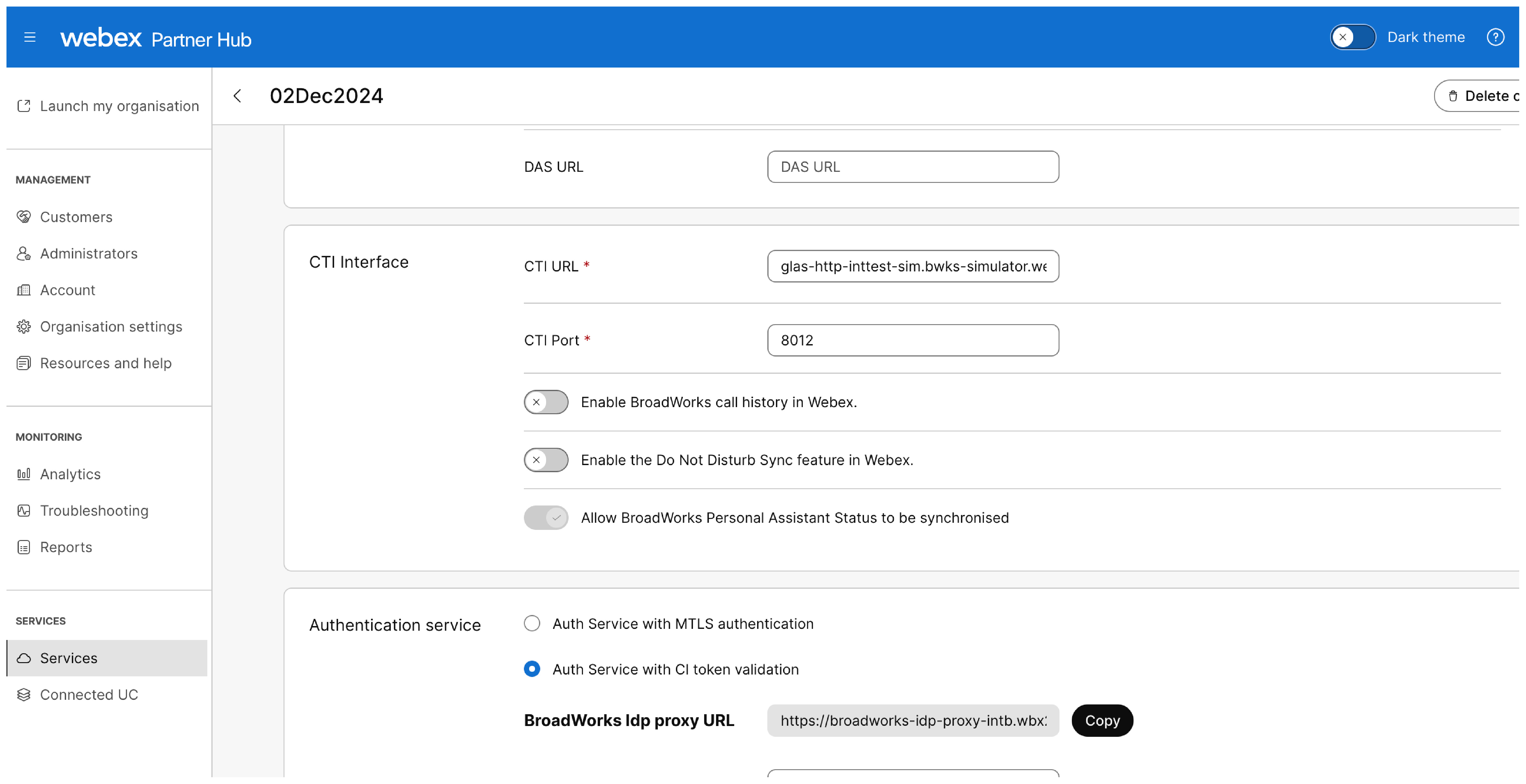
صفحة مركز شركاء Webex تعرض خيارات واجهة CTI وخدمة المصادقة

تعطيل مزامنة حالة المساعد الشخصي

بمجرد تمكين حالة مزامنة PA على أي من مجموعات BroadWorks، لا يمكنك تعطيل هذه الميزة بنفسك. إذا كنت بحاجة إلى تعطيل هذه الميزة ، فاتصل بمركز المساعدة التقنية لشركة سيسكو (TAC).

تعريف المتصل وإعادة توجيه المكالمات

تحديد هوية المتصل

عندما يتلقى تطبيق Webex مكالمة، فإنه سيحاول تحديد هوية المتصل وعرض هذه المعلومات في إشعار المكالمة الواردة، ونافذة المكالمة، وبعد اكتمال المكالمة، في سجل المكالمات والبريد الصوتي.

سيحاول تطبيق Webex العثور على هوية المتصل من خلال مطابقة رقم الهاتف الوارد مع أرقام هواتف جهات الاتصال الموجودة في مصادر مختلفة. سيستخدم تطبيق Webex المصادر التالية بهذا الترتيب. بمجرد أن يعثر عليه في مصدر واحد، لن يحاول البحث في أي مكان آخر.

إذا وجد النظام عدة حالات لرقم ما في مصدر واحد، فلن يحاول اختيار واحد منها، وفي هذه الحالة، لن يعرض أي معرف للمتصل.

  • هوية Webex المشتركة (CI) التي تحتوي على مستخدمي مؤسستك.

  • جهات الاتصال الشخصية والتنظيمية. تظهر جهات الاتصال الشخصية ضمن علامة تبويب جهات الاتصال.

  • دفتر العناوين المحلي. في نظام التشغيل ويندوز - تطبيق أوتلوك، في نظام ماك - جهات اتصال ماك، في نظام iOS - جهات اتصال آيفون، في نظام أندرويد - جهات اتصال أندرويد.

إذا لم يتم العثور على تطابق مع رقم الهاتف الوارد، فسيستخدم التطبيق اسم العرض الموجود في رأس SIP FROM إذا كان متاحًا. وإلا، فسيستخدم جزء اسم المستخدم من عنوان SIP URI من رأس SIP From كملاذ أخير.

بالنسبة للتحكم في المكالمات عن بعد (أي وضع التحكم في الهاتف المكتبي) يتم استخدام معلومات XSI، حيث يتم استخدام معرف BWKS أو الرقم الداخلي، ويتم استخراجها من remote-party-info في حدث XSI. إذا لم تكن معلومات الطرف البعيد متاحة، فسيتم استخدام هوية P-Asserted (PAI) (إذا تم تكوينها).

إعادة توجيه المكالمات

في حالة إعادة توجيه المكالمة أو تحويلها، سيحاول التطبيق إظهار هوية المتصل وكيفية تحويل المكالمة في إشعار المكالمة وسجل المكالمات.

  • تم تحويل المكالمة: يعرض الرقم الذي قام بتحويل المكالمة.

  • مجموعة الخطوط المجمَّعة: يعرض اسم مجموعة البحث التي قامت بإعادة توجيه المكالمة.

  • قائمة انتظار مركز الاتصال: يعرض اسم قائمة الانتظار التي قامت بتحويل المكالمة.

  • مساعد تنفيذي: يعرض اسم المدير التنفيذي الذي وردت المكالمة بشأنه.

استثناءات:

  • بالنسبة لمكالمات قائمة الانتظار الداخلية، حيث يقوم أحد الموظفين بالاتصال بطرف داخلي، فإن الطرف البعيد لن يرى اسم قائمة انتظار المكالمات ولكنه سيرى اسم الموظف الذي يتصل به.

تمت الإجابة على المكالمة في مكان آخر:

بالنسبة لمجموعات البحث أو قوائم انتظار المكالمات التي تم إعدادها مع التوجيه المتزامن، سيرى الوكلاء مكالمة تم الرد عليها في مكان آخر في سجل المكالمات إذا قام وكيل آخر بالرد على المكالمة. بالنسبة لمجموعات البحث أو قوائم انتظار المكالمات ذات التوجيه التسلسلي، أو في حالة تجاوز الحد الأقصى، ستظهر المكالمات على أنها مكالمات فائتة في سجل المكالمات إذا تم الرد عليها من قبل وكيل آخر.

حدد معرف المتصل

نظرة عامة

تتيح ميزة "تحديد هوية المتصل" للمستخدمين التبديل بين هويات خطوط الاتصال المختلفة للمكالمات الخارجية. في حال تفعيل هذه الميزة من قبل المسؤول، يمكن للمستخدمين الاختيار من بين الخيارات التالية لهوية خط الاتصال الخاصة بهم:

  • رقم المستخدم ("استخدم رقم هاتف المستخدم لهوية خط الاتصال")

  • معرف المتصل القابل للتكوين ("استخدم معرف المتصل القابل للتكوين لهوية خط المتصل")

  • مجموعة CLID ("استخدام group/department رقم الهاتف الخاص بمعرف خط المتصل"

الوظائف

يملك المستخدمون طريقتين لتغيير رقم المتصل الخاص بهم كما هو محدد من قبل المسؤول:

  1. رموز الوصول إلى الميزات (FAC): رموز محددة لكل خيار من خيارات معرف المتصل الثلاثة.

  2. واجهة تطبيق Webex: عرض سهل الاستخدام داخل تطبيقات Webex المكتبية والمحمولة يعرض خيارات معرف المتصل المتاحة التي قام المسؤول بتمكينها، مما يسمح للمستخدمين بتحديد المعرف المفضل لديهم.

حدد معرف المتصل

الميزات الإضافية

  • ستتضمن تطبيقات Webex أيضًا خيارات لقوائم انتظار مركز الاتصال DNIS.

  • سيتوفر لمستخدمي تطبيق الهاتف المحمول خيارات الشخصية المزدوجة لمستخدمي تطبيق الهاتف المحمول.

الشروط المسبقة

يجب استيفاء الشروط التالية على خادم BroadWorks حتى يتمكن المستخدم من التحكم في اختياره لسياسة CLID الخارجية:

  • لتفعيل علامة النظام 'EnableUserSelectionOfExternalCLIDPolicy'

    قم بتشغيل أمر سطر الأوامر:

    AS_CLI/SubscriberMgmt/Policy/CallProcessing/CallingLineId> set defaultEnableUserSelectionOfCLIDPolicy true.

  • لتمكين "EnableUserConfigurableCLIDModification"

    قم بتشغيل أمر سطر الأوامر:

    AS_CLI/SubscriberMgmt/Policy/CallProcessing/CallingLineId> set defaultEnableUserConfigurableCLIDModification true.

    يتيح هذا السماح للمستخدم باختيار سياسة CLID الخارجية و السماح للمستخدم بتعديل CLID القابل للتكوين.

  • تم ضبط نطاق معرف خط الاتصال في سياسة معالجة المكالمات على مستوى المستخدم على "استخدام سياسة معرف خط الاتصال للمستخدم" لهذا المستخدم.

  • تم تمكين علامة "السماح للمستخدم باختيار سياسة معرف المتصل الخارجي" في سياسات معالجة المكالمات على مستوى المستخدم.

  • إذا لم يتم تحديد رقم لـ "استخدام معرف المتصل القابل للتكوين لهوية خط المتصل" أو "استخدام group/department لن يكون لخيارات "رقم الهاتف لهوية خط الاتصال" أو عرض FACs أو التطبيق أي تأثير. يجب على المسؤول ضبط هذا الإعداد قبل اختيار المستخدم.

للمزيد من المعلومات ، انظر دليل وصف ميزة اختيار المستخدم لخيار معرف خط الاتصال الخارجي .

رقع برودووركس

تتطلب هذه الميزة وجود رقعتين محددتين من BroadWorks لكي تعمل بشكل صحيح:

راجع القسم 8 معلومات حول إصدار التصحيحات المستقلة عن الخدمة.

تكوين تطبيق Webex

يجب تفعيل هذه العلامات في إعدادات سطح المكتب والكمبيوتر اللوحي والهاتف المحمول:


ظهور مشترك

ظهور الخط المشترك هو القدرة على توفير خطوط المستخدمين الآخرين كخطوط مشتركة على جهاز المستخدم النهائي. تتشابه إعدادات الخط المشترك لتطبيق Webex مع إعدادات الخط المشترك للهواتف المكتبية. تتيح لك هذه الميزة تحديدًا إمكانية تعيين ظهور الخطوط المشتركة لتطبيق Webex الخاص بالمستخدم النهائي.

تتيح هذه الميزة للمستخدمين إمكانية التعامل مع المكالمات على أرقام المستخدمين الآخرين مباشرةً من تطبيق Webex.

  • يمكنك تكوين ظهور الخط المشترك فقط لإصدار سطح المكتب من تطبيق Webex.

  • يمكنك إضافة 10 خطوط كحد أقصى بما فيها الخط الأساسي إلى تطبيق Webex.

  • لا يمكنك تعيين خط مساحة عمل كخط مشترك.

  • لا يمكن تزويد المستخدم بخدمة المساعد التنفيذي في نفس الوقت الذي يمتلك فيه خطوطًا مشتركة.

  • لا ينبغي تغيير منفذ الخط الأساسي للمستخدم إلى خط مشترك.

متطلبات

لنشر هذه الميزة على Webex ل Cisco BroadWorks، يجب نشر تصحيحات BroadWorks التالية:

رقعة 1: تفعيل خاصية "وضع علامة المالك" في قائمة الأجهزة لدعم الخطوط المشتركة لعميل Webex

R23 بدون ADP:

  • AP.as.23.0.1075.ap384179

  • AP.xsp.23.0.1075.ap384179

R23 مع ADP:

  • AP.as.23.0.1075.ap384179

  • Xsi-Actions-23_2022.10

R24:

  • مثل: AP.as.24.0.944.ap384179

  • Xsi-Actions-24_2022.10

R25:

  • مثل: إصدار RI Rel_2022.10_1.310

  • Xsi-Actions-25_2022.10

رقعة 2: تحديثات لزيادة عدد المنافذ في أنواع ملفات تعريف الأجهزة. مثال: بالنسبة لعميل سطح المكتب: System>Identity/Device تعديل نوع الملف الشخصي > برنامج التواصل التجاري - الكمبيوتر الشخصي: الملف الشخصي، الخيارات القياسية، عدد المنافذ:

  • إذا تم تفعيل خيار "غير محدود"، فلا يلزم إجراء أي تغيير
  • إذا كانت عبارة "محدود بـ" < 10- غيّر القيمة = 10 واحفظ لاستخدام جميع الخطوط المتاحة
  • إصدار RI Rel_2022.10_1.310

للحصول على تفاصيل حول تكوين العميل، راجع القسم 6.1.44 "الملف الشخصي الأساسي" من دليل تكوين Webex لـ Cisco BroadWorks .

مزامنة عدم الإزعاج (DND)

تقوم مزامنة عدم الإزعاج (DND) بمحاذاة إعدادات DND بين Webex وBroadWorks عن طريق مزامنة حالة DND بين النظامين الأساسيين. على سبيل المثال، إذا قام مستخدم بتشغيل DND من تطبيق Webex، فستتم مزامنة هذه الحالة مع أجهزة الاتصال BroadWorks. ونتيجة لذلك، لا يرن هاتف المكتب المسجل لدى BroadWorks الخاص بالمستخدم عندما يحاول شخص ما الاتصال به. وبالمثل ، إذا قام مستخدم بتعيين DND من هاتف مكتبي ، فستتم مزامنة الحالة مع تطبيق Webex. بدون هذه الميزة ، لا يتم التعرف على تحديثات DND من نظام أساسي واحد من قبل النظام الأساسي الآخر.

يتم تطبيق DND Sync على مستوى نظام المجموعة BroadWorks ويمكن تمكينه في مركز الشركاء بواسطة مسؤول شريك.

إذا كان هناك العديد من العملاء (>50) في مجموعة BroadWorks، لا يتم دعم مزامنة وضع عدم الإزعاج. في مثل هذه الحالات، يُنصح بالاتصال بمهندس دعم فني من شركة سيسكو للحصول على المساعدة.

المتطلبات المسبقة

تأكد من تطبيق التصحيحات التالية على AS و XSP|ADP. قم بتطبيق التصحيحات الخاصة بإصدار BroadWorks فقط.

للإصدار 23:

<snipped>

  • تطبيقات ADP: Xsi-Actions-23 2022.03 1.220.bwar, Xsi-Events-23 2022.03____1.220.bwar

بالنسبة للإصدار 24:

<snipped>

  • تطبيقات ADP: Xsi-Actions-24 2022.03 1.220.bwar, Xsi-Events-24__2022.03__1.220.bwar

بعد تطبيق التصحيحات، قم بتنشيط الميزة 25433 على AS:

AS_CLI/System/ActivatableFeature> activate 25433

إذا كان هناك العديد من العملاء (>50) في مجموعة BroadWorks، لا يتم دعم عمليات مثل تحديث إجراءات XSI، وأحداث XSI، وعنوان URL الخاص بـ DAS، وعنوان URL الخاص بـ XSP|ADP، أو مزامنة DND. في مثل هذه الحالات، يُنصح بالاتصال بمهندس دعم فني من شركة سيسكو للحصول على المساعدة.

تكوين ميزة مزامنة مفتاح الجهاز على BroadWorks. تأكد من أن الهاتف يدعم SIP SUBSCRIBE/NOTIFY لحزمة الحدث "كحدث مميز". للحصول على التفاصيل، راجع مزامنة مفتاحميزة جهاز Cisco BroadWorks.

تمكين مزامنة DND (مجموعة موجودة)

  1. تسجيل الدخول إلى مركز الشركاء

  2. انقر على الخدمات.

  3. انقر فوق عرض استدعاء Broadworks وحدد مجموعة BroadWorks المناسبة.

  4. قم بتمكين مفتاح مزامنة عدم الإزعاج (DND).

  5. أدخل معرف مستخدم BroadWorks وانقر على تمكين.

    يتحقق النظام من أن نظام المجموعة BroadWorks يحتوي على التصحيحات المناسبة لدعم مزامنة DND. في حالة فشل التحقق من الصحة، يتم تعطيل الزر حفظ .

  6. إذا نجح التحقق من الصحة، فانقر فوق حفظ.

  • بمجرد تمكين مزامنة DND، يقوم Webex بتحديث جميع اشتراكات المستخدمين لتضمين حزمة أحداث "عدم الإزعاج". اعتمادا على عدد المستخدمين ، قد تستغرق هذه العملية بضع ساعات لإكمالها.

  • تمكين مزامنة DND هو تبديل أحادي الاتجاه. بمجرد تمكين الميزة، لا يمكنك تعطيلها بنفسك.

تمكين مزامنة DND (مجموعة جديدة)

يمكنك أيضا تمكين الميزة أثناء إنشاء المجموعة. لمعرفة التفاصيل، راجع "تكوين مجموعات BroadWorks" في تكوين المؤسسة الشريكة في مركز الشركاء.

ساعات الهدوء

في عمليات نشر Webex for BroadWorks، تعتمد ميزة "ساعات الهدوء" على وظيفة "مزامنة عدم الإزعاج (DND)" لضمان مزامنة إعدادات ساعات الهدوء عبر جميع الأجهزة. لضمان مزامنة ساعات الهدوء بشكل صحيح عبر أجهزة سطح المكتب والأجهزة المحمولة، تأكد من تفعيل "مزامنة عدم الإزعاج" في حساب المستخدم.

تعطيل مزامنة DND

لا يمكنك تعطيل مزامنة وضع عدم الإزعاج بنفسك. لتعطيل ميزة عدم الإزعاج، قم بإنشاء حالة دعم فني بعنوان "تعطيل مزامنة عدم الإزعاج" وقم بتوفير partnerId و اسم مجموعة BroadWorks.

حالات الاستخدام

رسم تخطيطي لضبط وإلغاء حالة عدم الإزعاج فيما يتعلق بحالة العمل. في الحالات التالية: عدم ضبط وضع عدم الإزعاج، أو ضبط وضع عدم الإزعاج من حالة تطبيق Webex، أو ضبط وضع عدم الإزعاج من هاتف المكتب أو بوابة المستخدم.
إعداد DND ومسحه فيما يتعلق بحالة العمل

تسجيل المكالمة

يدعم Webex for Cisco BroadWorks أربعة أوضاع لتسجيل المكالمات.

الجدول 5. أوضاع التسجيل

أوضاع التسجيل

الوصف

Controls/Indicators يظهر ذلك على تطبيق Webex

دائمًا

يبدأ التسجيل تلقائيا عند إنشاء المكالمة. المستخدم ليس لديه القدرة على بدء التسجيل أو إيقافه.

  • مؤشر مرئي على أن التسجيل قيد التقدم

دائمًا مع إيقاف مؤقت/استئناف

يبدأ التسجيل تلقائيا عند إنشاء المكالمة. يمكن للمستخدم إيقاف التسجيل مؤقتًا واستئنافه.

  • مؤشر مرئي على أن التسجيل قيد التقدم

  • زر إيقاف التسجيل مؤقتًا

  • استئناف التسجيل زر

حسب الطلب

يتم بدء التسجيل تلقائيا عند إنشاء المكالمة، ولكن يتم حذف التسجيل ما لم يضغط المستخدم على بدء التسجيل.

إذا بدأ المستخدم التسجيل، فسيتم الاحتفاظ بالتسجيل الكامل من إعداد المكالمة. بعد بدء التسجيل، يمكن للمستخدم أيضًا إيقاف التسجيل مؤقتًا واستئنافه

  • بدء التسجيل زر

  • زر إيقاف التسجيل مؤقتًا

  • استئناف التسجيل زر

عند الطلب مع شاشة البدء التي بدأها المستخدم

لا يبدأ التسجيل إلا إذا قام المستخدم بتحديد خيار بدء التسجيل في تطبيق Webex. يملك المستخدم خيار بدء وإيقاف التسجيل عدة مرات أثناء المكالمة.

  • بدء التسجيل زر

  • زر إيقاف التسجيل

  • زر إيقاف التسجيل مؤقتًا

المتطلبات

لتفعيل هذه الميزة على Webex لـ Cisco BroadWorks، يجب عليك تثبيت تصحيحات BroadWorks التالية. إذا كان نظامك يعمل بإصدار مستقل عن الإصدار (RI)، فإن المتطلبات مضمنة بالفعل.

يجب تشغيل معرف ارتباط المكالمات. لمعرفة التفاصيل، يرجى الاطلاع على تمكين معرف ارتباط المكالمات.

يجب تفعيل علامة التكوين التالية لاستخدام هذه الميزة: %ENABLE_CALL_RECORDING_WXT%.

تتطلب هذه الميزة التكامل مع نظام أساسي لتسجيل المكالمات تابع لجهة خارجية.

لتكوين تسجيل المكالمات على BroadWorks، انتقل إلى دليل واجهة تسجيل المكالمات في Cisco BroadWorks.

معلومات إضافية

للحصول على معلومات المستخدم حول كيفية استخدام ميزة التسجيل، راجع Webex | تسجيل مكالماتك.

لإعادة تشغيل تسجيل، يجب على المستخدمين أو المسؤولين الانتقال إلى النظام الأساسي لتسجيل المكالمات التابع لجهة خارجية.

تفعيل خدمة البريد الصوتي لتكامل مايكروسوفت تيمز

يمكنك تفعيل البريد الصوتي لمستخدمي Microsoft Teams في حل Webex for BroadWorks. يتيح هذا التكامل للمستخدمين استرداد رسائلهم الصوتية مباشرة من خلال مايكروسوفت تيمز، مما يعزز تجربة المستخدم بشكل عام.

خطوات تفعيل البريد الصوتي

لتفعيل البريد الصوتي لـ BroadWorks، عليك تفعيل مفتاح التبديل broadworks-voicemail-enabled-spark-541886: صحيح على مستوى المنظمة.

لتفعيل هذه الميزة، يرجى الاتصال بمركز المساعدة التقنية لشركة سيسكو (TAC).

تجربة المستخدم

بمجرد إعداد التكامل، يمكن للمستخدمين:

  • استرجاع الرسائل الصوتية مباشرة من داخل تطبيق مايكروسوفت تيمز.
  • تلقي إشعارات بالرسائل الصوتية الجديدة.
  • قم بإدارة إعدادات البريد الصوتي من واجهة Webex.

المتطلبات

لدعم استرجاع البريد الصوتي في تكامل Microsoft Teams مع عرض Webex for BroadWorks، يلزم إجراء تغييرات إضافية على الشبكة. ينبغي على شركاء BroadWorks تفعيل خاصية مشاركة الموارد عبر النطاقات (CORS) لعناوين URL التالية على منصة BroadWorks الخاصة بهم:

  • https://jabber-integration-a.wbx2.com

  • https://jabber-integration-r.wbx2.com

  • https://jabber-integration-k.wbx2.com

  • https://msteams-calling.webex.com

تأكد من أن خدمة البريد الصوتي BroadWorks مهيأة وفقًا للإعدادات الموضحة في تشغيل البريد الصوتي.

للحصول على مزيد من التفاصيل حول خطوات التكوين، راجع القسم 8.5.1.2 من دليل تكوين منصة تسليم تطبيقات BW ، والذي يتطلب الإصدار 2024.05 على ADP.

مجموعة استدعاء بارك واسترداد

يدعم Webex for Cisco BroadWorks مجموعة Call Park و Retrieve. توفر هذه الميزة طريقة للمستخدمين داخل المجموعة لإيقاف المكالمات، والتي يمكن بعد ذلك استردادها من قبل مستخدمين آخرين في المجموعة. على سبيل المثال، يمكن لموظفي البيع بالتجزئة في إعداد المتجر استخدام الميزة لإيقاف مكالمة يمكن بعد ذلك التقاطها من قبل شخص ما في قسم آخر.

ميزة التشغيل

بمجرد تكوين الميزة

  • أثناء إجراء مكالمة، ينقر المستخدم على خيار الركن على تطبيق Webex الخاص به لإيقاف المكالمة عند ملحق يحدده النظام تلقائيا. يعرض النظام الامتداد للمستخدم لمدة 10 ثوان.

  • ينقر مستخدم آخر في المجموعة على خيار استرداد المكالمات على تطبيق Webex الخاص به. ثم يدخل المستخدم ملحق المكالمة المتوقفة من أجل متابعة المكالمة.

المتطلبات

لكي تعمل هذه الميزة، تأكد مما يلي:

  • يجب أن يحتوي ملف تكوين العميل على العلامات التالية:

  • يجب تفعيل مُعرّف ربط المكالمات على AS و XSP|ADP. لمعرفة التفاصيل، يرجى الاطلاع على تمكين معرف ارتباط المكالمات.

  • يجب تهيئة جهاز SBC الخاص بك لتمرير سمة SIP 'x-broadworks-correlation-in' من وإلى خادم التطبيقات.

التكوين

للحصول على معلومات حول كيفية تكوين "مجمع مكالمات المجموعة" على BroadWorks، راجع "إضافة مجموعة متنزه المكالمات" في دليل إدارة واجهة ويب مجموعة خادم تطبيقات Cisco BroadWorks - الجزء 2. يجب إنشاء مجموعة وإضافة مستخدمين إلى المجموعة.

للحصول على معلومات حول كيفية تكوين معرف ارتباط المكالمات على BroadWorks، راجع وصف ميزة معرف ارتباط المكالمات من Cisco BroadWorks.

معلومات إضافية

للحصول على معلومات المستخدم حول كيفية استخدام "منتزه المكالمات الجماعية"، راجع Webex | Park واسترداد المكالمات.

حديقة المكالمات/حديقة المكالمات الموجهة

لا يتم دعم موقف المكالمات العادية أو الموجهة في واجهة مستخدم تطبيق Webex، ولكن يمكن للمستخدمين الموردين، نشر الميزة باستخدام رموز الوصول إلى الميزات:

  • أدخل *68 لإيقاف مكالمة

  • أدخل *88 لاسترداد مكالمة

الدخول في مكالمة

تُستخدم خدمة التدخل المفاجئ بشكل شائع في بيئات مراكز الاتصال أو غيرها من المواقف التي قد تتطلب مساعدة أو تدخلاً فورياً.

عند تفعيل خدمة التدخل في المكالمات، يمكن للمستخدم أو المشرف المعين الدخول في مكالمة نشطة عن طريق بدء أمر محدد أو باستخدام زر مخصص أو مجموعة مفاتيح على هاتفه أو جهاز الاتصال الخاص به. بمجرد تقديم طلب الاقتحام، يقوم النظام بإنشاء اتصال بالمكالمة الجارية، مما يسمح للشخص المخول بالاستماع إلى المحادثة أو الانضمام إلى المكالمة كمشارك نشط.

يمكن أن تكون خدمة النقل بالبارجة مفيدة في سيناريوهات مختلفة. في بيئة مركز الاتصال، يمكن للمشرفين أو المدربين مراقبة وتدريب ممثلي خدمة العملاء من خلال الاستماع إلى مكالماتهم في الوقت الفعلي. وإذا لزم الأمر، يمكنهم التدخل لتقديم التوجيه أو تولي المكالمة إذا كان الممثل يواجه صعوبة. في حالات الطوارئ أو المناقشات الحاسمة، يمكن للموظفين المعتمدين الانضمام بسرعة إلى المحادثات الجارية لتقديم المساعدة أو اتخاذ قرارات مهمة.

رسم تخطيطي لعملية دخول السفينة يوضح العلاقة بين الوكيل والعميل والمشرف

في تطبيق Webex الخاص بميزة Barge in، نتلقى إشعارًا بأن المكالمة قد تحولت إلى مؤتمر. لا توجد معلومات إضافية في إشعار (معلومات المكالمة أو معلومات المؤتمر) حول نوع المؤتمر، لذلك يمكننا التعامل معه بطريقة مختلفة.

عند حدوث عملية اقتحم السفينة، يتم إجراء مكالمة ثلاثية الأطراف بين الأطراف. يتم تقديم المصطلحات التالية:

  • مشرف: المشرف هو الشخص الذي يشرف على فريق من وكلاء خدمة العملاء أو ممثلي مركز الاتصال ويديره. في سياق اقتحام المكالمات، يتمتع المشرف عادةً بالقدرة على مراقبة مكالمات العملاء الجارية والتدخل فيها. قد يستخدمون أدوات أو برامج مراقبة المكالمات للاستماع إلى المكالمات، وتقديم التوجيه للموظفين، وضمان مراقبة الجودة. قد يشمل دور المشرف تدريب الموظفين، ومعالجة مخاوف العملاء، وتحسين أداء الفريق.

  • عميل: يشير مصطلح "العميل" إلى فرد أو كيان يتعامل مع شركة أو مؤسسة للحصول على منتجات أو خدمات أو دعم. في سياق مقاطعة المكالمات، يُعتبر العميل هو الشخص الذي يقوم بإجراء أو استقبال مكالمة هاتفية مع وكيل خدمة العملاء. يمكن للعملاء طلب المساعدة أو المعلومات أو إيجاد حلول لاستفساراتهم أو مشاكلهم أثناء المكالمة. تتيح ميزة مقاطعة المكالمات للمشرفين أو الموظفين المعتمدين الانضمام إلى المكالمة الجارية بين العميل والوكيل.

  • عامل: الوكيل، المعروف أيضًا باسم ممثل خدمة العملاء أو وكيل مركز الاتصال، هو الشخص المسؤول عن التعامل مع تفاعلات العملاء وتقديم الدعم أو المساعدة عبر الهاتف أو قنوات الاتصال الأخرى. يتم تدريب الموظفين على معالجة استفسارات العملاء، وحل المشكلات، وإتمام المعاملات، وتقديم تجربة إيجابية للعملاء. في سياق مقاطعة المكالمات، يكون الموظف هو الشخص الذي يتحدث مباشرة إلى العميل أثناء المكالمة الهاتفية. قد يتلقى الموظف التوجيه أو الملاحظات من المشرف من خلال مقاطعة المكالمة إذا لزم الأمر.

بالنسبة لأي طلبات يبدأها العميل مثل CallStartRequest وCallPickupRequest وDirectedCallPickupRequest وDirectedCallPickupWithBargeInRequest وما إلى ذلك، إذا تم توفير <Webex Client> (يرجى اختيار الاسم الصحيح بدلاً من عميل Webex، إذا لم يكن مناسبًا) كجهاز مظهر مكالمة مشترك، فيجب تمكين تكوين "تنبيه جميع المظاهر لمكالمات النقر للاتصال" في إعداد مظهر المكالمة المشتركة حتى يتمكن العميل من استقبال المكالمة، ما لم يتم توفير الموقع بشكل صريح من قبل العميل الذي بدأ الطلب.

تصعيد المكالمات إلى اجتماع

تأتي ميزة تصعيد المكالمات إلى الاجتماعات في تطبيق الهاتف المحمول الأصلي بميزتين فريدتين:

  • إشعارات الدفع الجديدة

    يمكن لمستخدمي الهواتف المحمولة الذين يجرون مكالمات مباشرة الآن التبديل إلى تطبيق Webex عن طريق النقر على إشعار الدفع الجديد. عند بدء شاشة مكالمة أصلية، يظهر إشعار دفع جديد على الشاشة، ويؤدي النقر على الإشعار إلى نقلك مباشرة إلى شاشة تطبيق Webex أثناء المكالمة.

    سترى إشعار Webex أثناء مكالمة الهاتف المحمول إذا كنت تستخدم Webex Go أو إذا كان مشغل شبكة الهاتف المحمول الخاص بك (MNO) يستخدم نظام التحكم في المكالمات من Cisco لمكالمات الهاتف المحمول الخاصة بك.

  • تحويل مكالمة الهاتف المحمول إلى اجتماع

    عندما تكون في منتصف مكالمة مع شخص ما، قد ترغب في تحويل تلك المكالمة إلى اجتماع للاستفادة من بعض ميزات الاجتماعات المتقدمة مثل الفيديو أو المشاركة أو السبورة البيضاء. أو قم بدعوة أشخاص آخرين للمشاركة في النقاش وانتقل إلى اجتماع.

متطلبات برنامج BroadWorks

  • الميزة القابلة للتفعيل 25239

  • R23 مع XSP|ADP:

    • AS Patch AP.as.23.0.1075.ap383064

    • XSP|ADP Patch AP.xsp.23.0.1075.ap383064

    • التحديث AP.platform.23.0.1075.ap383064

  • R23 مع ADP:

    • AS Patch AP.as.23.0.1075.ap383064

    • ADP مع Xsi-Actions-23، إصدار CommPilot-23 > 2022.05_1.303 وإصدار NPS > 2022.08_1.350

  • R24:

    • كما التصحيح: AP.as.24.0.944.ap383064

    • ADP مع Xsi-Actions-24، إصدار CommPilot-24 > 2022.05_1.303 وإصدار NPS > 2022.08_1.350

  • R25:

    • إصدار AS RI Rel_2022.08_1.354

    • ADP مع Xsi-Actions-25، CommPilot-25 > 2022.08_1.350 وإصدار NPS > 2022.08_1.350

إعدادات الاتصال عبر عنوان URI لدعم تحويل المكالمة إلى اجتماع

سياسة الاتصال عبر عناوين URL في نوفا سكوتيا

حدد قاعدة لـ (.*)webex.com للتوجيه عبر I-SBC

NS_CLI/Policy/UrlDialing> get WebexMeetings
 Policy: UrlDialing  Instance: Webex
   unknownSipURIHandling = reject
   disableSubscriberLookups = true
   Enable = true
   CallTypes:
     Selection = {ALL}
     From = {PCS, ALL, TRMT, LO, TPSX, OAX, GNT, DP, LPS, OA, TPS, IOA, MOBX, EA, FGB, MOB, SNEN, POA, SV, SVCD, CAC, IN, TO1X, MS, CSV, VSC, EM, SVCO, SMC, TPSE, ZD, NIL, CS, CT, TF, GAN, VFAC, TO, DA, OAP}
   lineportOnly = false
   enableSipURIMatchingRules = true

NS_CLI/Policy/UrlDialing/Rules> get WebexMeetings
 Policy: UrlDialing  Instance: WebexCalling  Table: Rules
   id            pattern      routingNE  cost  weight            dtg
===================================================================
    1      *@*.webex.com  WebexMeetings     1      50  WebexMeetings

توجيه NS NE لـ I-SBC

مثال على التكوين

NS_CLI/System/Device/RoutingNE> get ne WebexMeetings
 Network Element  WebexMeetings
    Location              =  1281465
    Data Center           =
    Static Cost           =  1
    Static Weight         =  99
    Poll                  =  false
    OpState               =  enabled
    State                 =  OnLine
    Profile               =  NIL_PROFILE
    Remote Lookup Enabled =  false
    Signaling Attributes  =

NS_CLI/System/Device/RoutingNE/Address> get ne WebexMeetings
      Routing NE     Address  Cost  Weight  Port    Transport    Route
=====================================================================
   WebexMeetings sbc-address     1      99     -  unspecified

ملف تعريف توجيه NS

تمت إضافة مثيل سياسة الاتصال عبر عنوان URL إلى ملف تعريف التوجيه المناسب (أو ملفات تعريف التوجيه المناسبة)

NS_CLI/Policy/Profile> get profile MyInst
 Profile:  Webex
                  Policy              Instance
    ==========================================
 …
              UrlDialing          WebexMeetings

استخدم AS مسار NS لطلب NetworkURL

قم بتمكين نظام الخدمة المستقل (AS) من احترام مسار خادم الشبكة (NS) في وضع نظام الخدمة المستقل الهجين (Hybrid AS mode).

AS_CLI/Interface/IMS> set queryNSForNetworkURL true

E911 مكالمة الطوارئ

يدعم Webex for Cisco BroadWorks مكالمات خدمات الطوارئ E911. باستخدام هذه الميزة ، يتم توجيه مكالمات الطوارئ إلى نقطة الرد على السلامة العامة (PSAP) التي يمكنها بعد ذلك توجيه خدمات الطوارئ إلى موقع المتصل. لاستخدام هذه الميزة، يجب دمج Webex for Cisco BroadWorks مع موفر مكالمات الطوارئ E911.

استخدم مقالات Webex التالية لتكوين دعم خدمات الاتصال الطارئ E911:

  • الاتصال برقم الطوارئ E911 في Webex لـ BroadWorks— استخدم هذه المقالة لتكوين الاتصال برقم الطوارئ E911 في Webex لـ Cisco BroadWorks باستخدام أحد موفري خدمة E911 المدعومين التاليين:

    • النطاق الترددي

    • إنترادو

    • RedSky

  • إخلاء مسؤولية مكالمة الطوارئ—إذا كان لديك خدمة تحديد الموقع، يمكنك تكوين نافذة إخلاء مسؤولية خدمات الطوارئ في تطبيق Webex لتضمين خيار للمستخدمين لتحديث موقعهم عند تسجيل الدخول.

تخصيص وتوفير الخدمات للعملاء

يقوم المستخدمون بتنزيل وتثبيت تطبيق Webex العام الخاص بهم، لأجهزة سطح المكتب أو الأجهزة المحمولة (للحصول على روابط التنزيل، انظر منصات تطبيق Webex). بمجرد مصادقة المستخدم، يقوم العميل بالتسجيل في Webex Cloud للمراسلة والاجتماعات، ويسترجع معلومات علامته التجارية، ويكتشف معلومات خدمة BroadWorks الخاصة به، ويقوم بتنزيل تكوين الاتصال الخاص به من خادم تطبيقات BroadWorks (عبر DMS على XSP|ADP).

يمكنك ضبط معلمات الاتصال لتطبيق Webex في BroadWorks (كالمعتاد). يمكنك ضبط العلامة التجارية والرسائل ومعايير الاجتماعات للعملاء في مركز التحكم. لا تقوم بتعديل ملف التكوين بشكل مباشر.

يمكن أن تتداخل هاتان المجموعتان من التكوينات، وفي هذه الحالة يحل تكوين Webex محل تكوين BroadWorks.

أضف قوالب تكوين تطبيق Webex إلى خادم تطبيقات BroadWorks

تم تكوين تطبيق Webex باستخدام ملفات DTAF. يقوم العملاء بتنزيل ملف XML للتكوين من خادم التطبيقات، من خلال خدمة إدارة الأجهزة على XSP|ADP.

لم تعد ملفات القوالب R22.0 مدعومة وتمت إزالتها من أرشيف DTAF. تمت إعادة تسمية القوالب التي كانت تحمل سابقًا اسم R23.0 إلى R24.0، حيث أن BroadWorks R24.0 هو أقدم إصدار مدعوم حاليًا. تم تصميم قوالب R24.0 هذه للاستخدام على جميع إصدارات خادم التطبيقات المدعومة، بما في ذلك R24.0 وR25.0 وR26.0.

1

قم بتنزيل ملفات zip الخاصة بتطبيق Webex المطلوب (سطح المكتب، أو الهاتف المحمول، أو الجهاز اللوحي) من موقع تنزيلات البرامج.

للحصول على تفاصيل حول نوع ملف تعريف الجهاز واسم الحزمة، راجع ملفات تعريف الجهاز في قسم إعداد بيئتك.

2

تأكد من أن لديك مجموعات العلامات الصحيحة في نظام BroadWorks > موارد > إدارة الأجهزة > مجموعات العلامات.

3

استيراد وتحديث ملفات DTAF.

حزمة DTAF التي تم تنزيلها من موقع تنزيل برامج Cisco هي عبارة عن أرشيف حاوية. يجب عليك استخراج هذا الأرشيف محليًا للوصول إلى ملفات .DTAF.zip المحددة المطلوبة للاستيراد إلى خادم تطبيقات BroadWorks.

  1. حدد موقع ملف DTAF المضغوط الذي تم تنزيله (على سبيل المثال، ucone-mobile-ucaas-XXXX-wxt-MonthYear_DTAF.zip) واستخرج المحتويات إلى دليل محلي على جهاز الكمبيوتر الخاص بك.

  2. انتقل إلى المجلد المستخرج. حدد موقع أحدث ملف DTAF لعميلك (على سبيل المثال، Business_Communicator_-_PC(R24.0).DTAF.zip).

  3. قم بتسجيل الدخول إلى واجهة CommPilot كمسؤول نظام وانتقل إلى النظام > موارد > Identity/Device أنواع الملفات الشخصية > يستورد.

  4. في قسم تحميل ملفات نوع الجهاز، انقر فوق استعراض، وحدد ملف .DTAF.zip، ثم انقر فوق موافق لاستيراد الملف.

  5. (خياري): إذا كنت تقوم بتحديث نوع جهاز موجود، فتأكد من تحديد خانة الاختيار تحديث ملف نوع الجهاز. يؤدي هذا الإجراء إلى استبدال القوالب الحالية بأحدث التكوينات المتوفرة في DTAF الجديد.

4

قم بتكوين ملفات تعريف الجهاز لكل عميل تقوم بتوفيره.

  1. افتح ملف تعريف الجهاز المضاف حديثًا للتعديل.

  2. أدخل اسم المجال المؤهل بالكامل (FQDN) لمزرعة XSP|ADP وبروتوكول الوصول إلى الجهاز.

  3. حدد خانة الاختيار دعم معلومات الطرف البعيد . هذا الدعم مطلوب لمشاركة سطح المكتب للعمل.

    يمكنك أيضا تمكين دعم المجموعة البعيدة عن طريق تشغيل الأمر CLI التالي على خادم التطبيقات: AS_CLI/System/DeviceType/SIP> set supportRemotePartyInfo true.

  4. قم بتعديل القوالب وفقًا لبيئتك. للاطلاع على التفاصيل، انظر الجدول التالي.

  5. احفظ ملف التعريف.

5

انقر فوق الملفات والمصادقة ثم حدد خيار إعادة إنشاء كافة ملفات النظام.

الاسم

الوصف

أولوية برنامج الترميز

تكوين ترتيب الأولوية لبرامج ترميز الصوت والفيديو لمكالمات VoIP

بروتوكولات TCP وUDP وTLS

تكوين البروتوكولات المستخدمة لإشارات SIP والوسائط

منافذ الصوت والفيديو RTP

تكوين نطاقات المنافذ لصوت وفيديو RTP

خيارات SIP

قم بتكوين خيارات متنوعة متعلقة ببروتوكول SIP (معلومات SIP، استخدام المنفذ، اكتشاف وكيل SIP، فترات التحديث للتسجيل والاشتراك، وما إلى ذلك).

تخصيص العلامة التجارية لتطبيق Webex

يستخدم مدخل تنشيط المستخدم نفس الشعار الذي تضيفه للعلامة التجارية للعميل.

تخصيص عناوين URL للإبلاغ عن المشكلات والمساعدة

لتخصيص هذه الخيارات، يمكن للمسؤولين اتباع الإجراء "إضافة عناوين URL لموقع التعليقات والمساعدة"، والذي يمكن العثور عليه في كلتا مقالتي العلامة التجارية السابقتين.

تكوين مؤسسة الاختبار الخاصة بك ل Webex ل Cisco BroadWorks

قبل البدء

مع التوفير المتدفق

يجب عليك تكوين جميع خدمات XSP|ADP، والمنظمة الشريكة في مركز التحكم، قبل أن تتمكن من تنفيذ هذه المهمة.

1

تعيين الخدمة في BroadWorks:

  1. قم بإنشاء مؤسسة اختبار ضمن مؤسسة موفر الخدمة في BroadWorks، أو قم بإنشاء مجموعة اختبار ضمن موفر الخدمة (يعتمد على إعداد BroadWorks الخاص بك).

  2. قم بتهيئة المراسلة الفورية & خدمة P لتلك المؤسسة، للإشارة إلى القالب الذي تقوم باختباره (استرداد عنوان URL الخاص بمحول التزويد وبيانات الاعتماد من قالب الإعداد في مركز التحكم).

  3. إنشاء مشتركين تجريبيين في تلك المؤسسة / المجموعة.

  4. امنح المستخدمين عناوين بريد إلكتروني فريدة في حقل البريد الإلكتروني في BroadWorks. انسخ تلك العناصر إلى سمة المعرف البديل أيضا.

  5. تعيين خدمة IM & P المتكاملة لهؤلاء المشتركين.

    يؤدي هذا إلى إنشاء مؤسسة العملاء والمستخدمين الأوائل ، الأمر الذي يستغرق عدة دقائق. يرجى الانتظار قليلا قبل محاولة تسجيل الدخول مع المستخدمين الجدد.

2

تحقق من مؤسسة العملاء والمستخدمين في مركز التحكم:

  1. سجل الدخول إلى مركز التحكم باستخدام حساب مشرف الشركاء.

  2. انتقل إلى العملاء وتحقق من وجود مؤسسة العملاء الجديدة في القائمة (الاسم يتبع اسم المجموعة أو اسم المؤسسة، من BroadWorks).

  3. افتح مؤسسة العملاء وتحقق من أن المشتركين هم مستخدمون في تلك المؤسسة.

  4. تحقق من أن المشترك الأول الذي قمت بتعيين خدمة IM&P المتكاملة له أصبح مسؤول العملاء في تلك المؤسسة.

اختبار المستخدم

1

قم بتنزيل تطبيق Webex على جهازين مختلفين.

2

سجل الدخول كمستخدمين للاختبار على الجهازين.

3

إجراء مكالمات اختبارية.

إدارة Webex ل BroadWorks

توفير منظمات العملاء

في النموذج الحالي، نقوم تلقائيا بتوفير مؤسسة العميل عند انضمامك إلى المستخدم الأول من خلال أي من الطرق الموضحة في هذا المستند. يحدث التوفير مرة واحدة فقط لكل عميل.

توفير المستخدمين

يمكنك إدارة حسابات المستخدمين بالطرق التالية:

  • استخدام واجهات برمجة التطبيقات لإنشاء حسابات Webex

  • تعيين IM & P المتكاملة (إدارة التدفق من خلال) مع رسائل البريد الإلكتروني الموثوق بها لإنشاء حسابات Webex

  • تعيين مراسلة فورية وعمليات متكاملة (إدارة حسابات متدفقة) بدون رسائل بريد إلكتروني موثوق بها. يوفر المستخدمون عناوين البريد الإلكتروني ويتحققون منها لإنشاء حسابات Webex

  • السماح للمستخدمين بالتنشيط الذاتي (ترسل لهم رابطا ، ويقومون بإنشاء حسابات Webex)

واجهات برمجة تطبيقات التوفير العام

يعرض Webex واجهات برمجة التطبيقات العامة للسماح لموفري الخدمة بدمج Webex لتوفير مشتركي Cisco BroadWorks في سير عمل التوفير الحالي الخاص بهم. تتوفر مواصفات واجهات برمجة التطبيقات هذه على developer.webex.com. إذا كنت ترغب في التطوير باستخدام واجهات برمجة التطبيقات هذه، فاتصل بممثل Cisco للحصول على Webex ل Cisco BroadWorks.

سيتم رفض عملاء الجملة من قبل واجهات برمجة التطبيقات هذه.

التزويد المتدفق

على BroadWorks، يمكنك تزويد المستخدمين بخيار تمكين المراسلة الفورية والصيانة المتكاملة. يؤدي هذا الإجراء محول توفير BroadWorks لإجراء استدعاء واجهة برمجة تطبيقات لتوفير المستخدم على Webex. واجهة برمجة تطبيقات التوفير الخاصة بنا متوافقة مع الإصدارات السابقة مع واجهة برمجة تطبيقات UC-One SaaS. لا يتطلب BroadWorks AS أي تغيير في التعليمات البرمجية، بل يتطلب فقط تغيير تكوين إلى نقطة نهاية واجهة برمجة التطبيقات لمحول التوفير.

يمكن أن يستغرق توفير المشتركين على Webex وقتا كبيرا (عدة دقائق للمستخدم الأولي داخل المؤسسة). يقوم Webex بتنفيذ التوفير كمهمة خلفية. لذلك ، يشير النجاح في توفير التدفق إلى أن التوفير قد بدأ. لا يشير إلى الانتهاء.

للتأكد من أن المستخدمين ومنظمة العملاء يتم توفيرهم بالكامل على Webex، يجب عليك تسجيل الدخول إلى مركز الشركاء والبحث في قائمة العملاء.

يمكن لمستخدمي نظام BroadWorks Trunking الحصول على Webex for BroadWorks من خلال ميزة الظهور المشترك للمكالمات (SCA). سيحتاج مستخدم الربط إلى تعيين خدمة المصادقة له. كما هو موضح في القسم 8 من دليل حلول BroadWorks Trunking، فإن هذا يسمح بفصل مصادقة مظهر SCA Webex عن مصادقة الجذع المشتركة. لا يمكن توفير Webex for BroadWorks لمستخدمي الربط الذين تم تعيين ميزات قائمة التوجيه أو التوجيه المباشر لهم.

تم نقل موقع القوالب من قسم "الاتصال بـ BroadWorks" في "إعدادات المؤسسة" إلى قسم "قائمة العملاء"، ويُطلق عليه الآن اسم "قالب الإعداد".

التفعيل الذاتي للمستخدم

لتوفير مستخدمي BroadWorks في Webex، دون تعيين خدمة IM & P المتكاملة:

  1. قم بتسجيل الدخول إلى مركز الشركاء، وابحث عن صفحة قائمة العملاء .

  2. انقر على عرض القوالب.

  3. حدد قالب الإعداد الذي تريد تطبيقه على هذا المستخدم.

    تذكر أن كل قالب مرتبط بمجموعة وبالمؤسسة الشريكة. إذا لم يكن المستخدم في نظام BroadWorks المقترن بهذا القالب، فلن يتمكن المستخدم من التنشيط الذاتي باستخدام الارتباط.

  4. انسخ رابط إدارة الحسابات وأرسله إلى المستخدم.

    قد ترغب أيضا في تضمين رابط تنزيل البرنامج ، وتذكير المستخدم بأنه بحاجة إلى توفير عنوان بريده الإلكتروني والتحقق من صحته لتنشيط حساب Webex الخاص به.

  5. يمكنك مراقبة حالة تنشيط المستخدم على القالب المحدد.

لمزيد من المعلومات، راجع إدارة حسابات المستخدمين وتدفقات التنشيط.

إدارة الحسابات باستخدام رسائل البريد الإلكتروني غير الموثوق بها

يوفر مركز الشركاء مجموعة من عناصر التحكم ضمن طريقة عرض حالة المستخدم التي تتيح لمسؤولي Webex for Cisco BroadWorks Service Provider مراجعة حالة المستخدم وحل الأخطاء عند إدارة الحسابات باستخدام رسائل بريد إلكتروني غير موثوق بها. لمعرفة التفاصيل، يرجى الاطلاع على إثبات ملكية إدارة حسابات المستخدمين باستخدام رسائل البريد الإلكتروني غير الموثوق بها.

نقل مستخدمي Webex إلى Webex ل Cisco BroadWorks

لنقل مستخدمي Webex الحاليين إلى Webex for Cisco BroadWorks، راجع الجدول التالي لتحديد الإجراء الذي يجب اتباعه.

ينتمي مستخدم Webex الحالي إلى ...

اتبع هذه العمليات لنقل المستخدم

منظمة المستهلكين أو التسجيل الذاتي (على سبيل المثال، حساب مجاني، حساب تجريبي)

إذا لم تكن مؤسسة Webex for BroadWorks موجودة (لم يتم توفير أي مستخدمين):

  • توفير المستخدمين— اتبع عملية التوفير العادية لإضافة المستخدم الأول كمستخدم مسؤول. يؤدي هذا إلى نقل حساب المستخدم الأول تلقائيًا وإنشاء مؤسسة Webex for BroadWorks. يلزم الحصول على موافقة المستخدم لنقل المستخدمين اللاحقين (اتبع الإجراء التالي).

إذا كانت مؤسسة Webex for BroadWorks موجودة (تم توفير مستخدم واحد على الأقل):

تنظيم العملاء

نقل المستخدم (بموافقة) إلى Webex ل Cisco BroadWorks

استخدم هذا الإجراء لنقل مستخدم Webex حالي موجود في مؤسسة استهلاكية أو لديه حساب اشتراك ذاتي (حساب مجاني أو حساب تجريبي) إلى Webex for Cisco BroadWorks. لاحظ أن مؤسسة Webex for Cisco BroadWorks يجب أن تكون موجودة (مع توفير المستخدم الأول). في هذه الحالة، يمكنك استخدام أحد الخيارات التالية لنقل المستخدمين:

  • نقل المستخدم (باستخدام بريد إلكتروني موثوق) - يستخدم التزويد باستخدام رسائل البريد الإلكتروني الموثوقة

  • نقل المستخدم (باستخدام بريد إلكتروني غير موثوق به) - يستخدم عملية التزويد باستخدام رسائل بريد إلكتروني غير موثوق بها

  • التفعيل الذاتي

إذا لم يتم إنشاء مؤسسة Webex for Cisco BroadWorks بعد (لم يتم توفير أي مستخدمين)، فاتبع عمليات التوفير العادية ( توفير المستخدمين) لإنشاء المؤسسة وإضافة المستخدم الأول كمستخدم إداري. بعد توفير المستخدم الأول في المؤسسة، اتبع الأساليب المستندة إلى الموافقة في هذا الإجراء لنقل المستخدمين اللاحقين.

نقل المستخدم (باستخدام البريد الإلكتروني الموثوق به)

إذا كان نموذج الإعداد يستخدم رسائل البريد الإلكتروني الموثوقة، فيمكن لمسؤول الشريك نقل المستخدمين اللاحقين بهذه العملية:

  1. يضيف المسؤول المستخدم.

    • يتم دفع المستخدم إلى جسر توفير BroadWorks.

    • يحدد بحث CI أن هذا المستخدم لديه حساب Webex آخر بعنوان البريد الإلكتروني هذا.

    • يتم إرسال بريد إلكتروني تلقائي إلى المستخدم.

  2. يفتح المستخدم البريد الإلكتروني وينقر على تنشيط الحساب. تتم إعادة توجيه المستخدم إلى بوابة Webex Consumer Portal.

  3. يقوم المستخدم بتسجيل الدخول إلى Webex.

  4. ينقر المستخدم على حذف لحذف حساب Webex القديم.

    • يتم حذف حساب Webex القديم.

    • يتم توفير المستخدم إلى Webex ل Cisco BroadWorks باستخدام نفس عنوان البريد الإلكتروني.

    • يتم توجيه المستخدم إلى صفحة التنزيل.

نقل المستخدم (باستخدام بريد إلكتروني غير موثوق به)

إذا كان نموذج الإعداد يستخدم رسائل بريد إلكتروني غير موثوقة، فيجب التحقق من صحة عنوان البريد الإلكتروني للمستخدم أولاً. يمكن للمسؤول اتباع هذه العملية لنقل المستخدمين اللاحقين:

  1. يضيف المسؤول المستخدم.

    • يتم دفع المستخدم تلقائيا إلى جسر إدارة حسابات BroadWorks.

    • يتم إرسال نص يحتوي على رابط تنشيط إلى المستخدم.

  2. ينقر المستخدم على رابط التنشيط ويدخل عنوان بريده الإلكتروني.

    • يحدد بحث CI أن هذا المستخدم لديه حساب Webex آخر بعنوان البريد الإلكتروني هذا.

    • يتم إرسال بريد إلكتروني تلقائي إلى المستخدم.

  3. يفتح المستخدم البريد الإلكتروني وينقر على الانضمام الآن.

    • يتم التحقق من صحة عنوان البريد الإلكتروني.

    • تتم إعادة توجيه المستخدم لتسجيل الدخول إلى بوابة Webex Consumer Portal.

  4. يقوم المستخدم بتسجيل الدخول إلى Webex.

  5. يجب على المستخدم النقر فوق حذف لحذف حساب Webex القديم.

    • يتم حذف حساب Webex القديم.

    • يتم توفير المستخدم إلى Webex ل Cisco BroadWorks باستخدام نفس عنوان البريد الإلكتروني.

    • يتم توجيه المستخدم إلى صفحة التنزيل.

تدفق التنشيط الذاتي

إذا كان لدى المستخدم حساب BroadWorks موجود، فيمكنه استخدام عملية التنشيط الذاتي لنقل حسابه.

  1. يقوم المستخدم بتسجيل الدخول إلى عنوان URL لمدخل وصول المستخدم باستخدام بيانات اعتماد BroadWorks.

  2. يدخل المستخدم عنوان بريده الإلكتروني.

    • يتم دفع المستخدم إلى جسر إدارة حسابات BroadWorks.

    • يتم إرسال بريد إلكتروني تلقائي إلى عنوان البريد الإلكتروني للمستخدم.

  3. يفتح المستخدم البريد الإلكتروني وينقر على رابط الانضمام الآن ، الذي يتحقق من صحة عنوان البريد الإلكتروني.

    • CI تجد المستخدم لديه حساب Webex موجود. يجب على المستخدم حذف الحساب القديم قبل أن يتمكن من المتابعة.

    • تتم إعادة توجيه المستخدم لتسجيل الدخول إلى Webex.

  4. يقوم المستخدم بتسجيل الدخول إلى بوابة المستهلك.

  5. ينقر المستخدم على حذف الحساب.

    • يتم حذف حساب Webex القديم.

    • يتم تزويد المستخدم بحساب Webex جديد ل Cisco BroadWorks بنفس عنوان البريد الإلكتروني.

ربط Webex for BroadWorks بالمؤسسة الحالية

إذا كنت مسؤولًا شريكًا تقوم بإضافة خدمات Webex for BroadWorks إلى مؤسسة عميل Webex الحالية، والتي لم يتم ربطها بعد بمؤسسة BroadWorks التي يديرها الشريك، فيجب على مسؤول مؤسسة العميل الموافقة على وصول المسؤول حتى ينجح طلب التزويد.

يلزم الحصول على موافقة مسؤول المؤسسة إذا تحقق أي مما يلي:

  • تضم مؤسسة العميل الحالية 100 مستخدم أو أكثر

  • لدى المؤسسة نطاق بريد إلكتروني تم التحقق منه

  • تمت المطالبة بنطاق المؤسسة

إذا لم يكن أي من المعايير المذكورة أعلاه صحيحًا، فقد يحدث ربط تلقائي.

في سيناريو المرفق التلقائي ، تتم إضافة اشتراك Webex for BroadWorks إلى مؤسسة عميل موجودة دون أي إشعار لمسؤول المؤسسة الحالي أو المستخدم النهائي. في معظم الحالات، سيتم منح مؤسسة الشريك الخاصة بك حقوق مسؤول التزويد. لكن، إذا لم يكن لدى مؤسسة العميل أي تراخيص أو فقط suspended/canceled بعد الحصول على التراخيص، سيتم منحك صلاحيات مدير كامل.

مع إمكانية الوصول إلى مسؤول التزويد، ستكون لديك رؤية محدودة في مركز التحكم للمستخدمين في المؤسسة الحالية. يوصى بالاتصال بمسؤول خدمة العملاء وطلب الوصول الكامل إلى حساب المسؤول في المؤسسة.

يمكن لمسؤولي الشركاء إكمال الإجراء التالي لإضافة خدمات اتصال BroadWorks إلى مؤسسة Webex موجودة:

تأكد من تفعيل خيار السماح برسائل البريد الإلكتروني الخاصة بدعوة المسؤول عند الربط بالمؤسسات الموجودة (يتم تشغيل هذا الخيار افتراضيًا).

1

يوفر مسؤول الشريك Webex ل Cisco BroadWorks للعميل. للحصول على المساعدة، راجع توفير منظمات العملاء. يحدث ما يلي:

  • فشل ربط المؤسسة مع ظهور خطأ 2017 (تعذر إضافة المشترك إلى مؤسسة Webex موجودة). (لن يتم تلقي أي خطأ أثناء عملية الإرفاق التلقائي.)

  • يتم إنشاء إشعار بالبريد الإلكتروني ويتم إرساله إلى مسؤولي مؤسسة العملاء (ما يصل إلى خمسة مسؤولين). يُبرز إشعار البريد الإلكتروني بريد مسؤول الشريك (كما هو مُكوّن في قالب الإعداد داخل مركز الشركاء) ويطلب من مسؤول المؤسسة الموافقة على مسؤول الشريك كمسؤول خارجي. يجب على مسؤول مؤسسة العميل الموافقة على الطلب وتزويد مسؤول الشريك بصلاحيات المسؤول الكاملة في مؤسسة العميل.

لنفترض أن مسؤول خدمة العملاء لم يتلق بريدًا إلكترونيًا. في هذه الحالة، يمكن لمسؤول العميل إضافة مسؤول الشريك (المحدد في القالب) يدويًا كمسؤول خارجي لمنظمة العميل من مركز التحكم. ثم أعد محاولة تزويد المستخدم، مما سيؤدي إلى تشغيل عملية تزويد عميل Webex for Cisco BroadWorks.

2

بفضل صلاحيات المسؤول الكاملة ، يستطيع مسؤول الشريك إكمال عملية تزويد العميل بالخدمات. ستحتاج إلى إعادة محاولة تزويد العميل بالخدمات بدءًا من الخطوة 1 أعلاه. ومع ذلك، الآن بصفتك مسؤولًا كاملًا خارجيًا، يجب ألا تلاحظ الخطأ 2017.

بمجرد اكتمال توفير خدمات الاتصال، ستظهر مؤسسة العميل الحالية كعميل ضمن مؤسسة Webex for BroadWorks Partner Org.

لن يتغير اسم المؤسسة المرفقة إلى اسم مؤسسة BroadWorks. سيبقى اسم المؤسسة المرفقة كما كان قبل عملية الإرفاق.

شروط مرفق المؤسسة

  • يجب أن يتطابق عنوان البريد الإلكتروني لأول مشترك في BroadWorks مع عنوان البريد الإلكتروني لمستخدم موجود في مؤسسة العميل المستهدفة. وإلا، فسيتم إنشاء منظمة عملاء جديدة.

  • لا يتم توفير المستخدم الأول من المؤسسة الحالية الذي يتم توفيره ل Webex for BroadWorks كمستخدم مسؤول. يتم الاحتفاظ بالإعدادات والاستحقاقات من المؤسسة الحالية.

  • تتمتع إعدادات المصادقة الحالية للمؤسسة بالأسبقية على ما تم تكوينه في قالب توفير Webex for BroadWorks. ونتيجة لذلك، لا يوجد أي تغيير في كيفية تسجيل دخول المستخدمين الحاليين.

    • ومع ذلك، إذا كانت مؤسسة العميل الحالية لديها علامة تجارية أساسية مفعلة، فبعد حدوث عملية الربط، ستكون لإعدادات العلامة التجارية المتقدمة للشريك الأولوية. إذا أراد العميل أن تظل العلامة التجارية الأساسية سليمة، فيجب على الشريك تكوين مؤسسة العميل لتجاوز العلامة التجارية في إعدادات العلامة التجارية المتقدمة.

  • لن يتغير اسم المنظمة الحالية.

  • لا يوجد أي تغيير في إعداد علامة منع البريد الإلكتروني في إعدادات المؤسسة الحالية. وقد يؤثر ذلك على المستخدمين الذين تم توفيرهم حديثا. بناء على كيفية تعيين العلامة، قد يتلقى المستخدمون الجدد أو لا يتلقون بريدا إلكترونيا يحتوي على رمز يجب إدخاله لإكمال التنشيط.

  • يتم إيقاف تشغيل وضع المشرف المقيد (الذي يتم تعيينه بواسطة مفتاح تبديل وضع تقييد الشريك) للمؤسسة المرفقة.

  • تأكد من إكمال عملية ربط المؤسسة (نقل المستخدمين الحاليين وتحديث معرف المؤسسة)، قبل تزويد المستخدمين الجدد بمؤسسة Webex for Cisco BroadWorks.

  • لا يمكن ربط مؤسسة BroadWorks إلا بمؤسسة Webex واحدة فقط. لا يمكنك إضافة مشتركين من مؤسسة BroadWorks واحدة إلى مؤسسات Webex منفصلة.

إضافة مسؤول خارجي

للاطلاع على الخطوات التي يمكن لمسؤولي مؤسسة العميل اتباعها لإضافة مسؤول الشريك كمسؤول خارجي، راجع مقالة الموافقة على طلب المسؤول الخارجي على help.webex.com.

يجب على مسؤول العميل تزويد المسؤول الخارجي بحقوق وامتيازات المسؤول الكامل.

يجب أن يتطابق عنوان البريد الإلكتروني الذي يضيفه مسؤول مؤسسة العميل كمسؤول خارجي مع عنوان البريد الإلكتروني لمسؤول الشريك كما هو مُكوّن في قالب الإعداد على مركز الشركاء.

بعد إضافة البريد الإلكتروني من قالب الإعداد على مركز الشركاء كمسؤول كامل، يجب أيضًا إضافة أي مسؤولين إضافيين للشركاء كمسؤول خارجي يتمتع بحقوق المسؤول الكامل.

فصل Webex for BroadWorks عن المؤسسة الحالية

اتبع هذه الخطوات لفصل Webex for BroadWorks عن مؤسسة Webex الحالية. على سبيل المثال، إذا قمت بربط Webex for BroadWorks بمؤسسة موجودة عن طريق الخطأ وتريد إزالة المرفق.

في التدفق القياسي، سيؤدي فصل Webex for BroadWorks عن مؤسسة Webex الحالية (التدفق القياسي فقط) إلى حذف جميع بيانات المشترك المرتبطة وإلغاء تنشيط اشتراك Webex for BroadWorks الخاص بالعميل. كما ستفقد إمكانية الوصول إلى مؤسسة العميل إذا كان هذا هو الاشتراك الوحيد المرتبط. في التدفق الهجين، لا يتم تعديل اشتراكات العملاء.

  1. إذا لم يكن لديك حق الوصول إلى إعدادات العميل في مركز التحكم، فاطلب من مسؤول العميل منحك حق الوصول كمسؤول خارجي باتباع الموافقة على طلب المسؤول الخارجي.

  2. قم بإزالة جميع مساحات عمل Webex for BroadWorks من المؤسسة. استخدم واجهة برمجة التطبيقات لإزالة مساحة عمل BroadWorks.

  3. قم بإزالة جميع مشتركي Webex for BroadWorks من المؤسسة. استخدم واجهة برمجة التطبيقات لإزالة مشترك في BroadWorks.

  4. قم بإزالة مستخدمي Webex for BroadWorks المعلقين من المؤسسة. على سبيل المثال، إذا تم تزويد المستخدمين عبر تدفق البريد الإلكتروني غير الموثوق به، ولم يتم إدخال عناوين بريد إلكتروني صالحة بعد، فسيتم ترك المستخدمين في حالة انتظار. اتبع التحقق من توفير المستخدم باستخدام رسائل البريد الإلكتروني غير الموثوقة لحذف المستخدمين.

  5. احذف إعدادات BroadWorks Calling لهذا العميل. افتح مثيل مركز التحكم الخاص بالعميل، وانقر فوق Hybrid، وتحت قسم BroadWorks Calling احذف جميع التكوينات.

بعد إتمام عملية الفصل، إذا كنت ترغب في ربط Webex for BroadWorks بالعميل، فاتبع عمليات التزويد للربط بعميل موجود.

هناك خيار بديل لإزالة المشتركين إذا كنت لا ترغب في استخدام واجهة برمجة تطبيقات إزالة مشترك BroadWorks ، وهو الدخول إلى BroadWorks CommPilot وإزالة المراسلة الفورية المتكاملة & خدمة P للمستخدمين المتضررين.

إدارة المستخدمين والمؤسسات

لإدارة المستخدمين في Webex ل Cisco BroadWorks، تذكر أن المستخدم موجود في كل من BroadWorks وWebex. يتم الاحتفاظ بسمات الاتصال وهوية BroadWorks الخاصة بالمستخدم في BroadWorks. يتم الاحتفاظ بهوية بريد إلكتروني مميزة للمستخدم ، وترخيصها لميزات Webex ، في Webex.

التحقق من توفير المستخدم باستخدام بريد إلكتروني غير موثوق به

إذا كنت تقوم بتوفير Webex لمستخدمي BroadWorks باستخدام إدارة حسابات التدفق من خلال رسائل البريد الإلكتروني غير الموثوق بها، فيجب على المستخدمين التوفير الذاتي عن طريق إدخال عنوان بريدهم الإلكتروني في مدخل تنشيط المستخدم. إذا واجه المستخدم خطأ، فيمكنه استخدام خيار المحاولة مرة أخرى الذي يظهر في البوابة الإلكترونية لإجراء محاولة أخرى . إذا واجه المستخدم الخطأ مرة أخرى، يمكن للمشرف استخدام الخطوات التالية في مركز الشركاء لمراجعة الحالة وإما دمج المستخدم أو حذفه أو تطبيق تغييرات التكوين.

1

قم بتسجيل الدخول إلى مركز الشركاء وابحث عن صفحة قائمة العملاء .

2

انقر على عرض القوالب. حدد قالب الإعداد المناسب الذي تريد تطبيقه على هذا المستخدم.

3

ضمن التحققمن المستخدم، تحقق من تعيين الإعدادات التالية لضمان تهيئة إدارة حسابات التدفق عبر رسائل البريد الإلكتروني غير الموثوق بها بشكل صحيح:

  • يجب تحديد خيار رسائل البريد الإلكتروني غير الموثوق بها
  • يجب أن يشير الحقل "مشاركة الارتباط " إلى الارتباط "تنشيط". إذا تم تكوين كل شيء ، فيمكن للمستخدمين محاولة التوفير الذاتي عبر بوابة تنشيط المستخدم.
4

بعد إجراء إدارة حسابات المستخدمين، في القسم إثبات ملكية المستخدم، انقر على إظهار حالة المستخدم للتحقق من حالة إدارة الحسابات.

تعرض طريقة عرض حالة المستخدم قائمة المستخدمين إلى جانب تفاصيل مثل معرف BroadWorks ونوع الحزمة المحدد والحالة الحالية، والتي تظهر ما إذا كان المستخدم قد تم توفيره أم لا، أو إذا كان هناك متطلب معلق.
5

بالنسبة للمستخدمين الذين لديهم أخطاء أو متطلبات معلقة، انقر فوق النقاط الثلاث على اليسار واختر أحد الخيارات الإدارية التالية:

  • إعادة محاولة التنشيط— انقر فوق هذا الخيار لإعادة محاولة إعداد المستخدم. في النافذة المنبثقة، أدخل عنوان بريد إلكتروني صالحا وانقر على "على متن الطائرة".
  • حذف المستخدم— قد يكون هذا الخيار مناسبًا إذا كنت بحاجة إلى تغيير التكوين للسماح بعملية الإعداد. بعد حذف المستخدم وإجراء التغييرات، يمكن للمستخدم محاولة الإعداد مرة أخرى.
  • تغيير نوع الحزمة— تغيير الإعداد من حزمة إلى أخرى:
  • نسخ نص الخطأ— انقر فوق هذا الخيار لنسخ نص الخطأ.
صفحة حالة المستخدم التي تعرض معلومات المستخدم، مع خيارات لإعادة محاولة التفعيل، أو تغيير نوع الباقة، أو حذف المستخدم

خيارات عرض إضافية

تتوفر الخيارات الإضافية التالية عند عرض قائمة المستخدمين:

  • تصدير— انقر فوق هذا الزر إذا كنت تريد تصدير قائمة المستخدمين إلى ملف CSV.

  • استبعاد المستخدمين الذين تم تزويدهم بحسابات— قم بتمكين هذا الخيار إذا كنت ترغب في عرض المستخدمين الذين لديهم متطلبات معلقة أو أخطاء فقط.

تغيير معرف المستخدم أو عنوان البريد الإلكتروني

تغييرات معرف المستخدم وعنوان البريد الإلكتروني

معرف البريد الإلكتروني والمعرف البديل هما سمتا مستخدم BroadWorks المستخدمتان مع Webex ل Cisco BroadWorks. لا يزال معرف مستخدم BroadWorks هو المعرف الأساسي للمستخدم في BroadWorks. يصف الجدول التالي أغراض هذه السمات المختلفة، وماذا تفعل إذا كنت بحاجة إلى تغييرها:

السمة في برودووركس السمة المقابلة في Webex الغرض ملاحظات
معرف مستخدم BroadWorks لا شيء المعرف الأساسي لا يمكنك تغيير هذا المعرف مع الاستمرار في ربط المستخدم بنفس الحساب في Webex. يمكنك حذف المستخدم وإعادة إنشائه إذا كان خاطئًا.
معرف البريد الإلكتروني هوية المستخدم

إلزامي لإدارة الحسابات عبر التدفق (إنشاء معرف مستخدم Webex) عندما تؤكد أنك تثق في البريد الإلكتروني

غير مطلوب في برنامج BroadWorks إذا لم تؤكد أنك تستطيع الوثوق بالرسائل الإلكترونية.

غير مطلوب في BroadWorks إذا سمحت للمشتركين بالتنشيط الذاتي

توجد عملية يدوية لتغيير هذا في كلا المكانين إذا تم تزويد المستخدم بعنوان بريد إلكتروني خاطئ:

  1. يمكنك تغيير عنوان البريد الإلكتروني للمستخدم من خلال مركز التحكم أو واجهة برمجة التطبيقات العامة.

  2. أضف معرف البريد الإلكتروني الجديد كمعرف مستخدم بديل في BroadWorks

لا تقم بتغيير معرف مستخدم BroadWorks. هذا غير مدعوم.

معرف بديل لا شيء تمكين المستخدم ، عن طريق البريد الإلكتروني وكلمة المرور ، مقابل معرف مستخدم BroadWorks ينبغي أن يكون مطابقاً لعنوان البريد الإلكتروني. إذا لم تتمكن من وضع البريد الإلكتروني في سمة المعرف البديل، فسيتعين على المستخدمين إدخال معرف مستخدم BroadWorks الخاص بهم عند المصادقة.

تغيير حزمة المستخدم في مركز الشركاء

1

سجل الدخول إلى مركز الشركاء وانقر على العملاء.

2

ابحث عن مؤسسة العميل التي يوجد بها المستخدم في المنزل وحددها.

تفتح صفحة نظرة عامة على المؤسسة في لوحة على يسار الشاشة.

3

انقر على عرض العميل.

يتم فتح مؤسسة العميل في مركز التحكم، وتعرض صفحة نظرة عامة.
4

انقر على المستخدمون، ثم ابحث عن المستخدم المتأثر وانقر عليه.

5

في خدماتالمستخدم ، انقر فوق Webex لحزم (اشتراكات) BroadWorks.

يتم فتح لوحة حزم المستخدم ، ويمكنك معرفة الحزمة التي تم تعيينها حاليا للمستخدم.

6

في علامة التبويب الملف الشخصي ، ابحث في قسم الحزمة وانقر على السهم (>) لتوسيع العرض.

7

حدد الباقة التي تريدها لهذا المستخدم (الأساسية، القياسية، المميزة أو الهاتف البرمجي) وانقر فوق حفظ.

يعرض مركز التحكم رسالة تفيد بأن المستخدم يقوم بتحديثها.

8

يمكنك إغلاق تفاصيل المستخدم وعلامة التبويب مركز التحكم.

تحتوي الحزم القياسية والمميزة على مواقع اجتماعات متميزة مرتبطة بكل حزمة. عندما ينتقل مشترك يتمتع بامتيازات المسؤول مع إحدى هاتين الحزمتين إلى الحزمة الأخرى، يظهر المشترك مع موقعي اجتماعات في Control Hub. تتوافق إمكانات الاجتماع المضيف للمشترك وموقع الاجتماع مع الحزمة الحالية الخاصة به. يظل موقع الاجتماع الخاص بالحزمة السابقة وأي محتوى تم إنشاؤه مسبقا على هذا الموقع، مثل التسجيلات، قابلا للوصول إلى مسؤول موقع الاجتماع.

قد يستغرق تحديث إعدادات PMR الجديدة الناتجة عن تغيير الحزمة من ساعتين إلى ثلاث ساعات.

حذف المستخدمين

هناك مجموعة متنوعة من الطرق التي يمكن للمسؤولين استخدامها لحذف مستخدم من Webex ل Cisco BroadWorks:

إذا كان المستخدم الذي ستقوم بحذفه يتمتع بامتيازات المسؤول، فقم بتعيين مسؤول جديد قبل حذف المستخدم. لا يوجد نقل تلقائي لدور المسؤول في حالة حذف المسؤول الأخير.

Webex for Cisco BroadWorks API

يمكن لمسؤولي الشركاء استخدام واجهة برمجة تطبيقات Webex for Cisco BroadWorks لحذف المستخدمين:

  1. قم بتشغيل طلب إزالة واجهة برمجة تطبيقات مشترك BroadWorks على . https://developer.webex.com/docs/api/v1/broadworks-subscribers/remove-a-broadworks-subscriber يؤدي هذا الطلب إلى إزالة اشتراك Webex for Cisco BroadWorks. لم يعد يتم إصدار فاتورة للمستخدم على أنه مستخدم Webex ل Cisco BroadWorks ويتم معاملته كمستخدم Webex مجاني.

  2. قم بتشغيل طلب ⁦https://developer.webex.com/docs/api/v1/people/delete-a-person⁩ حذف واجهة برمجة تطبيقات شخص لحذف المستخدم بالكامل.

التوفير من خلال التدفق

يمكن لمشرفي الشركاء استخدام إدارة حسابات التدفق لحذف المستخدمين:

  1. على خادم BroadWorks إزالة خدمة IM + P المتكاملة من المستخدم. يمكنك تعطيل الخدمة للمستخدم من صفحة المستخدم - المراسلة الفورية المتكاملة & P على BroadWorks. للحصول على إجراء مفصل، راجع "تكوين المراسلة الفورية والبيانات المتكاملة" في دليل إدارة واجهة ويب لمجموعة خوادم تطبيقات Cisco BroadWorks - الجزء 2.

    بعد تعطيل الخدمة، يقوم نظام التزويد المتدفق بإزالة اشتراك Webex for Cisco BroadWorks من المستخدم. لم يعد يتم إصدار فاتورة للمستخدم على أنه مستخدم Webex ل Cisco BroadWorks ويتم معاملته كمستخدم Webex مجاني.

  2. في مركز التحكم، ابحث عن المستخدم وحدده.

  3. انتقل إلى الإجراءات وحدد حذف المستخدم.
مركز التحكم (مسؤولو العملاء)

يمكن لمسؤولي العملاء استخدام مركز التحكم لحذف المستخدمين من مؤسستهم. للحصول على التفاصيل، راجع حذف مستخدم من مؤسستك في Webex Control Hub على . https://help.webex.com/0qse04/

حذف المؤسسة

اتبع هذا الإجراء لحذف Webex لمؤسسة Cisco BroadWorks من النظام.
1

استخدم واجهات برمجة تطبيقات الأشخاص لحذف جميع المستخدمين من المؤسسة:

  1. قم بتشغيل واجهة برمجة تطبيقات قائمة الأشخاص للحصول على قائمة بالمستخدمين.

  2. قم بتشغيل واجهة برمجة تطبيقات حذف شخص لحذف المستخدمين.

تقوم واجهة برمجة تطبيقات إزالة مشترك BroadWorks بإزالة Webex لاستحقاقات Cisco BroadWorks من مستخدم، ولكنها لا تحذف المستخدم.

2

إذا كانت مزامنة الدليل قيد التشغيل، فقم بتعطيلها. يمكن القيام بذلك عبر مركز الشركاء أو عبر واجهة برمجة التطبيقات العامة.

لتعطيل مزامنة الدليل عبر مركز الشركاء:

  1. قم بتسجيل الدخول إلى مركز الشركاء واختر العملاء، قوالب الإعداد.

  2. حدد العميل، ثم انقر على إعدادات الخدمة.

  3. في قسم التفضيلات قم بتعطيل مزامنة الدليل.

لتعطيل مزامنة الدليل عبر واجهة برمجة التطبيقات، استخدم تحديث مزامنة الدليل لواجهة برمجة تطبيقات BroadWorks Enterprise وقم بتعطيل إعداد enableDirSync .

سيتم حذف جميع المستخدمين ذوي الصلة بمزامنة دليل BroadWorks لهذه المؤسسة. لاحظ أن إزالة المستخدمين (باستخدام أي من الطريقتين) قد تستغرق بعض الوقت اعتمادا على كمية المستخدمين.

3

بعد إزالة جميع المستخدمين، استخدم واجهة برمجة تطبيقات حذف مؤسسة لحذف المؤسسة.

إلغاء الاشتراك من مركز التحكم

بما أن واجهة برمجة التطبيقات خاصة، فلن يتمكن العملاء من الوصول إليها. بدلاً من ذلك، توضح الخطوات التالية كيفية قيام العملاء بإلغاء اشتراكهم بأنفسهم من خلال مركز التحكم:

  1. يمكن لمسؤول الشريك الانتقال إلى صفحة الخدمات "الهجينة" في مركز تحكم العميل.

  2. حدد موقع بطاقة "BroadWorks Calling".

  3. بمجرد إلغاء تهيئة جميع المستخدمين من Webex for BroadWorks لهذا العميل، يجب أن يرى الشريك زرًا لـ "مسح التكوين" (أي حذف إدخالهم customer_config في BPB).

إدارة الإصدار

تسهل عناصر التحكم في إدارة الإصدارات في Partner Hub على Webex لموفري خدمة Cisco BroadWorks إدارة الإصدارات من خلال منحهم القدرة على التحكم في إيقاع الإصدار الذي تقوم من خلاله تطبيقات Webex الخاصة بالمستخدمين بالترقية إلى أحدث البرامج.

بشكل افتراضي، يستخدم تطبيق Webex الترقيات التلقائية (الإصدارات الشهرية التي تتحكم فيها Cisco). ومع ذلك، باستخدام هذه الميزة، يمكن لمسؤولي الشركاء:

  • تكوين جداول الإصدار المخصصة مع التأجيلات من جدول الإصدار الافتراضي من Cisco

  • تكوين جدول إصدار واحد وتعاقب هذا الجدول الزمني لجميع مؤسسات العملاء التي يديرونها

  • تعيين جداول إصدار مختلفة لمؤسسات العملاء المختلفة

لمزيد من المعلومات حول إدارة الإصدارات، بما في ذلك معلومات حول كيفية تكوين جداول الإصدارات المخصصة وتطبيقها، راجع مقالة Webex تخصيصات إدارة الإصدارات.

إعادة تكوين النظام

يمكنك إعادة تكوين النظام كما يلي:

  • إضافة مجموعة BroadWorks في مركز الشركاء

  • تحرير مجموعة BroadWorks أو حذفها في مركز الشركاء

  • أضف نموذجًا للتعريف بالشركة في مركز الشركاء

  • تعديل أو حذف نموذج الإعداد في مركز الشركاء

قم بتحرير أو حذف مجموعة BroadWorks في مركز الشركاء

قم بتحرير أو إزالة مجموعة BroadWorks في مركز الشركاء.

1

سجل الدخول إلى مركز الشركاء.

2

انقر على الخدمات.

3

في بطاقة BroadWorks Calling ، انقر فوق عرض Broadworks Calling.

4

انقر فوق عرض المجموعات.

5

انقر فوق الكتلة التي تريد تحريرها أو حذفها.

6

لديك هذه الخيارات:

  • قم بتغيير أي تفاصيل تحتاج إلى تغييرها، ثم انقر فوق حفظ.
  • انقر فوق احذف لإزالة المجموعة.

    إذا كان هناك العديد من العملاء (>50) في مجموعة BroadWorks، لا يتم دعم عمليات مثل تحديث إجراءات XSI، وأحداث XSI، وعنوان URL الخاص بـ DAS، وعنوان URL الخاص بـ XSP|ADP، أو مزامنة DND. في مثل هذه الحالات، يُنصح بالاتصال بمهندس دعم فني من شركة سيسكو للحصول على المساعدة.

    إذا كان القالب مقترنا بالمجموعة، فلا يمكنك حذف مجموعة. احذف القوالب المقترنة قبل حذف المجموعة. انظر تعديل أو حذف قالب الإعداد في مركز الشركاء.

يتم تحديث قائمة نظام المجموعة بالتغييرات.

قم بتحرير أو حذف نموذج الإعداد في مركز الشركاء

يمكنك تعديل أو حذف قوالب الإعداد في مركز الشركاء.

1

سجل الدخول إلى مركز الشركاء.

2

انقر على الخدمات.

3

في بطاقة BroadWorks Calling ، انقر فوق عرض Broadworks Calling.

4

انقر فوق القالب الذي تريد تحريره أو حذفه.

5

لديك هذه الخيارات:

  • قم بتحرير أي تفاصيل تحتاج إلى تغييرها، ثم انقر فوق حفظ.
  • انقر على حذف لإزالة القالب، ثم أكد.

الإعداد

القيم

ملاحظات

إدارة اسم الحساب / كلمة المرور

السلاسل التي يوفرها المستخدم

لا تحتاج إلى إعادة إدخال تفاصيل حساب التزويد عند تعديل قالب. توجد حقول تأكيد كلمة المرور / كلمة المرور الفارغة لتغيير بيانات الاعتماد إذا كنت بحاجة إلى ذلك ، ولكن اتركها فارغة للحفاظ على القيم التي قدمتها في الأصل.

الملء التلقائي لعنوان البريد الإلكتروني للمستخدم في صفحة تسجيل الدخول

تشغيل/إيقاف

قد يستغرق الأمر ما يصل إلى 7 ساعات حتى يصبح التغيير في هذا الإعداد ساري المفعول. بعد تفعيل هذه الميزة، قد يحتاج المستخدمون إلى إدخال عناوين بريدهم الإلكتروني في شاشة تسجيل الدخول.

يتم تحديث قائمة نظام المجموعة بالتغييرات.

Webex Assistant

Webex Assistant for Meetings هو مساعد اجتماع افتراضي ذكي وتفاعلي يجعل الاجتماعات قابلة للبحث وقابلة للتنفيذ وأكثر إنتاجية. يمكنك أن تطلب من Webex Assistant متابعة عناصر الإجراءات وتدوين القرارات المهمة وتسليط الضوء على اللحظات الرئيسية أثناء الاجتماع أو الحدث.

يتوفر مساعد Webex للاجتماعات مجاناً لمواقع الاجتماعات الخاصة بالباقات المميزة والقياسية وغرف الاجتماعات الشخصية. يشمل الدعم كلا من المواقع الجديدة والحالية.

تمكين مساعد Webex للاجتماعات

يتم تمكين مساعد Webex بشكل افتراضي لعملاء Broadworks لكل من باقتي Standard و Premium.

يمكن لمسؤولي الشركاء ومسؤولي مؤسسات العملاء تعطيل هذه الميزة لمؤسسات العملاء من خلال مركز التحكم.

القيود

توجد القيود التالية على Webex ل Cisco BroadWorks:

  • يقتصر الدعم على مواقع الاجتماعات الخاصة بالباقات المميزة والقياسية وغرف الاجتماعات الشخصية فقط.

  • تتوفر نصوص الترجمة المصاحبة باللغات الإنجليزية والإسبانية والفرنسية والألمانية فقط.

  • لا يمكن الوصول إلى مشاركة المحتوى عبر البريد الإلكتروني إلا من قبل المستخدمين داخل مؤسستك

  • لا يمكن للمستخدمين من خارج مؤسستك الوصول إلى محتوى الاجتماع. يتعذر أيضا الوصول إلى محتوى الاجتماع عند مشاركته بين مستخدمي حزم مختلفة من داخل المؤسسة نفسها.

  • مع باقة Premium، تتوفر نسخ ما بعد الاجتماع سواء تم تمكين مساعد Webex أو تعطيله. ومع ذلك، إذا تم تحديد التسجيل المحلي، فلن يتم التقاط نصوص أو أبرز الأحداث بعد الاجتماع.

  • مع الحزمة القياسية، لا يتوفر خيار تسجيل الاجتماع على السحابة، وبالتالي لا تتوفر نسخ ما بعد الاجتماع سواء تم تمكين مساعد Webex أو تعطيله. ومع ذلك، إذا تم اختيار التسجيل المحلي، فلن يتم التقاط نصوص أو أبرز أحداث الاجتماع بعد انتهائه.

معلومات إضافية حول مساعد Webex

للحصول على معلومات المستخدم حول كيفية استخدام الميزة، راجع استخدام مساعد Webex في اجتماعات وأحداث Webex.

تعطيل مكالمات Webex

يتم تمكين مكالمات Webex المجانية بشكل افتراضي مما يتيح للمستخدمين إجراء مكالمات مجانية إلى أي جهاز يدعم Webex. ومع ذلك، إذا كنت تريد أن تستخدم جميع المكالمات بنية BroadWorks التحتية، فيمكنك تعطيل مكالمات Webex داخل قالب الإعداد، مما يؤدي إلى تعطيل هذا الخيار لمؤسسات العملاء التي تستخدم القالب.

دعم الميزات

عند تعطيل مكالمات Webex، تنطبق الشروط التالية على Webex لمستخدمي Cisco BroadWorks:

  • لم يعد المستخدمون يرون الاتصال باستخدام Webex كخيار مكالمة قابل للتحديد على تطبيق Webex .

  • لا يمكن للمستخدمين إجراء أو تلقي مكالمات Webex مجانية إلى غير Webex لمستخدمي Cisco BroadWorks. ويشمل ذلك المكالمات التي تبدأ من مساحة فريق Webex وسجل المكالمات وجهات الاتصال عن طريق إدخال عنوان URI أو عنوان البريد الإلكتروني للمستخدم الآخر في شريط البحث.

  • تعمل مشاركة الشاشة ضمن مكالمة BroadWorks.

  • لا تزال اجتماعات Webex والتواجد الهاتفي يعملان، حتى إذا تم تعطيل مكالمات Webex.

تعطيل مكالمات Webex (نموذج الإعداد الجديد)

أثناء تكوين قالب الإعداد الجديد، يمكنك تحديد ما إذا كانت مكالمات Webex مفعلة أو معطلة عن طريق تحديد أو إلغاء تحديد خانة الاختيار تعطيل مكالمات Cisco Webex المجانية داخل معالج إضافة قالب جديد. سيتم التقاط هذا الإعداد للمستخدمين في مؤسسات العملاء التي تقوم بتعيينها إلى القالب.

للحصول على تفاصيل حول تكوين قالب الإعداد الجديد، راجع تكوين مؤسسة الشريك الخاصة بك في مركز الشركاء.

تعطيل مكالمات Webex (قالب الإعداد الحالي)

اتبع هذا الإجراء لتعطيل مكالمات Webex من قالب الإعداد الحالي. سيؤدي ذلك إلى تعطيل الميزة لجميع المستخدمين الجدد في مؤسسات العملاء التي تستخدم هذا القالب.

  1. سجل الدخول إلى مركز الشركاء في admin.webex.com.

  2. اختر الإعدادات.

  3. انقر على عرض القالب واختر قالب الإعداد المناسب.

  4. انقر فوق تعطيل مكالمات Cisco Webex المجانية.

  5. انقر على حفظ.

تعطيل مكالمات Webex (مستخدم حالي)

يؤدي تعطيل هذه الميزة في قالب الإعداد إلى تغيير الإعداد فقط للمستخدمين الجدد الذين تم تعيينهم لهذا القالب. لتعطيل مكالمات Webex لمستخدم حالي، يمكنك اتباع أحد الإجراءات التالية لتحديث المستخدم.

تأكد من أنك قد أكملت بالفعل أحد الإجراءات المذكورة أعلاه لتعطيل مكالمات Webex من قالب الإعداد الذي تم تعيين المستخدم له. وإلا، فسيقوم أي من الإجراءات التالية بإعادة تكوين المستخدم مع تمكين مكالمات Webex.

إذا كنت تستخدم إدارة حسابات التدفق من خلال، يمكنك القيام بما يلي:

  1. افتح CommPilot وانتقل إلى تكوين المستخدم.

  2. قم بإزالة خدمة IM+P المدمجة من المستخدم وانقر فوق موافق.

  3. أضف خدمة IM+P المدمجة إلى المستخدم وانقر فوق موافق.

وإلا، يمكنك استخدام واجهة برمجة التطبيقات لتحديث المستخدم.

  1. استخدم واجهة برمجة تطبيقات إزالة مشترك في BroadWorks لحذف المستخدم.

  2. استخدم واجهة برمجة تطبيقات توفير مشترك في BroadWorks لإضافة المستخدم.

تعطيل مشاركة الفيديو أو الشاشة داخل المكالمات

يمكن لمسؤولي الشركاء استخدام علامات التكوين لتعطيل مكالمات الفيديو و/أو مشاركة الشاشة داخل مكالمة من تطبيق Webex (بشكل افتراضي، يتم تمكين كلا النوعين من الوسائط للمكالمات).

للحصول على تفاصيل وخيارات التكوين الكاملة، راجع تعطيل مكالمات الفيديو وتعطيل مشاركة الشاشة في Webex لدليل تكوين Cisco BroadWorks.

بالنسبة إلى الفيديو، يمكنك أيضا تكوين ما إذا كانت وسائط المكالمات الواردة افتراضية للفيديو أو الصوت فقط.

حقل مصباح مشغول / إشعار استلام المكالمات

يستفيد حقل المصباح المشغول (BLF) / إشعار استلام المكالمات من ميزات BLF والتقاط المكالمات الموجهة. يتلقى مستخدم BLF إشعارا صوتيا ومرئيا على تطبيق Webex عندما يتلقى مستخدم من قائمة مراقبة BLF مكالمة واردة. يمكن لمستخدم BLF تجاهل مكالمة المستخدم التي تتم مراقبتها أو التقاطها .

يساعد BLF / إشعار استلام المكالمات في المواقف التي يحتاج فيها المستخدم إلى الرد على مكالمات أعضاء الفريق الآخرين الذين قد يعملون في موقع مختلف.

يمكن للمستخدمين أيضًا رؤية قائمة مراقبة BLF الخاصة بهم في قسم قائمة المراقبة في نافذة المكالمات المتعددة - (نظام التشغيل Windows فقط، لا يدعم نظام التشغيل Mac) لمعرفة وجود أعضاء فريق Webex وغير Webex. للحصول على مساعدة في تفعيل خاصية المكالمات المتعددة، انظر: نافذة المكالمات المتعددة

سيتمتع أعضاء Webex بحضور كامل على منصة Webex. يجب مزامنة أعضاء غير Webex مع دليل Webex، ولن يكون لديهم سوى حالتي "غير معروف" و"في مكالمة" (حالة الرنين ستؤدي إلى تشغيل مربع حوار الرد على المكالمة).

قيود الحضور لمستخدمي البرامج الأخرى غير Webex:

  1. لا يتم دعم خاصية التواجد لمستخدمي Broadworks غير التابعين لـ CI، حتى لو كانوا مدرجين في قائمة BLF.

  2. لا يظهر مستخدمو CI الذين ليس لديهم استحقاق Webex السحابي أو حسابات من نوع الجهاز (مساحات العمل) سوى حالة "أثناء المكالمة" وحالة "غير معروفة". لا توجد حالة نشطة أو رنين أو ما شابه.

  3. سيتم عرض المستخدمين غير المدرجين في قائمة مراقبة BLF والذين بدأوا مكالمة قبل بدء تشغيل عميل Webex أو أثناء عدم اتصاله بالإنترنت على أنهم "غير معروفين".

  4. إن فقدان الاتصال يعني أنه سيتم إعادة تعيين جميع حالات المكالمات غير المتعلقة بـ Webex إلى "غير معروف" عند إعادة الاتصال.

  5. إذا كان مستخدم غير مستخدم لـ Webex من BLF يجري مكالمة، فسيظل يظهر على أنه "في مكالمة".

المتطلبات

تأكد من تطبيق التصحيحات التالية على BroadWorks. قم بتثبيت التصحيحات التي تنطبق على الإصدار الخاص بك فقط:

بالنسبة إلى R22:

  • AP.platform.22.0.1123.ap382053

  • AP.as.22.0.1123.ap382053

  • AP.as.22.0.1123.ap382362

  • AP.xsp.22.0.1123.ap382053

  • AP.xsp.22.0.1123.ap382362

  • AP.as.22.0.1123.ap383459

  • AP.as.22.0.1123.ap383520

بالنسبة إلى R23:

  • AP.platform.23.0.1075.ap382053

  • AP.as.23.0.1075.ap382053

  • AP.as.23.0.1075.ap382362

  • AP.as.23.0.1075.ap383459

  • AP.as.23.0.1075.ap383520

  • إذا كنت تستخدم XSP|ADP:

    • AP.xsp.23.0.1075.ap382053

    • AP.xsp.23.0.1075.ap382362

  • إذا كنت تستخدم ADP:

    • Xsi-Actions-23_2022.01_1.200.bwar

    • Xsi-Events-23_2022.01 1.201.bwar_(أو أحدث)

بالنسبة إلى R24:

  • AP.as.24.0.944.ap382053

  • AP.as.24.0.944.ap382362

  • AP.as.24.0.944.ap383459

  • AP.as.24.0.944. ap383520

  • Xsi-Actions-24_2022.01_1.200.bwar

  • Xsi-Events-24_2022.01 1.201.bwar_(أو أحدث)

تأكد من تمكين علامات التكوين التالية على تطبيق Webex:

  • (هذه العلامة اختيارية)

يجب عليك تفعيل الميزة 101642 آلية Xsi المحسّنة للاتصال الهاتفي الجماعي على نظام AS:

AS_CLI/System/ActivatableFeature> activate 101642

قم بتمكين X-BroadWorks-Remote-Party-Info على نظام AS باستخدام أمر CLI التالي حيث أن بعض تدفقات مكالمات SIP تتطلب هذه الميزة:

AS_CLI/System/DeviceType/SIP> set supportRemotePartyInfo true

تأكد من تعيين الخدمات التالية للمستخدمين:

  • تعيين خدمة استلام المكالمات الموجهة لجميع المستخدمين

  • إعداد حقل المصباح مشغول للمستخدمين

أي إشارة إلى XSP تشمل إما XSP أو ADP.

تكوين حقل المصباح مشغول على BroadWorks

يمكن لمسؤولي الشركاء استخدام الإجراء التالي لإعداد حقل المصباح مشغول للمستخدم.

  1. سجل الدخول إلى BroadWorks CommPilot.

  2. بالنسبة لمستخدم محدد، انتقل إلى تطبيقات العميل وقم بتكوين حقل المصباح مشغول.

  3. أضف عنوان URL لقائمة BLF التي سيتم مراقبتها.

  4. استخدم معلمات البحث لتحديد موقع المستخدمين الخاضعين للمراقبة وإضافتهم إليها.

  5. انقر فوق موافق.

Slido دعم التكامل

يدعم Webex for Cisco BroadWorks تكامل تطبيق Webex مع Slido.

Slido هي أداة سهلة الاستخدام للتفاعل مع الجمهور. فهو يساعد الناس على تحقيق أقصى استفادة من الاجتماعات من خلال سد الفجوة بين المتحدثين وجمهورهم. عند دمج Slido في مؤسسة مركز التحكم الخاصة بك، يمكن لمستخدميك إضافة تطبيق Slido إلى اجتماعاتهم في تطبيق Webex. يُضيف هذا التكامل المزيد من الجودة & ووظيفة الاستطلاع للاجتماع.

للحصول على معلومات إضافية حول كيفية نشر واستخدام Slido مع تطبيق Webex، راجع دمج Slido مع تطبيق Webex.

الرد التلقائي مع نغمة

باستخدام الرد التلقائي باستخدام النغمة، يمكن للمستخدمين إجراء مكالمة من تطبيق تابع لجهة خارجية، مثل مركز الاتصال، ويتم توجيه المكالمة تلقائيا من خلال تطبيق Webex على سطح المكتب. عندما يرن تطبيق Webex على الطرف الآخر ، يسمع المستخدم نغمة معينة ، وينصحه بأن المكالمة متصلة.

بالنسبة لمستخدم Webex ل Cisco BroadWorks لاستخدام هذه الميزة:

  • الميزة مدعومة على مظهر السطر الأساسي فقط

  • يجب أن يكون تطبيق Webex هو مظهر الخط الأساسي

  • يجب تفعيل علامة %ENABLE_AUTO_ANSWER_WXT%

إذا كان لدى المستخدم أيضا "مظاهر المكالمات المشتركة" (على سبيل المثال، تم تكوين هاتف مكتبي كأحد مظاهر الخط الثانوي)، فستظل الميزة مدعومة على المظهر الأساسي طالما تم تكوين مظاهر المكالمات المشتركة بحيث لا تتلقى المكالمات الواردة. يمكن تحقيق ذلك عن طريق تكوين أي من الشروط الثلاثة التالية على BroadWorks لجميع مظاهر المكالمات المشتركة:

  • تم تعطيل خيارتنبيه جميع المستخدمين لمكالمات النقر للاتصال في إعدادات مظهر المكالمات المشتركة - وهذا هو الأسلوب الموصى به.

    أو

  • يجب تعطيل خيارالسماح بإنهاء المكالمات إلى هذا الموقع لجميع المكالمات المشتركة أو

    أو

  • تم تعطيل المواقع لجميع مرات ظهور المكالمات المشتركة

زيادة السعة

XSP|مزارع ADP

نوصي باستخدام مخطط السعة لتحديد عدد موارد XSP|ADP الإضافية التي تحتاجها للزيادة المقترحة في أعداد المشتركين. بالنسبة لأي من NPS المخصصة أو Webex المخصصة لمزارع Cisco BroadWorks، تتوفر لديك خيارات قابلية التوسع التالية:

  • مزرعة مخصصة على نطاق واسع: أضف خادمًا واحدًا أو أكثر من خوادم XSP|ADP إلى المزرعة التي تحتاج إلى سعة إضافية. قم بتثبيت وتنشيط نفس مجموعة التطبيقات والتكوينات مثل العقد الموجودة في المزرعة.

  • أضف مزرعة مخصصة: أضف مزرعة XSP|ADP جديدة ومخصصة. ستحتاج إلى إنشاء مجموعة جديدة وقوالب جديدة في Partner Hub، حتى تتمكن من البدء في إضافة عملاء جدد في المزرعة الجديدة، لتخفيف الضغط على المزرعة الحالية.

  • أضف مزرعة متخصصة: إذا كنت تواجه اختناقات في خدمة معينة، فقد ترغب في إنشاء مزرعة XSP|ADP منفصلة لهذا الغرض، مع مراعاة متطلبات الإقامة المشتركة المدرجة في هذه الوثيقة. قد تحتاج إلى إعادة تكوين مجموعات مركز التحكم وإدخالات DNS إذا قمت بتغيير عنوان URL للخدمة التي تحتوي على مزرعة جديدة.

في جميع الحالات، تقع على عاتقك مسؤولية مراقبة بيئة BroadWorks وتوفير الموارد لها. إذا كنت ترغب في الحصول على مساعدة Cisco، يمكنك الاتصال بممثل حسابك، الذي يمكنه ترتيب الخدمات الاحترافية.

إدارة شهادات خادم HTTP

يجب عليك إدارة هذه الشهادات لتطبيقات الويب التي تستخدم بروتوكول mTLS للمصادقة على نقاط توزيع|XSP الخاصة بك:

  • شهادة سلسلة الثقة الخاصة بنا من سحابة Webex

  • شهادات واجهات خادم HTTP الخاصة بـ XSP|ADP

سلسلة الثقة

تقوم بتنزيل شهادة سلسلة الثقة من مركز التحكم وتثبيتها على XSP|ADPs أثناء التكوين الأولي. نتوقع تحديث الشهادة قبل انتهاء صلاحيتها، وإعلامك بكيفية ووقت تغييرها.

واجهات خادم HTTP الخاصة بك

يجب على XSP|ADP تقديم شهادة خادم موقعة علنًا إلى Webex، كما هو موضح في شهادات الطلب. يتم إنشاء شهادة موقعة ذاتيا للواجهة عند تأمين الواجهة لأول مرة. هذه الشهادة صالحة لمدة عام واحد من ذلك التاريخ. يجب استبدال الشهادة الموقعة ذاتيا بشهادة موقعة بشكل عام. تقع على عاتقك مسؤولية طلب شهادة جديدة قبل انتهاء صلاحيتها.

إعدادات Wholesale العامة

المقيد بواسطة وضع الشريك هو إعداد مركز الشركاء الذي يمكن لمسؤولي الشركاء تعيينه لمؤسسات عملاء معينة للحد من إعدادات المؤسسة التي يمكن لمسؤولي العملاء تحديثها في مركز التحكم. عند تمكين هذا الإعداد لمؤسسة عميل معينة، يتعذر على جميع مسؤولي العملاء في تلك المؤسسة، بغض النظر عن استحقاقات دورهم، الوصول إلى مجموعة من عناصر التحكم المقيدة في مركز التحكم. يمكن لمسؤول الشريك فقط تحديث الإعدادات المقيدة.

المقيد بواسطة وضع الشريك هو إعداد على مستوى المؤسسة وليس دورا. ومع ذلك، يقيد الإعداد استحقاقات دور محددة لمسؤولي العملاء في المؤسسة التي يتم تطبيق الإعداد عليها.

التقييد حسب وضع الشريك

يتلقى مسؤولو العملاء إشعارا عند تطبيق "الوضع المقيد حسب الشريك". بعد تسجيل الدخول ، سيرون لافتة إشعار في الجزء العلوي من الشاشة ، مباشرة أسفل رأس Control Hub. يخطر البانر مشرف العميل بأنه تم تمكين "وضع تقييد المحتوى" وقد لا يتمكن من تحديث بعض إعدادات المكالمات.

بالنسبة لمسؤول عميل في مؤسسة حيث يتم تمكين "مقيد بواسطة وضع الشريك"، يتم تحديد مستوى الوصول إلى مركز التحكم باستخدام الصيغة التالية:

(الوصول إلى مركز التحكم) = (استحقاقات دور المؤسسة) - (مقيد بقيود وضع الشريك)

سيواجه مسؤولو العملاء العديد من القيود، بغض النظر عن وضع "مقيد بواسطة الشريك". وتشمل هذه القيود ما يلي:

  • إعدادات المكالمات: إعدادات "أولوية المكالمات في خيارات التطبيق" في قائمة الاتصال هي للقراءة فقط.
  • إعداد الموقع: سيتم إخفاء إعداد الاتصال بعد إنشاء الموقع.
  • إدارة شبكة الهاتفالعامةوتسجيل المكالمات : ستظهر هذه الخيارات باللون الرمادي للموقع.
  • إدارةأرقام الهواتف : في قائمة الاتصال، يتم تعطيل إدارة أرقام الهواتف، وتكون إعدادات "أولوية المكالمات في خيارات التطبيق"، بالإضافة إلى تسجيلات المكالمات، للقراءة فقط.

قيود

عند تمكين "الوضع المقيد حسب الشركاء" لمؤسسة عميل، يتم تقييد مسؤولي العملاء في تلك المؤسسة من الوصول إلى إعدادات مركز التحكم التالية:

  • في طريقة العرض "المستخدمون "، لا تتوفر الإعدادات التالية:

    • زرإدارة المستخدمين غير مُفعّل.

    • إضافة أو تعديل المستخدمين يدويًا—لا يوجد خيار لإضافة أو تعديل المستخدمين، سواء يدويًا أو عبر ملف CSV.

    • المطالبة بالمستخدمين— غير متوفر

    • تعيين التراخيص تلقائيًا— غير متوفر

    • مزامنة الدليل— لا يمكن تعديل إعدادات مزامنة الدليل (هذا الإعداد متاح فقط لمسؤولي المستوى الشريك).

    • تفاصيل المستخدم— إعدادات المستخدم مثل الاسم الأول، واسم العائلة، واسم العرض، والبريد الإلكتروني الأساسي* قابلة للتعديل.

    • إعادة تعيين الحزمة—لا يوجد خيار لإعادة تعيين نوع الحزمة.

    • تحرير الخدمات—لا يوجد خيار لتحرير الخدمات التي تم تمكينها للمستخدم (على سبيل المثال، الرسائل والاجتماعات والاتصال )

    • عرض حالة الخدمات - تعذر رؤية الحالة الكاملة لـ الخدمات المختلطة أو قناة ترقية البرامج

    • رقم العمل الأساسي— هذا الحقل للقراءة فقط.

  • في عرض الحساب ، الإعداد التالي غير متاح:

    • اسم الشركة للقراءة فقط.

  • في عرض الأمان ، الإعداد التالي غير متوفر:

    • المصادقة—لا يوجد خيار لتعديل إعدادات المصادقة وتسجيل الدخول الموحد.

  • في عرض إعدادات المؤسسة، لا تتوفر الإعدادات التالية:

    • المجال— الوصول للقراءة فقط.

    • البريد الإلكتروني— إعدادات منع إرسال بريد إلكتروني لدعوة المسؤول و تحديد لغة البريد الإلكتروني هي للقراءة فقط.

  • في قائمة الاتصال، لا تتوفر الإعدادات التالية:

    • إعدادات المكالمات— إعدادات خيارات التطبيق أولوية المكالمات هي للقراءة فقط.

    • سلوك الاتصال— الإعدادات للقراءة فقط.

    • موقع > PSTN— خيارات البوابة المحلية وشبكة سيسكو PSTN مخفية.

  • ضمن الخدمات، يتم منع خيارات عمليات الترحيل وخدمة الاتصالات الموحدة المتصلة.

تفعيل وضع "مُقيّد بواسطة الشريك"

يمكن لمسؤولي الشركاء استخدام الإجراء التالي لتمكين السماح بوضع مقيد بواسطة الشريك لمنظمة عميل معينة (الإعداد الافتراضي ممكّن).

  1. قم بتسجيل الدخول إلى مركز الشركاء ( https://admin.webex.com) وحدد العملاء.

  2. حدد مؤسسة العميل التي يتم تطبيق الوضع عليها.

  3. في قسم الإعدادات العامة للبيع بالجملة ، قم بتمكين مفتاح التبديل السماح بالتقييد حسب وضع الشريك لتشغيل الإعداد.

    إذا كنت ترغب في إيقاف تشغيل السماح بالتقييد بواسطة وضع الشريك ، فقم بتعطيل مفتاح التبديل.

إذا قام الشريك بإزالة وضع المسؤول المقيد لمسؤول العميل، فسيكون مسؤول العميل قادرًا على القيام بما يلي:

  • أضف Webex لمستخدمي الجملة (باستخدام الزر)

  • تغيير الحزم للمستخدم

المناطق الزمنية لتوفير المواد بالجملة

للحصول على مزيد من المعلومات حول قائمة المناطق الزمنية المدعومة لتوفير خدمات البيع بالجملة، انظر قائمة المناطق الزمنية المدعومة لتوفير خدمات البيع بالجملة.

تحليلات الشركاء

تسهل تحسينات مركز التحكم على مسؤولي الشركاء عرض معلومات الحزمة وتحديثها نيابة عن مستخدميهم. توفر هذه الميزة للشركاء إمكانية الحصول على عرض مجمع عبر جميع العملاء وتتضمن التفاصيل التالية:

  • إجمالي عدد المستخدمين حسب الباقة (سوفت فون، أساسي، قياسي، بريميوم)

  • اتجاه المستخدم حسب الباقة (يومي / أسبوعي / شهري)

  • العملاء الذين تم تعيين # من الحزم لهم

للحصول على التفاصيل الكاملة حول كيفية استخدام تحليلات الشركاء، راجع مقالة Webex تحليلات Webex للبيع بالجملة وWebex لحزم Broadworks في مركز الشركاء.

واجهات برمجة تطبيقات تقارير الفوترة

يوفر Webex for Developers واجهات برمجة تطبيقات عامة يمكن استخدامها لتقارير الفوترة الشهرية. يمكن لمسؤولي الشركاء استخدام واجهات برمجة التطبيقات هذه لإنشاء تقارير الفوترة وإدراجها والحصول عليها وحذفها. يسرد الجدول التالي واجهات برمجة التطبيقات ونوع الوصول المطلوب ومتطلبات الدور.

واجهة برمجة تطبيقات الفوترة

الغرض

نوع الوصول

متطلبات الدور لواجهة برمجة التطبيقات

(يتطلب المسؤول دورا واحدا على الأقل من هذه الأدوار)

إنشاء تقرير فواتير BroadWorks

يستخدم لإنشاء تقرير الفوترة.

الوصول إلى الكتابة

  • المسؤول الكامل

  • مسؤول مبيعات كامل

قائمة تقارير فواتير BroadWorks

يستخدم لسرد التقارير المتوفرة للعرض.

الوصول للقراءة

  • المسؤول الكامل

  • مسؤول مبيعات كامل

  • مسؤول للقراءة فقط

احصل على تقرير فواتير BroadWorks

تستخدم للحصول على نسخة من تقرير تم إنشاؤه.

الوصول للقراءة

  • المسؤول الكامل

  • مسؤول مبيعات كامل

  • مسؤول للقراءة فقط

حذف تقرير فواتير BroadWorks

يستخدم لحذف تقرير تم إنشاؤه.

الوصول إلى الكتابة

  • المسؤول الكامل

  • مسؤول مبيعات كامل

حقول الفوترة

يسرد الجدول التالي الحقول المضمنة في التقرير الذي تم إنشاؤه.

ميدان

الوصف

اسم الموزع

اسم الشريك أو معرف مؤسسة الشريك

معرف الفوترة

معرف الفوترة الفريد للشريك أو رقم C

spEnterpriseId

المعرف الفريد الذي يوفره مزود الخدمة لمؤسسة المشترك.

داخلي

حالة الإصدار التجريبي الداخلي للعميل (نعم/لا)

userId

معرف المستخدم للمشترك على برودووركس

رقم المشترك

معرف فريد للمشترك المعني في Webex

التنشيط الذاتي

نعم/لا

أولاتاريخ البدء

التاريخ الذي تم فيه توفير المشترك.

الفوترةتاريخ البدء

التاريخ الذي تبدأ فيه الفوترة في هذا الشهر

الفوترةتاريخ الانتهاء

التاريخ الذي تنتهي فيه الفوترة في هذا الشهر

حزمة

نوع الحزمة التي يتم شحنها

كم

كمية تناسبية للفواتير.

  • 1—يشير إلى شهر كامل

  • بمجرد إنشاء تقرير فوترة لفترة محددة، لا يمكنك إعادة إنشاء هذا التقرير ما لم تقم أولا بحذف التقرير الحالي.

  • إذا قمت بتغيير نوع الحزمة أو معرف مستخدم BroadWorks لمستخدم معين، فسيعرض تقرير الشهر الذي حدث فيه التغيير إدخالات متعددة لهذا المستخدم مع إدخالات تناسبية منفصلة قبل التغيير وبعده.

استكشاف أخطاء Webex وإصلاحها في Cisco BroadWorks

اشترك في صفحة حالة Webex

تحقق https://status.webex.com أولا عندما تواجه انقطاعا غير متوقع للخدمة. إذا لم تقم بتغيير التكوين في مركز التحكم أو BroadWorks قبل الانقطاع، فتحقق من صفحة الحالة. اقرأ المزيد حول الاشتراك في إشعارات الحالة والحوادث في مركز مساعدة Webex.

استخدام تحليلات مركز التحكم

يتتبع Webex بيانات الاستخدام والجودة لمؤسستك ومؤسسات عميلك. اقرأ المزيد حول تحليلات مركز التحكم على مركز مساعدة Webex.

مشكلات الشبكة

لا يتم إنشاء العملاء أو المستخدمين في مركز التحكم باستخدام التزويد المباشر:

  • هل يمكن لخادم التطبيقات الوصول إلى عنوان URL لإدارة الحسابات؟

  • هل حساب التوفير وكلمة المرور صحيحان، هل هذا الحساب موجود في BroadWorks؟

تفشل المجموعات باستمرار في اختبارات الاتصال:

من المتوقع أن يفشل اتصال mTLS بخدمة المصادقة عند إنشاء المجموعة الأولى في Partner Hub، لأنك تحتاج إلى إنشاء المجموعة للوصول إلى سلسلة شهادات Webex. بدون ذلك، لا يمكنك إنشاء نقطة ارتكاز موثوقة على خدمة المصادقة XSP|ADPs، وبالتالي فإن اختبار اتصال mTLS من Partner Hub لن ينجح.

  • هل واجهات XSP|ADP متاحة للعامة؟

  • هل تستخدم المنافذ الصحيحة؟ يمكنك إدخال منفذ في تعريف الواجهة على المجموعة.

فشل التحقق من صحة الواجهات

واجهات Xsi-Actions و Xsi-Events:

  • تأكد من إدخال عناوين URL الخاصة بالواجهة بشكل صحيح في المجموعة في مركز الشركاء، بما في ذلك /v2.0 في نهاية عناوين URL.

  • تحقق من أن جدار الحماية يسمح بالاتصال بين Webex وهذه الواجهات.

  • راجع نصيحة تكوين الواجهة في هذا المستند.

واجهة خدمة المصادقة:

  • تأكد من إدخال عناوين URL الخاصة بالواجهة بشكل صحيح في المجموعة في مركز الشركاء، بما في ذلك /v2.0 في نهاية عناوين URL.

  • تحقق من أن جدار الحماية يسمح بالاتصال بين Webex وهذه الواجهات.

  • راجع نصيحة تكوين الواجهة في هذا المستند، مع إيلاء اهتمام خاص لما يلي:

    1. تأكد من مشاركة مفاتيح RSA عبر جميع نقاط الوصول XSP|ADPs.

    2. تأكد من أنك قمت بتوفير عنوان URL لخدمة المصادقة لحاوية الويب على جميع نقاط توزيع XSP|ADPs.

    3. إذا قمت بتحرير تكوين تشفير TLS، فتحقق من أنك استخدمت اصطلاح التسمية الصحيح. يتطلب برنامج XSP|ADP إدخال تنسيق اسم IANA لتشفير TLS. قام إصدار سابق من هذا المستند بإدراج مجموعات التشفير المطلوبة في اصطلاح تسمية OpenSSL بشكل غير صحيح.

    4. إذا كنت تستخدم بروتوكول mTLS مع خدمة المصادقة، فهل تم تحميل شهادات عميل Webex على XSP الخاص بك|؟ ADP/ADP متجر موثوق؟ هل تم تكوين التطبيق (أو الواجهة) لطلب شهادات العميل؟

    5. إذا كنت تستخدم التحقق من صحة رمز CI مع خدمة المصادقة، فهل تم تكوين التطبيق (أو الواجهة) بحيث لا يتطلب شهادات العميل؟

قضايا العميل

تحقق من اتصال العميل ب BroadWorks

  1. قم بتسجيل الدخول إلى تطبيق Webex.

  2. تحقق من وجود رمز خيارات الاتصال (هاتف به ترس فوقه) على الشريط الجانبي.

    إذا لم يكن الرمز موجودًا، فقد لا يكون المستخدم قد تم تفعيله بعد لخدمة الاتصال في مركز التحكم.

  3. افتح قائمة الإعدادات /التفضيلات وانتقل إلى قسم خدمات الهاتف. من المفترض أن ترى حالة جلسة الدخول الموحد (SSO) التي سجلت الدخول إليها.

    إذا تم عرض خدمة هاتفية مختلفة، مثل Webex Calling، فهذا يعني أن المستخدم لا يستخدم Webex لـ Cisco BroadWorks.

ويعني هذا التحقق ما يلي:

  • لقد نجح العميل في اجتياز الخدمات المصغرة المطلوبة لـ Webex.

  • تمت مصادقة المستخدم بنجاح.

  • تم إصدار رمز ويب JSON طويل الأمد للعميل بواسطة نظام BroadWorks الخاص بك.

  • قام العميل باسترداد ملف تعريف الجهاز الخاص به وقام بالتسجيل في BroadWorks.

سجلات العميل

يمكن لجميع عملاء تطبيق Webex إرسال السجلات إلى Webex. هذا هو الخيار الأفضل لعملاء الهاتف المحمول. يجب عليك أيضًا تسجيل عنوان البريد الإلكتروني للمستخدم والوقت التقريبي لحدوث المشكلة إذا كنت تسعى للحصول على مساعدة من فريق الدعم الفني. للمزيد من المعلومات، انظر أين أجد الدعم لـ Webex؟

إذا كنت بحاجة إلى تجميع السجلات يدويا من جهاز كمبيوتر يعمل بنظام Windows ، فهي موجودة كما يلي:

جهاز كمبيوتر يعمل بنظام ويندوز: C:\Users\{username}\AppData\Local\CiscoSpark

ماك: /Users/{username}/Library/Logs/SparkMacDesktop

current_logيحتوي ملف .txt أيضًا على سجلات متعلقة بـ BWC.

مشكلات تسجيل دخول المستخدم

mTLS المصادقة التي تم تكوينها بشكل خاطئ

إذا تأثر جميع المستخدمين، فتحقق من اتصال mTLS من Webex إلى عنوان URL لخدمة المصادقة:

  • تحقق من تكوين تطبيق خدمة المصادقة أو الواجهة التي يستخدمها ل mTLS.

  • تحقق من تثبيت سلسلة شهادات Webex كمرساة ثقة.

  • تحقق من أن شهادة الخادم على الواجهة / التطبيق صالحة ، وموقعة من قبل مرجع مصدق معروف.

رسالة ترخيص تجاوز السن القانونية

قد تظهر هذه الرسالة لأحد العملاء في طريقة عرض العملاء في مركز الشركاء. تظهر هذه الرسالة عندما يتجاوز استخدام الترخيص ما يسمح به الترخيص. يمكن تجاهل الرسالة.

دليل استكشاف الأخطاء وإصلاحها

للحصول على معلومات مفصلة حول استكشاف أخطاء Webex ل Cisco BroadWorks وإصلاحها، راجع دليل استكشاف الأخطاء وإصلاحها Webex ل Cisco BroadWorks.

الدعم

سياسة دعم الدولة الثابتة

مزود الخدمة هو نقطة الاتصال الأولى لدعم العميل النهائي (المؤسسة). تصعيد المشكلات التي لا يمكن ل SP حلها إلى TAC. يتبع دعم إصدار خادم BroadWorks نهج BroadSoft الخاص بالإصدار الحالي وإصدارين رئيسيين سابقين (N-2). اقرأ المزيد في سياسة دورة حياة منتجات BroadSoft القسم [] في سياسة دورة حياة BroadSoft ومصفوفة توافق برامج BroadWorks.

سياسة التصعيد

  • أنت (مزود الخدمة / الشريك) هي نقطة الاتصال الأولى لدعم العميل النهائي (المؤسسة).

  • يتم تصعيد المشكلات التي لا يمكن حلها بواسطة SP إلى TAC.

إصدارات برودووركس

موارد الدعم الذاتي

  • يمكن للمستخدمين العثور على الدعم من خلال مركز مساعدة Webex ، حيث توجد صفحة Webex الخاصة ب Cisco BroadWorks تسرد مواضيع المساعدة والدعم الشائعة لتطبيق Webex.

  • يمكن تخصيص تطبيق Webex باستخدام عنوان URL للمساعدة هذا وعنوان URL لتقرير المشكلة.

  • يمكن لمستخدمي تطبيق Webex إرسال ملاحظات أو سجلات مباشرة من العميل. تنتقل السجلات إلى سحابة Webex ، حيث يمكن تحليلها بواسطة Webex DevOps.

  • لدينا أيضا صفحة مركز مساعدة مخصصة للمساعدة على مستوى المسؤول ل Webex ل Cisco BroadWorks.

جمع المعلومات لتقديم طلب الخدمة

عندما ترى أخطاء في مركز التحكم، فربما تكون قد أرفقت معلومات يمكن أن تساعد TAC في التحقيق في مشكلتك. على سبيل المثال، إذا رأيت معرف تتبع لخطأ معين، أو رمز خطأ، فاحفظ النص لمشاركته معنا.

حاول تضمين المعلومات التالية على الأقل عند إرسال استعلام أو فتح حالة:

  • معرف مؤسسة العميل ومعرف المؤسسة الشريكة (كل معرف عبارة عن سلسلة من 32 رقما سداسيا عشريا، مفصولة بواصلة)

  • TrackingID (أيضا سلسلة من 32 رقما سداسيا عشريا) إذا كانت الواجهة أو رسالة الخطأ توفر واحدة

  • عنوان البريد الإلكتروني للمستخدم (إذا كان مستخدم معين يواجه مشكلات)

  • إصدارات العميل (إذا كانت المشكلة لها أعراض تم ملاحظتها من خلال العميل)

Webex لمرجع برودووركس

مقارنة UC-One SaaS مع Webex ل Cisco BroadWorks

> الحلول

UC-One SaaS

Webex من أجل Cisco BroadWorks

السحابة

سحابة Cisco UC-One (GCP)

سحابة Webex (AWS)

العملاء

UC-One: الجوال, سطح المكتب

موظف استقبال، مشرف

Webex: الجوال, سطح المكتب, الويب

الفرق التكنولوجي الرئيسي

الاجتماعات التي تم تقديمها حول تقنية Broadsoft Meet

الاجتماعات التي يتم تقديمها على تقنية اجتماعات Webex

التجارب الميدانية المبكرة

بيئة التدريج ، عملاء بيتا

بيئة الإنتاج، عملاء GA

هوية المستخدم

يعمل معرف BroadWorks كمعرف أساسي، ما لم يكن لدى موفر الخدمة تكامل الدخول الموحد (SSO) بالفعل.


معرف المستخدم والسر في BroadWorks

يعمل معرف البريد الإلكتروني في Cisco CI كمعرف أساسي

دمج الدخول الموحد (SSO) في BroadWorks لموفر الخدمة حيث سيقوم المستخدم بالمصادقة باستخدام معرف مستخدم BroadWorks وسر BroadWorks في الوقت المناسب.


يوفر المستخدم بيانات الاعتماد عبر الدخول الموحد (SSO) باستخدام BroadWorks والسر في BroadWorks

أو

معرف المستخدم والسر في CI IdP

أو

معرف المستخدم في CI والمعرف والأسرار في موفر الهوية

مصادقة العميل

يوفر المستخدمون بيانات الاعتماد من خلال العميل

الرموز المميزة طويلة العمر من BroadWorks مطلوبة في حالة استخدام رسائل Webex

يوفر المستخدمون بيانات الاعتماد عبر المتصفح (إما صفحة تسجيل الدخول من وكيل Webex BIdP أو CI)

الوصول إلى Webex وتحديث الرموز المميزة

الإدارة / التكوين

أنظمة البرمجيات مفتوحة المصدر / BSS الخاصة بك و

بوابة الموزعين

أنظمة برمجيات المصدر المفتوح / BSS ومركز التحكم

تفعيل الشريك/مقدم الخدمة

إعداد لمرة واحدة بواسطة عمليات Cisco

إعداد لمرة واحدة بواسطة عمليات Cisco

تفعيل العميل/المؤسسة

بوابة الموزعين

Control Hub

يتم إنشاؤه تلقائيا عند تسجيل المستخدم لأول مرة

خيارات تنشيط المستخدم

مسجل ذاتيا

تعيين IM & P خارجي في BroadWorks

تعيين المراسلة الفورية المتكاملة والإنتاج في BroadWorks (عادة المؤسسات)

XSP|واجهات خدمة ADP

إجراءات XSI


XSI-الأحداث

CTI (mTLS)

AuthService (mTLS اختياري)

نظام إدارة الوجهات السياحية

إجراءات XSI

إجراءات XSI (mTLS)

XSI-الأحداث

CTI (mTLS)

AuthService (TLS)

نظام إدارة الوجهات السياحية

تثبيت Webex وتسجيل الدخول (منظور المشترك)

1

قم بتنزيل Webex وتثبيته. للحصول على التفاصيل، راجع Webex | تنزيل التطبيق.

2

قم بتشغيل Webex.

يطالبك Webex بعنوان بريدك الإلكتروني.
3

أدخل عنوان بريدك الإلكتروني وانقر على التالي.

4

يحدث أحد الإجراءات التالية، استنادا إلى طريقة تكوين مؤسستك في Webex:

  1. Webex تطلق متصفحا لك لإكمال المصادقة مع مزود الهوية الخاص بك. قد يكون هذا مصادقة متعددة العوامل (MFA).

  2. يقوم Webex بتشغيل متصفح لك لإدخال معرف مستخدم BroadWorks وكلمة المرور الخاصة بك.

يتم تحميل Webex بعد المصادقة بنجاح مقابل موفر الهوية أو BroadWorks.

تبادل البيانات وتخزينها

توفر هذه الأقسام تفاصيل حول تبادل البيانات وتخزينها مع Webex. يتم تشفير جميع البيانات أثناء النقل وفي حالة السكون. لمزيد من التفاصيل، راجع أمان تطبيق Webex.

إعداد مقدم الخدمة

عند تكوين مجموعات وقوالب المستخدم في مركز تحكم Webex أثناء إعداد موفر الخدمة، يمكنك تبادل بيانات BroadWorks التالية التي يخزنها Webex:

  • عنوان URL لإجراءات Xsi

  • عنوان URL لأحداث Xsi

  • عنوان URL لواجهة CTI

  • عنوان URL لخدمة المصادقة

  • بيانات اعتماد محول توفير BroadWorks

توفير المستخدمين لمزود الخدمة

يسرد هذا الجدول بيانات المستخدم والمؤسسة التي يتم تبادلها كجزء من إدارة حسابات المستخدمين من خلال واجهات برمجة تطبيقات Webex.

نقل البيانات إلى Webex

من

عن طريق

مخزنة بواسطة Webex؟

معرف مستخدم برودووركس

برودووركس، بواسطة واجهة برمجة التطبيقات

واجهات برمجة تطبيقات Webex

نعم

البريد الإلكتروني (إذا تم توفير SP)

برودووركس، بواسطة واجهة برمجة التطبيقات

واجهات برمجة تطبيقات Webex

نعم

البريد الإلكتروني (إذا كان المستخدم مقدما)

المستخدم

بوابة تفعيل المستخدم

نعم

الاسم الأول

برودووركس، بواسطة واجهة برمجة التطبيقات

واجهات برمجة تطبيقات Webex

نعم

اسم العائلة

برودووركس، بواسطة واجهة برمجة التطبيقات

واجهات برمجة تطبيقات Webex

نعم

رقم الهاتف الرئيسي

برودووركس، بواسطة واجهة برمجة التطبيقات

واجهات برمجة تطبيقات Webex

نعم

رقم الهاتف الجوال

برودووركس، بواسطة واجهة برمجة التطبيقات

واجهات برمجة تطبيقات Webex

نعم

الامتداد الرئيسي

برودووركس، بواسطة واجهة برمجة التطبيقات

واجهات برمجة تطبيقات Webex

نعم

معرف موفر خدمة BroadWorks ومعرف المجموعة

برودووركس، بواسطة واجهة برمجة التطبيقات

واجهات برمجة تطبيقات Webex

نعم

اللغة

برودووركس، بواسطة واجهة برمجة التطبيقات

واجهات برمجة تطبيقات Webex

نعم

المنطقة الزمنية

برودووركس، بواسطة واجهة برمجة التطبيقات

واجهات برمجة تطبيقات Webex

نعم

إزالة المستخدم

تدعم واجهات برمجة تطبيقات Webex for Cisco BroadWorks كلا من الإزالة الجزئية والكاملة للمستخدم. يسرد هذا الجدول كافة بيانات المستخدم المخزنة أثناء إدارة الحسابات وما يتم حذفه في كل سيناريو.

بيانات المستخدم

الحذف الجزئي

الحذف الكامل

معرف مستخدم برودووركس

نعم

نعم

البريد الإلكتروني

لا

نعم

الاسم الأول

لا

نعم

اسم العائلة

لا

نعم

رقم الهاتف الرئيسي

نعم

نعم

رقم الهاتف الجوال

نعم

نعم

الامتداد

نعم

نعم

معرف موفر خدمة BroadWorks ومعرف المجموعة

نعم

نعم

اللغة

لا

نعم

تسجيل دخول المستخدم واسترجاع التكوين

مصادقة Webex

يشير مصطلح مصادقة Webex إلى تسجيل دخول المستخدم إلى تطبيق Webex باستخدام أي من آليات المصادقة التي يدعمها Webex . ( تُغطى مصادقة BroadWorks بشكل منفصل). يوضح هذا الجدول نوع البيانات المتبادلة بين المكونات المختلفة في عملية المصادقة.

نقل البيانات

من

إلى

عنوان البريد الإلكتروني

المستخدم من خلال تطبيق Webex

Webex

الرمز المميز للوصول المحدود وعنوان URL لموفر الهوية (المستقل)

Webex

متصفح المستخدم

بيانات اعتماد المستخدم

متصفح المستخدم

موفر الهوية (الذي لديه هوية مستخدم بالفعل)

تأكيد SAML

متصفح المستخدم

Webex

رمز المصادقة

Webex

متصفح المستخدم

رمز المصادقة

متصفح المستخدم

Webex

الوصول إلى الرموز المميزة وتحديثها

Webex

متصفح المستخدم

الوصول إلى الرموز المميزة وتحديثها

متصفح المستخدم

تطبيق Webex

مصادقة BroadWorks

يشير توثيق BroadWorks إلى تسجيل دخول المستخدم إلى تطبيق Webex باستخدام بيانات اعتماد BroadWorks الخاصة به. يوضح هذا الجدول نوع البيانات المتبادلة بين المكونات المختلفة في تدفق المصادقة.

نقل البيانات

من

إلى

عنوان البريد الإلكتروني

المستخدم من خلال تطبيق Webex

Webex

الرمز المميز للوصول المحدود وعنوان URL لموفر الهوية (Webex Bwks IdP)

Webex

متصفح المستخدم

معلومات العلامة التجارية وعناوين URL ل BroadWorks

Webex

متصفح المستخدم

بيانات اعتماد مستخدم BroadWorks

المستخدم من خلال المتصفح (صفحة تسجيل الدخول ذات العلامات التجارية التي يخدمها Webex)

Webex

بيانات اعتماد مستخدم BroadWorks

Webex

BroadWorks

ملف تعريف مستخدم BroadWorks

BroadWorks

Webex

تأكيد SAML

متصفح المستخدم

Webex

رمز المصادقة

Webex

متصفح المستخدم

رمز المصادقة

متصفح المستخدم

Webex

الوصول إلى الرموز المميزة وتحديثها

Webex

متصفح المستخدم

الوصول إلى الرموز المميزة وتحديثها

متصفح المستخدم

تطبيق Webex

إشعار انتهاء صلاحية كلمة مرور BroadWorks أثناء تسجيل الدخول

تعمل هذه الميزة على تحسين عملية تسجيل الدخول والتحكم في مسار تسجيل الدخول بناءً على:

تحسين رسائل التحذير والخطأ المتعلقة بتسجيل الدخول:

  • في الوقت الحالي، لا يتلقى مستخدمو Wexbex for BWKS الذين يستخدمون مصادقة BroadWorks ويسجلون الدخول من خلال UAP إشعارًا بأن كلمة المرور الخاصة بهم على وشك الانتهاء أو أنهم غير قادرين على تسجيل الدخول لأن كلمة المرور قد انتهت صلاحيتها بالفعل. باستخدام هذه الميزة، إذا كانت كلمة المرور على وشك الانتهاء في غضون 10 أيام أو أقل - يتلقى المستخدم تحذيرًا بأن كلمة المرور على وشك الانتهاء مع الإشارة إلى عدد الأيام المتبقية، ويُنصح المستخدم بالاتصال بالشريك، أو اتباع رابط "نسيت كلمة المرور" على شاشة تسجيل الدخول لإعادة تعيين كلمة المرور الخاصة به.
  • إذا انتهت صلاحية كلمة المرور وتم ضبط إعداد BroadWorks 'enforcePasswordChangeOnExpiry' على true، فسيتم عرض الخطأ "اسم المستخدم وكلمة المرور غير صحيحين"، ولكن الآن مع هذه الميزة، تم تحسين رسالة الخطأ: فشلت محاولة تسجيل الدخول. لا تتطابق تركيبة اسم المستخدم وكلمة المرور المقدمة مع سجلاتنا، أو أن كلمة مرورك بحاجة إلى التحديث. حاول مرة أخرى أو تواصل مع مسؤولك لتحديث كلمة المرور. رمز الخطأ 100006

التحكم في عملية تسجيل الدخول:

  • يمكن للشريك تقييد تسجيل الدخول عن طريق تمكين الإعداد "w4bwks-password-expiry-fail-login". يمكن تفعيل هذا الإعداد بواسطة سيسكو بناءً على طلب من أحد الشركاء. إذا انتهت صلاحية كلمة مرور BroadWorks، وتم ضبط التكوين في BroadWorks 'enforcePasswordChangeOnExpiry' على خطأ وتم تمكين الإعداد 'w4bwks-password-expiry-fail-login'، فسيتم عرض خطأ يقول إن كلمة المرور قد انتهت صلاحيتها منذ x يومًا، بينما إذا تم تعطيل خدمة الإعداد، فسيتم السماح بتسجيل الدخول. الإعداد معطل افتراضياً.

يمكن للشريك تخصيص رابط "نسيت كلمة المرور" الموجود في صفحة تسجيل الدخول كجزء من العلامة التجارية المخصصة: تخصيص متقدم. يجب على الشركاء تهيئة الرابط لإعادة توجيه المستخدمين إلى بوابة الشريك لإدارة كلمات المرور وإعادة تعيينها.

تعمل هذه الميزة فقط على تحسين تجربة تسجيل دخول المستخدم أثناء تسجيل دخول المستخدم المفعل عندما تكون كلمة المرور على وشك الانتهاء أو انتهت صلاحيتها بالفعل. لا تعالج هذه الخاصية حالات انتهاء صلاحية كلمة المرور أثناء تسجيل دخول المستخدم إلى تطبيق Webex. سيتلقى المستخدم إشعارًا بانتهاء صلاحية كلمة المرور عند محاولته التالية لتسجيل الدخول.

استرجاع تكوين العميل

يوضح هذا الجدول نوع البيانات المتبادلة بين المكونات المختلفة أثناء استرداد تكوينات العميل.

نقل البيانات

من

إلى

التسجيل

العميل

Webex

إعدادات المؤسسة، بما في ذلك عناوين URL ل BroadWorks

Webex

العميل

الرمز المميز ل BroadWorks JWT

برودووركس من خلال ويبكس

العميل

الرمز المميز ل BroadWorks JWT

العميل

BroadWorks

رمز الجهاز

BroadWorks

العميل

رمز الجهاز

العميل

BroadWorks

ملف التكوين

BroadWorks

العميل

استخدام الحالة الثابتة

يصف هذا القسم البيانات التي تنتقل بين المكونات أثناء إعادة المصادقة بعد انتهاء صلاحية الرمز المميز، إما من خلال BroadWorks أو Webex.

يسرد هذا الجدول حركة البيانات للاتصال.

نقل البيانات

من

إلى

إشارات SIP

العميل

BroadWorks

وسائط SRTP

العميل

BroadWorks

إشارات SIP

BroadWorks

العميل

وسائط SRTP

BroadWorks

العميل

يسرد هذا الجدول حركة البيانات للمراسلة وحالة الحضور والاجتماعات.

نقل البيانات

من

إلى

مراسلة HTTPS REST وحالة الحضور

العميل

Webex

مراسلة HTTPS REST وحالة الحضور

Webex

العميل

إشارات SIP

العميل

Webex

وسائط SRTP

العميل

Webex

إشارات SIP

Webex

العميل

وسائط SRTP

Webex

العميل

استخدام واجهة برمجة تطبيقات إدارة الحسابات

وصول المطور

تتوفر مواصفات واجهة برمجة التطبيقات (API) ودليل https://developer.webex.com لاستخدامها في . https://developer.webex.com/docs/api/guides/webex-for-broadworks-developers-guide

تحتاج إلى تسجيل الدخول لقراءة مواصفات واجهة برمجة التطبيقات في https://developer.webex.com/docs/api/v1/broadworks-subscribers.

مصادقة الطلب والتفويض

يتكامل تطبيقك مع Webex كـ تكامل. تسمح هذه الآلية للتطبيق بتنفيذ مهام إدارية (مثل توفير المشتركين) لمسؤول داخل المؤسسة الشريكة.

تتبع واجهات برمجة تطبيقات Webex معيار OAuth 2 ( http://oauth.net/2/). يسمح OAuth 2 لعمليات تكامل الجهات الخارجية بالحصول على رموز مميزة للتحديث والوصول نيابة عن مسؤول الشريك الذي اخترته لمصادقة مكالمات واجهة برمجة التطبيقات.

يجب عليك أولا تسجيل التكامل الخاص بك مع Webex. بمجرد التسجيل ، يجب أن يدعم طلبك تدفق منحة تفويض OAuth 2.0 هذا للحصول على رموز التحديث والوصول اللازمة.

لمزيد من التفاصيل حول عمليات الدمج وكيفية إنشاء تدفق تفويض OAuth 2 هذا في التطبيق الخاص بك، راجع https://developer.webex.com/docs/integrations.

هناك دوران مطلوبان لتنفيذ عمليات الدمج - المطور والمستخدم المخول - وقد يشغلهما أشخاص/فرق منفصلة في بيئتك.

  • يقوم المطور بإنشاء التطبيق وتسجيله https://developer.webex.com لإنشاء OAuth ClientID / Secret المطلوب مع نطاقات متوقعة للتطبيق. إذا كان يتم إنشاء تطبيقك من قبل جهة خارجية ، فيمكنه تسجيل التطبيق (إذا كنت قد طلبت الوصول إليه) ، أو يمكنك القيام بذلك باستخدام وصولك الخاص.

  • المستخدم المخول هو الحساب الذي يستخدمه التطبيق لتخويل مكالمات واجهة برمجة التطبيقات الخاصة به، لتغيير المؤسسة الشريكة أو مؤسسات عملائك أو المشتركين فيها. يجب أن يكون لهذا الحساب دور "المسؤول الكامل" أو "المسؤول الكامل للمبيعات" في المؤسسة الشريكة. يجب ألا يحتفظ بهذا الحساب طرف ثالث.

اسم المؤسسة

يعتمد اسم المؤسسة على وضع إدارة الحسابات الذي تستخدمه:

  • وضع المؤسسة—اسم المؤسسة مطابق تماما ل spEnterpriseId.

  • وضع موفر الخدمة—اسم المؤسسة هو جزء معرف المجموعة من spEnterpriseId.

سيحتوي اسم المؤسسة على أي مسافات بيضاء وأحرف كبيرة وأحرف خاصة محددة في spEnterpriseID الأصلي.

متطلبات برامج برودووركس

راجع إدارة دورة الحياة - خوادم BroadSoft.

نتوقع أن يكون مزود الخدمة "تيار التصحيح" مع أحدث تصحيحات BroadWorks وتطبيقات الإصدار المستقل (RI). القائمة التالية من التصحيحات هي الحد الأدنى من المتطلبات للتكامل مع Webex.

تأكد من مراجعة ملاحظات التصحيح الخاصة بتصحيحات البرامج هذه. قد تحتوي بعض التصحيحات على متطلبات CLI إضافية.

الإصدار R22

الخادم

رقع

معلومات إضافية

خادم التطبيقات

AP.as.22.0.1123.ap364260

AP.as.22.0.1123.ap365173

AP.as.22.0.1123.ap368517

مطلوب لمزامنة الدليل

AP.as.22.0.1123.ap369763

AP.as.22.0.1123.ap372989

AP.as.22.0.1123.ap372757

AP.as.22.0.1123.ap372963

مطلوب للترقية من V1 إلى V2 دفع الإخطارات

AP.as.22.0.1123.ap373197

التصحيح المطلوب لخادم التطبيقات

AP.as.22.0.1123.ap378391

AP.as.22.0.1123.ap374793

مطلوب للترقية من V1 إلى V2 دفع الإخطارات

AP.as.22.0.1123.ap377718

التصحيح المطلوب لميزة تسجيل المكالمات

AP.as.22.0.1123.ap377868

AP.as.22.0.1123.ap376508

التصحيح المطلوب لتوفير التدفق من خلال

AP.xsp.22.0.1123.ap378585

التحديث المطلوب لحالة الخطاف (الحضور) وسجل المكالمات الموحد

خادم الملف الشخصي

AP.ps.22.0.1123.ap372989

AP.ps.22.0.1123.ap372757

AP.ps.22.0.1123.ap378391

AP.ps.22.0.1123.ap378585

التحديث المطلوب لحالة الخطاف (الحضور) وسجل المكالمات الموحد

المنصة

AP.platform.22.0.1123.ap353577

AP.platform.22.0.1123.ap354313

مطلوب لوكيل مصادقة NPS

AP.platform.22.0.1123.ap365173

AP.platform.22.0.1123.ap367732

AP.platform.22.0.1123.ap369433

AP.platform.22.0.1123.ap369607

مطلوب لوكيل مصادقة NPS

AP.platform.22.0.1123.ap372757

AP.platform.22.0.1123.ap376508

مطلوب لخدمة المصادقة مع التحقق من صحة CI Token

AP.platform.22.0.1123.ap378585

التحديث المطلوب لحالة الخطاف (الحضور) وسجل المكالمات الموحد

XSP|ADP

AP.xsp.22.0.1123.ap354313

مطلوب لوكيل مصادقة NPS

AP.xsp.22.0.1123.ap365173

AP.xsp.22.0.1123.ap368067

AP.xsp.22.0.1123.ap368601

مطلوب لخدمة المصادقة مع التحقق من صحة CI Token

AP.xsp.22.0.1123.ap369607

مطلوب لوكيل مصادقة NPS

AP.xsp.22.0.1123.ap370952

AP.xsp.22.0.1123.ap373008

AP.xsp.22.0.1123.ap372757

AP.xsp.22.0.1123.ap372433

AP.xsp.22.0.1123.ap372963

مطلوب للترقية من V1 إلى V2 دفع الإخطارات

AP.xsp.22.0.1123.ap378391

AP.xsp.22.0.1123.ap374677

مطلوب لوكيل مصادقة NPS

AP.xsp.22.0.1123.ap375206

مطلوب لوكيل مصادقة NPS

AP.xsp.22.0.1123.ap376508

مطلوب لخدمة المصادقة مع التحقق من صحة CI Token

AP.xsp.22.0.1123.ap378585

مطلوب لسجل المكالمات الموحد

أخرى

AP.xsa.22.0.1123.ap372757

AP.xs.22.0.1123.ap372757

AP.ums.22.0.1123.ap378391

AP.nfm.22.0.1123.ap378391

إصدار R23

الخادم

رقع

معلومات إضافية

خادم التطبيقات

AP.as.23.0.1075.ap368517

مطلوب لمزامنة الدليل

AP.as.23.0.1075.ap369763

AP.as.23.0.1075.ap373197

خادم تطبيق التكوين

AP.as.23.0.1075.ap373271

مطلوب للترقية من V1 إلى V2 دفع الإخطارات

AP.as.23.0.1075.ap378391

AP.as.23.0.1075.ap376509

AP.as.23.0.1075.ap377718

مطلوب لتسجيل المكالمات

AP.as.23.0.1075.ap377868

AP.as.23.0.1075.ap378585

التحديث المطلوب لحالة الخطاف (الحضور) وسجل المكالمات الموحد

خادم الملف الشخصي

AP.ps.23.0.1075.ap378391

المنصة

AP.platform.23.0.1075.ap367732

AP.platform.23.0.1075.ap370952

AP.platform.23.0.1075.ap369607

مطلوب لوكيل مصادقة NPS

AP.platform.23.0.1075.ap376509

AP.platform.23.0.1075.ap378585

التحديث المطلوب لحالة الخطاف (الحضور) وسجل المكالمات الموحد

XSP|ADP

AP.xsp.23.0.1075.ap368067

AP.xsp.23.0.1075.ap369607

مطلوب لوكيل مصادقة NPS

AP.xsp.23.0.1075.ap370952

AP.xsp.23.0.1075.ap373008

AP.xsp.23.0.1075.ap373271

مطلوب للترقية من V1 إلى V2 دفع الإخطارات

AP.xsp.23.0.1075.ap378391

AP.xsp.23.0.1075.ap374677

مطلوب لوكيل مصادقة NPS

AP.xsp.23.0.1075.ap375206

مطلوب لوكيل مصادقة NPS

AP.xsp.23.0.1075.ap376509

AP.xsp.23.0.1075.ap378585

التحديث المطلوب لحالة الخطاف (الحضور) وسجل المكالمات الموحد

أخرى

إذا كنت تستخدم ADP ...

Xsi-Events-23_2021.05_1.251.bwar

التحديث المطلوب لحالة الخطاف (الحضور) وسجل المكالمات الموحد

الإصدار R24

الخادم

رقع

معلومات إضافية

خادم التطبيقات

AP.as.24.0.944.ap384177

مطلوب لخادم المراسلة الموحد (UMS)

AP.as.24.0.944.ap375100

مطلوب للتوفير من خلال التدفق

AP.as.24.0.944.ap377718

مطلوب لتسجيل المكالمات

AP.as.24.0.944.ap377868

AP.as.24.0.944.ap378585

التحديث المطلوب لحالة الخطاف (الحضور) وسجل المكالمات الموحد

أخرى

Xsi-Events-24_2021.05_1.251.bwar

التحديث المطلوب لحالة الخطاف (الحضور) وسجل المكالمات الموحد

علامات برودووركس المطلوبة ل Webex

للحصول على معلومات حول علامات نظام BroadWorks والعلامات المخصصة التي يجب تكوينها ل Webex، راجع دليل تكوين Webex ل Cisco BroadWorks.

إدارة حسابات المستخدمين وتدفقات التنشيط

عملية التزويد تصف إضافة المستخدم إلى Webex. التفعيل يشمل التحقق من صحة البريد الإلكتروني وتخصيص الخدمة في Webex.

يجب أن تكون عناوين البريد الإلكتروني للمستخدمين فريدة من نوعها لأن Webex يستخدم عنوان البريد الإلكتروني لتحديد هوية المستخدم. إذا كانت لديك عناوين بريد إلكتروني موثوق بها للمستخدمين، يمكنك اختيار تنشيطها تلقائيا عند إدارة حساباتها تلقائيا. هذه العملية هي "التوفير التلقائي والتنشيط التلقائي".

إدارة حسابات المستخدمين التلقائية والتنشيط التلقائي (تدفق البريد الإلكتروني الموثوق به)

مخطط تدفق البريد الإلكتروني الموثوق به للتزويد الآلي للمستخدمين والتفعيل التلقائي

المتطلبات الأساسية

  • يشير محول إدارة الحسابات إلى Webex ل Cisco BroadWorks (الذي يتطلب اتصالا صادرا من AS إلى جسر توفير Webex).

  • يجب أن يكون لديك عناوين بريد إلكتروني صالحة للمستخدم النهائي يمكن الوصول إليها كمعرفات بديلة في BroadWorks.

  • يحتوي مركز التحكم على حساب إدارة حسابات في تكوين المؤسسة الشريكة.

الخطوة

الوصف

1

أنت تقتبس وتأخذ طلبات الخدمة مع عملائك.

2

تقوم بمعالجة طلب العميل وتوفير العميل في أنظمتك.

3

يقوم نظام توفير الخدمة بتشغيل توفير BroadWorks. هذه الخطوة ، باختصار ، تنشئ المؤسسة والمستخدمين. ثم يقوم بتعيين الخدمات والأرقام اللازمة لكل مستخدم. واحدة من هذه الخدمات هي IM & P الخارجية.

4

تؤدي خطوة إدارة الحسابات هذه إلى تشغيل إدارة الحسابات التلقائية لمؤسسة العملاء والمستخدمين في Webex. (يؤدي تعيين خدمة IM&P إلى استدعاء محول التوفير لواجهة برمجة تطبيقات توفير Webex).

5

تحتاج أنظمتك إلى استخدام واجهة برمجة تطبيقات توفير Webex إذا احتجت لاحقا إلى ضبط الحزمة للمستخدم (للتغيير من الإعداد الافتراضي).

تدفق تسجيل الدخول الموحد (SSO)

مخطط تدفق تسجيل الدخول الموحد SAML مع مصادقة BroadWorks المباشرة (مشاركة الموارد عبر النطاقات)
تدفق تسجيل الدخول الموحد (SSO) إلى SAML مع مصادقة BroadWorks المباشرة (مشاركة الموارد عبر المنشأ)

فيما يلي تدفق تسجيل الدخول الموحد (SSO) ل SAML لتطبيق Webex عند استخدام مصادقة BroadWorks، وعند تمكين مشاركة الموارد عبر الأصل، مما يسمح بالمصادقة المباشرة إلى BroadWorks. تعرض الصورة أحداث العميل والمستخدم على اليسار مع نص على الأسهم يمثل ما يوفره العميل للتفويض. الخطوتان 1 و5 هما حدثان للمستخدم. يمثل الجانب الأيمن من الصورة أحداث خدمات تسجيل الدخول إلى جانب ما يتم إرجاعه إلى العميل.

مخطط تدفق تسجيل الدخول الموحد لـ Webex (مع مصادقة Broadworks ومشاركة الموارد عبر المصادر)
تسجيل BroadWorks وتدفق اكتشاف الخدمة

فيما يلي تدفق اكتشاف خدمة BroadWorks الذي يتبع مباشرة تدفق تسجيل الدخول الموحد (SSO) السابق ل Webex SAML. يستخدم العميل رمز الوصول المميز الذي تم الحصول عليه أثناء التسجيل في Webex Device Management لطلب التسجيل من نشر BroadWorks.

مخطط تدفق عملية تسجيل Broadworlds واكتشاف الخدمة

تدفقات تسجيل الدخول البديلة

تفترض الصور أعلاه أنه تم تكوين تسجيل الدخول الموحد (SSO) إلى SAML باستخدام مصادقة BroadWorks مع تمكين مصادقة BroadWorks المباشرة (مشاركة الموارد عبر الأصل). فيما يلي بعض تدفقات الدخول الموحد (SSO) البديلة ل SAML:

  • مصادقة BroadWorks بدون مصادقة BroadWorks المباشرة (مشاركة الموارد عبر الأصل):

    • الفرق الوحيد هو في الخطوة 5 و 6 من تدفق تسجيل الدخول Webex. في الخطوة 5، يتم التحقق من صحة بيانات اعتماد تسجيل الدخول بواسطة وكيل موفر الهوية (بدلا من XSI) ويتم إرجاع تأكيد SAML إلى العميل.

    • يستمر التدفق من خلال الخطوات المتبقية في المخططين المطبقين.

    • لا يتم استخدام الرمز المميز للدخول الموحد (SSO) في هذا التدفق.

  • مصادقة الدخول الموحد (SSO) ل SAML Webex:

    • في الخطوة 3 من تدفق تسجيل الدخول Webex، تقوم خدمة الهوية المشتركة بإرجاع موفر الهوية المستخدم بواسطة مصادقة Webex.

    • عند هذه النقطة، يتم استدعاء تدفق تسجيل دخول الدخول الموحد (SSO) SAML بديل ل Webex.

تفاعلات المستخدم

تسجيل الدخول

مخطط عملية تسجيل دخول المستخدم والتحقق من هويته
  1. يطلق تطبيق Webex متصفحا إلى Cisco Common Identity (CI) للسماح للمستخدمين بإدخال عنوان بريدهم الإلكتروني.

  2. تكتشف CI أن مؤسسة العملاء المقترنة لديها وكيل BroadWorks IDP (IDP) الذي تم تكوينه كموفر هوية SAML الخاص بهم. يقوم CI بإعادة التوجيه إلى موفر الهوية الذي يعرض للمستخدم صفحة تسجيل الدخول. (يمكن لمزود الخدمة تخصيص صفحة تسجيل الدخول هذه.)

  3. يقوم المستخدم بإدخال بيانات اعتماد BroadWorks الخاصة به.

  4. تقوم Broadworks بمصادقة المستخدم من خلال IDP. عند النجاح، يعيد موفر الهوية توجيه المتصفح مرة أخرى إلى CI باستخدام SAML Success لإكمال تدفق المصادقة (غير موضح في الرسم البياني).

  5. عند المصادقة الناجحة، يحصل تطبيق Webex على رموز وصول من CI (غير معروضة في الرسم البياني). يستخدمهم العميل لطلب BroadWorks طويل العمر Jason Web Token (JWT).

  6. يكتشف تطبيق Webex تكوين المكالمات الخاص به من BroadWorks والخدمات الأخرى من Webex.

  7. يسجل تطبيق Webex مع BroadWorks.

تسجيل الدخول من منظور المستخدم

هذا الرسم التخطيطي هو تدفق تسجيل الدخول النموذجي، كما يراه المستخدم النهائي أو المشترك:

رسم تخطيطي لعملية تسجيل الدخول النموذجية، والتي تتكون من ثماني خطوات كما يراها المستخدم النهائي أو المشترك:
  1. يمكنك تنزيل تطبيق Webex وتثبيته.

  2. ربما تكون قد تلقيت الرابط من مزود الخدمة الخاص بك ، أو يمكنك العثور على التنزيل على صفحة تنزيلات Webex.

  3. يمكنك إدخال عنوان بريدك الإلكتروني في شاشة تسجيل الدخول إلى Webex. انقر على التالي.

  4. عادة ما تتم إعادة توجيهك إلى صفحة تحمل علامة "مزود الخدمة".

  5. قد ترحب بك هذه الصفحة من خلال عنوان بريدك الإلكتروني.

    إذا لم يكن هناك عنوان بريد إلكتروني، أو إذا كان عنوان البريد الإلكتروني خاطئا، فأدخل اسم مستخدم BroadWorks بدلا من ذلك.

  6. أدخل كلمة مرور BroadWorks الخاصة بك.

  7. إذا قمت بتسجيل الدخول بنجاح، فتح Webex.

تدفق المكالمات - دليل الشركة

مخطط تدفق المكالمات لدليل الشركات

تدفق المكالمات—رقم PSTN

مخطط تدفق المكالمات لرقم PSTN

العرض التقديمي والمشاركة

مخطط انسيابي للمكالمات لعرض المعلومات ومشاركتها

بدء اجتماع فضائي

مخطط تدفق المكالمات لبدء اجتماع فضائي

تفاعلات العملاء

استرداد الملف الشخصي من DMS وسجل SIP مع AS

  1. يتصل العميل ب XSI للحصول على رمز مميز لإدارة الجهاز وعنوان URL لنظام إدارة الوجهات السياحية.

  2. يطلب العميل ملف تعريف جهازه من DMS عن طريق تقديم الرمز المميز من الخطوة 1.

  3. يقرأ العميل ملف تعريف الجهاز ويسترد بيانات اعتماد SIP وعناوينه ومنافذه.

  4. يرسل العميل سجل SIP إلى SBC باستخدام المعلومات من الخطوة 3.

  5. يرسل SBC سجل SIP إلى AS (قد يقوم SBC بإجراء بحث في NS لتحديد موقع AS إذا كان SBC لا يعرف بالفعل مستخدم SIP.)

إرشادات الاختبار والمختبر

تنطبق الإرشادات التالية على مؤسسات الاختبار والمختبرات:

  • يقتصر شركاء مقدم الخدمة على 50 مستخدم اختبار كحد أقصى يمكن توفيرهم عبر مؤسسات متعددة.

  • ستتم فوترة أي مستخدم يتجاوز أول 50 مستخدما تجريبيا.

  • لضمان المعالجة الدقيقة لفاتورتك، يجب أن تتضمن جميع مؤسسات الاختبار "اختبار" في اسم مؤسسة BroadWorks.

  • يجب تعيين مؤسسات الاختبار الداخلية داخل Webex Control Hub. هذا من أجل منع فوترة مستخدمي الاختبار كمستخدمين فعليين.

إرشادات الاختبار والمختبر 1 WN4BW

تعيين منظمة كمنظمة اختبار

لتعيين منظمة كمنظمة اختبار:

  1. سجل الدخول إلى مركز الشركاء وحدد العملاء.

  2. حدد العميل المناسب.

  3. في شريط التحكم الأيسر، قم بتمكين تبديل مؤسسة الاختبار الداخلية.

إرشادات الاختبار والمختبر 2 WN4BW

تشغيل البريد الصوتي

بالنسبة للبريد الصوتي، تأكد من تكوين Media Server لاستخدام أحد الرموز التالية:

  • mp3

  • wav—يتم دعم ملفات WAV بالتنسيقات التالية: PCM (مدعوم على جميع المنصات) و DVI-ADPCM (غير مدعوم على Android

إذا كنت تستخدم ملفات wav قم بتشغيل أوامر CLI التالية لتكوين خادم التطبيقات وخادم الوسائط:

  • AS_CLI/Service/VoiceMsg>set vmRecordingAudioFileFormat WAV

  • MS_CLI/Applications/MediaStreaming/Services/IVR> set sendmail8kHzWavFileDefaultFormat ulaw

المصطلحات

الرباط الصليبي الأمامي
قائمة التحكم في الوصول
ALG
بوابة طبقة التطبيق
API
واجهة برمجة التطبيقات
APNS
خدمة الإشعارات الفورية من Apple
مثل
خادم التطبيقات
اتا
محول الهاتف التناظري، محول يحول الاتصالات الهاتفية التناظرية إلى VoIP
ام
مدير تطبيقات برودسوفت
المصادقة الأساسية
طريقة للمصادقة حيث يتم التحقق من صحة الحساب (اسم المستخدم) بواسطة سر مشترك (كلمة مرور)
خدمات اداره المباني
خادم المراسلة برودسوفت
بوش
تدفقات ثنائية الاتجاه عبر HTTP متزامن
مبادرة الحزام والطريق
واجهة السعر الأساسي BRI هي طريقة وصول ISDN
حزم
مجموعة من الخدمات كما يتم تسليمها إلى مستخدم نهائي أو مشترك (راجع الحزمة)
كاليفورنيا
المرجع المصدق
شركة الجوال
منظمة تتعامل مع حركة الاتصالات الهاتفية (راجع شريك، مزود خدمة، موزع ذو قيمة مضافة)
CAPTCHA
اختبار تورينج العام المؤتمت بالكامل لتمييز أجهزة الكمبيوتر والبشر عن بعضهم البعض
سي سي إكس إم إل
لغة الترميز الموسعة للتحكم في المكالمات
سيف
تنسيق وسيط مشترك
المبادره القطريه
واجهة سطر الأوامر
سي إن
الاسم الشائع
CNPS
إشعارات المكالمات دفع الخادم. خادم إشعارات الدفع الذي يعمل على XSP|ADP في بيئتك، لدفع إشعارات المكالمات إلى FCM و APNS. انظر وكيل NPS.
CPE
معدات مباني العملاء
الإنعاش القلبي الرئوي
قاعدة التواجد المخصصة
المغلق
ورقة الأنماط المتتالية
ملف قيم مفصولة بفاصلة (CSV)
القيمة المفصولة بفواصل
سي تي آي
تكامل الاتصالات الهاتفية الحاسوبية
CUBE
عنصر الحدود الموحد من Cisco
المنطقة المجردة من السلاح
المنطقة منزوعة السلاح
DN
رقم الدليل
DND
الرجاء عدم الإزعاج
DNS
نظام أسماء النطاقات
دي بي جي
اطلب مجموعة الأقران
DSCP
نقطة رمز الخدمات المتباينة
DTAF
ملف أرشيف نوع الجهاز
DTG
مجموعة قنوات الوجهة
DTMF
ثنائي النغمة متعدد الترددات
المستخدم النهائي
الشخص الذي يستخدم الخدمات، الذي يجري مكالمات، أو ينضم إلى الاجتماعات، أو يرسل رسائل (راجع مشترك)
المؤسسة
مجموعة من المستخدمين النهائيين (را. المنظمة)
إف سي إم
Firebase المراسلة السحابية
FMC
التقارب المتنقل الثابت
التوفير عبر التدفق
إنشاء مستخدمين في مخزن هوية Webex عن طريق تعيين خدمة "IM & P المتكاملة" في BroadWorks.
اسم FQDN
اسم النطاق المؤهل بشكل كامل
توفير التدفق الكامل من خلال
إنشاء المستخدمين والتحقق منهم في مخزن هوية Webex عن طريق تعيين خدمة "المراسلة الفورية المتكاملة & P" في BroadWorks والتأكيد على أن كل مستخدم من مستخدمي BroadWorks لديه عنوان بريد إلكتروني فريد وصالح .
FXO
مكتب صرف العملات الأجنبية هو المنفذ الذي يتلقى الخط التناظري. إنه القابس الموجود على الهاتف أو جهاز الفاكس أو المقابس الموجودة على نظام الهاتف التناظري الخاص بك. يوفر إشارة على الخطاف / خارج الخطاف (إغلاق الحلقة). نظرا لأن منفذ FXO متصل بجهاز ، مثل فاكس أو هاتف ، فغالبا ما يطلق على الجهاز اسم "جهاز FXO".
إف إكس إس
مشترك الصرف الأجنبي هو المنفذ الذي يسلم بالفعل الخط التناظري للمشترك. بمعنى آخر ، فإن "القابس في الحائط" هو الذي يوفر نغمة الاتصال الهاتفي وتيار البطارية وجهد الرنين.
GCM
رسالة جوجل السحابية
GCM
Galois/Counter Mode (تقنية التشفير)
اختبا
جهاز الواجهة البشرية
https
مآخذ التوصيل الآمنة لبروتوكول نقل النص التشعبي
شعبة التدقيق الداخلي
جهاز وصول متكامل
IM & P
المراسلة الفورية والتواجد
بروتوكول الإنترنت PSTN
مزود خدمة يوفر خدمة VoIP لخدمات PSTN ، قابلة للتبديل مع ITSP ، أو مصطلح عام للمهاتفة "العامة" المتصلة بالإنترنت ، والتي يتم توفيرها بشكل جماعي من قبل مزودي الاتصالات الرئيسيين (بدلا من البلدان ، كما هو الحال في PSTN)
ITSP
مزود خدمة الاتصال الهاتفي عبر الإنترنت
الرد الصوتي التفاعلي
الاستجابة الصوتية التفاعلية / المستجيب
JID
يُطلق على العنوان الأصلي لكيان XMPP اسم مُعرّف Jabber أو JID localpart@domain.part.example.com/resourcepart (@ . / (فواصل)
ترميز كائن جافا سكريبت (JSON)
تدوين كائن جافا سكريبت
JSSE
جافا تمديد مقبس آمن; التكنولوجيا الأساسية التي توفر ميزات اتصال آمنة بخوادم BroadWorks
KEM
وحدة تمديد المفاتيح (أجهزة هواتف Cisco)
إل تي
رمز طويل الأجل (أو طويل العمر) ؛ شكل آمن ذاتي الوصف من الرمز المميز لحامله يمكن المستخدمين من البقاء مصادقا عليهم لفترة أطول ، وغير مرتبط بتطبيقات محددة.
ما
أرشفة الرسائل
صالحه
قاعدة المعلومات الإدارية
التصلب المتعدد
خادم الوسائط
mTLS
المصادقة المتبادلة بين طرفين، باستخدام تبادل الشهادات، عند إنشاء اتصال TLS
MUC
دردشة متعددة المستخدمين
نات
ترجمات عناوين الشبكة
NPS
خادم دفع الإشعارات ؛ انظر CNPS
وكيل NPS

خدمة في Webex توفر رموز تفويض قصيرة الأجل إلى CNPS الخاص بك ، مما يمكنها من دفع إشعارات المكالمات إلى FCM و APNs ، وفي النهاية إلى أجهزة Android و iOS التي تعمل بنظام Webex.

OCI
فتح واجهة العميل
المؤسسة
شركة أو مؤسسة تمثل مجموعة من المستخدمين النهائيين (راجع المؤسسة)
OTG
مجموعة الجذع المنتهية ولايته
مجموعة
مجموعة من الخدمات كما يتم تسليمها إلى مستخدم نهائي أو مشترك (راجع حزمة)
الشريك
مؤسسة وكيل تعمل مع Cisco لتوزيع المنتجات والخدمات على مؤسسات أخرى (راجع موزع القيمة المضافة، مزود الخدمة، الناقل)
مقسم
تبادل الفروع الخاصة
بيم
البريد المحسن للخصوصية
PLMN
شبكة الهاتف المحمول البرية العامة
PRI
واجهة السعر الأساسي (PRI) هي معيار واجهة اتصالات يستخدم على شبكة رقمية للخدمات المتكاملة (ISDN)
PS
خادم الملف الشخصي
PSTN
شبكة الهاتف العامة المبدلة
QoS
جودة الخدمة
بوابة الموزعين
موقع ويب يمكن مسؤول المورد من تكوين حل UC-One SaaS الخاص به. يشار إليها أحيانا باسم بوابة BAM أو بوابة المسؤول أو بوابة الإدارة.
RTCP
بروتوكول التحكم في الوقت الحقيقي
آر تي بي
بروتوكول النقل في الوقت الحقيقي
ازل
مراقب حدود الجلسة
هيئة الأوراق المالية والسلع
مظهر المكالمة المشتركة
اس دي
التعريف القياسي
SDP
بروتوكول وصف الجلسة
س.ب
مقدم الخدمة؛ منظمة تقدم خدمات هاتفية أو خدمات ذات صلة إلى منظمات أخرى (راجع الناقل والشريك وموزع القيمة المضافة)
SIP
بروتوكول بدء الجلسة
إس إل تي
الرمز المميز قصير الأجل (أو قصير العمر) (ويسمى أيضا رمز SSO BroadWorks) ؛ رمز مميز مصادق عليه يستخدم لمرة واحدة يستخدم للوصول الآمن إلى تطبيقات الويب.
الشركات الصغيرة والمتوسطة
SNMP
بروتوكول بسيط لإدارة الشبكة
sRTCP
بروتوكول آمن للتحكم في النقل في الوقت الفعلي (وسائط مكالمات VoIP)
sRTP
بروتوكول نقل آمن في الوقت الفعلي (وسائط مكالمات VoIP)
SSL
طبقة المقابس الآمنة
مشترك
الشخص الذي يستخدم الخدمات، الذي يجري مكالمات، أو ينضم إلى الاجتماعات، أو يرسل رسائل (راجع المستخدم النهائي)
TCP
بروتوكول التحكم في الإرسال
ايتنين
تعدد الإرسال بالتقسيم الزمني
TLS
أمن طبقة النقل
توس
نوع الخدمة
UAP
بوابة تفعيل المستخدم
UC
الاتصالات الموحَّدة
واجهة المستخدم
واجهة المستخدم
معرف المستخدم
معرف فريد
أم إس
خادم المراسلة
عنوان URI
معرف الموارد الموحد
عنوان URL
محدد موقع الموارد الموحد
يو اس اس
خادم المشاركة
UTC
التوقيت العالمي المنسّق
الأشعة فوق البنفسجية
خادم الفيديو
موزع القيمة المضافة (VAR)
مؤسسة وكيل تعمل مع Cisco لتوزيع المنتجات والخدمات على مؤسسات أخرى (راجع الناقل، الشريك، مقدم الخدمة)
في جي إيه
مصفوفة رسومات الفيديو
VoIP
الصوت عبر بروتوكول الإنترنت (IP)
في إكس إم إل
لغة ترميز الصوت القابلة للتوسيع
ويب داف
التأليف والإصدار الموزعان على الويب
ويب آر تي سي
اتصالات الويب في الوقت الفعلي
WRS
خادم WebRTC
إكس إم بي بي
بروتوكول المراسلة والتواجد القابل للتوسيع
التذييل

تكوين الخدمات (باستخدام mTLS لخدمة المصادقة)

تحل الإجراءات التالية محل الإجراءات الواردة في الموضوع تكوين الخدمات على Webex الخاص بك لـ Cisco BroadWorks XSP|ADPs. أكمل هذه الإجراءات فقط إذا كنت تستخدم mTLS لخدمة المصادقة بدلاً من التحقق من صحة رمز CI. تُعد هذه الإجراءات إلزامية إذا كنت تدير عدة مؤسسات Webex من نفس خادم XSP|ADP. خلاف ذلك ، فهي اختيارية.

إذا لم تكن تدير عدة مؤسسات Webex من نفس خادم XSP|ADP، فإن التحقق من صحة رمز CI (مع TLS) موصى به لخدمة المصادقة. راجع تكوين الخدمات على Webex الخاص بك لـ Cisco BroadWorks XSP|ADPs للحصول على تفاصيل حول كيفية تكوين خدمة المصادقة والخدمات الأخرى.

واجهات Xsi

قم بتثبيت وتكوين تطبيقات Xsi-Actions و Xsi-Events كما هو موضح في دليل تكوين واجهة خدمات Xtended من Cisco BroadWorks Xtended .

يجب نشر نسخة واحدة فقط من تطبيقات Xsi-Events على XSP|ADP المستخدمة لواجهة CTI.

يجب أن تحتوي جميع أحداث Xsi المستخدمة لدمج Broadworks مع Webex على نفس اسم تطبيق التحكم في المكالمة المحدد ضمن Applications/Xsi-Events/GeneralSettings. على سبيل المثال:

ADP_CLI/Applications/Xsi-Events/GeneralSettings> get

callControlApplicationName = com.broadsoft.xsi-events

عندما يتم تسجيل المستخدم في Webex، يقوم Webex بإنشاء اشتراك للمستخدم على نظام التطبيقات (AS) من أجل تلقي أحداث الاتصالات الهاتفية المتعلقة بحالة التواجد وسجل المكالمات. يرتبط الاشتراك باسم تطبيق التحكم في المكالمات ويستخدمه نظام التطبيقات لمعرفة أحداث Xsi التي يجب إرسال أحداث الاتصالات الهاتفية إليها.

سيؤدي تغيير اسم تطبيق التحكم في المكالمات، أو عدم وجود نفس الاسم في جميع تطبيقات الويب الخاصة بـ Xsi-Events، إلى التأثير على الاشتراكات ووظائف أحداث الاتصالات الهاتفية.

تكوين خدمة المصادقة (باستخدام mTLS)

يتم إنشاء رموز BroadWorks طويلة الأمد والتحقق من صحتها بواسطة خدمة المصادقة المستضافة على XSP|ADPs الخاصة بك.

متطلبات

  • يجب أن تحتوي خوادم XSP|ADP التي تستضيف خدمة المصادقة على واجهة mTLS مُهيأة.

  • يجب أن تشترك نقاط الوصول المتقدمة (ADPs|) في XSP في نفس المفاتيح لـ encrypting/decrypting رموز BroadWorks طويلة الأمد. نسخ هذه المفاتيح إلى كل XSP|ADP عملية يدوية.

  • يجب مزامنة XSP|ADPs مع NTP.

نظرة عامة على التكوين

يتضمن التكوين الأساسي على جهاز XSP|ADPs الخاص بك ما يلي:

  • نشر خدمة المصادقة.

  • قم بضبط مدة صلاحية الرمز المميز إلى 60 يومًا على الأقل (اترك جهة الإصدار كما هي BroadWorks).

  • إنشاء ومشاركة مفاتيح RSA عبر XSP|ADPs.

  • قم بتوفير عنوان URL الخاص ب authService إلى حاوية الويب.

نشر خدمة المصادقة على XSP|ADP

على كل XSP|ADP المستخدم مع Webex:

  1. قم بتفعيل تطبيق خدمة المصادقة على المسار /authService (يجب عليك استخدام هذا المسار):

    XSP|ADP_CLI/Maintenance/ManagedObjects> activate application authenticationService /authService

    (حيث هو إصدار BroadWorks الخاص بك).

  2. نشر التطبيق:

    XSP|ADP_CLI/Maintenance/ManagedObjects> deploy application /authService

تكوين مدة الرمز المميز

  1. تحقق من تكوين الرمز المميز الحالي (ساعات):

    XSP|ADP_CLI/Applications/authenticationService/TokenManagement> get

  2. اضبط المدة على 60 يوما (الحد الأقصى هو 180 يوما):

    XSP|ADP_CLI/Applications/authenticationService/TokenManagement> set tokenDurationInHours 1440

إنشاء مفاتيح RSA ومشاركتها

  • يجب عليك استخدام نفس أزواج المفاتيح العامة / الخاصة لتشفير / فك تشفير الرمز المميز عبر جميع مثيلات خدمة المصادقة.

  • يتم إنشاء زوج المفاتيح بواسطة خدمة المصادقة عندما يُطلب منها إصدار رمز مميز لأول مرة.

بسبب هذين العاملين، تحتاج إلى إنشاء مفاتيح على XSP|ADP واحد ثم نسخها إلى جميع XSP|ADPs الأخرى.

إذا قمت بتدوير المفاتيح أو تغيير طول المفتاح، فستحتاج إلى تكرار التكوين التالي وإعادة تشغيل جميع وحدات XSP|ADPs.

  1. اختر أحد بروتوكولات XSP|ADP لاستخدامه في إنشاء زوج مفاتيح.

  2. استخدم عميلًا لطلب رمز مميز مشفر من XSP|ADP، عن طريق طلب عنوان URL التالي من متصفح العميل:

    https://<XSP|ADP-IPAddress>/authService/token?key=BASE64URL(clientPublicKey)

    (هذا يُنشئ خاصًا) / زوج المفاتيح العامة على XSP|ADP، إذا لم يكن موجودًا بالفعل)

  3. لا يمكن تغيير موقع متجر المفاتيح. تصدير المفاتيح:

    XSP|ADP_CLI/Applications/authenticationService/KeyManagement> exportKeys

  4. انسخ الملف المصدر /var/broadworks/tmp/authService.keys إلى نفس الموقع على XSP|ADPs الأخرى، مع استبدال ملف .keys أقدم إذا لزم الأمر.

  5. استورد المفاتيح على كل من XSP|ADPs الأخرى:

    XSP|ADP_CLI/Applications/authenticationService/KeyManagement> importKeys /var/broadworks/tmp/authService.keys

توفير عنوان URL الخاص ب authService إلى حاوية الويب

يحتاج حاوية الويب الخاصة بـ XSP|ADP إلى عنوان URL الخاص بخدمة المصادقة حتى تتمكن من التحقق من صحة الرموز المميزة.

على كل من نقاط معالجة البيانات XSP|ADPs:

  1. إضافة عنوان URL لخدمة المصادقة كخدمة مصادقة خارجية للأداة المساعدة للاتصالات BroadWorks:

    XSP|ADP_CLI/System/CommunicationUtility/DefaultSettings/ExternalAuthentication/AuthService> set url http://127.0.0.1:80/authService

  2. أضف عنوان URL لخدمة المصادقة إلى الحاوية:

    XSP|ADP_CLI/Maintenance/ContainerOptions> add tomcat bw.authservice.authServiceUrl http://127.0.0.1:80/authService

    وهذا يمكن Webex من استخدام خدمة المصادقة للتحقق من صحة الرموز المميزة المقدمة كبيانات اعتماد.

  3. تحقق من المعلمة باستخدام get.

  4. أعد تشغيل XSP|ADP.

تكوين طبقة النقل الآمنة (TLS) والأصفار على واجهات HTTP (لخدمة XSI والمصادقة)

تستخدم تطبيقات "خدمة المصادقة" و"إجراءات Xsi" و"Xsi-Events" واجهات خادم HTTP. مستويات تكوين طبقة النقل الآمنة لهذه التطبيقات هي كما يلي:

الأكثر عمومية = > نقل النظام > HTTP > واجهة خادم HTTP = الأكثر تحديدا

سياقات CLI التي تستخدمها لعرض إعدادات SSL المختلفة أو تعديلها هي:

خصوصيه سياق CLI
النظام (عالمي)

XSP|ADP_CLI/System/SSLCommonSettings/JSSE/Ciphers>

XSP|ADP_CLI/System/SSLCommonSettings/JSSE/Protocols>

بروتوكولات النقل لهذا النظام

XSP|ADP_CLI/System/SSLCommonSettings/OpenSSL/Ciphers>

XSP|ADP_CLI/System/SSLCommonSettings/OpenSSL/Protocols>

HTTP على هذا النظام

XSP|ADP_CLI/Interface/Http/SSLCommonSettings/Ciphers>

XSP|ADP_CLI/Interface/Http/SSLCommonSettings/Protocols>

واجهات خادم HTTP محددة على هذا النظام

XSP|ADP_CLI/Interface/Http/HttpServer/SSLSettings/Ciphers>

XSP|ADP_CLI/Interface/Http/HttpServer/SSLSettings/Protocols>

قراءة تكوين واجهة TLS لخادم HTTP على XSP|ADP

  1. قم بتسجيل الدخول إلى XSP|ADP وانتقل إلى XSP|ADP_CLI/Interface/Http/HttpServer>

  2. أدخل الأمر get واقرأ النتائج. يجب أن ترى الواجهات (عناوين IP) ، وبالنسبة لكل منها ، ما إذا كانت آمنة وما إذا كانت تتطلب مصادقة العميل.

يفرض Apache tomcat شهادة لكل واجهة آمنة. يقوم النظام بإنشاء شهادة موقعة ذاتيا إذا كان بحاجة إلى واحدة.

XSP|ADP_CLI/Interface/Http/HttpServer> get

تظهر النتائج بعد إدخال أمر get، حيث توضح الواجهات (عناوين IP) ولكل منها ما إذا كانت آمنة وما إذا كانت تتطلب مصادقة العميل.

إضافة بروتوكول TLS 1.2 إلى واجهة خادم HTTP

يجب تكوين واجهة HTTP التي تتفاعل مع Webex Cloud ل TLSv1.2. لا تتفاوض السحابة على الإصدارات السابقة من بروتوكول TLS.

لتكوين بروتوكول TLSv1.2 على واجهة خادم HTTP:

  1. قم بتسجيل الدخول إلى XSP|ADP وانتقل إلى XSP|ADP_CLI/Interface/Http/HttpServer/SSLSettings/Protocols>

  2. أدخل الأمر get 443 لمعرفة البروتوكولات المستخدمة بالفعل على هذه الواجهة.

  3. أدخل الأمر add 443 TLSv1.2 للتأكد من أن الواجهة يمكنها استخدام TLS 1.2 عند الاتصال بالسحابة.

تحرير تكوين رموز TLS على واجهة خادم HTTP

لتكوين الأصفار المطلوبة:

  1. قم بتسجيل الدخول إلى XSP|ADP وانتقل إلى XSP|ADP_CLI/Interface/Http/HttpServer/SSLSettings/Ciphers>

  2. أدخل الأمر get 443 لمعرفة أي التشفيرات مستخدمة بالفعل على هذه الواجهة. يجب أن يكون هناك واحد على الأقل من مجموعات Cisco الموصى بها (انظر XSP|ADP Identity and Security Requirements في قسم نظرة عامة).

  3. أدخل الأمر add 443 لإضافة تشفير إلى واجهة خادم HTTP.

    يتطلب XSP|ADP CLI اسم مجموعة التشفير القياسية IANA، وليس اسم مجموعة التشفير openSSL. على سبيل المثال، لإضافة تشفير ECDHE-ECDSA-CHACHA20-POLY1305 OpenSSL إلى واجهة خادم HTTP، يمكنك استخدام ما يلي: XSP|ADP_CLI/Interface/Http/HttpServer/SSLSettings/Ciphers>add 192.0.2.7 443 TLS_ECDHE_ECDSA_WITH_CHACHA20_POLY1305

    انظر https://ciphersuite.info/ للعثور على الجناح بأي من الاسمين.

تكوين الثقة لخدمة المصادقة (باستخدام mTLS)

  1. سجل الدخول إلى مركز التحكم باستخدام حساب مشرف الشركاء.

  2. انتقل إلى الإعدادات > BroadWorks Calling وانقر على Download Webex CA Certificate للحصول على CombinedCertChain2023.txt على جهاز الكمبيوتر المحلي الخاص بك.

    تحتوي هذه الملفات على مجموعتين من شهادتين. يجب عليك تقسيم الملفات قبل تحميلها إلى XSP|ADPs. جميع الملفات مطلوبة.
  3. قسّم سلسلة الشهادات إلى شهادتين - combinedcertchain2023.txt.

    1. افتح combinedcertchain2023.txt في محرر نصوص.

    2. حدد واقطع كتلة النص الأولى، بما في ذلك السطرين -----BEGIN CERTIFICATE----- و -----END CERTIFICATE-----، ثم الصق كتلة النص في ملف جديد.

    3. احفظ الملف الجديد باسم root2023.txt.

    4. احفظ الملف الأصلي باسم issuing2023.txt. يجب أن يحتوي الملف الأصلي الآن على كتلة نصية واحدة فقط، محاطة بالسطور -----BEGIN CERTIFICATE----- و -----END CERTIFICATE-----.

  4. انسخ كلا ملفي النص إلى موقع مؤقت على XSP|ADP الذي تقوم بتأمينه، على سبيل المثال، /var/broadworks/tmp/root2023.txt و /var/broadworks/tmp/issuing2023.txt.

  5. قم بتسجيل الدخول إلى XSP|ADP وانتقل إلى /XSP|ADP_CLI/Interface/Http/SSLCommonSettings/ClientAuthentication/Trusts>. (اختياري) قم بتشغيل help UpdateTrust لعرض المعلمات وتنسيق الأمر.

  6. تحميل ملفات الشهادات إلى نقاط ارتكاز الثقة الجديدة - 2023

    XSP|ADP_CLI/Interface/Http/SSLCommonSettings/ClientAuthentication/Trusts> updateTrust webexclientroot2023 /var/broadworks/tmp/root2023.txt
    XSP|ADP_CLI/Interface/Http/SSLCommonSettings/ClientAuthentication/Trusts> updateTrust webexclientissuing2023 /var/broadworks/tmp/issuing2023.txt

    يجب أن يكون لكل اسم مستعار اسم مختلف. webexclientrootو webexclientroot2023و webexclientissuingو webexclientissuing2023 هي أسماء بديلة لنقاط ارتكاز الثقة؛ يمكنك استخدام أسماء بديلة خاصة بك طالما أن جميع الإدخالات الأربعة فريدة.

  7. تأكد من تحديث المراسي:

    XSP|ADP_CLI/Interface/Http/SSLCommonSettings/ClientAuthentication/Trusts> get

      Alias   Owner                                   Issuer
    =============================================================================
    webexclientissuing2023       Internal Private TLS SubCA      Internal Private Root
    webexclientroot2023       Internal Private Root      Internal Private Root[self-signed]

(اختياري) تكوين mTLS على مستوى واجهة/منفذ HTTP

من الممكن تهيئة بروتوكول mTLS على مستوى HTTP interface/port على مستوى التطبيق أو على أساس كل تطبيق ويب على حدة.

تعتمد طريقة تمكين بروتوكول mTLS لتطبيقك على التطبيقات التي تستضيفها على XSP|ADP. إذا كنت تستضيف تطبيقات متعددة تتطلب بروتوكول mTLS، فيجب عليك تمكين بروتوكول mTLS على الواجهة. إذا كنت بحاجة فقط إلى تأمين واحد من عدة تطبيقات تستخدم نفس واجهة HTTP ، فيمكنك تكوين mTLS على مستوى التطبيق.

عند تكوين بروتوكول mTLS في HTTP interface/port على هذا المستوى، يُشترط استخدام بروتوكول mTLS لجميع تطبيقات الويب المستضافة التي يتم الوصول إليها من خلال هذا. interface/port.

  1. قم بتسجيل الدخول إلى XSP|ADP الذي تقوم بتكوين واجهته.

  2. انتقل إلى XSP|ADP_CLI/Interface/Http/HttpServer> وقم بتشغيل الأمر get لعرض الواجهات.

  3. لإضافة واجهة وطلب مصادقة العميل هناك (وهو ما يعني نفس mTLS):

    XSP|ADP_CLI/Interface/Http/HttpServer> add IPAddress Port Name true true

    راجع وثائق XSP|ADP CLI للحصول على التفاصيل. بشكل أساسي، يقوم الأول true بتأمين الواجهة باستخدام TLS (يتم إنشاء شهادة الخادم إذا لزم الأمر) ويقوم الثاني true بإجبار الواجهة على طلب مصادقة شهادة العميل (معًا يشكلان mTLS).

على سبيل المثال:

XSP|ADP_CLI/Interface/Http/HttpServer> get

Interface Port Name Secure Client Auth Req Cluster Fqdn
         =======================================================
         192.0.2.7 443 XSP|ADP01.collab.example.net true false 
         192.0.2.7 444 XSP|ADP01.collab.example.net true true

في هذا المثال، mTLS (طلب مصادقة العميل) = صحيح) مُفعّل على المنفذ 192.0.2.7 المنفذ 444. تم تفعيل بروتوكول TLS على المنفذ 192.0.2.7 443.

(اختياري) تكوين mTLS لتطبيقات ويب محددة

من الممكن تهيئة بروتوكول mTLS على مستوى HTTP interface/port على مستوى التطبيق أو على أساس كل تطبيق ويب على حدة.

تعتمد طريقة تمكين بروتوكول mTLS لتطبيقك على التطبيقات التي تستضيفها على XSP|ADP. إذا كنت تستضيف تطبيقات متعددة تتطلب بروتوكول mTLS، فيجب عليك تمكين بروتوكول mTLS على الواجهة. إذا كنت بحاجة فقط إلى تأمين واحد من عدة تطبيقات تستخدم نفس واجهة HTTP ، فيمكنك تكوين mTLS على مستوى التطبيق.

عند تكوين mTLS على مستوى التطبيق، تكون mTLS مطلوبة لهذا التطبيق بغض النظر عن تكوين واجهة خادم HTTP.

  1. قم بتسجيل الدخول إلى XSP|ADP الذي تقوم بتكوين واجهته.

  2. انتقل إلى XSP|ADP_CLI/Interface/Http/SSLCommonSettings/ClientAuthentication/WebApps> وقم بتشغيل الأمر get لمعرفة التطبيقات التي تعمل.

  3. لإضافة تطبيق وطلب مصادقة العميل له (وهو ما يعني نفس mTLS):

    XSP|ADP_CLI/Interface/Http/SSLCommonSettings/ClientAuthentication/WebApps> add IPAddress Port ApplicationName true

    راجع وثائق XSP|ADP CLI للحصول على التفاصيل. يتم تعداد أسماء التطبيقات هناك. يُمكّن الرمز true في هذا الأمر بروتوكول mTLS.

على سبيل المثال:

XSP|ADP_CLI/Interface/Http/SSLCommonSettings/ClientAuthentication/WebApps> add 192.0.2.7 443 AuthenticationService true

يضيف الأمر المثال تطبيق AuthenticationService إلى 192.0.2.7:443 ويتطلب منه طلب الشهادات والمصادقة عليها من العميل.

تحقق من get:

XSP|ADP_CLI/Interface/Http/SSLCommonSettings/ClientAuthentication/WebApps> get

Interface Ip Port Application Name Client Auth Req
         ===================================================
         192.0.2.7 443 AuthenticationService      true          

قم بتكوين إدارة الأجهزة على XSP|ADP وخادم التطبيقات وخادم الملفات الشخصية

يُعد كل من Profile Server و XSP|ADP إلزاميًا لإدارة الأجهزة. يجب تكوينها وفقا للإرشادات الواردة في دليل تكوين إدارة أجهزة BroadWorks.

إلى أين نذهب بعد ذلك؟

للتكوين، يمكنك إعادة الانضمام إلى تدفق المستندات الرئيسي في واجهة CTI والتكوينذي الصلة.

متطلبات إضافية للشهادة للمصادقة المتبادلة عبر بروتوكول TLS مع خدمة المصادقة

يتفاعل Webex مع خدمة المصادقة عبر اتصال TLS مصادق عليه متبادل. هذا يعني أن Webex يقدم شهادة عميل ويجب على XSP|ADP التحقق منها. لكي تثق بهذه الشهادة، استخدم سلسلة شهادات Webex CA لإنشاء نقطة ارتكاز موثوقة على XSP|ADP (أو الوكيل). تتوفر سلسلة الشهادات للتنزيل عبر مركز الشركاء:

  1. سجّل الدخول إلى Partner Hub على admin.webex.com.
  2. انتقل إلى الخدمات > روابط إضافية.

  3. انقر على رابط تنزيل الشهادة.

يمكنك أيضا الحصول على سلسلة الشهادات من https://bwks-uap.webex.com/assets/public/CombinedCertChain2023.txt.

تعتمد المتطلبات الدقيقة لنشر سلسلة شهادات Webex CA هذه على كيفية نشر نقاط الوصول XSP|ADPs الخاصة بك والموجهة للجمهور:

  • عبر وكيل جسر TLS

  • عبر وكيل تمرير TLS

  • مباشرة إلى XSP|ADP

يلخص الرسم التخطيطي التالي المكان الذي يجب فيه نشر سلسلة شهادات Webex CA في هذه الحالات الثلاث.

رسم تخطيطي يلخص مكان نشر سلسلة شهادات Webex CA في ثلاث حالات.

متطلبات شهادة TLS المتبادلة لوكيل جسر TLS

  • يقدم Webex شهادة عميل موقعة من Webex CA إلى الوكيل.

  • يتم نشر سلسلة شهادات Webex CA على مخزن الثقة الوكيل، وبالتالي يثق الوكيل في شهادة العميل.

  • يتم أيضًا تحميل شهادة خادم XSP|ADP الموقعة علنًا في الوكيل.

  • يقدم الوكيل شهادة خادم موقعة بشكل عام إلى Webex.

  • يثق Webex في المرجع المصدق العام الذي وقع شهادة خادم الوكيل.

  • يقدم الوكيل شهادة عميل موقعة داخليًا إلى XSP|ADPs.

    يجب أن تحتوي هذه الشهادة على حقل ملحق x509.v3 استخدام المفتاح الموسع المملوء بالغرض من BroadWorks OID 1.3.6.1.4.1.6431.1.1.8.2.1.3 والغرض من TLS clientAuth . على سبيل المثال:

    X509v3 extensions:

    X509v3 Extended Key Usage:

    1.3.6.1.4.1.6431.1.1.8.2.1.3, TLS Web Client
                  Authentication 

    عند إنشاء شهادات عميل داخلية للوكيل، لاحظ أن شهادات شبكة التخزين (SAN) غير معتمدة. يمكن أن تكون شهادات الخادم الداخلية لـ XSP|ADP هي SAN.

  • تثق نقاط الوصول المتقدمة (ADPs|) الخاصة بـ XSP في المرجع المصدق الداخلي.

  • يقدم برنامج XSP|ADPs شهادة خادم موقعة داخليًا.

  • يثق الوكيل في المرجع المصدق الداخلي.

متطلبات شهادة TLS المتبادلة لوكيل مرور TLS أو XSP في المنطقة المجردة من السلاح

  • يقدم Webex شهادة عميل موقعة من Webex CA إلى XSPs.

  • يتم نشر سلسلة شهادات Webex CA على مخزن الثقة الخاص ب XSPs، وبالتالي فإن XSPs تثق في شهادة العميل.

  • يتم أيضا تحميل شهادة خادم XSP الموقعة بشكل عام في XSPs.

  • تقدم XSPs شهادات خادم موقعة بشكل عام إلى Webex.

  • يثق Webex في المرجع المصدق العام الذي وقع شهادات خادم XSPs.

محفوظات مراجعة المستندات

يوضح الجدول التالي تاريخ التغييرات التي طرأت على هذه الوثيقة خلال الأشهر الـ 12 الماضية.

التاريخ

وصف التغيير

24 يونيو 2026

تم التحديث إضافة قوالب تكوين تطبيق Webex إلى قسم خادم تطبيقات BroadWorks مع خطوات استيراد ملفات DITA.

6 مايو 2026

تمت إضافة قسم تفعيل BroadWorks IdP في مركز التحكم.

17 فبراير 2026

تمت إضافة أسماء النطاقات المؤهلة بالكامل لأستراليا في قسم تكوين NPS لاستخدام وكيل المصادقة.

6 فبراير 2026

تمت إضافة أسماء النطاقات المؤهلة بالكامل (FQDNs) للمملكة العربية السعودية في قسم تكوين NPS لاستخدام وكيل المصادقة.

26 سبتمبر 2025

تم تحديث قسم القيود العامة ليشمل قيود Webex for Intune.

4 يونيو 2025

تم تحديث قسم القيود ليشمل تغيير التنقل في مركز التحكم لإعدادات "المصادقة"، والتي تم نقلها من "إعدادات المؤسسة" إلى "الأمان".

20 مايو 2025

تم تحديث قسم تعطيل مزامنة DND بتفاصيل إنشاء حالة TAC لتعطيل الميزة.

29 أبريل 2025

تم تحديث مسار التنقل حيث تم نقل إعدادات BroadWorks Calling من إعدادات المؤسسة إلى الخدمات في مركز الشركاء.

23 أبريل 2025

تمت إضافة ملاحظة في سجلات العميل ضمن قسم استكشاف الأخطاء وإصلاحها.

13 يناير 2025

تم تحديث قسم الميزات والقيود.

3 ديسمبر 2024

تغييرات تحريرية.

4 أكتوبر 2024

تمت إضافة قسم ساعات الهدوء.

10 سبتمبر 2024

قسم إرشادات الاختبارات والمختبرات المحدث.

9 أغسطس 2024

تمت إضافة قسم "تحديد هوية المتصل".

1 أغسطس 2024

تمت إضافة قسم "تمكين البريد الصوتي لتكامل Microsoft Teams".

25 يونيو 2024

تم تحديث قسم Barge-in ضمن قسم Deploy Webex for BroadWorks.

14 يونيو 2024

تمت إضافة قسم "تحديد معرف المتصل الخارجي المرن" ضمن قسم "الميزات والقيود" وقسم "إلغاء الاشتراك من مركز التحكم" ضمن قسم "إدارة Webex لـ BroadWorks".

13 مايو 2024

تغييرات تحريرية.

10 مايو 2024

تمت إضافة حزمة Pro Pack لمركز التحكم ضمن قسم الميزات والقيود.

6 مايو 2024

تم تحديث قسم SAML الخاص بـ "تسجيل الدخول الموحد للشريك"، ولا حاجة للاتصال بفريق الدعم الفني لمزود الهوية.

2 مايو 2024

تغييرات تحريرية.

10 أبريل 2024

تم تحديث معلومات التصحيح 2 في قسم مظهر الخط المشترك.

27 مارس 2024

حقل المصابيح المشغولة المُحدَّث / قسم استلام المكالمات وتسجيل الدخول الموحد للشركاء - OpenID Connect.

22 مارس 2024

تم تحديث المتطلبات الأساسية في قسم مزامنة وضع عدم الإزعاج (DND).

7 مارس 2024

تم تحديث قسم تدفق تسجيل الدخول للتحكم في تسجيل دخول المستخدم واسترجاع التكوين.

24 فبراير 2024

تغييرات تحريرية.

20 فبراير 2024

تمت إضافة قسم مؤشر البريد العشوائي المرئي ضمن نشر Webex لـ BroadWorks.

7 فبراير 2024

تمت إضافة ميزة إشعار انتهاء صلاحية كلمة مرور BroadWorks أثناء تسجيل الدخول ضمن Webex لمرجع BroadWorks.

25 يناير 2024

تغييرات تحريرية.

23 يناير 2024

تم إجراء تغييرات تحريرية في قسم نقل المستخدم (بموافقة) إلى Webex لـ Cisco BroadWorks ضمن إدارة Webex لـ BroadWorks.

10 يناير 2024

تغييرات تحريرية.

هل كان هذا المقال مفيدًا؟