
شكرًا على ملاحظاتك.
تطبيق Webex | جدولة اجتماع من الفضاء
 هل لديك ملاحظات؟

يمكن للأشخاص الداخليين والخارجيين في المؤسسة جدولة اجتماع مرتبط بمساحة إذا كان لديهم ترخيص مضيف Webex.
يعتمد عدد الأشخاص الذين يمكنهم الانضمام إلى اجتماع مرتبط بمساحة على نوع خطة Webex التي يحتفظ بها مضيف الاجتماع.
تشفير من طرف إلى طرف لاجتماعات تطبيق Webex
تدعم الاجتماعات المرتبطة بمساحة التشفير من طرف إلى طرف. لمزيد من المعلومات حول كيفية تشفير جميع اجتماعاتك افتراضيًا، راجع تطبيق Webex | تعيين التشفير من طرف إلى طرف للاجتماعات.
اختر المجدول الذي تريد استخدامه لجدولة الاجتماعات. يمكنك جدولة الاجتماعات من مساحة باستخدام Microsoft Outlook تقويم Google أو جدولة تطبيق Webex (إذا قام المسؤول بإعداد حسابك باستخدام خدمة التقويم Cisco Webex الهجين).
إذا لم يقم المشرف بإعداد حسابك باستخدام التقويم المختلط أو كنت تستخدم تقويمًا آخر غير Microsoft Outlook تقويم Google، فاستخدم الإرشادات الموجودة في التقويمات الأخرى.
| 1 |
في المساحة، انقر فوق الجدول. إذا قام المسؤول بإعداد حسابك باستخدام التقويم المختلط، ستجد هنا جميع الاجتماعات المجدولة في المساحة. 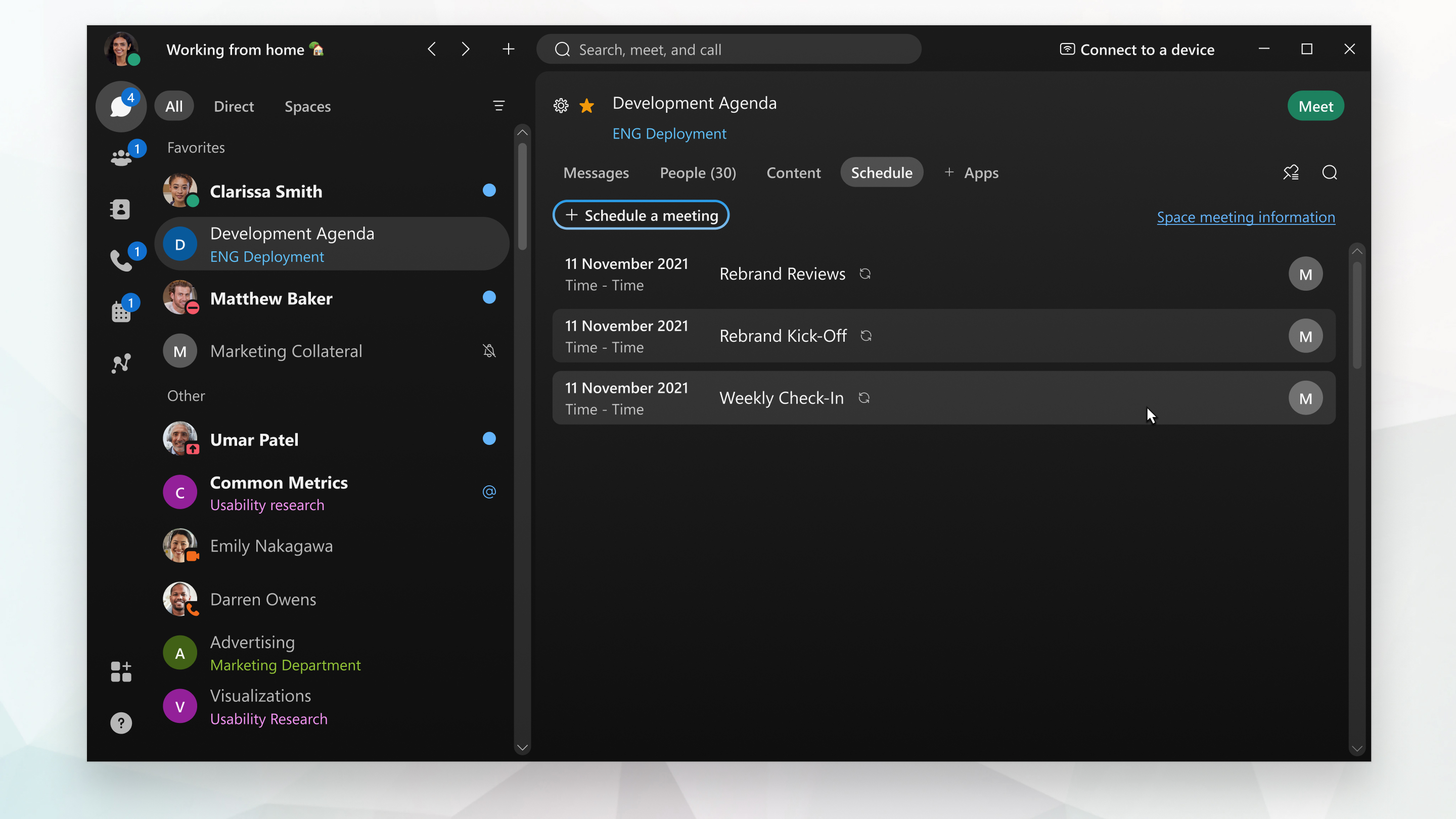 |
| 2 |
حدد جدولة اجتماع. يفتح تطبيق Webex دعوة للتقويم Microsoft Outlook تتضمن تلقائيًا عناوين البريد الإلكتروني لكل شخص في المساحة، واسم المساحة كموضوع، و "webex:space» في حقل الموقع. اعتمادًا على الإعداد الخاص بك، قد تتضمن الدعوة أيضًا رابطًا للانضمام إلى الاجتماع وخيارات الانضمام عبر الهاتف وعنوان فيديو حتى يتمكن الأشخاص من الانضمام من أي نظام فيديو قائم على المعايير. |
| 3 |
حدد التاريخ والوقت والتفاصيل الأخرى. |
| 4 |
يمكنك إضافة Cisco Webex غرفة أو جهاز مكتب عن طريق تحديد على Windows أو الجدولة أو أداة البحث عن الغرف ثم إضافة غرفة على Mac ثم إضافة الغرفة أو أجهزة المكتب التي تريد تضمينها. يظهر زر الانضمام على الجهاز قبل 5 دقائق من بدء الاجتماع.
يحتاج المسؤول إلى إعداد حسابك باستخدام التقويم المختلط حتى تتمكن من جدولة أجهزة الغرفة بهذه الطريقة. إذا لم تتمكن من إضافة غرفة أو جهاز مكتب، أو إذا كنت لا ترى الانضمام قبل الاجتماع، فاتصل بالمسؤول. |
| 5 |
أرسل دعوة الاجتماع. |
| 1 |
في المساحة، انقر فوق الجدول. إذا قام المسؤول بإعداد حسابك باستخدام التقويم المختلط، ستجد هنا جميع الاجتماعات المجدولة في المساحة. |
| 2 |
حدد جدولة اجتماع. إذا كنت تستخدم تقويم Google مع تطبيق WebexMicrosoft Outlook، فسيفتح تطبيق Webex دعوة التقويم للدخول. Microsoft Outlook بخلاف ذلك، فإنه يفتح تقويم Google باستخدام متصفحك الافتراضي. تحتوي الدعوة على اسم الفضاء كموضوع الاجتماع، «webex:space» في حقل الموقع، وتتضمن عناوين البريد الإلكتروني للأشخاص الموجودين في المساحة. اعتمادًا على الإعداد الخاص بك، قد تتضمن الدعوة أيضًا الخيارات التالية، حتى يتمكن الأشخاص من الانضمام من أي نظام فيديو قائم على المعايير:
|
| 3 |
حدد التاريخ والوقت والتفاصيل الأخرى. |
| 4 |
يمكنك إضافة Cisco Webex غرفة أو جهاز مكتب عن طريق تحديد على Windows أو الجدولة أو أداة البحث عن الغرف ثم إضافة غرفة على Mac ثم إضافة الغرفة أو أجهزة المكتب التي تريد تضمينها. يظهر زر الانضمام على الجهاز قبل 5 دقائق من بدء الاجتماع.
يحتاج المسؤول إلى إعداد حسابك باستخدام التقويم المختلط حتى تتمكن من جدولة أجهزة الغرفة بهذه الطريقة. إذا لم تتمكن من إضافة غرفة أو جهاز مكتب، أو إذا كنت لا ترى الانضمام قبل الاجتماع، فاتصل بالمسؤول. |
| 5 |
أرسل دعوة الاجتماع. |
| 1 |
في المساحة، انقر فوق جدولة اجتماع
|
| 2 |
تتم دعوة جميع أعضاء المساحة تلقائيًا إلى الاجتماع. أضف المدعوين عن طريق كتابة الاسم أو عنوان البريد الإلكتروني. قم بإزالة المدعوين بالمرور فوق أسمائهم والنقر فوق إزالة. ترى أيقونات بجانب اسم كل شخص:
في حالة عدم توفر المدعوين، قم بتغيير وقت الاجتماع وتحديثات حالة التوفر الخاصة بهم، أو انقر فوق التحقق من التقويم لمعرفة مدى توفرهم. لجعل أحد المدعوين مضيفًا مشاركًا، مرر مؤشر الماوس فوق اسمه، وانقر |
| 3 |
لحجز غرفة اجتماعات، انتقل إلى الغرف وأدخل اسم أو موقع غرفة الاجتماعات. يمكنك رؤية الرموز بجوار أسماء الغرف لإظهار مدى توفرها. انقر فوق اسم الغرفة لإضافتها إلى دعوة الاجتماع. يتم عرض غرف الاجتماعات المدرجة في دليل المؤسسات فقط. |
| 4 |
انقر فوق الإعدادات المتقدمة واختر من الخيارات المتاحة:
|
| 5 |
انقر فوق الجدول. تمت إضافة الاجتماع إلى التقويم الخاص بك. يتم إرسال دعوة عبر البريد الإلكتروني إلى كل شخص تمت دعوته إلى الاجتماع.
|


 ، ثم انقر فوق
 ما يجب القيام به بعد ذلك
إذا كنت بحاجة إلى إجراء تغييرات، يمكنك تحديث تفاصيل الاجتماع أو إلغاء الاجتماع.
| 1 |
في المساحة، انقر فوق الجدول. إذا قام المسؤول بإعداد حسابك باستخدام التقويم المختلط، ستجد هنا جميع الاجتماعات المجدولة في المساحة. |
| 2 |
انقر فوق معلومات اجتماع Space، وحدد النسخ، ثم انتقل إلى التقويم الخاص بك وقم بلصق معلومات الاجتماع في الاجتماع. اعتمادًا على الإعداد الخاص بك، قد تتضمن معلومات الاجتماع رابطًا للانضمام إلى الاجتماع وخيارات الانضمام عبر الهاتف وعنوان فيديو حتى يتمكن الأشخاص من الانضمام من أي نظام فيديو قائم على المعايير. |
| 3 |
ارجع إلى تطبيق Webex الخاص بك وعرض معلومات اجتماعات Space. بجانب الأشخاص، حدد النسخ، ثم انتقل إلى التقويم الخاص بك وقم بلصق عناوين البريد الإلكتروني في قسم «إلى» من الاجتماع. |
| 4 |
حدد التاريخ والوقت والتفاصيل الأخرى، ثم أرسل الدعوة. |
قبل أن تبدأ
| 1 |
انتقل إلى المراسلة |
| 2 |
في المساحة، انقر فوق جدولة اجتماع
|
| 3 |
انقر فوق الجدولة لجدولة اجتماعك. |

 بجوار اسمه، ثم انقر فوق
 قبل أن تبدأ
| 1 |
انتقل إلى المراسلة |
| 2 |
في المساحة، انقر على قائمة النشاط
|
| 3 |
انقر فوق الجدولة لجدولة اجتماعك. |
 ، واختر
 | 1 |
قم بتسجيل الدخول إلى Webex ومن المساحة الخاصة بك، انقر فوق الجدول
|
| 2 |
حدد نوع الاجتماع من القائمة المنسدلة، إذا كان حسابك يحتوي على أكثر من اجتماع مرتبط به. أنواع الاجتماعات هي المجموعات الافتراضية أو المخصصة من ميزات الاجتماع المتاحة لمؤسستك. |
| 3 |
أدخل اسمًا للاجتماع في موضوع الاجتماع. |
| 4 |
من مستوى تصنيف الاجتماعات، حدد القائمة المنسدلة لعرض تصنيفات التصنيف المتاحة. تساعد هذه التسميات على ضمان مشاركة المعلومات بشكل مناسب ومواءمتها مع معايير الأمان الخاصة بمؤسستك. عند تشغيل التصنيفات، يقوم النظام تلقائيًا بإنشاء تصنيف عام وتعيينه كتصنيف افتراضي. يمكنك إعادة تسمية التصنيف العام، ولكن لا يمكنك حذفه. بصفتك مالك المساحة، يمكنك ترقية تصنيف المساحة إلى مستوى أولوية أعلى (على سبيل المثال، من عام إلى خاص)، ولكن لا يمكنك تخفيضه (مثل من خاص إلى عام). يمكن فقط لمسؤول Control Hub الذي يتمتع بامتيازات مسؤول الامتثال إجراء عمليات تخفيض. راجع إرشادات مؤسستك أو سياساتها بشأن تصنيف المساحات للتأكد من تحديد التسمية المناسبة بناءً على حساسية المساحة والجمهور المستهدف. |
| 5 |
بجانب معلومات الاجتماع، حدد النسخ، ثم انتقل إلى التقويم الخاص بك وقم بلصق معلومات الاجتماع في الاجتماع. اعتمادًا على الإعداد الخاص بك، قد تتضمن معلومات الاجتماع رابطًا للانضمام إلى الاجتماع وخيارات الانضمام عبر الهاتف وعنوان فيديو حتى يتمكن الأشخاص من الانضمام من أي نظام فيديو قائم على المعايير. |
| 6 |
ارجع إلى تطبيق Webex وعرض معلومات اجتماع الفضاء. بجانب الأشخاص، حدد النسخ، ثم انتقل إلى التقويم الخاص بك وقم بلصق عناوين البريد الإلكتروني في قسم «إلى» من الاجتماع. |
| 7 |
حدد التاريخ والوقت والتفاصيل الأخرى التي تريد تضمينها، ثم أرسل الدعوة. |
 .
.


