- Начало
- /
- Статия

Благодарим за обратната връзка.

 В тази статия
 Обратна връзка?
Функцията за наблюдение ви позволява да създавате наблюдавани линии, разширения за паркове за повиквания и бързо набиране и да ги подредите за показване на отворени програмируеми линейни клавиши (PLK) на устройството.
Конфигуриране на мониторинг
Можете да конфигурирате следните елементи за наблюдение:
-
Наблюдавана линия — Наблюдаваните линии ви позволяват да проследявате състоянието на линиите на други потребители, работни пространства или виртуални линии. Можете да видите състоянието на наблюдаваната линия като
Налична, При повикване или Получаване на повикване(линията звъни). -
Разширение за паркиране на повиквания — Добавете разширение за паркиране и изтегл яне на обаждания за избраното разширение за паркиране на повиквания. Телефонът показва състояние на
паркиране на линията, където е паркирано повикването. -
Скоро набиране — Скорото набиране ви позволява да имате най-важните си контакти лесно достъпни за набиране.
Можете да конфигурирате максимум 50 наблюдавани записа, които включват наблюдавани линии, разширения за паркове за повиквания и номера за бързо набиране. Не конфигурирайте повече наблюдавани линии от броя на линиите, налични на устройството на потребителя, и всички прикрепени ключови разширителни модули (KEMs).
Наблюдаваните линии изпращат съобщения до телефона, когато наблюдаваните линии се включват в кука и изключване. За да сведете до минимум въздействието на честотната лента между мрежата Webex Calling и вашата мрежа, се препоръчва да не конфигурирате повече наблюдавани записи на линията, отколкото е необходимо. Вместо това, ако имате нужда само от функционалност за бързо наби ране без наблюдение на активността, можете да използвате скоростни набори като алтернатива. Този подход помага за ограничаване на броя на съобщенията за наблюдение и намалява използването на честотна лента , като същевременно осигурява възможности за бързо набиране.
Преди да започнете
Ако наблюдаваните линии не се показват на неосновно устройство, уверете се, че „Списък с монитори “ е активиран в Настройките на устройството или във Всички конфигурации. Устройствата на PhoneOS обаче показват наблюдавани линии на първични и непървични устройства по подразбиране.
| 1 |
Влезте в контролния център. |
| 2 |
Отидете в Управление и след това щракнете върху Потребители. Същите стъпки за конфигуриране са приложими при управлението на работните пространства. |
| 3 |
Изберете потребителя, който искате да промените, и щракнете върху Обаждане. |
| 4 |
Отидете в раздела Разрешения между потребителя и изберете Мониторинг. 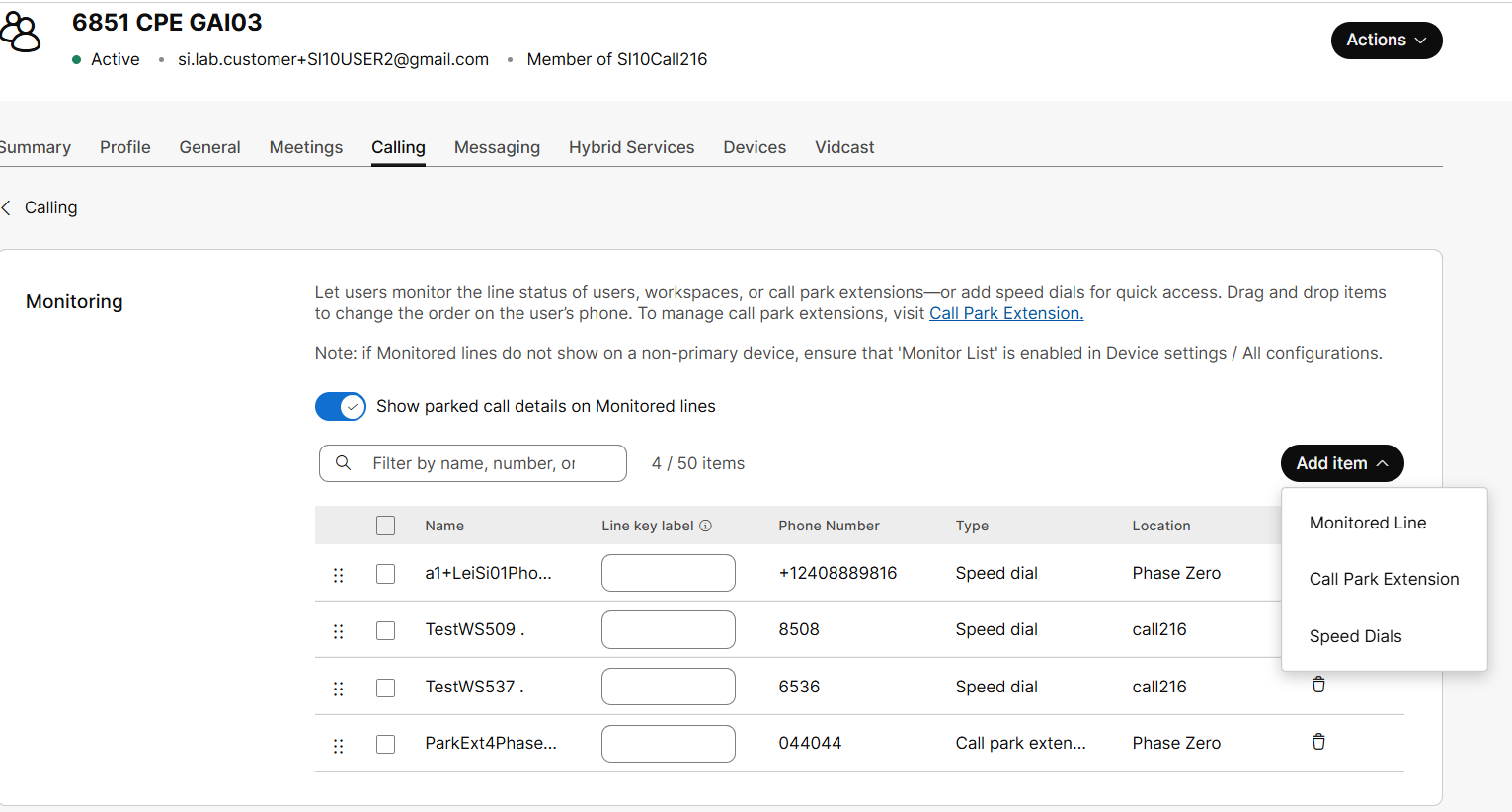
|
| 5 |
Включете бутона Показ ване на данни за паркираните повиквания на Наблюдавани линии, за да уведомите потребителите за паркирани повиквания. Това уведомление е приложимо само за наблюдавани потребители, работни пространства и виртуални линии, а не за разширения на парка за повиквания и за бързо набиране. |
| 6 |
За да добавите наблюдаван ред, щракнете върху . 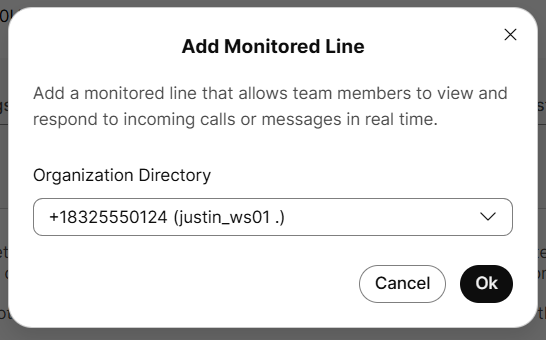
|
| 7 |
За да добавите разширение за паркиране на повиквания, кликнете върху на 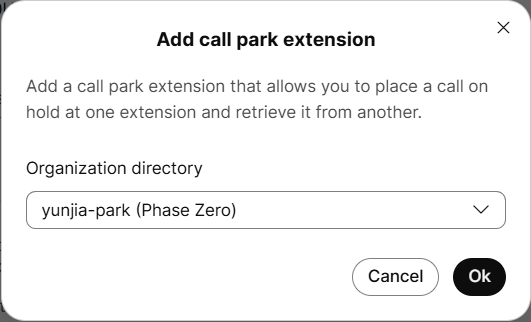
|
| 8 |
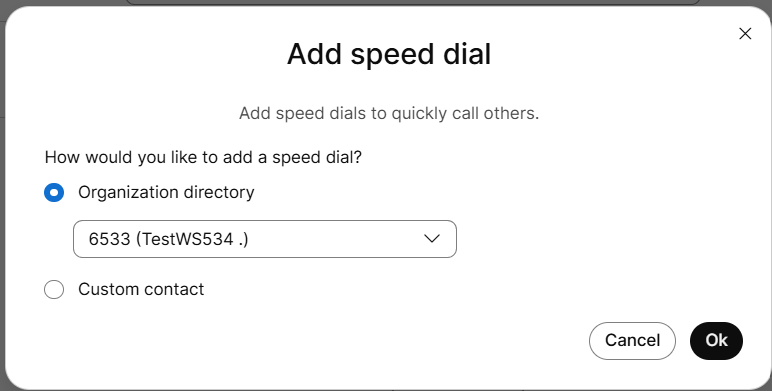
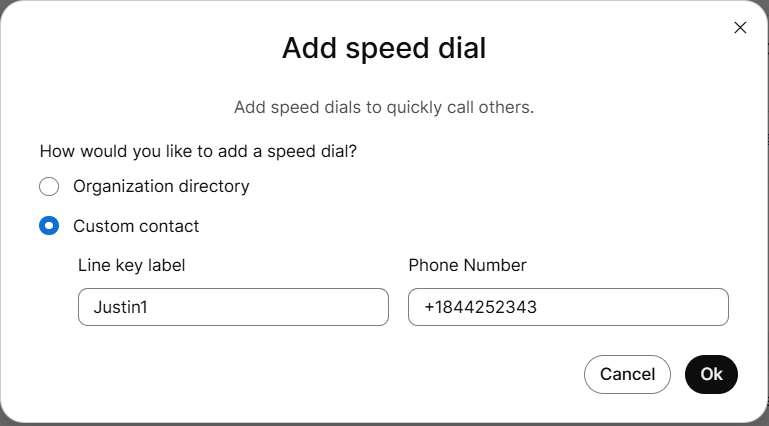
За да добавите бързо набиране, щракнете върху Има следните два начина за добавяне на контакт за бързо набиране:
|
| 9 |
Щракнете върху OK. |
| 10 |
Щракнете върху Запаз ване. Името, което се показва за наблюдаваната линия, е името, въведено в полетата на про фила И ме и Фамилия за потребители и виртуални линии. За работно пространство наблюдаваната линия показва полето Име. Можете да заместите името на потребителя, работното пространство или виртуалния ред, който се показва на линейния клавиш, като добавите етикет Line Key . Можете да добавите етикет на линейния ключ за наблюдаваната линия, разширение за парка за повиквания и бързо набиране на директорията на организацията. Можете също така да зададете етикет на линейни клавиши за бързо набиране с помощта на телефона си, вижте статията Използване на бързо набиране на телефона си. |
Пренареждане на списъка за наблюдение
Определете реда на наблюдаваните линии, разширенията за парка за повиквания и скоростните набира ния, които се показват на отворените линии на устройството на потребителя.
| 1 |
Влезте в контролния център. |
| 2 |
Отидете в Управление и след това щракнете върху Потребители. Същите стъпки за конфигуриране са приложими при управлението на работните пространства. |
| 3 |
Изберете потребителя, който искате да промените, и щракнете върху Обаждане. |
| 4 |
Отидете в раздела Разрешения между потребителя и изберете Мониторинг. |
| 5 |
Плъзнете и пуснете елементи, за да пренаредите наблюдаваните линии, разширенията за паркиране на повиквания и бързите набирания в списъка. |
| 6 |
Щракнете върху Запаз ване. |
Насочено получаване на повикване в наблюдавана група
Когато се осъществява повикване към наблюдавана линия, която сте добавили, повикването се посочва на телефона на потребителя и в приложението Webex.
-
В Webex App версия 43.11 и по-нова версия: Потребителите, които са част от групата за наблюдение, получават известие за повикване в приложението Webex. Потребителите могат да вземат повикването от известието. Потребителите също могат да наблюдават и да вземат повикването от прозореца за няколко повиквания. За повече информация вижте Взем ане на телефонно обаждане на някой друг.
-
По телефона: Бутонът за програмируем линейен ключ (PLK) на телефона, който има конфигурирана тази наблюдавана линия, ще стане червен, за да покаже текущо повикване. Ако не е взет другаде, избирайки това PLK ще приеме обаждането.
Известни проблеми и заобикаляне
|
Известен проблем |
Заобикалящо решение |
|---|---|
|
За организационен контакт с бързо набиране, ако номерът за контакт няма разширение, но мерът функционира само когато са изпълнени следните условия:
Този проблем засяга устройствата Cisco MPP и PhoneOS. |
Не са възможни заобиколки за организационния контакт с бързо набиране, освен добавяне на разширение. |
|
За персонализиран контакт с бързо набиране контактите E.164 функционират само когато са изпълнени следните условия:
Този проблем засяга устройствата Cisco MPP и PhoneOS. |
За да използвате бързо набиране за персонализиран контакт, добавете номера в национален формат, ако е от вашата страна, или в международен формат (като 011 в САЩ), ако е от друга държава. |


