- 홈
- /
- 문서

피드백을 보내 주셔서 감사합니다.

 이 문서에서
 피드백이 있습니까?
모니터링 기능을 사용하면 모니터링되는 회선, 통화 대기 내선 번호, 단축 다이얼을 생성하고 장치의 PLK (오픈 프로그래머블 라인 키) 에 표시되도록 정렬할 수 있어요.
모니터링 구성하세요
다음 모니터링 항목을 구성할 수 있어요.
-
모니터링 회선 —모니터링된 회선을 통해 다른 사용자, 작업 공간 또는 가상 회선의 회선 상태를 추적할 수 있어요. 모니터링되는 회선 상태를
사용 가능,통화 중또는 전화받기 (회선 울림) 로볼 수 있어요. -
콜 파크 내선 번호 —주차에 콜 파크 내선 번호를 추가하고 선택한 콜 파크 내선 번호로 전화를 검색하세요. 전화가 대기 중인 회선에
Parked상태가 표시돼요. -
스피드 다이얼 —스피드 다이얼을 사용하면 가장 중요한 연락처에 바로 전화를 걸 수 있어요.
모니터링 회선, 통화 대기 내선 번호, 단축 다이얼 번호 등 모니터링 항목을 최대 50개까지 구성할 수 있어요. 모니터링되는 회선을 사용자 장치와 연결된 키 확장 모듈 (KEM) 에서 사용할 수 있는 회선 수보다 많이 구성하지 마세요.
모니터링된 회선이 후크 온 후크 및 오프 후크 상태가 되면 모니터링된 회선이 전화로 메시지를 보내요. Webex Calling네트워크와 네트워크 사이의 대역폭 영향을 최소화하려면 모니터링되는 회선 항목을 필요 이상으로 많이 구성하지 않는 것이 좋습니다. 대신 활동 모니터링 없이 단축 다이얼 기능만 필요한 경우 단축 다이얼을 대안으로 사용할 수 있어요. 이 접근 방식은 빠른 전화 걸기 기능을 제공하면서 모니터링 메시지 수를 제한하고 대역폭 사용량을 줄이는 데 도움이 돼요.
시작하기 전에
모니터링된 회선이 기본 장치가 아닌 장치에 표시되지 않으면 장치 설정 또는 모든 구성에서 '모니터 목록'이 활성화되어 있는지 확인하세요. 하지만 전화OS 기기는 기본적으로 주 장치와 비 기본 장치에 모니터링 회선을 표시해요.
| 1 | |
| 2 |
관리로 이동한 다음 사용자를 클릭해요. 작업공간 관리 시에도 동일한 구성 단계가 적용돼요. |
| 3 |
수정하려는 사용자를 선택하고 통화를 클릭해요. |
| 4 |
사용자 간 권한 섹션으로 가서 모니터링을 선택해요. 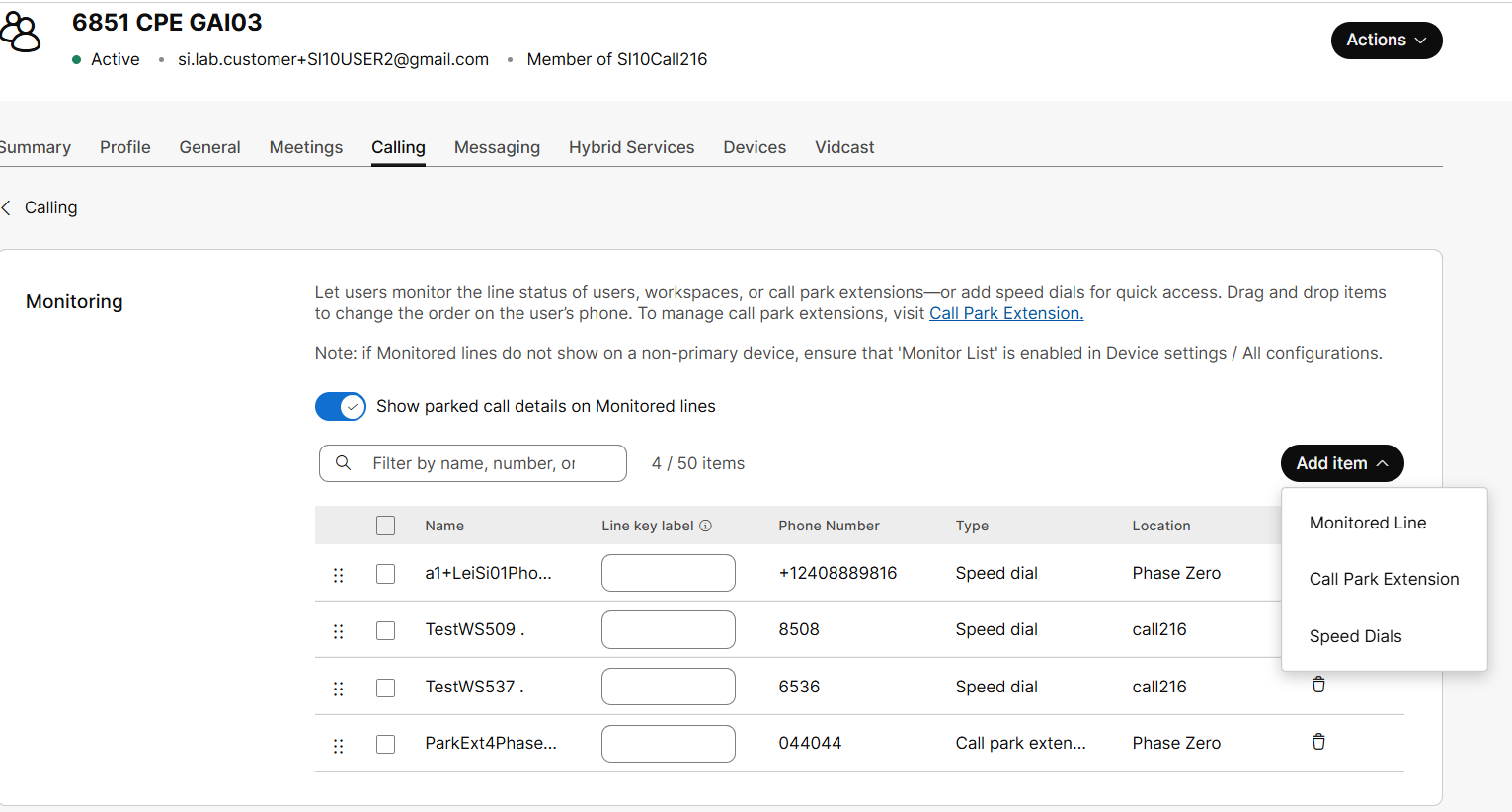
|
| 5 |
대기 중인 통화에 대해 사용자들에게 알리려면 모니터링 회선에 대기 중인 통화 세부 정보 표시 버튼을 켜세요. 이 알림은 모니터링되는 사용자, 작업 공간 및 가상 회선에만 적용되고 콜 파크 내선 번호와 단축 다이얼에는 적용되지 않아요. |
| 6 |
모니터링되는 라인을 . 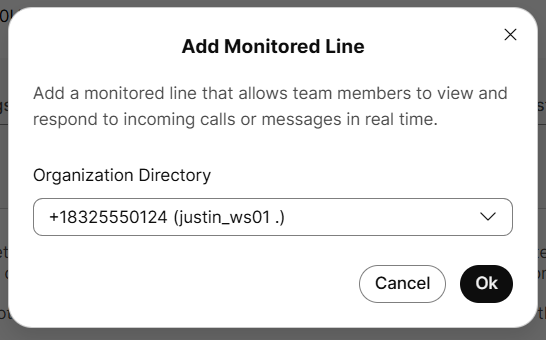
|
| 7 |
콜 파크 내선 번호를 번호를 클릭해 주세요. 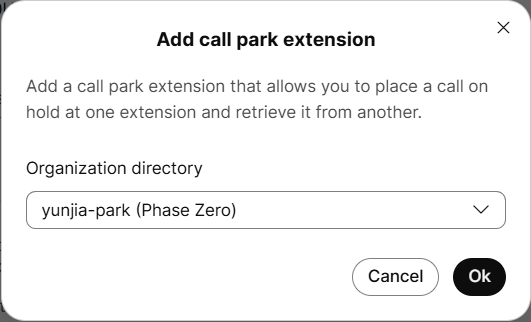
|
| 8 |
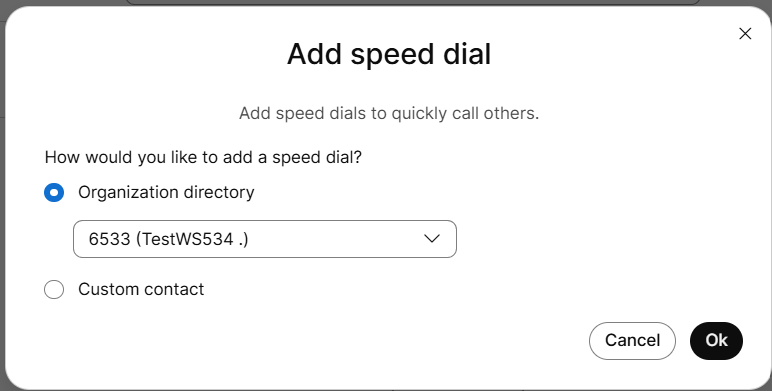
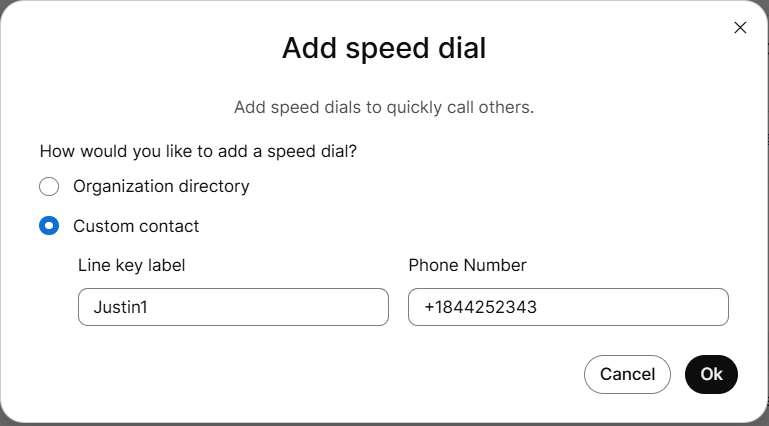
스피드 다이얼을 스피드 다이얼 연락처를 추가하는 방법은 다음 두 가지예요.
|
| 9 |
확인 클릭하세요. |
| 10 |
저장 클릭해요. 모니터링되는 회선에 표시되는 이름은 사용자 및 가상 회선의 프로필 이름 및 성 필드에 입력한 이름입니다. 작업 공간의 경우 모니터링 라인에 이름 필드가 표시돼요. 라인 키 라벨을 추가하여 라인 키에 표시된 사용자, 작업 공간 또는 가상 회선의 이름을 덮어쓸 수 있어요. 모니터링 회선, 콜 파크 내선 번호, 조직 디렉토리 단축 다이얼에 회선 키 라벨을 추가할 수 있어요. 휴대폰으로 스피드 다이얼의 라인 키 라벨을 설정할 수도 있어요. 휴대폰에서 단축 다이얼 사용하기 문서를 참조하세요. |
모니터링 목록 재주문
모니터링되는 회선, 통화 대기 내선 번호, 사용자 장치의 열린 회선에 표시되는 단축 다이얼의 순서를 정의하세요.
| 1 | |
| 2 |
관리로 이동한 다음 사용자를 클릭해요. 작업공간 관리 시에도 동일한 구성 단계가 적용돼요. |
| 3 |
수정하려는 사용자를 선택하고 통화를 클릭해요. |
| 4 |
사용자 간 권한 섹션으로 가서 모니터링을 선택해요. |
| 5 |
목록에 있는 모니터링 회선, 통화 대기 내선 번호, 단축 다이얼 순서를 변경하려면 항목을 드래그 앤 드롭하세요. |
| 6 |
저장 클릭해요. |
모니터링 대상 그룹 내에서 직접 전화 받기
추가한 모니터링 회선에 전화가 걸리면 통화가 사용자 전화와 Webex 앱에 표시돼요.
-
웨벡스 앱 버전 43.11 이상에서: 모니터링 그룹에 속한 사용자는 웨벡스 앱에서 전화 알림을 받게 돼요. 사용자들이 알림에서 전화를 받을 수 있어요. 사용자가 멀티 콜 창에서 모니터링하고 전화를 받을 수도 있어요. 자세한 내용은 다른 사람 전화 받기를 참조하세요.
-
전화에서: 이 모니터링 회선이 구성된 전화의 PLK (Programmable Line Key) 버튼이 빨간색으로 바뀌면 통화가 진행 중임을 나타냅니다. 다른 곳에서 픽업되지 않은 경우, PLK를 선택하면 전화가 걸려요.
알려진 문제들과 해결 방법
|
알려진 문제예요 |
해결 방법 |
|---|---|
|
스피드 다이얼 조직 연락처의 경우, 연락처 번호에 내선 번호가 없으면 다음 조건이 충족될 때만 해당 번호가 작동해요.
이 문제는 시스코 MPP하고 전화OS 장치에 영향을 줘요. |
스피드 다이얼 조직 연락에 대한 해결 방법은 내선 번호 추가 외에는 불가능해요. |
|
스피드 다이얼 커스텀 접점의 경우, E.164 접점은 다음 조건이 충족될 때만 작동해요.
이 문제는 시스코 MPP하고 전화OS 장치에 영향을 줘요. |
사용자 지정 연락처에 단축 다이얼을 사용하려면 국가별 형식으로, 다른 나라에서 온 경우에는 국제 형식 (미국의 경우 011) 으로 번호를 추가하세요. |


