- 主页
- /
- 文章

感谢您的反馈。

 在此文章中
在此文章中 反馈?
反馈?监控功能允许您创建监控线路、呼叫暂留分机和快速拨号,并将它们排列在设备的开放式可编程线路按键 (PLK) 上。
配置监控
您可以配置以下监控项目:
-
监控线路 —监控线路允许您跟踪 其他用户、工作空间或虚拟线路的线路状态。 您可以 将受监控线路的状态显示为 “
可用”、 “正在呼叫” 或 “正在接听”(线路正在振铃)。 -
呼叫暂留分机 —添加呼叫暂留分机以暂 留和取回所选呼叫暂留分机的呼叫。 电话在 呼叫
暂留的线路上 显示 “已暂留” 状态。 -
快速拨号 —快速拨号使您可以随时拨打 最重要的联系人。
您最多可以配置 50 个监控条目,其中包括受监控线路、 呼叫暂留分机和快速拨号号码。 配置的监控线路数量不要 超过用户设备和任何连接的密钥 扩展模块 (KEM) 上可用的线路数。
当受监控线路挂 机和摘机时,受监控线路会向电话发送消息。 为了最大限度地减少Webex Calling和网络之间的带宽影响,建议不要配置超出必要范围的受监控线路 入口。 相反,如果您只需要快速拨号功能 而不需要活动监控,则可以使用快速拨号作为替代方案。 这种 方法有助于限制监控消息的数量并减少带宽 使用量,同时仍提供快速拨号功能。
准备工作
如果监控线路未显示在非主设备上,请确保在 “设备设置” 或 “所有配置 ” 中启用 “监控列表”。 但是,默认情况下,PhoneOS 设备会在主设备和非主设备上显示受监控的线路。
| 1 | |
| 2 |
转到 “管理”,然后单击 “ 用户”。 管理 工作区时也适用相同的配置步骤。 |
| 3 |
选择要修改的用户,然后单击呼叫。 |
| 4 |
转至用户权限之间 部分,然后选择监控。 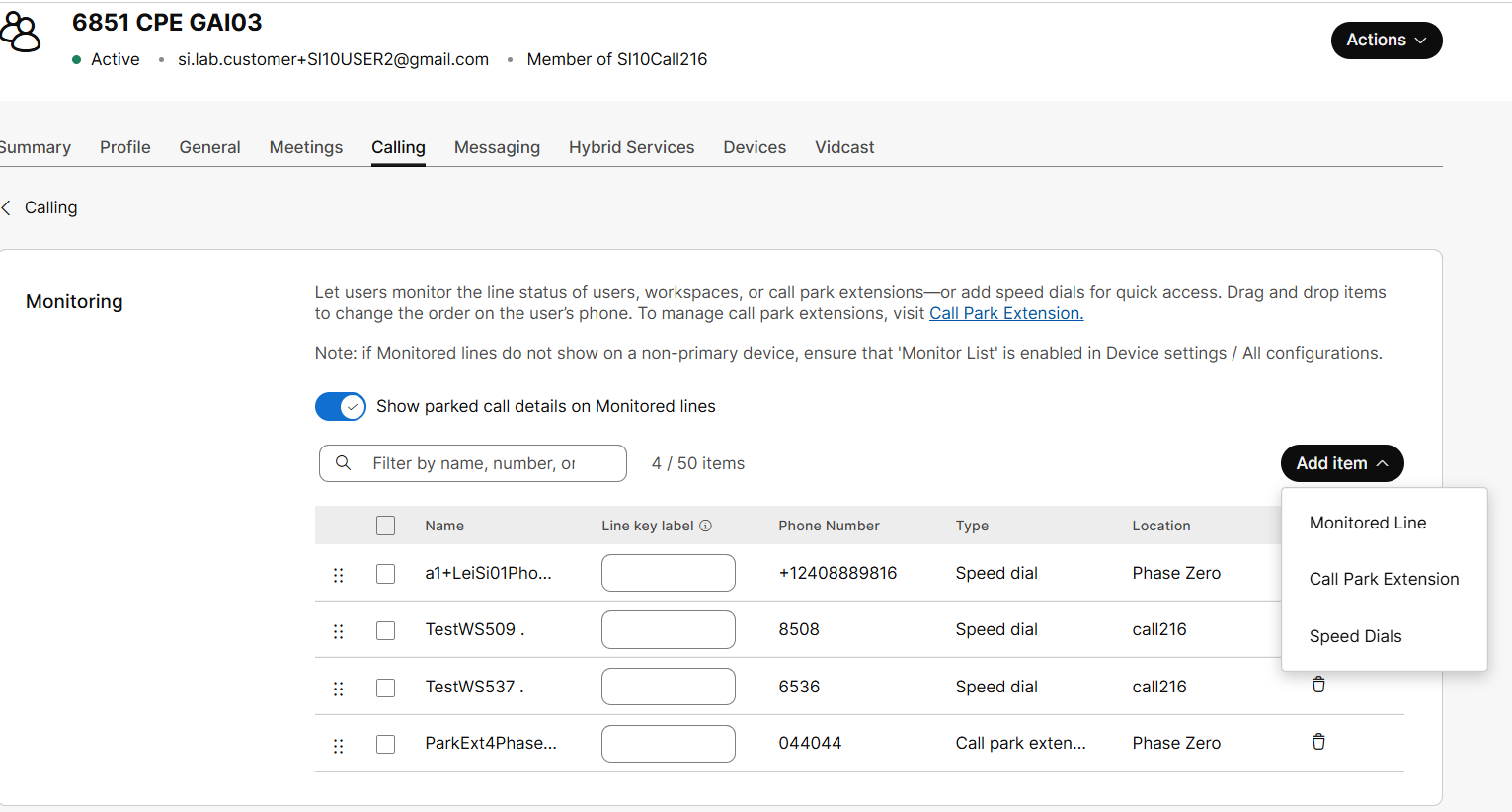
|
| 5 |
打开 “在受监控线路上显示暂留的呼叫详细信息 ” 按钮,以通知用户有关暂留呼叫的信息。 此通知仅适用于受监控的用户、工作空间和 虚拟线路,不适用于呼叫暂留分机和快速拨号。 |
| 6 |
要添加监控线路,请单击。 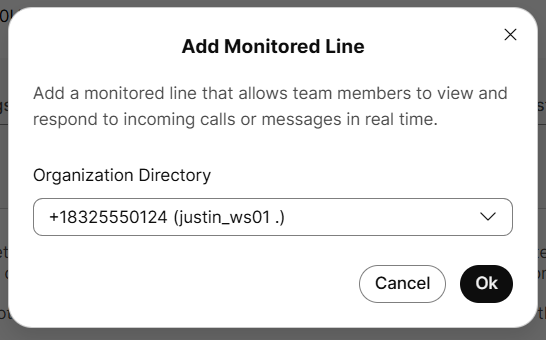
|
| 7 |
要添加呼叫暂留扩展信息,请单击 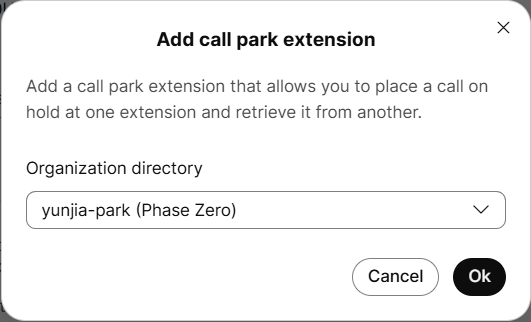
|
| 8 |
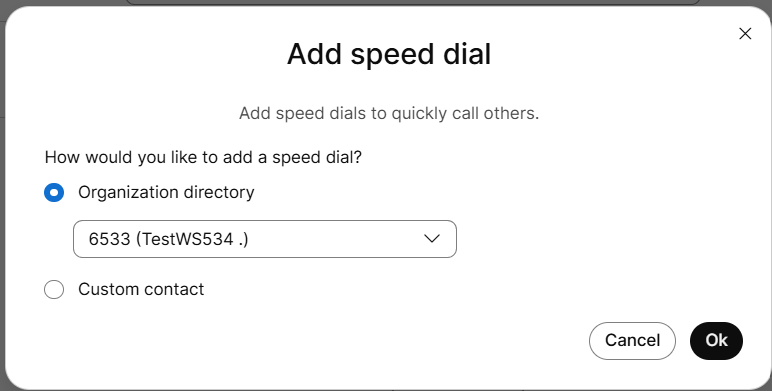
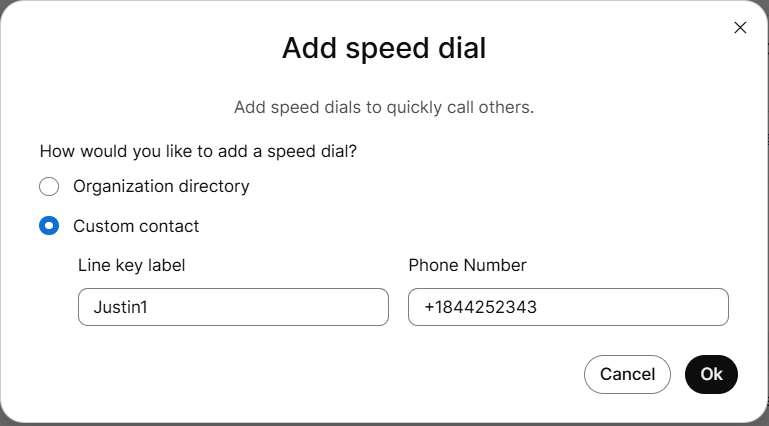
要添加快速拨号,请单击 添加快速拨号 联系人的方法有以下两种:
|
| 9 |
单击确定。 |
| 10 |
单击保存。 监控线路显示的名称是在用户和虚拟线路的 配置文件名字和 姓氏字段中输入的名称。 对于 工作空间,监控线路显示名称字段。 您可以通过添加 Line Key 标签来覆盖 显示在线路键上的用户、工作区或虚拟线路的名称。 您可以为受监控 线路、呼叫暂留分机和组织目录快速拨号添加线路按键标签。 您 还可以使用电话为快速拨号设置线路按键标签,请参阅文章在电话上 使用 快速拨号。 |
重新排序监控列表
受监控群组中的定向呼叫代答
向您添加的受监控线路拨打呼叫时,该呼叫会在 用户的电话和 Webex 应用程序上显示。
-
在 Webex 应用程序版本 43.11 及更高版本中:属于监控组的用户会在 Webex 应用程序上 收到来电通知。 用户可以从通知中接听电话。 用户还可以在多通话窗口中监控和 接听电话。 有关更多信息,请参阅接听他 人的电话。
-
在电话上:配置了此 监控线路的电话上的可编程线路密钥 (PLK) 按钮将变为红色,表示呼叫正在进行中。 如果 尚未在其他地方接听电话,则选择该PLK将接听电话。
已知问题和解决方法
|
已知问题 |
解决办法 |
|---|---|
|
对于快速拨号组织联系人,如果联系人号码没有分机号,则该 号码仅在满足以下条件时才起作用:
此问题影响 Cisco MPP 和 PhoneOS 设备。 |
除了添加分机号外,无法为快速拨号组织联系人提供任何解决方法。 |
|
对于快速拨号自定义联系人,E.164 联系人仅在满足 以下条件时才起作用:
此问题影响 Cisco MPP 和 PhoneOS 设备。 |
要对自定义联系人使用快速拨号,请添加 来自您所在国家/地区的国内格式的号码;如果来自 其他国家,则添加国际格式的号码(例如美国的 011)。 |


