- Inicio
- /
- Artículo

Gracias por sus comentarios.

 En este artículo
 ¿Comentarios?
La función de monitoreo le permite crear líneas monitoreadas, extensiones de parque de llamadas y diales de velocidad, y organizarlos para mostrarlos en las teclas de línea programables abiertas (PLK) en el dispositivo.
Configurar la supervisión
Puede configurar los siguientes elementos de monitoreo:
-
Línea supervisada: las líneas supervisadas le permiten rastrear el estado de línea de otros usuarios, espacios de trabajo o líneas virtuales. Puede ver el estado de la línea monitoreada como
Disponible,En una llamadaoRecibiendo una llamada(la línea está sonando). -
Extensión del parque de llamadas: agregue una extensión de parque de llamadas al parque y recupere las llamadas para la extensión del parque de llamadas seleccionada. El teléfono muestra un estado
estacionadoen la línea donde está estacionada la llamada. -
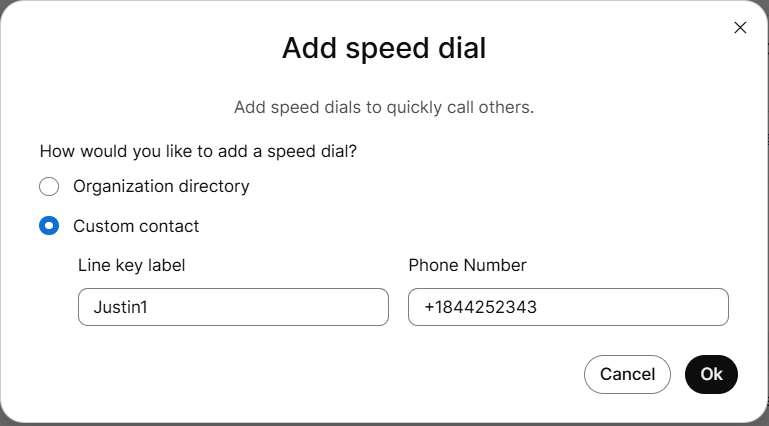
Diales de velocidad: los diales de velocidad le permiten tener sus contactos más importantes disponibles para marcar.
Puede configurar un máximo de 50 entradas monitoreadas, que incluyen líneas monitoreadas, extensiones de parques de llamadas y números de marcado rápido. No configure más líneas supervisadas que la cantidad de líneas disponibles en el dispositivo del usuario y cualquier módulo de expansión clave (KEM) conectado.
Las líneas monitoreadas envían mensajes al teléfono cuando las líneas monitoreadas se enganchan y se desenganchan. Para minimizar el impacto del ancho de banda entre Webex Calling y su red, se recomienda no configurar más entradas de línea supervisadas de las necesarias. En su lugar, si solo necesita la funcionalidad de marcado rápido sin monitoreo de actividad, puede usar los diales de velocidad como alternativa. Este enfoque ayuda a limitar el número de mensajes de monitoreo y reduce el uso de ancho de banda al tiempo que proporciona capacidades de marcación rápida.
Antes de comenzar
Si las líneas supervisadas no se muestran en un dispositivo no primario, asegúrese de que la “ Lista de monitores” esté habilitada en Configuración del dispositivo o en Todas las configuraciones. Sin embargo, los dispositivos PhoneOS muestran líneas supervisadas en dispositivos primarios y no primarios de forma predeterminada.
| 1 |
Inicie sesión en Control Hub. |
| 2 |
Vaya a Administración y, a continuación, haga clic en Usuarios. Los mismos pasos de configuración son aplicables al administrar espacios de trabajo. |
| 3 |
Seleccione el usuario que desea modificar y haga clic en Llamar. |
| 4 |
Vaya a la sección Permisos entre usuarios y seleccione Supervisión. 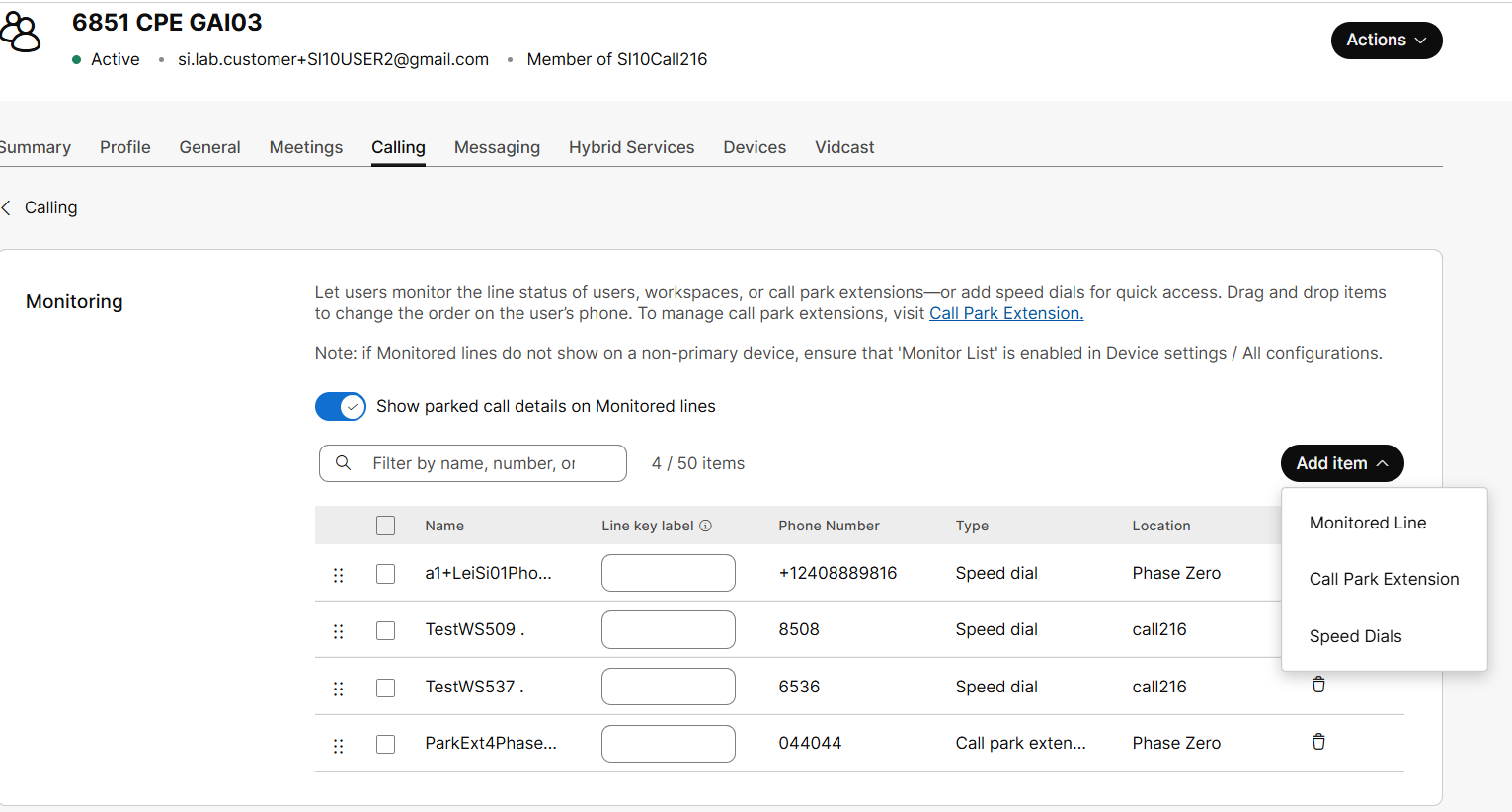
|
| 5 |
Active el botón Mostrar detalles de llamadas estacionadas en líneas monitoreadas, para notificar a los usuarios sobre las llamadas estacionadas. Esta notificación solo es aplicable para usuarios supervisados, espacios de trabajo y líneas virtuales, y no para extensiones de parques de llamadas y diales de velocidad. |
| 6 |
Para agregar una línea supervisada, haga clic en . 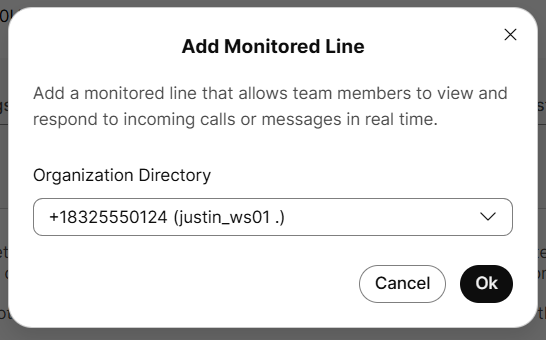
|
| 7 |
Para agregar una extensión de Call Park, haga clic en 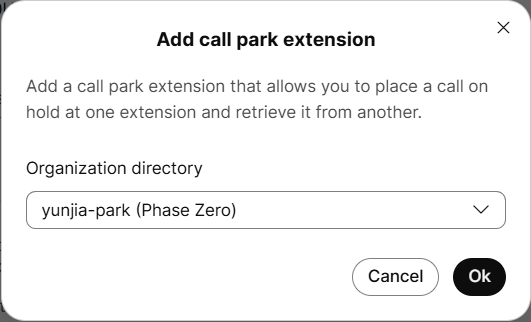
|
| 8 |
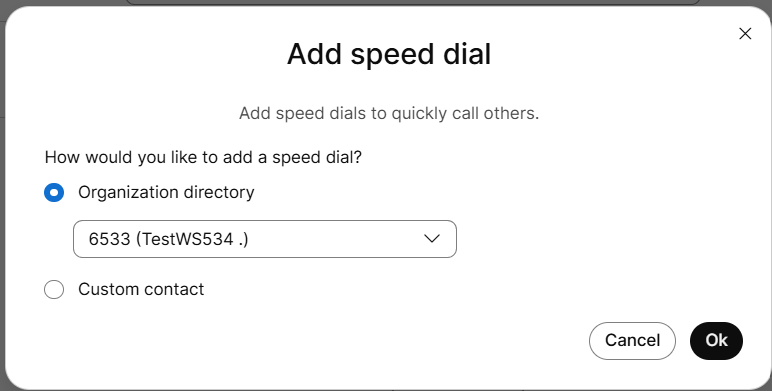
Para agregar un marcado rápido, haga clic en Existen las siguientes dos formas de agregar contacto de marcado rápido:
|
| 9 |
Haga clic en Aceptar. |
| 10 |
Haga clic en Guardar. El nombre que aparece para la línea supervisada es el nombre introducido en los campos Nombre y Apellido del perfil para usuarios y líneas virtuales. Para un espacio de trabajo, la línea supervisada muestra el campo Nombre. Puede anular el nombre del usuario, espacio de trabajo o línea virtual que se muestra en la tecla de línea agregando una etiqueta de clave de línea. Puede agregar una etiqueta de clave de línea para la línea monitoreada, extensión del parque de llamadas y marcación rápida del directorio de la organización. También puede establecer la etiqueta de la tecla de línea para la marcación rápida usando su teléfono, consulte el artículo Usar diales de velocidad en su teléfono. |
Reordenar la lista de monitoreo
Defina el orden de las líneas monitoreadas, las extensiones del parque de llamadas y los diales de velocidad que se muestran en las líneas abiertas del dispositivo del usuario.
| 1 |
Inicie sesión en Control Hub. |
| 2 |
Vaya a Administración y, a continuación, haga clic en Usuarios. Los mismos pasos de configuración son aplicables al administrar espacios de trabajo. |
| 3 |
Seleccione el usuario que desea modificar y haga clic en Llamar. |
| 4 |
Vaya a la sección Permisos entre usuarios y seleccione Supervisión. |
| 5 |
Arrastre y suelte elementos para reordenar las líneas monitoreadas, llamar a las extensiones del parque y los diales de velocidad en la lista. |
| 6 |
Haga clic en Guardar. |
Recogida de llamadas dirigida en un grupo monitoreado
Cuando se realiza una llamada a una línea monitoreada que ha agregado, la llamada se indica en el teléfono del usuario y en la aplicación Webex.
-
En la versión 43.11 y posterior de la aplicación Webex: Los usuarios que forman parte del grupo de supervisión reciben una notificación de llamada en la aplicación Webex. Los usuarios pueden recibir la llamada de la notificación. Los usuarios también pueden monitorear y recoger la llamada desde la ventana de llamadas múltiples. Para obtener más información, consulte Recoger la llamada telefónica de otra persona.
-
En el teléfono: El botón Clave de línea programable (PLK) del teléfono que tiene configurada esta línea supervisada se pondrá rojo para indicar una llamada en curso. Si no se ha recogido en otro lugar, al seleccionar ese PLK se realizará la llamada.
Problemas conocidos y solución
|
Problema conocido |
Solución alternativa |
|---|---|
|
Para un contacto de organización de marcado rápido, si el número de contacto no tiene extensión, entonces el número solo es funcional cuando se cumplen las siguientes condiciones:
Este problema afecta a los dispositivos Cisco MPP y PhoneOS. |
No es posible ninguna solución alternativa para el contacto de la organización de marcado rápido que no sea agregar una extensión. |
|
Para un contacto personalizado de marcado rápido, los contactos E.164 son funcionales solo cuando se cumplen las siguientes condiciones:
Este problema afecta a los dispositivos Cisco MPP y PhoneOS. |
Para usar el marcado rápido para un contacto personalizado, agregue el número en formato nacional si es de su país, o en formato internacional (como 011 en los EE. UU.) si es de otro país. |


