- Начало
- /
- Статия

Благодарим за обратната връзка.

 В тази статия
 Обратна връзка?
Ако осъществявате и отговаряте на много обаждания през работния си ден или управлявате няколко линии или споделени линии, ние имаме точно това за вас. Просто отворете прозореца за докинг станция за повикване (прозорец за множество повиквания) от Webex App. Оттам можете да осъществявате и отговаряте на обаждания, да получавате бърз преглед на състоянието на линията си и лесно да получите достъп до някои често срещани функции за обаждания, като заглушаване, задържане, споделяне, конференция, паркиране, прехвърляне и запис.
Докът за повикване се поддържа само в Windows. Поддръжката на Mac е в пътната карта.
Следните функции за повикване в момента са достъпни само ако сте настроени сUnified CM: състояние на линията, шлеп и поверителност.
Функцията за наблюдение е достъпна само за Webex Calling и Webex за доставчици на услуги.
Разберете каква услуга за обаждания имате.
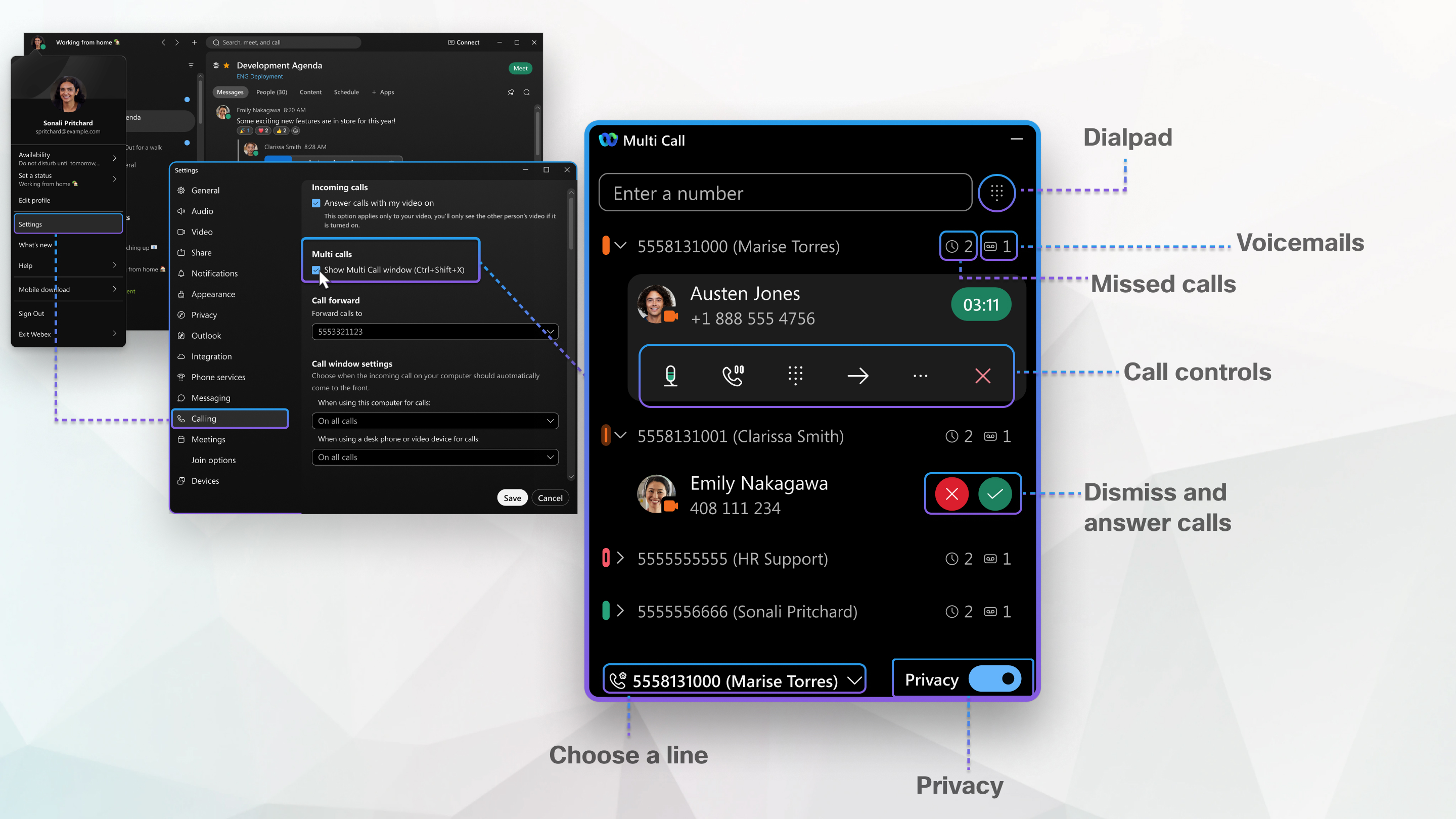
Отворете докинг станцията за повикване
| 1 |
Щракнете върху ване. |
| 2 |
Изберете една или и двете от наличните опции, за да включите докинг станцията за повикване:
|
| 3 |
Под настройките на Windows постав ете отметка в квадратчето Запазване на повикването отпред. |
| 4 |
Под Входящи пови квания изберете една от следните опции:
|
| 5 |
Щракнете върху Запаз ване. |
Закачете докинг станцията за повикване
Когато отворите докинг станцията за повикване, можете да го прикрепите отстрани на прозореца си.
|
Плъзнете докинг станцията за повикване до ръба на екрана, докато екранът стане по-малък. Докато прозорецът е зареден, можете да задържите курсора на мишката върху иконата, за да прегледате докинг станцията за повикване или да щ ракнете върху иконата, за да отворите докинг станцията за повикване. |
Проверете състоянието на линията
Преди да започнете:
Трябва да сте настроени, Unified CM за да видите състоянието на линията си. Разберете каква услуга за обаждания имате.
Когато управлявате няколко реда или споделяте линии с колеги, използвайте нашето цветно кодирано състояние на линията . С един поглед можете да разберете какво се случва с всичките ви линии:
-
 — Обаждане идва
 -
 Ти си на повикване
 -
 — линията е безплатна
 -
 — линията се използва от някой друг
Изключване на поверителността за споделени линии
Когато започнете да използвате докинг станцията за повикване, поверителността се включва автоматично. Това означава, че ако споделяте линия с други хора, другите няма да могат да видят кога използвате този ред. Това също означава, че другите няма да могат да се включат в обаждане на тази линия. Винаги можете да изключите тази настройка по всяко време.
Преди да започнете
Трябва да сте настроени, Unified CM за да използвате настройката за поверителност. Разберете каква услуга за обаждания имате.
|
От докинг станцията за повикване превъртете до дъното и изключете настройката за поверителност. |
Свързване към устройство
| 1 |
От докинг станцията за обаждания щракнете върху С вързване |
| 2 |
Потърсете устройство или изберете от списъка с неотдавнашни устройства. |
| 3 |
Когато се свържете с настолен телефон, можете да извършите следните действия:
|
 .
.Направете обаждане
Когато осъществявате телефонно обаждане, повикването преминава през основната ви линия по подразбиране. Ако имате няколко линии, можете да изберете кой ред да използвате за определени обаждания.
| 1 |
От долната част на докинг станцията за повикване изберете падащата стрелка и изберете линията, която искате да използвате за вашето обаждане. |
| 2 |
Изберете една от следните опции:
|
Заглушете себе си по време на обаждане
Изведнъж имате някакъв фонов шум по време на разговор, който не искате другият човек да чуе? Просто заглушете себе си и след това, когато разсейването приключи, изключете заглушаването си, за да възобновите разговора си.
|
Отидете на линията, която използвате, и щракнете върху Из глушаване Знаеш, че си заглушен, когато иконата стане червена.
|
 .
. Поставете обаждане в срок
Докато сте на телефонно обаждане с някого, можете да го спрете, за да можете да осъществите или да отговорите на друго обаждане или да получите повече информация.
| 1 |
Отидете на линията, която използвате, и след това щракнете върху За дръжте |
| 2 |
За да се върнете към проведеното повикване, изберете Въз обновяване |
 .
.  .
. Споделете вашия екран или приложение
Когато сте на телефонно обаждане с някого, можете да споделяте целия си екран или само определени приложения. По този начин хората могат да видят за какво се говори. Приложението Webex потиска известията за входящи съобщения или обаждания, когато споделяте екрана или приложението си.
| 1 |
От линията, която използвате, щракнете върху О ще |
| 2 |
Следвайте стъпките на работния плот, описан и в Споделяне на екрана по време на телефонно обаждане. |
 и след това изберете
  .
.Направете конферентен разговор
Когато сте на телефонно обаждане, можете да привлечете някой друг в разговора, без да се налага да планирате среща. Приложението Webex е способно за видео, така че можете да споделяте видеоклипа си, когато инициирате конферентния разговор с някой, който също използва Webex.
| 1 |
От линията, която използвате, щракнете върху Още и след това щракнете върху
Конференция |
| 2 |
Въведете номер или име и след това изберете дали искате да го превърнете в
аудио
|
| 3 |
Изберете |

 или
или  Обади се.
 За да се присъедините към двете телефонни обаждания.
Паркирайте обаждане
Ако сте част от група за повиквания, можете да паркирате текущо обаждане. Когато паркирате обаждане, оба ждането получава паркиран номер, който не е вашият телефонен номер. След това можете да използвате този паркиран номер, за да изтеглите повикването от друго устройство. Или можете да споделите номера с хора в различен отдел, така че един от тях да може да извлече обаждането от собственото си устройство.
Преди да започнете
Вашият администратор трябва да ви направи член на група за кол парк.
|
От линията, която искате да паркирате, щракнете върху О ще |
 и след това следвайте стъпките на работния плот, описани в
 Присъединете се към обаждане на споделена линия
Всеки път, когато се използва споделена линия, можете да се включите в това обаждане. Тоест, освен ако някой не е в ключил поверителността за тази линия.
Преди да започнете
Трябва да си настроен, Unified CM за да можеш да се включиш в обаждане. Разберете каква услуга за обаждания имате.
|
Когато се използва споделен ред, щракнете върху Barge След като влезете в повикването, можете да заглушите себе си, да спрете обаждането и разбира се да напуснете обаждането, когато приключите. |
 за да се присъедините към активното обаждане.
Прехвърляне на повикване
Когато сте на телефонно обаждане, можете да прехвърлите това обаждане на някой друг и ако искате, уведомете този човек защо прехвърляте обаждането към него.
| 1 |
От линията, която използвате, щракнете върху Пре хвърляне |
| 2 |
Въведете името или номера на лицето, на което искате да прехвърлите повикването, и след това изберете една от следните опции:
|
 .
.Запишете телефонно обаждане
Когато записвате телефонно обаждане, се отваря главният прозорец за повикване, където след това можете да управлявате записа си. Вашият администратор определя какъв контрол имате върху записа на обажданията си. В зависимост от настройката, вашите входящи и изходящи повиквания могат да бъдат записани автоматично или може да можете да решите кои обаждания искате да записвате. Представ ен ви е визуален индикатор, който ви уведомява кога се записва повикване.
|
Изберете реда, който искате да записвате, щракнете |
 и след това следвайте стъпките на работния плот, описани в
 Слушайте гласовите си съобщения
Можете да разберете дали даден ред има гласово съобщение.
|
Щракнете върху гласова поща Ако сте активирани за интеграция на Microsoft Teams, връзката ви отвежда до Microsoft Teams. |
 и след това следвайте стъпките на работния плот, описани в
 Преглед на историята на обажданията
Можете да разберете дали дадена линия има пропуснати обаждания.
|
Щракнете върху пропуснати обажд Ако сте активирани за интеграция на Microsoft Teams, връзката за пропуснати повиквания ви отве жда до Microsoft Teams. |
 и след това следвайте стъпките на работния плот, очертани в Пре
 Използвайте списъка за наблюдение, за да видите състоянието и да приемате обаждания
Това се отнася Webex Calling и за Webex, хостван от Доставчик на услуги
За Webex, хостван от Доставчик на услуги, вашият администратор трябва да активира директно получаване на повикване вместо вас.
Вашият администратор трябва да се увери, че членовете са добавени към списъка ви с заети лампи (BLF) за наблюдение.
В списъка за наблюдение ще видите списък с хора във вашия BLF списък и можете да наблюдавате тяхната наличност. Ако някой от списъка ви има входящо повикване, имате възможност да вземете обаждането от негово име. Можете да проверите дали някой е на разположение, преди да прехвърлите оба ждане към него.
Вземете обаждане в група за вземане
Това се отнася заWebex Calling.
Когато сте член на група за събиране на повиквания, можете да получите известие за получаване на повикване в докинг станцията за повикване, че член на групата има входящо повикване. В известието ще видите информацията за групата за вземане.
|
Щракнете върху Вземи, за да отговорите на повикването. |
Проверка и промяна на състоянието на опашката за обаждания
Това се отнася за оба Webex Calling жданията, хоствани от доставчик на услуги
Когато администраторът ви направи член на опашка за обаждания, можете да проверите и промените състоянието на опашката за повикване в докинг станцията за повикване.
| 1 |
В горната част на докинг станцията за повикване кликнете върху опашки. |
| 2 |
От падащото меню изберете състоянието на опашките за обаждания:
|
| 3 |
Присъединете се към опашката или прекратете присъединяването към нея, като включите или изключите състоянието на опашката. |
Влезте или излезте от вашата група за лов
Трябва да сте настроени, Unified CM за да видите състоянието на линията си. Разберете каква услуга за обаждания имате.
Ако администраторът ви е настроил да сте член на група за лов, ще бъдете уведомени, когато дойде повикване към номера на тази група за лов. В зависимост от начина, по който администраторът настройва групата за лов, може автоматично да излезете от група за лов, ако пропуснете обаждане. Ако случаят е такъв, ще трябва да влезете отново, за да отговаряте на други обаждания.
|
В горната част на докинг станцията за повикване щракнете върху бутона за лов група на Включено, за да влезете. |


