- 首頁
- /
- 文章

感謝您的意見回饋。

Webex 應用程式 | 在一個地方管理您的所有撥打電話
 在此文章中
在此文章中 意見回饋?
意見回饋?如果您在工作日內需要撥打和接聽大量電話,或管理多條 線路或共享線路,那麼我們正好有適合您的產品。只需從 Webex 應用程式開啟通話停靠視窗 (多通話視窗)。從這裡,您可以撥打和接聽電話,快速查看您的 線路狀態,並輕鬆存取一些常用的通話功能,例如靜音、保持、分享、會議、駐留、強插 、轉接和錄音。
通話底座僅支援 Windows 系統。Mac 支援已列入開發計劃。
下列通話功能目前僅在您設定 Unified CM 時可用:線路狀態、Barge 及私密。
監視清單功能僅適用於 Webex Calling 和 Webex for Service Providers。
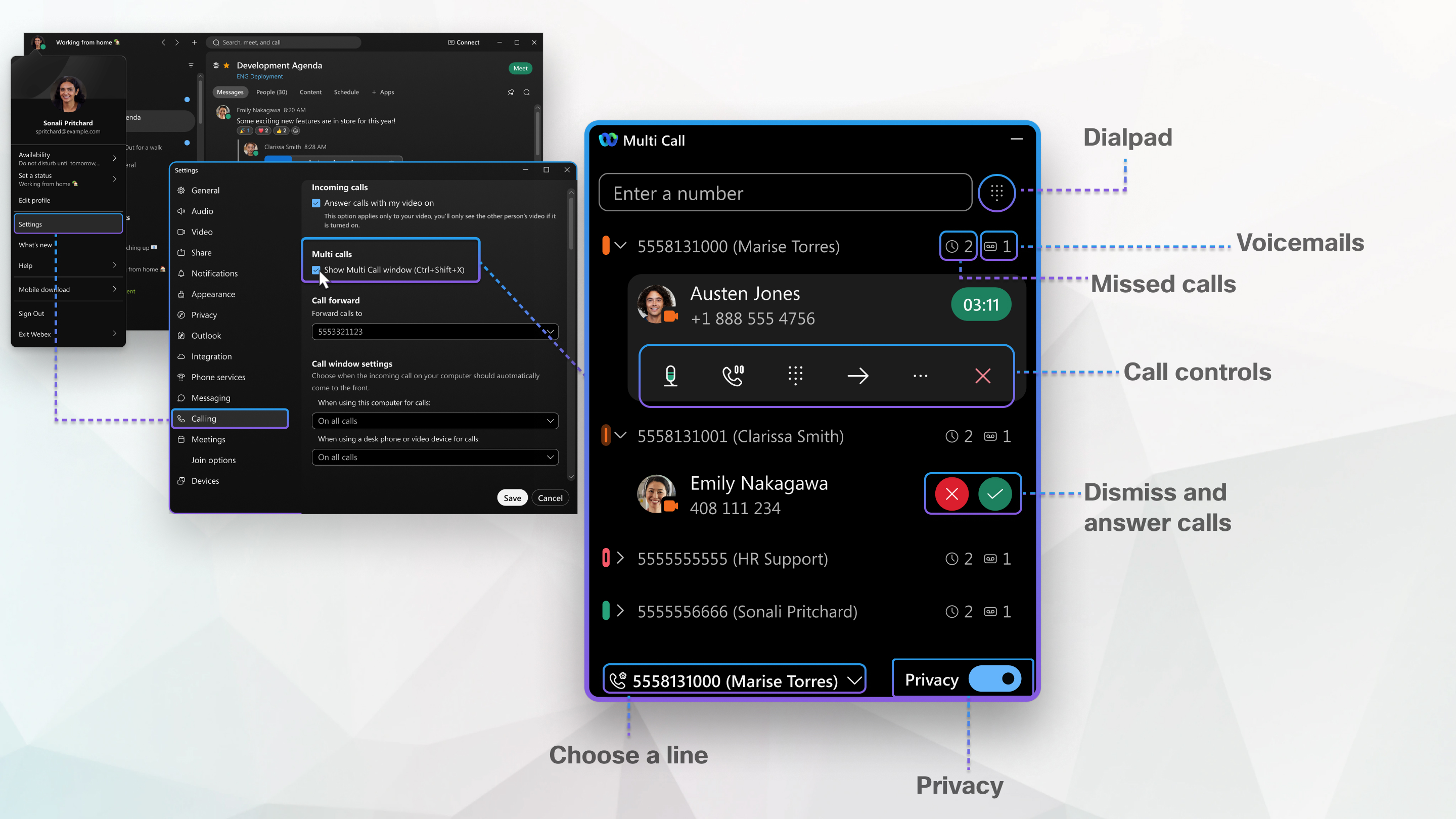
打開呼叫底座
| 1 |
點選 。 |
| 2 |
選擇以下一個或兩個選項之一來開啟通話底座:
|
| 3 |
在 Windows 設定下,選取 保持通話列在前面 核取方塊。 |
| 4 |
在 「來電」下方,選擇以下選項之一:
|
| 5 |
按一下儲存。 |
將呼叫底座固定到位
打開通話底座後,您可以將其固定在窗戶側面。
|
將通話程序塢拖曳到螢幕邊緣,直到螢幕變小。 視窗停靠時,您可以將滑鼠懸停在圖示上查看通話停靠欄,或按一下圖示以開啟通話停靠欄。 |
檢查您的線路狀態
開始之前:
您必須使用 Unified CM 進行設定,以查看線路狀態。找出你使用的是哪一種通話服務。
當您管理多條線路或與同事共用線路時,請使用我們以顏色編碼的線路狀態。您一眼就可以知道您的所有線路都進行什麼了:
-
 — 有來電
— 有來電 -
 — 您正在通話中
 -
 — 線路免費
 -
 — 線路正被其他人使用
關閉共用線路的私密性
當您開始使用通話底座時,隱私權功能會自動開啟。這表示如果您與其他人共用線路,則其他人將看不到您何時使用該線路。這也意味著其他人將無法插入該線路上的通話。您隨時都可以關閉該設定。
在開始之前
您必須使用 Unified CM 進行設定,以使用私密設定。找出你使用的是哪一種通話服務。
|
從通話欄向下捲動並關閉 隱私 設定。 |
連線至裝置
| 1 |
從您的通話底座上,按一下 連接 |
| 2 |
搜尋設備,或從最近使用的設備清單中選擇。 |
| 3 |
連接到桌面電話後,您可以執行以下操作:
|
 。
。進行呼叫
在預設情況下,當您進行撥打電話時,主要線路進入您的電話。如有多個線路,您可以選擇用於特定通話的線路。
| 1 |
在通話欄底部,選擇下拉箭頭,然後選擇您要用於通話的線路。 |
| 2 |
選取下列其中一個選項:
|
在通話中將您自己靜音
通話期間突然出現一些不希望其他人聽到的背景雜音?只需將您自己靜音,然後當干擾結束時,將您自己取消靜音以繼續您的交談。
|
前往您使用的線路,然後按一下靜音 當圖示變為紅色時,就表示您已靜音。
|
 。
。 保留通話
當您與某人進行通話時,您可以將其置於保留狀態以撥打或應答其他通話,或取更多資訊。
| 1 |
前往您使用的線路,然後按一下保留 |
| 2 |
若要返回至您已舉行的通話,請選取 繼續 |
 。
。  。
。 共用您的螢幕或應用程式
當您與他人通話時,您可以共用您的整個螢幕或僅共用特定應用程式。這樣,人員就可以看到正在討論的問題。當您共用螢幕或應用程式時,Webex 應用程式會隱藏傳入訊息或來電的通知。
| 1 |
從您使用的線路上,按一下 更多 |
| 2 |
請按照 在電話中共用畫面中概述的桌面步驟進行操作。 |
 ,然後選取
,然後選取  。
。召開電話會議
在通話中時,您可以將其他人拉入交談中,而不必排定會議。Webex App 具備視訊功能,因此當您與同樣使用 Webex 的人發起電話會議時,您可以分享您的影片。
| 1 |
在您正在使用的線路中,點選 更多 ,然後點選 會議 |
| 2 |
輸入號碼或姓名,然後選擇要 撥打還是撥打音訊或 |
| 3 |
選取 |

 視
視  電話。
電話。 加入兩個通話。
呼叫的 PARK
如果您屬於呼叫駐留群組,您可以駐留進行中的通話。當您將來電進行呼叫時,會為呼叫指定一個非您的電話號碼的 Parked 號碼。然後,您可以使用該 Parked 號碼從另一個裝置檢索通話。或者,您可以與不同部門中的人員共用號碼,以便其中一個人可以從他們自己的裝置檢索呼叫。
在開始之前
管理員必須將您確定為呼叫 Park 群組的成員。
|
從要駐留的線路中,按一下 更多 |
 ,然後按照
,然後按照 對共用線路上的通話進行 Barge
共用線路使用中時,您可隨時對通話進行內線。也就是說,除非有人為該線路開啟了私密功能。
在開始之前
您必須使用 Unified CM 進行設定,才能插入通話。找出你使用的是哪一種通話服務。
|
使用共用線路時,按一下 Barge 在將通話設為內線後,您可以將您自己靜音、保留通話,而且您完成時當然也可以離開通話。 |
 加入進行中的通話。
轉接通話
當您進行通話時,可隨意將該通話轉接給其他人,並讓人員知道您將呼叫轉接給他們的原因。
| 1 |
從你正在使用的行中,點選 傳輸 |
| 2 |
輸入要將來電轉接給誰或哪個號碼,然後選擇下列其中一個選項:
|
 。
。錄製電話通話
當您錄製電話通話時,您的主通話視窗會開啟,您可以在那裡管理您的錄音。您對錄製呼叫的控制程度由管理員決定。根據您的設定,系統可能會自動錄製您的傳入和傳出通話,您也可以自行決定要錄製的通話。您將看到一個視覺化指示器,讓您知道正在錄製通話。
|
選擇要錄製的線路,點擊 |
 ,然後按照
,然後按照 聽取您的語音留言
你可以判斷某條線路是否有語音留言。
|
點擊語音信箱 如果您已啟用 Microsoft Teams 集成,該連結會將您帶到 Microsoft Teams。 |
 ,然後按照
,然後按照 檢視通話記錄
你可以查看線路是否有未接來電。
|
點擊未接來電 如果您已啟用 Microsoft Teams 集成,則未接來電連結會將您帶到 Microsoft Teams。 |
 ,然後按照
,然後按照 使用「關注清單」查看狀態並接聽電話
這適用於 Webex Calling 和由服務提供者託管的 Webex。
對於由服務提供者託管的 Webex,您的管理員必須為您啟用直接呼叫代接功能。
您的管理員必須確保已將成員新增至您的忙燈欄位 (BLF) 清單中進行監控。
在關注清單中,您可以看到 BLF 清單中的人員名單,並且可以監控他們的空閒時間。如果您的聯絡人清單中有人有來電,您可以選擇代其接聽電話。您可以先查看對方是否在線,然後再將電話轉接給他們。
在接聽組接聽電話
此項適用於 Webex Calling。
當您是呼叫代接群組的成員時,您可以在呼叫台收到呼叫代接通知,告知您有群組成員有來電。您將在通知中看到取貨組資訊。
|
點選 接聽 來接聽電話。 |
檢查並更改呼叫隊列狀態
這適用於 Webex Calling 和由服務提供者託管的通話服務。
當管理員將您新增至呼叫佇列後,您可以在呼叫控制台中檢視和變更您的呼叫佇列狀態。
| 1 |
在呼叫欄頂部,點選佇列。 |
| 2 |
從下拉式選單中選擇呼叫佇列的狀態:
|
| 3 |
透過切換佇列狀態為開或關來加入或退出佇列。 |
登入或登出您的狩獵組
您必須使用 Unified CM 進行設定,以查看線路狀態。找出你使用的是哪一種通話服務。
如果您的管理員已將您設定為群組搜尋的成員,當該群組搜尋號碼收到來電時,您就會收到通知。根據管理員設定群組搜尋的方式,如果您漏接呼叫,則可能會自動登出群組搜尋。如果這樣,您需要重新登入以應答其他呼叫。
|
在呼叫台頂部,點選呼叫群組按鈕 登入 。 |


