- ホーム
- /
- 投稿記事

コメントありがとうございます。

Webex アプリ すべての | 通話を 1 か所で管理します
 この記事の内容
 フィードバックがある場合
勤務時間中に頻繁に電話をかけたり受けたりする方、または複数の 回線や共有回線を管理している方には、最適なソリューションをご用意しています。Webex アプリから通話ドック ウィンドウ (複数通話ウィンドウ) を開くだけです。そこから、通話の発信や応答、回線状態の簡単な確認ができるほか、 ミュート、保留、共有、会議、パーク、 割り込み、転送、録音などの一般的な通話機能に簡単にアクセスできます。
通話ドックは Windows でのみサポートされます。Mac サポートはロードマップに含まれています。
以下の通話機能は、Unified CM をセットアップした場合のみ使用可能です。回線ステータス、はしけ、プライバシー。
ウォッチリスト機能は、Webex Calling および Webex for Service Providers でのみ利用できます。
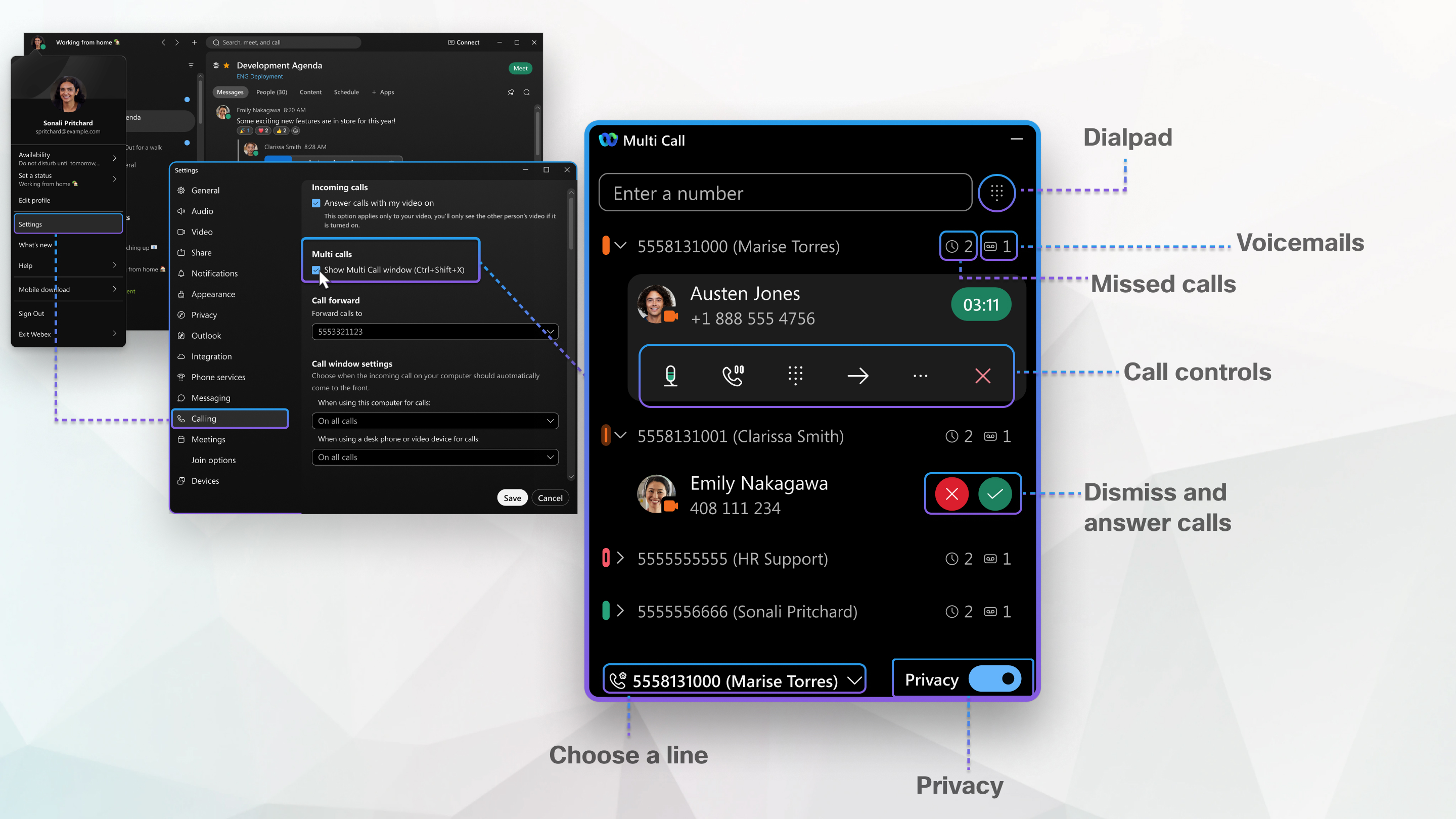
通話ドックを開く
| 1 |
を呼び出します。 |
| 2 |
通話ドックをオンにするには、利用可能なオプションの 1 つまたは両方を選択します。
|
| 3 |
Windows 設定で、 通話ドックを常に前面に表示する チェックボックスをオンにします。 |
| 4 |
着信通話の下で、次のいずれかのオプションを選択します。
|
| 5 |
[保存] をクリックします。 |
通話ドックをピン留めする
通話ドックを開いているときは、それをウィンドウの横に固定できます。
|
画面が小さくなるまで、通話ドックを画面の端にドラッグします。 ウィンドウがドッキングされている間、アイコンの上にマウス カーソルを移動して呼び出しドックを確認したり、アイコンをクリックして呼び出しドックを開いたりすることができます。 |
回線ステータスを確認する
開始する前に:
回線ステータスを確認するには、Unified CM に をセットアップする必要があります。ご利用の通話サービスをご確認ください。
複数回線を管理する場合、または同僚と回線を共有する場合は、色コードされた回線ステータスを利用します。一見して、すべての回線で何が起こっているのかを知ることができます。
-
 — 通話がかかってくる
 -
 - 通話中です
 -
 — 回線が無料です
 -
 : 回線が他の誰かによって使用されています
共有回線のプライバシーをオフにする
通話ドックの使用を開始すると、プライバシーが自動的にオンになります。つまり、回線を他のユーザーと共有する場合、回線を使用している間は他のユーザーが見えなされます。また、回線上で他のユーザーが通話に飛び込む事ができないという意味もあります。いつでもこの設定をオフにできます。
始める前に
プライバシー設定を使用するには、Unified CM にセットアップする必要があります。ご利用の通話サービスをご確認ください。
|
通話ドックから一番下までスクロールし、 プライバシー 設定をオフに切り替えます。 |
デバイスに接続
| 1 |
通話ドックから、 接続 |
| 2 |
デバイスを検索するか、最近使用したデバイスのリストから選択します。 |
| 3 |
デスクフォンに接続すると、次の操作を実行できます。
|
 をクリックします。
発信する
電話を行う際には、デフォルトで指定した電話番号プライマリ ライン送信されます。複数回線がある場合は、特定の通話に使用する回線を選択できます。
| 1 |
通話ドックの下部からドロップダウン矢印を選択し、通話に使用する回線を選択します。 |
| 2 |
次のいずれかのオプションを選択します。
|
通話で自分自身をミュートする
突然、通話中に他のユーザーに聞こえたくない背景ノイズが発生します。自分をミュートにし、集中できない場合はミュートを解除して会話を再開します。
|
使用している回線に移動して、[ミュート] をクリック します アイコンが赤に変わると、ミュートされていることがわかります。
|
 。
。 通話を保留する
誰かと通話中に他のユーザーとの通話を開始したり、他の通話に応答したり、さらに詳しい情報を得ることができるように、通話を保留することができます。
| 1 |
使用している回線に移動して、[保留] をクリック します |
| 2 |
開催中の通話に戻り、[再開] を選択 します |
![[一時停止] ボタン](https://cisco-api.ingeniuxondemand.com/DITA/content/en/us/td/i/400001-500000/460001-470000/467001-468000/467856.jpg) 。
。  。
。 画面またはアプリケーションを共有する
誰かと通話中に、画面全体または特定のアプリケーションを共有することができます。そうすることで、ユーザーは何が話されているのかを確認できます。画面またはアプリケーションを共有しているとき、Webex アプリは受信メッセージまたは着信の通知を抑制します。
| 1 |
使用している回線から、 その他 |
| 2 |
電話で画面を共有するに記載されているデスクトップの手順に従います。 |
 をクリックし、
  を選択します。
電話会議を行う
通話中に、ミーティングをスケジュールする必要なく、他の誰かを会話に引き込むすることができます。Webex アプリはビデオ対応なので、Webex を使用している他のユーザーと電話会議を開始するときにビデオを共有できます。
| 1 |
使用している回線から、 詳細 をクリックし、 会議 |
| 2 |
番号または名前を入力し、 音声 |
| 3 |
|
 をクリックします。
 通話または
通話または  通話のどちらにするかを選択します。
 を選択して、2 つの通話を結合します。
通話をパークする
コールパークグループに参加している場合、継続中の通話をパークできます。通話をパークすると、通話は自分の電話番号ではないパーク中の番号を割り当てられます。その後、パークされた番号を使用して、別のデバイスから通話を取得することができます。別の部門の人と番号を共有して、そのうちの 1 つが自分のデバイスから通話を受け取る可能性があります。
始める前に
管理者はあなたをコール パーク グループのメンバーに指定する必要があります。
|
パークする回線で、 詳細 |
 を選択して、
 共有回線で通話をはり込む
共有回線が使用されている場合、その通話に入ることができます。回線のプライバシーを誰かに設定しない限り、表示されます。
始める前に
通話に入り込むには、Unified CM を使用する必要があります。ご利用の通話サービスをご確認ください。
|
共有回線が使用されている場合は、[バージ ] をクリックして 通話にコールインした後で、ミュートし、通話を保留し、完了したら通話を退出することができます。 |
 アクティブな通話に参加します。
通話を転送する
通話中に、その通話を他のユーザーに転送でき、必要に応じて通話を転送する理由をそのユーザーに知らせることができます。
| 1 |
ご利用の回線から 乗り換え |
| 2 |
通話を転送する相手の名前または番号を入力し、次のいずれかのオプションを選択します。
|
 をクリックします。
通話を録画する
電話を録音する場合、メインの通話ウィンドウが開き、そこで録画を管理できます。管理者は、ユーザーが通話の録音をどの程度コントロールできるか決定します。設定に応じて、着信通話と発信通話が自動的に録音したり、録音する通話を決定したりできます。通話が録音されているときには、そのことを知らせる視覚的なインジケータが表示されます。
|
録音する回線を選択し、 |
 をクリックして、
 ボイス メッセージを聞く
回線に音声メッセージがあるかどうかがわかります。
|
ボイスメール Microsoft Teams 統合が有効になっている場合は、リンクをクリックすると Microsoft Teams に移動します。 |
 をクリックし、
 通話履歴の表示
回線に不在着信があるかどうかがわかります。
|
不在着信 Microsoft Teams 統合が有効になっている場合は、不在着信リンクから Microsoft Teams に移動します。 |
 をクリックし、
 ウォッチリストを使用してステータスを確認し、通話に応答します
これは、Webex Calling とサービスプロバイダーがホストする Webex に適用されます。
サービス プロバイダーによってホストされる Webex の場合、管理者が直接通話ピックアップを有効にする必要があります。
管理者は、監視するメンバーがビジー ランプ フィールド (BLF) リストに追加されていることを確認する必要があります。
ウォッチリストには、BLF リスト内の人々のリストが表示され、その空き状況を監視できます。リスト内の誰かに着信があった場合、その人に代わって電話を受けるオプションがあります。通話を転送する前に、相手が対応可能かどうかを確認できます。
ピックアップグループで電話を受ける
これは、Webex Calling に適用されます。
通話ピックアップ グループのメンバーである場合、グループ メンバーに着信があったことを通知する通話ピックアップ通知を通話ドックで受信できます。通知にピックアップグループの情報が表示されます。
|
電話に出るには、 ピックアップ をクリックします。 |
コールキューのステータスの確認と変更
これは、Webex Calling とサービスプロバイダーがホストする Calling に適用されます。
管理者があなたを通話キューのメンバーにすると、通話ドックで通話キューのステータスを確認および変更できます。
| 1 |
通話ドックの上部にあるキューをクリックします。 |
| 2 |
ドロップダウンからコールキューのステータスを選択します。
|
| 3 |
キューのステータスをオンまたはオフに切り替えて、キューに参加または参加解除します。 |
ハントグループにサインインまたはサインアウトする
回線ステータスを確認するには、Unified CM に をセットアップする必要があります。ご利用の通話サービスをご確認ください。
管理者がハント グループのメンバーになるように設定している場合、コールがハント グループ番号に着信すると通知を受け取ります。管理者がハント グループを設定する方法に応じて、コールを見逃した場合には、ハント グループから自動的にサインアウトされる場合があります。その場合は、他のコールに応答するためにもう一度サインインする必要があります。
|
通話ドックの上部にあるハント グループ ボタンをクリックし、 をオンにして サインインします。 |


