- Главная
- /
- Статья

Благодарим вас за обратную связь.

 В этой статье
 Отправить обратную связь?
Если вы совершаете и отвечаете на большое количество звонков в течение рабочего дня или управляете несколькими линиями или общими линиями, у нас есть то, что вам нужно. Просто откройте окно панели вызовов (окно нескольких вызовов) в приложении Webex. Оттуда вы можете звонить и отвечать на них, быстро просматривать состояние своей линии и легко пользоваться некоторыми распространенными функциями вызовов, такими как отключение звука, удержание вызовов, обмен сообщениями, конференция, парковка, перевозка на барже, трансфер и запись.
Док-станция для вызовов поддерживается только в Windows. Поддержка Mac находится на стадии разработки.
Следующие функции звонков в настоящее время доступны только в том случае, если вы настроены на нихUnified CM: статус линии, баржа и конфиденциальность.
Функция списка наблюдения доступна только для поставщиков услуг Webex Calling и Webex для поставщиков услуг.
Узнайте, какая у вас служба звонков.
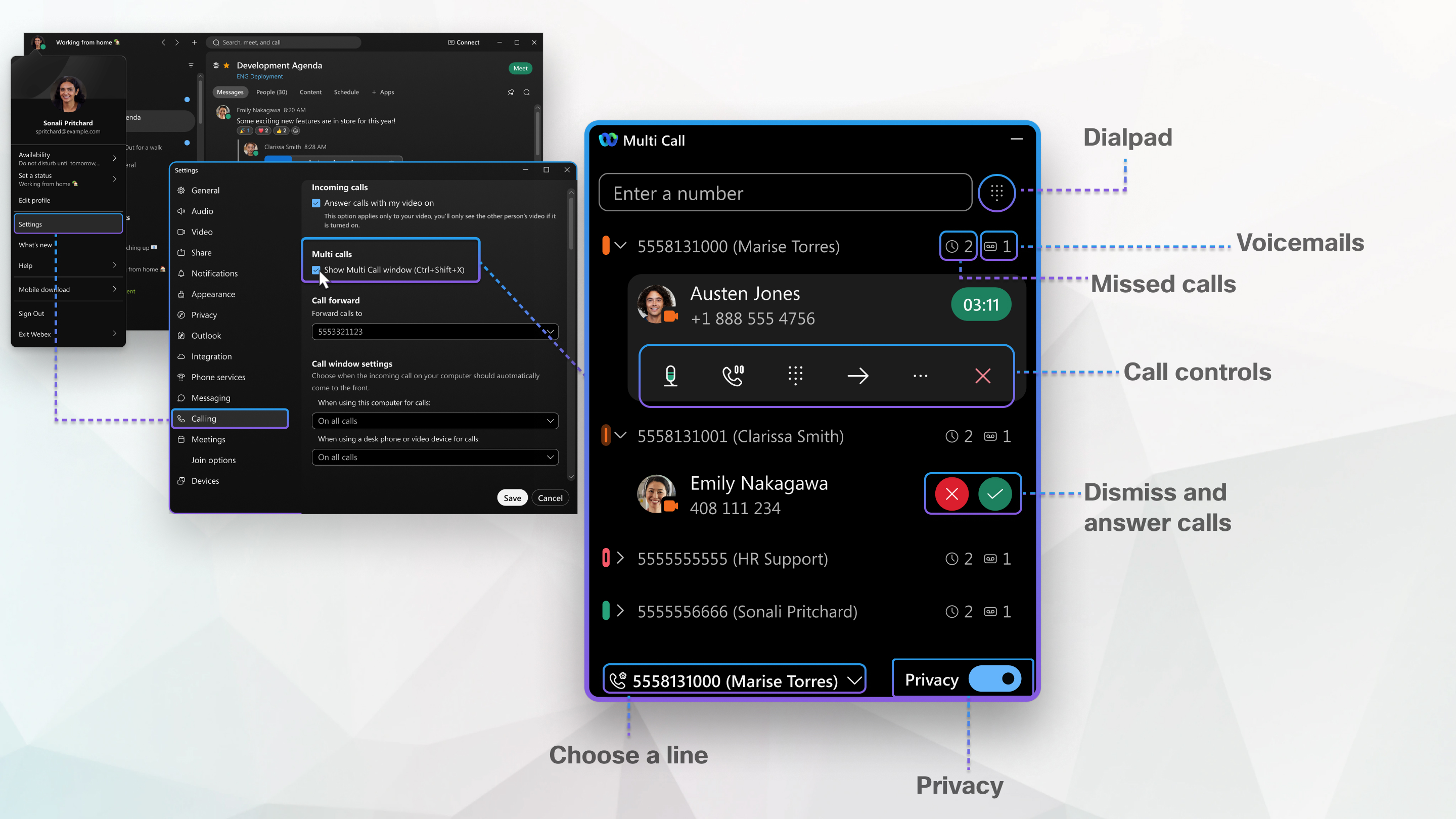
Откройте док-станцию для вызовов
| 1 |
Нажмите . |
| 2 |
Выберите один или оба доступных варианта, чтобы включить док-станцию вызова:
|
| 3 |
В настройках Windows поставьте галочку напротив панели «Продолжать звонить». |
| 4 |
В разделе Входящие вызовы выберите один из следующих вариантов:
|
| 5 |
Нажмите кнопку «Сохранить». |
Закрепите док-станцию для вызовов
Когда панель вызовов открыта, ее можно прикрепить к боковой части окна.
|
Перетащите док-станцию для вызовов к краю экрана, пока экран не станет меньше. Пока окно заблокировано, вы можете навести курсор на значок, чтобы просмотреть панель вызовов, или нажать на значок, чтобы открыть панель вызовов. |
Проверьте состояние своей линии
Прежде чем начать, выполните следующие действия:
Unified CMЧтобы увидеть состояние линии, вам необходимо настроить учетную запись. Узнайте, какая у вас служба телефонной связи.
Если вы управляете несколькими линиями или делитесь линиями с коллегами, используйте наш цветовой код статуса линии. Вы сразу поймете, что происходит со всеми вашими строками:
-
 — поступает звонок
 -
 — вы звоните
 -
 —линия бесплатна
 -
 —линия используется кем-то другим
Отключите конфиденциальность для общих линий
Когда вы начинаете использовать док-станцию для вызовов, конфиденциальность включается автоматически. Это означает, что если вы поделитесь линией с другими людьми, другие не смогут видеть, когда вы пользуетесь этой линией. Это также означает, что другие люди не смогут звонить по этой линии. Вы всегда можете выключить эту функцию в любое время.
Прежде чем начать
Unified CMЧтобы использовать настройку конфиденциальности, у вас должна быть настроена учетная запись. Узнайте, какая у вас служба телефонной связи.
|
На панели вызовов прокрутите страницу вниз и отключите настройку конфиденциальности. |
Подключение к устройству
| 1 |
На панели вызовов нажмите «Подключиться» |
| 2 |
Найдите устройство или выберите устройство из списка последних устройств. |
| 3 |
При подключении к настольному телефону можно выполнить следующие действия:
|
 .
.Позвоните
Когда вы звоните, по умолчанию звонок идет по вашей основной линии. Если у вас несколько линий, вы можете выбрать, какую линию использовать для определенных вызовов.
| 1 |
В нижней части панели вызовов выберите стрелку раскрывающегося списка и выберите линию, которую хотите использовать для вызова. |
| 2 |
Выберите один из следующих вариантов:
|
Отключите звук во время разговора
Внезапно во время разговора появился фоновый шум, который вы не хотите слышать собеседнику? Просто отключите звук, а затем, когда вы перестанете отвлекаться, включите звук, чтобы возобновить разговор.
|
Перейдите к используемой вами строке и нажмите «Отключить звук» Вы знаете, что звук отключается, когда значок становится красным.
|
 .
. Переведите вызов в режим ожидания
Пока вы разговариваете с кем-то по телефону, вы можете перевести его в режим ожидания, чтобы позвонить или ответить на другой звонок или получить дополнительную информацию.
| 1 |
Перейдите к используемой линии и нажмите «Удержать» |
| 2 |
Чтобы вернуться к заблокированному звонку, выберите «Возобновить» |
 .
.  .
. Поделитесь своим экраном или приложением
Когда вы разговариваете по телефону с кем-то, вы можете поделиться всем экраном или только некоторыми приложениями. Таким образом, люди смогут видеть, о чем идет речь. Приложение Webex подавляет уведомления о входящих сообщениях или вызовах при публикации экрана или приложения.
| 1 |
В строке, которую вы используете, нажмите кнопку «Дополнительно» |
| 2 |
Следуйте инструкциям на рабочем столе, описанным в разделе Делитесь экраном во время телефонного разговора. |
 а затем выберите «
 .
.Сделайте конференц-звонок
Когда вы разговариваете по телефону, вы можете вовлечь в разговор другого человека без необходимости назначать встречу. Приложение Webex поддерживает видеосвязь, поэтому при запуске конференц-связи вы можете поделиться своим видео с кем-то, кто также использует Webex.
| 1 |
В строке, которую вы используете, нажмите «Дополнительно», а затем нажмите «Конференция»
|
| 2 |
Введите число или имя, а затем выберите, хотите ли вы сделать это
аудиозаписью
|
| 3 |
Выберите |


 звонок.
 чтобы присоединиться к двум телефонным звонкам.
Забронируйте звонок
Если вы входите в группу колл-парков, вы можете припарковать текущий звонок. Когда вы оставляете звонок, звонящему присваивается припаркованный номер, который не является вашим номером телефона. Затем вы можете использовать этот припаркованный номер для вызова с другого устройства. Или вы можете поделиться этим номером с сотрудниками другого отдела, чтобы один из них мог ответить на звонок со своего устройства.
Прежде чем начать
Администратор должен сделать вас членом группы колл-парка.
|
На линии, которую вы хотите припарковать, нажмите «Подробнее» |
 , а затем следуйте инструкциям на рабочем столе, описанным в разделе
 Присоединяйтесь к вызову по общей линии
Каждый раз, когда используется общая линия, вы можете подключиться к этому звонку. То есть, если только кто-то не включил конфиденциальность этой линии.
Прежде чем начать
Unified CMЧтобы вы могли ответить на звонок, вы должны быть настроены по телефону. Узнайте, какая у вас служба телефонной связи.
|
Когда используется общая линия, нажмите «Баржа» Вступив в звонок, вы можете отключить звук, перевести вызов в режим ожидания и, конечно же, прекратить звонок, когда закончите звонок. |
 чтобы присоединиться к активному звонку.
Переведите звонок
Когда вы разговариваете по телефону, вы можете переадресовать этот звонок другому человеку и, если хотите, сообщить этому человеку, почему вы переводите звонок ему.
| 1 |
На той линии, которую вы используете, нажмите «Перевести» |
| 2 |
Введите имя или номер человека, которому вы хотите перевести звонок, а затем выберите один из следующих вариантов:
|
 .
.Запишите телефонный звонок
Когда вы записываете телефонный звонок, открывается главное окно вызова, в котором вы можете управлять записью. Администратор определяет, в какой мере вы можете контролировать запись звонков. В зависимости от настроек входящие и исходящие звонки могут записываться автоматически или вы сами решаете, какие звонки хотите записывать. Перед вами появится визуальный индикатор, позволяющий узнать, когда звонок записывается.
|
Выберите линию, которую хотите записать, нажмите |
 , а затем следуйте инструкциям на рабочем столе, описанным в
 Слушайте голосовые сообщения
Вы можете определить, есть ли на линии голосовое сообщение.
|
Нажмите «Голосовая почта» Если у вас включена интеграция с Microsoft Teams, по ссылке вы перейдете на страницу Microsoft Teams. |
 а затем следуйте инструкциям на рабочем столе, описанным в
 Просмотрите историю звонков
Вы можете узнать, есть ли на линии пропущенные вызовы.
|
Нажмите «Пропущенные вызовы» Если у вас включена интеграция с Microsoft Teams, по ссылке «Пропущенные вызовы» вы перейдете в Microsoft Teams. |
 а затем следуйте инструкциям на рабочем столе, описанным в
 Используйте список наблюдения для просмотра статуса и ответа на звонки
Это относится Webex Calling и к Webex, размещенному поставщиком услуг
Для Webex, размещаемого поставщиком услуг, администратор должен разрешить вам прямой прием вызовов.
Администратор должен убедиться, что участники добавлены в ваш список Busy Lamp Field (BLF) для мониторинга.
В списке наблюдения вы увидите список людей из своего списка BLF и сможете отслеживать их доступность. Если кто-то из вашего списка получил входящий звонок, вы можете ответить на звонок от его имени. Вы можете проверить, доступен ли собеседник, прежде чем перезвонить ему.
Ответьте на звонок в группе самовывоза
Это относится Webex Calling к.
Если вы являетесь членом группы приема вызовов, на панели вызовов вы можете получать уведомление о входящем звонке от члена группы. В уведомлении вы увидите информацию о группе ответчиков.
|
Нажмите «Забрать», чтобы ответить на звонок. |
Проверьте и измените статус очереди вызовов
Это относится к Webex Calling звонкам, организованным поставщиком услуг
Когда администратор включит вас в очередь вызовов, вы можете проверить и изменить статус очереди вызовов в панели вызовов.
| 1 |
В верхней части панели вызовов нажмите «Очереди». |
| 2 |
В раскрывающемся списке выберите статус очередей вызовов:
|
| 3 |
Присоединяйтесь к очереди или отсоединяйтесь от нее, переведя статус очереди в положение «Включено» или «Выключено». |
Войдите в свою охотничью группу или выйдите из нее
Unified CMЧтобы увидеть состояние линии, вам необходимо настроить учетную запись. Узнайте, какая у вас служба телефонной связи.
Если администратор назначил вас членом охотничьей группы, вы получите уведомление, когда на этот номер охотничьей группы поступит звонок. В зависимости от того, как администратор настроит охотничью группу, вы можете автоматически выйти из охотничьей группы, если пропустите звонок. В этом случае вам придется снова войти в систему, чтобы ответить на другие звонки.
|
В верхней части панели вызовов нажмите кнопку охотничьей группы в положение Вкл., чтобы войти в систему. |


