- Kezdőlap
- /
- Cikk

Köszönjük visszajelzését.

 Ebben a cikkben
 Visszajelzés?
Ha a munkanap során rengeteg hívást kezdeményez és válaszol, vagy több vonalat vagy megosztott vonalat kezel, akkor mi a legmegfelelőbb megoldás van az Ön számára. Csak nyissa meg a hívó dokkoló ablakot (több hívási ablak) a Webex alkalmazásból. Innen hívásokat kezdeményezhet és fogadhat, gyorsan megtekintheti a vonal állapotát, és könnyen hozzáférhet néhány általános hívási funkcióhoz, mint például a némítás, a tartás, a megosztás, a konferencia, a parkolás, az átvitel és a felvétel.
A hívódokk csak Windows rendszeren támogatott. A Mac támogatás szerepel az ütemtervben.
A következő hívási funkciók jelenleg csak akkor érhetők el, ha a következő beállításokkal van beállítvaUnified CM: vonal állapota, útvonal és adatvédelem.
A figyelési lista funkció csak Webex Calling a Webex szolgáltatók számára érhető el.
Tudja meg, milyen hívási szolgáltatása van.
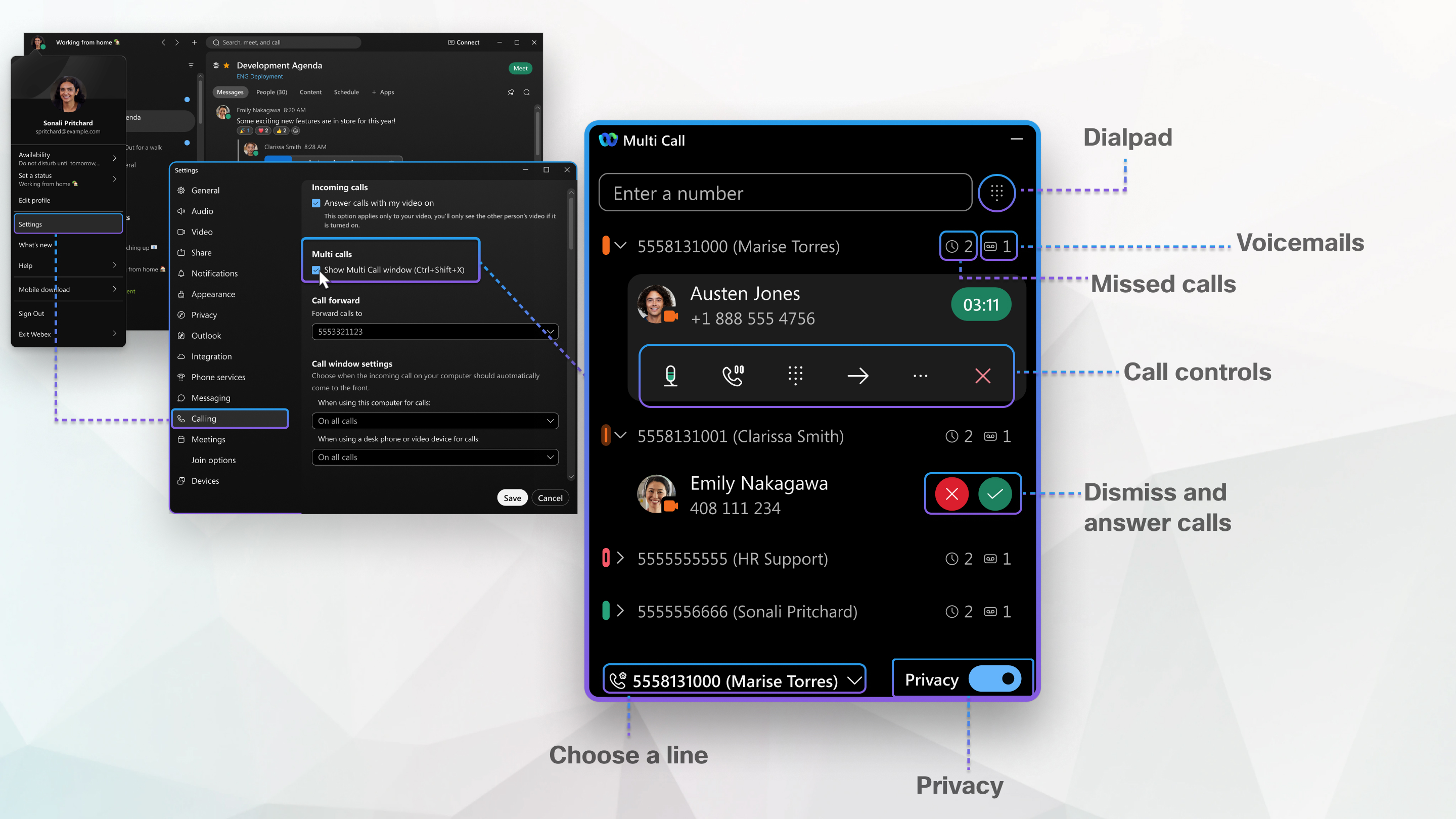
Nyissa meg a hívódokkot
| 1 |
Kattintson a koló |
| 2 |
Válassza ki a rendelkezésre álló lehetőségek egyikét vagy mindkét lehetőséget a hívódokkoló bekapcsolásához:
|
| 3 |
A Windows beállításai alatt jelölje be a Hívás dokkoló megtartása elöl jelöl őnégyzetet. |
| 4 |
A B ejövő hívá sok területen válassza az alábbi lehetőségek egyikét:
|
| 5 |
Kattintson a Mentés gom bra. |
Rögzítse a hívódokkot
Ha nyitva van a hívódokkoló, rögzítheti azt az ablak oldalához.
|
Húzza a hívódokkot a képernyő szélére, amíg a képernyő kisebbé nem válik. Az ablak dokkolása közben az egérmutatót az ikon fölé helyezheti a hívó dokkoló áttekintéséhez, vagy kattintson az ikonra a hívó dokkoló megnyitásához. |
Nézze meg a vonal állapotát
Mielőtt elkezdené:
A sor állapotának megtekintésé Unified CM hez be kell állítania a beállítást. Tudja meg, milyen hívási szolgáltatása van.
Ha több vonalat kezel, vagy sorokat oszt meg munkatársaival, használja a színkódolt vonalállapotunkat . Egy pillantásra megtudhatja, mi történik az összes soroddal:
-
 - jön a hívás
 -
 Híváson vagy
 -
 A vonal ingyenes
 -
 a vonalat valaki más használja
A megosztott vonalak adatvédelmének kikapcsolása
Amikor elkezdi használni a hívó dokkot, az adatvédelem automatikusan bekapcsolódik. Ez azt jelenti, hogy ha megosztasz egy sort másokkal, mások nem fogják látni, mikor használja ezt a sort. Ez azt is jelenti, hogy mások nem tudnak bekapcsolódni egy hívásba azon a vonalon. Ezt a beállí tást bármikor kikapcsolhatja.
Mielőtt elkezdené
Az adatvédelmi beállítás használatá Unified CM hoz be kell állítania. Tudja meg, milyen hívási szolgáltatása van.
|
A hívódokkolóban görgessen lefelé, és kapcsolja ki az Adat védelem beállítást. |
Csatlakozás eszközhöz
| 1 |
A hívódokkolóban kattintson a Csat lakozás gombra |
| 2 |
Keressen egy eszközt, vagy válasszon a legutóbbi eszközlistából. |
| 3 |
Amikor egy asztali telefonhoz csatlakozik, a következő műveleteket hajthatja végre:
|
 .
.Hívás kezdeményezése
Amikor telefonhívást kezdeményez, a hívás alapértelmezés szerint az elsődleges vonalon megy keresztül. Ha több sor van, kiválaszthatja, hogy melyik vonalat használja bizonyos hívásokhoz.
| 1 |
A hívódokk alján válassza ki a legördülő nyílt, és válassza ki a híváshoz használni kívánt sort. |
| 2 |
Válasszon az alábbi lehetőségek egyikét:
|
Némítsa be magát egy hívásban
Hirtelen van valamilyen háttérzaj egy hívás közben, amelyet nem akarja, hogy a másik ember halljon? Csak némítsa be magát, majd amikor a figyelemelterelés véget ér, hagyja abba a némítást, hogy folytassa a beszélgetést .
|
Menjen a használt sorra, és kattintson a Némítás gom bra Tudod, hogy elnémítottad, amikor az ikon pirosra vált.
|
 .
. Hívás felfüggesztése
Miközben valakivel telefonál, felfüggesztheti őket, így kezdeményezhet vagy válaszolhat egy másik hívást, vagy további információt kaphat.
| 1 |
Menjen a használt sorra, majd kattintson a Tartás gom bra |
| 2 |
A megtartott híváshoz való visszatéréshez válassza a Folytatás lehetőséget |
 .
.  .
. Képernyő vagy alkalmazás megosztása
Amikor valakivel telefonál, megoszthatja az egész képernyőt vagy csak bizonyos alkalmazásokat. Így az emberek láthatják, miről beszélnek. A Webex App elnyomja a bejövő üzenetek vagy hívások értesítéseit, amikor megosztja képernyő jét vagy alkalmazását.
| 1 |
A használt sorban kattintson a Továbbiak gom bra |
| 2 |
Kövesse a képernyő megosztása telefonhívásban című részben vázolt asztali lépéseket. |
 majd válassza a Megosztás
  .
.Konferenciahívás kezdeményezése
Amikor telefonálsz, mást is bevonhatsz a beszélgetésbe anélkül, hogy találkozót kellene ütemeznie. A Webex App videóképes, így megoszthatja videóját, amikor a konferenciahívást kezdeményezi valakivel, aki szintén használja a Webex-et.
| 1 |
A használt sorban kattintson a Továbbiak gombra, majd kattintson a
Konferencia elemre |
| 2 |
Adjon meg egy számot vagy nevet, majd válassza ki, hogy
audi óvá kívánja-e tenni
|
| 3 |
Válassza ki |

 vagy
vagy  hívás.
 csatlakozni a két telefonhíváshoz.
Hívás parkolása
Ha egy call park csoport tagja vagy, folyamatos hívást parkolhat. Amikor egy hívást parkolsz, a hívásnak olyan parkolási számot kap, amely nem az Ön telefonszáma. Ezt követően a parkolt szá mot használhatja a hívás lekéréséhez egy másik eszközről. Vagy megoszthatja a számot egy másik osztály embereivel, hogy egyikük visszaszerezze a hívást saját eszközéről.
Mielőtt elkezdené
Az adminisztrátornak egy call park csoport tagjává kell tennie.
|
A parkolni kívánt sorban kattintson a Továbbiak gom bra |
 , majd kövesse a Hívás
 Bejelentkezés egy közös vonalon történő híváshoz
Bármikor, amikor megosztott vonalat használnak, bekapcsolódhat erre a hívásra. Vagyis, hacsak valaki nem kapcsolta be a magánéletet ehhez a vonalhoz.
Mielőtt elkezdené
Fel kell készülnie ahhoz, Unified CM hogy bekapcsolódhasson egy hívásba. Tudja meg, milyen hívási szolgáltatása van.
|
Ha egy megosztott vonal használatban van, kattintson a Barge gombra Miután belépett a hívásra, elnémíthatja magát, felfüggesztheti a hívást, és termész etesen elhagyhatja a hívást, ha végeztél. |
 csatlakozni az aktív híváshoz.
Hívás átadása
Amikor telefonhívást folytat, átviheti ezt a hívást valaki másnak, és ha szeretné, tudassa azt a személyt, miért továbbítja neki a hívást.
| 1 |
A használt sorban kattintson az Átvitel gom bra |
| 2 |
Adja meg annak a személynek a nevét vagy számát, akinek át szeretné vinni a hívást, majd válassza az alábbi lehetőségek egyikét:
|
 .
.Telefonhívás rögzítése
Telefonhívás rögzítésekor megnyílik a fő hívásablak, ahol ezután kezelheti a felvételt. Az adminisztrátor határozza meg, hogy mennyire irányítja a hívások rögzítését. A beállítástól függően előfordulhat, hogy a bejövő és kimenő hívások automatikusan rögzítésre kerülnek, vagy eldöntheti, hogy mely hívásokat szeretné rögzíteni. Megjelenik egy vizu ális jelző, amely tájékoztatja a hívás rögzítésekor.
|
Válassza ki a rögzíteni kívánt sort, kattintson a gombra |
 , majd kövesse a
 Hallgassa meg hangüzeneteit
Megállapíthatja, hogy egy sor rendelkezik-e hangüzenettel.
|
Kattintson a hangpostára Ha engedélyezve van a Microsoft Teams integrációja, a hivatkozás a Microsoft Teams oldalhoz vezet. |
 majd kövesse a
 Hívási előzmények megtekintése
Megállapíthatja, hogy egy vonalon vannak-e nem fogadott hívások.
|
Kattintson a nem fogadott hívások Ha engedélyezve van a Microsoft Teams integrációja, a nem fogadott hívások hivatkozása a Microsoft Teams szolgáltatáshoz vezet. |
 majd kövesse a híváselőzmények megtekintése menüpontban vázol
 A Megfigyelőlista használata az állapot megtekintéséhez és a hívások fogadásához
Ez vonatkozik Webex Calling a Szolgáltató által üzemeltetett Webex-re és
Szolgáltató által üzemeltetett Webex esetén a rendszergazdának engedélyeznie kell az Ön számára a közvetlen hívásfelvétel t.
A rendszergazdának gondoskodnia kell arról, hogy a tagok kerüljenek a figyeléshez a Busy Lamp Field (BLF) listájához.
A Megfigyelőlistán megjelenik a BLF-listában szereplő személyek listája, és figyelemmel kísérheti azok elérhetőségét. Ha valakinek a listáján van bejövő hívás, lehetősége van a hívás átvételére az ő nevében. Ellenőrizheti, hogy valaki rendelkezésre áll-e, mielőtt hívást továbbí taná neki.
Hívás átvétele egy felvételi csoportban
Ez vonatkozikWebex Calling.
Ha Ön egy hívásvételi csoport tagja, a hívásvételi dokkban értesítést kaphat arról, hogy a csoporttagnak bejövő hívása van. Az értesítésben látni fogja a felvételi csoport adatait.
|
Kattintson a Felvé tel gombra a hívás fogadásához. |
Hívássor állapotának ellenőrzése és módosítása
Ez vonatkozik a Szolgáltat Webex Calling ó által üzemeltetett hívásokra és hívásokra
Amikor a rendszergazda egy hívássor tagjává teszi Önt, ellenőrizheti és módosíthatja a hívássor állapotát a hívódokkolóban.
| 1 |
A hívódokk tetején kattintson a várólistákra. |
| 2 |
A legördülő menüből válassza ki a hívássorok állapotát:
|
| 3 |
A várólista állapotának be- vagy kikapcsolásával csatlakozhat a sorhoz, vagy annak megszüntetése. |
Jelentkezzen be vagy jelentkezzen ki a vadászcsoportból
A sor állapotának megtekintésé Unified CM hez be kell állítania a beállítást. Tudja meg, milyen hívási szolgáltatása van.
Ha a rendszergazda úgy állította be, hogy egy vadászcsoport tagja legyen, értesítést kap, amikor hívás érkezik az adott vadászcsoport számára. Attól függően, hogy a rendszergazda hogyan állítja be a vadászati csoportot, előfordulhat, hogy automatikusan kijelentkezhet egy vadászcsoportból, ha lemarad egy hívást. Ha ez a helyzet, akkor újra be kell jelentkeznie, hogy fogadjon más hívásokat.
|
A bejelentkezéshez kattintson a hívódokkoló tetején található vadászcsoport gom bra a Be pontra. |


