- Página inicial
- /
- Artigo

Obrigado pelos seus comentários.

 Neste artigo
 Comentários?
Se você faz e atende muitas chamadas durante o dia de trabalho ou gerencia várias linhas ou linhas compartilhadas, temos a solução certa para você. Basta abrir a janela do dock de chamadas (janela de várias chamadas) do aplicativo Webex. A partir daí, você pode fazer e atender chamadas, ter uma visão rápida do status da linha e acessar facilmente alguns recursos comuns de chamadas, como silenciar, reter, compartilhar, conferir, estacionar, barcar, transferir e gravar.
O dock de chamadas só é suportado no Windows. O suporte para Mac está no roteiro.
No momento, os seguintes recursos de chamada só estão disponíveis se você estiver configurado comUnified CM: status da linha, barcaça e privacidade.
O recurso de lista de observação está disponível apenas para Webex Calling e para o Webex for Service Providers.
Descubra qual serviço de chamadas você tem.
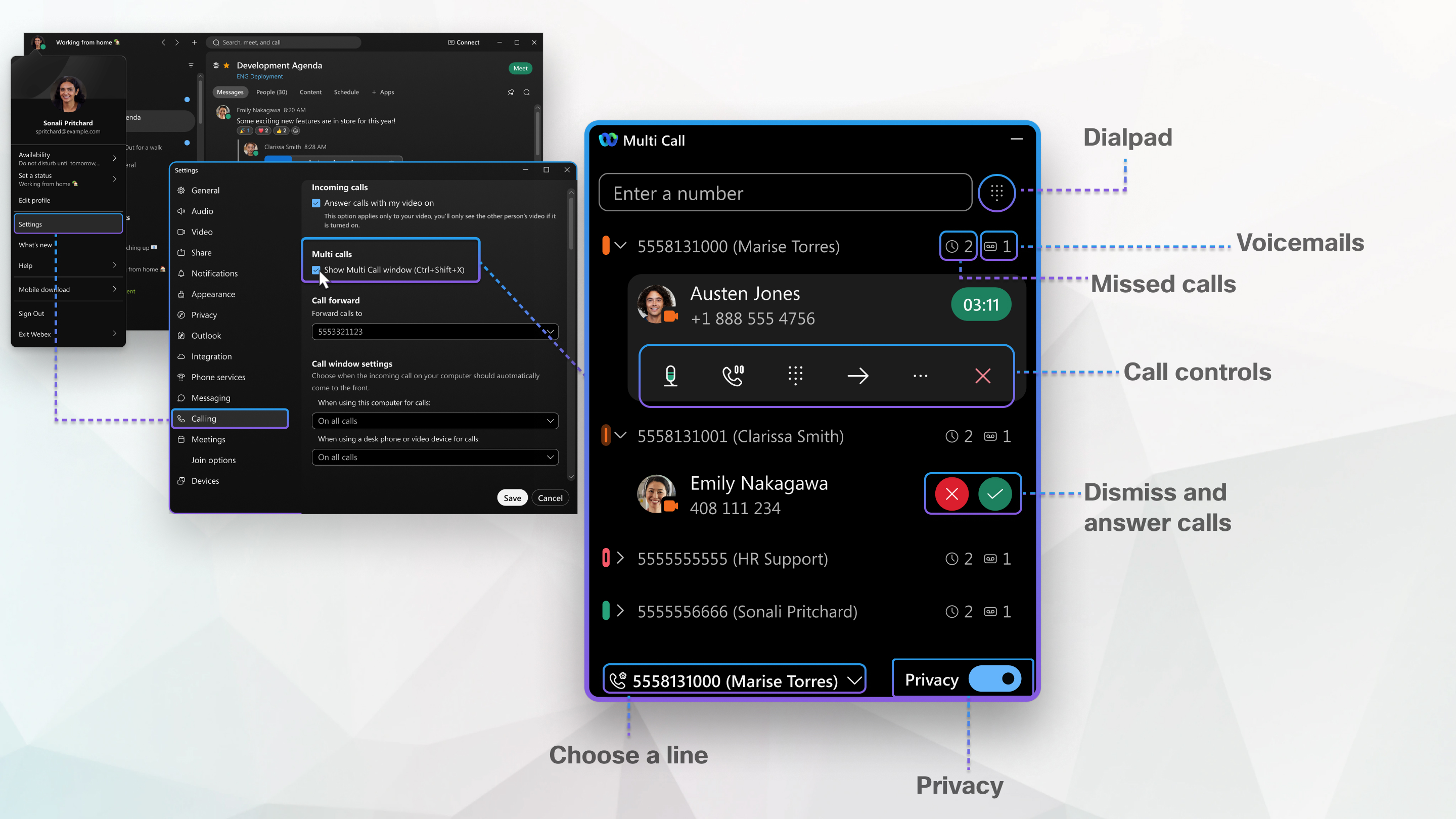
Abra o dock de chamadas
| 1 |
Clique em . |
| 2 |
Escolha uma ou ambas as opções disponíveis para ativar o dock de chamadas:
|
| 3 |
Nas configurações do Windows, marque a caixa de seleção Keep Calling Dock in front. |
| 4 |
Em Chamadas recebidas, escolha uma das seguintes opções:
|
| 5 |
Clique em Salvar. |
Fixar o dock de chamadas
Quando o dock de chamadas estiver aberto, você poderá fixá-lo na lateral da janela.
|
Arraste o dock de chamadas até a borda da tela até que ela fique menor. Enquanto a janela estiver encaixada, você pode passar o mouse sobre o ícone para revisar o dock de chamadas ou clicar no ícone para abrir o dock de chamadas. |
Confira o status da sua linha
Antes de começar:
Você deve estar configurado com Unified CM para ver o status da sua linha. Descubra qual serviço de chamadas você tem.
Quando você gerencia várias linhas ou compartilha linhas com colegas de trabalho, use nosso status de linha codificado por cores . De relance, você pode ver o que está acontecendo com todas as suas falas:
-
 —uma chamada está chegando
 -
 —você está em uma ligação
 -
 —uma linha é gratuita
 -
 —uma linha está sendo usada por outra pessoa
Desative a privacidade para linhas compartilhadas
Quando você começa a usar o dock de chamadas, a privacidade é ativada automaticamente. Isso significa que, se você compartilhar uma linha com outras pessoas, outras pessoas não conseguirão ver quando você estiver usando essa linha. Isso também significa que outras pessoas não poderão entrar em uma chamada nessa linha. Você sempre pode desativar essa configuração a qualquer momento.
Antes de começar
Você deve estar configurado Unified CM para usar a configuração de privacidade. Descubra qual serviço de chamadas você tem.
|
No seu dock de chamadas, role até a parte inferior e desative a configuração de privacidade. |
Conecte-se a um dispositivo
| 1 |
No seu dock de chamadas, clique em Conectar |
| 2 |
Pesquise um dispositivo ou escolha na lista de dispositivos recentes. |
| 3 |
Ao se conectar a um telefone fixo, você pode realizar as seguintes ações:
|
 .
.Faça uma ligação
Quando você faz uma chamada telefônica, a chamada passa pela sua linha principal, por padrão. Se você tiver várias linhas, poderá escolher qual linha usar para determinadas chamadas.
| 1 |
Na parte inferior do dock de chamadas, selecione a seta suspensa e escolha a linha que você deseja usar para sua chamada. |
| 2 |
Escolha uma das seguintes opções:
|
Silencie-se em uma chamada
De repente, você sente algum ruído de fundo durante uma ligação que você não quer que a outra pessoa ouça? Apenas se silencie e, quando a distração acabar, ative o som para retomar a conversa.
|
Vá até a linha que você está usando e clique em Silenciar Você sabe que fica mudo quando o ícone fica vermelho.
|
 .
. Colocar uma chamada em espera
Enquanto estiver em uma ligação telefônica com alguém, você pode colocá-la em espera para poder fazer ou atender outra ligação ou obter mais informações.
| 1 |
Vá até a linha que você está usando e clique em Manter |
| 2 |
Para voltar à chamada em espera, selecione Retomar |
 .
.  .
. Compartilhe sua tela ou aplicativo
Quando você está em uma ligação telefônica com alguém, você pode compartilhar sua tela inteira ou apenas alguns aplicativos. Dessa forma, as pessoas podem ver o que está sendo falado. O aplicativo Webex suprime as notificações de mensagens ou chamadas recebidas quando você está compartilhando sua tela ou aplicativo.
| 1 |
Na linha que você está usando, clique em Mais |
| 2 |
Siga as etapas da área de trabalho descritas em Compartilhar sua tela em uma chamada telefônica. |
 e, em seguida, selecione
  .
.Faça uma teleconferência
Quando você está em uma ligação, você pode atrair outra pessoa para a conversa sem precisar agendar uma reunião. O aplicativo Webex é compatível com vídeo, então você pode compartilhar seu vídeo ao iniciar a teleconferência com alguém que também está usando o Webex.
| 1 |
Na linha que você está usando, clique em Mais e depois em
Conferência |
| 2 |
Insira um número ou um nome e escolha se deseja torná-lo um
áudio
|
| 3 |
Selecione |

 ou
ou  ligar.
 para juntar as duas chamadas telefônicas.
Estacionar uma chamada
Se você faz parte de um grupo de call park, você pode estacionar uma chamada contínua. Quando você estaciona uma chamada, a chamada recebe um número estacionado que não é o seu número de telefone. Você pode então usar esse número estacionado para recuperar a chamada de outro dispositivo. Ou você pode compartilhar o número com pessoas em um departamento diferente para que uma delas possa recuperar a chamada de seu próprio dispositivo.
Antes de começar
Seu administrador deve torná-lo membro de um grupo de call park.
|
Na linha que você deseja estacionar, clique em Mais |
 e, em seguida, siga as etapas da área de trabalho descritas em
 Faça uma chamada em uma linha compartilhada
Sempre que uma linha compartilhada estiver em uso, você poderá entrar nessa chamada. Ou seja, a menos que alguém tenha ativado a privacidade para essa linha.
Antes de começar
Você deve estar configurado Unified CM para poder entrar em uma chamada. Descubra qual serviço de chamadas você tem.
|
Quando uma linha compartilhada estiver em uso, clique em Barge Depois de entrar na chamada, você pode se silenciar, colocar a chamada em espera e, claro, sair da chamada quando terminar. |
 para participar da chamada ativa.
Transferir uma chamada
Quando estiver em uma ligação, você pode transferir essa ligação para outra pessoa e, se quiser, informar a essa pessoa por que você está transferindo a chamada para ela.
| 1 |
Na linha que você está usando, clique em Transferir |
| 2 |
Insira o nome ou o número da pessoa para quem você deseja transferir a chamada e escolha uma das seguintes opções:
|
 .
.Grave uma chamada telefônica
Quando você grava uma chamada telefônica, sua janela principal de chamada é aberta, onde você pode gerenciar sua gravação. Seu administrador determina quanto controle você tem sobre a gravação de suas chamadas. Dependendo da sua configuração, suas chamadas de entrada e saída podem ser gravadas automaticamente, ou você pode decidir quais chamadas deseja gravar. Você recebe um indicador visual informando quando uma chamada está sendo gravada.
|
Escolha a linha que você deseja gravar, clique em |
 e, em seguida, siga as etapas da área de trabalho descritas em
 Ouça suas mensagens de voz
Você pode saber se uma linha tem uma mensagem de voz.
|
Clique no correio de voz Se você estiver habilitado para a integração com o Microsoft Teams, o link o levará ao Microsoft Teams. |
 e siga as etapas da área de trabalho descritas em
 Exibir histórico de chamadas
Você pode saber se uma linha tem alguma chamada perdida.
|
Clique em chamadas perdidas Se você estiver habilitado para a integração com o Microsoft Teams, o link de chamadas perdidas levará você ao Microsoft Teams. |
 e siga as etapas da área de trabalho descritas em
 Use a Watchlist para ver o status e atender chamadas
Isso se aplica a um Webex Calling Webex hospedado por um provedor de serviços
Para o Webex hospedado por um provedor de serviços, seu administrador deve ativar a coleta direta de chamadas para você.
Seu administrador deve garantir que os membros tenham sido adicionados à sua lista de Busy Lamp Field (BLF) para monitorar.
Na Lista de observação, você verá uma lista de pessoas em sua lista de BLF e poderá monitorar sua disponibilidade. Se alguém da sua lista receber uma chamada, você tem a opção de atender a chamada em nome dessa pessoa. Você pode verificar se alguém está disponível antes de transferir uma chamada para essa pessoa.
Atenda uma chamada em um grupo de atendimento
Isso se aplica Webex Calling a.
Quando você é membro de um grupo de atendimento de chamadas, pode receber uma notificação de atendimento no dock de chamadas informando que um membro do grupo está recebendo uma chamada. Você verá as informações do grupo de coleta na notificação.
|
Clique em Atender para atender a chamada. |
Verifique e altere o status da fila de chamadas
Isso se aplica a Webex Calling uma chamada hospedada por um provedor de serviços
Quando o administrador o torna membro de uma fila de chamadas, você pode verificar e alterar o status da fila de chamadas no dock de chamadas.
| 1 |
Na parte superior do dock de chamadas, clique em filas. |
| 2 |
No menu suspenso, escolha o status das suas filas de chamadas:
|
| 3 |
Entre ou desconecte-se de uma fila ativando ou desativando o status da fila. |
Entre ou saia do seu grupo de caça
Você deve estar configurado com Unified CM para ver o status da sua linha. Descubra qual serviço de chamadas você tem.
Se o administrador tiver configurado você para ser membro de um grupo de busca, você será notificado quando uma chamada chegar ao número desse grupo de busca. Dependendo de como seu administrador configura o grupo de busca, você pode ser automaticamente desconectado de um grupo de busca se perder uma chamada. Se for esse o caso, você precisará fazer login novamente para atender outras chamadas.
|
Na parte superior do dock de chamadas, clique no botão do grupo de busca em Ativado para fazer login. |


