- בית
- /
- מאמר

תודה על המשוב.

 במאמר זה
 משוב?
משוב?אם אתה מבצע ועונה להרבה שיחות במהלך יום העבודה שלך או שאתה מנהל מספר שורות או קווים משותפים, יש לנו בדיוק הדבר בשבילך. פשוט פתח את חלון המזח לשיחות (חלון שיחות מרובות) מאפליקציית Webex. משם, אתה יכול לבצע שיחות ולענות, לקבל תצוגה מהירה של מצב הקו שלך ולגשת בקלות לכמה תכונות שיחות נפוצות, כגון השתקה, החזקה, שיתוף, ועידה, חניה, דוברה, העברה והקלטת.
תחנת העגינה להתקשרות נתמכת רק ב- Windows. תמיכה ב- Mac נמצאת במפת הדרכים.
תכונות השיחות הבאות זמינות כרגע רק אם מוגדרתUnified CM: מצב קו, דוברה ופרטיות.
תכונת רשימת המעקב זמינה רק עבור Webex Calling Webex עבור ספקי שירות .
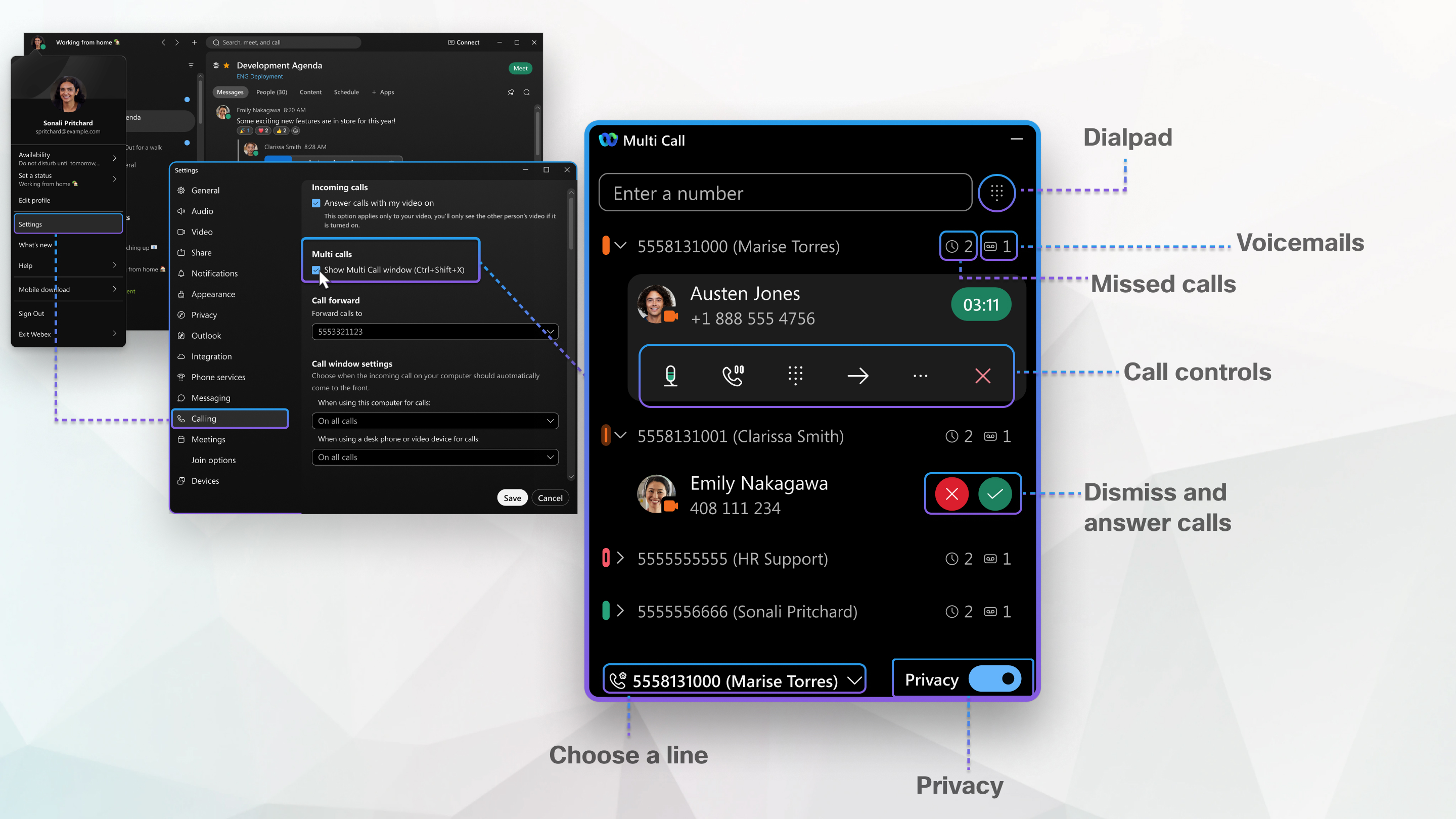
פתח את המזח המתקשר
| 1 |
לחץ על . |
| 2 |
בחר באחת מהאפשרויות הזמינות או בשתיהן להפעלת תחנת העגינה להתקשרות:
|
| 3 |
תחת הגדרות Windows, ס מן את תיבת הסי מון שמור על ע גינה להתקש רות בחזית. |
| 4 |
תחת שיחות נכנסות, בחר אחת מהאפשרויות הבאות:
|
| 5 |
לחץ על שמור. |
הצמד את המזח המתקשר
כאשר תחנת השיחה פתוחה, תוכל להצמיד אותו לצד החלון שלך.
|
גרור את תחנת העגינה לשיחות לקצה המסך עד שהמסך י קטן יותר. בזמן שהחלון עגון, באפשרותך לרחף מעל הסמל כדי לסקור את תחנת העגינה להתקשרות או ללחוץ על הסמל כדי לפתוח את תחנת העגינה להתקשרות. |
בדוק את מצב הקו שלך
לפני שתתחיל:
עליך להיות מוגדר Unified CM כדי לראות את מצב הקו שלך. גלה איזה שירות שיחות יש לך.
כאשר אתה מנהל שורות מרובות או שאתה משתף שורות עם עמיתים לעבודה, השתמש בסטטוס הקו המקודד בצבע שלנו. במבט חטוף, אתה יכול לדעת מה קורה עם כל השורות שלך:
-
 -שיחה מגיעה
 -
 -אתה בשיחה
 -
 קו הוא בחינם
 -
 קו נמצא בשימוש על ידי מישהו אחר
כבה את הפרטיות עבור קווים משותפים
כאשר אתה מתחיל להשתמש במעגן השיחות, הפרטיות מופעלת באופן אוטומטי. המשמעות היא שאם אתה משתף קו עם אנשים אחרים, אחרים לא יוכלו לראות מתי אתה משתמש בשורה זו. זה גם אומר שאחרים לא יוכלו להתפרץ לשיחה בקו הזה. אתה תמיד יכול לכבות את ההגדרה הזו בכל עת.
לפני שתתחיל
עליך להיות מוגדר Unified CM כדי להשתמש בהגדרת הפרטיות. גלה איזה שירות שיחות יש לך.
|
במעגן השיחות שלך, גלול לתחתית ובטל את הגדרת הפרטיות. |
התחברות למכשיר
| 1 |
במעגן השיחות שלך, לחץ על התח בר |
| 2 |
חפש מכשיר, או בחר מרשימת המכשירים האחרונים. |
| 3 |
כאשר אתה מתחבר לטלפון שולחני, באפשרותך לבצע את הפעולות הבאות:
|
 .
.בצע שיחה
כאשר אתה מבצע שיחת טלפון, השיחה עוברת דרך הקו הראשי שלך, כברירת מחדל. אם יש לך מספר שורות, אתה יכול לבחור באיזה קו להשתמש עבור שיחות מסוימות.
| 1 |
מהחלק התחתון של תחנת השיחות, בחר את החץ הנפתח ובחר את הקו שבו ברצונך להשתמש לשיחה שלך. |
| 2 |
בחר אחת מהאפשרויות הבאות:
|
השתק את עצמך בשיחה
פתאום יש רעשי רקע במהלך שיחה שאינך רוצה שהאדם האחר י שמע? פשוט השתק את עצמך ואז כשהסחת הדעת הסתיימה, בטל את ההשתקה כדי לחדש את השיחה שלך.
|
עבור אל השורה שבה אתה משתמש ולחץ על השת ק אתה יודע שאתה מושתק כאשר הסמל הופך לאדומה.
|
 .
. העבר שיחה בהמתנה
בזמן שאתה בשיחת טלפון עם מישהו, אתה יכול לשים אותו בהמתנה כדי שתוכל לבצע או לענות לשיחה אחרת או לקבל מידע נוסף.
| 1 |
עבור אל השורה שבה אתה משתמש ולאחר מכן לחץ על הח זק |
| 2 |
כדי לחזור לשיחה שהוחזרה, בחר המשך |
 .
.  .
. שתף את המסך או היישום שלך
כשאתה בשיחת טלפון עם מישהו, אתה יכול לשתף את כל המסך שלך או רק יישומים מסוימים. כך אנשים יכולים לראות על מה מדברים. אפליקציית Webex מדכאת התראות על הודעות או שיחות נכנסות כאשר אתה משתף את המסך או היישום שלך.
| 1 |
מהשורה שבה אתה משתמש, לחץ על עוד |
| 2 |
בצע את השלבים בשולחן העבודה המתוארים ב'שתף את המסך שלך בשיחת טלפון. |
 ולאחר מכן בחר
  .
.ביצוע שיחת ועידה
כשאתה בשיחת טלפון, אתה יכול למשוך מישהו אחר לשיחה מבלי שתצ טרך לקבוע פגישה. אפליקציית Webex היא בעלת יכולת וידאו, כך שתוכל לשתף את הסרטון שלך כאשר אתה יוזם את שיחת הוועידה עם מישהו שמשתמש גם ב- Webex.
| 1 |
מהשורה שבה אתה משתמש, לחץ על עוד ולאחר מכן לחץ על ועי
דה |
| 2 |
הזן מספר או שם ולאחר מכן בחר אם ברצונך להפוך אותו לאו
דיו
|
| 3 |
בחר |

 או
או  להתקשר.
 להצטרף לשתי שיחות הטלפון.
החנות שיחה
אם אתה חלק מקבוצת פארק שיחות, אתה יכול להחנות שיחה מתמשכת. כשאתה מחנה שיחה, לשיחה מוקצה מספר חונה שאינו מספר הטלפון שלך. לאחר מכן תוכל להשתמש במספר הח ונה כדי לאחזר את השיחה ממכשיר אחר. לחלופין, תוכל לשתף את המספר עם אנשים במחלקה אחרת, כך שאחד מהם יוכל לאחזר את השיחה מהמ כשיר שלו.
לפני שתתחיל
מנהל המערכת שלך חייב להפוך אותך לחבר בקבוצת פארק שיחות.
|
מהשורה שברצונך להחנות, לחץ על עוד |
 ולאחר מכן בצע את השלבים בשולחן העבודה המתוארים בסעיף
 התקשרו לשיחה בקו משותף
בכל פעם שקו משותף נמצא בשימוש, אתה יכול להתפרץ לשיחה זו. כלומר, אלא אם כן מישהו הפ עיל פרטיות עבור הקו הזה.
לפני שתתחיל
אתה חייב להיות מוגדר Unified CM כדי שתוכל להתפרץ לשיחה. גלה איזה שירות שיחות יש לך.
|
כאשר קו משותף נמצא בשימוש, לחץ על דו ברה לאחר הכניסה לשיחה, אתה יכול להשתיק את עצמך, לשים את השיחה בהמתנה וכ מובן להשאיר את השיחה כשתסיים. |
 להצטרף לשיחה הפעילה.
העברת שיחה
כשאתה בשיחת טלפון, אתה יכול להעביר את השיחה למישהו אחר, ואם תרצה, ליידע אותו אדם מדוע אתה מעביר אליו את השיחה.
| 1 |
מהשורה שבה אתה משתמש, לחץ על העברה |
| 2 |
הזן את השם או המספר של האדם שאליו ברצונך להעביר את השיחה ולאחר מכן בחר באחת מהאפשרויות הבאות:
|
 .
.הקלט שיחת טלפון
כשאתה מקליט שיחת טלפון, חלון השיחה הראשי שלך נפתח, שם תוכל לנהל את ה הקלטה שלך. מנהל המערכת שלך קובע כמה שליטה יש לך על הקלטת השי חות שלך. בהתאם להגדרה שלך, השיחות הנכנסות והיוצאות שלך עשויות להיות מוקלטות באופן אוטומטי, או שתוכל להחליט אילו שיחות ברצונך להקליט. מוצג בפניך מחוון חזותי המודיע לך מתי מוקלטת שיחה.
|
בחר את השורה שברצונך להקליט, לחץ על |
 ולאחר מכן בצע את השלבים בשולחן העבודה המתוארים ב
 האזן להודעות הקוליות שלך
אתה יכול לדעת אם בשורה יש הודעה קולית.
|
לחץ על דואר קולי אם אתה מופעל לשילוב Microsoft Teams, הקישור מביא אותך ל- Microsoft Teams. |
 ולאחר מכן בצע את השלבים בשולחן העבודה המתוארים ב
 הצגת היסטוריית שיחות
אתה יכול לדעת אם בקו יש שיחות שלא נענו.
|
לחץ על שיחות שלא נענו אם אתה מופעל לשילוב Microsoft Teams, הקישור לשיחות שלא נענו מביא אותך ל- Microsoft Teams. |
 ולאחר מכן בצע את השלבים בשולחן העבודה המתוארים בהצ
 השתמש ברשימת מעקב כדי להציג סטטוס ולקבל שיחות
זה חל Webex Calling על Webex המתארח על ידי ספק שירות
עבור Webex המתארח על ידי ספק שירות, מנהל המערכת שלך חייב לאפשר איסוף שיחות ישירות עב ורך.
מנהל המערכת שלך חייב לוודא שחברים נוספו לרשימת שדה המנורה העסוק שלך (BLF) כדי לפקח.
ברשימת המעקב תראה רשימה של אנשים ברשימת ה- BLF שלך ותוכל לפקח על זמינותם . אם למישהו ברשימה שלך יש שיחה נכנסת, יש לך אפשרות לאסוף את השיחה בשמו. אתה יכול לבדוק אם מישהו זמין לפני שתעביר אליו שיחה.
קבלת שיחה בקבוצת איסוף
זה חל עלWebex Calling.
כאשר אתה חבר בקבוצת איסוף שיחות, תוכל לקבל הודעת איסוף שיחות במעגן השיחות שלחבר קבוצה יש שיחה נכנסת. תראה את פרטי קבוצת האיסוף בהודעה.
|
לחץ על איסוף כדי לענות לשיחה. |
בדוק ושנה את מצב תור השיחות
זה חל על שיחות Webex Calling שמתארחות על ידי ספק שירות
כאשר מנהל המערכת הופך אותך לחבר בתור שיחה, באפשרותך לבדוק ולשנות את מצב תור השיחות שלך במעגן השיחות.
| 1 |
בחלק העליון של תחנת השיחות, לחץ על תורים. |
| 2 |
מהתפריט הנפתח בחר את הסטטוס של תורי השיחות שלך:
|
| 3 |
הצטרפות לתור או ביטול הצטרפות לתור על-ידי החלפת מצב התור למצב מופעל או כיבוי. |
היכנס או צא מקבוצת הציד שלך
עליך להיות מוגדר Unified CM כדי לראות את מצב הקו שלך. גלה איזה שירות שיחות יש לך.
אם מנהל המערכת שלך הגדיר אותך כחבר בקבוצת ציד, תקבל הודעה כאשר שיחה מגיעה למספר קבוצת ציד זה. בהתאם לאופן שבו מנהל המערכת שלך מגדיר את קבוצת הציד, ייתכן שתצא אוטומטית מקבוצת ציד אם תפספס שיחה. אם זה המקרה, יהיה עליך להיכנס שוב כדי לענות לשיחות אחרות.
|
בחלק העליון של תחנת השיחות, לחץ על לחצן קבוצת הציד אל מופעל כדי להיכנס. |


