- Hjem
- /
- Artikkel

Takk for tilbakemeldingen.

 I denne artikkelen
 Tilbakemelding?
Hvis du ringer og svarer på mange samtaler i løpet av arbeidsdagen, eller hvis du administrerer flere linjer eller delte linjer, har vi akkurat tingen for deg. Bare åpne vinduet for anropsdokk (vinduet med flere anrop) fra Webex-appen. Derfra kan du ringe og svare på anrop, få en rask oversikt over linjestatus og enkelt få tilgang til noen vanlige anropsfunksjoner, for eksempel demping, hold, deling, konferanse, parkering, lekter, overføring og opptak.
Anropsdokken støttes bare på Windows. Mac-støtte er på veikartet.
Følgende anropsfunksjoner er foreløpig bare tilgjengelige hvis du er konfigurert medUnified CM: linjestatus, lekter, og personvern.
Overvåkningslistefunksjonen er bare tilgjengelig for Webex Calling og Webex for tjenest eleverandører.
Finn ut hvilken ringetjeneste du har.
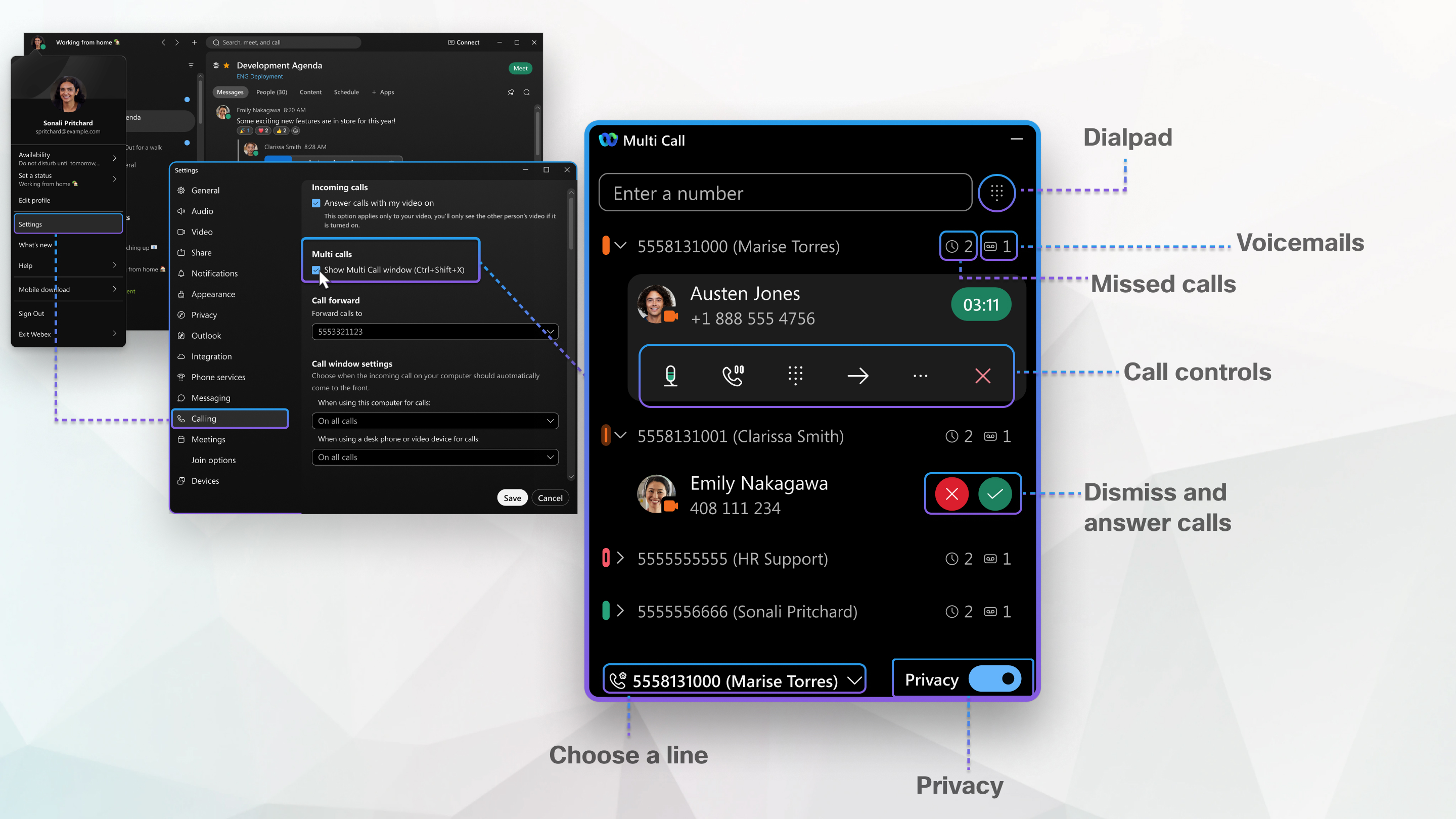
Åpne anropsdokken
| 1 |
Klikk Inn . |
| 2 |
Velg ett eller begge av de tilgjengelige alternativene for å slå på anropsdokken:
|
| 3 |
Under Windows-innstillinger merker du av for Hold an ropsdokken foran. |
| 4 |
Velg ett av følgende alternativer under Inn kommende anrop:
|
| 5 |
Klikk på Lagre. |
Fest anropsdokken
Når du har anropsdokken åpen, kan du feste den til siden av vinduet.
|
Dra anropsdokken til kanten av skjermen til skjermen blir mindre. Mens vinduet er forankret, kan du holde musepekeren over ikonet for å se anropsdokken eller klikke på ikonet for å åpne anropsdokken. |
Sjekk linjestatusen din
Før du begynner:
Du må være konfigurert med Unified CM for å se linjestatusen din. Finn ut hvilken ringet jeneste du har.
Når du administrerer flere linjer eller deler linjer med kolleger, bruk vår fargekodede linjestatus . På et øyeblikk kan du fortelle hva som skjer med alle linjene dine:
-
 En samtale kommer inn
 -
 —du er på en samtale
 -
 En linje er gratis
 -
 En linje er i bruk av noen andre
Slå personvern av for delte linjer
Når du begynner å bruke anropsdokken, slås personvern automatisk på. Det betyr at hvis du deler en linje med andre mennesker, vil andre ikke kunne se når du bruker den linjen. Det betyr også at andre ikke vil kunne strekke seg inn i en samtale på den linjen. Du kan alltid slå den innstillingen av når som helst.
Før du begynner
Du må være konfigurert med Unified CM for å bruke personverninnstillingen. Finn ut hvilken ringetjeneste du har.
|
Fra anropsdokken blar du til bunnen og slår av personvern innstillingen. |
Koble til en enhet
| 1 |
Klikk på Kob le til fra anropsdokken |
| 2 |
Søk etter en enhet, eller velg fra listen over nylige enheter. |
| 3 |
Når du kobler til en bordtelefon, kan du utføre følgende handlinger:
|
 .
.Ringe
Når du foretar en telefonsamtale, går samtalen gjennom primærlinjen din, som standard. Hvis du har flere linjer, kan du velge hvilken linje du vil bruke for bestemte samtaler.
| 1 |
Fra bunnen av anropsdokken velger du rullegardinpilen og velger linjen du vil bruke til samtalen. |
| 2 |
Velg ett av følgende alternativer:
|
Demp deg selv i en samtale
Har du plutselig litt bakgrunnsstøy under en samtale som du ikke vil at den andre personen skal høre? Bare demp deg selv, og deretter når distraksjonen er over, slå av deg selv for å gjenopp ta samtalen.
|
Gå til linjen du bruker, og klikk på Dem p Du vet at du er dempet når ikonet blir rødt.
|
 .
. Sett en samtale på vent
Mens du er i en telefonsamtale med noen, kan du sette dem på vent slik at du kan ringe eller svare på et nytt anrop eller få mer informasjon.
| 1 |
Gå til linjen du bruker, og klikk deretter Hold |
| 2 |
Hvis du vil gå tilbake til den avholdte samtalen, velger du Fortsett |
 .
.  .
. Del skjermen eller applikasjonen din
Når du er i en telefonsamtale med noen, kan du dele hele skjermen eller bare visse applikasjoner. På den måten kan folk se hva det snakkes om. Webex-appen undertrykker varsler for innkommende meldinger eller samtaler når du deler skjermen eller applikasjonen.
| 1 |
Klikk på Mer fra linjen du bruker |
| 2 |
Følg trinnene på skrivebordet som er beskrevet i Del skjermen i en telefonsamtale. |
 og velg deretter
  .
.Foreta en konferansesamtale
Når du er i en telefonsamtale, kan du trekke noen andre inn i samtalen uten å måtte planlegge et møte. Webex-appen er videokompatibel, slik at du kan dele videoen din når du starter konferansesamtalen med noen som også bruker Webex.
| 1 |
Klikk på Mer fra linjen du bruker, og klikk deretter på
Konferanse |
| 2 |
Skriv inn et nummer eller et navn, og velg deretter om du vil gjøre det til en
lyd
|
| 3 |
Velg |

 eller
eller  ringe.
 for å bli med i de to telefonsamtalene.
Parker et anrop
Hvis du er en del av en samtalsparkgruppe, kan du parkere en pågående samtale. Når du parkerer et anrop, blir anropet tildelt et parkert nummer som ikke er telefonnummeret ditt. Du kan deretter bruke det parkerte nummeret til å hente samtalen fra en annen enhet. Eller du kan dele nummeret med personer i en annen avdeling slik at en av dem kan hente samtalen fra sin egen enhet.
Før du begynner
Administratoren din må gjøre deg til medlem av en samtalspark-gruppe.
|
Klikk på Mer fra linjen du vil par kere |
 , og følg deretter trinnene på skrivebordet som er beskrevet i
 Ta kontakt med et anrop på en delt linje
Når som helst en delt linje er i bruk, kan du gå inn til den samtalen. Det vil si, med mindre noen har slått på personvern for den linjen.
Før du begynner
Du må være konfigurert Unified CM for å kunne komme inn i en samtale. Finn ut hvilken ringetjeneste du har.
|
Når en delt linje er i bruk, klikker du på Lek ter Etter å ha gått inn i samtalen, kan du dempe deg selv, sette samtalen på vent og selvfølgelig forlate samtalen når du er ferdig. |
 for å bli med i den aktive samtalen.
Overfør et anrop
Når du er i en telefonsamtale, kan du overføre samtalen til noen andre, og hvis du vil, gi vedkommende beskjed om hvorfor du overfører samtalen til dem.
| 1 |
Klikk på Overfør fra linjen du bruker |
| 2 |
Skriv inn navnet eller nummeret til personen du vil overføre samtalen til, og velg deretter ett av følgende alternativer:
|
 .
.Ta opp en telefonsamtale
Når du tar opp en telefonsamtale, åpnes hovedsamtalevinduet, der du deretter kan administrere opptaket. Administratoren bestemmer hvor mye kontroll du har over innspillingen av samtalene dine. Avhengig av oppsettet ditt, kan innkommende og utgående samtaler registreres automatisk, eller du kan kanskje bestemme hvilke samtaler du vil ta opp. Du får en visuell indikator som forteller deg når et anrop blir spilt inn.
|
Velg linjen du vil ta opp, klikk |
 , og følg deretter trinnene på skrivebordet som er beskrevet i
 Lytt til talemeldingene dine
Du kan se om en linje har en talemelding.
|
Klikk på telefonsvarer Hvis du er aktivert for Microsoft Teams-integrering, tar lenken deg til Microsoft Teams. |
 og følg deretter trinnene på skrivebordet som er beskrevet i
 Vis anropshistorikk
Du kan se om en linje har noen ubesvarte anrop.
|
Klikk på ubesvarte anrop Hvis du er aktivert for Microsoft Teams-integrering, tar koblingen for ubesvarte anrop deg til Microsoft Teams. |
 og følg deretter trinnene på skrivebordet som er beskrevet i
 Bruk overvåkningsliste til å vise status og hente samtaler
Dette gjelder for Webex Calling og Webex hostes av en tjenesteleverandør
For Webex som er vert av en tjenesteleverandør, må administratoren aktivere direkte henting av anrop for deg.
Administratoren din må sørge for at medlemmer er lagt til i Busy Lamp Field (BLF) - listen for å overvåke.
I overvåkningslisten ser du en liste over personer i BLF-listen din og kan overvåke tilgjengeligheten deres . Hvis noen i listen din har et innkommende anrop, har du muligheten til å hente samtalen på deres vegne. Du kan sjekke om noen er tilgjengelige før du overfører en samtale til dem.
Ta opp et anrop i en hentegruppe
Dette gjelder forWebex Calling.
Når du er medlem av en gruppe for henting av anrop, kan du motta et varsel om henting av anrop i anro psdokken om at et gruppemedlem har et innkommende anrop. Du ser informasjonen om hentegru ppen i varselet.
|
Klikk på Plukk opp for å svare på samtalen. |
Kontroller og endre status for anropskø
Dette gjelder for Webex Calling og anrop som hostes av en tjenesteleverandør
Når administratoren gjør deg til medlem av en anropskø, kan du sjekke og endre status for anrop skøen din i anropsdokken.
| 1 |
På toppen av anropsdokken klikker du på køer. |
| 2 |
Velg status for samtalekøene dine fra rullegardinmenyen:
|
| 3 |
Bli med i eller fjern tilknytning til en kø ved å slå køstatusen til på eller av. |
Logg på eller logg av jaktgruppen din
Du må være konfigurert med Unified CM for å se linjestatusen din. Finn ut hvilken ringet jeneste du har.
Hvis administratoren din har angitt at du skal være medlem av en jaktgruppe, blir du varslet når et anrop kommer til det jaktgruppenummeret. Avhengig av hvordan administratoren konfigurerer jaktgruppen, kan du automatisk bli logget av en jaktgruppe hvis du går glipp av et anrop. Hvis det er tilfelle, må du logge på igjen for å svare på andre anrop.
|
På toppen av anropsdokken klikker du på jaktgruppeknappen til På for å logge på. |


