- Pagină de pornire
- /
- Articol

Mulțumim pentru feedback.

 În acest articol
 Feedback?
Dacă efectuați și răspundeți la o mulțime de apeluri pe parcursul zilei de lucru sau gestionați mai multe linii sau linii partajate, avem exact lucrul pentru dvs. Trebuie doar să deschideți fereastra de andocare de apelare (fereastra de apel multiplu) din aplicația Webex. De acolo, puteți efectua și răspunde la apeluri, puteți obține o vizualizare rapidă a stării liniei dvs. și puteți accesa cu ușurință unele funcții comune de apelare, cum ar fi dezactivarea, menținerea, partajarea, conferința, parcarea, barja, transferul și înregistrarea.
Docul de apelare este acceptat numai pe Windows. Suportul pentru Mac este pe foaia de parcurs.
Următoarele funcții de apelare sunt disponibile momentan numai dacă sunteți configurat cuUnified CM: starea liniei, barja și confidențialitatea.
Caracteristica listă de urmărire este disponibilă numai pentru Webex Calling și Webex pentru furnizorii de servicii .
Aflați ce serviciu de apelare aveți.
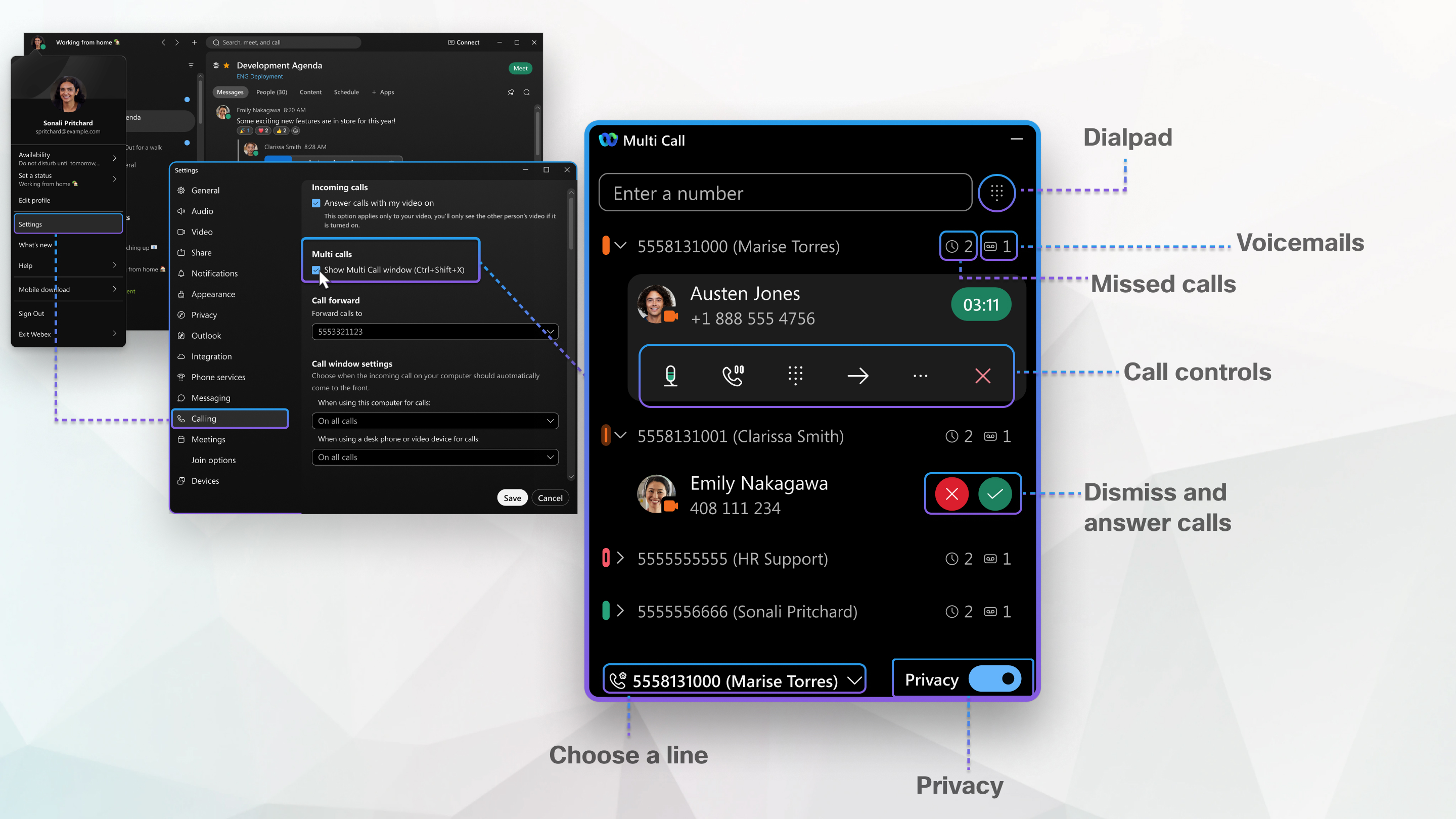
Deschideți docul de apelare
| 1 |
Faceți clic pe . |
| 2 |
Alegeți una sau ambele opțiuni disponibile pentru a activa docul de apelare:
|
| 3 |
Sub Setări Windows, bifați caseta de selectare Păstrați doc ul de apelare în față. |
| 4 |
Sub A peluri primite, selectaţi una dintre următoarele opţiuni:
|
| 5 |
Faceți clic pe Sal vare. |
Fixați docul de apelare
Când aveți docul de apelare deschis, îl puteți fixa pe partea laterală a ferestrei.
|
Trageți docul de apelare la marginea ecranului până când ecranul devine mai mic. În timp ce fereastra este andocată, puteți plasa cursorul peste pictogramă pentru a revizui docul de apelare sau faceți clic pe pictogramă pentru a deschide docul de apelare. |
Verificați starea liniei
Înainte de a începe:
Trebuie să fiți configur Unified CM at pentru a vedea starea liniei. Aflați ce serviciu de apelare aveți.
Când gestionați mai multe linii sau partajați linii cu colegii de muncă, utilizați starea noastră de linie codată în culori. Dintr-o privire, puteți spune ce se întâmplă cu toate liniile dvs.:
-
 Un apel vine
 -
 —ești la un apel
 -
 O linie este gratuită
 -
 o linie este folosită de altcineva
Dezactivarea confidențialității pentru liniile partajate
Când începeți să utilizați docul de apelare, confidențialitatea este activată automat. Asta înseamnă că, dacă partajați o linie cu alte persoane, alții nu vor putea vedea când utilizați acea linie. De asemenea, înseamnă că alții nu vor putea intra într-un apel pe acea linie. Puteți oricând să dezactivați această setare în orice moment.
Înainte de a începe
Trebuie să fiți configur Unified CM at pentru a utiliza setarea de confidențialitate. Aflați ce serviciu de apelare aveți.
|
Din docul de apelare, derulați în partea de jos și dezactivați setarea Con fidențialitate. |
Conectarea la un dispozitiv
| 1 |
Din docul de apelare, faceți clic pe Con ectare |
| 2 |
Căutați un dispozitiv sau alegeți din lista de dispozitive recente. |
| 3 |
Când vă conectați la un telefon de birou, puteți efectua următoarele acțiuni:
|
 .
.Efectuați un apel
Când efectuați un apel telefonic, apelul trece prin linia dvs. principală, în mod implicit. Dacă aveți mai multe linii, puteți alege ce linie să utilizați pentru anumite apeluri.
| 1 |
Din partea de jos a docului de apelare, selectați săgeata derulantă și alegeți linia pe care doriți să o utilizați pentru apel. |
| 2 |
Alegeți una dintre următoarele opțiuni:
|
Dezactivați-vă într-un apel
Deodată aveți un zgomot de fundal în timpul unui apel pe care nu doriți să îl audă cealaltă persoană? Doar mutați-vă și apoi, când distragerea s-a terminat, dezactivați-vă pentru a vă relua conversația.
|
Accesați linia pe care o utilizați și faceți clic pe Dezactiv are Știi că ești dezactivat când pictograma devine roșie.
|
 .
. Puneți un apel în așteptare
În timp ce sunteți într-un apel telefonic cu cineva, îl puteți pune în așteptare, astfel încât să puteți efectua sau răspunde la un alt apel sau pentru a obține mai multe informații.
| 1 |
Accesați linia pe care o utilizați și apoi faceți clic pe Ț ineți |
| 2 |
Pentru a reveni la apelul reținut, selectați Relu are |
 .
.  .
. Partajarea ecranului sau a aplicației
Când sunteţi la un apel telefonic cu cineva, puteţi partaja întregul ecran sau doar anumite aplicaţii. În acest fel, oamenii pot vedea despre ce se vorbește. Aplicația Webex suprimă notificările pentru mesajele sau apelurile primite atunci când partajați ecranul sau aplicația.
| 1 |
Din linia pe care o utilizați, faceți clic pe Mai multe |
| 2 |
Urmați pașii de pe desktop descriși în Partajarea ecranului într-un apel telefonic. |
 și apoi selectați Par
  .
.Efectuați un apel de conferință
Când sunteți la un apel telefonic, puteți atrage pe altcineva în conversație fără a fi nevoie să programați o întâlnire. Aplicația Webex este compatibilă cu videoclipuri, astfel încât să puteți partaja videoclipul atunci când inițiați apelul de conferință cu cineva care folosește și Webex.
| 1 |
Din linia pe care o utilizați, faceți clic pe Mai multe, apoi pe
Conferință |
| 2 |
Introduceți un număr sau un nume și apoi alegeți dacă doriți să îl transformați un
Audio
|
| 3 |
Selectați |

 sau
sau  apela.
 să se alăture celor două apeluri telefonice.
Parcați un apel
Dacă faceți parte dintr-un grup de parcuri de apeluri, puteți parca un apel în curs de desfășurare. Când parchezi un apel, apel ului i se atribuie un număr parcat care nu este numărul tău de telefon. Apoi, puteți utiliza acel număr parcat pentru a prelua apelul de pe un alt dispozitiv. Sau puteți partaja numărul cu persoane dintr-un alt departament, astfel încât unul dintre ei să poată prelua apelul de pe propriul dispozitiv.
Înainte de a începe
Administratorul dvs. trebuie să vă facă membru al unui grup de parcuri de apeluri.
|
Din linia pe care doriți să o parcați, faceți clic pe Mai multe |
 , apoi urmați pașii de pe desktop descriși în
 Treceți la un apel pe o linie partajată
Ori de câte ori este utilizată o linie partajată, puteți intra la acel apel. Adică, cu excepția cazului în care cineva a activat confidențialitatea pentru acea linie.
Înainte de a începe
Trebuie să fiți configur Unified CM at pentru a putea intra într-un apel. Aflați ce serviciu de apelare aveți.
|
Când se utilizează o linie partajată, faceți clic pe Barjă După ce ați intrat la apel, puteți să vă dezactivați, să puneți apelul în așteptare și, bine înțeles, să lăsați apelul când ați terminat. |
 pentru a vă alătura apelului activ.
Transferați un apel
Când sunteți la un apel telefonic, puteți transfera apelul către altcineva și, dacă doriți, anunțați persoana respectivă de ce îi transferați apelul.
| 1 |
Din linia pe care o utilizați, faceți clic pe Transfer |
| 2 |
Introduceți numele sau numărul persoanei căreia doriți să transferați apelul și apoi alegeți una dintre următoarele opțiuni:
|
 .
.Înregistrarea unui apel telefonic
Când înregistrați un apel telefonic, se deschide fereastra principală de apel, unde puteți gestiona înregistrarea. Administratorul dvs. determină cât de mult control aveți asupra înregistrării apelurilor. În funcție de configurare, apelurile primite și ieșite pot fi înregistrate automat sau este posibil să puteți decide ce apeluri doriți să înregistrați. Vi se prezintă un indicator vizual care vă informează când se înregistrează un apel.
|
Alegeți linia pe care doriți să o înregistrați, faceți clic pe |
 , apoi urmați pașii de pe desktop descriși în În
 Ascultați mesajele vocale
Puteți afla dacă o linie are un mesaj vocal.
|
Faceți clic pe mesagerie vocală Dacă sunteți activat pentru integrarea Microsoft Teams, linkul vă aduce la Microsoft Teams. |
 apoi urmați pașii de pe desktop descriși în
 Vizualizați istoricul apelurilor
Puteți afla dacă o linie are apeluri pierdute.
|
Faceți clic pe apelurile pierdute Dacă sunteți activat pentru integrarea Microsoft Teams, linkul de apeluri pierdute vă aduce la Microsoft Teams. |
 apoi urmați pașii de pe desktop descriși în
 Utilizați lista de urmărire pentru a vizualiza starea și a prelua apelurile
Acest lucru se aplică Webex Calling și Webex găzduit de un furnizor de servicii
Pentru Webex găzduit de un furnizor de servicii, administratorul dvs. trebuie să activeze preluarea directă a apel urilor pentru dvs.
Administratorul dvs. trebuie să se asigure că membrii au fost adăugați la lista dvs. Busy Lamp Field (BLF) pentru a fi monitorizați.
În lista de urmărire veți vedea o listă de persoane din lista dvs. BLF și puteți monitoriza disponibilitatea acestora . Dacă cineva din lista dvs. are un apel primit, aveți opțiunea de a prelua apelul în numele acestuia. Puteți verifica dacă cineva este disponibil înainte de a transfera un apel către ei.
Preluarea unui apel într-un grup de preluare
Acest lucru se aplică laWebex Calling.
Când sunteți membru al unui grup de preluare a apelurilor, puteți primi o notificare de preluare a apelurilor în docul de apelare că un membru al grupului are un apel primit. Veți vedea informațiile despre grupul de preluare în notificare.
|
Faceți clic pe Prelu are pentru a răspunde la apel. |
Verificați și modificați starea cozii de apeluri
Acest lucru se aplică apel Webex Calling urilor găzduite de un Furnizor de servicii
Când administratorul vă face membru al unei cozi de apeluri, puteți verifica și modifica starea cozii de apeluri în docul de apelare.
| 1 |
În partea de sus a docului de apelare, faceți clic pe cozi. |
| 2 |
Din meniul derulant alegeți starea pentru cozile de apeluri:
|
| 3 |
Alăturați-vă sau dezactivați o coadă comutând starea cozii la activată sau dezactivată. |
Conectați-vă sau deconectați-vă de la grupul dvs. de vânătoare
Trebuie să fiți configur Unified CM at pentru a vedea starea liniei. Aflați ce serviciu de apelare aveți.
Dacă administratorul v-a configurat să fiți membru al unui grup de vânătoare, veți fi notificat atunci când un apel intră în acel număr de grup de vânătoare. În funcție de modul în care administratorul configurează grupul de vânătoare, este posibil să fiți deconectat automat dintr-un grup de vânătoare dacă pierdeți un apel. În acest caz, va trebui să vă conectați din nou pentru a răspunde la alte apeluri.
|
În partea de sus a docului de apelare, faceți clic pe butonul grupului de vânătoare la Activat pentru a vă conecta. |


