- Početak
- /
- Članak

Hvala na povratnim informacijama.

 U ovome članku
 Želite li poslati povratne informacije?
Ako upućujete i odgovarate na mnogo poziva tijekom radnog dana ili upravljate više linija ili zajedničkih linija, imamo upravo ono za vas. Samo otvorite prozor priključne stanice za pozivanje (prozor s više poziva) iz aplikacije Webex. Odatle možete upućivati i odgovarati na pozive, dobiti brzi pregled statusa linije i jednostavno pristupiti nekim uobičajenim značajkama poziva, kao što su isključivanje zvuka, zadržavanje, dijeljenje, konferencija, parkiranje, barža, prijenos i snimanje.
Priključak za pozivanje podržan je samo u sustavu Windows. Podrška za Mac je na putu puta.
Sljedeće značajke poziva trenutno su dostupne samo ako ste postaviliUnified CM: status linije, tegljač i privatnost.
Značajka popisa praćenja dostupna je samo za Webex Calling i Webex za pružatelje usluga.
Saznajte koju pozivnu uslugu imate.
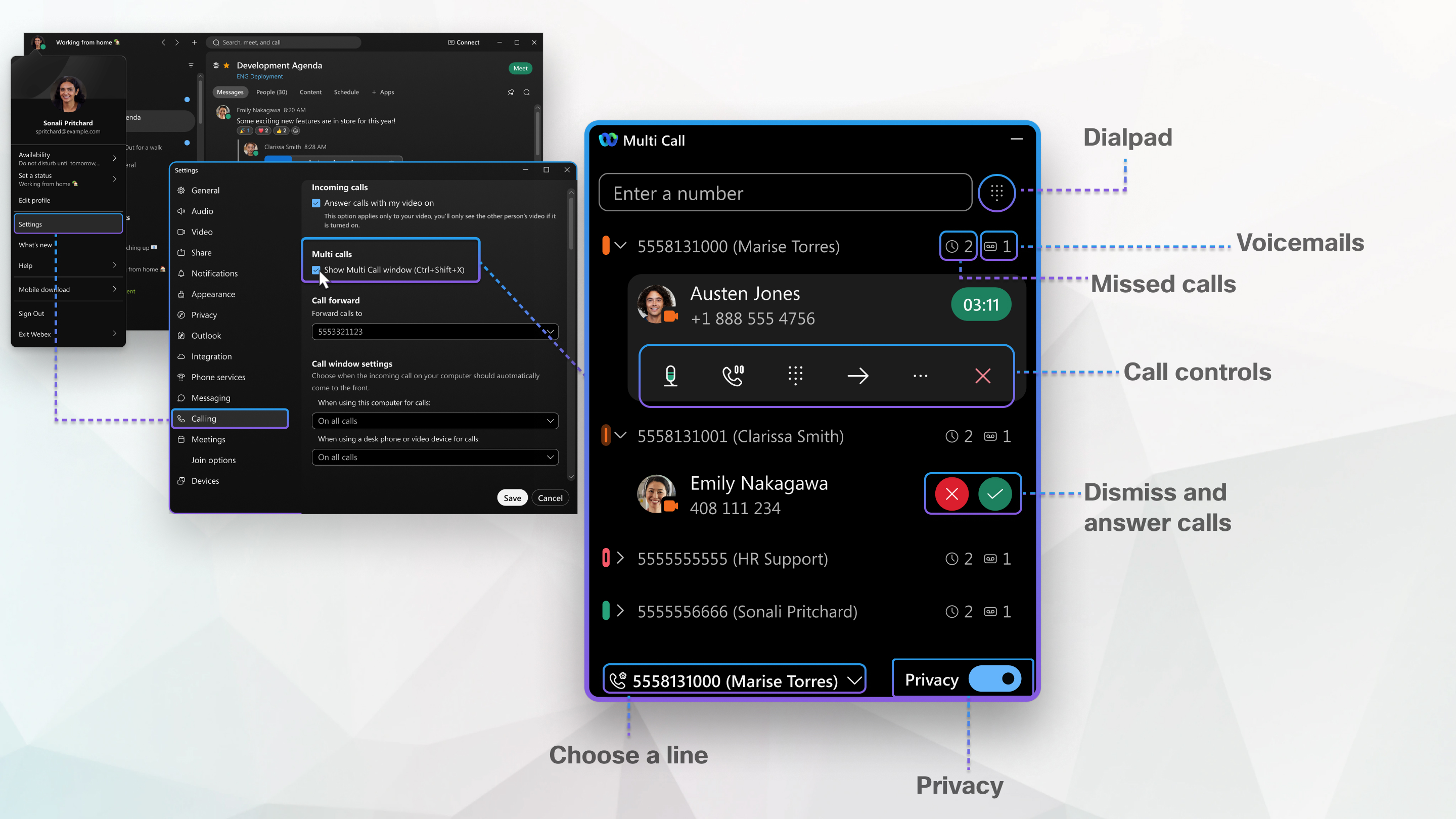
Otvorite pristanište za pozivanje
| 1 |
Kliknite . |
| 2 |
Odaberite jednu ili obje dostupne opcije da biste uključili priključnu stanicu za pozivanje:
|
| 3 |
U odjel jku Postavke sustava Windows potvrdite okvir Zad rži pozivanje ispred. |
| 4 |
U od jeljku Dolazni pozi vi odaberite jednu od sljedećih opcija:
|
| 5 |
Kliknite S premi. |
Pričvrstite priključak za pozivanje
Kada otvorite priključnu stanicu za pozivanje, možete ga pričvrstiti na bočnu stranu prozora.
|
Povucite priključnu stanicu za pozivanje na rub zaslona dok zaslon ne postane manji. Dok je prozor priključen, možete zadržati pokazivač miša iznad ikone da biste pregledali priključnu stanicu za pozivanje ili kliknite ikonu da biste otvorili priključnu stanicu za pozivanje. |
Provjerite status svoje linije
Prije nego što počnete:
Morate biti postavljeni Unified CM da biste vidjeli status svoje linije. Saznajte koju pozi vnu uslugu imate.
Kada upravljate više linija ili dijelite linije sa suradnicima, iskoristite naš status linije kodirane bojama . Na prvi pogled možete reći što se događa sa svim vašim linijama:
-
 Stiže poziv
 -
 -Vi ste na pozivu
 -
 —linija je besplatna
 -
 —liniju koristi netko drugi
Isključite privatnost za zajedničke linije
Kada počnete koristiti priključnu stanicu za pozivanje, privatnost se automatski uključuje. To znači da ako dijelite liniju s drugim ljudima, drugi neće moći vidjeti kada koristite tu liniju. To također znači da drugi neće moći upustiti poziv na toj liniji. Uvijek možete isključ iti tu postavku u bilo kojem trenutku.
Prije nego što počnete
Morate biti postavljeni Unified CM da biste koristili postavku privatnosti. Saznajte koju pozivnu uslugu imate.
|
S priključne stanice za pozivanje pomaknite se do dna i isključite postavku privatnosti. |
Povezivanje s uređajem
| 1 |
Na priključnoj stanici za pozivanje kliknite Poveži |
| 2 |
Potražite uređaj ili odaberite s popisa nedavnih uređaja. |
| 3 |
Kada se povežete s stolnim telefonom, možete izvršiti sljedeće radnje:
|
 .
.Upućite poziv
Kada uputite telefonski poziv, poziv prema zadanim postavkama prolazi kroz vašu primarnu liniju. Ako imate više linija, možete odabrati koju ćete liniju koristiti za određene pozive.
| 1 |
S dna pristaništa za pozivanje odaberite padajuću strelicu i odaberite liniju koju želite koristiti za poziv. |
| 2 |
Odaberite jednu od sljedećih opcija:
|
Isključite se u pozivu
Odjednom imate neku pozadinsku buku tijekom poziva koju ne želite da druga osoba čuje? Samo se isključite, a zatim kad odvraćanje pažnje završi, isključite isključivanje zvuka da biste nastavili razgovor.
|
Idite na liniju koju koristite i kliknite Isključi zvuk Znate da ste isključeni kad ikona postane crvena.
|
 .
. Stavite poziv na čekanje
Dok ste na telefonskom pozivu s nekim, možete ga staviti na čekanje kako biste mogli uputiti ili odgovoriti na drugi poziv ili dobiti više informacija.
| 1 |
Idite na liniju koju koristite, a zatim kliknite Zad rž i |
| 2 |
Da biste se vratili na održani poziv, odaberite Nast avi |
 .
.  .
. Dijelite svoj zaslon ili aplikaciju
Kada ste na telefonskom pozivu s nekim, možete dijeliti cijeli zaslon ili samo određene aplikacije. Na taj način ljudi mogu vidjeti o čemu se priča. Aplikacija Webex potiskuje obavijesti o dolaznim porukama ili pozivima kada dijelite zaslon ili aplikaciju.
| 1 |
U liniji koju koristite kliknite Više |
| 2 |
Slijedite korake na radnoj površini navedene u od jeljku Dijeljenje zaslona u telefonskom pozivu. |
 a zatim odaberite Di
  .
.Napravite konferencijski poziv
Kada ste na telefonskom pozivu, možete uvući nekoga drugog u razgovor bez potrebe za zakazivanjem sastanka. Webex aplikacija je sposobna za video zapise, tako da možete podijeliti svoj videozapis kada pokrenete konferencijski poziv s nekim tko također koristi Webex.
| 1 |
U liniji koju koristite kliknite Više, a zatim kliknite
Konferencija |
| 2 |
Unesite broj ili ime, a zatim odaberite želite li ga pretvoriti u
zvuk
|
| 3 |
Odaberi |

 ili
ili  nazvati.
 Pridružiti se dvama telefonskim pozivima.
Parkirajte poziv
Ako ste dio grupe za pozivni park, možete parkirati stalni poziv. Kada parkirate poziv, pozi vu se dodjeljuje parkirani broj koji nije vaš telefonski broj. Tada možete upotrijebiti taj parkirani broj za preuzimanje poziva s drugog uređaja. Ili možete podijeliti broj s ljudima u drugom odjelu kako bi jedan od njih mogao preuzeti poziv s vlastitog uređaja.
Prije nego što počnete
Vaš administrator vas mora učiniti članom grupe za pozivne parkove.
|
Na liniji koju želite parkirati kliknite Više |
 , a zatim slijedite korake na radnoj površini navedene u odjelj
 Prijavite se na poziv na zajedničkoj liniji
Kad god se koristi zajednička linija, možete se prijaviti na taj poziv. Odnosno, osim ako netko nije u ključio privatnost za tu liniju.
Prije nego što počnete
Morate biti spremni Unified CM da biste mogli uhvatiti poziv. Saznajte koju pozivnu uslugu imate.
|
Kada se koristi zajednička linija, kliknite Barge Nakon što uđete na poziv, možete se isključiti, staviti poziv na čekanje i naravno napustiti poziv kada završite. |
 da se pridružite aktivnom pozivu.
Prijenos poziva
Kada ste na telefonskom pozivu, taj poziv možete prenijeti nekom drugom i ako želite, obavijestite tu osobu zašto joj poziv prebacujete.
| 1 |
U liniji koju koristite kliknite Prijen os |
| 2 |
Unesite ime ili broj osobe kojoj želite prenijeti poziv, a zatim odaberite jednu od sljedećih opcija:
|
 .
.Snimite telefonski poziv
Kada snimite telefonski poziv, otvara se glavni prozor poziva, gdje možete upravljati snimanjem. Vaš administrator određuje koliku kontrolu imate nad snimanjem poziva. Ovisno o vašoj postavci, dolazni i odlazni pozivi mogu se automatski snimati ili ćete možda moći odlučiti koje pozive želite snimiti. Prikazuje vam se vizualni indikator koji vas obavještava kada se bilježi poziv.
|
Odaberite liniju koju želite snimiti, kliknite |
 , a zatim slijedite korake na radnoj površini navedene u odjelj
 Slušajte svoje glasovne poruke
Možete znati ima li linija glasovnu poruku.
|
Kliknite govornu poštu Ako vam je omogućena integracija programa Microsoft Teams, veza vas vodi do programa Microsoft Teams. |
 a zatim slijedite korake na radnoj površini navedene u odjel
 Pregled povijesti poziva
Možete znati ima li linija propuštene pozive.
|
Kliknite na propuštene pozive Ako vam je omogućena integracija programa Microsoft Teams, veza za propuštene pozive vodi vas do programa Microsoft Teams. |
 a zatim slijedite korake na radnoj površini navedene u
 Korištenje popisa praćenja za pregled statusa i preuzimanje poziva
To se odnosi na Webex Calling i Webex koji hostuje pružatelj usluga
Za Webex koji hostuje pružatelj usluga, vaš administrator mora omogućiti izravno preuzimanje poziva za vas.
Vaš administrator mora osigurati da su članovi dodani na popis Busy Lamp Field (BLF) za nadzor.
Na popisu za praćenje vidjet ćete popis osoba na vašem BLF popisu i moći ćete pratiti njihovu dostupnost. Ako netko na vašem popisu ima dolazni poziv, imate mogućnost preuzimanja poziva u njegovo ime. Možete provjeriti je li netko dostupan prije nego što mu prebac ite poziv.
Preuzmite poziv u skupini za preuzimanje
To se odnosi naWebex Calling.
Kada ste član grupe za preuzimanje poziva, možete primati obavijest o preuzimanju poziva na priključnu stan icu za pozive da član grupe ima dolazni poziv. Informacije o grupi za preuzimanje vidjet ćete u obavijesti.
|
Kliknite Pre uzmi da biste odgovorili na poziv. |
Provjerite i promijenite status čekanja poziva
To se odnosi na pozi Webex Calling ve koje hostuje pružatelj usluga
Kada vas administrator učini članom reda poziva, možete provjeriti i promijeniti status čekanja poziva u pristaništu za pozivanje.
| 1 |
Na vrhu pristaništa za pozivanje kliknite redove. |
| 2 |
Iz padajućeg izbornika odaberite status redova poziva:
|
| 3 |
Pridružite se ili isključite red čekanja prebacivanjem statusa čekanja na uključivanje ili isključivanje. |
Prijavite se ili odjavite iz svoje lovačke grupe
Morate biti postavljeni Unified CM da biste vidjeli status svoje linije. Saznajte koju pozi vnu uslugu imate.
Ako vas je administrator postavio da budete član grupe za lov, bit ćete obaviješteni kada dođe poziv na taj broj lovačke grupe. Ovisno o tome kako administrator postavlja lovačku grupu, možda ćete biti automatski odjavljeni iz lovačke grupe ako propustite poziv. Ako je to slučaj, morat ćete se ponovno prijaviti da biste odgovorili na druge pozive.
|
Na vrhu pristaništa za pozivanje kliknite gumb grupe za lov na Uključeno da biste se prijavili. |


