- Начало
- /
- Статия

Благодарим за обратната връзка.


 В тази статия
 Обратна връзка?
Call Queue е колекция от основни функции на кол центъра като гласови опашки, анализ на опашките за повиквания, Доклади и т.н. Агентите и надзорниците могат да използват тези функции заедно с разширени повиквания функции за ефективно управление на обажданията на клиентите.
„Опашка на повикванията“ е предложение, налично като част от професионалния лиценз на Webex Calling. Той включва функции като гласови опашки, маршрутизиране въз основа на умения, наблюдение и анализ на опашките на повикванията, прозорец за множество повиквания и други, които помагат на потребителите да се ангажират ефективно с клиентите. Също така с нашето повикване на Cisco за интеграция с Microsoft Teams потребителите на Microsoft Teams имат достъп до функциите директно от Teams.
Тъй като опашката на повикванията има предложение за само за гласови повиквания, тя е най-подходяща за клиенти, които се нуждаят от прости възможности на центъра за гласови повиквания и не се нуждаят от разширените функции на всеобхватната услуга на Contact Center.
Препоръчваме Webex Calling Customer Assist за клиенти, които изискват професионални възможности на центъра за контакти от нисък клас, като опит с агент и ръководител в приложението Webex, изглед на опашка в реално време, изскачащ екран на агента и т.н.
Препоръчваме Webex Contact Center за клиенти, които изискват сложни възможности за ангажиране на клиентите, маршрутизиране във всички канали или разполагания с голям обем на повиквания.
Функции и предимства
Опашката на повикванията включва следните функции:
- Гласови опашки – помага на администраторите да конфигурират различни функции, като маршрутизиране, базирано на умения, подобрени правила на опашката, обратно повикване на клиенти и т.н.
- Анализ на опашката на повикванията – Помага на администраторите да преглеждат важни данни, като например топ опашки на повикванията, топ агенти, статус на опашките на повикванията на живо и т.н.
- Отчети за опашката на повикванията – Помага на администраторите да виждат подробности, като отчет за статуса на опашката на повикванията и отчет за статуса на агента.
- Среда за агенти в приложението Webex – помага на потребителите да проверяват и променят статуса на опашката на повикванията и да се присъединяват към/напускат опашката в приложението Webex.
- Прозорец за множество повиквания – помага на потребителите да получат бърз преглед на състоянието на повикванията и лесен достъп до някои общи функции за повиквания.
- Интеграция на Cisco Call в Microsoft Teams – помага на потребителите да получат достъп до функциите директно от Microsoft Teams.
Гласови опашки
Гласовата опашка, известна по-рано като управление на групови повиквания (GCM), е набор от функции, предназначени за ефективно управление на услугите за голям обем повиквания и обработка на екипни повиквания.
Гласовата опашка добавя ключови функции, които предоставят супервайзорски възможности, подобряват правилата за опашките, за да определят маршрутизирането на повикванията въз основа на работното време, осигурява маршрутизиране въз основа на умения, предоставя възможности за обратно повикване за клиентите и отчети и анализи за администраторите. Гласовите опашки са функция, зададена в рамките на Webex Calling и се препоръчва за опашки на повикванията до 50 агенти.
Гласовата опашка включва:
-
За повикващите
-
Поздравителен поздрав
-
Успокояващ поздрав (скоро ще бъдем с вас)
-
Заявка за обратно повикване (повикващият може да посочи номер за обратно повикване, вместо да чака на опашка)
-
Разширени правила за маршрутизиране на опашките (за нощна услуга, празници и принудително пренасочване)
-
Допълнителни IVR функции – тайно съобщение и прескачане на успокояващото съобщение
-
-
За агенти
-
Едностъпково влизане/излизане от опашката
-
Управление на статус на лична готовност
-
Операции с няколко опашки
-
Интуитивни UX опции за настолен телефон и приложението Webex
-
-
За супервайзори и администратори
-
Наблюдение/обучение/включване в/поемане на активни повиквания
-
Управление на статус на агент
-
Табло за отчети и анализ за опашките на повивания
-
Задаване на служители за опашка на повикванията към опашката на повиквания
-
Задаване на маршрутизиране на базата на умения за служителите за всяка опашка
-
Стартов комплект за опашка на повикванията
Преди да конфигурирате опашката на повикванията, ако искате да разберете начините за оборудване на опашките на повикванията и за овластяване на вашите агенти за опашката на повикванията, можете да изтеглите стартовия комплект Опашката на повикванията.
Функции на агента
Използвайки приложението Webex, агентите могат да задават статус на наличност, да се присъединяват към/да напускат опашка, да извършват изходящо повикване, да извършват конферентен разговор и т.н.
За повече подробности вижте Промяна на статуса на вашата опашка на повикванията.
Прозорец за множество повиквания
Опцията за прозорец за заглушени повиквания в приложението Webex позволява на агентите да получат бърз преглед на състоянието на повикванията и лесен достъп до някои общи функции за повиквания, като отхвърляне на повиквания, отговаряне на повиквания, прехвърляне, задържане и т.н.
За повече подробности вижте Управление на всички ваши телефонни повиквания на едно място.
Повикване на Cisco за Microsoft Teams
Интеграцията на Cisco Call в Microsoft Teams позволява на агентите да имат достъп до функциите на Webex Calling директно от Microsoft Teams.
За повече подробности вижте Повикване на Cisco за Microsoft Teams.
Опашките за повиквания насочват обаждащите се към агенти, които могат да им окажат съдействие по конкретен проблем или въпрос. Обажданията се разпределят едно по едно към агентите в опашката. Опашките за повиквания задържат временно повикванията, когато не са налични всички агенти, зададени да получават повиквания от опашката. Когато станат налични агенти, повикванията в опашката се маршрутизират в съответствие с настройките за маршрутизиране на повикванията, които сте задали за опашката на повикванията.
Когато повикване стигне до опашка на повикванията и бъде изпратено на агент, функцията за пренасочване на повиквания към агент не работи.
Следващата таблица очертава ограниченията за опашки, агенти и супервайзори.
|
Ограничение |
Максимален лимит |
|---|---|
|
Брой опашки за местоположение |
1,000 |
|
Брой агенти на опашка |
1,000 100 ако типът маршрутизиране на повикванията е Претеглен 50 ако типът маршрутизиране на повикванията е едновременно |
|
Размер на опашката – брой повиквания, които една опашка може да обработва |
250 |
|
Брой агенти, които един супервайзор може да управлява |
100 |
Няколко DNIS за опашки на повикванията
Можете да конфигурирате няколко Услуга за идентификация на набран номер (DNIS) записа за опашката на повикванията. Това позволява няколко телефонни номера да се маршрутизират към една и съща опашка, като същевременно се запазват номерът и самоличността, набрани от повикващия.
Преминаване от алтернативни номера към DNIS
DNIS е подобрена и по-мащабируема замяна за съществуващата функция Алтернативни номера. DNIS осигурява по-мащабируем и гъвкав начин за управление на множество номера с допълнителни възможности, като персонализирани имена и съобщения. Като част от този преход:
-
Можете да продължите да добавяте и използвате алтернативни номера през първите 3 месеца.
-
Можете да използвате съществуващи алтернативни номера, но не можете да добавяте нови след 3 месеца.
-
Функцията за алтернативни номера ще бъде премахната напълно след 6 месеца.
-
Алтернативните номера, които вече са осигурени за опашки на повикванията, ще бъдат конвертирани автоматично в DNIS.
Създаване на опашка на повикванията
Можете да създадете няколко опашки за повиквания за вашата организация. Използвайте тези опашки за повиквания, когато не можете да отговаряте на повиквания от клиенти, за да предоставите автоматизиран отговор, успокояващи съобщения или музика при задържане, докато някой не отговори.
| 1 |
Влезте в Control Hub. | ||||||||||||||||||||||
| 2 |
Отидете на . | ||||||||||||||||||||||
| 3 |
Отидете на страницата Call Queue карта и щракване Add new за да създадете нова опашка на повикванията. | ||||||||||||||||||||||
| 4 |
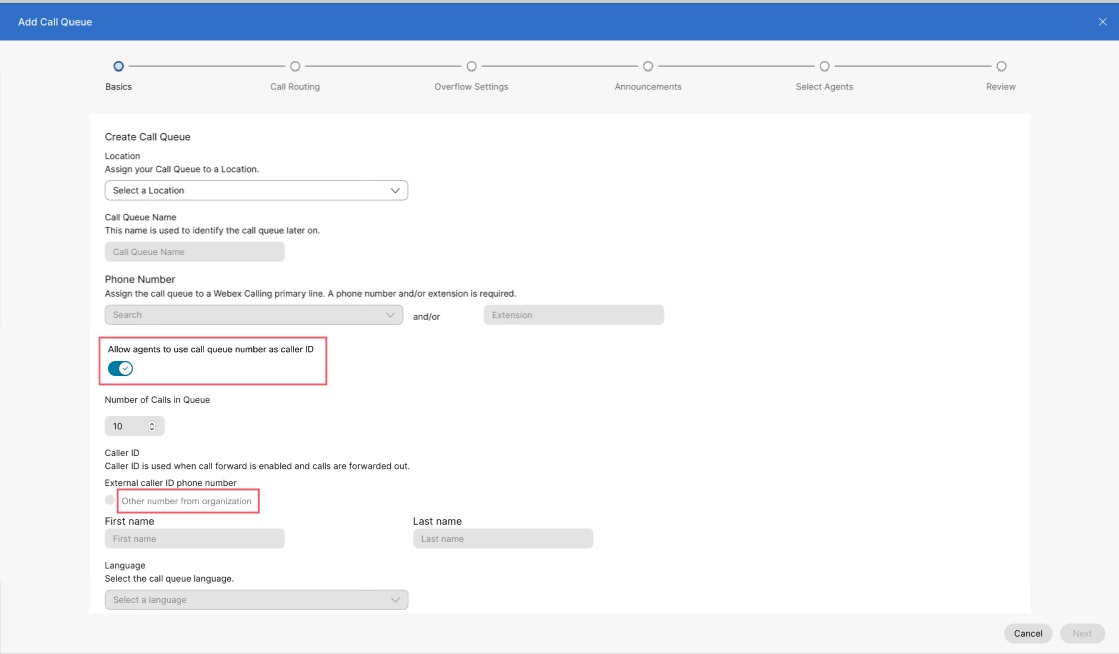
На Basics страница, въведете следната информация и щракнете върху Next.
| ||||||||||||||||||||||
| 5 |
На Call Routing страница, изберете една от следните опции и щракнете върху Next.
Следващата таблица показва максималния брой агенти, които можете да разпределите за всеки тип маршрутизиране на повиквания.
По подразбиране повикванията не се насочват към агенти, когато са в състояние на приключване. | ||||||||||||||||||||||
| 6 |
На Overflow Settings конфигурирайте настройки за препълване и тонове за уведомяване за агенти и щракнете върху Next.
| ||||||||||||||||||||||
| 7 |
На Announcements , определете съобщенията и музиката, които повикващите чуват, докато чакат на опашката, и щракнете върху Next. Настройките за известия се конфигурират на две нива:
Можете да разрешите всяка от следните опции:
| ||||||||||||||||||||||
| 8 |
На Select Agents страница, щракнете върху Add User or Workspace or Virtual Line падащо, след това извършете търсене или изберете потребителите, работните области или виртуалните линии, които да добавите към опашката на повикванията. Можете да зададете ниво на умение (1 е най-високото ниво на умение и 20 е най-ниското) на всеки потребител или работна област, добавени към опашката на повикванията.
Можете да изберете Allow agents on active calls to take additional calls Квадратче за отметка, ако искате да позволите на агентите в активни повиквания да приемат допълнителни повиквания. Можете да изберете Allow agents to join or unjoin the queue Квадратче за отметка, ако искате да позволите на агентите да се присъединяват или да отменят присъединяването към опашката. В зависимост от опцията за маршрутизиране на повиквания, която сте избрали по-рано, може да се наложи да добавите допълнителна информация, като например процентно тегло за потребители или работни области, или за циркулярно маршрутизиране или маршрутизиране „от горе надолу“ на повиквания, да плъзгате и пускате потребители и работни области по реда на позицията им в опашката. Ако на агента е зададен само вътрешен номер, се уверете, че неговото местоположение има главен номер. Без основен номер повикванията към опашката няма да се маршрутизират към агенти само за вътрешни номера. | ||||||||||||||||||||||
| 9 |
На Review , прегледайте настройките за опашката на повикванията, за да се уверите, че сте въвели правилните подробности. | ||||||||||||||||||||||
| 10 |
Щракнете върху Create и Done за да потвърдите настройките за опашката на повикванията. При създаването на опашка можете да я активирате или деактивирате с превключвателя до нея Enable Call Queue. Изключване на Enable Queue деактивира всички нови повиквания в опашката и представя състояние на заето за повикващия. Също така нулира разпределението на типа маршрутизиране на повикванията за следващия агент. Например кръговото маршрутизиране ще бъде по подразбиране за първия агент в списъка. | ||||||||||||||||||||||
Гледайте тази видео демонстрация как да създадете нова опашка на повикванията в Control Hub.
Групово създаване на опашки за повиквания
Можете да добавяте и управлявате опашките за обаждания в насипно състояние с помощта на CSV на опашката за повиквания. Този раздел обхваща конкретните полета и стойности, необходими за качването на CSV файл на опашките на повикванията в Webex Calling.
Преди да започнете
-
Преди да качите CSV файл с опашката на повикванията, прочетете Групово осигуряване на елементи на Webex Calling чрез CSV, за да разберете конвенциите на CSV.
-
Можете или да експортирате текущите си опашки за повиквания, което ви позволява да добавяте, изтривате и променяте съществуващия набор от данни, или можете да експортирате примерен набор от опашки за повиквания. След като бъде променен, можете да качите файла чрез груповите функции.
-
Експортиране на CSV файл в ZIP файлов формат: Когато експортирате данни в CSV файл, броят на записите може да надвишава 1000. В такива случаи изтеглете ZIP файла, който съдържа пълния набор от записи в един CSV файл. Отделна папка с всички данни се разделя на няколко CSV файла с по-малко от 1000 записа. Тези файлове се генерират за администраторите с цел бързо импортиране и качване на всички актуализации.
-
Експортирайте нов CSV файл, за да заснемете най-новата информация за полетата и да избегнете грешки по време на импортирането на промените.
-
-
Важно е да знаете задължителните и незадължителните колони, както и информацията, която трябва да предоставите при попълване на шаблона за CVS. Можете да намерите конкретните полета за CSV на опашката на повикванията в таблицата под раздела Подгответе вашия CSV.
-
Максималният брой редове е 1,000 (без заглавката).
-
Агентите могат да са потребители или работни области. За потребители въведете имейл адреса на потребителя. За работни области въведете името на работната област.
-
Всеки ред може да побере максимум 50 агенти. Вижте Добавяне или редактиране на повече от 50 агенти едновременно за повече информация.
Групово добавяне на опашки за повиквания
За да добавяте групово опашки за повиквания, изтеглете и попълнете празен .csv шаблон.
Настройките за пренасочване на повикванията за опашка повиквания не могат да се променят групово. За да редактирате пренасочването на повикванията за опашка повиквания, вижте Конфигуриране на пренасочване на повикванията за опашка на повикванията.
| 1 |
Влезте в Control Hub. |
| 2 |
Отидете на . |
| 3 |
Отидете на страницата Call Queue карта. В предпочитанието за създаване на опашка на повикванията в групово съобщение щракнете върху Open the bulk editor. Показва се прозорецът „Управление на опашката на повикванията“. |
| 4 |
Изберете местоположение за опашките за повиквания, които искате да добавите. |
| 5 |
Щракнете върху Download Data или Download number attributes или Download .csv templateза да проверите дали вашият CSV файл е правилно форматиран, като се уверите, че сте попълнили необходимата информация. В експортирането на CSV на атрибутите за изтегляне на номер празните стойности за собствено име, фамилно име и показвано име на агент се експортират като празни клетки. CSV вече не използва един период или тире като контейнер за празни стойности за име. |
| 6 |
Попълнете електронната таблица. |
| 7 |
Качете CSV файла, като го плъзнете и пуснете, или щракнете върху Choose a file. |
| 8 |
Щракнете върху View Import history/Tasks за да видите статуса на импортирането на вашия CSV файл и да видите дали сте срещнали грешки. |
Групово редактиране на опашки за повиквания
За да промените групово опашки на повикванията, изтеглете текущите CSV данни и направете необходимите промени в електронната таблица.
Настройките за пренасочване на повикванията за опашка повиквания не могат да се променят групово. За да редактирате пренасочването на повикванията за опашка повиквания, вижте Конфигуриране на пренасочване на повикванията за опашка на повикванията.
| 1 |
Влезте в Control Hub. |
| 2 |
Отидете на . |
| 3 |
Отидете на страницата Call Queue карта. В предпочитанието за създаване на опашка на повикванията в групово съобщение щракнете върху Open the bulk editor. Показва се прозорецът „Управление на опашката на повикванията“. |
| 4 |
Изберете местоположение за опашките за повиквания, които искате да промените. |
| 5 |
Щракнете върху Download Data или Download .csv templateза да проверите дали вашият CSV файл е правилно форматиран, като се уверите, че сте попълнили необходимата информация. Ако данните за опашките на повикванията, които сте избрали, превишат максимума (повече от 10,000 реда за всеки CSV файл), ще получите пощенски файл с включени няколко CSV файла. В експортирането на CSV на атрибутите за изтегляне на номер празните стойности за собствено име, фамилно име и показвано име на агент се експортират като празни клетки. CSV вече не използва един период или тире като контейнер за празни стойности за име. |
| 6 |
Направете необходимите промени в електронната таблица. |
| 7 |
Качете CSV файла, като го плъзнете и пуснете, или щракнете върху Choose a file. |
| 8 |
Щракнете върху View Import history/Tasks за да видите статуса на импортирането на вашия CSV файл и да видите дали сте срещнали грешки. Когато е качен успешно, можете да щракнете върху See Tasks Page for details за да видите статуса на промените. |
Подготовка на CSV
Използвайте тази таблица, за да видите кои полета са задължителни и незадължителни и какво трябва да определите, когато добавяте и редактирате групово опашки за повиквания.
Колоните са задължителни или незадължителни полета. Това варира в зависимост от това дали използвате CSV, за да добавите нова опашка на повикванията, или да редактирате съществуваща опашка на повикванията.
|
Колона |
Задължително или незадължително (Добавяне на опашка на повикванията) |
Задължително или незадължително (Редактиране на опашка на повикванията) |
Описание |
Поддържани стойности |
|---|---|---|---|---|
|
Име |
Задължително |
Задължително |
Въведете името на опашката на повикванията. Имената на опашките за повиквания в рамките на едно и също местоположение трябва да имат уникален идентификатор. Ако опашките за повиквания са на различни местоположения, те могат да имат едно и също име на опашката за повиквания. |
Пример: Опашка на повикванията в Сан Хосе Дължина в знаци: 1-30 |
|
Телефонен номер |
Задължително (ако „Вътрешен номер“ е оставено празно) |
По желание |
Въведете телефонния номер на опашката на повикванията. Трябва да имате телефонен номер или вътрешен номер. |
За импортиране в CSV файл са разрешени само E.164 номера. Пример: +12815550100 Телефонният номер трябва да е на Numbers раздел в Control Hub. |
|
Вътрешен номер |
Задължително (ако телефонният номер е оставен празен) |
По желание |
Въведете вътрешния номер за опашката на повикванията. Трябва да имате телефонен номер или вътрешен номер. |
Вътрешен номер от две до десет цифри. 00-999999 |
|
Местоположение |
Задължително |
Задължително |
Въведете местоположението, за да зададете тази опашка на повикванията. |
Пример: Сан Хосе Местоположението трябва да е на Locations раздел в Control Hub. |
|
Външен идентификационен номер на повикващия |
По желание |
По желание |
Въведете телефонния номер на ИД на външен повикващ във формат E164. |
Пример: +19095550000. Дължина в знаци: 1-23 |
|
Опция за име на повикващия за ИД на директна линия |
По желание |
По желание |
Изберете, ако искате да използвате показвано име или персонализирано име като ИД на повикващия. |
Изберете DISPLAY_NAME или CUSTOM_NAME, който да се използва като ИД на повикващия. По подразбиране е избрано DISPLAY_NAME. |
|
ИМЕ ПО ИЗБОР |
По желание |
По желание |
Въведете персонализирано име за ИД на повикващия. Поддържат се Unicode знаци. |
Низ |
|
Набиране по име |
По желание |
По желание |
Въведете името, по което можете да набирате тази опашка на повикванията. Поддържат се ASCII знаци. |
Низ |
|
Език |
По желание |
По желание |
Въведете езика за известия за вашата опашка за провиквания. |
Пример: en_us |
|
Часова зона |
По желание |
По желание |
Въведете ключа за часова зона за опашката на повикванията. Тази часова зона се прилага за графиците, приложени към тази опашка на повикванията. |
Пример: Америка/Чикаго Дължина в знаци: 1-127 |
|
Име на опашката на повикванията |
По желание |
По желание |
Използвайте тази колона, за да активирате и деактивирате опашката на повикванията. |
АКТИВИРАНО, ДЕАКТИВИРАНО, активирано, деактивирано |
|
Брой повиквания в опашката |
По желание |
По желание |
Въведете ограничението за броя повиквания, които системата поддържа в опашката, докато се чака наличен агент. |
Диапазон: 1 –250 Не задавайте Number of Calls in Queue до 0. Ако е зададено на 0, входящите повиквания не са позволени. |
|
Тип маршрутизиране на повикването (въз основа на приоритет/умения) |
По желание |
По желание Това поле е задължително, когато редактирате режима за маршрутизиране на повикванията. |
Изберете типа маршрутизиране на повикванията за вашата опашка на повикванията. |
PRIORITY_BASED, SKILL_BASED |
|
Модел за маршрутизиране на повиквания |
Задължително |
По желание |
Въведете шаблона за маршрутизиране на опашката на повикванията. Изберете едно от следните поддържани правила. |
Когато типът маршрутизиране на повикванията е въз основа на приоритет, стойностите са: ЦИРКУЛЯРНО, НОРМАЛНО, ЕДНОВРЕМЕННО, ЕДНОРОДНО, ПРЕТЕГЛЕНО Когато типът маршрутизиране на повикванията е базиран на умения, стойностите са: ЦИРКУЛЯРНО, НОРМАЛНО, ЕДНОВРЕМЕННО. |
|
Активиране на телефонен номер за изходящи повиквания |
По желание |
По желание |
Въведете TRUE, за да активирате телефонния номер на опашката за изходящи повиквания. Въведете НЕВЯРНО, за да деактивирате телефонния номер на опашката за изходящи повиквания. |
ВЯРНО, НЕВЯРНО |
|
Позволяване на активиране на присъединяване за агент |
По желание |
По желание |
Въведете TRUE, за да се присъедините към опашката на агентите. Въведете FALSE, за да отмените присъединяването към агенти от опашката. |
ВЯРНО, НЕВЯРНО |
|
Действие при препълване |
По желание |
По желание |
Въведете действието за обработка при препълване на опашката на повикванията. Изберете от едно от поддържаните действия. | ИЗПЪЛНЕНИЕ_BUSY_TREATMENT, ПРЕХВЪРЛЯНЕ_КЪМ_ТЕЛЕФОНЕН_НОМЕР, ВЪЗПРОИЗВЕЖДАНЕ_ЗВЪНЕНЕ_ДО_CALLER_HANGS_UP |
|
Активиране на препълване |
По желание |
По желание |
Въведете TRUE, за да разрешите обработката при препълване след определен период от време. Въведете НЕВЯРНО, за да деактивирате препълването след определен период от време. Ако въведете ВЯРНО, въведете часа в колоната \„Препълване след време на изчакване\“. |
ВЯРНО, НЕВЯРНО |
|
Пускане на тон на звънене на повикващите, когато повикването им се изпраща на свободен агент |
По желание |
По желание |
Ако в момента на създаването не е дефинирана стойност, тя се задава на TRUE. |
ВЯРНО, НЕВЯРНО |
|
Нулиране на статистиката на повикващите при влизане в опашката |
По желание |
По желание |
Ако в момента на създаването не е дефинирана стойност, тя се задава на TRUE. |
ВЯРНО, НЕВЯРНО |
|
Номер за прехвърляне при препълване |
По желание |
По желание |
Въведете номера, където искате да се прехвърлят повикванията. |
Пример: 1112223333 Телефонният номер трябва да е на Numbers раздел в Control Hub. Дължина в знаци: 1-23 |
|
Активиране на прехвърляне в гласова поща при препълване |
По желание |
По желание |
Въведете TRUE, за да разрешите прехвърлянето към гласова поща при препълване. Въведете НЕВЯРНО, за да деактивирате прехвърлянето към гласова поща при препълване. |
ВЯРНО, НЕВЯРНО |
|
Препълване след време на изчакване |
По желание |
По желание |
Въведете времето за изчакване (в секунди) на отговор за всеки агент преди пренасочване на повикващия към друго място. |
Диапазон: 1 –7200 |
|
Известие за активиране на препълване |
По желание |
По желание |
Въведете TRUE, за да възпроизведете известието преди обработката на препълването. Въведете НЕВЯРНО, за да не се възпроизвежда известието преди обработката на препълването. |
ВЯРНО, НЕВЯРНО |
|
Активиране на приветствено съобщение |
По желание |
По желание |
Въведете \„ВЯРНО\“, за да се пуска съобщение, когато повикващите за първи път стигнат до опашката. Въведете НЕВЯРНО, за да не се пуска съобщение, когато повикващите за първи път стигнат до опашката. |
ВЯРНО, НЕВЯРНО |
|
Приветственото съобщение е задължително |
По желание |
По желание |
Въведете ВЯРНО, ако искате приветственото съобщение да се възпроизвежда за всеки повикващ. Въведете в НЕВЯРНО, ако не искате приветственото съобщение да се възпроизвежда за всеки повикващ. |
ВЯРНО, НЕВЯРНО |
|
Активиране на съобщение за изчакване |
По желание |
По желание |
Въведете TRUE, за да уведомите повикващия за очакваното време за изчакване или за позицията в опашката. Ако тази опция е активирана, то се пуска след приветственото съобщение и преди успокояващото съобщение. Въведете НЕВЯРНО, за да не уведомите повикващия за очакваното време за изчакване или за позицията в опашката. Ако въведете ВЯРНО, въведете подробностите в колоната \„Режим на съобщение за изчакване\“. |
ВЯРНО, НЕВЯРНО |
|
Режим със съобщение за изчакване |
По желание |
По желание |
Изберете какво искате да съобщи на повикващите вашето съобщение за изчакване. Изберете от една от поддържаните опции. |
ВРЕМЕ, ПОЗИЦИЯ |
|
Време за обработка на съобщение за изчакване |
По желание |
По желание |
Въведете номер по подразбиране за минутите за обработка на повикванията. |
Диапазон: 1 –100 |
|
Позиция за пускане на съобщение за изчакване |
По желание |
По желание |
Въведете броя позиции, за които се пуска приблизителното изчакване. |
Диапазон: 1 –100 |
|
Време за изчакване на съобщение за изчакване |
По желание |
По желание |
Въведете брой минути, за който се пуска съобщението за изчакване. |
Диапазон: 1 –100 |
|
Съобщение за изчакване при голям обем |
По желание |
По желание |
Въведете TRUE, за да разрешите съобщението за изчакване да възпроизвежда съобщение, което информира повикващите, че има голям обем повиквания. Въведете НЕВЯРНО, за да деактивирате съобщението за изчакване. |
ВЯРНО, НЕВЯРНО |
|
Активиране на успокояващо съобщение |
По желание |
По желание |
Въведете TRUE, за да възпроизведете съобщение след приветственото съобщение и преди музиката при задържане. Въведете FALSE, за да не се пуска съобщение след приветственото съобщение и преди музиката при задържане. Ако въведете ВЯРНО, въведете броя секунди в колоната „Време на успокояващото съобщение“. |
ВЯРНО, НЕВЯРНО |
|
Време на успокояващото съобщение |
По желание |
По желание |
Въведете интервала в секунди между всяко повторение на успокояващото съобщение, което се пуска на повикващите в опашката. |
Диапазон: 1 –600 |
|
Активиране на музика при задържане |
По желание |
По желание |
Въведете TRUE, за да активирате музика при задържане за повикванията в опашката. Въведете FALSE, за да деактивирате музиката при задържане за повикванията в опашката. |
ВЯРНО, НЕВЯРНО |
|
Активиране на алтернативен източник на музика при задържане |
По желание |
По желание |
Въведете TRUE, за да активирате файл, който не е по подразбиране за музика при задържане. Въведете FALSE, за да деактивирате файл, който не е по подразбиране за музика при задържане. |
ВЯРНО, НЕВЯРНО |
|
Активиране на прескачане на успокояващо съобщение |
По желание |
По желание |
Въведете TRUE, за да разрешите прескачането на успокояващото съобщение за повикванията в опашката. Въведете НЕВЯРНО, за да деактивирате прескачането на успокояващото съобщение за повикванията в опашката. |
ВЯРНО, НЕВЯРНО |
|
Време на изчакване за повикване за прескачане на успокояващото съобщение |
По желание |
По желание |
Въведете интервал в секунди за време на изчакване за повикване за прескачане на успокояващото съобщение за повикващите в опашката. |
Диапазон: 1 –120 |
|
Активиране на тайно съобщение |
По желание |
По желание |
Въведете TRUE, за да разрешите тайно съобщение за повикванията в опашката. Въведете НЕВЯРНО, за да деактивирате тайно съобщение за повикванията в опашката. |
ВЯРНО, НЕВЯРНО |
|
Позволяване на няколко повиквания на агент |
По желание |
По желание |
Въведете TRUE, за да разрешите изчакването на повиквания за агенти. Въведете НЕВЯРНО, за да деактивирате изчакването на повиквания за агенти. |
ВЯРНО, НЕВЯРНО |
|
Активиране на „Неприемане на повиквания" |
По желание |
По желание |
Въведете TRUE, за да разрешите неприетите повиквания за тази опашка. Въведете НЕВЯРНО, за да деактивирате неприетите повиквания за тази опашка. Ако въведете \„ВЯРНО\“, въведете броя позвънявания в колоната \„Брой позвънявания за неприето повикване\“. |
ВЯРНО, НЕВЯРНО |
|
Брой позвънявания за неприето повикване |
По желание |
По желание |
Въведете броя на позвъняванията при изчакване за търсения в момента агент, преди да се премине към търсене на следващия наличен агент. |
Диапазон: 1 –20 |
|
Неприето повикване, ако агентът не е на разположение |
По желание |
По желание |
Въведете TRUE, за да разрешите неприемане на повиквания, ако агентът стане недостъпен по време на маршрутизирането на повикването. Въведете НЕВЯРНО, за да деактивирате неприемането на повиквания, ако агентът стане недостъпен по време на маршрутизирането на повикването. |
ВЯРНО, НЕВЯРНО |
|
Активиране на „Неприемане на повиквания след зададено време“ |
По желание |
По желание |
Въведете TRUE, за да разрешите неприемане на повикванията, след като са били задържани от агента за повече от <X> секунди. Въведете НЕВЯРНО, за да деактивирате неприемането на повиквания, след като сте били задържани от агента за повече от <X> секунди. Ако въведете \„ВЯРНО\“, въведете броя секунди в колоната \„Неприемане на повикване\“ след зададеното време. |
ВЯРНО, НЕВЯРНО |
|
Неприемане на повиквания след зададено време |
По желание |
По желание |
Въведете броя секунди, след който задържаното повикване трябва да бъде обработено като неприето. Ако колоната „Неприемане на повикване след задаване на време“ е зададена „Вярно“ и не попълните този ред, се използва стойността по подразбиране 60. |
Диапазон: 1 –600 |
|
Активиране на предупреждение до агента, ако повикването е задържано |
По желание |
По желание |
Въведете TRUE, за да активирате Агента за предупреждение, ако повикването е задържано за повече от <X> секунди. Въведете НЕВЯРНО, за да деактивирате Агента за предупреждение, ако повикването е задържано за повече от <X> секунди. Ако въведете \„ВЯРНО\“, въведете броя секунди в колоната \„Време на задържане на повикването\“. |
ВЯРНО, НЕВЯРНО |
|
Време на предупреждение до агента, ако повикването е задържано |
По желание |
По желание |
Въведете броя секунди, след който се изпраща предупреждение до агента относно задържаното повикване. Ако колоната „Активиране на предупреждение за агент, ако повикването е задържано“ е зададена на „Вярно“ и не попълните този ред, се използва стойността по подразбиране 30. |
Диапазон: 1 –600 |
|
Активиране на „Отличително звънене“ |
По желание |
По желание |
Въведете TRUE, за да активирате отличителното звънене за повикванията в опашката. Ако е активирано, агентите чуват отличително звънене, когато получават повиквания от опашката. Въведете НЕВЯРНО, за да деактивирате отличителното звънене за повикванията в опашката. Ако въведете ВЯРНО, въведете типа на модела на звънене в колоната \„Модел на отличително звънене\“. |
ВЯРНО, НЕВЯРНО |
|
Модел на отличително звънене |
По желание |
По желание |
Ако е активирано отличителното звънене, изберете модела на отличително звънене. Изберете от една от поддържаните опции. |
НОРМАЛНО, LONG_LONG, SHORT_SHORT_LONG, SHORT_LONG_SHORT |
|
Активиране на „Отличително звънене за алтернативните номера“ |
По желание |
По желание |
Въведете TRUE, за да активирате отличително звънене за алтернативните номера. Въведете НЕВЯРНО, за да деактивирате отличителното звънене за алтернативните номера. Ако въведете \„ВЯРНО\“, въведете модела на звънене в колоната \„Модел на звънене за алтернативни номера\“. |
ВЯРНО, НЕВЯРНО |
|
Действия за алтернативни номера |
По желание |
По желание |
Въведете ДОБАВЯНЕ, за да добавите алтернативните номера, изброени в този ред. Въведете ПРЕМАХВАНЕ, за да премахнете алтернативните номера, изброени в този ред. Въведете ЗАМЕСТВАНЕ, ако искате да премахнете всички въведени преди това алтернативни номера, и го заменете само с алтернативните номера, които добавяте в този ред. |
ДОБАВЯНЕ, ЗАМЕСТВАНЕ, ПРЕМАХВАНЕ |
|
Действие на агент |
По желание |
По желание |
Въведете ДОБАВЯНЕ, за да добавите агентите, изброени в този ред. Въведете ПРЕМАХВАНЕ, за да премахнете агентите, изброени в реда. Въведете ЗАМЕСТВАНЕ, ако искате да премахнете всички предварително въведени агенти и да го замените само с агентите, които добавяте в този ред. |
ДОБАВЯНЕ, ЗАМЕСТВАНЕ, ПРЕМАХВАНЕ |
|
Използване на тон за корпоративно възпроизвеждане за активирани настройки на агент |
По желание |
По желание |
Активирайте или деактивирайте, за да използвате настройките на ниво организация за всички опашки на повикванията. |
ВЯРНО, НЕВЯРНО |
|
Възпроизвеждането на тон за агент за включване е разрешено |
По желание |
По желание |
Активирайте или деактивирайте, за да се възпроизвежда тон за уведомяване на агента, когато супервайзор се намеси в повикването на агента. |
ВЯРНО, НЕВЯРНО |
|
Възпроизвеждането На Тон За Агент За Тихо Наблюдение Е Разрешено |
По желание |
По желание |
Активирайте или деактивирайте, за да се възпроизвежда тон за уведомяване на агента, когато супервайзор наблюдава повикването на агента. |
ВЯРНО, НЕВЯРНО |
|
Възпроизвеждането На Тон Към Агента За Обучение На Ръководител Е Разрешено |
По желание |
По желание |
Активирайте или деактивирайте, за да се възпроизвежда тон за уведомяване на агента, когато супервайзор обучава обаждането на агента. |
ВЯРНО, НЕВЯРНО |
|
Тип съобщение за препълване |
По желание |
По желание |
Изберете тип известие по подразбиране или по избор. Ако изберете „Персонализирано“, въведете името на известието, типа мултимедия и нивото. |
ПО ПОДРАЗБИРАНЕ, ПЕРСОНАЛИЗИРАНО |
|
Тип известие за приветствено съобщение |
По желание |
По желание |
Изберете тип известие по подразбиране или по избор. Ако изберете „Персонализирано“, въведете името на известието, типа мултимедия и нивото. |
ПО ПОДРАЗБИРАНЕ, ПЕРСОНАЛИЗИРАНО |
|
Тип известие за успокояващо съобщение |
По желание |
По желание |
Изберете тип известие по подразбиране или по избор. Ако изберете „Персонализирано“, въведете името на известието, типа мултимедия и нивото. |
ПО ПОДРАЗБИРАНЕ, ПЕРСОНАЛИЗИРАНО |
|
Тип известие за музика при задържане |
По желание |
По желание |
Изберете тип известие по подразбиране или по избор. Ако изберете „Персонализирано“, въведете името на известието, типа мултимедия и нивото. |
ПО ПОДРАЗБИРАНЕ, ПЕРСОНАЛИЗИРАНО |
|
Тип известие за алтернативен източник на музика при задържане |
По желание |
По желание |
Изберете тип известие по подразбиране или по избор. Ако изберете „Персонализирано“, въведете името на известието, типа мултимедия и нивото. |
ПО ПОДРАЗБИРАНЕ, ПЕРСОНАЛИЗИРАНО |
|
Тип съобщение за прескачане на успокояващото съобщение |
По желание |
По желание |
Изберете тип известие по подразбиране или по избор. Ако изберете „Персонализирано“, въведете името на известието, типа мултимедия и нивото. |
ПО ПОДРАЗБИРАНЕ, ПЕРСОНАЛИЗИРАНО |
|
Тип известие за тайно съобщение |
По желание |
По желание |
Изберете тип известие по подразбиране или по избор. Ако изберете „Персонализирано“, въведете името на известието, типа мултимедия и нивото. |
ПО ПОДРАЗБИРАНЕ, ПЕРСОНАЛИЗИРАНО |
|
Име на съобщението за препълване 1...4 |
По желание |
По желание |
Въведете име на персонализирано съобщение за препълване. |
Пример: Препълване |
|
Тип на съобщението за препълване на мултимедията 1...4 |
По желание |
По желание |
Въведете тип персонализирано съобщение за препълване. |
WAV |
|
Ниво на известието за препълване 1...4 |
По желание |
По желание |
Въведете нивото (организация, местоположение или опашка/организация), на което е дефинирано съобщението за персонализирано препълване на съобщение. |
МЕСТОПОЛОЖЕНИЕ, ОРГАНИЗАЦИЯ, ОБЕКТ |
|
Име на известие за приветствено съобщение 1...4 |
По желание |
По желание |
Въведете име на персонализираното известие за приветствено съобщение. |
Пример: Съобщение за приветстване |
|
Тип на съобщението за приветствено съобщение 1...4 |
По желание |
По желание |
Въведете типа мултимедия за персонализирано приветствено съобщение. |
WAV |
|
Ниво на известие за приветствено съобщение 1...4 |
По желание |
По желание |
Въведете нивото (организация, местоположение или опашка/организация), на което е дефинирано персонализираното известие за приветствено съобщение. |
МЕСТОПОЛОЖЕНИЕ, ОРГАНИЗАЦИЯ, ОБЕКТ |
|
Име на известие за успокояващо съобщение 1...4 |
По желание |
По желание |
Въведете име на известието за персонализирано успокояващо съобщение. |
Пример: Успокояващо съобщение |
|
Тип на съобщението за успокояващо съобщение 1...4 |
По желание |
По желание |
Въведете типа мултимедия за персонализирано успокояващо съобщение. |
WAV |
|
Ниво на известие за успокояващо съобщение 1...4 |
По желание |
По желание |
Въведете нивото (организация, местоположение или опашка/организация), на което е дефинирано съобщението за персонализирано успокояващо съобщение. |
МЕСТОПОЛОЖЕНИЕ, ОРГАНИЗАЦИЯ, ОБЕКТ |
|
Име на известието за музика при задържане 1...4 |
По желание |
По желание |
Въведете името на известието за персонализирано съобщение за задържане. |
Пример: Музика при задържане |
|
Тип мултимедия за съобщение за задържане на музика 1...4 |
По желание |
По желание |
Въведете типа мултимедия за персонализирано музикално съобщение при задържане. |
WAV |
|
Ниво на известието за музика при задържане 1...4 |
По желание |
По желание |
Въведете нивото (организация, местоположение или опашка/обект), на което е дефинирано съобщението за персонализирана музика при задържане. |
МЕСТОПОЛОЖЕНИЕ, ОРГАНИЗАЦИЯ, ОБЕКТ |
|
Име на съобщение за алтернативен източник на музика за задържане 1...4 |
По желание |
По желание |
Въведете името на съобщението за алтернативен източник на музика за задържане. |
Пример: Алтернативен източник на музика при задържане |
|
Тип на съобщението за алтернативен източник на музика при задържане 1...4 |
По желание |
По желание |
Въведете мултимедийния тип съобщение за алтернативен източник на музика за задържане. |
WAV |
|
Ниво на известие за алтернативен източник на музика при задържане 1...4 |
По желание |
По желание |
Въведете нивото (организация, местоположение или опашка/обект), на което е дефинирано съобщението за алтернативен източник на музика за задържане. |
МЕСТОПОЛОЖЕНИЕ, ОРГАНИЗАЦИЯ, ОБЕКТ |
|
Име на съобщение за прескачане на успокояващото съобщение 1...4 |
По желание |
По желание |
Въведете име на персонализираното съобщение за прескачане на комфорта. |
Пример: Прескачане на успокояващото съобщение |
|
Тип на съобщението за прескачане на успокояващото съобщение 1...4 |
По желание |
По желание |
Въведете типа мултимедия за персонализирано прескачане на успокояващото съобщение. |
WAV |
|
Ниво на съобщение за прескачане на успокояващото съобщение 1...4 |
По желание |
По желание |
Въведете нивото (организация, местоположение или опашка/организация), на което е дефинирано персонализираното съобщение за прескачане на комфорта. |
МЕСТОПОЛОЖЕНИЕ, ОРГАНИЗАЦИЯ, ОБЕКТ |
|
Име на известие за тайно съобщение 1...4 |
По желание |
По желание |
Въведете име на известието за персонализирано тайно съобщение. | Пример: Тайно съобщение |
|
Тип на съобщението с тайни съобщения: мултимедия 1...4 |
По желание |
По желание |
Въведете типа мултимедия с тайни съобщения по избор. |
WAV |
|
Ниво на известието за тайно съобщение 1...4 |
По желание |
По желание |
Въведете нивото (организация, местоположение или опашка/организация), на което е дефинирано съобщението за персонализирано тайно съобщение. |
МЕСТОПОЛОЖЕНИЕ, ОРГАНИЗАЦИЯ, ОБЕКТ |
|
Алтернативни номера |
По желание |
По желание |
Въведете алтернативните номера, които да зададете към опашката на повикванията. |
Пример: 1112223333 Телефонният номер трябва да е на Numbers раздел в Control Hub. Дължина в знаци: 1-23 |
|
Модела на звънене за алтернативните номера |
По желание |
По желание |
Ако е активирано отличителното звънене за алтернативните номера, изберете модела на отличително звънене. Изберете от една от поддържаните опции. |
НОРМАЛНО, LONG_LONG, SHORT_SHORT_LONG, SHORT_LONG_SHORT |
|
ИД на агент1, ИД на агент2… ИД на агент50 |
По желание |
По желание |
Въведете агентите, които да зададете към опашката на повикванията. Агентите могат да са потребители или работни области. За потребители въведете имейл адреса на потребителя. За работни области въведете името на работната област.
При експортирането в CSV празните стойности за ИД на агент1 – агент50 се експортират като празни клетки. CSV вече не използва един период или тире като контейнер за празни стойности за име. |
Пример: test@example.com Дължина в знаци: 1-161 |
|
Тегло на Агент1, Тегло на Агент2... Тегло на агент50 |
По желание |
По желание |
Ако в правилата за маршрутизиране на повикванията за опашката на повикванията се използва „претеглено“, въведете процентното тегло на агента. |
Диапазон: 0 –100 |
|
Ниво на умения на Агент1, Ниво на умения на Агент2... Ниво на умения на Агент50 |
По желание |
По желание |
Изберете нивото на умения за зададените агенти. |
Диапазон: 1 –20 |
Добавяне или редактиране на повече от 50 агенти едновременно
Всеки ред може да побере максимум 50 агенти и съответния процент на теглото за маршрутизиране на повикванията (ако е приложимо). За да добавите или редактирате повече от 50 агенти чрез CSV файл, следвайте тези стъпки.
| 1 |
Въведете 50 агентите и свързаните с тях проценти на теглото за маршрутизиране на повикванията (ако е приложимо), които искате да добавите или редактирате на първия ред за опашката на повикванията, която добавяте или редактирате. |
| 2 |
На следващия ред трябва само да въведете информация в следните колони, за да добавите или редактирате допълнителни агенти:
Можете да оставите всички други колони празни. |
| 3 |
Продължете да го правите, докато не добавите всички агенти, които трябва да добавите или редактирате. |
Уверете се, че клиентите стигат до правилните агенти в подходящия момент, когато наберат опашка на повикванията. Когато повикване се получи чрез конфигуриран DNIS, DNIS името и номерът се представят на агента (ако е активиран), което му помага да идентифицира контекста на повикването.
Можете да конфигурирате и редактирате следните настройки за входящи повиквания за опашка на повикванията в Control Hub:
-
Пренасочване на повикванията
-
Модел на маршрутизиране
-
Настройки при препълване
-
Настройки за върнати повиквания
-
Настройки за обратно повикване
Редактиране на настройките на опашката за повиквания
Можете да промените езика, броя на повикванията за опашката и ИД на повикващия за вашата опашка за повиквания.
| 1 |
Влезте в Control Hub. |
| 2 |
Отидете на . |
| 3 |
Отидете на страницата Call Queue карта и щракване Manage. |
| 4 |
Изберете от списъка опашка на повикванията, която да редактирате. |
| 5 |
Отидете на Overview раздел и щракнете върху General settings. |
| 6 |
Редактирайте някое от следните полета:
|
| 7 |
Щракнете върху Save. |
Редактиране на телефонни номера в опашката за обаждания
Можете да промените телефонния номер на опашката на повикванията и да добавите до 10 алтернативни номера.
| 1 |
Влезте в Control Hub. |
| 2 |
Отидете на . |
| 3 |
Отидете на страницата Call Queue карта и щракване Manage. |
| 4 |
Изберете от списъка опашка на повикванията, която да редактирате. |
| 5 |
Отидете на Overview раздел и щракнете върху Phone numbers. |
| 6 |
Редактирайте файла Phone Number и Extension. Ако сте оставили полето за вътрешен номер празно при създаването на опашката на повикванията, системата автоматично задава последните четири цифри от телефонния номер като вътрешен номер за тази опашка на повикванията. |
| 7 |
Активирайте Allow agents to use call queue number as caller ID за да позволите на агентите да използват номера на опашката на повикванията като ИД на повикващия. Има ограничение, че местоположението на опашката на повикванията и местоположението на агента трябва да имат един и същ доставчик на PSTN, държава и зона (това се отнася само за местоположения в Индия). Ако е различен, тогава ИД на повикващия в опашката на повикванията не се показва на агента. Това ограничение помага да се предотвратят неуспешни повиквания, потенциални проблеми с фактурирането и гарантира спазването на специфичните за всяка държава разпоредби за телекомуникациите. Примери за невалидно използване на номера на различни местоположения:
|
| 8 |
Добавяне Alternate Numbers използване на функцията за търсене. |
| 9 |
Разрешаване или забраняване Distinctive Ringing за алтернативните номера, зададени за опашката на повикванията, като щракнете върху превключвателя. |
| 10 |
В таблицата изберете модела на звънене, който да зададете за всеки алтернативен номер, като използвате падащото меню в Ring Pattern колона. |
| 11 |
Щракнете върху Save. |
Редактиране на настройките за пренасочване на повикванията
Можете да препращате всички входящи повиквания в зависимост от набор от критерии, които дефинирате.
| 1 |
Влезте в Control Hub. |
| 2 |
Отидете на . |
| 3 |
Отидете на страницата Call Queue карта и щракване Manage. |
| 4 |
Изберете от списъка опашка на повикванията, която да редактирате. |
| 5 |
Отидете на Overview раздел и щракнете върху Call forwarding. |
| 6 |
Превключване на Call Forwarding включена функция. |
| 7 |
Изберете от една от следните опции:
Ако изберете Selectively Forward Calls, трябва да имате поне едно правило, за да е приложено пренасочване, за да бъде активно пренасочването. |
| 8 |
Задайте номера, към който искате да препратите повикванията. Ако сте избрали Always Forward Calls, щракнете върху Save. При избор Always Forward или Selectively Forward, проверете Send to Voicemail Квадратче за отметка, за да пренасочите всички повиквания към вътрешна гласова поща. The Send to Voicemail Квадратчето за отметка е деактивирано при въвеждане на външен номер. |
| 9 |
Ако изберете Selectively Forward Calls, създайте правило, като щракнете върху Add When to Forward или Add When Not to Forward. |
| 10 |
Създавам Rule Name. |
| 11 |
За When to Forward или When Not to Forward, изберете Business Schedule и Holiday Schedule от падащото меню. |
| 12 |
За Forward To, изберете поне една опция от Default Phone Number или добавете Different Phone Number. |
| 13 |
За Calls From, изберете Any Number или Selected Numbers с поне една опция от следното:
|
| 14 |
За Calls To, изберете номер или алтернативен номер от падащото меню, така че повикванията да се пренасочват, когато се получи повикване до този номер във вашата организация, която дефинирате. |
| 15 |
Щракнете върху Save. |
Правилата, създадени за селективно пренасочване на повиквания, се обработват въз основа на следните критерии:
-
Правилата са сортирани в таблицата по знак за име на правило. Пример: 00_rule, 01_rule и т.н.
-
Правилото „Да не се пренасочва“ винаги има предимство пред правилото „Пренасочване“.
-
Правилата се обработват въз основа на реда, в който са изброени в таблицата.
-
Можете да създадете няколко правила. Ако обаче едно правило е изпълнено, системата вече не проверява следващото правило. Ако искате първо да проверите конкретното правило, ви предлагаме да актуализирате името на правилото с номера. Например: Ако искате да отметне правилото за почивните дни преди правилото за работното време, дайте име на правилото като 01-празник и 02-затворен.
За да научите повече за основната функционалност и примерите за избирателно пренасочване на повиквания, вижте Конфигуриране на избирателно пренасочване на повиквания за Webex Calling.
Какво да направите след това
След като се създаде правило, можете да разрешите или забраните правило, като използвате превключвателя до правилото в таблицата. Можете също да промените или изтриете правило по всяко време, като щракнете върху Edit или  .
.
Редактиране на настройките за препълване
Настройките за препълване определят как се обработват вашите препълващи повиквания, когато опашката за повиквания стане пълна.
| 1 |
Влезте в Control Hub. |
| 2 |
Отидете на . |
| 3 |
Отидете на страницата Call Queue карта и щракване Manage. |
| 4 |
Изберете от списъка опашка на повикванията, която да редактирате. |
| 5 |
Отидете на Overview раздел и щракнете върху Overflow Settings. |
| 6 |
Разрешаване или забраняване на следните настройки:
|
| 7 |
Изберете как да се справяте с нови повиквания, когато опашката е пълна:
|
| 8 |
Разрешаване или забраняване на следните настройки:
|
| 9 |
Щракнете върху Save. |
Редактиране на типа маршрутизиране
Можете да промените модела на маршрутизиране на повикванията на съществуващата опашка за повиквания.
| 1 |
Влезте в Control Hub. |
| 2 |
Отидете на . |
| 3 |
Отидете на страницата Call Queue карта и щракване Manage. |
| 4 |
Изберете от списъка опашка на повикванията, която да редактирате. |
| 5 |
Отидете на Overview раздел и щракнете върху Call routing type. |
| 6 |
Редактиране на следните опции:
|
| 7 |
Щракнете върху Save. |
Редактиране на отскочили настройки за повиквания
Неприети повиквания са тези, които са били изпратени до наличен агент, но агентът не отговаря. След това тези повиквания се поставят обратно в опашката в горната част на всички чакащи повиквания. Можете да редактирате как се обработват отскочилите повиквания.
| 1 |
Влезте в Control Hub. |
| 2 |
Отидете на . |
| 3 |
Отидете на страницата Call Queue карта и щракване Manage. |
| 4 |
Изберете от списъка опашка на повикванията, която да редактирате. |
| 5 |
Отидете на Overview раздел и щракнете върху Bounced Calls. |
| 6 |
Изберете превключвателя до някоя от следните опции, за да разрешите или забраните настройката:
|
| 7 |
Разрешаване или забраняване Distinctive Ringing за върнати повиквания. Ако е разрешено, изберете шаблона на пръстена от падащото меню.
|
| 8 |
Щракнете върху Save. Ако сте настроили опашка на повикванията с едновременен модел на маршрутизиране на повикванията и настройки за неприети повиквания, можете да подобрите разпределението на повикванията на повикванията, които не са приети. За повече информация вижте Подобряване на разпределението на повикванията при едновременно звънене за неприети повиквания. |
Редактиране на настройките за обратно повикване
Опцията за обратно повикване позволява на повикващите да получат обратно повикване на предоставения телефонен номер, когато първоначалната им позиция в опашката достигне. Телефонният номер се проверява спрямо политиката за изходящи обаждания на дадено местоположение.
Преди да започнете
Можете да конфигурирате настройките за обратно повикване само ако сте активирали Estimated wait message for queued calls опция. За повече информация вижте раздела Съобщение за приблизителното време на изчакване за повикванията в опашката.
| 1 |
Влезте в Control Hub. |
| 2 |
Отидете на . |
| 3 |
Отидете на страницата Call Queue карта и щракване Manage. |
| 4 |
Изберете от списъка опашка на повикванията, която да редактирате. |
| 5 |
Отидете на Overview раздел и щракнете върху Call Back. |
| 6 |
Превключване на Call Back опцията е включена. |
| 7 |
Въведете Minimum estimated time for call back option след минути. Това определя очакваното време на изчакване, когато повикващият получава подканата за обратно повикване. Тази опция работи заедно с Estimated wait message for Queued Calls. Ако тази стойност е равна или по-малка от Default Call Handling Time стойност на известието, след което се възпроизвежда подканата за обратно повикване. Ако тази стойност е по-висока от Default Call Handling Time стойност на известието, след което подканата за обратно повикване не се изпълнява. |
| 8 |
Проверете Allow international call-back number prompt квадратче за отметка. Това позволява на международните потребители, които искат обратно обаждане, да въведат кода на страната си. Номерата за обратно повикване се валидират спрямо правилата на местоположението за изходящи повиквания. |
| 9 |
Щракнете върху Save.
Броят повторни опити за обратно повикване може да се конфигурира на системно ниво със стойност по подразбиране 3. Интервалът за повторен опит също може да се конфигурира на системно ниво със стойност по подразбиране 5 минути. Телефонният номер на ИД на повикващия за обратно повикване се попълва с помощта на телефонния номер на ИД на повикващия от опашката на повикванията, ако е конфигуриран. Ако не е конфигуриран, се използва телефонният номер на опашката на повикванията. Ако опашката на повикванията няма телефонен номер, се използва групов номер. |

С правилата за опашката на повикванията можете да конфигурирате как да маршрутизирате повикванията по време на почивни дни и извънработно време, временно да прехвърляте нови входящи повиквания и да управлявате повикванията в опашката, когато агентите не са на разположение.
Правилата за опашката на повикванията са важни, за да разберете как повикванията се маршрутизират в и извън опашката. Услугите, които са част от правилата за опашките, имат предимство въз основа на следния ред на приоритет:
-
Празнична услуга
-
Нощна услуга
-
Принудително препращане
-
Изостанали повиквания
Услугите, активирани в опашката на повикванията, имат приоритет и влизат в опашката на повикванията, за да определят как е повикването.
- Обработено, когато опашката на повикванията се напълни
- Неприето, когато агентът не отговаря на повикванията
- Обработено, когато в опашката няма агенти
Управление на празничната услуга
Конфигурирайте опашката на повикванията да маршрутизира повикванията различно през почивните дни.
| 1 |
Влезте в Control Hub. |
| 2 |
Отидете на . |
| 3 |
Отидете на страницата Call Queue карта и щракване Manage. |
| 4 |
Изберете от списъка опашка на повикванията, която да редактирате. |
| 5 |
Отидете на Queue Policies раздел и щракнете върху Holiday Service. |
| 6 |
Активирайте Holiday Service. |
| 7 |
Изберете опция от падащия списък.
|
| 8 |
Избор Holiday Schedule от падащия списък. Можете също да създадете нов график за празници, ако даден график за празници не е посочен в падащия списък. За подробности вижте конфигуриране на графици.
|
| 9 |
Избор Play announcement before holiday service action за възпроизвеждане на обявлението за празничната услуга. |
| 10 |
Изберете Announcement audio с една от следните опции:
|
| 11 |
Щракнете върху Save за да запишете услугата. |
Управление на нощната услуга
Конфигурирайте опашката на повикванията да маршрутизира повикванията различно през часовете, когато тя не обслужва. Това се определя от график, който определя работното време на опашката.
| 1 |
Влезте в Control Hub. |
| 2 |
Отидете на . |
| 3 |
Отидете на страницата Call Queue карта и щракване Manage. |
| 4 |
Изберете от списъка опашка на повикванията, която да редактирате. |
| 5 |
Отидете на Queue Policies раздел и щракнете върху Night Service. |
| 6 |
Разрешаване Night Service. |
| 7 |
Изберете опция от падащия списък.
|
| 8 |
Проверете Play announcement before night service action Квадратче за отметка, за да се възпроизвежда съобщението за нощната услуга. |
| 9 |
Изберете Announcement type с едно от следните:
|
| 10 |
Избор Business Hours от падащия списък. Можете също да конфигурирате нов график за работно време, ако даден работен час не е посочен в падащия списък. За подробности вижте конфигуриране на графици.
|
| 11 |
Разрешаване Forced Night service now regardless of business hours schedule за принудителни повиквания независимо от работното време. |
| 12 |
Изберете Announcement type с една от следните опции:
|
| 13 |
Щракнете върху Save за да запишете услугата. |
Управление на принудително препращане
Принудителното пренасочване позволява опашката да бъде поставена в спешен режим, за да препраща повикванията към друго местоположение по време на спешната ситуация. Конфигурирайте опашката на повикванията, за да пренасочите временно нови входящи повиквания към различен маршрут, който не зависи от маршрута на нощната услуга и празничната услуга.
| 1 |
Влезте в Control Hub. |
| 2 |
Отидете на . |
| 3 |
Отидете на страницата Call Queue карта и щракване Manage. |
| 4 |
Изберете от списъка опашка на повикванията, която да редактирате. |
| 5 |
Отидете на Queue Policies раздел и щракнете върху Forced Forwarding. |
| 6 |
Разрешаване Forced Forwarding. |
| 7 |
Въведете телефонния номер, на който искате да прехвърлите повикването. |
| 8 |
Избор Play announcement before forwarding за възпроизвеждане на съобщението за принудително препращане. |
| 9 |
Изберете Announcement audio с една от следните опции:
|
| 10 |
Щракнете върху Save за да запишете услугата. |
Управление на изостанали повиквания
Блокираното повикване се обработва от опашка, която в момента няма служители. Конфигурирайте правила за маршрутизиране на опашката на повикванията за повикванията, изостанали в опашката, когато всички агенти са излезли.
| 1 |
Влезте в Control Hub. |
| 2 |
Отидете на . |
| 3 |
Отидете на страницата Call Queue карта и щракване Manage. |
| 4 |
Изберете от списъка опашка на повикванията, която да редактирате. |
| 5 |
Отидете на страницата Queue Policies раздел и щракнете върху Stranded Calls. |
| 6 |
Trigger policy when all agents are unreachable—Активирайте тази опция, за да маршрутизирате повикванията си към външен номер дори ако агентите са влезли, но не са достъпни поради събития като спирания на тока или мрежова връзка. Обработката на изостанали повиквания не се активира, ако поне един агент с персонал остане в състояние на пакетиране или заето. Опцията е ефективна, след като повикването е върнало назад всички налични и опитани агенти. ACD състоянието на недостъпния агент остава зададено на Available. |
| 7 |
Изберете от опциите за изостанали повиквания.
|
| 8 |
Щракнете върху Save. |
Редактиране на настройките за известия в опашката на повикванията
Известията в опашката на повикванията са съобщения и музика, които повикващите чуват, докато чакат на опашката. Можете да управлявате настройките за известията за съществуваща опашка на повикванията.
| 1 |
Влезте в Control Hub. |
| 2 |
Отидете на . |
| 3 |
Отидете на страницата Call Queue карта и щракване Manage. |
| 4 |
Изберете от списъка опашка на повикванията, която да редактирате. |
| 5 |
Отидете на Announcements раздел и щракнете върху Announcements. |
| 6 |
Редактиране на следните услуги за настройка на известията: |
Съобщение за приветстване
Пускане на съобщение, когато повикващите за първи път стигнат до опашката.
| 1 |
Разрешаване Welcome Message. Приветственото съобщение се пуска всички повикващи, освен ако не няма агент на разположение, който да обслужва повикването. |
| 2 |
Избор Welcome message is mandatory. Ако изберете тази опция, съобщението ще се възпроизведе на повикващия, преди да бъде представено на агент, дори ако има наличен агент. |
| 3 |
Изберете един от следните типове съобщения:
|
| 4 |
Щракнете върху Save. |
Съобщение за приблизителното време на изчакване за повикванията в опашката
Уведомете повикващия за прогнозното време за изчакване или позицията в опашката.
| 1 |
Разрешаване Estimated wait message for queued calls. Активирането на тази опция пуска съобщението за изчакване след приветственото съобщение и преди успокояващото съобщение.
|
| 2 |
Задайте Default Handling Time 1–100 минути. Това време е очакваното време за обработка на повикване (в минути). Системата използва това време, за да изчисли очакваното време за изчакване и го съобщава на потребителя, ако изберете Announce Wait Time опция като тип на съобщението. Тази опция работи заедно с Minimum estimated time for call back option. Ако искате да изпълните подканата за обратно повикване до повикващия, тази стойност трябва да е равна или по-висока от Minimum estimated time for call back option стойност.
|
| 3 |
Активирайте Repeat periodic playing of Estimated wait message опция и задайте времето 10-600 секунди. Ако разрешите тази опция, съобщението за приблизително време на изчакване (позиция в опашката или съобщение за време на изчакване) се възпроизвежда в определен интервал, докато системата достигне Minimum estimated time for call back option стойност. Ако забраните тази опция, подканата за обратно повикване се възпроизвежда незабавно.
|
| 4 |
Изберете типа съобщение за изчакване, което да се възпроизвежда за повикващите.
|
| 5 |
Избор Play high volume message за да се пусне съобщение, когато всички обеми са по-високи от дефинираната максимална позиция на опашката. Разрешаването на тази опция възпроизвежда подканата за обратно повикване след това съобщение.
|
| 6 |
Щракнете върху Save. |
Успокояващо съобщение
Пускане на съобщение след приветственото съобщение и преди музиката при задържане. Това обикновено е персонализирано съобщение, което възпроизвежда информация, като текущи промоции или информация за продукти и услуги.
| 1 |
Разрешаване Comfort Message. |
| 2 |
Задайте в секунди времето, след което повикващият ще чуе успокояващото съобщение. Това е интервалът между повторенията на целия набор от успокояващи съобщения. При достигане на интервала всички конфигурирани съобщения се възпроизвеждат последователно като група, а не като отделни съобщения. |
| 3 |
Изберете един от следните типове съобщения:
|
| 4 |
Щракнете върху Save. |
Прескачане на успокояващото съобщение
Пускане на по-кратко успокояващо съобщение вместо стандартното съобщение за комфорт или известието за музика при задържане за всички повиквания, на които трябва да се отговори бързо. Тази функция не позволява на обаждащия се да чуе кратка част от стандартното успокояващо съобщение за комфорт, което приключва рязко при свързване с агент.
| 1 |
Разрешаване Comfort Message Bypass. |
| 2 |
Задайте в секунди времето, след което повикващият ще чуе съкратеното успокояващо съобщение. По подразбиране времето, след което повикващият ще чуе съкратеното успокояващо съобщение е 30 секунди и варира между 1-120 секунди. Съкратеното успокояващо съобщение се използва, когато в опашката се получи ново входящо повикване, а най-дългото време на изчакване за повикване в опашката е по-малко или равно на този праг. |
| 3 |
Изберете от едно от следните Message types:
|
| 4 |
Щракнете върху Save. |
Музика при задържане
Функцията за музика за задържане в опашката на повикванията за помощ на клиенти ви позволява да възпроизвеждате музика или известия на повикващите, чакащи в опашка на повикванията, препълвайки аудиото след успокояващото съобщение, докато на повикването не бъде отговорено. Можете да персонализирате средата за повикващите с единични аудио файлове или плейлист.
Можете да изберете съществуващ плейлист, който искате да използвате от хранилището за съобщения, или да създадете собствен плейлист. Когато повикващият бъде поставен в задържане, ново съобщение от плейлиста се избира и пуска на случаен принцип. Ако плейлистът съдържа повече от един файл, се избира и пуска нов файл, когато завърши текущото съобщение.
| 1 |
Разрешаване Hold Music. |
| 2 |
Изберете един от следните типове поздрави:
Можете да добавите до четири типа музика. |
| 3 |
Можете да изберете алтернативен източник за вътрешни повиквания. |
| 4 |
Щракнете върху Save. |
Тайно съобщение
Пускане на съобщение до агента непосредствено преди свързването на входящото повикване. Съобщението обикновено обявява самоличността на опашката на повикванията, от която идва повикването.
| 1 |
Разрешаване Call Whisper. Съобщението се пуска само на агентите и това е полезно, ако те принадлежат към две или повече опашки. |
| 2 |
Изберете един от следните типове съобщения:
|
| 3 |
Щракнете върху Save. |
За всяко инициирано повикване с Webex ще ви бъде предоставена идентификация на линията за повикване (CLID) за бизнеса. Този бизнес CLID може да бъде или телефонен номер в опашката на повикванията, или конфигурирания телефонен номер на агента. Агентът може да реши да предостави тази информация за изходящи повиквания чрез постоянна или временна конфигурация.
Конфигуриране на настройките за агент за потребителя
Преди да започнете
-
Администраторът на Control Hub позволява телефонният номер да се използва като изходящ телефонен номер за агентите в опашката на повикванията/групата за търсене.
-
При активиране на телефонния номер администраторът може да зададе изходящия телефонен номер на агентите с конкретния CLID на опашката/групата за търсене в съответствие с постоянната конфигурация.
- Агентите могат също да задават временна конфигурация на CLID, като използват FAC код #80, за да използват телефонния номер на опашката на повикванията/групата за търсене като CLID, показан за изходящото повикване, или #81 за изходящия ИД на повикващия по подразбиране като телефонен номер, показан като CLID.
| 1 |
Влезте в Control Hub. |
| 2 |
Отидете на . |
| 3 |
Изберете потребител, за който искате да конфигурирате настройката на агента. |
| 4 |
Щракнете върху Calling и отидете в Agent Settings раздел. |
| 5 |
Щракнете върху Agent Caller ID. Можете да зададете ИД на повикващия за агента на собствения ИД на повикващия за агента или конкретна опашка на повикванията или група за търсене. |
| 6 |
Конфигурирайте опашката на повикванията на агент или ИД на група за търсене от следните опции:
|
Добавяне или редактиране на агенти
Потребителите, които приемат повиквания от опашката, са известни като агенти. Можете да добавяте или изтривате потребители, работни области и виртуални линии от опашка на повикванията. Потребителите, работните области и виртуалните линии могат да бъдат задавани към няколко опашки на повикванията.
Ако сте администратор на местоположение, можете да прегледате всички агенти, зададени за опашка на повикванията, включително агентите извън зададеното от вас местоположение. Можете да изтриете зададени агенти и да добавите потребители към опашката, включително потребителите от други местоположения. Можете обаче да позволите на агентите само в зададените ви местоположения да се присъединяват или да отменят присъединяването към опашката. За повече подробности вижте Делегиране на администриране на местоположение.
| 1 |
Влезте в Control Hub. |
| 2 |
Отидете на . |
| 3 |
Отидете на страницата Call Queue карта и щракване Manage. |
| 4 |
Изберете от списъка опашка на повикванията, която да редактирате. |
| 5 |
Отидете на Overview раздел и щракнете върху Agents. |
| 6 |
(По избор) Изберете стойност на нивото на уменията по подразбиране за агентите, ако ги добавяте въз основа на уменията им от Assigned Skill Level падащ списък. Маршрутизирането на повиквания се основава на нивото на умения и компетентност на агентите. Най-високото ниво на умения е 1, а най-ниското е 20. |
| 7 |
От Add User or Workspace or Virtual Line падащо, търсете или изберете потребителите, работните области или виртуалните линии, които да добавите към опашката на повикванията. |
| 8 |
(По избор) Изберете Allow agents on active calls to take additional calls ако искате да разрешите на агентите в активни повиквания да приемат допълнителни повиквания. |
| 9 |
(По избор) Изберете Allow agents to join or unjoin the queue ако искате да разрешите на агентите да се присъединяват или да отменят присъединяването към опашката. |
| 10 |
(По избор) Редактирайте skill level и Joined превключване за всеки потребител, работна област или виртуална линия в опашката. |
| 11 |
(По избор) За да премахнете потребител, работна област или виртуална линия, щракнете върху иконата |
| 12 |
(По избор) Щракнете Remove All за да премахнете всички потребители, работни области или виртуални линии от опашката. |
| 13 |
Щракнете върху Save.
За многоплатформени телефони (MPP) от серията 6800/7800/8800 можете да активирате софтуерните бутони „Автоматично разпределение на повикванията“ (ACD) от настройките на устройството в Control Hub. Вижте Конфигуриране и промяна на настройките на устройство в Webex Calling за подробности. За настолните телефони от серията 9800 софтуерните бутони ACD се появяват автоматично, когато в опашката са добавени устройства, свързани с потребители, работни области или виртуални линии. |
Преглед на таблото на агента
Таблото за агенти позволява на администратора да има консолидиран изглед на всички агенти в опашките за повиквания. Таблото показва информация за агентите и тяхното участие в опашката на повикванията. Това позволява на администратора да взема подходящи решения за набиране на персонал в опашката на повикванията и също така лесно да променя статуса на присъединяване на агент.
| 1 |
Влезте в Control Hub. | ||||||||||||||||||||
| 2 |
Отидете на . | ||||||||||||||||||||
| 3 |
Отидете на страницата Call Queue карта и щракване Manage. | ||||||||||||||||||||
| 4 |
Щракнете върху Agents . | ||||||||||||||||||||
| 5 |
Изберете агент от списъка по подразбиране с показвани агенти или потърсете име на агент или главния номер или вътрешен номер, свързан с агента. Можете да филтрирате списъка на агентите въз основа на опашки на повикванията, местоположения на опашки и статус \„Присъединяване/Напускане\“. Таблото на агента в свит изглед по подразбиране показва:
| ||||||||||||||||||||
| 6 |
Щракнете върху > за разширяване на подробностите за агента. Таблото на агента показва:
| ||||||||||||||||||||
| 7 |
Превключване към join or unjoin агент към конкретната опашка на повикванията. | ||||||||||||||||||||
| 8 |
(По избор) Щракнете Export CSV за да експортирате електронна таблица с пълните подробности за агента. Използвайте тази таблица, за да намерите подробностите в експортирания CSV файл.
При експортирането в CSV формат празните стойности за собствено име и фамилия на агент се експортират като празни клетки. CSV вече не използва един период или тире като контейнер за празни стойности за име. |
Агентите в опашката на повикванията могат да бъдат свързани със супервайзор, който може мълчаливо да наблюдава, да обучава, да се включва в или да поема повиквания, които в момента се обработват от зададените от него агенти.
Ръководителите не могат да наблюдават, да обучават, да се включват в или да поемат повиквания, които се обработват от агентите, без опашка за повиквания.
Функции на супервайзора на опашката за обаждания до Webex
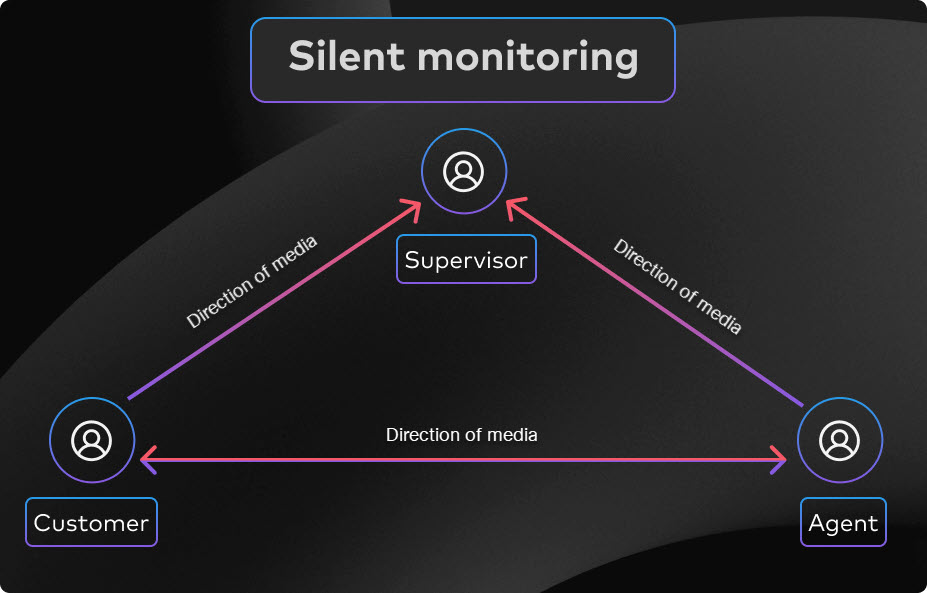
Тихо наблюдение – Наблюдавайте повикването на агент, без да знае повикващия. Използвайте тази функция, за да се уверите, че обучението работи или да определите къде агентите трябва да се подобрят.
За да наблюдавате мълчаливо повикване, въведете #82 плюс вътрешния номер или телефонния номер на агента.
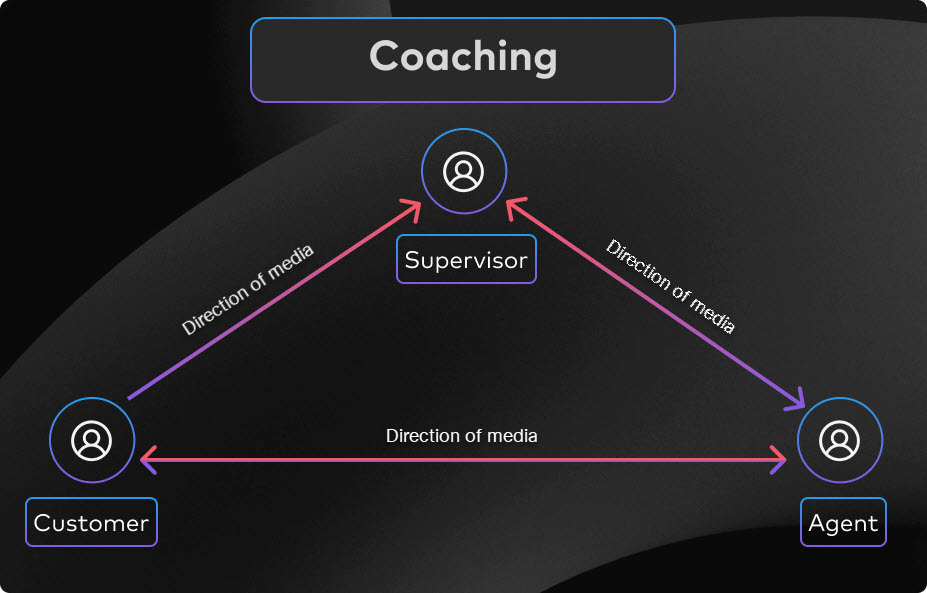
Обучение – коригирайте разговора на агента и комуникирайте с него. Агентът е единственият, който може да те чуе. Използвайте тази функция за обучение на нови служители.
За да обучите повикването, въведете #85 плюс вътрешния номер или телефонния номер на агента.
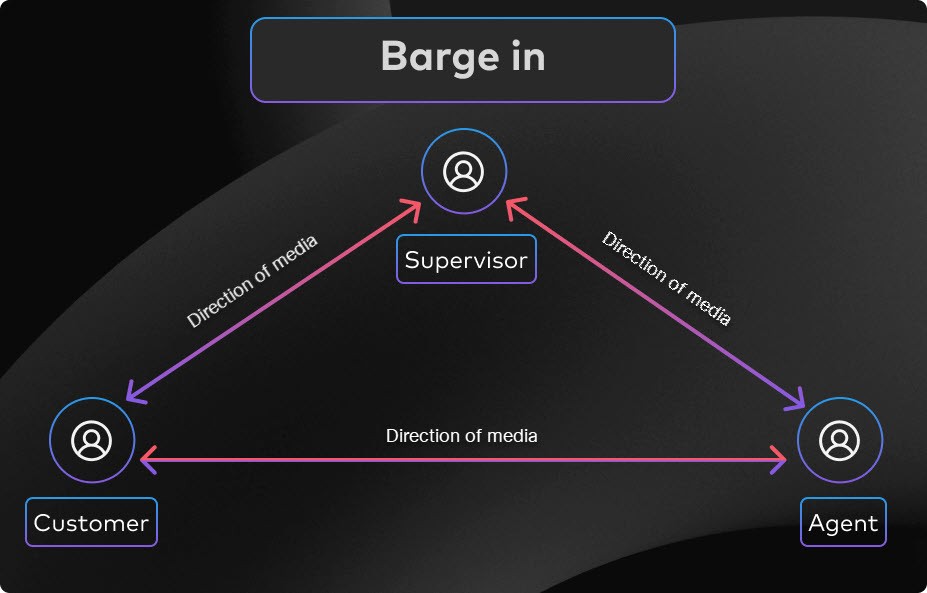
Включване в разговора – Включване в разговора на агент. И агентът, и обаждащият се могат да ви чуят. Тази функция е полезна, когато трябва да участвате в повикването и да помогнете за разрешаването на проблеми.
За да се включите в повикване, въведете *33 плюс вътрешния номер или телефонния номер на агента.
Поемане – Оттеглете повикване от агент. Използвайте тази функция, когато трябва напълно да поемете обаждането за агент.
За да поемете повикване, въведете #86 плюс вътрешния номер или телефонния номер на агента.
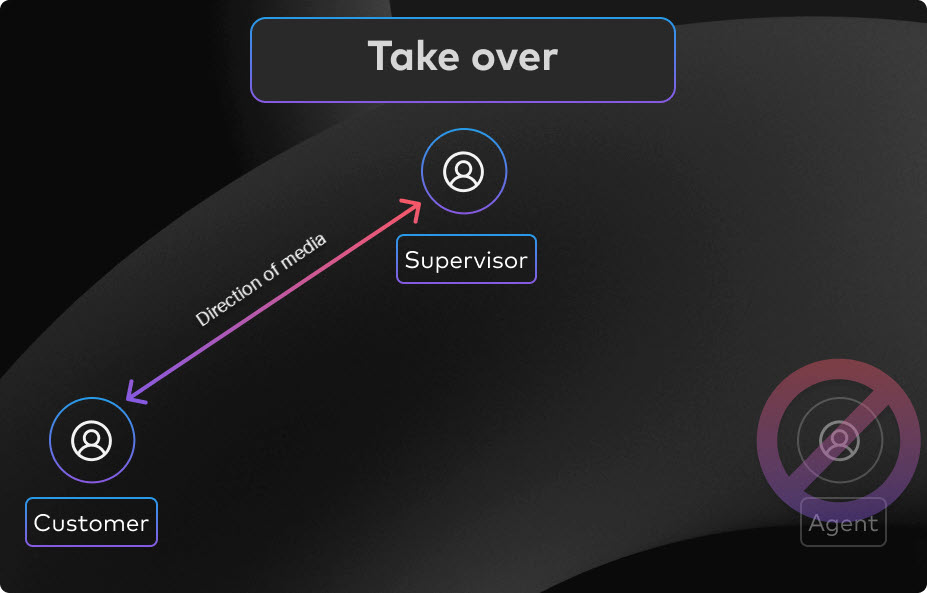
При извикване на функциите на супервайзора, на агента се пуска предупредителен тон, докато наблюдава, тренира или се намесва, и се пуска съобщение за функцията за поемане на повиквания.
Добавяне или изтриване на супервайзор
Можете да добавяте или изтривате надзорници. Когато добавяте супервайзор, можете да му задавате агенти от няколко опашки на повикванията.
Можете да зададете до 100 агенти за ръководител.
| 1 |
Влезте в Control Hub. |
| 2 |
Отидете на . |
| 3 |
Отидете на страницата Call Queue карта и щракване Manage. |
| 4 |
Щракнете върху Supervisors раздел и след това щракнете върху Add Supervisor. |
| 5 |
На Basics страница, изберете потребител от падащия списък, който да добавите като ръководител, и щракнете върху Next. |
| 6 |
На Assign agents страница, изберете потребител от падащия списък, който да зададете като агенти към супервайзора, и щракнете върху Next. |
| 7 |
На Review страница, прегледайте избрания супервайзор и зададените агенти. |
| 8 |
Щракнете върху Add Supervisor. След като се добави надзорник, можете да присвоите агенти на надзора. За да премахнете ръководител, щракнете върху Remove Supervisor икона, свързана с надзорника.
|
Назначаване или отписване на агенти на супервайзор
Назначете агенти на ръководител, така че надзорникът да може да извършва мълчаливо наблюдение, коучинг, нахлуване и поемане.
Можете да зададете до 100 агенти за ръководител.
| 1 |
Влезте в Control Hub. |
| 2 |
Отидете на . |
| 3 |
Отидете на страницата Call Queue карта и щракване Manage. |
| 4 |
Щракнете върху Supervisors . Появява се списъкът на добавените ръководители. |
| 5 |
Под Actions колона, от падащия списък на съответния ръководител изберете потребител, който да добавите като агент към ръководителя. Избраният агент се присвоява на ръководителя.
|
| 6 |
За да премахнете задаването на агенти, разгънете реда на ръководител и щракнете върху Unassign Agents икона, свързана с агента. Когато премахнете последния агент от надзорен орган, надзорникът също се отстранява. След като агентите са назначени на ръководител, супервайзорът може да използва кодове за достъп до функции (FACs), за да наблюдава, тренира, нахлува и поема повиквания. За повече информация вижте раздела Функции на супервайзора на опашката на повикванията за Webex Calling. |
Преглед на агентите, зададени към опашка
Можете да видите списък на всички агенти, които са зададени към опашка на повикванията.
| 1 |
Влезте в Control Hub. |
| 2 |
Отидете на . |
| 3 |
Отидете на страницата Call Queue карта и щракване Manage. |
| 4 |
Изберете от списъка опашка на повикванията, която да редактирате. |
| 5 |
Отидете на Overview раздел и щракнете върху Agents. |
| 6 |
Редактирайте потребителите, работните области или виртуалните линии, зададени като агенти за тази опашка на повикванията. |
| 7 |
Щракнете върху Save. Щракнете върху Remove All ако искате да премахнете всички потребители, работни области или виртуални линии от тази опашка на повикванията. |
Можете да използвате анализи, за да оцените състоянието на опашката на повикванията, състоянието на агента в опашката на повикванията и състоянието на опашката на живо. Данните за опашката на повикванията се обработват групово всеки ден и се предоставят в рамките на 24 часа, а метриките са налични от 1:00 PM GMT на следващия ден. Количеството данни, до които имате достъп, зависи от вида на клиента, който сте. Ако сте стандартен клиент, имате достъп до 3 месеца данни. Ако сте клиент на Pro Pack, имате достъп до данни от 13 месеца.
Тези аналитични данни са за обща употреба и не трябва да се използват за целите на плащане.
За да видите анализа на опашките за повиквания, отидете на .
Администраторите на местоположения нямат достъп до „Анализи“.
Съвети за таблото за управление
Коригиране на времевия период
Можете да видите някои диаграми в почасова, дневна, седмична или месечна времева скала, така че да можете да проследявате ангажираността с течение на времето и да търсите тенденции в използването. Това предлага мощен поглед върху начина, по който входящите обаждания се обработват в опашките за обаждания.
Избирачът на дата не се прилага за данни в секцията за статистика на опашките на живо. Данните за секцията за статистика на опашката на живо се събират на всеки 30 секунди.
Глобални филтри
Таблото съдържа мощни инструменти за филтриране. Кликнете върху лентата Филтри, за да изберете кои данни искате да видите. Филтрите, които избирате, автоматично ще се прилагат за всички диаграми. Можете да филтрирате по определени опашки на повикванията, местоположения и ръководители.
Филтърът на супервайзорите е приложим само за статистиката на агента в опашката на повикванията.
Експортиране на данни или диаграми
Можете да експортирате всеки изглед на графика или детайл. Щракнете върху бутона Още в горния десен ъгъл на диаграмата/списъка и изберете файловия формат за изтегляне (PDF, PNG или CSV, в зависимост от това дали това е графика или списък).
Когато комбинирате изтеглянето на файлове с наличните филтри, можете лесно да генерирате полезни отчети за опашките за обаждания във вашата организация.
КПИ
KPIs са налични в горната част на страницата, за да ви покажат бързо състояние на високо ниво на входящите повиквания в опашките за обаждания в рамките на избрания от вас диапазон от дати. Наличните KPI са:
- Total answered calls—Общ брой повиквания, на които са отговорили агентите. Процентът показва промяната в стойността във времето, като я сравнява с миналите данни за избрания диапазон от дати.
- Total abandoned calls—Общ брой повиквания, при които повикващият е затворил или е оставил съобщение, преди да се освободи агент. Процентът показва промяната в стойността във времето, като я сравнява с миналите данни за избрания диапазон от дати.
- Percentage of abandoned calls—Процент повиквания, при които повикващият е затворил или е оставил съобщение, преди да се освободи агент. Процентът показва промяната в стойността във времето, като я сравнява с миналите данни за избрания диапазон от дати.
- Avg wait time– Средното време, прекарано от повикващите в изчакване следващият свободен агент да отговори на повикването. Процентът показва промяната в стойността във времето, като я сравнява с миналите данни за избрания диапазон от дати.
Входящи покани за опашки за обаждания и тенденция
Тази диаграма показва разбивка на статистиката на опашката за обаждания чрез входящи повиквания. Можете да използвате тази диаграма, за да видите как опашките за обаждания обработват всички входящи повиквания към вашата организация.
Средно време на опашката на повикванията за едно повикване и тенденция
Тази диаграма показва разбивка между средните изоставени и средните минути на изчакване от входящите повиквания. Можете да използвате тази диаграма, за да видите колко време е трябвало да чакат обаждащите се, преди да закачат обаждането или да бъдат прехвърлени на агент. Средните минути се изчисляват като:
- Средно време на изоставяне – Средното време за повикване, което повикващите са прекарали в изчакване на агент, преди да затворят, или са избрали опцията да оставят съобщение.
- Средно време за изчакване – средното време, което повикващите прекарват в изчакване следващият свободен агент да отговори на повикването.
Първите 25 опашки на повикванията по статус на повикванията
Тази таблица показва първите 25 опашки на повикванията с най-много повиквания по конкретно състояние. Статусите на наличните повиквания са:
- Приети повиквания – Брой повиквания, приети от агенти.
- % от приетите повиквания – Процент повиквания, приети от агенти.
- Изоставени повиквания – Брой повиквания, при които повикващият е затворил или е оставил съобщение, преди да има свободен агент.
- % на изоставените повиквания – Процент на повикванията, при които повикващият е затворил или е оставил съобщение, преди да има свободен агент.
- Прехвърляния – заето – Брой повиквания, които са били прехвърлени към друга опашка на повикванията, защото ограничението за опашката е достигнато.
- Прехвърляния – времето на изчакване изтече – Брой повиквания, които са били прехвърлени към друга опашка на повикванията, защото времето за изчакване е надвишило максималното конфигурирано ограничение.
- Прехвърлени повиквания – Брой повиквания, които са били прехвърлени от опашката.
Първите 25 опашки на повикванията по средно време на изчакване и изоставено време
Тази таблица показва първите 25 опашки на повикванията с най-високо средно време на изчакване и пропуснати часове от входящи повиквания. Средното време се изчислява както:
- Средно време за изоставяне – Средното време за повикване, което повикващите са прекарали в изчакване на агент, преди да затворят, или са избрали опцията да оставят съобщение.
- Средно време за изчакване – Средното време за повикване, което повикващите прекарват в изчакване следващият свободен агент да отговори на повикването.
Статистика на опашките за обаждания
Тази таблица показва подробности за опашките за обаждания, които са създадени във вашата организация. Можете да използвате тази таблица, за да видите броя на входящите повиквания, за да извикате опашки и състоянието на тези повиквания. Можете също така да търсите конкретни опашки за обаждания, местоположения, телефонни номера и разширения, като използвате лентата за търсене в таблицата. Наличните данни са:
- Опашка на повикванията – име на опашката на повикванията.
- Местоположение – местоположението, зададено на опашката на повикванията.
- Телефонен номер – Телефонен номер, зададен на опашката на повикванията.
- Вътрешен номер – вътрешен номер, зададен на опашката на повикванията.
- Общо време на задържане – общото време, през което повикванията са били задържани от агенти.
- Средно време на задържане – средното време, през което повикванията са били задържани от агенти.
- Общо време за разговор – Общо време, през което агентите са говорили активно в повиквания.
- Средно време за разговор – средното време, през което агентите са говорили активно по повиквания.
- Общо време за обработка – общото време, което агентът прекарва в повикване от опашка. Това се записва, когато агентът приключи или прехвърли повикването. Времето за обработка включва време за разговор, време за задържане и време за звънене.
- Средно време за обработка – средното време, прекарано от агентите в обработване на повиквания. Времето за обработка включва време за разговор, време за задържане и време за звънене.
- Общо време за изчакване – Общо време, прекарано от повикващите в изчакване следващият свободен агент да отговори на повикването.
- Средно време за изчакване – средното време, прекарано от повикващите в изчакване следващият свободен агент да отговори на повикването.
- Приети повиквания – Брой повиквания, приети от агенти.
- % приети повиквания – Процент повиквания, приети от агенти.
- Изоставени повиквания – Брой повиквания, при които повикващият е затворил или е оставил съобщение, преди да има свободен агент.
- % Изоставени повиквания – Процент повиквания, при които повикващият е затворил или е оставил съобщение, преди да има свободен агент.
- Средно време за изоставяне – средното време, през което повикващите са затворили или са оставили съобщение, преди да се освободи агент.
- Време на изоставяне – време, през което повикващите са затворили или са оставили съобщение, преди да се освободи агент.
- Общ брой повиквания—Общ брой входящи повиквания.
- Препълване – заето – Брой повиквания, които са били прехвърлени, защото ограничението на опашката е достигнато.
- Препълване – Изтичане на времето на изчакване – Брой повиквания, които са били прехвърлени, защото времето за изчакване е надвишило максималното ограничение.
- Прехвърлени повиквания – Брой повиквания, които са били прехвърлени от опашката.
- Среден брой зададени агенти – Среден брой зададени агенти за опашките на повикванията.
- Среден брой агенти, обработващи повиквания – Среден брой агенти, които активно са обработвали повиквания.
Опашките за обаждания без данни няма да се показват в тази таблица.
КПИ
KPIs са налични в горната част на страницата, за да ви покажат подробности за обажданията, които агентите обработват в рамките на диапазона от дати, който сте избрали. Наличните KPI са:
- Total answered calls—Общ брой представени повиквания, на които са отговорени агенти. Процентът показва промяната в стойността във времето, като я сравнява с миналите данни за избрания диапазон от дати.
-
Total bounced calls—Общ брой повиквания, които са били представени на агент, но не са били приети. Процентът показва промяната в стойността във времето, като я сравнява с миналите данни за избрания диапазон от дати.
Повикванията, които са били отхвърлени от агент, не се считат за върнати повиквания.
- Avg. handle time—Средното време, което агентите прекарват в обработване на повиквания. Процентът показва промяната в стойността във времето, като я сравнява с миналите данни за избрания диапазон от дати.
Средно време за повикване на агент за едно повикване и тенденция
Тази диаграма показва средно колко дълго трае всяко повикване по статуса на повикването. Можете да използвате тази диаграма, за да видите дали обаждащите се получават своевременно помощта, от която се нуждаят.
Входящи обаждания до агенти по статус на повикване
Тази диаграма показва разбивка на входящите повиквания към агенти въз основа на статуса на повикването. Тази диаграма може да ви помогне да видите дали има повече отскачащи обаждания от обикновено.
Агенти, работещи с повиквания срещу агенти, назначени
Тази диаграма показва тенденция на средния брой агенти, които обработват повиквания срещу средния брой назначени агенти, които да се обаждат на опашки. Можете да използвате тази диаграма, за да видите дали има достатъчно агенти, които да се справят с обажданията и да се коригират, ако е необходимо.
Първите 25 агенти по приети и неприети повиквания
Тази таблица показва първите 25 агенти с най-много приети или неприети повиквания.
Повикванията, които са били отхвърлени от агент, не се считат за върнати повиквания.
Първите 25 агенти по средно време на разговор и средно време на задържане
Тази таблица показва първите 25 агенти с най-високи средни минути за разговор или задържане.
Обадете се на агенти на опашката
Тази таблица показва подробности за всички агенти, които са били назначени да се обаждат на опашки във вашата организация. Можете да използвате тази таблица, за да видите кой агент получава най-много обаждания и информация за техните извикващи статистики. Можете също така да търсите конкретни имена на агенти или работни пространства, опашки за обаждания и местоположения, като използвате лентата за търсене в таблицата. Наличните данни са:
- Име на агента – име на агента или работната област.
- Опашка на повикванията – име на опашката на повикванията.
- Местоположение – местоположението, зададено на опашката на повикванията.
- Общ брой приети повиквания – Брой повиквания, които са представени на агента и са приети от него.
-
Неприети повиквания – Брой повиквания, които са били представени на агента, но са останали без отговор.
Повикванията, които са били отхвърлени от агент, не се считат за върнати повиквания.
- Общ брой представени повиквания – Брой входящи повиквания към агента, които са били разпределени от опашката на повикванията.
- Общо време за разговор – Общо време, прекарано от агент в активно говорене по повиквания.
- Средно време за разговор – средното време, през което агентът е прекарал активно говорене по повиквания.
- Общо време за задържане – Общо време, през което агент е поставил повикванията в задържане.
- Средно време за задържане – средното време, през което повикванията са били задържани от агент.
- Общо време за обработка – Общо време, прекарано от агент в обработване на повиквания. Минутите за обработка се изчисляват като общо време за разговор + общо време за задържане = общо време за обработка.
- Средно време за обработка – средното време, прекарано от агент в обработване на повиквания.
КПИ
KPIs са на разположение в горната част на страницата, за да ви покажат всички текущи входящи повиквания и какви са техните статуси, за да ви помогнат да наблюдавате опашките за обаждания в реално време. Наличните KPI са:
- Active calls—Показва броя повиквания, в които агенти говорят с повикващи.
- Calls waiting– Показва броя повиквания, които чакат следващият свободен агент да отговори.
- Held calls—Показва броя повиквания, които агентите са задържали.
Статистика на опашката за обаждания на живо
Тази таблица показва подробности за всички опашки за обаждания, които са били създадени във вашата организация. Можете да използвате тази таблица, за да видите коя опашка за обаждания получава най-много обаждания и да коригирате броя на агентите, ако е необходимо. Можете също така да търсите конкретни опашки за обаждания, местоположения, телефонни номера и разширения, като използвате лентата за търсене в таблицата. Наличните данни са:
- Опашка на повикванията – името на опашката на повикванията.
- Местоположение – местоположението, зададено на опашката на повикванията.
- Телефонен номер – телефонният номер, зададен на опашката на повикванията.
- Вътрешен номер – вътрешният номер, зададен на опашката на повикванията.
- Активни повиквания – Броят повиквания, в които агенти говорят с повикващи.
- Задържани повиквания – Броят повиквания, които агентите са задържали.
- Чакащи повиквания – Броят повиквания, които чакат следващия наличен агент.
Вижте тези видеа за повече подробности:
За повече подробности вижте Анализ за вашето портфолио за сътрудничество в облака.
Можете да преглеждате отчетите за опашката на повикванията с подробности за всички входящи повиквания, достигнали до опашката на повикванията, както и да преглеждате статистика за опашката и агента.
Имате достъп до отчетите в .
Администраторите на местоположения нямат достъп до отчети.
Статистика за опашката
Този отчет включва по един запис за всяка опашка на повикванията и сдвояването на телефонни номера. Ако за опашката на повикванията е конфигуриран само основен номер, отчетът включва един запис за тази опашка. Ако опашката на повикванията има конфигуриран както основен номер, така и DNIS номер, отчетът включва отделни записи за всяка опашка и сдвояването на телефонни номера. Използвайте колоните за телефонен номер и вътрешен номер, за да разграничавате записите за една и съща опашка на повикванията.
| Име на колоната | Описание |
|---|---|
| Опашка на повикванията | Име на опашката на повикванията. |
| Местоположение | Местоположение, зададено на опашката на повикванията. |
| Телефонен номер | Телефонният номер е зададен на опашката на повикванията. Това може да е основният номер или DNIS номерът, свързан със записа на опашката. |
| Вътрешен номер | Вътрешен номер, зададен на опашката на повикванията, когато е конфигуриран. |
| Общо време за задържане | Общото време, през което повикванията в опашката на входящи повиквания са били задържани от агентите. Стойностите за времето са показани в hh:mm:ss формат. |
| Средно време за задържане | Средното време, през което повикванията в опашката за входящи повиквания са били задържани от агентите. |
| Общо време за разговори | Общо време, през което агентите са разговаряли активно в повикванията в опашката за входящи повиквания. |
| Средно време за разговор | Средното време, през което агентите са разговаряли активно в повикванията в опашката за входящи повиквания. |
| Общо време за обработка | Общото време, прекарано от агентите в боравенето с повиквания в опашката на входящи повиквания, включително време на звънене, време на разговори и време на задържане. Това се записва, когато агентът приключи или прехвърли повикването. |
| Средно време за обработка | Средното време, прекарано от агентите в обработката на повикванията в опашката за входящи повиквания. |
| Общо време за изчакване | Общо време, прекарано от повикващите в очакване на следващия свободен агент да отговори на повикванията в опашката на входящи повиквания. |
| Средно време за изчакване | Средното време, прекарано от повикващите в изчакване следващият свободен агент да отговори на повикванията в опашката за входящи повиквания. |
| Приети повиквания | Брой повиквания в опашката за входящи повиквания, на които са отговорени агенти. |
| % приети повиквания | Процент на повикванията в опашката на входящите повиквания, приети от агенти. |
| Изоставени повиквания | Брой повиквания в опашката за входящи повиквания, при които повикващият е затворил или е оставил съобщение, преди да има свободен агент. |
| % изоставени повиквания | Процент на повикванията в опашката за входящи повиквания, при които повикващият е затворил или е оставил съобщение, преди да се освободи агент. |
| Средно време за изоставяне | Средното време преди повикващите да затворят или да оставят съобщение за повикванията в опашката за входящи повиквания, преди да стане наличен агент. |
| Общо време на изоставяне | Общото време преди повикващите да затворят или да оставят съобщение за повикванията в опашката за входящи повиквания, преди да стане наличен агент. |
| Общо обаждания | Общ брой входящи повиквания към опашката на повикванията. |
| Повикванията са прехвърлени | Брой повиквания в опашката на входящи повиквания, които са били прехвърлени, защото ограничението за опашката е достигнато. |
| Времето на изчакване на повикванията изтече | Брой повиквания в опашката на входящите повиквания, за които времето за изчакване е изтекло, защото времето за изчакване е надвишило максималното ограничение. |
| Прехвърлени повиквания | Брой повиквания, прехвърлени от опашката за входящи повиквания. |
| Среден брой зададени агенти | Среден брой агенти, зададени за опашките на повикванията. |
| Среден брой агенти, обработващи повиквания | Среден брой агенти, които активно са обработвали повиквания. |
| Общ брой изходящи повиквания | Общ брой изходящи повиквания, направени от агенти от името или през опашката на повикванията. Това не включва директни изходящи повиквания, инициирани извън контекста на опашката. |
| Общ брой приети изходящи повиквания | Общ брой изходящи повиквания, извършени през опашката на повикванията, на които е отговорено повиканата страна. |
| Общо време за изходящи разговори | Общо време, прекарано от агентите в активно говорене на изходящи повиквания, поставени през опашката на повикванията. Стойностите за времето са показани в hh:mm:ss формат. |
| Общо време за задържане на изходящи повиквания | Общото време, през което изходящите повиквания, извършени през опашката на повикванията, са били задържани. |
| Общо време за приключване на изходящи изходящи повиквания | Общо време, прекарано от агентите в състояние на приключване след изходящи повиквания, поставени през опашката на повикванията. |
| Общо време за обработка на изходящи повиквания | Общото време, прекарано от агентите в обработване на изходящи повиквания, поставени през опашката на повикванията. Времето за обработка включва време на звънене, време за разговори и време за задържане. |
| Общ брой поискани повиквания за обратно повикване | Общ брой повиквания в опашката за входящи повиквания, за които повикващите са поискали обратно повикване. |
| Общ брой приети обратни повиквания | Общ брой повиквания за обратно повикване, на които е отговорил клиентът. |
Статистика за агента на опашката
Този отчет включва статистика на агентите за всяка опашка на повикванията и сдвояването на телефонни номера. Ако за опашката на повикванията е конфигуриран само основен номер, отчетът включва един запис за тази опашка. Ако опашката на повикванията има конфигуриран както основен номер, така и DNIS номер, отчетът включва отделни записи за всяка опашка и сдвояването на телефонни номера. Използвайте колоните за телефонен номер и вътрешен номер, за да разграничавате записите за една и съща опашка на повикванията.
| Име на колоната | Описание |
|---|---|
| Име на агента/име на работната област | Име на агента или работната област. |
| Опашка на повикванията | Име на опашката на повикванията. |
| Местоположение | Местоположение, зададено на опашката на повикванията. |
| Телефонен номер | Телефонният номер, зададен на опашката на повикванията за записа на статистиката на агента. Това може да бъде основният номер или DNIS номерът, свързан с опашката. |
| Вътрешен номер | Вътрешен номер, зададен на опашката на повикванията, когато е конфигуриран. |
| Общ брой приети повиквания | Брой повиквания в опашката за входящи повиквания, които са представени на агента и са приети от него. |
| Върнати повиквания | Брой повиквания в опашката за входящи повиквания, които са представени на агента, но са останали без отговор. |
| Изоставени повиквания | Брой повиквания в опашката за входящи повиквания, при които повикващият е затворил или е оставил съобщение, преди да има свободен агент. |
| Други повиквания без отговор | Брой повиквания в опашката за входящи повиквания, които са имали статус без отговор, различен от неприети или изоставени. |
| Общ брой представени повиквания | Брой входящи повиквания към агента, които са били разпределени от опашката на повикванията. |
| Общо време за разговори | Общо време, през което агентът е говорил активно в повикванията в опашката на входящи повиквания. Стойностите за времето са показани в hh:mm:ss формат. |
| Средно време за разговор | Средното време, през което агентът е прекарал активно разговори в повикванията в опашката за входящи повиквания. |
| Общо време за задържане | Общо време, през което агентът е поставял повикванията в опашката за входящи повиквания. |
| Средно време за задържане | Средното време, през което агентът е поставил повикванията в опашката за входящи повиквания. |
| Общо време за обработка | Общото време, прекарано от агента в работа с повиквания в опашката на входящи повиквания, включително време на звънене, време на разговори и време на задържане. Това се записва, когато агентът приключи или прехвърли повикването. |
| Средно време за обработка | Средното време, прекарано от агента в обработване на повиквания в опашката на входящи повиквания. |
|
Общ брой изходящи повиквания | Общ брой изходящи повиквания, направени от агента от името или през опашка на повикванията. Това не включва директни изходящи повиквания, инициирани извън контекста на опашката. |
|
Общ брой приети изходящи повиквания | Общ брой изходящи повиквания, поставени от агента през опашка на повикванията, на които е отговорено повиканата страна. |
|
Общо време за изходящи разговори | Общо време, през което агентът е говорил активно за изходящи повиквания, поставени през опашка на повикванията. Стойностите за времето са показани в hh:mm:ss формат.
|
|
Общо време за задържане на изходящи повиквания | Общото време, през което изходящите повиквания, извършени от агента през опашка на повикванията, са били задържани. |
|
Общо време за приключване на изходящи изходящи повиквания | Общо време, което агентът е прекарал в състояние на приключване след изходящи повиквания, поставени през опашка на повикванията. |
|
Общо време за обработка на изходящи повиквания | Общо време, прекарано от агента в обработване на изходящи повиквания, поставени през опашка на повикванията. Времето за обработка включва време на звънене, време за разговори и време за задържане. |
За повече подробности относно други шаблони за отчети на услуги, персонализирани шаблони и управление на отчети вижте Отчети за вашето портфолио за сътрудничество в облака.
„Опашка на повикванията“ е предложение, налично като част от професионалния лиценз на Webex Calling. Той включва функции като гласови опашки, маршрутизиране въз основа на умения, наблюдение и анализ на опашките на повикванията, прозорец за множество повиквания и други, които помагат на потребителите да се ангажират ефективно с клиентите. Също така с нашето повикване на Cisco за интеграция с Microsoft Teams потребителите на Microsoft Teams имат достъп до функциите директно от Teams.
Тъй като опашката на повикванията има предложение за само за гласови повиквания, тя е най-подходяща за клиенти, които се нуждаят от прости възможности на центъра за гласови повиквания и не се нуждаят от разширените функции на всеобхватната услуга на Contact Center.
Препоръчваме Webex Calling Customer Assist за клиенти, които изискват професионални възможности на центъра за контакти от нисък клас, като опит с агент и ръководител в приложението Webex, изглед на опашка в реално време, изскачащ екран на агента и т.н.
Препоръчваме Webex Contact Center за клиенти, които изискват сложни възможности за ангажиране на клиентите, маршрутизиране във всички канали или разполагания с голям обем на повиквания.
Функции и предимства
Опашката на повикванията включва следните функции:
- Гласови опашки – помага на администраторите да конфигурират различни функции, като маршрутизиране, базирано на умения, подобрени правила на опашката, обратно повикване на клиенти и т.н.
- Анализ на опашката на повикванията – Помага на администраторите да преглеждат важни данни, като например топ опашки на повикванията, топ агенти, статус на опашките на повикванията на живо и т.н.
- Отчети за опашката на повикванията – Помага на администраторите да виждат подробности, като отчет за статуса на опашката на повикванията и отчет за статуса на агента.
- Среда за агенти в приложението Webex – помага на потребителите да проверяват и променят статуса на опашката на повикванията и да се присъединяват към/напускат опашката в приложението Webex.
- Прозорец за множество повиквания – помага на потребителите да получат бърз преглед на състоянието на повикванията и лесен достъп до някои общи функции за повиквания.
- Интеграция на Cisco Call в Microsoft Teams – помага на потребителите да получат достъп до функциите директно от Microsoft Teams.
Гласови опашки
Гласовата опашка, известна по-рано като управление на групови повиквания (GCM), е набор от функции, предназначени за ефективно управление на услугите за голям обем повиквания и обработка на екипни повиквания.
Гласовата опашка добавя ключови функции, които предоставят супервайзорски възможности, подобряват правилата за опашките, за да определят маршрутизирането на повикванията въз основа на работното време, осигурява маршрутизиране въз основа на умения, предоставя възможности за обратно повикване за клиентите и отчети и анализи за администраторите. Гласовите опашки са функция, зададена в рамките на Webex Calling и се препоръчва за опашки на повикванията до 50 агенти.
Гласовата опашка включва:
-
За повикващите
-
Поздравителен поздрав
-
Успокояващ поздрав (скоро ще бъдем с вас)
-
Заявка за обратно повикване (повикващият може да посочи номер за обратно повикване, вместо да чака на опашка)
-
Разширени правила за маршрутизиране на опашките (за нощна услуга, празници и принудително пренасочване)
-
Допълнителни IVR функции – тайно съобщение и прескачане на успокояващото съобщение
-
-
За агенти
-
Едностъпково влизане/излизане от опашката
-
Управление на статус на лична готовност
-
Операции с няколко опашки
-
Интуитивни UX опции за настолен телефон и приложението Webex
-
-
За супервайзори и администратори
-
Наблюдение/обучение/включване в/поемане на активни повиквания
-
Управление на статус на агент
-
Табло за отчети и анализ за опашките на повивания
-
Задаване на служители за опашка на повикванията към опашката на повиквания
-
Задаване на маршрутизиране на базата на умения за служителите за всяка опашка
-
Стартов комплект за опашка на повикванията
Преди да конфигурирате опашката на повикванията, ако искате да разберете начините за оборудване на опашките на повикванията и за овластяване на вашите агенти за опашката на повикванията, можете да изтеглите стартовия комплект Опашката на повикванията.
Функции на агента
Използвайки приложението Webex, агентите могат да задават статус на наличност, да се присъединяват към/да напускат опашка, да извършват изходящо повикване, да извършват конферентен разговор и т.н.
За повече подробности вижте Промяна на статуса на вашата опашка на повикванията.
Прозорец за множество повиквания
Опцията за прозорец за заглушени повиквания в приложението Webex позволява на агентите да получат бърз преглед на състоянието на повикванията и лесен достъп до някои общи функции за повиквания, като отхвърляне на повиквания, отговаряне на повиквания, прехвърляне, задържане и т.н.
За повече подробности вижте Управление на всички ваши телефонни повиквания на едно място.
Повикване на Cisco за Microsoft Teams
Интеграцията на Cisco Call в Microsoft Teams позволява на агентите да имат достъп до функциите на Webex Calling директно от Microsoft Teams.
За повече подробности вижте Повикване на Cisco за Microsoft Teams.
Опашките за повиквания насочват обаждащите се към агенти, които могат да им окажат съдействие по конкретен проблем или въпрос. Обажданията се разпределят едно по едно към агентите в опашката. Опашките за повиквания задържат временно повикванията, когато не са налични всички агенти, зададени да получават повиквания от опашката. Когато станат налични агенти, повикванията в опашката се маршрутизират в съответствие с настройките за маршрутизиране на повикванията, които сте задали за опашката на повикванията.
Когато повикване стигне до опашка на повикванията и бъде изпратено на агент, функцията за пренасочване на повиквания към агент не работи.
Следващата таблица очертава ограниченията за опашки, агенти и супервайзори.
|
Ограничение |
Максимален лимит |
|---|---|
|
Брой опашки за местоположение |
1,000 |
|
Брой агенти на опашка |
1,000 100 ако типът маршрутизиране на повикванията е Претеглен 50 ако типът маршрутизиране на повикванията е едновременно |
|
Размер на опашката – брой повиквания, които една опашка може да обработва |
250 |
|
Брой агенти, които един супервайзор може да управлява |
100 |
Няколко DNIS за опашки на повикванията
Можете да конфигурирате няколко Услуга за идентификация на набран номер (DNIS) записа за опашката на повикванията. Това позволява няколко телефонни номера да се маршрутизират към една и съща опашка, като същевременно се запазват номерът и самоличността, набрани от повикващия.
Преминаване от алтернативни номера към DNIS
DNIS е подобрена и по-мащабируема замяна за съществуващата функция Алтернативни номера. DNIS осигурява по-мащабируем и гъвкав начин за управление на множество номера с допълнителни възможности, като персонализирани имена и съобщения. Като част от този преход:
-
Можете да продължите да добавяте и използвате алтернативни номера през първите 3 месеца.
-
Можете да използвате съществуващи алтернативни номера, но не можете да добавяте нови след 3 месеца.
-
Функцията за алтернативни номера ще бъде премахната напълно след 6 месеца.
-
Алтернативните номера, които вече са осигурени за опашки на повикванията, ще бъдат конвертирани автоматично в DNIS.
Създаване на опашка на повикванията
Можете да създадете няколко опашки за повиквания за вашата организация. Използвайте тези опашки за повиквания, когато не можете да отговаряте на повиквания от клиенти, за да предоставите автоматизиран отговор, успокояващи съобщения или музика при задържане, докато някой не отговори.
| 1 |
Влезте в Control Hub. | ||||||||||||||||||||||
| 2 |
Отидете на . | ||||||||||||||||||||||
| 3 |
Отидете на страницата Call Queue карта и щракване Add new за да създадете нова опашка на повикванията. | ||||||||||||||||||||||
| 4 |
На Basics страница, въведете следната информация и щракнете върху Next.
| ||||||||||||||||||||||
| 5 |
На Call Routing страница, изберете една от следните опции и щракнете върху Next.
Следващата таблица показва максималния брой агенти, които можете да разпределите за всеки тип маршрутизиране на повиквания.
По подразбиране повикванията не се насочват към агенти, когато са в състояние на приключване. | ||||||||||||||||||||||
| 6 |
На Overflow Settings конфигурирайте настройки за препълване и тонове за уведомяване за агенти и щракнете върху Next.
| ||||||||||||||||||||||
| 7 |
На Announcements , определете съобщенията и музиката, които повикващите чуват, докато чакат на опашката, и щракнете върху Next. Настройките за известия се конфигурират на две нива:
Можете да разрешите всяка от следните опции:
| ||||||||||||||||||||||
| 8 |
На Select Agents страница, щракнете върху Add User or Workspace or Virtual Line падащо, след това извършете търсене или изберете потребителите, работните области или виртуалните линии, които да добавите към опашката на повикванията. Можете да зададете ниво на умение (1 е най-високото ниво на умение и 20 е най-ниското) на всеки потребител или работна област, добавени към опашката на повикванията.
Можете да изберете Allow agents on active calls to take additional calls Квадратче за отметка, ако искате да позволите на агентите в активни повиквания да приемат допълнителни повиквания. Можете да изберете Allow agents to join or unjoin the queue Квадратче за отметка, ако искате да позволите на агентите да се присъединяват или да отменят присъединяването към опашката. В зависимост от опцията за маршрутизиране на повиквания, която сте избрали по-рано, може да се наложи да добавите допълнителна информация, като например процентно тегло за потребители или работни области, или за циркулярно маршрутизиране или маршрутизиране „от горе надолу“ на повиквания, да плъзгате и пускате потребители и работни области по реда на позицията им в опашката. Ако на агента е зададен само вътрешен номер, се уверете, че неговото местоположение има главен номер. Без основен номер повикванията към опашката няма да се маршрутизират към агенти само за вътрешни номера. | ||||||||||||||||||||||
| 9 |
На Review , прегледайте настройките за опашката на повикванията, за да се уверите, че сте въвели правилните подробности. | ||||||||||||||||||||||
| 10 |
Щракнете върху Create и Done за да потвърдите настройките за опашката на повикванията. При създаването на опашка можете да я активирате или деактивирате с превключвателя до нея Enable Call Queue. Изключване на Enable Queue деактивира всички нови повиквания в опашката и представя състояние на заето за повикващия. Също така нулира разпределението на типа маршрутизиране на повикванията за следващия агент. Например кръговото маршрутизиране ще бъде по подразбиране за първия агент в списъка. | ||||||||||||||||||||||
Гледайте тази видео демонстрация как да създадете нова опашка на повикванията в Control Hub.
Групово създаване на опашки за повиквания
Можете да добавяте и управлявате опашките за обаждания в насипно състояние с помощта на CSV на опашката за повиквания. Този раздел обхваща конкретните полета и стойности, необходими за качването на CSV файл на опашките на повикванията в Webex Calling.
Преди да започнете
-
Преди да качите CSV файл с опашката на повикванията, прочетете Групово осигуряване на елементи на Webex Calling чрез CSV, за да разберете конвенциите на CSV.
-
Можете или да експортирате текущите си опашки за повиквания, което ви позволява да добавяте, изтривате и променяте съществуващия набор от данни, или можете да експортирате примерен набор от опашки за повиквания. След като бъде променен, можете да качите файла чрез груповите функции.
-
Експортиране на CSV файл в ZIP файлов формат: Когато експортирате данни в CSV файл, броят на записите може да надвишава 1000. В такива случаи изтеглете ZIP файла, който съдържа пълния набор от записи в един CSV файл. Отделна папка с всички данни се разделя на няколко CSV файла с по-малко от 1000 записа. Тези файлове се генерират за администраторите с цел бързо импортиране и качване на всички актуализации.
-
Експортирайте нов CSV файл, за да заснемете най-новата информация за полетата и да избегнете грешки по време на импортирането на промените.
-
-
Важно е да знаете задължителните и незадължителните колони, както и информацията, която трябва да предоставите при попълване на шаблона за CVS. Можете да намерите конкретните полета за CSV на опашката на повикванията в таблицата под раздела Подгответе вашия CSV.
-
Максималният брой редове е 1,000 (без заглавката).
-
Агентите могат да са потребители или работни области. За потребители въведете имейл адреса на потребителя. За работни области въведете името на работната област.
-
Всеки ред може да побере максимум 50 агенти. Вижте Добавяне или редактиране на повече от 50 агенти едновременно за повече информация.
Групово добавяне на опашки за повиквания
За да добавяте групово опашки за повиквания, изтеглете и попълнете празен .csv шаблон.
Настройките за пренасочване на повикванията за опашка повиквания не могат да се променят групово. За да редактирате пренасочването на повикванията за опашка повиквания, вижте Конфигуриране на пренасочване на повикванията за опашка на повикванията.
| 1 |
Влезте в Control Hub. |
| 2 |
Отидете на . |
| 3 |
Отидете на страницата Call Queue карта. В предпочитанието за създаване на опашка на повикванията в групово съобщение щракнете върху Open the bulk editor. Показва се прозорецът „Управление на опашката на повикванията“. |
| 4 |
Изберете местоположение за опашките за повиквания, които искате да добавите. |
| 5 |
Щракнете върху Download Data или Download number attributes или Download .csv templateза да проверите дали вашият CSV файл е правилно форматиран, като се уверите, че сте попълнили необходимата информация. В експортирането на CSV на атрибутите за изтегляне на номер празните стойности за собствено име, фамилно име и показвано име на агент се експортират като празни клетки. CSV вече не използва един период или тире като контейнер за празни стойности за име. |
| 6 |
Попълнете електронната таблица. |
| 7 |
Качете CSV файла, като го плъзнете и пуснете, или щракнете върху Choose a file. |
| 8 |
Щракнете върху View Import history/Tasks за да видите статуса на импортирането на вашия CSV файл и да видите дали сте срещнали грешки. |
Групово редактиране на опашки за повиквания
За да промените групово опашки на повикванията, изтеглете текущите CSV данни и направете необходимите промени в електронната таблица.
Настройките за пренасочване на повикванията за опашка повиквания не могат да се променят групово. За да редактирате пренасочването на повикванията за опашка повиквания, вижте Конфигуриране на пренасочване на повикванията за опашка на повикванията.
| 1 |
Влезте в Control Hub. |
| 2 |
Отидете на . |
| 3 |
Отидете на страницата Call Queue карта. В предпочитанието за създаване на опашка на повикванията в групово съобщение щракнете върху Open the bulk editor. Показва се прозорецът „Управление на опашката на повикванията“. |
| 4 |
Изберете местоположение за опашките за повиквания, които искате да промените. |
| 5 |
Щракнете върху Download Data или Download .csv templateза да проверите дали вашият CSV файл е правилно форматиран, като се уверите, че сте попълнили необходимата информация. Ако данните за опашките на повикванията, които сте избрали, превишат максимума (повече от 10,000 реда за всеки CSV файл), ще получите пощенски файл с включени няколко CSV файла. В експортирането на CSV на атрибутите за изтегляне на номер празните стойности за собствено име, фамилно име и показвано име на агент се експортират като празни клетки. CSV вече не използва един период или тире като контейнер за празни стойности за име. |
| 6 |
Направете необходимите промени в електронната таблица. |
| 7 |
Качете CSV файла, като го плъзнете и пуснете, или щракнете върху Choose a file. |
| 8 |
Щракнете върху View Import history/Tasks за да видите статуса на импортирането на вашия CSV файл и да видите дали сте срещнали грешки. Когато е качен успешно, можете да щракнете върху See Tasks Page for details за да видите статуса на промените. |
Подготовка на CSV
Използвайте тази таблица, за да видите кои полета са задължителни и незадължителни и какво трябва да определите, когато добавяте и редактирате групово опашки за повиквания.
Колоните са задължителни или незадължителни полета. Това варира в зависимост от това дали използвате CSV, за да добавите нова опашка на повикванията, или да редактирате съществуваща опашка на повикванията.
|
Колона |
Задължително или незадължително (Добавяне на опашка на повикванията) |
Задължително или незадължително (Редактиране на опашка на повикванията) |
Описание |
Поддържани стойности |
|---|---|---|---|---|
|
Име |
Задължително |
Задължително |
Въведете името на опашката на повикванията. Имената на опашките за повиквания в рамките на едно и също местоположение трябва да имат уникален идентификатор. Ако опашките за повиквания са на различни местоположения, те могат да имат едно и също име на опашката за повиквания. |
Пример: Опашка на повикванията в Сан Хосе Дължина в знаци: 1-30 |
|
Телефонен номер |
Задължително (ако „Вътрешен номер“ е оставено празно) |
По желание |
Въведете телефонния номер на опашката на повикванията. Трябва да имате телефонен номер или вътрешен номер. |
За импортиране в CSV файл са разрешени само E.164 номера. Пример: +12815550100 Телефонният номер трябва да е на Numbers раздел в Control Hub. |
|
Вътрешен номер |
Задължително (ако телефонният номер е оставен празен) |
По желание |
Въведете вътрешния номер за опашката на повикванията. Трябва да имате телефонен номер или вътрешен номер. |
Вътрешен номер от две до десет цифри. 00-999999 |
|
Местоположение |
Задължително |
Задължително |
Въведете местоположението, за да зададете тази опашка на повикванията. |
Пример: Сан Хосе Местоположението трябва да е на Locations раздел в Control Hub. |
|
Външен идентификационен номер на повикващия |
По желание |
По желание |
Въведете телефонния номер на ИД на външен повикващ във формат E164. |
Пример: +19095550000. Дължина в знаци: 1-23 |
|
Опция за име на повикващия за ИД на директна линия |
По желание |
По желание |
Изберете, ако искате да използвате показвано име или персонализирано име като ИД на повикващия. |
Изберете DISPLAY_NAME или CUSTOM_NAME, който да се използва като ИД на повикващия. По подразбиране е избрано DISPLAY_NAME. |
|
ИМЕ ПО ИЗБОР |
По желание |
По желание |
Въведете персонализирано име за ИД на повикващия. Поддържат се Unicode знаци. |
Низ |
|
Набиране по име |
По желание |
По желание |
Въведете името, по което можете да набирате тази опашка на повикванията. Поддържат се ASCII знаци. |
Низ |
|
Език |
По желание |
По желание |
Въведете езика за известия за вашата опашка за провиквания. |
Пример: en_us |
|
Часова зона |
По желание |
По желание |
Въведете ключа за часова зона за опашката на повикванията. Тази часова зона се прилага за графиците, приложени към тази опашка на повикванията. |
Пример: Америка/Чикаго Дължина в знаци: 1-127 |
|
Име на опашката на повикванията |
По желание |
По желание |
Използвайте тази колона, за да активирате и деактивирате опашката на повикванията. |
АКТИВИРАНО, ДЕАКТИВИРАНО, активирано, деактивирано |
|
Брой повиквания в опашката |
По желание |
По желание |
Въведете ограничението за броя повиквания, които системата поддържа в опашката, докато се чака наличен агент. |
Диапазон: 1 –250 Не задавайте Number of Calls in Queue до 0. Ако е зададено на 0, входящите повиквания не са позволени. |
|
Тип маршрутизиране на повикването (въз основа на приоритет/умения) |
По желание |
По желание Това поле е задължително, когато редактирате режима за маршрутизиране на повикванията. |
Изберете типа маршрутизиране на повикванията за вашата опашка на повикванията. |
PRIORITY_BASED, SKILL_BASED |
|
Модел за маршрутизиране на повиквания |
Задължително |
По желание |
Въведете шаблона за маршрутизиране на опашката на повикванията. Изберете едно от следните поддържани правила. |
Когато типът маршрутизиране на повикванията е въз основа на приоритет, стойностите са: ЦИРКУЛЯРНО, НОРМАЛНО, ЕДНОВРЕМЕННО, ЕДНОРОДНО, ПРЕТЕГЛЕНО Когато типът маршрутизиране на повикванията е базиран на умения, стойностите са: ЦИРКУЛЯРНО, НОРМАЛНО, ЕДНОВРЕМЕННО. |
|
Активиране на телефонен номер за изходящи повиквания |
По желание |
По желание |
Въведете TRUE, за да активирате телефонния номер на опашката за изходящи повиквания. Въведете НЕВЯРНО, за да деактивирате телефонния номер на опашката за изходящи повиквания. |
ВЯРНО, НЕВЯРНО |
|
Позволяване на активиране на присъединяване за агент |
По желание |
По желание |
Въведете TRUE, за да се присъедините към опашката на агентите. Въведете FALSE, за да отмените присъединяването към агенти от опашката. |
ВЯРНО, НЕВЯРНО |
|
Действие при препълване |
По желание |
По желание |
Въведете действието за обработка при препълване на опашката на повикванията. Изберете от едно от поддържаните действия. | ИЗПЪЛНЕНИЕ_BUSY_TREATMENT, ПРЕХВЪРЛЯНЕ_КЪМ_ТЕЛЕФОНЕН_НОМЕР, ВЪЗПРОИЗВЕЖДАНЕ_ЗВЪНЕНЕ_ДО_CALLER_HANGS_UP |
|
Активиране на препълване |
По желание |
По желание |
Въведете TRUE, за да разрешите обработката при препълване след определен период от време. Въведете НЕВЯРНО, за да деактивирате препълването след определен период от време. Ако въведете ВЯРНО, въведете часа в колоната \„Препълване след време на изчакване\“. |
ВЯРНО, НЕВЯРНО |
|
Пускане на тон на звънене на повикващите, когато повикването им се изпраща на свободен агент |
По желание |
По желание |
Ако в момента на създаването не е дефинирана стойност, тя се задава на TRUE. |
ВЯРНО, НЕВЯРНО |
|
Нулиране на статистиката на повикващите при влизане в опашката |
По желание |
По желание |
Ако в момента на създаването не е дефинирана стойност, тя се задава на TRUE. |
ВЯРНО, НЕВЯРНО |
|
Номер за прехвърляне при препълване |
По желание |
По желание |
Въведете номера, където искате да се прехвърлят повикванията. |
Пример: 1112223333 Телефонният номер трябва да е на Numbers раздел в Control Hub. Дължина в знаци: 1-23 |
|
Активиране на прехвърляне в гласова поща при препълване |
По желание |
По желание |
Въведете TRUE, за да разрешите прехвърлянето към гласова поща при препълване. Въведете НЕВЯРНО, за да деактивирате прехвърлянето към гласова поща при препълване. |
ВЯРНО, НЕВЯРНО |
|
Препълване след време на изчакване |
По желание |
По желание |
Въведете времето за изчакване (в секунди) на отговор за всеки агент преди пренасочване на повикващия към друго място. |
Диапазон: 1 –7200 |
|
Известие за активиране на препълване |
По желание |
По желание |
Въведете TRUE, за да възпроизведете известието преди обработката на препълването. Въведете НЕВЯРНО, за да не се възпроизвежда известието преди обработката на препълването. |
ВЯРНО, НЕВЯРНО |
|
Активиране на приветствено съобщение |
По желание |
По желание |
Въведете \„ВЯРНО\“, за да се пуска съобщение, когато повикващите за първи път стигнат до опашката. Въведете НЕВЯРНО, за да не се пуска съобщение, когато повикващите за първи път стигнат до опашката. |
ВЯРНО, НЕВЯРНО |
|
Приветственото съобщение е задължително |
По желание |
По желание |
Въведете ВЯРНО, ако искате приветственото съобщение да се възпроизвежда за всеки повикващ. Въведете в НЕВЯРНО, ако не искате приветственото съобщение да се възпроизвежда за всеки повикващ. |
ВЯРНО, НЕВЯРНО |
|
Активиране на съобщение за изчакване |
По желание |
По желание |
Въведете TRUE, за да уведомите повикващия за очакваното време за изчакване или за позицията в опашката. Ако тази опция е активирана, то се пуска след приветственото съобщение и преди успокояващото съобщение. Въведете НЕВЯРНО, за да не уведомите повикващия за очакваното време за изчакване или за позицията в опашката. Ако въведете ВЯРНО, въведете подробностите в колоната \„Режим на съобщение за изчакване\“. |
ВЯРНО, НЕВЯРНО |
|
Режим със съобщение за изчакване |
По желание |
По желание |
Изберете какво искате да съобщи на повикващите вашето съобщение за изчакване. Изберете от една от поддържаните опции. |
ВРЕМЕ, ПОЗИЦИЯ |
|
Време за обработка на съобщение за изчакване |
По желание |
По желание |
Въведете номер по подразбиране за минутите за обработка на повикванията. |
Диапазон: 1 –100 |
|
Позиция за пускане на съобщение за изчакване |
По желание |
По желание |
Въведете броя позиции, за които се пуска приблизителното изчакване. |
Диапазон: 1 –100 |
|
Време за изчакване на съобщение за изчакване |
По желание |
По желание |
Въведете брой минути, за който се пуска съобщението за изчакване. |
Диапазон: 1 –100 |
|
Съобщение за изчакване при голям обем |
По желание |
По желание |
Въведете TRUE, за да разрешите съобщението за изчакване да възпроизвежда съобщение, което информира повикващите, че има голям обем повиквания. Въведете НЕВЯРНО, за да деактивирате съобщението за изчакване. |
ВЯРНО, НЕВЯРНО |
|
Активиране на успокояващо съобщение |
По желание |
По желание |
Въведете TRUE, за да възпроизведете съобщение след приветственото съобщение и преди музиката при задържане. Въведете FALSE, за да не се пуска съобщение след приветственото съобщение и преди музиката при задържане. Ако въведете ВЯРНО, въведете броя секунди в колоната „Време на успокояващото съобщение“. |
ВЯРНО, НЕВЯРНО |
|
Време на успокояващото съобщение |
По желание |
По желание |
Въведете интервала в секунди между всяко повторение на успокояващото съобщение, което се пуска на повикващите в опашката. |
Диапазон: 1 –600 |
|
Активиране на музика при задържане |
По желание |
По желание |
Въведете TRUE, за да активирате музика при задържане за повикванията в опашката. Въведете FALSE, за да деактивирате музиката при задържане за повикванията в опашката. |
ВЯРНО, НЕВЯРНО |
|
Активиране на алтернативен източник на музика при задържане |
По желание |
По желание |
Въведете TRUE, за да активирате файл, който не е по подразбиране за музика при задържане. Въведете FALSE, за да деактивирате файл, който не е по подразбиране за музика при задържане. |
ВЯРНО, НЕВЯРНО |
|
Активиране на прескачане на успокояващо съобщение |
По желание |
По желание |
Въведете TRUE, за да разрешите прескачането на успокояващото съобщение за повикванията в опашката. Въведете НЕВЯРНО, за да деактивирате прескачането на успокояващото съобщение за повикванията в опашката. |
ВЯРНО, НЕВЯРНО |
|
Време на изчакване за повикване за прескачане на успокояващото съобщение |
По желание |
По желание |
Въведете интервал в секунди за време на изчакване за повикване за прескачане на успокояващото съобщение за повикващите в опашката. |
Диапазон: 1 –120 |
|
Активиране на тайно съобщение |
По желание |
По желание |
Въведете TRUE, за да разрешите тайно съобщение за повикванията в опашката. Въведете НЕВЯРНО, за да деактивирате тайно съобщение за повикванията в опашката. |
ВЯРНО, НЕВЯРНО |
|
Позволяване на няколко повиквания на агент |
По желание |
По желание |
Въведете TRUE, за да разрешите изчакването на повиквания за агенти. Въведете НЕВЯРНО, за да деактивирате изчакването на повиквания за агенти. |
ВЯРНО, НЕВЯРНО |
|
Активиране на „Неприемане на повиквания" |
По желание |
По желание |
Въведете TRUE, за да разрешите неприетите повиквания за тази опашка. Въведете НЕВЯРНО, за да деактивирате неприетите повиквания за тази опашка. Ако въведете \„ВЯРНО\“, въведете броя позвънявания в колоната \„Брой позвънявания за неприето повикване\“. |
ВЯРНО, НЕВЯРНО |
|
Брой позвънявания за неприето повикване |
По желание |
По желание |
Въведете броя на позвъняванията при изчакване за търсения в момента агент, преди да се премине към търсене на следващия наличен агент. |
Диапазон: 1 –20 |
|
Неприето повикване, ако агентът не е на разположение |
По желание |
По желание |
Въведете TRUE, за да разрешите неприемане на повиквания, ако агентът стане недостъпен по време на маршрутизирането на повикването. Въведете НЕВЯРНО, за да деактивирате неприемането на повиквания, ако агентът стане недостъпен по време на маршрутизирането на повикването. |
ВЯРНО, НЕВЯРНО |
|
Активиране на „Неприемане на повиквания след зададено време“ |
По желание |
По желание |
Въведете TRUE, за да разрешите неприемане на повикванията, след като са били задържани от агента за повече от <X> секунди. Въведете НЕВЯРНО, за да деактивирате неприемането на повиквания, след като сте били задържани от агента за повече от <X> секунди. Ако въведете \„ВЯРНО\“, въведете броя секунди в колоната \„Неприемане на повикване\“ след зададеното време. |
ВЯРНО, НЕВЯРНО |
|
Неприемане на повиквания след зададено време |
По желание |
По желание |
Въведете броя секунди, след който задържаното повикване трябва да бъде обработено като неприето. Ако колоната „Неприемане на повикване след задаване на време“ е зададена „Вярно“ и не попълните този ред, се използва стойността по подразбиране 60. |
Диапазон: 1 –600 |
|
Активиране на предупреждение до агента, ако повикването е задържано |
По желание |
По желание |
Въведете TRUE, за да активирате Агента за предупреждение, ако повикването е задържано за повече от <X> секунди. Въведете НЕВЯРНО, за да деактивирате Агента за предупреждение, ако повикването е задържано за повече от <X> секунди. Ако въведете \„ВЯРНО\“, въведете броя секунди в колоната \„Време на задържане на повикването\“. |
ВЯРНО, НЕВЯРНО |
|
Време на предупреждение до агента, ако повикването е задържано |
По желание |
По желание |
Въведете броя секунди, след който се изпраща предупреждение до агента относно задържаното повикване. Ако колоната „Активиране на предупреждение за агент, ако повикването е задържано“ е зададена на „Вярно“ и не попълните този ред, се използва стойността по подразбиране 30. |
Диапазон: 1 –600 |
|
Активиране на „Отличително звънене“ |
По желание |
По желание |
Въведете TRUE, за да активирате отличителното звънене за повикванията в опашката. Ако е активирано, агентите чуват отличително звънене, когато получават повиквания от опашката. Въведете НЕВЯРНО, за да деактивирате отличителното звънене за повикванията в опашката. Ако въведете ВЯРНО, въведете типа на модела на звънене в колоната \„Модел на отличително звънене\“. |
ВЯРНО, НЕВЯРНО |
|
Модел на отличително звънене |
По желание |
По желание |
Ако е активирано отличителното звънене, изберете модела на отличително звънене. Изберете от една от поддържаните опции. |
НОРМАЛНО, LONG_LONG, SHORT_SHORT_LONG, SHORT_LONG_SHORT |
|
Активиране на „Отличително звънене за алтернативните номера“ |
По желание |
По желание |
Въведете TRUE, за да активирате отличително звънене за алтернативните номера. Въведете НЕВЯРНО, за да деактивирате отличителното звънене за алтернативните номера. Ако въведете \„ВЯРНО\“, въведете модела на звънене в колоната \„Модел на звънене за алтернативни номера\“. |
ВЯРНО, НЕВЯРНО |
|
Действия за алтернативни номера |
По желание |
По желание |
Въведете ДОБАВЯНЕ, за да добавите алтернативните номера, изброени в този ред. Въведете ПРЕМАХВАНЕ, за да премахнете алтернативните номера, изброени в този ред. Въведете ЗАМЕСТВАНЕ, ако искате да премахнете всички въведени преди това алтернативни номера, и го заменете само с алтернативните номера, които добавяте в този ред. |
ДОБАВЯНЕ, ЗАМЕСТВАНЕ, ПРЕМАХВАНЕ |
|
Действие на агент |
По желание |
По желание |
Въведете ДОБАВЯНЕ, за да добавите агентите, изброени в този ред. Въведете ПРЕМАХВАНЕ, за да премахнете агентите, изброени в реда. Въведете ЗАМЕСТВАНЕ, ако искате да премахнете всички предварително въведени агенти и да го замените само с агентите, които добавяте в този ред. |
ДОБАВЯНЕ, ЗАМЕСТВАНЕ, ПРЕМАХВАНЕ |
|
Използване на тон за корпоративно възпроизвеждане за активирани настройки на агент |
По желание |
По желание |
Активирайте или деактивирайте, за да използвате настройките на ниво организация за всички опашки на повикванията. |
ВЯРНО, НЕВЯРНО |
|
Възпроизвеждането на тон за агент за включване е разрешено |
По желание |
По желание |
Активирайте или деактивирайте, за да се възпроизвежда тон за уведомяване на агента, когато супервайзор се намеси в повикването на агента. |
ВЯРНО, НЕВЯРНО |
|
Възпроизвеждането На Тон За Агент За Тихо Наблюдение Е Разрешено |
По желание |
По желание |
Активирайте или деактивирайте, за да се възпроизвежда тон за уведомяване на агента, когато супервайзор наблюдава повикването на агента. |
ВЯРНО, НЕВЯРНО |
|
Възпроизвеждането На Тон Към Агента За Обучение На Ръководител Е Разрешено |
По желание |
По желание |
Активирайте или деактивирайте, за да се възпроизвежда тон за уведомяване на агента, когато супервайзор обучава обаждането на агента. |
ВЯРНО, НЕВЯРНО |
|
Тип съобщение за препълване |
По желание |
По желание |
Изберете тип известие по подразбиране или по избор. Ако изберете „Персонализирано“, въведете името на известието, типа мултимедия и нивото. |
ПО ПОДРАЗБИРАНЕ, ПЕРСОНАЛИЗИРАНО |
|
Тип известие за приветствено съобщение |
По желание |
По желание |
Изберете тип известие по подразбиране или по избор. Ако изберете „Персонализирано“, въведете името на известието, типа мултимедия и нивото. |
ПО ПОДРАЗБИРАНЕ, ПЕРСОНАЛИЗИРАНО |
|
Тип известие за успокояващо съобщение |
По желание |
По желание |
Изберете тип известие по подразбиране или по избор. Ако изберете „Персонализирано“, въведете името на известието, типа мултимедия и нивото. |
ПО ПОДРАЗБИРАНЕ, ПЕРСОНАЛИЗИРАНО |
|
Тип известие за музика при задържане |
По желание |
По желание |
Изберете тип известие по подразбиране или по избор. Ако изберете „Персонализирано“, въведете името на известието, типа мултимедия и нивото. |
ПО ПОДРАЗБИРАНЕ, ПЕРСОНАЛИЗИРАНО |
|
Тип известие за алтернативен източник на музика при задържане |
По желание |
По желание |
Изберете тип известие по подразбиране или по избор. Ако изберете „Персонализирано“, въведете името на известието, типа мултимедия и нивото. |
ПО ПОДРАЗБИРАНЕ, ПЕРСОНАЛИЗИРАНО |
|
Тип съобщение за прескачане на успокояващото съобщение |
По желание |
По желание |
Изберете тип известие по подразбиране или по избор. Ако изберете „Персонализирано“, въведете името на известието, типа мултимедия и нивото. |
ПО ПОДРАЗБИРАНЕ, ПЕРСОНАЛИЗИРАНО |
|
Тип известие за тайно съобщение |
По желание |
По желание |
Изберете тип известие по подразбиране или по избор. Ако изберете „Персонализирано“, въведете името на известието, типа мултимедия и нивото. |
ПО ПОДРАЗБИРАНЕ, ПЕРСОНАЛИЗИРАНО |
|
Име на съобщението за препълване 1...4 |
По желание |
По желание |
Въведете име на персонализирано съобщение за препълване. |
Пример: Препълване |
|
Тип на съобщението за препълване на мултимедията 1...4 |
По желание |
По желание |
Въведете тип персонализирано съобщение за препълване. |
WAV |
|
Ниво на известието за препълване 1...4 |
По желание |
По желание |
Въведете нивото (организация, местоположение или опашка/организация), на което е дефинирано съобщението за персонализирано препълване на съобщение. |
МЕСТОПОЛОЖЕНИЕ, ОРГАНИЗАЦИЯ, ОБЕКТ |
|
Име на известие за приветствено съобщение 1...4 |
По желание |
По желание |
Въведете име на персонализираното известие за приветствено съобщение. |
Пример: Съобщение за приветстване |
|
Тип на съобщението за приветствено съобщение 1...4 |
По желание |
По желание |
Въведете типа мултимедия за персонализирано приветствено съобщение. |
WAV |
|
Ниво на известие за приветствено съобщение 1...4 |
По желание |
По желание |
Въведете нивото (организация, местоположение или опашка/организация), на което е дефинирано персонализираното известие за приветствено съобщение. |
МЕСТОПОЛОЖЕНИЕ, ОРГАНИЗАЦИЯ, ОБЕКТ |
|
Име на известие за успокояващо съобщение 1...4 |
По желание |
По желание |
Въведете име на известието за персонализирано успокояващо съобщение. |
Пример: Успокояващо съобщение |
|
Тип на съобщението за успокояващо съобщение 1...4 |
По желание |
По желание |
Въведете типа мултимедия за персонализирано успокояващо съобщение. |
WAV |
|
Ниво на известие за успокояващо съобщение 1...4 |
По желание |
По желание |
Въведете нивото (организация, местоположение или опашка/организация), на което е дефинирано съобщението за персонализирано успокояващо съобщение. |
МЕСТОПОЛОЖЕНИЕ, ОРГАНИЗАЦИЯ, ОБЕКТ |
|
Име на известието за музика при задържане 1...4 |
По желание |
По желание |
Въведете името на известието за персонализирано съобщение за задържане. |
Пример: Музика при задържане |
|
Тип мултимедия за съобщение за задържане на музика 1...4 |
По желание |
По желание |
Въведете типа мултимедия за персонализирано музикално съобщение при задържане. |
WAV |
|
Ниво на известието за музика при задържане 1...4 |
По желание |
По желание |
Въведете нивото (организация, местоположение или опашка/обект), на което е дефинирано съобщението за персонализирана музика при задържане. |
МЕСТОПОЛОЖЕНИЕ, ОРГАНИЗАЦИЯ, ОБЕКТ |
|
Име на съобщение за алтернативен източник на музика за задържане 1...4 |
По желание |
По желание |
Въведете името на съобщението за алтернативен източник на музика за задържане. |
Пример: Алтернативен източник на музика при задържане |
|
Тип на съобщението за алтернативен източник на музика при задържане 1...4 |
По желание |
По желание |
Въведете мултимедийния тип съобщение за алтернативен източник на музика за задържане. |
WAV |
|
Ниво на известие за алтернативен източник на музика при задържане 1...4 |
По желание |
По желание |
Въведете нивото (организация, местоположение или опашка/обект), на което е дефинирано съобщението за алтернативен източник на музика за задържане. |
МЕСТОПОЛОЖЕНИЕ, ОРГАНИЗАЦИЯ, ОБЕКТ |
|
Име на съобщение за прескачане на успокояващото съобщение 1...4 |
По желание |
По желание |
Въведете име на персонализираното съобщение за прескачане на комфорта. |
Пример: Прескачане на успокояващото съобщение |
|
Тип на съобщението за прескачане на успокояващото съобщение 1...4 |
По желание |
По желание |
Въведете типа мултимедия за персонализирано прескачане на успокояващото съобщение. |
WAV |
|
Ниво на съобщение за прескачане на успокояващото съобщение 1...4 |
По желание |
По желание |
Въведете нивото (организация, местоположение или опашка/организация), на което е дефинирано персонализираното съобщение за прескачане на комфорта. |
МЕСТОПОЛОЖЕНИЕ, ОРГАНИЗАЦИЯ, ОБЕКТ |
|
Име на известие за тайно съобщение 1...4 |
По желание |
По желание |
Въведете име на известието за персонализирано тайно съобщение. | Пример: Тайно съобщение |
|
Тип на съобщението с тайни съобщения: мултимедия 1...4 |
По желание |
По желание |
Въведете типа мултимедия с тайни съобщения по избор. |
WAV |
|
Ниво на известието за тайно съобщение 1...4 |
По желание |
По желание |
Въведете нивото (организация, местоположение или опашка/организация), на което е дефинирано съобщението за персонализирано тайно съобщение. |
МЕСТОПОЛОЖЕНИЕ, ОРГАНИЗАЦИЯ, ОБЕКТ |
|
Алтернативни номера |
По желание |
По желание |
Въведете алтернативните номера, които да зададете към опашката на повикванията. |
Пример: 1112223333 Телефонният номер трябва да е на Numbers раздел в Control Hub. Дължина в знаци: 1-23 |
|
Модела на звънене за алтернативните номера |
По желание |
По желание |
Ако е активирано отличителното звънене за алтернативните номера, изберете модела на отличително звънене. Изберете от една от поддържаните опции. |
НОРМАЛНО, LONG_LONG, SHORT_SHORT_LONG, SHORT_LONG_SHORT |
|
ИД на агент1, ИД на агент2… ИД на агент50 |
По желание |
По желание |
Въведете агентите, които да зададете към опашката на повикванията. Агентите могат да са потребители или работни области. За потребители въведете имейл адреса на потребителя. За работни области въведете името на работната област.
При експортирането в CSV празните стойности за ИД на агент1 – агент50 се експортират като празни клетки. CSV вече не използва един период или тире като контейнер за празни стойности за име. |
Пример: test@example.com Дължина в знаци: 1-161 |
|
Тегло на Агент1, Тегло на Агент2... Тегло на агент50 |
По желание |
По желание |
Ако в правилата за маршрутизиране на повикванията за опашката на повикванията се използва „претеглено“, въведете процентното тегло на агента. |
Диапазон: 0 –100 |
|
Ниво на умения на Агент1, Ниво на умения на Агент2... Ниво на умения на Агент50 |
По желание |
По желание |
Изберете нивото на умения за зададените агенти. |
Диапазон: 1 –20 |
Добавяне или редактиране на повече от 50 агенти едновременно
Всеки ред може да побере максимум 50 агенти и съответния процент на теглото за маршрутизиране на повикванията (ако е приложимо). За да добавите или редактирате повече от 50 агенти чрез CSV файл, следвайте тези стъпки.
| 1 |
Въведете 50 агентите и свързаните с тях проценти на теглото за маршрутизиране на повикванията (ако е приложимо), които искате да добавите или редактирате на първия ред за опашката на повикванията, която добавяте или редактирате. |
| 2 |
На следващия ред трябва само да въведете информация в следните колони, за да добавите или редактирате допълнителни агенти:
Можете да оставите всички други колони празни. |
| 3 |
Продължете да го правите, докато не добавите всички агенти, които трябва да добавите или редактирате. |
Уверете се, че клиентите стигат до правилните агенти в подходящия момент, когато наберат опашка на повикванията. Когато повикване се получи чрез конфигуриран DNIS, DNIS името и номерът се представят на агента (ако е активиран), което му помага да идентифицира контекста на повикването.
Можете да конфигурирате и редактирате следните настройки за входящи повиквания за опашка на повикванията в Control Hub:
-
Пренасочване на повикванията
-
Модел на маршрутизиране
-
Настройки при препълване
-
Настройки за върнати повиквания
-
Настройки за обратно повикване
Редактиране на настройките на опашката за повиквания
Можете да промените езика, броя на повикванията за опашката и ИД на повикващия за вашата опашка за повиквания.
| 1 |
Влезте в Control Hub. |
| 2 |
Отидете на . |
| 3 |
Отидете на страницата Call Queue карта и щракване Manage. |
| 4 |
Изберете от списъка опашка на повикванията, която да редактирате. |
| 5 |
Отидете на Overview раздел и щракнете върху General settings. |
| 6 |
Редактирайте някое от следните полета:
|
| 7 |
Щракнете върху Save. |
Редактиране на телефонни номера в опашката за обаждания
Можете да промените телефонния номер на опашката на повикванията и да добавите до 10 алтернативни номера.
| 1 |
Влезте в Control Hub. |
| 2 |
Отидете на . |
| 3 |
Отидете на страницата Call Queue карта и щракване Manage. |
| 4 |
Изберете от списъка опашка на повикванията, която да редактирате. |
| 5 |
Отидете на Overview раздел и щракнете върху Phone numbers. |
| 6 |
Редактирайте файла Phone Number и Extension. Ако сте оставили полето за вътрешен номер празно при създаването на опашката на повикванията, системата автоматично задава последните четири цифри от телефонния номер като вътрешен номер за тази опашка на повикванията. |
| 7 |
Активирайте Allow agents to use call queue number as caller ID за да позволите на агентите да използват номера на опашката на повикванията като ИД на повикващия. Има ограничение, че местоположението на опашката на повикванията и местоположението на агента трябва да имат един и същ доставчик на PSTN, държава и зона (това се отнася само за местоположения в Индия). Ако е различен, тогава ИД на повикващия в опашката на повикванията не се показва на агента. Това ограничение помага да се предотвратят неуспешни повиквания, потенциални проблеми с фактурирането и гарантира спазването на специфичните за всяка държава разпоредби за телекомуникациите. Примери за невалидно използване на номера на различни местоположения:
|
| 8 |
Добавяне Alternate Numbers използване на функцията за търсене. |
| 9 |
Разрешаване или забраняване Distinctive Ringing за алтернативните номера, зададени за опашката на повикванията, като щракнете върху превключвателя. |
| 10 |
В таблицата изберете модела на звънене, който да зададете за всеки алтернативен номер, като използвате падащото меню в Ring Pattern колона. |
| 11 |
Щракнете върху Save. |
Редактиране на настройките за пренасочване на повикванията
Можете да препращате всички входящи повиквания в зависимост от набор от критерии, които дефинирате.
| 1 |
Влезте в Control Hub. |
| 2 |
Отидете на . |
| 3 |
Отидете на страницата Call Queue карта и щракване Manage. |
| 4 |
Изберете от списъка опашка на повикванията, която да редактирате. |
| 5 |
Отидете на Overview раздел и щракнете върху Call forwarding. |
| 6 |
Превключване на Call Forwarding включена функция. |
| 7 |
Изберете от една от следните опции:
Ако изберете Selectively Forward Calls, трябва да имате поне едно правило, за да е приложено пренасочване, за да бъде активно пренасочването. |
| 8 |
Задайте номера, към който искате да препратите повикванията. Ако сте избрали Always Forward Calls, щракнете върху Save. При избор Always Forward или Selectively Forward, проверете Send to Voicemail Квадратче за отметка, за да пренасочите всички повиквания към вътрешна гласова поща. The Send to Voicemail Квадратчето за отметка е деактивирано при въвеждане на външен номер. |
| 9 |
Ако изберете Selectively Forward Calls, създайте правило, като щракнете върху Add When to Forward или Add When Not to Forward. |
| 10 |
Създавам Rule Name. |
| 11 |
За When to Forward или When Not to Forward, изберете Business Schedule и Holiday Schedule от падащото меню. |
| 12 |
За Forward To, изберете поне една опция от Default Phone Number или добавете Different Phone Number. |
| 13 |
За Calls From, изберете Any Number или Selected Numbers с поне една опция от следното:
|
| 14 |
За Calls To, изберете номер или алтернативен номер от падащото меню, така че повикванията да се пренасочват, когато се получи повикване до този номер във вашата организация, която дефинирате. |
| 15 |
Щракнете върху Save. |
Правилата, създадени за селективно пренасочване на повиквания, се обработват въз основа на следните критерии:
-
Правилата са сортирани в таблицата по знак за име на правило. Пример: 00_rule, 01_rule и т.н.
-
Правилото „Да не се пренасочва“ винаги има предимство пред правилото „Пренасочване“.
-
Правилата се обработват въз основа на реда, в който са изброени в таблицата.
-
Можете да създадете няколко правила. Ако обаче едно правило е изпълнено, системата вече не проверява следващото правило. Ако искате първо да проверите конкретното правило, ви предлагаме да актуализирате името на правилото с номера. Например: Ако искате да отметне правилото за почивните дни преди правилото за работното време, дайте име на правилото като 01-празник и 02-затворен.
За да научите повече за основната функционалност и примерите за избирателно пренасочване на повиквания, вижте Конфигуриране на избирателно пренасочване на повиквания за Webex Calling.
Какво да направите след това
След като се създаде правило, можете да разрешите или забраните правило, като използвате превключвателя до правилото в таблицата. Можете също да промените или изтриете правило по всяко време, като щракнете върху Edit или .
Редактиране на настройките за препълване
Настройките за препълване определят как се обработват вашите препълващи повиквания, когато опашката за повиквания стане пълна.
| 1 |
Влезте в Control Hub. |
| 2 |
Отидете на . |
| 3 |
Отидете на страницата Call Queue карта и щракване Manage. |
| 4 |
Изберете от списъка опашка на повикванията, която да редактирате. |
| 5 |
Отидете на Overview раздел и щракнете върху Overflow Settings. |
| 6 |
Разрешаване или забраняване на следните настройки:
|
| 7 |
Изберете как да се справяте с нови повиквания, когато опашката е пълна:
|
| 8 |
Разрешаване или забраняване на следните настройки:
|
| 9 |
Щракнете върху Save. |
Редактиране на типа маршрутизиране
Можете да промените модела на маршрутизиране на повикванията на съществуващата опашка за повиквания.
| 1 |
Влезте в Control Hub. |
| 2 |
Отидете на . |
| 3 |
Отидете на страницата Call Queue карта и щракване Manage. |
| 4 |
Изберете от списъка опашка на повикванията, която да редактирате. |
| 5 |
Отидете на Overview раздел и щракнете върху Call routing type. |
| 6 |
Редактиране на следните опции:
|
| 7 |
Щракнете върху Save. |
Редактиране на отскочили настройки за повиквания
Неприети повиквания са тези, които са били изпратени до наличен агент, но агентът не отговаря. След това тези повиквания се поставят обратно в опашката в горната част на всички чакащи повиквания. Можете да редактирате как се обработват отскочилите повиквания.
| 1 |
Влезте в Control Hub. |
| 2 |
Отидете на . |
| 3 |
Отидете на страницата Call Queue карта и щракване Manage. |
| 4 |
Изберете от списъка опашка на повикванията, която да редактирате. |
| 5 |
Отидете на Overview раздел и щракнете върху Bounced Calls. |
| 6 |
Изберете превключвателя до някоя от следните опции, за да разрешите или забраните настройката:
|
| 7 |
Разрешаване или забраняване Distinctive Ringing за върнати повиквания. Ако е разрешено, изберете шаблона на пръстена от падащото меню.
|
| 8 |
Щракнете върху Save. Ако сте настроили опашка на повикванията с едновременен модел на маршрутизиране на повикванията и настройки за неприети повиквания, можете да подобрите разпределението на повикванията на повикванията, които не са приети. За повече информация вижте Подобряване на разпределението на повикванията при едновременно звънене за неприети повиквания. |
Редактиране на настройките за обратно повикване
Опцията за обратно повикване позволява на повикващите да получат обратно повикване на предоставения телефонен номер, когато първоначалната им позиция в опашката достигне. Телефонният номер се проверява спрямо политиката за изходящи обаждания на дадено местоположение.
Преди да започнете
Можете да конфигурирате настройките за обратно повикване само ако сте активирали Estimated wait message for queued calls опция. За повече информация вижте раздела Съобщение за приблизителното време на изчакване за повикванията в опашката.
| 1 |
Влезте в Control Hub. |
| 2 |
Отидете на . |
| 3 |
Отидете на страницата Call Queue карта и щракване Manage. |
| 4 |
Изберете от списъка опашка на повикванията, която да редактирате. |
| 5 |
Отидете на Overview раздел и щракнете върху Call Back. |
| 6 |
Превключване на Call Back опцията е включена. |
| 7 |
Въведете Minimum estimated time for call back option след минути. Това определя очакваното време на изчакване, когато повикващият получава подканата за обратно повикване. Тази опция работи заедно с Estimated wait message for Queued Calls. Ако тази стойност е равна или по-малка от Default Call Handling Time стойност на известието, след което се възпроизвежда подканата за обратно повикване. Ако тази стойност е по-висока от Default Call Handling Time стойност на известието, след което подканата за обратно повикване не се изпълнява. |
| 8 |
Проверете Allow international call-back number prompt квадратче за отметка. Това позволява на международните потребители, които искат обратно обаждане, да въведат кода на страната си. Номерата за обратно повикване се валидират спрямо правилата на местоположението за изходящи повиквания. |
| 9 |
Щракнете върху Save.
Броят повторни опити за обратно повикване може да се конфигурира на системно ниво със стойност по подразбиране 3. Интервалът за повторен опит също може да се конфигурира на системно ниво със стойност по подразбиране 5 минути. Телефонният номер на ИД на повикващия за обратно повикване се попълва с помощта на телефонния номер на ИД на повикващия от опашката на повикванията, ако е конфигуриран. Ако не е конфигуриран, се използва телефонният номер на опашката на повикванията. Ако опашката на повикванията няма телефонен номер, се използва групов номер. |
С правилата за опашката на повикванията можете да конфигурирате как да маршрутизирате повикванията по време на почивни дни и извънработно време, временно да прехвърляте нови входящи повиквания и да управлявате повикванията в опашката, когато агентите не са на разположение.
Правилата за опашката на повикванията са важни, за да разберете как повикванията се маршрутизират в и извън опашката. Услугите, които са част от правилата за опашките, имат предимство въз основа на следния ред на приоритет:
-
Празнична услуга
-
Нощна услуга
-
Принудително препращане
-
Изостанали повиквания
Услугите, активирани в опашката на повикванията, имат приоритет и влизат в опашката на повикванията, за да определят как е повикването.
- Обработено, когато опашката на повикванията се напълни
- Неприето, когато агентът не отговаря на повикванията
- Обработено, когато в опашката няма агенти
Управление на празничната услуга
Конфигурирайте опашката на повикванията да маршрутизира повикванията различно през почивните дни.
| 1 |
Влезте в Control Hub. |
| 2 |
Отидете на . |
| 3 |
Отидете на страницата Call Queue карта и щракване Manage. |
| 4 |
Изберете от списъка опашка на повикванията, която да редактирате. |
| 5 |
Отидете на Queue Policies раздел и щракнете върху Holiday Service. |
| 6 |
Активирайте Holiday Service. |
| 7 |
Изберете опция от падащия списък.
|
| 8 |
Избор Holiday Schedule от падащия списък. Можете също да създадете нов график за празници, ако даден график за празници не е посочен в падащия списък. За подробности вижте конфигуриране на графици.
|
| 9 |
Избор Play announcement before holiday service action за възпроизвеждане на обявлението за празничната услуга. |
| 10 |
Изберете Announcement audio с една от следните опции:
|
| 11 |
Щракнете върху Save за да запишете услугата. |
Управление на нощната услуга
Конфигурирайте опашката на повикванията да маршрутизира повикванията различно през часовете, когато тя не обслужва. Това се определя от график, който определя работното време на опашката.
| 1 |
Влезте в Control Hub. |
| 2 |
Отидете на . |
| 3 |
Отидете на страницата Call Queue карта и щракване Manage. |
| 4 |
Изберете от списъка опашка на повикванията, която да редактирате. |
| 5 |
Отидете на Queue Policies раздел и щракнете върху Night Service. |
| 6 |
Разрешаване Night Service. |
| 7 |
Изберете опция от падащия списък.
|
| 8 |
Проверете Play announcement before night service action Квадратче за отметка, за да се възпроизвежда съобщението за нощната услуга. |
| 9 |
Изберете Announcement type с едно от следните:
|
| 10 |
Избор Business Hours от падащия списък. Можете също да конфигурирате нов график за работно време, ако даден работен час не е посочен в падащия списък. За подробности вижте конфигуриране на графици.
|
| 11 |
Разрешаване Forced Night service now regardless of business hours schedule за принудителни повиквания независимо от работното време. |
| 12 |
Изберете Announcement type с една от следните опции:
|
| 13 |
Щракнете върху Save за да запишете услугата. |
Управление на принудително препращане
Принудителното пренасочване позволява опашката да бъде поставена в спешен режим, за да препраща повикванията към друго местоположение по време на спешната ситуация. Конфигурирайте опашката на повикванията, за да пренасочите временно нови входящи повиквания към различен маршрут, който не зависи от маршрута на нощната услуга и празничната услуга.
| 1 |
Влезте в Control Hub. |
| 2 |
Отидете на . |
| 3 |
Отидете на страницата Call Queue карта и щракване Manage. |
| 4 |
Изберете от списъка опашка на повикванията, която да редактирате. |
| 5 |
Отидете на Queue Policies раздел и щракнете върху Forced Forwarding. |
| 6 |
Разрешаване Forced Forwarding. |
| 7 |
Въведете телефонния номер, на който искате да прехвърлите повикването. |
| 8 |
Избор Play announcement before forwarding за възпроизвеждане на съобщението за принудително препращане. |
| 9 |
Изберете Announcement audio с една от следните опции:
|
| 10 |
Щракнете върху Save за да запишете услугата. |
Управление на изостанали повиквания
Блокираното повикване се обработва от опашка, която в момента няма служители. Конфигурирайте правила за маршрутизиране на опашката на повикванията за повикванията, изостанали в опашката, когато всички агенти са излезли.
| 1 |
Влезте в Control Hub. |
| 2 |
Отидете на . |
| 3 |
Отидете на страницата Call Queue карта и щракване Manage. |
| 4 |
Изберете от списъка опашка на повикванията, която да редактирате. |
| 5 |
Отидете на страницата Queue Policies раздел и щракнете върху Stranded Calls. |
| 6 |
Trigger policy when all agents are unreachable—Активирайте тази опция, за да маршрутизирате повикванията си към външен номер дори ако агентите са влезли, но не са достъпни поради събития като спирания на тока или мрежова връзка. Обработката на изостанали повиквания не се активира, ако поне един агент с персонал остане в състояние на пакетиране или заето. Опцията е ефективна, след като повикването е върнало назад всички налични и опитани агенти. ACD състоянието на недостъпния агент остава зададено на Available. |
| 7 |
Изберете от опциите за изостанали повиквания.
|
| 8 |
Щракнете върху Save. |
Редактиране на настройките за известия в опашката на повикванията
Известията в опашката на повикванията са съобщения и музика, които повикващите чуват, докато чакат на опашката. Можете да управлявате настройките за известията за съществуваща опашка на повикванията.
| 1 |
Влезте в Control Hub. |
| 2 |
Отидете на . |
| 3 |
Отидете на страницата Call Queue карта и щракване Manage. |
| 4 |
Изберете от списъка опашка на повикванията, която да редактирате. |
| 5 |
Отидете на Announcements раздел и щракнете върху Announcements. |
| 6 |
Редактиране на следните услуги за настройка на известията: |
Съобщение за приветстване
Пускане на съобщение, когато повикващите за първи път стигнат до опашката.
| 1 |
Разрешаване Welcome Message. Приветственото съобщение се пуска всички повикващи, освен ако не няма агент на разположение, който да обслужва повикването. |
| 2 |
Избор Welcome message is mandatory. Ако изберете тази опция, съобщението ще се възпроизведе на повикващия, преди да бъде представено на агент, дори ако има наличен агент. |
| 3 |
Изберете един от следните типове съобщения:
|
| 4 |
Щракнете върху Save. |
Съобщение за приблизителното време на изчакване за повикванията в опашката
Уведомете повикващия за прогнозното време за изчакване или позицията в опашката.
| 1 |
Разрешаване Estimated wait message for queued calls. Активирането на тази опция пуска съобщението за изчакване след приветственото съобщение и преди успокояващото съобщение.
|
| 2 |
Задайте Default Handling Time 1–100 минути. Това време е очакваното време за обработка на повикване (в минути). Системата използва това време, за да изчисли очакваното време за изчакване и го съобщава на потребителя, ако изберете Announce Wait Time опция като тип на съобщението. Тази опция работи заедно с Minimum estimated time for call back option. Ако искате да изпълните подканата за обратно повикване до повикващия, тази стойност трябва да е равна или по-висока от Minimum estimated time for call back option стойност.
|
| 3 |
Активирайте Repeat periodic playing of Estimated wait message опция и задайте времето 10-600 секунди. Ако разрешите тази опция, съобщението за приблизително време на изчакване (позиция в опашката или съобщение за време на изчакване) се възпроизвежда в определен интервал, докато системата достигне Minimum estimated time for call back option стойност. Ако забраните тази опция, подканата за обратно повикване се възпроизвежда незабавно.
|
| 4 |
Изберете типа съобщение за изчакване, което да се възпроизвежда за повикващите.
|
| 5 |
Избор Play high volume message за да се пусне съобщение, когато всички обеми са по-високи от дефинираната максимална позиция на опашката. Разрешаването на тази опция възпроизвежда подканата за обратно повикване след това съобщение.
|
| 6 |
Щракнете върху Save. |
Успокояващо съобщение
Пускане на съобщение след приветственото съобщение и преди музиката при задържане. Това обикновено е персонализирано съобщение, което възпроизвежда информация, като текущи промоции или информация за продукти и услуги.
| 1 |
Разрешаване Comfort Message. |
| 2 |
Задайте в секунди времето, след което повикващият ще чуе успокояващото съобщение. Това е интервалът между повторенията на целия набор от успокояващи съобщения. При достигане на интервала всички конфигурирани съобщения се възпроизвеждат последователно като група, а не като отделни съобщения. |
| 3 |
Изберете един от следните типове съобщения:
|
| 4 |
Щракнете върху Save. |
Прескачане на успокояващото съобщение
Пускане на по-кратко успокояващо съобщение вместо стандартното съобщение за комфорт или известието за музика при задържане за всички повиквания, на които трябва да се отговори бързо. Тази функция не позволява на обаждащия се да чуе кратка част от стандартното успокояващо съобщение за комфорт, което приключва рязко при свързване с агент.
| 1 |
Разрешаване Comfort Message Bypass. |
| 2 |
Задайте в секунди времето, след което повикващият ще чуе съкратеното успокояващо съобщение. По подразбиране времето, след което повикващият ще чуе съкратеното успокояващо съобщение е 30 секунди и варира между 1-120 секунди. Съкратеното успокояващо съобщение се използва, когато в опашката се получи ново входящо повикване, а най-дългото време на изчакване за повикване в опашката е по-малко или равно на този праг. |
| 3 |
Изберете от едно от следните Message types:
|
| 4 |
Щракнете върху Save. |
Музика при задържане
Функцията за музика за задържане в опашката на повикванията за помощ на клиенти ви позволява да възпроизвеждате музика или известия на повикващите, чакащи в опашка на повикванията, препълвайки аудиото след успокояващото съобщение, докато на повикването не бъде отговорено. Можете да персонализирате средата за повикващите с единични аудио файлове или плейлист.
Можете да изберете съществуващ плейлист, който искате да използвате от хранилището за съобщения, или да създадете собствен плейлист. Когато повикващият бъде поставен в задържане, ново съобщение от плейлиста се избира и пуска на случаен принцип. Ако плейлистът съдържа повече от един файл, се избира и пуска нов файл, когато завърши текущото съобщение.
| 1 |
Разрешаване Hold Music. |
| 2 |
Изберете един от следните типове поздрави:
Можете да добавите до четири типа музика. |
| 3 |
Можете да изберете алтернативен източник за вътрешни повиквания. |
| 4 |
Щракнете върху Save. |
Тайно съобщение
Пускане на съобщение до агента непосредствено преди свързването на входящото повикване. Съобщението обикновено обявява самоличността на опашката на повикванията, от която идва повикването.
| 1 |
Разрешаване Call Whisper. Съобщението се пуска само на агентите и това е полезно, ако те принадлежат към две или повече опашки. |
| 2 |
Изберете един от следните типове съобщения:
|
| 3 |
Щракнете върху Save. |
За всяко инициирано повикване с Webex ще ви бъде предоставена идентификация на линията за повикване (CLID) за бизнеса. Този бизнес CLID може да бъде или телефонен номер в опашката на повикванията, или конфигурирания телефонен номер на агента. Агентът може да реши да предостави тази информация за изходящи повиквания чрез постоянна или временна конфигурация.
Конфигуриране на настройките за агент за потребителя
Преди да започнете
-
Администраторът на Control Hub позволява телефонният номер да се използва като изходящ телефонен номер за агентите в опашката на повикванията/групата за търсене.
-
При активиране на телефонния номер администраторът може да зададе изходящия телефонен номер на агентите с конкретния CLID на опашката/групата за търсене в съответствие с постоянната конфигурация.
- Агентите могат също да задават временна конфигурация на CLID, като използват FAC код #80, за да използват телефонния номер на опашката на повикванията/групата за търсене като CLID, показан за изходящото повикване, или #81 за изходящия ИД на повикващия по подразбиране като телефонен номер, показан като CLID.
| 1 |
Влезте в Control Hub. |
| 2 |
Отидете на . |
| 3 |
Изберете потребител, за който искате да конфигурирате настройката на агента. |
| 4 |
Щракнете върху Calling и отидете в Agent Settings раздел. |
| 5 |
Щракнете върху Agent Caller ID. Можете да зададете ИД на повикващия за агента на собствения ИД на повикващия за агента или конкретна опашка на повикванията или група за търсене. |
| 6 |
Конфигурирайте опашката на повикванията на агент или ИД на група за търсене от следните опции:
|
Добавяне или редактиране на агенти
Потребителите, които приемат повиквания от опашката, са известни като агенти. Можете да добавяте или изтривате потребители, работни области и виртуални линии от опашка на повикванията. Потребителите, работните области и виртуалните линии могат да бъдат задавани към няколко опашки на повикванията.
Ако сте администратор на местоположение, можете да прегледате всички агенти, зададени за опашка на повикванията, включително агентите извън зададеното от вас местоположение. Можете да изтриете зададени агенти и да добавите потребители към опашката, включително потребителите от други местоположения. Можете обаче да позволите на агентите само в зададените ви местоположения да се присъединяват или да отменят присъединяването към опашката. За повече подробности вижте Делегиране на администриране на местоположение.
| 1 |
Влезте в Control Hub. |
| 2 |
Отидете на . |
| 3 |
Отидете на страницата Call Queue карта и щракване Manage. |
| 4 |
Изберете от списъка опашка на повикванията, която да редактирате. |
| 5 |
Отидете на Overview раздел и щракнете върху Agents. |
| 6 |
(По избор) Изберете стойност на нивото на уменията по подразбиране за агентите, ако ги добавяте въз основа на уменията им от Assigned Skill Level падащ списък. Маршрутизирането на повиквания се основава на нивото на умения и компетентност на агентите. Най-високото ниво на умения е 1, а най-ниското е 20. |
| 7 |
От Add User or Workspace or Virtual Line падащо, търсете или изберете потребителите, работните области или виртуалните линии, които да добавите към опашката на повикванията. |
| 8 |
(По избор) Изберете Allow agents on active calls to take additional calls ако искате да разрешите на агентите в активни повиквания да приемат допълнителни повиквания. |
| 9 |
(По избор) Изберете Allow agents to join or unjoin the queue ако искате да разрешите на агентите да се присъединяват или да отменят присъединяването към опашката. |
| 10 |
(По избор) Редактирайте skill level и Joined превключване за всеки потребител, работна област или виртуална линия в опашката. |
| 11 |
(По избор) За да премахнете потребител, работна област или виртуална линия, щракнете върху иконата |
| 12 |
(По избор) Щракнете Remove All за да премахнете всички потребители, работни области или виртуални линии от опашката. |
| 13 |
Щракнете върху Save.
За многоплатформени телефони (MPP) от серията 6800/7800/8800 можете да активирате софтуерните бутони „Автоматично разпределение на повикванията“ (ACD) от настройките на устройството в Control Hub. Вижте Конфигуриране и промяна на настройките на устройство в Webex Calling за подробности. За настолните телефони от серията 9800 софтуерните бутони ACD се появяват автоматично, когато в опашката са добавени устройства, свързани с потребители, работни области или виртуални линии. |
Преглед на таблото на агента
Таблото за агенти позволява на администратора да има консолидиран изглед на всички агенти в опашките за повиквания. Таблото показва информация за агентите и тяхното участие в опашката на повикванията. Това позволява на администратора да взема подходящи решения за набиране на персонал в опашката на повикванията и също така лесно да променя статуса на присъединяване на агент.
| 1 |
Влезте в Control Hub. | ||||||||||||||||||||
| 2 |
Отидете на . | ||||||||||||||||||||
| 3 |
Отидете на страницата Call Queue карта и щракване Manage. | ||||||||||||||||||||
| 4 |
Щракнете върху Agents . | ||||||||||||||||||||
| 5 |
Изберете агент от списъка по подразбиране с показвани агенти или потърсете име на агент или главния номер или вътрешен номер, свързан с агента. Можете да филтрирате списъка на агентите въз основа на опашки на повикванията, местоположения на опашки и статус \„Присъединяване/Напускане\“. Таблото на агента в свит изглед по подразбиране показва:
| ||||||||||||||||||||
| 6 |
Щракнете върху > за разширяване на подробностите за агента. Таблото на агента показва:
| ||||||||||||||||||||
| 7 |
Превключване към join or unjoin агент към конкретната опашка на повикванията. | ||||||||||||||||||||
| 8 |
(По избор) Щракнете Export CSV за да експортирате електронна таблица с пълните подробности за агента. Използвайте тази таблица, за да намерите подробностите в експортирания CSV файл.
При експортирането в CSV формат празните стойности за собствено име и фамилия на агент се експортират като празни клетки. CSV вече не използва един период или тире като контейнер за празни стойности за име. |
Агентите в опашката на повикванията могат да бъдат свързани със супервайзор, който може мълчаливо да наблюдава, да обучава, да се включва в или да поема повиквания, които в момента се обработват от зададените от него агенти.
Ръководителите не могат да наблюдават, да обучават, да се включват в или да поемат повиквания, които се обработват от агентите, без опашка за повиквания.
Функции на супервайзора на опашката за обаждания до Webex
Тихо наблюдение – Наблюдавайте повикването на агент, без да знае повикващия. Използвайте тази функция, за да се уверите, че обучението работи или да определите къде агентите трябва да се подобрят.
За да наблюдавате мълчаливо повикване, въведете #82 плюс вътрешния номер или телефонния номер на агента.
Обучение – коригирайте разговора на агента и комуникирайте с него. Агентът е единственият, който може да те чуе. Използвайте тази функция за обучение на нови служители.
За да обучите повикването, въведете #85 плюс вътрешния номер или телефонния номер на агента.
Включване в разговора – Включване в разговора на агент. И агентът, и обаждащият се могат да ви чуят. Тази функция е полезна, когато трябва да участвате в повикването и да помогнете за разрешаването на проблеми.
За да се включите в повикване, въведете *33 плюс вътрешния номер или телефонния номер на агента.
Поемане – Оттеглете повикване от агент. Използвайте тази функция, когато трябва напълно да поемете обаждането за агент.
За да поемете повикване, въведете #86 плюс вътрешния номер или телефонния номер на агента.
При извикване на функциите на супервайзора, на агента се пуска предупредителен тон, докато наблюдава, тренира или се намесва, и се пуска съобщение за функцията за поемане на повиквания.
Добавяне или изтриване на супервайзор
Можете да добавяте или изтривате надзорници. Когато добавяте супервайзор, можете да му задавате агенти от няколко опашки на повикванията.
Можете да зададете до 100 агенти за ръководител.
| 1 |
Влезте в Control Hub. |
| 2 |
Отидете на . |
| 3 |
Отидете на страницата Call Queue карта и щракване Manage. |
| 4 |
Щракнете върху Supervisors раздел и след това щракнете върху Add Supervisor. |
| 5 |
На Basics страница, изберете потребител от падащия списък, който да добавите като ръководител, и щракнете върху Next. |
| 6 |
На Assign agents страница, изберете потребител от падащия списък, който да зададете като агенти към супервайзора, и щракнете върху Next. |
| 7 |
На Review страница, прегледайте избрания супервайзор и зададените агенти. |
| 8 |
Щракнете върху Add Supervisor. След като се добави надзорник, можете да присвоите агенти на надзора. За да премахнете ръководител, щракнете върху Remove Supervisor икона, свързана с надзорника.
|
Назначаване или отписване на агенти на супервайзор
Назначете агенти на ръководител, така че надзорникът да може да извършва мълчаливо наблюдение, коучинг, нахлуване и поемане.
Можете да зададете до 100 агенти за ръководител.
| 1 |
Влезте в Control Hub. |
| 2 |
Отидете на . |
| 3 |
Отидете на страницата Call Queue карта и щракване Manage. |
| 4 |
Щракнете върху Supervisors . Появява се списъкът на добавените ръководители. |
| 5 |
Под Actions колона, от падащия списък на съответния ръководител изберете потребител, който да добавите като агент към ръководителя. Избраният агент се присвоява на ръководителя.
|
| 6 |
За да премахнете задаването на агенти, разгънете реда на ръководител и щракнете върху Unassign Agents икона, свързана с агента. Когато премахнете последния агент от надзорен орган, надзорникът също се отстранява. След като агентите са назначени на ръководител, супервайзорът може да използва кодове за достъп до функции (FACs), за да наблюдава, тренира, нахлува и поема повиквания. За повече информация вижте раздела Функции на супервайзора на опашката на повикванията за Webex Calling. |
Преглед на агентите, зададени към опашка
Можете да видите списък на всички агенти, които са зададени към опашка на повикванията.
| 1 |
Влезте в Control Hub. |
| 2 |
Отидете на . |
| 3 |
Отидете на страницата Call Queue карта и щракване Manage. |
| 4 |
Изберете от списъка опашка на повикванията, която да редактирате. |
| 5 |
Отидете на Overview раздел и щракнете върху Agents. |
| 6 |
Редактирайте потребителите, работните области или виртуалните линии, зададени като агенти за тази опашка на повикванията. |
| 7 |
Щракнете върху Save. Щракнете върху Remove All ако искате да премахнете всички потребители, работни области или виртуални линии от тази опашка на повикванията. |
Можете да използвате анализи, за да оцените състоянието на опашката на повикванията, състоянието на агента в опашката на повикванията и състоянието на опашката на живо. Данните за опашката на повикванията се обработват групово всеки ден и се предоставят в рамките на 24 часа, а метриките са налични от 1:00 PM GMT на следващия ден. Количеството данни, до които имате достъп, зависи от вида на клиента, който сте. Ако сте стандартен клиент, имате достъп до 3 месеца данни. Ако сте клиент на Pro Pack, имате достъп до данни от 13 месеца.
Тези аналитични данни са за обща употреба и не трябва да се използват за целите на плащане.
За да видите анализа на опашките за повиквания, отидете на .
Администраторите на местоположения нямат достъп до „Анализи“.
Съвети за таблото за управление
Коригиране на времевия период
Можете да видите някои диаграми в почасова, дневна, седмична или месечна времева скала, така че да можете да проследявате ангажираността с течение на времето и да търсите тенденции в използването. Това предлага мощен поглед върху начина, по който входящите обаждания се обработват в опашките за обаждания.
Избирачът на дата не се прилага за данни в секцията за статистика на опашките на живо. Данните за секцията за статистика на опашката на живо се събират на всеки 30 секунди.
Глобални филтри
Таблото съдържа мощни инструменти за филтриране. Кликнете върху лентата Филтри, за да изберете кои данни искате да видите. Филтрите, които избирате, автоматично ще се прилагат за всички диаграми. Можете да филтрирате по определени опашки на повикванията, местоположения и ръководители.
Филтърът на супервайзорите е приложим само за статистиката на агента в опашката на повикванията.
Експортиране на данни или диаграми
Можете да експортирате всеки изглед на графика или детайл. Щракнете върху бутона Още в горния десен ъгъл на диаграмата/списъка и изберете файловия формат за изтегляне (PDF, PNG или CSV, в зависимост от това дали това е графика или списък).
Когато комбинирате изтеглянето на файлове с наличните филтри, можете лесно да генерирате полезни отчети за опашките за обаждания във вашата организация.
КПИ
KPIs са налични в горната част на страницата, за да ви покажат бързо състояние на високо ниво на входящите повиквания в опашките за обаждания в рамките на избрания от вас диапазон от дати. Наличните KPI са:
- Total answered calls—Общ брой повиквания, на които са отговорили агентите. Процентът показва промяната в стойността във времето, като я сравнява с миналите данни за избрания диапазон от дати.
- Total abandoned calls—Общ брой повиквания, при които повикващият е затворил или е оставил съобщение, преди да се освободи агент. Процентът показва промяната в стойността във времето, като я сравнява с миналите данни за избрания диапазон от дати.
- Percentage of abandoned calls—Процент повиквания, при които повикващият е затворил или е оставил съобщение, преди да се освободи агент. Процентът показва промяната в стойността във времето, като я сравнява с миналите данни за избрания диапазон от дати.
- Avg wait time– Средното време, прекарано от повикващите в изчакване следващият свободен агент да отговори на повикването. Процентът показва промяната в стойността във времето, като я сравнява с миналите данни за избрания диапазон от дати.
Входящи покани за опашки за обаждания и тенденция
Тази диаграма показва разбивка на статистиката на опашката за обаждания чрез входящи повиквания. Можете да използвате тази диаграма, за да видите как опашките за обаждания обработват всички входящи повиквания към вашата организация.
Средно време на опашката на повикванията за едно повикване и тенденция
Тази диаграма показва разбивка между средните изоставени и средните минути на изчакване от входящите повиквания. Можете да използвате тази диаграма, за да видите колко време е трябвало да чакат обаждащите се, преди да закачат обаждането или да бъдат прехвърлени на агент. Средните минути се изчисляват като:
- Средно време на изоставяне – Средното време за повикване, което повикващите са прекарали в изчакване на агент, преди да затворят, или са избрали опцията да оставят съобщение.
- Средно време за изчакване – средното време, което повикващите прекарват в изчакване следващият свободен агент да отговори на повикването.
Първите 25 опашки на повикванията по статус на повикванията
Тази таблица показва първите 25 опашки на повикванията с най-много повиквания по конкретно състояние. Статусите на наличните повиквания са:
- Приети повиквания – Брой повиквания, приети от агенти.
- % от приетите повиквания – Процент повиквания, приети от агенти.
- Изоставени повиквания – Брой повиквания, при които повикващият е затворил или е оставил съобщение, преди да има свободен агент.
- % на изоставените повиквания – Процент на повикванията, при които повикващият е затворил или е оставил съобщение, преди да има свободен агент.
- Прехвърляния – заето – Брой повиквания, които са били прехвърлени към друга опашка на повикванията, защото ограничението за опашката е достигнато.
- Прехвърляния – времето на изчакване изтече – Брой повиквания, които са били прехвърлени към друга опашка на повикванията, защото времето за изчакване е надвишило максималното конфигурирано ограничение.
- Прехвърлени повиквания – Брой повиквания, които са били прехвърлени от опашката.
Първите 25 опашки на повикванията по средно време на изчакване и изоставено време
Тази таблица показва първите 25 опашки на повикванията с най-високо средно време на изчакване и пропуснати часове от входящи повиквания. Средното време се изчислява както:
- Средно време за изоставяне – Средното време за повикване, което повикващите са прекарали в изчакване на агент, преди да затворят, или са избрали опцията да оставят съобщение.
- Средно време за изчакване – Средното време за повикване, което повикващите прекарват в изчакване следващият свободен агент да отговори на повикването.
Статистика на опашките за обаждания
Тази таблица показва подробности за опашките за обаждания, които са създадени във вашата организация. Можете да използвате тази таблица, за да видите броя на входящите повиквания, за да извикате опашки и състоянието на тези повиквания. Можете също така да търсите конкретни опашки за обаждания, местоположения, телефонни номера и разширения, като използвате лентата за търсене в таблицата. Наличните данни са:
- Опашка на повикванията – име на опашката на повикванията.
- Местоположение – местоположението, зададено на опашката на повикванията.
- Телефонен номер – Телефонен номер, зададен на опашката на повикванията.
- Вътрешен номер – вътрешен номер, зададен на опашката на повикванията.
- Общо време на задържане – общото време, през което повикванията са били задържани от агенти.
- Средно време на задържане – средното време, през което повикванията са били задържани от агенти.
- Общо време за разговор – Общо време, през което агентите са говорили активно в повиквания.
- Средно време за разговор – средното време, през което агентите са говорили активно по повиквания.
- Общо време за обработка – общото време, което агентът прекарва в повикване от опашка. Това се записва, когато агентът приключи или прехвърли повикването. Времето за обработка включва време за разговор, време за задържане и време за звънене.
- Средно време за обработка – средното време, прекарано от агентите в обработване на повиквания. Времето за обработка включва време за разговор, време за задържане и време за звънене.
- Общо време за изчакване – Общо време, прекарано от повикващите в изчакване следващият свободен агент да отговори на повикването.
- Средно време за изчакване – средното време, прекарано от повикващите в изчакване следващият свободен агент да отговори на повикването.
- Приети повиквания – Брой повиквания, приети от агенти.
- % приети повиквания – Процент повиквания, приети от агенти.
- Изоставени повиквания – Брой повиквания, при които повикващият е затворил или е оставил съобщение, преди да има свободен агент.
- % Изоставени повиквания – Процент повиквания, при които повикващият е затворил или е оставил съобщение, преди да има свободен агент.
- Средно време за изоставяне – средното време, през което повикващите са затворили или са оставили съобщение, преди да се освободи агент.
- Време на изоставяне – време, през което повикващите са затворили или са оставили съобщение, преди да се освободи агент.
- Общ брой повиквания—Общ брой входящи повиквания.
- Препълване – заето – Брой повиквания, които са били прехвърлени, защото ограничението на опашката е достигнато.
- Препълване – Изтичане на времето на изчакване – Брой повиквания, които са били прехвърлени, защото времето за изчакване е надвишило максималното ограничение.
- Прехвърлени повиквания – Брой повиквания, които са били прехвърлени от опашката.
- Среден брой зададени агенти – Среден брой зададени агенти за опашките на повикванията.
- Среден брой агенти, обработващи повиквания – Среден брой агенти, които активно са обработвали повиквания.
Опашките за обаждания без данни няма да се показват в тази таблица.
КПИ
KPIs са налични в горната част на страницата, за да ви покажат подробности за обажданията, които агентите обработват в рамките на диапазона от дати, който сте избрали. Наличните KPI са:
- Total answered calls—Общ брой представени повиквания, на които са отговорени агенти. Процентът показва промяната в стойността във времето, като я сравнява с миналите данни за избрания диапазон от дати.
-
Total bounced calls—Общ брой повиквания, които са били представени на агент, но не са били приети. Процентът показва промяната в стойността във времето, като я сравнява с миналите данни за избрания диапазон от дати.
Повикванията, които са били отхвърлени от агент, не се считат за върнати повиквания.
- Avg. handle time—Средното време, което агентите прекарват в обработване на повиквания. Процентът показва промяната в стойността във времето, като я сравнява с миналите данни за избрания диапазон от дати.
Средно време за повикване на агент за едно повикване и тенденция
Тази диаграма показва средно колко дълго трае всяко повикване по статуса на повикването. Можете да използвате тази диаграма, за да видите дали обаждащите се получават своевременно помощта, от която се нуждаят.
Входящи обаждания до агенти по статус на повикване
Тази диаграма показва разбивка на входящите повиквания към агенти въз основа на статуса на повикването. Тази диаграма може да ви помогне да видите дали има повече отскачащи обаждания от обикновено.
Агенти, работещи с повиквания срещу агенти, назначени
Тази диаграма показва тенденция на средния брой агенти, които обработват повиквания срещу средния брой назначени агенти, които да се обаждат на опашки. Можете да използвате тази диаграма, за да видите дали има достатъчно агенти, които да се справят с обажданията и да се коригират, ако е необходимо.
Първите 25 агенти по приети и неприети повиквания
Тази таблица показва първите 25 агенти с най-много приети или неприети повиквания.
Повикванията, които са били отхвърлени от агент, не се считат за върнати повиквания.
Първите 25 агенти по средно време на разговор и средно време на задържане
Тази таблица показва първите 25 агенти с най-високи средни минути за разговор или задържане.
Обадете се на агенти на опашката
Тази таблица показва подробности за всички агенти, които са били назначени да се обаждат на опашки във вашата организация. Можете да използвате тази таблица, за да видите кой агент получава най-много обаждания и информация за техните извикващи статистики. Можете също така да търсите конкретни имена на агенти или работни пространства, опашки за обаждания и местоположения, като използвате лентата за търсене в таблицата. Наличните данни са:
- Име на агента – име на агента или работната област.
- Опашка на повикванията – име на опашката на повикванията.
- Местоположение – местоположението, зададено на опашката на повикванията.
- Общ брой приети повиквания – Брой повиквания, които са представени на агента и са приети от него.
-
Неприети повиквания – Брой повиквания, които са били представени на агента, но са останали без отговор.
Повикванията, които са били отхвърлени от агент, не се считат за върнати повиквания.
- Общ брой представени повиквания – Брой входящи повиквания към агента, които са били разпределени от опашката на повикванията.
- Общо време за разговор – Общо време, прекарано от агент в активно говорене по повиквания.
- Средно време за разговор – средното време, през което агентът е прекарал активно говорене по повиквания.
- Общо време за задържане – Общо време, през което агент е поставил повикванията в задържане.
- Средно време за задържане – средното време, през което повикванията са били задържани от агент.
- Общо време за обработка – Общо време, прекарано от агент в обработване на повиквания. Минутите за обработка се изчисляват като общо време за разговор + общо време за задържане = общо време за обработка.
- Средно време за обработка – средното време, прекарано от агент в обработване на повиквания.
КПИ
KPIs са на разположение в горната част на страницата, за да ви покажат всички текущи входящи повиквания и какви са техните статуси, за да ви помогнат да наблюдавате опашките за обаждания в реално време. Наличните KPI са:
- Active calls—Показва броя повиквания, в които агенти говорят с повикващи.
- Calls waiting– Показва броя повиквания, които чакат следващият свободен агент да отговори.
- Held calls—Показва броя повиквания, които агентите са задържали.
Статистика на опашката за обаждания на живо
Тази таблица показва подробности за всички опашки за обаждания, които са били създадени във вашата организация. Можете да използвате тази таблица, за да видите коя опашка за обаждания получава най-много обаждания и да коригирате броя на агентите, ако е необходимо. Можете също така да търсите конкретни опашки за обаждания, местоположения, телефонни номера и разширения, като използвате лентата за търсене в таблицата. Наличните данни са:
- Опашка на повикванията – името на опашката на повикванията.
- Местоположение – местоположението, зададено на опашката на повикванията.
- Телефонен номер – телефонният номер, зададен на опашката на повикванията.
- Вътрешен номер – вътрешният номер, зададен на опашката на повикванията.
- Активни повиквания – Броят повиквания, в които агенти говорят с повикващи.
- Задържани повиквания – Броят повиквания, които агентите са задържали.
- Чакащи повиквания – Броят повиквания, които чакат следващия наличен агент.
Вижте тези видеа за повече подробности:
За повече подробности вижте Анализ за вашето портфолио за сътрудничество в облака.
Можете да преглеждате отчетите за опашката на повикванията с подробности за всички входящи повиквания, достигнали до опашката на повикванията, както и да преглеждате статистика за опашката и агента.
Имате достъп до отчетите в .
Администраторите на местоположения нямат достъп до отчети.
Статистика за опашката
Този отчет включва по един запис за всяка опашка на повикванията и сдвояването на телефонни номера. Ако за опашката на повикванията е конфигуриран само основен номер, отчетът включва един запис за тази опашка. Ако опашката на повикванията има конфигуриран както основен номер, така и DNIS номер, отчетът включва отделни записи за всяка опашка и сдвояването на телефонни номера. Използвайте колоните за телефонен номер и вътрешен номер, за да разграничавате записите за една и съща опашка на повикванията.
| Име на колоната | Описание |
|---|---|
| Опашка на повикванията | Име на опашката на повикванията. |
| Местоположение | Местоположение, зададено на опашката на повикванията. |
| Телефонен номер | Телефонният номер е зададен на опашката на повикванията. Това може да е основният номер или DNIS номерът, свързан със записа на опашката. |
| Вътрешен номер | Вътрешен номер, зададен на опашката на повикванията, когато е конфигуриран. |
| Общо време за задържане | Общото време, през което повикванията в опашката на входящи повиквания са били задържани от агентите. Стойностите за времето са показани в hh:mm:ss формат. |
| Средно време за задържане | Средното време, през което повикванията в опашката за входящи повиквания са били задържани от агентите. |
| Общо време за разговори | Общо време, през което агентите са разговаряли активно в повикванията в опашката за входящи повиквания. |
| Средно време за разговор | Средното време, през което агентите са разговаряли активно в повикванията в опашката за входящи повиквания. |
| Общо време за обработка | Общото време, прекарано от агентите в боравенето с повиквания в опашката на входящи повиквания, включително време на звънене, време на разговори и време на задържане. Това се записва, когато агентът приключи или прехвърли повикването. |
| Средно време за обработка | Средното време, прекарано от агентите в обработката на повикванията в опашката за входящи повиквания. |
| Общо време за изчакване | Общо време, прекарано от повикващите в очакване на следващия свободен агент да отговори на повикванията в опашката на входящи повиквания. |
| Средно време за изчакване | Средното време, прекарано от повикващите в изчакване следващият свободен агент да отговори на повикванията в опашката за входящи повиквания. |
| Приети повиквания | Брой повиквания в опашката за входящи повиквания, на които са отговорени агенти. |
| % приети повиквания | Процент на повикванията в опашката на входящите повиквания, приети от агенти. |
| Изоставени повиквания | Брой повиквания в опашката за входящи повиквания, при които повикващият е затворил или е оставил съобщение, преди да има свободен агент. |
| % изоставени повиквания | Процент на повикванията в опашката за входящи повиквания, при които повикващият е затворил или е оставил съобщение, преди да се освободи агент. |
| Средно време за изоставяне | Средното време преди повикващите да затворят или да оставят съобщение за повикванията в опашката за входящи повиквания, преди да стане наличен агент. |
| Общо време на изоставяне | Общото време преди повикващите да затворят или да оставят съобщение за повикванията в опашката за входящи повиквания, преди да стане наличен агент. |
| Общо обаждания | Общ брой входящи повиквания към опашката на повикванията. |
| Повикванията са прехвърлени | Брой повиквания в опашката на входящи повиквания, които са били прехвърлени, защото ограничението за опашката е достигнато. |
| Времето на изчакване на повикванията изтече | Брой повиквания в опашката на входящите повиквания, за които времето за изчакване е изтекло, защото времето за изчакване е надвишило максималното ограничение. |
| Прехвърлени повиквания | Брой повиквания, прехвърлени от опашката за входящи повиквания. |
| Среден брой зададени агенти | Среден брой агенти, зададени за опашките на повикванията. |
| Среден брой агенти, обработващи повиквания | Среден брой агенти, които активно са обработвали повиквания. |
| Общ брой изходящи повиквания | Общ брой изходящи повиквания, направени от агенти от името или през опашката на повикванията. Това не включва директни изходящи повиквания, инициирани извън контекста на опашката. |
| Общ брой приети изходящи повиквания | Общ брой изходящи повиквания, извършени през опашката на повикванията, на които е отговорено повиканата страна. |
| Общо време за изходящи разговори | Общо време, прекарано от агентите в активно говорене на изходящи повиквания, поставени през опашката на повикванията. Стойностите за времето са показани в hh:mm:ss формат. |
| Общо време за задържане на изходящи повиквания | Общото време, през което изходящите повиквания, извършени през опашката на повикванията, са били задържани. |
| Общо време за приключване на изходящи изходящи повиквания | Общо време, прекарано от агентите в състояние на приключване след изходящи повиквания, поставени през опашката на повикванията. |
| Общо време за обработка на изходящи повиквания | Общото време, прекарано от агентите в обработване на изходящи повиквания, поставени през опашката на повикванията. Времето за обработка включва време на звънене, време за разговори и време за задържане. |
| Общ брой поискани повиквания за обратно повикване | Общ брой повиквания в опашката за входящи повиквания, за които повикващите са поискали обратно повикване. |
| Общ брой приети обратни повиквания | Общ брой повиквания за обратно повикване, на които е отговорил клиентът. |
Статистика за агента на опашката
Този отчет включва статистика на агентите за всяка опашка на повикванията и сдвояването на телефонни номера. Ако за опашката на повикванията е конфигуриран само основен номер, отчетът включва един запис за тази опашка. Ако опашката на повикванията има конфигуриран както основен номер, така и DNIS номер, отчетът включва отделни записи за всяка опашка и сдвояването на телефонни номера. Използвайте колоните за телефонен номер и вътрешен номер, за да разграничавате записите за една и съща опашка на повикванията.
| Име на колоната | Описание |
|---|---|
| Име на агента/име на работната област | Име на агента или работната област. |
| Опашка на повикванията | Име на опашката на повикванията. |
| Местоположение | Местоположение, зададено на опашката на повикванията. |
| Телефонен номер | Телефонният номер, зададен на опашката на повикванията за записа на статистиката на агента. Това може да бъде основният номер или DNIS номерът, свързан с опашката. |
| Вътрешен номер | Вътрешен номер, зададен на опашката на повикванията, когато е конфигуриран. |
| Общ брой приети повиквания | Брой повиквания в опашката за входящи повиквания, които са представени на агента и са приети от него. |
| Върнати повиквания | Брой повиквания в опашката за входящи повиквания, които са представени на агента, но са останали без отговор. |
| Изоставени повиквания | Брой повиквания в опашката за входящи повиквания, при които повикващият е затворил или е оставил съобщение, преди да има свободен агент. |
| Други повиквания без отговор | Брой повиквания в опашката за входящи повиквания, които са имали статус без отговор, различен от неприети или изоставени. |
| Общ брой представени повиквания | Брой входящи повиквания към агента, които са били разпределени от опашката на повикванията. |
| Общо време за разговори | Общо време, през което агентът е говорил активно в повикванията в опашката на входящи повиквания. Стойностите за времето са показани в hh:mm:ss формат. |
| Средно време за разговор | Средното време, през което агентът е прекарал активно разговори в повикванията в опашката за входящи повиквания. |
| Общо време за задържане | Общо време, през което агентът е поставял повикванията в опашката за входящи повиквания. |
| Средно време за задържане | Средното време, през което агентът е поставил повикванията в опашката за входящи повиквания. |
| Общо време за обработка | Общото време, прекарано от агента в работа с повиквания в опашката на входящи повиквания, включително време на звънене, време на разговори и време на задържане. Това се записва, когато агентът приключи или прехвърли повикването. |
| Средно време за обработка | Средното време, прекарано от агента в обработване на повиквания в опашката на входящи повиквания. |
|
Общ брой изходящи повиквания | Общ брой изходящи повиквания, направени от агента от името или през опашка на повикванията. Това не включва директни изходящи повиквания, инициирани извън контекста на опашката. |
|
Общ брой приети изходящи повиквания | Общ брой изходящи повиквания, поставени от агента през опашка на повикванията, на които е отговорено повиканата страна. |
|
Общо време за изходящи разговори | Общо време, през което агентът е говорил активно за изходящи повиквания, поставени през опашка на повикванията. Стойностите за времето са показани в hh:mm:ss формат.
|
|
Общо време за задържане на изходящи повиквания | Общото време, през което изходящите повиквания, извършени от агента през опашка на повикванията, са били задържани. |
|
Общо време за приключване на изходящи изходящи повиквания | Общо време, което агентът е прекарал в състояние на приключване след изходящи повиквания, поставени през опашка на повикванията. |
|
Общо време за обработка на изходящи повиквания | Общо време, прекарано от агента в обработване на изходящи повиквания, поставени през опашка на повикванията. Времето за обработка включва време на звънене, време за разговори и време за задържане. |
За повече подробности относно други шаблони за отчети на услуги, персонализирани шаблони и управление на отчети вижте Отчети за вашето портфолио за сътрудничество в облака.
„Опашка за повиквания“ е предложение, достъпно като част от професионалния лиценз на Webex Calling. Включва функции като гласови опашки, маршрутизиране въз основа на умения, наблюдение и анализ на опашките за повиквания, прозорец за множество повиквания и други, които помагат на потребителите да взаимодействат ефективно с клиентите. Също така, с нашата интеграция с Cisco Call за Microsoft Teams, потребителите на Microsoft Teams могат да имат достъп до функциите директно от Teams.
Тъй като Call Queue предлага само гласови услуги, тя е най-подходяща за клиенти, които се нуждаят от прости възможности за кол център, ориентирани към гласови повиквания, и не се нуждаят от разширените функции на цялостната услуга за контактен център.
Препоръчваме Webex Calling Customer Assist за клиенти, които се нуждаят от професионални възможности за контактен център от нисък клас, като например опит на агенти и ръководители в приложението Webex, преглед на опашката в реално време, изскачащ екран на агенти и т.н.
Препоръчваме Webex Contact Center за клиенти, които изискват усъвършенствани възможности за ангажиране на клиенти, омниканално маршрутизиране или мащабни внедрявания с голям обем обаждания.
Характеристики и предимства
Опашката за повиквания включва следните функции:
- Гласови опашки – Помага на администраторите да конфигурират различни функции, като например маршрутизиране въз основа на умения, подобрени правила за опашки, обратно повикване от клиенти и т.н.
- Анализ на опашките за повиквания – Помага на администраторите да преглеждат важни данни, като например водещи опашки за повиквания, водещи агенти, състояние на активните опашки за повиквания и т.н.
- Отчети за опашката от повиквания – Помага на администраторите да преглеждат подробности, като например отчет за състоянието на опашката от повиквания и отчет за състоянието на агента.
- Оперативна среда на агента в приложението Webex – Помага на потребителите да проверяват и променят състоянието на опашката си за повиквания и join/unjoin опашка в приложението Webex.
- Прозорец за множество повиквания— Помага на потребителите да получат бърз преглед на състоянието на повикванията и лесно да имат достъп до някои често срещани функции за повиквания.
- Интеграция на Cisco Call в Microsoft Teams— Помага на потребителите да имат достъп до функциите директно от Microsoft Teams.
Гласови опашки
Гласовата опашка, известна преди като Управление на групови повиквания (GCM), е набор от функции, предназначени за ефективно управление на голям обем повиквания и услуги за обработка на екипни повиквания.
Гласовата опашка добавя ключови функции, които предоставят възможности за ръководител, подобрява политиките за опашки, за да се определи маршрутизирането на повикванията въз основа на работното време, осигурява маршрутизиране въз основа на умения, предоставя възможности за обратно повикване за клиенти и отчети и анализи за администратори. Гласовите опашки са предварително зададена функция в Webex Calling и се препоръчват за опашки за повиквания до 50 агенти.
Гласовата опашка включва:
-
За повикващите
-
Поздравителен поздрав
-
Успокояващ поздрав (скоро ще бъдем с вас)
-
Заявка за обратно повикване (обаждащият се може да посочи номер за обратно повикване, вместо да чака на опашка)
-
Разширени правила за маршрутизиране на опашките (за нощна услуга, празници и принудително пренасочване)
-
Допълнителни IVR функции - съобщение за шепот на обаждане и съобщение за комфортно заобикаляне
-
-
За агенти
-
Едностъпково влизане/излизане от опашката
-
Управление на статус на лична готовност
-
Многоопашкови операции
-
Интуитивни UX опции за настолен телефон и приложението Webex
-
-
За супервайзори и администратори
-
Наблюдение/обучение/включване в/поемане на активни повиквания
-
Управление на статус на агент
-
Табло за отчети и анализ за опашките на повивания
-
Задаване на служители за опашка на повикванията към опашката на повиквания
-
Присвояване на оценки за маршрутизиране въз основа на умения на персонала за всяка опашка
-
Комплект за стартиране на опашката за повиквания
Преди да конфигурирате опашката за повиквания, ако искате да разберете начините за оборудване на опашки за повиквания и да дадете възможност на вашите агенти за опашки за повиквания, можете да изтеглите комплекта за стартиране на опашката за повиквания.
Функции за агенти
С помощта на приложението Webex, агентите могат да задават състоянието на наличност, join/unjoin опашка, осъществяване на изходящо повикване, осъществяване на конферентен разговор и т.н.
За повече подробности вижте Промяна на състоянието на опашката за повиквания.
Прозорец за множество повиквания
Опцията за многократно повикване в приложението Webex позволява на агентите да получат бърз преглед на състоянието на повикването и лесно да имат достъп до някои често срещани функции за повиквания, като например отхвърляне на повиквания, отговаряне на повиквания, прехвърляне, задържане и т.н.
За повече подробности вижте Управлявайте всичките си телефонни обаждания на едно място.
Cisco Call за Microsoft Teams
Интеграцията на Cisco Call в Microsoft Teams позволява на агентите да имат достъп до функциите на Webex Calling директно от Microsoft Teams.
За повече подробности вижте Cisco Call за Microsoft Teams.
Опашките за повиквания насочват обаждащите се към агенти, които могат да им окажат съдействие по конкретен проблем или въпрос. Обажданията се разпределят едно по едно към агентите в опашката. Опашките за повиквания временно задържат повикванията, когато всички агенти, назначени да получават повиквания от опашката, са недостъпни. Когато агентите станат свободни, повикванията в опашката се маршрутизират според настройките за маршрутизиране на повиквания, които сте определили за опашката за повиквания.
Когато повикване постъпи в опашка за повиквания и бъде изпратено до агент, функцията за пренасочване на повиквания от агент не работи.
Следната таблица очертава ограниченията за опашки, агенти и супервайзори.
|
Ограничение |
Максимален лимит |
|---|---|
|
Брой опашки на място |
1,000 |
|
Брой агенти на опашка |
1,000 100, ако типът маршрутизиране на повикванията е „Претеглено“ 50, ако типът маршрутизиране на повикванията е Едновременно |
|
Размер на опашката – брой повиквания, които опашката може да обработи |
250 |
|
Брой агенти, които един супервайзор може да управлява |
100 |
Множество DNIS за опашки за повиквания
Можете да конфигурирате множество записи в услугата за идентификация на набраните номера (DNIS) за опашката за повиквания. Това позволява няколко телефонни номера да се насочват към една и съща опашка, като същевременно се запазва номерът и самоличността, набрани от обаждащия се.
Преход от алтернативни номера към DNIS
DNIS е подобрена и по-мащабируема замяна на съществуващата функция „Алтернативни номера “ . DNIS предоставя по-мащабируем и гъвкав начин за управление на множество номера с допълнителни възможности, като например персонализирани имена и съобщения. Като част от този преход:
-
Можете да продължите да добавяте и използвате алтернативни номера през първите 3 месеца.
-
Можете да използвате съществуващи алтернативни номера, но не можете да добавяте нови след 3 месеца.
-
Функцията „Алтернативни номера“ ще бъде напълно премахната след 6 месеца.
-
Алтернативните номера, които вече са предоставени за опашки за повиквания, ще бъдат автоматично преобразувани в DNIS.
Създаване на опашка на повикванията
Можете да създадете множество опашки за повиквания за вашата организация. Използвайте тези опашки за повиквания, когато не можете да отговаряте на обажданията на клиентите, за да осигурите автоматичен отговор, успокоителни съобщения или да задържите музика, докато някой не отговори.
| 1 |
Влезте в контролния хъб. | ||||||||||||||||||||||
| 2 |
Отидете на . | ||||||||||||||||||||||
| 3 |
Отидете на картата Опашка за повиквания и щракнете върху Добавяне на нова, за да създадете нова опашка за повиквания. | ||||||||||||||||||||||
| 4 |
На страницата Основна информация въведете следната информация и след това щракнете върху Напред.
| ||||||||||||||||||||||
| 5 |
На страницата Маршрутизиране на повикванията изберете една от следните опции и щракнете върху Напред.
Следната таблица показва максималния брой агенти, които можете да разпределите за всеки тип маршрутизиране на повиквания.
По подразбиране повикванията не се пренасочват към агенти, когато са в състояние „Приключване“. | ||||||||||||||||||||||
| 6 |
На страницата Настройки за препълване конфигурирайте настройките за препълване и тоновете за известия за агентите и щракнете върху Напред.
| ||||||||||||||||||||||
| 7 |
На страницата Съобщения определете съобщенията и музиката, които повикващият ще чуе, докато чака на опашката, и щракнете върху Напред. Настройките за обявления се конфигурират на две нива:
Можете да разрешите всяка от следните опции:
| ||||||||||||||||||||||
| 8 |
На страницата Избор на агенти щракнете върху падащото меню Добавяне на потребител или работно пространство или виртуална линия, след което потърсете или изберете потребителите, работните пространства или виртуалните линии, които да добавите към опашката за повиквания. Можете да зададете ниво на умения (1 е най-високото ниво на умения, а 20 е най-ниското ниво на умения) на всеки потребител или работни пространства, добавени към опашката за повиквания.
Можете да изберете квадратчето за отметка Разрешаване на агенти при активни повиквания да приемат допълнителни повиквания, ако искате да разрешите на агенти при активни повиквания да приемат допълнителни повиквания. Можете да изберете квадратчето за отметка Разрешаване на агенти да се присъединяват или отписват от опашката, ако искате да разрешите на агентите да се присъединяват или отписват от опашката. В зависимост от избраната преди това опция за маршрутизиране на повиквания, може да се наложи да добавите допълнителна информация, като например процентно претегляне на потребителите или работните пространства, или за кръгово или отгоре надолу маршрутизиране на повиквания, плъзнете и пуснете потребителите и работните пространства по реда на позицията им в опашката. Ако на агент е назначен само вътрешен номер, уверете се, че местоположението му има основен номер. Без основен номер, повикванията към опашката няма да бъдат пренасочени към агентите само с разширение. | ||||||||||||||||||||||
| 9 |
На страницата Преглед вижте настройките за опашката на повикванията, за да се уверите, че сте въвели правилните детайли. | ||||||||||||||||||||||
| 10 |
Щракнете върху Създаване и Готово, за да потвърдите настройките на опашката на повикванията. При създаване на опашка, можете да я активирате или деактивирате, като използвате превключвателя до Активиране на опашката за повиквания. Изключването на Активиране на опашката деактивира всички нови повиквания към опашката и показва на повикващия статус „заето“. Също така, това нулира разпределението на типа маршрутизиране на повикванията за следващия агент, например, кръговото маршрутизиране ще бъде по подразбиране към първия агент в списъка. | ||||||||||||||||||||||
Гледайте тази видео демонстрация за създаването на нова опашка на повикванията в Control Hub.
Групово създаване на опашки за повиквания
Можете да добавяте и управлявате опашките за обаждания в насипно състояние с помощта на CSV на опашката за повиквания. Този раздел обхваща специфичните полета и стойности, необходими за качването на CSV файл на опашките за повиквания на Webex Calling.
Преди да започнете
-
Преди да качите CSV с опашката на повикванията, прочетете Групово осигуряване на елементи на Webex Calling чрез CSV, за да разберете конвенциите на CSV.
-
Можете или да експортирате текущите си опашки за повиквания, което ви позволява да добавяте, изтривате и променяте съществуващия набор от данни, или можете да експортирате примерен набор от опашки за повиквания. След като бъде променен, можете да качите файла чрез функциите за групово качване.
-
Експортиране на CSV файл в ZIP файлов формат: Когато експортирате данни в CSV файл, броят на записите може да надвишава 1000. В такива случаи изтеглете ZIP файла, който съдържа пълния набор от записи в един CSV файл. Отделна папка, съдържаща всички данни, се разделя на множество CSV файлове с по-малко от 1000 записа. Тези файлове се генерират за администраторите с цел бързо импортиране и качване на всички актуализации.
-
Експортирайте нов CSV файл, за да съберете най-новата информация за полетата и да избегнете грешки по време на импортирането на промените.
-
-
Важно е да знаете задължителните и незадължителните колони, както и информацията, която трябва да предоставите, когато попълвате CVS шаблона. Можете да намерите конкретните полета за CSV файла с опашката за повиквания в таблицата в раздела Подготовка на CSV файла.
-
Максималният брой редове е 1000 (без заглавката).
-
Агентите могат да са потребители или работни области. За потребители въведете имейл адреса на потребителя. За работни области въведете името на работната област.
-
Всеки ред може да побере максимум 50 агенти. Вижте повече информация в Добавяне и редактиране на повече от 50 агенти едновременно.
Групово добавяне на опашки за повиквания
За да добавяте групово опашки за повиквания, изтеглете и попълнете празен .csv шаблон.
Настройките за пренасочване на повикванията за опашка повиквания не могат да се променят групово. За да редактирате пренасочването на повикванията за опашка повиквания, вижте Конфигуриране на пренасочване на повикванията за опашка на повикванията.
| 1 |
Влезте в контролния хъб. |
| 2 |
Отидете на . |
| 3 |
Отидете на картата Опашка за повиквания. В съобщението „Предпочитам да създавам опашка за повиквания в групово съобщение“ щракнете върху Отваряне на груповия редактор. Показва се прозорецът „Управление на опашката за повиквания“. |
| 4 |
Изберете местоположение за опашките за повиквания, които искате да добавите. |
| 5 |
Щракнете върху Изтегляне на данни или Изтегляне на атрибути на числа или Изтегляне на .csv шаблон, за да проверите дали вашият CSV файл е правилно форматиран, като се уверите, че сте попълнили необходимата информация. В експортираните CSV файлове за изтегляне на атрибути на номера, празните стойности за „Име на агент“, „Фамилия“ и „Показвано име“ се експортират като празни клетки. CSV файлът вече не използва единична точка или тире като заместител за празни стойности на имена. |
| 6 |
Попълнете електронната таблица. |
| 7 |
Качете CSV файла, като го плъзнете и пуснете, или щракнете върху Избор на файл. |
| 8 |
Кликнете върху Преглед на импортирането history/Tasks, за да видите състоянието на импортирането на CSV файла и да видите дали сте срещнали грешки. |
Групово редактиране на опашки за повиквания
За да промените групово опашките за повиквания, просто ще изтеглите текущите CSV данни и ще направите необходимите промени в електронната таблица.
Настройките за пренасочване на повикванията за опашка повиквания не могат да се променят групово. За да редактирате пренасочването на повикванията за опашка повиквания, вижте Конфигуриране на пренасочване на повикванията за опашка на повикванията.
| 1 |
Влезте в контролния хъб. |
| 2 |
Отидете на . |
| 3 |
Отидете на картата Опашка за повиквания. В съобщението „Предпочитам да създавам опашка за повиквания в групово съобщение“ щракнете върху Отваряне на груповия редактор. Показва се прозорецът „Управление на опашката за повиквания“. |
| 4 |
Изберете местоположение за опашките за повиквания, които искате да промените. |
| 5 |
Кликнете върху Изтегляне на данни или Изтегляне на .csv шаблон, за да проверите дали вашият CSV файл е правилно форматиран, като се уверите, че сте попълнили необходимата информация. Ако данните за избраните от вас опашки за повиквания надвишават максимума (повече от 10 000 реда за всеки CSV файл), ще получите zip файл с включени множество CSV файлове. В експортираните CSV файлове за изтегляне на атрибути на номера, празните стойности за „Име на агент“, „Фамилия“ и „Показвано име“ се експортират като празни клетки. CSV файлът вече не използва единична точка или тире като заместител за празни стойности на имена. |
| 6 |
Направете необходимите промени в електронната таблица. |
| 7 |
Качете CSV файла, като го плъзнете и пуснете, или щракнете върху Избор на файл. |
| 8 |
Кликнете върху Преглед на импортирането history/Tasks, за да видите състоянието на импортирането на CSV файла и да видите дали сте срещнали грешки. При успешно качване можете да щракнете върху Преглед на страницата със задачи за подробности, за да видите състоянието на промените. |
Подготовка на CSV
Използвайте тази таблица, за да видите кои полета са задължителни или незадължителни и какво трябва да определите, когато добавяте или редактирате групово опашки за повиквания.
Колоните са задължителни или незадължителни полета. Това варира в зависимост от това дали използвате CSV файла, за да добавите нова опашка за повиквания или да редактирате съществуваща опашка за повиквания.
|
Колона |
Задължително или незадължително (Добавяне на опашка на повикванията) |
Задължително или незадължително (Редактиране на опашка на повикванията) |
Описание |
Поддържани стойности |
|---|---|---|---|---|
|
Име |
Задължително |
Задължително |
Въведете името на опашката за повиквания. Имената на опашките за повиквания в рамките на едно и също местоположение трябва да имат уникален идентификатор. Ако опашките за повиквания са на различни места, те могат да имат едно и също име на опашката за повиквания. |
Пример: Опашка на повикванията в Сан Хосе Ограничение за знаци: 1-30 |
|
Телефонен номер |
Задължително (ако „Вътрешен номер“ е оставено празно) |
Незадължително |
Въведете телефонния номер на опашката на повикванията. Трябва да имате телефонен номер или вътрешен номер. |
За импортиране в CSV се позволяват само E.164 номера. Пример: +12815550100 Телефонният номер трябва да е в раздела Номера в Control Hub. |
|
Вътрешен номер |
Задължително (ако телефонният номер е оставен празен) |
Незадължително |
Въведете вътрешния номер за опашката на повикванията. Трябва да имате телефонен номер или вътрешен номер. |
Разширение от две до десет цифри. 00-999999 |
|
Местоположение |
Задължително |
Задължително |
Въведете местоположението, за да зададете тази опашка на повикванията. |
Пример: Сан Хосе Местоположението трябва да е в раздела Местоположения в Control Hub. |
|
Външен идентификационен номер на повикващия |
Незадължително |
Незадължително |
Въведете външния телефонен номер за идентификация на обаждащия се във формат E164. |
Пример: +19095550000. Ограничение за знаци: 1-23 |
|
Опция за директен идентификатор на линията и име на повикващия |
Незадължително |
Незадължително |
Изберете дали искате да използвате показвано име или персонализирано име като идентификатор на обаждащия се. |
Изберете ПОКАЖИ_ИМЕ или ПЕРСОНАЛИЗИРАНО_ИМЕ, което да се използва като идентификатор на обаждащия се. По подразбиране е избрано ПОКАЗВАНЕ_ИМЕ. |
|
ПЕРСОНАЛИЗИРАНО ИМЕ |
Незадължително |
Незадължително |
Въведете персонализирано име за идентификация на обаждащия се. Поддържат се Unicode символи. |
Низ |
|
Набиране по име |
Незадължително |
Незадължително |
Въведете името, с което можете да набирате тази опашка за повиквания. Поддържат се ASCII символи. |
Низ |
|
Език |
Незадължително |
Незадължително |
Въведете езика за известия за вашата опашка за провиквания. |
Пример: en_us |
|
Часова зона |
Незадължително |
Незадължително |
Въведете ключа за часова зона за опашката на повикванията. Тази часова зона се прилага за графиците, приложени към тази опашка на повикванията. |
Пример: Америка/Чикаго Ограничение за знаци: 1-127 |
|
Име на опашката на повикванията |
Незадължително |
Незадължително |
Използвайте тази колона, за да активирате и деактивирате опашката на повикванията. |
АКТИВИРАНО, ДЕАКТИВИРАНО, активирано, деактивирано |
|
Брой повиквания в опашката |
Незадължително |
Незадължително |
Въведете ограничението за броя на повикванията, които системата държи в опашка, чакайки свободен агент. |
Диапазон: 1-250 Не задавайте Брой повиквания в опашката на 0. Ако е зададено на 0, входящите повиквания не са разрешени. |
|
Тип маршрутизиране на повикването (въз основа на приоритет/умения) |
Незадължително |
Незадължително Това поле е задължително, когато редактирате режима за маршрутизиране на повикванията. |
Изберете типа маршрутизиране на повикванията за вашата опашка на повикванията. |
НА БАЗА ПРИОРИТЕТИ_, НА БАЗА УМЕНИЯ_ |
|
Модел за маршрутизиране на повиквания |
Задължително |
Незадължително |
Въведете шаблона за маршрутизиране на опашката на повикванията. Изберете едно от следните поддържани правила. |
Когато типът маршрутизиране на повикванията е „Базирано на приоритет“, стойностите са: ЦИРКУЛЯРНО, НОРМАЛНО, ЕДНОВРЕМЕННО, ЕДНОРОДНО, ПРЕТЕГЛЕНО Когато типът маршрутизиране на повикванията е „Базирано на умения“, стойностите са: ЦИРКУЛЯРНО, НОРМАЛНО, ЕДНОВРЕМЕННО. |
|
Активиране на телефонен номер за изходящи повиквания |
Незадължително |
Незадължително |
Въведете TRUE, за да активирате телефонния номер на опашката за изходящи повиквания. Въведете FALSE, за да деактивирате телефонния номер на опашката за изходящи повиквания. |
ВЯРНО, НЕВЯРНО |
|
Позволяване на активиране на присъединяване за агент |
Незадължително |
Незадължително |
Въведете TRUE, за да присъедините агентите към опашката. Въведете FALSE, за да изключите агенти от опашката. |
ВЯРНО, НЕВЯРНО |
|
Действие при препълване |
Незадължително |
Незадължително |
Въведете действието за обработка при препълване на опашката на повикванията. Изберете от едно от поддържаните действия. | ОТГОВАРЯНЕ_СЪС СИГНАЛ_ЗА ЗАЕТО, ПРЕХВЪРЛЯНЕ_КЪМ_ТЕЛЕФОНЕН_НОМЕР, ПУСКАНЕ_НА ЗВЪНЕНЕ,_ДОКАТО_ПОВИКВАЩИЯТ_НЕ_ЗАТВОРИ |
|
Активиране на препълване |
Незадължително |
Незадължително |
Въведете TRUE, за да активирате обработката при препълване след зададен период от време. Въведете FALSE, за да деактивирате обработката на препълване след зададен период от време. Ако въведете TRUE, въведете времето в колоната Overflow After Wait Time. |
ВЯРНО, НЕВЯРНО |
|
Възпроизвеждане на мелодия на звънене на повикващия, когато повикването му е пренасочено към наличен агент |
Незадължително |
Незадължително |
Ако по време на създаването не е дефинирана стойност, стойността се задава на TRUE. |
ВЯРНО, НЕВЯРНО |
|
Нулиране на статистиката на повикващия при влизане в опашката |
Незадължително |
Незадължително |
Ако по време на създаването не е дефинирана стойност, стойността се задава на TRUE. |
ВЯРНО, НЕВЯРНО |
|
Номер за прехвърляне при препълване |
Незадължително |
Незадължително |
Въведете номера, където искате да се прехвърлят повикванията. |
Пример: 1112223333 Телефонният номер трябва да е в раздела Номера в Control Hub. Ограничение за знаци: 1-23 |
|
Активиране на прехвърляне в гласова поща при препълване |
Незадължително |
Незадължително |
Въведете TRUE, за да активирате прехвърлянето към гласова поща при препълване. Въведете FALSE, за да деактивирате прехвърлянето при препълване към гласова поща. |
ВЯРНО, НЕВЯРНО |
|
Препълване след време на изчакване |
Незадължително |
Незадължително |
Въведете времето за изчакване (в секунди) на отговор за всеки агент преди пренасочване на повикващия към друго място. |
Диапазон: 1-7200 |
|
Известие за активиране на препълване |
Незадължително |
Незадължително |
Въведете TRUE, за да възпроизведете съобщението преди обработката на препълване. Въведете FALSE, за да не се възпроизвежда съобщението преди обработката на препълване. |
ВЯРНО, НЕВЯРНО |
|
Активиране на приветствено съобщение |
Незадължително |
Незадължително |
Въведете TRUE, за да възпроизведете съобщение, когато повикващият за първи път достигнат опашката. Въведете FALSE, за да не се възпроизвежда съобщение, когато повикващият за първи път достигне опашката. |
ВЯРНО, НЕВЯРНО |
|
Приветственото съобщение е задължително |
Незадължително |
Незадължително |
Въведете TRUE, ако искате приветственото съобщение да се възпроизвежда за всеки обаждащ се. Въведете FALSE, ако не искате приветственото съобщение да се възпроизвежда за всеки обаждащ се. |
ВЯРНО, НЕВЯРНО |
|
Активиране на съобщение за изчакване |
Незадължително |
Незадължително |
Въведете TRUE, за да уведомите обаждащия се за очакваното време на изчакване или позицията му в опашката. Ако тази опция е активирана, то се пуска след приветственото съобщение и преди успокояващото съобщение. Въведете FALSE, за да не уведомявате обаждащия се нито за очакваното време на изчакване, нито за позицията му в опашката. Ако въведете TRUE, въведете данните в колоната „Режим на изчакване на съобщение“. |
ВЯРНО, НЕВЯРНО |
|
Режим със съобщение за изчакване |
Незадължително |
Незадължително |
Изберете какво искате да съобщи на повикващите вашето съобщение за изчакване. Изберете от една от поддържаните опции. |
ВРЕМЕ, ПОЗИЦИЯ |
|
Време за обработка на съобщение за изчакване |
Незадължително |
Незадължително |
Въведете номер по подразбиране за минутите за обработка на повикванията. |
Диапазон: 1-100 |
|
Позиция за пускане на съобщение за изчакване |
Незадължително |
Незадължително |
Въведете броя на позициите, за които се играе очакваното чакане. |
Диапазон: 1-100 |
|
Време за изчакване на съобщение за изчакване |
Незадължително |
Незадължително |
Въведете брой минути, за който се пуска съобщението за изчакване. |
Диапазон: 1-100 |
|
Съобщение за изчакване при голям обем |
Незадължително |
Незадължително |
Въведете TRUE, за да активирате съобщението за изчакване, което информира повикващия, че има голям обем повиквания. Въведете FALSE, за да деактивирате съобщението за изчакване. |
ВЯРНО, НЕВЯРНО |
|
Активиране на успокояващо съобщение |
Незадължително |
Незадължително |
Въведете TRUE, за да възпроизведете съобщение след приветственото съобщение и преди музиката за изчакване. Въведете FALSE, за да не се възпроизвежда съобщение след приветственото съобщение и преди музиката за изчакване. Ако въведете TRUE, въведете броя секунди в колоната „Време за комфортно съобщение“. |
ВЯРНО, НЕВЯРНО |
|
Време на успокояващото съобщение |
Незадължително |
Незадължително |
Въведете интервала в секунди между всяко повторение на успокояващото съобщение, което се пуска на повикващите в опашката. |
Диапазон: 1-600 |
|
Активиране на музика при задържане |
Незадължително |
Незадължително |
Въведете TRUE, за да активирате музиката за задържане на повиквания в опашка. Въведете FALSE, за да деактивирате музиката при задържане за повиквания в опашка. |
ВЯРНО, НЕВЯРНО |
|
Активиране на алтернативен източник на музика при задържане |
Незадължително |
Незадължително |
Въведете TRUE, за да активирате файл с музика по подразбиране, различен от този по подразбиране. Въведете FALSE, за да деактивирате файл с музика по подразбиране, който не е по подразбиране. |
ВЯРНО, НЕВЯРНО |
|
Активиране на прескачане на успокояващо съобщение |
Незадължително |
Незадължително |
Въведете TRUE, за да активирате заобикалянето на комфортни съобщения за повиквания в опашка. Въведете FALSE, за да деактивирате заобикалянето на комфортни съобщения за повиквания в опашка. |
ВЯРНО, НЕВЯРНО |
|
Време на изчакване за повикване за прескачане на успокояващото съобщение |
Незадължително |
Незадължително |
Въведете интервал в секунди за време на изчакване за повикване за прескачане на успокояващото съобщение за повикващите в опашката. |
Диапазон: 1-120 |
|
Активиране на тайно съобщение |
Незадължително |
Незадължително |
Въведете TRUE, за да активирате шепотното съобщение за повиквания в опашка. Въведете FALSE, за да деактивирате шепотното съобщение за повиквания в опашката. |
ВЯРНО, НЕВЯРНО |
|
Позволяване на няколко повиквания на агент |
Незадължително |
Незадължително |
Въведете TRUE, за да активирате изчакване на повикване за агенти. Въведете FALSE, за да деактивирате чакащото повикване за агентите. |
ВЯРНО, НЕВЯРНО |
|
Активиране на „Неприемане на повиквания" |
Незадължително |
Незадължително |
Въведете TRUE, за да активирате отхвърлените повиквания за тази опашка. Въведете FALSE, за да деактивирате отхвърлените повиквания за тази опашка. Ако въведете TRUE, въведете броя на позвъняванията в колоната „Брой позвънявания при отхвърлени повиквания“. |
ВЯРНО, НЕВЯРНО |
|
Брой позвънявания за неприето повикване |
Незадължително |
Незадължително |
Въведете броя на позвъняванията при изчакване за търсения в момента агент, преди да се премине към търсене на следващия наличен агент. |
Диапазон: 1-20 |
|
Неприето повикване, ако агентът не е на разположение |
Незадължително |
Незадължително |
Въведете TRUE, за да активирате отказването на повиквания, ако агентът стане недостъпен по време на маршрутизирането на повикването. Въведете FALSE, за да деактивирате отказването на повиквания, ако агентът стане недостъпен по време на маршрутизирането на повикването. |
ВЯРНО, НЕВЯРНО |
|
Активиране на „Неприемане на повиквания след зададено време“ |
Незадължително |
Незадължително |
Въведете TRUE, за да активирате отказването на повиквания, след като са били на изчакване от агента за повече от <X> секунди. Въведете FALSE, за да деактивирате отказването на повиквания, след като са били на изчакване от агента за повече от <X> секунди. Ако въведете TRUE, въведете броя секунди в колоната „Bounce Call After Set Time“ (Отказване на повикване след зададено време). |
ВЯРНО, НЕВЯРНО |
|
Неприемане на повиквания след зададено време |
Незадължително |
Незадължително |
Въведете броя секунди, след който задържаното повикване трябва да бъде обработено като неприето. Ако колоната „Bounce Call After Set Time Enable“ е зададена на „true“ и не попълните този ред, тогава се използва стойността по подразбиране 60. |
Диапазон: 1-600 |
|
Активиране на предупреждение до агента, ако повикването е задържано |
Незадължително |
Незадължително |
Въведете TRUE, за да активирате агента за предупреждения, ако повикването е на задържане за повече от <X> секунди. Въведете FALSE, за да деактивирате агента за предупреждения, ако повикването е на задържане за повече от <X> секунди. Ако въведете TRUE, въведете броя секунди в колоната „Agitator Agent If Call On Hour Time“ (Уведомяване на агента, ако повикването е задържано). |
ВЯРНО, НЕВЯРНО |
|
Време на предупреждение до агента, ако повикването е задържано |
Незадължително |
Незадължително |
Въведете броя секунди, след който се изпраща предупреждение до агента относно задържаното повикване. Ако колоната „Уведомяване на агент при задържане на повикване“ е зададена на „true“ и не попълните този ред, тогава се използва стойността по подразбиране 30. |
Диапазон: 1-600 |
|
Активиране на „Отличително звънене“ |
Незадължително |
Незадължително |
Въведете TRUE, за да активирате отличителното звънене за повикванията от опашката. Ако е активирано, агентите чуват отличителен звън, когато получават повиквания от опашката. Въведете FALSE, за да деактивирате отличителното звънене за повикванията от опашката. Ако въведете TRUE, въведете вида на звъненето в колоната Distinctive Ring Pattern. |
ВЯРНО, НЕВЯРНО |
|
Модел на отличително звънене |
Незадължително |
Незадължително |
Ако е активирано отличителното звънене, изберете модела на отличително звънене. Изберете от една от поддържаните опции. |
НОРМАЛНО, ДЪЛГО_ДЪЛГО, КЪСО_КЪСО_ДЪЛГО, КЪСО_ДЪЛГО_КЪСО |
|
Активиране на „Отличително звънене за алтернативните номера“ |
Незадължително |
Незадължително |
Въведете TRUE, за да активирате отличително звънене за алтернативни номера. Въведете FALSE, за да деактивирате отличителното звънене за алтернативни номера. Ако въведете TRUE, въведете модела на звънене в колоната „Модел на звънене за алтернативни номера“. |
ВЯРНО, НЕВЯРНО |
|
Действия за алтернативни номера |
Незадължително |
Незадължително |
Въведете ДОБАВЯНЕ, за да добавите алтернативните номера, изброени в този ред. Въведете ПРЕМАХВАНЕ, за да премахнете алтернативните номера, изброени в този ред. Въведете REPLACE, ако искате да премахнете всички въведени преди това алтернативни числа и да ги замените само с алтернативните числа, които добавяте в този ред. |
ДОБАВЯНЕ, ЗАМЕСТВАНЕ, ПРЕМАХВАНЕ |
|
Действие на агент |
Незадължително |
Незадължително |
Въведете ДОБАВЯНЕ, за да добавите агентите, изброени в този ред. Въведете REMOVE, за да премахнете агентите, които изброявате в реда. Въведете REPLACE, ако искате да премахнете всички въведени преди това агенти и да ги замените само с агентите, които добавяте в този ред. |
ДОБАВЯНЕ, ЗАМЕСТВАНЕ, ПРЕМАХВАНЕ |
|
Използване на настройките за възпроизвеждане на тон за Enterprise към агента е активирано |
Незадължително |
Незадължително |
Активирайте или деактивирайте използването на настройките на организационно ниво за всички опашки за повиквания. |
ВЯРНО, НЕВЯРНО |
|
Възпроизвеждане на сигнал към агент за включване е активирано |
Незадължително |
Незадължително |
Активирайте или деактивирайте възпроизвеждането на уведомителен сигнал на агента, когато ръководител се включи в разговора на агента. |
ВЯРНО, НЕВЯРНО |
|
Възпроизвеждане на тон към агент за безшумно наблюдение е активирано |
Незадължително |
Незадължително |
Активирайте или деактивирайте възпроизвеждането на уведомителен сигнал на агента, когато ръководител наблюдава повикването на агента. |
ВЯРНО, НЕВЯРНО |
|
Възпроизвеждане на тон на агент за коучинг на супервайзор е активирано |
Незадължително |
Незадължително |
Активирайте или деактивирайте възпроизвеждането на уведомителен сигнал на агента, когато ръководител насочва повикване на агент. |
ВЯРНО, НЕВЯРНО |
|
Тип съобщение за препълване |
Незадължително |
Незадължително |
Изберете тип съобщение по подразбиране или персонализирано. Ако изберете „Персонализирано“, въведете името на съобщението, типа на носителя и нивото. |
ПО СТАНДАРТ, ПЕРСОНАЛИЗИРАН |
|
Тип съобщение за приветствие |
Незадължително |
Незадължително |
Изберете тип съобщение по подразбиране или персонализирано. Ако изберете „Персонализирано“, въведете името на съобщението, типа на носителя и нивото. |
ПО СТАНДАРТ, ПЕРСОНАЛИЗИРАН |
|
Тип съобщение за комфорт |
Незадължително |
Незадължително |
Изберете тип съобщение по подразбиране или персонализирано. Ако изберете „Персонализирано“, въведете името на съобщението, типа на носителя и нивото. |
ПО СТАНДАРТ, ПЕРСОНАЛИЗИРАН |
|
Тип известие за музика на задържане |
Незадължително |
Незадължително |
Изберете тип съобщение по подразбиране или персонализирано. Ако изберете „Персонализирано“, въведете името на съобщението, типа на носителя и нивото. |
ПО СТАНДАРТ, ПЕРСОНАЛИЗИРАН |
|
Тип съобщение за алтернативен източник на музика за задържане |
Незадължително |
Незадължително |
Изберете тип съобщение по подразбиране или персонализирано. Ако изберете „Персонализирано“, въведете името на съобщението, типа на носителя и нивото. |
ПО СТАНДАРТ, ПЕРСОНАЛИЗИРАН |
|
Тип съобщение за заобикаляне на комфортни съобщения |
Незадължително |
Незадължително |
Изберете тип съобщение по подразбиране или персонализирано. Ако изберете „Персонализирано“, въведете името на съобщението, типа на носителя и нивото. |
ПО СТАНДАРТ, ПЕРСОНАЛИЗИРАН |
|
Тип съобщение „шепот“ |
Незадължително |
Незадължително |
Изберете тип съобщение по подразбиране или персонализирано. Ако изберете „Персонализирано“, въведете името на съобщението, типа на носителя и нивото. |
ПО СТАНДАРТ, ПЕРСОНАЛИЗИРАН |
|
Име на съобщение за препълване 1...4 |
Незадължително |
Незадължително |
Въведете името на персонализираното съобщение за препълване. |
Пример: Препълване |
|
Тип медия за съобщения за препълване 1...4 |
Незадължително |
Незадължително |
Въведете персонализирания тип медия за съобщение при препълване. |
WAV |
|
Ниво на съобщение за препълване 1...4 |
Незадължително |
Незадължително |
Въведете нивото (организация, местоположение или queue/entity) на което е дефинирано персонализираното съобщение за препълване. |
МЕСТОПОЛОЖЕНИЕ, ОРГАНИЗАЦИЯ, ЕДИНСТВО |
|
Име на приветственото съобщение 1...4 |
Незадължително |
Незадължително |
Въведете името на персонализираното приветствено съобщение. |
Пример: Приветствено съобщение |
|
Тип медия за приветствено съобщение 1...4 |
Незадължително |
Незадължително |
Въведете типа медия за персонализирано приветствено съобщение. |
WAV |
|
Ниво на приветствено съобщение 1...4 |
Незадължително |
Незадължително |
Въведете нивото (организация, местоположение или queue/entity) на което е дефинирано персонализираното приветствено съобщение. |
МЕСТОПОЛОЖЕНИЕ, ОРГАНИЗАЦИЯ, ЕДИНСТВО |
|
Име на съобщение за комфорт 1...4 |
Незадължително |
Незадължително |
Въведете името на персонализираното съобщение за комфорт. |
Пример: Съобщение за комфорт |
|
Тип медия за съобщение за комфорт 1...4 |
Незадължително |
Незадължително |
Въведете типа медия за персонализирано съобщение за комфорт. |
WAV |
|
Съобщение за комфорт Ниво 1...4 |
Незадължително |
Незадължително |
Въведете нивото (организация, местоположение или queue/entity) на което е дефинирано персонализираното съобщение за комфорт. |
МЕСТОПОЛОЖЕНИЕ, ОРГАНИЗАЦИЯ, ЕДИНСТВО |
|
Име на съобщението за музика при задържане 1...4 |
Незадължително |
Незадължително |
Въведете името на персонализираното музикално съобщение за изчакване. |
Пример: Задържане на музика |
|
Тип медия за музикални съобщения за задържане 1...4 |
Незадължително |
Незадължително |
Въведете персонализирания тип медия за музикално съобщение при задържане. |
WAV |
|
Ниво на музикално съобщение за задържане 1...4 |
Незадължително |
Незадължително |
Въведете нивото (организация, местоположение или queue/entity) на което е дефинирано персонализираното музикално съобщение за изчакване. |
МЕСТОПОЛОЖЕНИЕ, ОРГАНИЗАЦИЯ, ЕДИНСТВО |
|
Име на съобщението за алтернативен източник на музика за задържане 1...4 |
Незадължително |
Незадължително |
Въведете името на алтернативния източник за известяване на персонализирана музика за изчакване. |
Пример: Задържане на алтернативен източник на музика |
|
Задържане на музика Алтернативен източник Обявления Тип медия 1...4 |
Незадължително |
Незадължително |
Въведете персонализирания тип медиен носител за алтернативен източник на музика за изчакване. |
WAV |
|
Задържане на музика Алтернативен източник Обявление Ниво 1...4 |
Незадължително |
Незадължително |
Въведете нивото (организация, местоположение или queue/entity) на което е дефинирано персонализираното съобщение за алтернативен източник на музика за изчакване. |
МЕСТОПОЛОЖЕНИЕ, ОРГАНИЗАЦИЯ, ЕДИНСТВО |
|
Име на съобщение за комфорт, заобикаляне на съобщението 1...4 |
Незадължително |
Незадължително |
Въведете името на персонализираното съобщение за комфортен байпас. |
Пример: Байпас на комфортните съобщения |
|
Комфортно съобщение Заобикаляне на съобщения Тип медия за съобщения 1...4 |
Незадължително |
Незадължително |
Въведете персонализирания тип медия за съобщение за комфортно заобикаляне. |
WAV |
|
Съобщение за заобикаляне на комфорта Ниво на известие 1...4 |
Незадължително |
Незадължително |
Въведете нивото (организация, местоположение или queue/entity) при което е дефинирано персонализираното съобщение за комфортен байпас. |
МЕСТОПОЛОЖЕНИЕ, ОРГАНИЗАЦИЯ, ЕДИНСТВО |
|
Име на съобщение за шепот 1...4 |
Незадължително |
Незадължително |
Въведете името на персонализираното съобщение за шепот. | Пример: Шепот |
|
Тип медия за шепот 1...4 |
Незадължително |
Незадължително |
Въведете персонализирания тип медия за шепот. |
WAV |
|
Ниво на шепот на съобщение 1...4 |
Незадължително |
Незадължително |
Въведете нивото (организация, местоположение или queue/entity) на което е дефинирано персонализираното шепнещо съобщение. |
МЕСТОПОЛОЖЕНИЕ, ОРГАНИЗАЦИЯ, ЕДИНСТВО |
|
Алтернативни номера |
Незадължително |
Незадължително |
Въведете алтернативните номера, които да зададете към опашката на повикванията. |
Пример: 1112223333 Телефонният номер трябва да е в раздела Номера в Control Hub. Ограничение за знаци: 1-23 |
|
Модела на звънене за алтернативните номера |
Незадължително |
Незадължително |
Ако е активирано отличителното звънене за алтернативните номера, изберете модела на отличително звънене. Изберете от една от поддържаните опции. |
НОРМАЛНО, ДЪЛГО_ДЪЛГО, КЪСО_КЪСО_ДЪЛГО, КЪСО_ДЪЛГО_КЪСО |
|
ИД на Агент1, ИД на Агент2... ИД на Агент50 |
Незадължително |
Незадължително |
Въведете агентите, които да зададете към опашката на повикванията. Агентите могат да са потребители или работни области. За потребители въведете имейл адреса на потребителя. За работни области въведете името на работната област.
При експортиране в CSV файлове, празните стойности на Agent1 ID–Agent50 ID се експортират като празни клетки. CSV файлът вече не използва единична точка или тире като заместител за празни стойности на имена. |
Пример: test@example.com Ограничение за знаци: 1-161 |
|
Тегло Агент1, Тегло Агент2... Тегло Агент50 |
Незадължително |
Незадължително |
Ако в правилата за маршрутизиране на повикванията за опашката на повикванията се използва „претеглено“, въведете процентното тегло на агента. |
Диапазон: 0-100 |
|
Ниво на умения на Агент1, Ниво на умения на Агент2... Ниво на умения на Агент50 |
Незадължително |
Незадължително |
Изберете нивото на умения за зададените агенти. |
Диапазон: 1-20 |
Добавяне и редактиране на повече от 50 агенти едновременно
Всеки ред може да побере максимум 50 агенти и свързаните с тях проценти на теглото за маршрутизиране на повикванията (ако е приложимо). За да добавите или редактирате повече от 50 агента чрез CSV файл, следвайте тези стъпки.
| 1 |
Въведете 50-те агента, които искате да добавите или редактирате, и свързаните с тях проценти на теглото за маршрутизиране на повикванията (ако е приложимо) на първия ред за опашката на повикванията, която добавяте или редактирате. |
| 2 |
На следващия ред трябва само да въведете информация в следните колони, за да добавите или редактирате допълнителни агенти:
Можете да оставите всички други колони празни. |
| 3 |
Продължете да го правите, докато не добавите всички агенти, които трябва да добавите или редактирате. |
Уверете се, че клиентите достигат до правилните агенти в точното време, когато се обаждат в опашка за обаждания. Когато се получи повикване чрез конфигуриран DNIS, името и номерът на DNIS се представят на агента (ако е активирано), което му помага да идентифицира контекста на повикването.
Можете да конфигурирате и редактирате следните настройки за входящи повиквания за опашка за повиквания в Control Hub:
-
Пренасочване на повикванията
-
Модел за маршрутизиране
-
Настройки за препълване
-
Настройки за отхвърлени повиквания
-
Настройки за обратно повикване
Редактиране на настройките на опашката за повиквания
Можете да промените езика, броя на повикванията за опашката и ИД на повикващия за вашата опашка за повиквания.
| 1 |
Влезте в контролния хъб. |
| 2 |
Отидете на . |
| 3 |
Отидете на картата Опашка за повиквания и щракнете върху Управление. |
| 4 |
Изберете опашка за повиквания, която да редактирате от списъка. |
| 5 |
Отидете в раздела Общ преглед и щракнете върху Общи настройки. |
| 6 |
Редактирайте някое от следните полета:
|
| 7 |
Щракнете върху Запиши. |
Редактиране на телефонни номера в опашката за обаждания
Можете да промените телефонния номер на опашката за обаждания и да добавите до 10 алтернативни номера.
| 1 |
Влезте в контролния хъб. |
| 2 |
Отидете на . |
| 3 |
Отидете на картата Опашка за повиквания и щракнете върху Управление. |
| 4 |
Изберете опашка за повиквания, която да редактирате от списъка. |
| 5 |
Отидете в секцията Общ преглед и кликнете върху Телефонни номера. |
| 6 |
Редактирайте телефонен номер и вътрешен номер. Ако сте оставили полето за вътрешен номер празно при създаването на опашката за повиквания, системата автоматично ще присвои последните четири цифри от телефонния номер като вътрешен номер за тази опашка за повиквания. |
| 7 |
Активирайте Разрешаване на агентите да използват номера на опашката за повиквания като идентификатор на повикващия, за да позволите на агентите да използват номера на опашката за повиквания като идентификатор на повикващия. Има ограничение, че както местоположението на опашката за повиквания, така и местоположението на агента трябва да имат един и същ PSTN доставчик, държава и зона (това се отнася само за местоположения в Индия). Ако е различен, тогава идентификаторът на обаждащия се от опашката за повиквания не се показва на агента. Това ограничение помага за предотвратяване на неуспешни обаждания, потенциални проблеми с фактурирането и гарантира спазването на специфичните за страната телекомуникационни разпоредби. Примери за невалидно използване на номер за кръстосано местоположение:
|
| 8 |
Добавяне на алтернативни числа с помощта на функцията за търсене. |
| 9 |
Разрешете или деактивирайте отличителното звънене за алтернативните номера, присвоени на опашката за повиквания, като щракнете върху превключвателя. |
| 10 |
В таблицата изберете шаблона на пръстена, който да присвоите на всеки алтернативен номер, като използвате падащото меню в колоната Шаблон на пръстена. |
| 11 |
Щракнете върху Запиши. |
Редактиране на настройките за пренасочване на повиквания
Можете да препращате всички входящи повиквания в зависимост от набор от критерии, които дефинирате.
| 1 |
Влезте в контролния хъб. |
| 2 |
Отидете на . |
| 3 |
Отидете на картата Опашка за повиквания и щракнете върху Управление. |
| 4 |
Изберете опашка за повиквания, която да редактирате от списъка. |
| 5 |
Отидете в раздела Общ преглед и щракнете върху Пренасочване на повиквания. |
| 6 |
Включете функцията за пренасочване на повикванията . |
| 7 |
Изберете от една от следните опции:
Ако изберете Селективно пренасочване на повиквания, трябва да имате поне едно правило за пренасочване, за да бъде активно пренасочването на повиквания. |
| 8 |
Задайте номера, към който искате да препратите повикванията. Ако сте избрали Винаги пренасочвай повикванията, щракнете върху Запиши. Когато избирате Винаги препращай или Препращай избирателно, поставете отметка в квадратчето Изпрати в гласова поща, за да препратите всички повиквания към вътрешна гласова поща . Квадратчето за отметка Изпрати в гласова поща е забранено при въвеждане на външен номер. |
| 9 |
Ако изберете Избирателно пренасочване на повиквания, създайте правило,като щракнете върху Добави кога да се препрати или Добави кога да не се препрати . |
| 10 |
Създайте имена правило. |
| 11 |
За Кога да препратите или кога да не препращатеизберете Бизнес график и Празничен график от падащото меню. |
| 12 |
За Препращане доизберете поне една опция от Телефонен номер по подразбиране или добавете друг телефонен номер . |
| 13 |
За повиквания от, изберете Произволен номер или Избрани номера с поне една опция отследното:
|
| 14 |
За повиквания къмизберете номер или алтернативен номер от падащото меню, така че повикванията да се пренасочват, когато се получи повикване до този номер във вашата организация, който дефинирате. |
| 15 |
Щракнете върху Запиши. |
Правилата, създадени за селективното пренасочване на повиквания, се обработват въз основа на следните критерии:
-
Правилата са сортирани в таблицата по символ от името на правилото. Пример: 00_rule, 01_ruleи така нататък.
-
Правилото „Да не се препраща“ винаги има предимство пред правилото „Препращане“.
-
Правилата се обработват въз основа на реда, в който са изброени в таблицата.
-
Можете да създадете множество правила. Ако обаче дадено правило е изпълнено, системата вече не проверява следващото правило. Ако искате първо да се провери конкретното правило, ви предлагаме да актуализирате името на правилото с числа. Например: Ако искате правилото за празници да проверява преди правилото за затворено работно време, тогава наименувайте правилото като 01-Празник и 02-Затворено.
За да научите повече за основната функционалност и примери за селективно пренасочване на повиквания, вижте Конфигуриране на селективно пренасочване на повиквания за Webex Calling.
Какво да направите след това
След като се създаде правило, можете да разрешите или забраните правило, като използвате превключвателя до правилото в таблицата. Можете също да промените или изтриете правило по всяко време, като щракнете върху Редактиране или .
Редактиране на настройките за препълване
Настройките за препълване определят как се обработват вашите препълващи повиквания, когато опашката за повиквания стане пълна.
| 1 |
Влезте в контролния хъб. |
| 2 |
Отидете на . |
| 3 |
Отидете на картата Опашка за повиквания и щракнете върху Управление. |
| 4 |
Изберете опашка за повиквания, която да редактирате от списъка. |
| 5 |
Отидете в секцията Общ преглед и щракнете върху Настройки за препълване. |
| 6 |
Активирайте или деактивирайте следните настройки:
|
| 7 |
Изберете как да се справяте с нови повиквания, когато опашката е пълна:
|
| 8 |
Активирайте или деактивирайте следните настройки:
|
| 9 |
Щракнете върху Запиши. |
Редактиране на типа маршрутизация
Можете да промените модела на маршрутизиране на повикванията на съществуващата опашка за повиквания.
| 1 |
Влезте в контролния хъб. |
| 2 |
Отидете на . |
| 3 |
Отидете на картата Опашка за повиквания и щракнете върху Управление. |
| 4 |
Изберете опашка за повиквания, която да редактирате от списъка. |
| 5 |
Отидете в секцията Общ преглед и щракнете върху Тип маршрутизиране на повиквания. |
| 6 |
Редактиране на следните опции:
|
| 7 |
Щракнете върху Запиши. |
Редактиране на отскочили настройки за повиквания
Неотхвърлените повиквания са тези, които са били изпратени до наличен агент, но агентът не е отговорил. След това тези повиквания се поставят обратно в опашката в горната част на всички чакащи повиквания. Можете да редактирате как се обработват отскочилите повиквания.
| 1 |
Влезте в контролния хъб. |
| 2 |
Отидете на . |
| 3 |
Отидете на картата Опашка за повиквания и щракнете върху Управление. |
| 4 |
Изберете опашка за повиквания, която да редактирате от списъка. |
| 5 |
Отидете в секцията Общ преглед и кликнете върху Неотклонени повиквания. |
| 6 |
Изберете превключвателя до някоя от следните опции, за да разрешите или забраните настройката:
|
| 7 |
Активиране или деактивиране на отличителното звънене за отскачащи повиквания. Ако е разрешено, изберете шаблона на пръстена от падащото меню.
|
| 8 |
Щракнете върху Запиши. Ако сте настроили опашка за повиквания с едновременно маршрутизиране на повиквания и настройки за отхвърлени повиквания, можете да подобрите разпределението на неотговорените повиквания. За повече информация вижте Подобряване на едновременното разпределение на повикванията в опашката за повиквания за отхвърлени повиквания. |
Редактиране на настройките за обратно повикване
Опцията за обратно повикване позволява на обаждащите се да получат обратно повикване на предоставения телефонен номер, когато достигне първоначалната им позиция в опашката. Телефонният номер се проверява спрямо политиката за изходящи обаждания на дадено местоположение.
Преди да започнете
Можете да конфигурирате настройките за обратно повикване само ако сте активирали опцията Очаквано съобщение за чакане за повиквания в опашка. За повече информация вижте раздела Очаквано съобщение за чакане за повиквания в опашка.
| 1 |
Влезте в контролния хъб. |
| 2 |
Отидете на . |
| 3 |
Отидете на картата Опашка за повиквания и щракнете върху Управление. |
| 4 |
Изберете опашка за повиквания, която да редактирате от списъка. |
| 5 |
Отидете в секцията Общ преглед и кликнете върху Обратно повикване. |
| 6 |
Включете опцията "Обратно повикване". |
| 7 |
Въведете Минимално прогнозно време за опция за обратно повикване в минути. Това определя при какво очаквано време на изчакване повикващият ще получи подкана за обратно повикване. Тази опция работи заедно със съобщението „Приблизително време на изчакване за повиквания в опашка“ . Ако тази стойност е равна или по-ниска от стойността на съобщението Време за обработка на повиквания по подразбиране, тогава се възпроизвежда подканата за обратно повикване. Ако тази стойност е по-висока от стойността на съобщението Време за обработка на повиквания по подразбиране, тогава подканата за обратно повикване не се възпроизвежда. |
| 8 |
Поставете отметка в квадратчето Разреши международен номер за обратно повикване . Това позволява на международните потребители, които искат обратно обаждане, да въведат кода на страната си. Номерата за обратно повикване се валидират спрямо правилата на местоположението за изходящи повиквания. |
| 9 |
Щракнете върху Запиши.
Броят на повторните опити за обратно повикване може да се конфигурира на системно ниво, като стойността по подразбиране е 3. Интервалът за повторен опит също може да се конфигурира на системно ниво, като стойността по подразбиране е 5 минути. Телефонният номер за идентификация на повикващия за обратното повикване се попълва с телефонния номер за идентификация на повикващия от опашката за повиквания, ако е конфигуриран. Ако не е конфигуриран, се използва телефонният номер на опашката за повиквания. Ако опашката за повиквания няма телефонен номер, се използва групов номер. |
С правилата за опашката на повикванията можете да конфигурирате как да маршрутизирате повиквания по време на празници и след работно време, временно да пренасочвате нови входящи повиквания и да управлявате повикванията в опашката, когато агентите не са налични.
Правилата за опашката за повиквания са важни, за да се разбере как повикванията се насочват към и извън опашката. Услугите, които са част от политиките за опашки, имат приоритет въз основа на следния ред на приоритет:
-
Празнична услуга
-
Нощна услуга
-
Принудително препращане
-
Изостанали повиквания
Услугите, активирани в опашката за повиквания, приемат реда на приоритет и влизат в опашката за повиквания, за да определят как е повикването.
- Обработва се, когато опашката за повиквания се напълни
- Отхвърлен, когато агентът не отговаря на обажданията
- Обработва се, когато опашката няма агенти
Управление на празничната услуга
Конфигурирайте опашката на повикванията да маршрутизира повикванията различно през почивни дни.
| 1 |
Влезте в контролния хъб. |
| 2 |
Отидете на . |
| 3 |
Отидете на картата Опашка за повиквания и щракнете върху Управление. |
| 4 |
Изберете опашка за повиквания, която да редактирате от списъка. |
| 5 |
Отидете в секцията Правила за опашки и кликнете върху Обслужване по празници. |
| 6 |
Активирайте услугата за празници. |
| 7 |
Изберете опция от падащия списък.
|
| 8 |
Изберете График на празниците от падащия списък. Можете също да създадете нов празничен график, ако конкретен празничен график не е посочен в падащия списък. За подробности вижте конфигуриране на графици.
|
| 9 |
Изберете Възпроизвеждане на съобщение преди действие за празнично обслужване, за да възпроизведете съобщението за празнично обслужване. |
| 10 |
Изберете аудио съобщение с една от следните опции:
|
| 11 |
Щракнете върху Запиши, за да запишете услугата. |
Управление на нощното обслужване
Конфигурирайте опашката за повиквания, за да маршрутизира повикванията по различен начин през часовете, когато опашката не е в експлоатация. Това се определя от график, който определя работното време на опашката.
| 1 |
Влезте в контролния хъб. |
| 2 |
Отидете на . |
| 3 |
Отидете на картата Опашка за повиквания и щракнете върху Управление. |
| 4 |
Изберете опашка за повиквания, която да редактирате от списъка. |
| 5 |
Отидете в секцията Правила за опашки и щракнете върху Нощно обслужване. |
| 6 |
Активиране на нощно обслужване. |
| 7 |
Изберете опция от падащия списък.
|
| 8 |
Поставете отметка в квадратчето „Пусни съобщение преди действието за нощно обслужване “ , за да възпроизведете съобщението за нощно обслужване. |
| 9 |
Изберете тип съобщение с едно от следните:
|
| 10 |
Изберете Работно време от падащия списък. Можете също да конфигурирате нов график за работно време, ако конкретен работен час не е посочен в падащия списък. За подробности вижте конфигуриране на графици.
|
| 11 |
Активирайте услугата „Принудителна нощ сега“, независимо от графика на работното време, за да наложите повикванията независимо от работното време. |
| 12 |
Изберете тип съобщение с една от следните опции:
|
| 13 |
Щракнете върху Запиши, за да запишете услугата. |
Управление на принудителното пренасочване
Принудителното пренасочване позволява опашката да бъде поставена в авариен режим, за да пренасочва повикванията към друго място по време на спешна ситуация. Конфигурирайте опашката на повикванията, за да пренасочите временно нови входящи повиквания към различен маршрут, който не зависи от маршрута на нощната услуга и празничната услуга.
| 1 |
Влезте в контролния хъб. |
| 2 |
Отидете на . |
| 3 |
Отидете на картата Опашка за повиквания и щракнете върху Управление. |
| 4 |
Изберете опашка за повиквания, която да редактирате от списъка. |
| 5 |
Отидете в секцията Правила за опашки и щракнете върху Принудително пренасочване. |
| 6 |
Активиране на принудително пренасочване. |
| 7 |
Въведете телефонния номер, на който искате да прехвърлите повикването. |
| 8 |
Изберете Възпроизвеждане на съобщение преди препращане, за да възпроизведете принудителното препращане на съобщението. |
| 9 |
Изберете аудио съобщение с една от следните опции:
|
| 10 |
Щракнете върху Запиши, за да запишете услугата. |
Управление на блокирани повиквания
Блокираното повикване се обработва от опашка, която в момента няма служители. Конфигурирайте политиката за маршрутизиране на опашката за повиквания за повиквания, блокирани в опашката, когато всички агенти са излезли от системата.
| 1 |
Влезте в контролния хъб. |
| 2 |
Отидете на . |
| 3 |
Отидете на картата Опашка за повиквания и щракнете върху Управление. |
| 4 |
Изберете опашка за повиквания, която да редактирате от списъка. |
| 5 |
Отидете в секцията Правила за опашки и щракнете върху Блокирани повиквания. |
| 6 |
Задействане на политика, когато всички агенти са недостъпни— Активирайте тази опция, за да пренасочите повикванията си към външен номер, дори ако агентите са влезли в системата, но не са достъпни поради събития като прекъсвания на захранването или мрежова свързаност. Обработката на блокирани повиквания не се активира, ако поне един щатен агент остане в състояние „приключи“ или „заето“. Опцията е ефективна, след като обаждането е отхвърлено от всички налични и опитани агенти. ACD състоянието на недостъпния агент остава зададено на Наличен. |
| 7 |
Изберете от опциите за блокирани повиквания.
|
| 8 |
Щракнете върху Запиши. |
Редактиране на настройките за известия в опашката на повикванията
Съобщенията за опашката за повиквания са съобщения и музика, които обаждащите се чуват, докато чакат на опашката. Можете да управлявате настройките за известията за съществуваща опашка на повикванията.
| 1 |
Влезте в контролния хъб. |
| 2 |
Отидете на . |
| 3 |
Отидете на картата Опашка за повиквания и щракнете върху Управление. |
| 4 |
Изберете опашка за повиквания, която да редактирате от списъка. |
| 5 |
Отидете в секцията Обявления и кликнете върху Обявления. |
| 6 |
Редактиране на следните услуги за настройка на известията: |
Приветствено съобщение
Пускане на съобщение, когато повикващите за първи път стигнат до опашката.
| 1 |
Активиране на приветствено съобщение. Приветственото съобщение се пуска всички повикващи, освен ако не няма агент на разположение, който да обслужва повикването. |
| 2 |
Изберете Приветственото съобщение е задължително. Избирането на тази опция кара съобщението да се възпроизведе на обаждащия се, преди да бъде представено на агент, дори ако има наличен агент. |
| 3 |
Изберете един от следните типове съобщения:
|
| 4 |
Щракнете върху Запиши. |
Очаквано съобщение за чакане за повиквания в опашката
Уведомете повикващия за прогнозното време за изчакване или позицията в опашката.
| 1 |
Активиране на очаквано съобщение за чакане за повиквания в опашка. Активирането на тази опция възпроизвежда съобщението за изчакване след приветственото съобщение и преди успокоителното съобщение.
|
| 2 |
Задайте Време за обработка по подразбиране 1–100 минути. Това време е очакваното време за обработка на обаждане (в минути). Системата използва това време, за да изчисли очакваното време за изчакване и го съобщава на потребителя, ако изберете опцията Обяви време за изчакване като тип съобщение. Тази опция работи заедно с опцията „Минимално очаквано време за обратно повикване“ . Ако искате да възпроизведете подканата за обратно повикване на повикващия, тази стойност трябва да е равна или по-висока от стойността на опцията „ Минимално очаквано време за обратно повикване “ .
|
| 3 |
Активирайте опцията Повторение на периодичното възпроизвеждане на съобщението за очаквано изчакване и задайте времето от 10 до 600 секунди. Ако активирате тази опция, съобщението за очаквано време на изчакване (позиция в опашката или съобщение за време на изчакване) се възпроизвежда през определен интервал, докато системата достигне стойността на опцията за минимално очаквано време за обратно повикване. Ако деактивирате тази опция, подканата за обратно повикване се възпроизвежда незабавно.
|
| 4 |
Изберете типа съобщение за изчакване, което да се възпроизведе за повикващия.
|
| 5 |
Изберете Пускане на съобщение за голям брой, за да се пусне известие, когато всички обеми са по-високи от определената максимална позиция на опашката. Активирането на тази опция възпроизвежда подканата за обратно повикване след това съобщение.
|
| 6 |
Щракнете върху Запиши. |
Съобщение за комфорт
Пускане на съобщение след приветственото съобщение и преди музиката при задържане. Обикновено това е персонализирано съобщение, което възпроизвежда информация, като например текущи промоции или информация за продукти и услуги.
| 1 |
Активиране на съобщение за комфорт. |
| 2 |
Задайте в секунди времето, след което повикващият ще чуе успокояващото съобщение. Това е интервалът между повторенията на целия набор от утешителни съобщения. Всички конфигурирани съобщения се възпроизвеждат последователно като група, когато интервалът е достигнат, вместо да се разпределят отделните съобщения. |
| 3 |
Изберете един от следните типове съобщения:
|
| 4 |
Щракнете върху Запиши. |
Байпас на комфортните съобщения
Възпроизвеждайте по-кратко успокояващо съобщение вместо стандартното успокояващо съобщение или съобщението „Музика при задържане“ за всички повиквания, на които трябва да се отговори бързо. Тази функция не позволява на обаждащия се да чуе кратка част от стандартното успокояващо съобщение за комфорт, което приключва рязко при свързване с агент.
| 1 |
Активиране заобикаляне на комфортни съобщения. |
| 2 |
Задайте в секунди времето, след което повикващият ще чуе съкратеното успокояващо съобщение. По подразбиране времето, през което повикващият да чуе съобщението за комфортно заобикаляне, е 30 секунди и варира между 1 и 120 секунди. Съкратеното успокояващо съобщение се използва, когато в опашката се получи ново входящо повикване, а най-дългото време на изчакване за повикване в опашката е по-малко или равно на този праг. |
| 3 |
Изберете един от следните типове съобщения:
|
| 4 |
Щракнете върху Запиши. |
Задържане на музика
Функцията за музика за задържане на опашката за обслужване на клиенти ви позволява да възпроизвеждате музика или съобщения на обаждащите се, чакащи в опашката за повиквания, като повтаряте звука след успокоителното съобщение, докато не получите отговор на повикването. Можете да персонализирате изживяването на обаждащия се с единични аудио файлове или плейлист.
Можете да изберете съществуващ плейлист, който искате да използвате от хранилището за обявления, или да създадете свой собствен плейлист. Когато обаждащият се постави на изчакване, ново съобщение от плейлиста се избира на случаен принцип и се възпроизвежда. Ако плейлистът съдържа повече от един файл, се избира и възпроизвежда нов файл, когато текущото съобщение приключи.
| 1 |
Активиране Задържане на музика. |
| 2 |
Изберете един от следните видове поздрави:
Можете да добавите до четири вида музика. |
| 3 |
Можете да изберете алтернативен източник за вътрешни повиквания. |
| 4 |
Щракнете върху Запиши. |
Съобщение за шепот на обаждане
Пускане на съобщение до агента непосредствено преди свързването на входящото повикване. Съобщението обикновено обявява самоличността на опашката за повиквания, от която идва повикването.
| 1 |
Активиране на „ Шепот при обаждане“. Съобщението се пуска само на агентите и това е полезно, ако те принадлежат към две или повече опашки. |
| 2 |
Изберете един от следните типове съобщения:
|
| 3 |
Щракнете върху Запиши. |
За всяко инициирано обаждане от Webex ще ви бъде предоставен идентификатор на повикващата линия (CLID). Тозият бизнес CLID може да бъде или телефонен номер от опашката за повиквания, или конфигуриран телефонен номер на агента. Агентът може да реши да предостави тази информация за изходящи повиквания или чрез постоянна, или чрез временна конфигурация.
Конфигуриране на настройките на агента за потребителя
Преди да започнете
-
Администраторът на Control Hub разрешава телефонният номер да се използва като изходящ телефонен номер за агентите в разговора. queue/hunt група.
-
След активиране на телефонния номер, администраторът може да зададе конкретния изходящ телефонен номер на агентите queue/hunt групов CLID съгласно постоянната конфигурация.
- Агентите могат също да зададат временна CLID конфигурация, като използват FAC кода. #80 да използвам обаждането queue/hunt групов телефонен номер като CLID, показван за изходящото повикване или #81 за изходящ идентификатор на обаждащия се по подразбиране, тъй като телефонният номер се показва като CLID.
| 1 |
Влезте в контролния хъб. |
| 2 |
Отидете на . |
| 3 |
Изберете потребител, за когото искате да конфигурирате настройката на агента. |
| 4 |
Щракнете върху Обаждане и отидете в секцията Настройки на агента. |
| 5 |
Щракнете върху Идентификационен номер на обаждащия се агент. Можете да зададете идентификатора на обаждащия се на агента или на собствения идентификатор на обаждащия се на агента, или на конкретна опашка за повиквания или група за търсене. |
| 6 |
Конфигурирайте опашката за повиквания на агент или идентификатора на групата за търсене от следните опции:
|
Добавяне или редактиране на агенти
Потребителите, които приемат повиквания от опашката, са известни като агенти. Можете да добавяте или изтривате потребители, работни пространства и виртуални линии от опашка за повиквания. Потребители, работни пространства и виртуални линии могат да бъдат присвоени на множество опашки за повиквания.
Ако сте администратор на местоположение, можете да видите всички агенти, присвоени на опашка за повиквания, включително агентите извън присвоеното ви местоположение. Можете да изтриете всички назначени агенти и да добавите потребители към опашката, включително потребители от други местоположения. Можете обаче да разрешите на агенти само във вашите назначени местоположения да се присъединяват или отписват от опашката. За повече подробности вижте Делегиране на администриране на местоположение.
| 1 |
Влезте в контролния хъб. |
| 2 |
Отидете на . |
| 3 |
Отидете на картата Опашка за повиквания и щракнете върху Управление. |
| 4 |
Изберете опашка за повиквания, която да редактирате от списъка. |
| 5 |
Отидете в секцията Общ преглед и щракнете върху Агенти. |
| 6 |
(По избор) Изберете стойност по подразбиране за ниво на умения за агентите, ако ги добавяте въз основа на техните умения, от падащия списък Присвоено ниво на умения. Маршрутизирането на повиквания се основава на нивото на умения и компетентност на агентите. Най-високото ниво на умения е 1, а най-ниското е 20 |
| 7 |
От падащото меню Добавяне на потребител или работно пространство или виртуална линия потърсете или изберете потребителите, работните пространства или виртуалните линии, които да добавите към опашката за повиквания. |
| 8 |
(По избор) Изберете Разрешаване на агенти на активни повиквания да приемат допълнителни повиквания, ако искате да разрешите на агенти на активни повиквания да приемат допълнителни повиквания. |
| 9 |
(По избор) Изберете Разрешаване на агенти да се присъединяват или отписват от опашката, ако искате да разрешите на агентите да се присъединяват или отписват от опашката. |
| 10 |
(По избор) Редактирайте нивото на умения и превключвателя Присъединил се за всеки потребител, работно пространство или виртуална линия в опашката. |
| 11 |
(По избор) За да премахнете потребител, работно пространство или виртуална линия, щракнете върху иконата |
| 12 |
(По избор) Щракнете върху Премахни всички, за да премахнете всички потребители, работни пространства или виртуални линии от опашката. |
| 13 |
Щракнете върху Запиши.
За 6800/7800/8800 серията Multiplatform Phones (MPP), можете да активирате софтуерните клавиши за автоматично разпределение на повикванията (ACD) от настройките на устройството в Control Hub. Вижте Конфигуриране и промяна на настройките на устройството в Webex Calling за подробности. За настолни телефони от серия 9800, софтуерните клавиши ACD се появяват автоматично, когато устройствата, свързани с потребители, работни пространства или виртуални линии, бъдат добавени в опашката. |
Преглед на таблото за управление на агента
Таблото за управление на агентите позволява на администратора да има консолидиран преглед на всички агенти в опашките за повиквания. Таблото за управление показва информация за агентите и тяхното участие в опашката за повиквания. Това позволява на администратора да взема подходящи решения за персонала в опашката за повиквания, както и лесно да променя състоянието на присъединяване на агент.
| 1 |
Влезте в контролния хъб. | ||||||||||||||||||||
| 2 |
Отидете на . | ||||||||||||||||||||
| 3 |
Отидете на картата Опашка за повиквания и щракнете върху Управление. | ||||||||||||||||||||
| 4 |
Щракнете върху раздела Агенти. | ||||||||||||||||||||
| 5 |
Изберете агент от показания списък с агенти по подразбиране или потърсете име на агент, основен номер или вътрешен номер, свързан с агента. Можете да филтрирате списъка с агенти въз основа на опашки за повиквания, местоположения на опашки и Join/Unjoin статус. Таблото за управление на агента в свития изглед по подразбиране показва:
| ||||||||||||||||||||
| 6 |
Кликнете върху > за да разширите подробностите за агента. Таблото за управление на агента показва:
| ||||||||||||||||||||
| 7 |
Превключете, за да присъедините или отпишете агент от конкретната опашка за повиквания. | ||||||||||||||||||||
| 8 |
(По избор) Кликнете върху Експортиране на CSV, за да експортирате електронна таблица с подробни данни за агента. Използвайте тази таблица, за да намерите подробностите в експортирания CSV файл.
При експортиране в CSV формат, празните стойности за „Име на агент“ и „Фамилия на агент“ се експортират като празни клетки. CSV файлът вече не използва единична точка или тире като заместител за празни стойности на имена. |
Агентите в опашката за повиквания могат да бъдат свързани с ръководител, който може тихо да наблюдава, да насочва, да се включва или да поема повиквания от опашката за повиквания, които назначените им агенти в момента обработват.
Супервайзорите не могат да наблюдават, да насочват, да се намесват или да поемат повиквания, които не са в опашката за повиквания, обработвани от агенти.
Функции на супервайзора на опашката за обаждания до Webex
Безшумно наблюдение— Следете обаждането на агент, без обаждащият се да знае. Използвайте тази функция, за да се уверите, че обучението работи или да определите къде агентите трябва да се подобрят.
За да наблюдавате безшумно повикване, въведете #82 плюс разширението или телефонния номер на агента.
Коучинг— Включете се в обаждането на агент и комуникирайте с него. Агентът е единственият, който може да те чуе. Използвайте тази функция за обучение на нови служители.
За да тренирате повикване, въведете #85 плюс разширението или телефонния номер на агента.
Включване— Включете се при обаждане на агент. И агентът, и обаждащият се могат да ви чуят. Тази функция е полезна, когато трябва да участвате в повикването и да помогнете за разрешаването на проблеми.
За да влезете с шлеп при повикване, въведете *33 плюс разширението или телефонния номер на агента.
Поемете контрола— Изтеглете обаждане от агент. Използвайте тази функция, когато трябва напълно да поемете обаждането за агент.
За да поемете разговор, въведете #86 плюс разширението или телефонния номер на агента.
При извикване на функциите за надзор, на агента се възпроизвежда предупредителен тон, докато той наблюдава, напътства или се намесва, и се възпроизвежда съобщение за функцията за поемане на контрол.
Добавяне или изтриване на супервайзор
Можете да добавяте или изтривате надзорници. Когато добавяте супервайзор, можете да му присвоите агенти от множество опашки за повиквания.
Можете да присвоите до 100 агенти на един ръководител.
| 1 |
Влезте в контролния хъб. |
| 2 |
Отидете на . |
| 3 |
Отидете на картата Опашка за повиквания и щракнете върху Управление. |
| 4 |
Щракнете върху раздела Супервайзори и след това щракнете върху Добавяне на супервайзор. |
| 5 |
На страницата Основи изберете потребител от падащия списък, когото да добавите като ръководител, и щракнете върху Напред. |
| 6 |
На страницата Присвояване на агенти изберете потребител от падащия списък, когото да присвоите като агент на супервайзора, и щракнете върху Напред. |
| 7 |
На страницата Преглед прегледайте избрания ръководител и назначените агенти. |
| 8 |
Щракнете върху Добавяне на супервайзор. След като се добави надзорник, можете да присвоите агенти на надзора. За да премахнете ръководител, щракнете върху иконата Премахване на ръководител, свързана с ръководителя.
|
Назначаване или отписване на агенти на супервайзор
Назначете агенти на ръководител, така че надзорникът да може да извършва мълчаливо наблюдение, коучинг, нахлуване и поемане.
Можете да присвоите до 100 агенти на един ръководител.
| 1 |
Влезте в контролния хъб. |
| 2 |
Отидете на . |
| 3 |
Отидете на картата Опашка за повиквания и щракнете върху Управление. |
| 4 |
Щракнете върху раздела Супервайзори. Появява се списъкът с добавени ръководители. |
| 5 |
В колоната Действия, от падащия списък на съответния ръководител, изберете потребител, когото да добавите като агент към ръководителя. Избраният агент се присвоява на ръководителя.
|
| 6 |
За да отмените назначението на агенти, разгънете реда на супервайзора и щракнете върху иконата Отмяна на назначението на агенти, свързана с агента. Когато премахнете последния агент от надзорен орган, надзорникът също се отстранява. След като агентите са назначени на ръководител, супервайзорът може да използва кодове за достъп до функции (FACs), за да наблюдава, тренира, нахлува и поема повиквания. За повече информация вижте раздела Функции на надзорника на опашката от повиквания за Webex Calling. |
Преглед на агенти, присвоени на опашка
Можете да видите списък с всички агенти, които са назначени към опашка за повиквания.
| 1 |
Влезте в контролния хъб. |
| 2 |
Отидете на . |
| 3 |
Отидете на картата Опашка за повиквания и щракнете върху Управление. |
| 4 |
Изберете опашка за повиквания, която да редактирате от списъка. |
| 5 |
Отидете в секцията Общ преглед и щракнете върху Агенти. |
| 6 |
Редактирайте потребителите, работните пространства или виртуалните линии, присвоени като агенти към тази опашка от повиквания. |
| 7 |
Щракнете върху Запиши. Щракнете върху Премахване на всички, ако искате да премахнете всички потребители, работни пространства или виртуални линии от тази опашка за повиквания. |
Можете да използвате анализи, за да оцените състоянието на опашката за повиквания, състоянието на агента на опашката за повиквания и състоянието на активната опашка. Данните от опашката за повиквания се обработват пакетно всеки ден и са достъпни в рамките на 24 часа, а показателите са достъпни от 1:00 Следобед по Гринуич на следващия ден. Количеството данни, до които имате достъп, зависи от вида на клиента, който сте. Ако сте стандартен клиент, имате достъп до 3 месеца данни. Ако сте клиент на Pro Pack, имате достъп до 13 месеца данни.
Тези аналитични данни са за ваша обща употреба и не трябва да се използват за целите на фактурирането.
За да видите анализи на опашката от повиквания, отидете на .
Администраторите на местоположение нямат достъп до Analytics.
Съвети за таблото за управление
Коригиране на времевия период
Можете да видите някои диаграми в почасова, дневна, седмична или месечна времева скала, така че да можете да проследявате ангажираността с течение на времето и да търсите тенденции в използването. Това предлага мощен поглед върху начина, по който входящите обаждания се обработват в опашките за обаждания.
Избирачът на дата не се прилага за данни в секцията за статистика на опашките на живо. Данните за секцията за статистика на опашките на живо се събират на всеки 30 секунди.
Глобални филтри
Таблото съдържа мощни инструменти за филтриране. Кликнете върху лентата Филтри, за да изберете кои данни искате да видите. Филтрите, които избирате, автоматично ще се прилагат за всички диаграми. Можете да филтрирате по конкретни опашки за повиквания, местоположения и ръководители.
Филтърът „Супервайзори“ е приложим само за статистиката на агентите в опашката за повиквания.
Експортиране на данни или диаграми
Можете да експортирате всеки изглед на графика или детайл. Щракнете върху бутона Още в горния десен ъгъл на диаграмата/списъка и изберете файловия формат за изтегляне (PDF, PNG или CSV, в зависимост от това дали това е графика или списък).
Когато комбинирате изтеглянето на файлове с наличните филтри, можете лесно да генерирате полезни отчети за опашките за обаждания във вашата организация.
КПИ
KPIs са налични в горната част на страницата, за да ви покажат бързо състояние на високо ниво на входящите повиквания в опашките за обаждания в рамките на избрания от вас диапазон от дати. Наличните KPI са:
- Общо отговорени повиквания— Общ брой повиквания, на които агентите са отговорили. Процентът показва промяната на стойността във времето, като я сравнява с миналите данни за избрания период от време.
- Общ брой прекратени повиквания— Общ брой повиквания, при които обаждащият се е затворил или е оставил съобщение, преди да се появи агент. Процентът показва промяната на стойността във времето, като я сравнява с миналите данни за избрания период от време.
- Процент на прекратените повиквания— Процент на повикванията, при които обаждащият се е затворил или е оставил съобщение, преди да се осъществи връзка с агент. Процентът показва промяната на стойността във времето, като я сравнява с миналите данни за избрания период от време.
- Средно време на изчакване— Средното време, което обаждащите се са прекарали в чакане следващият свободен агент да отговори на обаждането. Процентът показва промяната в стойността във времето, като я сравнява с миналите данни за избрания диапазон от дати.
Входящи покани за опашки за обаждания и тенденция
Тази диаграма показва разбивка на статистиката на опашката за обаждания чрез входящи повиквания. Можете да използвате тази диаграма, за да видите как опашките за обаждания обработват всички входящи повиквания към вашата организация.
Средно време на опашка за обаждане и тенденция
Тази диаграма показва разбивка между средните изоставени и средните минути на изчакване от входящите повиквания. Можете да използвате тази диаграма, за да видите колко време е трябвало да чакат обаждащите се, преди да закачат обаждането или да бъдат прехвърлени на агент. Средните минути се изчисляват като:
- Средно време на изоставяне— Средно време на обаждане, което обаждащите се са прекарали в чакане на агент, преди да затворят или да изберат опцията за оставяне на съобщение.
- Средно време на изчакване— Средното време, което обаждащите се прекарват в чакане следващият свободен агент да отговори на обаждането.
Топ 25 опашки за обаждания по статус на повикванията
Тази таблица показва първите 25 опашки за обаждания с най-много обаждания по конкретно състояние. Статусите на наличните повиквания са:
- Отговорени повиквания— Брой повиквания, отговорени от агентите.
- % отговорени повиквания— Процент на повикванията, отговорени от агенти.
- Прекратени повиквания— Брой повиквания, при които обаждащият се е затворил или е оставил съобщение, преди да се окаже на разположение агент.
- % на изоставени повиквания— Процент на повикванията, при които обаждащият се е затворил или е оставил съобщение, преди агентът да се е освободил.
- Препълвания - Зает— Брой повиквания, които са препълнени към друга опашка за повиквания, защото е достигнат лимитът на опашката.
- Препълвания - Време за изчакване— Брой повиквания, които са препълнени към друга опашка за повиквания, защото времето за изчакване е надвишило максимално конфигурирания лимит.
- Прехвърлени повиквания— Брой повиквания, прехвърлени извън опашката.
Топ 25 опашки за обаждания по средно време на чакане и време на изоставяне
Тази таблица показва първите 25 опашки за повиквания с най-високо средно време на чакане и време на изоставяне от входящи повиквания. Средното време се изчислява като:
- Средно време на изоставяне— Средно време на обаждане, което обаждащите се са прекарали в чакане на агент, преди да затворят или да изберат опцията за оставяне на съобщение.
- Средно време на изчакване— Средното време на разговор, което обаждащите се прекарват в чакане на следващия наличен агент да отговори на обаждането.
Статистика на опашките за обаждания
Тази таблица показва подробности за опашките за обаждания, които са създадени във вашата организация. Можете да използвате тази таблица, за да видите броя на входящите повиквания, за да извикате опашки и състоянието на тези повиквания. Можете също така да търсите конкретни опашки за обаждания, местоположения, телефонни номера и разширения, като използвате лентата за търсене в таблицата. Наличните данни са:
- Опашка за повиквания— Име на опашката за повиквания.
- Местоположение—Местоположение, присвоено на опашката за повиквания.
- Телефонен номер— Телефонен номер, присвоен на опашката за повиквания.
- Вътрешен номер— Номер на вътрешен номер, присвоен на опашката за повиквания.
- Общо време на задържане— Общото време, през което повикванията са били поставени на задържане от агентите.
- Средно време на задържане— Средно време, през което повикванията са били поставени на задържане от агентите.
- Общо време за разговори— Общото време, през което агентите са говорили активно по време на повиквания.
- Средно време за разговори— Средно време, през което агентите са говорили активно по време на повиквания.
- Общо време за обработка— Общото време, което агентът прекарва в повикване от опашка. Това се записва, когато агентът приключи или прехвърли обаждането. Времето за обработка включва време за разговори, време за задържане и време за позвъняване.
- Средно време за обработка— Средно време, което агентите са прекарали в обработка на повиквания. Времето за обработка включва време за разговори, време за задържане и време за позвъняване.
- Общо време на изчакване— Общото време, което обаждащите се са прекарали в чакане следващият наличен агент да отговори на повикването.
- Средно време на изчакване— Средното време, което обаждащите се са прекарали в чакане следващият свободен агент да отговори на обаждането.
- Отговорени повиквания— Брой повиквания, отговорени от агентите.
- % Отговорени повиквания— Процент на повикванията, отговорени от агенти.
- Прекратени повиквания— Брой повиквания, при които обаждащият се е затворил или е оставил съобщение, преди да се появи агент.
- % Прекратени повиквания— Процент на повикванията, при които обаждащият се е затворил или е оставил съобщение, преди да се осъществи връзка с агент.
- Средно време на изоставяне— Средно време, през което обаждащите се са затворили телефона или са оставили съобщение, преди агентът да стане свободен.
- Време на изоставяне— Време, в което обаждащите се са затворили телефона или са оставили съобщение, преди да се появи агент.
- Общо повиквания— Общ брой входящи повиквания.
- Препълване - Зает— Брой повиквания, които са препълнили, защото е достигнат лимитът на опашката.
- Препълване - Времето за изчакване е изтекло— Брой повиквания, които са препълнили, защото времето за изчакване е надвишило максималния лимит.
- Прехвърлени повиквания— Брой повиквания, прехвърлени извън опашката.
- Среден брой назначени агенти—Среден брой агенти, назначени към опашки за повиквания.
- Среден брой агенти, обработващи повиквания—Среден брой агенти, които активно са обработвали повиквания.
Опашките за обаждания без данни няма да се показват в тази таблица.
КПИ
KPIs са налични в горната част на страницата, за да ви покажат подробности за обажданията, които агентите обработват в рамките на диапазона от дати, който сте избрали. Наличните KPI са:
- Общо отговорени повиквания— Общ брой представени повиквания, на които е отговорено от агентите. Процентът показва промяната на стойността във времето, като я сравнява с миналите данни за избрания период от време.
- Общ брой отхвърлени повиквания— Общ брой повиквания, които са били представени на агент, но не са били отговорени. Процентът показва промяната на стойността във времето, като я сравнява с миналите данни за избрания период от време.
Обажданията, които са били отхвърлени от агент, не се броят за отхвърлени повиквания.
- Средно време за обработка— Средното време, което агентите прекарват в обработка на повиквания. Процентът показва промяната в стойността във времето, като я сравнява с миналите данни за избрания диапазон от дати.
Средно време за обаждане на агент и тенденция
Тази диаграма показва средно колко дълго трае всяко повикване по статуса на повикването. Можете да използвате тази диаграма, за да видите дали обаждащите се получават своевременно помощта, от която се нуждаят.
Входящи обаждания до агенти по статус на повикване
Тази диаграма показва разбивка на входящите повиквания към агенти въз основа на статуса на повикването. Тази диаграма може да ви помогне да видите дали има повече отскачащи обаждания от обикновено.
Агенти, работещи с повиквания срещу агенти, назначени
Тази диаграма показва тенденция на средния брой агенти, които обработват повиквания срещу средния брой назначени агенти, които да се обаждат на опашки. Можете да използвате тази диаграма, за да видите дали има достатъчно агенти, които да се справят с обажданията и да се коригират, ако е необходимо.
Топ 25 агенти чрез отговори и отскочи обаждания
Тази таблица показва първите 25 агенти с най-отговорените или отскачани обаждания.
Обажданията, които са били отхвърлени от агент, не се броят за отхвърлени повиквания.
Топ 25 агенти по средно време за разговори и средно време за престой
Тази таблица показва първите 25 агенти с най-висока средна беседа или задръжте минути.
Обадете се на агенти на опашката
Тази таблица показва подробности за всички агенти, които са били назначени да се обаждат на опашки във вашата организация. Можете да използвате тази таблица, за да видите кой агент получава най-много обаждания и информация за техните извикващи статистики. Можете също така да търсите конкретни имена на агенти или работни пространства, опашки за обаждания и местоположения, като използвате лентата за търсене в таблицата. Наличните данни са:
- Име на агент— Име на агента или работното пространство.
- Опашка за повиквания— Име на опашката за повиквания.
- Местоположение—Местоположение, присвоено на опашката за повиквания.
- Общо отговорени повиквания— Брой повиквания, които са били представени на агента и на които той е отговорил.
- Неотговорени повиквания— Брой повиквания, които са били представени на агента, но са останали без отговор.
Обажданията, които са били отхвърлени от агент, не се броят за отхвърлени повиквания.
- Общ брой представени повиквания— Брой входящи повиквания към агента, които са били разпределени от опашката за повиквания.
- Общо време за разговори— Общото време, което агентът е прекарал активно в разговори.
- Средно време за разговори— Средното време, което агентът е прекарал активно в разговори.
- Общо време на задържане— Общото време, през което агентът е поставил повикванията на задържане.
- Средно време на задържане— Средно време, през което агент е поставил повикванията на задържане.
- Общо време за обработка— Общото време, което агентът е прекарал в обработка на повиквания. Минутите за разговор се изчисляват като общо време за разговори. + Общо време на задържане = Общо време за обработка.
- Средно време за обработка— Средното време, което агентът е прекарал в обработка на повиквания.
КПИ
KPIs са на разположение в горната част на страницата, за да ви покажат всички текущи входящи повиквания и какви са техните статуси, за да ви помогнат да наблюдавате опашките за обаждания в реално време. Наличните KPI са:
- Активни повиквания— Показва броя на повикванията, при които агентите разговарят с обаждащите се.
- Чакащи повиквания— Показва броя на повикванията, които чакат отговор от следващия наличен агент.
- Задържани повиквания— Показва броя на повикванията, които агентите са поставили на задържане.
Статистика на опашката за обаждания на живо
Тази таблица показва подробности за всички опашки за обаждания, които са били създадени във вашата организация. Можете да използвате тази таблица, за да видите коя опашка за обаждания получава най-много обаждания и да коригирате броя на агентите, ако е необходимо. Можете също така да търсите конкретни опашки за обаждания, местоположения, телефонни номера и разширения, като използвате лентата за търсене в таблицата. Наличните данни са:
- Опашка за повиквания— Името на опашката за повиквания.
- Местоположение— Местоположението, присвоено на опашката за повиквания.
- Телефонен номер— Телефонният номер, присвоен на опашката за повиквания.
- Вътрешен номер— Вътрешният номер, присвоен на опашката за повиквания.
- Активни повиквания— Броят на повикванията, при които агентите разговарят с обаждащите се.
- Задържани повиквания— Броят на повикванията, които агентите са поставили на задържане.
- Чакащи повиквания— Броят на повикванията, които чакат следващия наличен агент.
Вижте тези видеоклипове за повече подробности:
За повече подробности вижте Анализ за вашето портфолио от облачно сътрудничество.
Можете да преглеждате отчети за опашката от повиквания с подробности за всички входящи повиквания, достигнали опашката, както и да преглеждате статистика за опашката и агента.
Можете да получите достъп до отчетите в .
Администраторите на местоположение нямат достъп до отчетите.
Статистика за опашката
Този отчет включва по един запис за всяка опашка за повиквания и сдвояване на телефонен номер. Ако опашката за повиквания има конфигуриран само основен номер, отчетът включва един запис за тази опашка. Ако опашката за повиквания има конфигуриран както основен номер, така и DNIS номер, отчетът включва отделни записи за всяко сдвояване на опашка и телефонен номер. Използвайте колоните „Телефонен номер“ и „Вътрешен номер“, за да разграничите записите за една и съща опашка за повиквания.
| Име на колоната | Описание |
|---|---|
| Опашка на повикванията | Име на опашката за повиквания. |
| Местоположение | Местоположение, присвоено на опашката за повиквания. |
| Телефонен номер | Телефонен номер, присвоен на опашката за повиквания. Това може да бъде основният номер или DNIS номерът, свързан със записа на опашката. |
| Вътрешен номер | Вътрешен номер, присвоен на опашката за повиквания, когато е конфигуриран. |
| Общо време за задържане | Общо време, през което повикванията от опашката за входящи повиквания са били поставени на задържане от агенти. Стойностите за време са показани във формат hh:mm:ss. |
| Средно време за задържане | Средно време, през което повикванията от опашката за входящи повиквания са били поставени на задържане от агенти. |
| Общо време за разговори | Общо време, през което агентите са говорили активно по време на повиквания от опашката за входящи повиквания. |
| Средно време за разговор | Средно време, през което агентите са говорили активно по време на повиквания от опашката за входящи повиквания. |
| Общо време за обработка | Общо време, което агентите са прекарали в обработка на входящи повиквания от опашката за повиквания, включително време на позвъняване, време за разговори и време на задържане. Това се записва, когато агентът приключи или прехвърли обаждането. |
| Средно време за обработка | Средно време, което агентите прекарват в обработка на повиквания от опашката за входящи повиквания. |
| Общо време за изчакване | Общото време, което обаждащите се са прекарали в чакане следващият наличен агент да отговори на повикванията от опашката за входящи повиквания. |
| Средно време за изчакване | Средно време, което обаждащите се са прекарали в чакане следващият наличен агент да отговори на повикванията от опашката за входящи повиквания. |
| Приети повиквания | Брой повиквания в опашката за входящи повиквания, на които са отговорени агентите. |
| % приети повиквания | Процент на повикванията от опашката за входящи повиквания, на които са отговорени агентите. |
| Изоставени повиквания | Брой повиквания в опашката за входящи повиквания, при които обаждащият се е затворил или е оставил съобщение, преди да се появи агент. |
| % изоставени повиквания | Процент на повикванията в опашката за входящи повиквания, при които обаждащият се е затворил или е оставил съобщение, преди да се появи агент. |
| Средно време на изоставяне | Средно време, преди обаждащите се да затворят телефона или да оставят съобщение при повиквания в опашката за входящи повиквания, преди да стане наличен агент. |
| Общо време за изоставяне | Общо време, преди обаждащите се да са затворили телефона или да са оставили съобщение при повиквания в опашката за входящи повиквания, преди да стане наличен агент. |
| Общ брой повиквания | Общ брой входящи повиквания в опашката за повиквания. |
| Препълнени обаждания | Брой повиквания в опашката за входящи повиквания, които са препълнени, защото е достигнат лимитът на опашката. |
| Времето за изчакване на повикванията изтече | Брой повиквания в опашката за входящи повиквания, чието време за изчакване е изтекло, защото времето за изчакване е надвишило максималния лимит. |
| Прехвърлени повиквания | Брой повиквания от опашката за входящи повиквания, които са били прехвърлени извън опашката. |
| Среден брой назначени агенти | Среден брой агенти, присвоени на опашки за повиквания. |
| Среден брой агенти, обработващи обаждания | Среден брой агенти, които активно са обработвали повиквания. |
| Общо изходящи повиквания | Общ брой изходящи повиквания, направени от агенти от името на или чрез опашката за повиквания. Това не включва директни изходящи повиквания, инициирани извън контекста на опашката. |
| Общо отговорени изходящи повиквания | Общ брой изходящи повиквания, осъществени през опашката за повиквания, на които е отговорено от повиканата страна. |
| Общо време за изходящи разговори | Общо време, което агентите са прекарали активно в разговори по изходящи повиквания, направени през опашката за повиквания. Стойностите за време са показани във формат hh:mm:ss. |
| Общо време на задържане на изходящите повиквания | Общо време, през което изходящите повиквания, направени през опашката за повиквания, са били на задържане. |
| Общо време за приключване на изходящите поръчки | Общото време, което агентите са прекарали в състояние на приключване след изходящи повиквания, осъществени през опашката за повиквания. |
| Общо време за обработка на изходящите данни | Общо време, което агентите са прекарали в обработка на изходящи повиквания, направени през опашката за повиквания. Времето за обработка включва време на позвъняване, време за разговори и време на задържане. |
| Общо заявени обаждания за обратно повикване | Общ брой повиквания в опашката за входящи повиквания, при които повикващият е поискал обратно повикване. |
| Общо отговорили повиквания | Общ брой обратни повиквания, на които клиентът е отговорил. |
Статистика на агента на опашката
Този отчет включва статистика за агенти за всяка опашка за повиквания и сдвояване на телефонен номер. Ако опашката за повиквания има конфигуриран само основен номер, отчетът включва един запис за тази опашка. Ако опашката за повиквания има конфигуриран както основен номер, така и DNIS номер, отчетът включва отделни записи за всяко сдвояване на опашка и телефонен номер. Използвайте колоните „Телефонен номер“ и „Вътрешен номер“, за да разграничите записите за една и съща опашка за повиквания.
| Име на колоната | Описание |
|---|---|
| Агент name/workspace име | Име на агента или работното пространство. |
| Опашка на повикванията | Име на опашката за повиквания. |
| Местоположение | Местоположение, присвоено на опашката за повиквания. |
| Телефонен номер | Телефонен номер, присвоен на опашката за повиквания за записа на статистиката на агента. Това може да бъде основният номер или DNIS номерът, свързан с опашката. |
| Вътрешен номер | Вътрешен номер, присвоен на опашката за повиквания, когато е конфигуриран. |
| Общ брой приети повиквания | Брой повиквания от опашката за входящи повиквания, които са били представени на агента и на които е отговорено от него. |
| Върнати повиквания | Брой повиквания от опашката за входящи повиквания, които са били представени на агента, но са останали без отговор. |
| Изоставени повиквания | Брой повиквания в опашката за входящи повиквания, при които обаждащият се е затворил или е оставил съобщение, преди да се появи агент. |
| Други неприети повиквания | Брой повиквания в опашката за входящи повиквания, които са имали статус „неотговорен“, различен от „отхвърлен“ или „изоставен“. |
| Общо представени повиквания | Брой входящи повиквания към агента, разпределени от опашката за повиквания. |
| Общо време за разговори | Общото време, което агентът е прекарал активно в разговори по входящи повиквания. Стойностите за време са показани във формат hh:mm:ss. |
| Средно време за разговор | Средно време, което агентът е прекарал активно в разговори по входящи повиквания. |
| Общо време за задържане | Общо време, през което агентът е поставил в режим на задържане повикванията от опашката за входящи повиквания. |
| Средно време за задържане | Средно време, през което агентът е поставил в режим на задържане повикванията от опашката за входящи повиквания. |
| Общо време за обработка | Общото време, което агентът е прекарал в обработка на повиквания от опашката за входящи повиквания, включително време на позвъняване, време за разговори и време на задържане. Това се записва, когато агентът приключи или прехвърли обаждането. |
| Средно време за обработка | Средно време, което агентът е прекарал в обработка на повиквания от опашката за входящи повиквания. |
|
Общо изходящи повиквания | Общ брой изходящи повиквания, направени от агента от името на или чрез опашка за повиквания. Това не включва директни изходящи повиквания, инициирани извън контекста на опашката. |
|
Общо отговорени изходящи повиквания | Общ брой изходящи повиквания, направени от агента чрез опашка за повиквания, на които е отговорено от повиканата страна. |
|
Общо време за изходящи разговори | Общото време, което агентът е прекарал активно в разговори по изходящи повиквания, направени чрез опашка за повиквания. Стойностите за време са показани във формат hh:mm:ss. |
|
Общо време на задържане на изходящите повиквания | Общо време, през което изходящите повиквания, направени от агента чрез опашка за повиквания, са били на задържане. |
|
Общо време за приключване на изходящите поръчки | Общото време, което агентът е прекарал в състояние на приключване след изходящи повиквания, осъществени през опашка за повиквания. |
|
Общо време за обработка на изходящите данни | Общото време, което агентът е прекарал в обработка на изходящи повиквания, направени през опашка за повиквания. Времето за обработка включва време на позвъняване, време за разговори и време на задържане. |
За повече подробности относно шаблоните за отчети за други услуги, персонализираните шаблони и управлението на отчети вижте Отчети за вашето портфолио за сътрудничество в облака.
Call Queue е оферта, достъпна като част от Webex Calling професионалния лиценз. Той включва функции като гласови опашки, маршрутизиране, базирано на умения, мониторинг и анализ на опашките за обаждания, прозорец за множество разговори и други, помагащи на потребителите да се ангажират ефективно с клиентите. Също така, с нашата интеграция на Cisco Call for Microsoft Teams потребителите на Microsoft Teams имат достъп до функциите директно от Teams.
Тъй като Call Queue предлага само гласови предложения, той е най-подходящ за клиенти, които се нуждаят от прости възможности за телефонен център, насо чени към гласа и не се нуждаят от разширените функции на цял остната услуга за контактен център.
Препоръчваме Cust Webex Callingomer Assist за клиенти, които се нуждаят от професионални възможности за контакт център от нисък клас, като опит на агента и ръководителя в Webex App, изглед на опашката в реално време, изскачане на екрана на агента и т.н.
Препоръчваме Webex Contact Center за клиенти, които се нуждаят от усъвършенствани възможности за ангажиране на клиенти, многоканално маршрутизиране или широкомащабни внедрявания с висок обем на разговори.
Характеристики и предимства
Опашката за повиквания включва следните функции:
- Гласови опашки — Помага на администраторите да конфигурират различни функции като маршрутизиране, базирано на умения, подобрени политики за опашки, обратно обаждане на клиенти и т.н.
- Анализ на опашките за повиквания — помага на администраторите да преглеждат важните данни като опашки за най-добри повиквания, топ агенти, състояние на опашки за повиквания на живо и т.н.
- Отчети за опашката за повиквания — Помага на администраторите да преглеждат подробности, като например отчет за състоянието на опа шката за обаждания и отчет
- Опитът на агента в Webex App — Помага на потребителите да проверяват и променят състоянието на опашката си за обаждания и да се присъединят към опашката в приложението Webex.
- Прозорец за няколко пови к вания — Помага на потребителите да получат бърз преглед на състоянието на повикването и лесно да получат достъп до някои често срещани функции за повикване.
- Интегра@@ ция на Cisco Call в Microsoft Te ams — Помага на потребителите да имат достъп до функциите директно от Microsoft Teams.
Гласови опашки
Гласовата опашка, която преди е била известна като Управление на груповите повиквания (GCM), е набор от функции, предназначени за ефективно управление на високия обем на обажданията и услугите за обработка на разговори в екип.
Гласовата опашка добавя ключови функции, които предоставят възможности за надзорник, подобрява правилата за опашки за определ яне на маршрутизирането на повиквания въз основа на работното време, осигурява маршрутизиране, основано на умения, предоставя възможности за обратно обаждане за клиенти и отчети и анализи за администраторите. Гласов ите опашки са функция извън кутията, зададена в рамките Webex Calling и се препоръчва за опашки за обаждания до 50 агента.
Гласовата опашка включва:
-
За обаждащи се
-
Поздрав за добре дошли
-
Утешителен поздрав (скоро ще бъдем с вас)
-
Заявка за обратно обаждане (обаждащият се може да посочи номер за обратно обаждане, вместо да чака на опашка)
-
Подобрени политики за маршрутизиране на опашки (за нощно обслужване, празници и принудително препращане)
-
Допълнителни IVR функции - съобщение за шепот на повикване и съобщение за байпас комфорт
-
-
За агенти
-
Едностапно влизане/излизане от опашката
-
Управление на състоянието на личната готовност
-
Операции с няколко опашки
-
Интуитивни UX опции за настолен телефон и приложение Webex
-
-
За надзорници и администратори
-
Наблюдаване на активните повиквания с автобус /шлеп/поглъщане
-
Управление на състоянието на агента
-
Табло за отчитане и анализ на опашките за обажд
-
Присвояване на персонал на опашката за обаждания на
-
Присвояване на рейтинги за маршрутизиране, базирани на умения, на персонала на опашка
-
Комплект за стартиране на опашката за оба
Преди да конфигурирате опашката за повиквания, ако искате да разберете начините за оборудване на опашки за повиквания и да овластите агентите на опашката за повиквания, можете да изтеглите комплекта за стартиране на опашката за пови квания.
Опашките за обаждания насочват обаждащите се към агенти, които могат да помогнат с конкретен проблем или въпрос. Обажданията се разпределят едно по едно на агентите в опашката. Опашките за повиквания временно задържат обажданията, когато всички агенти, назначени да получават обаждания от опашката, са недостъпни. Когато агентите станат достъпни, обажданията на опашката се насочват според настройките за маршрутизиране на повиквания, които сте определили за опашката за повикване.
Когато повикването пристигне на опашка за обаждания и бъде изпратено до агент, функцията за пренасочване на повиквания на агента не работи.
Следващата таблица очертава ограниченията за опашки, агенти и надзорници.
|
Ограничение |
Максимален лимит |
|---|---|
|
Брой опашки на място |
1,000 |
|
Брой агенти на опашка |
1,000 100 ако типът на маршрутизиране на повиквания е претеглен 50 ако типът на маршрутизиране на повиквания е едновременно |
|
Размер на опашката — брой обаждания, които една опашка може да обработва |
250 |
|
Брой агенти, които ръководителят може да управлява |
100 |
Множество DNIS за опашки за обаждания
Можете да конфигурирате множество записи за услуга за идентификация на набран номер (DNIS) за опашка за повикване. Това позволява няколко телефонни номера да се насочат към една и съща опашка, като същевременно запазват но мера и самоличността, набрани от обаждащия се.
Преход от алтернативни номера към DNIS
DNIS е подобрен и по-мащабируем заместител на съществуващата функция Алтернат ивни номера . DNIS предоставя по-мащабируем и гъвкав начин за управление на множество номера с допълнителни възможности като персонализирани имена и съобщения. Като част от този преход:
-
Можете да продължите да добавяте и използвате алтернативни номера през първите 3 месеца.
-
Можете да използвате съществуващи алтернативни номера, но не можете да добавяте нови след 3 месеца.
-
Функцията Алтернативни номера ще бъде напълно премахната след 6 месеца.
-
Алтернативните номера, които вече са предоставени за опашки за обаждания, ще бъдат автоматично преобразувани в DNI.
Създаване на опашка за обаждания
Можете да създадете няколко опашки за обаждания за вашата организация. Използвайте тези опашки за обаждания, когато не можете да отговаряте на обажданията на клиентите, за да предоставите автоматизиран отговор, съобщения за комфорт или да задържите музика, докато някой не отговори.
| 1 |
Влезте в контролния център. | ||||||||||||||||||||||
| 2 |
Отидете в У . | ||||||||||||||||||||||
| 3 |
Отидете на картата О пашка за пови квания и щракнете върху Добавяне на ново, за да създадете нова опашка за повиквания. | ||||||||||||||||||||||
| 4 |
На страницата Основи въведете следната информация и след това щракнете върху Напред.
| ||||||||||||||||||||||
| 5 |
На страницата Мар шрутизиране на пови квания изберете една от следните опции и щракнете върху Напред.
Следващата таблица показва максималния брой агенти, които можете да разпределите за всеки тип маршрутизиране на повиквания.
По подразбиране повикванията не се насочват към агенти, когато са в състояние на опаковане. | ||||||||||||||||||||||
| 6 |
На страницата Настройки за преливане конфигурирайте настройките за преливане и тоновете за уведомяване за агенти и щракнете върху Напред.
| ||||||||||||||||||||||
| 7 |
На страницата Съ общ ения определете съобщенията и музиката, които повикващите чуват, докато чакат на опашката, и щракнете върху Напред . Настройките за обявяване са конфигурирани на две нива:
Можете да активирате някоя от следните опции:
| ||||||||||||||||||||||
| 8 |
На страницата Избор на агенти щракнете върху Падащо добавяне на потребител или работно пространство или Виртуална линия, след което потърсете или изберете потребителите, работните пространства или виртуалните линии, които да добавите към опашката за повиквания. Можете да зададете ниво на умения (1 е най-високото ниво на умения и 20 е най-ниското ниво на умения) на всеки потребител или работно пространство, добавено към опашката за обаждания.
Можете да поставите отметка в квадратчето Разрешаване на агенти при активни повиквания, за да приемат допълнителни пови квания, ако искате да разрешите на агенти при активни повиквания да приемат допълнителни обаждания. Можете да поставите отметка в квадратчето Разрешаване на агенти да се присъединяват или да се откажат от опа шката, ако искате да разрешите на агенти да се присъединяват или да се откажат от опашката. В зависимост от опцията за маршрутизиране на повиквания, която сте избрали по-рано, може да се наложи да добавите допълнителна информация, като например добавяне на процентно претегляне към потребителите или работните пространства, или за кръгово или отгоре надолу маршрутизиране на повиквания, плъзгане и пускане на потребители и работни пространства в реда на позицията им на опашката. Ако на агент е присвоено само разширение, уверете се, че местоположението му има основен номер. Без основен номер обажданията към опашката няма да бъдат насочени към агентите само за разширение. | ||||||||||||||||||||||
| 9 |
На страницата Пре глед пре гледайте настройките на опашката за обаждания, за да се уверите, че сте въвели правилните данни. | ||||||||||||||||||||||
| 10 |
Щракнете върху Създа ване и готово, за да потвърдите настройките на опашката за обаждания. Когато създавате опашка, можете да активирате или деактивирате опашката, като използвате превключвателя до Активиране на опа шката за повиквания. Изключването на бутона А ктивиране на опа шката деактивира всички нови повиквания към опашката и показва състояние на зает на обаждащия се. Също така, той нулира разпределението на типа маршрутизиране на повиквания за следващия агент, например кръговото маршрутизиране ще бъде по подразбиране на първия агент в списъка. | ||||||||||||||||||||||
Гледайте тази видео демонстрация за това как да създадете нова опашка за обаждания в Control Hub.
Създавайте опашки за обаждания насипно
Можете да добавяте и управлявате опашки за повиквания групово, като използвате CSV опашка за обаждания. Този раздел обхваща конкрет ните полета и стойности, необходими за качването на опашки за Webex Calling повиквания в CSV формат.
Преди да започнете
-
Преди да качите CSV на опашката за повиквания, не забравяйте да прочетете Webex Callingелементите за групово предоставяне с помощта на CSV, за да разберете конвенциите на CSV.
-
Можете или да експортирате текущите опашки за повиквания, което ви позволява да добавяте, изтривате или променяте съществуващия си набор от данни, или да експортирате примерен набор от опашки за повиквания. След като бъде променен, можете да качите файла чрез груповите функции.
-
Експортиране на CSV файл във формат ZIP файл: При експортиране на данни в CSV файл броят на записите може да надвишава 1000. В такива случаи изтеглете ZIP файла, който съдържа пълния набор от записи в един CSV файл. Отделна папка, съдържаща всички данни, се разпада на множество CSV файлове с по-малко от 1000 записа. Тези файлове се генерират, за да могат администраторите бързо да импортират всички актуализации и да качват.
-
Експортирайте нов CSV, за да заснемете най-новата информация за полетата и да избегнете грешки по време на импортирането на промените.
-
-
Важно е да знаете задължителните и незадължителните колони и информацията, която трябва да предоставите, когато попълвате шаблона CVS. Можете да намерите конкретните полета за CSV опашката за обаждания в таблицата под секцията Подготовка на вашия CSV.
-
Максималният брой редове е 1000 (без заглавката).
-
Агентите могат да бъдат потребители или работни пространства. За потребителите въведете имейл адреса на потребителя. За работни пространства въведете името на работното пространство.
-
Всеки ред може да побере максимум 50 агента. Вижте Добавяне или редактиране на повече от 50 агента наведнъж за повече информация.
Групо добавяне на опашки за обаждания
За да добавите опашки за обаждания насипно, просто ще изтеглите и попълните празен CSV шаблон.
Настройките за пренасочване на повиквания за опашка за повиквания не могат да бъдат променяни групово. За да редакти рате пренасочването на повиквания за опашка за повиквания, вижте Конфигуриране на пренасочване на повиквания за опа шка
| 1 |
Влезте в контролния център. |
| 2 |
Отидете в У . |
| 3 |
Отидете на картата Опашка за пови квания. В съобщението Предпочитам да създадете опашка за повиквания в групово състояние щракнете върху Отваряне на груповия редактор. Показва се прозорецът Управление на опашката за повиквания. |
| 4 |
Изберете местоположение за опашките за обаждания, които искате да добавите. |
| 5 |
Щракнете върху Из тегляне на данни или Из тегляне на атрибути на номер или Изтегляне на шаблон.csv, за да проверите дали вашият CSV файл е правилно форматиран, като не забравяйте да попълните необходимата информация. В Изтегляне на атрибути на числа CSV експортиране празните стойности за име, фамилия и показано име на агента се експортират като празни клетки. CSV вече не използва един период или тире като заместител за празни стойности на имената. |
| 6 |
Попълнете електронната таблица. |
| 7 |
Качете CSV файла, като плъзнете и пуснете или щрак нете върху Изберете файл. |
| 8 |
Щракнете върху Пре глед на историята на импортиране/задачи, за да видите състоянието на импортирането на CSV и да видите дали сте срещнали грешки. |
Групово редактиране на опашки за оба
За да промените опашките за обаждания групово, просто ще изтеглите текущите CSV данни и ще направите необходимите промени в електронната таблица.
Настройките за пренасочване на повиквания за опашка за повиквания не могат да бъдат променяни групово. За да редакти рате пренасочването на повиквания за опашка за повиквания, вижте Конфигуриране на пренасочване на повиквания за опа шка
| 1 |
Влезте в контролния център. |
| 2 |
Отидете в У . |
| 3 |
Отидете на картата Опашка за пови квания. В съобщението Предпочитам да създадете опашка за повиквания в групово състояние щракнете върху Отваряне на груповия редактор. Показва се прозорецът Управление на опашката за повиквания. |
| 4 |
Изберете местоположение за опашките за обаждания, които искате да промените. |
| 5 |
Щракнете върху Из тегляне на данни или Изтегляне на шаблон.csv, за да проверите дали вашият CSV файл е правилно форматиран, като не забравяйте да попълните необходимата информация. Ако данните за опашките за обаждания, които сте избрали, надвишават максимума (повече от 10 000 реда за всеки CSV), получавате архивиран файл с множество включени CSV файлове. В Изтегляне на атрибути на числа CSV експортиране празните стойности за име, фамилия и показано име на агента се експортират като празни клетки. CSV вече не използва един период или тире като заместител за празни стойности на имената. |
| 6 |
Направете необходимите промени в електронната таблица. |
| 7 |
Качете CSV файла, като плъзнете и пуснете или щрак нете върху Изберете файл. |
| 8 |
Щракнете върху Пре глед на историята на импортиране/задачи, за да видите състоянието на импортирането на CSV и да видите дали сте срещнали грешки. При успешно качване можете да щракнете върху Виж страницата със задачи за подробности, за да видите състоянието на промените. |
Подгответе вашия CSV
Използвайте тази таблица, за да видите кои полета са задължителни или незадължителни и какво трябва да определите при групово добавяне или редактиране на опашки за повиквания.
Колоните са задължителни или незадължителни полета. Това варира в зависимост от това дали използвате CSV, за да добавите нова опашка за обаждания или да редактирате съществуваща опашка за повиквания.
|
Колона |
Задължително или незадължително (Добавяне на опашка за обаждания) |
Задължително или незадължително (Редактиране на опашка за обаждания) |
Описание |
Поддържани стойности |
|---|---|---|---|---|
|
Име |
Задължително |
Задължително |
Въведете името на опашката за повикване. Имената на опашките за обаждания в рамките на едно и също място трябва да бъдат уникално идентифицируеми. Ако опашките за обаждания са на различни места, те могат да имат едно и също име на опашката за повикване. |
Пример: Опашка за обаждания в Сан Хосе Дължина на символа: 1-30 |
|
Телефонен номер |
Задължително (ако разширението е оставено празно) |
Незадължително |
Въведете телефонния номер на опашката за обаждания. Трябва да имате телефонен номер или разширение. |
За импортиране на CSV са разрешени само номера E.164. Пример: +12815550100 Телефонният номер трябва да е в раздела Чи сла в контролния център. |
|
Разширение |
Задължително (ако телефонният номер е оставен празен) |
Незадължително |
Въведете разширението на опашката за повикване. Трябва да имате телефонен номер или разширение. |
Разширение от две до десет цифри. 00-999999 |
|
Местоположение |
Задължително |
Задължително |
Въведете местоположението, за да зададете тази опашка за повикване. |
Пример: Сан Хосе Местоположението трябва да е в раздел а М естоположения в контролния център. |
|
Външен идентификационен номер на обаждащия се |
Незадължително |
Незадължително |
Въведете телефонния номер на външния идентификатор на обаждащия се във формат E164. |
Пример: +19095550000. Дължина на символа: 1-23 |
|
Опция за име на повикващия идентификационен номер на директна линия |
Незадължително |
Незадължително |
Изберете дали искате да използвате показано име или персонализирано име като идентификатор на повикващия. |
Изберете DISPLAY_NAME или CUSTOM_NAME, за да се използва като идентификатор на повикващия. По подразбиране е избран DISPLAY_NAME. |
|
CUSTOM NAME |
Незадължително |
Незадължително |
Въведете персонализирано име за идентификатора на обаждащия се. Поддържат се символи Unicode. |
Струн |
|
Наберете по име |
Незадължително |
Незадължително |
Въведете името, с което можете да наберете тази опашка за повикване. Поддържат се ASCII символи. |
Струн |
|
Език |
Незадължително |
Незадължително |
Въведете езика на съобщението за опашката за обаждания. |
Пример: en_us |
|
Часова зона |
Незадължително |
Незадължително |
Въведете клавиша за часова зона на опашката за повикване. Тази часова зона се прилага за графиците, приложени към тази опашка за обаждания. |
Пример: Америка/Чикаго Дължина на символа: 1-127 |
|
Активиране на опашката за оба |
Незадължително |
Незадължително |
Използвайте тази колона, за да активирате или деактивирате опашката за повиквания. |
АКТИВИРАНО, ДЕАКТИВИРАНО, активирано, деактивирано |
|
Брой обаждания в опашката |
Незадължително |
Незадължително |
Въведете лимита за броя на обажданията, които системата поддържа на опашка, чакайки наличен агент. |
Обхват: 1-250 Не задавайте броя на обажданията в опашката на 0. Ако е зададена на 0, входящите повиквания не са разрешени. |
|
Тип маршрутизиране на повиквания (приоритетен/базиран на умения) |
Незадължително |
Незадължително Това поле е задължително, когато редактирате модела за маршрутизиране на повиквания. |
Изберете типа на маршрутизиране на повиквания за опашката за обаждания. |
PRIORITY_BASED, SKILL_BASED |
|
Модел за маршрутизиране на повиквания |
Задължително |
Незадължително |
Въведете шаблона за маршрутизиране на опашката за повикване. Изберете една от следните поддържани политики. |
Когато типът на маршрутизиране на повиквания е базиран на приоритет, стойностите са: КРЪГОВИ, РЕДОВНИ, ЕДНОВРЕМЕННИ, ЕДНАКВИ, ПРЕТЕГЛЕНИ Когато типът на маршрутизиране на повиквания е базиран на умения, стойностите са: КРЪГОВО, РЕДОВНО, SIMULTANO. |
|
Активиране на телефонен номер за изходящи повиквания |
Незадължително |
Незадължително |
Въведете TRUE, за да активирате телефонния номер на опашката за изходящи повиквания. Въведете FALSE, за да деактивирате телефонния номер на опашката за изходящи повиквания. |
TRUE, FALSE |
|
Разрешаване Активиране на присъединяването |
Незадължително |
Незадължително |
Въведете TRUE, за да присъедините агенти към опашката. Въведете FALSE, за да изключите присъединяването към агенти от опашката. |
TRUE, FALSE |
|
Действие за преливане |
Незадължително |
Незадължително |
Въведете действието за обработка на преливане на опашката за повикване. Изберете от едно от поддържаните действия. | PERFORM_BUSY_TREATMENT, TRANSFER_TO_PHONE_NUMBER, PLAY_RINGING_UNTIL_CALLER_HANGS_UP |
|
Активиране на преливане |
Незадължително |
Незадължително |
Въведете TRUE, за да активирате лечението с преливане след определен период от време. Въведете FALSE, за да деактивирате лечението с преливане след определен период от време. Ако въведете TRUE, въведете времето в колоната Преливане след време на изчакване. |
TRUE, FALSE |
|
Възпроизвеждане на тон на звънене на повикващите, когато обаждането им бъде изпратено до наличен агент |
Незадължително |
Незадължително |
Ако в момента на създаването не е определена стойност, стойността е зададена на TRUE. |
TRUE, FALSE |
|
Нулирайте статистиката на обаждащия се при влизане в опашката |
Незадължително |
Незадължително |
Ако в момента на създаването не е определена стойност, стойността е зададена на TRUE. |
TRUE, FALSE |
|
Номер за прехвърляне на преливане |
Незадължително |
Незадължително |
Въведете номера, на който искате да прехвърляте преливащи повиквания. |
Пример: 1112223333 Телефонният номер трябва да е в раздела Чи сла в контролния център. Дължина на символа: 1-23 |
|
Активиране на прехвърляне на преливане към гласова |
Незадължително |
Незадължително |
Въведете TRUE, за да активирате прехвърляне на преливане към гласова поща. Въведете FALSE, за да деактивирате прехвърлянето на преливане към гласова поща. |
TRUE, FALSE |
|
Преливане след време на изчакване |
Незадължително |
Незадължително |
Въведете времето за изчакване (в секунди), за да отговори всеки агент, преди да пренасочи обаждащия се другаде. |
Обхват: 1-7200 |
|
Активиране на съобщението за преливане |
Незадължително |
Незадължително |
Въведете TRUE, за да възпроизвеждате съобщението преди обработката на преливане. Въведете FALSE, за да не възпроизвеждате съобщението преди обработката на преливане. |
TRUE, FALSE |
|
Активиране на съобщението за добре |
Незадължително |
Незадължително |
Въведете TRUE, за да възпроизвеждате съобщение, когато повикващите за първи път достигнат опашката. Въведете FALSE, за да не възпроизвеждате съобщение, когато повикващите за първи път достигнат опашката. |
TRUE, FALSE |
|
Съобщение за добре дошли задължително |
Незадължително |
Незадължително |
Въведете TRUE, ако искате съобщението за добре дошли да се възпроизвежда за всеки обаждащ се. Въведете FALSE на, ако не искате съобщението за добре дошли да се възпроизвежда за всеки обаждащ се. |
TRUE, FALSE |
|
Изчакайте съобщението Активиране |
Незадължително |
Незадължително |
Въведете TRUE, за да уведомите обаждащия се или с прогнозното му време на изчакване, или за позицията на опашката. Ако тази опция е активирана, тя се възпроизвежда след съобщението за добре дошли и преди съобщението за комфорт. Въведете FALSE, за да не уведомявате обаждащия се нито с прогнозното време на изчакване, нито за позицията на опашката. Ако въведете TRUE, въведете подробностите в колоната Режим на изчакване на съобщението. |
TRUE, FALSE |
|
Режим на изчакайте съобщение |
Незадължително |
Незадължително |
Изберете какво искате вашето съобщение за изчакване да съобщава на обаждащите се. Изберете една от поддържаните опции. |
TIME, POSITION |
|
Време за обработка на съобщенията за изчакайте |
Незадължително |
Незадължително |
Въведете номера по подразбиране на минути за обработка на повиквания. |
Обхват: 1-100 |
|
Позиция за възпроизвеждане на изчакайте |
Незадължително |
Незадължително |
Въведете броя на позициите, за които се играе прогнозното чакане. |
Обхват: 1-100 |
|
Изчакайте съобщение Време за изчак |
Незадължително |
Незадължително |
Въведете броя минути, за които се възпроизвежда прогнозното чакане. |
Обхват: 1-100 |
|
Изчакайте съобщение Съобщение с голям обем |
Незадължително |
Незадължително |
Въведете TRUE, за да активирате съобщението за изчакване, за да възпроизвежда съобщение, информиращо обаждащите се, че има голям обем повиквания. Въведете FALSE, за да деактивирате съобщението за изчакване. |
TRUE, FALSE |
|
Активирайте съобщението за комфорт |
Незадължително |
Незадължително |
Въведете TRUE, за да възпроизвеждате съобщение след съобщението за добре дошли и преди задържане на музика. Въведете FALSE, за да не възпроизвеждате съобщение след съобщението за добре дошли и преди задържане на музика. Ако въведете TRUE, въведете броя секунди в колоната Време за съобщение за комфорт. |
TRUE, FALSE |
|
Време за съобщение за комфорт |
Незадължително |
Незадължително |
Въведете интервала в секунди между всяко повторение на съобщението за комфорт, възпроизвеждано на повикващите в опашката. |
Обхват: 1-600 |
|
Задръжте активиране на музиката |
Незадължително |
Незадължително |
Въведете TRUE, за да активирате задържане на музика за обаждания на опашка. Въведете FALSE, за да деактивирате задържането на музика за обаждания на опашка. |
TRUE, FALSE |
|
Задръжте активиране на алтернативния източник на музика |
Незадължително |
Незадължително |
Въведете TRUE, за да активирате файл за задържане на музика, който не е по подразбиране. Въведете FALSE, за да деактивирате файл за задържане на музика, който не е по подразбиране. |
TRUE, FALSE |
|
Активиране на байпаса на съобщенията |
Незадължително |
Незадължително |
Въведете TRUE, за да активирате заобикаляне на съобщенията за комфорт за обаждания на опашка Въведете FALSE, за да деактивирате заобикалянето на съобщенията за комфорт при обаждания на опа |
TRUE, FALSE |
|
Удобно съобщение Заобикаляне на време за чакане |
Незадължително |
Незадължително |
Въведете интервала в секунди за времето за изчакване на повикването на съобщението за комфорт за обаждащите се в опашката. |
Обхват: 1-120 |
|
Активиране на съобщението за шепот |
Незадължително |
Незадължително |
Въведете TRUE, за да активирате съобщението за шепот за обаждания на опашка. Въведете FALSE, за да деактивирате съобщението за шепот за обаждания на опашка. |
TRUE, FALSE |
|
Разрешаване на множество обаждания на агент |
Незадължително |
Незадължително |
Въведете TRUE, за да активирате чакането на повикване за агенти. Въведете FALSE, за да деактивирате повикването, което чака агенти. |
TRUE, FALSE |
|
Активиране на отскочено обаждане |
Незадължително |
Незадължително |
Въведете TRUE, за да активирате отскочени повиквания за тази опашка. Въведете FALSE, за да деактивирате отскочените повиквания за тази опашка. Ако въведете TRUE, въведете броя на пръстените в колоната Брой на пръстени с отскочено повикване. |
TRUE, FALSE |
|
Брой на пръстени с отскочен повикване |
Незадължително |
Незадължително |
Въведете броя на пръстените, за да изчакате понастоящем ловуваният агент да отговори, преди да ловувате на следващия наличен агент. |
Обхват: 1-20 |
|
Отскочено обаждане, ако агентът не е наличен |
Незадължително |
Незадължително |
Въведете TRUE, за да активирате Bounce повиквания, ако агентът стане недостъпен по време на маршрутизирането на повикването. Въведете FALSE, за да деактивирате Bounce повиквания, ако агентът стане недостъпен по време на маршрутизирането на повикването. |
TRUE, FALSE |
|
Отскачащо повикване след активиране на зададеното време |
Незадължително |
Незадължително |
Въведете TRUE, за да активирате отскачащи повиквания след задържане от агента за повече от <X>секунди. Въведете FALSE, за да деактивирате отскочните повиквания след задържане от агента за повече от <X>секунди. Ако въведете TRUE, въведете броя секунди в колоната Bounce Call After Set Time. |
TRUE, FALSE |
|
Отскочете повикване след зададено време |
Незадължително |
Незадължително |
Въведете броя секунди, след които трябва да бъде отскочено задържано повикване. Ако колоната Bounce Call After Set Time Enable е зададена вярна и не попълвате този ред, тогава се използва стойността по подразбиране 60. |
Обхват: 1-600 |
|
Предупреждение на агента, ако повикването е активирано |
Незадължително |
Незадължително |
Въведете TRUE, за да активирате агента за предупреждение, ако повикването е задържано за повече от <X>секунди. Въведете FALSE, за да деактивирате агента за предупреждение, ако повикването е задържано за повече от <X>секунди. Ако въведете TRUE, въведете броя секунди в колоната Агент за предупреждение, ако повикате време на задържане. |
TRUE, FALSE |
|
Предупреждение на агента, ако повикате време на задържан |
Незадължително |
Незадължително |
Въведете броя секунди, след които да предупредите агента за задържаното повикване. Ако колоната Alert Agent If Call On Hold Enable е зададена на true и не попълвате този ред, тогава се използва стойност по подразбиране 30. |
Обхват: 1-600 |
|
Различително активиране на звънене |
Незадължително |
Незадължително |
Въведете TRUE, за да активирате отличителното звънене за обажданията на опашката. Ако е активирано, агентите чуват отличително звънене, когато получават обаждания от опашката. Въведете FALSE, за да деактивирате отличителното звънене за обажданията на опашката. Ако въведете TRUE, въведете типа на пръстена в колоната Отличителен модел на пръстен. |
TRUE, FALSE |
|
Отличителен модел на звънене |
Незадължително |
Незадължително |
Ако е активирано отличителното звънене, изберете отличителния модел на звънене. Изберете една от поддържаните опции. |
NORMAL, LONG_LONG, SHORT_SHORT_LONG, SHORT_LONG_SHORT |
|
Активиране на отличителното звънене с |
Незадължително |
Незадължително |
Въведете TRUE, за да активирате отличително звънене за алтернативни номера. Въведете FALSE, за да деактивирате отличителното звънене за алтернативни номера. Ако въведете TRUE, въведете паттера на пръстена в колоната Модел на пръстен с алтернативни числа. |
TRUE, FALSE |
|
Действие за алтернативни числа |
Незадължително |
Незадължително |
Въведете ADD, за да добавите алтернативните номера, които изброявате в този ред. Въведете REMOVE, за да премахнете алтернативните номера, които изброявате в реда. Въведете REPLACE, ако искате да премахнете всички предварително въведени алтернативни номера и да ги замените с алтернативните числа, които добавяте само в този ред. |
ADD, REPLACE, REMOVE |
|
Действие на агента |
Незадължително |
Незадължително |
Въведете ADD, за да добавите агентите, които изброявате в този ред. Въведете REMOVE, за да премахнете агентите, които изброявате в реда. Въведете REPLACE, ако искате да премахнете всички предварително въведени агенти и да ги замените с агентите, които добавяте само в този ред. |
ADD, REPLACE, REMOVE |
|
Използване на Enterprise Play Tone за активиране на настройките на агента |
Незадължително |
Незадължително |
Активирайте или деактивирайте, за да използвате настройките на ниво организация за всички опашки за обаждания. |
TRUE, FALSE |
|
Възпроизвеждане на тон към агент за включване на барж е активиран |
Незадължително |
Незадължително |
Активирайте или деактивирайте, за да възпроизвеждате тон за уведомяване на агента, когато ръководител влезе в обаждането на агента. |
TRUE, FALSE |
|
Възпроизвеждане на тон към агент за активиран безшумен мониторинг |
Незадължително |
Незадължително |
Активирайте или деактивирайте, за да възпроизвеждате тон за уведомяване на агента, когато ръководител следи обаждането на агента. |
TRUE, FALSE |
|
Възпроизвеждане на тон към агент за коучинг на надзорник е активиран |
Незадължително |
Незадължително |
Активирайте или деактивирайте, за да възпроизвеждате тон за уведомяване на агента, когато ръководител тренира обаждането на агент. |
TRUE, FALSE |
|
Тип съобщение за преливане |
Незадължително |
Незадължително |
Изберете Тип съобщение по подразбиране или Персонализирано съобщение. Ако изберете Персонализирано, въведете името на съобщението, типа на носителя и нивото. |
DEFAULT, CUSTOM |
|
Тип съобщение за съобщение за добре дошли |
Незадължително |
Незадължително |
Изберете Тип съобщение по подразбиране или Персонализирано съобщение. Ако изберете Персонализирано, въведете името на съобщението, типа на носителя и нивото. |
DEFAULT, CUSTOM |
|
Тип съобщение за комфортно съобщение |
Незадължително |
Незадължително |
Изберете Тип съобщение по подразбиране или Персонализирано съобщение. Ако изберете Персонализирано, въведете името на съобщението, типа на носителя и нивото. |
DEFAULT, CUSTOM |
|
Задръжте Тип съобщение за музика |
Незадължително |
Незадължително |
Изберете Тип съобщение по подразбиране или Персонализирано съобщение. Ако изберете Персонализирано, въведете името на съобщението, типа на носителя и нивото. |
DEFAULT, CUSTOM |
|
Задръжте Тип съобщение за алтернативен източник на музика |
Незадължително |
Незадължително |
Изберете Тип съобщение по подразбиране или Персонализирано съобщение. Ако изберете Персонализирано, въведете името на съобщението, типа на носителя и нивото. |
DEFAULT, CUSTOM |
|
Тип съобщение за обходно съобщение |
Незадължително |
Незадължително |
Изберете Тип съобщение по подразбиране или Персонализирано съобщение. Ако изберете Персонализирано, въведете името на съобщението, типа на носителя и нивото. |
DEFAULT, CUSTOM |
|
Тип съобщение за съобщение за шепот |
Незадължително |
Незадължително |
Изберете Тип съобщение по подразбиране или Персонализирано съобщение. Ако изберете Персонализирано, въведете името на съобщението, типа на носителя и нивото. |
DEFAULT, CUSTOM |
|
Име на съобщение за преливане 1... 4 |
Незадължително |
Незадължително |
Въведете името на персонализираното съобщение за преливане. |
Пример: Преливане |
|
Носител за обявяване на преливане Тип 1... 4 |
Незадължително |
Незадължително |
Въведете персонализирания тип носител на съобщението за преливане. |
WAV |
|
Съобщение за преливане Ниво 1... 4 |
Незадължително |
Незадължително |
Въведете нивото (организация, местоположение или опашка/обект), на което е дефинирано персонализираното съобщение за преливане. |
LOCATION,ORGANIZATION,ENTITY |
|
Съобщение за добре дошли Име на съобщение 1... 4 |
Незадължително |
Незадължително |
Въведете персонализираното име за съобщение за добре дошли. |
Пример: Съобщение за добре дошли |
|
Съобщение за добре дошли Медии тип 1... 4 |
Незадължително |
Незадължително |
Въведете персонализирания тип носител на съобщението за добре дошли. |
WAV |
|
Обявяване на съобщение за добре дошли Ниво 1... 4 |
Незадължително |
Незадължително |
Въведете нивото (организация, местоположение или опашка/обект), на което е дефинирано персонализираното съобщение за добре дошли. |
LOCATION,ORGANIZATION,ENTITY |
|
Съобщение за комфортно съобщение Име 1... 4 |
Незадължително |
Незадължително |
Въведете името на обявяването на персонализираното съобщение за комфорт. |
Пример: Съобщение за комфорт |
|
Съобщение за комфортно съобщение Тип носител 1... 4 |
Незадължително |
Незадължително |
Въведете персонализирания тип носител за съобщение за комфорт. |
WAV |
|
Съобщение за комфортно съобщение Ниво 1... 4 |
Незадължително |
Незадължително |
Въведете нивото (организация, местоположение или опашка/обект), на което е дефинирано персонализираното съобщение за комфорт. |
LOCATION,ORGANIZATION,ENTITY |
|
Задръжте музикалното съобщение Име 1... 4 |
Незадължително |
Незадължително |
Въведете името на съобщението за съобщение за задържане по поръчка. |
Пример: Задръжте музика |
|
Задръжте носител на музикални съобщения тип 1... 4 |
Незадължително |
Незадължително |
Въведете потребителския тип носител за музикално съобщение за задържане. |
WAV |
|
Задръжте музикалното съобщение Ниво 1... 4 |
Незадължително |
Незадължително |
Въведете нивото (организация, местоположение или опашка/обект), на което е дефинирано персонализираното съобщение за музикално задържане. |
LOCATION,ORGANIZATION,ENTITY |
|
Задръжте името на съобщението за алтернативен източник на музика 1... 4 |
Незадължително |
Незадължително |
Въведете името на съобщението за алтернативен източник на музика за задържане по избор. |
Пример: Задръжте алтернативен източник на музика |
|
Задръжте музикален алтернативен източник на съобщения тип носител 1... 4 |
Незадължително |
Незадължително |
Въведете типа носител за съобщение за алтернативен източник за задържане по избор. |
WAV |
|
Задръжте съобщение за алтернативен източник на музика Ниво 1... 4 |
Незадължително |
Незадължително |
Въведете нивото (организация, местоположение или опашка/обект), на което е дефинирано съобщението за алтернативен източник на музика за задържане по поръчка. |
LOCATION,ORGANIZATION,ENTITY |
|
Име на съобщението за заобикаляне на съобщенията за комфорт 1... 4 |
Незадължително |
Незадължително |
Въведете персонализираното име на обявата за комфортен байпас. |
Пример: Байпас на съобщенията за комфорт |
|
Комфортно съобщение за заобикаляне на съобщения Тип носител 1... 4 |
Незадължително |
Незадължително |
Въведете персонализирания тип носител за съобщение за комфортен байпас. |
WAV |
|
Съобщение за заобикаляне на съобщенията за комфорт Ниво 1... 4 |
Незадължително |
Незадължително |
Въведете нивото (организация, местоположение или опашка/обект), на което е дефинирано персонализираното съобщение за байпас за комфорт. |
LOCATION,ORGANIZATION,ENTITY |
|
Име на съобщение за шепот 1... 4 |
Незадължително |
Незадължително |
Въведете персонализираното име на съобщението за шепот. | Пример: Съобщение за шепот |
|
Медии за съобщение за съобщение за шепот Тип 1... 4 |
Незадължително |
Незадължително |
Въведете персонализирания тип носител на съобщение за шепот. |
WAV |
|
Обявяване на съобщение за шепот Ниво 1... 4 |
Незадължително |
Незадължително |
Въведете нивото (организация, местоположение или опашка/обект), на което е дефинирано персонализираното съобщение за шепот. |
LOCATION,ORGANIZATION,ENTITY |
|
Алтернативен номер (и) |
Незадължително |
Незадължително |
Въведете алтернативния номер (и), които да зададете към опашката за повикване. |
Пример: 1112223333 Телефонният номер трябва да е в раздела Чи сла в контролния център. Дължина на символа: 1-23 |
|
Модел на пръстен с алтернативни числа |
Незадължително |
Незадължително |
Ако отличителното звънене е активирано за алтернативни номера, изберете отличителния модел на звънене. Изберете една от поддържаните опции. |
NORMAL, LONG_LONG, SHORT_SHORT_LONG, SHORT_LONG_SHORT |
|
Идентификационен номер на агент 1, Идентификация на агент 2... Агент 50 ID |
Незадължително |
Незадължително |
Въведете агентите, които искате да зададете към опашката за обаждания. Агентите могат да бъдат потребители или работни пространства. За потребителите въведете имейл адреса на потребителя. За работни пространства въведете името на работното пространство.
При експортиране на CSV празните стойности на ID Agent1 — Agent50 се експортират като празни клетки. CSV вече не използва един период или тире като заместител за празни стойности на имената. |
Пример: test@example.com Дължина на символа: 1-161 |
|
Тегло на агент1, Агент2 Тегло... Агент50 Тегло |
Незадължително |
Незадължително |
Ако правилата за маршрутизиране на повиквания за опашката за повиквания са претеглени, въведете процентното претегляне на агента. |
Обхват: 0-100 |
|
Агент 1 ниво на умения, Агент 2 Ниво на умения... Агент 50 Ниво на умения |
Незадължително |
Незадължително |
Изберете нивото на умения на агента за назначените агенти. |
Обхват: 1-20 |
Добавяне или редактиране на повече от 50 агента наведнъж
Всеки ред може да съдържа максимум 50 агента и свързания с тях процент тегло за маршрутизиране на повиквания (ако е приложимо). За да добавите или редактирате повече от 50 агента с помощта на CSV файла, изпълнете тези стъпки.
| 1 |
Въведете 50-те агента и свързания с тях процент тегло за маршрутизиране на повиквания (ако е приложимо), които искате да добавите или редактирате в първия ред за опашката за повиквания, която добавяте или редактирате. |
| 2 |
В следващия ред трябва само да въведете информация в следните колони, за да добавите или редактирате допълнителни агенти:
Можете да оставите всички останали колони празни. |
| 3 |
Продължете да правите това, докато не добавите всички агенти, които трябва да добавите или редактирате. |
Уверете се, че клиентите достигат до правилните агенти в точното време, когато се обаждат на опашка за обаждания. Когато повикване бъде получено чрез конфигуриран DNIS, името и номерът на DNIS се представят на агента (ако е активирано), което му помага да идентифицира контекста на повикването.
Можете да конфигурирате и редактирате следните настройки за входящи повиквания за опашка за повиквания в контролния център:
-
Пренасочване на обаждане
-
Маршрутизиращ модел
-
Настройки за преливане
-
Настройки за отскочено повикване
-
Настройки за обратно обаждане
Редактиране на настройките на опашката за
Можете да промените езика, броя на обажданията за опашката и идентификатора на обаждащия се за опашката за повикване.
| 1 |
Влезте в контролния център. |
| 2 |
Отидете в У . |
| 3 |
Отидете на картата О пашка за пови квания и щракнете върху Управ ление. |
| 4 |
Изберете опашка за повикване, която да редактирате от списъка. |
| 5 |
Отидете в раздел а Общ преглед и щракнете върху Об щи настройки. |
| 6 |
Редактирайте някое от следните полета:
|
| 7 |
Щракнете върху Запаз ване. |
Редактиране на телефонните номера на опашката за
Можете да промените телефонния номер на опашката за обаждания и да добавите до 10 алтернативни номера.
| 1 |
Влезте в контролния център. |
| 2 |
Отидете в У . |
| 3 |
Отидете на картата О пашка за пови квания и щракнете върху Управ ление. |
| 4 |
Изберете опашка за повикване, която да редактирате от списъка. |
| 5 |
Отидете в раздел а Общ преглед и щракнете върху Телефон ни номера. |
| 6 |
Редактирайте телефонния номер и разши рението. Ако сте оставили полето за разширение празно, когато създавате опашката за повиквания, системата автоматично присвоява последните четири цифри от телефонния номер като разширение за тази опашка за повикване. |
| 7 |
Активирайте разрешаването на агентите да използват номера на опашката за повикване като идентификатор на повикващия, за да позволите на агентите да използват номера на опашката за повикване като идентификатор на обаждащия се. Има ограничение, че както местоположението на опашката за повикване, така и местоположението на агента трябва да имат един и същ доставчик на PSTN, държава и зона (това се отнася само за места в Индия). Ако е различно, идентификаторът на обаждащия се на опашката за повикване не се показва на агента. Това ограничение помага да се предотврати неуспех на обажданията, потенциални проблеми с фактурирането и гарантира спазването на специфичните за държавата телекомуникационни разпоредби. Примери за невалидна употреба на номера за кръстосано местоположение:
|
| 8 |
Добавете алтернативни номера с помощта на функцията за търсене. |
| 9 |
Активирайте или деактиви райте отличителното звънене за алтернативните номера, присвоени на опашката за повикване, като щракнете върху превключвателя. |
| 10 |
В таблицата изберете шаблона на пръстена, който да зададете на всеки алтернативен номер, като използвате падащото меню в колоната Пръстен модел. |
| 11 |
Щракнете върху Запаз ване. |
Редактирайте настройките за пренасочване
Можете да пренасочите всички входящи повиквания в зависимост от набор от критерии, които определяте.
| 1 |
Влезте в контролния център. |
| 2 |
Отидете в У . |
| 3 |
Отидете на картата О пашка за пови квания и щракнете върху Управ ление. |
| 4 |
Изберете опашка за повикване, която да редактирате от списъка. |
| 5 |
Отидете в раздел а Преглед и щракнете върху Пренасочване на пови квания |
| 6 |
Включете функцията за пренасочване на пови квания. |
| 7 |
Изберете една от следните опции:
Ако изберете Селективно пренасочване на пови квания, трябва да имате приложено поне едно правило за пренасочване, за да бъде активно пренасочването на повиквания. |
| 8 |
Задайте номера, към който искате да пренасочите обажданията. Ако сте избрали Винаги препра щане на повиквания, щ ракнете върху За паз ване. Когато избирате Ви наги препращане или Селективно препращане, постав ете отметка в квадратчето Из пращане към гласова по ща, за да пренасочите всички повиквания към вътрешна гласова поща. Полето за отметка Изпращане на гласова поща е деактивирано при въвеждане на външен номер. |
| 9 |
Ако изберете Избирателно пренасочване на повиквания, създайте правило, като щракнете върху Добавяне кога да препращате или Добавяне кога да не препращате. |
| 10 |
Създайте име на правило. |
| 11 |
За Кога да препращ ате или Кога да не препра щате изберете бизнес график и празничен график от падащото меню. |
| 12 |
За Препращане към изберете поне една опция от Телефон ен номер по подразбиране или добавете различен телефонен номер. |
| 13 |
За Обаждания от изберете Всеки номер или Избрани номера с поне една опция от следните:
|
| 14 |
За Оба ждания към изберете номер или алтернативен номер от падащото меню, така че повикванията да се пренасочват при получаване на повикване към този номер в определената от вас организация. |
| 15 |
Щракнете върху Запаз ване. |
Правилата, създадени за селективно пренасочване на повиквания, се обработват въз основа на следните критерии:
-
Правилата се сортират в таблицата по символ на името на правилото. Пример: 00_правило, 01_правило и т.н .
-
Правилото „Не напред“ винаги има предимство пред правилото „Напред“.
-
Правилата се обработват въз основа на реда, в който са изброени в таблицата.
-
Можете да създадете множество правила. Ако обаче дадено правило е изпълнено, системата вече не проверява следващото правило. Ако искате първо да проверите конкретното правило, предлагаме да актуализирате името на правилото с цифри. Например: Ако искате правилото за празници да се провери преди правилото за затворено работно време, тогава назовете правилото като 01-Празник и 02-Затворено.
За да научите повече за основната функционалност и примерите за селективно пренасочване на повикването, вижте Конфигу риране на селективно пренасочване на повиквания за Webex Calling.
Какво да правя по-нататък
След като се създаде правило, можете да активирате или деактивирате правило, като използвате превключвателя до правилото
в таблицата. Можете също да промените или изтриете правило по всяко време, като щракнете върху Реда ктиране или.
Редактиране на настройките за преливане
Настройките за преливане определят как се обработват вашите преливни повиквания, когато опашката за повиквания стане пълна.
| 1 |
Влезте в контролния център. |
| 2 |
Отидете в У . |
| 3 |
Отидете на картата О пашка за пови квания и щракнете върху Управ ление. |
| 4 |
Изберете опашка за повикване, която да редактирате от списъка. |
| 5 |
Отидете в раздела Общ преглед и щракнете върху На стройки за прели ване. |
| 6 |
Активирайте или деактивирайте следните настройки:
|
| 7 |
Изберете как да обработвате нови обаждания, когато опашката е пълна:
|
| 8 |
Активирайте или деактивирайте следните настройки:
|
| 9 |
Щракнете върху Запаз ване. |
Редактиране на типа маршрутизиране
Можете да промените модела на маршрутизиране на повиквания на съществуващата опашка за повиквания.
| 1 |
Влезте в контролния център. |
| 2 |
Отидете в У . |
| 3 |
Отидете на картата О пашка за пови квания и щракнете върху Управ ление. |
| 4 |
Изберете опашка за повикване, която да редактирате от списъка. |
| 5 |
Отидете в раздела Общ преглед и щракнете върху Тип маршрутизиране на повик вания. |
| 6 |
Редактирайте следните опции:
|
| 7 |
Щракнете върху Запаз ване. |
Редактирайте настройките за отскочени повиквания
Отскочените обаждания са тези, които са изпратени до наличен агент, но агентът не отговаря. След това тези обаждания се поставят обратно в опашката в горната част на всички повиквания на опашка. Можете да редактирате начина, по който се обработват отскачани повиквания.
| 1 |
Влезте в контролния център. |
| 2 |
Отидете в У . |
| 3 |
Отидете на картата О пашка за пови квания и щракнете върху Управ ление. |
| 4 |
Изберете опашка за повикване, която да редактирате от списъка. |
| 5 |
Отидете в раздел а Общ преглед и щракнете върху От скочени повиквания. |
| 6 |
Изберете превключвателя до някоя от следните опции, за да активирате или деактивирате настройката:
|
| 7 |
Активирайте или деактивирайте отличителното звънене за отскочени повиквания. Ако е активирано, изберете модела на пръстена от падащото меню.
|
| 8 |
Щракнете върху Запаз ване. Ако сте настроили опашка за обаждания с едновременен модел за маршрутизиране на повиквания и настройки за отскочени повиквания, можете да подобрите разпределението на повиквания без отговор . За повече информация вижте Подобряване на едновременното разпределение на оба ждания в опашката за обаждания за отскочени повиквания. |
Редактирайте настройките за обратно обаждане
Опцията за обратно повикване позволява на обаждащите се да получат обратно обаждане към предоставения телефонен номер, когато достигне първоначалната им позиция на опашката. Телефонният номер се проверява спрямо политиката за изходящи повиквания на местоположението.
Преди да започнете
Можете да конфигурирате настройките за обратно повикване само ако сте активирали опцията Съобщението за очаквано изчакване за обаждания на опашка. За повече информация вижте секцията Прогноз но изчакване за обаждания на опашка.
| 1 |
Влезте в контролния център. |
| 2 |
Отидете в У . |
| 3 |
Отидете на картата О пашка за пови квания и щракнете върху Управ ление. |
| 4 |
Изберете опашка за повикване, която да редактирате от списъка. |
| 5 |
Отидете в раздел а Общ преглед и щракнете върху Обрат но оба ждане. |
| 6 |
Включете опцията за обратно пови кване. |
| 7 |
Въведете опцията Минимално прогнозно време за обратно оба ждане в минути. Това определя в кое прогнозно време на изчакване обаждащият се получава подкана за обратно повикване. Тази опция работи заедно със съобщението за очаквано изчакване за повиквания в опашка. Ако тази стойност е равна или по-ниска от стойността за обявяване на времето за обработка на повиквания по подразбиране, тогава се възпроизвежда подканата за обратно повикване. Ако тази стойност е по-висока от стойността за обявяване на времето за обработка на повиквания по подразбиране, тогава подканата за обратно повикване не се възпроизвежда. |
| 8 |
Поставете отметка в квадратчето Разрешаване на международен номер за обратно оба ждане. Това позволява на международните потребители, които искат обратно обаждане, да въведат кода на държавата си. Номерата за обратно обаждане валидират спрямо правилата на местоположението за изходящи повиквания. |
| 9 |
Щракнете върху Запаз ване.
Броят на повторните опити за обратно повикване е конфигурируем на системно ниво, със стойността по подразбиране 3. Интервалът за повторни опити също може да се конфигурира на системно ниво, със стойността по подразбиране от 5 минути. Телефонният номер за идентификация на обаждащия се за обратно повикване се попълва с помощта на телефонния номер на идентификационния номер на обаждащия се на опашката за повикване, ако е конфигуриран. Ако не е конфигуриран, се използва телефонният номер на опашката за повикване. Ако опашката за повикване няма телефонен номер, тогава се използва номерът на групата. |
С правилата за опашка за обаждания можете да конфигурирате как да маршрутизирате обажданията по време на празнични и след часовите периоди, временно да пренасочвате нови входящи повиквания и да управлявате повикванията в опашката, когато агентите не са налични.
Правилата за опашката за повиквания са важни, за да разберете как обажданията се насочват в и извън опа шката. Услугите, които са част от политиките за опашки, имат предимство въз основа на следния приоритетен ред:
-
Ваканционни услуги
-
Нощно обслужване
-
Принудително препращане
-
Заседнали обаждания
Услугите, активирани в опашката за повиквания, приемат реда на приоритет и влизат в опашката за повикване, за да определят как е разговора.
- Работи се, когато опашката за повикване стане пълна
- Отскача, когато агентът не отговаря на обажданията
- Обработва се, когато опашката няма агенти
Управление на ваканционната услуга
Конфигурирайте опашката за обаждания, за да насочвате повикванията по различен начин по време на празниците
| 1 |
Влезте в контролния център. |
| 2 |
Отидете в У . |
| 3 |
Отидете на картата О пашка за пови квания и щракнете върху Управ ление. |
| 4 |
Изберете опашка за повикване, която да редактирате от списъка. |
| 5 |
Отидете в сек цията Правила за опа шки и щракнете върху Праз нична услуга. |
| 6 |
Активирайте ва канционната услуга. |
| 7 |
Изберете опция от падащия списък.
|
| 8 |
Изберете Гра фик на праз ниците от падащия списък. Можете също да създадете нов празничен график, ако конкретен празничен графи
к не е посочен в падащия списък. За подробности вижте конфигуриране на графици.
|
| 9 |
Изберете Пу сни съобщение преди действието на ваканционната услуга, за да възпроизвеждате съобщението за празнична услуга. |
| 10 |
Изберете аудио съобщ ение с една от следните опции:
|
| 11 |
Щракнете върху За пазване, за да запазите услугата. |
Управление на нощното обслужване
Конфигурирайте опашката за повикване, за да насочва повикванията по различен начин през часовете, когато опашката не е в експлоатация. Това се определя от график, който определя работното време на опашката.
| 1 |
Влезте в контролния център. |
| 2 |
Отидете в У . |
| 3 |
Отидете на картата О пашка за пови квания и щракнете върху Управ ление. |
| 4 |
Изберете опашка за повикване, която да редактирате от списъка. |
| 5 |
Отидете в сек цията Правила за опа шки и щракнете върху Но щна услуга. |
| 6 |
Активи ране на нощното обслуж ване. |
| 7 |
Изберете опция от падащия списък.
|
| 8 |
Поставете отмет ка в квадратчето за възпроизвеждане на съобщение преди нощ ното обслужване, за да възпроизведете съобщението за нощна услуга. |
| 9 |
Изберете тип обяв ление с едно от следните:
|
| 10 |
Изберете Работно време от падащия списък. Можете също така да конфигурирате нов график за работно време, ако конкретен работ
ен час не е посочен в падащия списък. За подробности вижте конфигуриране на графици.
|
| 11 |
Акти вирайте услугата Forced Night сега, независимо от графика на работното време, за да принуд ите обаждания независимо от работното време. |
| 12 |
Изберете тип съобщ ение с една от следните опции:
|
| 13 |
Щракнете върху За пазване, за да запазите услугата. |
Управление на принудително препращане
Принудителното пренасочване позволява опашката да бъде поставена в аварийен режим, за да препраща повиквания на друго място по време на аварийната ситуация. Конфигурирайте опашката за обаждания, за да пренасочите временно новите входящи повиквания към различен маршрут, независим от маршрута Нощна услуга и празнична услуга.
| 1 |
Влезте в контролния център. |
| 2 |
Отидете в У . |
| 3 |
Отидете на картата О пашка за пови квания и щракнете върху Управ ление. |
| 4 |
Изберете опашка за повикване, която да редактирате от списъка. |
| 5 |
Отидете в сек цията Правила за опа шки и щракнете върху Пр инуд ително препра щане |
| 6 |
Активирайте принудително препра щане. |
| 7 |
Въведете телефонния номер, към който искате да прехвърлите обаждането. |
| 8 |
Изберете Пусни съобщение преди препращане, за да възпроизведете съобщението за принудително препращане. |
| 9 |
Изберете аудио съобщ ение с една от следните опции:
|
| 10 |
Щракнете върху За пазване, за да запазите услугата. |
Управление на блокирани повиквания
Заседналото обаждане се обработва от опашка, в която в момента няма агенти. Конфигурирайте правилата за маршрутизиране на опашката за повиквания, заседнали в опашката, когато всички агенти са изписани.
| 1 |
Влезте в контролния център. |
| 2 |
Отидете в У . |
| 3 |
Отидете на картата О пашка за пови квания и щракнете върху Управ ление. |
| 4 |
Изберете опашка за повикване, която да редактирате от списъка. |
| 5 |
Отидете в секцията Пол итики за опа шки и щракнете върху С транни повик вания. |
| 6 |
Правила за задействане, когато всички агенти са недостъп ни — Активирайте тази опция, за да пренасочите обажданията си към външен номер, дори ако агентите са влезли, но не са достъпни поради събития като прекъс ване на захранването или мрежова свързаност. Обработването на блокирани обаждания не се активира, ако поне един служител остане в състояние на при ключване или зает. Опцията е ефективна, след като обаждането отскочи всички налични и опитани агенти. Състоянието на ACD на недостъпния агент остава зададено на Налично. |
| 7 |
Изберете от опциите за блокирани повиквания.
|
| 8 |
Щракнете върху Запаз ване. |
Редактиране на настройките за съобщаване на опашката
Съобщенията за опашката за обаждания са съобщения и музика, които повикващите чуват, докато чакат на опашката. Можете да управлявате настройките си за съобщения за съществуваща опашка за обаждания.
| 1 |
Влезте в контролния център. |
| 2 |
Отидете в У . |
| 3 |
Отидете на картата О пашка за пови квания и щракнете върху Управ ление. |
| 4 |
Изберете опашка за повикване, която да редактирате от списъка. |
| 5 |
Отидете в сек цията Съ общения и щракнете върху Съобщ ения. |
| 6 |
Редактирайте някоя от следните услуги за настройка на съобщенията: |
Съобщение за добре дошли
Пуснете съобщение, когато обаждащите се за първи път стигнат до опашката.
| 1 |
Активирайте съобщението за добре дошли. Съобщението за добре дошли се възпроизвежда на всеки обаждащ се, освен ако не е на разположение агент, който да обслужва повикването. |
| 2 |
Изберете Съ общението за добре дошли е задължително. Избирането на тази опция кара съобщението да се възпроизвежда на повикващ, преди да бъде представено на агент, дори ако агент е наличен. |
| 3 |
Изберете един от следните типове съобщения:
|
| 4 |
Щракнете върху Запаз ване. |
Прогнозно съобщение за изчакване за обаждания на
Уведомете обаждащия се или с прогнозното му време за изчакване, или с позицията на опашката.
| 1 |
Активи райте съобщението за очаквано изчакване за обаждания на опашка. Активирането на тази опция възпроизвежда съобщението за изчакване след съобщението за добре дошли и преди съобщението за комфорт.
|
| 2 |
Задайте времето за обработка по подразбиране 1—100 минути. Това време е прогнозното време за обработка на обаждане (в минути). Системата използва това време, за да изчисли прогнозното време за изчакване и го обявява на потребителя, ако изберете опцията Обяв яване на времето за изчакване като тип съобщение. Тази опция работи заедно с опцията Минимално очаквано време за обратно обаждане. Ако искате да възпроизвеждате подкана за обратно повикване до обаждащия се, тази стойност трябва да е равна или по-висока от стойността на опцията Минимално очаквано време за обратно пови кване.
|
| 3 |
Активирайте опцията Повторете периодичното възпроизвеждане на съобщението за очаквано изчакване и задайте времето 10—600 секунди. Ако активирате тази опция, съобщението за прогнозно време на изчакване (позиция на опашката или съобщение за време на изчакване) се възпроизвежда в определен интервал, докато системата достигне стойността на опцията Минимално прогнозно време за обратно пови кване. Ако деактивирате тази опция, тогава подканата за обратно повикване се възпроизвежда незабавно.
|
| 4 |
Изберете типа съобщение за изчакване, което да възпроизвеждате за повикващите.
|
| 5 |
Изберете Въз произвеждане на съобщение с голям обем, за да възпроизвеждате съобщение, когато всички обеми са по-високи от определената максимална позиция на опашката. Активирането на тази опция възпроизвежда подканата за обратно повикване след това съобщение.
|
| 6 |
Щракнете върху Запаз ване. |
Съобщение за комфорт
Пуснете съобщение след съобщението за добре дошли и преди задържане на музика. Обикновено това е персонализирано съобщение, което възпроизвежда информация, като текущи промоции или информация за продукти и услуги.
| 1 |
Активи райте съобщението за комфорт. |
| 2 |
Задайте времето в секунди, за да може обаждащият се да чуе съобщението за комфорт. Това е интервалът между повторенията на целия набор от съобщения за комфорт. Всички конфигурирани съобщения се възпроизвеждат последователно като група, когато интервалът е достигнат, вместо да разделят отделните съобщения. |
| 3 |
Изберете един от следните типове съобщения:
|
| 4 |
Щракнете върху Запаз ване. |
Байпас на съобщенията за комфорт
Пуснете по-кратко съобщение за комфорт вместо стандартното съобщение за комфорт или съобщение за Music On Hold за всички обаждания, на които трябва да се отговаря бързо. Тази функция не позволява на обаждащия се да чуе кратка част от стандартното съобщение за комфорт, което рязко приключва, когато е свързан с агент .
| 1 |
Активи райте байпас на съобщенията за комфорт |
| 2 |
Задайте времето в секунди, за да може обаждащият се да чуе съобщението за комфортен байпас. По подразбиране времето за обаждащия се да чуе съобщението за байпас на комфорта е 30 секунди и варира между 1—120 секунди. Съобщение за комфортен байпас се обявява, когато опашката получи ново входящо повикване и най-дългото време за изчакване на повикване на опашката е по-малко или равно на този праг. |
| 3 |
Изберете един от следните ти пове съобщения:
|
| 4 |
Щракнете върху Запаз ване. |
Задръжте музика
Функцията за задържане на опашката за подпомагане на клиента ви позволява да възпроизвеждате музика или съобщения на повикващи, чакащи на опашка за повикване, като изпращате звук след съобщението за комфорт, докато повикването не бъде отговорено. Можете да персонализирате преживяването на обаждащия се с единични аудио файлове или плейлист.
Можете да изберете съществуващ плейлист, който искате да използвате от хранилището за съобщения, или да създадете свой собствен плейлист. Когато обаждащият се е задържан, ново съобщение от плейлиста се избира на случаен принцип и се възпроизвежда. Ако плейлистът съдържа повече от един файл, нов файл се избира и се възпроизвежда, когато текущото съобщение приключи.
| 1 |
Активи райте Hold Music. |
| 2 |
Изберете един от следните видове поздрави:
Можете да добавите до четири типа музика. |
| 3 |
Можете да изберете алтернативен източник за вътрешни повиквания. |
| 4 |
Щракнете върху Запаз ване. |
Съобщение за шепот на повикване
Пуснете съобщение до агента непосредствено преди свързването на входящото повикване. Съобщението обикновено обявява самоличността на опашката за повикване, от която идва обаждането.
| 1 |
Активирайте шепот за повикване. Съобщението се възпроизвежда само на агентите и е полезно, ако принадлежат към две или повече опашки. |
| 2 |
Изберете един от следните типове съобщения:
|
| 3 |
Щракнете върху Запаз ване. |
За всяко инициирано обаждане на Webex ще ви бъде предоставена идентификация на бизнес телефонната линия (CLID). Този бизнес CLID може да бъде телефонен номер на опашката за обаждания или конфигуриран телефонен номер на агента. Агентът може да реши да предостави тази информация за изходящи повиквания или чрез постоянна конфигурация, или временна конфигурация.
Конфигуриране на настройките на агента за потребителя
Преди да започнете
-
Администраторът на контролния център позволява телефонният номер да се използва като изходящ телефонен номер за агентите в групата за опашка за повикване/търсене на повиквания.
-
При активиране на телефонния номер администраторът може да зададе изходящия телефонен номер на агентите със специфичната група за опашка/лов CLID съгласно постоянната конфигурация.
- Агентите могат също така да зададат временна конфигурация на CLID, като използват FAC кода #80, за да използват телефонния номер на групата за опашка за повикване/търсене като CLID, показан за изходящото повикване или #81 за изходящия идентификатор на обаждащия се по подразбиране като телефонен номер, показан като CLID.
| 1 |
Влезте в контролния център. |
| 2 |
Отидете в . |
| 3 |
Изберете потребител, за който искате да конфигурирате настройката на агента. |
| 4 |
Щракнете върху Обаждане и отидете в секцията Настройки на аген та. |
| 5 |
Щракнете върху идентификатора на обаждащия се на агент. Можете да зададете идентификационния номер на обаждащия се на агента или собствен идентификатор на повикващия на агента, или определена опашка за повикване или група за лов. |
| 6 |
Конфигурирайте опашката за повикване на агент или идентификатора на групата за лов от следните опции:
|
Добавяне или редактиране на агенти
Потребителите, които получават обаждания от опашката, са известни като агенти. Можете да добавяте или изтривате потребители, работни пространства и виртуални линии от опашка за обаждания. Потребителите, работните пространства и виртуалните линии могат да бъдат присвоени към няколко опашки за обаждания.
Ако сте администратор на местоположението, можете да видите всички агенти, присвоени към опашка за обаждания, включително агентите извън зададеното от вас местоположение. Можете да изтриете всички на значени агенти и да добавите всички потребители към опашката, включително потребителите от други места. Можете обаче да разрешите на агенти само в зададените от вас местоположения да се присъединяват или да се присъединят към опашката. За повече подробности вижте Администриране на местоположението на делеги ране.
| 1 |
Влезте в контролния център. |
| 2 |
Отидете в У . |
| 3 |
Отидете на картата О пашка за пови квания и щракнете върху Управ ление. |
| 4 |
Изберете опашка за повикване, която да редактирате от списъка. |
| 5 |
Отидете в раздел а Общ преглед и щракнете върху Агенти. |
| 6 |
(Незадължително) Изберете стойност на нивото на умения по подразбиране за агентите, ако ги добавяте въз основа на техните умения от падащия списък Присвоено ниво на ум ения. Маршрутизирането на повиквания се основава на уменията и нивото на компетентност на агента. Най- високото ниво на умения е 1, докато най-ниското е 20. |
| 7 |
От падащото меню Добавяне на потребител или работно пространство или Виртуален ред потърсете или изберете потребителите, работните пространства или виртуалните линии, които да добавите към опашката за повиквания. |
| 8 |
(Незадължително) Изберете Разрешаване на агенти при активни повиквания, за да приемате допълнителни оба ждания, ако искате да разрешите на агенти при активни повиквания да приемат допълнителни обаждания. |
| 9 |
(Незадължително) Изберете Разрешаване на агенти да се присъединят към опашката или да се откажат от опа шката, ако искате да разрешите на агенти да се присъединят или да се присъединят към опашката. |
| 10 |
(Незадължително) Редакти райте нивото на ум ения и превключвателя „Присъ един ено“ за всеки потребител, работно пространство или виртуален ред в опашката. |
| 11 |
(Незадължително) За да премахнете потребител, работно пространство или виртуален ред, щракнете върху |
| 12 |
(По избор) Щракнете върху Премах ни всички, за да премахнете всички потребители, работни пространства или виртуални линии от опашката. |
| 13 |
Щракнете върху Запаз ване.
За мултиплатформени телефони (MPP) от серия 6800/7800/8800 можете да активирате софтуерните клавиши за автоматично разпределение на повиквания (ACD) от настройките на устройството в Control Hub. Вижте Конфигуриране и промяна на настройките на устройството Webex Calling за подробности. За настолни телефони от серия 9800 софтуерните клавиши ACD се появяват автоматично, когато устрой ствата, свързани с потребители, работни пространства или виртуални линии се добавят в опашката. |
Вижте таблото за управление на агента
Таблото за управление на агента позволява на администратора да има консолидиран изглед на всички агенти в опашките за обаждания. Таблото за управление показва информацията за агентите и тяхното участие в опашката за повиквания. Това позволява на администратора да взема подходящи решения за персонала на опа шката за обаждания и също така лесно да променя състоянието на присъединяване на агента.
| 1 |
Влезте в контролния център. | ||||||||||||||||||||
| 2 |
Отидете в У . | ||||||||||||||||||||
| 3 |
Отидете на картата О пашка за пови квания и щракнете върху Управ ление. | ||||||||||||||||||||
| 4 |
Щракнете върху раздел а Агенти. | ||||||||||||||||||||
| 5 |
Изберете агент от списъка по подразбиране с показани агенти или потърсете име на агент или основния номер или разширение, свързано с агента. Можете да филтрирате списъка с агенти въз основа на опашки за повиквания, местоположения на опашките и състоянието на присъединяване/прекратяване. Таблото за управление на агента в сгънатия изглед по подразбиране показва:
| ||||||||||||||||||||
| 6 |
Щракнете върху > за да разширите подробностите за агента. Таблото за управление на агента показва:
| ||||||||||||||||||||
| 7 |
Превключете, за да присъедините или да прекратите присъединяването на агент към конкретната опашка за обаждания. | ||||||||||||||||||||
| 8 |
(По избор) Щракнете върху Ек спортиране на CSV, за да експортирате електронна таблица с подробните данни за агента. Използвайте тази таблица, за да намерите подробностите в експортирания CSV.
В експортирането на CSV празните стойности на първо име на агента и фамилното име на агента се експортират като празни клетки. CSV вече не използва един период или тире като заместител за празни стойности на имената. |
Агентите в опашката за обаждания могат да бъдат свързани с ръководител, който може безшумно да наблюдава, тренира, влиза или да поема обажданията на опашката за повиквания, които назначените им агенти в момента обработват.
Надзорниците не могат да наблюдават, тренират, влизат или да поемат обажданията за опашки без повикване, които агентите обработ ват.
Функции за надзорник на опашката за обаждания Webex Calling
Безшумно наблюдение — Наблюдавайте обаждането на агент, без обаждащият се да знае. Използвайте тази функция, за да сте сигурни, че обучението работи или да определите къде агентите трябва да се подобрят.
За да наблюдавате безшумно обаждане, въведете #82 плюс разширението или телефонния номер на агента.
Коучинг — Включете повикването на агента и общувайте с агента. Агентът е единственият, който може да те чуе. Използвайте тази функция за обучение на нови служители.
За да проведете обаждане, въведете #85 плюс разширението или телефонния номер на агента.
Влез — В лезте при обаждане на агент. И агентът, и обаждащият се могат да ви чуят. Тази функция е полезна, когато трябва да участвате в повикването и да помогнете за разрешаването на проблеми.
За да се включите при обаждане, въведете *33 плюс разширението или телефонния номер на агента.
Превзем и — Изпълни обаждане от агент. Използвайте тази функция, когато трябва напълно да поемете повикването за агент.
За да поемете обаждане, въведете #86 плюс разширението или телефонния номер на агента.
Докато извиквате функциите на Supervisor, се възпроизвежда предупредителен тон към агента, докато той наблюдава, тренира или влиза, и се възпроизвежда съобщение за функцията за поглъщане.
Добавяне или изтриване на ръководител
Можете да добавяте или изтривате надзорници. Когато добавяте ръководител, можете да им зададете агенти от няколко опашки за обаждания.
Можете да назначите до 100 агента на ръководител.
| 1 |
Влезте в контролния център. |
| 2 |
Отидете в У . |
| 3 |
Отидете на картата О пашка за пови квания и щракнете върху Управ ление. |
| 4 |
Щракнете върху раздел а Надзор ници и след това щракнете върху Добавяне на надзор ник. |
| 5 |
На страницата Основи изберете потребител от падащия списък, който да добавите като ръководител, и щракнете върху Напред. |
| 6 |
На страницата При свояване на агенти изберете потребител от падащия списък, който да зададете като агенти на ръководителя, и щракнете върху Напред. |
| 7 |
На страницата Пре глед прегледайте избрания ръководител и назначените агенти. |
| 8 |
Щракнете върху Добавяне на надзор ник. След като бъде добавен надзорник, можете да назначите агенти на ръководителя. За да премахнете надзорник, щракнете върху иконата Премахване на надзорника, свързана с надзорника.
|
Назначаване или премахване на назначаването на агенти на ръководител
Назначете агенти на ръководител, така че надзорникът да може да извършва безшумно наблюдение, коучинг, влизане и поемане на управлението.
Можете да назначите до 100 агента на ръководител.
| 1 |
Влезте в контролния център. |
| 2 |
Отидете в У . |
| 3 |
Отидете на картата О пашка за пови квания и щракнете върху Управ ление. |
| 4 |
Щракнете върху раздел а Надзор ници. Появява се списъкът с добавени надзорници. |
| 5 |
В колоната Дей ствия от падащия списък на съответния надзорен орган изберете потребител, който да добавите като агент към надзорния орган. Избраният агент се назначава на ръководителя.
|
| 6 |
За да премахнете задаването на агенти, разгънете реда на надзорния орган и щракнете върху иконата Отписване на агенти, свързана с агента. Когато премахнете назначаването на последния агент от надзорник, надзорникът също се отстранява. След като агентите са назначени към надзорник, надзорният орган може да използва кодове за достъп до функции (FACs), за да наблюдава, тренира, вкарва и поема повиквания. За повече информация вижте раздела Функции за надзорник на опашката за повиквания Webex Calling. |
Преглед на агенти, присвоени към опашка
Можете да видите списък на всички агенти, които са назначени на опашка за обаждания.
| 1 |
Влезте в контролния център. |
| 2 |
Отидете в У . |
| 3 |
Отидете на картата О пашка за пови квания и щракнете върху Управ ление. |
| 4 |
Изберете опашка за повикване, която да редактирате от списъка. |
| 5 |
Отидете в раздел а Общ преглед и щракнете върху Агенти. |
| 6 |
Редактирайте потребителите, работните пространства или виртуалните линии, присвоени като агенти към тази опашка за повиквания. |
| 7 |
Щракнете върху Запаз ване. Щракнете върху Премахни всички, ако искате да премахнете всички потребители, работни пространства или виртуални линии от тази опашка за обаждания. |
Можете да използвате анализи, за да оцените състоянието на опашката за повиквания, състоянието на агента за опашка за повиквания и състоянието на опашката на живо. Данните за опашката за обаждания се обработват пакетно всеки ден и се предоставят в рамките на 24 часа, а показателите са достъпни до 13:00 GMT на следващия ден. Количеството данни, до които имате достъп, зависи от вида на клиента, който сте. Ако сте стандартен клиент, имате достъп до 3 месеца данни. Ако сте клиент на Pro Pack, имате достъп до 13 месеца данни.
Тези данни за анализ са за вашата обща употреба и не трябва да се използват за целите на фактурирането.
За да видите анализа на опашката за повиквания, отидете на Мон .
Администраторите на местоположенията нямат достъп до Analytics.
Съвети за таблото
Регулирайте периода от време
Можете да преглеждате някои диаграми в часов, дневен, седмичен или месечен график, за да можете да проследявате ангажираността във времето и да търсите тенденции в използването. Това предлага мощна представа за това как се обработват входящите повиквания в опашките за обаждания.
Изборът на дата не се прилага за данни в секцията за статистика на опашките на живо. Данните за секцията за статистика на опашките на живо се събират на всеки 30 секунди.
Глобални филтри
Таблото за управление съдържа мощни инструменти за филтриране. Кликнете върху лентата Филтри, за да изберете кои данни искате да видите. Избраните от вас филтри автоматично ще се прилагат за всички диаграми. Можете да филтрирате по конкретни опашки за обаждания, местоположения и надзорници.
Филтърът „Надзорници“ е приложим само за статистиката на агента за опашки за обаждания.
Експортиране на данни или диаграми
Можете да експортирате всяка графика или изглед на подробности. Щракнете върху бутона Още в горния десен ъгъл на диаграма/списъка и изберете файловия формат за изтегляне (PDF, PNG или CSV, в зависимост от това дали става въпрос за графика или списък).
Когато комбинирате изтеглянето на файлове с наличните филтри, можете лесно да генерирате полезни отчети за опашките за обаждания във вашата организация.
КПИ
КПИ са налични в горната част на страницата, за да ви показват бързо състояние на високо ниво на входящите повиквания в опашки за обаждания в рамките на избрания от вас датов диапазон. Наличните KPI са:
- Общо отговорени обажд ания — Общ брой обаждания, на които агентите са отговорили. Процентът показва промяната в стойността във времето, като я сравнява с миналите данни от избрания диапазон от дати.
- Общо изоставени оба ждания — Общ брой обаждания, при които обаждащият се затвори или е оставил съобщение, преди агент да стане достъпен. Процентът показва промяната в стойността във времето, като я сравнява с миналите данни от избрания диапазон от дати.
- Процент на изоставените обаждания — Процент от обажданията, при които обаждащият се е затворил или е оставил съобщение, преди агент да стане достъпен. Процентът показва промяната в стойността във времето, като я сравнява с миналите данни от избрания диапазон от дати.
- Сред@@ но време за изчакване — Средно време, което обаждащите се прекарват в очакване на следващия наличен агент да отговори на повикването. Процентът показва промяната в стойността във времето, като я сравнява с миналите данни от избрания диапазон от дати.
Входящи повиквания за опашки за обаждания и тенденция
Тази диаграма показва разбивка на статистиката на опашките за повиквания по входящи повиквания. Можете да използвате тази диаграма, за да видите как опашките за обаждания обработват всички входящи повиквания към вашата организация.
Средно време на опашката за обаждане на обаждане и тенденция
Тази диаграма показва разбивка между средните изоставени и средните минути на изчакване от входящите повиквания. Можете да използвате тази диаграма, за да видите колко време обаждащите се трябваше да чакат, преди да прекрат ят обаждането или да бъдат прехвърлени към агент. Средните минути се изчисляват като:
- Сред@@ но изоставено време — Средно време за обаждане, което повикващите прекарват в очакване на агент, преди да свършат работа или да изберат опцията за оставяне на съобщение.
- Сред@@ но време за изчакване — Средно време, което обаждащите се прекарват в очакване на следващия наличен агент да отговори на повикването.
Топ 25 опашки за обаждания по състояние на обажданията
Тази таблица показва първите 25 опашки за обаждания с най-много обаждания по конкретен статус. Състоянията на наличните повиквания са:
- Отговорени оба ждания — Брой обаждания, отговорени от агентите.
- % от отговорените обаждания — Процент на обажданията, отговорени от агенти.
- Изоставени оба ждания — Брой обаждания, при които обаждащият се затвори или е оставил съобщение, преди агент да стане достъпен.
- % от изоставените повиквания — Процент на обажданията, при които обаждащият се е затворил или е оставил съобщение, преди агент да стане достъпен.
- Препълване - Зает — Бро й обаждания, които са преливали към друга опашка за обаждания, защото ограничението на опашката е изпълнено.
- Препълване - Време за изчакване — Бро й повиквания, които са преливали към различна опашка за повиквания, тъй като времето за изчакване надвишава максималното конфигурирано ограничение.
- Прехвърлени пови квания — Брой обаждания, които са били прехвърлени извън опашката.
Топ 25 опашки за обаждания по средно изчакване и изоставено време
Тази таблица показва първите 25 опашки за обаждания с най-високо средно изчакване и изоставени времена от входящи повиквания. Средното време се изчислява като:
- Сред@@ но изоставено време — Средно време за обаждане, което повикващите прекарват в очакване на агент, преди да свършат работа или да изберат опцията за оставяне на съобщение.
- Сред@@ но време за изчакване — Средно време за обаждане, което обаждащите се прекарват в очакване на следващия наличен агент да отговори на повикването.
Статистика на опашката за обаждания
Тази таблица показва подробности за опашките за обаждания, които са настроени във вашата организация. Можете да използвате тази таблица, за да видите броя на входящите повиквания за опашки за обаждания и състоянието на тези повиквания. Можете също да търсите конкретни опашки за обаждания, местоположения, телефонни номера и раз ширения, като използвате лентата за търсене в таблицата. Наличните подробности са:
- Опашка за пови кване —Име на опашката за повикване.
- Местоположение — Местоположение, присвоено на опашката за повикване.
- Телефонен номер. —Телефонен номер, присвоен на опашката за обаждания.
- Разширение — Номер на разширението, присвоен на опашката за повикване.
- Общо време за задър жане — Общо време, през което разговорите са били задържани от агентите.
- Сред@@ но време на задържане — Средно време, през което агентите са били задържани обажданията.
- Общо време за разговори — Общо време, през което агентите активно разговаряха по време на разговори.
- Сред@@ но време за разговор - Средно време, през което агентите активно разговаряха по време на разговори.
- Общо време за работа — Общо време, което агентът прекарва за обаждане от опашка. Това се записва, когато агентът приключи или прехвърли повикването. Времето за работа включва време за разговор, време за задържане и време за звънене.
- Сред@@ но време за обработка — Средно време, което агентите прекарват за обслужване на обаждания. Времето за работа включва време за разговор, време за задържане и време за звънене.
- Общо време за изчак ване — Общо време, прекарано от обаждащите се в очакване на следващия наличен агент да отговори на повикването.
- Сред@@ но време за изчакване — Средно време, което обаждащите се прекарват в очакване на следващия наличен агент да отговори на повикването.
- Отговорени оба ждания — Брой обаждания, отговорени от агентите.
- % Отговорени обажд ания — Процент на обажданията, отговорени от агенти.
- Изоставени оба ждания — Брой обаждания, при които обаждащият се затвори или е оставил съобщение, преди аген т да стане достъпен.
- % Изоставени повиквания — Процент на обажданията, при които обаждащият се е затворил или е оставил съобщение, преди агент да стане достъпен.
- Сред@@ но изоставено време — Средно време, когато обаждащите се затварят или оставят съобщение, преди агент да стане достъпен.
- Изоставено време — Време, когато обаждащите се затварят или оставят съобщение, преди агент да стане достъпен.
- Общо обаждания — Общ брой входящи повиквания.
- Преливане - Зает — Бро й обаждания, които са преливали, защото ограничението на опашката е изпълнено.
- Преливане - Времево изтичане — Брой обаждания, които са преливали, защото времето за изчакване надвишава максималния лимит.
- Прехвърлени пови квания — Брой обаждания, които са били прехвърлени извън опашката.
- Сред@@ ен брой назначени агенти — Среден брой агенти, назначени за опашки за обаждания.
- Сред@@ ен брой агенти, обработващи обаждания — Среден брой агенти, които активно обработ ват обаждания.
Опашките за обаждания без данни няма да се показват в тази таблица.
КПИ
КПИ са налични в горната част на страницата, за да ви показват подробности за обажданията, които агентите обработват в рамките на избрания от вас диапазон от дати. Наличните KPI са:
- Общо отговорени оба ждания — Общ брой представени обаждания, на които са отговорили агенти. Процентът показва промяната в стойността във времето, като я сравнява с миналите данни от избрания диапазон от дати.
-
Общо отскочени обаждания — Общ брой обаждания, които са били представени на
агент, но не са получили отговор. Процентът показва промяната в стойността във времето, като я сравнява с миналите данни от избрания диапазон от дати.
Обажданията, които са били отхвърлени от агент, не се отчитат като отскочени обаждания.
- Сред@@ но време за работа — Средно време, което агентите прекарват за обработка на обаждания. Процентът показва промяната в стойността във времето, като я сравнява с миналите данни от избрания диапазон от дати.
Средно време за обаждане на агент на обаждане и тенденция
Тази диаграма показва средно колко дълго трае всяко обаждане според състоянието на повикването им. Можете да използвате тази диаграма, за да видите дали обаждащите се получават необходимата помощ своевременно.
Входящи повиквания към агенти по състояние на повикването
Тази диаграма показва разбивка на входящите повиквания към агенти въз основа на състоянието на повикването. Тази диаграма може да ви помогне да видите дали има повече отскочени повиквания от обикновено.
Агенти, които обработват обаждания срещу назначени агенти
Тази диаграма показва тенденция на средния брой агенти, обработващи обаждания, спрямо средния брой назначени агенти за опашки за обаждания. Можете да използвате тази диаграма, за да видите дали има достатъчно агенти, които да обработват повиквания и да коригират според нуждите.
Топ 25 агенти по отговорени и отскочени обаждания
Тази таблица показва топ 25 агента с най-много отговарящи или отскочени обаждания.
Обажданията, които са били отхвърлени от агент, не се отчитат като отскочени обаждания.
Топ 25 агенти по среден разговор и средно време на задържане
Тази таблица показва топ 25 агента с най-висок среден брой минути за разговор или задържане.
Обадете се на агенти за опашки
Тази таблица показва подробности за всички агенти, които са назначени за опашки за обаждания във вашата организация. Можете да използвате тази таблица, за да видите кой агент получава най-много обаждания и информация за техните статистически данни за обажданията. Можете също да търсите конкретни имена на агенти или работно пространство, опашки за повиквания и местоположения, като използвате лент ата за търсене в таблицата. Наличните подробности са:
- Име на аген та — Име на агента или работното пространство.
- Опашка за пови кване —Име на опашката за повикване.
- Местоположение — Местоположение, присвоено на опашката за повикване.
- Общо отговорени оба ждания — Брой обаждания, представени на агента и отговорени от него.
-
Отскочени обаждания — Брой обаждания, които бяха представени на агента, но останаха без отговор.
Обажданията, които са били отхвърлени от агент, не се отчитат като отскочени обаждания.
- Общо представени оба ждания — Брой входящи повиквания към агента, разпределени по опашката за оба ждания.
- Общо време за разговори — Общо време, което агентът прекарва активно в разговор по разговори.
- Сред@@ но време за разговори — Средно време, което агент прекарва активно в разговор по разговори.
- Общо време за задър жане — Общо време, през което агент е задържал обажданията.
- Сред@@ но време на задържан е — Средно време, през което агент спира обажданията.
- Общо време за обработка — Общо време, прекарано от агента за обслужване на обаждания. Минутите за обработка се изчисляват като Общо време за разговори + Общо време за задържане = Общо време за работа.
- Сред@@ но време за обработка — Средно време, прекарано от агента за обслужване на обаждания.
КПИ
КПИ са налични в горната част на страницата, за да ви покажат всички текущи входящи повиквания и какви са техните състояния, за да ви помогнат да наблюдавате опашките за обаждания в реал но време. Наличните KPI са:
- Активни повик вания — показва броя на обажданията, при които агентите говорят с обаждащите се .
- Из@@ чакване на пови квания — показва броя на обажданията, които чакат следващият наличен агент да отговори.
- Проведени оба ждания — показва броя на обажданията, които агентите са за държали.
Статистика на опашката за обаждания на живо
Тази таблица показва подробности за всички опашки за обаждания, които са настроени във вашата организация. Можете да използвате тази таблица, за да видите коя опашка за обаждания получава най-много обаждания и да коригирате броя на агентите според нуждите. Можете също да търсите конкретни опашки за обаждания, местоположения, телефонни номера и раз ширения, като използвате лентата за търсене в таблицата. Наличните подробности са:
- Опашка за оба ждания — Името на опашката за повикване.
- Местоположение — местоположението, присвоено на опашката за повикване.
- Телефонен номер. —Телефонният номер, присвоен на опашката за обаждания.
- Разширение — Разширението, присвоено на опашката за повикване.
- Активни обажд ания — Броят на обажданията, при които агентите говорят с повикващите.
- Проведени оба ждания — броят на обажданията, които агентите са задържали.
- Изч акване на обаждания — броят на обажданията, които чакат следващия наличен агент.
Вижте тези видеоклипове за повече подробности:
За повече подробности вижте Анализ за вашето портфолио за сътрудничество в облак.
Можете да преглеждате отчетите за опашките за обаждания с подробности за всички входящи повиквания, достигнали опашката за обаждания, както и статистиката на опашките и агентите.
Можете да получите достъп до отчетите в Мон .
Администраторите на местоположенията нямат достъп до Отчети.
Статистика на опашката
Този отчет включва един запис за всяка опашка за обаждане и сдвояване на телефонни номера. Ако опашката за повикване има конфигуриран само основен номер, отчетът включва един запис за тази опашка. Ако опашката за повикване има конфигурирани както първичен номер, така и DNIS номер, отчетът включва отделни записи за всяка опашка и сдвояване на телефонен номер. Използвайте колоните Телефонен номер и Разширение, за да разграничите записите за една и съща опашка за обаждания.
| Име на колоната | Описание |
|---|---|
| Опашка за обаждания | Име на опашката за повикване. |
| Местоположение | Местоположение, присвоено на опашката за повикване. |
| Телефонен номер | Телефонен номер, присвоен на опашката за обаждания. Това може да бъде първичният номер или DNIS номер, свързан със записа на опашката. |
| Разширение | Разширение, присвоено на опашката за повикване, когато е конфигурирано. |
| Общо време за задържане | Общо време, през което агентите бяха задържани обажданията на опашката за входящи повиквания. Стой
ностите на времето са показани във формат hh:mm: ss. |
| Средно време на задържане | Средно време, през което агентите бяха задържани обажданията на опашката за входящи повиквания. |
| Общо време за разговори | Общо време, през което агентите активно разговаряха при повиквания на опашката за входящи повиквания. |
| Средно време за разговори | Средно време, през което агентите активно разговаряха при повиквания на опашката за входящи повиквания. |
| Общо време за работа | Общо време, прекарано от агентите за обработка на повиквания на опашката за входящи повиквания, включително време за звънене, време за разговор и време за задържане. Това се записва, когато агентът приключи или прехвърли повикването. |
| Средно време за обработка | Средно време, прекарано от агентите за обработка на повиквания на опашката за входящи повик |
| Общо време за изчакване | Общо време, прекарано от обаждащите се в очакване на следващия наличен агент да отговаря на повиквания от опашката за входящи повиквания. |
| Средно време за изчакване | Средно време, което обаждащите се прекарват в очакване на следващия наличен агент да отговаря на повиквания от опашката за входящи повиквания. |
| Отговорени обаждания | Брой обаждания на опашката за входящи повиквания, отговарящи от агентите. |
| % Отговори на обаждания | Процент на обажданията на опашката за входящи повиквания, отговарящи от агентите. |
| Изоставени обаждания | Брой обаждания на опашката за входящи повиквания, при които обаждащият се затвори или е оставил съобщение, преди агент да стане достъпен. |
| % Изоставени обаждания | Процент на обажданията на опашката за входящи повиквания, при които обаждащият се затвори или е оставил съобщение, преди агент да стане достъпен. |
| Средно изоставено време | Средно време преди обаждащите се да изключат или оставят съобщение при обаждания на опашката за входящи повиквания, преди агент да стане достъпен. |
| Общо изоставено време | Общо време преди обаждащите се да изключат или оставят съобщение при обаждания на опашката за входящи повиквания, преди агент да стане достъпен. |
| Общо обаждания | Общ брой входящи повиквания към опашката за обаждания. |
| Обажданията са препълнени | Брой повиквания на опашката за входящи повиквания, които са преливали, защото ограничението за опашката е изпълнено. |
| Срокът на обажданията е изтекъл | Брой повиквания на опашката за входящи повиквания, които са изтекли, защото времето за изчакване надвишава максималния лимит. |
| Прехвърлени повиквания | Брой обаждания на опашката за входящи повиквания, които са били прехвърлени извън опашката. |
| Среден брой назначени агенти | Среден брой агенти, назначени за опашки за обаждания. |
| Среден брой агенти, обработващи обаждания | Среден брой агенти, които активно обработват обаждания. |
| Общо изходящи обаждания | Общ брой изходящи обаждания, извършени от агенти от името на или чрез опашката за обаждания. Това не включва директни изходящи повиквания, инициирани извън контекста на опашката. |
| Общо отговорени изходящи обаждания | Общ брой изходящи обаждания, направени през опашката за обаждания, на които е отговоре но повиканата страна. |
| Общо време за изходящи разговори | Общо време, което агентите прекарват активно в разговори по изходящи повиквания, поставени през опа
шката за обаждания. Стой
ностите на времето са показани във формат hh:mm: ss. |
| Общо изходящо време за задържане | Общо време, през което изходящите обаждания, извършени през опашката за повиквания, са били задържани. |
| Общо изходящо време за приключване | Общо време, което агентите прекарват в състояние на приключване след изходящи обаждания, извършени през опашката за обаждания. |
| Общо изходящо време за обработка | Общо време, прекарано от агентите за обработка на изходящи повиквания, поставени през опашката за обаждания. Времето за работа включва време за звънене, време за разговор и време за задържане. |
| Общо искани обратни обаждания | Общ брой обаждания на опашката за входящи повиквания, при които обаждащите се са поискали обратно обаждане. |
| Общо отговорени обаждания | Общ брой обаждания за обратно обаждане, на които е отговорено от клиента. |
Статистика на агента за опашки
Този отчет включва статистика на агента за всяка опашка за обаждане и сдвояване на телефонни номера. Ако опашката за повикване има конфигуриран само основен номер, отчетът включва един запис за тази опашка. Ако опашката за повикване има конфигурирани както първичен номер, така и DNIS номер, отчетът включва отделни записи за всяка опашка и сдвояване на телефонен номер. Използвайте колоните Телефонен номер и Разширение, за да разграничите записите за една и съща опашка за обаждания.
| Име на колоната | Описание |
|---|---|
| Име на агент/име на работното пространство | Име на агента или работното пространство. |
| Опашка за обаждания | Име на опашката за повикване. |
| Местоположение | Местоположение, присвоено на опашката за повикване. |
| Телефонен номер | Телефонен номер, присвоен на опашката за обаждания за записа на статистиката на агента. Това може да бъде първичният номер или DNIS номер, свързан с опашката. |
| Разширение | Разширение, присвоено на опашката за повикване, когато е конфигурирано. |
| Общо отговорени обаждания | Брой обаждания на опашката за входящи повиквания, които бяха представени на агента и отговорени от него. |
| Отскочени обаждания | Брой обаждания на опашката за входящи повиквания, които бяха представени на агента, но останаха без отговор . |
| Изоставени обаждания | Брой обаждания на опашката за входящи повиквания, при които обаждащият се затвори или е оставил съобщение, преди агент да стане достъпен. |
| Други обаждания без отговор | Брой повиквания на опашката за входящи повиквания, които са имали статус без отговор, различен от отскочен или изоставен. |
| Общо представени обаждания | Брой входящи обаждания към агента, разпределени по опашката за обаждания. |
| Общо време за разговори | Общо време, което агентът прекарва активно в разговор при повиквания на опашката за входящи повиквания.
Стой
ностите на времето са показани във формат hh:mm: ss. |
| Средно време за разговори | Средно време, което агентът прекарва активно в разговор при повиквания на опашката за входящи повиквания. |
| Общо време за задържане | Общо време, през което агентът е спрял обажданията на опашката за входящи повиквания. |
| Средно време на задържане | Средно време, през което агентът е спрял обажданията на опашката за входящи повиквания. |
| Общо време за работа | Общо време, което агентът е прекарал за обработка на повиквания на опашката за входящи повиквания, включително време за звънене, време за разговор и време за задържане. Това се записва, когато агентът приключи или прехвърли повикването. |
| Средно време за обработка | Средно време, което агентът е прекарал за обслужване на повиквания на опашката за входящи повиквания. |
|
Общо изходящи обаждания | Общ брой изходящи обаждания, направени от агента от името на или чрез опашка за обаждания. Това не включва директни изходящи повиквания, инициирани извън контекста на опашката. |
|
Общо отговорени изходящи обаждания | Общ брой изходящи обаждания, направени от агента чрез опашка за обаждания, на които е отговорено повиканата страна. |
|
Общо време за изходящи разговори | Общо време, което агентът прекарва активно в разговори по изходящи повиквания, поставени
през опашка за обаждания. Стой
ностите на времето са показани във формат hh:mm: ss.
|
|
Общо изходящо време за задържане | Общо време, през което изходящите обаждания, извършени от агента чрез опашка за обаждания, са били спрени . |
|
Общо изходящо време за приключване | Общо време, което агентът е прекарал в състояние на приключване след изходящи повиквания, извършени през опашка за обаждания. |
|
Общо изходящо време за обработка | Общо време, което агентът е прекарал за обработка на изходящи повиквания, направени през опашка за обаждания. Времето за работа включва време за звънене, време за разговор и време за задържане. |
За повече подробности относно шаблоните за отчети за други услуги, персонализираните шаблони и управлението на отчети вижте От чети за вашето портфолио за сътрудничество в облак.
Характеристики на агента
Използвайки приложението Webex, агентите могат да зададат състояние на наличност, да се присъедините/прекратят опашката, да извършват изходящи повиквания, да осъществяват конферентен разговор и т.н.
За повече подробности вижте Про мяна на състоянието на опашката за обаждания.
Прозорец за няколко повиквания
Опцията за прозореца за повикване muti в приложението Webex позволява на агентите да получат бърз преглед на състоянието на повикването и лесно да имат достъп до някои често срещани функции за повикване, като отхвърляне на повиквания, отговаряне на повиквания, прехвърляне, задържане и т.н.
За повече подробности вижте Управление на всичките си телефонни обаждания на едно място.
Призив на Cisco за екипи на Microsoft
Интеграцията на Cisco Call в рамките на Microsoft Teams позволява на агентите да имат достъп до Webex Calling функциите директно от Microsoft Teams.
За повече подробности вижте Обаждане на Cisco за екипи на Microsoft.
Call Queue е оферта, достъпна като част от Webex Calling професионалния лиценз. Той включва функции като гласови опашки, маршрутизиране, базирано на умения, мониторинг и анализ на опашките за обаждания, прозорец за множество разговори и други, помагащи на потребителите да се ангажират ефективно с клиентите. Също така, с нашата интеграция на Cisco Call for Microsoft Teams потребителите на Microsoft Teams имат достъп до функциите директно от Teams.
Тъй като Call Queue предлага само гласови предложения, той е най-подходящ за клиенти, които се нуждаят от прости възможности за телефонен център, насо чени към гласа и не се нуждаят от разширените функции на цял остната услуга за контактен център.
Препоръчваме Cust Webex Callingomer Assist за клиенти, които се нуждаят от професионални възможности за контакт център от нисък клас, като опит на агента и ръководителя в Webex App, изглед на опашката в реално време, изскачане на екрана на агента и т.н.
Препоръчваме Webex Contact Center за клиенти, които се нуждаят от усъвършенствани възможности за ангажиране на клиенти, многоканално маршрутизиране или широкомащабни внедрявания с висок обем на разговори.
Характеристики и предимства
Опашката за повиквания включва следните функции:
- Гласови опашки — Помага на администраторите да конфигурират различни функции като маршрутизиране, базирано на умения, подобрени политики за опашки, обратно обаждане на клиенти и т.н.
- Анализ на опашките за повиквания — помага на администраторите да преглеждат важните данни като опашки за най-добри повиквания, топ агенти, състояние на опашки за повиквания на живо и т.н.
- Отчети за опашката за повиквания — Помага на администраторите да преглеждат подробности, като например отчет за състоянието на опа шката за обаждания и отчет
- Опитът на агента в Webex App — Помага на потребителите да проверяват и променят състоянието на опашката си за обаждания и да се присъединят към опашката в приложението Webex.
- Прозорец за няколко пови к вания — Помага на потребителите да получат бърз преглед на състоянието на повикването и лесно да получат достъп до някои често срещани функции за повикване.
- Интегра@@ ция на Cisco Call в Microsoft Te ams — Помага на потребителите да имат достъп до функциите директно от Microsoft Teams.
Гласови опашки
Гласовата опашка, която преди е била известна като Управление на груповите повиквания (GCM), е набор от функции, предназначени за ефективно управление на високия обем на обажданията и услугите за обработка на разговори в екип.
Гласовата опашка добавя ключови функции, които предоставят възможности за надзорник, подобрява правилата за опашки за определ яне на маршрутизирането на повиквания въз основа на работното време, осигурява маршрутизиране, основано на умения, предоставя възможности за обратно обаждане за клиенти и отчети и анализи за администраторите. Гласов ите опашки са функция извън кутията, зададена в рамките Webex Calling и се препоръчва за опашки за обаждания до 50 агента.
Гласовата опашка включва:
-
За обаждащи се
-
Поздрав за добре дошли
-
Утешителен поздрав (скоро ще бъдем с вас)
-
Заявка за обратно обаждане (обаждащият се може да посочи номер за обратно обаждане, вместо да чака на опашка)
-
Подобрени политики за маршрутизиране на опашки (за нощно обслужване, празници и принудително препращане)
-
Допълнителни IVR функции - съобщение за шепот на повикване и съобщение за байпас комфорт
-
-
За агенти
-
Едностапно влизане/излизане от опашката
-
Управление на състоянието на личната готовност
-
Операции с няколко опашки
-
Интуитивни UX опции за настолен телефон и приложение Webex
-
-
За надзорници и администратори
-
Наблюдаване на активните повиквания с автобус /шлеп/поглъщане
-
Управление на състоянието на агента
-
Табло за отчитане и анализ на опашките за обажд
-
Присвояване на персонал на опашката за обаждания на
-
Присвояване на рейтинги за маршрутизиране, базирани на умения, на персонала на опашка
-
Комплект за стартиране на опашката за оба
Преди да конфигурирате опашката за повиквания, ако искате да разберете начините за оборудване на опашки за повиквания и да овластите агентите на опашката за повиквания, можете да изтеглите комплекта за стартиране на опашката за пови квания.
Опашките за обаждания насочват обаждащите се към агенти, които могат да помогнат с конкретен проблем или въпрос. Обажданията се разпределят едно по едно на агентите в опашката. Опашките за повиквания временно задържат обажданията, когато всички агенти, назначени да получават обаждания от опашката, са недостъпни. Когато агентите станат достъпни, обажданията на опашката се насочват според настройките за маршрутизиране на повиквания, които сте определили за опашката за повикване.
Когато повикването пристигне на опашка за обаждания и бъде изпратено до агент, функцията за пренасочване на повиквания на агента не работи.
Следващата таблица очертава ограниченията за опашки, агенти и надзорници.
|
Ограничение |
Максимален лимит |
|---|---|
|
Брой опашки на място |
1,000 |
|
Брой агенти на опашка |
1,000 100 ако типът на маршрутизиране на повиквания е претеглен 50 ако типът на маршрутизиране на повиквания е едновременно |
|
Размер на опашката — брой обаждания, които една опашка може да обработва |
250 |
|
Брой агенти, които ръководителят може да управлява |
100 |
Множество DNIS за опашки за обаждания
Можете да конфигурирате множество записи за услуга за идентификация на набран номер (DNIS) за опашка за повикване. Това позволява няколко телефонни номера да се насочат към една и съща опашка, като същевременно запазват но мера и самоличността, набрани от обаждащия се.
Преход от алтернативни номера към DNIS
DNIS е подобрен и по-мащабируем заместител на съществуващата функция Алтернат ивни номера . DNIS предоставя по-мащабируем и гъвкав начин за управление на множество номера с допълнителни възможности като персонализирани имена и съобщения. Като част от този преход:
-
Можете да продължите да добавяте и използвате алтернативни номера през първите 3 месеца.
-
Можете да използвате съществуващи алтернативни номера, но не можете да добавяте нови след 3 месеца.
-
Функцията Алтернативни номера ще бъде напълно премахната след 6 месеца.
-
Алтернативните номера, които вече са предоставени за опашки за обаждания, ще бъдат автоматично преобразувани в DNI.
Създаване на опашка за обаждания
Можете да създадете няколко опашки за обаждания за вашата организация. Използвайте тези опашки за обаждания, когато не можете да отговаряте на обажданията на клиентите, за да предоставите автоматизиран отговор, съобщения за комфорт или да задържите музика, докато някой не отговори.
| 1 |
Влезте в контролния център. | ||||||||||||||||||||||
| 2 |
Отидете в У . | ||||||||||||||||||||||
| 3 |
Отидете на картата О пашка за пови квания и щракнете върху Добавяне на ново, за да създадете нова опашка за повиквания. | ||||||||||||||||||||||
| 4 |
На страницата Основи въведете следната информация и след това щракнете върху Напред.
| ||||||||||||||||||||||
| 5 |
На страницата Мар шрутизиране на пови квания изберете една от следните опции и щракнете върху Напред.
Следващата таблица показва максималния брой агенти, които можете да разпределите за всеки тип маршрутизиране на повиквания.
По подразбиране повикванията не се насочват към агенти, когато са в състояние на опаковане. | ||||||||||||||||||||||
| 6 |
На страницата Настройки за преливане конфигурирайте настройките за преливане и тоновете за уведомяване за агенти и щракнете върху Напред.
| ||||||||||||||||||||||
| 7 |
На страницата Съ общ ения определете съобщенията и музиката, които повикващите чуват, докато чакат на опашката, и щракнете върху Напред . Настройките за обявяване са конфигурирани на две нива:
Можете да активирате някоя от следните опции:
| ||||||||||||||||||||||
| 8 |
На страницата Избор на агенти щракнете върху Падащо добавяне на потребител или работно пространство или Виртуална линия, след което потърсете или изберете потребителите, работните пространства или виртуалните линии, които да добавите към опашката за повиквания. Можете да зададете ниво на умения (1 е най-високото ниво на умения и 20 е най-ниското ниво на умения) на всеки потребител или работно пространство, добавено към опашката за обаждания.
Можете да поставите отметка в квадратчето Разрешаване на агенти при активни повиквания, за да приемат допълнителни пови квания, ако искате да разрешите на агенти при активни повиквания да приемат допълнителни обаждания. Можете да поставите отметка в квадратчето Разрешаване на агенти да се присъединяват или да се откажат от опа шката, ако искате да разрешите на агенти да се присъединяват или да се откажат от опашката. В зависимост от опцията за маршрутизиране на повиквания, която сте избрали по-рано, може да се наложи да добавите допълнителна информация, като например добавяне на процентно претегляне към потребителите или работните пространства, или за кръгово или отгоре надолу маршрутизиране на повиквания, плъзгане и пускане на потребители и работни пространства в реда на позицията им на опашката. Ако на агент е присвоено само разширение, уверете се, че местоположението му има основен номер. Без основен номер обажданията към опашката няма да бъдат насочени към агентите само за разширение. | ||||||||||||||||||||||
| 9 |
На страницата Пре глед пре гледайте настройките на опашката за обаждания, за да се уверите, че сте въвели правилните данни. | ||||||||||||||||||||||
| 10 |
Щракнете върху Създа ване и готово, за да потвърдите настройките на опашката за обаждания. Когато създавате опашка, можете да активирате или деактивирате опашката, като използвате превключвателя до Активиране на опа шката за повиквания. Изключването на бутона А ктивиране на опа шката деактивира всички нови повиквания към опашката и показва състояние на зает на обаждащия се. Също така, той нулира разпределението на типа маршрутизиране на повиквания за следващия агент, например кръговото маршрутизиране ще бъде по подразбиране на първия агент в списъка. | ||||||||||||||||||||||
Гледайте тази видео демонстрация за това как да създадете нова опашка за обаждания в Control Hub.
Създавайте опашки за обаждания насипно
Можете да добавяте и управлявате опашки за повиквания групово, като използвате CSV опашка за обаждания. Този раздел обхваща конкрет ните полета и стойности, необходими за качването на опашки за Webex Calling повиквания в CSV формат.
Преди да започнете
-
Преди да качите CSV на опашката за повиквания, не забравяйте да прочетете Webex Callingелементите за групово предоставяне с помощта на CSV, за да разберете конвенциите на CSV.
-
Можете или да експортирате текущите опашки за повиквания, което ви позволява да добавяте, изтривате или променяте съществуващия си набор от данни, или да експортирате примерен набор от опашки за повиквания. След като бъде променен, можете да качите файла чрез груповите функции.
-
Експортиране на CSV файл във формат ZIP файл: При експортиране на данни в CSV файл броят на записите може да надвишава 1000. В такива случаи изтеглете ZIP файла, който съдържа пълния набор от записи в един CSV файл. Отделна папка, съдържаща всички данни, се разпада на множество CSV файлове с по-малко от 1000 записа. Тези файлове се генерират, за да могат администраторите бързо да импортират всички актуализации и да качват.
-
Експортирайте нов CSV, за да заснемете най-новата информация за полетата и да избегнете грешки по време на импортирането на промените.
-
-
Важно е да знаете задължителните и незадължителните колони и информацията, която трябва да предоставите, когато попълвате шаблона CVS. Можете да намерите конкретните полета за CSV опашката за обаждания в таблицата под секцията Подготовка на вашия CSV.
-
Максималният брой редове е 1000 (без заглавката).
-
Агентите могат да бъдат потребители или работни пространства. За потребителите въведете имейл адреса на потребителя. За работни пространства въведете името на работното пространство.
-
Всеки ред може да побере максимум 50 агента. Вижте Добавяне или редактиране на повече от 50 агента наведнъж за повече информация.
Групо добавяне на опашки за обаждания
За да добавите опашки за обаждания насипно, просто ще изтеглите и попълните празен CSV шаблон.
Настройките за пренасочване на повиквания за опашка за повиквания не могат да бъдат променяни групово. За да редакти рате пренасочването на повиквания за опашка за повиквания, вижте Конфигуриране на пренасочване на повиквания за опа шка
| 1 |
Влезте в контролния център. |
| 2 |
Отидете в У . |
| 3 |
Отидете на картата Опашка за пови квания. В съобщението Предпочитам да създадете опашка за повиквания в групово състояние щракнете върху Отваряне на груповия редактор. Показва се прозорецът Управление на опашката за повиквания. |
| 4 |
Изберете местоположение за опашките за обаждания, които искате да добавите. |
| 5 |
Щракнете върху Из тегляне на данни или Из тегляне на атрибути на номер или Изтегляне на шаблон.csv, за да проверите дали вашият CSV файл е правилно форматиран, като не забравяйте да попълните необходимата информация. В Изтегляне на атрибути на числа CSV експортиране празните стойности за име, фамилия и показано име на агента се експортират като празни клетки. CSV вече не използва един период или тире като заместител за празни стойности на имената. |
| 6 |
Попълнете електронната таблица. |
| 7 |
Качете CSV файла, като плъзнете и пуснете или щрак нете върху Изберете файл. |
| 8 |
Щракнете върху Пре глед на историята на импортиране/задачи, за да видите състоянието на импортирането на CSV и да видите дали сте срещнали грешки. |
Групово редактиране на опашки за оба
За да промените опашките за обаждания групово, просто ще изтеглите текущите CSV данни и ще направите необходимите промени в електронната таблица.
Настройките за пренасочване на повиквания за опашка за повиквания не могат да бъдат променяни групово. За да редакти рате пренасочването на повиквания за опашка за повиквания, вижте Конфигуриране на пренасочване на повиквания за опа шка
| 1 |
Влезте в контролния център. |
| 2 |
Отидете в У . |
| 3 |
Отидете на картата Опашка за пови квания. В съобщението Предпочитам да създадете опашка за повиквания в групово състояние щракнете върху Отваряне на груповия редактор. Показва се прозорецът Управление на опашката за повиквания. |
| 4 |
Изберете местоположение за опашките за обаждания, които искате да промените. |
| 5 |
Щракнете върху Из тегляне на данни или Изтегляне на шаблон.csv, за да проверите дали вашият CSV файл е правилно форматиран, като не забравяйте да попълните необходимата информация. Ако данните за опашките за обаждания, които сте избрали, надвишават максимума (повече от 10 000 реда за всеки CSV), получавате архивиран файл с множество включени CSV файлове. В Изтегляне на атрибути на числа CSV експортиране празните стойности за име, фамилия и показано име на агента се експортират като празни клетки. CSV вече не използва един период или тире като заместител за празни стойности на имената. |
| 6 |
Направете необходимите промени в електронната таблица. |
| 7 |
Качете CSV файла, като плъзнете и пуснете или щрак нете върху Изберете файл. |
| 8 |
Щракнете върху Пре глед на историята на импортиране/задачи, за да видите състоянието на импортирането на CSV и да видите дали сте срещнали грешки. При успешно качване можете да щракнете върху Виж страницата със задачи за подробности, за да видите състоянието на промените. |
Подгответе вашия CSV
Използвайте тази таблица, за да видите кои полета са задължителни или незадължителни и какво трябва да определите при групово добавяне или редактиране на опашки за повиквания.
Колоните са задължителни или незадължителни полета. Това варира в зависимост от това дали използвате CSV, за да добавите нова опашка за обаждания или да редактирате съществуваща опашка за повиквания.
|
Колона |
Задължително или незадължително (Добавяне на опашка за обаждания) |
Задължително или незадължително (Редактиране на опашка за обаждания) |
Описание |
Поддържани стойности |
|---|---|---|---|---|
|
Име |
Задължително |
Задължително |
Въведете името на опашката за повикване. Имената на опашките за обаждания в рамките на едно и също място трябва да бъдат уникално идентифицируеми. Ако опашките за обаждания са на различни места, те могат да имат едно и също име на опашката за повикване. |
Пример: Опашка за обаждания в Сан Хосе Дължина на символа: 1-30 |
|
Телефонен номер |
Задължително (ако разширението е оставено празно) |
Незадължително |
Въведете телефонния номер на опашката за обаждания. Трябва да имате телефонен номер или разширение. |
За импортиране на CSV са разрешени само номера E.164. Пример: +12815550100 Телефонният номер трябва да е в раздела Чи сла в контролния център. |
|
Разширение |
Задължително (ако телефонният номер е оставен празен) |
Незадължително |
Въведете разширението на опашката за повикване. Трябва да имате телефонен номер или разширение. |
Разширение от две до десет цифри. 00-999999 |
|
Местоположение |
Задължително |
Задължително |
Въведете местоположението, за да зададете тази опашка за повикване. |
Пример: Сан Хосе Местоположението трябва да е в раздел а М естоположения в контролния център. |
|
Външен идентификационен номер на обаждащия се |
Незадължително |
Незадължително |
Въведете телефонния номер на външния идентификатор на обаждащия се във формат E164. |
Пример: +19095550000. Дължина на символа: 1-23 |
|
Опция за име на повикващия идентификационен номер на директна линия |
Незадължително |
Незадължително |
Изберете дали искате да използвате показано име или персонализирано име като идентификатор на повикващия. |
Изберете DISPLAY_NAME или CUSTOM_NAME, за да се използва като идентификатор на повикващия. По подразбиране е избран DISPLAY_NAME. |
|
CUSTOM NAME |
Незадължително |
Незадължително |
Въведете персонализирано име за идентификатора на обаждащия се. Поддържат се символи Unicode. |
Струн |
|
Наберете по име |
Незадължително |
Незадължително |
Въведете името, с което можете да наберете тази опашка за повикване. Поддържат се ASCII символи. |
Струн |
|
Език |
Незадължително |
Незадължително |
Въведете езика на съобщението за опашката за обаждания. |
Пример: en_us |
|
Часова зона |
Незадължително |
Незадължително |
Въведете клавиша за часова зона на опашката за повикване. Тази часова зона се прилага за графиците, приложени към тази опашка за обаждания. |
Пример: Америка/Чикаго Дължина на символа: 1-127 |
|
Активиране на опашката за оба |
Незадължително |
Незадължително |
Използвайте тази колона, за да активирате или деактивирате опашката за повиквания. |
АКТИВИРАНО, ДЕАКТИВИРАНО, активирано, деактивирано |
|
Брой обаждания в опашката |
Незадължително |
Незадължително |
Въведете лимита за броя на обажданията, които системата поддържа на опашка, чакайки наличен агент. |
Обхват: 1-250 Не задавайте броя на обажданията в опашката на 0. Ако е зададена на 0, входящите повиквания не са разрешени. |
|
Тип маршрутизиране на повиквания (приоритетен/базиран на умения) |
Незадължително |
Незадължително Това поле е задължително, когато редактирате модела за маршрутизиране на повиквания. |
Изберете типа на маршрутизиране на повиквания за опашката за обаждания. |
PRIORITY_BASED, SKILL_BASED |
|
Модел за маршрутизиране на повиквания |
Задължително |
Незадължително |
Въведете шаблона за маршрутизиране на опашката за повикване. Изберете една от следните поддържани политики. |
Когато типът на маршрутизиране на повиквания е базиран на приоритет, стойностите са: КРЪГОВИ, РЕДОВНИ, ЕДНОВРЕМЕННИ, ЕДНАКВИ, ПРЕТЕГЛЕНИ Когато типът на маршрутизиране на повиквания е базиран на умения, стойностите са: КРЪГОВО, РЕДОВНО, SIMULTANO. |
|
Активиране на телефонен номер за изходящи повиквания |
Незадължително |
Незадължително |
Въведете TRUE, за да активирате телефонния номер на опашката за изходящи повиквания. Въведете FALSE, за да деактивирате телефонния номер на опашката за изходящи повиквания. |
TRUE, FALSE |
|
Разрешаване Активиране на присъединяването |
Незадължително |
Незадължително |
Въведете TRUE, за да присъедините агенти към опашката. Въведете FALSE, за да изключите присъединяването към агенти от опашката. |
TRUE, FALSE |
|
Действие за преливане |
Незадължително |
Незадължително |
Въведете действието за обработка на преливане на опашката за повикване. Изберете от едно от поддържаните действия. | PERFORM_BUSY_TREATMENT, TRANSFER_TO_PHONE_NUMBER, PLAY_RINGING_UNTIL_CALLER_HANGS_UP |
|
Активиране на преливане |
Незадължително |
Незадължително |
Въведете TRUE, за да активирате лечението с преливане след определен период от време. Въведете FALSE, за да деактивирате лечението с преливане след определен период от време. Ако въведете TRUE, въведете времето в колоната Преливане след време на изчакване. |
TRUE, FALSE |
|
Възпроизвеждане на тон на звънене на повикващите, когато обаждането им бъде изпратено до наличен агент |
Незадължително |
Незадължително |
Ако в момента на създаването не е определена стойност, стойността е зададена на TRUE. |
TRUE, FALSE |
|
Нулирайте статистиката на обаждащия се при влизане в опашката |
Незадължително |
Незадължително |
Ако в момента на създаването не е определена стойност, стойността е зададена на TRUE. |
TRUE, FALSE |
|
Номер за прехвърляне на преливане |
Незадължително |
Незадължително |
Въведете номера, на който искате да прехвърляте преливащи повиквания. |
Пример: 1112223333 Телефонният номер трябва да е в раздела Чи сла в контролния център. Дължина на символа: 1-23 |
|
Активиране на прехвърляне на преливане към гласова |
Незадължително |
Незадължително |
Въведете TRUE, за да активирате прехвърляне на преливане към гласова поща. Въведете FALSE, за да деактивирате прехвърлянето на преливане към гласова поща. |
TRUE, FALSE |
|
Преливане след време на изчакване |
Незадължително |
Незадължително |
Въведете времето за изчакване (в секунди), за да отговори всеки агент, преди да пренасочи обаждащия се другаде. |
Обхват: 1-7200 |
|
Активиране на съобщението за преливане |
Незадължително |
Незадължително |
Въведете TRUE, за да възпроизвеждате съобщението преди обработката на преливане. Въведете FALSE, за да не възпроизвеждате съобщението преди обработката на преливане. |
TRUE, FALSE |
|
Активиране на съобщението за добре |
Незадължително |
Незадължително |
Въведете TRUE, за да възпроизвеждате съобщение, когато повикващите за първи път достигнат опашката. Въведете FALSE, за да не възпроизвеждате съобщение, когато повикващите за първи път достигнат опашката. |
TRUE, FALSE |
|
Съобщение за добре дошли задължително |
Незадължително |
Незадължително |
Въведете TRUE, ако искате съобщението за добре дошли да се възпроизвежда за всеки обаждащ се. Въведете FALSE на, ако не искате съобщението за добре дошли да се възпроизвежда за всеки обаждащ се. |
TRUE, FALSE |
|
Изчакайте съобщението Активиране |
Незадължително |
Незадължително |
Въведете TRUE, за да уведомите обаждащия се или с прогнозното му време на изчакване, или за позицията на опашката. Ако тази опция е активирана, тя се възпроизвежда след съобщението за добре дошли и преди съобщението за комфорт. Въведете FALSE, за да не уведомявате обаждащия се нито с прогнозното време на изчакване, нито за позицията на опашката. Ако въведете TRUE, въведете подробностите в колоната Режим на изчакване на съобщението. |
TRUE, FALSE |
|
Режим на изчакайте съобщение |
Незадължително |
Незадължително |
Изберете какво искате вашето съобщение за изчакване да съобщава на обаждащите се. Изберете една от поддържаните опции. |
TIME, POSITION |
|
Време за обработка на съобщенията за изчакайте |
Незадължително |
Незадължително |
Въведете номера по подразбиране на минути за обработка на повиквания. |
Обхват: 1-100 |
|
Позиция за възпроизвеждане на изчакайте |
Незадължително |
Незадължително |
Въведете броя на позициите, за които се играе прогнозното чакане. |
Обхват: 1-100 |
|
Изчакайте съобщение Време за изчак |
Незадължително |
Незадължително |
Въведете броя минути, за които се възпроизвежда прогнозното чакане. |
Обхват: 1-100 |
|
Изчакайте съобщение Съобщение с голям обем |
Незадължително |
Незадължително |
Въведете TRUE, за да активирате съобщението за изчакване, за да възпроизвежда съобщение, информиращо обаждащите се, че има голям обем повиквания. Въведете FALSE, за да деактивирате съобщението за изчакване. |
TRUE, FALSE |
|
Активирайте съобщението за комфорт |
Незадължително |
Незадължително |
Въведете TRUE, за да възпроизвеждате съобщение след съобщението за добре дошли и преди задържане на музика. Въведете FALSE, за да не възпроизвеждате съобщение след съобщението за добре дошли и преди задържане на музика. Ако въведете TRUE, въведете броя секунди в колоната Време за съобщение за комфорт. |
TRUE, FALSE |
|
Време за съобщение за комфорт |
Незадължително |
Незадължително |
Въведете интервала в секунди между всяко повторение на съобщението за комфорт, възпроизвеждано на повикващите в опашката. |
Обхват: 1-600 |
|
Задръжте активиране на музиката |
Незадължително |
Незадължително |
Въведете TRUE, за да активирате задържане на музика за обаждания на опашка. Въведете FALSE, за да деактивирате задържането на музика за обаждания на опашка. |
TRUE, FALSE |
|
Задръжте активиране на алтернативния източник на музика |
Незадължително |
Незадължително |
Въведете TRUE, за да активирате файл за задържане на музика, който не е по подразбиране. Въведете FALSE, за да деактивирате файл за задържане на музика, който не е по подразбиране. |
TRUE, FALSE |
|
Активиране на байпаса на съобщенията |
Незадължително |
Незадължително |
Въведете TRUE, за да активирате заобикаляне на съобщенията за комфорт за обаждания на опашка Въведете FALSE, за да деактивирате заобикалянето на съобщенията за комфорт при обаждания на опа |
TRUE, FALSE |
|
Удобно съобщение Заобикаляне на време за чакане |
Незадължително |
Незадължително |
Въведете интервала в секунди за времето за изчакване на повикването на съобщението за комфорт за обаждащите се в опашката. |
Обхват: 1-120 |
|
Активиране на съобщението за шепот |
Незадължително |
Незадължително |
Въведете TRUE, за да активирате съобщението за шепот за обаждания на опашка. Въведете FALSE, за да деактивирате съобщението за шепот за обаждания на опашка. |
TRUE, FALSE |
|
Разрешаване на множество обаждания на агент |
Незадължително |
Незадължително |
Въведете TRUE, за да активирате чакането на повикване за агенти. Въведете FALSE, за да деактивирате повикването, което чака агенти. |
TRUE, FALSE |
|
Активиране на отскочено обаждане |
Незадължително |
Незадължително |
Въведете TRUE, за да активирате отскочени повиквания за тази опашка. Въведете FALSE, за да деактивирате отскочените повиквания за тази опашка. Ако въведете TRUE, въведете броя на пръстените в колоната Брой на пръстени с отскочено повикване. |
TRUE, FALSE |
|
Брой на пръстени с отскочен повикване |
Незадължително |
Незадължително |
Въведете броя на пръстените, за да изчакате понастоящем ловуваният агент да отговори, преди да ловувате на следващия наличен агент. |
Обхват: 1-20 |
|
Отскочено обаждане, ако агентът не е наличен |
Незадължително |
Незадължително |
Въведете TRUE, за да активирате Bounce повиквания, ако агентът стане недостъпен по време на маршрутизирането на повикването. Въведете FALSE, за да деактивирате Bounce повиквания, ако агентът стане недостъпен по време на маршрутизирането на повикването. |
TRUE, FALSE |
|
Отскачащо повикване след активиране на зададеното време |
Незадължително |
Незадължително |
Въведете TRUE, за да активирате отскачащи повиквания след задържане от агента за повече от <X>секунди. Въведете FALSE, за да деактивирате отскочните повиквания след задържане от агента за повече от <X>секунди. Ако въведете TRUE, въведете броя секунди в колоната Bounce Call After Set Time. |
TRUE, FALSE |
|
Отскочете повикване след зададено време |
Незадължително |
Незадължително |
Въведете броя секунди, след които трябва да бъде отскочено задържано повикване. Ако колоната Bounce Call After Set Time Enable е зададена вярна и не попълвате този ред, тогава се използва стойността по подразбиране 60. |
Обхват: 1-600 |
|
Предупреждение на агента, ако повикването е активирано |
Незадължително |
Незадължително |
Въведете TRUE, за да активирате агента за предупреждение, ако повикването е задържано за повече от <X>секунди. Въведете FALSE, за да деактивирате агента за предупреждение, ако повикването е задържано за повече от <X>секунди. Ако въведете TRUE, въведете броя секунди в колоната Агент за предупреждение, ако повикате време на задържане. |
TRUE, FALSE |
|
Предупреждение на агента, ако повикате време на задържан |
Незадължително |
Незадължително |
Въведете броя секунди, след които да предупредите агента за задържаното повикване. Ако колоната Alert Agent If Call On Hold Enable е зададена на true и не попълвате този ред, тогава се използва стойност по подразбиране 30. |
Обхват: 1-600 |
|
Различително активиране на звънене |
Незадължително |
Незадължително |
Въведете TRUE, за да активирате отличителното звънене за обажданията на опашката. Ако е активирано, агентите чуват отличително звънене, когато получават обаждания от опашката. Въведете FALSE, за да деактивирате отличителното звънене за обажданията на опашката. Ако въведете TRUE, въведете типа на пръстена в колоната Отличителен модел на пръстен. |
TRUE, FALSE |
|
Отличителен модел на звънене |
Незадължително |
Незадължително |
Ако е активирано отличителното звънене, изберете отличителния модел на звънене. Изберете една от поддържаните опции. |
NORMAL, LONG_LONG, SHORT_SHORT_LONG, SHORT_LONG_SHORT |
|
Активиране на отличителното звънене с |
Незадължително |
Незадължително |
Въведете TRUE, за да активирате отличително звънене за алтернативни номера. Въведете FALSE, за да деактивирате отличителното звънене за алтернативни номера. Ако въведете TRUE, въведете паттера на пръстена в колоната Модел на пръстен с алтернативни числа. |
TRUE, FALSE |
|
Действие за алтернативни числа |
Незадължително |
Незадължително |
Въведете ADD, за да добавите алтернативните номера, които изброявате в този ред. Въведете REMOVE, за да премахнете алтернативните номера, които изброявате в реда. Въведете REPLACE, ако искате да премахнете всички предварително въведени алтернативни номера и да ги замените с алтернативните числа, които добавяте само в този ред. |
ADD, REPLACE, REMOVE |
|
Действие на агента |
Незадължително |
Незадължително |
Въведете ADD, за да добавите агентите, които изброявате в този ред. Въведете REMOVE, за да премахнете агентите, които изброявате в реда. Въведете REPLACE, ако искате да премахнете всички предварително въведени агенти и да ги замените с агентите, които добавяте само в този ред. |
ADD, REPLACE, REMOVE |
|
Използване на Enterprise Play Tone за активиране на настройките на агента |
Незадължително |
Незадължително |
Активирайте или деактивирайте, за да използвате настройките на ниво организация за всички опашки за обаждания. |
TRUE, FALSE |
|
Възпроизвеждане на тон към агент за включване на барж е активиран |
Незадължително |
Незадължително |
Активирайте или деактивирайте, за да възпроизвеждате тон за уведомяване на агента, когато ръководител влезе в обаждането на агента. |
TRUE, FALSE |
|
Възпроизвеждане на тон към агент за активиран безшумен мониторинг |
Незадължително |
Незадължително |
Активирайте или деактивирайте, за да възпроизвеждате тон за уведомяване на агента, когато ръководител следи обаждането на агента. |
TRUE, FALSE |
|
Възпроизвеждане на тон към агент за коучинг на надзорник е активиран |
Незадължително |
Незадължително |
Активирайте или деактивирайте, за да възпроизвеждате тон за уведомяване на агента, когато ръководител тренира обаждането на агент. |
TRUE, FALSE |
|
Тип съобщение за преливане |
Незадължително |
Незадължително |
Изберете Тип съобщение по подразбиране или Персонализирано съобщение. Ако изберете Персонализирано, въведете името на съобщението, типа на носителя и нивото. |
DEFAULT, CUSTOM |
|
Тип съобщение за съобщение за добре дошли |
Незадължително |
Незадължително |
Изберете Тип съобщение по подразбиране или Персонализирано съобщение. Ако изберете Персонализирано, въведете името на съобщението, типа на носителя и нивото. |
DEFAULT, CUSTOM |
|
Тип съобщение за комфортно съобщение |
Незадължително |
Незадължително |
Изберете Тип съобщение по подразбиране или Персонализирано съобщение. Ако изберете Персонализирано, въведете името на съобщението, типа на носителя и нивото. |
DEFAULT, CUSTOM |
|
Задръжте Тип съобщение за музика |
Незадължително |
Незадължително |
Изберете Тип съобщение по подразбиране или Персонализирано съобщение. Ако изберете Персонализирано, въведете името на съобщението, типа на носителя и нивото. |
DEFAULT, CUSTOM |
|
Задръжте Тип съобщение за алтернативен източник на музика |
Незадължително |
Незадължително |
Изберете Тип съобщение по подразбиране или Персонализирано съобщение. Ако изберете Персонализирано, въведете името на съобщението, типа на носителя и нивото. |
DEFAULT, CUSTOM |
|
Тип съобщение за обходно съобщение |
Незадължително |
Незадължително |
Изберете Тип съобщение по подразбиране или Персонализирано съобщение. Ако изберете Персонализирано, въведете името на съобщението, типа на носителя и нивото. |
DEFAULT, CUSTOM |
|
Тип съобщение за съобщение за шепот |
Незадължително |
Незадължително |
Изберете Тип съобщение по подразбиране или Персонализирано съобщение. Ако изберете Персонализирано, въведете името на съобщението, типа на носителя и нивото. |
DEFAULT, CUSTOM |
|
Име на съобщение за преливане 1... 4 |
Незадължително |
Незадължително |
Въведете името на персонализираното съобщение за преливане. |
Пример: Преливане |
|
Носител за обявяване на преливане Тип 1... 4 |
Незадължително |
Незадължително |
Въведете персонализирания тип носител на съобщението за преливане. |
WAV |
|
Съобщение за преливане Ниво 1... 4 |
Незадължително |
Незадължително |
Въведете нивото (организация, местоположение или опашка/обект), на което е дефинирано персонализираното съобщение за преливане. |
LOCATION,ORGANIZATION,ENTITY |
|
Съобщение за добре дошли Име на съобщение 1... 4 |
Незадължително |
Незадължително |
Въведете персонализираното име за съобщение за добре дошли. |
Пример: Съобщение за добре дошли |
|
Съобщение за добре дошли Медии тип 1... 4 |
Незадължително |
Незадължително |
Въведете персонализирания тип носител на съобщението за добре дошли. |
WAV |
|
Обявяване на съобщение за добре дошли Ниво 1... 4 |
Незадължително |
Незадължително |
Въведете нивото (организация, местоположение или опашка/обект), на което е дефинирано персонализираното съобщение за добре дошли. |
LOCATION,ORGANIZATION,ENTITY |
|
Съобщение за комфортно съобщение Име 1... 4 |
Незадължително |
Незадължително |
Въведете името на обявяването на персонализираното съобщение за комфорт. |
Пример: Съобщение за комфорт |
|
Съобщение за комфортно съобщение Тип носител 1... 4 |
Незадължително |
Незадължително |
Въведете персонализирания тип носител за съобщение за комфорт. |
WAV |
|
Съобщение за комфортно съобщение Ниво 1... 4 |
Незадължително |
Незадължително |
Въведете нивото (организация, местоположение или опашка/обект), на което е дефинирано персонализираното съобщение за комфорт. |
LOCATION,ORGANIZATION,ENTITY |
|
Задръжте музикалното съобщение Име 1... 4 |
Незадължително |
Незадължително |
Въведете името на съобщението за съобщение за задържане по поръчка. |
Пример: Задръжте музика |
|
Задръжте носител на музикални съобщения тип 1... 4 |
Незадължително |
Незадължително |
Въведете потребителския тип носител за музикално съобщение за задържане. |
WAV |
|
Задръжте музикалното съобщение Ниво 1... 4 |
Незадължително |
Незадължително |
Въведете нивото (организация, местоположение или опашка/обект), на което е дефинирано персонализираното съобщение за музикално задържане. |
LOCATION,ORGANIZATION,ENTITY |
|
Задръжте името на съобщението за алтернативен източник на музика 1... 4 |
Незадължително |
Незадължително |
Въведете името на съобщението за алтернативен източник на музика за задържане по избор. |
Пример: Задръжте алтернативен източник на музика |
|
Задръжте музикален алтернативен източник на съобщения тип носител 1... 4 |
Незадължително |
Незадължително |
Въведете типа носител за съобщение за алтернативен източник за задържане по избор. |
WAV |
|
Задръжте съобщение за алтернативен източник на музика Ниво 1... 4 |
Незадължително |
Незадължително |
Въведете нивото (организация, местоположение или опашка/обект), на което е дефинирано съобщението за алтернативен източник на музика за задържане по поръчка. |
LOCATION,ORGANIZATION,ENTITY |
|
Име на съобщението за заобикаляне на съобщенията за комфорт 1... 4 |
Незадължително |
Незадължително |
Въведете персонализираното име на обявата за комфортен байпас. |
Пример: Байпас на съобщенията за комфорт |
|
Комфортно съобщение за заобикаляне на съобщения Тип носител 1... 4 |
Незадължително |
Незадължително |
Въведете персонализирания тип носител за съобщение за комфортен байпас. |
WAV |
|
Съобщение за заобикаляне на съобщенията за комфорт Ниво 1... 4 |
Незадължително |
Незадължително |
Въведете нивото (организация, местоположение или опашка/обект), на което е дефинирано персонализираното съобщение за байпас за комфорт. |
LOCATION,ORGANIZATION,ENTITY |
|
Име на съобщение за шепот 1... 4 |
Незадължително |
Незадължително |
Въведете персонализираното име на съобщението за шепот. | Пример: Съобщение за шепот |
|
Медии за съобщение за съобщение за шепот Тип 1... 4 |
Незадължително |
Незадължително |
Въведете персонализирания тип носител на съобщение за шепот. |
WAV |
|
Обявяване на съобщение за шепот Ниво 1... 4 |
Незадължително |
Незадължително |
Въведете нивото (организация, местоположение или опашка/обект), на което е дефинирано персонализираното съобщение за шепот. |
LOCATION,ORGANIZATION,ENTITY |
|
Алтернативен номер (и) |
Незадължително |
Незадължително |
Въведете алтернативния номер (и), които да зададете към опашката за повикване. |
Пример: 1112223333 Телефонният номер трябва да е в раздела Чи сла в контролния център. Дължина на символа: 1-23 |
|
Модел на пръстен с алтернативни числа |
Незадължително |
Незадължително |
Ако отличителното звънене е активирано за алтернативни номера, изберете отличителния модел на звънене. Изберете една от поддържаните опции. |
NORMAL, LONG_LONG, SHORT_SHORT_LONG, SHORT_LONG_SHORT |
|
Идентификационен номер на агент 1, Идентификация на агент 2... Агент 50 ID |
Незадължително |
Незадължително |
Въведете агентите, които искате да зададете към опашката за обаждания. Агентите могат да бъдат потребители или работни пространства. За потребителите въведете имейл адреса на потребителя. За работни пространства въведете името на работното пространство.
При експортиране на CSV празните стойности на ID Agent1 — Agent50 се експортират като празни клетки. CSV вече не използва един период или тире като заместител за празни стойности на имената. |
Пример: test@example.com Дължина на символа: 1-161 |
|
Тегло на агент1, Агент2 Тегло... Агент50 Тегло |
Незадължително |
Незадължително |
Ако правилата за маршрутизиране на повиквания за опашката за повиквания са претеглени, въведете процентното претегляне на агента. |
Обхват: 0-100 |
|
Агент 1 ниво на умения, Агент 2 Ниво на умения... Агент 50 Ниво на умения |
Незадължително |
Незадължително |
Изберете нивото на умения на агента за назначените агенти. |
Обхват: 1-20 |
Добавяне или редактиране на повече от 50 агента наведнъж
Всеки ред може да съдържа максимум 50 агента и свързания с тях процент тегло за маршрутизиране на повиквания (ако е приложимо). За да добавите или редактирате повече от 50 агента с помощта на CSV файла, изпълнете тези стъпки.
| 1 |
Въведете 50-те агента и свързания с тях процент тегло за маршрутизиране на повиквания (ако е приложимо), които искате да добавите или редактирате в първия ред за опашката за повиквания, която добавяте или редактирате. |
| 2 |
В следващия ред трябва само да въведете информация в следните колони, за да добавите или редактирате допълнителни агенти:
Можете да оставите всички останали колони празни. |
| 3 |
Продължете да правите това, докато не добавите всички агенти, които трябва да добавите или редактирате. |
Уверете се, че клиентите достигат до правилните агенти в точното време, когато се обаждат на опашка за обаждания. Когато повикване бъде получено чрез конфигуриран DNIS, името и номерът на DNIS се представят на агента (ако е активирано), което му помага да идентифицира контекста на повикването.
Можете да конфигурирате и редактирате следните настройки за входящи повиквания за опашка за повиквания в контролния център:
-
Пренасочване на обаждане
-
Маршрутизиращ модел
-
Настройки за преливане
-
Настройки за отскочено повикване
-
Настройки за обратно обаждане
Редактиране на настройките на опашката за
Можете да промените езика, броя на обажданията за опашката и идентификатора на обаждащия се за опашката за повикване.
| 1 |
Влезте в контролния център. |
| 2 |
Отидете в У . |
| 3 |
Отидете на картата О пашка за пови квания и щракнете върху Управ ление. |
| 4 |
Изберете опашка за повикване, която да редактирате от списъка. |
| 5 |
Отидете в раздел а Общ преглед и щракнете върху Об щи настройки. |
| 6 |
Редактирайте някое от следните полета:
|
| 7 |
Щракнете върху Запаз ване. |
Редактиране на телефонните номера на опашката за
Можете да промените телефонния номер на опашката за обаждания и да добавите до 10 алтернативни номера.
| 1 |
Влезте в контролния център. |
| 2 |
Отидете в У . |
| 3 |
Отидете на картата О пашка за пови квания и щракнете върху Управ ление. |
| 4 |
Изберете опашка за повикване, която да редактирате от списъка. |
| 5 |
Отидете в раздел а Общ преглед и щракнете върху Телефон ни номера. |
| 6 |
Редактирайте телефонния номер и разши рението. Ако сте оставили полето за разширение празно, когато създавате опашката за повиквания, системата автоматично присвоява последните четири цифри от телефонния номер като разширение за тази опашка за повикване. |
| 7 |
Активирайте разрешаването на агентите да използват номера на опашката за повикване като идентификатор на повикващия, за да позволите на агентите да използват номера на опашката за повикване като идентификатор на обаждащия се. Има ограничение, че както местоположението на опашката за повикване, така и местоположението на агента трябва да имат един и същ доставчик на PSTN, държава и зона (това се отнася само за места в Индия). Ако е различно, идентификаторът на обаждащия се на опашката за повикване не се показва на агента. Това ограничение помага да се предотврати неуспех на обажданията, потенциални проблеми с фактурирането и гарантира спазването на специфичните за държавата телекомуникационни разпоредби. Примери за невалидна употреба на номера за кръстосано местоположение:
|
| 8 |
Добавете алтернативни номера с помощта на функцията за търсене. |
| 9 |
Активирайте или деактиви райте отличителното звънене за алтернативните номера, присвоени на опашката за повикване, като щракнете върху превключвателя. |
| 10 |
В таблицата изберете шаблона на пръстена, който да зададете на всеки алтернативен номер, като използвате падащото меню в колоната Пръстен модел. |
| 11 |
Щракнете върху Запаз ване. |
Редактирайте настройките за пренасочване
Можете да пренасочите всички входящи повиквания в зависимост от набор от критерии, които определяте.
| 1 |
Влезте в контролния център. |
| 2 |
Отидете в У . |
| 3 |
Отидете на картата О пашка за пови квания и щракнете върху Управ ление. |
| 4 |
Изберете опашка за повикване, която да редактирате от списъка. |
| 5 |
Отидете в раздел а Преглед и щракнете върху Пренасочване на пови квания |
| 6 |
Включете функцията за пренасочване на пови квания. |
| 7 |
Изберете една от следните опции:
Ако изберете Селективно пренасочване на пови квания, трябва да имате приложено поне едно правило за пренасочване, за да бъде активно пренасочването на повиквания. |
| 8 |
Задайте номера, към който искате да пренасочите обажданията. Ако сте избрали Винаги препра щане на повиквания, щ ракнете върху За паз ване. Когато избирате Ви наги препращане или Селективно препращане, постав ете отметка в квадратчето Из пращане към гласова по ща, за да пренасочите всички повиквания към вътрешна гласова поща. Полето за отметка Изпращане на гласова поща е деактивирано при въвеждане на външен номер. |
| 9 |
Ако изберете Избирателно пренасочване на повиквания, създайте правило, като щракнете върху Добавяне кога да препращате или Добавяне кога да не препращате. |
| 10 |
Създайте име на правило. |
| 11 |
За Кога да препращ ате или Кога да не препра щате изберете бизнес график и празничен график от падащото меню. |
| 12 |
За Препращане към изберете поне една опция от Телефон ен номер по подразбиране или добавете различен телефонен номер. |
| 13 |
За Обаждания от изберете Всеки номер или Избрани номера с поне една опция от следните:
|
| 14 |
За Оба ждания към изберете номер или алтернативен номер от падащото меню, така че повикванията да се пренасочват при получаване на повикване към този номер в определената от вас организация. |
| 15 |
Щракнете върху Запаз ване. |
Правилата, създадени за селективно пренасочване на повиквания, се обработват въз основа на следните критерии:
-
Правилата се сортират в таблицата по символ на името на правилото. Пример: 00_правило, 01_правило и т.н .
-
Правилото „Не напред“ винаги има предимство пред правилото „Напред“.
-
Правилата се обработват въз основа на реда, в който са изброени в таблицата.
-
Можете да създадете множество правила. Ако обаче дадено правило е изпълнено, системата вече не проверява следващото правило. Ако искате първо да проверите конкретното правило, предлагаме да актуализирате името на правилото с цифри. Например: Ако искате правилото за празници да се провери преди правилото за затворено работно време, тогава назовете правилото като 01-Празник и 02-Затворено.
За да научите повече за основната функционалност и примерите за селективно пренасочване на повикването, вижте Конфигу риране на селективно пренасочване на повиквания за Webex Calling.
Какво да правя по-нататък
След като се създаде правило, можете да активирате или деактивирате правило, като използвате превключвателя до правилото
в таблицата. Можете също да промените или изтриете правило по всяко време, като щракнете върху Реда ктиране или.
Редактиране на настройките за преливане
Настройките за преливане определят как се обработват вашите преливни повиквания, когато опашката за повиквания стане пълна.
| 1 |
Влезте в контролния център. |
| 2 |
Отидете в У . |
| 3 |
Отидете на картата О пашка за пови квания и щракнете върху Управ ление. |
| 4 |
Изберете опашка за повикване, която да редактирате от списъка. |
| 5 |
Отидете в раздела Общ преглед и щракнете върху На стройки за прели ване. |
| 6 |
Активирайте или деактивирайте следните настройки:
|
| 7 |
Изберете как да обработвате нови обаждания, когато опашката е пълна:
|
| 8 |
Активирайте или деактивирайте следните настройки:
|
| 9 |
Щракнете върху Запаз ване. |
Редактиране на типа маршрутизиране
Можете да промените модела на маршрутизиране на повиквания на съществуващата опашка за повиквания.
| 1 |
Влезте в контролния център. |
| 2 |
Отидете в У . |
| 3 |
Отидете на картата О пашка за пови квания и щракнете върху Управ ление. |
| 4 |
Изберете опашка за повикване, която да редактирате от списъка. |
| 5 |
Отидете в раздела Общ преглед и щракнете върху Тип маршрутизиране на повик вания. |
| 6 |
Редактирайте следните опции:
|
| 7 |
Щракнете върху Запаз ване. |
Редактирайте настройките за отскочени повиквания
Отскочените обаждания са тези, които са изпратени до наличен агент, но агентът не отговаря. След това тези обаждания се поставят обратно в опашката в горната част на всички повиквания на опашка. Можете да редактирате начина, по който се обработват отскачани повиквания.
| 1 |
Влезте в контролния център. |
| 2 |
Отидете в У . |
| 3 |
Отидете на картата О пашка за пови квания и щракнете върху Управ ление. |
| 4 |
Изберете опашка за повикване, която да редактирате от списъка. |
| 5 |
Отидете в раздел а Общ преглед и щракнете върху От скочени повиквания. |
| 6 |
Изберете превключвателя до някоя от следните опции, за да активирате или деактивирате настройката:
|
| 7 |
Активирайте или деактивирайте отличителното звънене за отскочени повиквания. Ако е активирано, изберете модела на пръстена от падащото меню.
|
| 8 |
Щракнете върху Запаз ване. Ако сте настроили опашка за обаждания с едновременен модел за маршрутизиране на повиквания и настройки за отскочени повиквания, можете да подобрите разпределението на повиквания без отговор . За повече информация вижте Подобряване на едновременното разпределение на оба ждания в опашката за обаждания за отскочени повиквания. |
Редактирайте настройките за обратно обаждане
Опцията за обратно повикване позволява на обаждащите се да получат обратно обаждане към предоставения телефонен номер, когато достигне първоначалната им позиция на опашката. Телефонният номер се проверява спрямо политиката за изходящи повиквания на местоположението.
Преди да започнете
Можете да конфигурирате настройките за обратно повикване само ако сте активирали опцията Съобщението за очаквано изчакване за обаждания на опашка. За повече информация вижте секцията Прогноз но изчакване за обаждания на опашка.
| 1 |
Влезте в контролния център. |
| 2 |
Отидете в У . |
| 3 |
Отидете на картата О пашка за пови квания и щракнете върху Управ ление. |
| 4 |
Изберете опашка за повикване, която да редактирате от списъка. |
| 5 |
Отидете в раздел а Общ преглед и щракнете върху Обрат но оба ждане. |
| 6 |
Включете опцията за обратно пови кване. |
| 7 |
Въведете опцията Минимално прогнозно време за обратно оба ждане в минути. Това определя в кое прогнозно време на изчакване обаждащият се получава подкана за обратно повикване. Тази опция работи заедно със съобщението за очаквано изчакване за повиквания в опашка. Ако тази стойност е равна или по-ниска от стойността за обявяване на времето за обработка на повиквания по подразбиране, тогава се възпроизвежда подканата за обратно повикване. Ако тази стойност е по-висока от стойността за обявяване на времето за обработка на повиквания по подразбиране, тогава подканата за обратно повикване не се възпроизвежда. |
| 8 |
Поставете отметка в квадратчето Разрешаване на международен номер за обратно оба ждане. Това позволява на международните потребители, които искат обратно обаждане, да въведат кода на държавата си. Номерата за обратно обаждане валидират спрямо правилата на местоположението за изходящи повиквания. |
| 9 |
Щракнете върху Запаз ване.
Броят на повторните опити за обратно повикване е конфигурируем на системно ниво, със стойността по подразбиране 3. Интервалът за повторни опити също може да се конфигурира на системно ниво, със стойността по подразбиране от 5 минути. Телефонният номер за идентификация на обаждащия се за обратно повикване се попълва с помощта на телефонния номер на идентификационния номер на обаждащия се на опашката за повикване, ако е конфигуриран. Ако не е конфигуриран, се използва телефонният номер на опашката за повикване. Ако опашката за повикване няма телефонен номер, тогава се използва номерът на групата. |
С правилата за опашка за обаждания можете да конфигурирате как да маршрутизирате обажданията по време на празнични и след часовите периоди, временно да пренасочвате нови входящи повиквания и да управлявате повикванията в опашката, когато агентите не са налични.
Правилата за опашката за повиквания са важни, за да разберете как обажданията се насочват в и извън опа шката. Услугите, които са част от политиките за опашки, имат предимство въз основа на следния приоритетен ред:
-
Ваканционни услуги
-
Нощно обслужване
-
Принудително препращане
-
Заседнали обаждания
Услугите, активирани в опашката за повиквания, приемат реда на приоритет и влизат в опашката за повикване, за да определят как е разговора.
- Работи се, когато опашката за повикване стане пълна
- Отскача, когато агентът не отговаря на обажданията
- Обработва се, когато опашката няма агенти
Управление на ваканционната услуга
Конфигурирайте опашката за обаждания, за да насочвате повикванията по различен начин по време на празниците
| 1 |
Влезте в контролния център. |
| 2 |
Отидете в У . |
| 3 |
Отидете на картата О пашка за пови квания и щракнете върху Управ ление. |
| 4 |
Изберете опашка за повикване, която да редактирате от списъка. |
| 5 |
Отидете в сек цията Правила за опа шки и щракнете върху Праз нична услуга. |
| 6 |
Активирайте ва канционната услуга. |
| 7 |
Изберете опция от падащия списък.
|
| 8 |
Изберете Гра фик на праз ниците от падащия списък. Можете също да създадете нов празничен график, ако конкретен празничен графи
к не е посочен в падащия списък. За подробности вижте конфигуриране на графици.
|
| 9 |
Изберете Пу сни съобщение преди действието на ваканционната услуга, за да възпроизвеждате съобщението за празнична услуга. |
| 10 |
Изберете аудио съобщ ение с една от следните опции:
|
| 11 |
Щракнете върху За пазване, за да запазите услугата. |
Управление на нощното обслужване
Конфигурирайте опашката за повикване, за да насочва повикванията по различен начин през часовете, когато опашката не е в експлоатация. Това се определя от график, който определя работното време на опашката.
| 1 |
Влезте в контролния център. |
| 2 |
Отидете в У . |
| 3 |
Отидете на картата О пашка за пови квания и щракнете върху Управ ление. |
| 4 |
Изберете опашка за повикване, която да редактирате от списъка. |
| 5 |
Отидете в сек цията Правила за опа шки и щракнете върху Но щна услуга. |
| 6 |
Активи ране на нощното обслуж ване. |
| 7 |
Изберете опция от падащия списък.
|
| 8 |
Поставете отмет ка в квадратчето за възпроизвеждане на съобщение преди нощ ното обслужване, за да възпроизведете съобщението за нощна услуга. |
| 9 |
Изберете тип обяв ление с едно от следните:
|
| 10 |
Изберете Работно време от падащия списък. Можете също така да конфигурирате нов график за работно време, ако конкретен работ
ен час не е посочен в падащия списък. За подробности вижте конфигуриране на графици.
|
| 11 |
Акти вирайте услугата Forced Night сега, независимо от графика на работното време, за да принуд ите обаждания независимо от работното време. |
| 12 |
Изберете тип съобщ ение с една от следните опции:
|
| 13 |
Щракнете върху За пазване, за да запазите услугата. |
Управление на принудително препращане
Принудителното пренасочване позволява опашката да бъде поставена в аварийен режим, за да препраща повиквания на друго място по време на аварийната ситуация. Конфигурирайте опашката за обаждания, за да пренасочите временно новите входящи повиквания към различен маршрут, независим от маршрута Нощна услуга и празнична услуга.
| 1 |
Влезте в контролния център. |
| 2 |
Отидете в У . |
| 3 |
Отидете на картата О пашка за пови квания и щракнете върху Управ ление. |
| 4 |
Изберете опашка за повикване, която да редактирате от списъка. |
| 5 |
Отидете в сек цията Правила за опа шки и щракнете върху Пр инуд ително препра щане |
| 6 |
Активирайте принудително препра щане. |
| 7 |
Въведете телефонния номер, към който искате да прехвърлите обаждането. |
| 8 |
Изберете Пусни съобщение преди препращане, за да възпроизведете съобщението за принудително препращане. |
| 9 |
Изберете аудио съобщ ение с една от следните опции:
|
| 10 |
Щракнете върху За пазване, за да запазите услугата. |
Управление на блокирани повиквания
Заседналото обаждане се обработва от опашка, в която в момента няма агенти. Конфигурирайте правилата за маршрутизиране на опашката за повиквания, заседнали в опашката, когато всички агенти са изписани.
| 1 |
Влезте в контролния център. |
| 2 |
Отидете в У . |
| 3 |
Отидете на картата О пашка за пови квания и щракнете върху Управ ление. |
| 4 |
Изберете опашка за повикване, която да редактирате от списъка. |
| 5 |
Отидете в секцията Пол итики за опа шки и щракнете върху С транни повик вания. |
| 6 |
Правила за задействане, когато всички агенти са недостъп ни — Активирайте тази опция, за да пренасочите обажданията си към външен номер, дори ако агентите са влезли, но не са достъпни поради събития като прекъс ване на захранването или мрежова свързаност. Обработването на блокирани обаждания не се активира, ако поне един служител остане в състояние на при ключване или зает. Опцията е ефективна, след като обаждането отскочи всички налични и опитани агенти. Състоянието на ACD на недостъпния агент остава зададено на Налично. |
| 7 |
Изберете от опциите за блокирани повиквания.
|
| 8 |
Щракнете върху Запаз ване. |
Редактиране на настройките за съобщаване на опашката
Съобщенията за опашката за обаждания са съобщения и музика, които повикващите чуват, докато чакат на опашката. Можете да управлявате настройките си за съобщения за съществуваща опашка за обаждания.
| 1 |
Влезте в контролния център. |
| 2 |
Отидете в У . |
| 3 |
Отидете на картата О пашка за пови квания и щракнете върху Управ ление. |
| 4 |
Изберете опашка за повикване, която да редактирате от списъка. |
| 5 |
Отидете в сек цията Съ общения и щракнете върху Съобщ ения. |
| 6 |
Редактирайте някоя от следните услуги за настройка на съобщенията: |
Съобщение за добре дошли
Пуснете съобщение, когато обаждащите се за първи път стигнат до опашката.
| 1 |
Активирайте съобщението за добре дошли. Съобщението за добре дошли се възпроизвежда на всеки обаждащ се, освен ако не е на разположение агент, който да обслужва повикването. |
| 2 |
Изберете Съ общението за добре дошли е задължително. Избирането на тази опция кара съобщението да се възпроизвежда на повикващ, преди да бъде представено на агент, дори ако агент е наличен. |
| 3 |
Изберете един от следните типове съобщения:
|
| 4 |
Щракнете върху Запаз ване. |
Прогнозно съобщение за изчакване за обаждания на
Уведомете обаждащия се или с прогнозното му време за изчакване, или с позицията на опашката.
| 1 |
Активи райте съобщението за очаквано изчакване за обаждания на опашка. Активирането на тази опция възпроизвежда съобщението за изчакване след съобщението за добре дошли и преди съобщението за комфорт.
|
| 2 |
Задайте времето за обработка по подразбиране 1—100 минути. Това време е прогнозното време за обработка на обаждане (в минути). Системата използва това време, за да изчисли прогнозното време за изчакване и го обявява на потребителя, ако изберете опцията Обяв яване на времето за изчакване като тип съобщение. Тази опция работи заедно с опцията Минимално очаквано време за обратно обаждане. Ако искате да възпроизвеждате подкана за обратно повикване до обаждащия се, тази стойност трябва да е равна или по-висока от стойността на опцията Минимално очаквано време за обратно пови кване.
|
| 3 |
Активирайте опцията Повторете периодичното възпроизвеждане на съобщението за очаквано изчакване и задайте времето 10—600 секунди. Ако активирате тази опция, съобщението за прогнозно време на изчакване (позиция на опашката или съобщение за време на изчакване) се възпроизвежда в определен интервал, докато системата достигне стойността на опцията Минимално прогнозно време за обратно пови кване. Ако деактивирате тази опция, тогава подканата за обратно повикване се възпроизвежда незабавно.
|
| 4 |
Изберете типа съобщение за изчакване, което да възпроизвеждате за повикващите.
|
| 5 |
Изберете Въз произвеждане на съобщение с голям обем, за да възпроизвеждате съобщение, когато всички обеми са по-високи от определената максимална позиция на опашката. Активирането на тази опция възпроизвежда подканата за обратно повикване след това съобщение.
|
| 6 |
Щракнете върху Запаз ване. |
Съобщение за комфорт
Пуснете съобщение след съобщението за добре дошли и преди задържане на музика. Обикновено това е персонализирано съобщение, което възпроизвежда информация, като текущи промоции или информация за продукти и услуги.
| 1 |
Активи райте съобщението за комфорт. |
| 2 |
Задайте времето в секунди, за да може обаждащият се да чуе съобщението за комфорт. Това е интервалът между повторенията на целия набор от съобщения за комфорт. Всички конфигурирани съобщения се възпроизвеждат последователно като група, когато интервалът е достигнат, вместо да разделят отделните съобщения. |
| 3 |
Изберете един от следните типове съобщения:
|
| 4 |
Щракнете върху Запаз ване. |
Байпас на съобщенията за комфорт
Пуснете по-кратко съобщение за комфорт вместо стандартното съобщение за комфорт или съобщение за Music On Hold за всички обаждания, на които трябва да се отговаря бързо. Тази функция не позволява на обаждащия се да чуе кратка част от стандартното съобщение за комфорт, което рязко приключва, когато е свързан с агент .
| 1 |
Активи райте байпас на съобщенията за комфорт |
| 2 |
Задайте времето в секунди, за да може обаждащият се да чуе съобщението за комфортен байпас. По подразбиране времето за обаждащия се да чуе съобщението за байпас на комфорта е 30 секунди и варира между 1—120 секунди. Съобщение за комфортен байпас се обявява, когато опашката получи ново входящо повикване и най-дългото време за изчакване на повикване на опашката е по-малко или равно на този праг. |
| 3 |
Изберете един от следните ти пове съобщения:
|
| 4 |
Щракнете върху Запаз ване. |
Задръжте музика
Функцията за задържане на опашката за подпомагане на клиента ви позволява да възпроизвеждате музика или съобщения на повикващи, чакащи на опашка за повикване, като изпращате звук след съобщението за комфорт, докато повикването не бъде отговорено. Можете да персонализирате преживяването на обаждащия се с единични аудио файлове или плейлист.
Можете да изберете съществуващ плейлист, който искате да използвате от хранилището за съобщения, или да създадете свой собствен плейлист. Когато обаждащият се е задържан, ново съобщение от плейлиста се избира на случаен принцип и се възпроизвежда. Ако плейлистът съдържа повече от един файл, нов файл се избира и се възпроизвежда, когато текущото съобщение приключи.
| 1 |
Активи райте Hold Music. |
| 2 |
Изберете един от следните видове поздрави:
Можете да добавите до четири типа музика. |
| 3 |
Можете да изберете алтернативен източник за вътрешни повиквания. |
| 4 |
Щракнете върху Запаз ване. |
Съобщение за шепот на повикване
Пуснете съобщение до агента непосредствено преди свързването на входящото повикване. Съобщението обикновено обявява самоличността на опашката за повикване, от която идва обаждането.
| 1 |
Активирайте шепот за повикване. Съобщението се възпроизвежда само на агентите и е полезно, ако принадлежат към две или повече опашки. |
| 2 |
Изберете един от следните типове съобщения:
|
| 3 |
Щракнете върху Запаз ване. |
За всяко инициирано обаждане на Webex ще ви бъде предоставена идентификация на бизнес телефонната линия (CLID). Този бизнес CLID може да бъде телефонен номер на опашката за обаждания или конфигуриран телефонен номер на агента. Агентът може да реши да предостави тази информация за изходящи повиквания или чрез постоянна конфигурация, или временна конфигурация.
Конфигуриране на настройките на агента за потребителя
Преди да започнете
-
Администраторът на контролния център позволява телефонният номер да се използва като изходящ телефонен номер за агентите в групата за опашка за повикване/търсене на повиквания.
-
При активиране на телефонния номер администраторът може да зададе изходящия телефонен номер на агентите със специфичната група за опашка/лов CLID съгласно постоянната конфигурация.
- Агентите могат също така да зададат временна конфигурация на CLID, като използват FAC кода #80, за да използват телефонния номер на групата за опашка за повикване/търсене като CLID, показан за изходящото повикване или #81 за изходящия идентификатор на обаждащия се по подразбиране като телефонен номер, показан като CLID.
| 1 |
Влезте в контролния център. |
| 2 |
Отидете в . |
| 3 |
Изберете потребител, за който искате да конфигурирате настройката на агента. |
| 4 |
Щракнете върху Обаждане и отидете в секцията Настройки на аген та. |
| 5 |
Щракнете върху идентификатора на обаждащия се на агент. Можете да зададете идентификационния номер на обаждащия се на агента или собствен идентификатор на повикващия на агента, или определена опашка за повикване или група за лов. |
| 6 |
Конфигурирайте опашката за повикване на агент или идентификатора на групата за лов от следните опции:
|
Добавяне или редактиране на агенти
Потребителите, които получават обаждания от опашката, са известни като агенти. Можете да добавяте или изтривате потребители, работни пространства и виртуални линии от опашка за обаждания. Потребителите, работните пространства и виртуалните линии могат да бъдат присвоени към няколко опашки за обаждания.
Ако сте администратор на местоположението, можете да видите всички агенти, присвоени към опашка за обаждания, включително агентите извън зададеното от вас местоположение. Можете да изтриете всички на значени агенти и да добавите всички потребители към опашката, включително потребителите от други места. Можете обаче да разрешите на агенти само в зададените от вас местоположения да се присъединяват или да се присъединят към опашката. За повече подробности вижте Администриране на местоположението на делеги ране.
| 1 |
Влезте в контролния център. |
| 2 |
Отидете в У . |
| 3 |
Отидете на картата О пашка за пови квания и щракнете върху Управ ление. |
| 4 |
Изберете опашка за повикване, която да редактирате от списъка. |
| 5 |
Отидете в раздел а Общ преглед и щракнете върху Агенти. |
| 6 |
(Незадължително) Изберете стойност на нивото на умения по подразбиране за агентите, ако ги добавяте въз основа на техните умения от падащия списък Присвоено ниво на ум ения. Маршрутизирането на повиквания се основава на уменията и нивото на компетентност на агента. Най- високото ниво на умения е 1, докато най-ниското е 20. |
| 7 |
От падащото меню Добавяне на потребител или работно пространство или Виртуален ред потърсете или изберете потребителите, работните пространства или виртуалните линии, които да добавите към опашката за повиквания. |
| 8 |
(Незадължително) Изберете Разрешаване на агенти при активни повиквания, за да приемате допълнителни оба ждания, ако искате да разрешите на агенти при активни повиквания да приемат допълнителни обаждания. |
| 9 |
(Незадължително) Изберете Разрешаване на агенти да се присъединят към опашката или да се откажат от опа шката, ако искате да разрешите на агенти да се присъединят или да се присъединят към опашката. |
| 10 |
(Незадължително) Редакти райте нивото на ум ения и превключвателя „Присъ един ено“ за всеки потребител, работно пространство или виртуален ред в опашката. |
| 11 |
(Незадължително) За да премахнете потребител, работно пространство или виртуален ред, щракнете върху |
| 12 |
(По избор) Щракнете върху Премах ни всички, за да премахнете всички потребители, работни пространства или виртуални линии от опашката. |
| 13 |
Щракнете върху Запаз ване.
За мултиплатформени телефони (MPP) от серия 6800/7800/8800 можете да активирате софтуерните клавиши за автоматично разпределение на повиквания (ACD) от настройките на устройството в Control Hub. Вижте Конфигуриране и промяна на настройките на устройството Webex Calling за подробности. За настолни телефони от серия 9800 софтуерните клавиши ACD се появяват автоматично, когато устрой ствата, свързани с потребители, работни пространства или виртуални линии се добавят в опашката. |
Вижте таблото за управление на агента
Таблото за управление на агента позволява на администратора да има консолидиран изглед на всички агенти в опашките за обаждания. Таблото за управление показва информацията за агентите и тяхното участие в опашката за повиквания. Това позволява на администратора да взема подходящи решения за персонала на опа шката за обаждания и също така лесно да променя състоянието на присъединяване на агента.
| 1 |
Влезте в контролния център. | ||||||||||||||||||||
| 2 |
Отидете в У . | ||||||||||||||||||||
| 3 |
Отидете на картата О пашка за пови квания и щракнете върху Управ ление. | ||||||||||||||||||||
| 4 |
Щракнете върху раздел а Агенти. | ||||||||||||||||||||
| 5 |
Изберете агент от списъка по подразбиране с показани агенти или потърсете име на агент или основния номер или разширение, свързано с агента. Можете да филтрирате списъка с агенти въз основа на опашки за повиквания, местоположения на опашките и състоянието на присъединяване/прекратяване. Таблото за управление на агента в сгънатия изглед по подразбиране показва:
| ||||||||||||||||||||
| 6 |
Щракнете върху > за да разширите подробностите за агента. Таблото за управление на агента показва:
| ||||||||||||||||||||
| 7 |
Превключете, за да присъедините или да прекратите присъединяването на агент към конкретната опашка за обаждания. | ||||||||||||||||||||
| 8 |
(По избор) Щракнете върху Ек спортиране на CSV, за да експортирате електронна таблица с подробните данни за агента. Използвайте тази таблица, за да намерите подробностите в експортирания CSV.
В експортирането на CSV празните стойности на първо име на агента и фамилното име на агента се експортират като празни клетки. CSV вече не използва един период или тире като заместител за празни стойности на имената. |
Агентите в опашката за обаждания могат да бъдат свързани с ръководител, който може безшумно да наблюдава, тренира, влиза или да поема обажданията на опашката за повиквания, които назначените им агенти в момента обработват.
Надзорниците не могат да наблюдават, тренират, влизат или да поемат обажданията за опашки без повикване, които агентите обработ ват.
Функции за надзорник на опашката за обаждания Webex Calling
Безшумно наблюдение — Наблюдавайте обаждането на агент, без обаждащият се да знае. Използвайте тази функция, за да сте сигурни, че обучението работи или да определите къде агентите трябва да се подобрят.
За да наблюдавате безшумно обаждане, въведете #82 плюс разширението или телефонния номер на агента.
Коучинг — Включете повикването на агента и общувайте с агента. Агентът е единственият, който може да те чуе. Използвайте тази функция за обучение на нови служители.
За да проведете обаждане, въведете #85 плюс разширението или телефонния номер на агента.
Влез — В лезте при обаждане на агент. И агентът, и обаждащият се могат да ви чуят. Тази функция е полезна, когато трябва да участвате в повикването и да помогнете за разрешаването на проблеми.
За да се включите при обаждане, въведете *33 плюс разширението или телефонния номер на агента.
Превзем и — Изпълни обаждане от агент. Използвайте тази функция, когато трябва напълно да поемете повикването за агент.
За да поемете обаждане, въведете #86 плюс разширението или телефонния номер на агента.
Докато извиквате функциите на Supervisor, се възпроизвежда предупредителен тон към агента, докато той наблюдава, тренира или влиза, и се възпроизвежда съобщение за функцията за поглъщане.
Добавяне или изтриване на ръководител
Можете да добавяте или изтривате надзорници. Когато добавяте ръководител, можете да им зададете агенти от няколко опашки за обаждания.
Можете да назначите до 100 агента на ръководител.
| 1 |
Влезте в контролния център. |
| 2 |
Отидете в У . |
| 3 |
Отидете на картата О пашка за пови квания и щракнете върху Управ ление. |
| 4 |
Щракнете върху раздел а Надзор ници и след това щракнете върху Добавяне на надзор ник. |
| 5 |
На страницата Основи изберете потребител от падащия списък, който да добавите като ръководител, и щракнете върху Напред. |
| 6 |
На страницата При свояване на агенти изберете потребител от падащия списък, който да зададете като агенти на ръководителя, и щракнете върху Напред. |
| 7 |
На страницата Пре глед прегледайте избрания ръководител и назначените агенти. |
| 8 |
Щракнете върху Добавяне на надзор ник. След като бъде добавен надзорник, можете да назначите агенти на ръководителя. За да премахнете надзорник, щракнете върху иконата Премахване на надзорника, свързана с надзорника.
|
Назначаване или премахване на назначаването на агенти на ръководител
Назначете агенти на ръководител, така че надзорникът да може да извършва безшумно наблюдение, коучинг, влизане и поемане на управлението.
Можете да назначите до 100 агента на ръководител.
| 1 |
Влезте в контролния център. |
| 2 |
Отидете в У . |
| 3 |
Отидете на картата О пашка за пови квания и щракнете върху Управ ление. |
| 4 |
Щракнете върху раздел а Надзор ници. Появява се списъкът с добавени надзорници. |
| 5 |
В колоната Дей ствия от падащия списък на съответния надзорен орган изберете потребител, който да добавите като агент към надзорния орган. Избраният агент се назначава на ръководителя.
|
| 6 |
За да премахнете задаването на агенти, разгънете реда на надзорния орган и щракнете върху иконата Отписване на агенти, свързана с агента. Когато премахнете назначаването на последния агент от надзорник, надзорникът също се отстранява. След като агентите са назначени към надзорник, надзорният орган може да използва кодове за достъп до функции (FACs), за да наблюдава, тренира, вкарва и поема повиквания. За повече информация вижте раздела Функции за надзорник на опашката за повиквания Webex Calling. |
Преглед на агенти, присвоени към опашка
Можете да видите списък на всички агенти, които са назначени на опашка за обаждания.
| 1 |
Влезте в контролния център. |
| 2 |
Отидете в У . |
| 3 |
Отидете на картата О пашка за пови квания и щракнете върху Управ ление. |
| 4 |
Изберете опашка за повикване, която да редактирате от списъка. |
| 5 |
Отидете в раздел а Общ преглед и щракнете върху Агенти. |
| 6 |
Редактирайте потребителите, работните пространства или виртуалните линии, присвоени като агенти към тази опашка за повиквания. |
| 7 |
Щракнете върху Запаз ване. Щракнете върху Премахни всички, ако искате да премахнете всички потребители, работни пространства или виртуални линии от тази опашка за обаждания. |
Можете да използвате анализи, за да оцените състоянието на опашката за повиквания, състоянието на агента за опашка за повиквания и състоянието на опашката на живо. Данните за опашката за обаждания се обработват пакетно всеки ден и се предоставят в рамките на 24 часа, а показателите са достъпни до 13:00 GMT на следващия ден. Количеството данни, до които имате достъп, зависи от вида на клиента, който сте. Ако сте стандартен клиент, имате достъп до 3 месеца данни. Ако сте клиент на Pro Pack, имате достъп до 13 месеца данни.
Тези данни за анализ са за вашата обща употреба и не трябва да се използват за целите на фактурирането.
За да видите анализа на опашката за повиквания, отидете на Мон .
Администраторите на местоположенията нямат достъп до Analytics.
Съвети за таблото
Регулирайте периода от време
Можете да преглеждате някои диаграми в часов, дневен, седмичен или месечен график, за да можете да проследявате ангажираността във времето и да търсите тенденции в използването. Това предлага мощна представа за това как се обработват входящите повиквания в опашките за обаждания.
Изборът на дата не се прилага за данни в секцията за статистика на опашките на живо. Данните за секцията за статистика на опашките на живо се събират на всеки 30 секунди.
Глобални филтри
Таблото за управление съдържа мощни инструменти за филтриране. Кликнете върху лентата Филтри, за да изберете кои данни искате да видите. Избраните от вас филтри автоматично ще се прилагат за всички диаграми. Можете да филтрирате по конкретни опашки за обаждания, местоположения и надзорници.
Филтърът „Надзорници“ е приложим само за статистиката на агента за опашки за обаждания.
Експортиране на данни или диаграми
Можете да експортирате всяка графика или изглед на подробности. Щракнете върху бутона Още в горния десен ъгъл на диаграма/списъка и изберете файловия формат за изтегляне (PDF, PNG или CSV, в зависимост от това дали става въпрос за графика или списък).
Когато комбинирате изтеглянето на файлове с наличните филтри, можете лесно да генерирате полезни отчети за опашките за обаждания във вашата организация.
КПИ
КПИ са налични в горната част на страницата, за да ви показват бързо състояние на високо ниво на входящите повиквания в опашки за обаждания в рамките на избрания от вас датов диапазон. Наличните KPI са:
- Общо отговорени обажд ания — Общ брой обаждания, на които агентите са отговорили. Процентът показва промяната в стойността във времето, като я сравнява с миналите данни от избрания диапазон от дати.
- Общо изоставени оба ждания — Общ брой обаждания, при които обаждащият се затвори или е оставил съобщение, преди агент да стане достъпен. Процентът показва промяната в стойността във времето, като я сравнява с миналите данни от избрания диапазон от дати.
- Процент на изоставените обаждания — Процент от обажданията, при които обаждащият се е затворил или е оставил съобщение, преди агент да стане достъпен. Процентът показва промяната в стойността във времето, като я сравнява с миналите данни от избрания диапазон от дати.
- Сред@@ но време за изчакване — Средно време, което обаждащите се прекарват в очакване на следващия наличен агент да отговори на повикването. Процентът показва промяната в стойността във времето, като я сравнява с миналите данни от избрания диапазон от дати.
Входящи повиквания за опашки за обаждания и тенденция
Тази диаграма показва разбивка на статистиката на опашките за повиквания по входящи повиквания. Можете да използвате тази диаграма, за да видите как опашките за обаждания обработват всички входящи повиквания към вашата организация.
Средно време на опашката за обаждане на обаждане и тенденция
Тази диаграма показва разбивка между средните изоставени и средните минути на изчакване от входящите повиквания. Можете да използвате тази диаграма, за да видите колко време обаждащите се трябваше да чакат, преди да прекрат ят обаждането или да бъдат прехвърлени към агент. Средните минути се изчисляват като:
- Сред@@ но изоставено време — Средно време за обаждане, което повикващите прекарват в очакване на агент, преди да свършат работа или да изберат опцията за оставяне на съобщение.
- Сред@@ но време за изчакване — Средно време, което обаждащите се прекарват в очакване на следващия наличен агент да отговори на повикването.
Топ 25 опашки за обаждания по състояние на обажданията
Тази таблица показва първите 25 опашки за обаждания с най-много обаждания по конкретен статус. Състоянията на наличните повиквания са:
- Отговорени оба ждания — Брой обаждания, отговорени от агентите.
- % от отговорените обаждания — Процент на обажданията, отговорени от агенти.
- Изоставени оба ждания — Брой обаждания, при които обаждащият се затвори или е оставил съобщение, преди агент да стане достъпен.
- % от изоставените повиквания — Процент на обажданията, при които обаждащият се е затворил или е оставил съобщение, преди агент да стане достъпен.
- Препълване - Зает — Бро й обаждания, които са преливали към друга опашка за обаждания, защото ограничението на опашката е изпълнено.
- Препълване - Време за изчакване — Бро й повиквания, които са преливали към различна опашка за повиквания, тъй като времето за изчакване надвишава максималното конфигурирано ограничение.
- Прехвърлени пови квания — Брой обаждания, които са били прехвърлени извън опашката.
Топ 25 опашки за обаждания по средно изчакване и изоставено време
Тази таблица показва първите 25 опашки за обаждания с най-високо средно изчакване и изоставени времена от входящи повиквания. Средното време се изчислява като:
- Сред@@ но изоставено време — Средно време за обаждане, което повикващите прекарват в очакване на агент, преди да свършат работа или да изберат опцията за оставяне на съобщение.
- Сред@@ но време за изчакване — Средно време за обаждане, което обаждащите се прекарват в очакване на следващия наличен агент да отговори на повикването.
Статистика на опашката за обаждания
Тази таблица показва подробности за опашките за обаждания, които са настроени във вашата организация. Можете да използвате тази таблица, за да видите броя на входящите повиквания за опашки за обаждания и състоянието на тези повиквания. Можете също да търсите конкретни опашки за обаждания, местоположения, телефонни номера и раз ширения, като използвате лентата за търсене в таблицата. Наличните подробности са:
- Опашка за пови кване —Име на опашката за повикване.
- Местоположение — Местоположение, присвоено на опашката за повикване.
- Телефонен номер. —Телефонен номер, присвоен на опашката за обаждания.
- Разширение — Номер на разширението, присвоен на опашката за повикване.
- Общо време за задър жане — Общо време, през което разговорите са били задържани от агентите.
- Сред@@ но време на задържане — Средно време, през което агентите са били задържани обажданията.
- Общо време за разговори — Общо време, през което агентите активно разговаряха по време на разговори.
- Сред@@ но време за разговор - Средно време, през което агентите активно разговаряха по време на разговори.
- Общо време за работа — Общо време, което агентът прекарва за обаждане от опашка. Това се записва, когато агентът приключи или прехвърли повикването. Времето за работа включва време за разговор, време за задържане и време за звънене.
- Сред@@ но време за обработка — Средно време, което агентите прекарват за обслужване на обаждания. Времето за работа включва време за разговор, време за задържане и време за звънене.
- Общо време за изчак ване — Общо време, прекарано от обаждащите се в очакване на следващия наличен агент да отговори на повикването.
- Сред@@ но време за изчакване — Средно време, което обаждащите се прекарват в очакване на следващия наличен агент да отговори на повикването.
- Отговорени оба ждания — Брой обаждания, отговорени от агентите.
- % Отговорени обажд ания — Процент на обажданията, отговорени от агенти.
- Изоставени оба ждания — Брой обаждания, при които обаждащият се затвори или е оставил съобщение, преди аген т да стане достъпен.
- % Изоставени повиквания — Процент на обажданията, при които обаждащият се е затворил или е оставил съобщение, преди агент да стане достъпен.
- Сред@@ но изоставено време — Средно време, когато обаждащите се затварят или оставят съобщение, преди агент да стане достъпен.
- Изоставено време — Време, когато обаждащите се затварят или оставят съобщение, преди агент да стане достъпен.
- Общо обаждания — Общ брой входящи повиквания.
- Преливане - Зает — Бро й обаждания, които са преливали, защото ограничението на опашката е изпълнено.
- Преливане - Времево изтичане — Брой обаждания, които са преливали, защото времето за изчакване надвишава максималния лимит.
- Прехвърлени пови квания — Брой обаждания, които са били прехвърлени извън опашката.
- Сред@@ ен брой назначени агенти — Среден брой агенти, назначени за опашки за обаждания.
- Сред@@ ен брой агенти, обработващи обаждания — Среден брой агенти, които активно обработ ват обаждания.
Опашките за обаждания без данни няма да се показват в тази таблица.
КПИ
КПИ са налични в горната част на страницата, за да ви показват подробности за обажданията, които агентите обработват в рамките на избрания от вас диапазон от дати. Наличните KPI са:
- Общо отговорени оба ждания — Общ брой представени обаждания, на които са отговорили агенти. Процентът показва промяната в стойността във времето, като я сравнява с миналите данни от избрания диапазон от дати.
-
Общо отскочени обаждания — Общ брой обаждания, които са били представени на
агент, но не са получили отговор. Процентът показва промяната в стойността във времето, като я сравнява с миналите данни от избрания диапазон от дати.
Обажданията, които са били отхвърлени от агент, не се отчитат като отскочени обаждания.
- Сред@@ но време за работа — Средно време, което агентите прекарват за обработка на обаждания. Процентът показва промяната в стойността във времето, като я сравнява с миналите данни от избрания диапазон от дати.
Средно време за обаждане на агент на обаждане и тенденция
Тази диаграма показва средно колко дълго трае всяко обаждане според състоянието на повикването им. Можете да използвате тази диаграма, за да видите дали обаждащите се получават необходимата помощ своевременно.
Входящи повиквания към агенти по състояние на повикването
Тази диаграма показва разбивка на входящите повиквания към агенти въз основа на състоянието на повикването. Тази диаграма може да ви помогне да видите дали има повече отскочени повиквания от обикновено.
Агенти, които обработват обаждания срещу назначени агенти
Тази диаграма показва тенденция на средния брой агенти, обработващи обаждания, спрямо средния брой назначени агенти за опашки за обаждания. Можете да използвате тази диаграма, за да видите дали има достатъчно агенти, които да обработват повиквания и да коригират според нуждите.
Топ 25 агенти по отговорени и отскочени обаждания
Тази таблица показва топ 25 агента с най-много отговарящи или отскочени обаждания.
Обажданията, които са били отхвърлени от агент, не се отчитат като отскочени обаждания.
Топ 25 агенти по среден разговор и средно време на задържане
Тази таблица показва топ 25 агента с най-висок среден брой минути за разговор или задържане.
Обадете се на агенти за опашки
Тази таблица показва подробности за всички агенти, които са назначени за опашки за обаждания във вашата организация. Можете да използвате тази таблица, за да видите кой агент получава най-много обаждания и информация за техните статистически данни за обажданията. Можете също да търсите конкретни имена на агенти или работно пространство, опашки за повиквания и местоположения, като използвате лент ата за търсене в таблицата. Наличните подробности са:
- Име на аген та — Име на агента или работното пространство.
- Опашка за пови кване —Име на опашката за повикване.
- Местоположение — Местоположение, присвоено на опашката за повикване.
- Общо отговорени оба ждания — Брой обаждания, представени на агента и отговорени от него.
-
Отскочени обаждания — Брой обаждания, които бяха представени на агента, но останаха без отговор.
Обажданията, които са били отхвърлени от агент, не се отчитат като отскочени обаждания.
- Общо представени оба ждания — Брой входящи повиквания към агента, разпределени по опашката за оба ждания.
- Общо време за разговори — Общо време, което агентът прекарва активно в разговор по разговори.
- Сред@@ но време за разговори — Средно време, което агент прекарва активно в разговор по разговори.
- Общо време за задър жане — Общо време, през което агент е задържал обажданията.
- Сред@@ но време на задържан е — Средно време, през което агент спира обажданията.
- Общо време за обработка — Общо време, прекарано от агента за обслужване на обаждания. Минутите за обработка се изчисляват като Общо време за разговори + Общо време за задържане = Общо време за работа.
- Сред@@ но време за обработка — Средно време, прекарано от агента за обслужване на обаждания.
КПИ
КПИ са налични в горната част на страницата, за да ви покажат всички текущи входящи повиквания и какви са техните състояния, за да ви помогнат да наблюдавате опашките за обаждания в реал но време. Наличните KPI са:
- Активни повик вания — показва броя на обажданията, при които агентите говорят с обаждащите се .
- Из@@ чакване на пови квания — показва броя на обажданията, които чакат следващият наличен агент да отговори.
- Проведени оба ждания — показва броя на обажданията, които агентите са за държали.
Статистика на опашката за обаждания на живо
Тази таблица показва подробности за всички опашки за обаждания, които са настроени във вашата организация. Можете да използвате тази таблица, за да видите коя опашка за обаждания получава най-много обаждания и да коригирате броя на агентите според нуждите. Можете също да търсите конкретни опашки за обаждания, местоположения, телефонни номера и раз ширения, като използвате лентата за търсене в таблицата. Наличните подробности са:
- Опашка за оба ждания — Името на опашката за повикване.
- Местоположение — местоположението, присвоено на опашката за повикване.
- Телефонен номер. —Телефонният номер, присвоен на опашката за обаждания.
- Разширение — Разширението, присвоено на опашката за повикване.
- Активни обажд ания — Броят на обажданията, при които агентите говорят с повикващите.
- Проведени оба ждания — броят на обажданията, които агентите са задържали.
- Изч акване на обаждания — броят на обажданията, които чакат следващия наличен агент.
Вижте тези видеоклипове за повече подробности:
За повече подробности вижте Анализ за вашето портфолио за сътрудничество в облак.
Можете да преглеждате отчетите за опашките за обаждания с подробности за всички входящи повиквания, достигнали опашката за обаждания, както и статистиката на опашките и агентите.
Можете да получите достъп до отчетите в Мон .
Администраторите на местоположенията нямат достъп до Отчети.
Статистика на опашката
Този отчет включва един запис за всяка опашка за обаждане и сдвояване на телефонни номера. Ако опашката за повикване има конфигуриран само основен номер, отчетът включва един запис за тази опашка. Ако опашката за повикване има конфигурирани както първичен номер, така и DNIS номер, отчетът включва отделни записи за всяка опашка и сдвояване на телефонен номер. Използвайте колоните Телефонен номер и Разширение, за да разграничите записите за една и съща опашка за обаждания.
| Име на колоната | Описание |
|---|---|
| Опашка за обаждания | Име на опашката за повикване. |
| Местоположение | Местоположение, присвоено на опашката за повикване. |
| Телефонен номер | Телефонен номер, присвоен на опашката за обаждания. Това може да бъде първичният номер или DNIS номер, свързан със записа на опашката. |
| Разширение | Разширение, присвоено на опашката за повикване, когато е конфигурирано. |
| Общо време за задържане | Общо време, през което агентите бяха задържани обажданията на опашката за входящи повиквания. Стой
ностите на времето са показани във формат hh:mm: ss. |
| Средно време на задържане | Средно време, през което агентите бяха задържани обажданията на опашката за входящи повиквания. |
| Общо време за разговори | Общо време, през което агентите активно разговаряха при повиквания на опашката за входящи повиквания. |
| Средно време за разговори | Средно време, през което агентите активно разговаряха при повиквания на опашката за входящи повиквания. |
| Общо време за работа | Общо време, прекарано от агентите за обработка на повиквания на опашката за входящи повиквания, включително време за звънене, време за разговор и време за задържане. Това се записва, когато агентът приключи или прехвърли повикването. |
| Средно време за обработка | Средно време, прекарано от агентите за обработка на повиквания на опашката за входящи повик |
| Общо време за изчакване | Общо време, прекарано от обаждащите се в очакване на следващия наличен агент да отговаря на повиквания от опашката за входящи повиквания. |
| Средно време за изчакване | Средно време, което обаждащите се прекарват в очакване на следващия наличен агент да отговаря на повиквания от опашката за входящи повиквания. |
| Отговорени обаждания | Брой обаждания на опашката за входящи повиквания, отговарящи от агентите. |
| % Отговори на обаждания | Процент на обажданията на опашката за входящи повиквания, отговарящи от агентите. |
| Изоставени обаждания | Брой обаждания на опашката за входящи повиквания, при които обаждащият се затвори или е оставил съобщение, преди агент да стане достъпен. |
| % Изоставени обаждания | Процент на обажданията на опашката за входящи повиквания, при които обаждащият се затвори или е оставил съобщение, преди агент да стане достъпен. |
| Средно изоставено време | Средно време преди обаждащите се да изключат или оставят съобщение при обаждания на опашката за входящи повиквания, преди агент да стане достъпен. |
| Общо изоставено време | Общо време преди обаждащите се да изключат или оставят съобщение при обаждания на опашката за входящи повиквания, преди агент да стане достъпен. |
| Общо обаждания | Общ брой входящи повиквания към опашката за обаждания. |
| Обажданията са препълнени | Брой повиквания на опашката за входящи повиквания, които са преливали, защото ограничението за опашката е изпълнено. |
| Срокът на обажданията е изтекъл | Брой повиквания на опашката за входящи повиквания, които са изтекли, защото времето за изчакване надвишава максималния лимит. |
| Прехвърлени повиквания | Брой обаждания на опашката за входящи повиквания, които са били прехвърлени извън опашката. |
| Среден брой назначени агенти | Среден брой агенти, назначени за опашки за обаждания. |
| Среден брой агенти, обработващи обаждания | Среден брой агенти, които активно обработват обаждания. |
| Общо изходящи обаждания | Общ брой изходящи обаждания, извършени от агенти от името на или чрез опашката за обаждания. Това не включва директни изходящи повиквания, инициирани извън контекста на опашката. |
| Общо отговорени изходящи обаждания | Общ брой изходящи обаждания, направени през опашката за обаждания, на които е отговоре но повиканата страна. |
| Общо време за изходящи разговори | Общо време, което агентите прекарват активно в разговори по изходящи повиквания, поставени през опа
шката за обаждания. Стой
ностите на времето са показани във формат hh:mm: ss. |
| Общо изходящо време за задържане | Общо време, през което изходящите обаждания, извършени през опашката за повиквания, са били задържани. |
| Общо изходящо време за приключване | Общо време, което агентите прекарват в състояние на приключване след изходящи обаждания, извършени през опашката за обаждания. |
| Общо изходящо време за обработка | Общо време, прекарано от агентите за обработка на изходящи повиквания, поставени през опашката за обаждания. Времето за работа включва време за звънене, време за разговор и време за задържане. |
| Общо искани обратни обаждания | Общ брой обаждания на опашката за входящи повиквания, при които обаждащите се са поискали обратно обаждане. |
| Общо отговорени обаждания | Общ брой обаждания за обратно обаждане, на които е отговорено от клиента. |
Статистика на агента за опашки
Този отчет включва статистика на агента за всяка опашка за обаждане и сдвояване на телефонни номера. Ако опашката за повикване има конфигуриран само основен номер, отчетът включва един запис за тази опашка. Ако опашката за повикване има конфигурирани както първичен номер, така и DNIS номер, отчетът включва отделни записи за всяка опашка и сдвояване на телефонен номер. Използвайте колоните Телефонен номер и Разширение, за да разграничите записите за една и съща опашка за обаждания.
| Име на колоната | Описание |
|---|---|
| Име на агент/име на работното пространство | Име на агента или работното пространство. |
| Опашка за обаждания | Име на опашката за повикване. |
| Местоположение | Местоположение, присвоено на опашката за повикване. |
| Телефонен номер | Телефонен номер, присвоен на опашката за обаждания за записа на статистиката на агента. Това може да бъде първичният номер или DNIS номер, свързан с опашката. |
| Разширение | Разширение, присвоено на опашката за повикване, когато е конфигурирано. |
| Общо отговорени обаждания | Брой обаждания на опашката за входящи повиквания, които бяха представени на агента и отговорени от него. |
| Отскочени обаждания | Брой обаждания на опашката за входящи повиквания, които бяха представени на агента, но останаха без отговор . |
| Изоставени обаждания | Брой обаждания на опашката за входящи повиквания, при които обаждащият се затвори или е оставил съобщение, преди агент да стане достъпен. |
| Други обаждания без отговор | Брой повиквания на опашката за входящи повиквания, които са имали статус без отговор, различен от отскочен или изоставен. |
| Общо представени обаждания | Брой входящи обаждания към агента, разпределени по опашката за обаждания. |
| Общо време за разговори | Общо време, което агентът прекарва активно в разговор при повиквания на опашката за входящи повиквания.
Стой
ностите на времето са показани във формат hh:mm: ss. |
| Средно време за разговори | Средно време, което агентът прекарва активно в разговор при повиквания на опашката за входящи повиквания. |
| Общо време за задържане | Общо време, през което агентът е спрял обажданията на опашката за входящи повиквания. |
| Средно време на задържане | Средно време, през което агентът е спрял обажданията на опашката за входящи повиквания. |
| Общо време за работа | Общо време, което агентът е прекарал за обработка на повиквания на опашката за входящи повиквания, включително време за звънене, време за разговор и време за задържане. Това се записва, когато агентът приключи или прехвърли повикването. |
| Средно време за обработка | Средно време, което агентът е прекарал за обслужване на повиквания на опашката за входящи повиквания. |
|
Общо изходящи обаждания | Общ брой изходящи обаждания, направени от агента от името на или чрез опашка за обаждания. Това не включва директни изходящи повиквания, инициирани извън контекста на опашката. |
|
Общо отговорени изходящи обаждания | Общ брой изходящи обаждания, направени от агента чрез опашка за обаждания, на които е отговорено повиканата страна. |
|
Общо време за изходящи разговори | Общо време, което агентът прекарва активно в разговори по изходящи повиквания, поставени
през опашка за обаждания. Стой
ностите на времето са показани във формат hh:mm: ss.
|
|
Общо изходящо време за задържане | Общо време, през което изходящите обаждания, извършени от агента чрез опашка за обаждания, са били спрени . |
|
Общо изходящо време за приключване | Общо време, което агентът е прекарал в състояние на приключване след изходящи повиквания, извършени през опашка за обаждания. |
|
Общо изходящо време за обработка | Общо време, което агентът е прекарал за обработка на изходящи повиквания, направени през опашка за обаждания. Времето за работа включва време за звънене, време за разговор и време за задържане. |
За повече подробности относно шаблоните за отчети за други услуги, персонализираните шаблони и управлението на отчети вижте От чети за вашето портфолио за сътрудничество в облак.
Характеристики на агента
Използвайки приложението Webex, агентите могат да зададат състояние на наличност, да се присъедините/прекратят опашката, да извършват изходящи повиквания, да осъществяват конферентен разговор и т.н.
За повече подробности вижте Про мяна на състоянието на опашката за обаждания.
Прозорец за няколко повиквания
Опцията за прозореца за повикване muti в приложението Webex позволява на агентите да получат бърз преглед на състоянието на повикването и лесно да имат достъп до някои често срещани функции за повикване, като отхвърляне на повиквания, отговаряне на повиквания, прехвърляне, задържане и т.н.
За повече подробности вижте Управление на всичките си телефонни обаждания на едно място.
Призив на Cisco за екипи на Microsoft
Интеграцията на Cisco Call в рамките на Microsoft Teams позволява на агентите да имат достъп до Webex Calling функциите директно от Microsoft Teams.
За повече подробности вижте Обаждане на Cisco за екипи на Microsoft.
Общ преглед
„Опашка за повиквания“ е предложение, достъпно като част от професионалния лиценз на Webex Calling. Включва функции като гласови опашки, маршрутизиране въз основа на умения, наблюдение и анализ на опашките за повиквания, прозорец за множество повиквания и други, които помагат на потребителите да взаимодействат ефективно с клиентите. Също така, с нашата интеграция с Cisco Call за Microsoft Teams, потребителите на Microsoft Teams могат да имат достъп до функциите директно от Teams.
Тъй като Call Queue предлага само гласови услуги, тя е най-подходяща за клиенти, които се нуждаят от прости функции на кол център, ориентирани към гласови повиквания, и не се нуждаят от разширените функции на цялостната услуга за контактен център.
Препоръчваме Webex Calling Customer Assist за клиенти, които се нуждаят от професионални възможности за контактен център от нисък клас, като например опит на агенти и ръководители в приложението Webex, преглед на опашката в реално време, изскачащ екран на агенти и т.н.
Препоръчваме Webex Contact Center за клиенти, които изискват усъвършенствани възможности за ангажиране на клиенти, омниканално маршрутизиране или мащабни внедрявания с голям обем обаждания.
Характеристики и предимства
Опашката за повиквания включва следните функции:
- Гласови опашки – Помага на администраторите да конфигурират различни функции, като например маршрутизиране въз основа на умения, подобрени правила за опашки, обратно повикване от клиенти и т.н.
- Анализ на опашките за повиквания – Помага на администраторите да преглеждат важни данни, като например водещи опашки за повиквания, водещи агенти, състояние на активните опашки за повиквания и т.н.
- Отчети за опашката от повиквания – Помага на администраторите да преглеждат подробности, като например отчет за състоянието на опашката от повиквания и отчет за състоянието на агента.
- Оперативна среда на агента в приложението Webex – Помага на потребителите да проверяват и променят състоянието на опашката си за повиквания и join/unjoin опашка в приложението Webex.
- Прозорец за множество повиквания— Помага на потребителите да получат бърз преглед на състоянието на повикванията и лесно да имат достъп до някои често срещани функции за повиквания.
- Интеграция на Cisco Call в Microsoft Teams— Помага на потребителите да имат достъп до функциите директно от Microsoft Teams.
Гласови опашки
Гласовата опашка, известна преди като Управление на групови повиквания (GCM), е набор от функции, предназначени за ефективно управление на голям обем повиквания и услуги за обработка на екипни повиквания.
Гласовата опашка добавя ключови функции, които предоставят възможности за ръководител, подобрява политиките за опашки, за да се определи маршрутизирането на повикванията въз основа на работното време, осигурява маршрутизиране въз основа на умения, предоставя възможности за обратно повикване за клиенти и отчети и анализи за администратори. Гласовите опашки са предварително зададена функция в Webex Calling и се препоръчват за опашки за повиквания до 50 агенти.
Гласовата опашка включва:
-
За повикващите
-
Поздравителен поздрав
-
Успокояващ поздрав (скоро ще бъдем с вас)
-
Заявка за обратно повикване (обаждащият се може да посочи номер за обратно повикване, вместо да чака на опашка)
-
Разширени правила за маршрутизиране на опашките (за нощна услуга, празници и принудително пренасочване)
-
Допълнителни IVR функции - съобщение за шепот на обаждане и съобщение за комфортно заобикаляне
-
-
За агенти
-
Едностъпково влизане/излизане от опашката
-
Управление на статус на лична готовност
-
Многоопашкови операции
-
Интуитивни UX опции за настолен телефон и приложението Webex
-
-
За супервайзори и администратори
-
Наблюдение/обучение/включване в/поемане на активни повиквания
-
Управление на статус на агент
-
Табло за отчети и анализ за опашките на повивания
-
Задаване на служители за опашка на повикванията към опашката на повиквания
-
Присвояване на оценки за маршрутизиране въз основа на умения на персонала за всяка опашка
-
Комплект за стартиране на опашката за повиквания
Преди да конфигурирате опашката за повиквания, ако искате да разберете начините за оборудване на опашки за повиквания и да дадете възможност на вашите агенти за опашки за повиквания, можете да изтеглите комплекта за стартиране на опашката за повиквания.
Опит на агента в приложението Webex
Функции за агенти
С помощта на приложението Webex, агентите могат да задават състоянието на наличност, join/unjoin опашка, осъществяване на изходящо повикване, осъществяване на конферентен разговор и т.н.
За повече подробности вижте Промяна на състоянието на опашката за повиквания.
Прозорец за множество повиквания
Опцията за многократно повикване в приложението Webex позволява на агентите да получат бърз преглед на състоянието на повикването и лесно да имат достъп до някои често срещани функции за повиквания, като например отхвърляне на повиквания, отговаряне на повиквания, прехвърляне, задържане и т.н.
За повече подробности вижте Управлявайте всичките си телефонни обаждания на едно място.
Cisco Call за Microsoft Teams
Интеграцията на Cisco Call в Microsoft Teams позволява на агентите да имат достъп до функциите на Webex Calling директно от Microsoft Teams.
За повече подробности вижте Cisco Call за Microsoft Teams.
Създаване и управление на опашка за обаждания
Опашките за повиквания насочват обаждащите се към агенти, които могат да им окажат съдействие по конкретен проблем или въпрос. Обажданията се разпределят едно по едно към агентите в опашката. Опашките за повиквания временно задържат повикванията, когато всички агенти, назначени да получават повиквания от опашката, са недостъпни. Когато агентите станат свободни, повикванията в опашката се маршрутизират според настройките за маршрутизиране на повиквания, които сте определили за опашката за повиквания.
Когато повикване постъпи в опашка за повиквания и бъде изпратено до агент, функцията за пренасочване на повиквания от агент не работи.
Следната таблица очертава ограниченията за опашки, агенти и супервайзори.
|
Ограничение |
Максимален лимит |
|---|---|
|
Брой опашки на място |
1,000 |
|
Брой агенти на опашка |
1,000 100, ако типът маршрутизиране на повикванията е „Претеглено“ 50, ако типът маршрутизиране на повикванията е Едновременно |
|
Размер на опашката – брой повиквания, които опашката може да обработи |
250 |
|
Брой агенти, които един супервайзор може да управлява |
100 |
Създаване на опашка на повикванията
Можете да създадете множество опашки за повиквания за вашата организация. Използвайте тези опашки за повиквания, когато не можете да отговаряте на обажданията на клиентите, за да осигурите автоматичен отговор, успокоителни съобщения или да задържите музика, докато някой не отговори.
| 1 |
Влезте в контролния хъб. | ||||||||||||||||||||||
| 2 |
Отидете на . | ||||||||||||||||||||||
| 3 |
Отидете на картата Опашка за повиквания и щракнете върху Добавяне на нова, за да създадете нова опашка за повиквания. | ||||||||||||||||||||||
| 4 |
На страницата Основна информация въведете следната информация и след това щракнете върху Напред.
| ||||||||||||||||||||||
| 5 |
На страницата Маршрутизиране на повикванията изберете една от следните опции и щракнете върху Напред.
Следната таблица показва максималния брой агенти, които можете да разпределите за всеки тип маршрутизиране на повиквания.
По подразбиране повикванията не се пренасочват към агенти, когато са в състояние „Приключване“. | ||||||||||||||||||||||
| 6 |
На страницата Настройки за препълване конфигурирайте настройките за препълване и тоновете за известия за агентите и щракнете върху Напред.
| ||||||||||||||||||||||
| 7 |
На страницата Съобщения определете съобщенията и музиката, които повикващият ще чуе, докато чака на опашката, и щракнете върху Напред. Можете да разрешите всяка от следните опции:
| ||||||||||||||||||||||
| 8 |
На страницата Избор на агенти щракнете върху падащото меню Добавяне на потребител или работно пространство или виртуална линия, след което потърсете или изберете потребителите, работните пространства или виртуалните линии, които да добавите към опашката за повиквания. Можете да зададете ниво на умения (1 е най-високото ниво на умения, а 20 е най-ниското ниво на умения) на всеки потребител или работни пространства, добавени към опашката за повиквания.
Можете да изберете квадратчето за отметка Разрешаване на агенти при активни повиквания да приемат допълнителни повиквания, ако искате да разрешите на агенти при активни повиквания да приемат допълнителни повиквания. Можете да изберете квадратчето за отметка Разрешаване на агенти да се присъединяват или отписват от опашката, ако искате да разрешите на агентите да се присъединяват или отписват от опашката. В зависимост от избраната преди това опция за маршрутизиране на повиквания, може да се наложи да добавите допълнителна информация, като например процентно претегляне на потребителите или работните пространства, или за кръгово или отгоре надолу маршрутизиране на повиквания, плъзнете и пуснете потребителите и работните пространства по реда на позицията им в опашката. Ако на агент е назначен само вътрешен номер, уверете се, че местоположението му има основен номер. Без основен номер, повикванията към опашката няма да бъдат пренасочени към агентите само с разширение. | ||||||||||||||||||||||
| 9 |
На страницата Преглед вижте настройките за опашката на повикванията, за да се уверите, че сте въвели правилните детайли. | ||||||||||||||||||||||
| 10 |
Щракнете върху Създаване и Готово, за да потвърдите настройките на опашката на повикванията. При създаване на опашка можете да я активирате или деактивирате, като използвате превключвателя до Активиране на опашката за повиквания. Изключването на Активиране на опашката деактивира всички нови повиквания към опашката и показва на повикващия статус „заето“. Също така, това нулира разпределението на типа маршрутизиране на повикванията за следващия агент, например, кръговото маршрутизиране ще бъде по подразбиране към първия агент в списъка. | ||||||||||||||||||||||
Гледайте тази видео демонстрация за създаването на нова опашка на повикванията в Control Hub.
Групово създаване на опашки за повиквания
Можете да добавяте и управлявате опашките за обаждания в насипно състояние с помощта на CSV на опашката за повиквания. Този раздел обхваща специфичните полета и стойности, необходими за качването на CSV файл на опашките за повиквания на Webex Calling.
Преди да започнете
-
Преди да качите CSV с опашката на повикванията, прочетете Групово осигуряване на елементи на Webex Calling чрез CSV, за да разберете конвенциите на CSV.
-
Можете или да експортирате текущите си опашки за повиквания, което ви позволява да добавяте, изтривате и променяте съществуващия набор от данни, или можете да експортирате примерен набор от опашки за повиквания. След като бъде променен, можете да качите файла чрез функциите за групово качване.
-
Експортиране на CSV файл в ZIP файлов формат: Когато експортирате данни в CSV файл, броят на записите може да надвишава 1000. В такива случаи изтеглете ZIP файла, който съдържа пълния набор от записи в един CSV файл. Отделна папка, съдържаща всички данни, се разделя на множество CSV файлове с по-малко от 1000 записа. Тези файлове се генерират за администраторите с цел бързо импортиране и качване на всички актуализации.
-
Експортирайте нов CSV файл, за да съберете най-новата информация за полетата и да избегнете грешки по време на импортирането на промените.
-
-
Важно е да знаете задължителните и незадължителните колони, както и информацията, която трябва да предоставите, когато попълвате CVS шаблона. Можете да намерите конкретните полета за CSV файла с опашката за повиквания в таблицата в раздела Подготовка на CSV файла.
-
Максималният брой редове е 1000 (без заглавката).
-
Агентите могат да са потребители или работни области. За потребители въведете имейл адреса на потребителя. За работни области въведете името на работната област.
-
Всеки ред може да побере максимум 50 агенти. Вижте повече информация в Добавяне и редактиране на повече от 50 агенти едновременно.
Групово добавяне на опашки за повиквания
За да добавяте групово опашки за повиквания, изтеглете и попълнете празен .csv шаблон.
Настройките за пренасочване на повикванията за опашка повиквания не могат да се променят групово. За да редактирате пренасочването на повикванията за опашка повиквания, вижте Конфигуриране на пренасочване на повикванията за опашка на повикванията.
| 1 |
Влезте в контролния хъб. |
| 2 |
Отидете на . |
| 3 |
Отидете на картата Опашка за повиквания. В съобщението „Предпочитам да създавам опашка за повиквания в групово съобщение“ щракнете върху Отваряне на груповия редактор. Показва се прозорецът „Управление на опашката за повиквания“. |
| 4 |
Изберете местоположение за опашките за повиквания, които искате да добавите. |
| 5 |
Кликнете върху Изтегляне на данни или Изтегляне на .csv шаблон, за да проверите дали вашият CSV файл е правилно форматиран, като се уверите, че сте попълнили необходимата информация. |
| 6 |
Попълнете електронната таблица. |
| 7 |
Качете CSV файла, като го плъзнете и пуснете, или щракнете върху Избор на файл. |
| 8 |
Кликнете върху Преглед на импортирането history/Tasks, за да видите състоянието на импортирането на CSV файла и да видите дали сте срещнали грешки. |
Групово редактиране на опашки за повиквания
За да промените групово опашките за повиквания, просто ще изтеглите текущите CSV данни и ще направите необходимите промени в електронната таблица.
Настройките за пренасочване на повикванията за опашка повиквания не могат да се променят групово. За да редактирате пренасочването на повикванията за опашка повиквания, вижте Конфигуриране на пренасочване на повикванията за опашка на повикванията.
| 1 |
Влезте в контролния хъб. |
| 2 |
Отидете на . |
| 3 |
Отидете на картата Опашка за повиквания. В съобщението „Предпочитам да създавам опашка за повиквания в групово съобщение“ щракнете върху Отваряне на груповия редактор. Показва се прозорецът „Управление на опашката за повиквания“. |
| 4 |
Изберете местоположение за опашките за повиквания, които искате да промените. |
| 5 |
Кликнете върху Изтегляне на данни или Изтегляне на .csv шаблон, за да проверите дали вашият CSV файл е правилно форматиран, като се уверите, че сте попълнили необходимата информация. Ако данните за избраните от вас опашки за повиквания надвишават максимума (повече от 10 000 реда за всеки CSV файл), ще получите zip файл с включени множество CSV файлове. |
| 6 |
Направете необходимите промени в електронната таблица. |
| 7 |
Качете CSV файла, като го плъзнете и пуснете, или щракнете върху Избор на файл. |
| 8 |
Кликнете върху Преглед на импортирането history/Tasks, за да видите състоянието на импортирането на CSV файла и да видите дали сте срещнали грешки. При успешно качване можете да щракнете върху Преглед на страницата със задачи за подробности, за да видите състоянието на промените. |
Подготовка на CSV
Използвайте тази таблица, за да видите кои полета са задължителни или незадължителни и какво трябва да определите, когато добавяте или редактирате групово опашки за повиквания.
Колоните са задължителни или незадължителни полета. Това варира в зависимост от това дали използвате CSV файла, за да добавите нова опашка за повиквания или да редактирате съществуваща опашка за повиквания.
|
Колона |
Задължително или незадължително (Добавяне на опашка на повикванията) |
Задължително или незадължително (Редактиране на опашка на повикванията) |
Описание |
Поддържани стойности |
|---|---|---|---|---|
|
Име |
Задължително |
Задължително |
Въведете името на опашката за повиквания. Имената на опашките за повиквания в рамките на едно и също местоположение трябва да имат уникален идентификатор. Ако опашките за повиквания са на различни места, те могат да имат едно и също име на опашката за повиквания. |
Пример: Опашка на повикванията в Сан Хосе Ограничение за знаци: 1-30 |
|
Телефонен номер |
Задължително (ако „Вътрешен номер“ е оставено празно) |
Незадължително |
Въведете телефонния номер на опашката на повикванията. Трябва да имате телефонен номер или вътрешен номер. |
За импортиране в CSV се позволяват само E.164 номера. Пример: +12815550100 Телефонният номер трябва да е в раздела Номера в Control Hub. |
|
Вътрешен номер |
Задължително (ако телефонният номер е оставен празен) |
Незадължително |
Въведете вътрешния номер за опашката на повикванията. Трябва да имате телефонен номер или вътрешен номер. |
Разширение от две до десет цифри. 00-999999 |
|
Местоположение |
Задължително |
Задължително |
Въведете местоположението, за да зададете тази опашка на повикванията. |
Пример: Сан Хосе Местоположението трябва да е в раздела Местоположения в Control Hub. |
|
Външен идентификационен номер на повикващия |
Незадължително |
Незадължително |
Въведете външния телефонен номер за идентификация на обаждащия се във формат E164. |
Пример: +19095550000. Ограничение за знаци: 1-23 |
|
Опция за директен идентификатор на линията и име на повикващия |
Незадължително |
Незадължително |
Изберете дали искате да използвате показвано име или персонализирано име като идентификатор на обаждащия се. |
Изберете ПОКАЖИ_ИМЕ или ПЕРСОНАЛИЗИРАНО_ИМЕ, което да се използва като идентификатор на обаждащия се. По подразбиране е избрано ПОКАЗВАНЕ_ИМЕ. |
|
ПЕРСОНАЛИЗИРАНО ИМЕ |
Незадължително |
Незадължително |
Въведете персонализирано име за идентификация на обаждащия се. Поддържат се Unicode символи. |
Низ |
|
Набиране по име |
Незадължително |
Незадължително |
Въведете името, с което можете да набирате тази опашка за повиквания. Поддържат се ASCII символи. |
Низ |
|
Език |
Незадължително |
Незадължително |
Въведете езика за известия за вашата опашка за провиквания. |
Пример: en_us |
|
Часова зона |
Незадължително |
Незадължително |
Въведете ключа за часова зона за опашката на повикванията. Тази часова зона се прилага за графиците, приложени към тази опашка на повикванията. |
Пример: Америка/Чикаго Ограничение за знаци: 1-127 |
|
Име на опашката на повикванията |
Незадължително |
Незадължително |
Използвайте тази колона, за да активирате и деактивирате опашката на повикванията. |
АКТИВИРАНО, ДЕАКТИВИРАНО, активирано, деактивирано |
|
Брой повиквания в опашката |
Незадължително |
Незадължително |
Въведете ограничението за броя на повикванията, които системата държи в опашка, чакайки свободен агент. |
Диапазон: 1-250 Не задавайте Брой повиквания в опашката на 0. Ако е зададено на 0, входящите повиквания не са разрешени. |
|
Тип маршрутизиране на повикването (въз основа на приоритет/умения) |
Незадължително |
Незадължително Това поле е задължително, когато редактирате режима за маршрутизиране на повикванията. |
Изберете типа маршрутизиране на повикванията за вашата опашка на повикванията. |
НА БАЗА ПРИОРИТЕТИ_, НА БАЗА УМЕНИЯ_ |
|
Модел за маршрутизиране на повиквания |
Задължително |
Незадължително |
Въведете шаблона за маршрутизиране на опашката на повикванията. Изберете едно от следните поддържани правила. |
Когато типът маршрутизиране на повикванията е „Базирано на приоритет“, стойностите са: ЦИРКУЛЯРНО, НОРМАЛНО, ЕДНОВРЕМЕННО, ЕДНОРОДНО, ПРЕТЕГЛЕНО Когато типът маршрутизиране на повикванията е „Базирано на умения“, стойностите са: ЦИРКУЛЯРНО, НОРМАЛНО, ЕДНОВРЕМЕННО. |
|
Активиране на телефонен номер за изходящи повиквания |
Незадължително |
Незадължително |
Въведете TRUE, за да активирате телефонния номер на опашката за изходящи повиквания. Въведете FALSE, за да деактивирате телефонния номер на опашката за изходящи повиквания. |
ВЯРНО, НЕВЯРНО |
|
Позволяване на активиране на присъединяване за агент |
Незадължително |
Незадължително |
Въведете TRUE, за да присъедините агентите към опашката. Въведете FALSE, за да изключите агенти от опашката. |
ВЯРНО, НЕВЯРНО |
|
Действие при препълване |
Незадължително |
Незадължително |
Въведете действието за обработка при препълване на опашката на повикванията. Изберете от едно от поддържаните действия. | ОТГОВАРЯНЕ_СЪС СИГНАЛ_ЗА ЗАЕТО, ПРЕХВЪРЛЯНЕ_КЪМ_ТЕЛЕФОНЕН_НОМЕР, ПУСКАНЕ_НА ЗВЪНЕНЕ,_ДОКАТО_ПОВИКВАЩИЯТ_НЕ_ЗАТВОРИ |
|
Активиране на препълване |
Незадължително |
Незадължително |
Въведете TRUE, за да активирате обработката при препълване след зададен период от време. Въведете FALSE, за да деактивирате обработката на препълване след зададен период от време. Ако въведете TRUE, въведете времето в колоната Overflow After Wait Time. |
ВЯРНО, НЕВЯРНО |
|
Възпроизвеждане на мелодия на звънене на повикващия, когато повикването му е пренасочено към наличен агент |
Незадължително |
Незадължително |
Ако по време на създаването не е дефинирана стойност, стойността се задава на TRUE. |
ВЯРНО, НЕВЯРНО |
|
Нулиране на статистиката на повикващия при влизане в опашката |
Незадължително |
Незадължително |
Ако по време на създаването не е дефинирана стойност, стойността се задава на TRUE. |
ВЯРНО, НЕВЯРНО |
|
Номер за прехвърляне при препълване |
Незадължително |
Незадължително |
Въведете номера, където искате да се прехвърлят повикванията. |
Пример: 1112223333 Телефонният номер трябва да е в раздела Номера в Control Hub. Ограничение за знаци: 1-23 |
|
Активиране на прехвърляне в гласова поща при препълване |
Незадължително |
Незадължително |
Въведете TRUE, за да активирате прехвърлянето към гласова поща при препълване. Въведете FALSE, за да деактивирате прехвърлянето при препълване към гласова поща. |
ВЯРНО, НЕВЯРНО |
|
Препълване след време на изчакване |
Незадължително |
Незадължително |
Въведете времето за изчакване (в секунди) на отговор за всеки агент преди пренасочване на повикващия към друго място. |
Диапазон: 1-7200 |
|
Известие за активиране на препълване |
Незадължително |
Незадължително |
Въведете TRUE, за да възпроизведете съобщението преди обработката на препълване. Въведете FALSE, за да не се възпроизвежда съобщението преди обработката на препълване. |
ВЯРНО, НЕВЯРНО |
|
Активиране на приветствено съобщение |
Незадължително |
Незадължително |
Въведете TRUE, за да възпроизведете съобщение, когато повикващият за първи път достигнат опашката. Въведете FALSE, за да не се възпроизвежда съобщение, когато повикващият за първи път достигне опашката. |
ВЯРНО, НЕВЯРНО |
|
Приветственото съобщение е задължително |
Незадължително |
Незадължително |
Въведете TRUE, ако искате приветственото съобщение да се възпроизвежда за всеки обаждащ се. Въведете FALSE, ако не искате приветственото съобщение да се възпроизвежда за всеки обаждащ се. |
ВЯРНО, НЕВЯРНО |
|
Активиране на съобщение за изчакване |
Незадължително |
Незадължително |
Въведете TRUE, за да уведомите обаждащия се за очакваното време на изчакване или позицията му в опашката. Ако тази опция е активирана, то се пуска след приветственото съобщение и преди успокояващото съобщение. Въведете FALSE, за да не уведомявате обаждащия се нито за очакваното време на изчакване, нито за позицията му в опашката. Ако въведете TRUE, въведете данните в колоната „Режим на изчакване на съобщение“. |
ВЯРНО, НЕВЯРНО |
|
Режим със съобщение за изчакване |
Незадължително |
Незадължително |
Изберете какво искате да съобщи на повикващите вашето съобщение за изчакване. Изберете от една от поддържаните опции. |
ВРЕМЕ, ПОЗИЦИЯ |
|
Време за обработка на съобщение за изчакване |
Незадължително |
Незадължително |
Въведете номер по подразбиране за минутите за обработка на повикванията. |
Диапазон: 1-100 |
|
Позиция за пускане на съобщение за изчакване |
Незадължително |
Незадължително |
Въведете броя на позициите, за които се играе очакваното чакане. |
Диапазон: 1-100 |
|
Време за изчакване на съобщение за изчакване |
Незадължително |
Незадължително |
Въведете брой минути, за който се пуска съобщението за изчакване. |
Диапазон: 1-100 |
|
Съобщение за изчакване при голям обем |
Незадължително |
Незадължително |
Въведете TRUE, за да активирате съобщението за изчакване, което информира повикващия, че има голям обем повиквания. Въведете FALSE, за да деактивирате съобщението за изчакване. |
ВЯРНО, НЕВЯРНО |
|
Активиране на успокояващо съобщение |
Незадължително |
Незадължително |
Въведете TRUE, за да възпроизведете съобщение след приветственото съобщение и преди музиката за изчакване. Въведете FALSE, за да не се възпроизвежда съобщение след приветственото съобщение и преди музиката за изчакване. Ако въведете TRUE, въведете броя секунди в колоната „Време за комфортно съобщение“. |
ВЯРНО, НЕВЯРНО |
|
Време на успокояващото съобщение |
Незадължително |
Незадължително |
Въведете интервала в секунди между всяко повторение на успокояващото съобщение, което се пуска на повикващите в опашката. |
Диапазон: 1-600 |
|
Активиране на музика при задържане |
Незадължително |
Незадължително |
Въведете TRUE, за да активирате музиката за задържане на повиквания в опашка. Въведете FALSE, за да деактивирате музиката при задържане за повиквания в опашка. |
ВЯРНО, НЕВЯРНО |
|
Активиране на алтернативен източник на музика при задържане |
Незадължително |
Незадължително |
Въведете TRUE, за да активирате файл с музика по подразбиране, различен от този по подразбиране. Въведете FALSE, за да деактивирате файл с музика по подразбиране, който не е по подразбиране. |
ВЯРНО, НЕВЯРНО |
|
Активиране на прескачане на успокояващо съобщение |
Незадължително |
Незадължително |
Въведете TRUE, за да активирате заобикалянето на комфортни съобщения за повиквания в опашка. Въведете FALSE, за да деактивирате заобикалянето на комфортни съобщения за повиквания в опашка. |
ВЯРНО, НЕВЯРНО |
|
Време на изчакване за повикване за прескачане на успокояващото съобщение |
Незадължително |
Незадължително |
Въведете интервал в секунди за време на изчакване за повикване за прескачане на успокояващото съобщение за повикващите в опашката. |
Диапазон: 1-120 |
|
Активиране на тайно съобщение |
Незадължително |
Незадължително |
Въведете TRUE, за да активирате съобщението „шепот“ за повиквания в опашка. Въведете FALSE, за да деактивирате шепотното съобщение за повиквания в опашката. |
ВЯРНО, НЕВЯРНО |
|
Позволяване на няколко повиквания на агент |
Незадължително |
Незадължително |
Въведете TRUE, за да активирате изчакване на повикване за агенти. Въведете FALSE, за да деактивирате чакащото повикване за агентите. |
ВЯРНО, НЕВЯРНО |
|
Активиране на „Неприемане на повиквания" |
Незадължително |
Незадължително |
Въведете TRUE, за да активирате отхвърлените повиквания за тази опашка. Въведете FALSE, за да деактивирате отхвърлените повиквания за тази опашка. Ако въведете TRUE, въведете броя на позвъняванията в колоната „Брой позвънявания при отхвърлени повиквания“. |
ВЯРНО, НЕВЯРНО |
|
Брой позвънявания за неприето повикване |
Незадължително |
Незадължително |
Въведете броя на позвъняванията при изчакване за търсения в момента агент, преди да се премине към търсене на следващия наличен агент. |
Диапазон: 1-20 |
|
Неприето повикване, ако агентът не е на разположение |
Незадължително |
Незадължително |
Въведете TRUE, за да активирате отказването на повиквания, ако агентът стане недостъпен по време на маршрутизирането на повикването. Въведете FALSE, за да деактивирате отказването на повиквания, ако агентът стане недостъпен по време на маршрутизирането на повикването. |
ВЯРНО, НЕВЯРНО |
|
Активиране на „Неприемане на повиквания след зададено време“ |
Незадължително |
Незадължително |
Въведете TRUE, за да активирате отказването на повиквания, след като са били на изчакване от агента за повече от <X> секунди. Въведете FALSE, за да деактивирате отказването на повиквания, след като са били на изчакване от агента за повече от <X> секунди. Ако въведете TRUE, въведете броя секунди в колоната „Bounce Call After Set Time“ (Отказване на повикване след зададено време). |
ВЯРНО, НЕВЯРНО |
|
Неприемане на повиквания след зададено време |
Незадължително |
Незадължително |
Въведете броя секунди, след който задържаното повикване трябва да бъде обработено като неприето. Ако колоната „Bounce Call After Set Time Enable“ е зададена на „true“ и не попълните този ред, тогава се използва стойността по подразбиране 60. |
Диапазон: 1-600 |
|
Активиране на предупреждение до агента, ако повикването е задържано |
Незадължително |
Незадължително |
Въведете TRUE, за да активирате агента за предупреждения, ако повикването е на задържане за повече от <X> секунди. Въведете FALSE, за да деактивирате агента за предупреждения, ако повикването е на задържане за повече от <X> секунди. Ако въведете TRUE, въведете броя секунди в колоната „Agitator Agent If Call On Hour Time“ (Уведомяване на агента, ако повикването е задържано). |
ВЯРНО, НЕВЯРНО |
|
Време на предупреждение до агента, ако повикването е задържано |
Незадължително |
Незадължително |
Въведете броя секунди, след който се изпраща предупреждение до агента относно задържаното повикване. Ако колоната „Уведомяване на агент при задържане на повикване“ е зададена на „true“ и не попълните този ред, тогава се използва стойността по подразбиране 30. |
Диапазон: 1-600 |
|
Активиране на „Отличително звънене“ |
Незадължително |
Незадължително |
Въведете TRUE, за да активирате отличителното звънене за повикванията от опашката. Ако е активирано, агентите чуват отличителен звън, когато получават повиквания от опашката. Въведете FALSE, за да деактивирате отличителното звънене за повикванията от опашката. Ако въведете TRUE, въведете вида на звъненето в колоната Distinctive Ring Pattern. |
ВЯРНО, НЕВЯРНО |
|
Модел на отличително звънене |
Незадължително |
Незадължително |
Ако е активирано отличителното звънене, изберете модела на отличително звънене. Изберете от една от поддържаните опции. |
НОРМАЛНО, ДЪЛГО_ДЪЛГО, КЪСО_КЪСО_ДЪЛГО, КЪСО_ДЪЛГО_КЪСО |
|
Активиране на „Отличително звънене за алтернативните номера“ |
Незадължително |
Незадължително |
Въведете TRUE, за да активирате отличително звънене за алтернативни номера. Въведете FALSE, за да деактивирате отличителното звънене за алтернативни номера. Ако въведете TRUE, въведете модела на звънене в колоната „Модел на звънене за алтернативни номера“. |
ВЯРНО, НЕВЯРНО |
|
Действия за алтернативни номера |
Незадължително |
Незадължително |
Въведете ДОБАВЯНЕ, за да добавите алтернативните номера, изброени в този ред. Въведете ПРЕМАХВАНЕ, за да премахнете алтернативните номера, изброени в този ред. Въведете REPLACE, ако искате да премахнете всички въведени преди това алтернативни числа и да ги замените само с алтернативните числа, които добавяте в този ред. |
ДОБАВЯНЕ, ЗАМЕСТВАНЕ, ПРЕМАХВАНЕ |
|
Действие на агент |
Незадължително |
Незадължително |
Въведете ДОБАВЯНЕ, за да добавите агентите, изброени в този ред. Въведете REMOVE, за да премахнете агентите, които изброявате в реда. Въведете REPLACE, ако искате да премахнете всички въведени преди това агенти и да ги замените само с агентите, които добавяте в този ред. |
ДОБАВЯНЕ, ЗАМЕСТВАНЕ, ПРЕМАХВАНЕ |
|
Използване на настройките за възпроизвеждане на тон за Enterprise към агента е активирано |
Незадължително |
Незадължително |
Активирайте или деактивирайте използването на настройките на организационно ниво за всички опашки за повиквания. |
ВЯРНО, НЕВЯРНО |
|
Възпроизвеждане на сигнал към агент за включване е активирано |
Незадължително |
Незадължително |
Активирайте или деактивирайте възпроизвеждането на уведомителен сигнал на агента, когато ръководител се включи в разговора на агента. |
ВЯРНО, НЕВЯРНО |
|
Възпроизвеждане на тон към агент за безшумно наблюдение е активирано |
Незадължително |
Незадължително |
Активирайте или деактивирайте възпроизвеждането на уведомителен сигнал на агента, когато ръководител наблюдава повикването на агента. |
ВЯРНО, НЕВЯРНО |
|
Възпроизвеждане на тон на агент за коучинг на супервайзор е активирано |
Незадължително |
Незадължително |
Активирайте или деактивирайте възпроизвеждането на уведомителен сигнал на агента, когато ръководител насочва повикване на агент. |
ВЯРНО, НЕВЯРНО |
|
Тип съобщение за препълване |
Незадължително |
Незадължително |
Изберете тип съобщение по подразбиране или персонализирано. Ако изберете „Персонализирано“, въведете името на съобщението, типа на носителя и нивото. |
ПО СТАНДАРТ, ПЕРСОНАЛИЗИРАН |
|
Тип съобщение за приветствие |
Незадължително |
Незадължително |
Изберете тип съобщение по подразбиране или персонализирано. Ако изберете „Персонализирано“, въведете името на съобщението, типа на носителя и нивото. |
ПО СТАНДАРТ, ПЕРСОНАЛИЗИРАН |
|
Тип съобщение за комфорт |
Незадължително |
Незадължително |
Изберете тип съобщение по подразбиране или персонализирано. Ако изберете „Персонализирано“, въведете името на съобщението, типа на носителя и нивото. |
ПО СТАНДАРТ, ПЕРСОНАЛИЗИРАН |
|
Тип известие за музика на задържане |
Незадължително |
Незадължително |
Изберете тип съобщение по подразбиране или персонализирано. Ако изберете „Персонализирано“, въведете името на съобщението, типа на носителя и нивото. |
ПО СТАНДАРТ, ПЕРСОНАЛИЗИРАН |
|
Тип съобщение за алтернативен източник на музика за задържане |
Незадължително |
Незадължително |
Изберете тип съобщение по подразбиране или персонализирано. Ако изберете „Персонализирано“, въведете името на съобщението, типа на носителя и нивото. |
ПО СТАНДАРТ, ПЕРСОНАЛИЗИРАН |
|
Тип съобщение за заобикаляне на комфортни съобщения |
Незадължително |
Незадължително |
Изберете тип съобщение по подразбиране или персонализирано. Ако изберете „Персонализирано“, въведете името на съобщението, типа на носителя и нивото. |
ПО СТАНДАРТ, ПЕРСОНАЛИЗИРАН |
|
Тип съобщение „шепот“ |
Незадължително |
Незадължително |
Изберете тип съобщение по подразбиране или персонализирано. Ако изберете „Персонализирано“, въведете името на съобщението, типа на носителя и нивото. |
ПО СТАНДАРТ, ПЕРСОНАЛИЗИРАН |
|
Име на съобщение за препълване 1...4 |
Незадължително |
Незадължително |
Въведете името на персонализираното съобщение за препълване. |
Пример: Препълване |
|
Тип медия за съобщения за препълване 1...4 |
Незадължително |
Незадължително |
Въведете персонализирания тип медия за съобщение при препълване. |
WAV |
|
Ниво на съобщение за препълване 1...4 |
Незадължително |
Незадължително |
Въведете нивото (организация, местоположение или queue/entity) на което е дефинирано персонализираното съобщение за препълване. |
МЕСТОПОЛОЖЕНИЕ, ОРГАНИЗАЦИЯ, ЕДИНСТВО |
|
Име на приветственото съобщение 1...4 |
Незадължително |
Незадължително |
Въведете името на персонализираното приветствено съобщение. |
Пример: Приветствено съобщение |
|
Тип медия за приветствено съобщение 1...4 |
Незадължително |
Незадължително |
Въведете типа медия за персонализирано приветствено съобщение. |
WAV |
|
Ниво на приветствено съобщение 1...4 |
Незадължително |
Незадължително |
Въведете нивото (организация, местоположение или queue/entity) на което е дефинирано персонализираното приветствено съобщение. |
МЕСТОПОЛОЖЕНИЕ, ОРГАНИЗАЦИЯ, ЕДИНСТВО |
|
Име на съобщение за комфорт 1...4 |
Незадължително |
Незадължително |
Въведете името на персонализираното съобщение за комфорт. |
Пример: Съобщение за комфорт |
|
Тип медия за съобщение за комфорт 1...4 |
Незадължително |
Незадължително |
Въведете типа медия за персонализирано съобщение за комфорт. |
WAV |
|
Съобщение за комфорт Ниво 1...4 |
Незадължително |
Незадължително |
Въведете нивото (организация, местоположение или queue/entity) на което е дефинирано персонализираното съобщение за комфорт. |
МЕСТОПОЛОЖЕНИЕ, ОРГАНИЗАЦИЯ, ЕДИНСТВО |
|
Име на съобщението за музика при задържане 1...4 |
Незадължително |
Незадължително |
Въведете името на персонализираното музикално съобщение за изчакване. |
Пример: Задържане на музика |
|
Тип медия за музикални съобщения за задържане 1...4 |
Незадължително |
Незадължително |
Въведете персонализирания тип медия за музикално съобщение при задържане. |
WAV |
|
Ниво на музикално съобщение за задържане 1...4 |
Незадължително |
Незадължително |
Въведете нивото (организация, местоположение или queue/entity) на което е дефинирано персонализираното музикално съобщение за изчакване. |
МЕСТОПОЛОЖЕНИЕ, ОРГАНИЗАЦИЯ, ЕДИНСТВО |
|
Име на съобщението за алтернативен източник на музика за задържане 1...4 |
Незадължително |
Незадължително |
Въведете името на алтернативния източник за известяване на персонализирана музика за изчакване. |
Пример: Задържане на алтернативен източник на музика |
|
Задържане на музика Алтернативен източник Обявления Тип медия 1...4 |
Незадължително |
Незадължително |
Въведете персонализирания тип медиен носител за алтернативен източник на музика за изчакване. |
WAV |
|
Задържане на музика Алтернативен източник Обявление Ниво 1...4 |
Незадължително |
Незадължително |
Въведете нивото (организация, местоположение или queue/entity) на което е дефинирано персонализираното съобщение за алтернативен източник на музика за изчакване. |
МЕСТОПОЛОЖЕНИЕ, ОРГАНИЗАЦИЯ, ЕДИНСТВО |
|
Име на съобщение за комфорт, заобикаляне на съобщението 1...4 |
Незадължително |
Незадължително |
Въведете името на персонализираното съобщение за комфортен байпас. |
Пример: Байпас на комфортните съобщения |
|
Комфортно съобщение Заобикаляне на съобщения Тип медия за съобщения 1...4 |
Незадължително |
Незадължително |
Въведете персонализирания тип медия за съобщение за комфортно заобикаляне. |
WAV |
|
Съобщение за заобикаляне на комфорта Ниво на известие 1...4 |
Незадължително |
Незадължително |
Въведете нивото (организация, местоположение или queue/entity) при което е дефинирано персонализираното съобщение за комфортен байпас. |
МЕСТОПОЛОЖЕНИЕ, ОРГАНИЗАЦИЯ, ЕДИНСТВО |
|
Име на съобщение за шепот 1...4 |
Незадължително |
Незадължително |
Въведете името на персонализираното съобщение за шепот. | Пример: Шепот |
|
Тип медия за шепот 1...4 |
Незадължително |
Незадължително |
Въведете персонализирания тип медия за шепот. |
WAV |
|
Ниво на шепот на съобщение 1...4 |
Незадължително |
Незадължително |
Въведете нивото (организация, местоположение или queue/entity) на което е дефинирано персонализираното шепнещо съобщение. |
МЕСТОПОЛОЖЕНИЕ, ОРГАНИЗАЦИЯ, ЕДИНСТВО |
|
Алтернативни номера |
Незадължително |
Незадължително |
Въведете алтернативните номера, които да зададете към опашката на повикванията. |
Пример: 1112223333 Телефонният номер трябва да е в раздела Номера в Control Hub. Ограничение за знаци: 1-23 |
|
Модела на звънене за алтернативните номера |
Незадължително |
Незадължително |
Ако е активирано отличителното звънене за алтернативните номера, изберете модела на отличително звънене. Изберете от една от поддържаните опции. |
НОРМАЛНО, ДЪЛГО_ДЪЛГО, КЪСО_КЪСО_ДЪЛГО, КЪСО_ДЪЛГО_КЪСО |
|
ИД на Агент1, ИД на Агент2... ИД на Агент50 |
Незадължително |
Незадължително |
Въведете агентите, които да зададете към опашката на повикванията. Агентите могат да са потребители или работни области. За потребители въведете имейл адреса на потребителя. За работни области въведете името на работната област. |
Пример: test@example.com Ограничение за знаци: 1-161 |
|
Тегло Агент1, Тегло Агент2... Тегло Агент50 |
Незадължително |
Незадължително |
Ако в правилата за маршрутизиране на повикванията за опашката на повикванията се използва „претеглено“, въведете процентното тегло на агента. |
Диапазон: 0-100 |
|
Ниво на умения на Агент1, Ниво на умения на Агент2... Ниво на умения на Агент50 |
Незадължително |
Незадължително |
Изберете нивото на умения за зададените агенти. |
Диапазон: 1-20 |
Добавяне и редактиране на повече от 50 агенти едновременно
Всеки ред може да побере максимум 50 агенти и свързаните с тях проценти на теглото за маршрутизиране на повикванията (ако е приложимо). За да добавите или редактирате повече от 50 агента чрез CSV файл, следвайте тези стъпки.
| 1 |
Въведете 50-те агента, които искате да добавите или редактирате, и свързаните с тях проценти на теглото за маршрутизиране на повикванията (ако е приложимо) на първия ред за опашката на повикванията, която добавяте или редактирате. |
| 2 |
На следващия ред трябва само да въведете информация в следните колони, за да добавите или редактирате допълнителни агенти:
Можете да оставите всички други колони празни. |
| 3 |
Продължете да го правите, докато не добавите всички агенти, които трябва да добавите или редактирате. |
Управление на повиквания в опашка за повиквания
Уверете се, че клиентите достигат до правилните агенти в точното време, когато се обаждат в опашка за обаждания. Можете да конфигурирате и редактирате следните настройки за входящи повиквания за опашка за повиквания в Control Hub:
-
Пренасочване на повикванията
-
Модел за маршрутизиране
-
Настройки за препълване
-
Настройки за отхвърлени повиквания
-
Настройки за обратно повикване
Редактиране на настройките на опашката за повиквания
Можете да промените езика, броя на повикванията за опашката и ИД на повикващия за вашата опашка за повиквания.
| 1 |
Влезте в контролния хъб. |
| 2 |
Отидете на . |
| 3 |
Отидете на картата Опашка за повиквания и щракнете върху Управление. |
| 4 |
Изберете опашка за повиквания, която да редактирате от списъка. |
| 5 |
Отидете в раздела Общ преглед и щракнете върху Общи настройки. |
| 6 |
Редактирайте някое от следните полета:
|
| 7 |
Щракнете върху Запиши. |
Редактиране на телефонни номера в опашката за обаждания
Можете да промените телефонния номер на опашката за обаждания и да добавите до 10 алтернативни номера.
| 1 |
Влезте в контролния хъб. |
| 2 |
Отидете на . |
| 3 |
Отидете на картата Опашка за повиквания и щракнете върху Управление. |
| 4 |
Изберете опашка за повиквания, която да редактирате от списъка. |
| 5 |
Отидете в секцията Общ преглед и кликнете върху Телефонни номера. |
| 6 |
Редактирайте телефонен номер и вътрешен номер. Ако сте оставили полето за вътрешен номер празно при създаването на опашката за повиквания, системата автоматично ще присвои последните четири цифри от телефонния номер като вътрешен номер за тази опашка за повиквания. |
| 7 |
Активирайте Разрешаване на агентите да използват номера на опашката за повиквания като идентификатор на повикващия, за да позволите на агентите да използват номера на опашката за повиквания като идентификатор на повикващия. Има ограничение, че както местоположението на опашката за повиквания, така и местоположението на агента трябва да имат един и същ PSTN доставчик, държава и зона (това се отнася само за местоположения в Индия). Ако е различен, тогава идентификаторът на обаждащия се от опашката за повиквания не се показва на агента. Това ограничение помага за предотвратяване на неуспешни обаждания, потенциални проблеми с фактурирането и гарантира спазването на специфичните за страната телекомуникационни разпоредби. Примери за невалидно използване на номер за кръстосано местоположение:
|
| 8 |
Добавяне на алтернативни числа с помощта на функцията за търсене. |
| 9 |
Разрешете или деактивирайте отличителното звънене за алтернативните номера, присвоени на опашката за повиквания, като щракнете върху превключвателя. |
| 10 |
В таблицата изберете шаблона на пръстена, който да присвоите на всеки алтернативен номер, като използвате падащото меню в колоната Шаблон на пръстена. |
| 11 |
Щракнете върху Запиши. |
Редактиране на настройките за пренасочване на повиквания
Можете да препращате всички входящи повиквания в зависимост от набор от критерии, които дефинирате.
| 1 |
Влезте в контролния хъб. |
| 2 |
Отидете на . |
| 3 |
Отидете на картата Опашка за повиквания и щракнете върху Управление. |
| 4 |
Изберете опашка за повиквания, която да редактирате от списъка. |
| 5 |
Отидете в раздела Общ преглед и щракнете върху Пренасочване на повиквания. |
| 6 |
Включете функцията за пренасочване на повикванията . |
| 7 |
Изберете от една от следните опции:
Ако изберете Селективно пренасочване на повиквания, трябва да имате поне едно правило за пренасочване, за да бъде активно пренасочването на повиквания. |
| 8 |
Задайте номера, към който искате да препратите повикванията. Ако сте избрали Винаги пренасочвай повикванията, щракнете върху Запиши. Когато избирате Винаги препращай или Препращай избирателно, поставете отметка в квадратчето Изпрати в гласова поща, за да препратите всички повиквания към вътрешна гласова поща . Квадратчето за отметка Изпрати в гласова поща е забранено при въвеждане на външен номер. |
| 9 |
Ако изберете Избирателно пренасочване на повиквания, създайте правило,като щракнете върху Добави кога да се препрати или Добави кога да не се препрати . |
| 10 |
Създайте имена правило. |
| 11 |
За Кога да препратите или кога да не препращатеизберете Бизнес график и Празничен график от падащото меню. |
| 12 |
За Препращане доизберете поне една опция от Телефонен номер по подразбиране или добавете друг телефонен номер . |
| 13 |
За повиквания от, изберете Произволен номер или Избрани номера с поне една опция отследното:
|
| 14 |
За повиквания къмизберете номер или алтернативен номер от падащото меню, така че повикванията да се пренасочват, когато се получи повикване до този номер във вашата организация, който дефинирате. |
| 15 |
Щракнете върху Запиши. |
Правилата, създадени за селективното пренасочване на повиквания, се обработват въз основа на следните критерии:
-
Правилата са сортирани в таблицата по символ от името на правилото. Пример: 00_rule, 01_ruleи т.н.
-
Правилото „Да не се препраща“ винаги има предимство пред правилото „Препращане“.
-
Правилата се обработват въз основа на реда, в който са изброени в таблицата.
-
Можете да създадете множество правила. Ако обаче дадено правило е изпълнено, системата вече не проверява следващото правило. Ако искате първо да се провери конкретното правило, ви предлагаме да актуализирате името на правилото с числа. Например: Ако искате правилото за празници да проверява преди правилото за затворено работно време, тогава наименувайте правилото като 01-Празник и 02-Затворено.
За да научите повече за основната функционалност и примери за селективно пренасочване на повиквания, вижте Конфигуриране на селективно пренасочване на повиквания за Webex Calling.
Какво да направите след това
След като се създаде правило, можете да разрешите или забраните правило, като използвате превключвателя до правилото в таблицата. Можете също да промените или изтриете правило по всяко време, като щракнете върху Редактиране или .
Редактиране на настройките за препълване
Настройките за препълване определят как се обработват вашите препълващи повиквания, когато опашката за повиквания стане пълна.
| 1 |
Влезте в контролния хъб. |
| 2 |
Отидете на . |
| 3 |
Отидете на картата Опашка за повиквания и щракнете върху Управление. |
| 4 |
Изберете опашка за повиквания, която да редактирате от списъка. |
| 5 |
Отидете в секцията Общ преглед и щракнете върху Настройки за препълване. |
| 6 |
Активирайте или деактивирайте следните настройки:
|
| 7 |
Изберете как да се справяте с нови повиквания, когато опашката е пълна:
|
| 8 |
Активирайте или деактивирайте следните настройки:
|
| 9 |
Щракнете върху Запиши. |
Редактиране на типа маршрутизация
Можете да промените модела на маршрутизиране на повикванията на съществуващата опашка за повиквания.
| 1 |
Влезте в контролния хъб. |
| 2 |
Отидете на . |
| 3 |
Отидете на картата Опашка за повиквания и щракнете върху Управление. |
| 4 |
Изберете опашка за повиквания, която да редактирате от списъка. |
| 5 |
Отидете в секцията Общ преглед и щракнете върху Тип маршрутизиране на повиквания. |
| 6 |
Редактиране на следните опции:
|
| 7 |
Щракнете върху Запиши. |
Редактиране на отскочили настройки за повиквания
Неотхвърлените повиквания са тези, които са били изпратени до наличен агент, но агентът не е отговорил. След това тези повиквания се поставят обратно в опашката в горната част на всички чакащи повиквания. Можете да редактирате как се обработват отскочилите повиквания.
| 1 |
Влезте в контролния хъб. |
| 2 |
Отидете на . |
| 3 |
Отидете на картата Опашка за повиквания и щракнете върху Управление. |
| 4 |
Изберете опашка за повиквания, която да редактирате от списъка. |
| 5 |
Отидете в секцията Общ преглед и кликнете върху Неотклонени повиквания. |
| 6 |
Изберете превключвателя до някоя от следните опции, за да разрешите или забраните настройката:
|
| 7 |
Активиране или деактивиране на отличителното звънене за отскачащи повиквания. Ако е разрешено, изберете шаблона на пръстена от падащото меню.
|
| 8 |
Щракнете върху Запиши. Ако сте настроили опашка за повиквания с едновременно маршрутизиране на повиквания и настройки за отхвърлени повиквания, можете да подобрите разпределението на неотговорените повиквания. За повече информация вижте Подобряване на едновременното разпределение на повикванията в опашката за повиквания за отхвърлени повиквания. |
Редактиране на настройките за обратно повикване
Опцията за обратно повикване позволява на обаждащите се да получат обратно повикване на предоставения телефонен номер, когато достигне първоначалната им позиция в опашката. Телефонният номер се проверява спрямо политиката за изходящи обаждания на дадено местоположение.
Преди да започнете
Можете да конфигурирате настройките за обратно повикване само ако сте активирали опцията Очаквано съобщение за чакане за повиквания в опашка. За повече информация вижте раздела Очаквано съобщение за чакане за повиквания в опашка.
| 1 |
Влезте в контролния хъб. |
| 2 |
Отидете на . |
| 3 |
Отидете на картата Опашка за повиквания и щракнете върху Управление. |
| 4 |
Изберете опашка за повиквания, която да редактирате от списъка. |
| 5 |
Отидете в секцията Общ преглед и кликнете върху Обратно повикване. |
| 6 |
Включете опцията "Обратно повикване". |
| 7 |
Въведете Минимално прогнозно време за опция за обратно повикване в минути. Това определя при какво очаквано време на изчакване повикващият ще получи подкана за обратно повикване. Тази опция работи заедно със съобщението „Приблизително време на изчакване за повиквания в опашка“ . Ако тази стойност е равна или по-ниска от стойността на съобщението Време за обработка на повиквания по подразбиране, тогава се възпроизвежда подканата за обратно повикване. Ако тази стойност е по-висока от стойността на съобщението Време за обработка на повиквания по подразбиране, тогава подканата за обратно повикване не се възпроизвежда. |
| 8 |
Поставете отметка в квадратчето Разреши международен номер за обратно повикване . Това позволява на международните потребители, които искат обратно обаждане, да въведат кода на страната си. Номерата за обратно повикване се валидират спрямо правилата на местоположението за изходящи повиквания. |
| 9 |
Щракнете върху Запиши.
Броят на повторните опити за обратно повикване може да се конфигурира на системно ниво, като стойността по подразбиране е 3. Интервалът за повторен опит също може да се конфигурира на системно ниво, като стойността по подразбиране е 5 минути. Телефонният номер за идентификация на повикващия за обратното повикване се попълва с телефонния номер за идентификация на повикващия от опашката за повиквания, ако е конфигуриран. Ако не е конфигуриран, се използва телефонният номер на опашката за повиквания. Ако опашката за повиквания няма телефонен номер, се използва групов номер. |
Управление на правилата за опашката от повиквания
С правилата за опашката на повикванията можете да конфигурирате как да маршрутизирате повиквания по време на празници и след работно време, временно да пренасочвате нови входящи повиквания и да управлявате повикванията в опашката, когато агентите не са налични.
Правилата за опашката за повиквания са важни, за да се разбере как повикванията се насочват към и извън опашката. Услугите, които са част от политиките за опашки, имат приоритет въз основа на следния ред на приоритет:
-
Празнична услуга
-
Нощна услуга
-
Принудително препращане
-
Изостанали повиквания
Услугите, активирани в опашката за повиквания, приемат реда на приоритет и влизат в опашката за повиквания, за да определят как е повикването.
- Обработва се, когато опашката за повиквания се напълни
- Отхвърлен, когато агентът не отговаря на обажданията
- Обработва се, когато опашката няма агенти
Управление на празничната услуга
Конфигурирайте опашката на повикванията да маршрутизира повикванията различно през почивни дни.
| 1 |
Влезте в контролния хъб. |
| 2 |
Отидете на . |
| 3 |
Отидете на картата Опашка за повиквания и щракнете върху Управление. |
| 4 |
Изберете опашка за повиквания, която да редактирате от списъка. |
| 5 |
Отидете в секцията Правила за опашки и кликнете върху Обслужване по празници. |
| 6 |
Активирайте услугата за празници. |
| 7 |
Изберете опция от падащия списък.
|
| 8 |
Изберете График на празниците от падащия списък. Можете също да създадете нов празничен график, ако конкретен празничен график не е посочен в падащия списък. За подробности вижте конфигуриране на графици.
|
| 9 |
Изберете Възпроизвеждане на съобщение преди действие за празнично обслужване, за да възпроизведете съобщението за празнично обслужване. |
| 10 |
Изберете аудио съобщение с една от следните опции:
|
| 11 |
Щракнете върху Запиши, за да запишете услугата. |
Управление на нощното обслужване
Конфигурирайте опашката за повиквания, за да маршрутизира повикванията по различен начин през часовете, когато опашката не е в експлоатация. Това се определя от график, който определя работното време на опашката.
| 1 |
Влезте в контролния хъб. |
| 2 |
Отидете на . |
| 3 |
Отидете на картата Опашка за повиквания и щракнете върху Управление. |
| 4 |
Изберете опашка за повиквания, която да редактирате от списъка. |
| 5 |
Отидете в секцията Правила за опашки и щракнете върху Нощно обслужване. |
| 6 |
Активиране на нощно обслужване. |
| 7 |
Изберете опция от падащия списък.
|
| 8 |
Поставете отметка в квадратчето „Пусни съобщение преди действието за нощно обслужване “ , за да възпроизведете съобщението за нощно обслужване. |
| 9 |
Изберете тип съобщение с едно от следните:
|
| 10 |
Изберете Работно време от падащия списък. Можете също да конфигурирате нов график за работно време, ако конкретен работен час не е посочен в падащия списък. За подробности вижте конфигуриране на графици.
|
| 11 |
Активирайте услугата „Принудителна нощ сега“, независимо от графика на работното време, за да наложите повикванията независимо от работното време. |
| 12 |
Изберете тип съобщение с една от следните опции:
|
| 13 |
Щракнете върху Запиши, за да запишете услугата. |
Управление на принудителното пренасочване
Принудителното пренасочване позволява опашката да бъде поставена в авариен режим, за да пренасочва повикванията към друго място по време на спешна ситуация. Конфигурирайте опашката на повикванията, за да пренасочите временно нови входящи повиквания към различен маршрут, който не зависи от маршрута на нощната услуга и празничната услуга.
| 1 |
Влезте в контролния хъб. |
| 2 |
Отидете на . |
| 3 |
Отидете на картата Опашка за повиквания и щракнете върху Управление. |
| 4 |
Изберете опашка за повиквания, която да редактирате от списъка. |
| 5 |
Отидете в секцията Правила за опашки и щракнете върху Принудително пренасочване. |
| 6 |
Активиране на принудително пренасочване. |
| 7 |
Въведете телефонния номер, на който искате да прехвърлите повикването. |
| 8 |
Изберете Възпроизвеждане на съобщение преди препращане, за да възпроизведете принудителното препращане на съобщението. |
| 9 |
Изберете аудио съобщение с една от следните опции:
|
| 10 |
Щракнете върху Запиши, за да запишете услугата. |
Управление на блокирани повиквания
Блокираното повикване се обработва от опашка, която в момента няма служители. Конфигурирайте политиката за маршрутизиране на опашката за повиквания за повиквания, блокирани в опашката, когато всички агенти са излезли от системата.
| 1 |
Влезте в контролния хъб. |
| 2 |
Отидете на . |
| 3 |
Отидете на картата Опашка за повиквания и щракнете върху Управление. |
| 4 |
Изберете опашка за повиквания, която да редактирате от списъка. |
| 5 |
Отидете в секцията Правила за опашки и щракнете върху Блокирани повиквания. |
| 6 |
Задействане на политика, когато всички агенти са недостъпни— Активирайте тази опция, за да пренасочите повикванията си към външен номер, дори ако агентите са влезли в системата, но не са достъпни поради събития като прекъсвания на захранването или мрежова свързаност. Обработката на блокирани повиквания не се активира, ако поне един щатен агент остане в състояние „приключи“ или „заето“. Опцията е ефективна, след като обаждането е отхвърлено от всички налични и опитани агенти. ACD състоянието на недостъпния агент остава зададено на Наличен. |
| 7 |
Изберете от опциите за блокирани повиквания.
|
| 8 |
Щракнете върху Запиши. |
Управление на съобщенията за опашката от повиквания
Редактиране на настройките за известия в опашката на повикванията
Съобщенията за опашката за повиквания са съобщения и музика, които обаждащите се чуват, докато чакат на опашката. Можете да управлявате настройките за известията за съществуваща опашка на повикванията.
| 1 |
Влезте в контролния хъб. |
| 2 |
Отидете на . |
| 3 |
Отидете на картата Опашка за повиквания и щракнете върху Управление. |
| 4 |
Изберете опашка за повиквания, която да редактирате от списъка. |
| 5 |
Отидете в секцията Обявления и кликнете върху Обявления. |
| 6 |
Редактиране на следните услуги за настройка на известията: |
Приветствено съобщение
Пускане на съобщение, когато повикващите за първи път стигнат до опашката.
| 1 |
Активиране на приветствено съобщение. Приветственото съобщение се пуска всички повикващи, освен ако не няма агент на разположение, който да обслужва повикването. |
| 2 |
Изберете Приветственото съобщение е задължително. Избирането на тази опция кара съобщението да се възпроизведе на обаждащия се, преди да бъде представено на агент, дори ако има наличен агент. |
| 3 |
Изберете един от следните типове съобщения:
|
| 4 |
Щракнете върху Запиши. |
Очаквано съобщение за чакане за повиквания в опашката
Уведомете повикващия за прогнозното време за изчакване или позицията в опашката.
| 1 |
Активиране на очаквано съобщение за чакане за повиквания в опашка. Активирането на тази опция възпроизвежда съобщението за изчакване след приветственото съобщение и преди успокоителното съобщение.
|
| 2 |
Задайте Време за обработка по подразбиране 1–100 минути. Това време е очакваното време за обработка на обаждане (в минути). Системата използва това време, за да изчисли очакваното време за изчакване и го съобщава на потребителя, ако изберете опцията Обяви време за изчакване като тип съобщение. Тази опция работи заедно с опцията „Минимално очаквано време за обратно повикване“ . Ако искате да възпроизведете подканата за обратно повикване на повикващия, тази стойност трябва да е равна или по-висока от стойността на опцията „ Минимално очаквано време за обратно повикване “ .
|
| 3 |
Активирайте опцията Повторение на периодичното възпроизвеждане на съобщението за очаквано изчакване и задайте времето от 10 до 600 секунди. Ако активирате тази опция, съобщението за очаквано време на изчакване (позиция в опашката или съобщение за време на изчакване) се възпроизвежда през определен интервал, докато системата достигне стойността на опцията „Минимално очаквано време за обратно повикване “ . Ако деактивирате тази опция, подканата за обратно повикване се възпроизвежда незабавно.
|
| 4 |
Изберете типа съобщение за изчакване, което да се възпроизведе за повикващия.
|
| 5 |
Изберете Пускане на съобщение за голям брой, за да се пусне известие, когато всички обеми са по-високи от определената максимална позиция на опашката. Активирането на тази опция възпроизвежда подканата за обратно повикване след това съобщение.
|
| 6 |
Щракнете върху Запиши. |
Съобщение за комфорт
Пускане на съобщение след приветственото съобщение и преди музиката при задържане. Обикновено това е персонализирано съобщение, което възпроизвежда информация, като например текущи промоции или информация за продукти и услуги.
| 1 |
Активиране на съобщение за комфорт. |
| 2 |
Задайте в секунди времето, след което повикващият ще чуе успокояващото съобщение. Това е интервалът между повторенията на целия набор от утешителни съобщения. Всички конфигурирани съобщения се възпроизвеждат последователно като група, когато интервалът е достигнат, вместо да се разпределят отделните съобщения. |
| 3 |
Изберете един от следните типове съобщения:
|
| 4 |
Щракнете върху Запиши. |
Байпас на комфортните съобщения
Възпроизвеждайте по-кратко успокояващо съобщение вместо стандартното успокояващо съобщение или съобщението „Музика при задържане“ за всички повиквания, на които трябва да се отговори бързо. Тази функция не позволява на обаждащия се да чуе кратка част от стандартното успокояващо съобщение за комфорт, което приключва рязко при свързване с агент.
| 1 |
Активиране заобикаляне на комфортни съобщения. |
| 2 |
Задайте в секунди времето, след което повикващият ще чуе съкратеното успокояващо съобщение. По подразбиране времето, през което повикващият да чуе съобщението за комфортно заобикаляне, е 30 секунди и варира между 1 и 120 секунди. Съкратеното успокояващо съобщение се използва, когато в опашката се получи ново входящо повикване, а най-дългото време на изчакване за повикване в опашката е по-малко или равно на този праг. |
| 3 |
Изберете един от следните типове съобщения:
|
| 4 |
Щракнете върху Запиши. |
Задържане на музика
Функцията за музика за задържане на опашката за обслужване на клиенти ви позволява да възпроизвеждате музика или съобщения на обаждащите се, чакащи в опашката за повиквания, като повтаряте звука след успокоителното съобщение, докато не получите отговор на повикването. Можете да персонализирате изживяването на обаждащия се с единични аудио файлове или плейлист.
Можете да изберете съществуващ плейлист, който искате да използвате от хранилището за обявления, или да създадете свой собствен плейлист. Когато обаждащият се постави на изчакване, ново съобщение от плейлиста се избира на случаен принцип и се възпроизвежда. Ако плейлистът съдържа повече от един файл, се избира и възпроизвежда нов файл, когато текущото съобщение приключи.
| 1 |
Активиране Задържане на музика. |
| 2 |
Изберете един от следните видове поздрави:
Можете да добавите до четири вида музика. |
| 3 |
Можете да изберете алтернативен източник за вътрешни повиквания. |
| 4 |
Щракнете върху Запиши. |
Съобщение за шепот на обаждане
Пускане на съобщение до агента непосредствено преди свързването на входящото повикване. Съобщението обикновено обявява самоличността на опашката за повиквания, от която идва повикването.
| 1 |
Активиране на „ Шепот при обаждане“. Съобщението се пуска само на агентите и това е полезно, ако те принадлежат към две или повече опашки. |
| 2 |
Изберете един от следните типове съобщения:
|
| 3 |
Щракнете върху Запиши. |
Управление на агенти на опашката за повиквания
За всяко инициирано обаждане от Webex ще ви бъде предоставен идентификатор на повикващата линия (CLID). Тозият бизнес CLID може да бъде или телефонен номер от опашката за повиквания, или конфигуриран телефонен номер на агента. Агентът може да реши да предостави тази информация за изходящи повиквания или чрез постоянна, или чрез временна конфигурация.
Конфигуриране на настройките на агента за потребителя
Преди да започнете
-
Администраторът на Control Hub разрешава телефонният номер да се използва като изходящ телефонен номер за агентите в разговора. queue/hunt група.
-
След активиране на телефонния номер, администраторът може да зададе конкретния изходящ телефонен номер на агентите queue/hunt групов CLID съгласно постоянната конфигурация.
- Агентите могат също да зададат временна CLID конфигурация, като използват FAC кода. #80 да използвам обаждането queue/hunt групов телефонен номер като CLID, показван за изходящото повикване или #81 за изходящ идентификатор на обаждащия се по подразбиране, тъй като телефонният номер се показва като CLID.
| 1 |
Влезте в контролния хъб. |
| 2 |
Отидете на . |
| 3 |
Изберете потребител, за когото искате да конфигурирате настройката на агента. |
| 4 |
Щракнете върху Обаждане и отидете в секцията Настройки на агента. |
| 5 |
Щракнете върху Идентификационен номер на обаждащия се агент. Можете да зададете идентификатора на обаждащия се на агента или на собствения идентификатор на обаждащия се на агента, или на конкретна опашка за повиквания или група за търсене. |
| 6 |
Конфигурирайте опашката за повиквания на агент или идентификатора на групата за търсене от следните опции:
|
Добавяне или редактиране на агенти
Потребителите, които приемат повиквания от опашката, са известни като агенти. Можете да добавяте или изтривате потребители, работни пространства и виртуални линии от опашка за повиквания. Потребители, работни пространства и виртуални линии могат да бъдат присвоени на множество опашки за повиквания.
Ако сте администратор на местоположение, можете да видите всички агенти, присвоени на опашка за повиквания, включително агентите извън присвоеното ви местоположение. Можете да изтриете всички назначени агенти и да добавите потребители към опашката, включително потребители от други местоположения. Можете обаче да разрешите на агенти само във вашите назначени местоположения да се присъединяват или отписват от опашката. За повече подробности вижте Делегиране на администриране на местоположение.
| 1 |
Влезте в контролния хъб. |
| 2 |
Отидете на . |
| 3 |
Отидете на картата Опашка за повиквания и щракнете върху Управление. |
| 4 |
Изберете опашка за повиквания, която да редактирате от списъка. |
| 5 |
Отидете в секцията Общ преглед и щракнете върху Агенти. |
| 6 |
(По избор) Изберете стойност по подразбиране за ниво на умения за агентите, ако ги добавяте въз основа на техните умения, от падащия списък Присвоено ниво на умения. Маршрутизирането на повиквания се основава на нивото на умения и компетентност на агентите. Най-високото ниво на умения е 1, а най-ниското е 20 |
| 7 |
От падащото меню Добавяне на потребител или работно пространство или виртуална линия потърсете или изберете потребителите, работните пространства или виртуалните линии, които да добавите към опашката за повиквания. |
| 8 |
(По избор) Изберете Разрешаване на агенти на активни повиквания да приемат допълнителни повиквания, ако искате да разрешите на агенти на активни повиквания да приемат допълнителни повиквания. |
| 9 |
(По избор) Изберете Разрешаване на агенти да се присъединяват или отписват от опашката, ако искате да разрешите на агентите да се присъединяват или отписват от опашката. |
| 10 |
(По избор) Редактирайте нивото на умения и превключвателя Присъединил се за всеки потребител, работно пространство или виртуална линия в опашката. |
| 11 |
(По избор) За да премахнете потребител, работно пространство или виртуална линия, щракнете върху иконата |
| 12 |
(По избор) Щракнете върху Премахни всички, за да премахнете всички потребители, работни пространства или виртуални линии от опашката. |
| 13 |
Щракнете върху Запиши.
За 6800/7800/8800 серията Multiplatform Phones (MPP), можете да активирате софтуерните клавиши за автоматично разпределение на повикванията (ACD) от настройките на устройството в Control Hub. Вижте Конфигуриране и промяна на настройките на устройството в Webex Calling за подробности. За настолни телефони от серия 9800, софтуерните клавиши ACD се появяват автоматично, когато устройствата, свързани с потребители, работни пространства или виртуални линии, бъдат добавени в опашката. |
Преглед на таблото за управление на агента
Таблото за управление на агентите позволява на администратора да има консолидиран преглед на всички агенти в опашките за повиквания. Таблото за управление показва информация за агентите и тяхното участие в опашката за повиквания. Това позволява на администратора да взема подходящи решения за персонала в опашката за повиквания, както и лесно да променя състоянието на присъединяване на агент.
| 1 |
Влезте в контролния хъб. | ||||||||||||||||||||
| 2 |
Отидете на . | ||||||||||||||||||||
| 3 |
Отидете на картата Опашка за повиквания и щракнете върху Управление. | ||||||||||||||||||||
| 4 |
Щракнете върху раздела Агенти. | ||||||||||||||||||||
| 5 |
Изберете агент от показания списък с агенти по подразбиране или потърсете име на агент, основен номер или вътрешен номер, свързан с агента. Можете да филтрирате списъка с агенти въз основа на опашки за повиквания, местоположения на опашки и Join/Unjoin статус. Таблото за управление на агента в свития изглед по подразбиране показва:
| ||||||||||||||||||||
| 6 |
Кликнете върху > за да разширите подробностите за агента. Таблото за управление на агента показва:
| ||||||||||||||||||||
| 7 |
Превключете, за да присъедините или отпишете агент от конкретната опашка за повиквания. | ||||||||||||||||||||
| 8 |
(По избор) Кликнете върху Експортиране на CSV, за да експортирате електронна таблица с подробни данни за агента. Използвайте тази таблица, за да намерите подробностите в експортирания CSV файл.
|
Управление на надзорниците на опашките от повиквания
Агентите в опашката за повиквания могат да бъдат свързани с ръководител, който може тихо да наблюдава, да насочва, да се включва или да поема повиквания от опашката за повиквания, които назначените им агенти в момента обработват.
Супервайзорите не могат да наблюдават, да насочват, да се намесват или да поемат повиквания, които не са в опашката за повиквания, обработвани от агенти.
Функции на супервайзора на опашката за обаждания до Webex
Безшумно наблюдение— Следете обаждането на агент, без обаждащият се да знае. Използвайте тази функция, за да се уверите, че обучението работи или да определите къде агентите трябва да се подобрят.
За да наблюдавате безшумно повикване, въведете #82 плюс разширението или телефонния номер на агента.
Коучинг— Включете се в обаждането на агент и комуникирайте с него. Агентът е единственият, който може да те чуе. Използвайте тази функция за обучение на нови служители.
За да тренирате повикване, въведете #85 плюс разширението или телефонния номер на агента.
Включване— Включете се при обаждане на агент. И агентът, и обаждащият се могат да ви чуят. Тази функция е полезна, когато трябва да участвате в повикването и да помогнете за разрешаването на проблеми.
За да влезете с шлеп при повикване, въведете *33 плюс разширението или телефонния номер на агента.
Поемете контрола— Изтеглете обаждане от агент. Използвайте тази функция, когато трябва напълно да поемете обаждането за агент.
За да поемете разговор, въведете #86 плюс разширението или телефонния номер на агента.
При извикване на функциите за надзор, на агента се възпроизвежда предупредителен тон, докато той наблюдава, напътства или се намесва, и се възпроизвежда съобщение за функцията за поемане на контрол.
Добавяне или изтриване на супервайзор
Можете да добавяте или изтривате надзорници. Когато добавяте супервайзор, можете да му присвоите агенти от множество опашки за повиквания.
Можете да присвоите до 100 агенти на един ръководител.
| 1 |
Влезте в контролния хъб. |
| 2 |
Отидете на . |
| 3 |
Отидете на картата Опашка за повиквания и щракнете върху Управление. |
| 4 |
Щракнете върху раздела Супервайзори и след това щракнете върху Добавяне на супервайзор. |
| 5 |
На страницата Основи изберете потребител от падащия списък, когото да добавите като ръководител, и щракнете върху Напред. |
| 6 |
На страницата Присвояване на агенти изберете потребител от падащия списък, когото да присвоите като агент на супервайзора, и щракнете върху Напред. |
| 7 |
На страницата Преглед прегледайте избрания ръководител и назначените агенти. |
| 8 |
Щракнете върху Добавяне на супервайзор. След като се добави надзорник, можете да присвоите агенти на надзора. За да премахнете ръководител, щракнете върху иконата Премахване на ръководител, свързана с ръководителя.
|
Назначаване или отписване на агенти на супервайзор
Назначете агенти на ръководител, така че надзорникът да може да извършва мълчаливо наблюдение, коучинг, нахлуване и поемане.
Можете да присвоите до 100 агенти на един ръководител.
| 1 |
Влезте в контролния хъб. |
| 2 |
Отидете на . |
| 3 |
Отидете на картата Опашка за повиквания и щракнете върху Управление. |
| 4 |
Щракнете върху раздела Надзорници. Появява се списъкът с добавени ръководители. |
| 5 |
В колоната Действия, от падащия списък на съответния ръководител, изберете потребител, когото да добавите като агент към ръководителя. Избраният агент се присвоява на ръководителя.
|
| 6 |
За да отмените назначението на агенти, разгънете реда на супервайзора и щракнете върху иконата Отмяна на назначението на агенти, свързана с агента. Когато премахнете последния агент от надзорен орган, надзорникът също се отстранява. След като агентите са назначени на ръководител, супервайзорът може да използва кодове за достъп до функции (FACs), за да наблюдава, тренира, нахлува и поема повиквания. За повече информация вижте раздела Функции на надзорника на опашката от повиквания за Webex Calling. |
Преглед на агенти, присвоени на опашка
Можете да видите списък с всички агенти, които са назначени към опашка за повиквания.
| 1 |
Влезте в контролния хъб. |
| 2 |
Отидете на . |
| 3 |
Отидете на картата Опашка за повиквания и щракнете върху Управление. |
| 4 |
Изберете опашка за повиквания, която да редактирате от списъка. |
| 5 |
Отидете в секцията Общ преглед и щракнете върху Агенти. |
| 6 |
Редактирайте потребителите, работните пространства или виртуалните линии, присвоени като агенти към тази опашка от повиквания. |
| 7 |
Щракнете върху Запиши. Щракнете върху Премахване на всички, ако искате да премахнете всички потребители, работни пространства или виртуални линии от тази опашка за повиквания. |
Анализ на опашката от повиквания
Можете да използвате анализи, за да оцените състоянието на опашката за повиквания, състоянието на агента на опашката за повиквания и състоянието на активната опашка. Данните от опашката за повиквания се обработват пакетно всеки ден и са достъпни в рамките на 24 часа, а показателите са достъпни от 1:00 Следобед по Гринуич на следващия ден. Количеството данни, до които имате достъп, зависи от вида на клиента, който сте. Ако сте стандартен клиент, имате достъп до 3 месеца данни. Ако сте клиент на Pro Pack, имате достъп до 13 месеца данни.
Тези аналитични данни са за ваша обща употреба и не трябва да се използват за целите на фактурирането.
За да видите анализи на опашката от повиквания, отидете на .
Администраторите на местоположение нямат достъп до Analytics.
Съвети за таблото за управление
Коригиране на времевия период
Можете да видите някои диаграми в почасова, дневна, седмична или месечна времева скала, така че да можете да проследявате ангажираността с течение на времето и да търсите тенденции в използването. Това предлага мощен поглед върху начина, по който входящите обаждания се обработват в опашките за обаждания.
Избирачът на дата не се прилага за данни в секцията за статистика на опашките на живо. Данните за секцията за статистика на опашките на живо се събират на всеки 30 секунди.
Глобални филтри
Таблото съдържа мощни инструменти за филтриране. Кликнете върху лентата Филтри, за да изберете кои данни искате да видите. Филтрите, които избирате, автоматично ще се прилагат за всички диаграми. Можете да филтрирате по конкретни опашки за повиквания, местоположения и ръководители.
Филтърът „Супервайзори“ е приложим само за статистиката на агентите в опашката за повиквания.
Експортиране на данни или диаграми
Можете да експортирате всеки изглед на графика или детайл. Щракнете върху бутона Още в горния десен ъгъл на диаграмата/списъка и изберете файловия формат за изтегляне (PDF, PNG или CSV, в зависимост от това дали това е графика или списък).
Когато комбинирате изтеглянето на файлове с наличните филтри, можете лесно да генерирате полезни отчети за опашките за обаждания във вашата организация.
КПИ
KPIs са налични в горната част на страницата, за да ви покажат бързо състояние на високо ниво на входящите повиквания в опашките за обаждания в рамките на избрания от вас диапазон от дати. Наличните KPI са:
- Общо отговорени повиквания— Общ брой повиквания, на които агентите са отговорили. Процентът показва промяната в стойността във времето, като я сравнява с миналите данни за избрания диапазон от дати.
- Общ брой прекратени повиквания— Общ брой повиквания, при които обаждащият се е затворил или е оставил съобщение, преди да се появи агент. Процентът показва промяната в стойността във времето, като я сравнява с миналите данни за избрания диапазон от дати.
- Процент на прекратените повиквания— Процент на повикванията, при които обаждащият се е затворил или е оставил съобщение, преди да се осъществи връзка с агент. Процентът показва промяната в стойността във времето, като я сравнява с миналите данни за избрания диапазон от дати.
- Средно време на изчакване— Средното време, което обаждащите се са прекарали в чакане следващият свободен агент да отговори на обаждането. Процентът показва промяната в стойността във времето, като я сравнява с миналите данни за избрания диапазон от дати.
Входящи покани за опашки за обаждания и тенденция
Тази диаграма показва разбивка на статистиката на опашката за обаждания чрез входящи повиквания. Можете да използвате тази диаграма, за да видите как опашките за обаждания обработват всички входящи повиквания към вашата организация.
Средно време на опашка за обаждане и тенденция
Тази диаграма показва разбивка между средните изоставени и средните минути на изчакване от входящите повиквания. Можете да използвате тази диаграма, за да видите колко време е трябвало да чакат обаждащите се, преди да закачат обаждането или да бъдат прехвърлени на агент. Средните минути се изчисляват като:
- Средно време на изоставяне— Средно време на обаждане, което обаждащите се са прекарали в чакане на агент, преди да затворят или да изберат опцията за оставяне на съобщение.
- Средно време на изчакване— Средното време, което обаждащите се прекарват в чакане следващият свободен агент да отговори на обаждането.
Топ 25 опашки за обаждания по статус на повикванията
Тази таблица показва първите 25 опашки за обаждания с най-много обаждания по конкретно състояние. Статусите на наличните повиквания са:
- Отговорени повиквания— Брой повиквания, отговорени от агентите.
- % отговорени повиквания— Процент на повикванията, отговорени от агенти.
- Прекратени повиквания— Брой повиквания, при които обаждащият се е затворил или е оставил съобщение, преди да се окаже на разположение агент.
- % на изоставени повиквания— Процент на повикванията, при които обаждащият се е затворил или е оставил съобщение, преди агентът да се е освободил.
- Препълвания - Зает— Брой повиквания, които са препълнени към друга опашка за повиквания, защото е достигнат лимитът на опашката.
- Препълвания - Време за изчакване— Брой повиквания, които са препълнени към друга опашка за повиквания, защото времето за изчакване е надвишило максимално конфигурирания лимит.
- Прехвърлени повиквания— Брой повиквания, прехвърлени извън опашката.
Топ 25 опашки за обаждания по средно време на чакане и време на изоставяне
Тази таблица показва първите 25 опашки за повиквания с най-високо средно време на чакане и време на изоставяне от входящи повиквания. Средното време се изчислява като:
- Средно време на изоставяне— Средно време на обаждане, което обаждащите се са прекарали в чакане на агент, преди да затворят или да изберат опцията за оставяне на съобщение.
- Средно време на изчакване— Средното време на разговор, което обаждащите се прекарват в чакане на следващия наличен агент да отговори на обаждането.
Статистика на опашките за обаждания
Тази таблица показва подробности за опашките за обаждания, които са създадени във вашата организация. Можете да използвате тази таблица, за да видите броя на входящите повиквания, за да извикате опашки и състоянието на тези повиквания. Можете също така да търсите конкретни опашки за обаждания, местоположения, телефонни номера и разширения, като използвате лентата за търсене в таблицата. Наличните данни са:
- Опашка за повиквания— Име на опашката за повиквания.
- Местоположение—Местоположение, присвоено на опашката за повиквания.
- Телефонен номер— Телефонен номер, присвоен на опашката за повиквания.
- Вътрешен номер— Номер на вътрешен номер, присвоен на опашката за повиквания.
- Общо време на задържане— Общото време, през което повикванията са били поставени на задържане от агентите.
- Средно време на задържане— Средно време, през което повикванията са били поставени на задържане от агентите.
- Общо време за разговори— Общото време, през което агентите са говорили активно по време на повиквания.
- Средно време за разговори— Средно време, през което агентите са говорили активно по време на повиквания.
- Общо време за обработка— Общото време, което агентът прекарва в повикване от опашка. Това се записва, когато агентът приключи или прехвърли обаждането. Времето за обработка включва време за разговори, време за задържане и време за позвъняване.
- Средно време за обработка— Средно време, което агентите са прекарали в обработка на повиквания. Времето за обработка включва време за разговори, време за задържане и време за позвъняване.
- Общо време на изчакване— Общото време, което обаждащите се са прекарали в чакане следващият наличен агент да отговори на повикването.
- Средно време на изчакване— Средното време, което обаждащите се са прекарали в чакане следващият свободен агент да отговори на обаждането.
- Отговорени повиквания— Брой повиквания, отговорени от агентите.
- % Отговорени повиквания— Процент на повикванията, отговорени от агенти.
- Прекратени повиквания— Брой повиквания, при които обаждащият се е затворил или е оставил съобщение, преди да се появи агент.
- % Прекратени повиквания— Процент на повикванията, при които обаждащият се е затворил или е оставил съобщение, преди да се осъществи връзка с агент.
- Средно време на изоставяне— Средно време, през което обаждащите се са затворили телефона или са оставили съобщение, преди агентът да стане свободен.
- Време на изоставяне— Време, в което обаждащите се са затворили телефона или са оставили съобщение, преди да се появи агент.
- Общо повиквания— Общ брой входящи повиквания.
- Препълване - Зает— Брой повиквания, които са препълнили, защото е достигнат лимитът на опашката.
- Препълване - Времето за изчакване е изтекло— Брой повиквания, които са препълнили, защото времето за изчакване е надвишило максималния лимит.
- Прехвърлени повиквания— Брой повиквания, прехвърлени извън опашката.
- Среден брой назначени агенти—Среден брой агенти, назначени към опашки за повиквания.
- Среден брой агенти, обработващи повиквания—Среден брой агенти, които активно са обработвали повиквания.
Опашките за обаждания без данни няма да се показват в тази таблица.
КПИ
KPIs са налични в горната част на страницата, за да ви покажат подробности за обажданията, които агентите обработват в рамките на диапазона от дати, който сте избрали. Наличните KPI са:
- Общо отговорени повиквания— Общ брой представени повиквания, на които е отговорено от агенти. Процентът показва промяната в стойността във времето, като я сравнява с миналите данни за избрания диапазон от дати.
- Общ брой отхвърлени повиквания— Общ брой повиквания, които са били представени на агент, но не са били отговорени. Процентът показва промяната в стойността във времето, като я сравнява с миналите данни за избрания диапазон от дати.
Обажданията, които са били отхвърлени от агент, не се броят за отхвърлени повиквания.
- Средно време за обработка— Средното време, което агентите прекарват в обработка на повиквания. Процентът показва промяната в стойността във времето, като я сравнява с миналите данни за избрания диапазон от дати.
Средно време за обаждане на агент и тенденция
Тази диаграма показва средно колко дълго трае всяко повикване по статуса на повикването. Можете да използвате тази диаграма, за да видите дали обаждащите се получават своевременно помощта, от която се нуждаят.
Входящи обаждания до агенти по статус на повикване
Тази диаграма показва разбивка на входящите повиквания към агенти въз основа на статуса на повикването. Тази диаграма може да ви помогне да видите дали има повече отскачащи обаждания от обикновено.
Агенти, работещи с повиквания срещу агенти, назначени
Тази диаграма показва тенденция на средния брой агенти, които обработват повиквания срещу средния брой назначени агенти, които да се обаждат на опашки. Можете да използвате тази диаграма, за да видите дали има достатъчно агенти, които да се справят с обажданията и да се коригират, ако е необходимо.
Топ 25 агенти чрез отговори и отскочи обаждания
Тази таблица показва първите 25 агенти с най-отговорените или отскачани обаждания.
Обажданията, които са били отхвърлени от агент, не се броят за отхвърлени повиквания.
Топ 25 агенти по средно време за разговори и средно време за престой
Тази таблица показва първите 25 агенти с най-висока средна беседа или задръжте минути.
Обадете се на агенти на опашката
Тази таблица показва подробности за всички агенти, които са били назначени да се обаждат на опашки във вашата организация. Можете да използвате тази таблица, за да видите кой агент получава най-много обаждания и информация за техните извикващи статистики. Можете също така да търсите конкретни имена на агенти или работни пространства, опашки за обаждания и местоположения, като използвате лентата за търсене в таблицата. Наличните данни са:
- Име на агент— Име на агента или работното пространство.
- Опашка за повиквания— Име на опашката за повиквания.
- Местоположение—Местоположение, присвоено на опашката за повиквания.
- Общо отговорени повиквания— Брой повиквания, които са били представени на агента и на които той е отговорил.
- Неотговорени повиквания— Брой повиквания, които са били представени на агента, но са останали без отговор.
Обажданията, които са били отхвърлени от агент, не се броят за отхвърлени повиквания.
- Общ брой представени повиквания— Брой входящи повиквания към агента, които са били разпределени от опашката за повиквания.
- Общо време за разговори— Общото време, което агентът е прекарал активно в разговори.
- Средно време за разговори— Средното време, което агентът е прекарал активно в разговори.
- Общо време на задържане— Общото време, през което агентът е поставил повикванията на задържане.
- Средно време на задържане— Средно време, през което агент е поставил повикванията на задържане.
- Общо време за обработка— Общото време, което агентът е прекарал в обработка на повиквания. Минутите за разговор се изчисляват като общо време за разговори. + Общо време на задържане = Общо време за обработка.
- Средно време за обработка— Средното време, което агентът е прекарал в обработка на повиквания.
КПИ
KPIs са на разположение в горната част на страницата, за да ви покажат всички текущи входящи повиквания и какви са техните статуси, за да ви помогнат да наблюдавате опашките за обаждания в реално време. Наличните KPI са:
- Активни повиквания— Показва броя на повикванията, при които агентите разговарят с обаждащите се.
- Чакащи повиквания— Показва броя на повикванията, които чакат отговор от следващия наличен агент.
- Задържани повиквания— Показва броя на повикванията, които агентите са поставили на задържане.
Статистика на опашката за обаждания на живо
Тази таблица показва подробности за всички опашки за обаждания, които са били създадени във вашата организация. Можете да използвате тази таблица, за да видите коя опашка за обаждания получава най-много обаждания и да коригирате броя на агентите, ако е необходимо. Можете също така да търсите конкретни опашки за обаждания, местоположения, телефонни номера и разширения, като използвате лентата за търсене в таблицата. Наличните данни са:
- Опашка за повиквания— Името на опашката за повиквания.
- Местоположение— Местоположението, присвоено на опашката за повиквания.
- Телефонен номер— Телефонният номер, присвоен на опашката за повиквания.
- Вътрешен номер— Вътрешният номер, присвоен на опашката за повиквания.
- Активни повиквания— Броят на повикванията, при които агентите разговарят с обаждащите се.
- Задържани повиквания— Броят на повикванията, които агентите са поставили на задържане.
- Чакащи повиквания— Броят на повикванията, които чакат следващия наличен агент.
Вижте тези видеоклипове за повече подробности:
За повече подробности вижте Анализ за вашето портфолио от облачно сътрудничество.
Отчети за опашката от повиквания
Можете да преглеждате отчети за опашката от повиквания с подробности за всички входящи повиквания, достигнали опашката, както и да преглеждате статистика за опашката и агента.
Можете да получите достъп до отчетите в .
Администраторите на местоположение нямат достъп до отчетите.
Статистика за опашка
Този отчет предоставя подробности за опашките за повиквания, които са настроени във вашата организация. Можете да използвате този отчет, за да видите броя на входящите повиквания, които са в опашките за повиквания, и състоянието на тези повиквания.
| Име на колоната | Описание |
|---|---|
| Опашка на повикванията | Име на опашката за повиквания. |
| Местоположение | Местоположение, присвоено на опашката за повиквания. |
| Телефонен номер | Телефонен номер, присвоен на опашката за повиквания. |
| Вътрешен номер | Вътрешен номер, присвоен на опашката за повиквания. |
| Общо време на задържане | Общо време, през което повикванията са поставени на задържане от агентите. |
| Средно време на задържане | Средно време, през което повикванията са поставени на задържане от агентите. |
| Общо време за разговори | Общо време, през което агентите активно говорят по време на повиквания. |
| Средно време за разговори | Средно време, през което агентите активно говорят по време на повиквания. |
| Общо време за обработка | Общото време, което агентът прекарва в повикване от опашка, включително времето на позвъняване. Това се записва, когато агентът приключи или прехвърли обаждането. |
| Средно време за обработване | Средно време, което агентите са прекарали в обработка на повиквания. |
| Общо време на изчакване | Общото време, което обаждащите се са прекарали в чакане следващият свободен агент да отговори на обаждането. |
| Средно време за изчакване | Средното време, което обаждащите се са прекарали в чакане следващият свободен агент да отговори на обаждането. |
| Приети повиквания | Брой обаждания, на които са отговорили агентите. |
| % Приети повиквания | Процент на обажданията, на които са отговорили агентите. |
| Прекъснати обаждания | Брой обаждания, при които обаждащият се е затворил или е оставил съобщение, преди да се появи агент. |
| % Прекъснати обаждания | Процент на обажданията, при които обаждащият се е затворил или е оставил съобщение, преди да се появи агент. |
| Средно време на изоставяне | Средно време, през което обаждащите се са затворили телефона или са оставили съобщение, преди агентът да стане свободен. |
| Общо време на изоставяне | Време, в което обаждащите се са затворили телефона или са оставили съобщение, преди да се появи агент. |
| Общо обаждания | Общ брой входящи повиквания. |
| Препълнени обаждания | Брой повиквания, които са препълнили, защото е достигнат лимитът на опашката. |
| Времето за изчакване на повикванията е изтекло | Брой повиквания, чието време за изчакване е изтекло, защото времето за изчакване е надвишило максималния лимит. |
| Прехвърлени повиквания | Брой повиквания, прехвърлени извън опашката. |
| Среден брой назначени агенти | Среден брой агенти, присвоени на опашки за повиквания. |
| Среден брой агенти, обработващи повиквания | Среден брой агенти, които активно са обработвали повиквания. |
Статистика на агента на опашката
Този отчет предоставя подробности за всички агенти, на които са присвоени опашки за повиквания във вашата организация. Можете да използвате този отчет, за да видите кой агент получава най-много обаждания и информация за статистиката на обажданията му.
| Име на колоната | Описание |
|---|---|
| Агент Name/Workspace Име | Име на агента или работното пространство. |
| Опашка на повикванията | Име на опашката за повиквания. |
| Местоположение | Местоположение, присвоено на опашката за повиквания. |
| Общо отговорени повиквания | Брой обаждания, представени на агента и отговорени от него. |
| Върнати до подателя повиквания | Брой обаждания, представени на агента, но останали без отговор. |
| Прекъснати обаждания | Брой обаждания, при които обаждащият се е затворил или е оставил съобщение, преди да се появи агент. |
| Други неотговорени обаждания | Брой повиквания, които са имали статус, различен от „неотговорено“. Например, случаи, в които повикващият не е направил ключова селекция. |
| Общо представени обаждания | Брой входящи повиквания към агента, разпределени от опашката за повиквания. |
| Общо време за разговори | Общо време, което един агент е прекарал активно в разговори. |
| Средно време за разговори | Средно време, което един агент е прекарал активно в разговори. |
| Общо време на задържане | Общо време, през което агент е поставил повикванията на задържане. |
| Средно време на задържане | Средно време, през което един агент е поставял повикванията на задържане. |
| Общо време за обработка | Общото време, което агентът прекарва в повикване от опашка, включително времето на позвъняване. Това се записва, когато агентът приключи или прехвърли обаждането. |
| Средно време за обработване | Средно време, което един агент е прекарал в обработка на повиквания. |
За повече подробности относно шаблоните за отчети за други услуги, персонализираните шаблони и управлението на отчети вижте Отчети за вашето портфолио за сътрудничество в облака.
„Опашка за повиквания“ е предложение, достъпно като част от професионалния лиценз на Webex Calling. Включва функции като гласови опашки, маршрутизиране въз основа на умения, наблюдение и анализ на опашките за повиквания, прозорец за множество повиквания и други, които помагат на потребителите да взаимодействат ефективно с клиентите. Също така, с нашата интеграция с Cisco Call за Microsoft Teams, потребителите на Microsoft Teams могат да имат достъп до функциите директно от Teams.
Тъй като Call Queue предлага само гласови услуги, тя е най-подходяща за клиенти, които се нуждаят от прости възможности за кол център, ориентирани към гласови повиквания, и не се нуждаят от разширените функции на цялостната услуга за контактен център.
Препоръчваме Webex Calling Customer Assist за клиенти, които се нуждаят от професионални възможности за контактен център от нисък клас, като например опит на агенти и ръководители в приложението Webex, преглед на опашката в реално време, изскачащ екран на агенти и т.н.
Препоръчваме Webex Contact Center за клиенти, които изискват усъвършенствани възможности за ангажиране на клиенти, омниканално маршрутизиране или мащабни внедрявания с голям обем обаждания.
Характеристики и предимства
Опашката за повиквания включва следните функции:
- Гласови опашки – Помага на администраторите да конфигурират различни функции, като например маршрутизиране въз основа на умения, подобрени правила за опашки, обратно повикване от клиенти и т.н.
- Анализ на опашките за повиквания – Помага на администраторите да преглеждат важни данни, като например водещи опашки за повиквания, водещи агенти, състояние на активните опашки за повиквания и т.н.
- Отчети за опашката от повиквания – Помага на администраторите да преглеждат подробности, като например отчет за състоянието на опашката от повиквания и отчет за състоянието на агента.
- Оперативна среда на агента в приложението Webex – Помага на потребителите да проверяват и променят състоянието на опашката си за повиквания и join/unjoin опашка в приложението Webex.
- Прозорец за множество повиквания— Помага на потребителите да получат бърз преглед на състоянието на повикванията и лесно да имат достъп до някои често срещани функции за повиквания.
- Интеграция на Cisco Call в Microsoft Teams— Помага на потребителите да имат достъп до функциите директно от Microsoft Teams.
Гласови опашки
Гласовата опашка, известна преди като Управление на групови повиквания (GCM), е набор от функции, предназначени за ефективно управление на голям обем повиквания и услуги за обработка на екипни повиквания.
Гласовата опашка добавя ключови функции, които предоставят възможности за ръководител, подобрява политиките за опашки, за да се определи маршрутизирането на повикванията въз основа на работното време, осигурява маршрутизиране въз основа на умения, предоставя възможности за обратно повикване за клиенти и отчети и анализи за администратори. Гласовите опашки са предварително зададена функция в Webex Calling и се препоръчват за опашки за повиквания до 50 агенти.
Гласовата опашка включва:
-
За повикващите
-
Поздравителен поздрав
-
Успокояващ поздрав (скоро ще бъдем с вас)
-
Заявка за обратно повикване (обаждащият се може да посочи номер за обратно повикване, вместо да чака на опашка)
-
Разширени правила за маршрутизиране на опашките (за нощна услуга, празници и принудително пренасочване)
-
Допълнителни IVR функции - съобщение за шепот на обаждане и съобщение за комфортно заобикаляне
-
-
За агенти
-
Едностъпково влизане/излизане от опашката
-
Управление на статус на лична готовност
-
Многоопашкови операции
-
Интуитивни UX опции за настолен телефон и приложението Webex
-
-
За супервайзори и администратори
-
Наблюдение/обучение/включване в/поемане на активни повиквания
-
Управление на статус на агент
-
Табло за отчети и анализ за опашките на повивания
-
Задаване на служители за опашка на повикванията към опашката на повиквания
-
Присвояване на оценки за маршрутизиране въз основа на умения на персонала за всяка опашка
-
Комплект за стартиране на опашката за повиквания
Преди да конфигурирате опашката за повиквания, ако искате да разберете начините за оборудване на опашки за повиквания и да дадете възможност на вашите агенти за опашки за повиквания, можете да изтеглите комплекта за стартиране на опашката за повиквания.
Функции за агенти
С помощта на приложението Webex, агентите могат да задават състоянието на наличност, join/unjoin опашка, осъществяване на изходящо повикване, осъществяване на конферентен разговор и т.н.
За повече подробности вижте Промяна на състоянието на опашката за повиквания.
Прозорец за множество повиквания
Опцията за многократно повикване в приложението Webex позволява на агентите да получат бърз преглед на състоянието на повикването и лесно да имат достъп до някои често срещани функции за повиквания, като например отхвърляне на повиквания, отговаряне на повиквания, прехвърляне, задържане и т.н.
За повече подробности вижте Управлявайте всичките си телефонни обаждания на едно място.
Cisco Call за Microsoft Teams
Интеграцията на Cisco Call в Microsoft Teams позволява на агентите да имат достъп до функциите на Webex Calling директно от Microsoft Teams.
За повече подробности вижте Cisco Call за Microsoft Teams.
Опашките за повиквания насочват обаждащите се към агенти, които могат да им окажат съдействие по конкретен проблем или въпрос. Обажданията се разпределят едно по едно към агентите в опашката. Опашките за повиквания временно задържат повикванията, когато всички агенти, назначени да получават повиквания от опашката, са недостъпни. Когато агентите станат свободни, повикванията в опашката се маршрутизират според настройките за маршрутизиране на повиквания, които сте определили за опашката за повиквания.
Когато повикване постъпи в опашка за повиквания и бъде изпратено до агент, функцията за пренасочване на повиквания от агент не работи.
Следната таблица очертава ограниченията за опашки, агенти и супервайзори.
|
Ограничение |
Максимален лимит |
|---|---|
|
Брой опашки на място |
1,000 |
|
Брой агенти на опашка |
1,000 100, ако типът маршрутизиране на повикванията е „Претеглено“ 50, ако типът маршрутизиране на повикванията е Едновременно |
|
Размер на опашката – брой повиквания, които опашката може да обработи |
250 |
|
Брой агенти, които един супервайзор може да управлява |
100 |
Множество DNIS за опашки за повиквания
Можете да конфигурирате множество записи в услугата за идентификация на набраните номера (DNIS) за опашката за повиквания. Това позволява няколко телефонни номера да се насочват към една и съща опашка, като същевременно се запазва номерът и самоличността, набрани от обаждащия се.
Преход от алтернативни номера към DNIS
DNIS е подобрена и по-мащабируема замяна на съществуващата функция „Алтернативни номера “ . DNIS предоставя по-мащабируем и гъвкав начин за управление на множество номера с допълнителни възможности, като например персонализирани имена и съобщения. Като част от този преход:
-
Можете да продължите да добавяте и използвате алтернативни номера през първите 3 месеца.
-
Можете да използвате съществуващи алтернативни номера, но не можете да добавяте нови след 3 месеца.
-
Функцията „Алтернативни номера“ ще бъде напълно премахната след 6 месеца.
-
Алтернативните номера, които вече са предоставени за опашки за повиквания, ще бъдат автоматично преобразувани в DNIS.
Създаване на опашка на повикванията
Можете да създадете множество опашки за повиквания за вашата организация. Използвайте тези опашки за повиквания, когато не можете да отговаряте на обажданията на клиентите, за да осигурите автоматичен отговор, успокоителни съобщения или да задържите музика, докато някой не отговори.
| 1 |
Влезте в контролния хъб. | ||||||||||||||||||||||
| 2 |
Отидете на . | ||||||||||||||||||||||
| 3 |
Отидете на картата Опашка за повиквания и щракнете върху Добавяне на нова, за да създадете нова опашка за повиквания. | ||||||||||||||||||||||
| 4 |
На страницата Основна информация въведете следната информация и след това щракнете върху Напред.
| ||||||||||||||||||||||
| 5 |
На страницата Маршрутизиране на повикванията изберете една от следните опции и щракнете върху Напред.
Следната таблица показва максималния брой агенти, които можете да разпределите за всеки тип маршрутизиране на повиквания.
По подразбиране повикванията не се пренасочват към агенти, когато са в състояние „Приключване“. | ||||||||||||||||||||||
| 6 |
На страницата Настройки за препълване конфигурирайте настройките за препълване и тоновете за известия за агентите и щракнете върху Напред.
| ||||||||||||||||||||||
| 7 |
На страницата Съобщения определете съобщенията и музиката, които повикващият ще чуе, докато чака на опашката, и щракнете върху Напред. Настройките за обявления се конфигурират на две нива:
Можете да разрешите всяка от следните опции:
| ||||||||||||||||||||||
| 8 |
На страницата Избор на агенти щракнете върху падащото меню Добавяне на потребител или работно пространство или виртуална линия, след което потърсете или изберете потребителите, работните пространства или виртуалните линии, които да добавите към опашката за повиквания. Можете да зададете ниво на умения (1 е най-високото ниво на умения, а 20 е най-ниското ниво на умения) на всеки потребител или работни пространства, добавени към опашката за повиквания.
Можете да изберете квадратчето за отметка Разрешаване на агенти при активни повиквания да приемат допълнителни повиквания, ако искате да разрешите на агенти при активни повиквания да приемат допълнителни повиквания. Можете да изберете квадратчето за отметка Разрешаване на агенти да се присъединяват или отписват от опашката, ако искате да разрешите на агентите да се присъединяват или отписват от опашката. В зависимост от избраната преди това опция за маршрутизиране на повиквания, може да се наложи да добавите допълнителна информация, като например процентно претегляне на потребителите или работните пространства, или за кръгово или отгоре надолу маршрутизиране на повиквания, плъзнете и пуснете потребителите и работните пространства по реда на позицията им в опашката. Ако на агент е назначен само вътрешен номер, уверете се, че местоположението му има основен номер. Без основен номер, повикванията към опашката няма да бъдат пренасочени към агентите само с разширение. | ||||||||||||||||||||||
| 9 |
На страницата Преглед вижте настройките за опашката на повикванията, за да се уверите, че сте въвели правилните детайли. | ||||||||||||||||||||||
| 10 |
Щракнете върху Създаване и Готово, за да потвърдите настройките на опашката на повикванията. При създаване на опашка, можете да я активирате или деактивирате, като използвате превключвателя до Активиране на опашката за повиквания. Изключването на Активиране на опашката деактивира всички нови повиквания към опашката и показва на повикващия статус „заето“. Също така, това нулира разпределението на типа маршрутизиране на повикванията за следващия агент, например, кръговото маршрутизиране ще бъде по подразбиране към първия агент в списъка. | ||||||||||||||||||||||
Гледайте тази видео демонстрация за създаването на нова опашка на повикванията в Control Hub.
Групово създаване на опашки за повиквания
Можете да добавяте и управлявате опашките за обаждания в насипно състояние с помощта на CSV на опашката за повиквания. Този раздел обхваща специфичните полета и стойности, необходими за качването на CSV файл на опашките за повиквания на Webex Calling.
Преди да започнете
-
Преди да качите CSV с опашката на повикванията, прочетете Групово осигуряване на елементи на Webex Calling чрез CSV, за да разберете конвенциите на CSV.
-
Можете или да експортирате текущите си опашки за повиквания, което ви позволява да добавяте, изтривате и променяте съществуващия набор от данни, или можете да експортирате примерен набор от опашки за повиквания. След като бъде променен, можете да качите файла чрез функциите за групово качване.
-
Експортиране на CSV файл в ZIP файлов формат: Когато експортирате данни в CSV файл, броят на записите може да надвишава 1000. В такива случаи изтеглете ZIP файла, който съдържа пълния набор от записи в един CSV файл. Отделна папка, съдържаща всички данни, се разделя на множество CSV файлове с по-малко от 1000 записа. Тези файлове се генерират за администраторите с цел бързо импортиране и качване на всички актуализации.
-
Експортирайте нов CSV файл, за да съберете най-новата информация за полетата и да избегнете грешки по време на импортирането на промените.
-
-
Важно е да знаете задължителните и незадължителните колони, както и информацията, която трябва да предоставите, когато попълвате CVS шаблона. Можете да намерите конкретните полета за CSV файла с опашката за повиквания в таблицата в раздела Подготовка на CSV файла.
-
Максималният брой редове е 1000 (без заглавката).
-
Агентите могат да са потребители или работни области. За потребители въведете имейл адреса на потребителя. За работни области въведете името на работната област.
-
Всеки ред може да побере максимум 50 агенти. Вижте повече информация в Добавяне и редактиране на повече от 50 агенти едновременно.
Групово добавяне на опашки за повиквания
За да добавяте групово опашки за повиквания, изтеглете и попълнете празен .csv шаблон.
Настройките за пренасочване на повикванията за опашка повиквания не могат да се променят групово. За да редактирате пренасочването на повикванията за опашка повиквания, вижте Конфигуриране на пренасочване на повикванията за опашка на повикванията.
| 1 |
Влезте в контролния хъб. |
| 2 |
Отидете на . |
| 3 |
Отидете на картата Опашка за повиквания. В съобщението „Предпочитам да създавам опашка за повиквания в групово съобщение“ щракнете върху Отваряне на груповия редактор. Показва се прозорецът „Управление на опашката за повиквания“. |
| 4 |
Изберете местоположение за опашките за повиквания, които искате да добавите. |
| 5 |
Кликнете върху Изтегляне на данни или Изтегляне на .csv шаблон, за да проверите дали вашият CSV файл е правилно форматиран, като се уверите, че сте попълнили необходимата информация. |
| 6 |
Попълнете електронната таблица. |
| 7 |
Качете CSV файла, като го плъзнете и пуснете, или щракнете върху Избор на файл. |
| 8 |
Кликнете върху Преглед на импортирането history/Tasks, за да видите състоянието на импортирането на CSV файла и да видите дали сте срещнали грешки. |
Групово редактиране на опашки за повиквания
За да промените групово опашките за повиквания, просто ще изтеглите текущите CSV данни и ще направите необходимите промени в електронната таблица.
Настройките за пренасочване на повикванията за опашка повиквания не могат да се променят групово. За да редактирате пренасочването на повикванията за опашка повиквания, вижте Конфигуриране на пренасочване на повикванията за опашка на повикванията.
| 1 |
Влезте в контролния хъб. |
| 2 |
Отидете на . |
| 3 |
Отидете на картата Опашка за повиквания. В съобщението „Предпочитам да създавам опашка за повиквания в групово съобщение“ щракнете върху Отваряне на груповия редактор. Показва се прозорецът „Управление на опашката за повиквания“. |
| 4 |
Изберете местоположение за опашките за повиквания, които искате да промените. |
| 5 |
Кликнете върху Изтегляне на данни или Изтегляне на .csv шаблон, за да проверите дали вашият CSV файл е правилно форматиран, като се уверите, че сте попълнили необходимата информация. Ако данните за избраните от вас опашки за повиквания надвишават максимума (повече от 10 000 реда за всеки CSV файл), ще получите zip файл с включени множество CSV файлове. |
| 6 |
Направете необходимите промени в електронната таблица. |
| 7 |
Качете CSV файла, като го плъзнете и пуснете, или щракнете върху Избор на файл. |
| 8 |
Кликнете върху Преглед на импортирането history/Tasks, за да видите състоянието на импортирането на CSV файла и да видите дали сте срещнали грешки. При успешно качване можете да щракнете върху Преглед на страницата със задачи за подробности, за да видите състоянието на промените. |
Подготовка на CSV
Използвайте тази таблица, за да видите кои полета са задължителни или незадължителни и какво трябва да определите, когато добавяте или редактирате групово опашки за повиквания.
Колоните са задължителни или незадължителни полета. Това варира в зависимост от това дали използвате CSV файла, за да добавите нова опашка за повиквания или да редактирате съществуваща опашка за повиквания.
|
Колона |
Задължително или незадължително (Добавяне на опашка на повикванията) |
Задължително или незадължително (Редактиране на опашка на повикванията) |
Описание |
Поддържани стойности |
|---|---|---|---|---|
|
Име |
Задължително |
Задължително |
Въведете името на опашката за повиквания. Имената на опашките за повиквания в рамките на едно и също местоположение трябва да имат уникален идентификатор. Ако опашките за повиквания са на различни места, те могат да имат едно и също име на опашката за повиквания. |
Пример: Опашка на повикванията в Сан Хосе Ограничение за знаци: 1-30 |
|
Телефонен номер |
Задължително (ако „Вътрешен номер“ е оставено празно) |
Незадължително |
Въведете телефонния номер на опашката на повикванията. Трябва да имате телефонен номер или вътрешен номер. |
За импортиране в CSV се позволяват само E.164 номера. Пример: +12815550100 Телефонният номер трябва да е в раздела Номера в Control Hub. |
|
Вътрешен номер |
Задължително (ако телефонният номер е оставен празен) |
Незадължително |
Въведете вътрешния номер за опашката на повикванията. Трябва да имате телефонен номер или вътрешен номер. |
Разширение от две до десет цифри. 00-999999 |
|
Местоположение |
Задължително |
Задължително |
Въведете местоположението, за да зададете тази опашка на повикванията. |
Пример: Сан Хосе Местоположението трябва да е в раздела Местоположения в Control Hub. |
|
Външен идентификационен номер на повикващия |
Незадължително |
Незадължително |
Въведете външния телефонен номер за идентификация на обаждащия се във формат E164. |
Пример: +19095550000. Ограничение за знаци: 1-23 |
|
Опция за директен идентификатор на линията и име на повикващия |
Незадължително |
Незадължително |
Изберете дали искате да използвате показвано име или персонализирано име като идентификатор на обаждащия се. |
Изберете ПОКАЖИ_ИМЕ или ПЕРСОНАЛИЗИРАНО_ИМЕ, което да се използва като идентификатор на обаждащия се. По подразбиране е избрано ПОКАЗВАНЕ_ИМЕ. |
|
ПЕРСОНАЛИЗИРАНО ИМЕ |
Незадължително |
Незадължително |
Въведете персонализирано име за идентификация на обаждащия се. Поддържат се Unicode символи. |
Низ |
|
Набиране по име |
Незадължително |
Незадължително |
Въведете името, с което можете да набирате тази опашка за повиквания. Поддържат се ASCII символи. |
Низ |
|
Език |
Незадължително |
Незадължително |
Въведете езика за известия за вашата опашка за провиквания. |
Пример: en_us |
|
Часова зона |
Незадължително |
Незадължително |
Въведете ключа за часова зона за опашката на повикванията. Тази часова зона се прилага за графиците, приложени към тази опашка на повикванията. |
Пример: Америка/Чикаго Ограничение за знаци: 1-127 |
|
Име на опашката на повикванията |
Незадължително |
Незадължително |
Използвайте тази колона, за да активирате и деактивирате опашката на повикванията. |
АКТИВИРАНО, ДЕАКТИВИРАНО, активирано, деактивирано |
|
Брой повиквания в опашката |
Незадължително |
Незадължително |
Въведете ограничението за броя на повикванията, които системата държи в опашка, чакайки свободен агент. |
Диапазон: 1-250 Не задавайте Брой повиквания в опашката на 0. Ако е зададено на 0, входящите повиквания не са разрешени. |
|
Тип маршрутизиране на повикването (въз основа на приоритет/умения) |
Незадължително |
Незадължително Това поле е задължително, когато редактирате режима за маршрутизиране на повикванията. |
Изберете типа маршрутизиране на повикванията за вашата опашка на повикванията. |
НА БАЗА ПРИОРИТЕТИ_, НА БАЗА УМЕНИЯ_ |
|
Модел за маршрутизиране на повиквания |
Задължително |
Незадължително |
Въведете шаблона за маршрутизиране на опашката на повикванията. Изберете едно от следните поддържани правила. |
Когато типът маршрутизиране на повикванията е „Базирано на приоритет“, стойностите са: ЦИРКУЛЯРНО, НОРМАЛНО, ЕДНОВРЕМЕННО, ЕДНОРОДНО, ПРЕТЕГЛЕНО Когато типът маршрутизиране на повикванията е „Базирано на умения“, стойностите са: ЦИРКУЛЯРНО, НОРМАЛНО, ЕДНОВРЕМЕННО. |
|
Активиране на телефонен номер за изходящи повиквания |
Незадължително |
Незадължително |
Въведете TRUE, за да активирате телефонния номер на опашката за изходящи повиквания. Въведете FALSE, за да деактивирате телефонния номер на опашката за изходящи повиквания. |
ВЯРНО, НЕВЯРНО |
|
Позволяване на активиране на присъединяване за агент |
Незадължително |
Незадължително |
Въведете TRUE, за да присъедините агентите към опашката. Въведете FALSE, за да изключите агенти от опашката. |
ВЯРНО, НЕВЯРНО |
|
Действие при препълване |
Незадължително |
Незадължително |
Въведете действието за обработка при препълване на опашката на повикванията. Изберете от едно от поддържаните действия. | ОТГОВАРЯНЕ_СЪС СИГНАЛ_ЗА ЗАЕТО, ПРЕХВЪРЛЯНЕ_КЪМ_ТЕЛЕФОНЕН_НОМЕР, ПУСКАНЕ_НА ЗВЪНЕНЕ,_ДОКАТО_ПОВИКВАЩИЯТ_НЕ_ЗАТВОРИ |
|
Активиране на препълване |
Незадължително |
Незадължително |
Въведете TRUE, за да активирате обработката при препълване след зададен период от време. Въведете FALSE, за да деактивирате обработката на препълване след зададен период от време. Ако въведете TRUE, въведете времето в колоната Overflow After Wait Time. |
ВЯРНО, НЕВЯРНО |
|
Възпроизвеждане на мелодия на звънене на повикващия, когато повикването му е пренасочено към наличен агент |
Незадължително |
Незадължително |
Ако по време на създаването не е дефинирана стойност, стойността се задава на TRUE. |
ВЯРНО, НЕВЯРНО |
|
Нулиране на статистиката на повикващия при влизане в опашката |
Незадължително |
Незадължително |
Ако по време на създаването не е дефинирана стойност, стойността се задава на TRUE. |
ВЯРНО, НЕВЯРНО |
|
Номер за прехвърляне при препълване |
Незадължително |
Незадължително |
Въведете номера, където искате да се прехвърлят повикванията. |
Пример: 1112223333 Телефонният номер трябва да е в раздела Номера в Control Hub. Ограничение за знаци: 1-23 |
|
Активиране на прехвърляне в гласова поща при препълване |
Незадължително |
Незадължително |
Въведете TRUE, за да активирате прехвърлянето към гласова поща при препълване. Въведете FALSE, за да деактивирате прехвърлянето при препълване към гласова поща. |
ВЯРНО, НЕВЯРНО |
|
Препълване след време на изчакване |
Незадължително |
Незадължително |
Въведете времето за изчакване (в секунди) на отговор за всеки агент преди пренасочване на повикващия към друго място. |
Диапазон: 1-7200 |
|
Известие за активиране на препълване |
Незадължително |
Незадължително |
Въведете TRUE, за да възпроизведете съобщението преди обработката на препълване. Въведете FALSE, за да не се възпроизвежда съобщението преди обработката на препълване. |
ВЯРНО, НЕВЯРНО |
|
Активиране на приветствено съобщение |
Незадължително |
Незадължително |
Въведете TRUE, за да възпроизведете съобщение, когато повикващият за първи път достигнат опашката. Въведете FALSE, за да не се възпроизвежда съобщение, когато повикващият за първи път достигне опашката. |
ВЯРНО, НЕВЯРНО |
|
Приветственото съобщение е задължително |
Незадължително |
Незадължително |
Въведете TRUE, ако искате приветственото съобщение да се възпроизвежда за всеки обаждащ се. Въведете FALSE, ако не искате приветственото съобщение да се възпроизвежда за всеки обаждащ се. |
ВЯРНО, НЕВЯРНО |
|
Активиране на съобщение за изчакване |
Незадължително |
Незадължително |
Въведете TRUE, за да уведомите обаждащия се за очакваното време на изчакване или позицията му в опашката. Ако тази опция е активирана, то се пуска след приветственото съобщение и преди успокояващото съобщение. Въведете FALSE, за да не уведомявате обаждащия се нито за очакваното време на изчакване, нито за позицията му в опашката. Ако въведете TRUE, въведете данните в колоната „Режим на изчакване на съобщение“. |
ВЯРНО, НЕВЯРНО |
|
Режим със съобщение за изчакване |
Незадължително |
Незадължително |
Изберете какво искате да съобщи на повикващите вашето съобщение за изчакване. Изберете от една от поддържаните опции. |
ВРЕМЕ, ПОЗИЦИЯ |
|
Време за обработка на съобщение за изчакване |
Незадължително |
Незадължително |
Въведете номер по подразбиране за минутите за обработка на повикванията. |
Диапазон: 1-100 |
|
Позиция за пускане на съобщение за изчакване |
Незадължително |
Незадължително |
Въведете броя на позициите, за които се играе очакваното чакане. |
Диапазон: 1-100 |
|
Време за изчакване на съобщение за изчакване |
Незадължително |
Незадължително |
Въведете брой минути, за който се пуска съобщението за изчакване. |
Диапазон: 1-100 |
|
Съобщение за изчакване при голям обем |
Незадължително |
Незадължително |
Въведете TRUE, за да активирате съобщението за изчакване, което информира повикващия, че има голям обем повиквания. Въведете FALSE, за да деактивирате съобщението за изчакване. |
ВЯРНО, НЕВЯРНО |
|
Активиране на успокояващо съобщение |
Незадължително |
Незадължително |
Въведете TRUE, за да възпроизведете съобщение след приветственото съобщение и преди музиката за изчакване. Въведете FALSE, за да не се възпроизвежда съобщение след приветственото съобщение и преди музиката за изчакване. Ако въведете TRUE, въведете броя секунди в колоната „Време за комфортно съобщение“. |
ВЯРНО, НЕВЯРНО |
|
Време на успокояващото съобщение |
Незадължително |
Незадължително |
Въведете интервала в секунди между всяко повторение на успокояващото съобщение, което се пуска на повикващите в опашката. |
Диапазон: 1-600 |
|
Активиране на музика при задържане |
Незадължително |
Незадължително |
Въведете TRUE, за да активирате музиката за задържане на повиквания в опашка. Въведете FALSE, за да деактивирате музиката при задържане за повиквания в опашка. |
ВЯРНО, НЕВЯРНО |
|
Активиране на алтернативен източник на музика при задържане |
Незадължително |
Незадължително |
Въведете TRUE, за да активирате файл с музика по подразбиране, различен от този по подразбиране. Въведете FALSE, за да деактивирате файл с музика по подразбиране, който не е по подразбиране. |
ВЯРНО, НЕВЯРНО |
|
Активиране на прескачане на успокояващо съобщение |
Незадължително |
Незадължително |
Въведете TRUE, за да активирате заобикалянето на комфортни съобщения за повиквания в опашка. Въведете FALSE, за да деактивирате заобикалянето на комфортни съобщения за повиквания в опашка. |
ВЯРНО, НЕВЯРНО |
|
Време на изчакване за повикване за прескачане на успокояващото съобщение |
Незадължително |
Незадължително |
Въведете интервал в секунди за време на изчакване за повикване за прескачане на успокояващото съобщение за повикващите в опашката. |
Диапазон: 1-120 |
|
Активиране на тайно съобщение |
Незадължително |
Незадължително |
Въведете TRUE, за да активирате съобщението „шепот“ за повиквания в опашка. Въведете FALSE, за да деактивирате шепотното съобщение за повиквания в опашката. |
ВЯРНО, НЕВЯРНО |
|
Позволяване на няколко повиквания на агент |
Незадължително |
Незадължително |
Въведете TRUE, за да активирате изчакване на повикване за агенти. Въведете FALSE, за да деактивирате чакащото повикване за агентите. |
ВЯРНО, НЕВЯРНО |
|
Активиране на „Неприемане на повиквания" |
Незадължително |
Незадължително |
Въведете TRUE, за да активирате отхвърлените повиквания за тази опашка. Въведете FALSE, за да деактивирате отхвърлените повиквания за тази опашка. Ако въведете TRUE, въведете броя на позвъняванията в колоната „Брой позвънявания при отхвърлени повиквания“. |
ВЯРНО, НЕВЯРНО |
|
Брой позвънявания за неприето повикване |
Незадължително |
Незадължително |
Въведете броя на позвъняванията при изчакване за търсения в момента агент, преди да се премине към търсене на следващия наличен агент. |
Диапазон: 1-20 |
|
Неприето повикване, ако агентът не е на разположение |
Незадължително |
Незадължително |
Въведете TRUE, за да активирате отказването на повиквания, ако агентът стане недостъпен по време на маршрутизирането на повикването. Въведете FALSE, за да деактивирате отказването на повиквания, ако агентът стане недостъпен по време на маршрутизирането на повикването. |
ВЯРНО, НЕВЯРНО |
|
Активиране на „Неприемане на повиквания след зададено време“ |
Незадължително |
Незадължително |
Въведете TRUE, за да активирате отказването на повиквания, след като са били на изчакване от агента за повече от <X> секунди. Въведете FALSE, за да деактивирате отказването на повиквания, след като са били на изчакване от агента за повече от <X> секунди. Ако въведете TRUE, въведете броя секунди в колоната „Bounce Call After Set Time“ (Отказване на повикване след зададено време). |
ВЯРНО, НЕВЯРНО |
|
Неприемане на повиквания след зададено време |
Незадължително |
Незадължително |
Въведете броя секунди, след който задържаното повикване трябва да бъде обработено като неприето. Ако колоната „Разрешаване на отхвърляне на повикване след зададено време“ е зададена на „true“ и не попълните този ред, тогава се използва стойността по подразбиране 60. |
Диапазон: 1-600 |
|
Активиране на предупреждение до агента, ако повикването е задържано |
Незадължително |
Незадължително |
Въведете TRUE, за да активирате агента за предупреждения, ако повикването е на задържане за повече от <X> секунди. Въведете FALSE, за да деактивирате агента за предупреждения, ако повикването е на задържане за повече от <X> секунди. Ако въведете TRUE, въведете броя секунди в колоната „Agitator Agent If Call On Hour Time“ (Уведомяване на агента, ако повикването е задържано). |
ВЯРНО, НЕВЯРНО |
|
Време на предупреждение до агента, ако повикването е задържано |
Незадължително |
Незадължително |
Въведете броя секунди, след който се изпраща предупреждение до агента относно задържаното повикване. Ако колоната „Уведомяване на агент при задържане на повикване“ е зададена на „true“ и не попълните този ред, тогава се използва стойността по подразбиране 30. |
Диапазон: 1-600 |
|
Активиране на „Отличително звънене“ |
Незадължително |
Незадължително |
Въведете TRUE, за да активирате отличителното звънене за повикванията от опашката. Ако е активирано, агентите чуват отличителен звън, когато получават повиквания от опашката. Въведете FALSE, за да деактивирате отличителното звънене за повикванията от опашката. Ако въведете TRUE, въведете вида на звъненето в колоната Distinctive Ring Pattern. |
ВЯРНО, НЕВЯРНО |
|
Модел на отличително звънене |
Незадължително |
Незадължително |
Ако е активирано отличителното звънене, изберете модела на отличително звънене. Изберете от една от поддържаните опции. |
НОРМАЛНО, ДЪЛГО_ДЪЛГО, КЪСО_КЪСО_ДЪЛГО, КЪСО_ДЪЛГО_КЪСО |
|
Активиране на „Отличително звънене за алтернативните номера“ |
Незадължително |
Незадължително |
Въведете TRUE, за да активирате отличително звънене за алтернативни номера. Въведете FALSE, за да деактивирате отличителното звънене за алтернативни номера. Ако въведете TRUE, въведете модела на звънене в колоната „Модел на звънене за алтернативни номера“. |
ВЯРНО, НЕВЯРНО |
|
Действия за алтернативни номера |
Незадължително |
Незадължително |
Въведете ДОБАВЯНЕ, за да добавите алтернативните номера, изброени в този ред. Въведете ПРЕМАХВАНЕ, за да премахнете алтернативните номера, изброени в този ред. Въведете REPLACE, ако искате да премахнете всички въведени преди това алтернативни числа и да ги замените само с алтернативните числа, които добавяте в този ред. |
ДОБАВЯНЕ, ЗАМЕСТВАНЕ, ПРЕМАХВАНЕ |
|
Действие на агент |
Незадължително |
Незадължително |
Въведете ДОБАВЯНЕ, за да добавите агентите, изброени в този ред. Въведете REMOVE, за да премахнете агентите, които изброявате в реда. Въведете REPLACE, ако искате да премахнете всички въведени преди това агенти и да ги замените само с агентите, които добавяте в този ред. |
ДОБАВЯНЕ, ЗАМЕСТВАНЕ, ПРЕМАХВАНЕ |
|
Използване на настройките за възпроизвеждане на тон за Enterprise към агента е активирано |
Незадължително |
Незадължително |
Активирайте или деактивирайте използването на настройките на организационно ниво за всички опашки за повиквания. |
ВЯРНО, НЕВЯРНО |
|
Възпроизвеждане на сигнал към агент за включване е активирано |
Незадължително |
Незадължително |
Активирайте или деактивирайте възпроизвеждането на уведомителен сигнал на агента, когато ръководител се включи в разговора на агента. |
ВЯРНО, НЕВЯРНО |
|
Възпроизвеждане на тон към агент за безшумно наблюдение е активирано |
Незадължително |
Незадължително |
Активирайте или деактивирайте възпроизвеждането на уведомителен сигнал на агента, когато ръководител наблюдава повикването на агента. |
ВЯРНО, НЕВЯРНО |
|
Възпроизвеждане на тон на агент за коучинг на супервайзор е активирано |
Незадължително |
Незадължително |
Активирайте или деактивирайте възпроизвеждането на уведомителен сигнал на агента, когато ръководител насочва повикване на агент. |
ВЯРНО, НЕВЯРНО |
|
Тип съобщение за препълване |
Незадължително |
Незадължително |
Изберете тип съобщение по подразбиране или персонализирано. Ако изберете „Персонализирано“, въведете името на съобщението, типа на носителя и нивото. |
ПО СТАНДАРТ, ПЕРСОНАЛИЗИРАН |
|
Тип съобщение за приветствие |
Незадължително |
Незадължително |
Изберете тип съобщение по подразбиране или персонализирано. Ако изберете „Персонализирано“, въведете името на съобщението, типа на носителя и нивото. |
ПО СТАНДАРТ, ПЕРСОНАЛИЗИРАН |
|
Тип съобщение за комфорт |
Незадължително |
Незадължително |
Изберете тип съобщение по подразбиране или персонализирано. Ако изберете „Персонализирано“, въведете името на съобщението, типа на носителя и нивото. |
ПО СТАНДАРТ, ПЕРСОНАЛИЗИРАН |
|
Тип известие за музика на задържане |
Незадължително |
Незадължително |
Изберете тип съобщение по подразбиране или персонализирано. Ако изберете „Персонализирано“, въведете името на съобщението, типа на носителя и нивото. |
ПО СТАНДАРТ, ПЕРСОНАЛИЗИРАН |
|
Тип съобщение за алтернативен източник на музика за задържане |
Незадължително |
Незадължително |
Изберете тип съобщение по подразбиране или персонализирано. Ако изберете „Персонализирано“, въведете името на съобщението, типа на носителя и нивото. |
ПО СТАНДАРТ, ПЕРСОНАЛИЗИРАН |
|
Тип съобщение за заобикаляне на комфортни съобщения |
Незадължително |
Незадължително |
Изберете тип съобщение по подразбиране или персонализирано. Ако изберете „Персонализирано“, въведете името на съобщението, типа на носителя и нивото. |
ПО СТАНДАРТ, ПЕРСОНАЛИЗИРАН |
|
Тип съобщение „шепот“ |
Незадължително |
Незадължително |
Изберете тип съобщение по подразбиране или персонализирано. Ако изберете „Персонализирано“, въведете името на съобщението, типа на носителя и нивото. |
ПО СТАНДАРТ, ПЕРСОНАЛИЗИРАН |
|
Име на съобщение за препълване 1...4 |
Незадължително |
Незадължително |
Въведете името на персонализираното съобщение за препълване. |
Пример: Препълване |
|
Тип медия за съобщения за препълване 1...4 |
Незадължително |
Незадължително |
Въведете персонализирания тип медия за съобщение при препълване. |
WAV |
|
Ниво на съобщение за препълване 1...4 |
Незадължително |
Незадължително |
Въведете нивото (организация, местоположение или queue/entity) на което е дефинирано персонализираното съобщение за препълване. |
МЕСТОПОЛОЖЕНИЕ, ОРГАНИЗАЦИЯ, ЕДИНСТВО |
|
Име на приветственото съобщение 1...4 |
Незадължително |
Незадължително |
Въведете името на персонализираното приветствено съобщение. |
Пример: Приветствено съобщение |
|
Тип медия за приветствено съобщение 1...4 |
Незадължително |
Незадължително |
Въведете типа медия за персонализирано приветствено съобщение. |
WAV |
|
Ниво на приветствено съобщение 1...4 |
Незадължително |
Незадължително |
Въведете нивото (организация, местоположение или queue/entity) на което е дефинирано персонализираното приветствено съобщение. |
МЕСТОПОЛОЖЕНИЕ, ОРГАНИЗАЦИЯ, ЕДИНСТВО |
|
Име на съобщение за комфорт 1...4 |
Незадължително |
Незадължително |
Въведете името на персонализираното съобщение за комфорт. |
Пример: Съобщение за комфорт |
|
Тип медия за съобщение за комфорт 1...4 |
Незадължително |
Незадължително |
Въведете типа медия за персонализирано съобщение за комфорт. |
WAV |
|
Съобщение за комфорт Ниво 1...4 |
Незадължително |
Незадължително |
Въведете нивото (организация, местоположение или queue/entity) на което е дефинирано персонализираното съобщение за комфорт. |
МЕСТОПОЛОЖЕНИЕ, ОРГАНИЗАЦИЯ, ЕДИНСТВО |
|
Име на съобщението за музика при задържане 1...4 |
Незадължително |
Незадължително |
Въведете името на персонализираното музикално съобщение за изчакване. |
Пример: Задържане на музика |
|
Тип медия за музикални съобщения за задържане 1...4 |
Незадължително |
Незадължително |
Въведете персонализирания тип медия за музикално съобщение при задържане. |
WAV |
|
Ниво на музикално съобщение за задържане 1...4 |
Незадължително |
Незадължително |
Въведете нивото (организация, местоположение или queue/entity) на което е дефинирано персонализираното музикално съобщение за изчакване. |
МЕСТОПОЛОЖЕНИЕ, ОРГАНИЗАЦИЯ, ЕДИНСТВО |
|
Име на съобщението за алтернативен източник на музика за задържане 1...4 |
Незадължително |
Незадължително |
Въведете името на алтернативния източник за известяване на персонализирана музика за изчакване. |
Пример: Задържане на алтернативен източник на музика |
|
Задържане на музика Алтернативен източник Обявления Тип медия 1...4 |
Незадължително |
Незадължително |
Въведете персонализирания тип медиен носител за алтернативен източник на музика за изчакване. |
WAV |
|
Задържане на музика Алтернативен източник Обявление Ниво 1...4 |
Незадължително |
Незадължително |
Въведете нивото (организация, местоположение или queue/entity) на което е дефинирано персонализираното съобщение за алтернативен източник на музика за изчакване. |
МЕСТОПОЛОЖЕНИЕ, ОРГАНИЗАЦИЯ, ЕДИНСТВО |
|
Име на съобщение за комфорт, заобикаляне на съобщението 1...4 |
Незадължително |
Незадължително |
Въведете името на персонализираното съобщение за комфортен байпас. |
Пример: Байпас на комфортните съобщения |
|
Комфортно съобщение Заобикаляне на съобщения Тип медия за съобщения 1...4 |
Незадължително |
Незадължително |
Въведете персонализирания тип медия за съобщение за комфортно заобикаляне. |
WAV |
|
Съобщение за заобикаляне на комфорта Ниво на известие 1...4 |
Незадължително |
Незадължително |
Въведете нивото (организация, местоположение или queue/entity) при което е дефинирано персонализираното съобщение за комфортен байпас. |
МЕСТОПОЛОЖЕНИЕ, ОРГАНИЗАЦИЯ, ЕДИНСТВО |
|
Име на съобщение за шепот 1...4 |
Незадължително |
Незадължително |
Въведете името на персонализираното съобщение за шепот. | Пример: Шепот |
|
Тип медия за шепот 1...4 |
Незадължително |
Незадължително |
Въведете персонализирания тип медия за шепот. |
WAV |
|
Ниво на шепот на съобщение 1...4 |
Незадължително |
Незадължително |
Въведете нивото (организация, местоположение или queue/entity) на което е дефинирано персонализираното шепнещо съобщение. |
МЕСТОПОЛОЖЕНИЕ, ОРГАНИЗАЦИЯ, ЕДИНСТВО |
|
Алтернативни номера |
Незадължително |
Незадължително |
Въведете алтернативните номера, които да зададете към опашката на повикванията. |
Пример: 1112223333 Телефонният номер трябва да е в раздела Номера в Control Hub. Ограничение за знаци: 1-23 |
|
Модела на звънене за алтернативните номера |
Незадължително |
Незадължително |
Ако е активирано отличителното звънене за алтернативните номера, изберете модела на отличително звънене. Изберете от една от поддържаните опции. |
НОРМАЛНО, ДЪЛГО_ДЪЛГО, КЪСО_КЪСО_ДЪЛГО, КЪСО_ДЪЛГО_КЪСО |
|
ИД на Агент1, ИД на Агент2... ИД на Агент50 |
Незадължително |
Незадължително |
Въведете агентите, които да зададете към опашката на повикванията. Агентите могат да са потребители или работни области. За потребители въведете имейл адреса на потребителя. За работни области въведете името на работната област. |
Пример: test@example.com Ограничение за знаци: 1-161 |
|
Тегло Агент1, Тегло Агент2... Тегло Агент50 |
Незадължително |
Незадължително |
Ако в правилата за маршрутизиране на повикванията за опашката на повикванията се използва „претеглено“, въведете процентното тегло на агента. |
Диапазон: 0-100 |
|
Ниво на умения на Агент1, Ниво на умения на Агент2... Ниво на умения на Агент50 |
Незадължително |
Незадължително |
Изберете нивото на умения за зададените агенти. |
Диапазон: 1-20 |
Добавяне и редактиране на повече от 50 агенти едновременно
Всеки ред може да побере максимум 50 агенти и свързаните с тях проценти на теглото за маршрутизиране на повикванията (ако е приложимо). За да добавите или редактирате повече от 50 агента чрез CSV файл, следвайте тези стъпки.
| 1 |
Въведете 50-те агента, които искате да добавите или редактирате, и свързаните с тях проценти на теглото за маршрутизиране на повикванията (ако е приложимо) на първия ред за опашката на повикванията, която добавяте или редактирате. |
| 2 |
На следващия ред трябва само да въведете информация в следните колони, за да добавите или редактирате допълнителни агенти:
Можете да оставите всички други колони празни. |
| 3 |
Продължете да го правите, докато не добавите всички агенти, които трябва да добавите или редактирате. |
Уверете се, че клиентите достигат до правилните агенти в точното време, когато се обаждат в опашка за обаждания. Когато се получи повикване чрез конфигуриран DNIS, името и номерът на DNIS се представят на агента (ако е активирано), което му помага да идентифицира контекста на повикването.
Можете да конфигурирате и редактирате следните настройки за входящи повиквания за опашка за повиквания в Control Hub:
-
Пренасочване на повикванията
-
Модел за маршрутизиране
-
Настройки за препълване
-
Настройки за отхвърлени повиквания
-
Настройки за обратно повикване
Редактиране на настройките на опашката за повиквания
Можете да промените езика, броя на повикванията за опашката и ИД на повикващия за вашата опашка за повиквания.
| 1 |
Влезте в контролния хъб. |
| 2 |
Отидете на . |
| 3 |
Отидете на картата Опашка за повиквания и щракнете върху Управление. |
| 4 |
Изберете опашка за повиквания, която да редактирате от списъка. |
| 5 |
Отидете в раздела Общ преглед и щракнете върху Общи настройки. |
| 6 |
Редактирайте някое от следните полета:
|
| 7 |
Щракнете върху Запиши. |
Редактиране на телефонни номера в опашката за обаждания
Можете да промените телефонния номер на опашката за обаждания и да добавите до 10 алтернативни номера.
| 1 |
Влезте в контролния хъб. |
| 2 |
Отидете на . |
| 3 |
Отидете на картата Опашка за повиквания и щракнете върху Управление. |
| 4 |
Изберете опашка за повиквания, която да редактирате от списъка. |
| 5 |
Отидете в секцията Общ преглед и кликнете върху Телефонни номера. |
| 6 |
Редактирайте телефонен номер и вътрешен номер. Ако сте оставили полето за вътрешен номер празно при създаването на опашката за повиквания, системата автоматично ще присвои последните четири цифри от телефонния номер като вътрешен номер за тази опашка за повиквания. |
| 7 |
Активирайте Разрешаване на агентите да използват номера на опашката за повиквания като идентификатор на повикващия, за да позволите на агентите да използват номера на опашката за повиквания като идентификатор на повикващия. Има ограничение, че както местоположението на опашката за повиквания, така и местоположението на агента трябва да имат един и същ PSTN доставчик, държава и зона (това се отнася само за местоположения в Индия). Ако е различен, тогава идентификаторът на обаждащия се от опашката за повиквания не се показва на агента. Това ограничение помага за предотвратяване на неуспешни обаждания, потенциални проблеми с фактурирането и гарантира спазването на специфичните за страната телекомуникационни разпоредби. Примери за невалидно използване на номер за кръстосано местоположение:
|
| 8 |
Добавяне на алтернативни числа с помощта на функцията за търсене. |
| 9 |
Разрешете или деактивирайте отличителното звънене за алтернативните номера, присвоени на опашката за повиквания, като щракнете върху превключвателя. |
| 10 |
В таблицата изберете шаблона на пръстена, който да присвоите на всеки алтернативен номер, като използвате падащото меню в колоната Шаблон на пръстена. |
| 11 |
Щракнете върху Запиши. |
Редактиране на настройките за пренасочване на повиквания
Можете да препращате всички входящи повиквания в зависимост от набор от критерии, които дефинирате.
| 1 |
Влезте в контролния хъб. |
| 2 |
Отидете на . |
| 3 |
Отидете на картата Опашка за повиквания и щракнете върху Управление. |
| 4 |
Изберете опашка за повиквания, която да редактирате от списъка. |
| 5 |
Отидете в раздела Общ преглед и щракнете върху Пренасочване на повиквания. |
| 6 |
Включете функцията за пренасочване на повикванията . |
| 7 |
Изберете от една от следните опции:
Ако изберете Селективно пренасочване на повиквания, трябва да имате поне едно правило за пренасочване, за да бъде активно пренасочването на повиквания. |
| 8 |
Задайте номера, към който искате да препратите повикванията. Ако сте избрали Винаги пренасочвай повикванията, щракнете върху Запиши. Когато избирате Винаги препращай или Препращай избирателно, поставете отметка в квадратчето Изпрати в гласова поща, за да препратите всички повиквания към вътрешна гласова поща . Квадратчето за отметка Изпрати в гласова поща е забранено при въвеждане на външен номер. |
| 9 |
Ако изберете Избирателно пренасочване на повиквания, създайте правило,като щракнете върху Добави кога да се препрати или Добави кога да не се препрати . |
| 10 |
Създайте имена правило. |
| 11 |
За Кога да препратите или кога да не препращатеизберете Бизнес график и Празничен график от падащото меню. |
| 12 |
За Препращане доизберете поне една опция от Телефонен номер по подразбиране или добавете друг телефонен номер . |
| 13 |
За повиквания от, изберете Произволен номер или Избрани номера с поне една опция отследното:
|
| 14 |
За повиквания къмизберете номер или алтернативен номер от падащото меню, така че повикванията да се пренасочват, когато се получи повикване до този номер във вашата организация, който дефинирате. |
| 15 |
Щракнете върху Запиши. |
Правилата, създадени за селективното пренасочване на повиквания, се обработват въз основа на следните критерии:
-
Правилата са сортирани в таблицата по символ от името на правилото. Пример: 00_rule, 01_ruleи така нататък.
-
Правилото „Да не се препраща“ винаги има предимство пред правилото „Препращане“.
-
Правилата се обработват въз основа на реда, в който са изброени в таблицата.
-
Можете да създадете множество правила. Ако обаче дадено правило е изпълнено, системата вече не проверява следващото правило. Ако искате първо да се провери конкретното правило, ви предлагаме да актуализирате името на правилото с числа. Например: Ако искате правилото за празници да проверява преди правилото за затворено работно време, тогава наименувайте правилото като 01-Празник и 02-Затворено.
За да научите повече за основната функционалност и примери за селективно пренасочване на повиквания, вижте Конфигуриране на селективно пренасочване на повиквания за Webex Calling.
Какво да направите след това
След като се създаде правило, можете да разрешите или забраните правило, като използвате превключвателя до правилото в таблицата. Можете също да промените или изтриете правило по всяко време, като щракнете върху Редактиране или .
Редактиране на настройките за препълване
Настройките за препълване определят как се обработват вашите препълващи повиквания, когато опашката за повиквания стане пълна.
| 1 |
Влезте в контролния хъб. |
| 2 |
Отидете на . |
| 3 |
Отидете на картата Опашка за повиквания и щракнете върху Управление. |
| 4 |
Изберете опашка за повиквания, която да редактирате от списъка. |
| 5 |
Отидете в раздела Общ преглед и щракнете върху Настройки за препълване. |
| 6 |
Активирайте или деактивирайте следните настройки:
|
| 7 |
Изберете как да се справяте с нови повиквания, когато опашката е пълна:
|
| 8 |
Активирайте или деактивирайте следните настройки:
|
| 9 |
Щракнете върху Запиши. |
Редактиране на типа маршрутизация
Можете да промените модела на маршрутизиране на повикванията на съществуващата опашка за повиквания.
| 1 |
Влезте в контролния хъб. |
| 2 |
Отидете на . |
| 3 |
Отидете на картата Опашка за повиквания и щракнете върху Управление. |
| 4 |
Изберете опашка за повиквания, която да редактирате от списъка. |
| 5 |
Отидете в секцията Общ преглед и щракнете върху Тип маршрутизиране на повиквания. |
| 6 |
Редактиране на следните опции:
|
| 7 |
Щракнете върху Запиши. |
Редактиране на отскочили настройки за повиквания
Неотхвърлените повиквания са тези, които са били изпратени до наличен агент, но агентът не е отговорил. След това тези повиквания се поставят обратно в опашката в горната част на всички чакащи повиквания. Можете да редактирате как се обработват отскочилите повиквания.
| 1 |
Влезте в контролния хъб. |
| 2 |
Отидете на . |
| 3 |
Отидете на картата Опашка за повиквания и щракнете върху Управление. |
| 4 |
Изберете опашка за повиквания, която да редактирате от списъка. |
| 5 |
Отидете в секцията Общ преглед и кликнете върху Неотклонени повиквания. |
| 6 |
Изберете превключвателя до някоя от следните опции, за да разрешите или забраните настройката:
|
| 7 |
Активиране или деактивиране на отличителното звънене за отскачащи повиквания. Ако е разрешено, изберете шаблона на пръстена от падащото меню.
|
| 8 |
Щракнете върху Запиши. Ако сте настроили опашка за повиквания с едновременно маршрутизиране на повиквания и настройки за отхвърлени повиквания, можете да подобрите разпределението на неотговорените повиквания. За повече информация вижте Подобряване на едновременното разпределение на повикванията в опашката за повиквания за отхвърлени повиквания. |
Редактиране на настройките за обратно повикване
Опцията за обратно повикване позволява на обаждащите се да получат обратно повикване на предоставения телефонен номер, когато достигне първоначалната им позиция в опашката. Телефонният номер се проверява спрямо политиката за изходящи обаждания на дадено местоположение.
Преди да започнете
Можете да конфигурирате настройките за обратно повикване само ако сте активирали опцията Очаквано съобщение за чакане за повиквания в опашка. За повече информация вижте раздела Очаквано съобщение за чакане за повиквания в опашка.
| 1 |
Влезте в контролния хъб. |
| 2 |
Отидете на . |
| 3 |
Отидете на картата Опашка за повиквания и щракнете върху Управление. |
| 4 |
Изберете опашка за повиквания, която да редактирате от списъка. |
| 5 |
Отидете в секцията Общ преглед и кликнете върху Обратно повикване. |
| 6 |
Включете опцията "Обратно повикване". |
| 7 |
Въведете Минимално прогнозно време за опция за обратно повикване в минути. Това определя при какво очаквано време на изчакване повикващият ще получи подкана за обратно повикване. Тази опция работи заедно със съобщението „Приблизително време на изчакване за повиквания в опашка“ . Ако тази стойност е равна или по-ниска от стойността на съобщението Време за обработка на повиквания по подразбиране, тогава се възпроизвежда подканата за обратно повикване. Ако тази стойност е по-висока от стойността на съобщението Време за обработка на повиквания по подразбиране, тогава подканата за обратно повикване не се възпроизвежда. |
| 8 |
Поставете отметка в квадратчето Разреши международен номер за обратно повикване . Това позволява на международните потребители, които искат обратно обаждане, да въведат кода на страната си. Номерата за обратно повикване се валидират спрямо правилата на местоположението за изходящи повиквания. |
| 9 |
Щракнете върху Запиши.
Броят на повторните опити за обратно повикване може да се конфигурира на системно ниво, като стойността по подразбиране е 3. Интервалът за повторен опит също може да се конфигурира на системно ниво, като стойността по подразбиране е 5 минути. Телефонният номер за идентификация на повикващия за обратното повикване се попълва с телефонния номер за идентификация на повикващия от опашката за повиквания, ако е конфигуриран. Ако не е конфигуриран, се използва телефонният номер на опашката за повиквания. Ако опашката за повиквания няма телефонен номер, се използва групов номер. |
С правилата за опашката на повикванията можете да конфигурирате как да маршрутизирате повиквания по време на празници и след работно време, временно да пренасочвате нови входящи повиквания и да управлявате повикванията в опашката, когато агентите не са налични.
Правилата за опашката за повиквания са важни, за да се разбере как повикванията се насочват към и извън опашката. Услугите, които са част от политиките за опашки, имат приоритет въз основа на следния ред на приоритет:
-
Празнична услуга
-
Нощна услуга
-
Принудително препращане
-
Изостанали повиквания
Услугите, активирани в опашката за повиквания, приемат реда на приоритет и влизат в опашката за повиквания, за да определят как е повикването.
- Обработва се, когато опашката за повиквания се напълни
- Отхвърлен, когато агентът не отговаря на обажданията
- Обработва се, когато опашката няма агенти
Управление на празничната услуга
Конфигурирайте опашката на повикванията да маршрутизира повикванията различно през почивни дни.
| 1 |
Влезте в контролния хъб. |
| 2 |
Отидете на . |
| 3 |
Отидете на картата Опашка за повиквания и щракнете върху Управление. |
| 4 |
Изберете опашка за повиквания, която да редактирате от списъка. |
| 5 |
Отидете в секцията Правила за опашки и кликнете върху Обслужване по празници. |
| 6 |
Активирайте услугата за празници. |
| 7 |
Изберете опция от падащия списък.
|
| 8 |
Изберете График на празниците от падащия списък. Можете също да създадете нов празничен график, ако конкретен празничен график не е посочен в падащия списък. За подробности вижте конфигуриране на графици.
|
| 9 |
Изберете Възпроизвеждане на съобщение преди действие за празнично обслужване, за да възпроизведете съобщението за празнично обслужване. |
| 10 |
Изберете аудио съобщение с една от следните опции:
|
| 11 |
Щракнете върху Запиши, за да запишете услугата. |
Управление на нощното обслужване
Конфигурирайте опашката за повиквания, за да маршрутизира повикванията по различен начин през часовете, когато опашката не е в експлоатация. Това се определя от график, който определя работното време на опашката.
| 1 |
Влезте в контролния хъб. |
| 2 |
Отидете на . |
| 3 |
Отидете на картата Опашка за повиквания и щракнете върху Управление. |
| 4 |
Изберете опашка за повиквания, която да редактирате от списъка. |
| 5 |
Отидете в секцията Правила за опашки и щракнете върху Нощно обслужване. |
| 6 |
Активиране на нощно обслужване. |
| 7 |
Изберете опция от падащия списък.
|
| 8 |
Поставете отметка в квадратчето „Пусни съобщение преди действието за нощно обслужване “ , за да възпроизведете съобщението за нощно обслужване. |
| 9 |
Изберете тип съобщение с едно от следните:
|
| 10 |
Изберете Работно време от падащия списък. Можете също да конфигурирате нов график за работно време, ако конкретен работен час не е посочен в падащия списък. За подробности вижте конфигуриране на графици.
|
| 11 |
Активирайте услугата „Принудителна нощ сега“, независимо от графика на работното време, за да наложите повикванията независимо от работното време. |
| 12 |
Изберете тип съобщение с една от следните опции:
|
| 13 |
Щракнете върху Запиши, за да запишете услугата. |
Управление на принудителното пренасочване
Принудителното пренасочване позволява опашката да бъде поставена в авариен режим, за да пренасочва повикванията към друго място по време на спешна ситуация. Конфигурирайте опашката на повикванията, за да пренасочите временно нови входящи повиквания към различен маршрут, който не зависи от маршрута на нощната услуга и празничната услуга.
| 1 |
Влезте в контролния хъб. |
| 2 |
Отидете на . |
| 3 |
Отидете на картата Опашка за повиквания и щракнете върху Управление. |
| 4 |
Изберете опашка за повиквания, която да редактирате от списъка. |
| 5 |
Отидете в секцията Правила за опашки и щракнете върху Принудително пренасочване. |
| 6 |
Активиране на принудително пренасочване. |
| 7 |
Въведете телефонния номер, на който искате да прехвърлите повикването. |
| 8 |
Изберете Възпроизвеждане на съобщение преди препращане, за да възпроизведете принудителното препращане на съобщението. |
| 9 |
Изберете аудио съобщение с една от следните опции:
|
| 10 |
Щракнете върху Запиши, за да запишете услугата. |
Управление на блокирани повиквания
Блокираното повикване се обработва от опашка, която в момента няма служители. Конфигурирайте политиката за маршрутизиране на опашката за повиквания за повиквания, блокирани в опашката, когато всички агенти са излезли от системата.
| 1 |
Влезте в контролния хъб. |
| 2 |
Отидете на . |
| 3 |
Отидете на картата Опашка за повиквания и щракнете върху Управление. |
| 4 |
Изберете опашка за повиквания, която да редактирате от списъка. |
| 5 |
Отидете в секцията Правила за опашки и щракнете върху Блокирани повиквания. |
| 6 |
Задействане на политика, когато всички агенти са недостъпни— Активирайте тази опция, за да пренасочите повикванията си към външен номер, дори ако агентите са влезли в системата, но не са достъпни поради събития като прекъсвания на захранването или мрежова свързаност. Обработката на блокирани повиквания не се активира, ако поне един щатен агент остане в състояние „приключи“ или „заето“. Опцията е ефективна, след като обаждането е отхвърлено от всички налични и опитани агенти. ACD състоянието на недостъпния агент остава зададено на Наличен. |
| 7 |
Изберете от опциите за блокирани повиквания.
|
| 8 |
Щракнете върху Запиши. |
Редактиране на настройките за известия в опашката на повикванията
Съобщенията за опашката за повиквания са съобщения и музика, които обаждащите се чуват, докато чакат на опашката. Можете да управлявате настройките за известията за съществуваща опашка на повикванията.
| 1 |
Влезте в контролния хъб. |
| 2 |
Отидете на . |
| 3 |
Отидете на картата Опашка за повиквания и щракнете върху Управление. |
| 4 |
Изберете опашка за повиквания, която да редактирате от списъка. |
| 5 |
Отидете в секцията Обявления и кликнете върху Обявления. |
| 6 |
Редактиране на следните услуги за настройка на известията: |
Приветствено съобщение
Пускане на съобщение, когато повикващите за първи път стигнат до опашката.
| 1 |
Активиране на приветствено съобщение. Приветственото съобщение се пуска всички повикващи, освен ако не няма агент на разположение, който да обслужва повикването. |
| 2 |
Изберете Приветственото съобщение е задължително. Избирането на тази опция кара съобщението да се възпроизведе на обаждащия се, преди да бъде представено на агент, дори ако има наличен агент. |
| 3 |
Изберете един от следните типове съобщения:
|
| 4 |
Щракнете върху Запиши. |
Очаквано съобщение за чакане за повиквания в опашката
Уведомете повикващия за прогнозното време за изчакване или позицията в опашката.
| 1 |
Активиране на очаквано съобщение за чакане за повиквания в опашка. Активирането на тази опция възпроизвежда съобщението за изчакване след приветственото съобщение и преди успокоителното съобщение.
|
| 2 |
Задайте Време за обработка по подразбиране 1–100 минути. Това време е очакваното време за обработка на обаждане (в минути). Системата използва това време, за да изчисли очакваното време за изчакване и го съобщава на потребителя, ако изберете опцията Обяви време за изчакване като тип съобщение. Тази опция работи заедно с опцията „Минимално очаквано време за обратно повикване“ . Ако искате да възпроизведете подканата за обратно повикване на повикващия, тази стойност трябва да е равна или по-висока от стойността на опцията „ Минимално очаквано време за обратно повикване “ .
|
| 3 |
Активирайте опцията Повторение на периодичното възпроизвеждане на съобщението за очаквано изчакване и задайте времето от 10 до 600 секунди. Ако активирате тази опция, съобщението за очаквано време на изчакване (позиция в опашката или съобщение за време на изчакване) се възпроизвежда през определен интервал, докато системата достигне стойността на опцията за минимално очаквано време за обратно повикване. Ако деактивирате тази опция, подканата за обратно повикване се възпроизвежда незабавно.
|
| 4 |
Изберете типа съобщение за изчакване, което да се възпроизведе за повикващия.
|
| 5 |
Изберете Пускане на съобщение за голям брой, за да се пусне известие, когато всички обеми са по-високи от определената максимална позиция на опашката. Активирането на тази опция възпроизвежда подканата за обратно повикване след това съобщение.
|
| 6 |
Щракнете върху Запиши. |
Съобщение за комфорт
Пускане на съобщение след приветственото съобщение и преди музиката при задържане. Обикновено това е персонализирано съобщение, което възпроизвежда информация, като например текущи промоции или информация за продукти и услуги.
| 1 |
Активиране на съобщение за комфорт. |
| 2 |
Задайте в секунди времето, след което повикващият ще чуе успокояващото съобщение. Това е интервалът между повторенията на целия набор от утешителни съобщения. Всички конфигурирани съобщения се възпроизвеждат последователно като група, когато интервалът е достигнат, вместо да се разпределят отделните съобщения. |
| 3 |
Изберете един от следните типове съобщения:
|
| 4 |
Щракнете върху Запиши. |
Байпас на комфортните съобщения
Възпроизвеждайте по-кратко успокояващо съобщение вместо стандартното успокояващо съобщение или съобщението „Музика при задържане“ за всички повиквания, на които трябва да се отговори бързо. Тази функция не позволява на обаждащия се да чуе кратка част от стандартното успокояващо съобщение за комфорт, което приключва рязко при свързване с агент.
| 1 |
Активиране заобикаляне на комфортни съобщения. |
| 2 |
Задайте в секунди времето, след което повикващият ще чуе съкратеното успокояващо съобщение. По подразбиране времето, през което повикващият да чуе съобщението за комфортно заобикаляне, е 30 секунди и варира между 1 и 120 секунди. Съкратеното успокояващо съобщение се използва, когато в опашката се получи ново входящо повикване, а най-дългото време на изчакване за повикване в опашката е по-малко или равно на този праг. |
| 3 |
Изберете един от следните типове съобщения:
|
| 4 |
Щракнете върху Запиши. |
Задържане на музика
Функцията за музика за задържане на опашката за обслужване на клиенти ви позволява да възпроизвеждате музика или съобщения на обаждащите се, чакащи в опашката за повиквания, като повтаряте звука след успокоителното съобщение, докато не получите отговор на повикването. Можете да персонализирате изживяването на обаждащия се с единични аудио файлове или плейлист.
Можете да изберете съществуващ плейлист, който искате да използвате от хранилището за обявления, или да създадете свой собствен плейлист. Когато обаждащият се постави на изчакване, ново съобщение от плейлиста се избира на случаен принцип и се възпроизвежда. Ако плейлистът съдържа повече от един файл, се избира и възпроизвежда нов файл, когато текущото съобщение приключи.
| 1 |
Активиране Задържане на музика. |
| 2 |
Изберете един от следните видове поздрави:
Можете да добавите до четири вида музика. |
| 3 |
Можете да изберете алтернативен източник за вътрешни повиквания. |
| 4 |
Щракнете върху Запиши. |
Съобщение за шепот на обаждане
Пускане на съобщение до агента непосредствено преди свързването на входящото повикване. Съобщението обикновено обявява самоличността на опашката за повиквания, от която идва повикването.
| 1 |
Активиране на „Шепот на обажданията“. Съобщението се пуска само на агентите и това е полезно, ако те принадлежат към две или повече опашки. |
| 2 |
Изберете един от следните типове съобщения:
|
| 3 |
Щракнете върху Запиши. |
За всяко инициирано обаждане от Webex ще ви бъде предоставен идентификатор на повикващата линия (CLID). Тозият бизнес CLID може да бъде или телефонен номер от опашката за повиквания, или конфигуриран телефонен номер на агента. Агентът може да реши да предостави тази информация за изходящи повиквания или чрез постоянна, или чрез временна конфигурация.
Конфигуриране на настройките на агента за потребителя
Преди да започнете
-
Администраторът на Control Hub разрешава телефонният номер да се използва като изходящ телефонен номер за агентите в разговора. queue/hunt група.
-
След активиране на телефонния номер, администраторът може да зададе конкретния изходящ телефонен номер на агентите queue/hunt групов CLID съгласно постоянната конфигурация.
- Агентите могат също да зададат временна CLID конфигурация, като използват FAC кода. #80 да използвам обаждането queue/hunt групов телефонен номер като CLID, показван за изходящото повикване или #81 за изходящ идентификатор на обаждащия се по подразбиране, тъй като телефонният номер се показва като CLID.
| 1 |
Влезте в контролния хъб. |
| 2 |
Отидете на . |
| 3 |
Изберете потребител, за когото искате да конфигурирате настройката на агента. |
| 4 |
Щракнете върху Обаждане и отидете в секцията Настройки на агента. |
| 5 |
Щракнете върху Идентификационен номер на обаждащия се агент. Можете да зададете идентификатора на обаждащия се на агента или на собствения идентификатор на обаждащия се на агента, или на конкретна опашка за повиквания или група за търсене. |
| 6 |
Конфигурирайте опашката за повиквания на агент или идентификатора на групата за търсене от следните опции:
|
Добавяне или редактиране на агенти
Потребителите, които приемат повиквания от опашката, са известни като агенти. Можете да добавяте или изтривате потребители, работни пространства и виртуални линии от опашка за повиквания. Потребители, работни пространства и виртуални линии могат да бъдат присвоени на множество опашки за повиквания.
Ако сте администратор на местоположение, можете да видите всички агенти, присвоени на опашка за повиквания, включително агентите извън присвоеното ви местоположение. Можете да изтриете всички назначени агенти и да добавите потребители към опашката, включително потребители от други местоположения. Можете обаче да разрешите на агенти само във вашите назначени местоположения да се присъединяват или отписват от опашката. За повече подробности вижте Делегиране на администриране на местоположение.
| 1 |
Влезте в контролния хъб. |
| 2 |
Отидете на . |
| 3 |
Отидете на картата Опашка за повиквания и щракнете върху Управление. |
| 4 |
Изберете опашка за повиквания, която да редактирате от списъка. |
| 5 |
Отидете в секцията Общ преглед и щракнете върху Агенти. |
| 6 |
(По избор) Изберете стойност по подразбиране за ниво на умения за агентите, ако ги добавяте въз основа на техните умения, от падащия списък Присвоено ниво на умения. Маршрутизирането на повиквания се основава на нивото на умения и компетентност на агентите. Най-високото ниво на умения е 1, а най-ниското е 20 |
| 7 |
От падащото меню Добавяне на потребител или работно пространство или виртуална линия потърсете или изберете потребителите, работните пространства или виртуалните линии, които да добавите към опашката за повиквания. |
| 8 |
(По избор) Изберете Разрешаване на агенти на активни повиквания да приемат допълнителни повиквания, ако искате да разрешите на агенти на активни повиквания да приемат допълнителни повиквания. |
| 9 |
(По избор) Изберете Разрешаване на агенти да се присъединяват или отписват от опашката, ако искате да разрешите на агентите да се присъединяват или отписват от опашката. |
| 10 |
(По избор) Редактирайте нивото на умения и превключвателя Присъединил се за всеки потребител, работно пространство или виртуална линия в опашката. |
| 11 |
(По избор) За да премахнете потребител, работно пространство или виртуална линия, щракнете върху иконата |
| 12 |
(По избор) Щракнете върху Премахни всички, за да премахнете всички потребители, работни пространства или виртуални линии от опашката. |
| 13 |
Щракнете върху Запиши.
За 6800/7800/8800 серията Multiplatform Phones (MPP), можете да активирате софтуерните клавиши за автоматично разпределение на повикванията (ACD) от настройките на устройството в Control Hub. Вижте Конфигуриране и промяна на настройките на устройството в Webex Calling за подробности. За настолни телефони от серия 9800, софтуерните клавиши ACD се появяват автоматично, когато устройствата, свързани с потребители, работни пространства или виртуални линии, бъдат добавени в опашката. |
Преглед на таблото за управление на агента
Таблото за управление на агентите позволява на администратора да има консолидиран преглед на всички агенти в опашките за повиквания. Таблото за управление показва информация за агентите и тяхното участие в опашката за повиквания. Това позволява на администратора да взема подходящи решения за персонала в опашката за повиквания, както и лесно да променя състоянието на присъединяване на агент.
| 1 |
Влезте в контролния хъб. | ||||||||||||||||||||
| 2 |
Отидете на . | ||||||||||||||||||||
| 3 |
Отидете на картата Опашка за повиквания и щракнете върху Управление. | ||||||||||||||||||||
| 4 |
Щракнете върху раздела Агенти. | ||||||||||||||||||||
| 5 |
Изберете агент от показания списък с агенти по подразбиране или потърсете име на агент, основен номер или вътрешен номер, свързан с агента. Можете да филтрирате списъка с агенти въз основа на опашки за повиквания, местоположения на опашки и Join/Unjoin статус. Таблото за управление на агента в свития изглед по подразбиране показва:
| ||||||||||||||||||||
| 6 |
Кликнете върху > за да разширите подробностите за агента. Таблото за управление на агента показва:
| ||||||||||||||||||||
| 7 |
Превключете, за да присъедините или отпишете агент от конкретната опашка за повиквания. | ||||||||||||||||||||
| 8 |
(По избор) Кликнете върху Експортиране на CSV, за да експортирате електронна таблица с подробни данни за агента. Използвайте тази таблица, за да намерите подробностите в експортирания CSV файл.
|
Агентите в опашката за повиквания могат да бъдат свързани с ръководител, който може тихо да наблюдава, да насочва, да се включва или да поема повиквания от опашката за повиквания, които назначените им агенти в момента обработват.
Супервайзорите не могат да наблюдават, да насочват, да се намесват или да поемат повиквания, които не са в опашката за повиквания, обработвани от агенти.
Функции на супервайзора на опашката за обаждания до Webex
Безшумно наблюдение— Следете обаждането на агент, без обаждащият се да знае. Използвайте тази функция, за да се уверите, че обучението работи или да определите къде агентите трябва да се подобрят.
За да наблюдавате безшумно повикване, въведете #82 плюс разширението или телефонния номер на агента.
Коучинг— Включете се в обаждането на агент и комуникирайте с него. Агентът е единственият, който може да те чуе. Използвайте тази функция за обучение на нови служители.
За да тренирате повикване, въведете #85 плюс разширението или телефонния номер на агента.
Включване— Включете се при обаждане на агент. И агентът, и обаждащият се могат да ви чуят. Тази функция е полезна, когато трябва да участвате в повикването и да помогнете за разрешаването на проблеми.
За да влезете с шлеп при повикване, въведете *33 плюс разширението или телефонния номер на агента.
Поемете контрола— Изтеглете обаждане от агент. Използвайте тази функция, когато трябва напълно да поемете обаждането за агент.
За да поемете разговор, въведете #86 плюс разширението или телефонния номер на агента.
При извикване на функциите за надзор, на агента се възпроизвежда предупредителен тон, докато той наблюдава, напътства или се намесва, и се възпроизвежда съобщение за функцията за поемане на контрол.
Добавяне или изтриване на супервайзор
Можете да добавяте или изтривате надзорници. Когато добавяте супервайзор, можете да му присвоите агенти от множество опашки за повиквания.
Можете да присвоите до 100 агенти на един ръководител.
| 1 |
Влезте в контролния хъб. |
| 2 |
Отидете на . |
| 3 |
Отидете на картата Опашка за повиквания и щракнете върху Управление. |
| 4 |
Щракнете върху раздела Супервайзори и след това щракнете върху Добавяне на супервайзор. |
| 5 |
На страницата Основи изберете потребител от падащия списък, когото да добавите като ръководител, и щракнете върху Напред. |
| 6 |
На страницата Присвояване на агенти изберете потребител от падащия списък, когото да присвоите като агент на супервайзора, и щракнете върху Напред. |
| 7 |
На страницата Преглед прегледайте избрания ръководител и назначените агенти. |
| 8 |
Щракнете върху Добавяне на супервайзор. След като се добави надзорник, можете да присвоите агенти на надзора. За да премахнете ръководител, щракнете върху иконата Премахване на ръководител, свързана с ръководителя.
|
Назначаване или отписване на агенти на супервайзор
Назначете агенти на ръководител, така че надзорникът да може да извършва мълчаливо наблюдение, коучинг, нахлуване и поемане.
Можете да присвоите до 100 агенти на един ръководител.
| 1 |
Влезте в контролния хъб. |
| 2 |
Отидете на . |
| 3 |
Отидете на картата Опашка за повиквания и щракнете върху Управление. |
| 4 |
Щракнете върху раздела Надзорници. Появява се списъкът с добавени ръководители. |
| 5 |
В колоната Действия, от падащия списък на съответния ръководител, изберете потребител, когото да добавите като агент към ръководителя. Избраният агент се присвоява на ръководителя.
|
| 6 |
За да отмените назначението на агенти, разгънете реда на супервайзора и щракнете върху иконата Отмяна на назначението на агенти, свързана с агента. Когато премахнете последния агент от надзорен орган, надзорникът също се отстранява. След като агентите са назначени на ръководител, супервайзорът може да използва кодове за достъп до функции (FACs), за да наблюдава, тренира, нахлува и поема повиквания. За повече информация вижте раздела Функции на надзорника на опашката от повиквания за Webex Calling. |
Преглед на агенти, присвоени на опашка
Можете да видите списък с всички агенти, които са назначени към опашка за повиквания.
| 1 |
Влезте в контролния хъб. |
| 2 |
Отидете на . |
| 3 |
Отидете на картата Опашка за повиквания и щракнете върху Управление. |
| 4 |
Изберете опашка за повиквания, която да редактирате от списъка. |
| 5 |
Отидете в секцията Общ преглед и щракнете върху Агенти. |
| 6 |
Редактирайте потребителите, работните пространства или виртуалните линии, присвоени като агенти към тази опашка от повиквания. |
| 7 |
Щракнете върху Запиши. Щракнете върху Премахване на всички, ако искате да премахнете всички потребители, работни пространства или виртуални линии от тази опашка за повиквания. |
Можете да използвате анализи, за да оцените състоянието на опашката за повиквания, състоянието на агента на опашката за повиквания и състоянието на активната опашка. Данните от опашката за повиквания се обработват пакетно всеки ден и са достъпни в рамките на 24 часа, а показателите са достъпни от 1:00 Следобед по Гринуич на следващия ден. Количеството данни, до които имате достъп, зависи от вида на клиента, който сте. Ако сте стандартен клиент, имате достъп до 3 месеца данни. Ако сте клиент на Pro Pack, имате достъп до 13 месеца данни.
Тези аналитични данни са за ваша обща употреба и не трябва да се използват за целите на фактурирането.
За да видите анализи на опашката от повиквания, отидете на .
Администраторите на местоположение нямат достъп до Analytics.
Съвети за таблото за управление
Коригиране на времевия период
Можете да видите някои диаграми в почасова, дневна, седмична или месечна времева скала, така че да можете да проследявате ангажираността с течение на времето и да търсите тенденции в използването. Това предлага мощен поглед върху начина, по който входящите обаждания се обработват в опашките за обаждания.
Избирачът на дата не се прилага за данни в секцията за статистика на опашките на живо. Данните за секцията за статистика на опашките на живо се събират на всеки 30 секунди.
Глобални филтри
Таблото съдържа мощни инструменти за филтриране. Кликнете върху лентата Филтри, за да изберете кои данни искате да видите. Филтрите, които избирате, автоматично ще се прилагат за всички диаграми. Можете да филтрирате по конкретни опашки за повиквания, местоположения и ръководители.
Филтърът „Супервайзори“ е приложим само за статистиката на агентите в опашката за повиквания.
Експортиране на данни или диаграми
Можете да експортирате всеки изглед на графика или детайл. Щракнете върху бутона Още в горния десен ъгъл на диаграмата/списъка и изберете файловия формат за изтегляне (PDF, PNG или CSV, в зависимост от това дали това е графика или списък).
Когато комбинирате изтеглянето на файлове с наличните филтри, можете лесно да генерирате полезни отчети за опашките за обаждания във вашата организация.
КПИ
KPIs са налични в горната част на страницата, за да ви покажат бързо състояние на високо ниво на входящите повиквания в опашките за обаждания в рамките на избрания от вас диапазон от дати. Наличните KPI са:
- Общо отговорени повиквания— Общ брой повиквания, на които агентите са отговорили. Процентът показва промяната в стойността във времето, като я сравнява с миналите данни за избрания диапазон от дати.
- Общ брой прекратени повиквания— Общ брой повиквания, при които обаждащият се е затворил или е оставил съобщение, преди да се появи агент. Процентът показва промяната в стойността във времето, като я сравнява с миналите данни за избрания диапазон от дати.
- Процент на прекратените повиквания— Процент на повикванията, при които обаждащият се е затворил или е оставил съобщение, преди да се осъществи връзка с агент. Процентът показва промяната в стойността във времето, като я сравнява с миналите данни за избрания диапазон от дати.
- Средно време на изчакване— Средното време, което обаждащите се са прекарали в чакане следващият свободен агент да отговори на обаждането. Процентът показва промяната в стойността във времето, като я сравнява с миналите данни за избрания диапазон от дати.
Входящи покани за опашки за обаждания и тенденция
Тази диаграма показва разбивка на статистиката на опашката за обаждания чрез входящи повиквания. Можете да използвате тази диаграма, за да видите как опашките за обаждания обработват всички входящи повиквания към вашата организация.
Средно време на опашка за обаждане и тенденция
Тази диаграма показва разбивка между средните изоставени и средните минути на изчакване от входящите повиквания. Можете да използвате тази диаграма, за да видите колко време е трябвало да чакат обаждащите се, преди да закачат обаждането или да бъдат прехвърлени на агент. Средните минути се изчисляват като:
- Средно време на изоставяне— Средно време на обаждане, което обаждащите се са прекарали в чакане на агент, преди да затворят или да изберат опцията за оставяне на съобщение.
- Средно време на изчакване— Средното време, което обаждащите се прекарват в чакане следващият свободен агент да отговори на обаждането.
Топ 25 опашки за обаждания по статус на повикванията
Тази таблица показва първите 25 опашки за обаждания с най-много обаждания по конкретно състояние. Статусите на наличните повиквания са:
- Отговорени повиквания— Брой повиквания, отговорени от агентите.
- % отговорени повиквания— Процент на повикванията, отговорени от агенти.
- Прекратени повиквания— Брой повиквания, при които обаждащият се е затворил или е оставил съобщение, преди да се окаже на разположение агент.
- % на изоставени повиквания— Процент на повикванията, при които обаждащият се е затворил или е оставил съобщение, преди агентът да се е освободил.
- Препълвания - Зает— Брой повиквания, които са препълнени към друга опашка за повиквания, защото е достигнат лимитът на опашката.
- Препълвания - Време за изчакване— Брой повиквания, които са препълнени към друга опашка за повиквания, защото времето за изчакване е надвишило максимално конфигурирания лимит.
- Прехвърлени повиквания— Брой повиквания, прехвърлени извън опашката.
Топ 25 опашки за обаждания по средно време на чакане и време на изоставяне
Тази таблица показва първите 25 опашки за повиквания с най-високо средно време на чакане и време на изоставяне от входящи повиквания. Средното време се изчислява като:
- Средно време на изоставяне— Средно време на обаждане, което обаждащите се са прекарали в чакане на агент, преди да затворят или да изберат опцията за оставяне на съобщение.
- Средно време на изчакване— Средното време на разговор, което обаждащите се прекарват в чакане на следващия наличен агент да отговори на обаждането.
Статистика на опашките за обаждания
Тази таблица показва подробности за опашките за обаждания, които са създадени във вашата организация. Можете да използвате тази таблица, за да видите броя на входящите повиквания, за да извикате опашки и състоянието на тези повиквания. Можете също така да търсите конкретни опашки за обаждания, местоположения, телефонни номера и разширения, като използвате лентата за търсене в таблицата. Наличните данни са:
- Опашка за повиквания— Име на опашката за повиквания.
- Местоположение—Местоположение, присвоено на опашката за повиквания.
- Телефонен номер— Телефонен номер, присвоен на опашката за повиквания.
- Вътрешен номер— Номер на вътрешен номер, присвоен на опашката за повиквания.
- Общо време на задържане— Общото време, през което повикванията са били поставени на задържане от агентите.
- Средно време на задържане— Средно време, през което повикванията са били поставени на задържане от агентите.
- Общо време за разговори— Общото време, през което агентите са говорили активно по време на повиквания.
- Средно време за разговори— Средно време, през което агентите са говорили активно по време на повиквания.
- Общо време за обработка— Общото време, което агентът прекарва в повикване от опашка. Това се записва, когато агентът приключи или прехвърли обаждането. Времето за обработка включва време за разговори, време за задържане и време за позвъняване.
- Средно време за обработка— Средно време, което агентите са прекарали в обработка на повиквания. Времето за обработка включва време за разговори, време за задържане и време за позвъняване.
- Общо време на изчакване— Общото време, което обаждащите се са прекарали в чакане следващият наличен агент да отговори на повикването.
- Средно време на изчакване— Средното време, което обаждащите се са прекарали в чакане следващият свободен агент да отговори на обаждането.
- Отговорени повиквания— Брой повиквания, отговорени от агентите.
- % Отговорени повиквания— Процент на повикванията, отговорени от агенти.
- Прекратени повиквания— Брой повиквания, при които обаждащият се е затворил или е оставил съобщение, преди да се появи агент.
- % Прекратени повиквания— Процент на повикванията, при които обаждащият се е затворил или е оставил съобщение, преди да се осъществи връзка с агент.
- Средно време на изоставяне— Средно време, през което обаждащите се са затворили телефона или са оставили съобщение, преди агентът да стане свободен.
- Време на изоставяне— Време, в което обаждащите се са затворили телефона или са оставили съобщение, преди да се появи агент.
- Общо повиквания— Общ брой входящи повиквания.
- Препълване - Зает— Брой повиквания, които са препълнили, защото е достигнат лимитът на опашката.
- Препълване - Времето за изчакване е изтекло— Брой повиквания, които са препълнили, защото времето за изчакване е надвишило максималния лимит.
- Прехвърлени повиквания— Брой повиквания, прехвърлени извън опашката.
- Среден брой назначени агенти—Среден брой агенти, назначени към опашки за повиквания.
- Среден брой агенти, обработващи повиквания—Среден брой агенти, които активно са обработвали повиквания.
Опашките за обаждания без данни няма да се показват в тази таблица.
КПИ
KPIs са налични в горната част на страницата, за да ви покажат подробности за обажданията, които агентите обработват в рамките на диапазона от дати, който сте избрали. Наличните KPI са:
- Общо отговорени повиквания— Общ брой представени повиквания, на които е отговорено от агентите. Процентът показва промяната в стойността във времето, като я сравнява с миналите данни за избрания диапазон от дати.
- Общ брой отхвърлени повиквания— Общ брой повиквания, които са били представени на агент, но не са били отговорени. Процентът показва промяната в стойността във времето, като я сравнява с миналите данни за избрания диапазон от дати.
Обажданията, които са били отхвърлени от агент, не се броят за отхвърлени повиквания.
- Средно време за обработка— Средното време, което агентите прекарват в обработка на повиквания. Процентът показва промяната в стойността във времето, като я сравнява с миналите данни за избрания диапазон от дати.
Средно време за обаждане на агент и тенденция
Тази диаграма показва средно колко дълго трае всяко повикване по статуса на повикването. Можете да използвате тази диаграма, за да видите дали обаждащите се получават своевременно помощта, от която се нуждаят.
Входящи обаждания до агенти по статус на повикване
Тази диаграма показва разбивка на входящите повиквания към агенти въз основа на статуса на повикването. Тази диаграма може да ви помогне да видите дали има повече отскачащи обаждания от обикновено.
Агенти, работещи с повиквания срещу агенти, назначени
Тази диаграма показва тенденция на средния брой агенти, които обработват повиквания срещу средния брой назначени агенти, които да се обаждат на опашки. Можете да използвате тази диаграма, за да видите дали има достатъчно агенти, които да се справят с обажданията и да се коригират, ако е необходимо.
Топ 25 агенти чрез отговори и отскочи обаждания
Тази таблица показва първите 25 агенти с най-отговорените или отскачани обаждания.
Обажданията, които са били отхвърлени от агент, не се броят за отхвърлени повиквания.
Топ 25 агенти по средно време за разговори и средно време за престой
Тази таблица показва първите 25 агенти с най-висока средна беседа или задръжте минути.
Обадете се на агенти на опашката
Тази таблица показва подробности за всички агенти, които са били назначени да се обаждат на опашки във вашата организация. Можете да използвате тази таблица, за да видите кой агент получава най-много обаждания и информация за техните извикващи статистики. Можете също така да търсите конкретни имена на агенти или работни пространства, опашки за обаждания и местоположения, като използвате лентата за търсене в таблицата. Наличните данни са:
- Име на агент— Име на агента или работното пространство.
- Опашка за повиквания— Име на опашката за повиквания.
- Местоположение—Местоположение, присвоено на опашката за повиквания.
- Общо отговорени повиквания— Брой повиквания, които са били представени на агента и на които той е отговорил.
- Неотговорени повиквания— Брой повиквания, които са били представени на агента, но са останали без отговор.
Обажданията, които са били отхвърлени от агент, не се броят за отхвърлени повиквания.
- Общ брой представени повиквания— Брой входящи повиквания към агента, които са били разпределени от опашката за повиквания.
- Общо време за разговори— Общото време, което агентът е прекарал активно в разговори.
- Средно време за разговори— Средното време, което агентът е прекарал активно в разговори.
- Общо време на задържане— Общото време, през което агентът е поставил повикванията на задържане.
- Средно време на задържане— Средно време, през което агент е поставил повикванията на задържане.
- Общо време за обработка— Общото време, което агентът е прекарал в обработка на повиквания. Минутите за разговор се изчисляват като общо време за разговори. + Общо време на задържане = Общо време за обработка.
- Средно време за обработка— Средното време, което агентът е прекарал в обработка на повиквания.
КПИ
KPIs са на разположение в горната част на страницата, за да ви покажат всички текущи входящи повиквания и какви са техните статуси, за да ви помогнат да наблюдавате опашките за обаждания в реално време. Наличните KPI са:
- Активни повиквания— Показва броя на повикванията, при които агентите разговарят с обаждащите се.
- Чакащи повиквания— Показва броя на повикванията, които чакат отговор от следващия наличен агент.
- Задържани повиквания— Показва броя на повикванията, които агентите са поставили на задържане.
Статистика на опашката за обаждания на живо
Тази таблица показва подробности за всички опашки за обаждания, които са били създадени във вашата организация. Можете да използвате тази таблица, за да видите коя опашка за обаждания получава най-много обаждания и да коригирате броя на агентите, ако е необходимо. Можете също така да търсите конкретни опашки за обаждания, местоположения, телефонни номера и разширения, като използвате лентата за търсене в таблицата. Наличните данни са:
- Опашка за повиквания— Името на опашката за повиквания.
- Местоположение— Местоположението, присвоено на опашката за повиквания.
- Телефонен номер— Телефонният номер, присвоен на опашката за повиквания.
- Вътрешен номер— Вътрешният номер, присвоен на опашката за повиквания.
- Активни повиквания— Броят на повикванията, при които агентите разговарят с обаждащите се.
- Задържани повиквания— Броят на повикванията, които агентите са поставили на задържане.
- Чакащи повиквания— Броят на повикванията, които чакат следващия наличен агент.
Вижте тези видеоклипове за повече подробности:
За повече подробности вижте Анализ за вашето портфолио от облачно сътрудничество.
Можете да преглеждате отчети за опашката от повиквания с подробности за всички входящи повиквания, достигнали опашката, както и да преглеждате статистика за опашката и агента.
Можете да получите достъп до отчетите в .
Администраторите на местоположения нямат достъп до отчетите.
Статистика за опашката
Този отчет включва по един запис за всяка опашка за повиквания и сдвояване на телефонен номер. Ако опашката за повиквания има конфигуриран само основен номер, отчетът включва един запис за тази опашка. Ако опашката за повиквания има конфигуриран както основен номер, така и DNIS номер, отчетът включва отделни записи за всяко сдвояване на опашка и телефонен номер. Използвайте колоните „Телефонен номер“ и „Вътрешен номер“, за да разграничите записите за една и съща опашка за повиквания.
| Име на колоната | Описание |
|---|---|
| Опашка на повикванията | Име на опашката за повиквания. |
| Местоположение | Местоположение, присвоено на опашката за повиквания. |
| Телефонен номер | Телефонен номер, присвоен на опашката за повиквания. Това може да бъде основният номер или DNIS номерът, свързан със записа на опашката. |
| Вътрешен номер | Вътрешен номер, присвоен на опашката за повиквания, когато е конфигуриран. |
| Общо време на задържане | Общо време, през което повикванията са поставени на задържане от агентите. |
| Средно време на задържане | Средно време, през което повикванията са поставени на задържане от агентите. |
| Общо време за разговори | Общо време, през което агентите активно говорят по време на повиквания. |
| Средно време за разговори | Средно време, през което агентите активно говорят по време на повиквания. |
| Общо време за обработка | Общото време, което агентът прекарва в повикване от опашка, включително времето на позвъняване. Това се записва, когато агентът приключи или прехвърли обаждането. |
| Средно време за обработване | Средно време, което агентите са прекарали в обработка на повиквания. |
| Общо време на изчакване | Общото време, което обаждащите се са прекарали в чакане следващият свободен агент да отговори на обаждането. |
| Средно време за изчакване | Средното време, което обаждащите се са прекарали в чакане следващият свободен агент да отговори на обаждането. |
| Приети повиквания | Брой обаждания, на които са отговорили агентите. |
| % Приети повиквания | Процент на обажданията, на които са отговорили агентите. |
| Прекъснати обаждания | Брой обаждания, при които обаждащият се е затворил или е оставил съобщение, преди да се появи агент. |
| % Прекъснати обаждания | Процент на обажданията, при които обаждащият се е затворил или е оставил съобщение, преди да се появи агент. |
| Средно време на изоставяне | Средно време, през което обаждащите се са затворили телефона или са оставили съобщение, преди агентът да стане свободен. |
| Общо време на изоставяне | Време, в което обаждащите се са затворили телефона или са оставили съобщение, преди да се появи агент. |
| Общо обаждания | Общ брой входящи повиквания. |
| Препълнени обаждания | Брой повиквания, които са препълнили, защото е достигнат лимитът на опашката. |
| Времето за изчакване на повикванията е изтекло | Брой повиквания, чието време за изчакване е изтекло, защото времето за изчакване е надвишило максималния лимит. |
| Прехвърлени повиквания | Брой повиквания, прехвърлени извън опашката. |
| Среден брой назначени агенти | Среден брой агенти, присвоени на опашки за повиквания. |
| Среден брой агенти, обработващи повиквания | Среден брой агенти, които активно са обработвали повиквания. |
Статистика на агента на опашката
Този отчет включва статистика за агенти за всяка опашка за повиквания и сдвояване на телефонен номер. Ако опашката за повиквания има конфигуриран само основен номер, отчетът включва един запис за тази опашка. Ако опашката за повиквания има конфигуриран както основен номер, така и DNIS номер, отчетът включва отделни записи за всяко сдвояване на опашка и телефонен номер. Използвайте колоните „Телефонен номер“ и „Вътрешен номер“, за да разграничите записите за една и съща опашка за повиквания.
| Име на колоната | Описание |
|---|---|
| Агент Name/Workspace Име | Име на агента или работното пространство. |
| Опашка на повикванията | Име на опашката за повиквания. |
| Местоположение | Местоположение, присвоено на опашката за повиквания. |
| Телефонен номер | Телефонен номер, присвоен на опашката за повиквания за записа на статистиката на агента. Това може да бъде основният номер или DNIS номерът, свързан с опашката. |
| Вътрешен номер | Вътрешен номер, присвоен на опашката за повиквания, когато е конфигуриран. |
| Общо отговорени повиквания | Брой обаждания, представени на агента и отговорени от него. |
| Върнати до подателя повиквания | Брой обаждания, представени на агента, но останали без отговор. |
| Прекъснати обаждания | Брой обаждания, при които обаждащият се е затворил или е оставил съобщение, преди да се появи агент. |
| Други неотговорени обаждания | Брой повиквания, които са имали статус, различен от „неотговорено“. Например, случаи, в които повикващият не е направил ключова селекция. |
| Общо представени обаждания | Брой входящи повиквания към агента, разпределени от опашката за повиквания. |
| Общо време за разговори | Общо време, което един агент е прекарал активно в разговори. |
| Средно време за разговори | Средно време, което един агент е прекарал активно в разговори. |
| Общо време на задържане | Общо време, през което агент е поставил повикванията на задържане. |
| Средно време на задържане | Средно време, през което един агент е поставял повикванията на задържане. |
| Общо време за обработка | Общото време, което агентът прекарва в повикване от опашка, включително времето на позвъняване. Това се записва, когато агентът приключи или прехвърли обаждането. |
| Средно време за обработване | Средно време, което един агент е прекарал в обработка на повиквания. |
За повече подробности относно шаблоните за отчети за други услуги, персонализираните шаблони и управлението на отчети вижте Отчети за вашето портфолио за сътрудничество в облака.


